

HubSpot hanya tersedia untuk paket Growth dan di atasnya.
Integrasi HubSpot memungkinkan Anda menghubungkan akun HubSpot dengan ruang kerja respond.io. Dengan integrasi ini, Anda dapat:
Sinkronkan properti kontak HubSpot secara otomatis ke kolom kontak respond.io setiap kali kontak dibuat atau diperbarui di HubSpot.
Lihat dan edit properti kontak HubSpot seperti email, nomor telepon, tahap siklus hidup, dan lainnya langsung di respond.io.
Catat percakapan yang ditutup dan panggilan ke HubSpot secara otomatis, sehingga timeline kontak HubSpot memperlihatkan panggilan dan hasil percakapan.
Kurangi peralihan platform dengan mengakses data kontak di dalam modul Kotak Masuk dan Kontak .
Sebelum Anda mulai
Sebuah akun HubSpot.
Akses Admin di HubSpot.
Akses Pemilik atau Manajer di respond.io.
Batasan:
Anda hanya dapat menghubungkan 1 akun HubSpot per Ruang Kerja.
Sinkronisasi Kontak hanya berlaku untuk Kontak yang dibuat atau diperbarui di HubSpot setelah Anda mengaktifkannya — Kontak yang sudah ada di HubSpot tidak akan disinkronkan. Untuk menyinkronkan kontak HubSpot yang ada, impor secara manual ke respond.io.
Pencatatan aktivitas hanya mencatat percakapan dan panggilan yang berakhir saat fitur ini aktif. Percakapan dan panggilan sebelumnya tidak ditambahkan ke HubSpot.
Pencatatan aktivitas tidak mencatat pesan individual. Setiap percakapan dicatat satu kali, saat ditutup.
Anda dapat memetakan hingga 100 properti HubSpot per Ruang Kerja.
Anda tidak dapat menghapus semua pemetaan bidang — setidaknya satu harus tetap ada.
Untuk menyinkronkan bidang Lifecycle Stage, Anda harus mengaktifkan Lifecycle di Ruang Kerja Anda terlebih dahulu.
Nilai Lifecycle Stage harus cocok antara HubSpot dan respond.io — tahap HubSpot yang tidak memiliki opsi yang sesuai di respond.io tidak akan tersinkronkan untuk Kontak tersebut.
Menyiapkan integrasi
Buka Pengaturan Ruang Kerja > Integrasi > Telusuri.

Pilih tab CRM, atau gunakan bilah pencarian untuk menemukan HubSpot.

Klik Hubungkan.

Klik tombol Hubungkan HubSpot.

Sebuah pop-up akan terbuka agar Anda dapat masuk dengan akun HubSpot Anda. Ikuti langkah-langkah untuk menghubungkan akun HubSpot Anda.
Setelah terhubung, Anda akan melihat pesan konfirmasi dan rincian akun HubSpot Anda.


Melihat Properti Kontak HubSpot di respond.io
Anda dapat melihat properti HubSpot di modul Kotak Masuk dan Kontak .
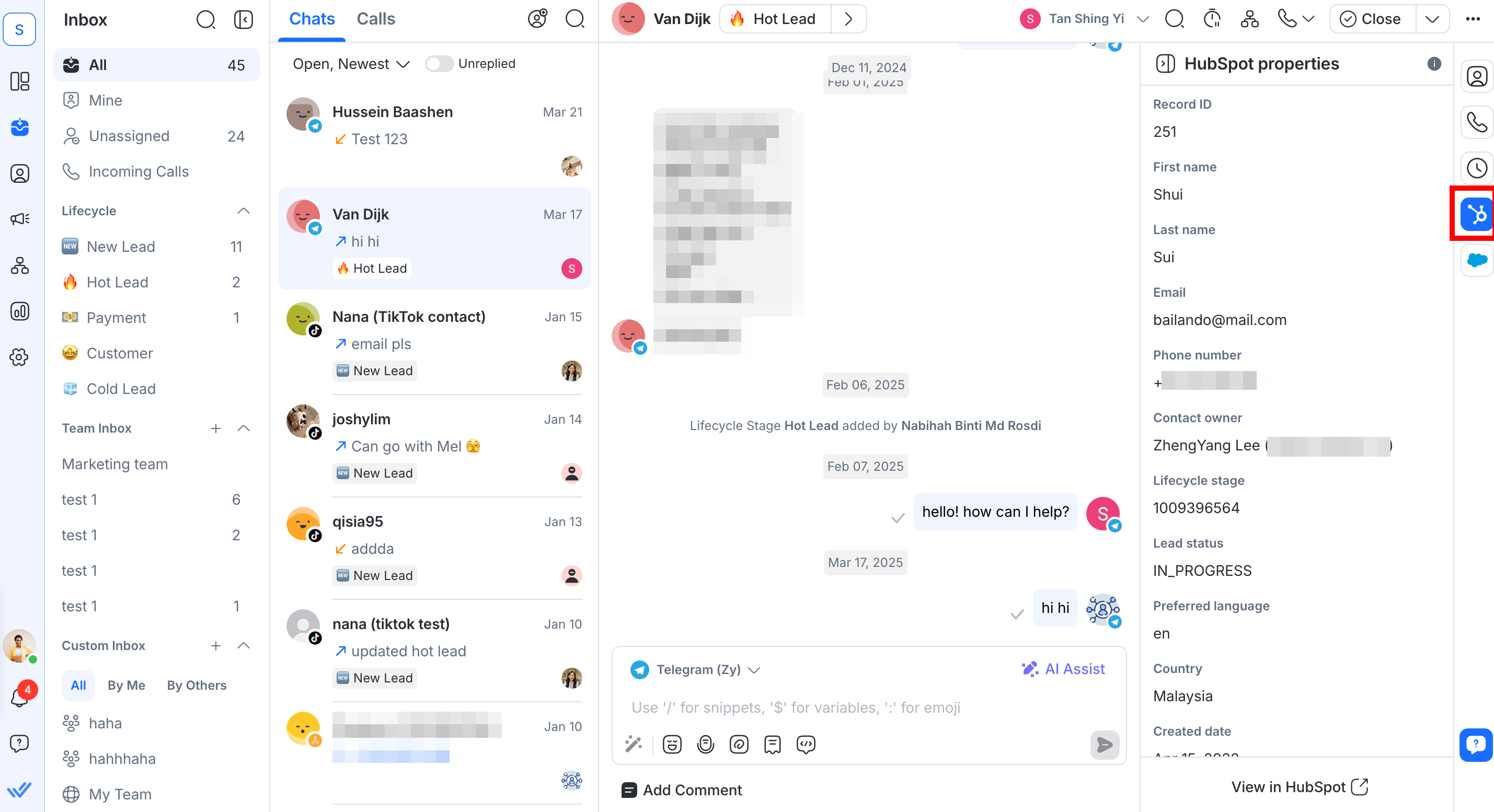
Modul kotak masuk
Buka Kotak Masuk dan klik Kontak untuk melihat properti HubSpot mereka di bilah sisi kanan.
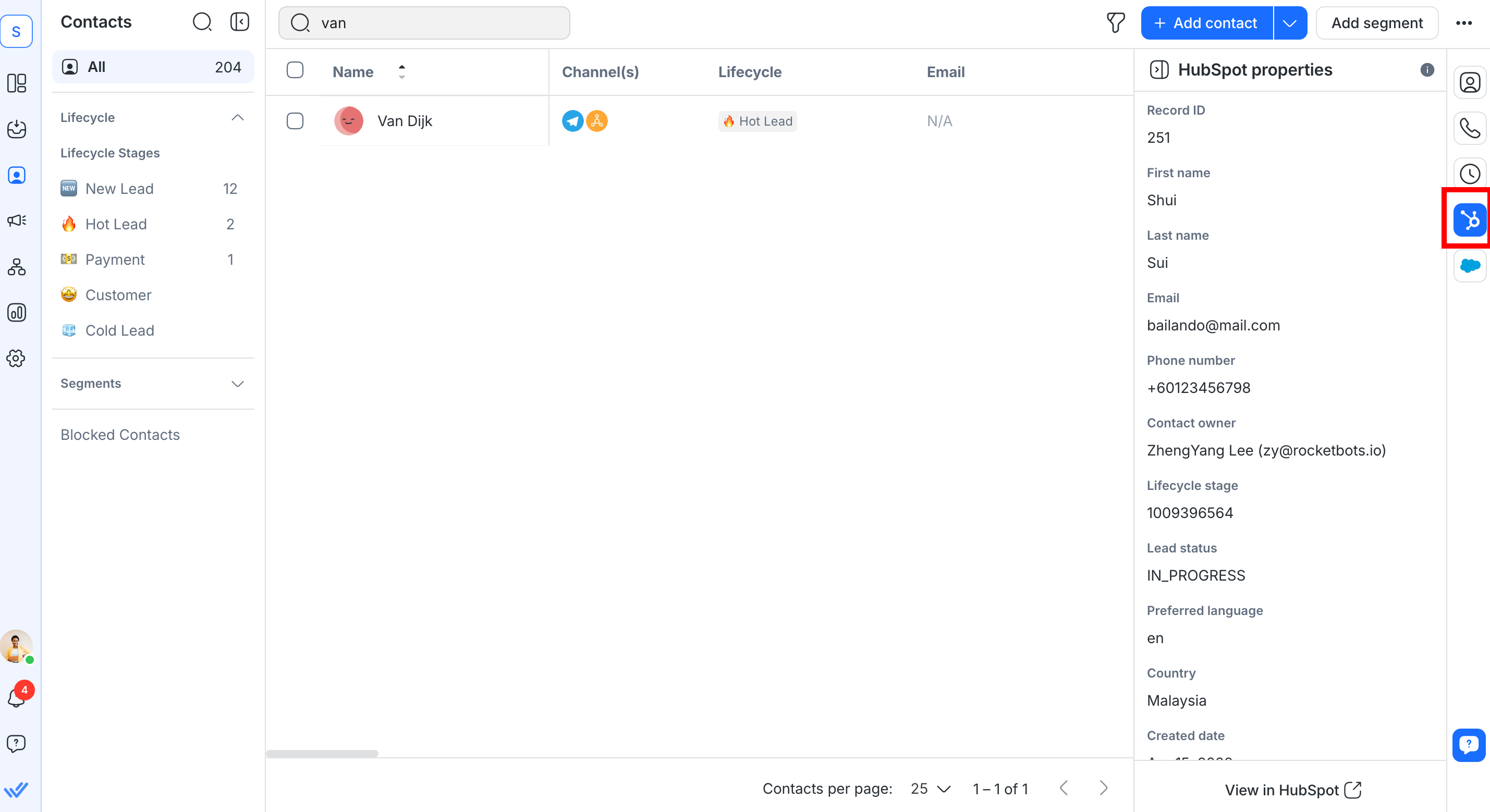
Modul kontak
Buka Kontak dan klik Kontak untuk melihat properti HubSpot mereka di bilah sisi kanan.
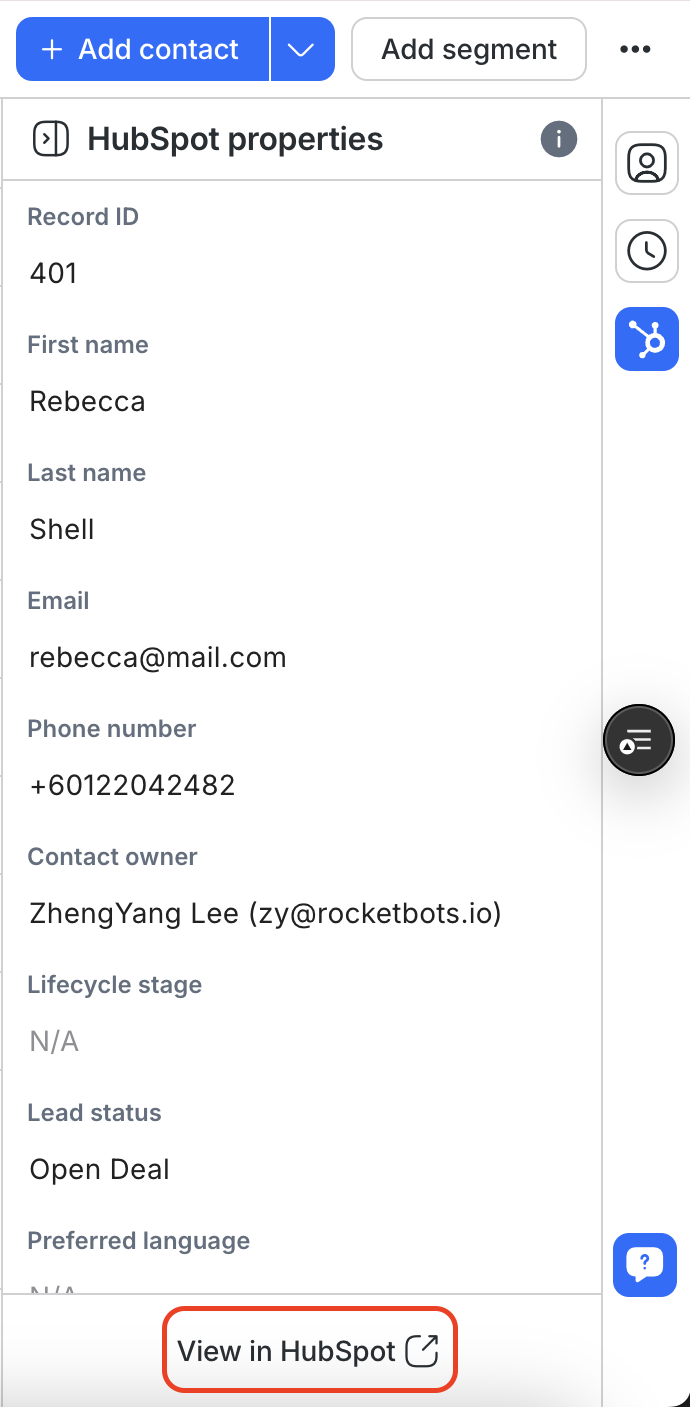
Untuk modul Kotak Masuk dan Kontak, jika tidak ada kecocokan yang ditemukan, Anda dapat memverifikasi dan memperbarui email atau nomor telepon kontak.
Anda kemudian dapat mengeklik Lihat di HubSpot untuk membuka profil Kontak langsung di HubSpot.
Mengelola properti kontak HubSpot di respond.io
Sesuaikan properti kontak HubSpot mana yang terlihat di Ruang Kerja Anda dan edit langsung properti terpilih di respond.io.
Sesuaikan properti yang terlihat
Buka Pengaturan Ruang Kerja > Integrasi > HubSpot > pilih Kelola.
Di bawah Lihat properti HubSpot di respond.io, temukan Sesuaikan properti yang terlihat.
Klik Sesuaikan tampilan untuk memilih properti HubSpot mana yang akan ditampilkan dan dalam urutan apa, di modul Inbox dan Kontak.

Klik Simpan.


Catatan: Kustomisasi ini berlaku untuk seluruh Ruang Kerja, bukan hanya tampilan Anda sendiri. Setelah disimpan, modul Inbox dan Kontak menampilkan properti yang sama dalam urutan yang sama untuk setiap pengguna.
Izinkan pengguna mengedit properti HubSpot
Toggle ini memungkinkan semua pengguna di Ruang Kerja Anda mengedit beberapa properti kontak HubSpot langsung di respond.io.

Sinkronkan Kontak dari HubSpot
Sinkronisasi Kontak secara otomatis membuat dan memperbarui Kontak respond.io menggunakan data dari akun HubSpot yang terhubung.
Nyalakan sinkronisasi Kontak
Toggle ini memungkinkan sinkronisasi Kontak dari HubSpot ke respond.io. Setelah diaktifkan, ini akan secara otomatis membuat atau memperbarui Kontak di respond.io ketika mereka dibuat atau diperbarui di HubSpot.

Jika Anda mematikan toggle ini nanti, pemetaan bidang dan pengaturan mode sinkron Anda tetap tersimpan — mengaktifkannya kembali akan mengembalikannya.
Bagaimana Kontak disinkronkan
Pilih apakah Kontak dari HubSpot dibuat, diperbarui, atau keduanya di respond.io. Pemetaan bidang menentukan bidang mana yang disinkronkan.

Klik dropdown untuk memilih mode sinkron Anda:
Create and update Contacts: Membuat Kontak baru dan memperbarui yang sudah ada.
Create Contacts only: Membuat Kontak baru. Kontak yang ada tidak diperbarui.
Update Contacts only: Memperbarui Kontak yang sudah ada. Kontak baru tidak dibuat.
Catatan: Jika sebelumnya Anda mengaktifkan Automatic Contact creation, sekarang disetel ke Create Contacts only.
Cara kerja pencocokan Kontak
Saat sebuah kontak HubSpot dibuat atau diperbarui, respond.io mencari Kontak yang cocok berdasarkan email atau nomor telepon. Pencocokan hanya terjadi ketika salah satu pengenal ini tersedia.
Jika lebih dari satu Kontak cocok, respond.io menggunakan Kontak tertua.
Setelah cocok, Kontak ditautkan ke kontak HubSpot. Pembaruan berikutnya langsung masuk ke Kontak yang tertaut alih-alih mencari lagi.
Hanya bidang yang termasuk dalam pemetaan bidang Anda yang diperbarui. Bidang yang tidak dipetakan diabaikan.
Kontak tidak akan diduplikasi jika email atau nomor telepon yang cocok sudah ada.
Apakah kontak yang tidak cocok membuat Kontak tergantung pada mode sinkron Anda:
Create and update Contacts: selalu membuat satu.
Create Contacts only: membuat satu kecuali Create Contacts from new HubSpot contacts only dipilih.
Update Contacts only: tidak pernah membuat Kontak.
Cara pembaruan diterapkan
HubSpot tetap menjadi sumber kebenaran untuk bidang yang dipetakan. Jika sebuah nilai dihapus di HubSpot, bidang yang dipetakan juga akan dikosongkan di respond.io.
Duplikat Kontak yang ada
Jika seseorang sudah memiliki Kontak duplikat di respond.io, hanya yang tertua yang disinkronkan dengan HubSpot. Kontak lainnya masih menampilkan kontak HubSpot di panel Kontak, tetapi tidak menerima pembaruan.
Pengaturan lanjutan
Di bawah How Contacts are synced, klik Advanced settings untuk menampilkan pengaturan tambahan.
Catatan: Pengaturan yang muncul tergantung pada mode sinkron Anda. Update Contacts only menyembunyikan semua tiga. Create and update Contacts menyembunyikan Create Contacts from new HubSpot contacts only.

Tambahkan Tag "Buat Otomatis: HubSpot"
Secara otomatis menambahkan tag “Buat Otomatis: HubSpot” ke Kontak yang dibuat melalui integrasi ini.
Ini membantu mengidentifikasi bagaimana Kontak bersumber, tetapi tidak akan memicu alur kerja pada respond.io.
Tag tersebut tercantum di modul Tag dan tidak dapat dihapus atau diedit secara manual.
Sertakan Kontak yang Diimpor Secara Massal dari HubSpot
Bila dipilih, Kontak yang ditambahkan ke HubSpot melalui Bulk Import juga akan dibuat di respond.io.
Kontak ini tidak dihitung dalam MAC (Kontak Aktif Bulanan) dan tidak memicu alur kerja kecuali percakapan dimulai.
Buat Kontak hanya dari kontak HubSpot baru
Kotak centang ini hanya muncul ketika How Contacts are synced disetel ke Create Contacts only.
Pilih ini untuk membatasi pembuatan Kontak hanya pada kontak yang baru dibuat di HubSpot.
Selected: pembaruan pada kontak HubSpot tidak akan membuat Kontak, bahkan ketika tidak ditemukan kecocokan.
Cleared: baik kontak baru maupun yang diperbarui di HubSpot membuat Kontak ketika tidak ditemukan kecocokan.
Ini dikosongkan secara default. Untuk Organisasi yang bermigrasi dari Pembuatan Kontak Otomatis, ini dipilih.
Pemetaan bidang
Pilih properti HubSpot mana yang disinkronkan ke bidang Kontak respond.io. Anda dapat memetakan properti HubSpot apa pun, termasuk properti kustom.
Klik Configure field mapping untuk membuka dialog pengaturan.

Setiap koneksi HubSpot baru dimulai dengan pemetaan default ini yang sudah dikonfigurasi dan dapat Anda edit kapan saja:
Email → Email
Phone Number → Telepon
First Name → Nama Depan
Last Name → Nama Belakang
Negara/Wilayah → Negara
Preferred language → Bahasa
Lifecycle Stage → Lifecycle (memerlukan Lifecycle diaktifkan di Ruang Kerja Anda)
Anda juga dapat memetakan HubSpot Owner ke Assignee. Pemilik HubSpot dicocokkan dengan pengguna di Ruang Kerja Anda berdasarkan email. Pemetaan ini opsional dan tidak dikonfigurasi secara default.
Catatan: Ketika Owner dipetakan ke Assignee, mengubah pemilik di HubSpot akan menetapkan ulang Kontak di respond.io. Ini berlaku bahkan ketika Agen AI saat ini ditugaskan.
Catat aktivitas di HubSpot
Pencatatan aktivitas secara otomatis mencatat percakapan yang ditutup dan panggilan dari respond.io ke timeline kontak HubSpot. Tim Anda dapat meninjau panggilan dan hasil percakapan kontak di HubSpot tanpa menyalinnya.
Aktifkan atau nonaktifkan pencatatan aktivitas
Buka Pengaturan Ruang Kerja > Integrasi > HubSpot.
Klik Kelola.
Di bawah Catat aktivitas di HubSpot, aktifkan atau nonaktifkan toggle Aktifkan pencatatan aktivitas. Perubahan disimpan segera.
Catatan: Pencatatan aktivitas aktif secara default. Mematikannya menghentikan pencatatan aktivitas baru. Aktivitas yang sudah dicatat di HubSpot tetap ada di sana.
Catatan: Ruang kerja yang menghubungkan HubSpot sebelum fitur pencatatan aktivitas tersedia harus menyambungkan kembali HubSpot untuk menyetujui izin yang dibutuhkan. Buka Pengaturan Ruang Kerja > Integrasi > HubSpot untuk menyambungkan kembali.
Apa yang ditambahkan oleh pencatatan aktivitas ke HubSpot
Percakapan yang ditutup
Saat percakapan ditutup, pencatatan aktivitas menambahkan peristiwa "Conversation Closed - [category]" ke timeline kontak HubSpot. Peristiwa tersebut mencakup:
Nama Ruang Kerja
Kategori percakapan dan ringkasan dari catatan penutupan
Kapan percakapan dibuka dan ditutup, serta siapa yang menyelesaikannya
Waktu penyelesaian, total pesan (masuk dan keluar), dan waktu respons pertama
Panggilan
Saat panggilan berakhir, pencatatan aktivitas menambahkan entri panggilan ke timeline kontak HubSpot. Judulnya menunjukkan apa yang terjadi pada panggilan:
"Call ended - [Channel name]": Panggilan terjawab. Entri tersebut mencakup nama ruang kerja, ringkasan panggilan, waktu mulai dan selesai, serta siapa yang menyelesaikannya. Jika panggilan direkam, Anda dapat memutar rekamannya di HubSpot.
"Missed call - [Channel name]": Panggilan masuk terlewatkan atau panggilan keluar tidak dijawab. Entri tersebut mencakup nama ruang kerja dan waktu panggilan.
"Declined call - [Channel name]": Panggilan ditolak. Entri tersebut mencakup nama ruang kerja dan waktu panggilan.
Setiap aktivitas yang dicatat menyertakan tautan Tampilkan percakapan di respond.io yang membuka percakapan tersebut di respond.io.
Catatan: Setiap aktivitas yang dicatat menampilkan nama ruang kerja. Jika beberapa ruang kerja berbagi satu akun HubSpot, gunakan nama itu untuk mengetahui dari ruang kerja mana aktivitas berasal.
Bagaimana aktivitas dicocokkan ke kontak HubSpot
Pencatatan aktivitas mencari kontak HubSpot untuk mencatat setiap aktivitas dalam urutan berikut:
Jika kontak sudah ditautkan ke kontak HubSpot, aktivitas dicatat ke kontak tersebut.
Jika tidak, sistem mencari kontak HubSpot dengan email yang sama.
Jika tidak ada email yang cocok, sistem mencari berdasarkan nomor telepon dan menggunakan kecocokan pertama.
Jika keduanya tidak cocok, aktivitas tidak dicatat.
Jika lebih dari satu kontak HubSpot cocok, aktivitas dicatat ke kontak yang ditampilkan di bilah sisi HubSpot pada profil kontak tersebut. Klik Lihat di HubSpot untuk membuka kontak tersebut dan melihat aktivitas yang dicatat.
FAQ dan Pemecahan Masalah
Bisakah saya mengedit data HubSpot di respond.io?
Ya, setelah admin Ruang Kerja Anda mengaktifkan toggle Allow users to edit HubSpot properties.
Mengapa saya tidak melihat suntingan terbaru dari HubSpot di ruang kerja respond.io saya?
Periksa hal-hal berikut:
Sinkronisasi Kontak diaktifkan.
Properti HubSpot yang diubah termasuk dalam pemetaan bidang Anda.
How Contacts are synced disetel ke Create and update Contacts atau Update Contacts only.
Untuk bidang tipe daftar (mis. Lifecycle Stage), nilai HubSpot cocok dengan opsi respond.io yang ada.
Kontak belum tertaut ke Kontak HubSpot yang berbeda.
Mengapa percakapan atau panggilan tidak muncul di timeline kontak HubSpot?
Periksa hal-hal berikut:
Aktifkan pencatatan aktivitas aktif di pengaturan integrasi HubSpot Anda.
Percakapan ditutup atau panggilan telah berakhir. Percakapan yang masih terbuka tidak dicatat.
Percakapan atau panggilan berakhir setelah pencatatan aktivitas diaktifkan.
Kontak ditautkan ke kontak HubSpot, atau email atau nomor teleponnya persis cocok dengan salah satu. Lihat urutan pencocokan di bawah Bagaimana aktivitas dicocokkan ke kontak HubSpot.
Jika semua hal di atas sudah terpenuhi, sambungkan kembali HubSpot untuk menyetujui izin yang dibutuhkan pencatatan aktivitas. Buka Pengaturan Ruang Kerja > Integrasi > HubSpot untuk menyambungkan kembali.
Apa yang terjadi jika saya memutuskan sambungan HubSpot?
Memutus sambungan menghapus akses ke data HubSpot dan menghentikan sinkronisasi kontak serta pencatatan aktivitas di ruang kerja ini. Sambungkan kembali kapan saja untuk memulihkan akses.
Mengapa saya tidak dapat melihat properti kontak HubSpot saya di respond.io?
Jika Anda tidak dapat melihat properti HubSpot Anda di modul Inbox atau Kontak kami, periksa apakah email atau nomor telepon mereka di respond.io cocok persis dengan yang ada di HubSpot. Bahkan perbedaan kecil, seperti spasi atau karakter khusus, dapat menghalangi properti untuk ditampilkan.
Misalnya, jika nomor telepon disimpan sebagai “12 3” di HubSpot tetapi sebagai “123” di respond.io, informasi Kontak tersebut tidak akan ditampilkan di respond.io. Untuk memperbaikinya, perbarui properti kontak di HubSpot agar sesuai dengan format yang digunakan di respond.io.
Bisakah saya menghubungkan beberapa ruang kerja ke akun HubSpot yang sama?
Ya, Anda bisa. Namun, jika pengguna yang sama menghubungkan beberapa ruang kerja respond.io ke akun HubSpot yang sama, mereka akan berbagi token penyegaran yang sama.
Jika HubSpot terputus dari salah satu ruang kerja ini, token penyegaran akan dihapus, mempengaruhi semua ruang kerja terhubung lainnya. Ini adalah perilaku HubSpot.
Jika Anda perlu memutuskan sambungan sebuah ruang kerja, sambungkan kembali integrasi di setiap ruang kerja yang terpengaruh segera setelahnya.
Setiap aktivitas yang dicatat ke HubSpot menunjukkan nama ruang kerja asalnya.
Mengapa properti HubSpot tidak disinkronkan ke bidang Kontak respond.io saya?
Nilai HubSpot hanya disinkronkan jika respond.io memiliki nilai yang cocok untuk bidang tersebut. Contoh:
Lifecycle Stage HubSpot pada suatu Kontak tidak memiliki opsi Lifecycle yang cocok di respond.io.
Sebuah nilai teks dimasukkan ke bidang URL respond.io, yang menyebabkan validasi tipe data bidang gagal.


