

Tetap terhubung dengan pelanggan Anda bahkan saat Anda sedang bepergian. Aplikasi seluler respond.io kini memungkinkan Anda melihat, mengelola, dan menindaklanjuti panggilan VoIP dan WhatsApp — serta melihat dan mengelola aktivitas panggilan terbaru Anda, sama seperti di aplikasi web.
Cara ke sini
Untuk mengakses fitur panggilan, buka aplikasi seluler respond.io dan ketuk tab Panggilan — yang diwakili oleh ikon telepon — yang terletak tepat setelah tab Kotak Masuk di bagian bawah layar.
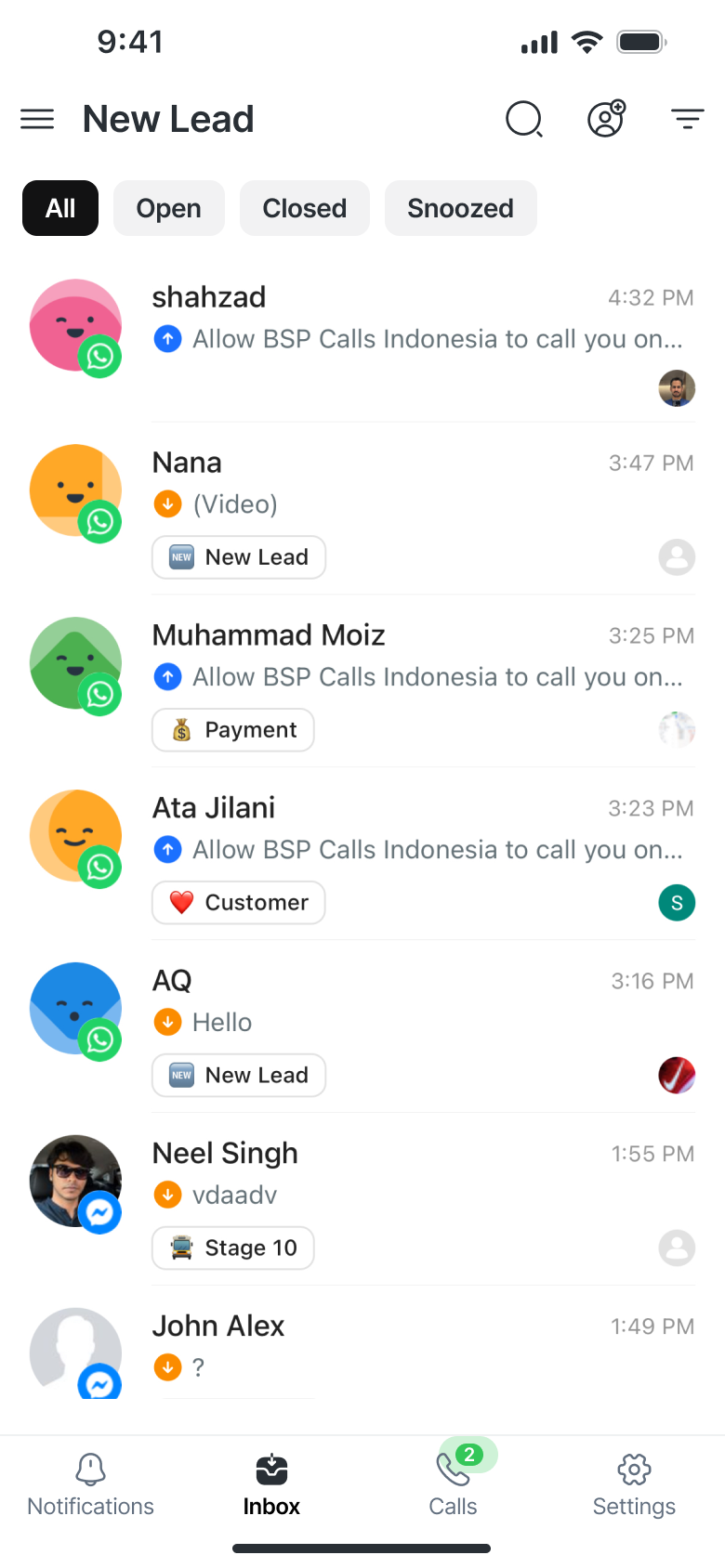
Jika tab menunjukkan lencana hijau dengan animasi berkedip, itu berarti ada panggilan masuk yang menunggu.
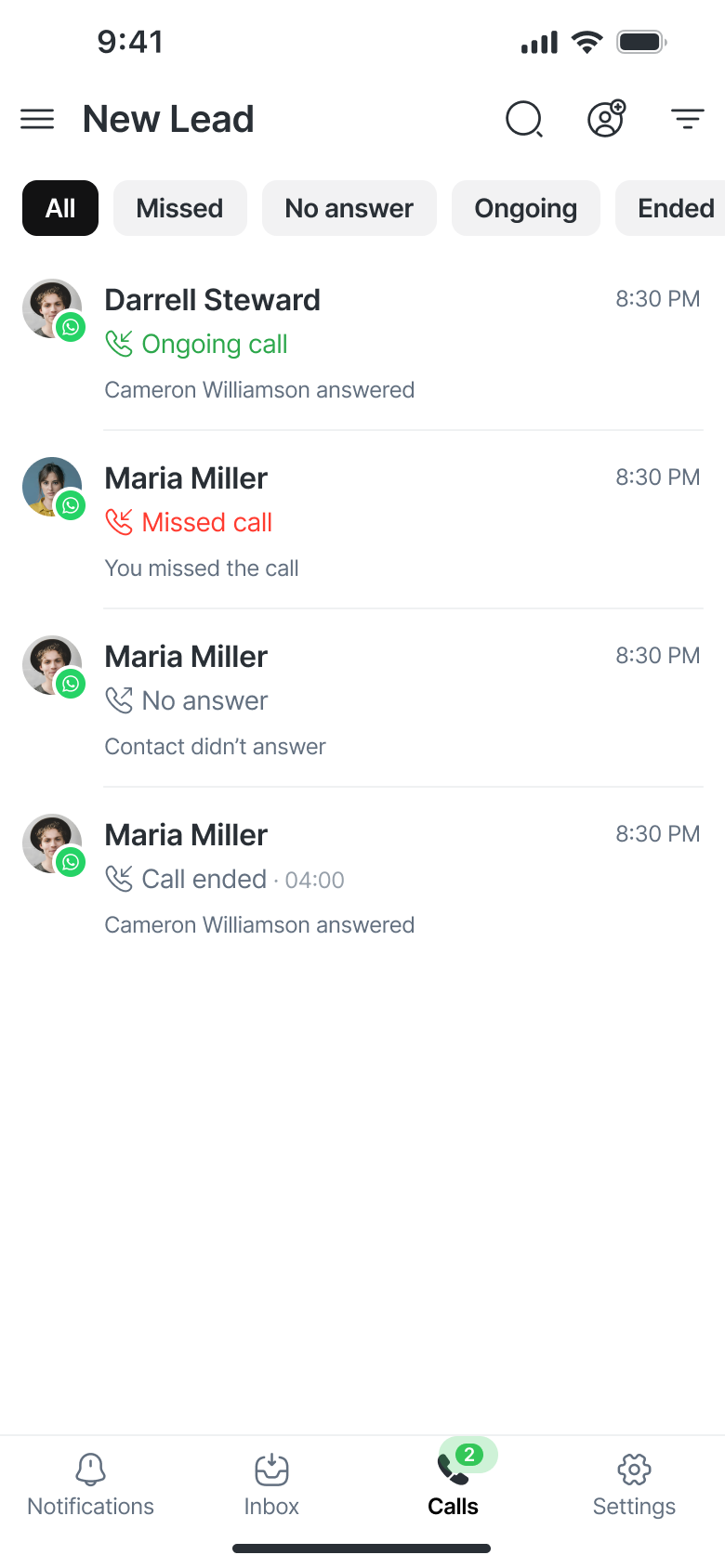
Selain panggilan aktif, tab Panggilan kini menampilkan aktivitas panggilan terbaru Anda, termasuk panggilan masuk, tak terjawab, sedang berlangsung, dan yang selesai.
Menerima panggilan
Tab Panggilan
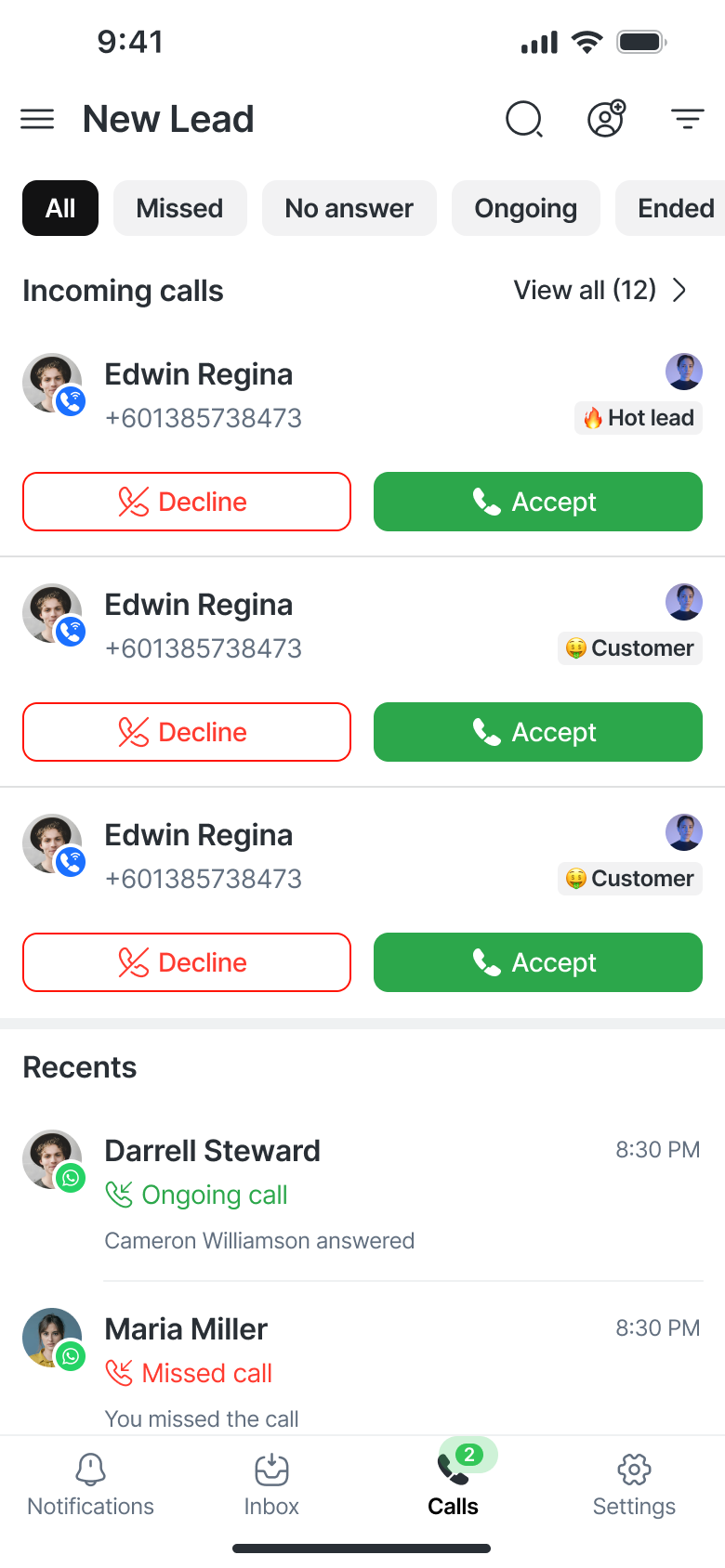
Semua panggilan masuk muncul sebagai kartu di tab Panggilan.
Setiap kartu mencakup:
Nama dan nomor Kontak
Avatar Agen yang ditugaskan
Tahap siklus hidup saat ini
Dua tombol tindakan:
✅ Terima – Jawab panggilan
❌ Tolak – Tolak panggilan
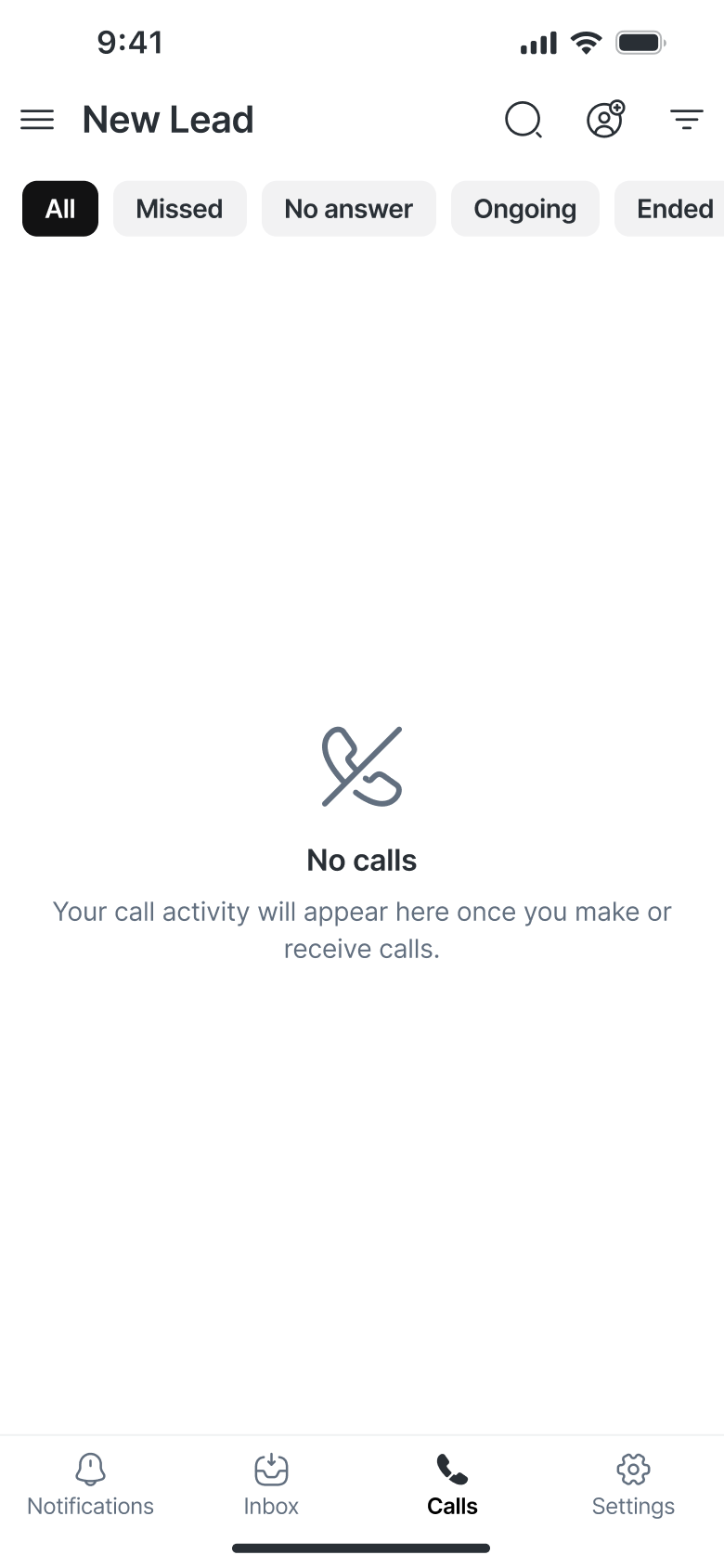
Jika tidak ada panggilan masuk, Anda akan melihat status kosong dengan pesan “Tidak ada panggilan.”
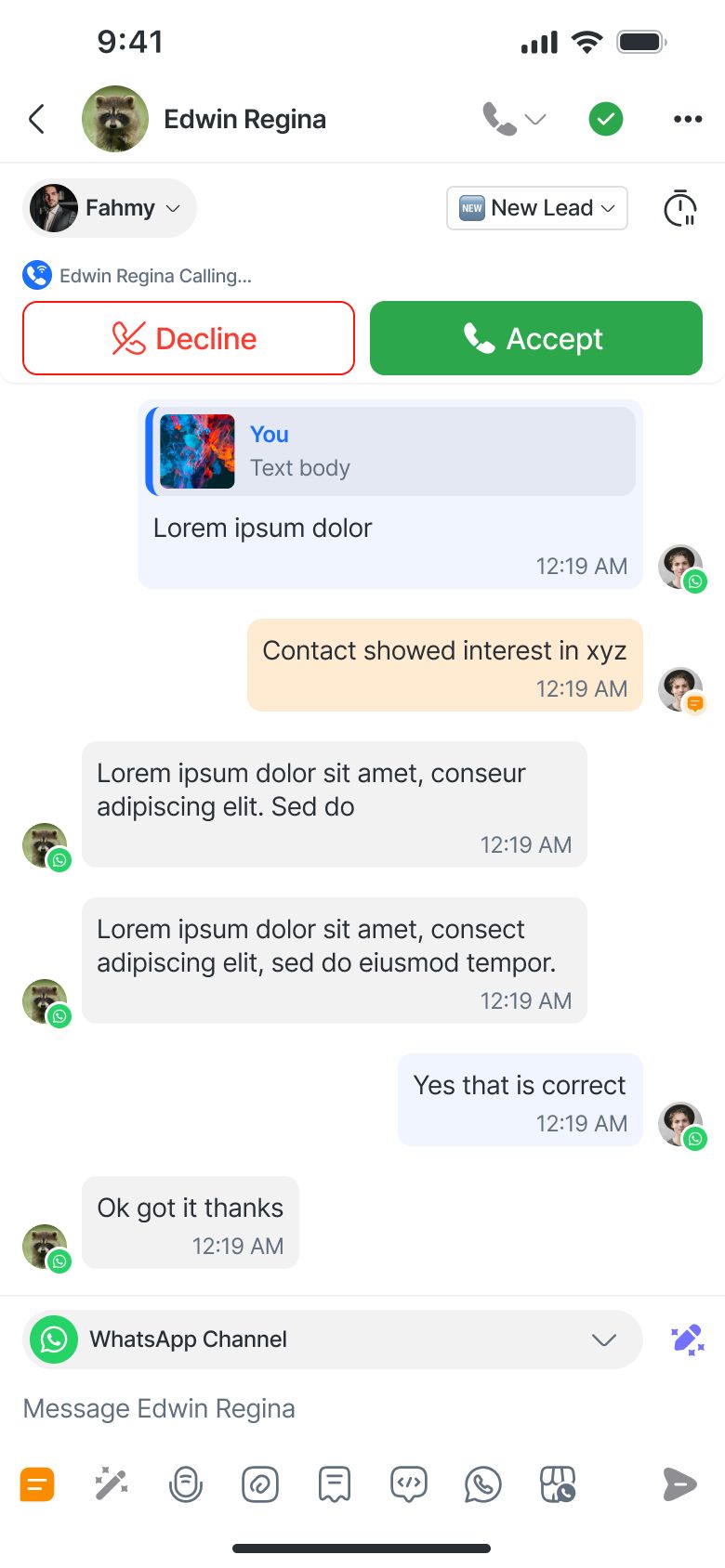
Kartu panggilan masuk di dalam percakapan
Jika Anda sedang melihat percakapan dengan Kontak yang sedang menelepon, sebuah kartu akan muncul langsung di dalam percakapan.
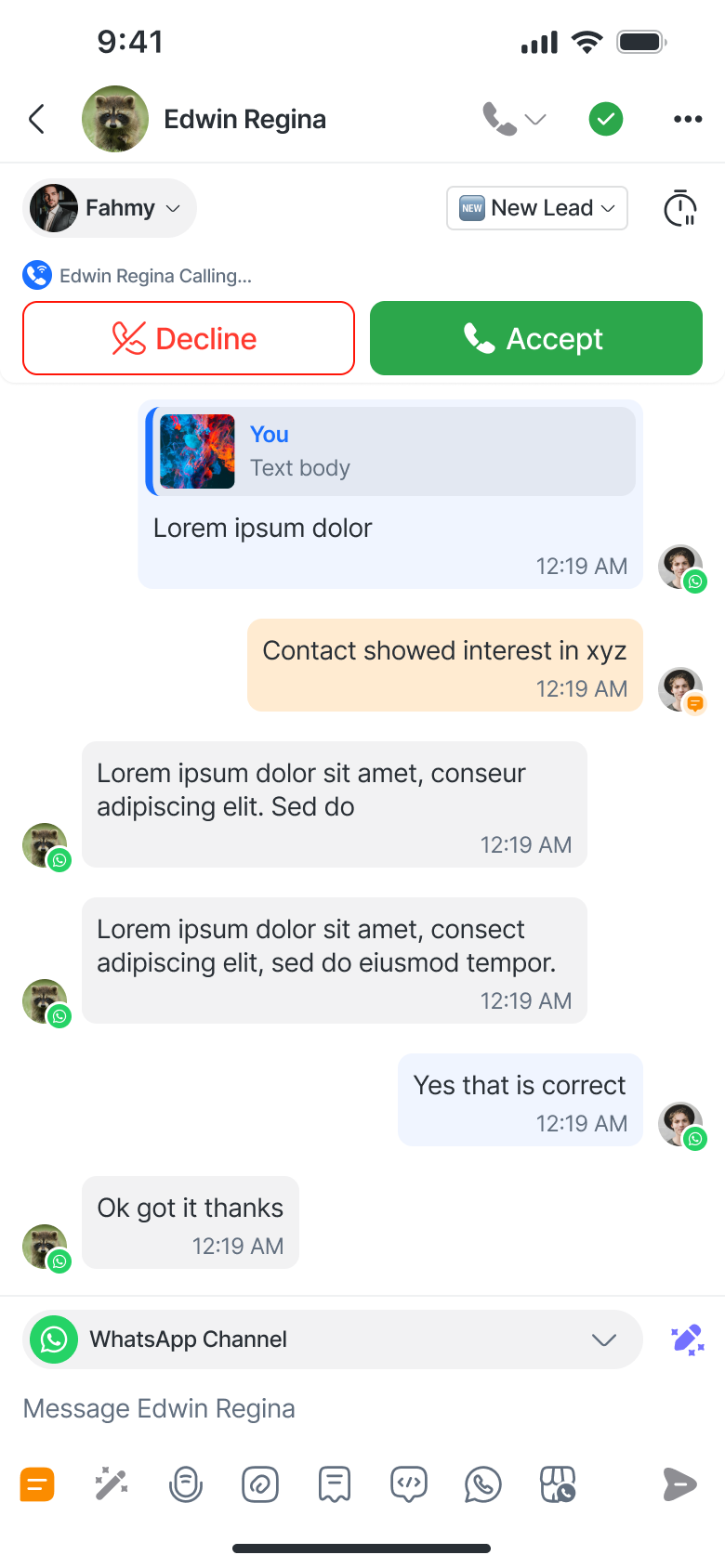
Hanya ditampilkan untuk Kontak tersebut.
Tombol Terima/Tolak terlihat kecuali Anda sedang dalam panggilan lain (dalam hal ini tombol dinonaktifkan).
Melakukan panggilan
Anda dapat melakukan panggilan dari dua layar utama di aplikasi seluler. Opsi panggilan yang tersedia akan bergantung pada Saluran yang terhubung untuk Kontak — VoIP atau WhatsApp.
VoIP
Anda dapat memulai panggilan VoIP dari:
Layar Percakapan
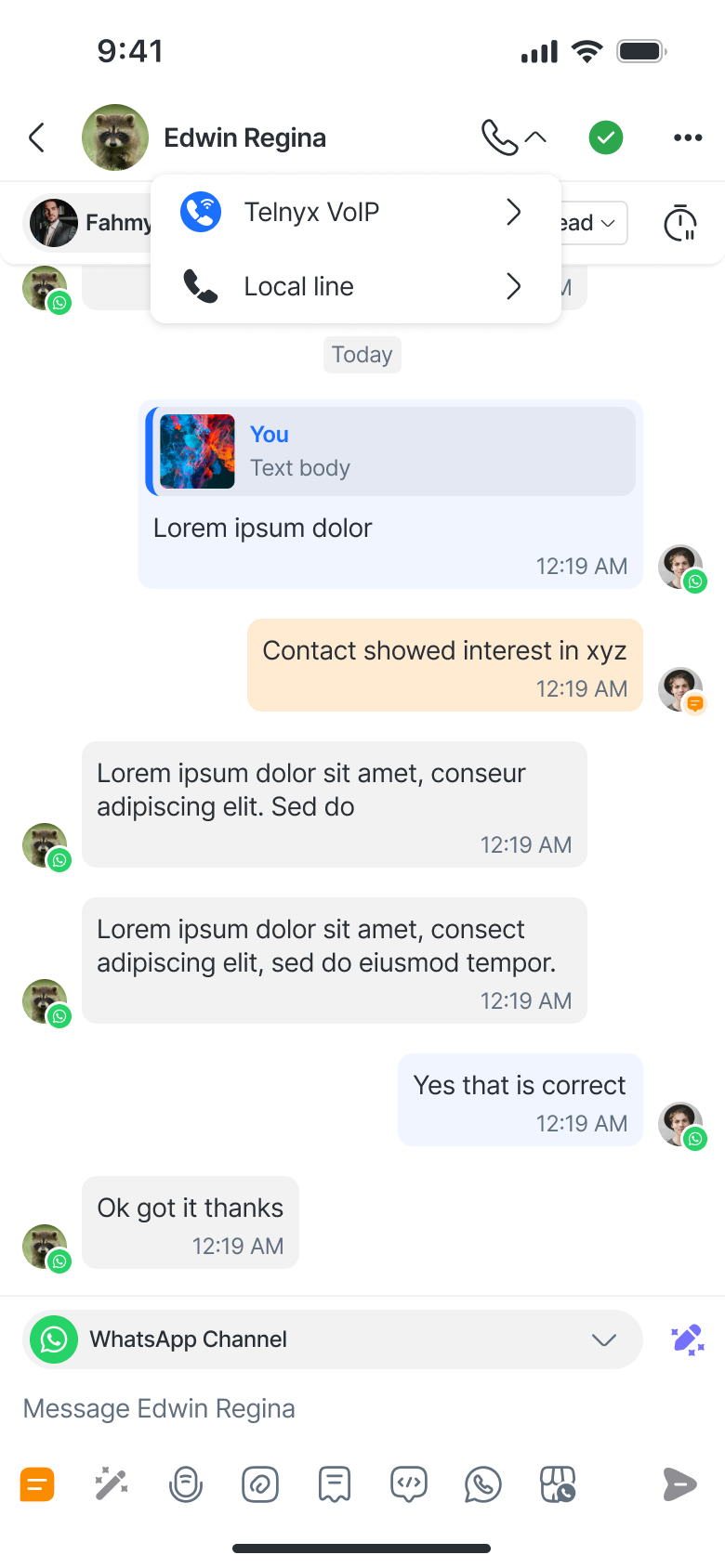
Ketuk tombol Panggil (ikon telepon) di bagian atas layar.
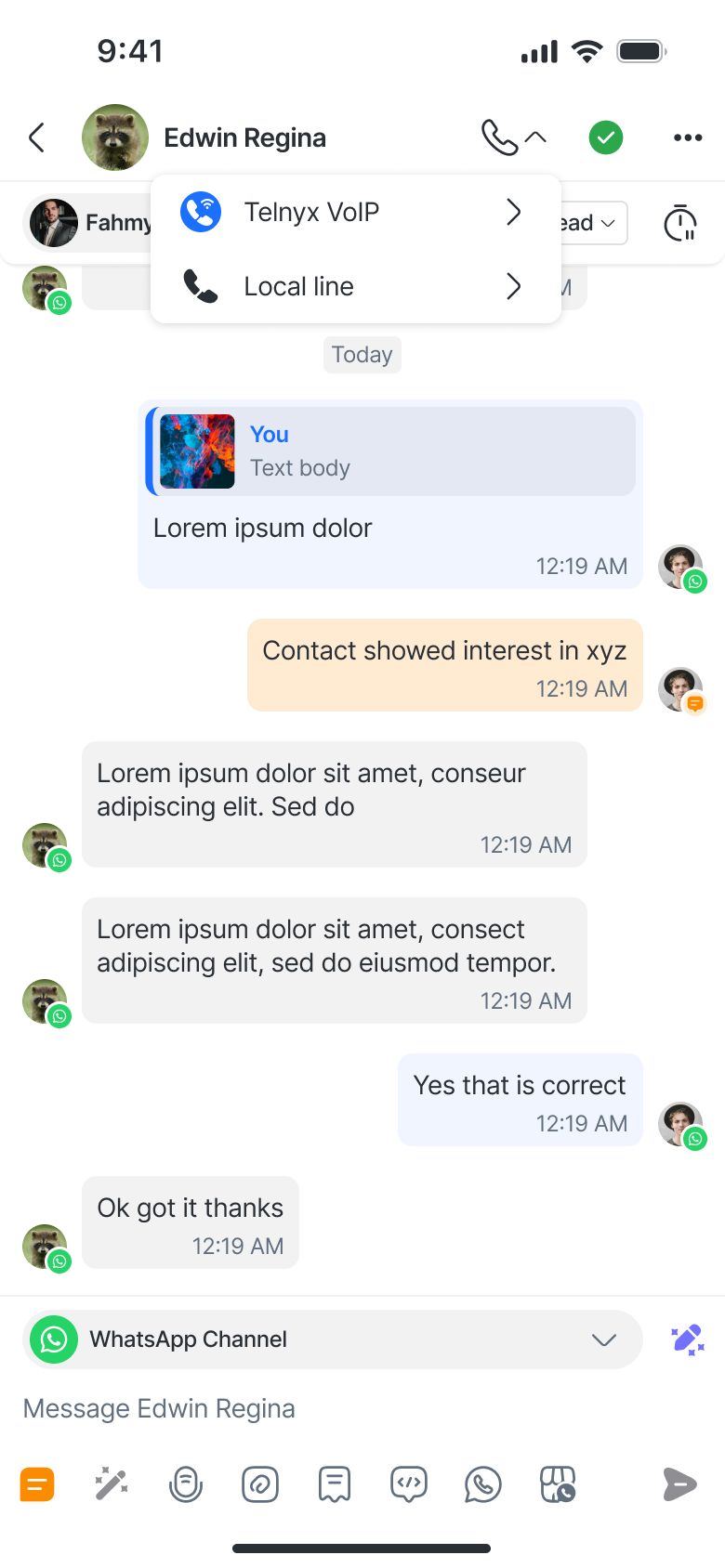
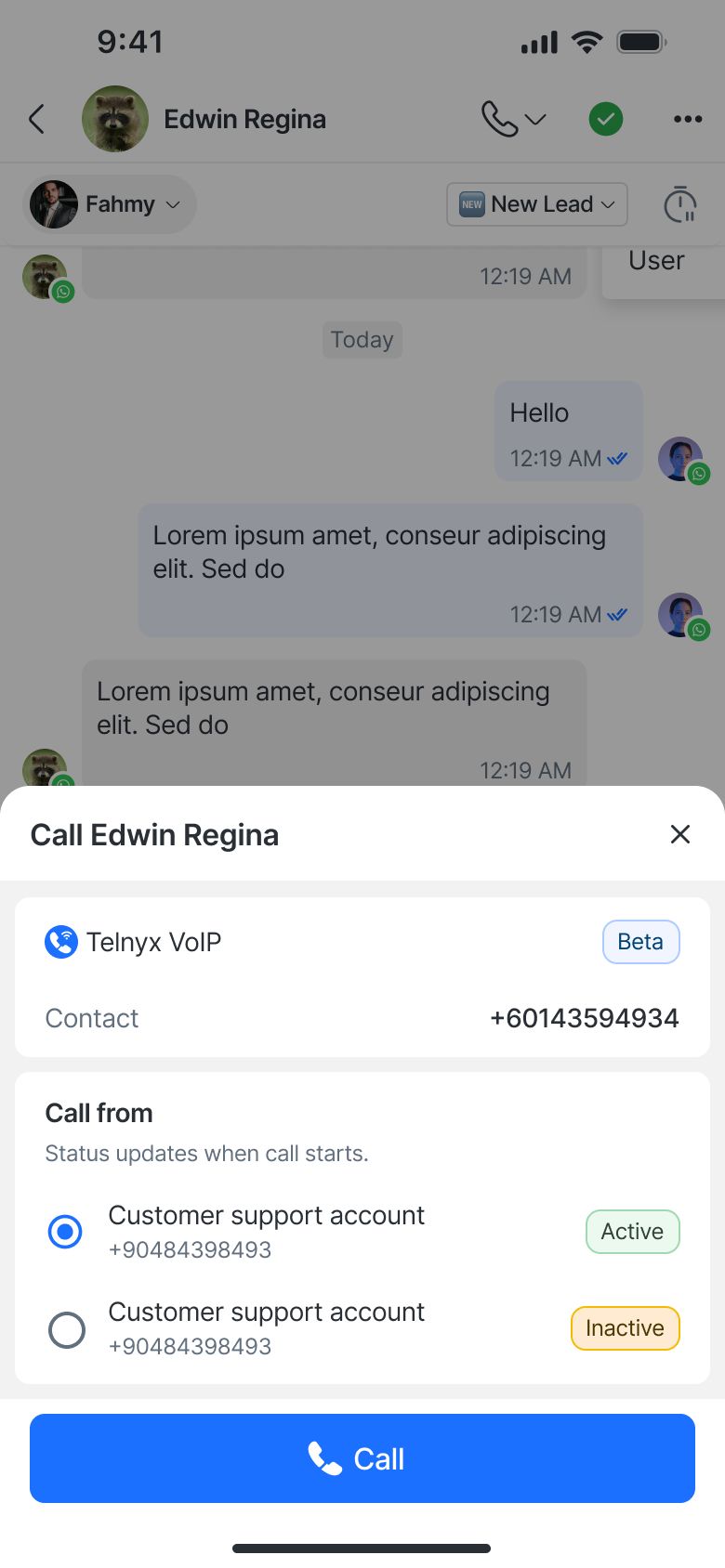
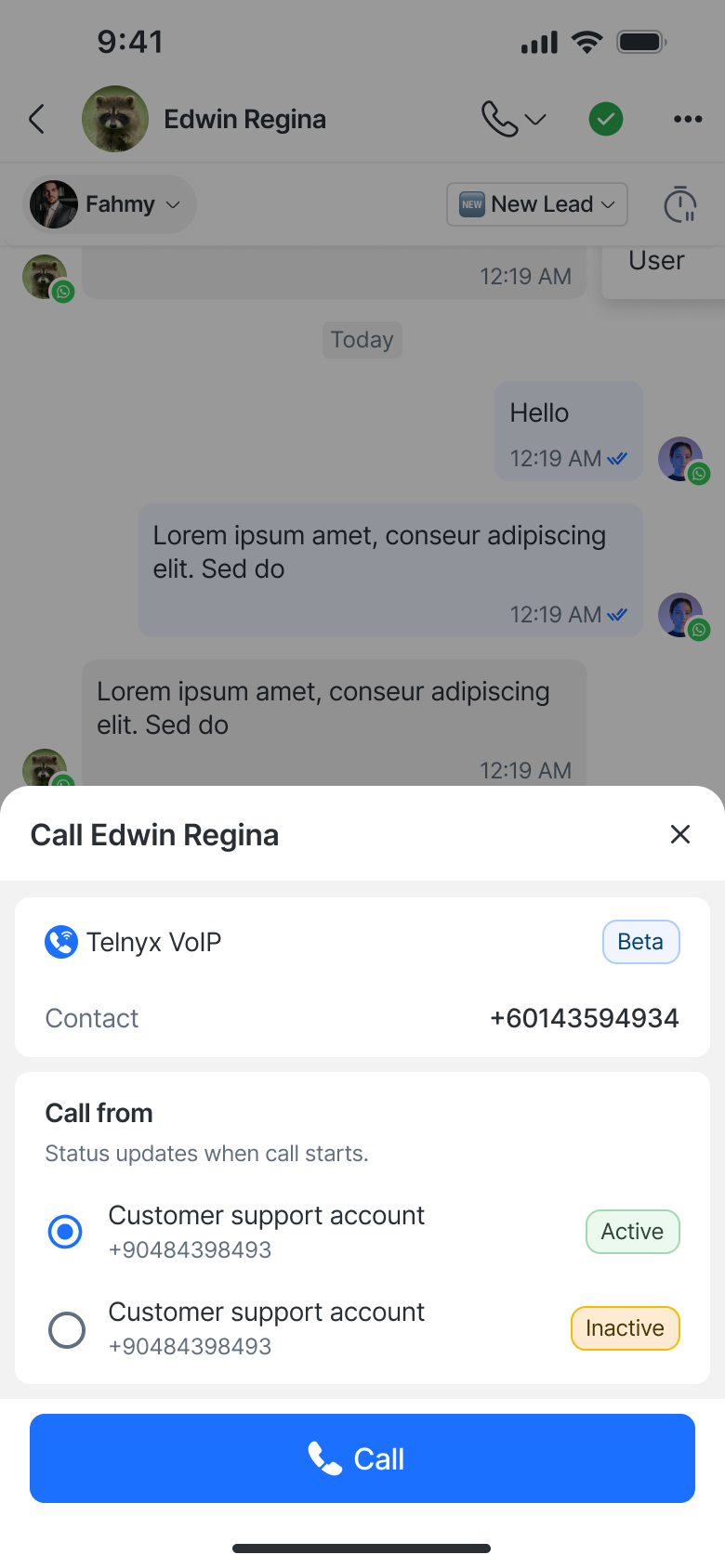
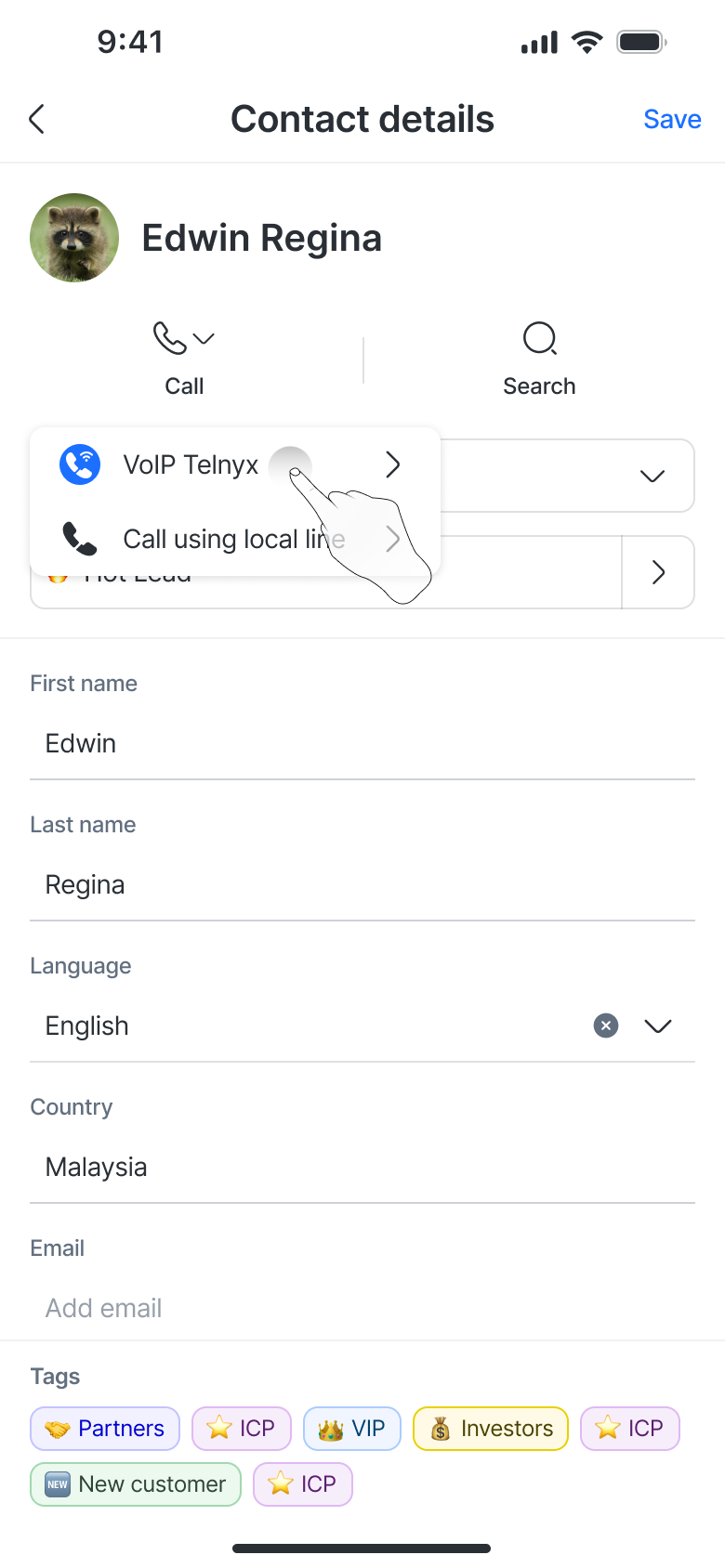
Pilih dari nomor VoIP yang tersedia melalui Menu Panggilan.
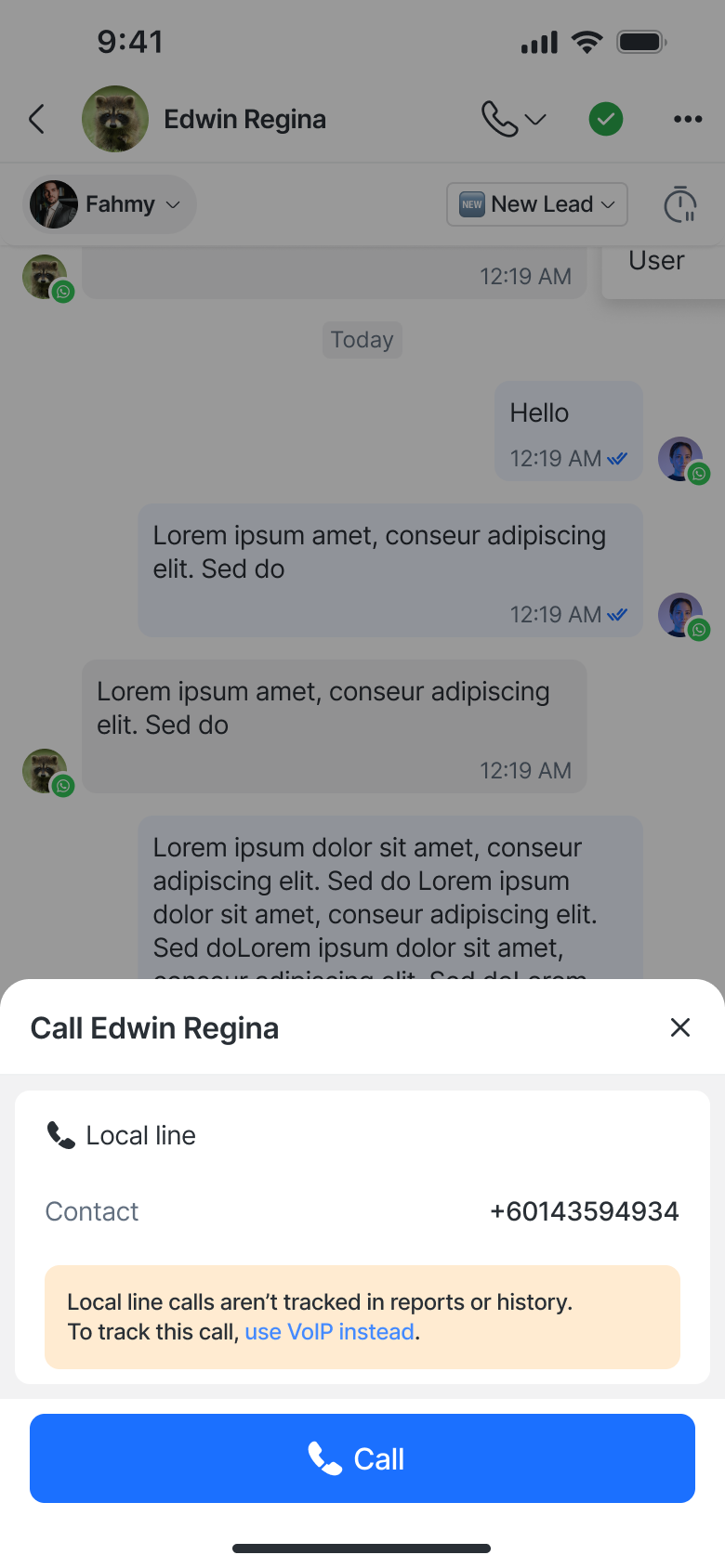
Jika tidak ada saluran VoIP yang terhubung, aplikasi akan menggunakan Local LINE secara default.
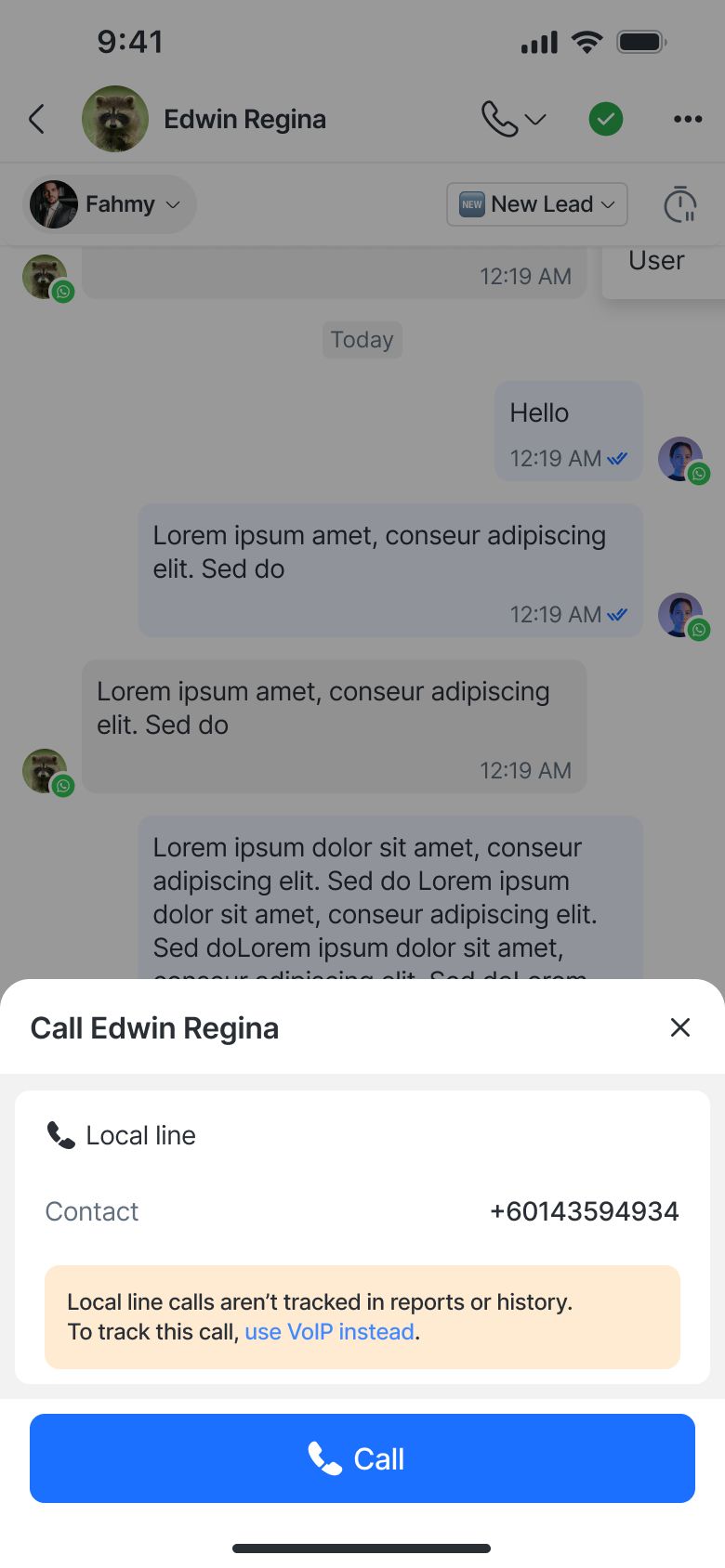
Pesan peringatan muncul: “Panggilan Local LINE tidak dilacak dalam laporan atau riwayat.” Untuk melacak panggilan ini, gunakan VoIP sebagai gantinya.”
Layar Detail Kontak
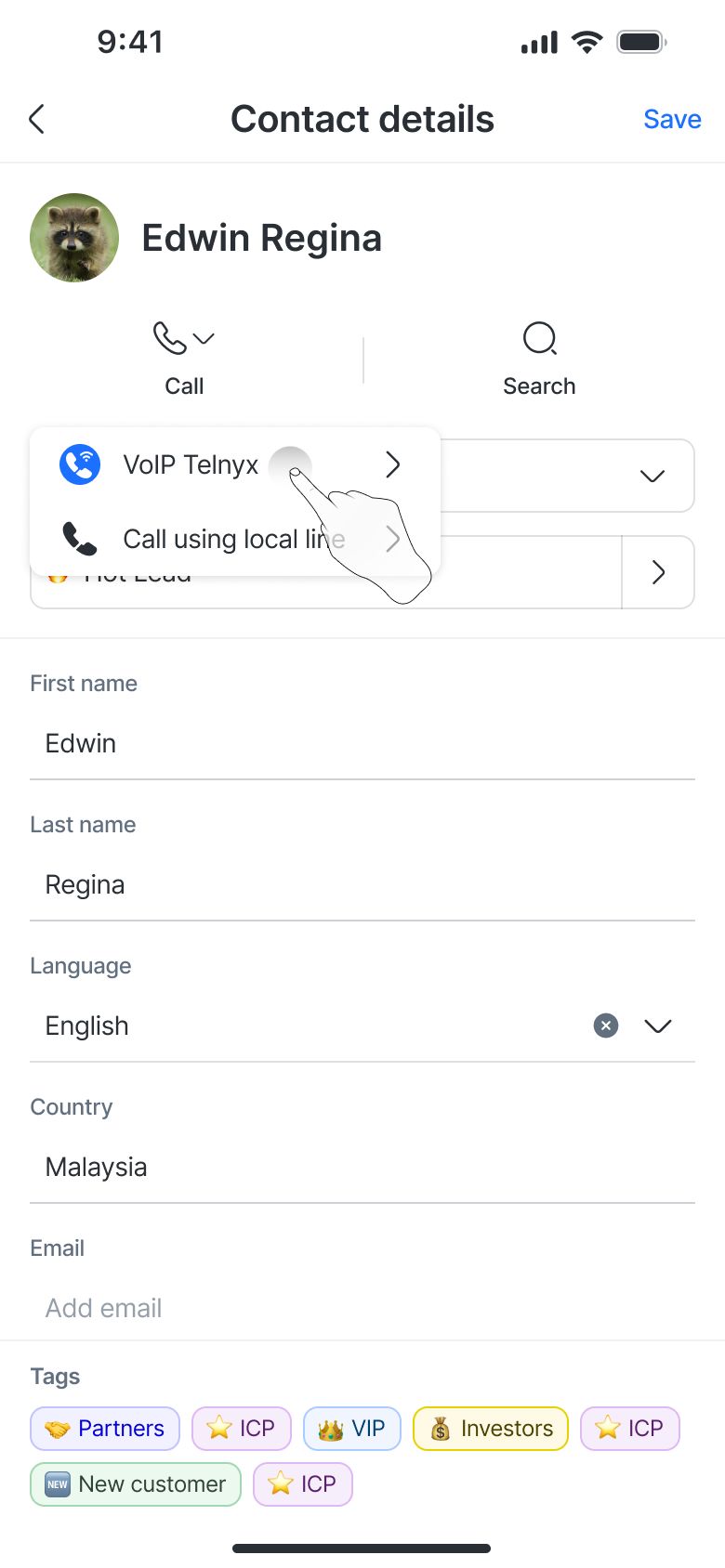
Ketuk tombol Panggil di samping nomor Kontak.
Pilih antara opsi VoIP atau Local LINE melalui Menu Panggilan.
Jika Kontak belum menyimpan nomor telepon, ikon “+” akan muncul untuk memungkinkan Anda menambahkannya.
Panggilan WhatsApp tersedia jika Saluran WhatsApp terhubung dan panggilan telah diaktifkan untuk ruang kerja Anda.
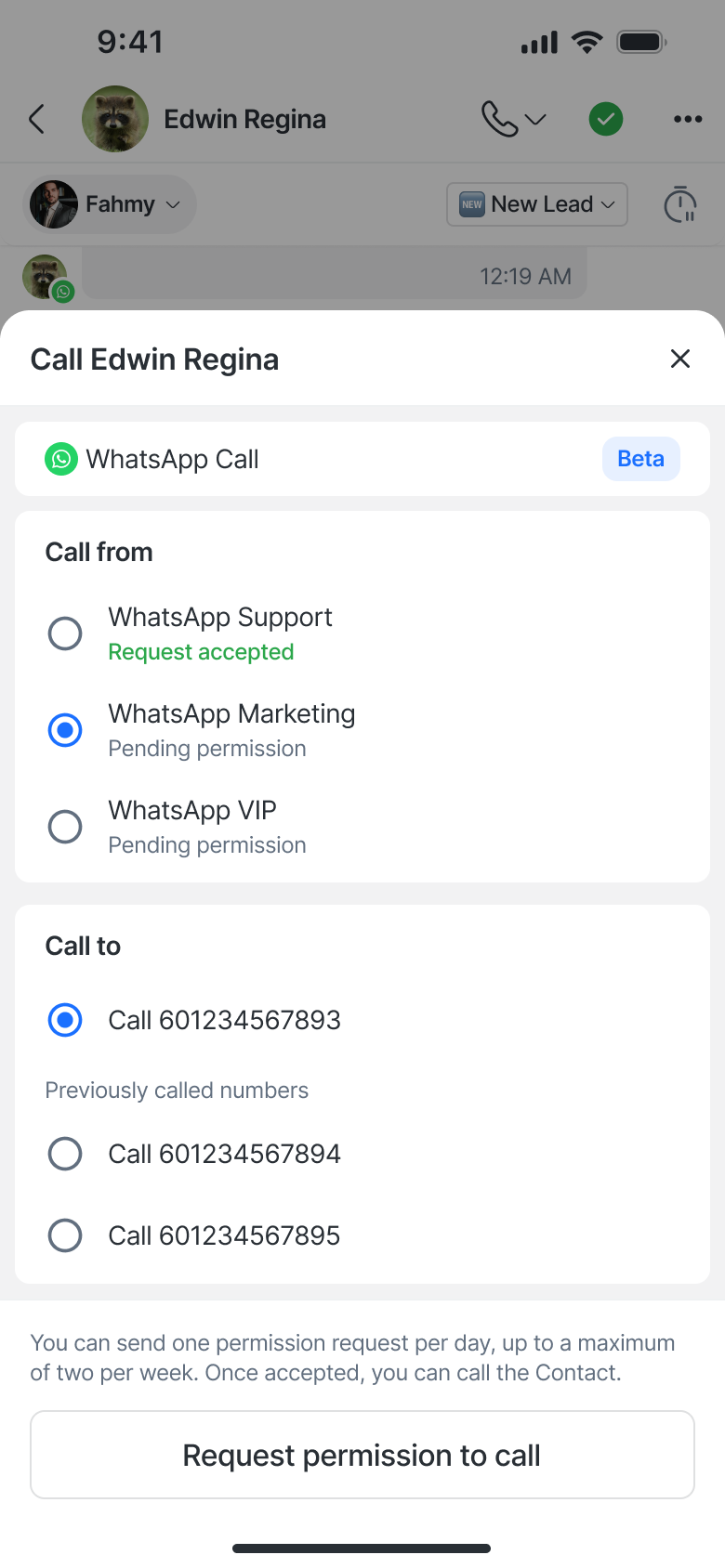
Sebelum melakukan panggilan, Anda harus terlebih dahulu meminta izin dari Kontak.
Meminta izin panggilan
Saat Anda mengetuk opsi Panggilan WhatsApp di Menu Panggilan, sebuah lembar bawah akan muncul.
Anda harus mengirim permintaan izin kepada Kontak sebelum menelepon.
Anda dapat mengirim satu permintaan per hari, hingga dua per minggu.
Setelah Kontak menerima, tombol Panggil menjadi tersedia dan izin mereka bersifat permanen kecuali mereka mencabutnya.
Jika izin sedang menunggu, tombol Panggil tetap dinonaktifkan.
Jika jendela pesan ditutup, Anda harus mengirim template pesan untuk membukanya kembali sebelum mengirim permintaan.
Setelah mengirim permintaan, sebuah toast konfirmasi muncul:
“Permintaan terkirim! Anda akan diberitahu ketika Kontak menerima, dan kemudian Anda dapat melakukan panggilan.”
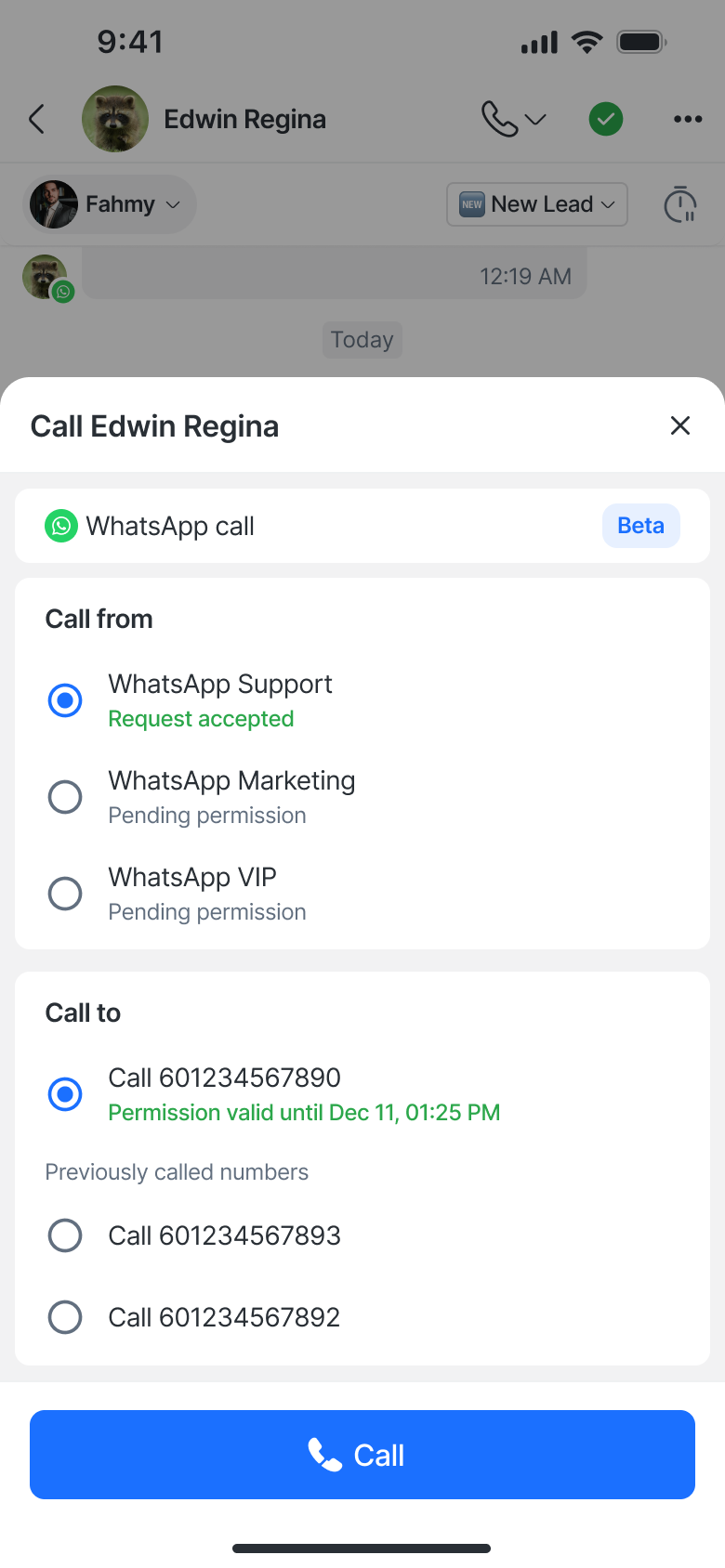
Anda dapat mengakses opsi Panggilan WhatsApp dari:
Layar percakapan: Ketuk tombol Panggil (ikon telepon) di bagian atas.
Layar detail Kontak: Ketuk tombol Panggil di samping nomor Kontak.
Pengalaman Panggilan
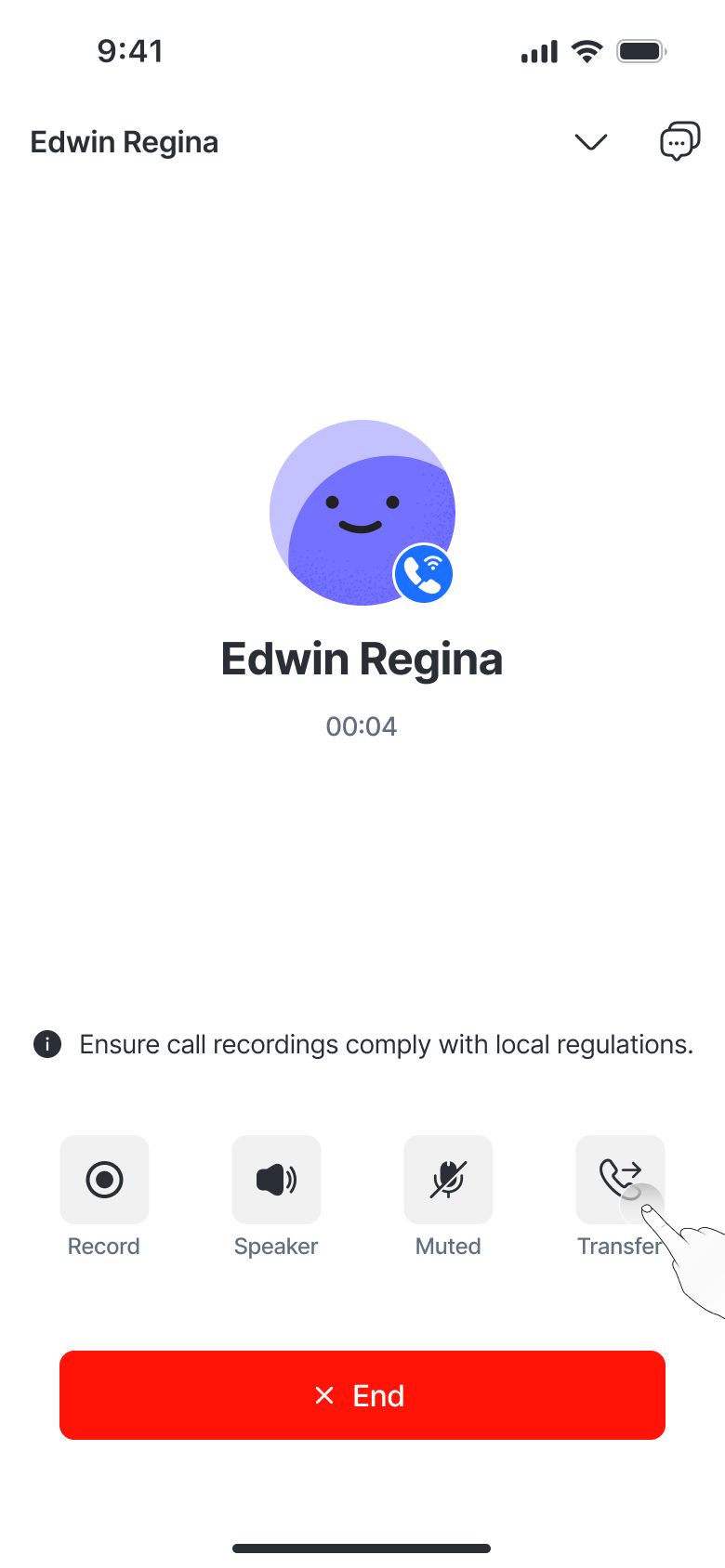
Antarmuka panggilan aktif
Setelah panggilan dimulai, layar baru akan muncul yang menampilkan:
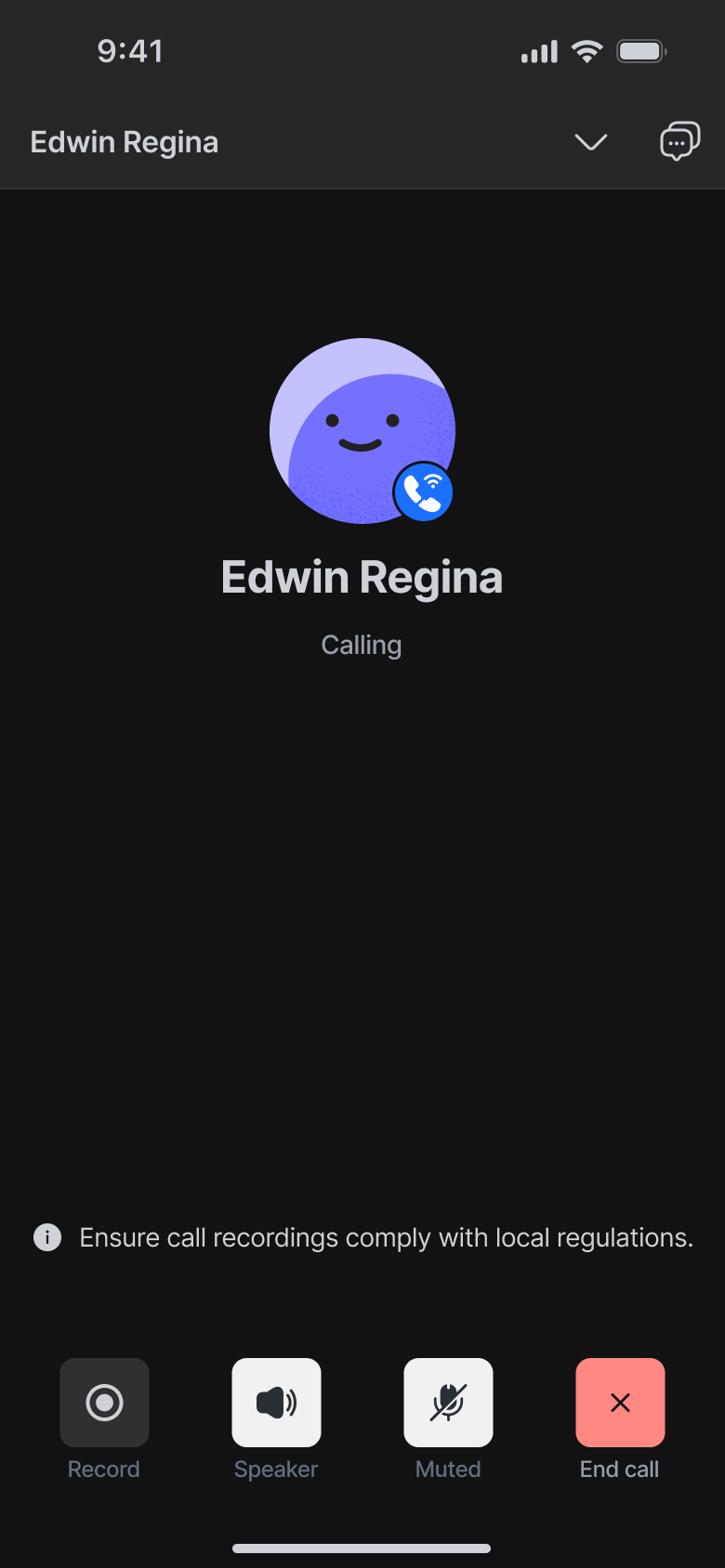
Nama Kontak, avatar, dan status panggilan (misalnya, Memanggil… atau 00:26)
Tindakan panggilan:
🎙️ Tombol Rekam
🔊 Pembicara toggle
🔇 Bisukan toggle
❌ Tombol Akhiri Panggilan
Jika perekaman panggilan diaktifkan, Anda akan melihat kontrol tambahan:
- Mode manual: tombol Rekam / Jeda / Lanjutkan
- Mode otomatis: indikator perekaman muncul saat panggilan dimulai.
Bilah Panggilan Diminimalkan
Anda dapat meminimalkan panggilan yang sedang berlangsung ke dalam bilah panggilan mengambang yang tetap terlihat saat Anda menavigasi aplikasi.
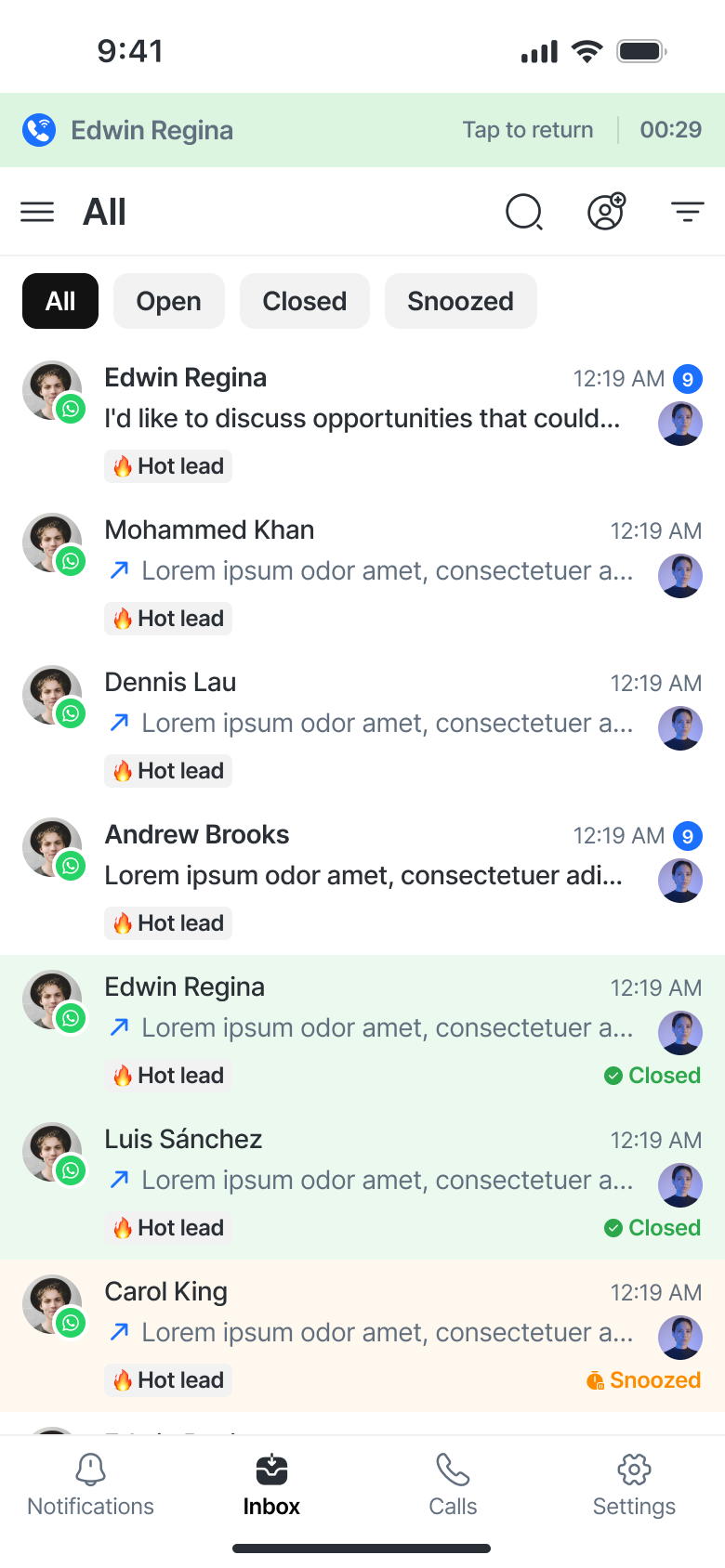
Menampilkan nama kontak dan durasi panggilan.
Ketuk bilah untuk kembali ke layar panggilan penuh.
Panggilan tetap aktif meskipun aplikasi diminimalkan atau telepon terkunci (kecuali terganggu oleh masalah OS atau jaringan).
Penerusan panggilan
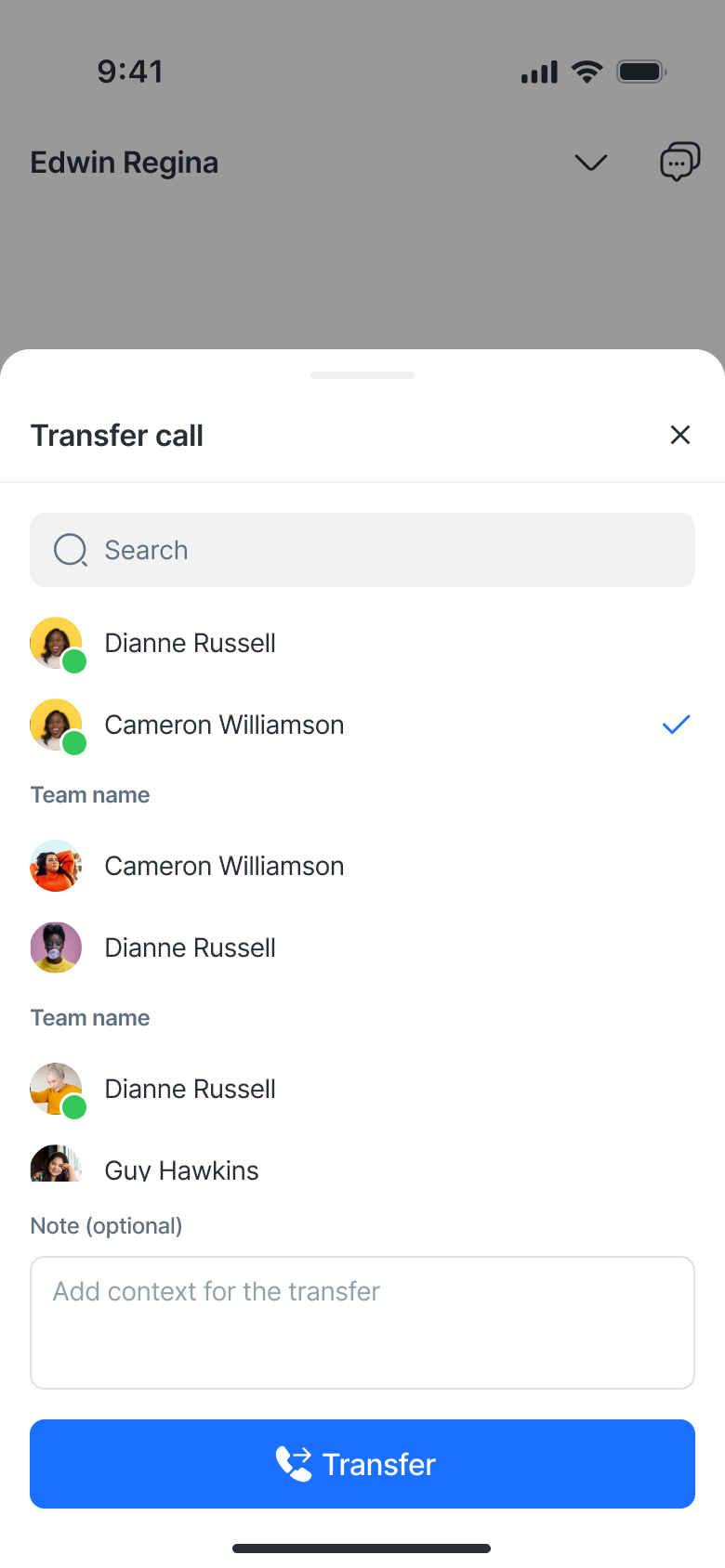
Panggilan WhatsApp dan Telnyx mendukung penerusan panggilan. Ini memungkinkan agen meneruskan panggilan aktif ke rekan tim lain yang tersedia di Ruang Kerja.
Cara meneruskan panggilan
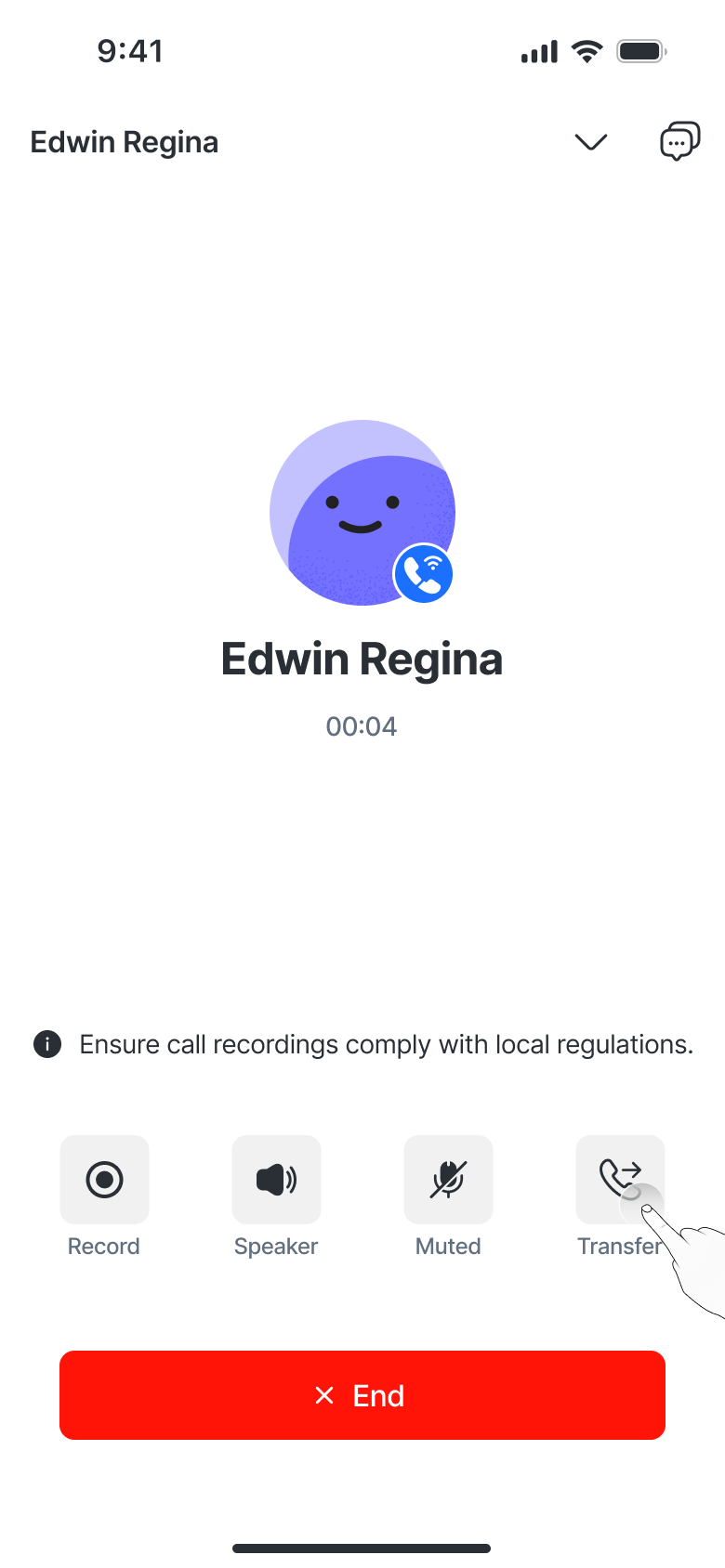
Saat dalam panggilan, ketuk Transfer
Pilih agen yang akan menerima panggilan.
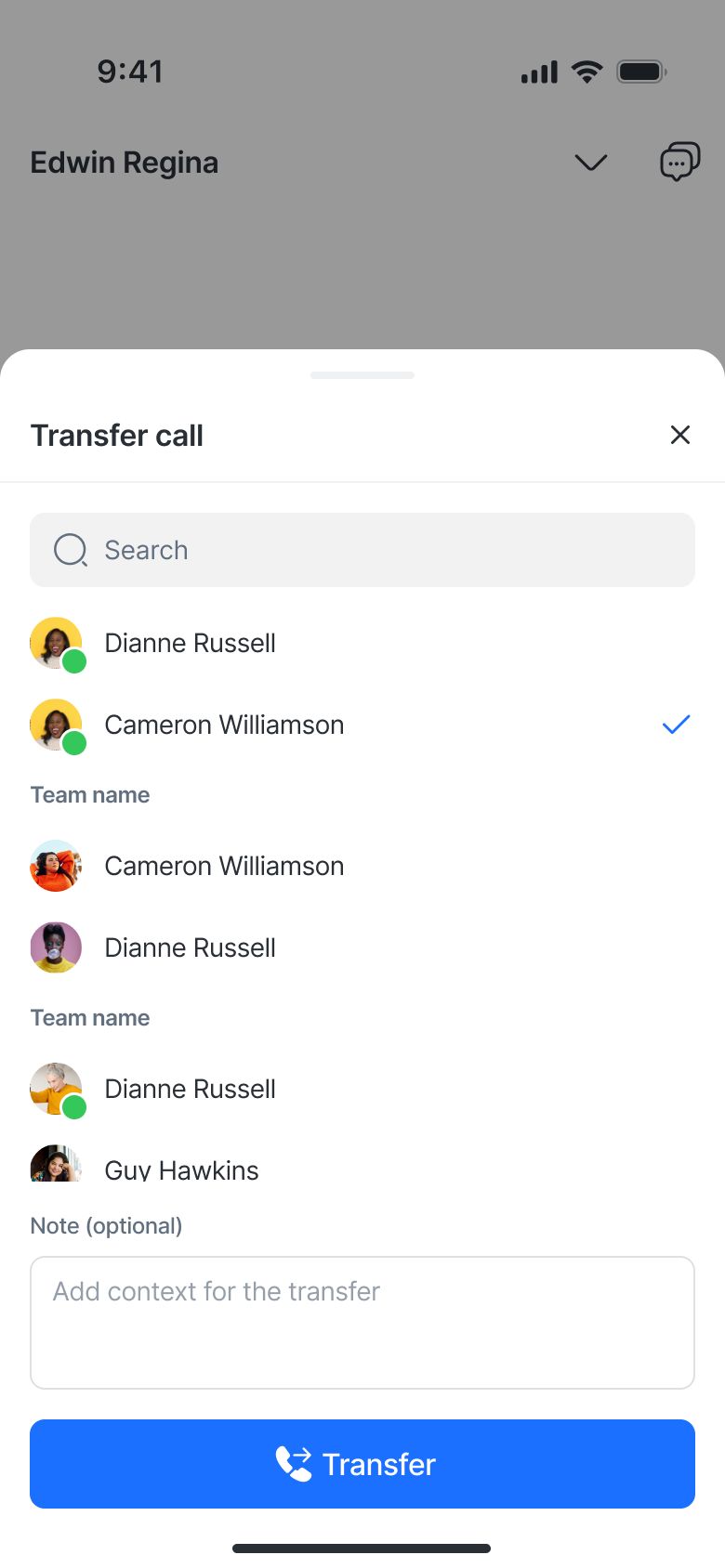
(Opsional)Tambahkan catatan untuk memberikan konteks sebelum meneruskan panggilan.
Catatan:
Agen dengan kemampuan panggilan terbatas tidak akan muncul dalam daftar penerusan.
Agen yang sedang dalam panggilan tidak dapat menerima penerusan — agen yang memulai akan melihat notifikasi snackbar jika penerusan gagal.
Jika agen penerima tidak menjawab dalam 30 detik, panggilan secara otomatis kembali ke agen yang memulai.
Pemberitahuan Panggilan
Dalam Aplikasi
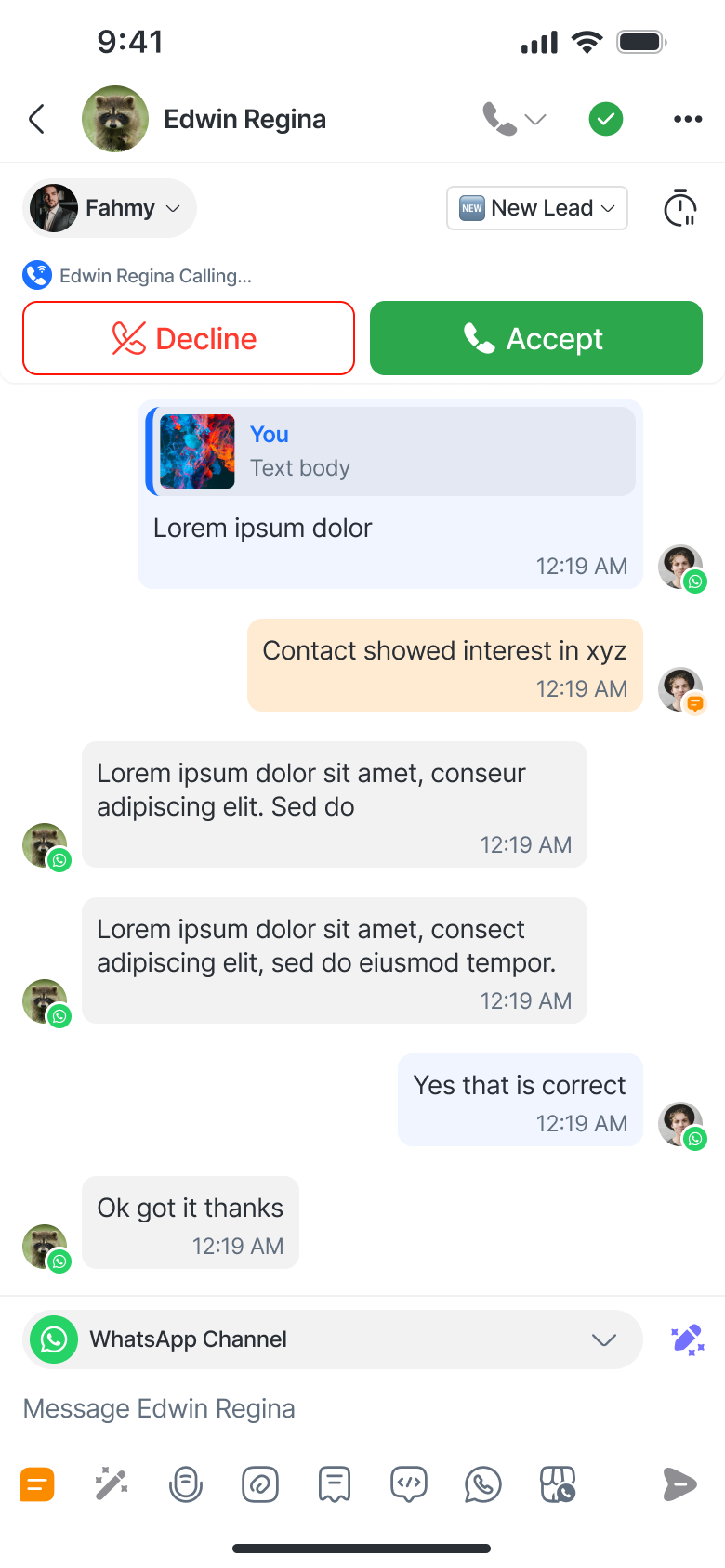
Panggilan dari Kontak yang sama yang sedang Anda lihat akan memicu sebuah kartu notifikasi dalam aplikasi.
Tombol Panggilan biasa dinonaktifkan selama panggilan masuk.
Pemberitahuan Push
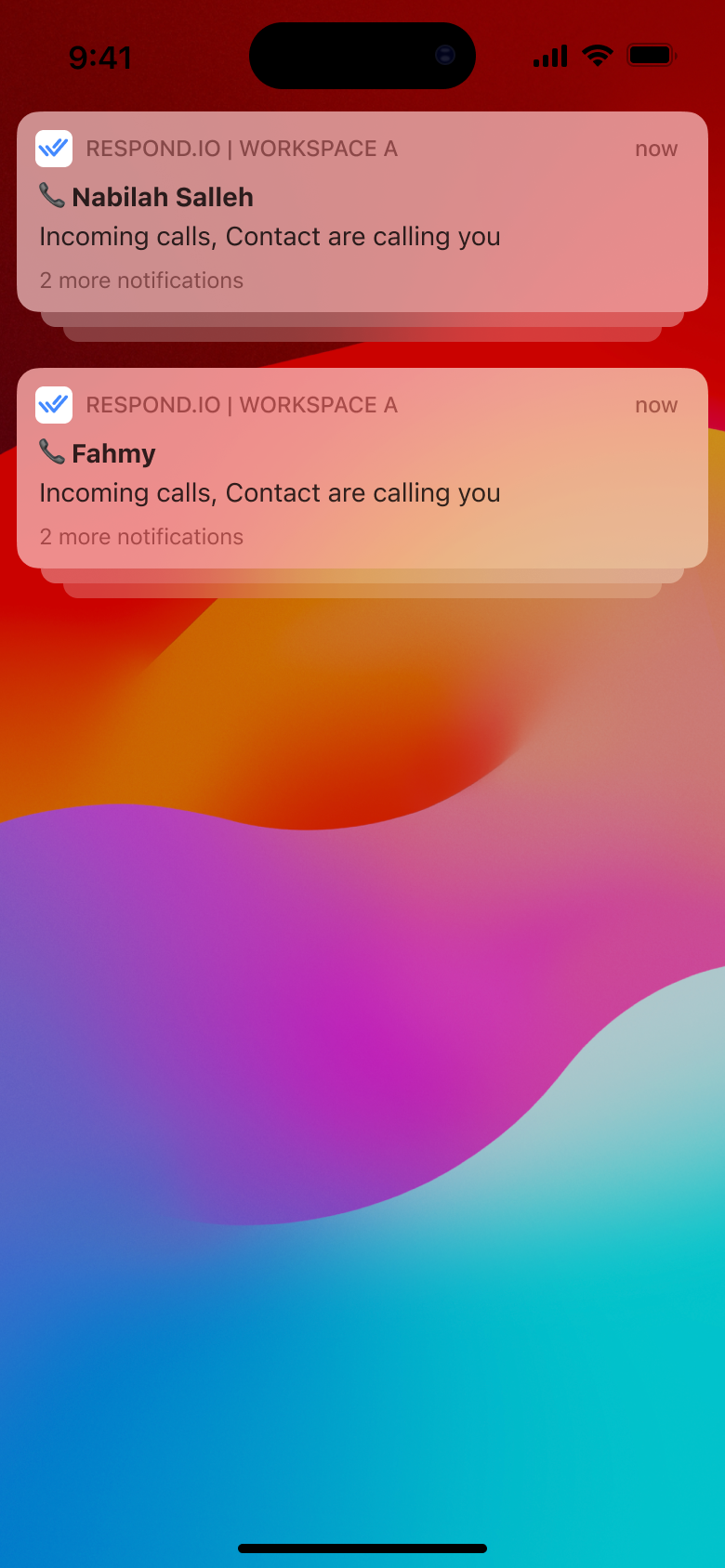
Terima pemberitahuan panggilan bahkan saat Anda berada di luar aplikasi.
Pada iOS: Dikelompokkan berdasarkan Kontak.
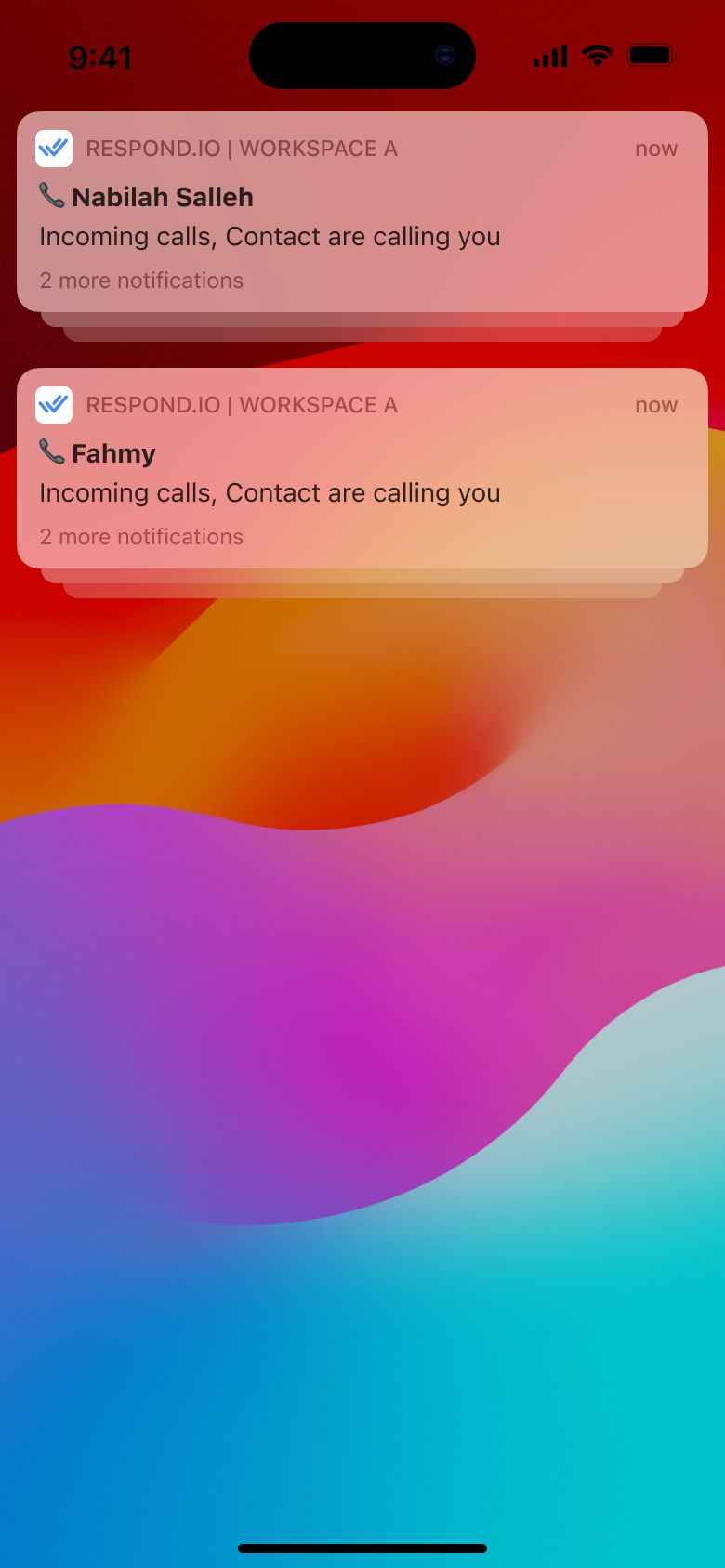
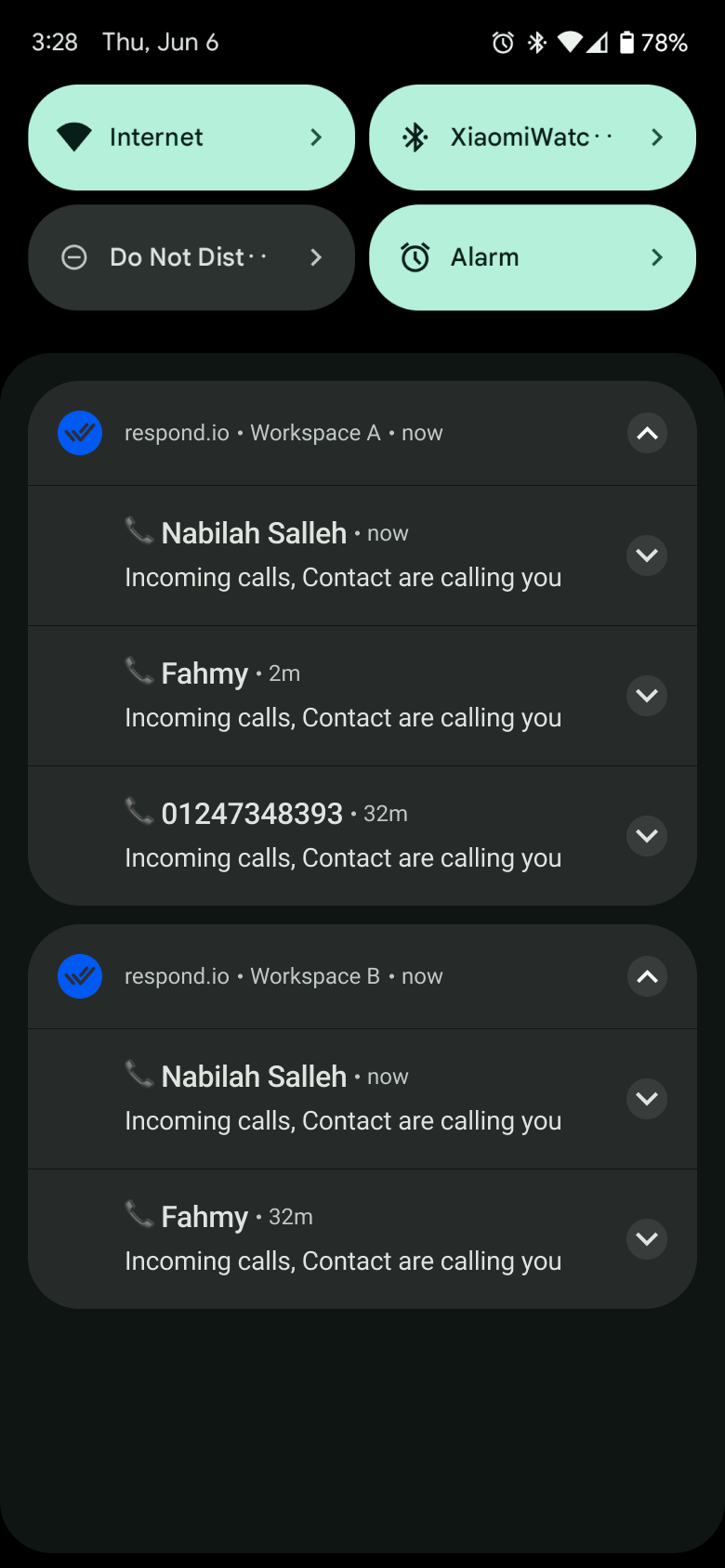
Pada Android: Dikelompokkan berdasarkan ruang kerja, lalu Kontak.
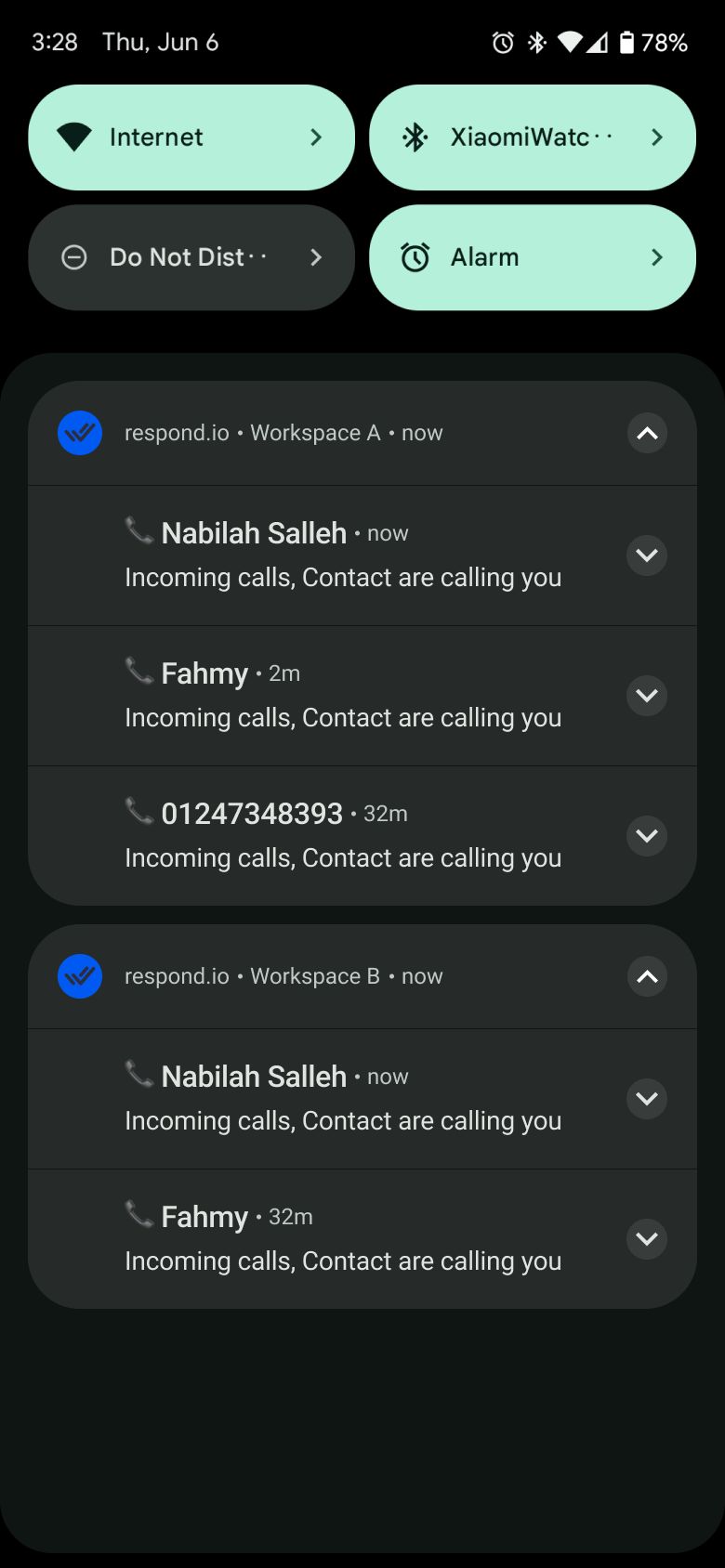
Mengetuk notifikasi akan membawa Anda ke tab Panggilan.
Pengaturan Suara Panggilan
Dari pengaturan aplikasi seluler Anda, buka:
Settings > Update notifications
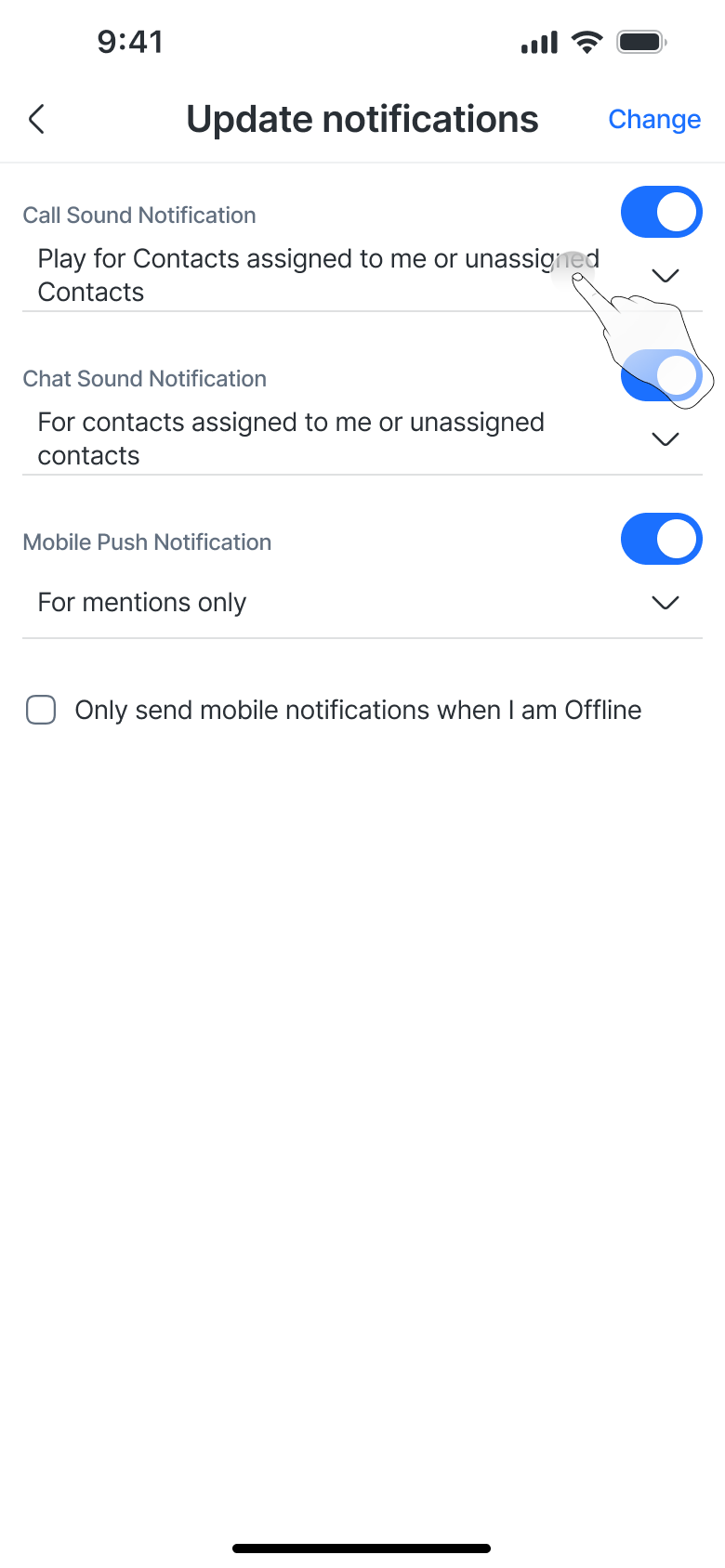
Di sini, Anda dapat mengonfigurasi Pemberitahuan Suara Panggilan:
Diaktifkan secara default.
Pilih siapa yang memicu nada dering:
Kontak yang ditugaskan kepada saya dan yang belum ditugaskan
Kontak yang ditugaskan hanya kepada saya
Semua Kontak
Peristiwa Panggilan dalam Percakapan
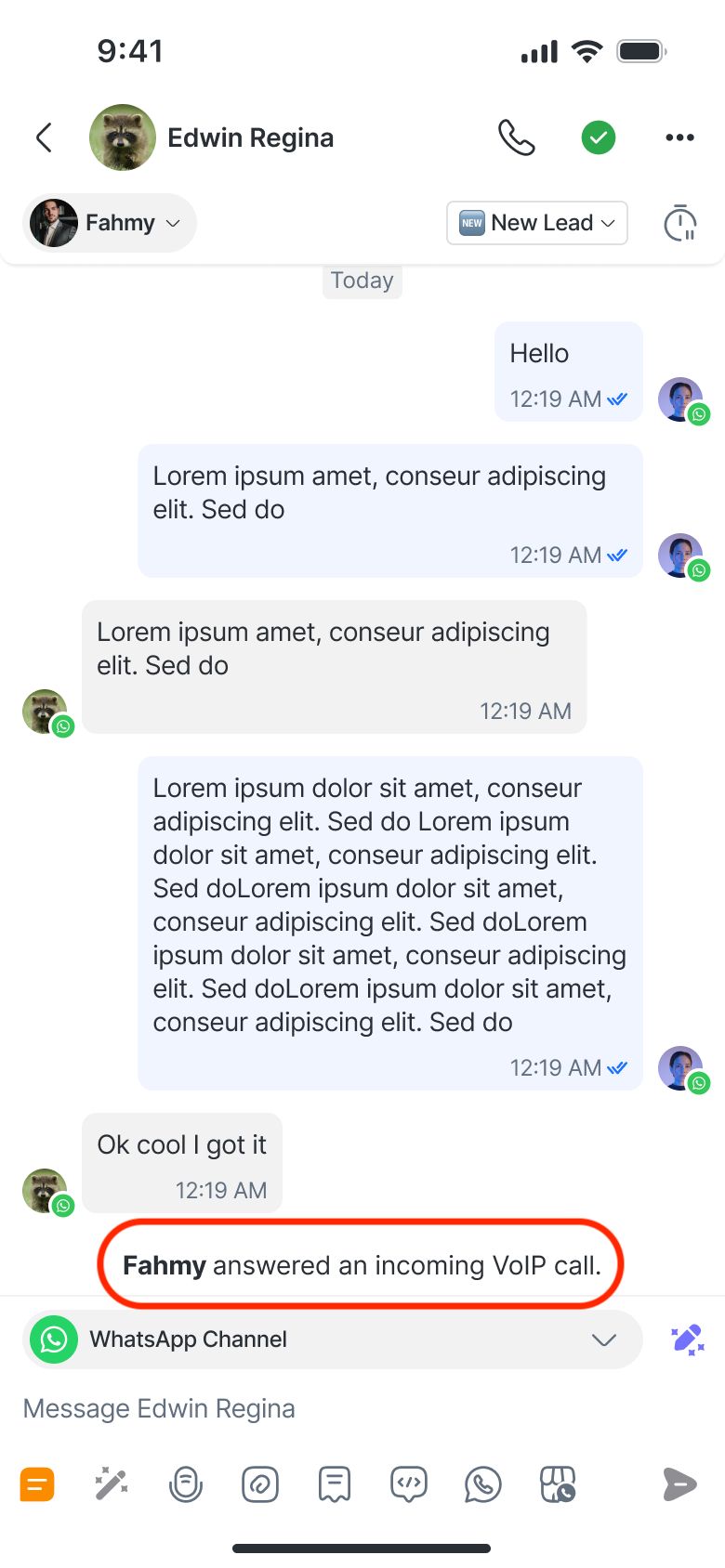
Tindakan panggilan secara otomatis menghasilkan log peristiwa dalam riwayat obrolan:
Keluar:
<Agent> memulai panggilan keluar <Channel> .
Kontak tidak menjawab panggilan <Channel> .
Panggilan berakhir. Durasi: 01:20
Masuk:
<Agent> menjawab panggilan masuk <Channel>.
Anda melewatkan panggilan <Channel> dari Kontak.
Kontak mengakhiri panggilan <Channel>. Durasi: 01:20
Kegiatan tambahan
Kontak telah menerima permintaan panggilan 📞 WhatsApp. (Hanya untuk saluran panggilan WhatsApp)
Kontak menolak permintaan panggilan 📞 WhatsApp. (Hanya Saluran panggilan WhatsApp)
Panggilan telah mencapai batas waktu xx menit. (Semua Saluran panggilan)
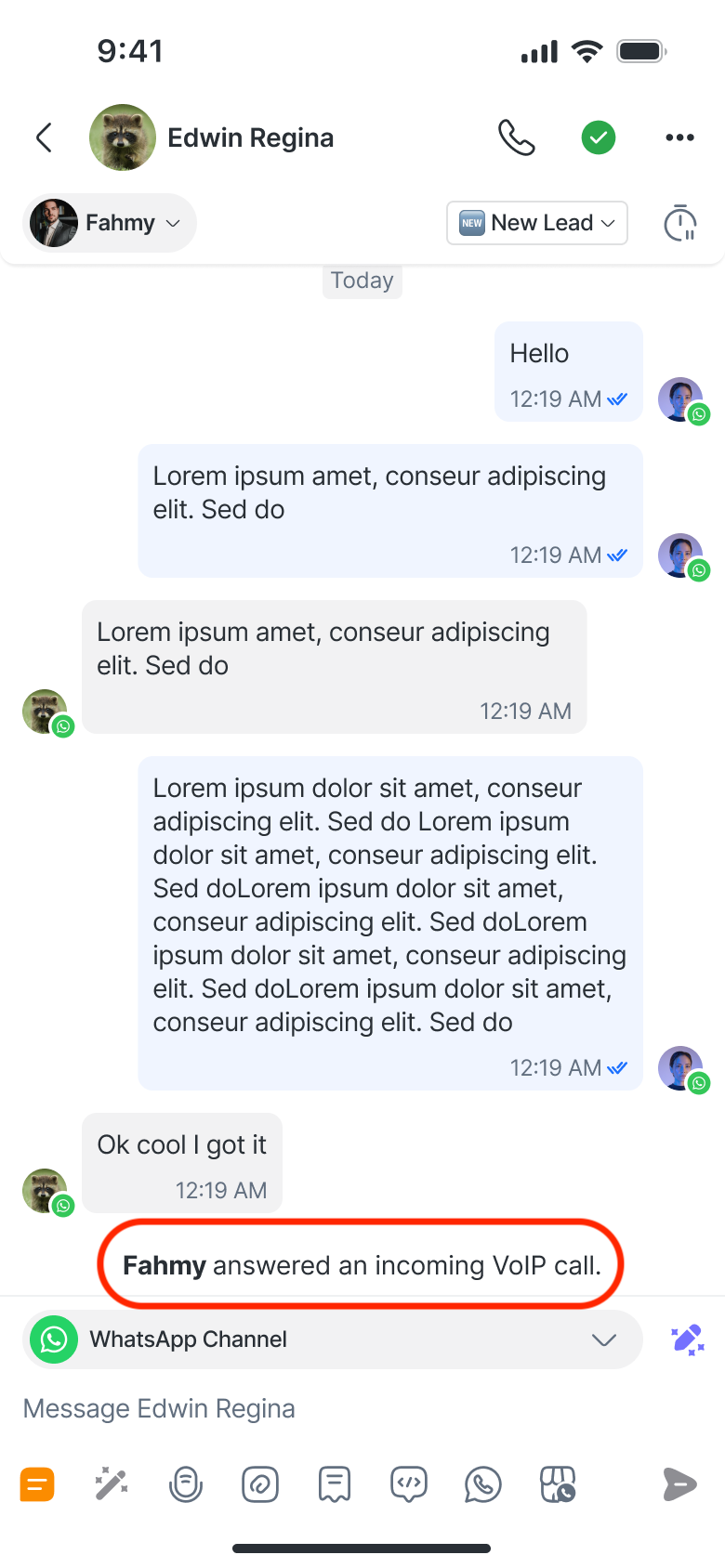
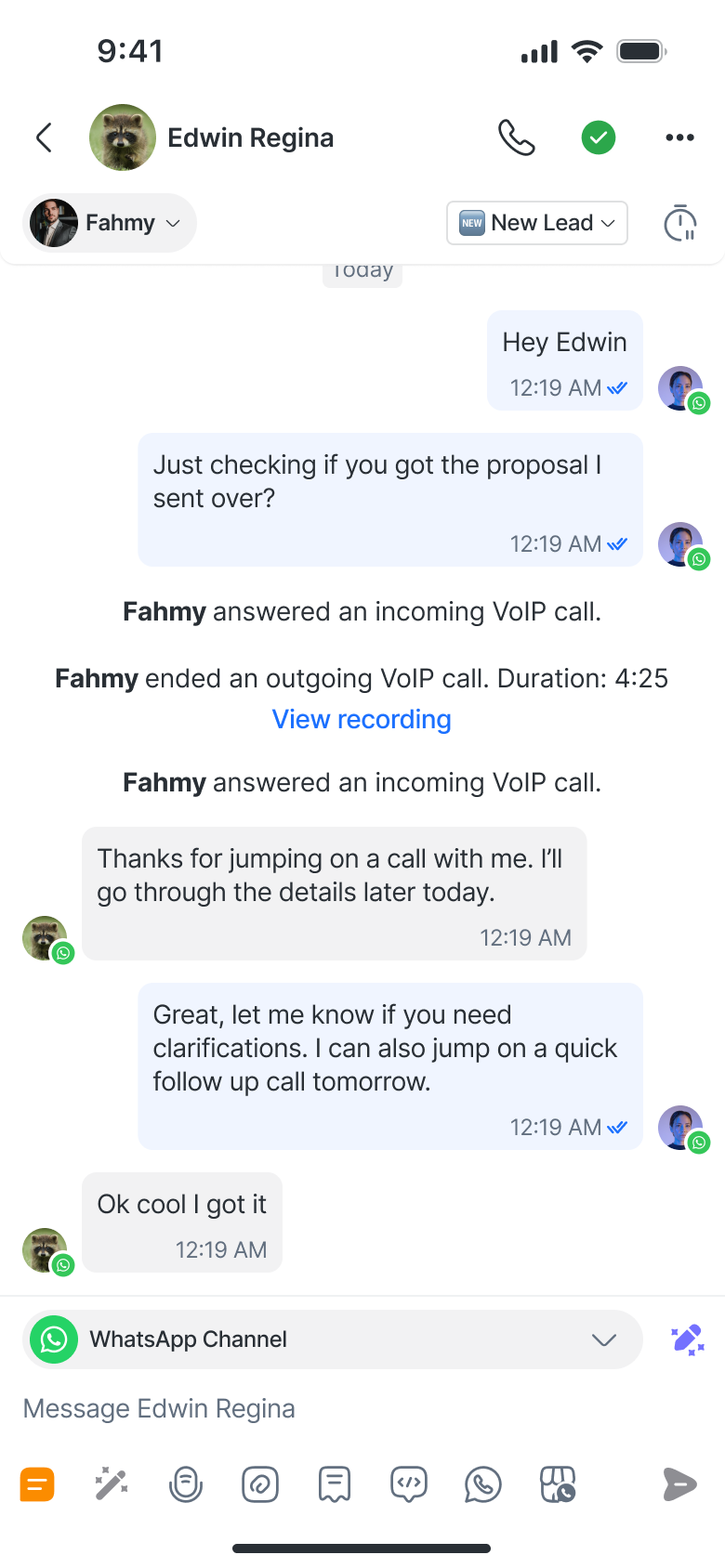
Anda dapat melihat rekaman panggilan langsung dari peristiwa Kontak. Setiap rekaman dilampirkan pada peristiwa yang sesuai, misalnya: Fahmy mengakhiri panggilan VoIP keluar. Durasi: 4:25 Lihat rekaman.
Melihat transkrip panggilan dan ringkasan panggilan AI
Sekarang Anda dapat melihat, menyalin, dan membagikan transkrip dan ringkasan panggilan yang dihasilkan AI untuk panggilan yang direkam langsung dari aplikasi seluler, sama seperti di web.
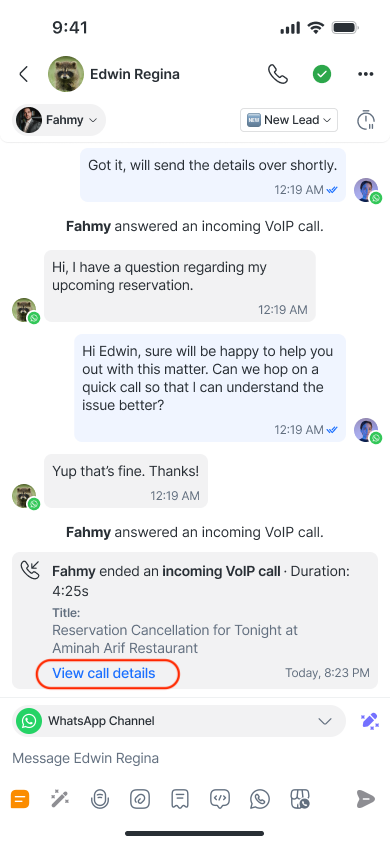
Ketuk Lihat detail panggilan pada panggilan yang direkam untuk membuka isi panggilan. Ini menampilkan rekaman panggilan, transkrip, dan ringkasan panggilan yang dihasilkan AI.
Setiap baris transkrip berisi cap waktu, nama pembicara, dan teks hasil transkripsi.
Ketuk cap waktu untuk melompat ke titik tersebut dalam rekaman.
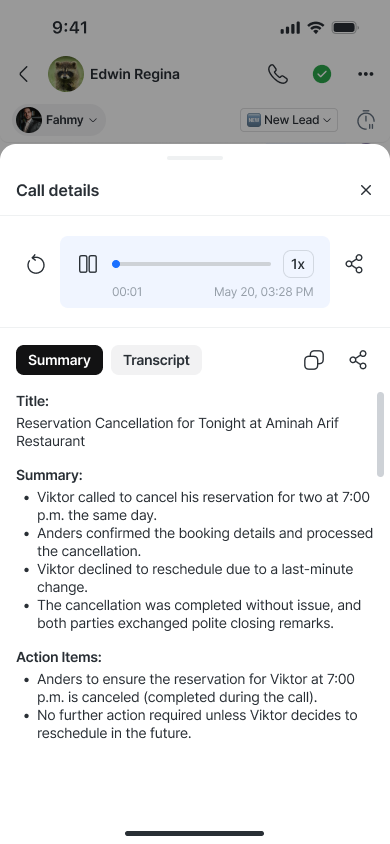
Di layar ini, Anda dapat:
Salin transkrip lengkap ke papan klip Anda
Bagikan transkrip → membuka menu berbagi bawaan perangkat Anda
Salin ringkasan panggilan AI ke papan klip Anda
Bagikan ringkasan panggilan AI → membuka menu berbagi bawaan perangkat Anda
Ringkasan panggilan AI dan transkrip hanya tersedia jika Perekaman Panggilan dan Transkrip Panggilan & Ringkasan Panggilan AI diaktifkan di pengaturan Ruang Kerja Anda. Pelajari cara melakukannya di sini.
Aktivitas Panggilan & Tampilan Panggilan
Dengan Tampilan Panggilan Seluler yang baru, Anda sekarang dapat melihat dan mengelola aktivitas panggilan terbaru Anda saat bepergian:
✅ Panggilan masuk, tak terjawab, sedang berlangsung, dan berakhir — semuanya di satu tempat.
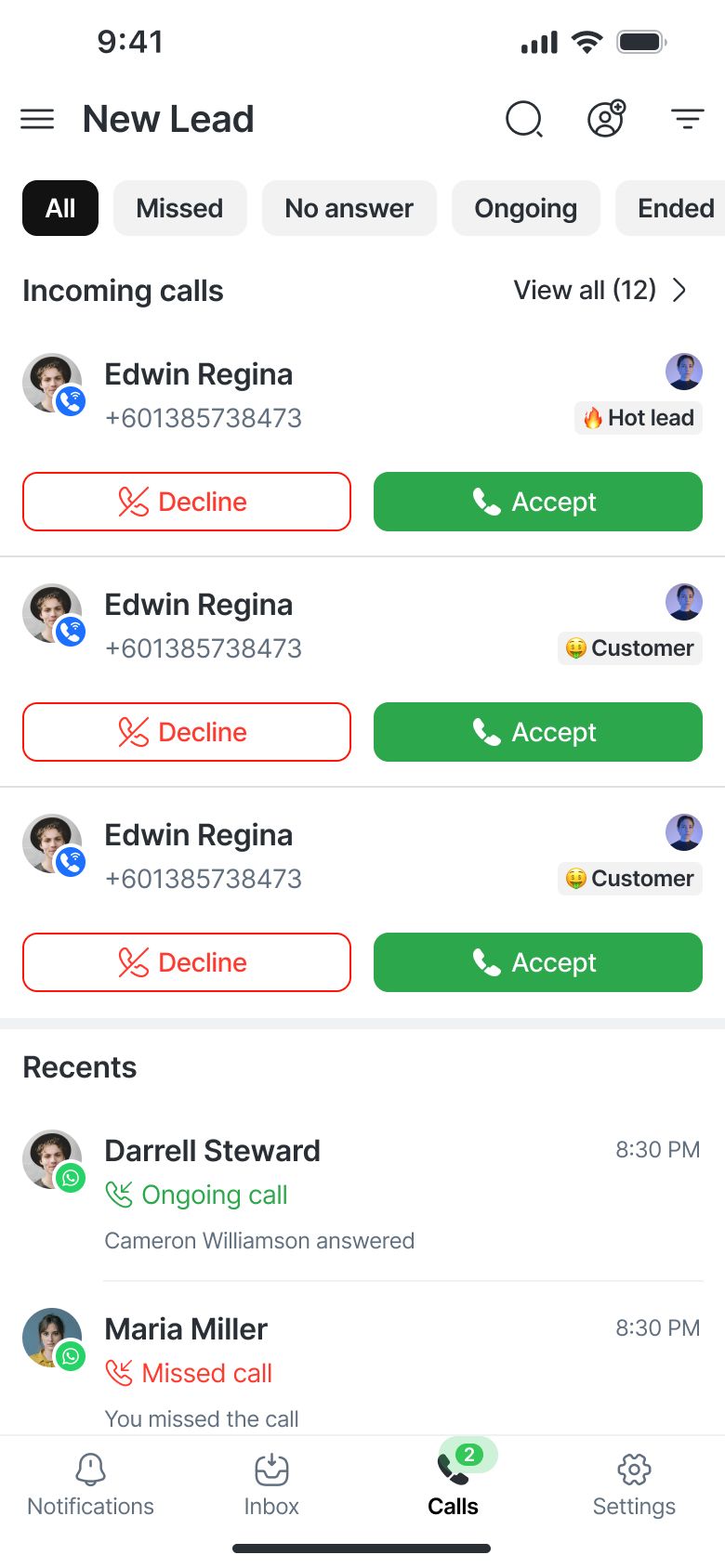
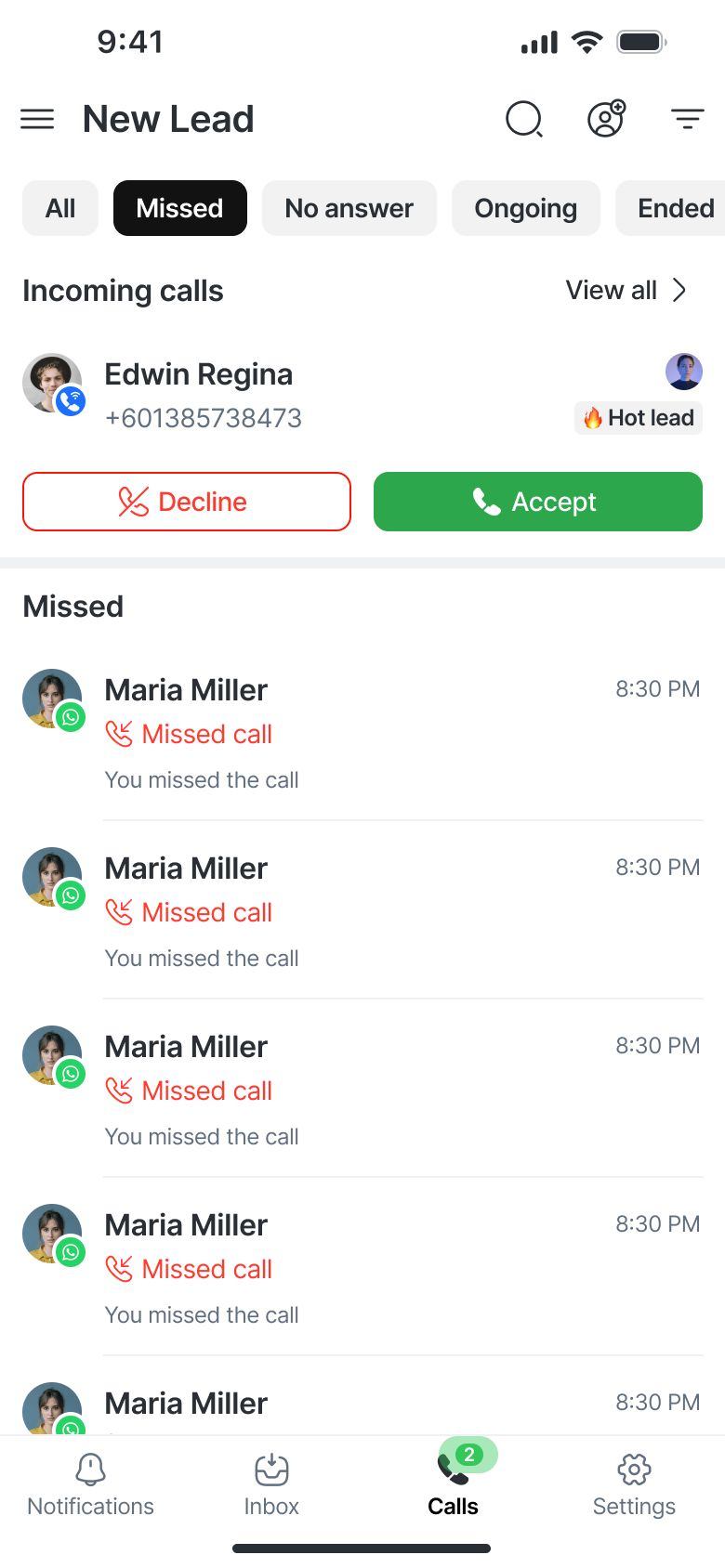
🔎 Filter berdasarkan status panggilan (misalnya, Tak terjawab, Tidak ada jawaban, Sedang berlangsung, Berakhir).
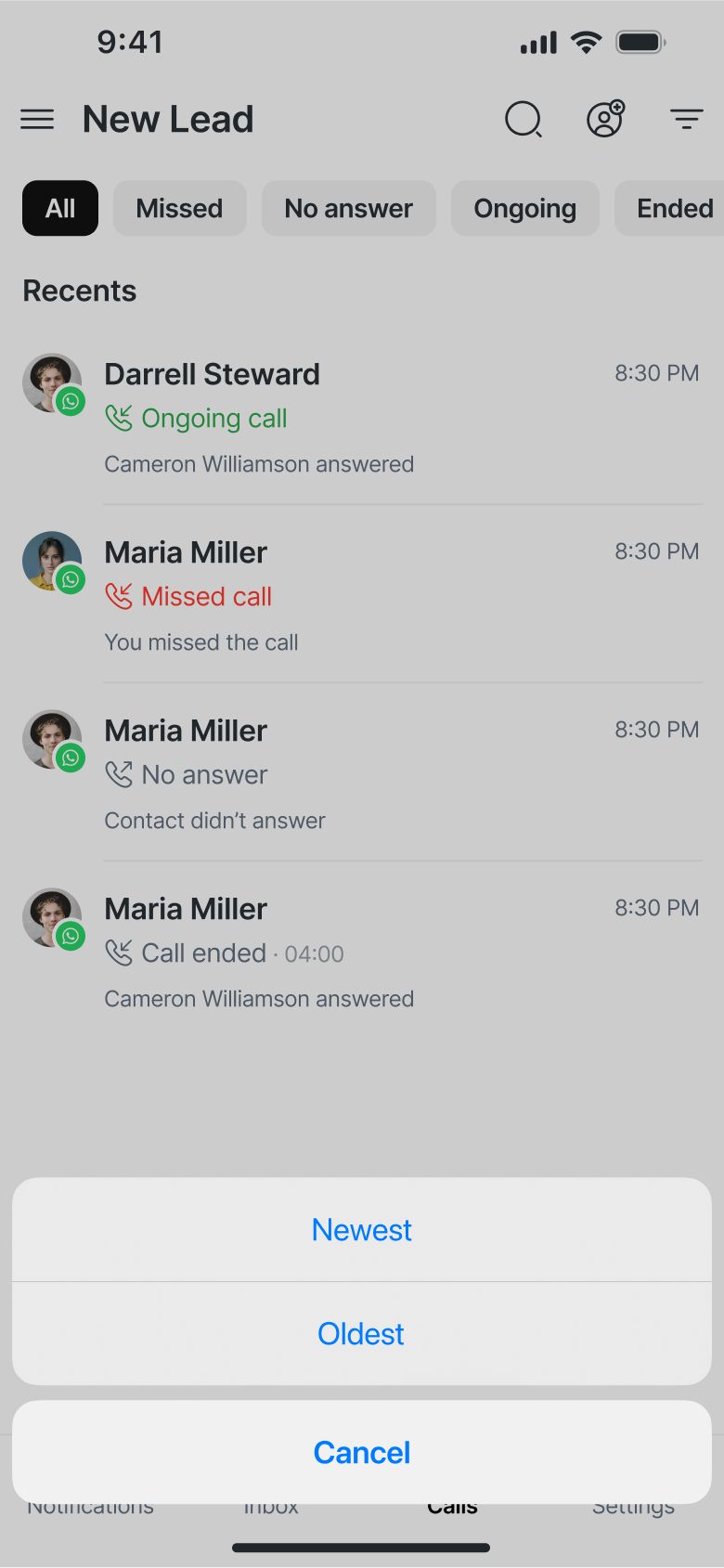
📅 Urutkan berdasarkan terbaru atau terlama untuk menemukan apa yang Anda butuhkan dengan cepat.
🔍 Cari berdasarkan Kontak untuk meninjau interaksi panggilan tertentu.
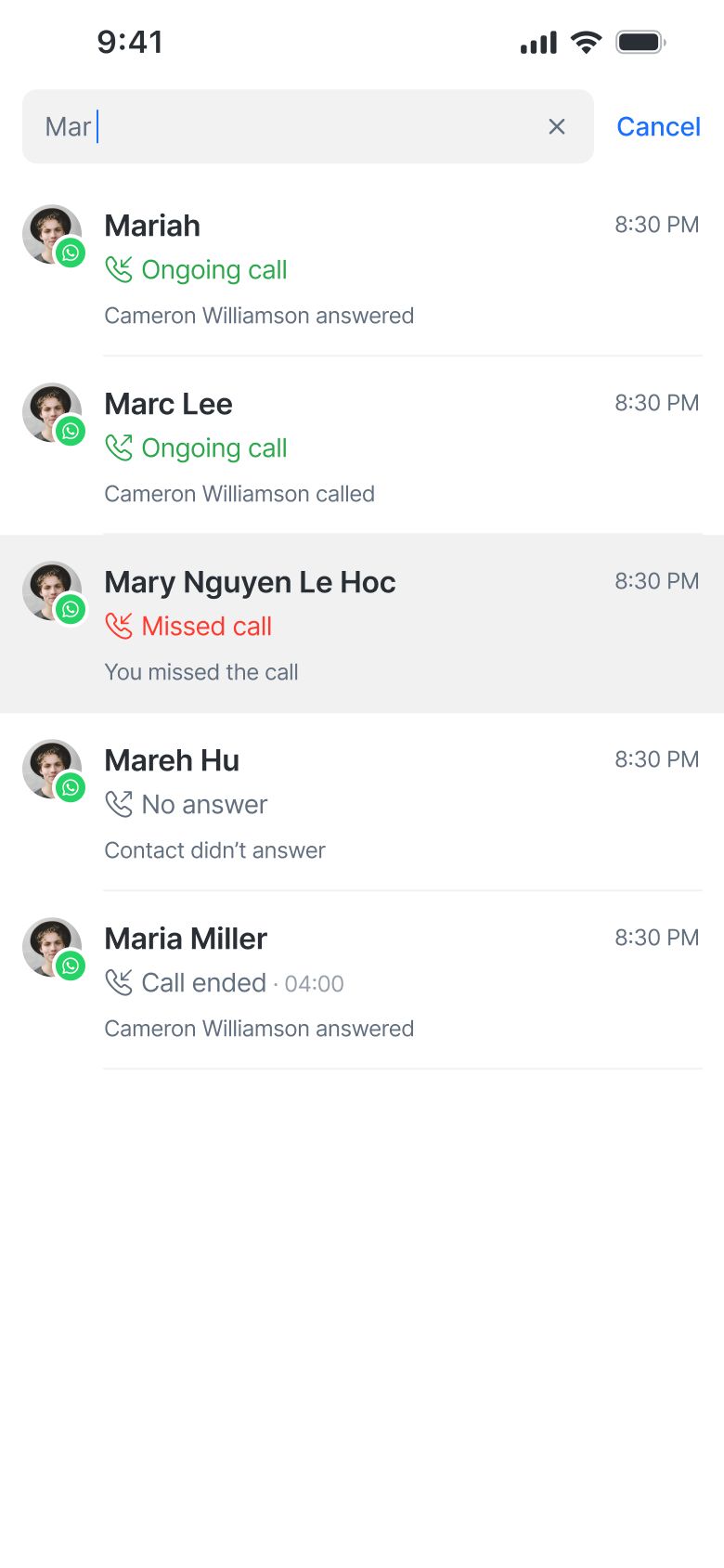
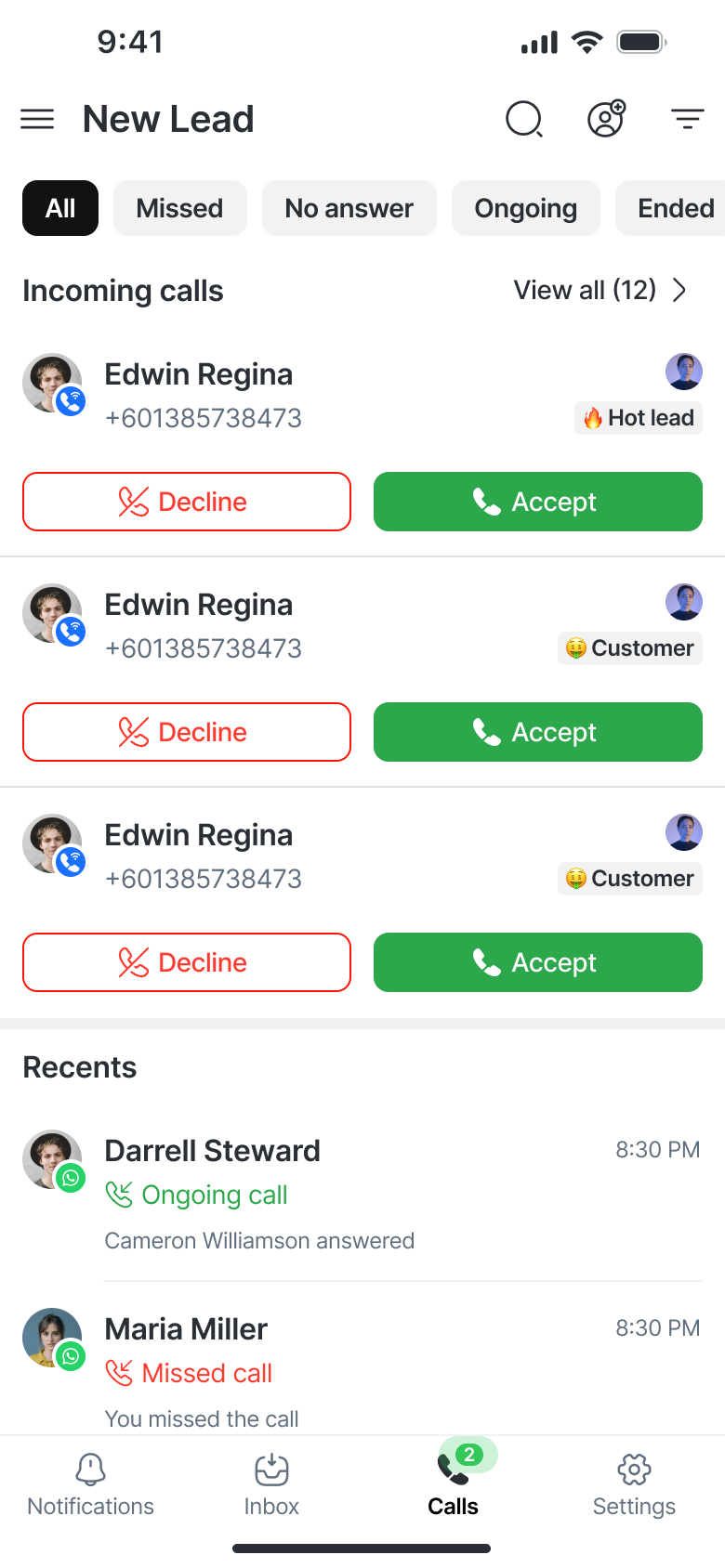
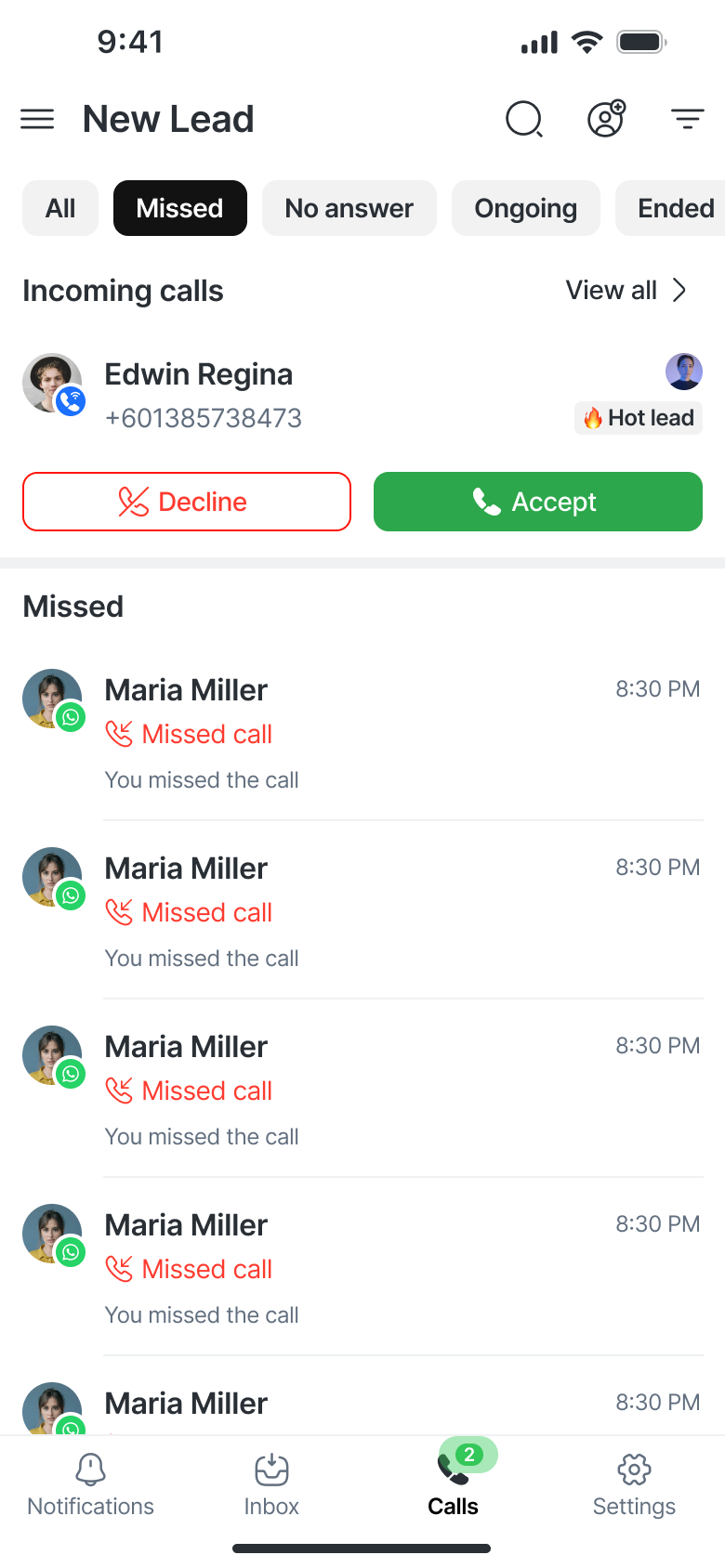
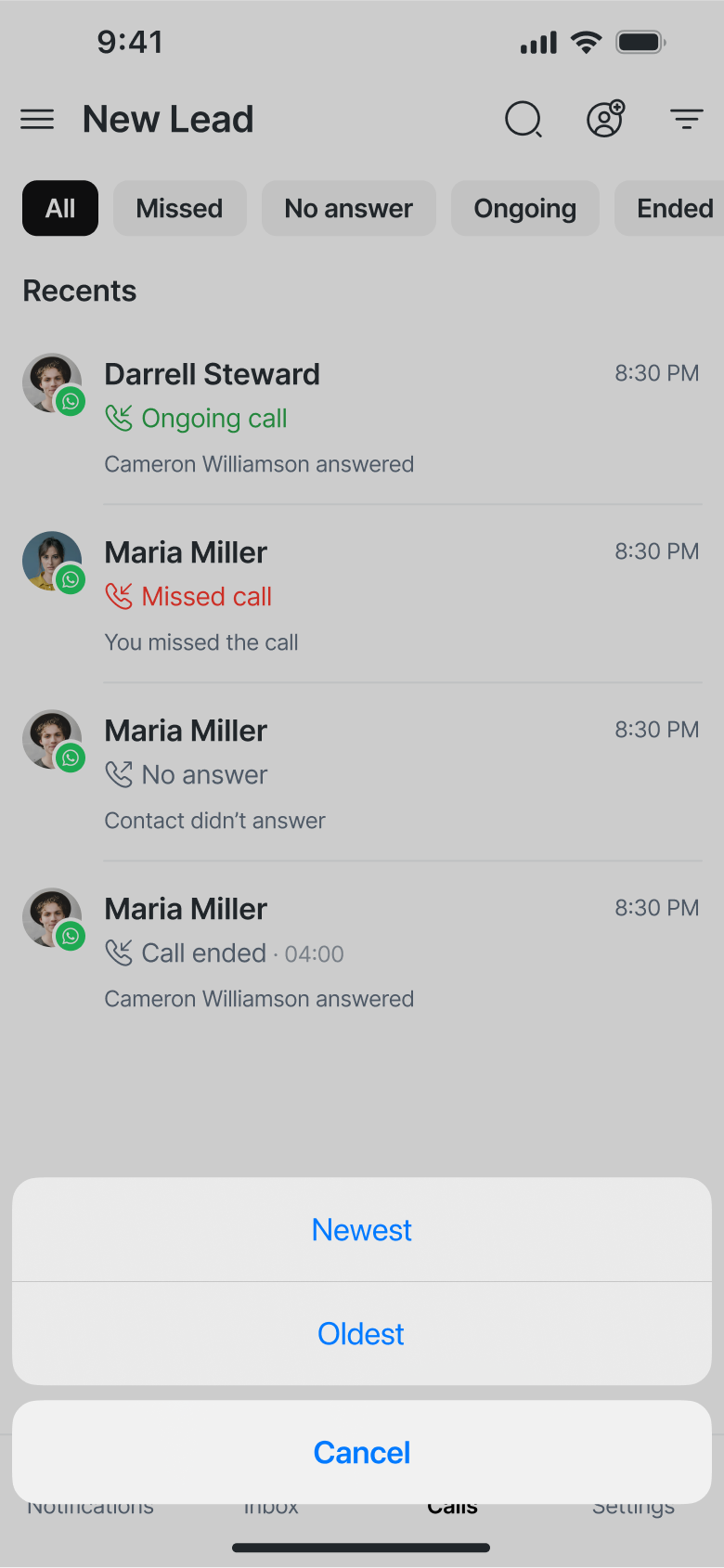
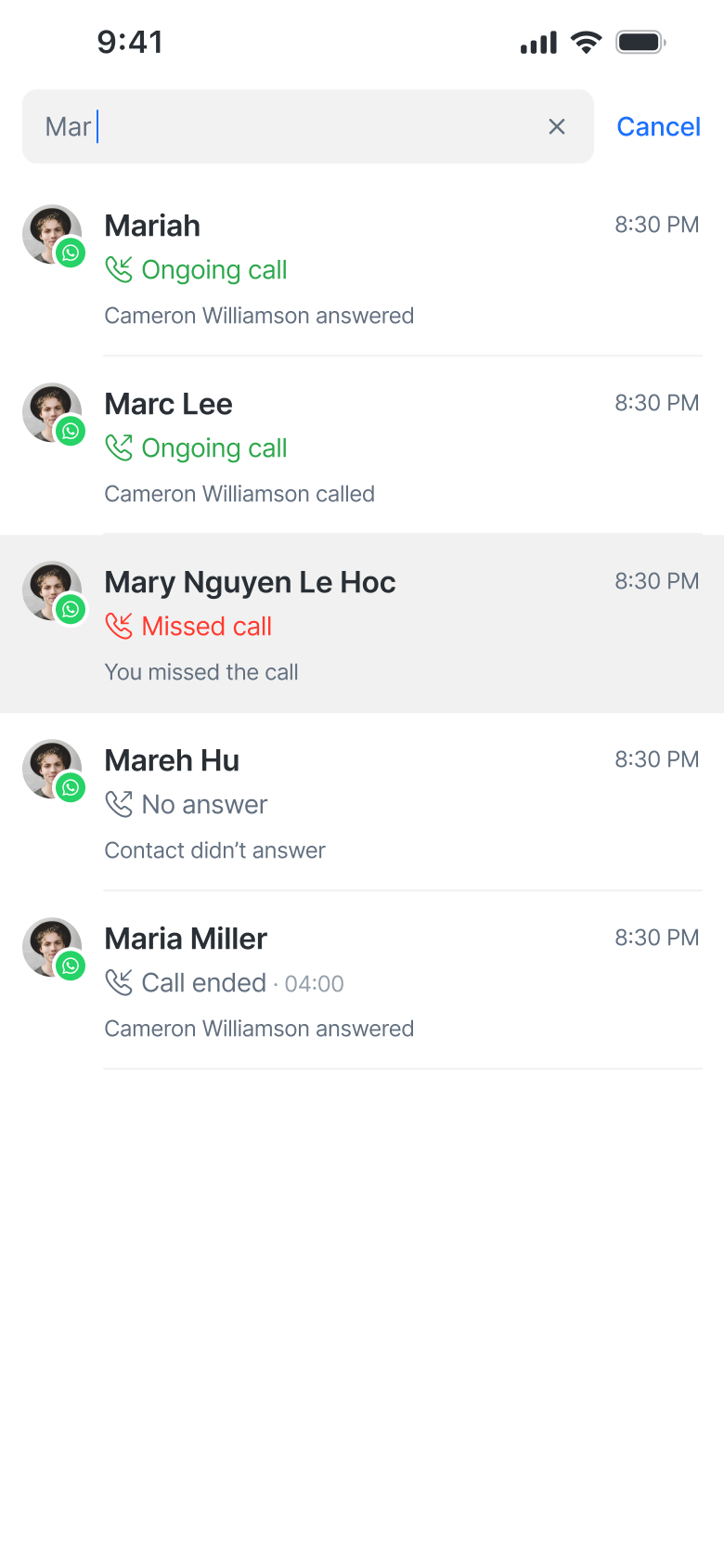
Tab Panggilan juga menyertakan bagian Panggilan Masuk khusus di bagian atas untuk panggilan aktif, sementara seluruh aktivitas panggilan Anda muncul di bawah di bagian Terbaru.
Untuk mencari kontak di log Panggilan:
Opsional: Ketuk filter (Semua, Terlewat, Tidak dijawab, Berlangsung, Selesai) untuk mempersempit hasil pencarian.
Ketuk ikon kaca pembesar di tab Panggilan.
Ketik nama kontak.
Pencarian otomatis dimulai setelah memasukkan setidaknya 3 karakter.
Entri panggilan terbaru muncul paling atas di hasil.
Penting:
Hasil pencarian dibatasi pada filter yang dipilih. Misalnya, jika Terlewat dipilih, hanya panggilan yang terlewat yang akan muncul dalam hasil pencarian.
Mencari kontak di tab Panggilan hanya akan menampilkan panggilan terbaru dengan kontak tersebut.
Panggilan sebelumnya dengan kontak yang sama tidak akan muncul dalam hasil pencarian.
Keterbatasan & Izin
Umum
Jika admin Anda telah menonaktifkan panggilan, Anda tidak akan dapat melakukan atau menerima panggilan. Tab Panggilan akan menampilkan status kosong: “Panggilan tidak tersedia. Silakan hubungi manajer Anda untuk akses.”
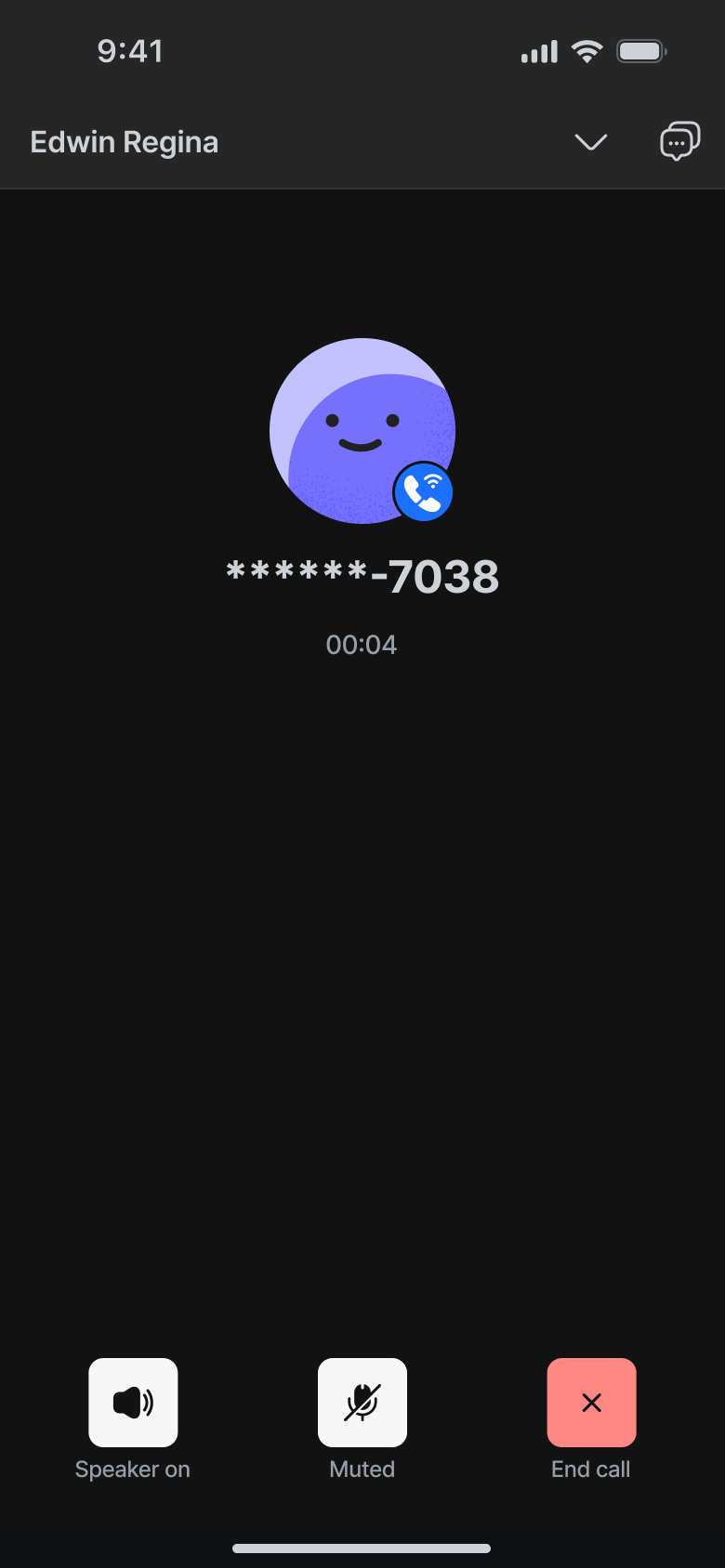
Jika penyamaran nomor telepon diaktifkan untuk akun Anda, nomor telepon akan muncul sebagai: ******-1234.
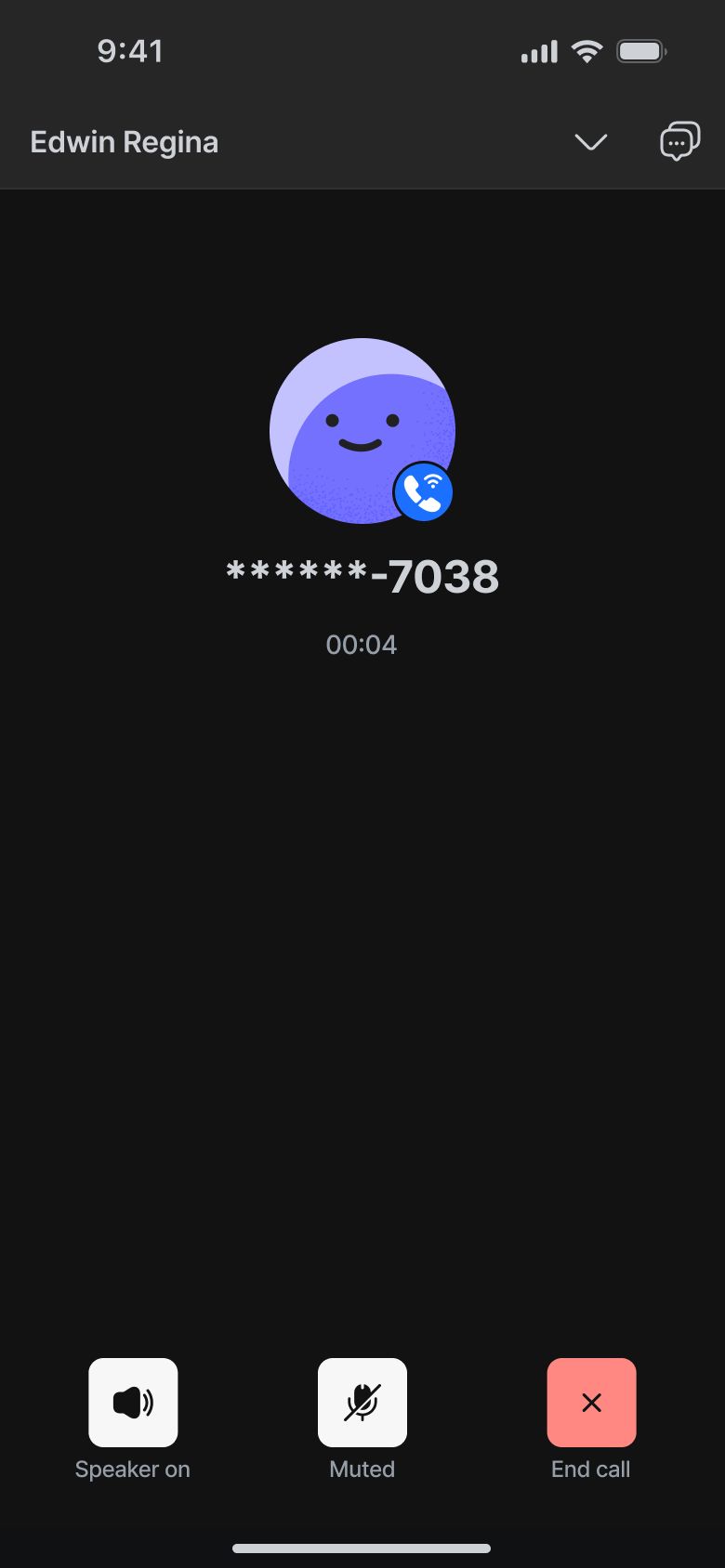
Jika perekaman panggilan dinonaktifkan pada tingkat ruang kerja, kontrol perekaman dan opsi pemutaran tidak akan ditampilkan di perangkat seluler.
Jika Transkrip Panggilan dinonaktifkan dalam pengaturan ruang kerja, opsi transkrip tidak akan muncul di tampilan Konten Panggilan.
VoIP
Panggilan VoIP tidak dapat dimulai dengan nomor Telnyx yang tidak aktif. Anda akan melihat pesan kesalahan jika dicoba.
Fitur panggilan VoIP tidak didukung pada perangkat iOS di Tiongkok karena pembatasan pada penanganan antarmuka panggilan bawaan di Tiongkok. Hal ini tidak memengaruhi wilayah lain.
Panggilan WhatsApp tidak dapat dilakukan tanpa izin Kontak.
Panggilan tidak diizinkan jika jendela pesan ditutup.
Tombol Panggil akan dinonaktifkan jika izin sedang menunggu.
Tips Bermanfaat
Panggilan Local LINE menggunakan dialer bawaan perangkat Anda dan tidak dilacak dalam laporan.
Untuk memastikan pelacakan yang tepat, gunakan Saluran VoIP atau WhatsApp saat melakukan panggilan.
Panggilan WhatsApp dan VoIP mendukung mode bisu, pengeras suara, dan minimisasi panggilan.


