

即使在旅途中也能與客戶保持聯繫。 respond.io 行動應用程式現在可讓您 查看、管理及處理 VoIP 與 WhatsApp 通話 — 並可如同在網頁版一樣查看與管理您最近的通話活動。
如何到達
要存取呼叫功能,請開啟 respond.io 行動應用程式 並點擊 通話標籤 — 由電話圖示表示 — 位於螢幕底部收件匣標籤之後。
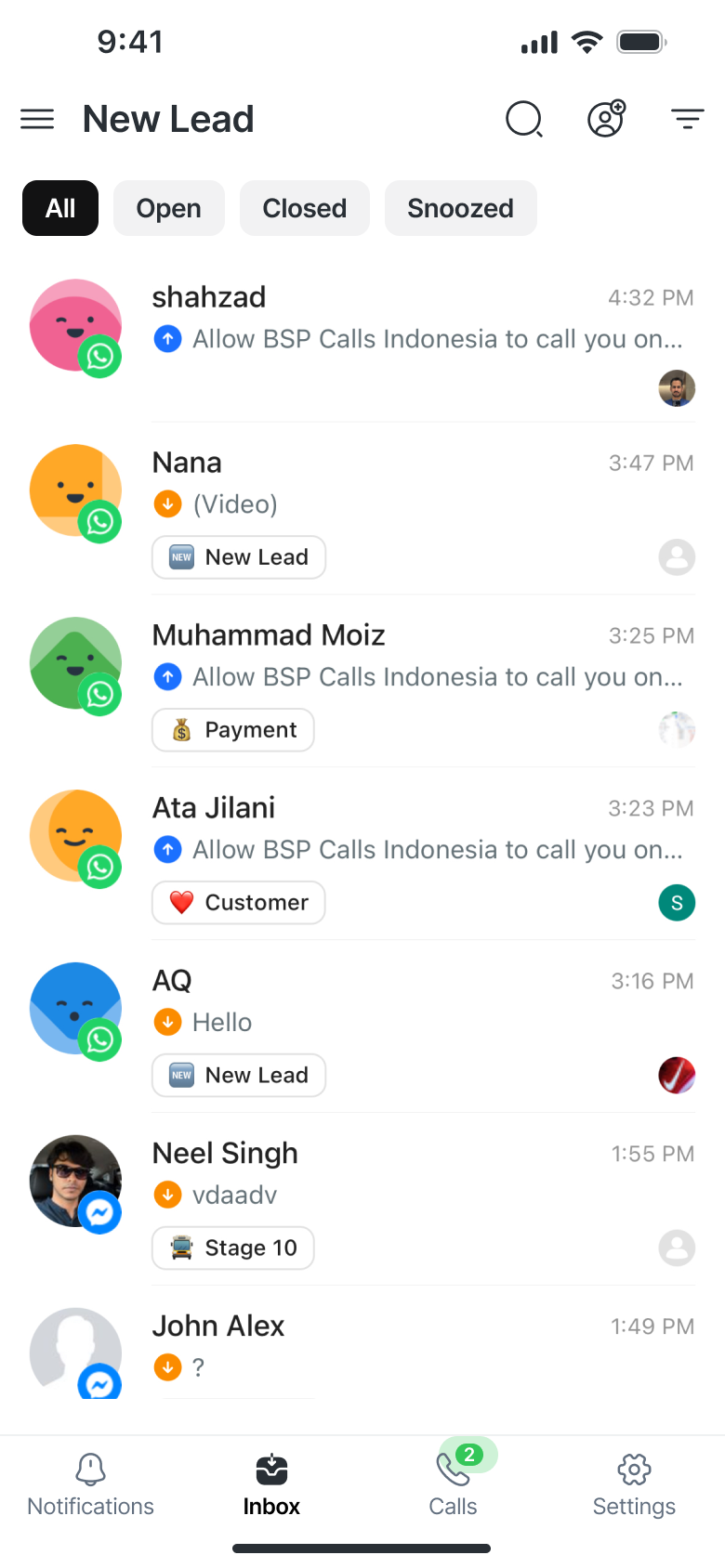
如果標籤顯示綠色徽章並有閃爍動畫,則表示有來電等待中。
除了活動通話外,通話標籤現在還會顯示您最近的通話活動,包括來電、未接來電、正在進行的通話和已完成的通話。
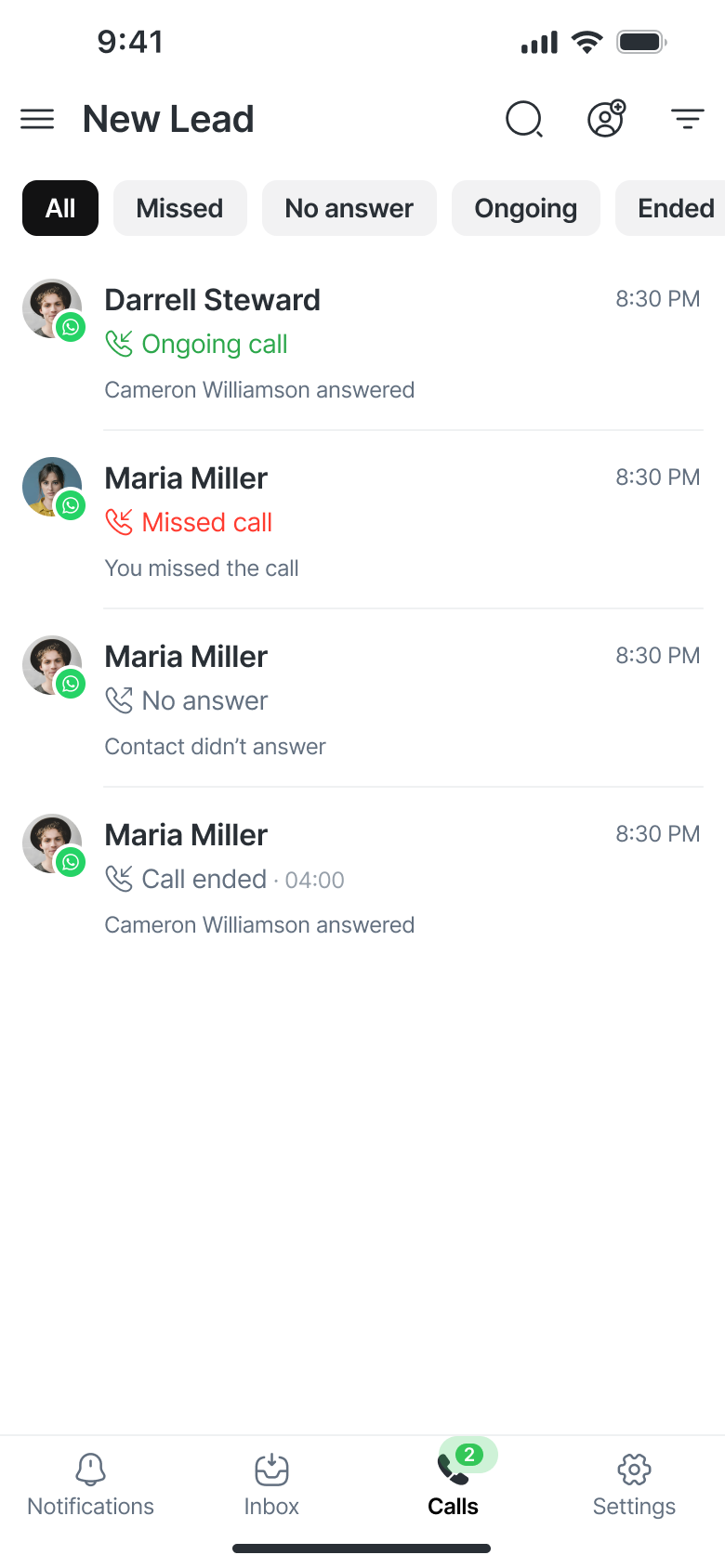
接聽電話
通話標籤
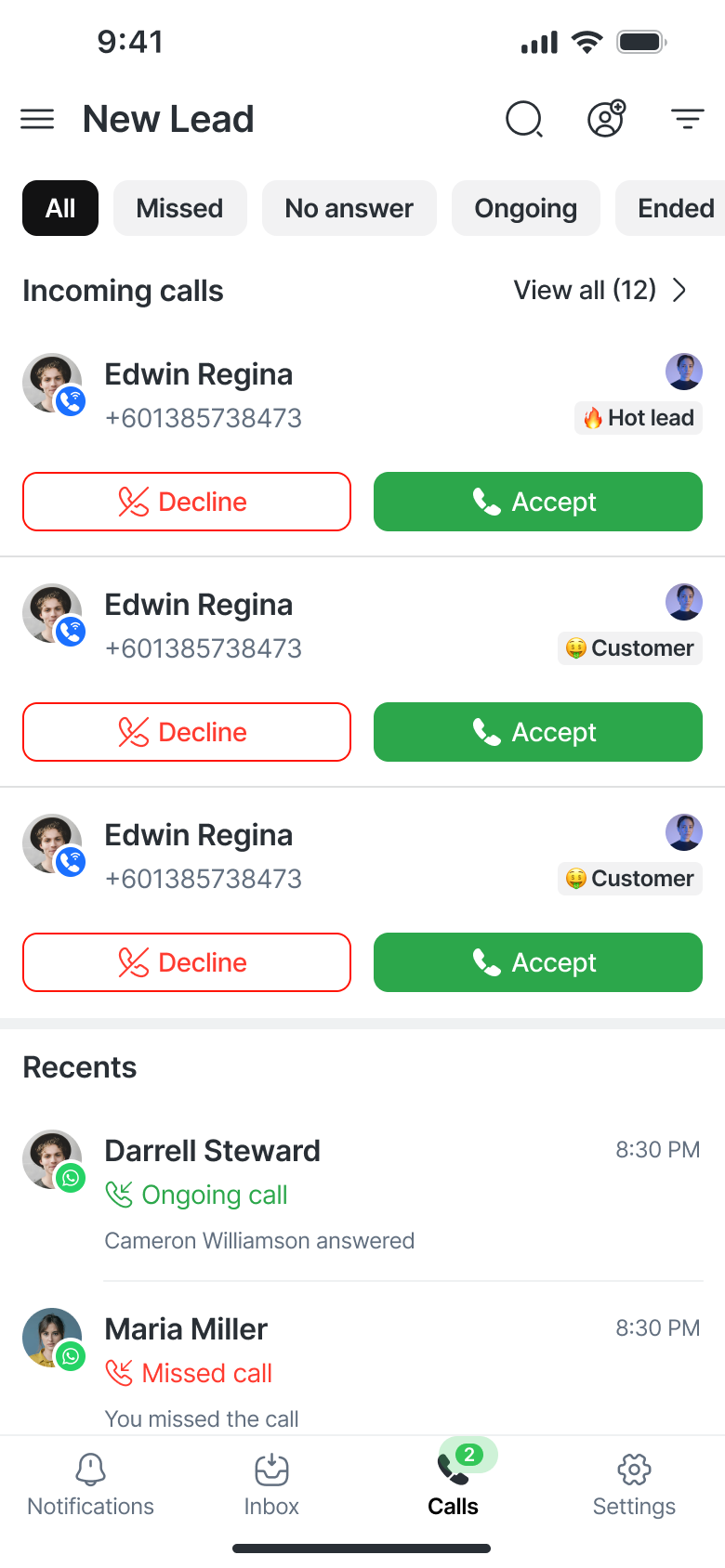
所有傳入的通話均在 通話標籤 中顯示為 卡片。
每張卡包括:
聯絡人姓名和電話號碼
指定代理人頭像
當前生命週期階段
兩個操作按鈕:
✅ 接受 – 接聽電話
❌ 拒絕 – 拒絕來電
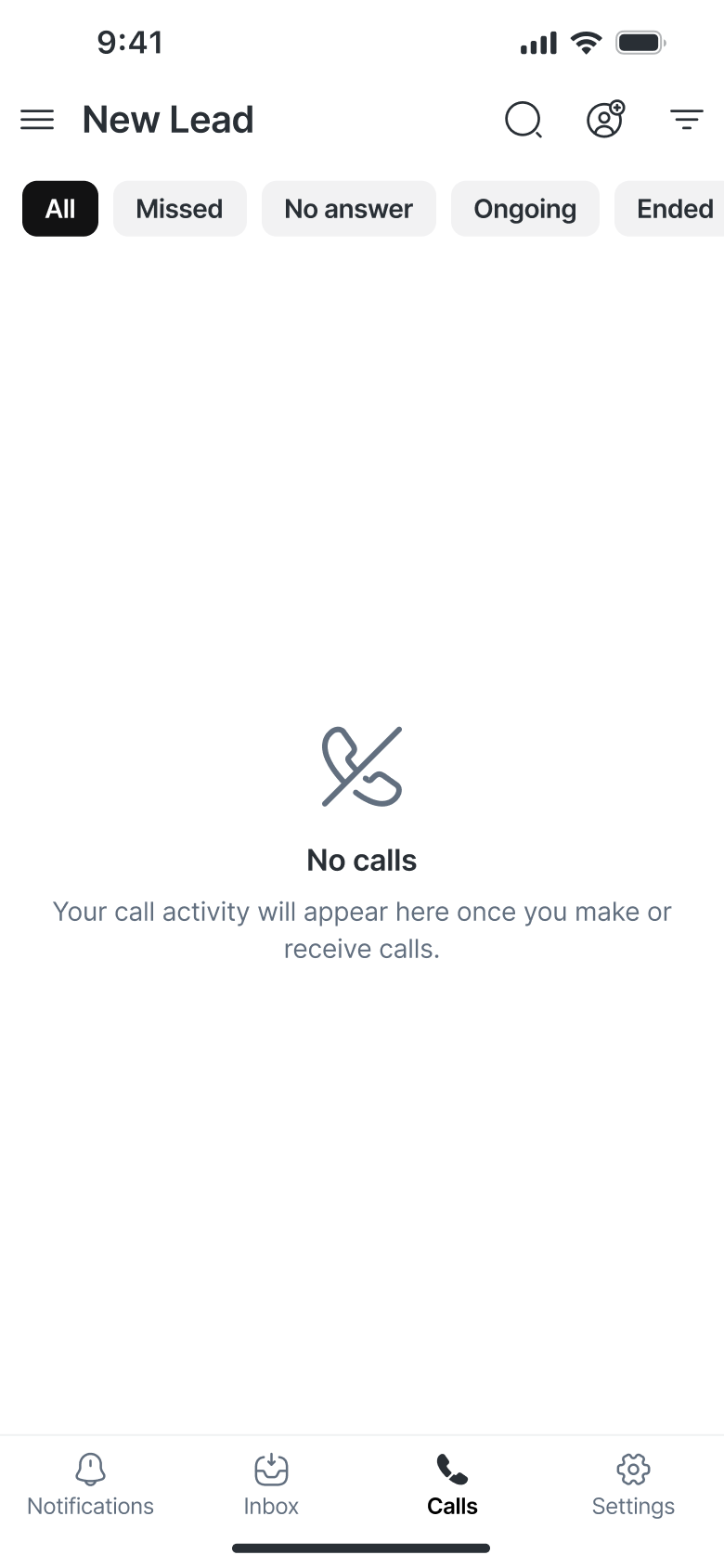
如果沒有來電,您將看到一個空狀態,並顯示「無來電」訊息。
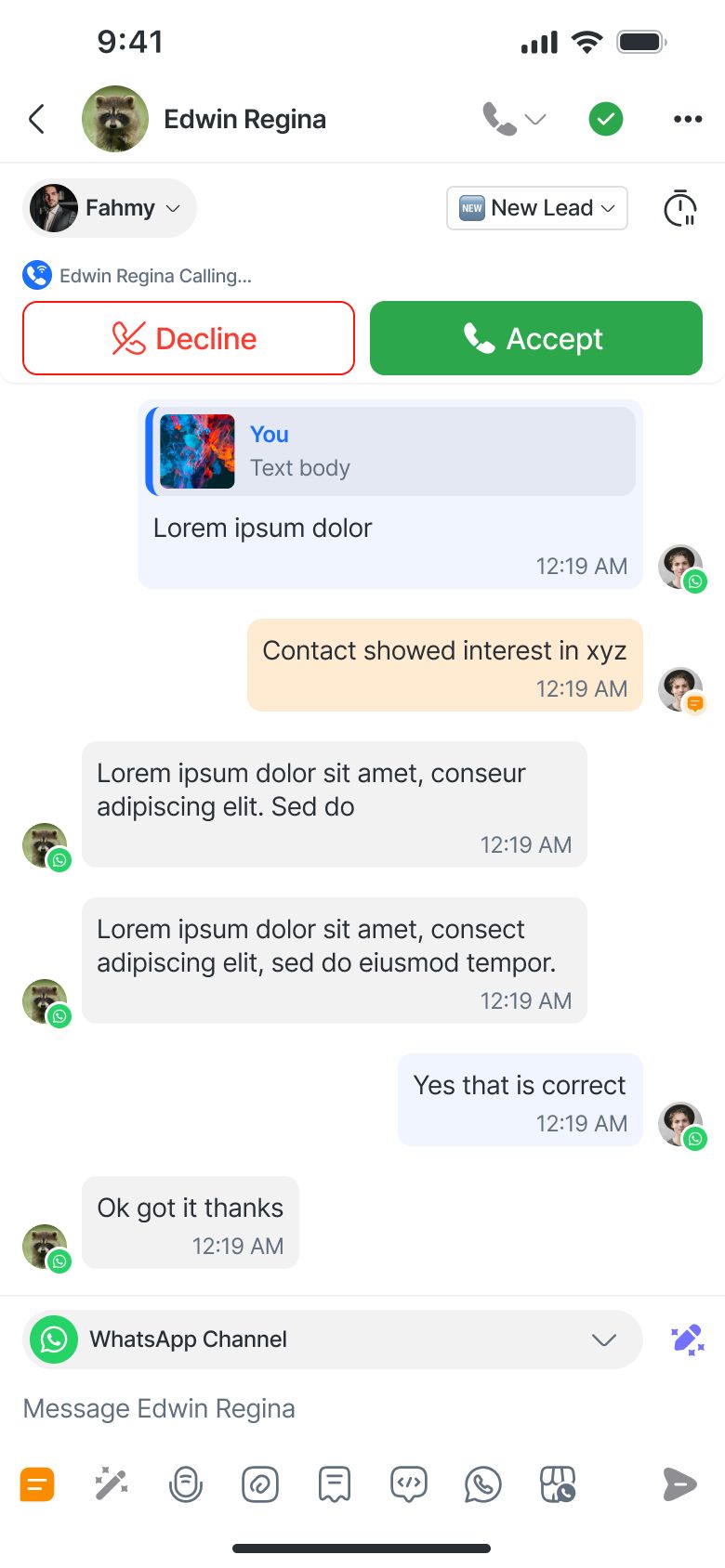
對話內來電卡片
如果您正在查看與呼叫聯絡人的對話,則對話中會直接出現一張卡片。
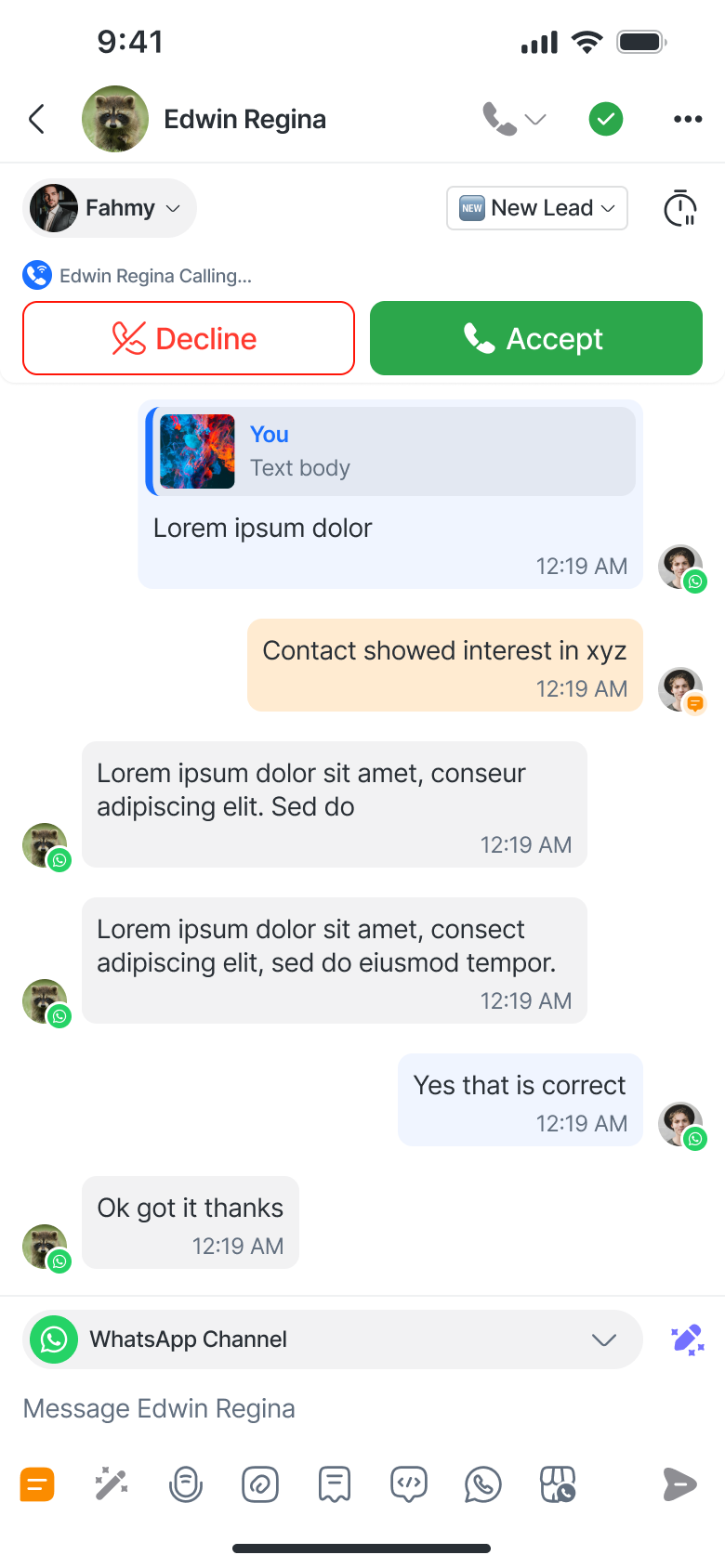
僅顯示該特定聯絡人。
除非您已在進行另一個通話(在這種情況下,它們將被禁用),否則「接受/拒絕」按鈕為可見狀態。
撥打電話
您可以從行動應用的兩個主要畫面撥打電話。 可用的通話選項將取決於為該聯絡人連接的通道 — VoIP 或 WhatsApp。
VoIP
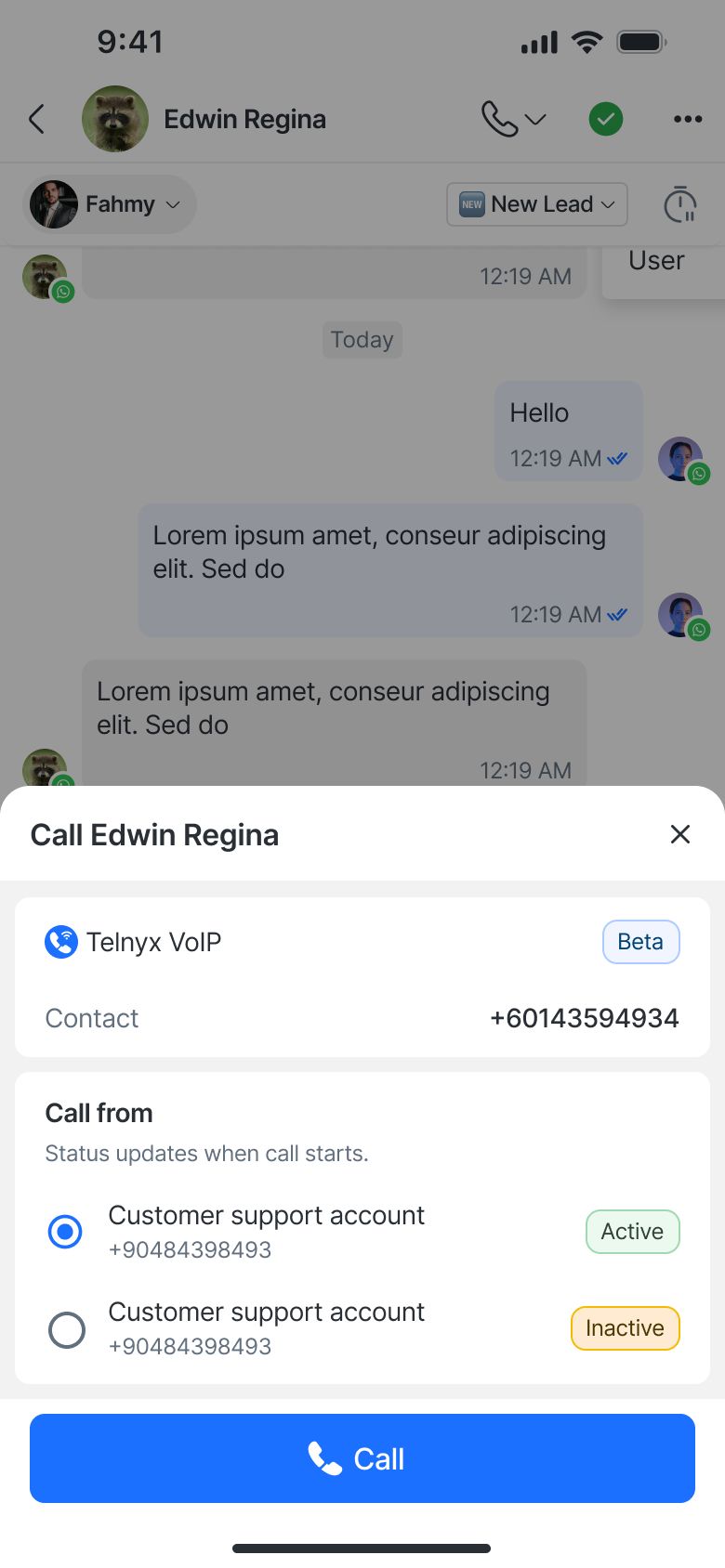
您可以從以下位置發起 VoIP 通話:
對話螢幕
點選頂部的 呼叫 按鈕(電話圖示)。
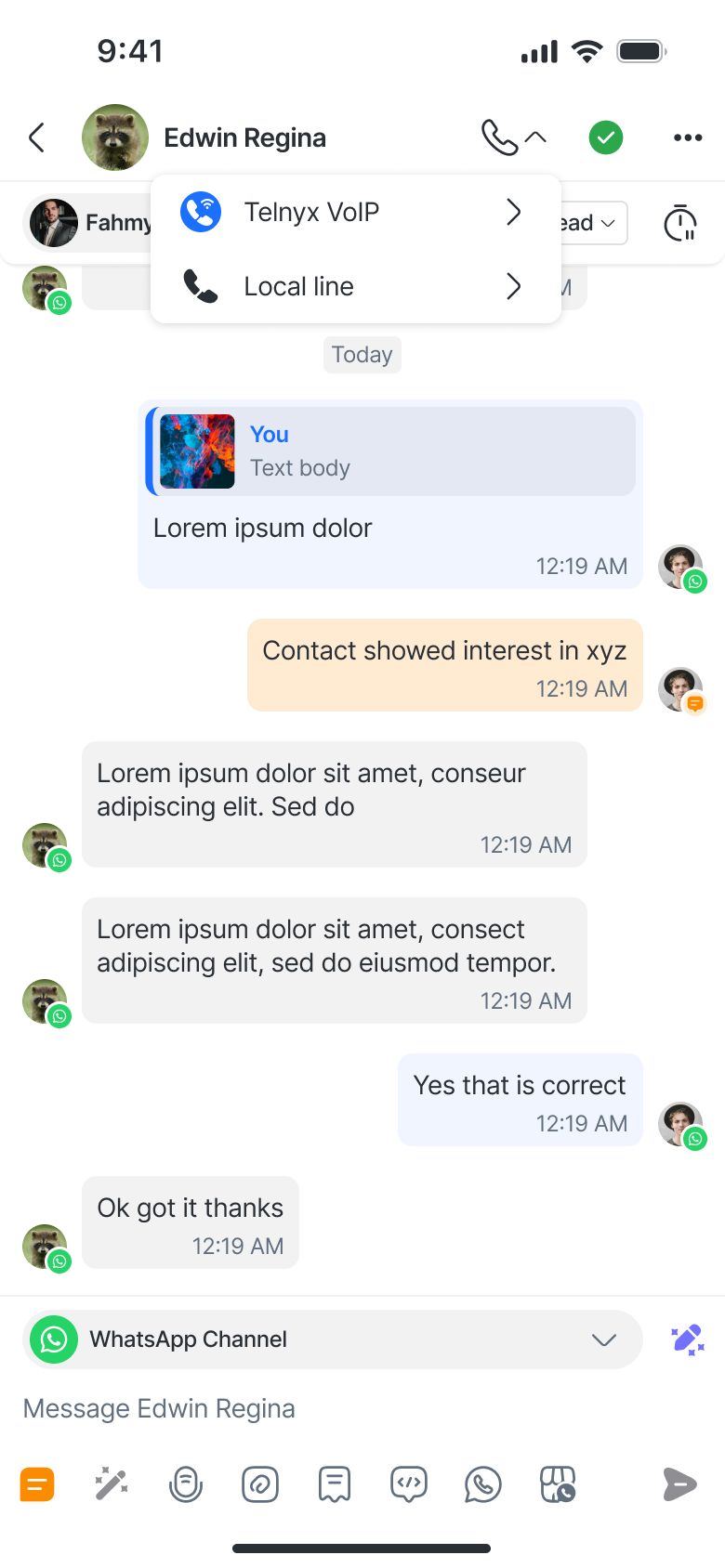
透過 呼叫選單 從可用的 VoIP 號碼中進行選擇。
如果沒有連接 VoIP 通道,應用程式將預設為本地 LINE 通話。
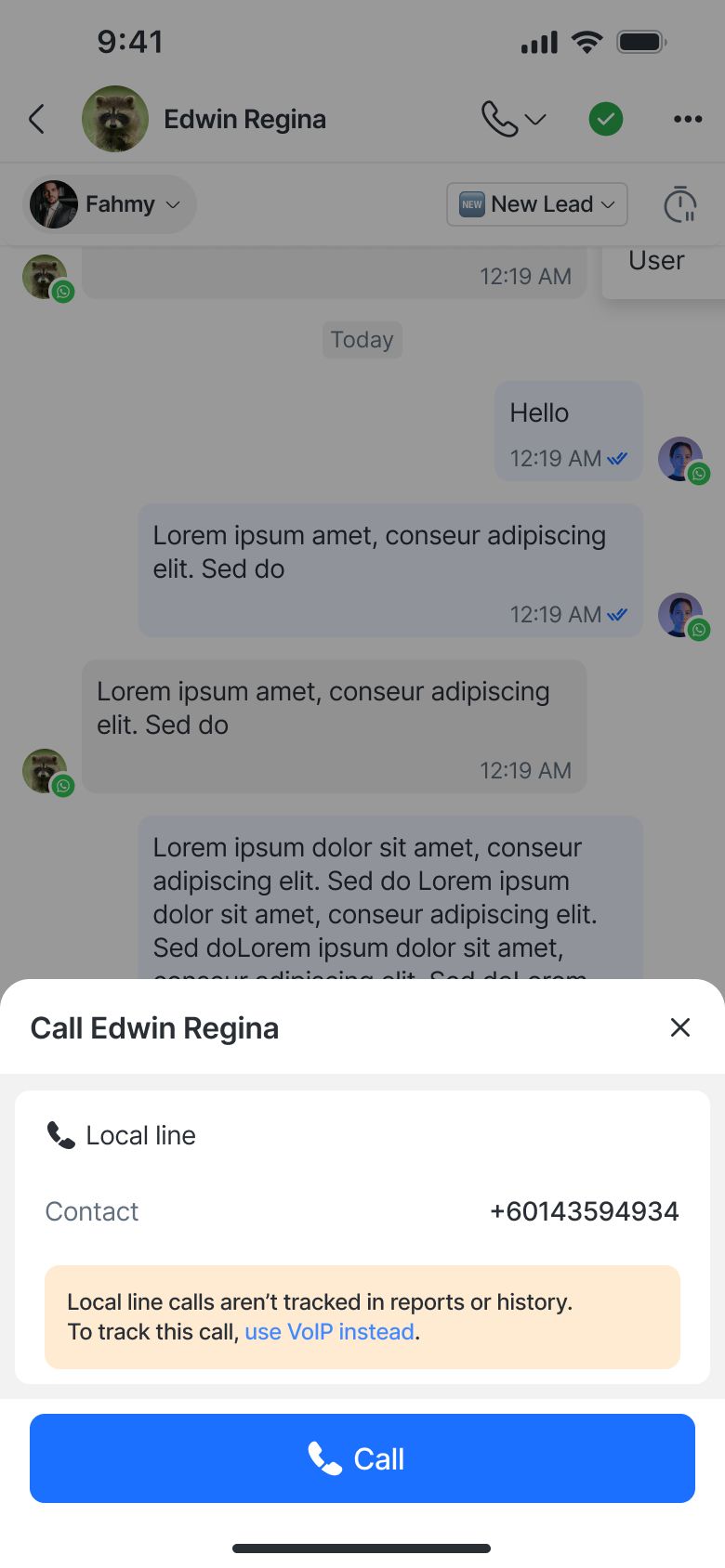
會出現警告訊息:「本地 LINE 通話不會在報告或歷史中追蹤。 若要追蹤此通話,請改用 VoIP。」
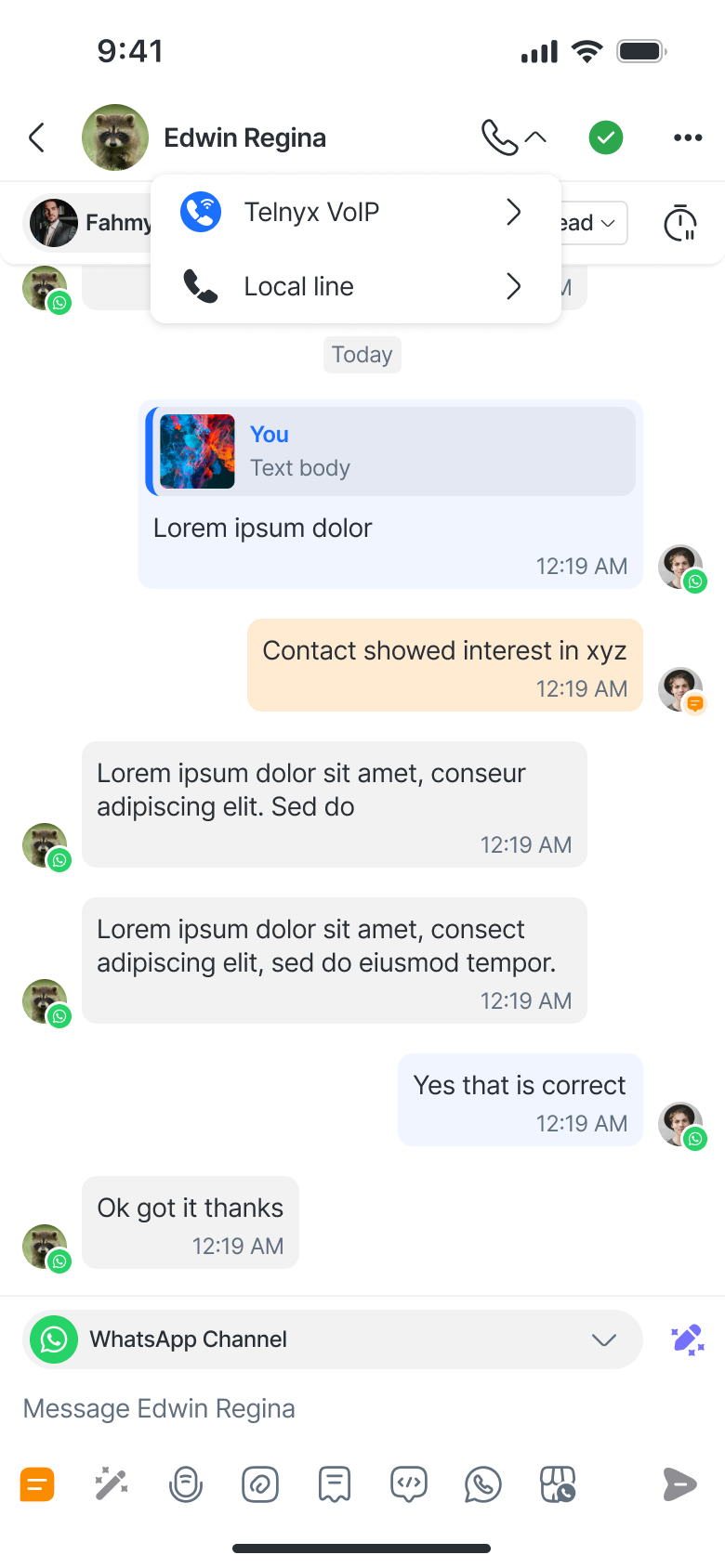
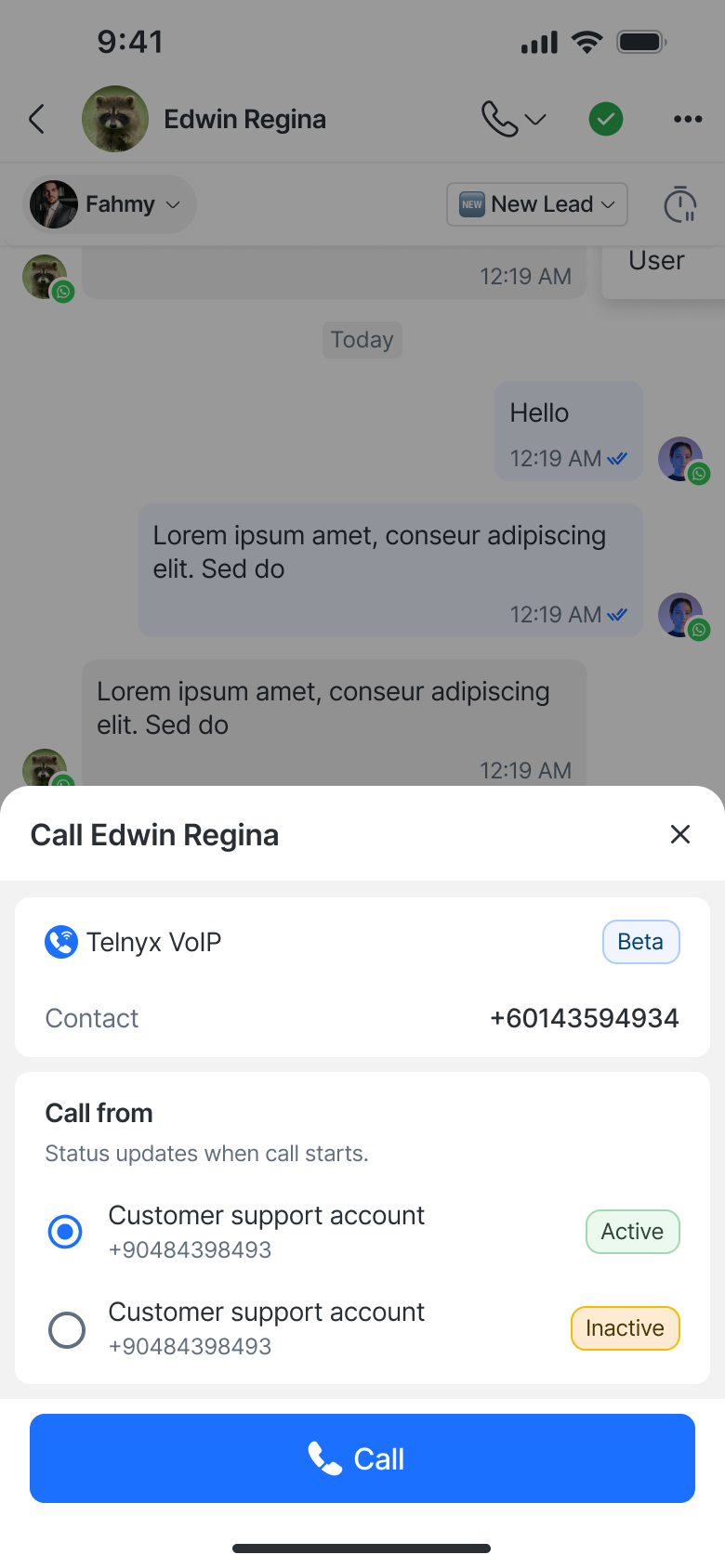
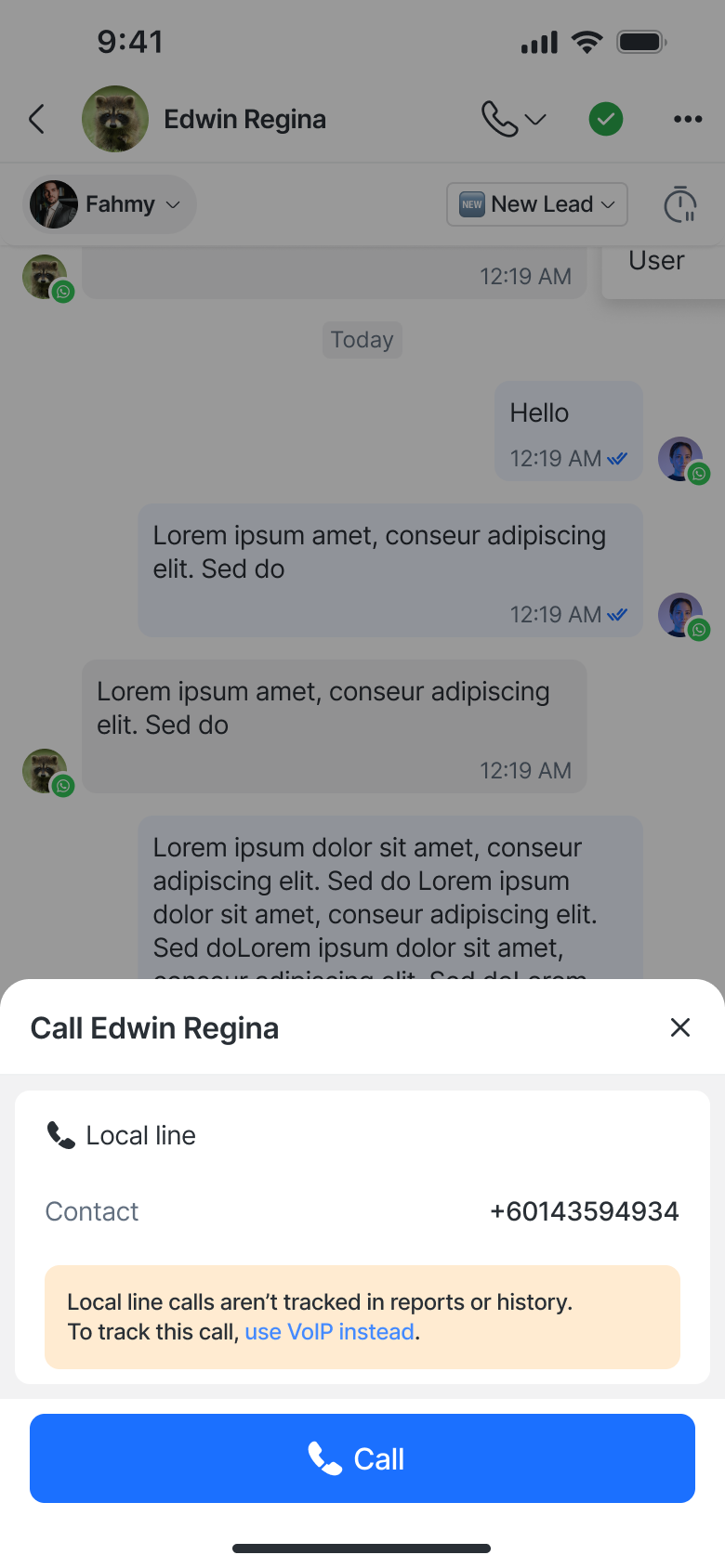
聯絡方式螢幕
點選聯絡人號碼旁的 呼叫按鈕 。
透過 呼叫選單 在 VoIP 或 本地 LINE 選項之間進行選擇。
如果該聯絡人沒有儲存電話號碼,則會出現 「+」圖示 讓您新增一個。
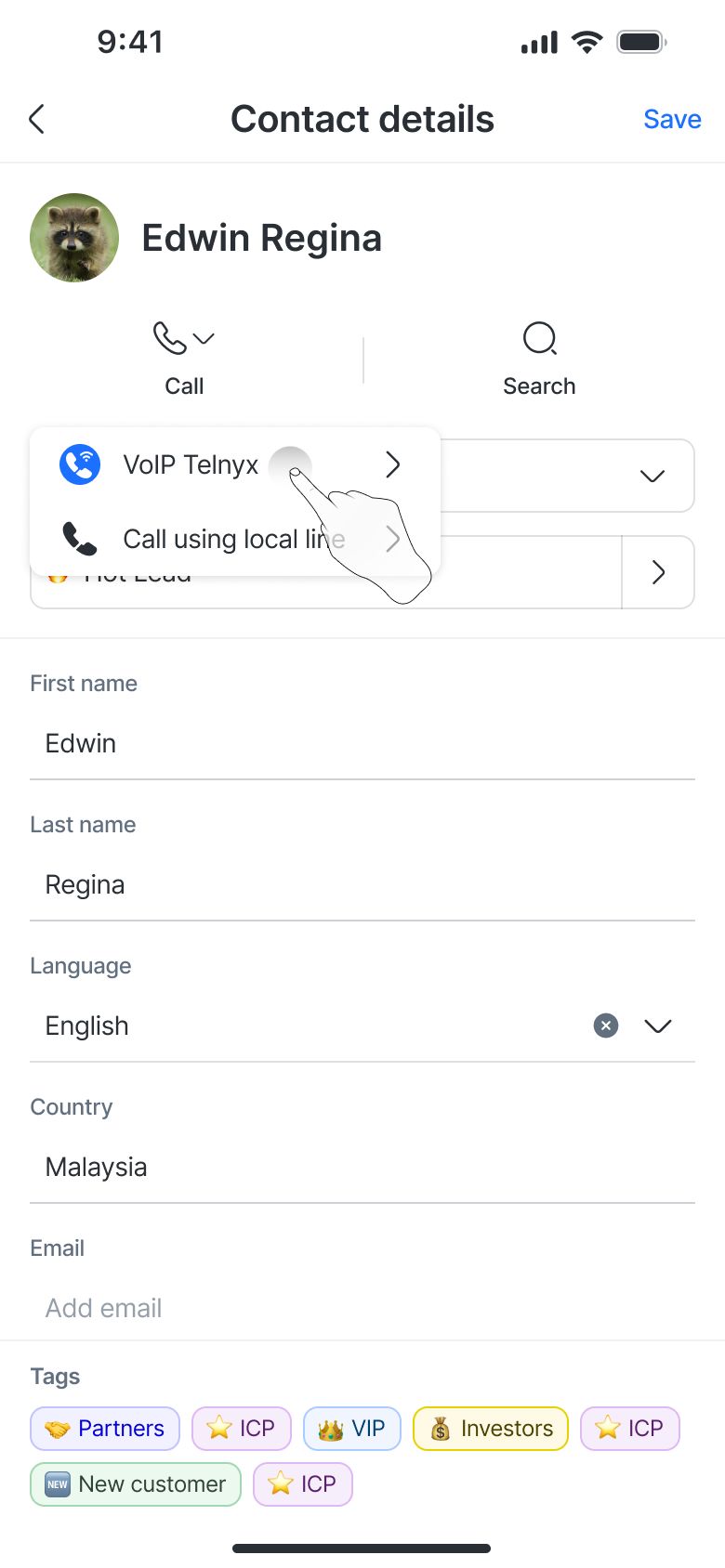
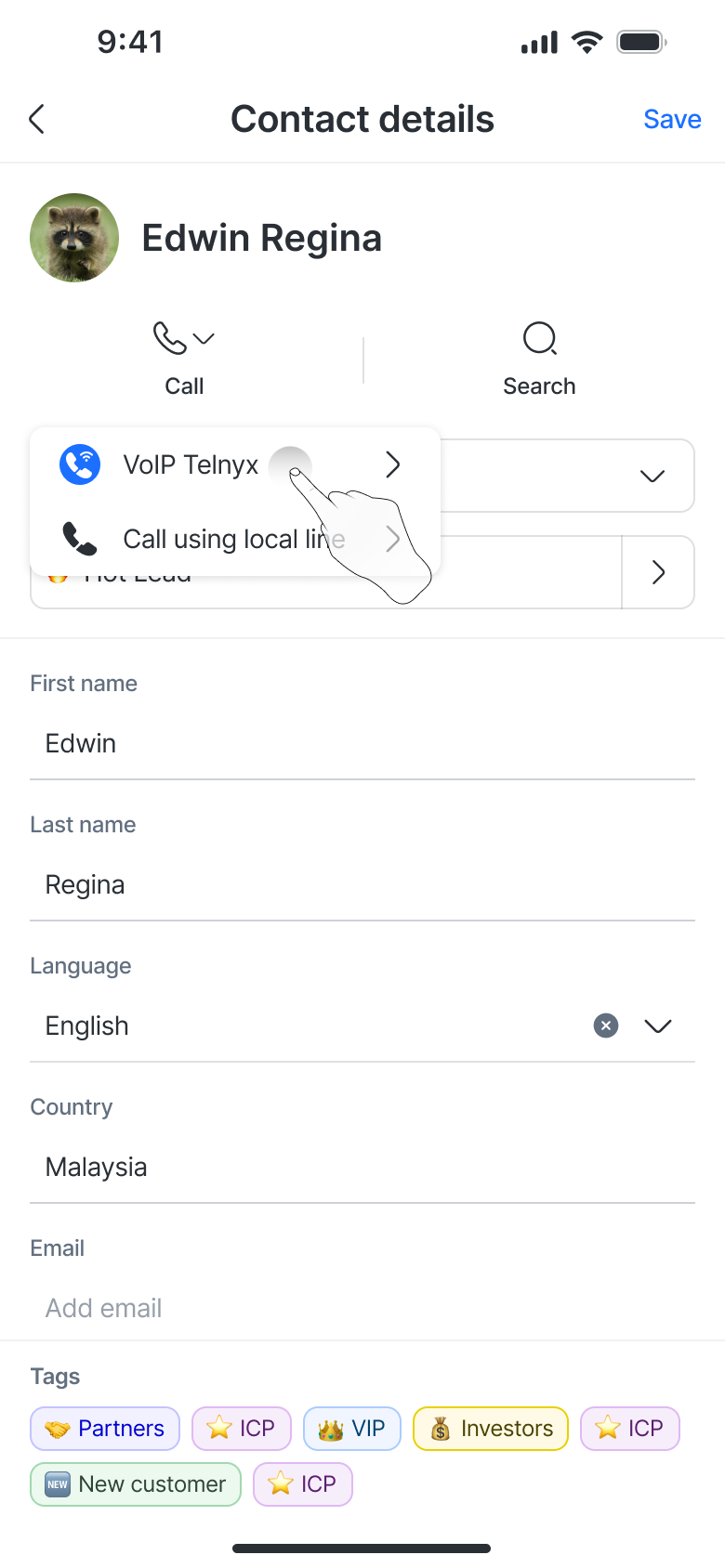
如果已連接 WhatsApp 通道並且已為您的工作區啟用呼叫,則可以撥打 WhatsApp 通話。
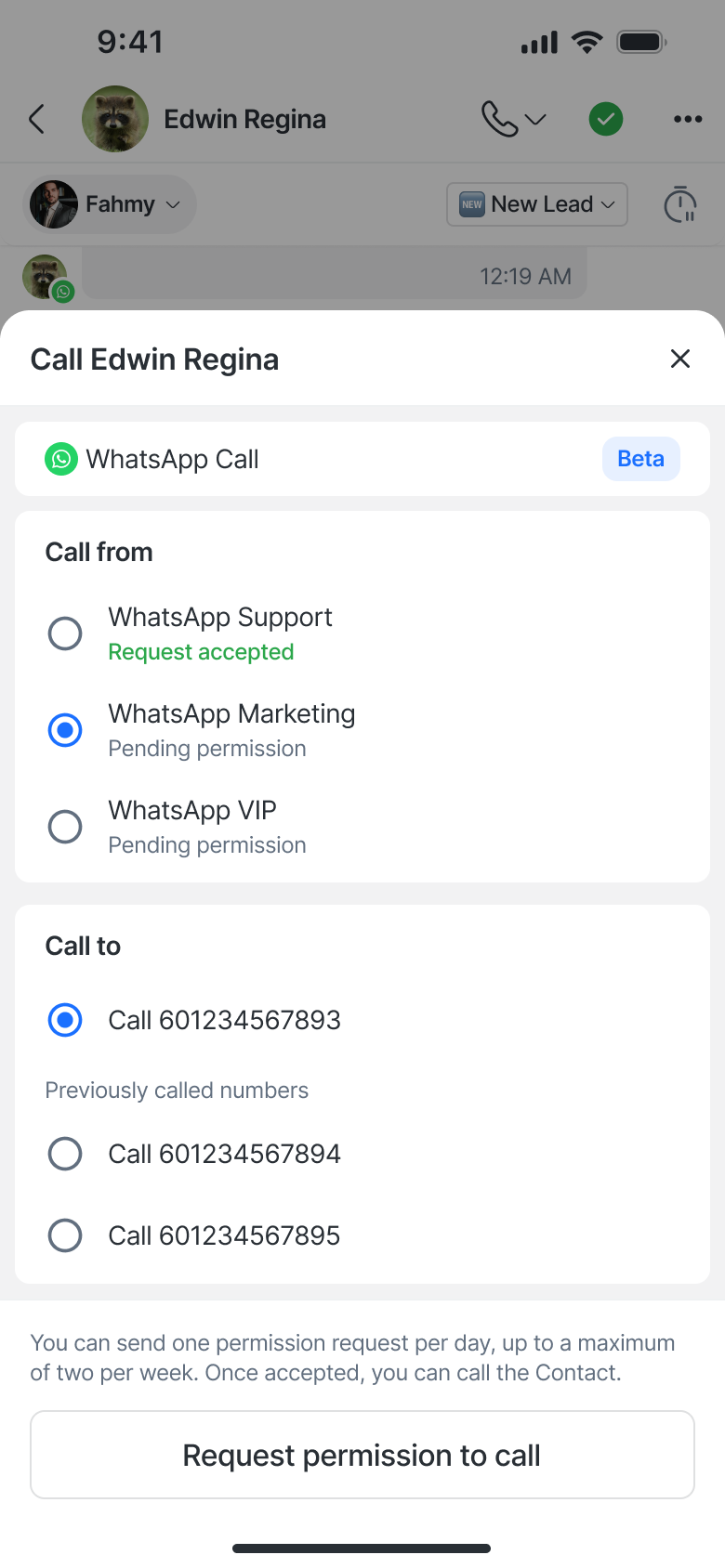
在撥打通話之前,您必須先 請求聯絡人的許可。
請求通話許可中
當您在呼叫選單中點擊 WhatsApp 通話 選項時,會出現底部選單。
在撥打電話之前,您必須向聯絡人發送一個 許可請求。
您可以發送 每天一個請求,最多 每週兩個。
一旦聯絡人 接受,呼叫按鈕將變為可用,其許可將 永久有效,除非他們撤回。
如果許可為 待處理,呼叫按鈕將保持禁用。
如果 消息窗口已關閉,您必須發送 消息模板 以重新打開它,然後才能發送請求。
發送請求後,會出現確認提示:
「請求已發送! 當聯絡人接受時,您將收到通知,然後您可以撥打電話。」
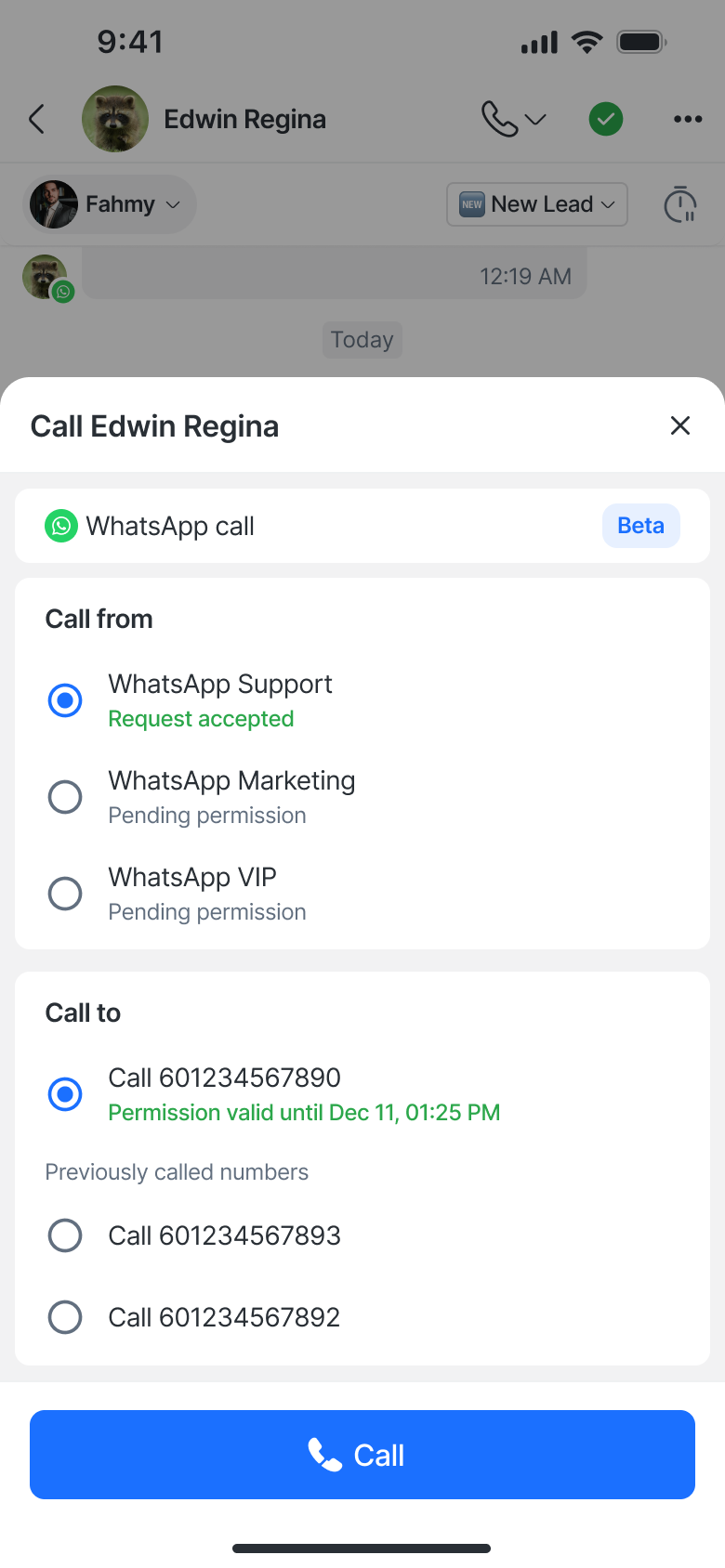
您可以從以下位置訪問 WhatsApp 通話選項:
對話螢幕:點選頂部的呼叫按鈕(電話圖示)。
聯絡詳細資訊畫面:點選聯絡人號碼旁的呼叫按鈕。
通話體驗
正在進行的通話介面
通話開始後,將出現一個新畫面,顯示:
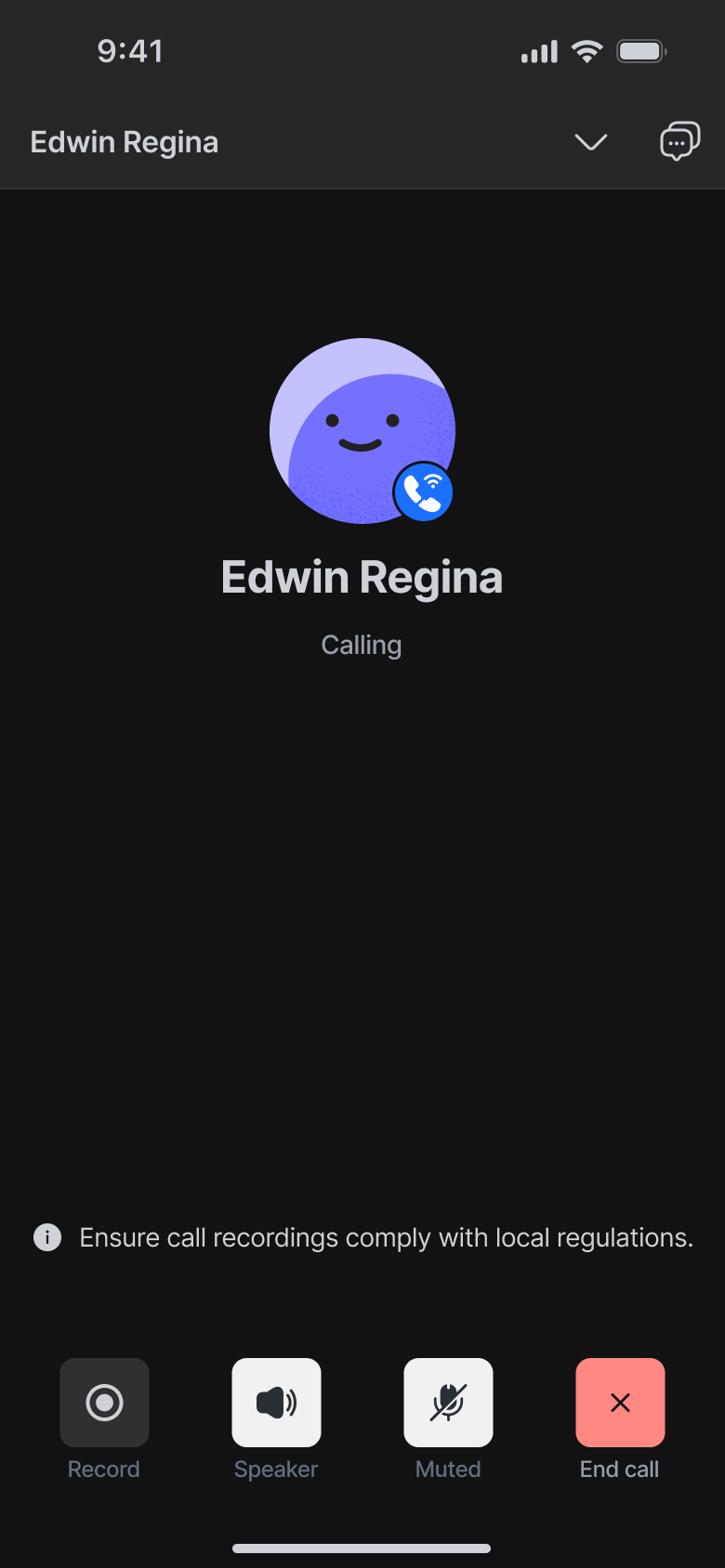
聯絡人姓名、個人資料和通話狀態(例如,撥打中… 或 00:26)
通話操作:
🎙️ 錄音 按鈕
🔊 揚聲器 切換
🔇 靜音 切換
❌ 結束通話 按鈕
如果啟用通話錄音,您將看到額外的控制項:
- 手動模式:錄音 / 暫停 / 繼續按鈕
- 自動模式:當通話開始時,會顯示錄音指示器。
最小化通話欄
您可以將正在進行的通話最小化為 浮動通話欄,在您瀏覽應用程式時仍然可見。
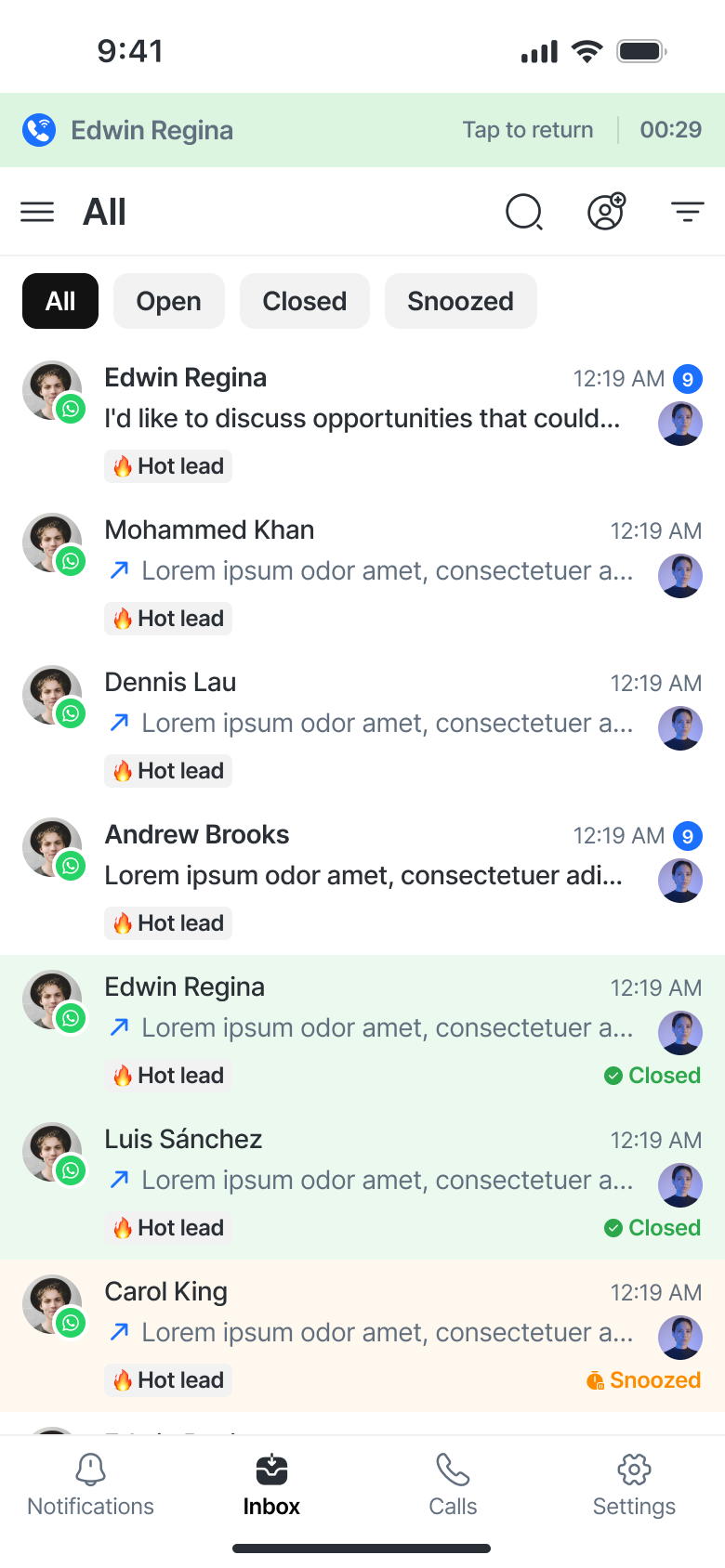
顯示聯絡人姓名和通話時長。
點擊該欄即可返回完整通話畫面。
即使應用程式最小化或手機鎖定,通話仍保持活動狀態(除非被作業系統或網路問題中斷)。
通話轉接
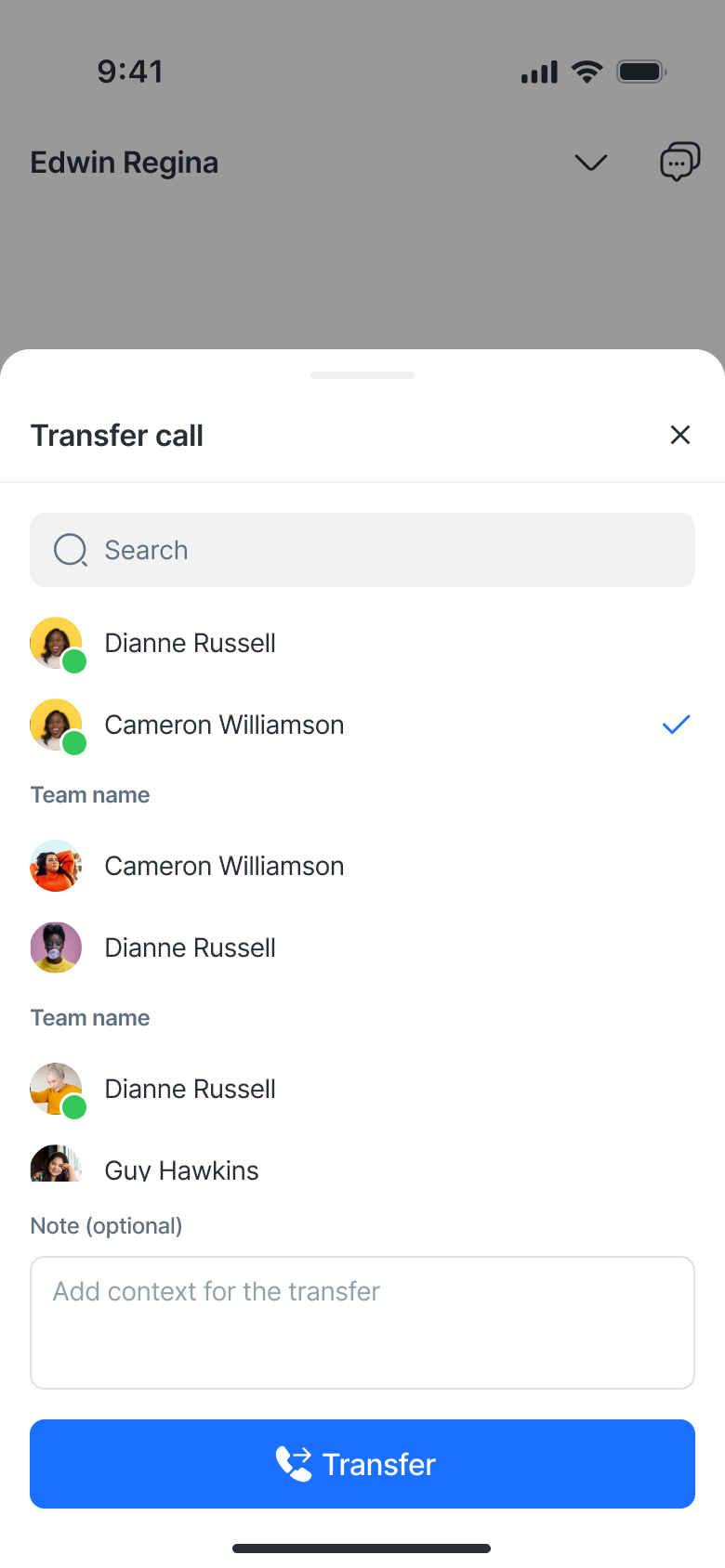
WhatsApp 與 Telnyx 的通話支援轉接。 這允許座席將進行中的通話轉接給工作區內另一位可用的團隊成員。
如何轉接通話
在通話中,點選 轉接
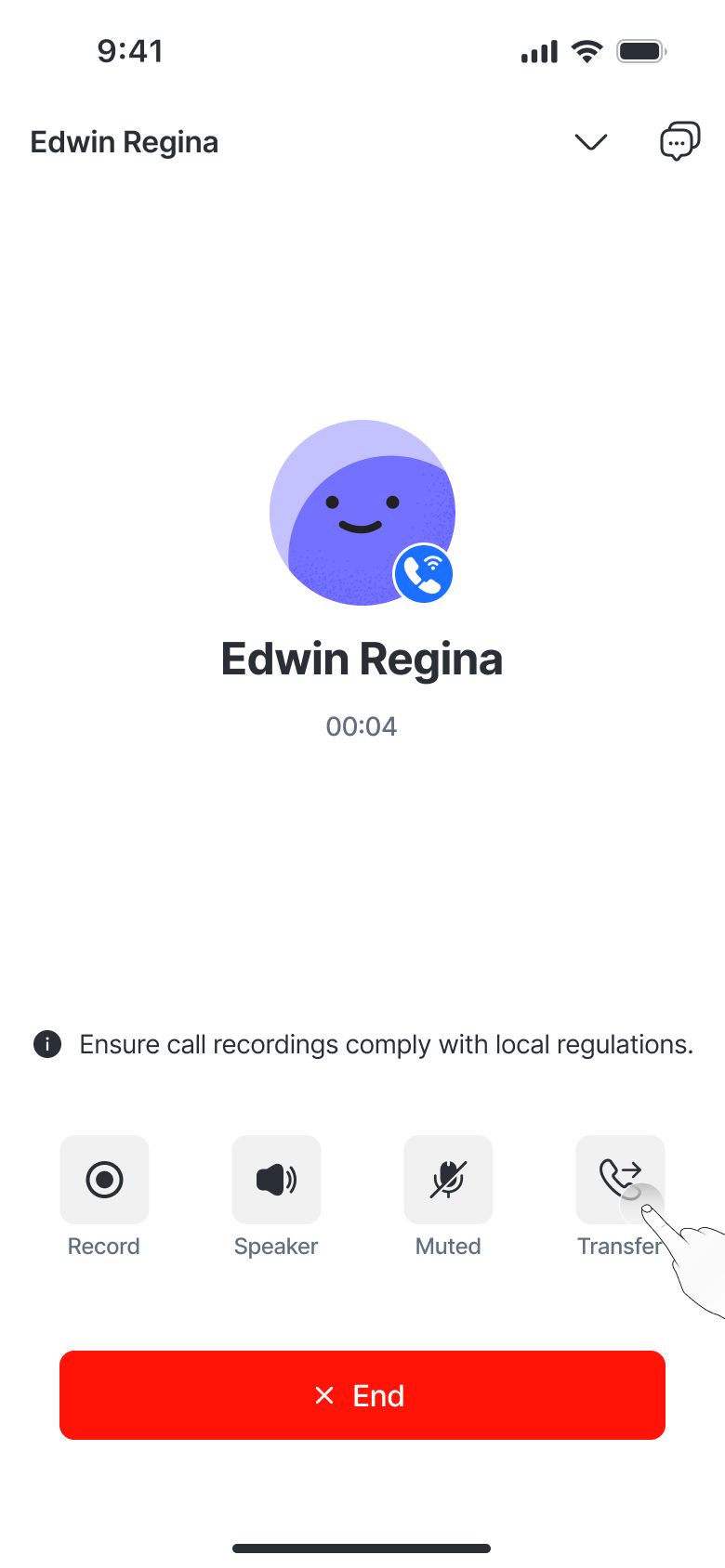
選擇要將通話轉接至的座席。
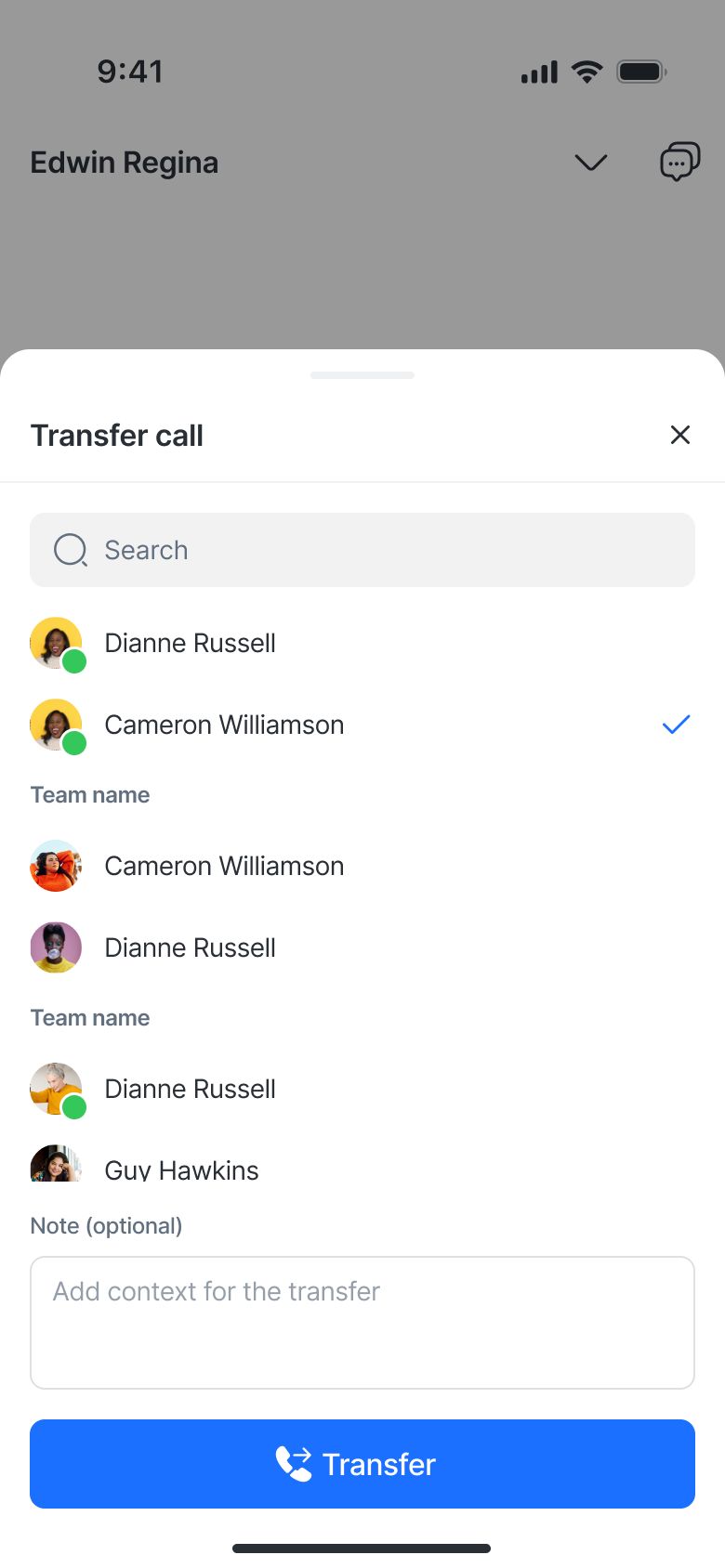
(可選)新增備註以在轉接前提供背景說明。
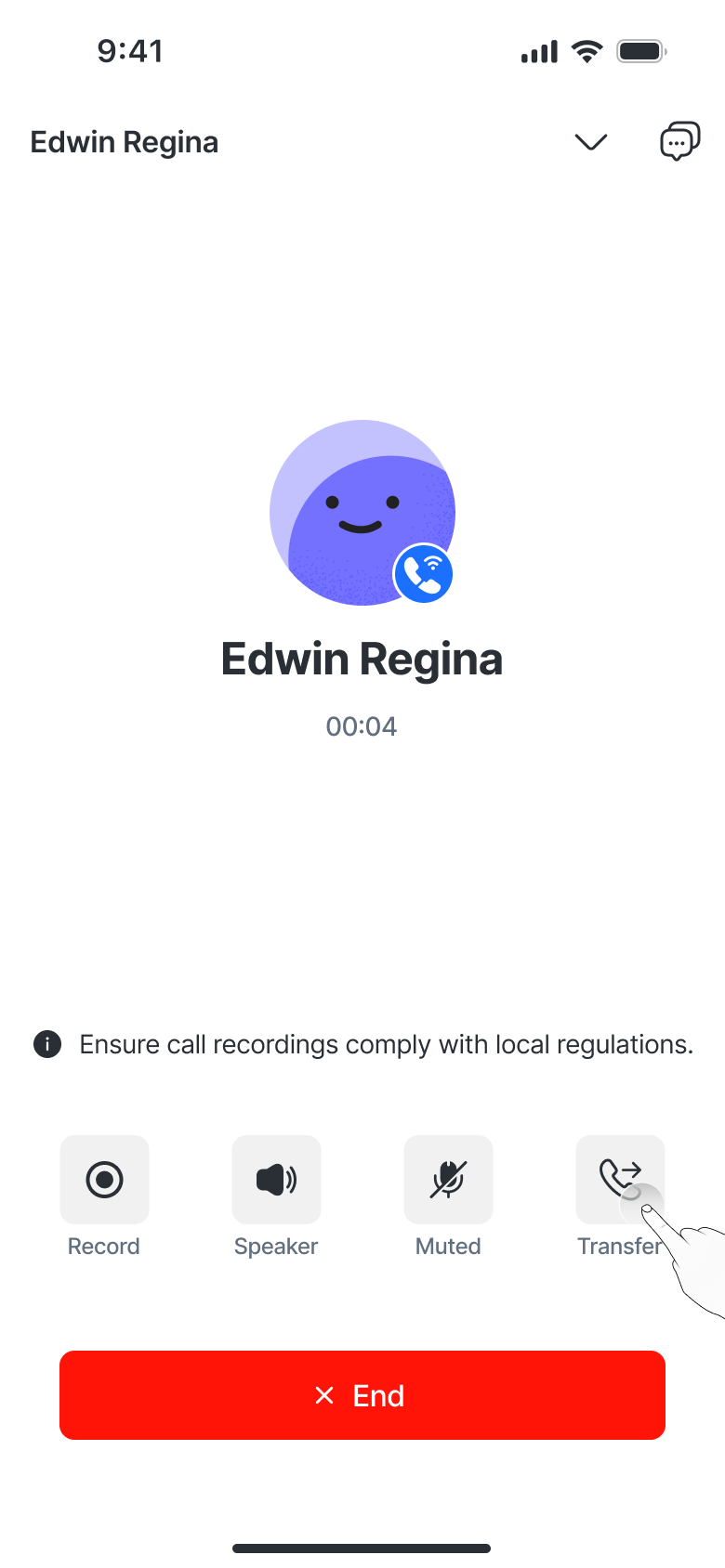
備註:
具有 受限通話權限 的座席不會出現在轉接清單中。
正在通話中的座席 無法接收轉接 — 若轉接失敗,發起轉接的座席會看到 snackbar 通知。
若接線座席在 30 秒 內未接聽,通話會自動回到發起轉接的座席。
來電通知
應用內
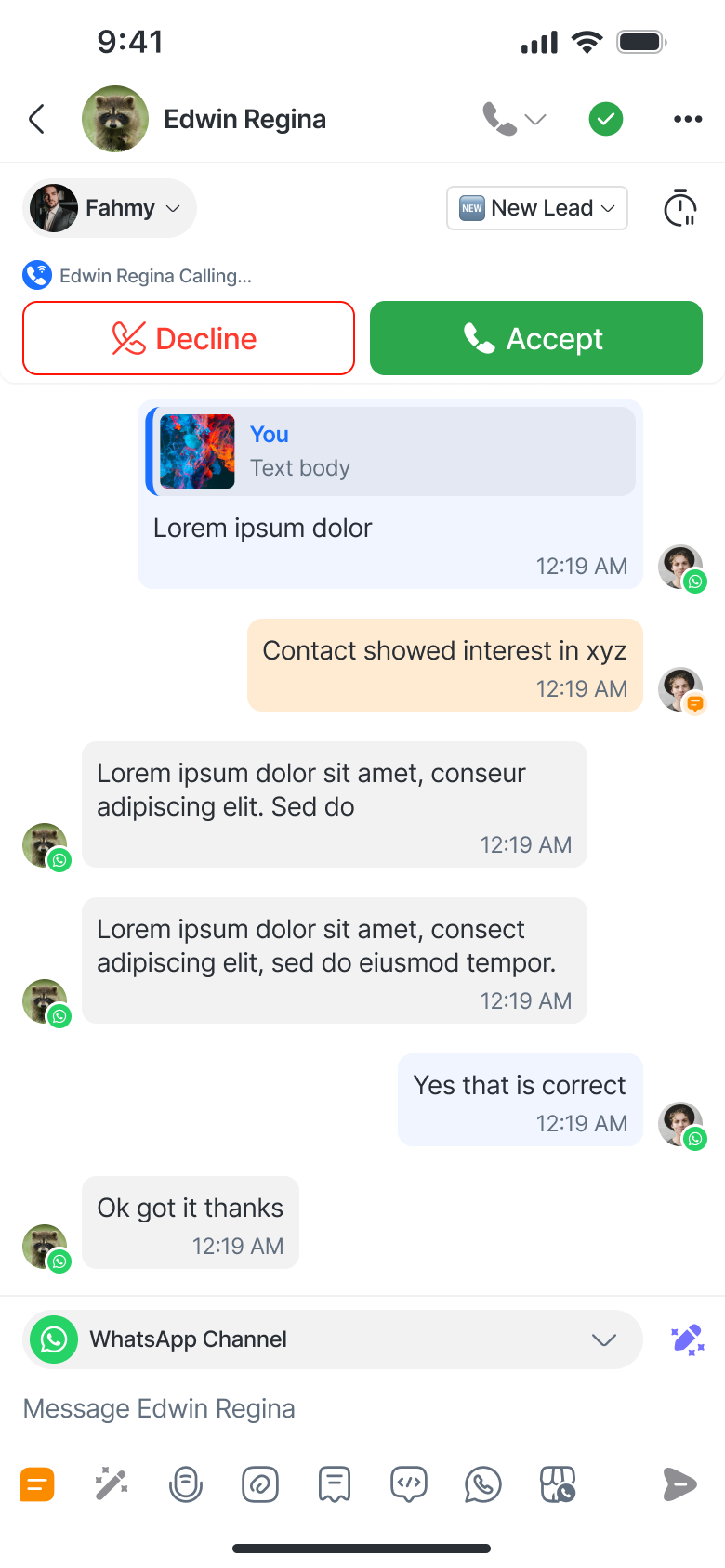
您正在查看的相同聯絡人的來電將觸發 應用程式內通知卡。
來電時,常規呼叫按鈕將被停用。
推播通知
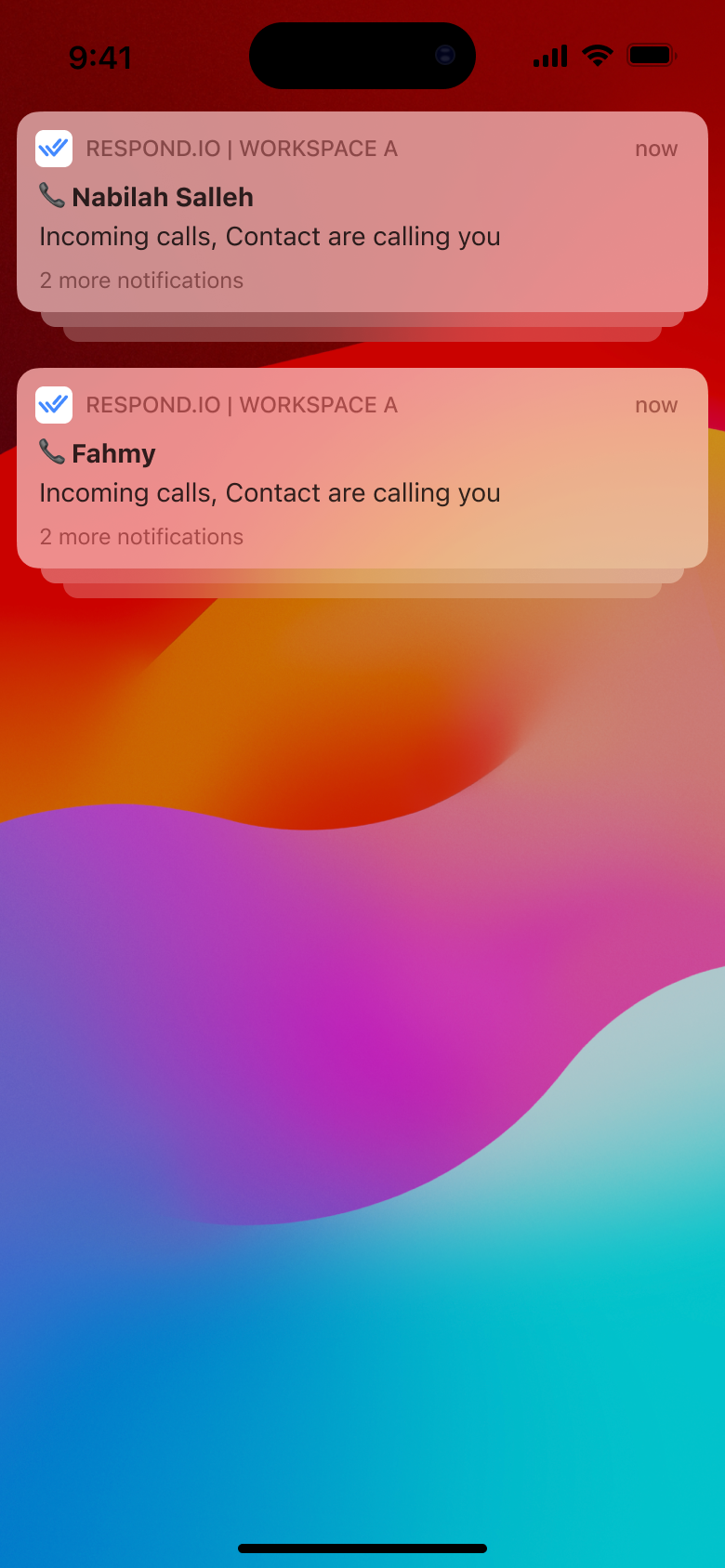
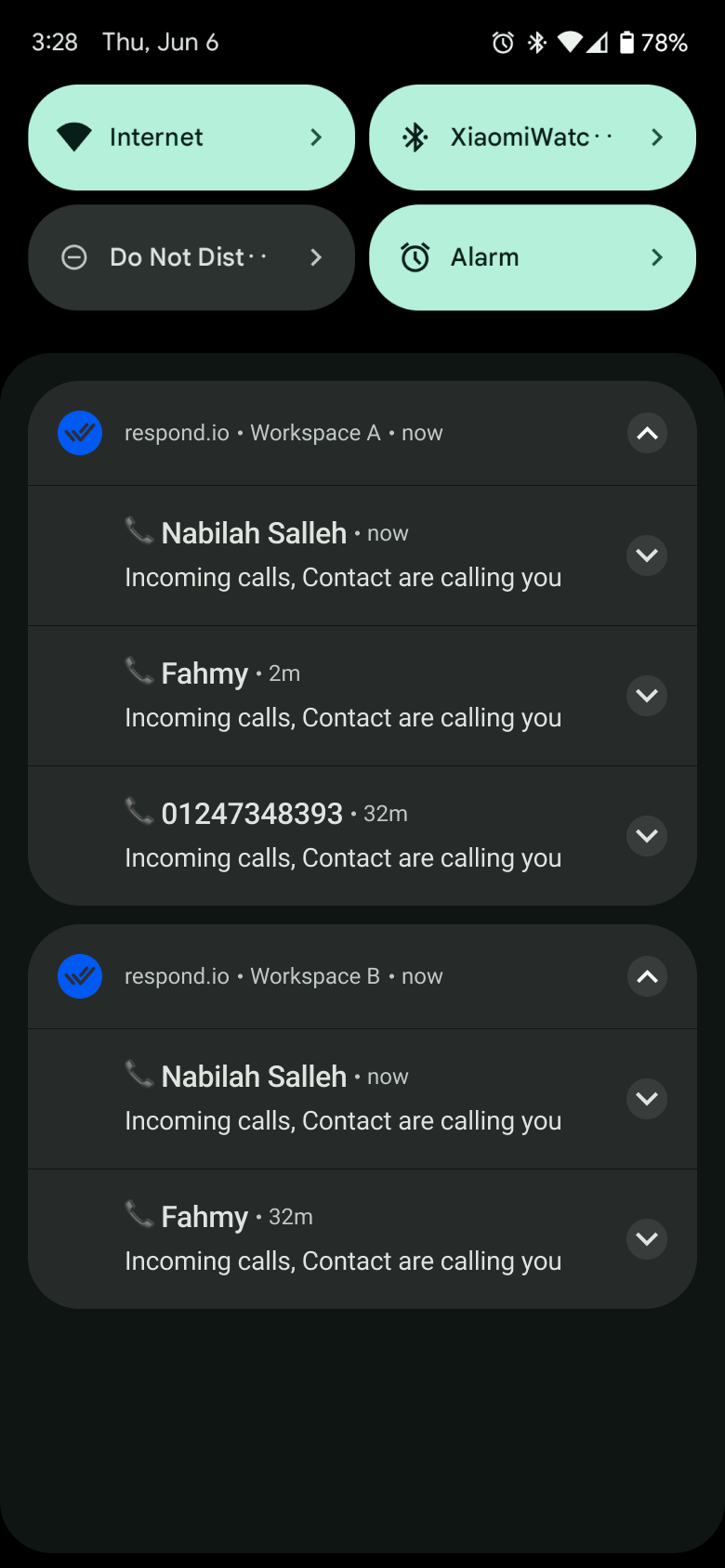
即使您不在應用程式內,也可以接收來電提醒。
在 iOS 上:依聯絡人分組。
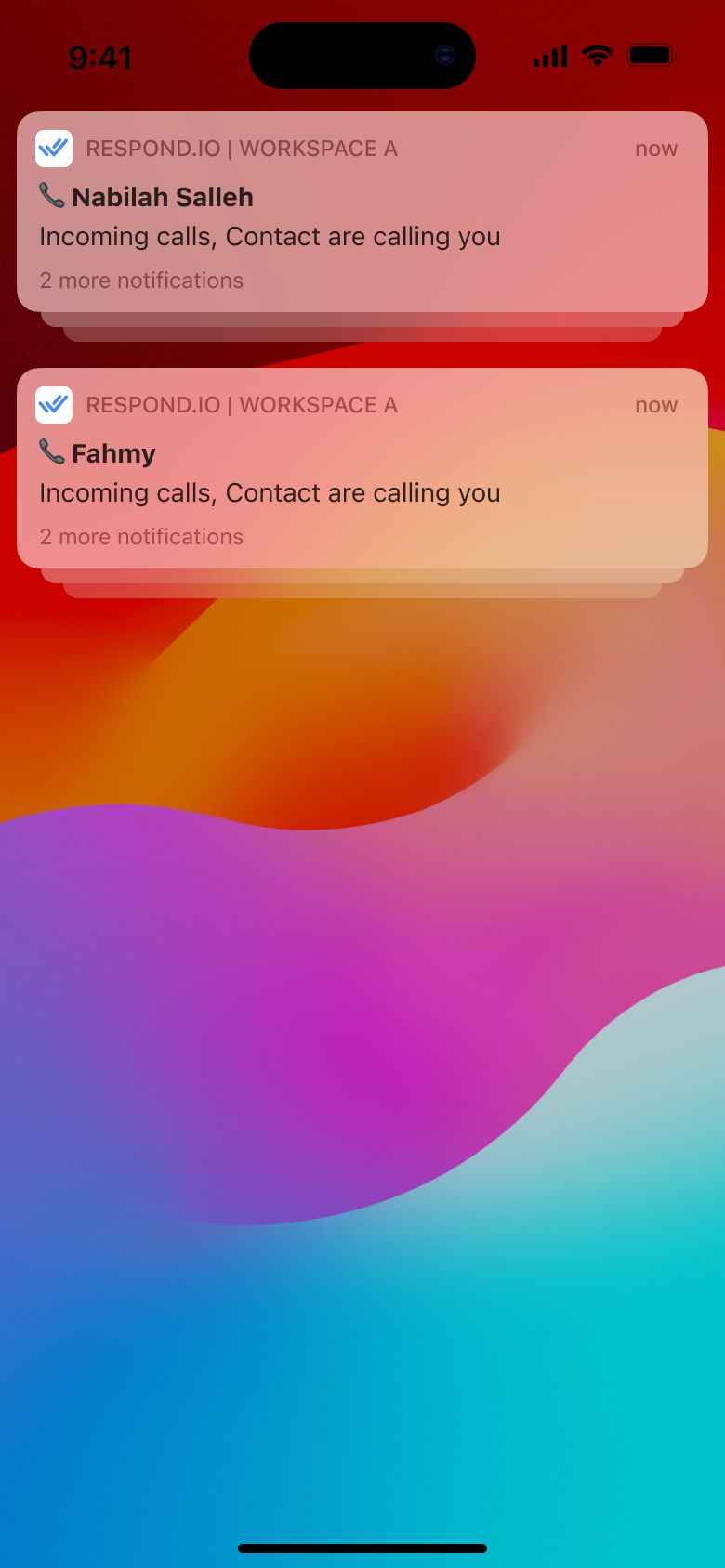
在 Android 上:先依工作區分群組,然後依聯絡人。
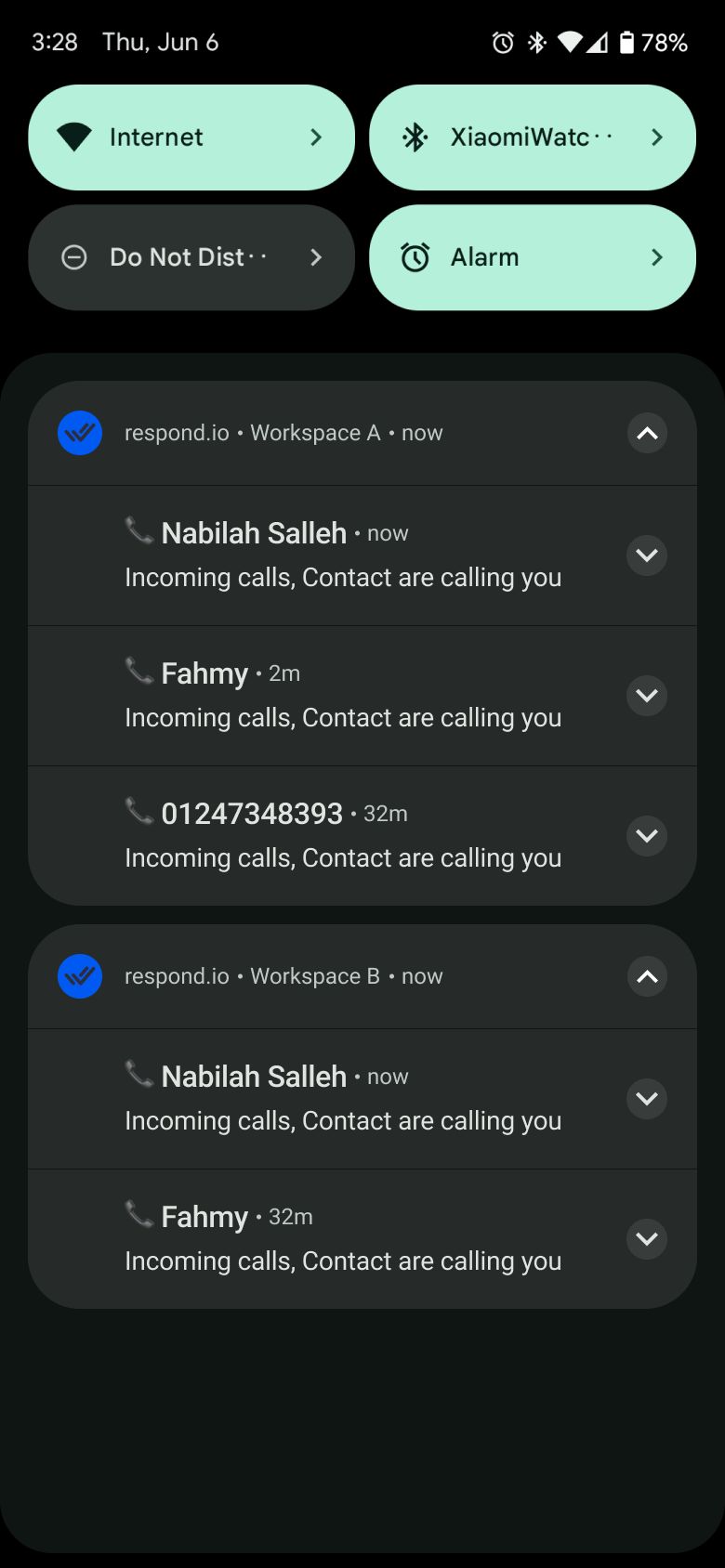
點擊通知會將您帶到 通話標籤。
通話聲音設定
從您的 行動應用程式設定,前往:
設定 > 更新通知
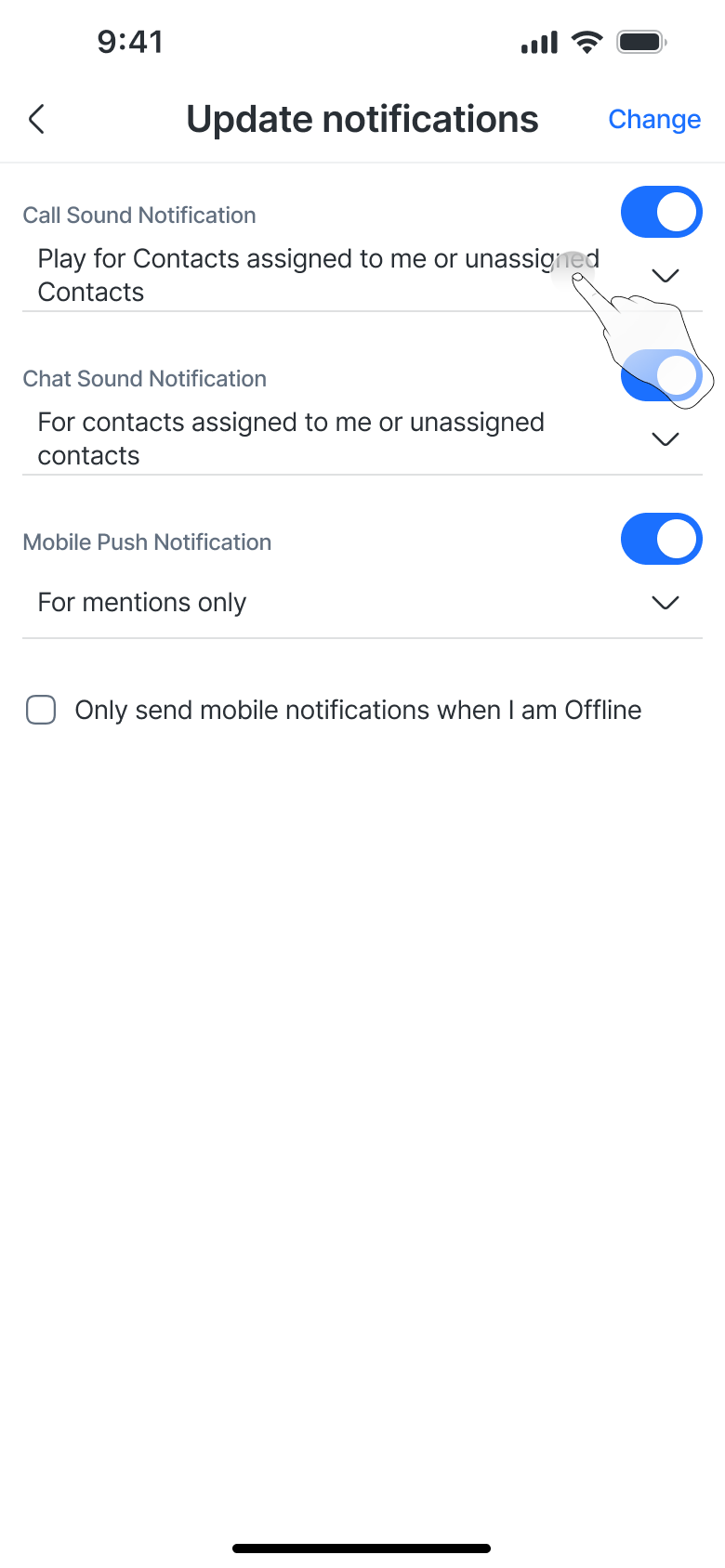
在這裡,您可以設定 呼叫聲音通知:
預設啟用。
選擇誰會觸發鈴聲:
分配給我和未分配的聯絡人
僅分配給我的聯絡人
所有聯絡人
對話中的呼叫事件
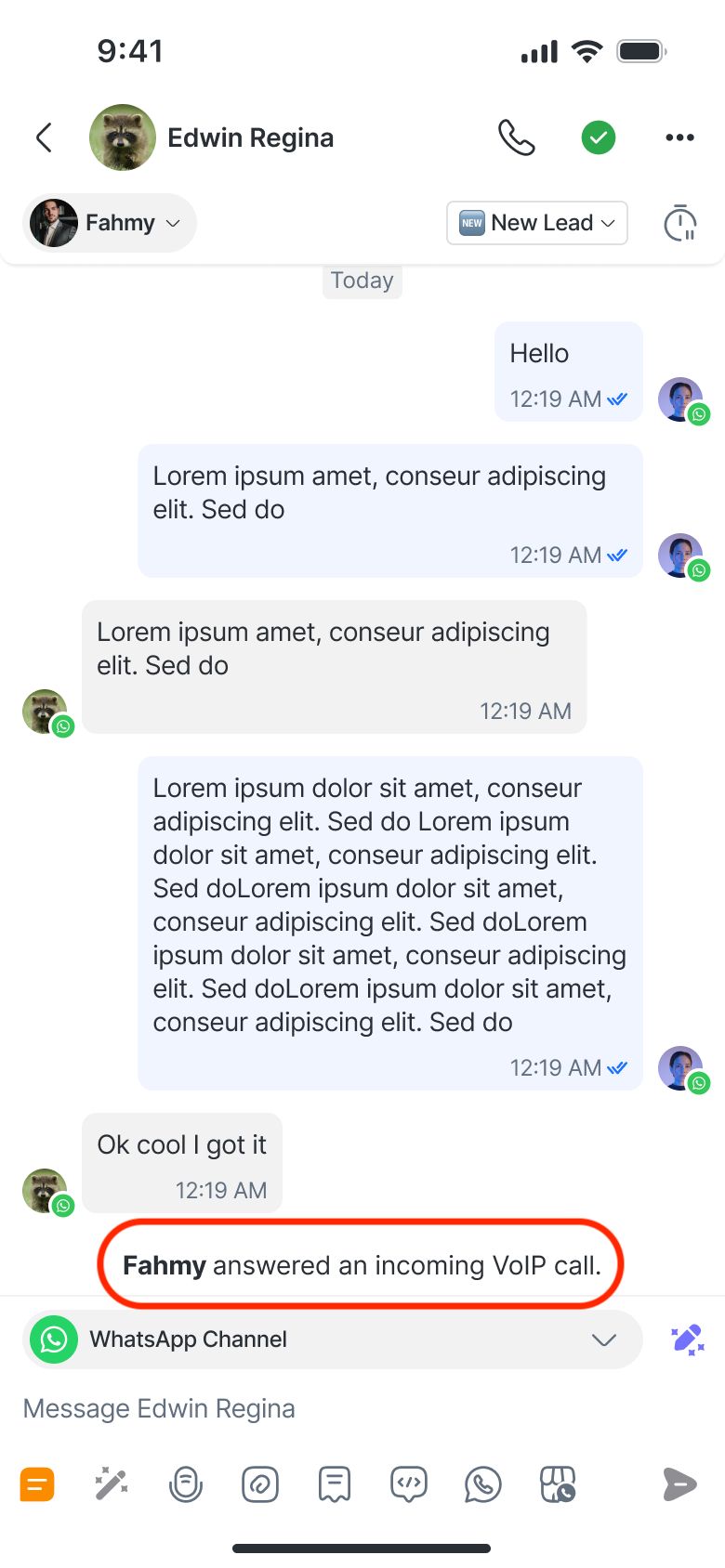
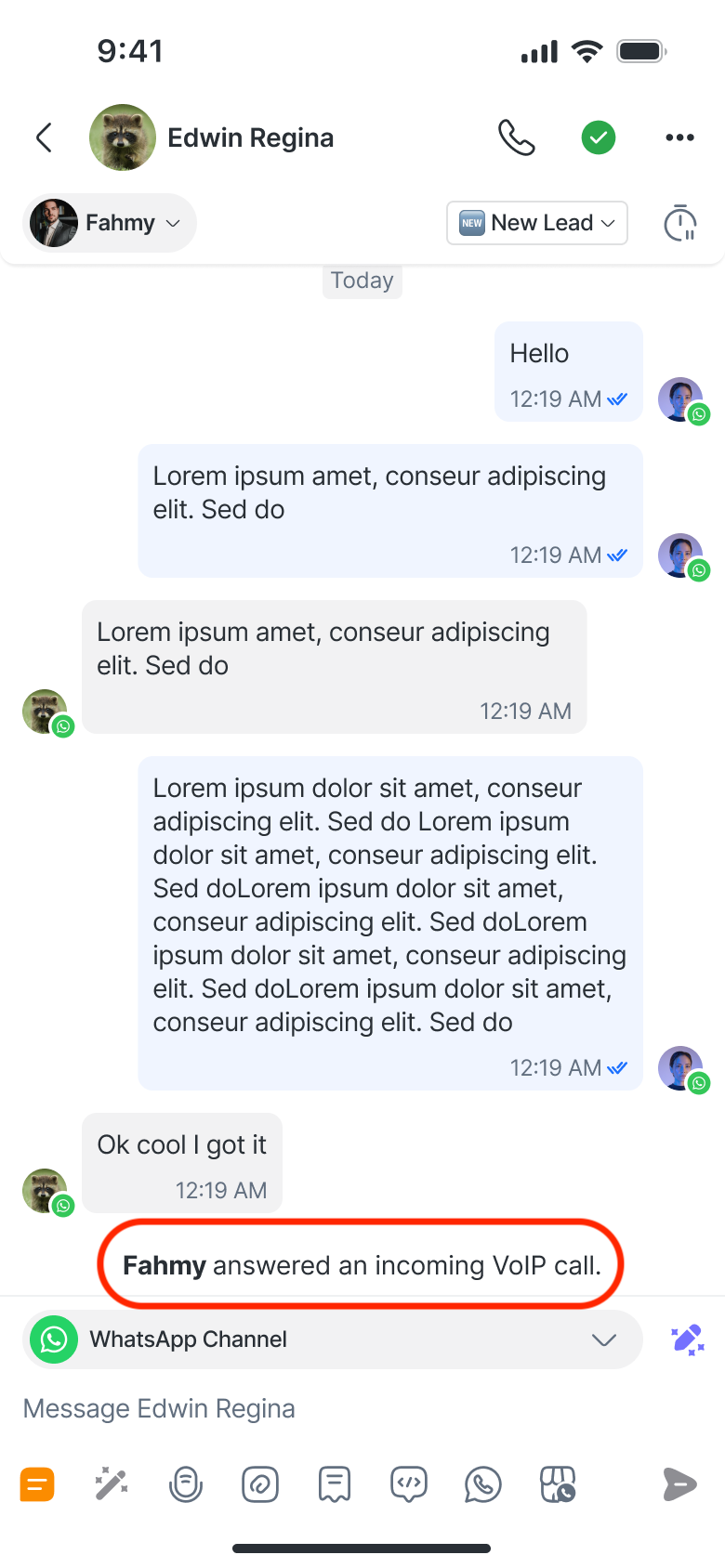
通話操作會自動在聊天記錄中產生 事件日誌:
傳出:
<Agent> 開始撥打出站的 <Channel> 通話。
聯絡人 沒有接聽該 <Channel> 通話。
通話結束。 時長:01:20
傳入:
<Agent> 接聽了來自 <Channel> 的來電。
您 錯過了聯絡人的 <Channel> 來電。
聯絡人結束了 <Channel> 通話。 時長:01:20
其他事件
聯絡人已接受 📞 WhatsApp 通話請求。 (僅限 WhatsApp 通話頻道)
聯絡人拒絕了 📞 WhatsApp 通話請求。 (僅限 WhatsApp 通話通道)
通話已達到 xx 分鐘的限制。 (所有通話通道)
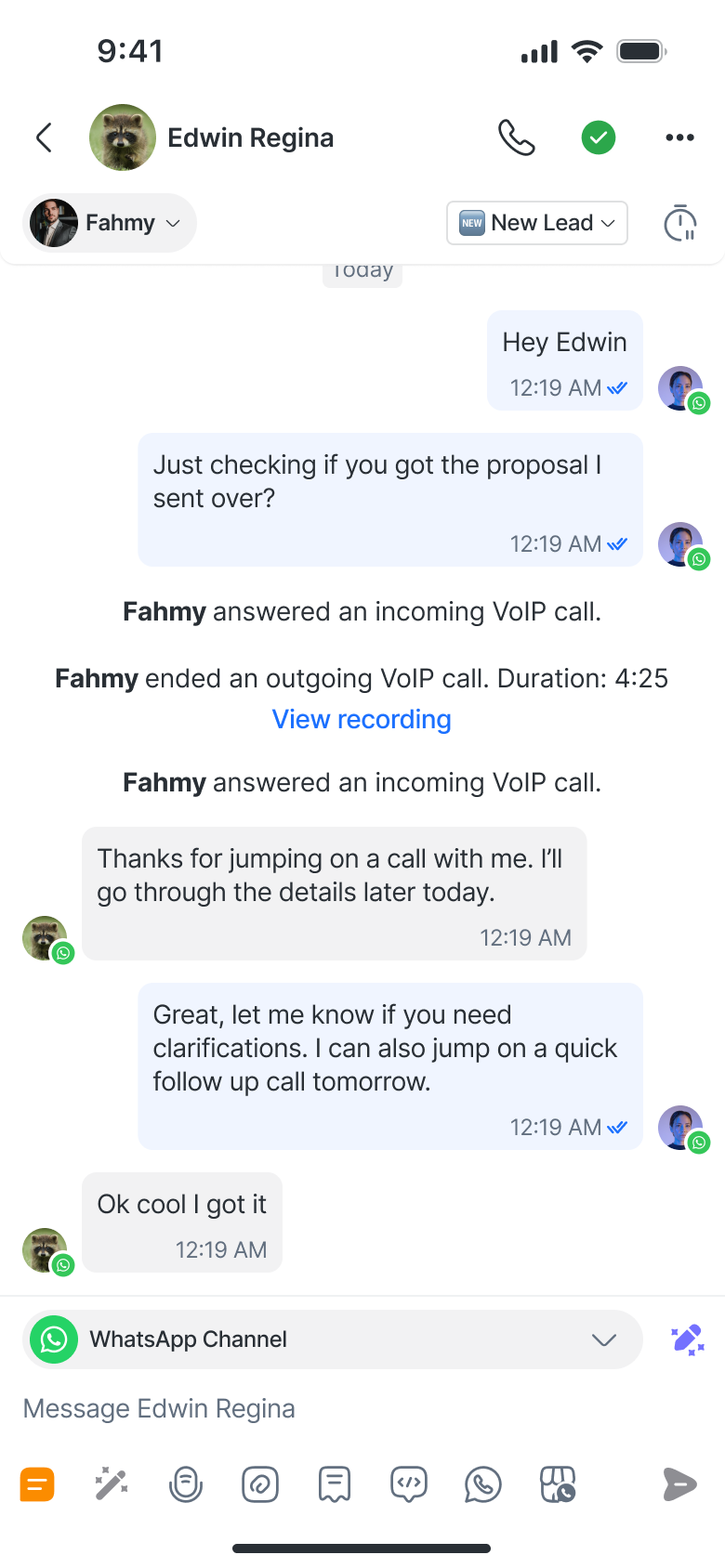
您可以直接從聯絡人事件中查看通話錄音。 每個錄音都附加在相應的事件上,例如:Fahmy 結束了一個外撥 VoIP 通話。 時長:4:25 查看錄音。
檢視通話逐字稿與 AI 通話摘要
您現在可以在行動應用程式上直接檢視、複製與分享逐字稿和 AI 生成的通話摘要,就像在網頁上一樣。
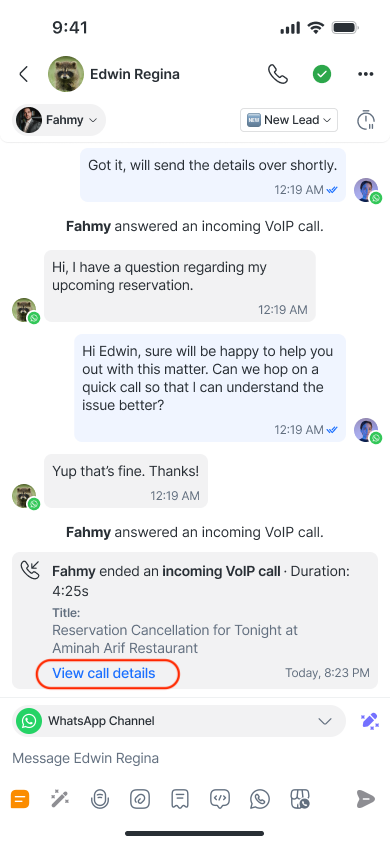
在已錄製的通話事件上點選 檢視通話詳情 以開啟通話內容。 會顯示該通話的通話錄音、逐字稿與AI 生成的摘要。
逐字稿的每一行都包含時間戳記、說話者姓名與轉錄文字。
點選時間戳即可跳至錄音中的該位置。
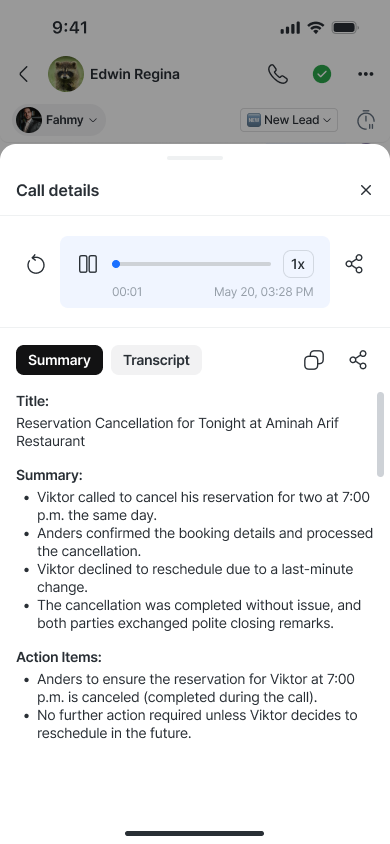
在此畫面上,您可以:
複製完整逐字稿到剪貼簿
分享逐字稿 → 開啟裝置原生分享選單
複製 AI 通話摘要到剪貼簿
分享 AI 通話摘要 → 開啟裝置原生分享選單
AI 通話摘要與逐字稿僅在工作區設定啟用通話錄音與通話逐字稿 & AI 通話摘要時可用。 瞭解如何操作,請在 這裡 查看。
呼叫活動 & 呼叫視圖
借助新的行動呼叫視圖,您現在可以隨時隨地查看和管理最近的通話活動:
✅ 來電、未接來電、正在進行的電話和已結束的電話 — 全部集中在一個地方。
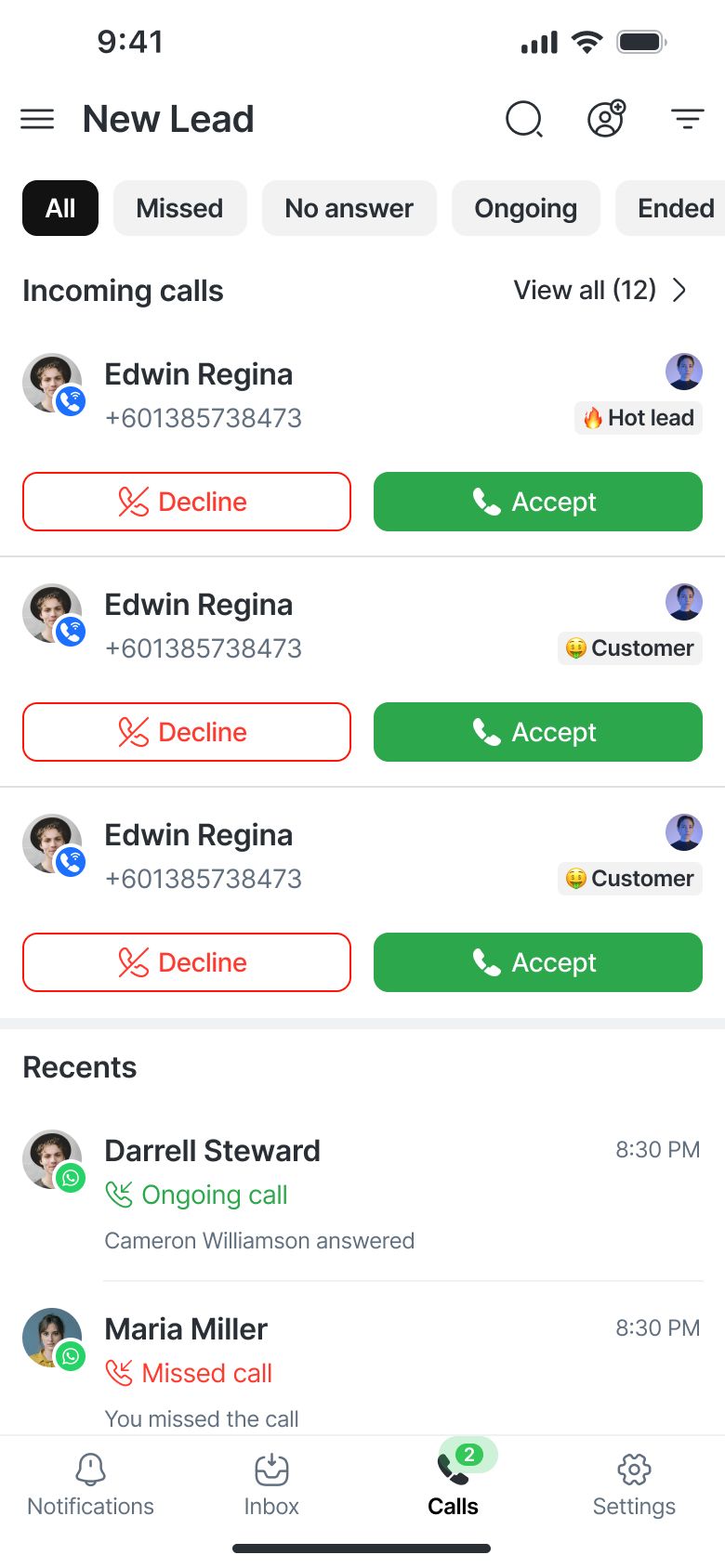
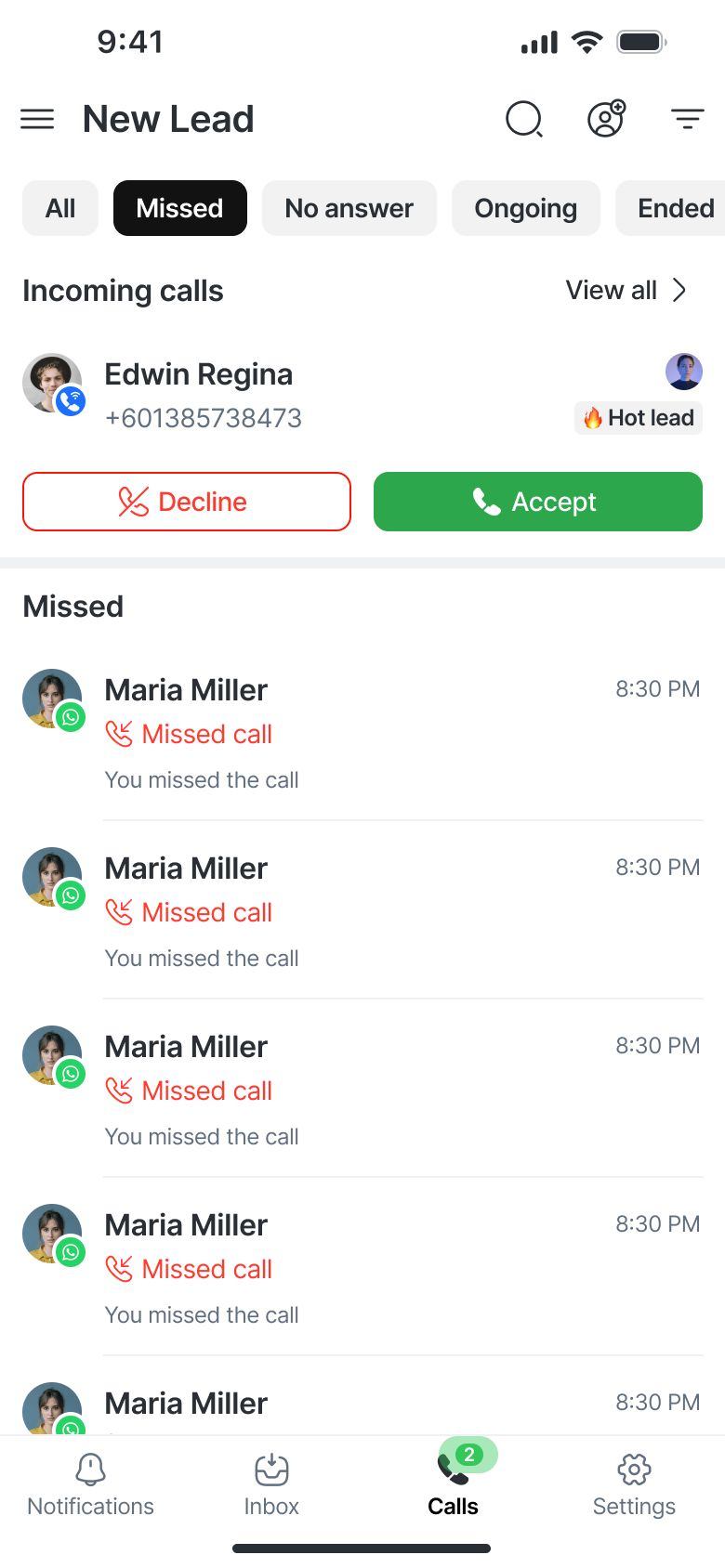
🔎 依通話狀態過濾(例如,未接、無人回應、通話中、已結束)。
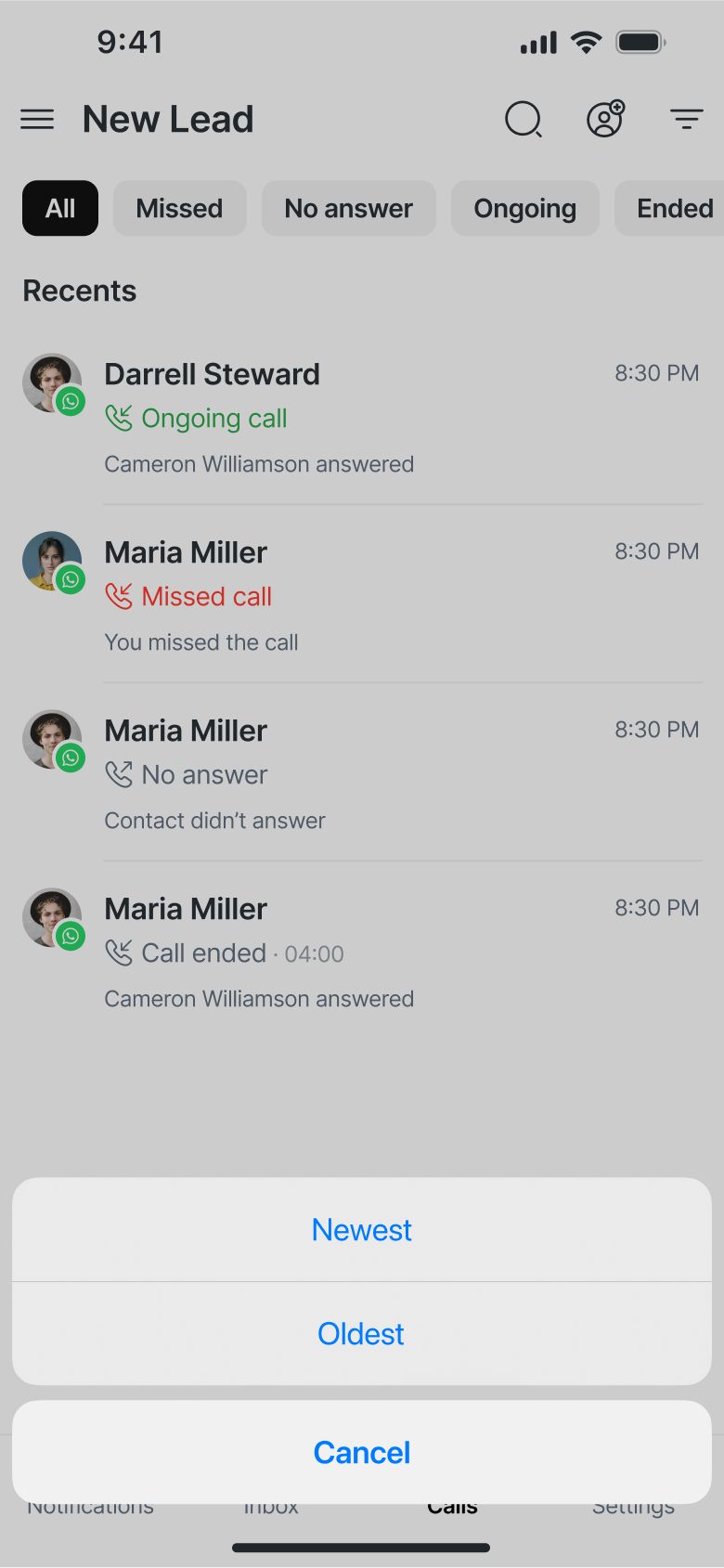
📅 按最新或最舊排序以快速找到您需要的內容。
🔍 依聯絡人搜尋以查看特定的通話互動。
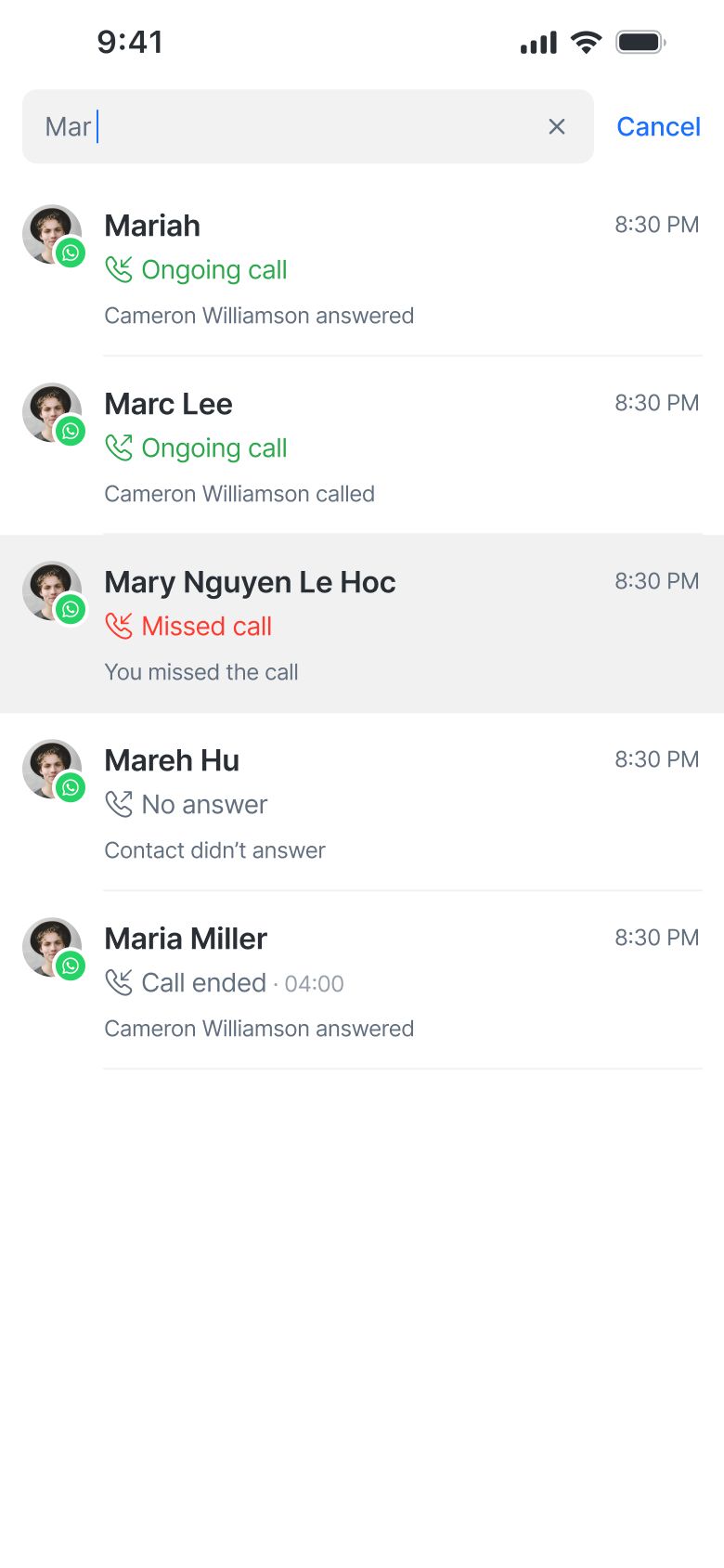
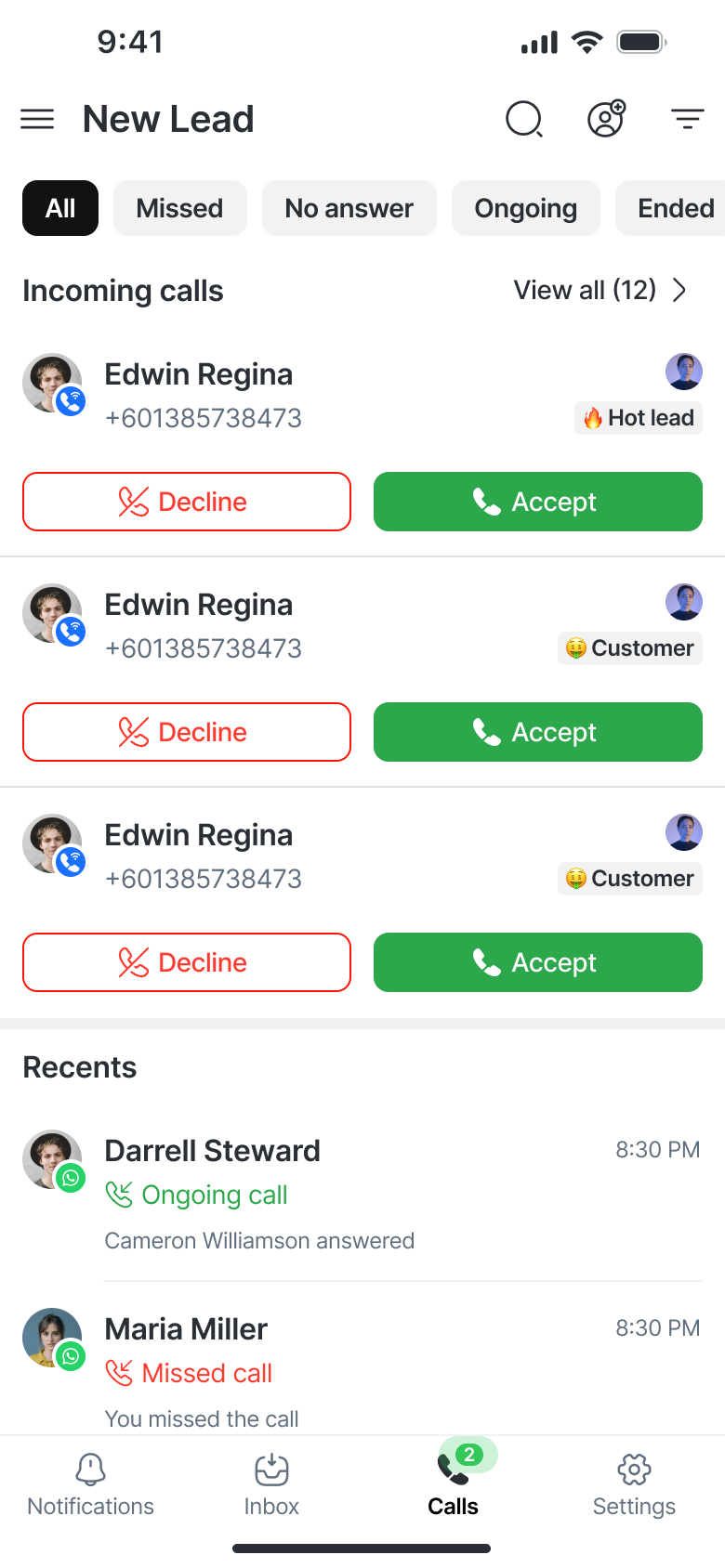
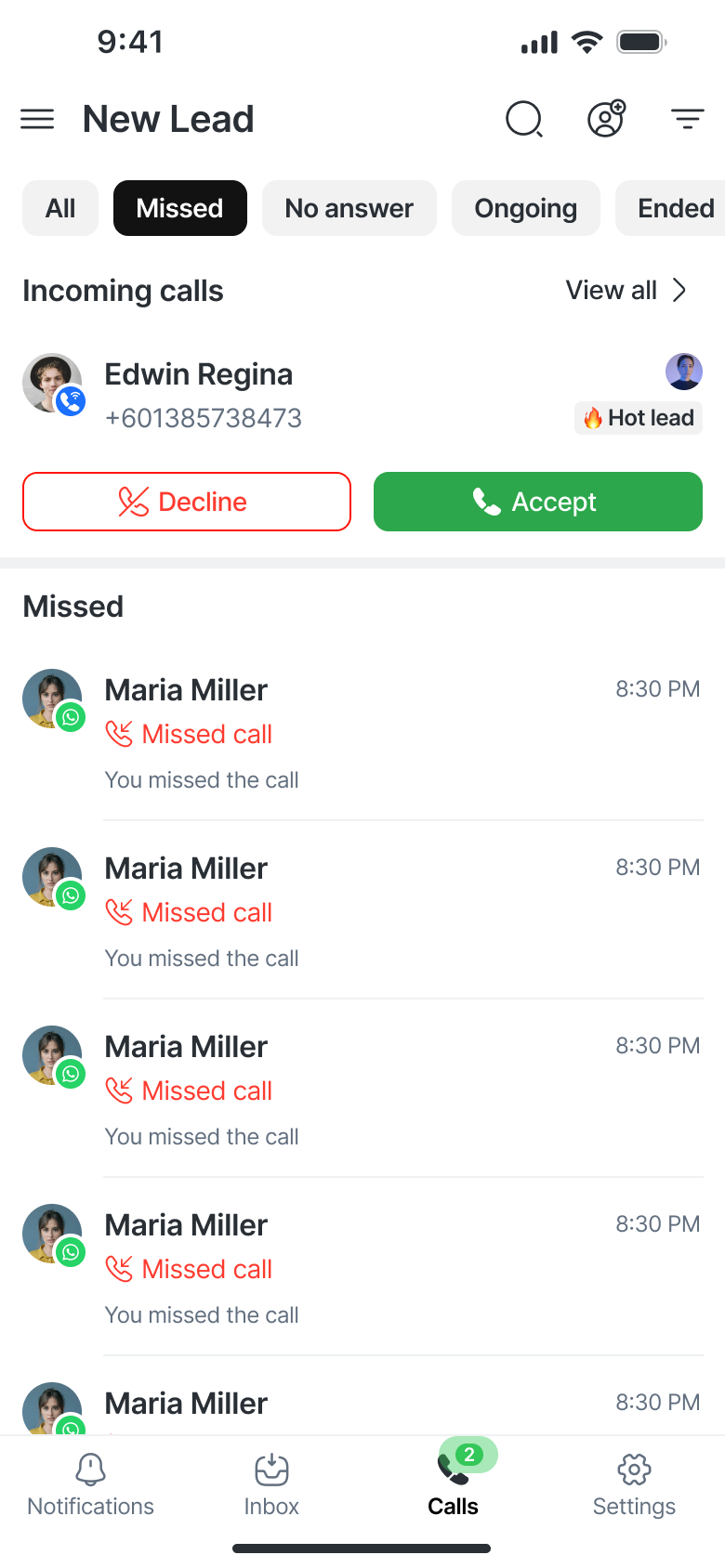
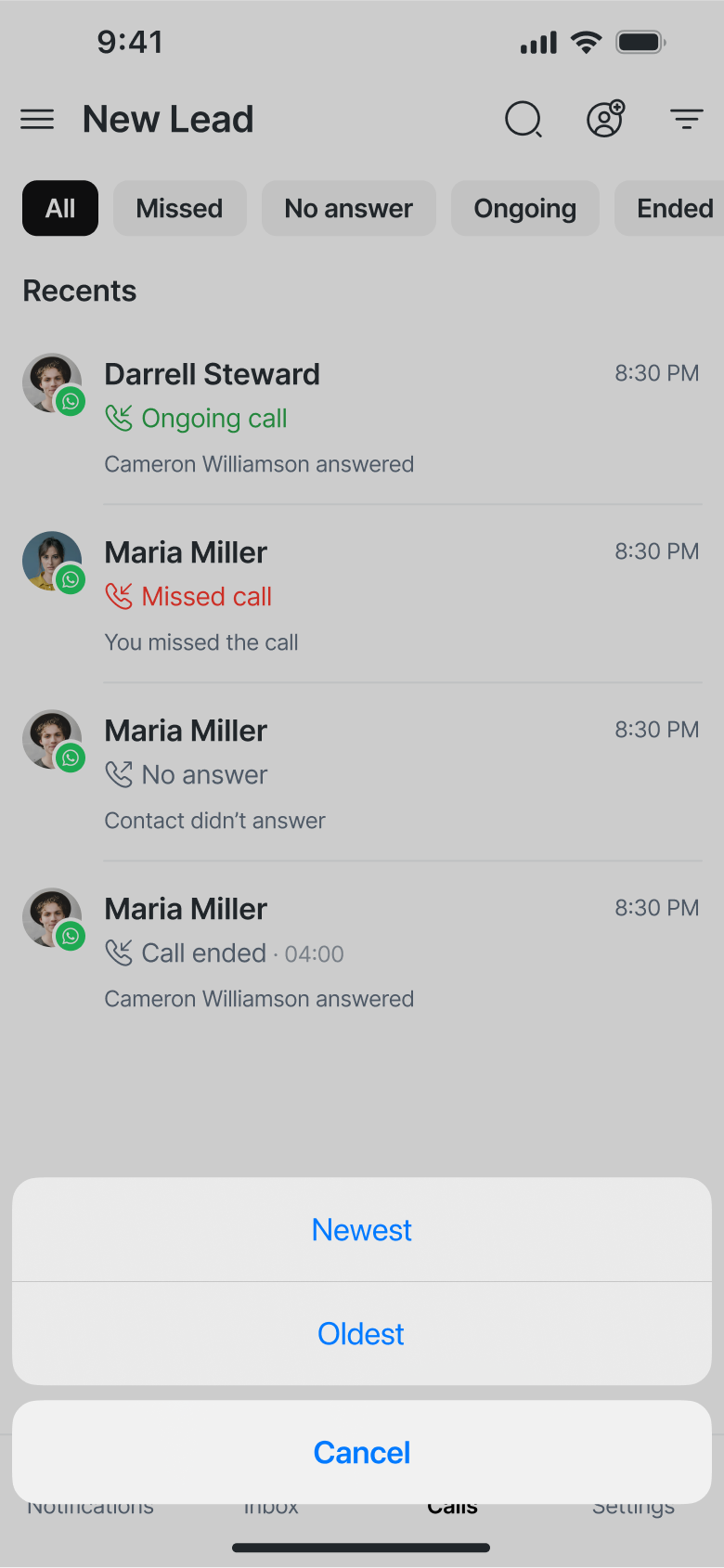
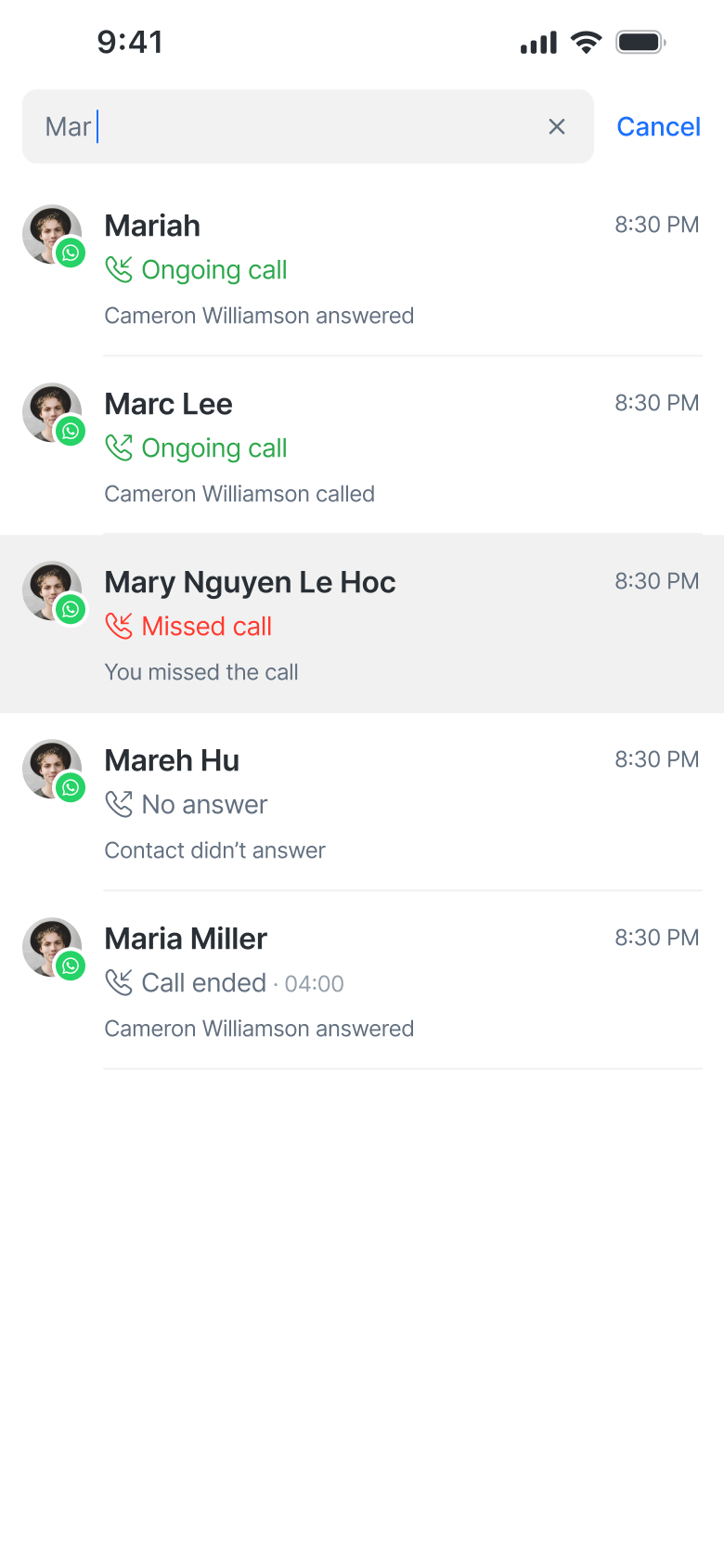
「通話」標籤頂部還包括一個專門的「來電」區段,用於顯示目前通話,而完整的通話活動則會在下方的「最近通話」區段顯示。
限制 & 權限
一般狀況
如果您的管理員已禁用呼叫,您將無法撥打或接聽電話。 「通話」標籤將顯示空狀態:「呼叫不可用。」 請聯絡您的經理以取得存取權限。」
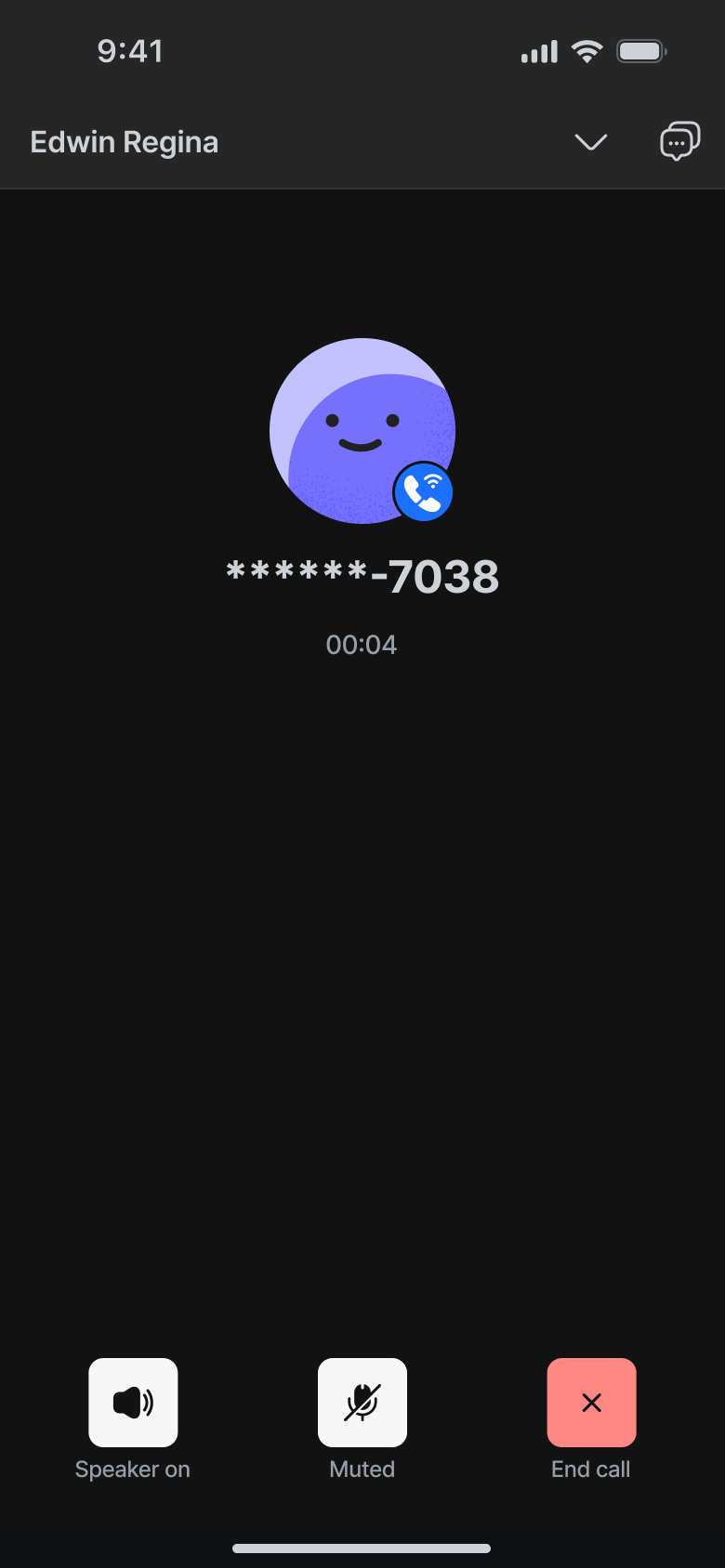
如果您的帳戶啟用了電話號碼遮罩,電話號碼將顯示為:******-1234。
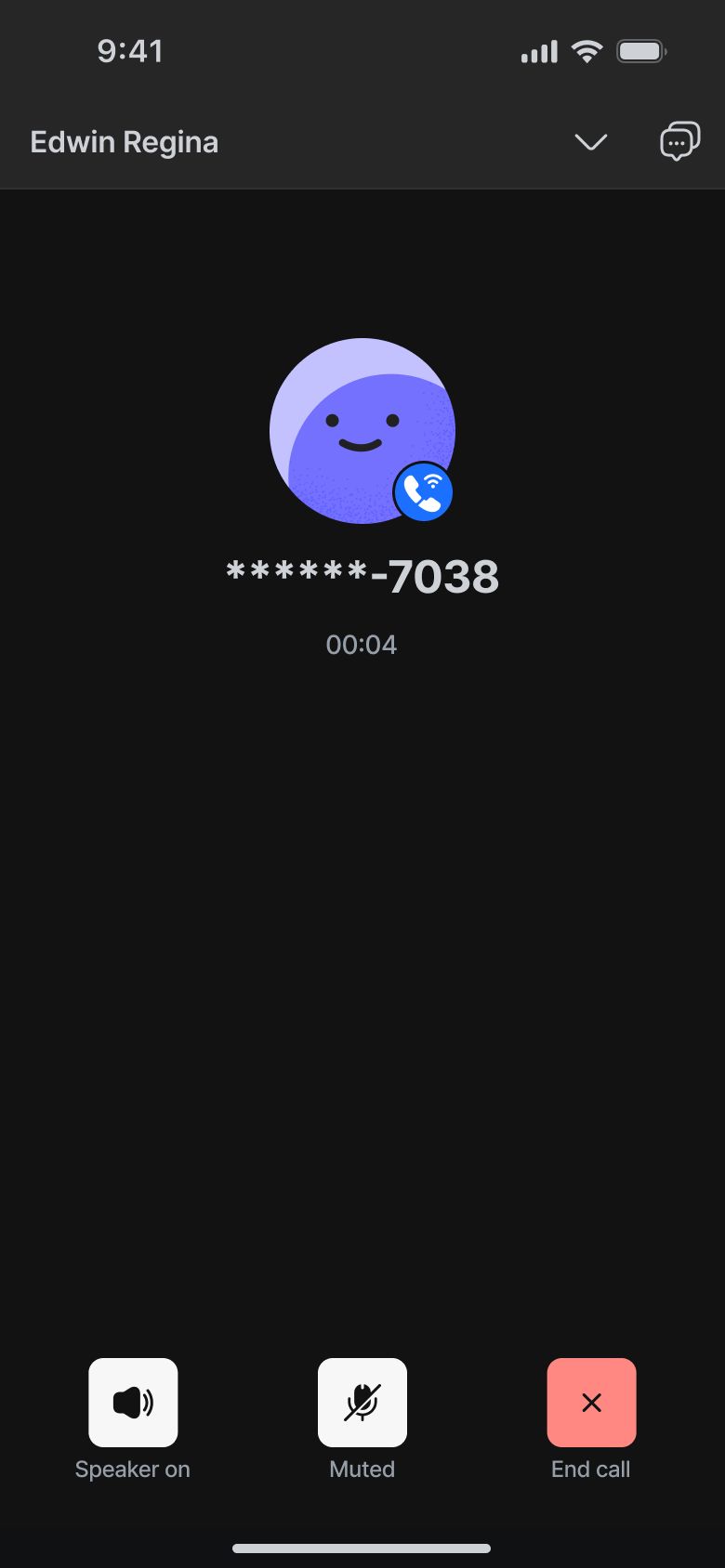
如果在工作區層級禁用通話錄音,則不會在行動裝置上顯示錄音控制和播放選項。
如果在工作區設定中禁用了通話逐字稿,則在通話內容視圖中不會顯示逐字稿選項。
VoIP
VoIP 通話 無法使用非活動的 Telnyx 號碼發起。 如果嘗試,您將看到一條錯誤訊息。
由於中國對原生通話介面處理的限制,VoIP 通話功能 在中國的 iOS 裝置上不支援。 這不影響其他地區。
若未取得聯絡人許可,則無法撥打 WhatsApp 通話。
如果訊息視窗已關閉,則不允許撥打電話。
如果許可處於待處理狀態,則呼叫按鈕將被禁用。
實用技巧
本地 LINE 通話使用您裝置的原生撥號器,且不會在報告中被追蹤。
為確保正確追蹤,撥打電話時請使用 VoIP 或 WhatsApp 通道。
WhatsApp 與 VoIP 通話支援靜音、揚聲器和通話最小化功能。


