

手機應用程式旨在為代理提供隨時隨地回覆訊息的便捷方式。 雖然設定與配置仍建議由擁有者與管理員在我們的網頁應用程式上執行,但手機體驗著重於提供行動中快速溝通。
本文將說明哪些模組和功能在手機應用程式中完全支援,以及哪些僅在網頁應用程式中可用。
手機與網頁應用程式快速概覽
以下為手機與網頁應用程式中可使用模組的快速概覽:
模組 | 手機應用程式 | 網頁應用程式 |
|---|---|---|
❌ | ✅ | |
✅ | ✅ | |
✅ | ✅ | |
❌ | ✅ | |
❌ | ✅ | |
❌ | ✅ | |
❌ | ✅ | |
❌ | ✅ | |
✅ (僅個人設定) | ✅ |
支援的模組與功能
通知
在「通知」分頁可查看您的通知以保持最新狀態。
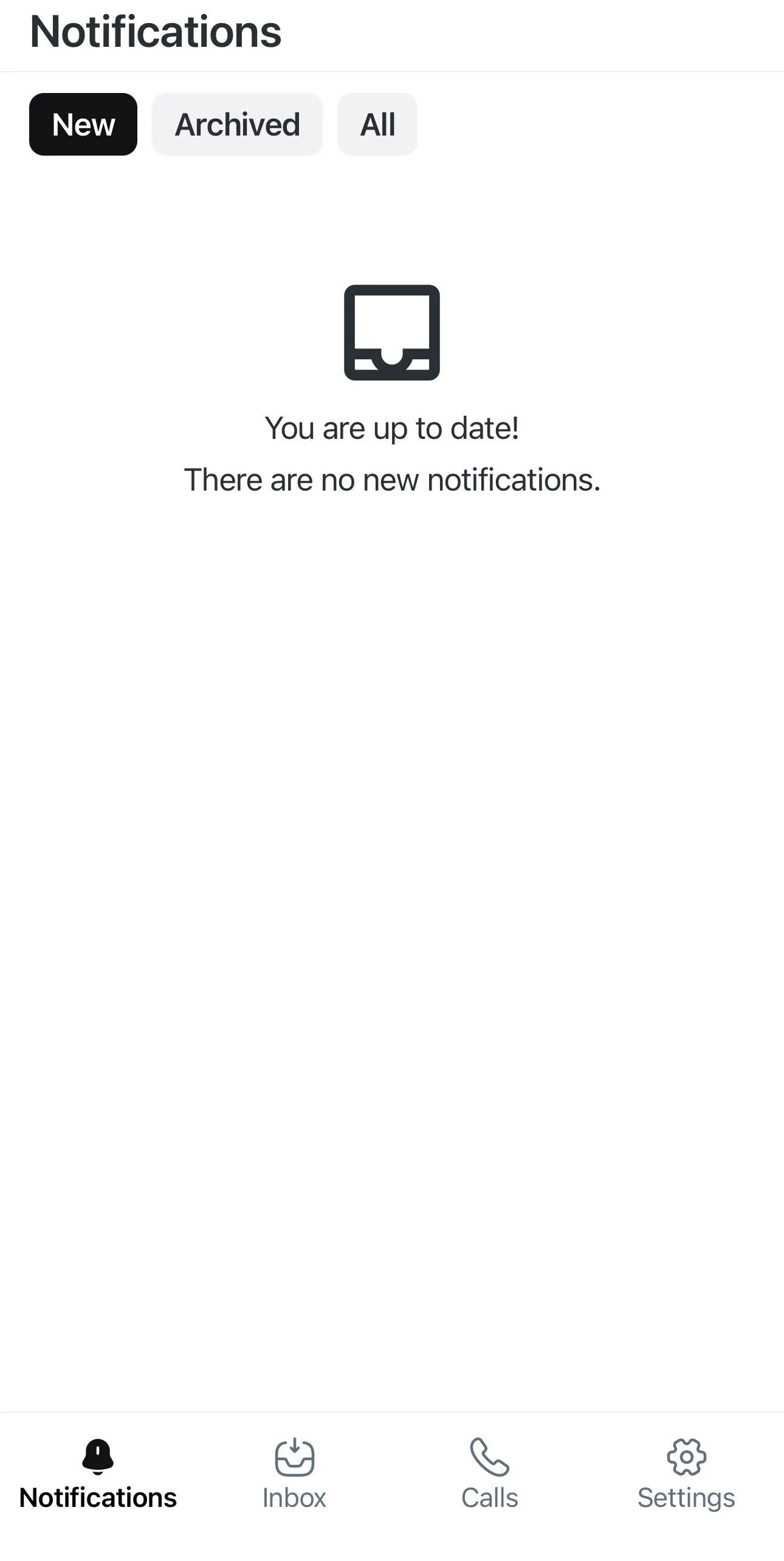
通知篩選:
新:僅顯示剛收到的通知。
已封存:僅顯示已封存的通知。
全部:顯示所有新通知,無論狀態如何。
Inbox
在手機應用程式的 Inbox 分頁,您可以存取與聯絡人的對話。
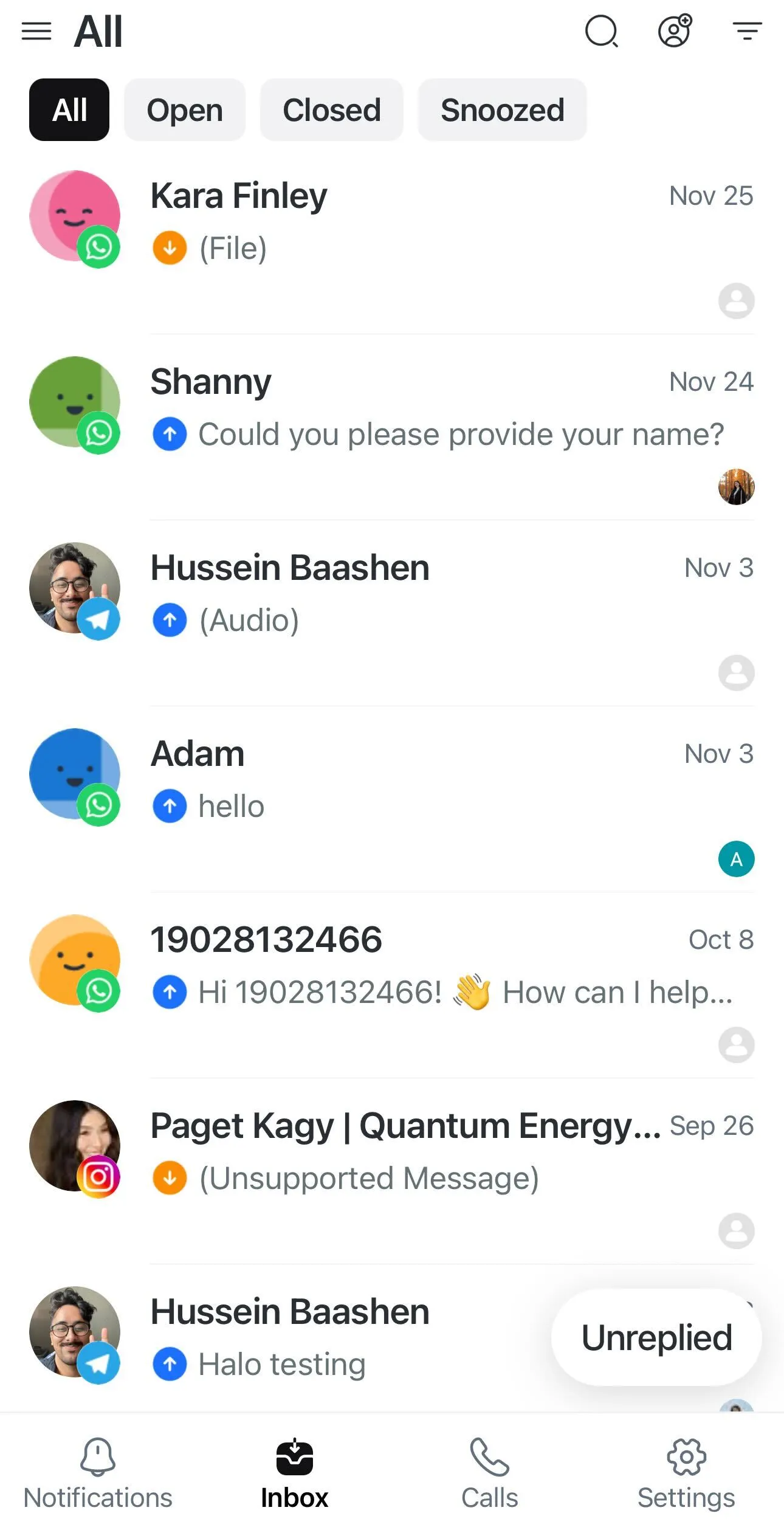
您可以查看各個 Inbox,例如 全部、我的、未指派 和 已封鎖聯絡人。 您也可以查看 團隊 與 自訂 Inbox,但僅能在網頁應用程式上建立。
了解更多關於 不同類型的 Inbox。
快速操作選單
使用快速操作選單,可針對 Inbox 中的單一對話執行特定操作.

長按對話以開啟快速操作選單:
開啟/關閉對話: 開啟或關閉對話.
選擇生命週期階段: 新增生命週期階段.
指派使用者: 將對話指派給使用者或 AI 代理人.
選擇捷徑: 發送預設的捷徑回覆.
延後對話: 將對話延後至較晚時間.
檢視聯絡人詳細資料: 查看聯絡人資訊.
對話視窗
當您在 Inbox 分頁開啟某位聯絡人時,系統會進入對話視窗,您可以在該對話中查看所有進出訊息。
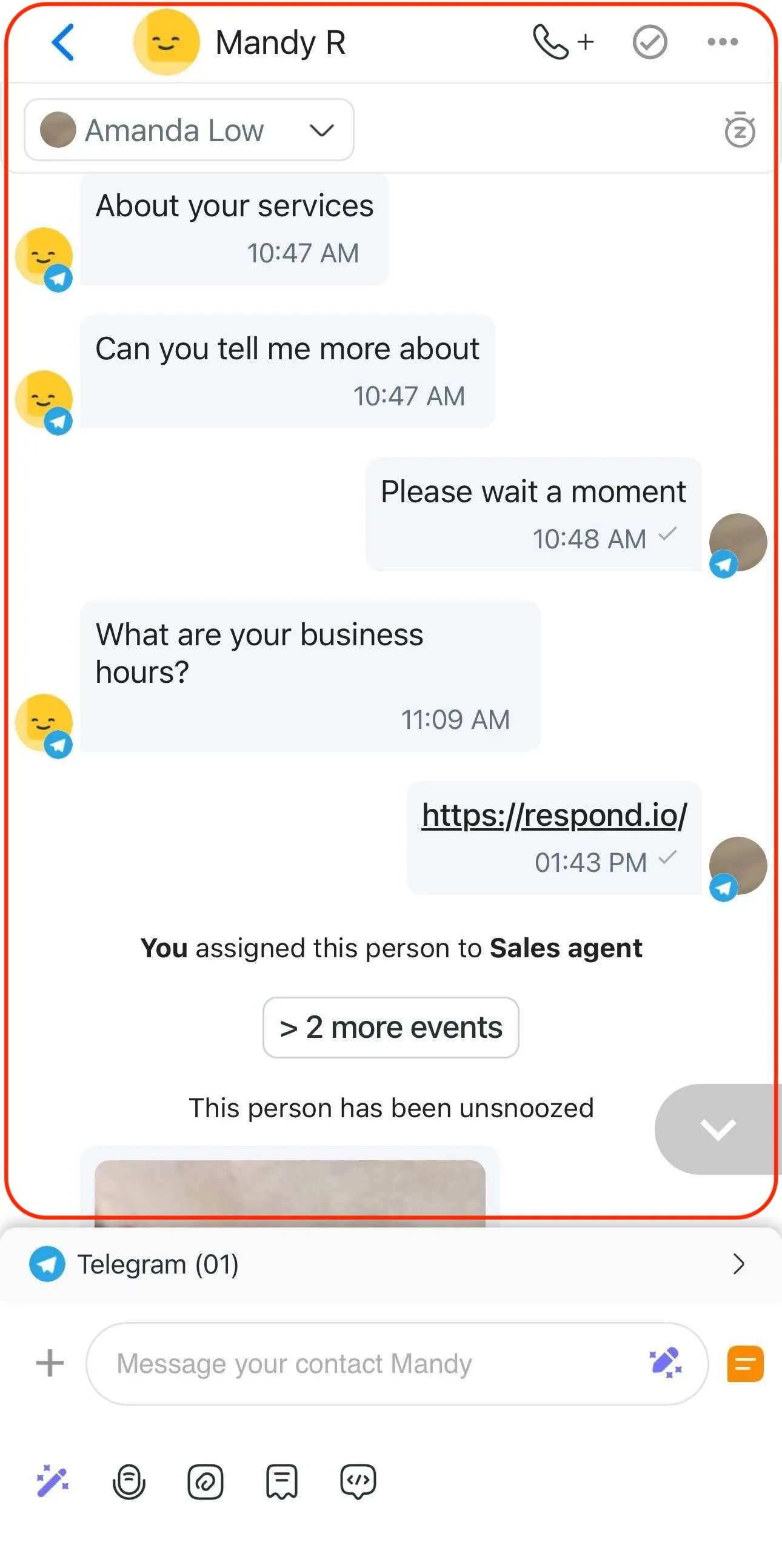
在對話視窗中,您可以執行下列操作:
檢視對話事件
下載已傳送或接收的圖片
致電聯絡人
開啟或關閉對話
新增結語
將對話暫停或取消暫停
搜尋特定訊息
搜尋正在執行的工作流程或停止它們
選擇快捷方式
封鎖聯絡人
將離線時發送的訊息排入佇列並自動重試
訊息操作選單
您可以在手機應用程式中使用訊息操作選單,對對話中的單則訊息執行特定操作。 長按任一訊息以開啟訊息操作選單。
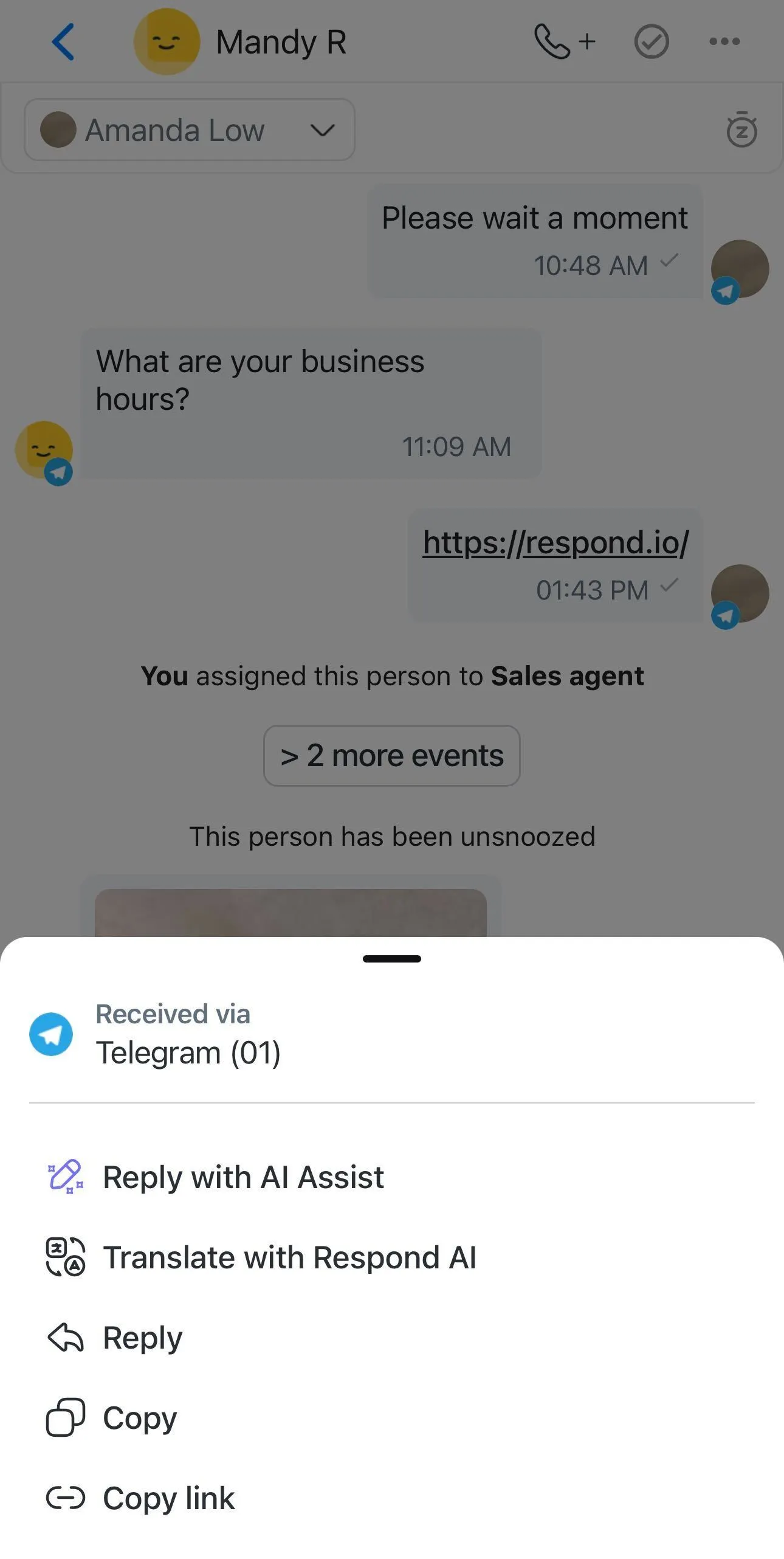
以下為行動裝置可用的訊息操作:
以 AI 協助回覆:為單則訊息產生回覆。
使用 Respond AI 翻譯:將單則訊息翻譯成其他語言。
回覆:直接回應單則訊息。
複製:將訊息內容複製到剪貼簿。
複製連結:複製對話中單則訊息的直接連結。
了解更多關於 訊息操作。
訊息編輯器
訊息編輯器是您撰寫要發送給聯絡人的訊息之處。

在訊息編輯器中,您可以執行以下操作:
使用 AI 協助產生訊息
使用 AI 提示來優化訊息
錄製並發送語音訊息
從裝置上傳文件、圖像與影片
傳送片段
使用變數
新增評論以供內部討論(聯絡人無法看到)
產生對話的 AI 摘要
使用 AI 提示來優化內部評論或摘要
有關訊息功能的詳細說明,請參閱 從手機發送訊息。
搜尋聯絡人、訊息與評論
當您在 Inbox 分頁時,您可以在 All Inbox 中搜尋特定的聯絡人、訊息或評論。

搜尋步驟:
點選放大鏡圖示。
選擇 聯絡人、訊息 或 評論 按鈕。
輸入您要搜尋的文字。
在搜尋欄輸入 3 個字元後,搜尋會自動開始,並優先顯示最近的訊息/評論。
了解更多關於 All Inbox 的搜尋行為。
篩選與排序
在 Inbox 中使用篩選與排序選項以維持組織性,特別是在行動管理多個對話時。
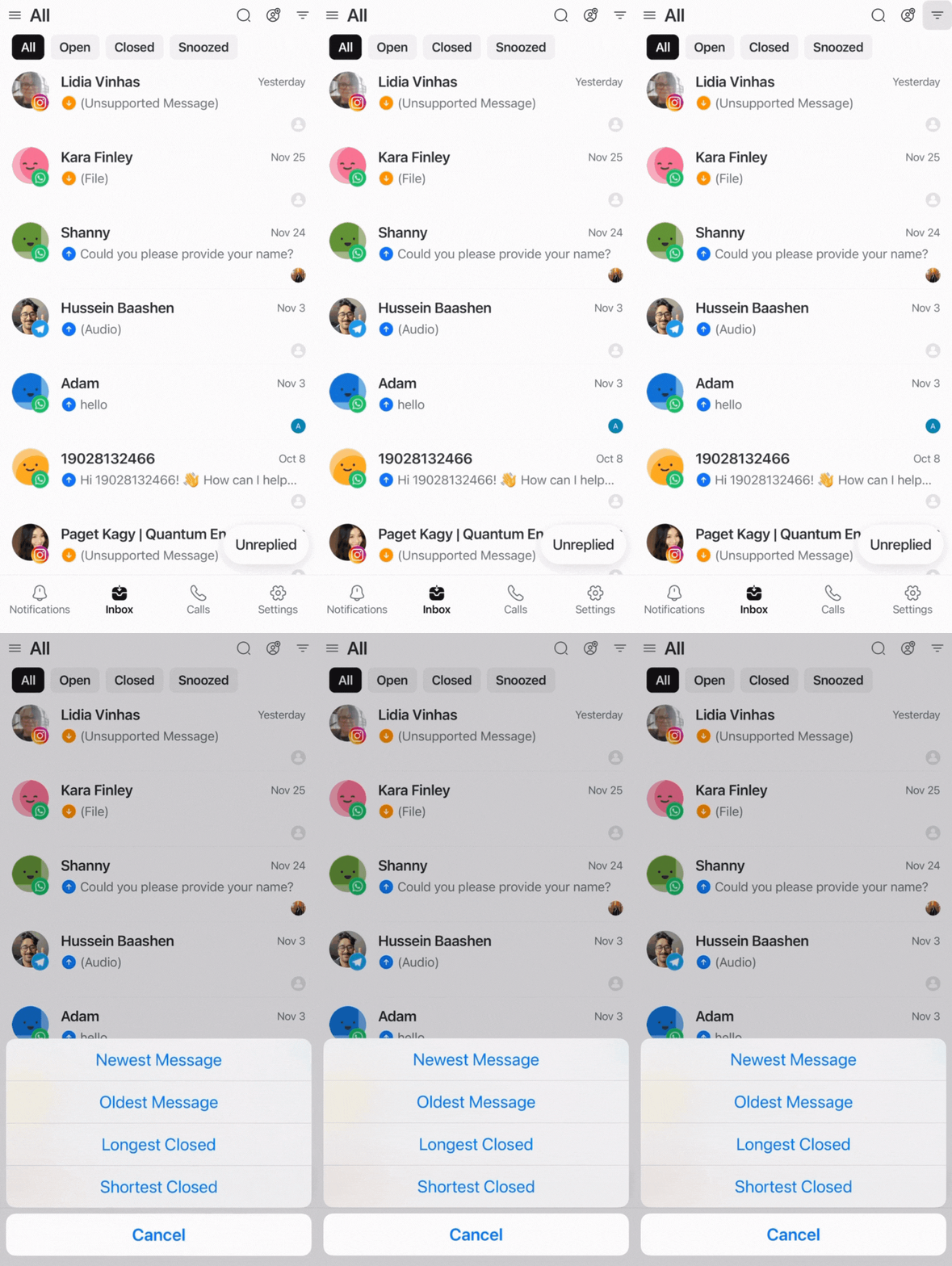
您可以使用篩選來管理對話:
全部:顯示所選 Inbox 的對話列表中的所有對話。
開啟:僅顯示所選 Inbox 對話列表中處於開啟狀態的對話。
已關閉:僅顯示所選 Inbox 中已關閉的對話。
已暫停:僅顯示所選 Inbox 對話列表中被暫停的對話。
未回覆:僅顯示您或您的團隊尚未回覆的對話。
您也可以依下列方式對聯絡人排序:
最新消息:依訊息時間由新到舊排序聯絡人。
最舊消息:依訊息時間由舊到新排序聯絡人。
最久已關閉:依對話的開啟、關閉或暫停時長(由長到短)排序聯絡人。
最短已關閉:依對話的開啟、關閉或暫停時長(由短到長)排序聯絡人。
了解更多關於 篩選與排序。
新增聯絡人
在 Inbox 或通話分頁中,您可以在畫面右上角看到新增聯絡人圖示。
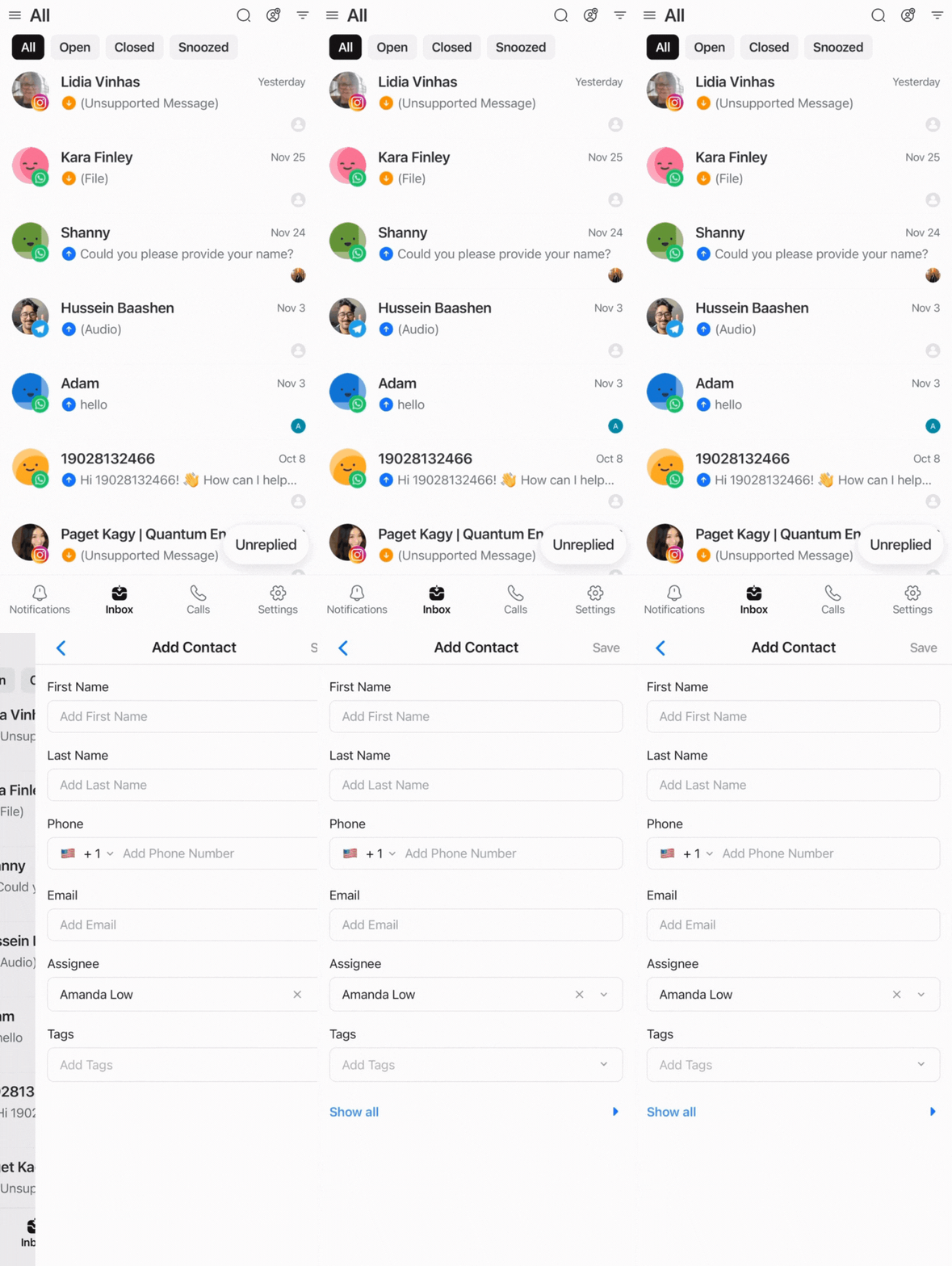
新增聯絡人的步驟如下:
點選新增聯絡人圖示。
在提供的表單中填寫聯絡人的資訊。
確認資訊後,點選 儲存。
您可以手動新增單一聯絡人,但手機應用程式不支援匯入聯絡人。
通話
「通話」分頁可查看您與聯絡人的通話記錄。
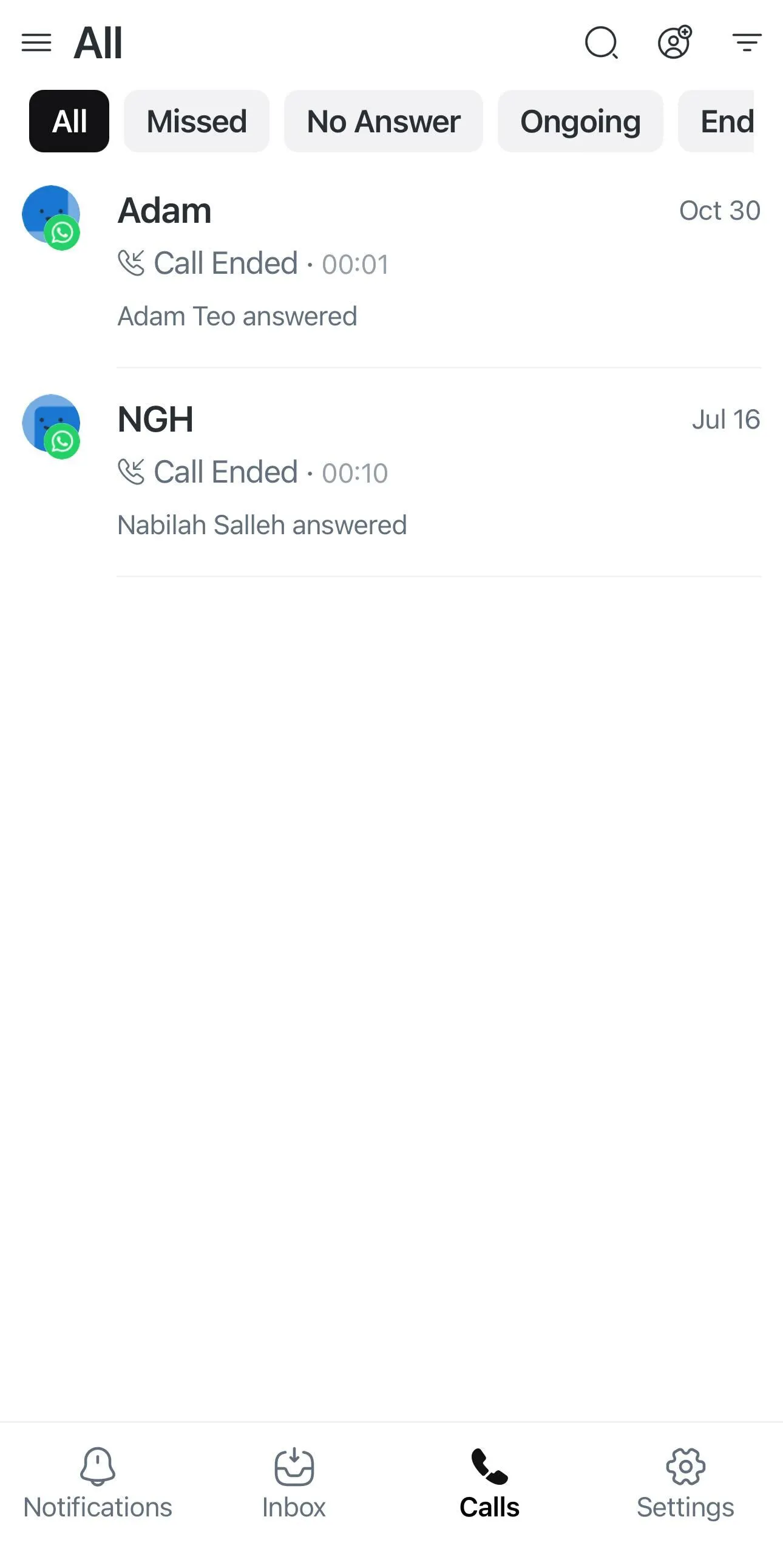
您也可以使用篩選來排序通話:
全部:顯示所有通話,無論其狀態為何。
未接:僅顯示所有未接來電。
無回應:僅顯示所有未被接聽的通話。
進行中:僅顯示目前由代理處理的通話。
已結束:僅顯示剛結束的通話。
了解更多關於 從手機撥打電話。
搜尋聯絡人
您可以搜尋最近通話記錄中的特定聯絡人。
要搜尋特定聯絡人:
點選放大鏡圖示。
輸入您要搜尋的名稱。
在搜尋欄輸入 3 個字元後,搜尋會自動開始,並優先顯示最近的訊息/評論。
設定
您可以在「設定」分頁編輯您的 個人設定。
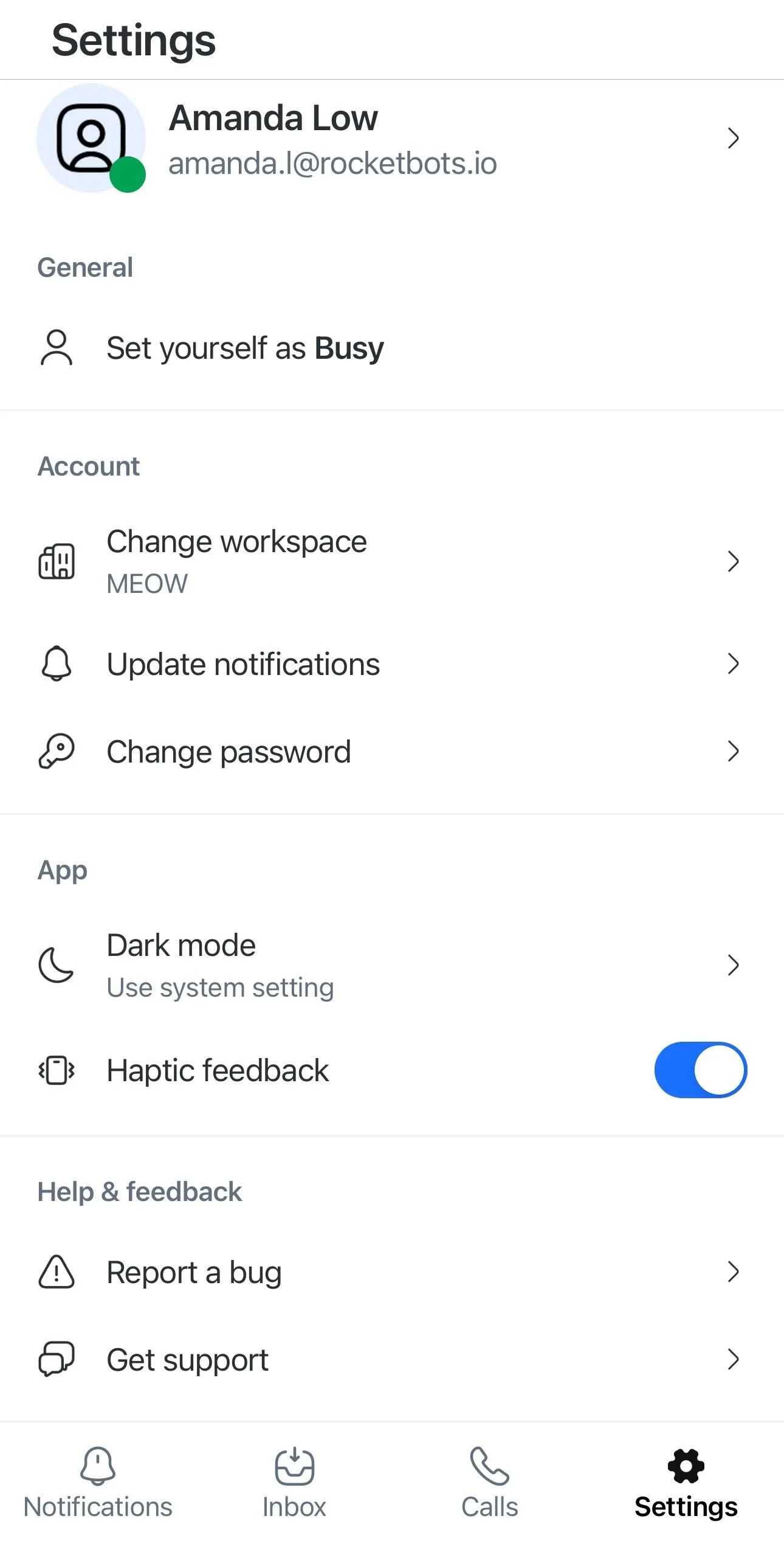
個人設定:
將自己標示為忙碌或上線:表示您是否為 忙碌(暫時無法在平台上使用)或 上線(可在平台上回覆訊息)。
切換工作區:在此可切換您所屬的工作區。
更新通知:您可以選擇在裝置上開啟或關閉 行動推播通知、應用內通話音效 及 應用內聊天音效 。
深色模式或使用系統設定:您可以決定手機應用程式是使用深色模式、淺色模式或跟隨系統設定。
觸覺回饋(僅限手機應用程式):切換此項以在平台有活動時讓裝置震動。
組織設定和工作區設定在手機應用程式中不支援。
限制
以下表格列出手機應用程式在各模組上的限制:
模組 | 可用性 | 限制 |
|---|---|---|
儀表板 | ❌ | 您無法查看生命週期、處於開啟、已指派或未指派的聯絡人,以及您的團隊成員。 |
聯絡人 | ❌ | 您無法匯入或匯出聯絡人。 |
Inbox | ✅ (部分) | 您無法建立團隊或自訂 Inbox,且無法存取進階篩選或聯絡人的活動記錄。 |
AI 代理 | ❌ | 您無法建立、編輯、發布或刪除 AI 代理。 |
廣播 | ❌ | 您無法建立、編輯、發布或刪除廣播。 |
工作流程 | ❌ | 您無法新增、匯入、匯出、建立、編輯、發布或刪除工作流程。 |
報告 | ❌ | 您無法查看任何報告。 |
設定 | ✅ (部分) | 您無法存取組織設定、工作區設定、通道,以及計費與使用情況。 |
常見問題與故障排除
為何手機應用程式與網頁應用程式不同?
手機應用程式設計用於快速行動通訊,因此著重於提供必要的便捷操作。 這表示您可能需要在對話與聯絡人詳細資料等檢視間切換。
網頁應用程式則提供更為優化且高效率的工作區。 在更大的螢幕上,您能同時看到更多資訊,並存取所有設定與管理功能。
為何 iOS 上的推播通知或通話效能會受到影響?
在 iOS 上,Background App Refresh 設定會影響 respond.io 行動應用程式的推播通知與通話效能。
您可以採取的行動
前往 設定 > 應用程式 > respond.io。
開啟 Background App Refresh。


