

移动应用程序旨在为坐席提供随时随地便捷回复消息的方式。 虽然设置和配置仍建议由组织的所有者和管理员在我们的 Web 应用上完成,但移动端体验重点是实现便捷的移动沟通。
本文将介绍哪些模块和功能在移动应用程序中已完全支持,以及哪些仍仅在 Web 应用中可用。
移动端与 Web 端快速概览
下面简要列出哪些模块在移动应用程序和 Web 应用中可用:
模块 | 移动应用程序 | Web 应用 |
|---|---|---|
❌ | ✅ | |
✅ | ✅ | |
✅ | ✅ | |
❌ | ✅ | |
❌ | ✅ | |
❌ | ✅ | |
❌ | ✅ | |
❌ | ✅ | |
✅(仅个人设置) | ✅ |
支持的模块与功能
通知
通知选项卡可让您查看通知并保持信息更新。
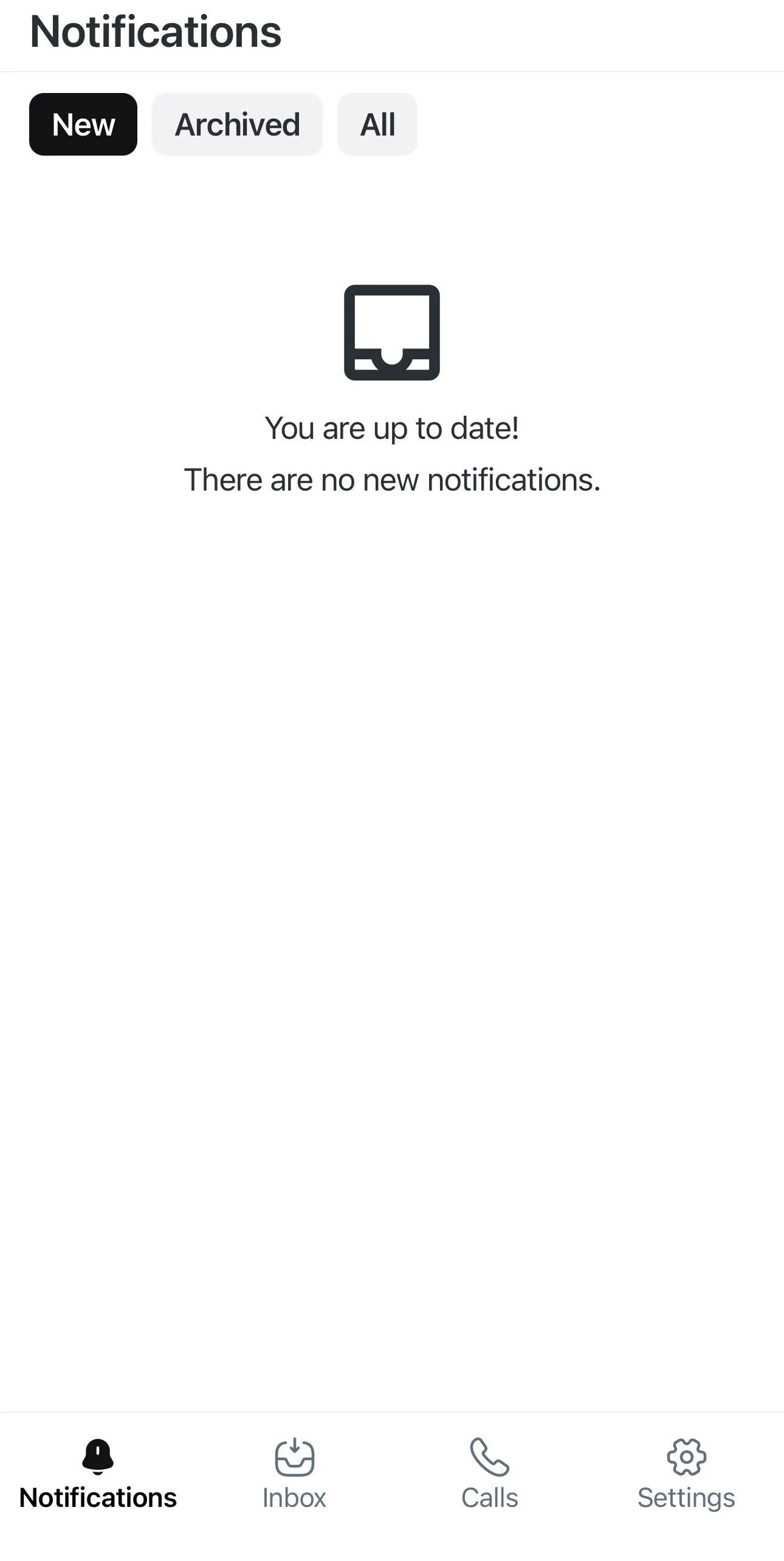
通知筛选器:
New: 仅显示新接收的通知。
Archived: 仅显示已存档的通知。
All: 显示所有新接收的通知,不论其状态。
Inbox
在移动应用的 Inbox 选项卡中,您可以访问与联系人之间的聊天记录。
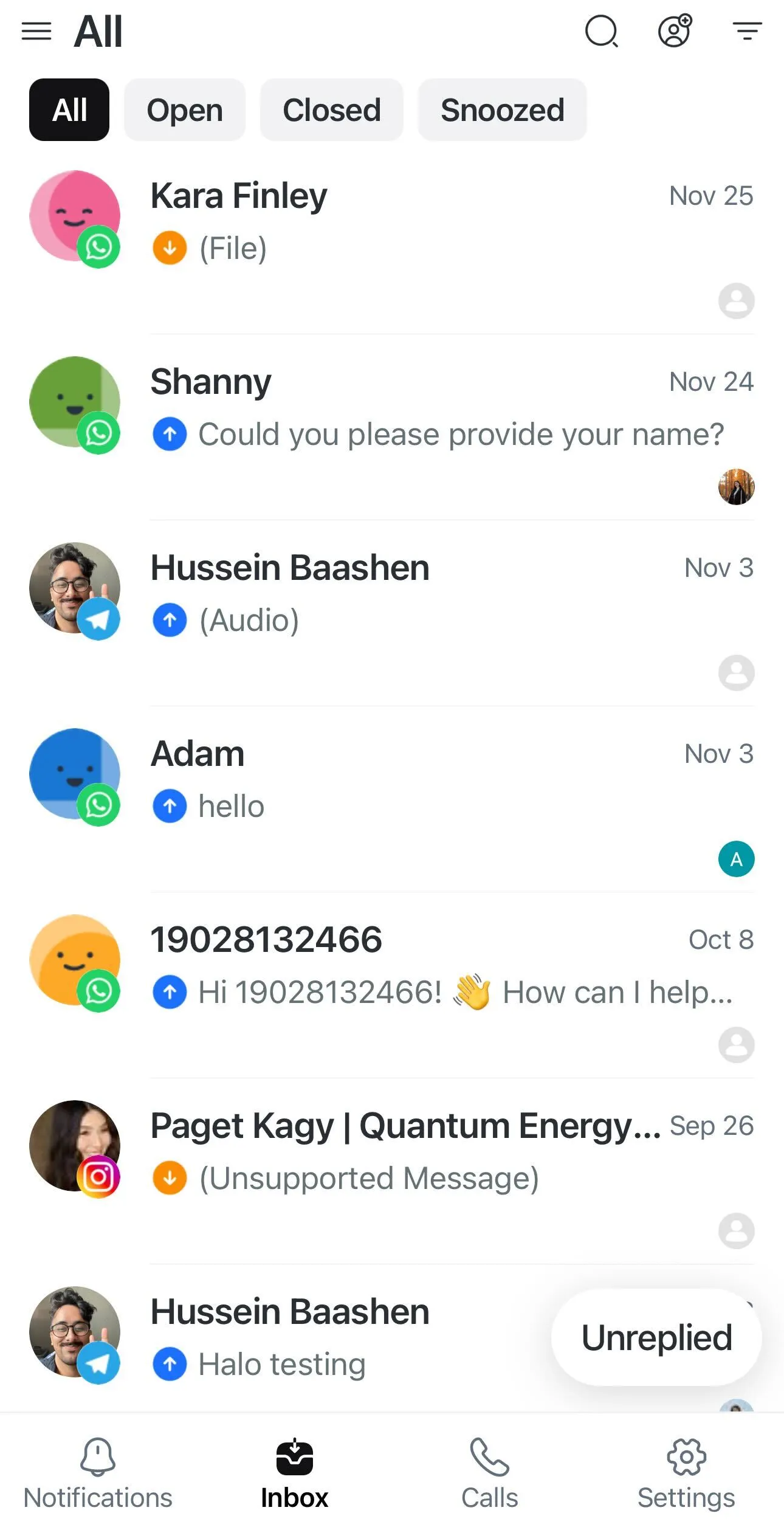
您可以查看诸如 All、Mine、Unassigned 和 Blocked Contacts 的 Inbox。 您还可以查看 Team 和 Custom Inbox,但只能在 Web 应用上创建它们。
了解有关 不同类型的 Inbox 的更多信息。
快速操作菜单
使用快速操作菜单访问 Inbox 中单个会话的特定操作。

长按会话以打开快速操作菜单:
打开/关闭会话: 打开或关闭会话。
选择生命周期阶段: 添加生命周期阶段。
指派用户: 将会话分配给用户或 AI 代理。
Collaborators: 添加或删除协作者.
选择快捷回复: 发送预设的快捷回复。
暂缓会话: 将会话暂缓至稍后。
查看联系人详情: 查看联系人的信息。
对话窗口
当您在 Inbox 选项卡中打开某位联系人时,会进入对话窗口,在那里您可以查看该联系人的所有收发消息。
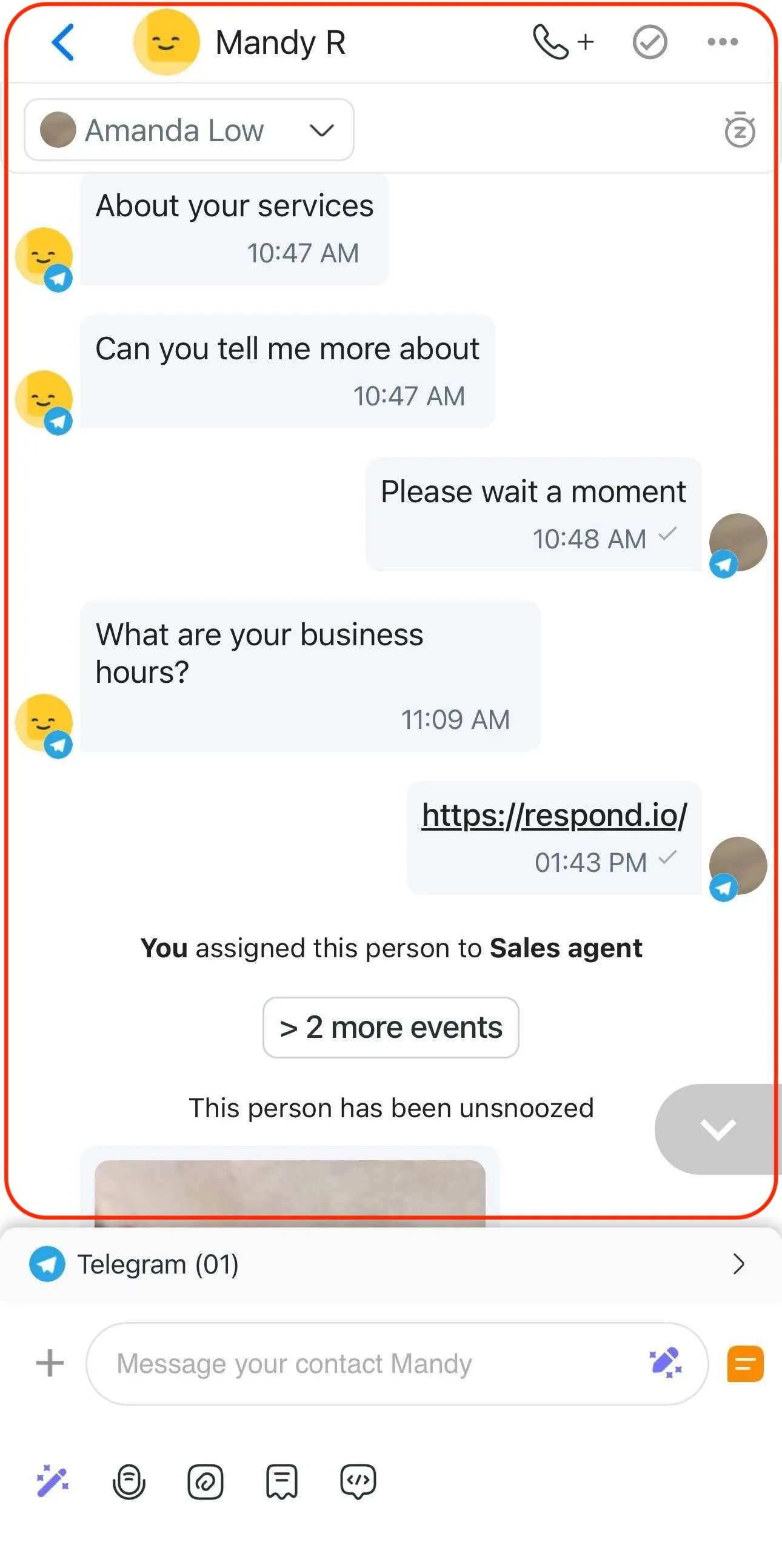
在对话窗口中,您可以执行以下操作:
查看对话事件
下载已发送或接收的图像
致电联系人
打开或关闭对话
添加结案备注
将对话暂缓或取消暂缓
搜索特定消息
搜索正在进行的工作流程或停止它们
选择快捷方式
阻止联系人
将离线发送的消息排入队列并自动重试
消息动作菜单
您可以在移动应用中使用消息动作菜单,对对话中的单条消息执行特定操作。 长按任意消息可打开消息动作菜单。
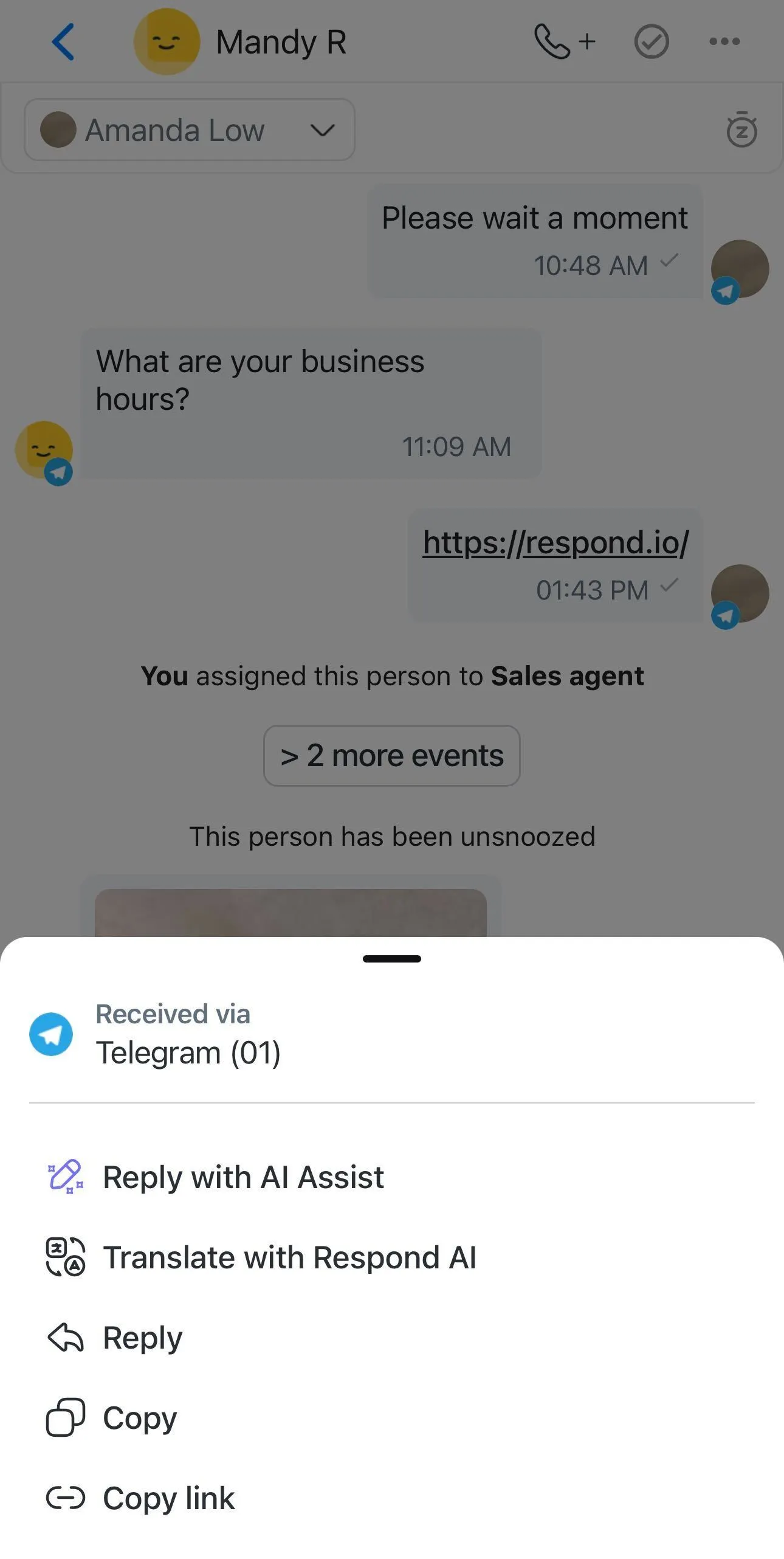
移动端可用的消息操作包括:
使用 AI 助手回复: 生成对特定消息的回复。
Translate with Respond AI: 将单条消息翻译为另一种语言。
Reply: 直接回复特定消息。
Copy: 将消息内容复制到剪贴板。
Copy link: 复制指向对话中特定消息的直接链接。
了解有关 消息操作 的更多信息。
消息编辑器
消息编辑器是您起草要发送给联系人的消息的地方。

在消息编辑器中,您可以执行以下操作:
使用 AI 助手生成消息
使用 AI 提示优化消息
录制并发送语音消息
从您的设备上传文件、图像和视频
发送片段
使用变量
添加用于内部讨论的评论(联系人不可见)
生成对话的 AI 摘要
使用 AI 提示优化内部评论或摘要
有关消息功能的详细介绍,请查看 在移动端发送消息。
搜索联系人、消息和评论
在 Inbox 选项卡的 All Inbox 中,您可以搜索特定联系人、消息或评论。

搜索步骤:
点击放大镜图标。
选择 联系人, 消息 或 评论 按钮。
输入要搜索的词。
在搜索栏中输入 3 个字符后搜索会自动开始,并优先列出最近的消息/评论。
了解有关 All Inbox 的搜索行为 的更多信息。
筛选和排序
在 Inbox 中使用筛选和排序选项以保持井井有条,尤其是在移动端处理多个对话时。
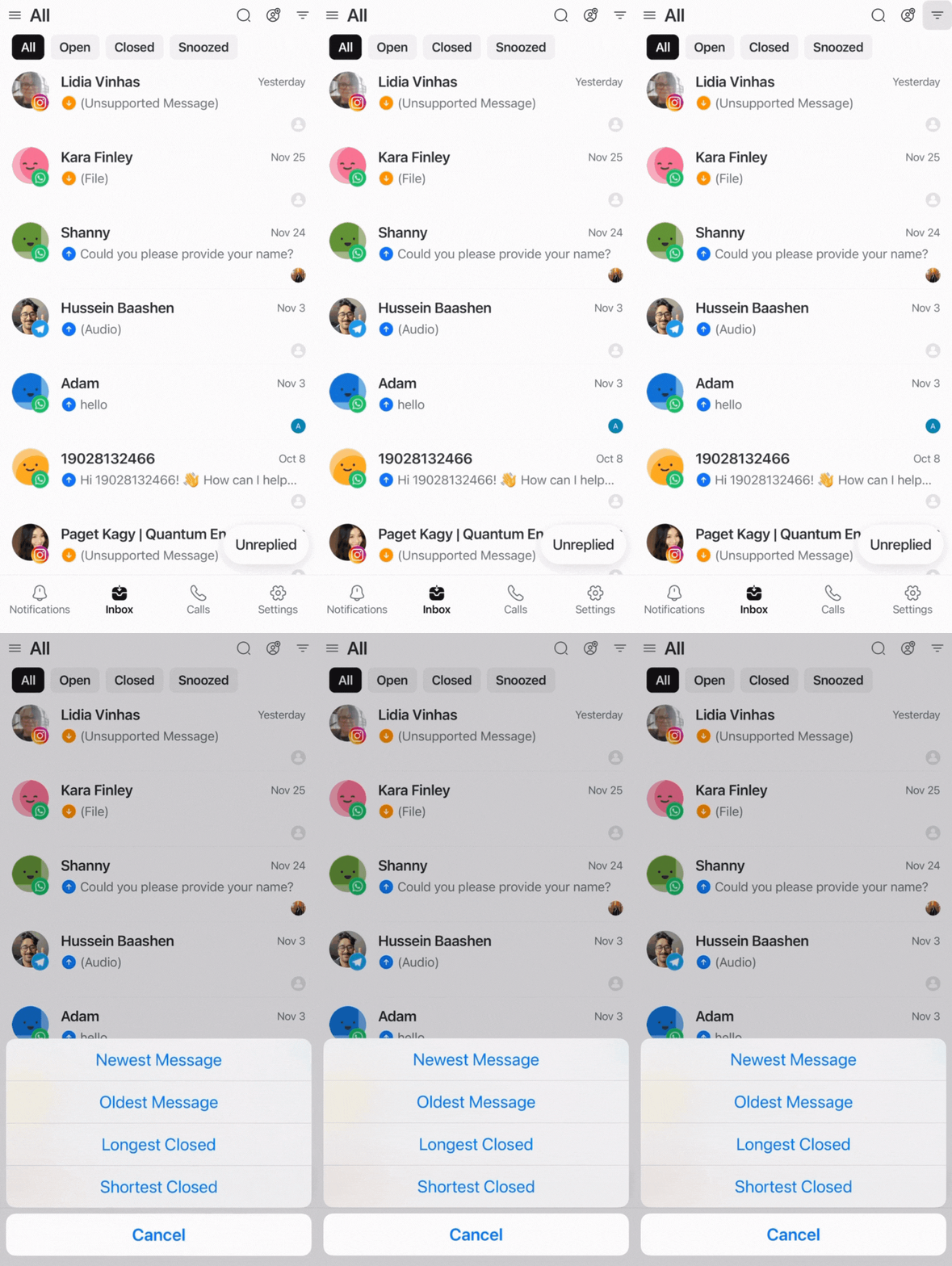
您可以使用筛选器管理对话:
All: 显示所选 Inbox 的对话列表中的所有对话。
Open: 只显示所选 Inbox 对话列表中处于打开状态的对话。
Closed: 只显示所选 Inbox 中已关闭的对话。
Snoozed: 仅显示所选 Inbox 对话列表中处于已暂缓状态的对话。
Unreplied: 只显示您或您的团队尚未回复的对话。
您还可以按以下方式对联系人进行排序:
Newest Message: 按消息从最新到最旧对联系人进行排序。
Oldest Message: 按消息从最旧到最新对联系人进行排序。
Longest Closed: 按对话处于打开、关闭或暂缓状态的时间长度(从长到短)对联系人进行排序。
Shortest Closed: 按对话处于打开、关闭或暂缓状态的时间长度(从短到长)对联系人进行排序。
了解有关 筛选与排序 的更多信息。
添加联系人
在 Inbox 或 通话 选项卡中,您可以在屏幕右上角看到添加联系人图标。
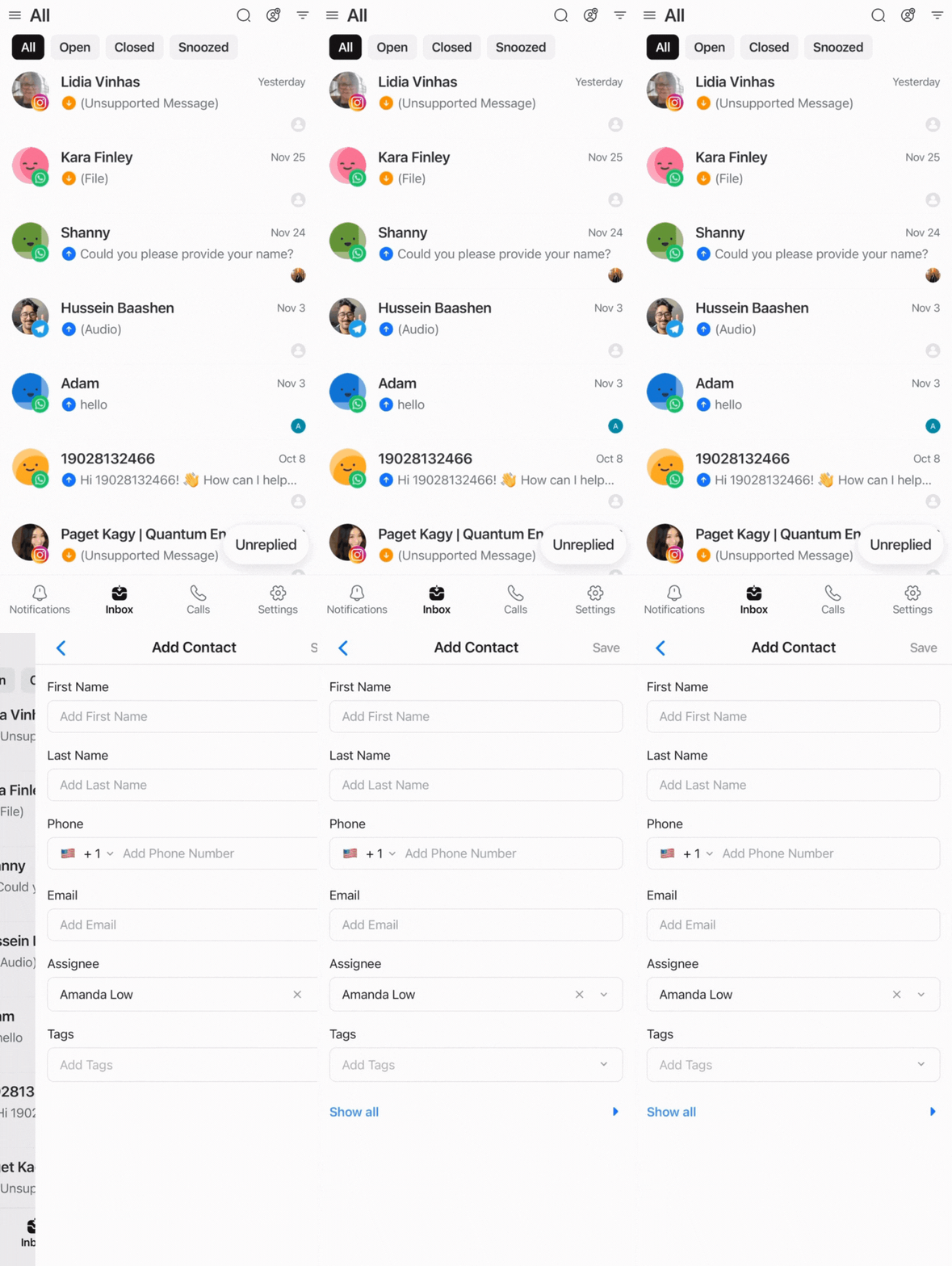
按以下步骤添加联系人:
点击添加联系人图标。
在提供的表单中填写联系人的信息。
核对信息后点击 保存。
您可以手动添加单个联系人,但移动应用不支持导入联系人。
通话
“通话”选项卡用于查看与联系人的通话记录。
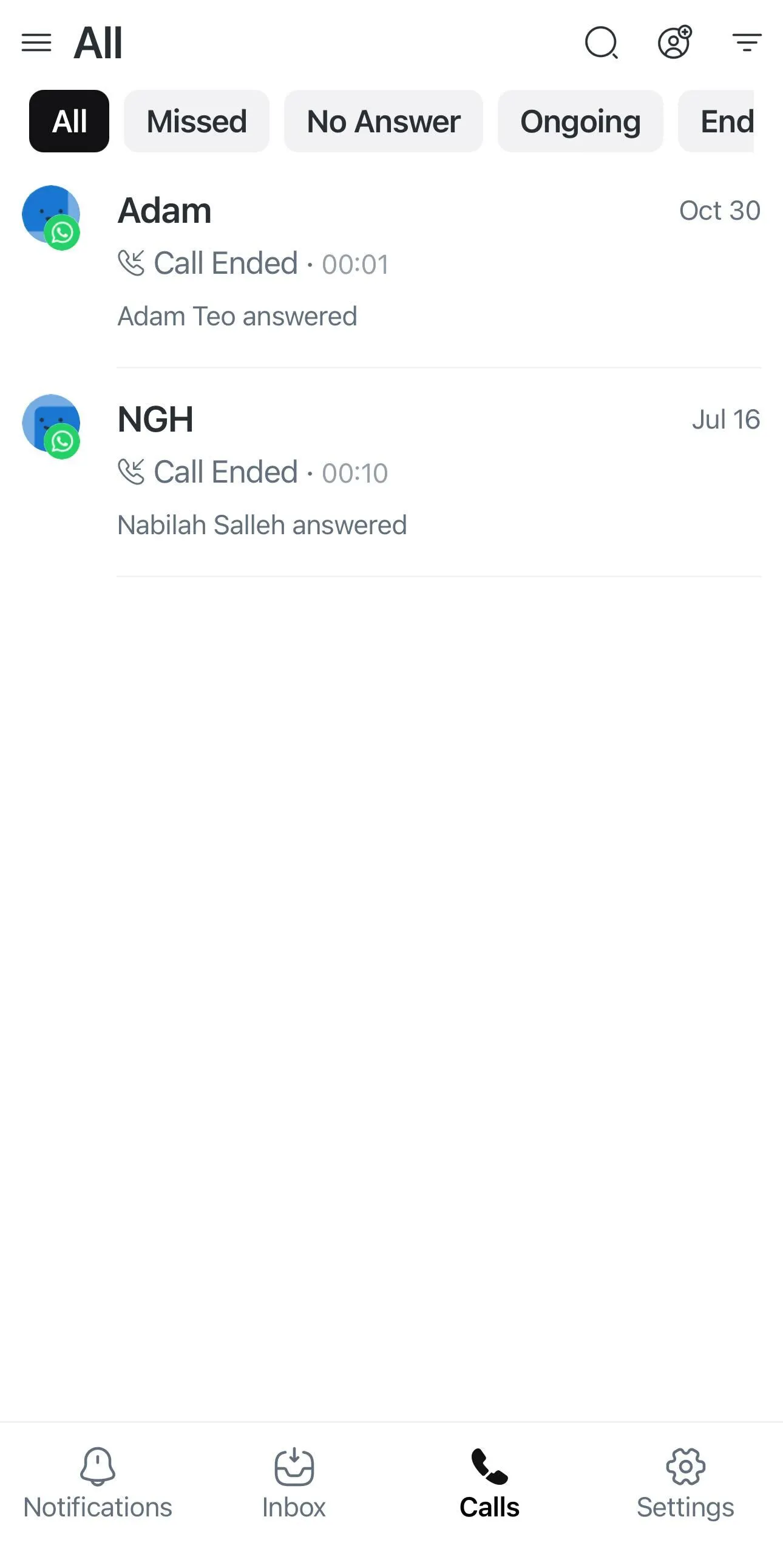
您还可以使用筛选器对通话进行排序:
All: 显示所有通话(不论状态)。
Missed: 仅显示所有未接通话。
No Answer: 仅显示无人接听的通话。
Ongoing: 仅显示当前由坐席处理的通话。
Ended: 仅显示刚结束的通话。
了解有关 从移动设备拨打电话 的更多信息。
搜索联系人
您可以搜索最近出现在通话日志中的特定联系人。
要搜索特定联系人:
点击放大镜图标。
输入要搜索的姓名。
在搜索栏中输入 3 个字符后搜索会自动开始,并优先列出最近的消息/评论。
设置
您可以在“设置”选项卡中编辑您的 个人设置。
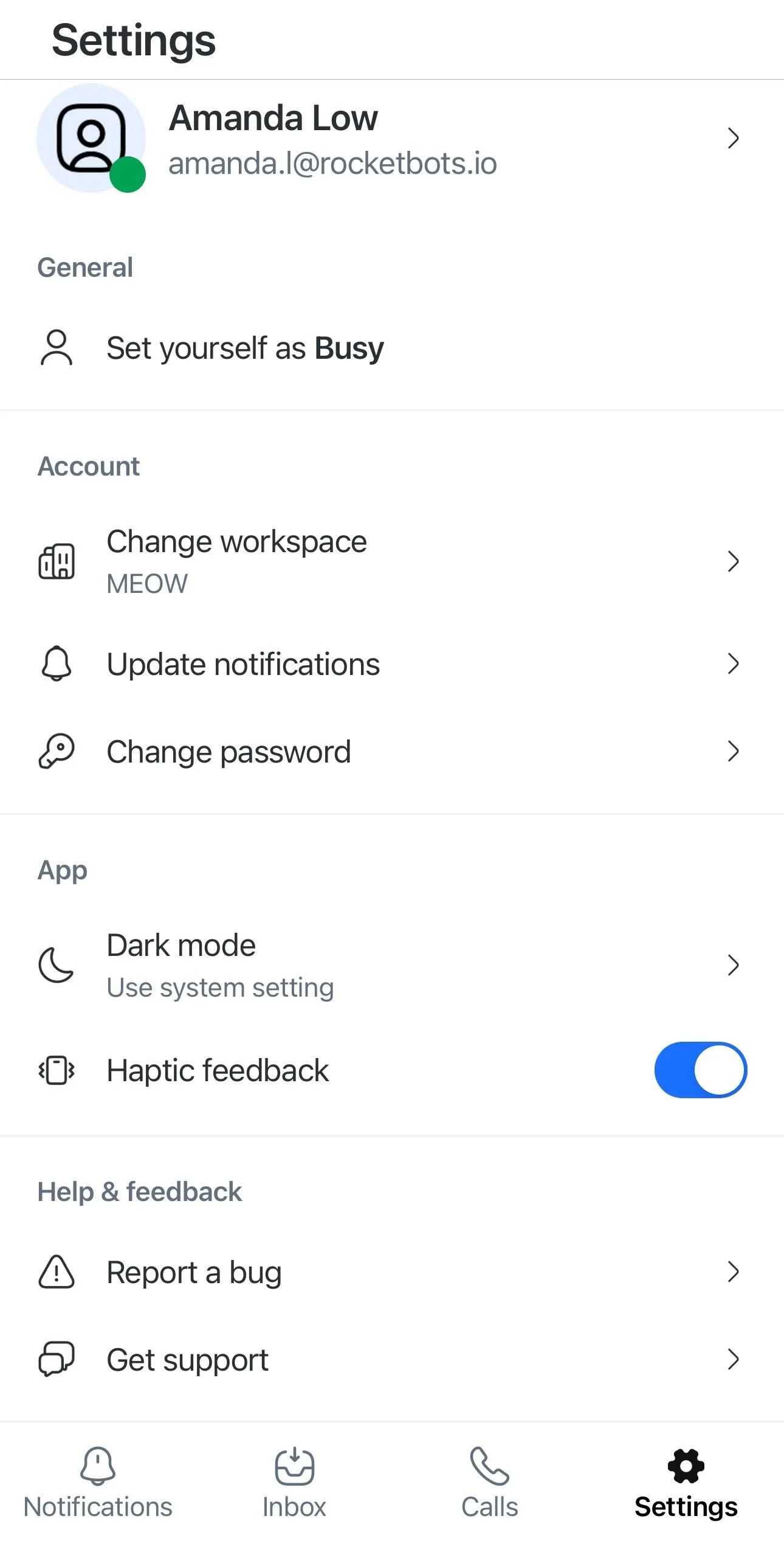
个人设置:
将自己设置为“忙碌”或“在线”: 指明您是 忙碌 (在平台上暂时不可用)还是 在线 (可在平台上回复消息)。
切换工作区: 在此处可切换所加入的工作区。
更新通知: 您可以决定是否在设备上开启或关闭 移动推送通知、应用内来电声音 和 应用内聊天声音 。
深色模式或使用系统设置: 您可选择移动应用使用深色模式、浅色模式或跟随系统设置。
触觉反馈(仅限移动应用): 开启后当平台有活动时,设备会振动。
组织设置和工作区设置在移动应用中不受支持。
限制
下表列出了移动应用各模块的限制:
模块 | 可用性 | 限制 |
|---|---|---|
仪表板 | ❌ | 您无法查看生命周期、处于“打开”、已分配或未分配状态的联系人,以及您的团队成员。 |
联系人 | ❌ | 您无法导入或导出联系人。 |
Inbox | ✅(部分) | 您无法创建 Team 或 Custom inboxes,也无法访问高级筛选或联系人的活动。 |
AI 代理 | ❌ | 您无法创建、编辑、发布或删除 AI 代理。 |
广播 | ❌ | 您无法创建、编辑、发布或删除广播。 |
工作流程 | ❌ | 您无法添加、导入、导出、创建、编辑、发布或删除工作流程。 |
报告 | ❌ | 您无法查看任何报告。 |
设置 | ✅(部分) | 您无法访问组织设置、工作区设置、渠道以及计费与使用。 |
常见问题与故障排查
为什么移动应用与 Web 应用不同?
移动应用旨在提供快速的移动消息功能,因此侧重于便捷的核心操作。 这意味着您可能需要在对话视图和联系人详情等视图之间切换。
Web 应用提供更优化、更高效的工作空间。 在更大的屏幕上,您可以一次看到更多信息,并访问所有配置和管理功能。
为什么 iOS 上的推送通知或通话性能会受影响?
在 iOS 上,后台应用刷新 设置会影响 respond.io 移动应用的推送通知和通话性能。
您可以这样做
转到 设置 > 应用 > respond.io。
开启 后台应用刷新。


