

L'application mobile est conçue pour offrir aux agents un moyen pratique de répondre aux messages depuis n'importe où. Bien que l'installation et la configuration soient mieux effectuées sur notre application web par les propriétaires et les managers, l'expérience mobile se concentre sur une communication rapide en déplacement.
Dans cet article, tu apprendras quels modules et fonctionnalités sont entièrement pris en charge sur l'application mobile, ainsi que ceux qui restent disponibles uniquement sur l'application web.
Aperçu rapide : application mobile vs application web
Voici un aperçu rapide des modules disponibles dans l'application mobile et dans l'application web :
Modules | Application mobile | Application web |
|---|---|---|
❌ | ✅ | |
✅ | ✅ | |
✅ | ✅ | |
❌ | ✅ | |
❌ | ✅ | |
❌ | ✅ | |
❌ | ✅ | |
❌ | ✅ | |
✅ (Paramètres personnels uniquement) | ✅ |
Modules et fonctionnalités pris en charge
Notifications
L'onglet Notifications te permet de voir tes notifications pour rester informé.
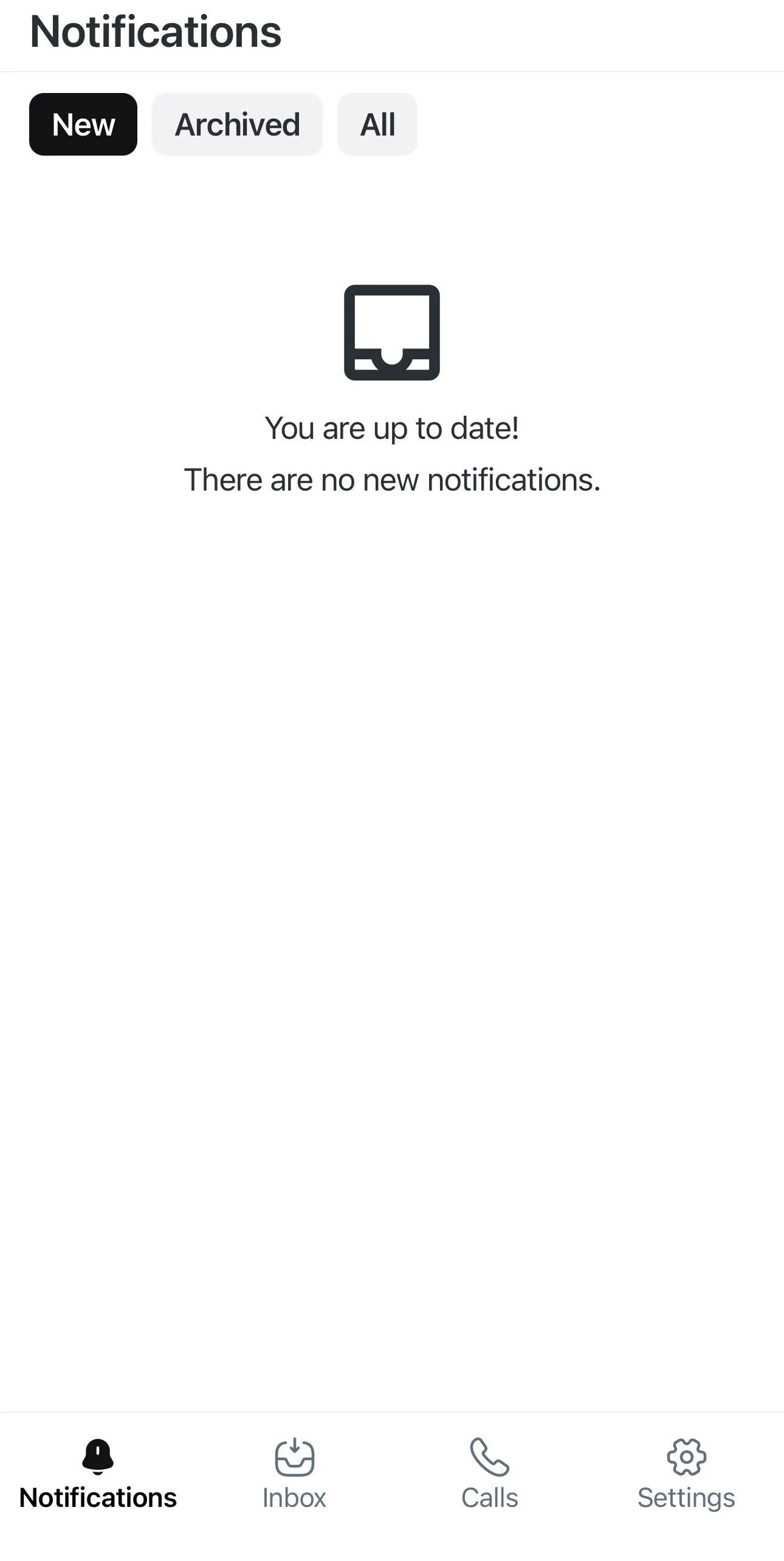
Filtres de notifications :
Nouveau : Affiche uniquement les notifications récemment reçues.
Archivé : Affiche uniquement les notifications archivées.
Tous : Affiche toutes les nouvelles notifications reçues quel que soit leur statut.
Inbox
Dans l'onglet Inbox de l'application mobile, tu peux accéder à tes conversations avec tes Contacts.
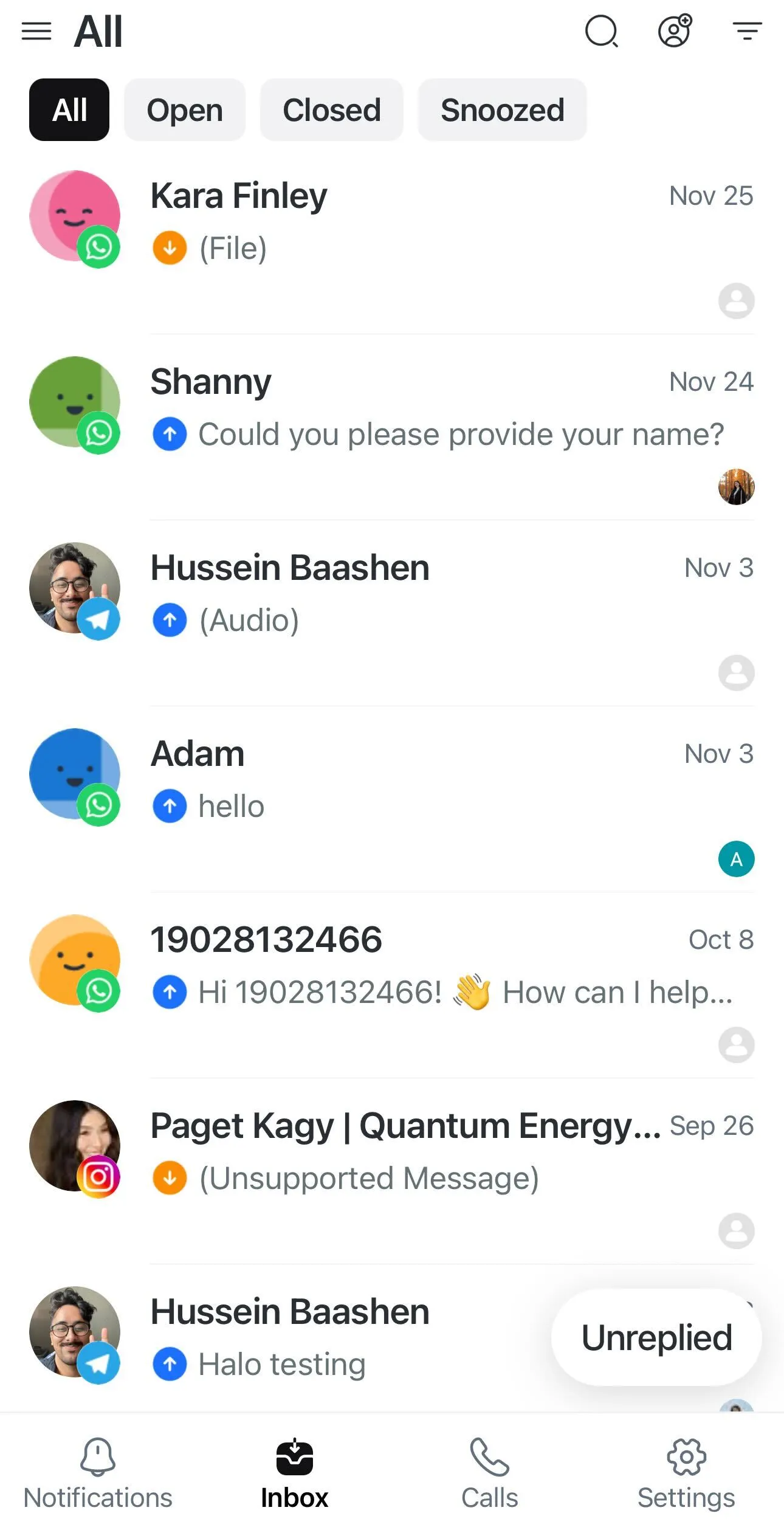
Tu peux voir tes Inbox comme Tous, À moi, Non attribués et Contacts bloqués. Tu peux aussi voir les Inbox Équipe et Personnalisées, mais tu ne peux les créer que sur l'application web.
En savoir plus sur les différents types d'Inbox.
Menu des actions rapides
Utilisez le menu des actions rapides pour accéder à des actions spécifiques pour chaque conversation dans l'Inbox.

Appuyez longuement sur une conversation pour ouvrir le menu des actions rapides:
Ouvrir/Fermer la conversation: Ouvrir ou fermer une conversation.
Sélectionner l'étape du cycle de vie: Ajouter une étape du cycle de vie.
Attribuer à un utilisateur : Attribuez la conversation à un utilisateur ou à un Agent IA.
Collaborateurs : Ajoutez ou supprimez des collaborateurs.
Sélectionner un raccourci: Envoyer une réponse prédéfinie.
Mettre en veille la conversation: Mettre la conversation en veille jusqu'à une date ultérieure.
Voir les détails du contact: Voir les informations du contact.
Fenêtre de conversation
Quand tu ouvres un Contact dans l'onglet Inbox, tu accèdes à la fenêtre de conversation, où tu peux voir tous les messages entrants et sortants dans la conversation avec ce Contact.
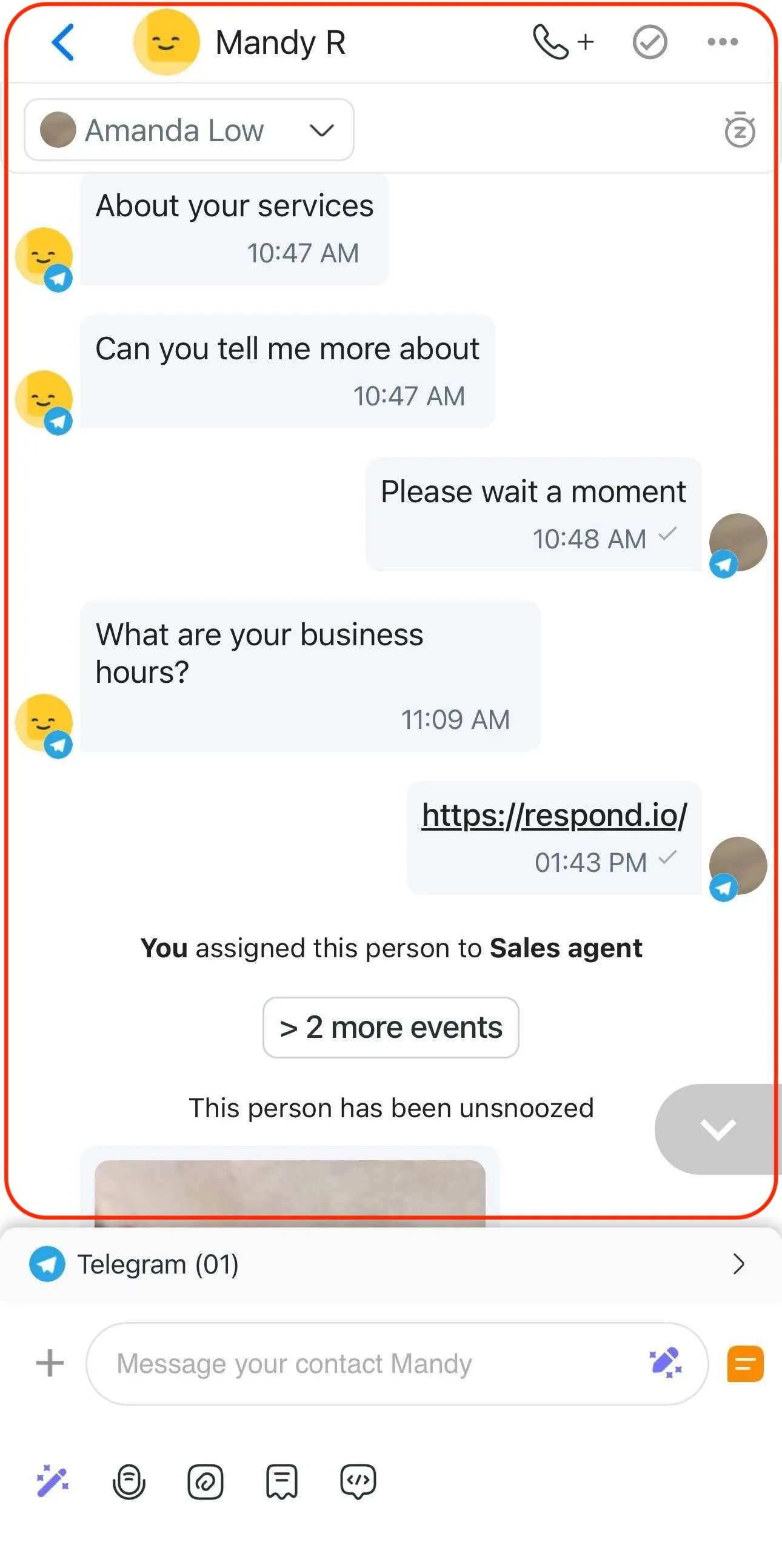
Voici ce que tu peux faire dans la fenêtre de conversation :
Voir les événements de conversation
Télécharger les images envoyées ou reçues
Appeler le contact
Ouvrir ou fermer les conversations
Ajouter des notes de clôture
Mettre une conversation en pause ou la réactiver
Rechercher des messages spécifiques
Rechercher des flux de travail en cours ou les arrêter
Sélectionner un raccourci
Bloquer le contact
Mettre en file d'attente et retenter automatiquement les messages envoyés hors ligne
Menu d'actions des messages
Tu peux utiliser le menu d'actions des messages dans l'application mobile pour accéder à des actions spécifiques sur des messages individuels d'une conversation. Pour ouvrir le menu d'actions des messages, appuie longuement sur n'importe quel message.
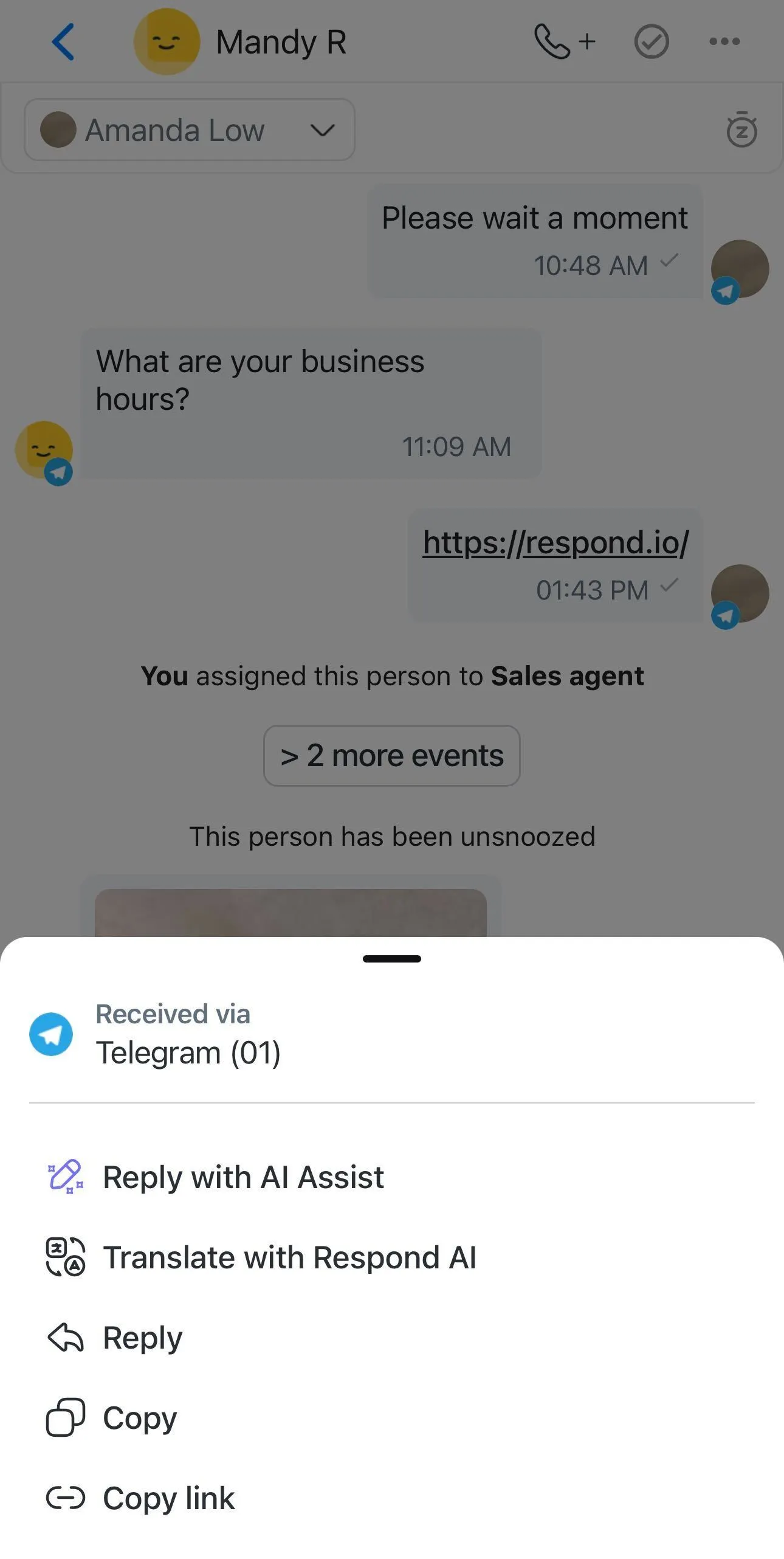
Voici les actions disponibles sur mobile :
Répondez avec l'Assistant IA : Générez une réponse à un message spécifique.
Traduire avec Respond AI : Traduit un message individuel dans une autre langue.
Répondre : Répond directement à un message spécifique.
Copier : Copie le contenu d'un message dans ton presse-papiers.
Copier le lien : Copie un lien direct vers un message spécifique dans la conversation.
En savoir plus sur les actions sur les messages.
Composeur de messages
Le composeur de messages est l'endroit où tu peux rédiger les messages que tu veux envoyer à tes Contacts.

Voici ce que tu peux faire dans le composeur de messages :
Utilisez l'Assistant IA pour générer vos messages
Utiliser des invites IA pour affiner tes messages
Enregistrer et envoyer des messages vocaux
Téléversez des fichiers, des images et des vidéos depuis votre appareil
Envoyer un extrait
Utiliser une variable
Ajouter des commentaires pour discussion interne (non visibles par ton Contact)
Générer des résumés IA des conversations
Utiliser des invites IA pour affiner les commentaires internes ou les résumés
Pour un guide détaillé des fonctionnalités de messagerie, consulte messagerie depuis ton mobile.
Rechercher Contacts, messages et commentaires
Tu peux rechercher un Contact, un message ou un commentaire spécifique dans All Inbox lorsque tu es dans l'onglet Inbox.

Pour rechercher :
Appuie sur l'icône de la loupe.
Sélectionne le bouton Contacts, Messages ou Commentaires .
Tape le mot que tu veux rechercher.
La recherche démarre automatiquement dès que 3 caractères sont saisis dans la barre de recherche ; les messages/commentaires récents sont affichés en premier.
En savoir plus sur le comportement de recherche pour All Inbox.
Filtrer et trier
Utilise les filtres et les options de tri dans ton Inbox pour rester organisé, surtout lorsque tu gères plusieurs conversations en déplacement.
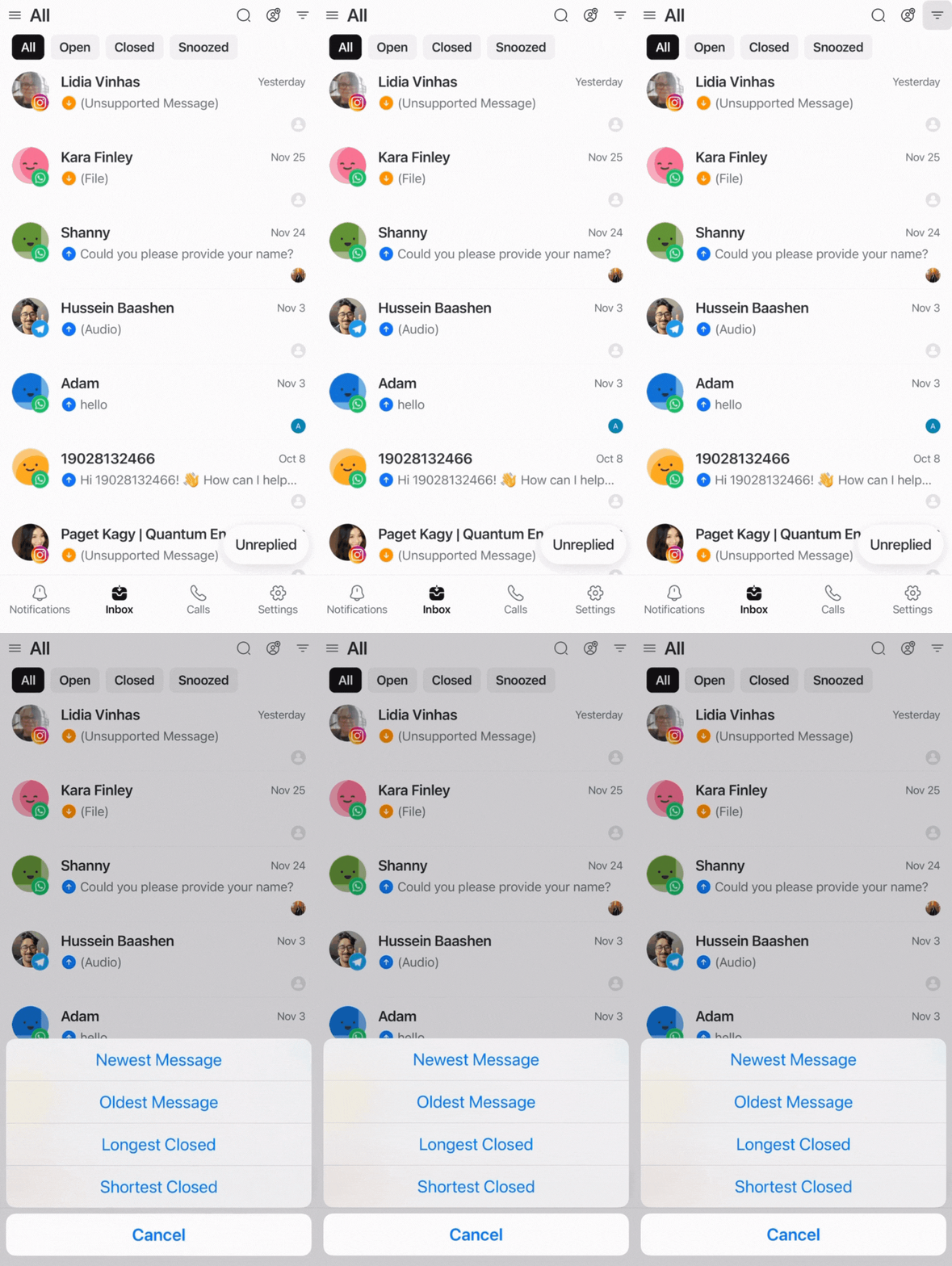
Tu peux gérer tes conversations avec des filtres :
Tous : Affiche toutes les conversations dans la liste des conversations de l'Inbox sélectionnée.
Ouvert : N'affiche que les conversations qui sont ouvertes dans la liste des conversations de l'Inbox sélectionnée.
Fermé : N'affiche que les conversations fermées dans l'Inbox sélectionnée.
En pause : N'affiche que les conversations mises en pause dans la liste des conversations de l'Inbox sélectionnée.
Sans réponse : Affiche uniquement les conversations auxquelles ni toi ni ton équipe n'avez encore répondu.
Tu peux aussi trier tes Contacts par :
Message le plus récent : Trier les Contacts du plus récent au plus ancien.
Message le plus ancien : Trier les Contacts du plus ancien au plus récent.
Fermé le plus longtemps : Trier les Contacts par la durée la plus longue pendant laquelle la conversation a été ouverte, fermée ou mise en pause (de la plus longue à la plus courte).
Fermé le moins longtemps : Trier les Contacts par la durée la plus courte pendant laquelle la conversation a été ouverte, fermée ou mise en pause (de la plus courte à la plus longue).
En savoir plus sur le filtrage et le tri.
Ajouter un contact
Quand tu es dans les onglets Inbox ou Appels, tu peux voir l'icône d'ajout de contact en haut à droite de l'écran.
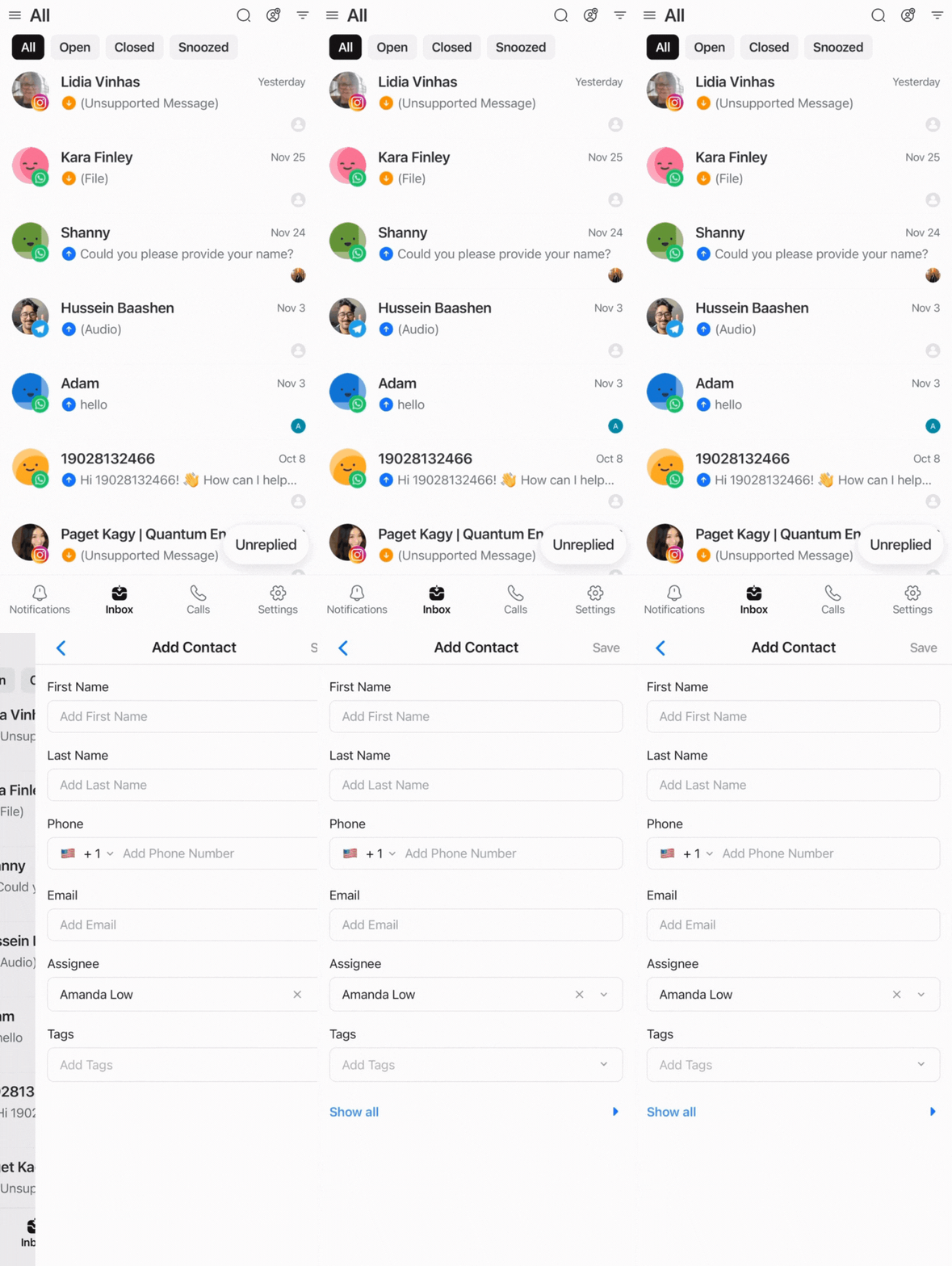
Suis ces étapes pour ajouter un Contact :
Appuie sur l'icône d'ajout de contact.
Remplis les informations du Contact dans le formulaire fourni.
Vérifie les informations et clique sur Enregistrer.
Vous pouvez ajouter manuellement des contacts un par un, mais l'importation de contacts n'est pas prise en charge dans l'application mobile.
Appels
L'onglet Appels te permet de voir le journal de tes appels avec tes Contacts.
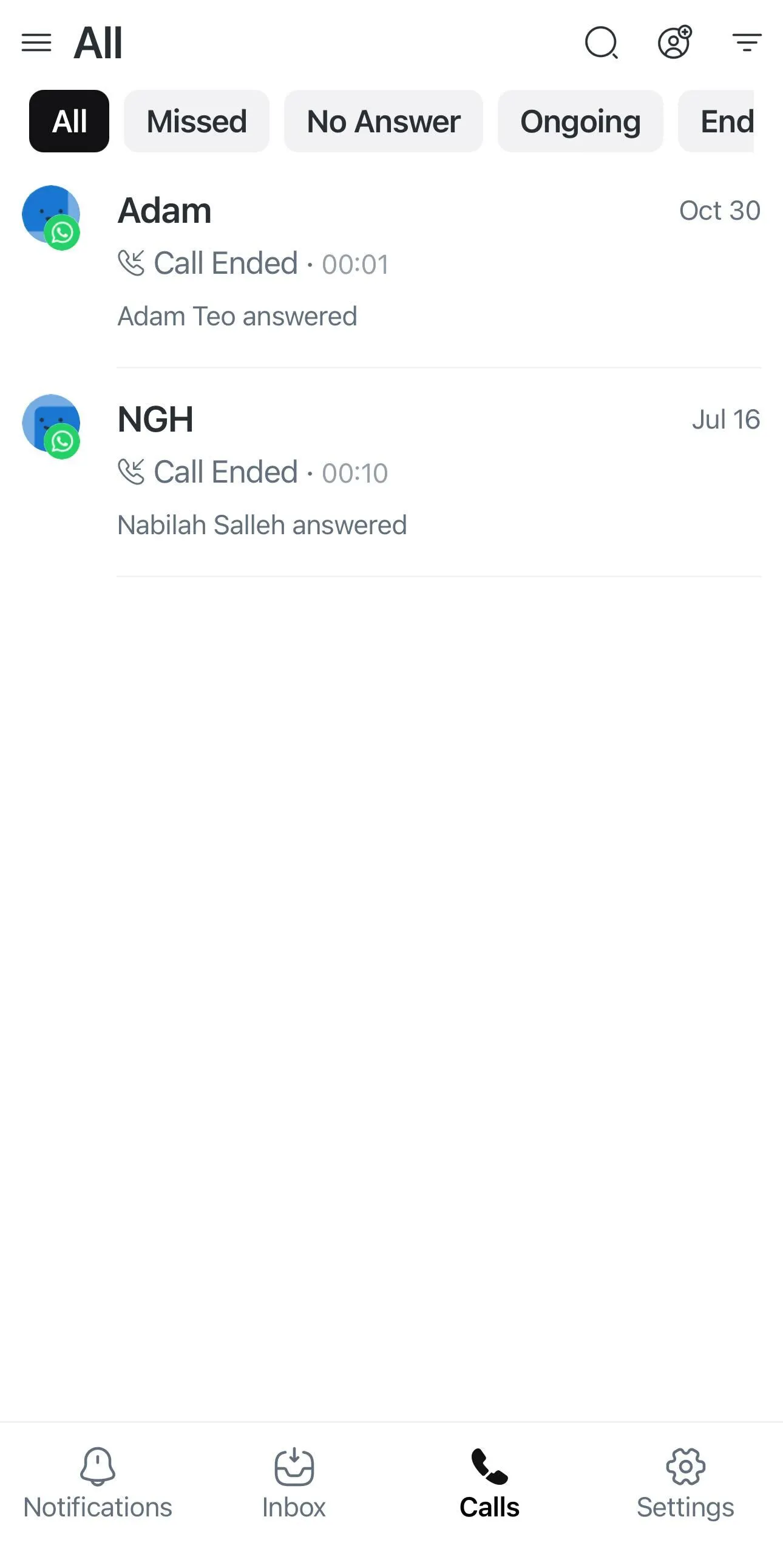
Tu peux aussi trier tes appels avec les filtres :
Tous : Affiche tous les appels quel que soit leur statut.
Manqués : Affiche uniquement les appels manqués.
Pas de réponse : Affiche uniquement les appels qui n'ont pas été répondus.
En cours : Affiche uniquement les appels qui sont actuellement pris en charge par des Agents.
Terminé : Affiche uniquement les appels qui viennent de se terminer.
En savoir plus sur passer des appels depuis ton mobile.
Rechercher un contact
Tu peux rechercher un Contact spécifique qui figurait récemment dans le journal des Appels.
Pour rechercher un Contact spécifique :
Appuie sur l'icône de la loupe.
Tape le nom que tu veux rechercher.
La recherche démarre automatiquement dès que 3 caractères sont saisis dans la barre de recherche ; les messages/commentaires récents sont affichés en premier.
Paramètres
Tu peux modifier tes paramètres personnels dans l'onglet Paramètres.
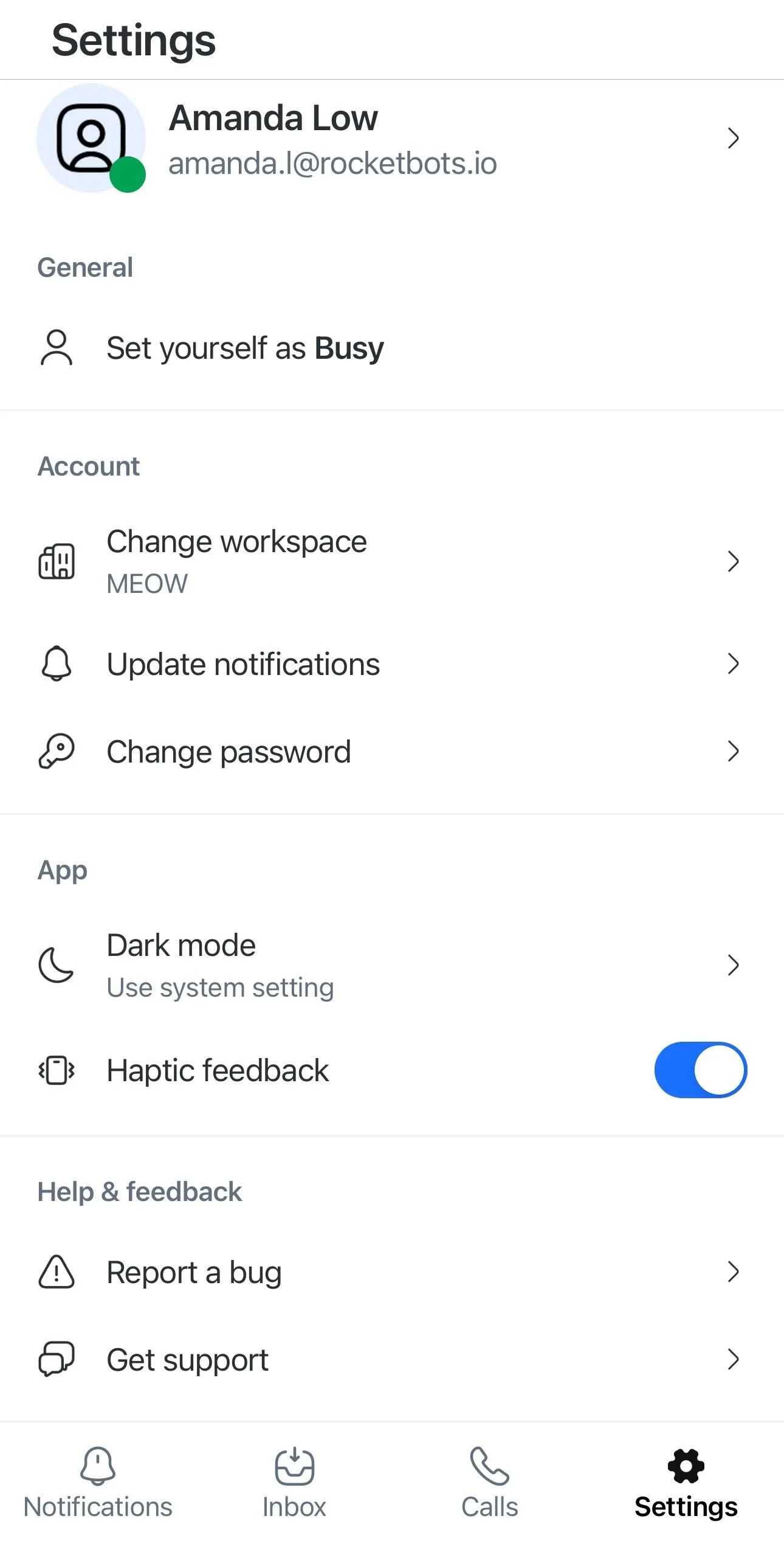
Paramètres personnels :
Te définir comme Occupé ou En ligne : Indique si tu es Occupé (donc temporairement indisponible) ou En ligne (donc disponible pour répondre aux messages).
Changer d'espace de travail : C'est ici que tu peux basculer entre les espaces de travail auxquels tu appartiens.
Mettre à jour les notifications : Tu peux activer ou désactiver les notifications push mobile, les sons d'appel intégrés et les sons de chat intégrés sur ton appareil.
Mode sombre ou suivre les paramètres du système : Tu peux choisir si l'application mobile utilise le mode sombre, le mode clair ou suit les paramètres de ton système.
Retour haptique (uniquement mobile) : Active cette option pour que ton appareil vibre lorsqu'il y a une activité sur la plateforme.
Les paramètres d'organisation et les paramètres d'espace de travail ne sont pas pris en charge sur l'application mobile.
Limitations
Voici un tableau présentant les limitations des modules sur l'application mobile :
Module | Disponibilité | Limitations |
|---|---|---|
Tableau de bord | ❌ | Tu ne peux pas voir le cycle de vie, les Contacts ouverts, assignés ou non assignés, ni les membres de ton équipe. |
Contacts | ❌ | Tu ne peux pas importer ni exporter de Contacts. |
Inbox | ✅ (Partiel) | Tu ne peux pas créer d'Inbox d'équipe ou d'Inbox personnalisées, et tu n'as pas accès aux filtres avancés ni aux activités des Contacts. |
Agents IA | ❌ | Tu ne peux pas créer, modifier, publier ou supprimer des Agents IA. |
Diffusions | ❌ | Tu ne peux pas créer, modifier, publier ou supprimer des diffusions. |
Flux de travail | ❌ | Tu ne peux pas ajouter, importer, exporter, créer, modifier, publier ou supprimer des flux de travail. |
Rapports | ❌ | Tu ne peux pas consulter de rapports. |
Paramètres | ✅ (Partiel) | Tu ne peux pas accéder aux paramètres de l'organisation, aux paramètres d'espace de travail, aux canaux ni à la section Facturation & utilisation. |
FAQ et dépannage
Pourquoi l'application mobile est-elle différente de l'application web ?
L'application mobile est conçue pour des échanges rapides en déplacement ; elle privilégie donc les actions essentielles. Cela signifie que tu devras peut-être passer d'une vue à l'autre, par exemple entre la conversation et les détails du contact.
L'application web offre un espace de travail plus optimisé et performant. Avec un écran plus grand, tu peux voir plus d'informations à la fois et accéder à toutes les fonctionnalités de configuration et de gestion.
Pourquoi les performances des notifications push ou des appels sont-elles affectées sur iOS ?
Sur iOS, le réglage Actualisation en arrière-plan affecte les performances des notifications push et des appels pour l'application mobile respond.io.
Ce que tu peux faire
Va dans Paramètres > Applications > respond.io.
Active Actualisation en arrière-plan.


