

แอปมือถือถูกออกแบบมาเพื่อให้เอเจนต์สามารถตอบข้อความได้สะดวกจากทุกที่. แม้การตั้งค่าและการกำหนดค่าควรทำบนเว็บแอปโดยเจ้าของและผู้จัดการ แต่ประสบการณ์บนมือถือเน้นการสื่อสารที่รวดเร็วขณะเคลื่อนที่.
ในบทความนี้ คุณจะได้เรียนรู้ว่าโมดูลและฟีเจอร์ใดรองรับอย่างเต็มรูปแบบบนแอปมือถือ และฟีเจอร์ใดยังคงใช้งานได้เฉพาะบนเว็บแอป.
ภาพรวมสั้น ๆ ของแอปมือถือและเว็บแอป
นี่คือภาพรวมสั้นๆ ของโมดูลที่มีในแอปมือถือและเว็บแอป:
โมดูล | แอปมือถือ | เว็บแอป |
|---|---|---|
❌ | ✅ | |
✅ | ✅ | |
✅ | ✅ | |
❌ | ✅ | |
❌ | ✅ | |
❌ | ✅ | |
❌ | ✅ | |
❌ | ✅ | |
✅ (เฉพาะการตั้งค่าส่วนบุคคล) | ✅ |
โมดูลและฟีเจอร์ที่รองรับ
การแจ้งเตือน
แท็บการแจ้งเตือนเป็นที่สำหรับดูการแจ้งเตือนเพื่อให้คุณได้รับข้อมูลอัพเดต.
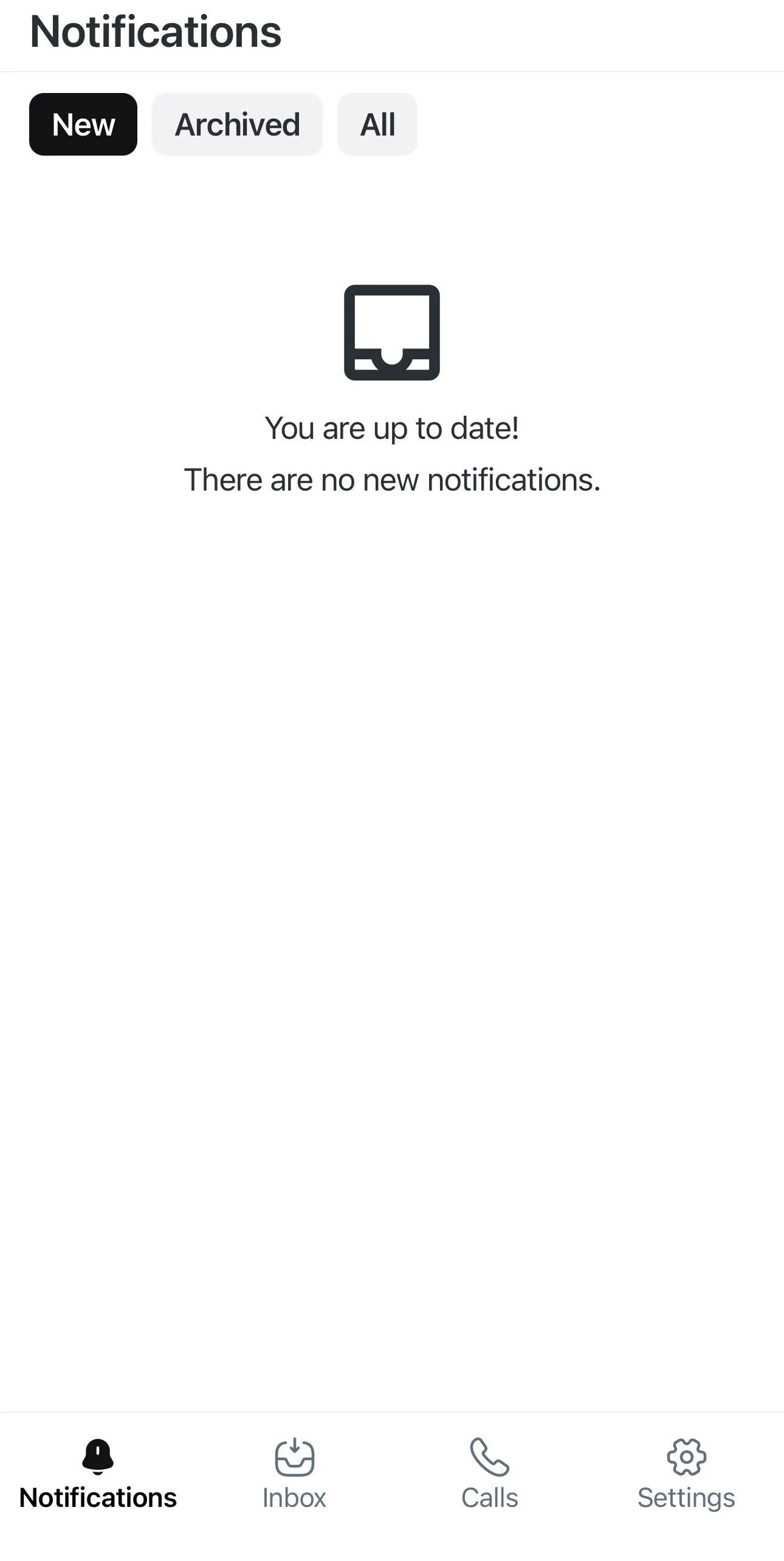
ตัวกรองการแจ้งเตือน:
ใหม่: จะแสดงเฉพาะการแจ้งเตือนที่เพิ่งได้รับ.
เก็บถาวร: จะแสดงเฉพาะการแจ้งเตือนที่ถูกเก็บถาวร.
ทั้งหมด: แสดงการแจ้งเตือนใหม่ทั้งหมดที่ได้รับโดยไม่คำนึงถึงสถานะ.
Inbox
ในแท็บ Inbox ของแอปมือถือ คุณสามารถเข้าถึงแชทกับผู้ติดต่อของคุณ.
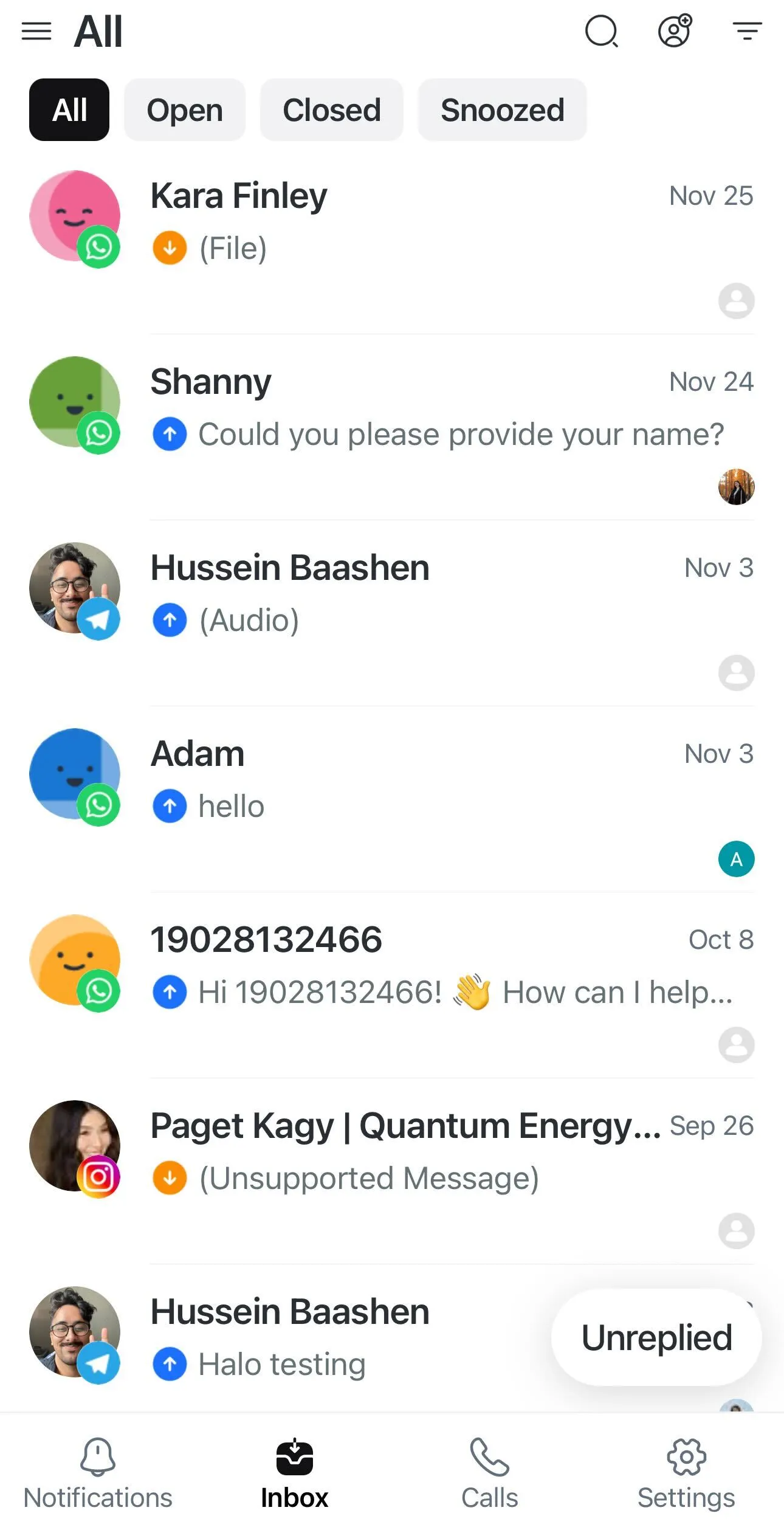
คุณสามารถดู Inbox ต่างๆ เช่น All, Mine, Unassigned และ Blocked Contacts. คุณยังสามารถดู Inbox แบบ ทีม และ กำหนดเอง ได้ แต่การสร้างทำได้เฉพาะบนเว็บแอปเท่านั้น.
เรียนรู้เพิ่มเติมเกี่ยวกับ ประเภทต่างๆ ของ Inbox.
เมนูการดำเนินการด่วน
ใช้เมนูการดำเนินการด่วนเพื่อเข้าถึงคำสั่งเฉพาะสำหรับการสนทนาแต่ละรายการใน Inbox.

กดค้างที่การสนทนาเพื่อเปิดเมนูการดำเนินการด่วน:
เปิด/ปิดการสนทนา: เปิดหรือปิดการสนทนา.
เลือกสถานะวงจรชีวิต: เพิ่มสถานะวงจรชีวิต.
มอบหมายให้ผู้ใช้: มอบหมายการสนทนาให้กับผู้ใช้หรือเอเจนต์ AI.
เลือกคำตอบลัด: ส่งคำตอบลัดที่กำหนดไว้ล่วงหน้า.
พักการสนทนา: พักการสนทนาจนกว่าจะถึงเวลาต่อมา.
ดูรายละเอียดผู้ติดต่อ: ดูข้อมูลผู้ติดต่อ.
หน้าต่างสนทนา
เมื่อคุณเปิดผู้ติดต่อในแท็บ Inbox จะเข้าสู่หน้าต่างสนทนา ซึ่งคุณสามารถดูข้อความขาเข้าและขาออกทั้งหมดในการแชทกับผู้ติดต่อคนนั้นได้.
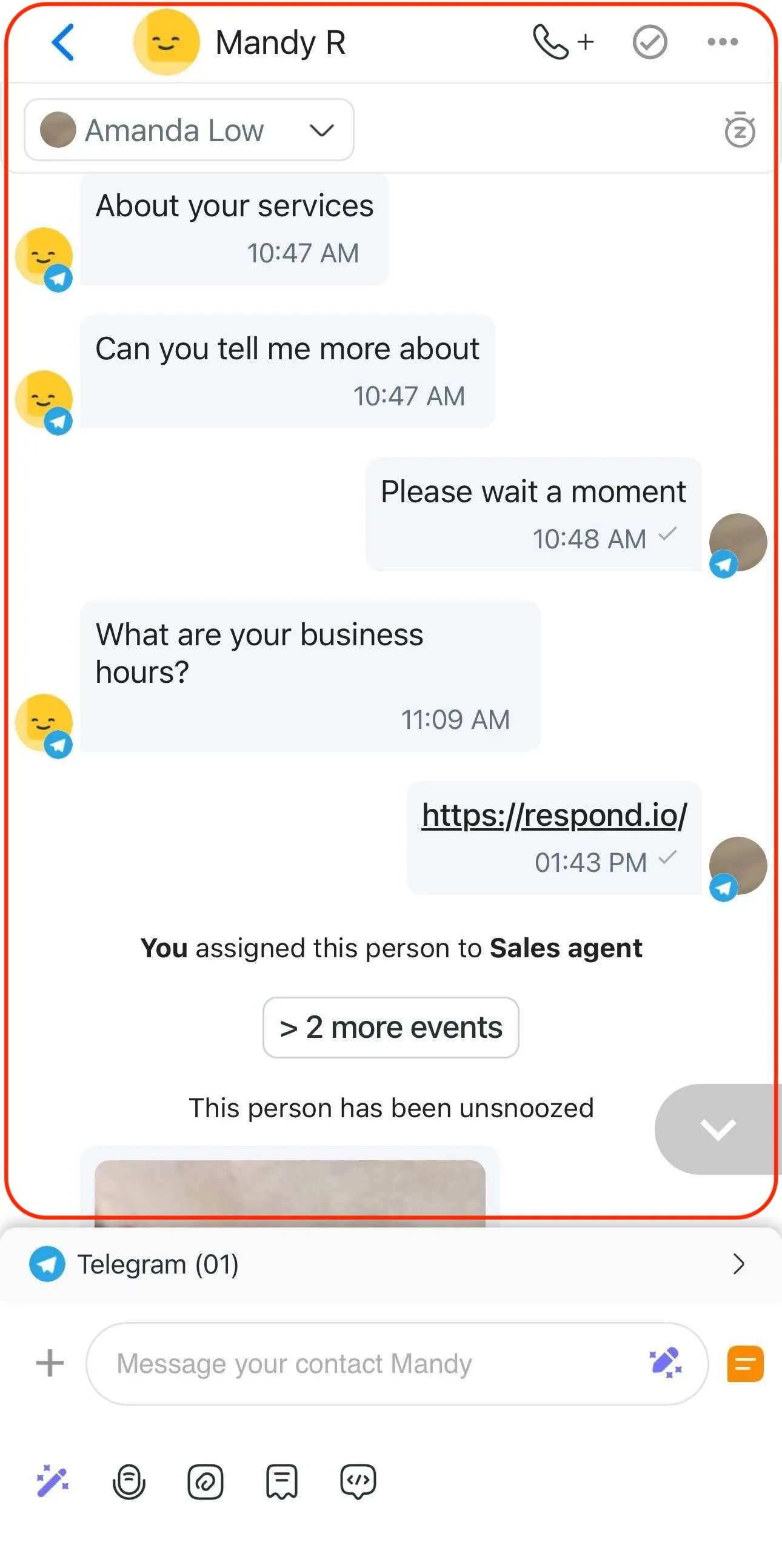
สิ่งที่คุณสามารถทำได้ในหน้าต่างสนทนามีดังนี้:
ดูเหตุการณ์การสนทนา
ดาวน์โหลดรูปภาพที่ถูกส่งหรือได้รับ
โทรหาผู้ติดต่อ
เปิดหรือปิดบทสนทนา
เพิ่มบันทึกการปิดการสนทนา
พักหรือยกเลิกการพักบทสนทนา
ค้นหาข้อความเฉพาะ
ค้นหาเวิร์กโฟลว์ที่กำลังทำงานหรือหยุดการทำงาน
เลือกทางลัด
บล็อกผู้ติดต่อ
จัดคิวและพยายามส่งข้อความที่ส่งขณะออฟไลน์อีกครั้งโดยอัตโนมัติ
เมนูการดำเนินการข้อความ
คุณสามารถใช้เมนูการดำเนินการข้อความในแอปมือถือเพื่อเข้าถึงคำสั่งเฉพาะสำหรับข้อความแต่ละข้อความในบทสนทนา. เพื่อเปิดเมนูการดำเนินการข้อความ ให้กดค้างที่ข้อความใดก็ได้.
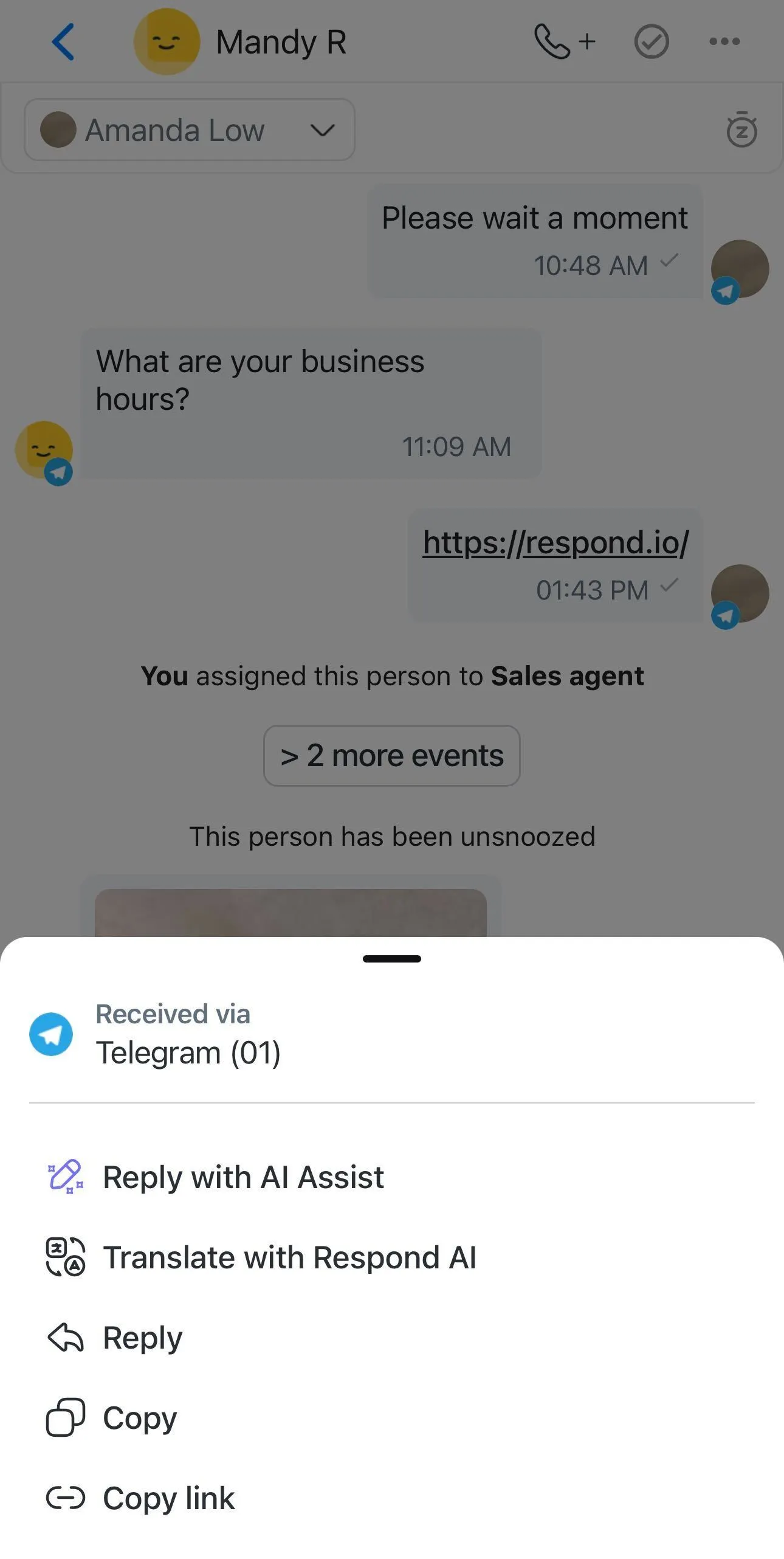
รายการการดำเนินการข้อความที่มีบนมือถือมีดังนี้:
ตอบด้วย AI Assist: สร้างการตอบกลับสำหรับข้อความเฉพาะนั้น
แปลด้วย Respond AI: แปลข้อความเฉพาะเป็นภาษาอื่น.
ตอบ: ตอบข้อความเฉพาะโดยตรง.
คัดลอก: คัดลอกเนื้อหาข้อความไปยังคลิปบอร์ดของคุณ.
คัดลอกลิงก์: คัดลอกลิงก์โดยตรงไปยังข้อความเฉพาะในบทสนทนา.
เรียนรู้เพิ่มเติมเกี่ยวกับ การดำเนินการข้อความ.
ส่วนเขียนข้อความ
ส่วนเขียนข้อความคือพื้นที่ที่คุณร่างข้อความที่จะส่งไปยังผู้ติดต่อของคุณ.

สิ่งที่คุณสามารถทำได้ในส่วนเขียนข้อความ:
ใช้ AI Assist เพื่อสร้างข้อความของคุณ
ใช้พรอมต์ AI เพื่อปรับแต่งข้อความของคุณ
บันทึกและส่งข้อความเสียง
อัปโหลดไฟล์ รูปภาพ และวิดีโอจากอุปกรณ์ของคุณ
ส่งข้อความสำเร็จรูป
ใช้ตัวแปร
เพิ่มความคิดเห็นสำหรับการอภิปรายภายใน (ไม่แสดงต่อผู้ติดต่อของคุณ)
สร้างสรุปบทสนทนาด้วย AI
ใช้พรอมต์ AI เพื่อปรับแต่งความคิดเห็นภายในหรือสรุป
สำหรับคำแนะนำโดยละเอียดเกี่ยวกับความสามารถในการส่งข้อความ ดูที่ การส่งข้อความจากมือถือของคุณ.
ค้นหาผู้ติดต่อ ข้อความ และความคิดเห็น
คุณสามารถค้นหาผู้ติดต่อ ข้อความ หรือความคิดเห็นเฉพาะใน All Inbox เมื่อคุณอยู่ในแท็บ Inbox.

วิธีการค้นหา:
แตะไอคอนรูปแว่นขยาย.
เลือกปุ่ม ผู้ติดต่อ, ข้อความ หรือ ความคิดเห็น .
พิมพ์คำที่ต้องการค้นหา.
การค้นหาจะเริ่มอัตโนมัติเมื่อป้อนอักขระครบ 3 ตัว โดยจะแสดงข้อความ/คอมเมนต์ล่าสุดก่อน.
เรียนรู้เพิ่มเติมเกี่ยวกับ พฤติกรรมการค้นหาใน All Inbox.
กรองและเรียงลำดับ
ใช้ตัวกรองและตัวเลือกการเรียงลำดับใน Inbox ของคุณเพื่อรักษาความเป็นระเบียบ โดยเฉพาะเมื่อคุณจัดการหลายบทสนทนาขณะเดินทาง.
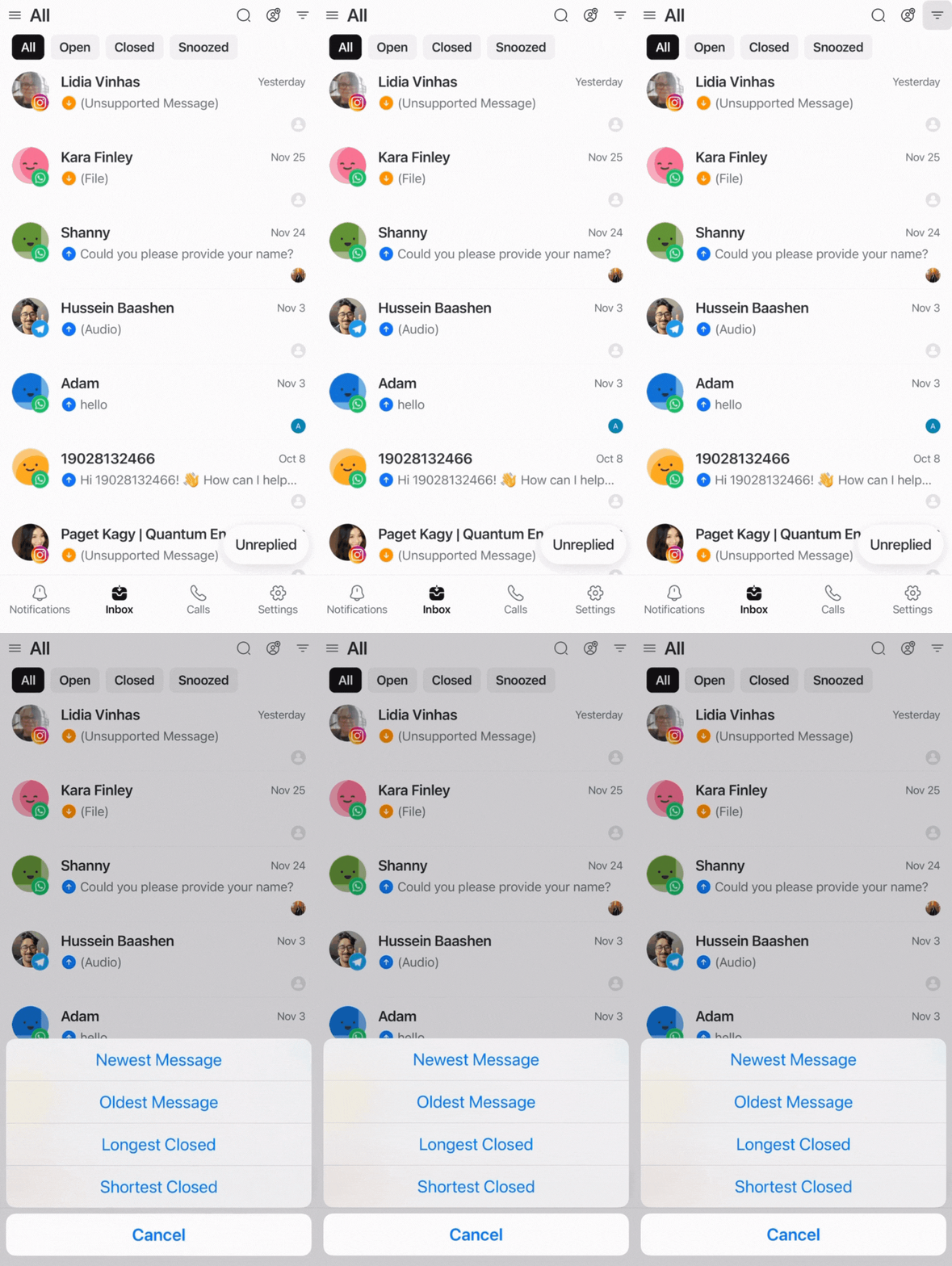
คุณสามารถจัดการบทสนทนาด้วยตัวกรองได้ดังนี้:
All: แสดงบทสนทนาทั้งหมดในรายการบทสนทนาของ Inbox ที่เลือก.
เปิด: แสดงเฉพาะบทสนทนาที่เปิดอยู่ในรายการบทสนทนาของ Inbox ที่เลือกเท่านั้น.
ปิด: แสดงเฉพาะบทสนทนาใน Inbox ที่เลือกที่ถูกปิดเท่านั้น.
พักการสนทนา: จะแสดงเฉพาะการสนทนาที่ถูกพักไว้ในรายการการสนทนาของ Inbox ที่เลือก.
ไม่ได้รับการตอบกลับ: แสดงเฉพาะบทสนทนาที่คุณหรือทีมของคุณยังไม่ได้ตอบกลับ.
คุณยังสามารถจัดเรียงผู้ติดต่อตาม:
ข้อความใหม่ที่สุด: จัดเรียงผู้ติดต่อจากข้อความใหม่สุดไปเก่าสุด.
ข้อความเก่าสุด: จัดเรียงผู้ติดต่อจากข้อความเก่าสุดไปใหม่สุด.
ปิดนานที่สุด: จัดเรียงผู้ติดต่อตามระยะเวลาที่ยาวนานที่สุดที่บทสนทนาถูกเปิด ปิด หรือถูกพัก (จากมากไปน้อย).
สั้นที่สุด (เปิด/ปิด/พัก): จัดเรียงผู้ติดต่อตามระยะเวลาที่บทสนทนาอยู่ในสถานะเปิด ปิด หรือถูกพัก (จากสั้นที่สุดไปยาวที่สุด).
เรียนรู้เพิ่มเติมเกี่ยวกับ การกรองและการเรียงลำดับ.
เพิ่มข้อมูลติดต่อ
เมื่อคุณอยู่ในแท็บ Inbox หรือ Calls คุณจะเห็นไอคอนเพิ่มข้อมูลติดต่อที่มุมขวาบนของหน้าจอ.
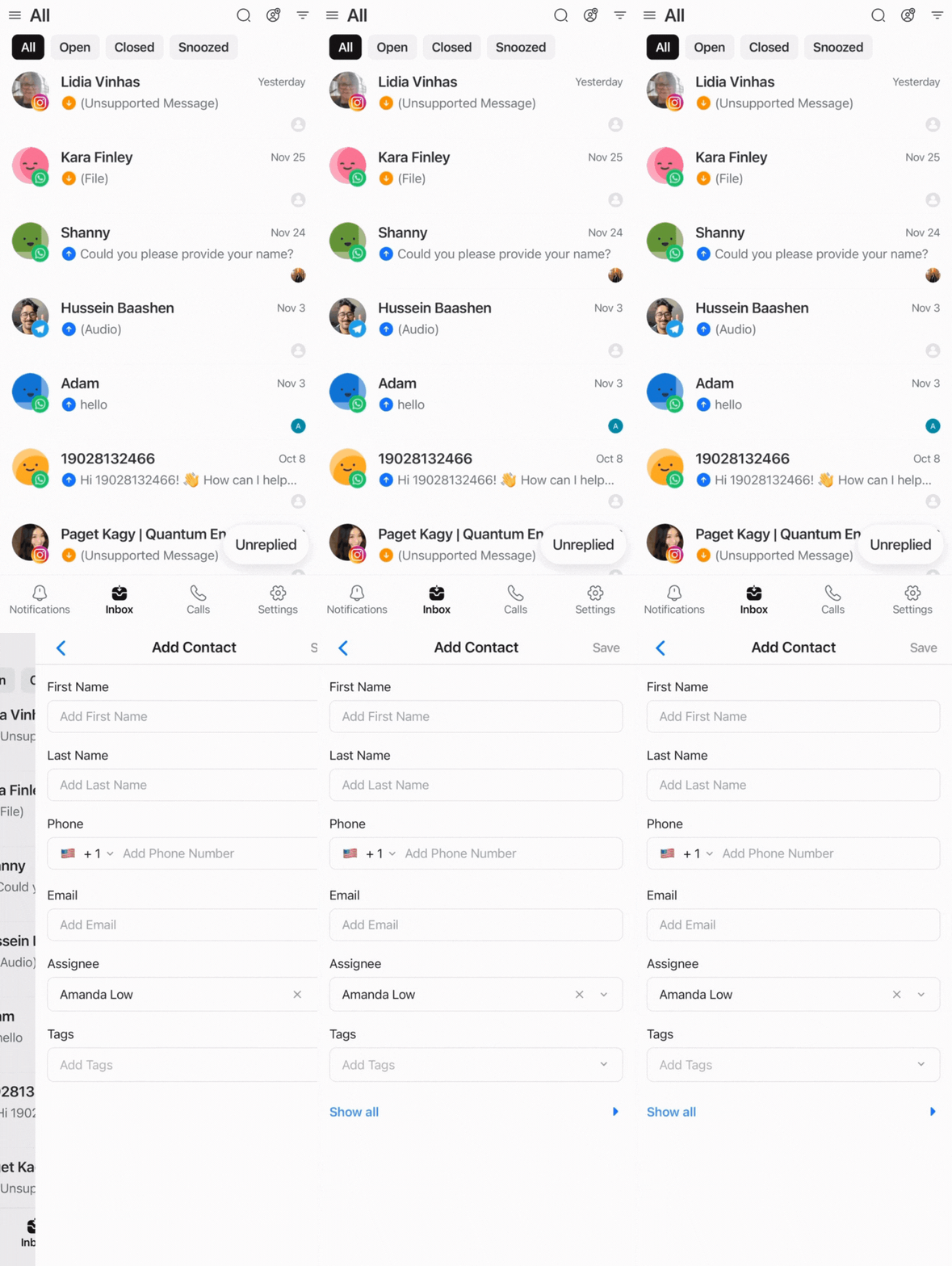
ทำตามขั้นตอนต่อไปนี้เพื่อเพิ่มผู้ติดต่อ:
คลิกไอคอนเพิ่มข้อมูลติดต่อ.
กรอกข้อมูลของผู้ติดต่อในแบบฟอร์มที่ให้ไว้.
ตรวจสอบข้อมูลและคลิก บันทึก.
คุณสามารถเพิ่มผู้ติดต่อทีละคนด้วยตนเองได้ แต่การนำเข้าผู้ติดต่อไม่รองรับบนแอปมือถือ.
การโทร
แท็บการโทรคือที่ที่คุณสามารถดูบันทึกการโทรกับผู้ติดต่อของคุณ.
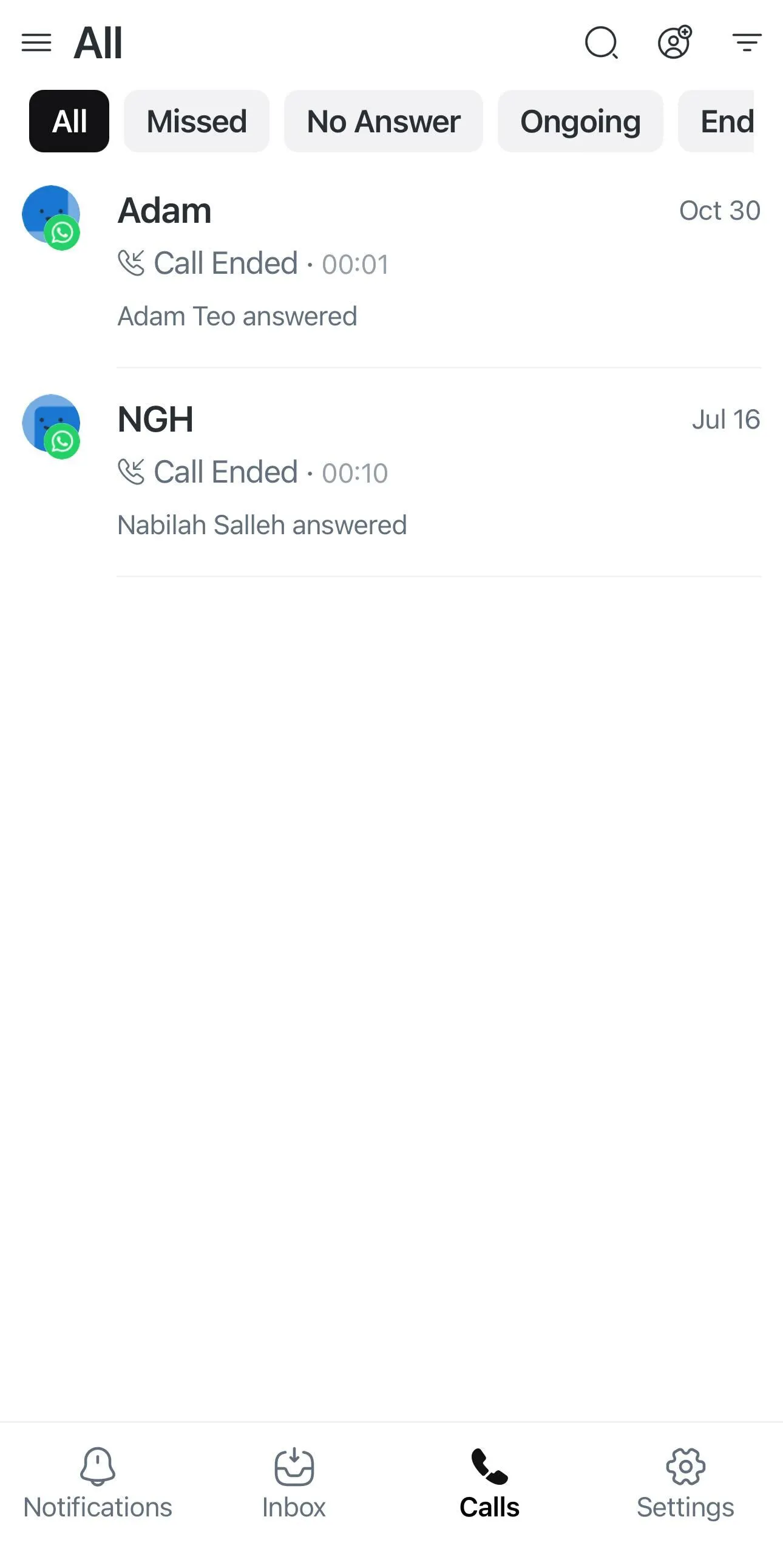
คุณยังสามารถจัดเรียงการโทรของคุณด้วยตัวกรองได้ดังนี้:
ทั้งหมด: แสดงการโทรทั้งหมดโดยไม่คำนึงถึงสถานะ.
ไม่ได้รับสาย: แสดงเฉพาะการโทรที่ไม่ได้รับทั้งหมด.
ไม่มีผู้รับสาย: แสดงเฉพาะการโทรที่ไม่ได้รับการตอบ.
กำลังดำเนินการ: แสดงเฉพาะการโทรที่กำลังถูกจัดการโดยเอเจนต์.
สิ้นสุด: แสดงเฉพาะการโทรที่เพิ่งสิ้นสุด.
เรียนรู้เพิ่มเติมเกี่ยวกับ การโทรจากมือถือของคุณ.
ค้นหาผู้ติดต่อ
คุณสามารถค้นหาผู้ติดต่อเฉพาะที่อยู่ในบันทึกการโทรล่าสุดได้.
เพื่อค้นหาผู้ติดต่อเฉพาะ:
แตะไอคอนรูปแว่นขยาย.
พิมพ์ชื่อที่ต้องการค้นหา.
การค้นหาจะเริ่มอัตโนมัติเมื่อป้อนอักขระครบ 3 ตัว โดยจะแสดงข้อความ/คอมเมนต์ล่าสุดก่อน.
การตั้งค่า
คุณสามารถแก้ไข การตั้งค่าส่วนบุคคล ในแท็บการตั้งค่าได้.
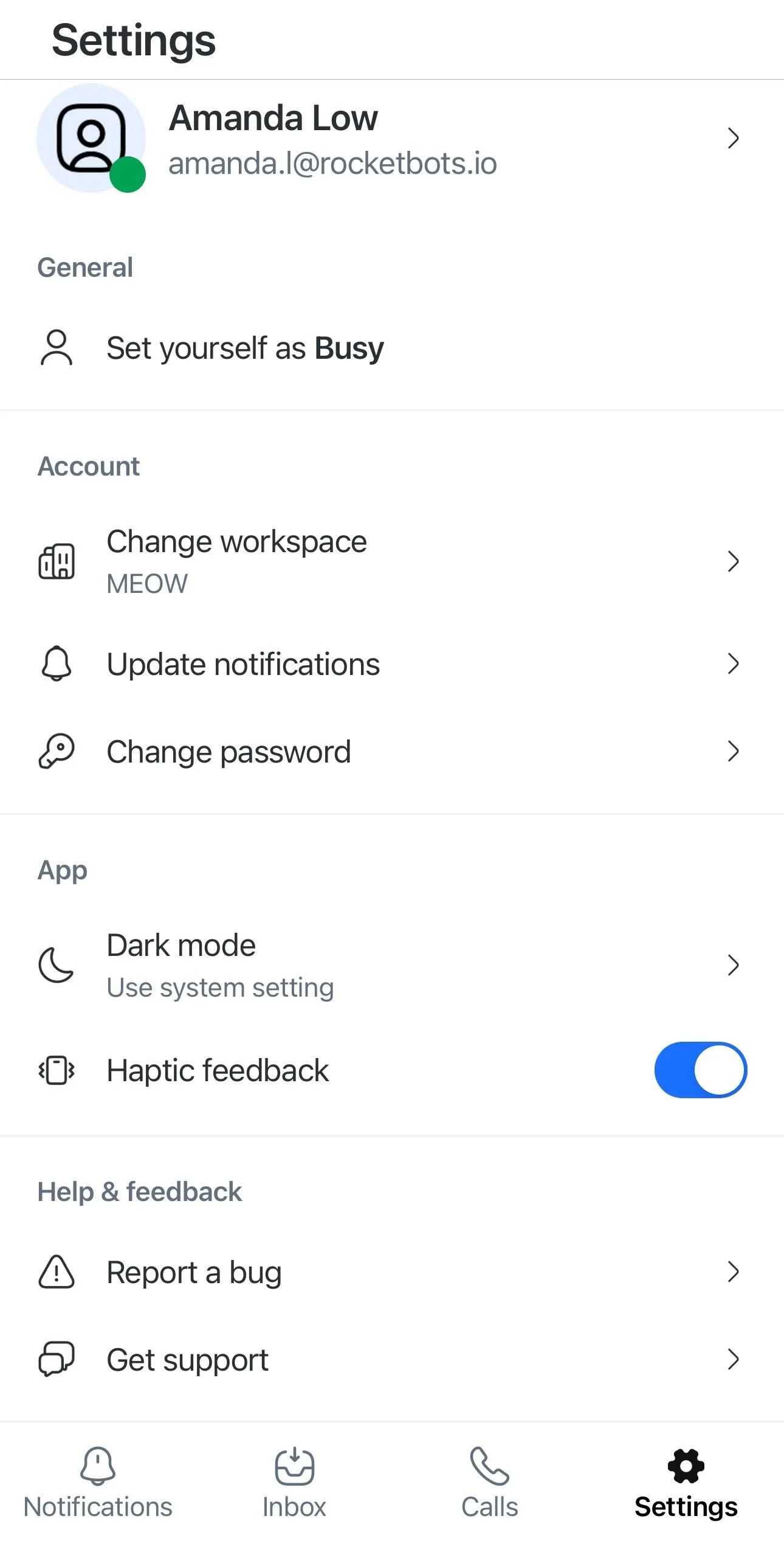
การตั้งค่าส่วนบุคคล:
ตั้งค่าสถานะเป็นไม่ว่างหรือออนไลน์: ระบุว่าคุณอยู่ในสถานะ ไม่ว่าง เพื่อไม่พร้อมใช้งานชั่วคราวบนแพลตฟอร์มหรือ ออนไลน์ เพื่อพร้อมตอบข้อความบนแพลตฟอร์ม.
เปลี่ยนพื้นที่ทำงาน: ที่นี่คุณสามารถเปลี่ยนระหว่างพื้นที่ทำงานที่คุณเข้าร่วมได้.
อัปเดตการแจ้งเตือน: คุณสามารถเลือกเปิดหรือปิด การแจ้งเตือนแบบพุชบนมือถือ, เสียงการโทรในแอป และ เสียงแชทในแอป บนอุปกรณ์ของคุณ.
โหมดมืดหรือใช้การตั้งค่าระบบ: คุณสามารถเลือกให้แอปมือถือใช้โหมดมืด โหมดสว่าง หรือใช้การตั้งค่าของระบบ.
การตอบสนองแบบสั่น (เฉพาะแอปมือถือ): สลับตัวเลือกนี้เพื่อให้เครื่องสั่นเมื่อมีกิจกรรมบนแพลตฟอร์ม.
การตั้งค่าองค์กรและการตั้งค่าพื้นที่ทำงานไม่รองรับบนแอปมือถือ.
ข้อจำกัด
ตารางต่อไปนี้แสดงข้อจำกัดของโมดูลในแอปมือถือ:
โมดูล | ความพร้อมให้บริการ | ข้อจำกัด |
|---|---|---|
แดชบอร์ด | ❌ | คุณไม่สามารถดูวงจรชีวิต (Lifecycle), ผู้ติดต่อที่อยู่ในสถานะเปิด ผู้ที่ถูกมอบหมายหรือยังไม่ได้มอบหมาย รวมถึงสมาชิกทีมของคุณได้. |
ผู้ติดต่อ | ❌ | คุณไม่สามารถนำเข้าหรือส่งออกผู้ติดต่อได้. |
Inbox | ✅ (บางส่วน) | คุณไม่สามารถสร้าง Inbox แบบทีมหรือแบบกำหนดเองได้ และไม่สามารถเข้าถึงตัวกรองขั้นสูงหรือกิจกรรมของผู้ติดต่อได้. |
เอเจนต์ AI | ❌ | คุณไม่สามารถสร้าง แก้ไข เผยแพร่ หรือ ลบ เอเจนต์ AI ได้. |
การส่งข้อความเป็นกลุ่ม | ❌ | คุณไม่สามารถสร้าง แก้ไข เผยแพร่ หรือลบการส่งข้อความเป็นกลุ่มได้. |
เวิร์กโฟลว์ | ❌ | คุณไม่สามารถเพิ่ม นำเข้า ส่งออก สร้าง แก้ไข เผยแพร่ หรือ ลบเวิร์กโฟลว์ได้. |
รายงาน | ❌ | คุณไม่สามารถดูรายงานใดๆ ได้. |
การตั้งค่า | ✅ (บางส่วน) | คุณไม่สามารถเข้าถึงการตั้งค่าองค์กร การตั้งค่าพื้นที่ทำงาน ช่องทาง และการเรียกเก็บเงิน & การใช้งานได้. |
คำถามที่พบบ่อยและการแก้ปัญหา
ทำไมแอปมือถือจึงแตกต่างจากเว็บแอป?
แอปมือถือถูกออกแบบมาสำหรับการส่งข้อความอย่างรวดเร็วขณะเดินทาง ดังนั้นจึงเน้นการดำเนินการที่จำเป็นเพื่อความสะดวก. ซึ่งหมายความว่าคุณอาจต้องสลับระหว่างมุมมอง เช่น หน้าต่างสนทนาและรายละเอียดผู้ติดต่อ.
เว็บแอปมีพื้นที่ทำงานที่ปรับให้เหมาะสมและมีประสิทธิภาพมากกว่า. ด้วยหน้าจอที่ใหญ่ขึ้น คุณจะเห็นข้อมูลได้มากขึ้นในคราวเดียว รวมทั้งเข้าถึงฟีเจอร์การกำหนดค่าและการจัดการทั้งหมดได้.
ทำไมประสิทธิภาพของการแจ้งเตือนแบบพุชหรือการโทรบน iOS จึงได้รับผลกระทบ?
บน iOS การตั้งค่า Background App Refresh จะส่งผลต่อประสิทธิภาพของการแจ้งเตือนแบบพุชและการโทรสำหรับแอปมือถือของ respond.io.
สิ่งที่คุณสามารถทำได้
ไปที่ การตั้งค่า > แอป > respond.io.
เปิด Background App Refresh.


