

Die Mobile App wurde entwickelt, um Agenten eine bequeme Möglichkeit zu bieten, von überall aus auf Nachrichten zu antworten. Während Einrichtung und Konfiguration weiterhin am besten von Inhabern und Managern in der Web-App durchgeführt werden, konzentriert sich die mobile Erfahrung auf schnelle Kommunikation unterwegs.
In diesem Artikel erfährst du, welche Module und Funktionen in der Mobile App vollständig unterstützt werden und welche nur in der Web-App verfügbar bleiben.
Kurzer Vergleich: Mobile vs. Web-App
Hier eine kurze Übersicht, welche Module in der Mobile App und in der Web-App verfügbar sind:
Module | Mobile App | Web-App |
|---|---|---|
❌ | ✅ | |
✅ | ✅ | |
✅ | ✅ | |
❌ | ✅ | |
❌ | ✅ | |
❌ | ✅ | |
❌ | ✅ | |
❌ | ✅ | |
✅ (nur persönliche Einstellungen) | ✅ |
Unterstützte Module und Funktionen
Benachrichtigungen
Im Tab „Benachrichtigungen“ siehst du deine Benachrichtigungen, um auf dem Laufenden zu bleiben.
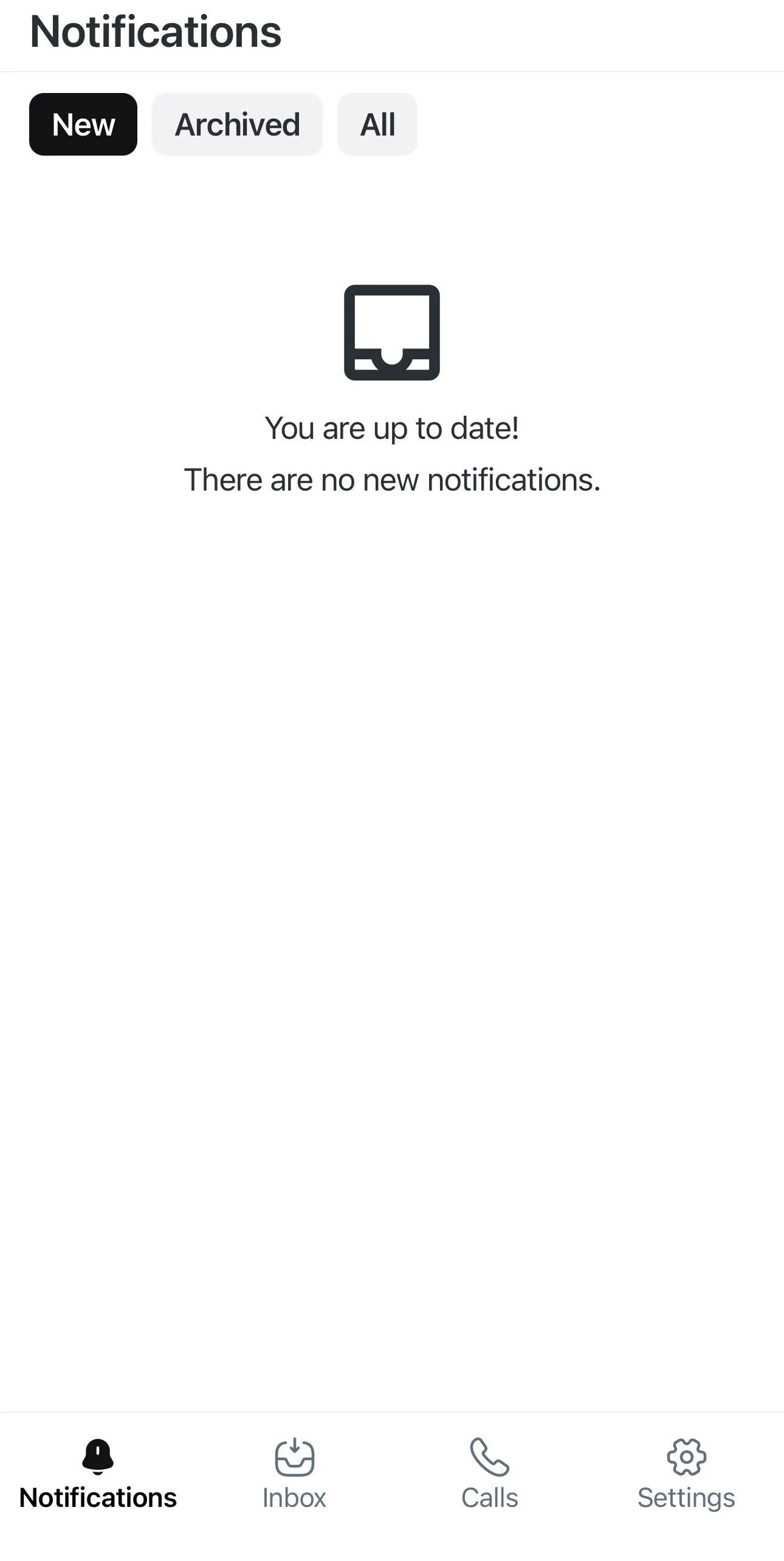
Filter für Benachrichtigungen:
Neu: Zeigt nur Benachrichtigungen, die gerade eingegangen sind.
Archiviert: Zeigt nur Benachrichtigungen, die archiviert wurden.
Alle: Zeigt alle neu eingegangenen Benachrichtigungen unabhängig von ihrem Status an.
Inbox
Im Inbox-Tab der Mobile App kannst du auf deine Chats mit deinen Kontakten zugreifen.
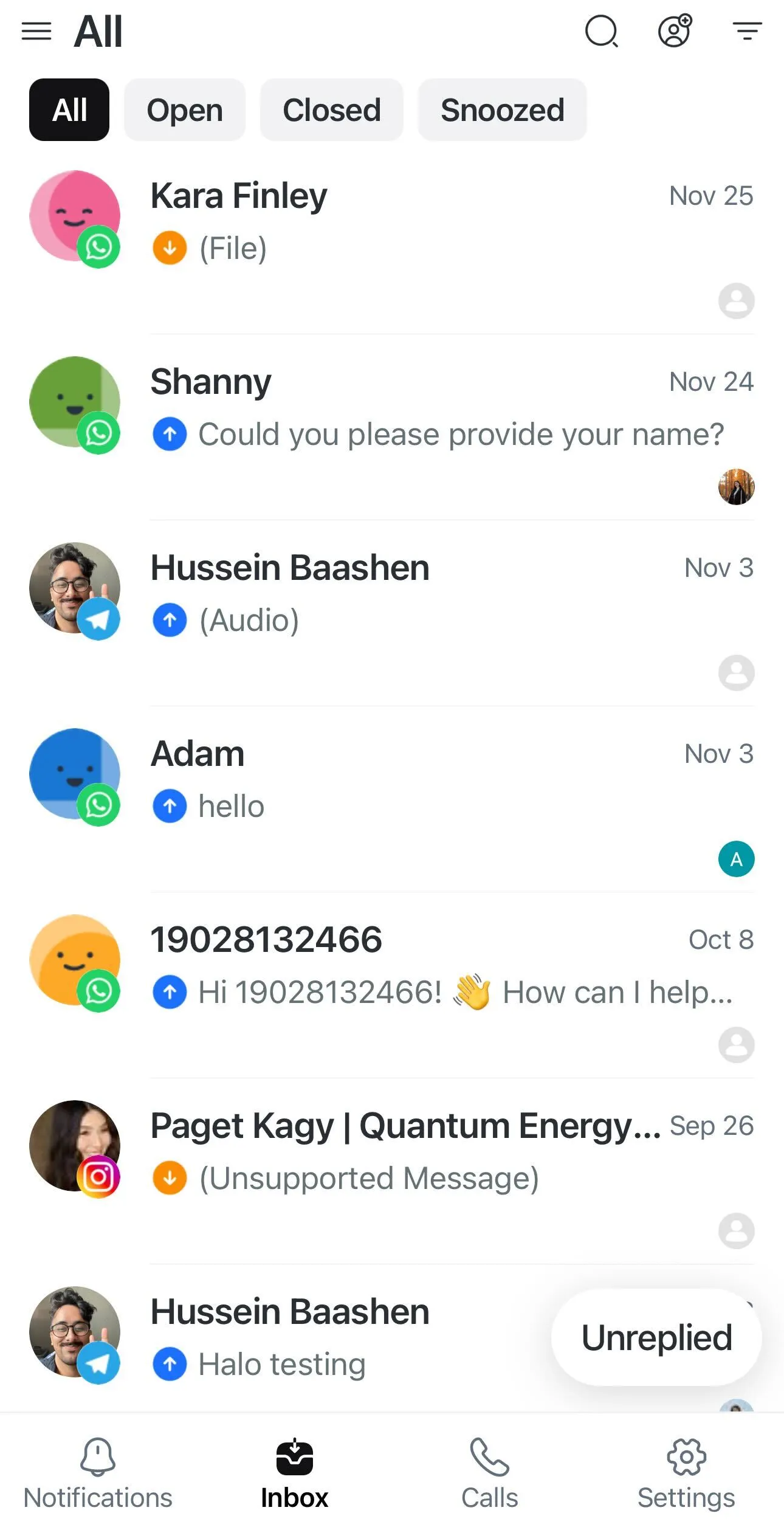
Du kannst Inboxes wie All, Mine, Nicht zugewiesen und Blockierte Kontakte anzeigen. Du kannst auch Team- und Custom-Inboxes anzeigen, erstellen kannst du sie jedoch nur in der Web-App.
Erfahre mehr über die verschiedenen Inbox‑Typen.
Schnellaktionen-Menü
Verwende das Schnellaktionen-Menü, um für einzelne Konversationen in der Inbox spezifische Aktionen aufzurufen.

Halte eine Konversation lange gedrückt, um das Schnellaktionen-Menü zu öffnen:
Konversation öffnen/schließen: Konversation öffnen oder schließen.
Lebenszyklusphase auswählen: Lebenszyklusphase hinzufügen.
Nutzer zuweisen: Weise die Konversation einem Nutzer oder KI-Agenten zu.
Schnellantwort auswählen: Sende eine vordefinierte Schnellantwort.
Konversation zurückstellen: Konversation bis zu einem späteren Zeitpunkt zurückstellen.
Kontaktdetails anzeigen: Kontaktdaten einsehen.
Konversationsfenster
Wenn du einen Kontakt im Inbox-Tab öffnest, gelangst du ins Konversationsfenster, in dem du alle eingehenden und ausgehenden Nachrichten im Chat mit diesem Kontakt sehen kannst.
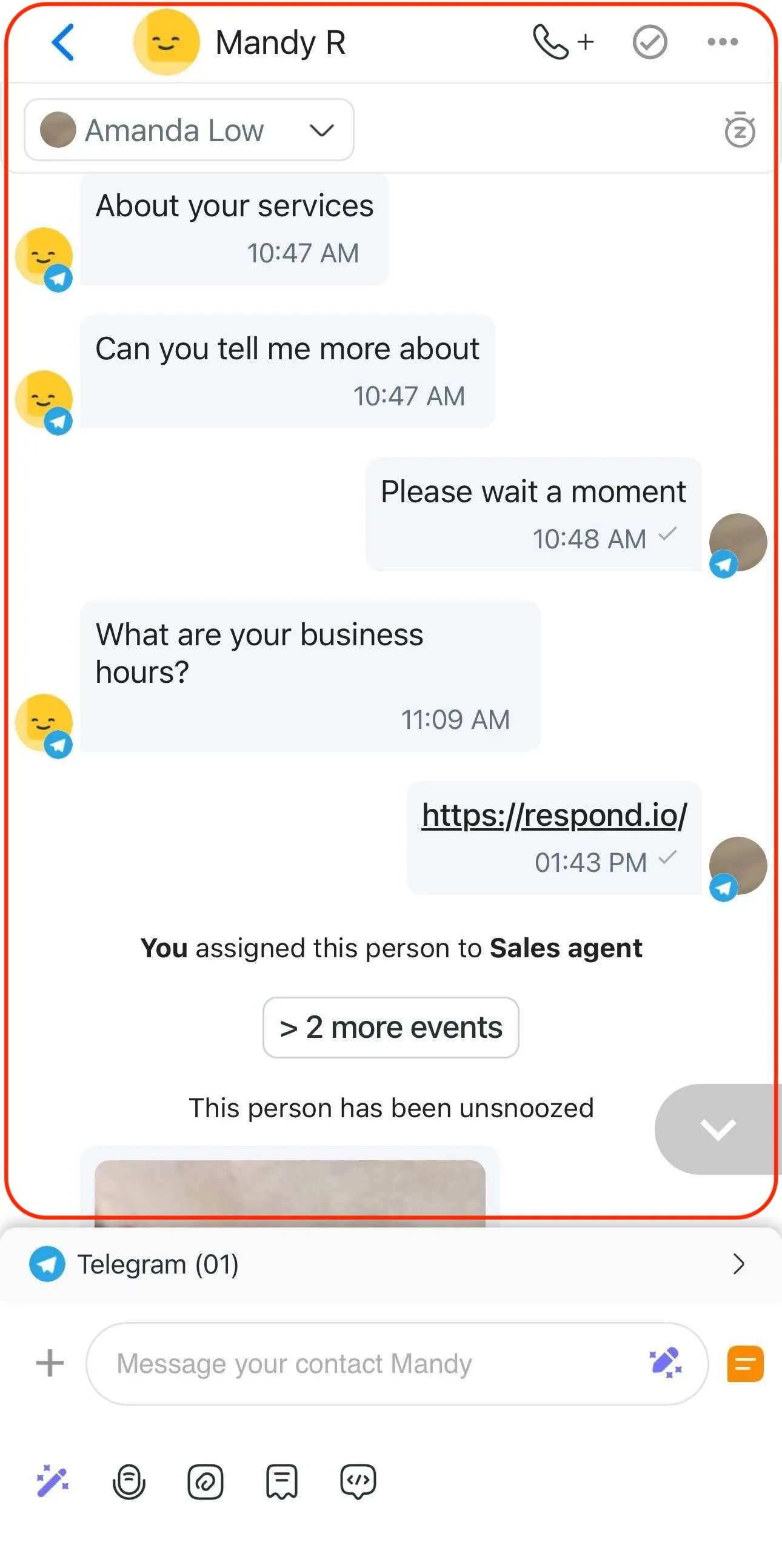
Das kannst du im Konversationsfenster tun:
Konversationsereignisse anzeigen
Bilder herunterladen, die gesendet oder empfangen wurden
Kontakt anrufen
Konversationen öffnen oder schließen
Füge Abschlussnotizen hinzu
Konversation pausieren oder Pause aufheben
Nach bestimmten Nachrichten suchen
Laufende Workflows suchen oder stoppen
Verknüpfung auswählen
Kontakt blockieren
Nachrichten in die Warteschlange stellen und automatisch erneut senden, wenn sie offline gesendet wurden
Nachrichten‑Aktionsmenü
Im Nachrichten‑Aktionsmenü der Mobile App kannst du spezifische Aktionen für einzelne Nachrichten in einer Konversation aufrufen. Um das Nachrichten‑Aktionsmenü zu öffnen, halte eine Nachricht lange gedrückt.
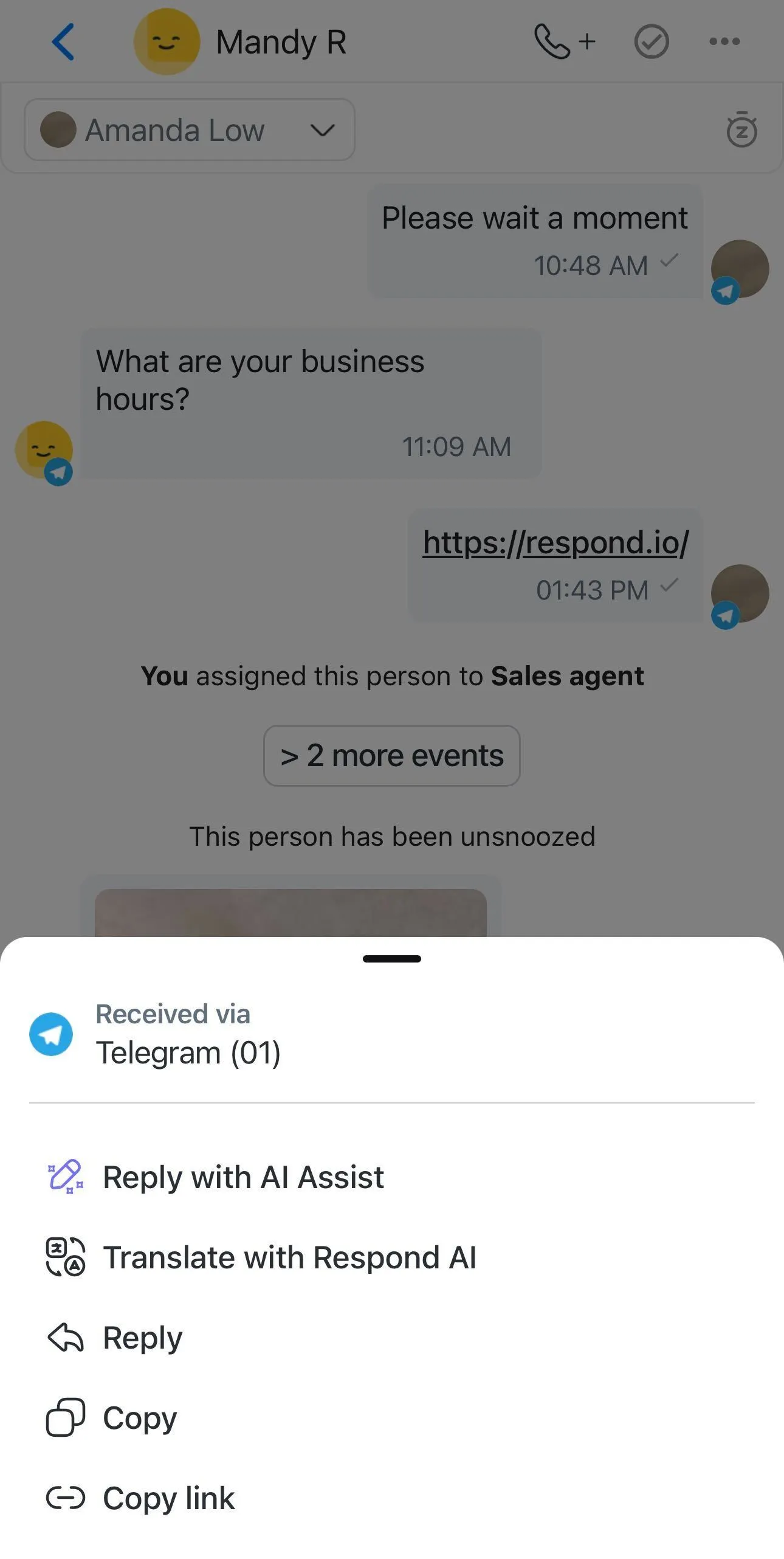
Folgende Nachrichtenaktionen sind mobil verfügbar:
Mit AI Assist antworten: Generiere eine Antwort auf eine bestimmte Nachricht.
Mit Respond AI übersetzen: Übersetze eine einzelne Nachricht in eine andere Sprache.
Antworten: Direkt auf eine bestimmte Nachricht antworten.
Kopieren: Den Inhalt einer Nachricht in die Zwischenablage kopieren.
Link kopieren: Einen direkten Link zu einer bestimmten Nachricht in der Konversation kopieren.
Erfahre mehr über Nachrichtenaktionen.
Nachrichten-Editor
Der Nachrichten-Editor ist der Ort, an dem du Nachrichtenentwürfe für deine Kontakte erstellen kannst.

Das kannst du im Nachrichten-Editor tun:
Verwende AI Assist, um deine Nachrichten zu erstellen
Verwende AI Prompts, um deine Nachrichten zu verfeinern
Sprachnachrichten aufnehmen und senden
Dateien, Bilder und Videos von deinem Gerät hochladen
Snippet senden
Verwende Variable
Kommentare für interne Diskussionen hinzufügen (nicht für deinen Kontakt sichtbar)
Erstelle KI‑Zusammenfassungen von Konversationen
Verwende AI‑Prompts, um interne Kommentare oder Zusammenfassungen zu verfeinern
Für eine detaillierte Anleitung zu den Messaging‑Funktionen, sieh dir Messaging von deinem Mobilgerät an.
Kontakte, Nachrichten und Kommentare durchsuchen
Du kannst im Bereich "All" der Inbox nach einem bestimmten Kontakt, einer Nachricht oder einem Kommentar suchen, wenn du im Inbox-Tab bist.

So suchst du:
Tippe auf das Lupen-Symbol.
Wähle die Schaltfläche Kontakte, Nachrichten oder Kommentare.
Gib das Wort ein, das du suchen möchtest.
Die Suche beginnt automatisch, sobald 3 Zeichen in der Suchleiste eingegeben sind; dabei werden zuerst die neuesten Nachrichten/Kommentare angezeigt.
Erfahre mehr über das Suchverhalten im Bereich "All".
Filtern und Sortieren
Verwende Filter- und Sortieroptionen in deiner Inbox, um organisiert zu bleiben, besonders wenn du unterwegs mehrere Konversationen verwaltest.
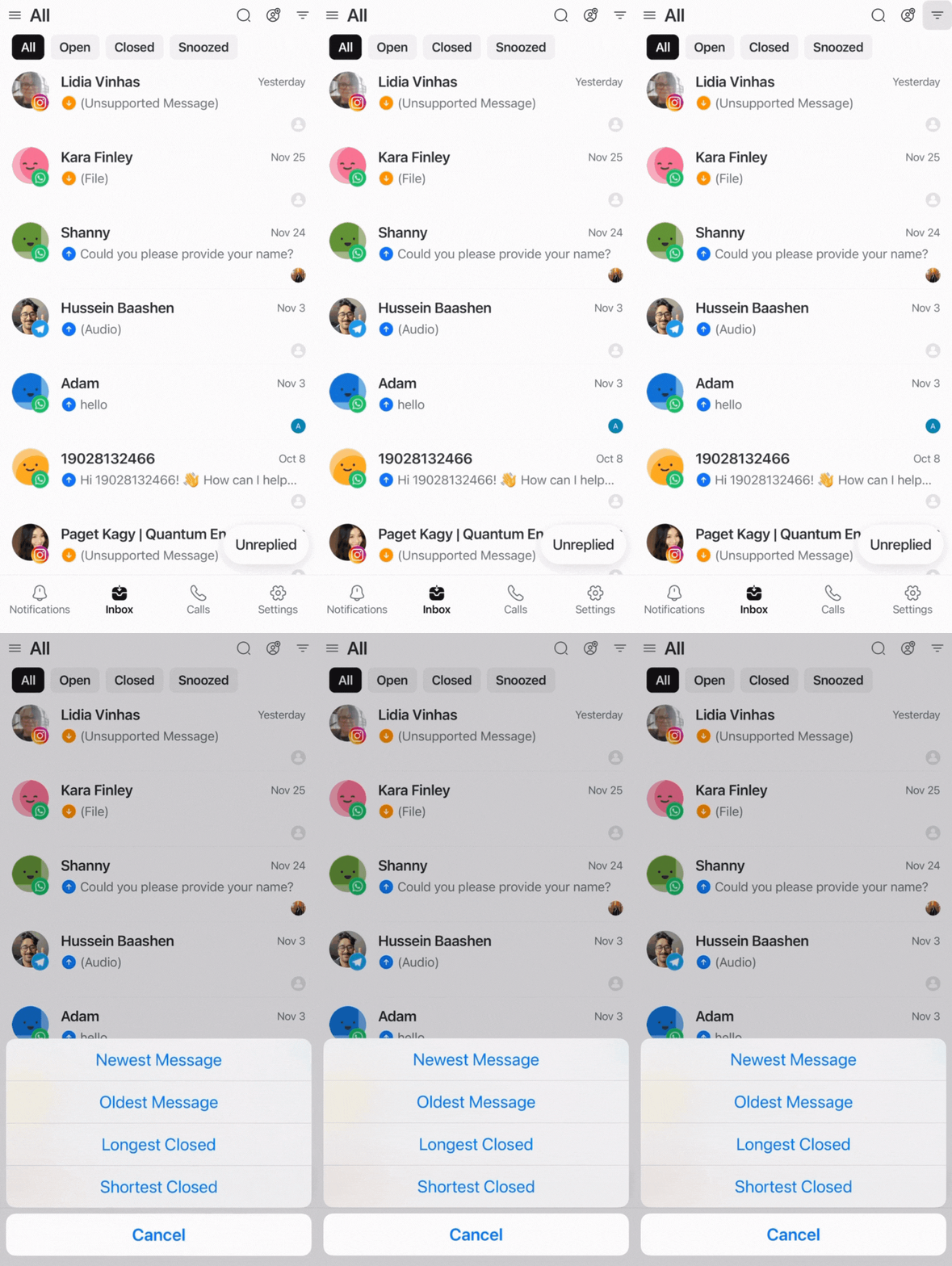
Du kannst deine Konversationen mit Filtern verwalten:
All: Zeigt alle Konversationen in der Konversationsliste der ausgewählten Inbox an.
Open: Zeigt nur Konversationen an, die in der Konversationsliste der ausgewählten Inbox offen sind.
Closed: Zeigt nur Konversationen in der ausgewählten Inbox an, die geschlossen sind.
Snoozed: Zeigt nur Konversationen an, die in der Konversationsliste der ausgewählten Inbox aufgeschoben sind.
Unbeantwortet: Zeigt nur Konversationen an, auf die weder du noch dein Team geantwortet haben.
Du kannst deine Kontakte außerdem sortieren nach:
Neueste Nachricht: Sortiert Kontakte nach neuesten bis ältesten Nachrichten.
Älteste Nachricht: Sortiert Kontakte nach ältesten bis neuesten Nachrichten.
Am längsten geschlossen: Sortiert Kontakte nach der längsten Zeit, die eine Konversation geöffnet, geschlossen oder aufgeschoben war (von der längsten bis zur kürzesten Dauer).
Am kürzesten geschlossen: Sortiert Kontakte nach der kürzesten Zeit, die eine Konversation geöffnet, geschlossen oder aufgeschoben war (von der kürzesten bis zur längsten Dauer).
Erfahre mehr über Filtern und Sortieren.
Kontakt hinzufügen
Wenn du im Inbox- oder Calls-Tab bist, siehst du das Symbol zum Hinzufügen eines Kontakts oben rechts auf dem Bildschirm.
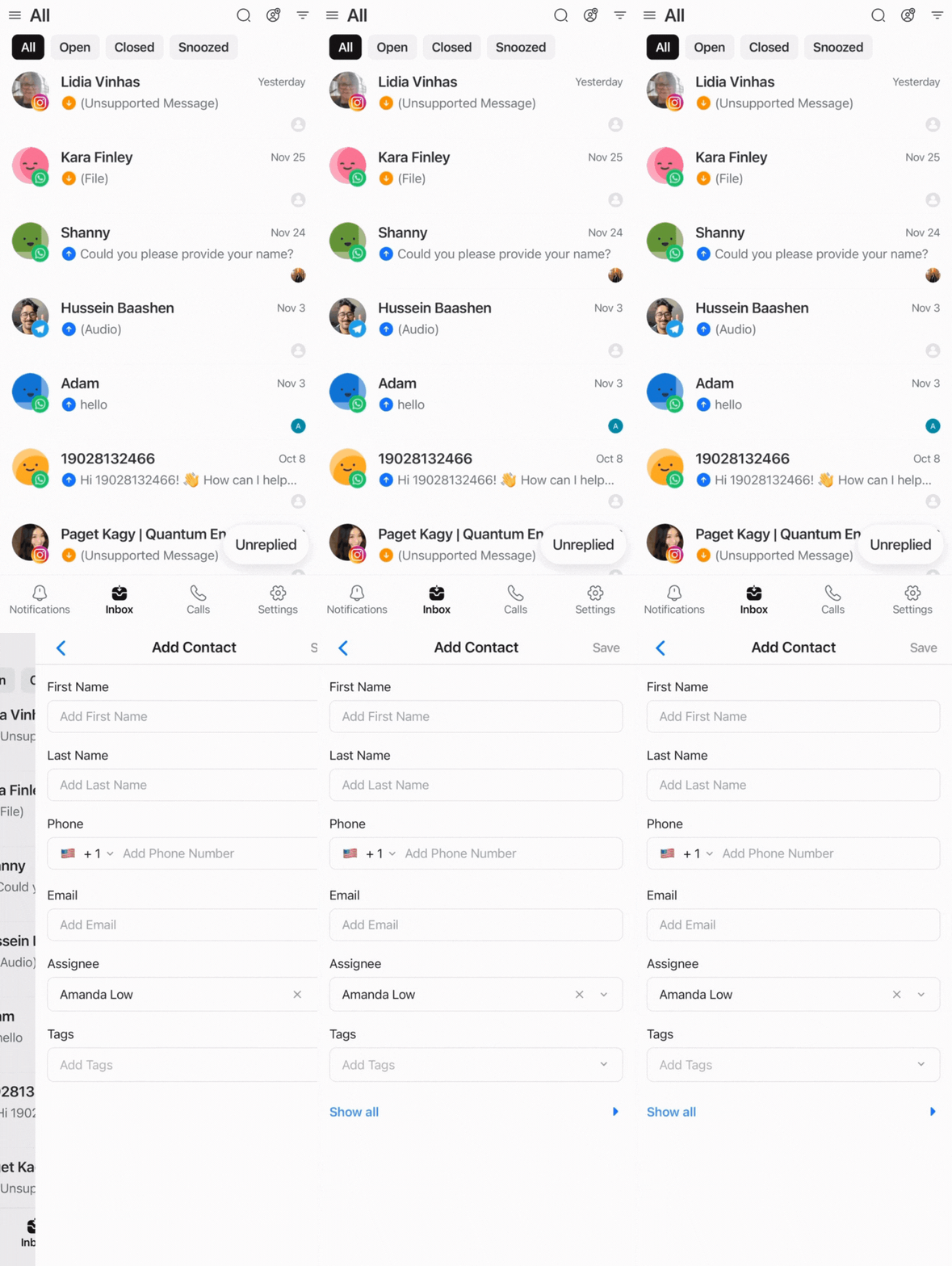
Befolge diese Schritte, um einen Kontakt hinzuzufügen:
Tippe auf das Symbol "Kontakt hinzufügen".
Fülle die Kontaktinformationen im bereitgestellten Formular aus.
Überprüfe die Informationen und klicke auf Speichern.
Du kannst einzelne Kontakte manuell hinzufügen, aber das Importieren von Kontakten wird in der Mobile App nicht unterstützt.
Calls
Im Tab "Calls" siehst du das Protokoll deiner Anrufe mit Kontakten.
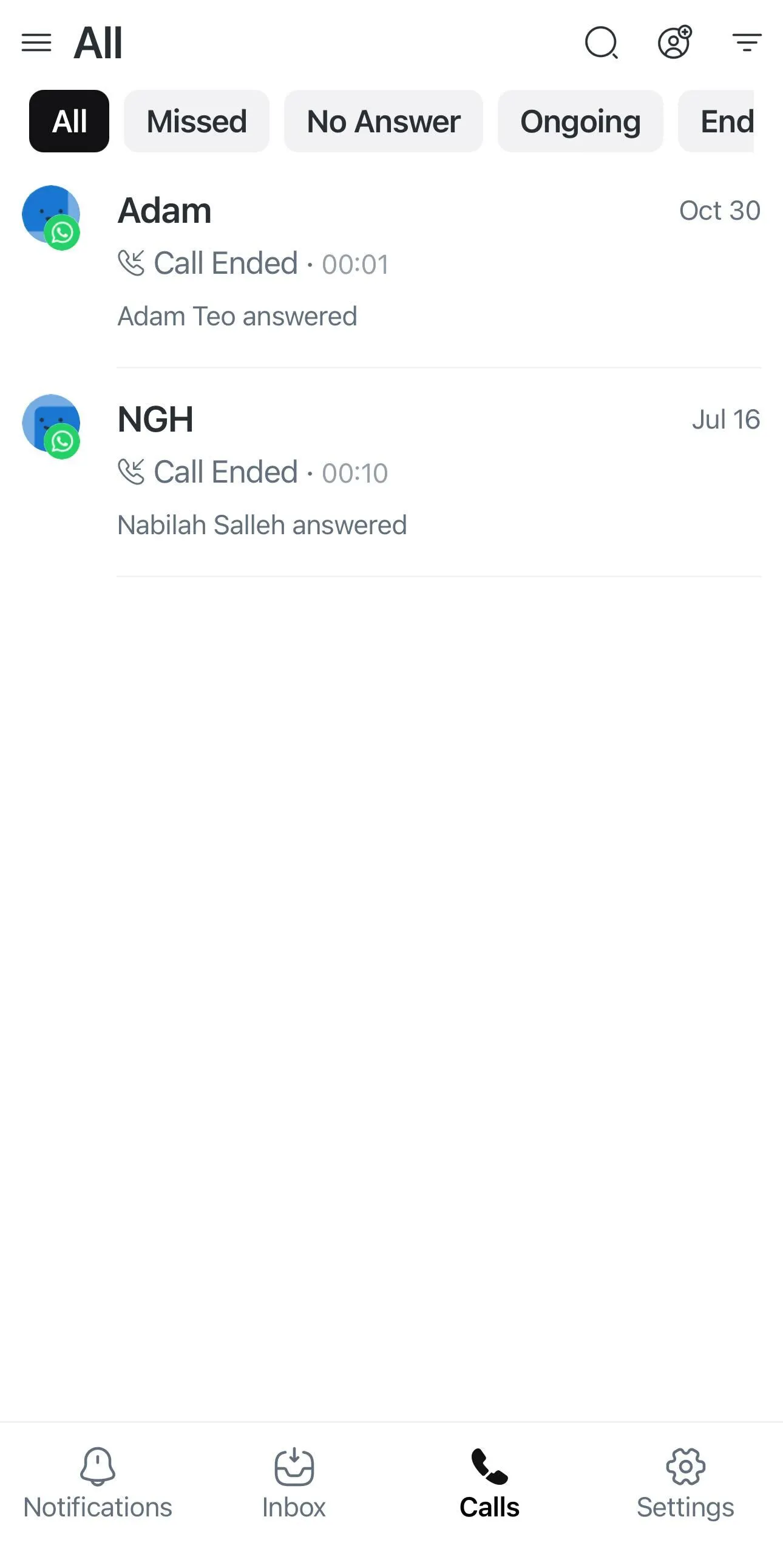
Du kannst deine Anrufe außerdem mit Filtern sortieren:
All: Zeigt alle Anrufe unabhängig von ihrem Status an.
Missed: Zeigt nur die Anrufe an, die verpasst wurden.
No Answer: Zeigt nur die Anrufe an, die nicht beantwortet wurden.
Ongoing: Zeigt nur Anrufe an, die gerade von Agenten bearbeitet werden.
Ended: Zeigt nur die Anrufe an, die gerade beendet wurden.
Erfahre mehr über Anrufe von deinem Mobilgerät.
Kontakte suchen
Du kannst nach einem bestimmten Kontakt suchen, der kürzlich im Anrufprotokoll war.
Um nach einem bestimmten Kontakt zu suchen:
Tippe auf das Lupen‑Symbol.
Gib den Namen ein, den du suchen möchtest.
Die Suche beginnt automatisch, sobald 3 Zeichen in der Suchleiste eingegeben sind; dabei werden zuerst die neuesten Nachrichten/Kommentare angezeigt.
Einstellungen
Du kannst deine persönlichen Einstellungen im Tab Einstellungen bearbeiten.
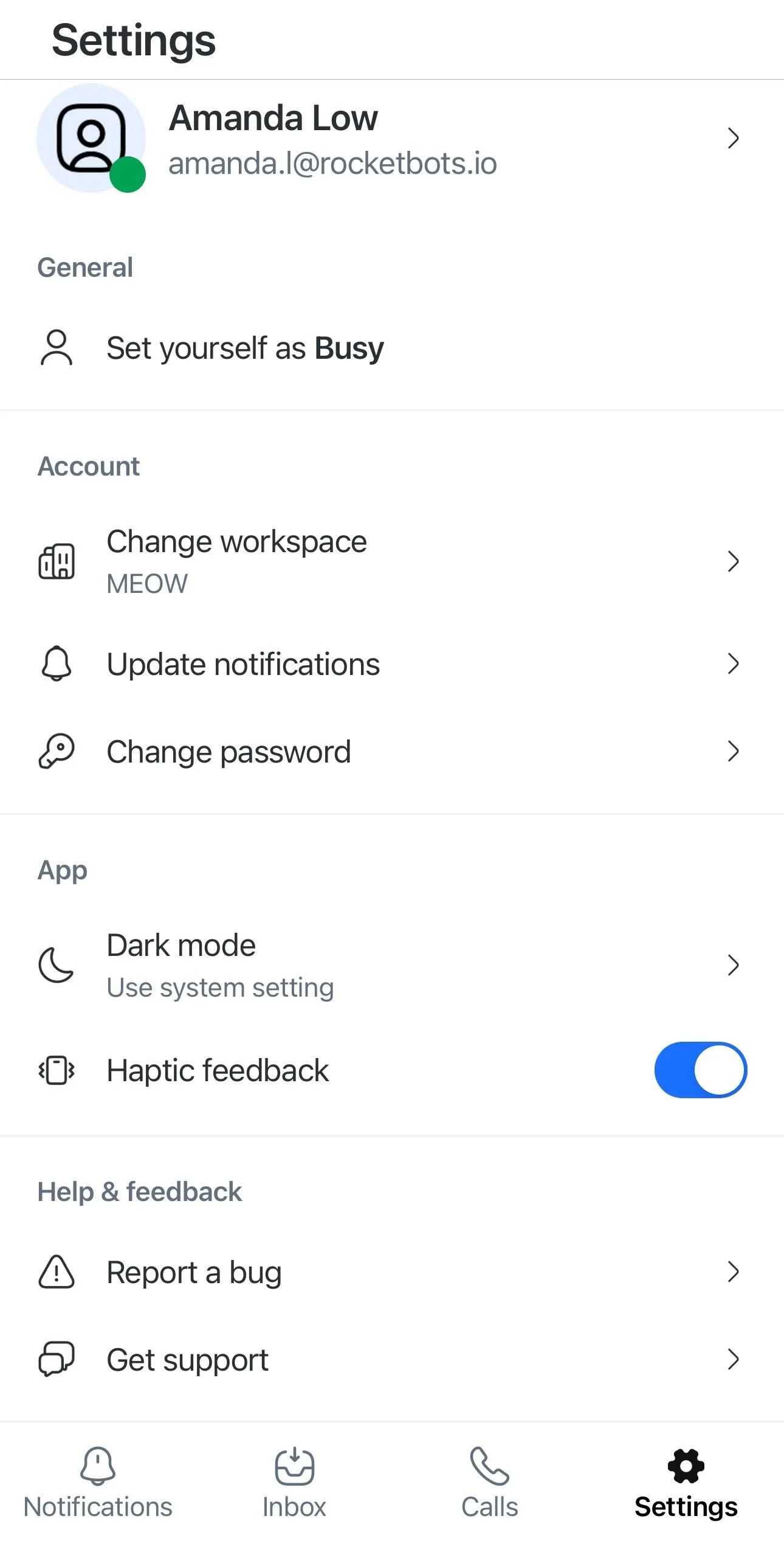
Persönliche Einstellungen:
Als Beschäftigt oder Online markieren: Gib an, ob du Beschäftigt bist (vorübergehend nicht verfügbar) oder Online (verfügbar, um Nachrichten zu beantworten).
Arbeitsbereich wechseln: Hier kannst du zwischen den Arbeitsbereichen wechseln, denen du angehörst.
Benachrichtigungen aktualisieren: Du kannst festlegen, ob du mobile Push-Benachrichtigungen, In‑App‑Anrufsignale und In‑App‑Chat‑Signale auf deinem Gerät ein- oder ausschalten möchtest.
Dunkelmodus oder Systemeinstellung verwenden: Du kannst festlegen, ob die Mobile App den Dunkelmodus, den Hellmodus oder die Systemeinstellung verwendet.
Haptisches Feedback (nur Mobile App): Aktiviere dies, damit dein Gerät bei Aktivitäten auf der Plattform vibriert.
Organisationseinstellungen und Arbeitsbereichseinstellungen werden in der Mobile App nicht unterstützt.
Einschränkungen
Die folgende Tabelle zeigt die Modul‑Einschränkungen der Mobile App:
Module | Verfügbarkeit | Einschränkungen |
|---|---|---|
Dashboard | ❌ | Du kannst den Lebenszyklus, Kontakte, die offen, zugewiesen oder nicht zugewiesen sind, sowie deine Teammitglieder nicht einsehen. |
Contacts | ❌ | Du kannst Kontakte nicht importieren oder exportieren. |
Inbox | ✅ (teilweise) | Du kannst weder Team‑ noch benutzerdefinierte Inboxes erstellen und hast keinen Zugriff auf erweiterte Filter oder Aktivitäten von Kontakten. |
KI‑Agenten | ❌ | Du kannst keine KI‑Agenten erstellen, bearbeiten, veröffentlichen oder löschen. |
Massenversendungen | ❌ | Du kannst keine Massenversendungen erstellen, bearbeiten, veröffentlichen oder löschen. |
Workflows | ❌ | Du kannst Workflows nicht hinzufügen, importieren, exportieren, erstellen, bearbeiten, veröffentlichen oder löschen. |
Berichte | ❌ | Du kannst keine Reports einsehen. |
Einstellungen | ✅ (teilweise) | Du kannst nicht auf Organisationseinstellungen, Arbeitsbereichseinstellungen, Kanäle sowie Abrechnung & Nutzung zugreifen. |
FAQ und Fehlerbehebung
Warum unterscheidet sich die Mobile App von der Web-App?
Die Mobile App ist für schnelles Messaging unterwegs konzipiert und konzentriert sich deshalb auf die wichtigsten Funktionen, um die Bedienung zu erleichtern. Das bedeutet, dass du möglicherweise zwischen Ansichten wie der Konversation und den Kontaktdetails wechseln musst.
Die Web-App bietet einen optimierten und effizienteren Arbeitsbereich. Auf einem größeren Bildschirm kannst du mehr Informationen gleichzeitig sehen und außerdem auf alle Konfigurations‑ und Verwaltungsfunktionen zugreifen.
Warum ist die Leistung von Push-Benachrichtigungen oder Anrufen auf iOS beeinträchtigt?
Auf iOS beeinflusst die Einstellung Background App Refresh die Leistung von Push-Benachrichtigungen und Anrufen in der respond.io Mobile App.
Was du tun kannst
Öffne Einstellungen > Apps > respond.io.
Schalte Background App Refresh ein.


