

L'app mobile è progettata per offrire agli agenti un modo comodo per rispondere ai messaggi da qualsiasi luogo. Sebbene l'installazione e la configurazione siano ancora meglio gestite sulla nostra web app da proprietari e manager, l'esperienza mobile si concentra sul fornire comunicazioni rapide quando sei in movimento.
In questo articolo scoprirai quali moduli e funzionalità sono completamente supportati nell'app mobile e quali rimangono disponibili solo sulla web app.
Panoramica rapida: app mobile vs web app
Ecco una panoramica rapida dei moduli disponibili nell'app mobile e sulla web app:
Moduli | App mobile | Web app |
|---|---|---|
❌ | ✅ | |
✅ | ✅ | |
✅ | ✅ | |
❌ | ✅ | |
❌ | ✅ | |
❌ | ✅ | |
❌ | ✅ | |
❌ | ✅ | |
✅ (solo impostazioni personali) | ✅ |
Moduli e funzionalità supportati
Notifiche
La scheda Notifiche è dove puoi vedere le tue notifiche per rimanere aggiornato.
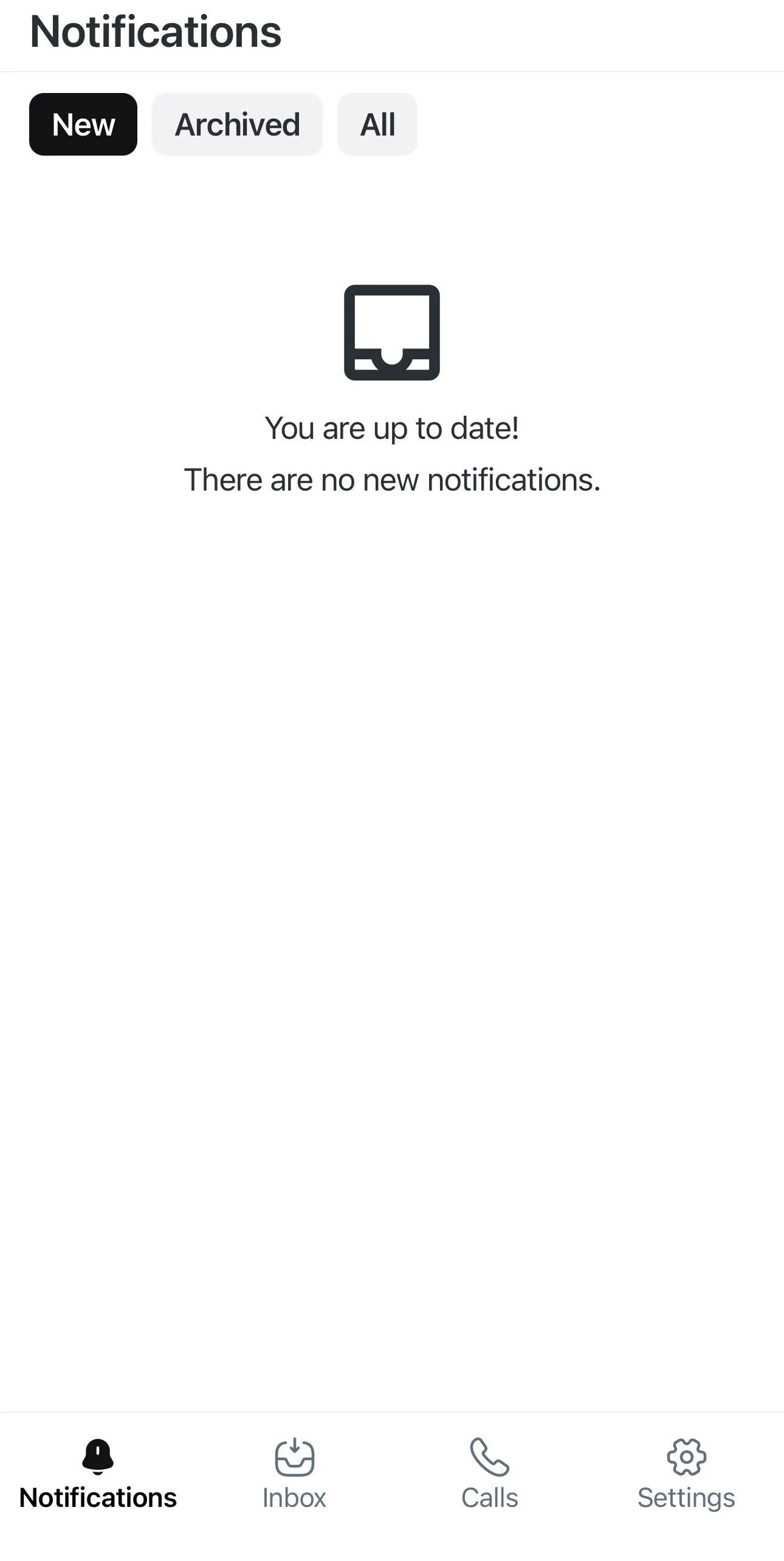
Filtri notifiche:
New: Mostra solo le notifiche appena ricevute.
Archived: Mostra solo le notifiche archiviate.
All: Mostra tutte le notifiche nuove ricevute indipendentemente dal loro stato.
Inbox
Nella scheda Inbox dell'app mobile puoi accedere alle chat con i tuoi Contatti.
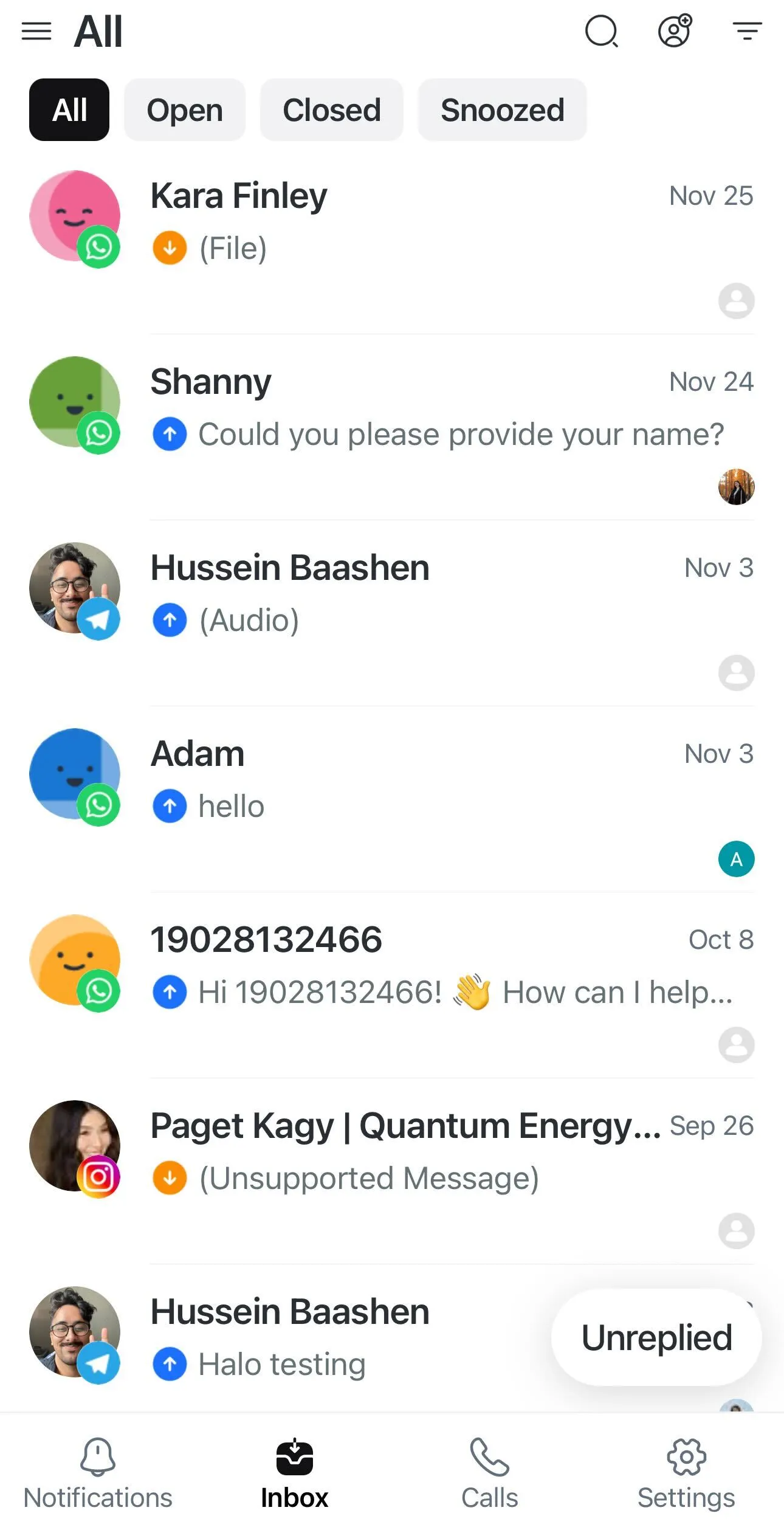
Puoi visualizzare le tue Inbox come All, Mine, Unassigned e Blocked Contacts. Puoi anche visualizzare le Inbox Team e Custom, ma puoi crearle solo sulla web app.
Scopri di più sui diversi tipi di Inbox.
Menu azioni rapide
Usa il menu azioni rapide per accedere ad azioni specifiche per ogni conversazione nell'Inbox.

Tieni premuta una conversazione per aprire il menu azioni rapide:
Apri/Chiudi conversazione: Apri o chiudi una conversazione.
Seleziona la fase del ciclo di vita: Aggiungi una fase del ciclo di vita.
Assegna a un utente: Assegna la conversazione a un utente o a un Agente AI.
Seleziona scorciatoia: Invia una risposta predefinita.
Sospendi conversazione: Sospendi la conversazione fino a un momento successivo.
Visualizza dettagli del contatto: Vedi le informazioni del contatto.
Finestra della conversazione
Quando apri un Contatto nella scheda Inbox, accedi alla finestra della conversazione, dove puoi visualizzare tutti i messaggi in arrivo e in uscita nella chat con quel Contatto.
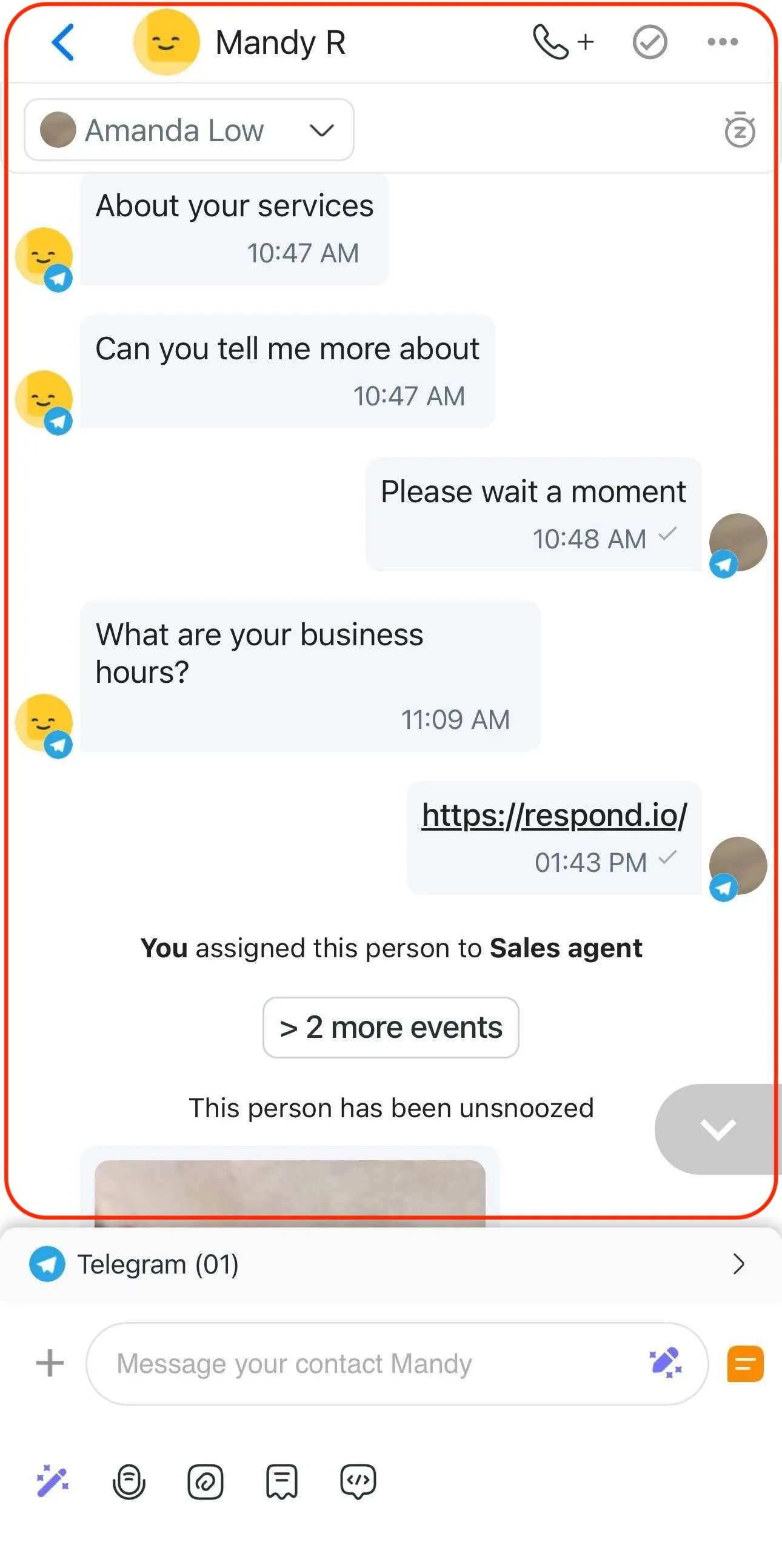
Ecco cosa puoi fare nella finestra della conversazione:
Visualizza gli eventi della conversazione
Scarica le immagini inviate o ricevute
Chiama il Contatto
Apri o chiudi conversazioni
Aggiungi note di chiusura
Metti in pausa o riattiva una conversazione
Cerca messaggi specifici
Cerca flussi di lavoro in corso o interrompili
Seleziona Scorciatoia
Blocca il Contatto
Accoda e ritenta automaticamente i messaggi inviati mentre sei offline
Menu azioni messaggio
Puoi usare il menu azioni messaggio nell'app mobile per accedere ad azioni specifiche per singoli messaggi in una conversazione. Per aprire il menu azioni messaggio, tieni premuto qualsiasi messaggio.
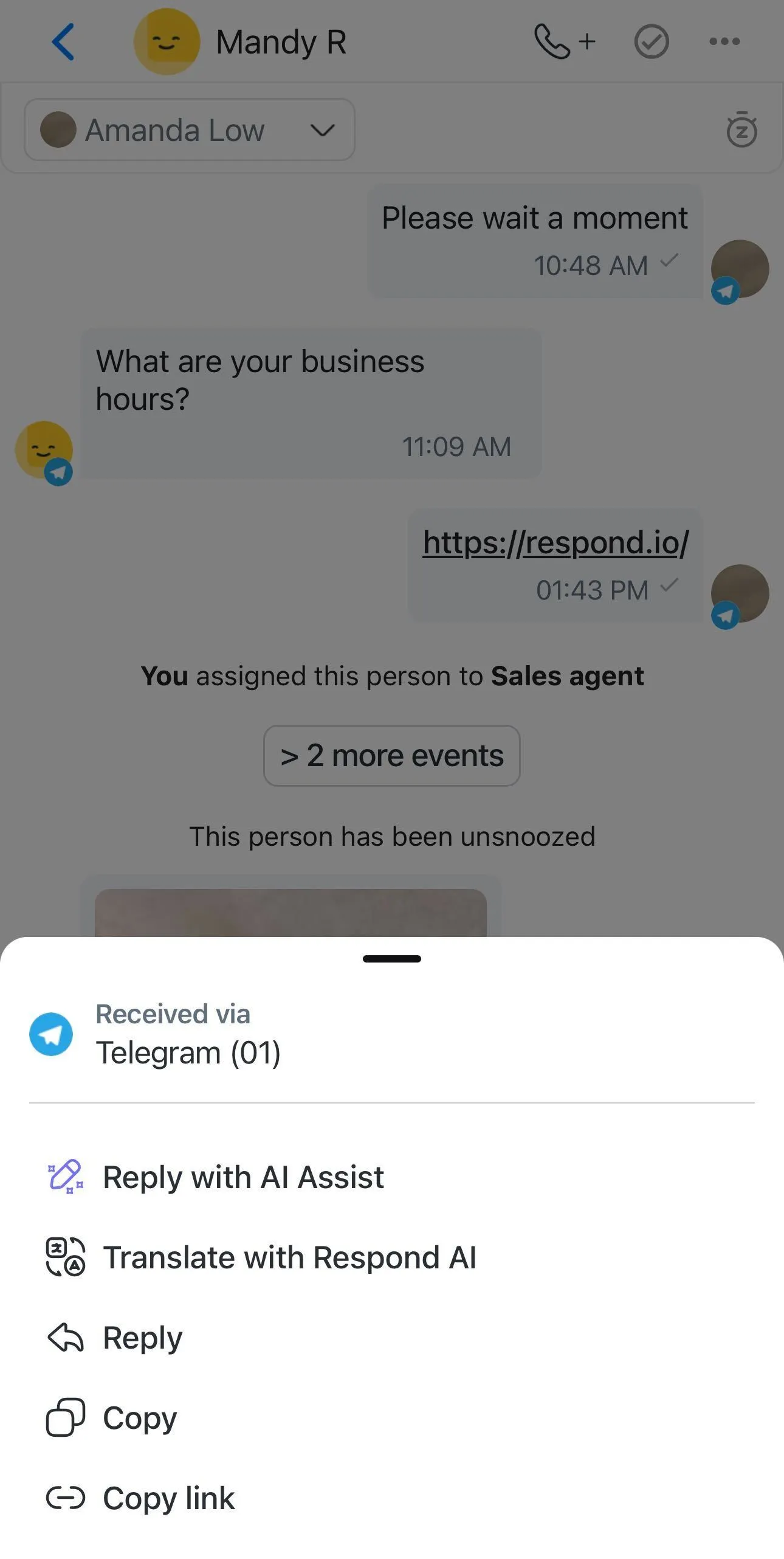
Queste sono le azioni disponibili sui messaggi su mobile:
Reply with AI Assist: Genera una risposta a uno specifico messaggio.
Translate with Respond AI: Traduci un singolo messaggio in un'altra lingua.
Reply: Rispondi direttamente a uno specifico messaggio.
Copy: Copia il contenuto di un messaggio negli appunti.
Copy link: Copia un link diretto a uno specifico messaggio nella conversazione.
Scopri di più sulle azioni sui messaggi.
Compositore di messaggi
Il compositore di messaggi è il luogo dove puoi redigere i messaggi che vuoi inviare ai tuoi Contatti.

Ecco cosa puoi fare nel compositore di messaggi:
Usa AI Assist per generare i tuoi messaggi
Usa AI Prompts per perfezionare i tuoi messaggi
Registra e invia messaggi vocali
Carica file, immagini e video dal tuo dispositivo
Invia Snippet
Usa Variabile
Aggiungi commenti per discussioni interne (non visibili al tuo Contatto)
Genera riepiloghi AI delle conversazioni
Usa i prompt IA per perfezionare commenti interni o riepiloghi
Per una guida dettagliata sulle funzionalità di messaggistica, consulta messaggistica dal tuo mobile.
Cerca Contatti, messaggi e commenti
Puoi cercare un Contatto, un messaggio o un commento specifico in All quando ti trovi nella scheda Inbox.

Per cercare:
Tocca l'icona della lente di ingrandimento.
Seleziona il pulsante Contatti, Messaggi o Commenti.
Digita la parola da cercare.
La ricerca inizia automaticamente una volta inseriti 3 caratteri nella barra di ricerca, con i messaggi/commenti recenti elencati per primi.
Scopri di più sul comportamento di ricerca per All inbox.
Filtra e ordina
Usa filtri e opzioni di ordinamento nella tua Inbox per rimanere organizzato, soprattutto quando gestisci più conversazioni in movimento.
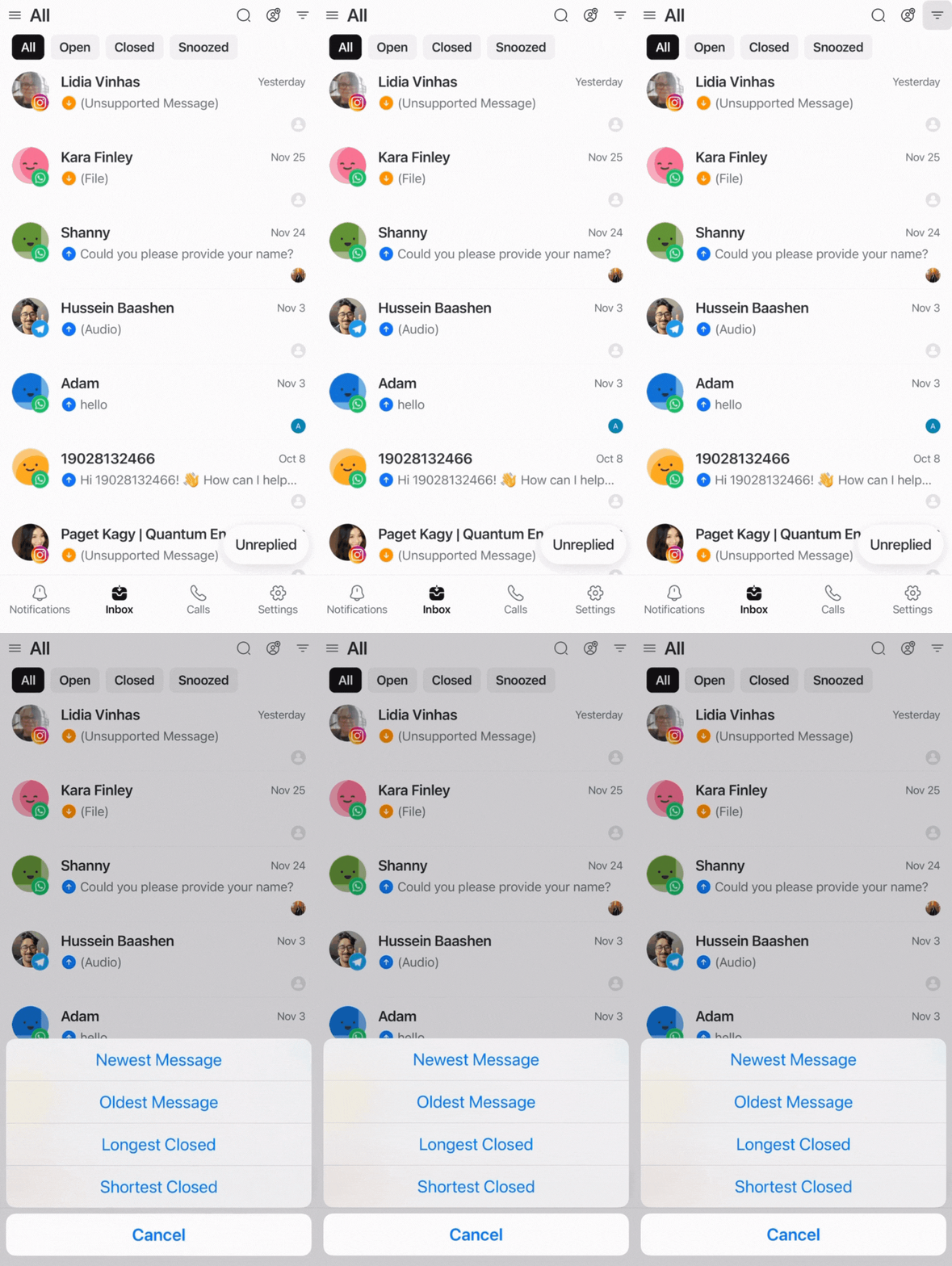
Puoi gestire le tue conversazioni con i filtri:
All: Mostra tutte le conversazioni nella lista conversazioni dell'Inbox selezionata.
Open: Mostra solo le conversazioni aperte nella Lista conversazioni della Inbox selezionata.
Closed: Mostra solo le conversazioni nella Inbox selezionata che sono state chiuse.
Snoozed: Mostra solo le conversazioni che sono in pausa nella Lista conversazioni della Inbox selezionata.
Non risposte: Mostra solo le conversazioni a cui tu o il tuo team non avete ancora risposto.
Puoi inoltre ordinare i tuoi Contatti per:
Newest Message: Ordina i Contatti dai messaggi più recenti ai più vecchi.
Oldest Message: Ordina i Contatti dai messaggi più vecchi ai più recenti.
Longest Closed: Ordina i Contatti in base alla durata massima in cui la conversazione è rimasta aperta, chiusa o messa in pausa (dalla più lunga alla più corta).
Shortest Closed: Ordina i Contatti in base alla durata minima in cui la conversazione è rimasta aperta, chiusa o messa in pausa (dalla più corta alla più lunga).
Scopri di più su filtri e ordinamento.
Aggiungi Contatto
Quando sei nelle schede Inbox o Chiamate, puoi vedere l'icona Aggiungi Contatto in alto a destra dello schermo.
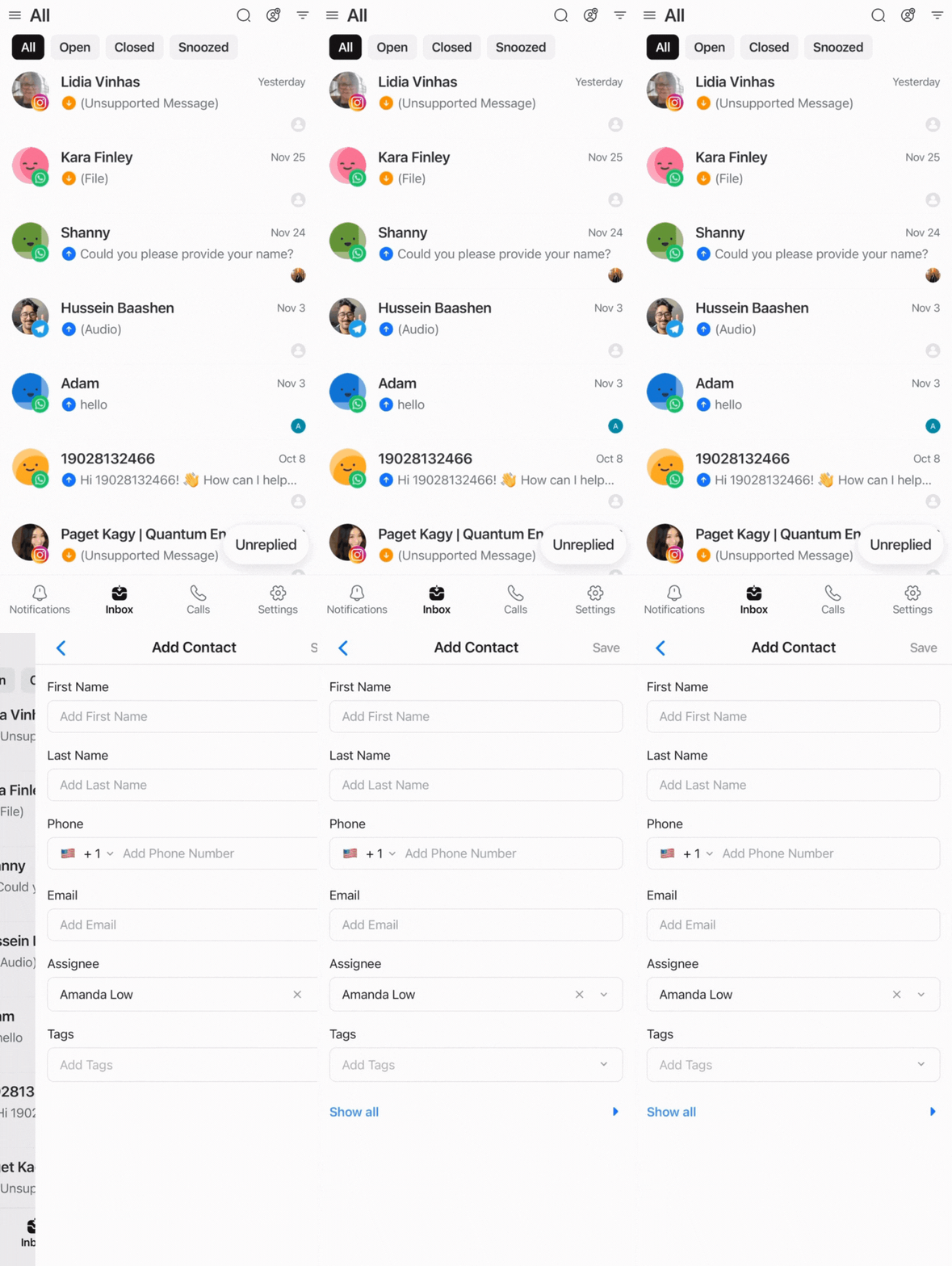
Segui questi passaggi per aggiungere un Contatto:
Tocca l'icona Aggiungi Contatto.
Compila le informazioni del Contatto nel modulo fornito.
Rivedi le informazioni e tocca Salva.
Puoi aggiungere manualmente Contatti singoli, ma l'importazione dei Contatti non è supportata sull'app mobile.
Chiamate
La scheda Chiamate è dove puoi vedere il registro delle chiamate con i tuoi Contatti.
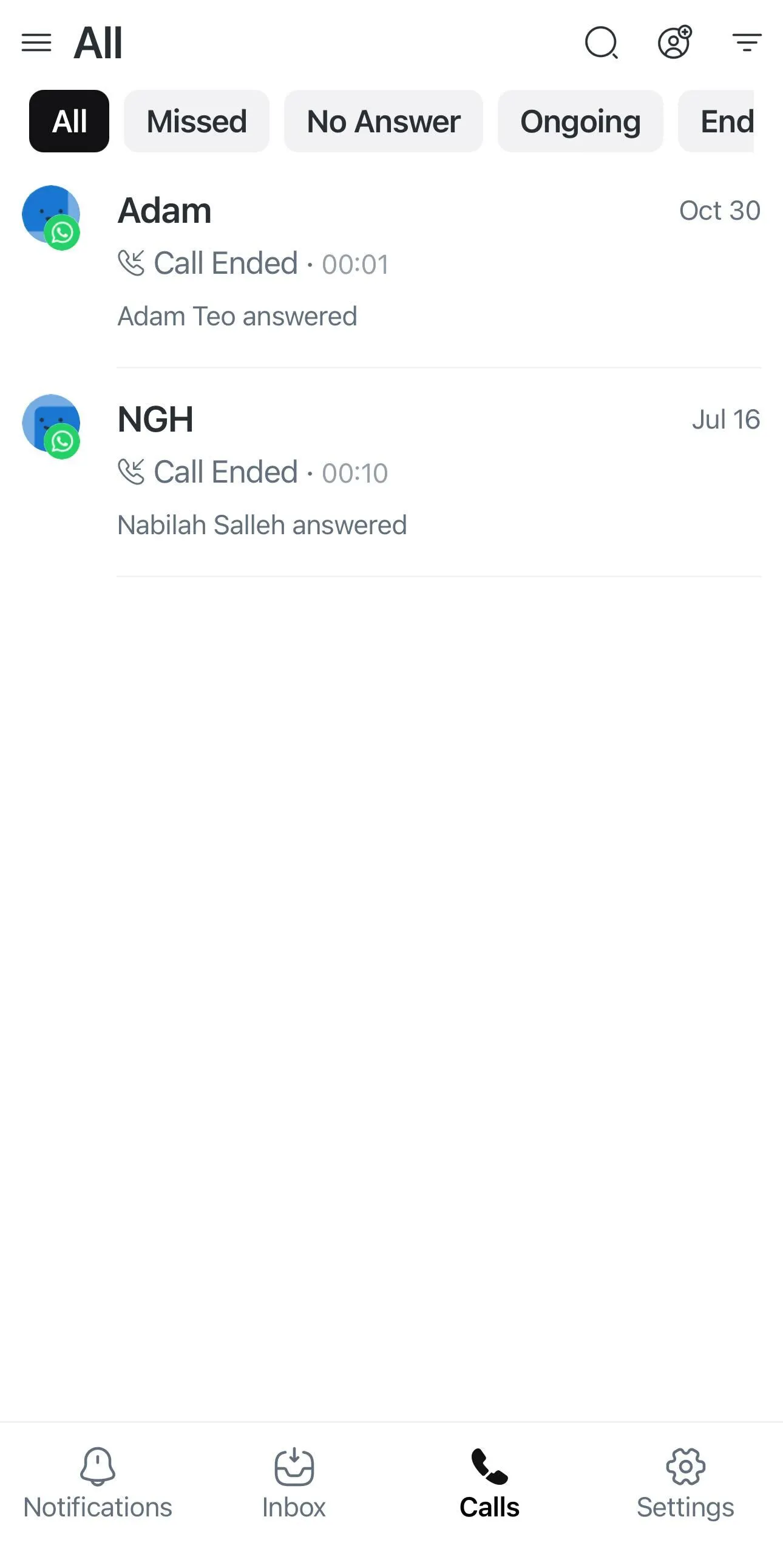
Puoi anche ordinare le tue chiamate con i filtri:
Tutte: Mostra tutte le chiamate indipendentemente dal loro stato.
Perse: Mostra solo le chiamate perse.
Senza risposta: Mostra solo le chiamate a cui non è stata data risposta.
In corso: Mostra solo le chiamate attualmente gestite dagli Agenti.
Terminate: Mostra solo le chiamate appena terminate.
Per saperne di più sulle chiamate dal mobile.
Cerca contatti
Puoi cercare un Contatto specifico presente recentemente nel registro chiamate.
Per cercare un Contatto specifico:
Tocca l'icona della lente di ingrandimento.
Digita il nome da cercare.
La ricerca inizia automaticamente una volta inseriti 3 caratteri nella barra di ricerca, con i messaggi/commenti recenti elencati per primi.
Impostazioni
Puoi modificare le tue impostazioni personali nella scheda Impostazioni.
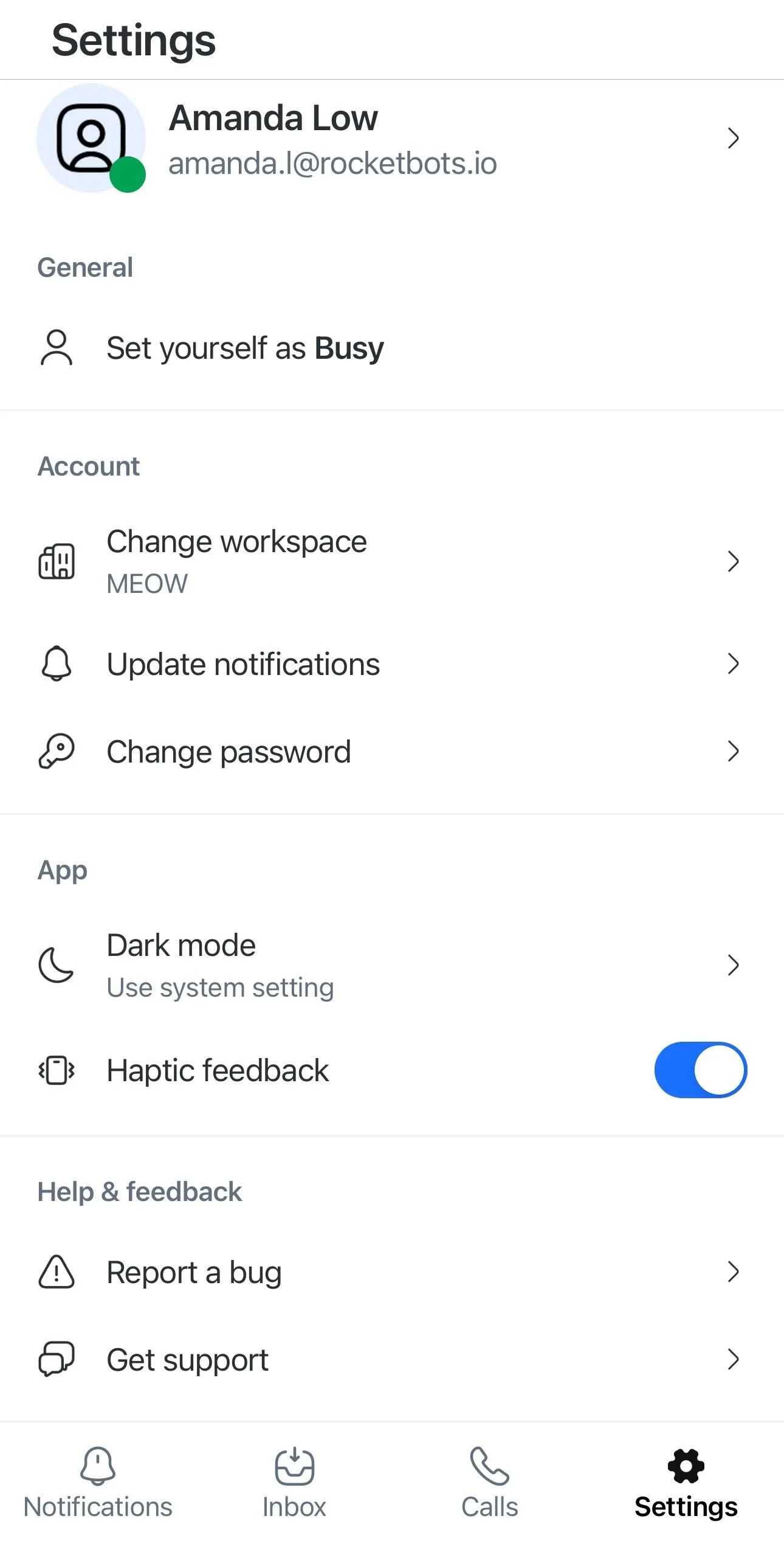
Impostazioni personali:
Imposta lo stato su Occupato o Online: Indica se sei Occupato quindi temporaneamente non disponibile sulla piattaforma o Online quindi disponibile sulla piattaforma per rispondere ai messaggi.
Cambia spazio di lavoro: Qui puoi passare tra gli spazi di lavoro a cui appartieni.
Aggiorna notifiche: Puoi decidere se attivare o disattivare le notifiche push mobile, i suoni chiamata in-app e i suoni chat in-app sul tuo dispositivo.
Modalità scura o usa le impostazioni di sistema: Puoi scegliere se l'app mobile utilizza la modalità scura, la modalità chiara o segue le impostazioni del sistema.
Haptic feedback (solo app mobile): Attivalo per far vibrare il dispositivo ogni volta che c'è attività sulla piattaforma.
Le impostazioni dell'organizzazione e le impostazioni dello spazio di lavoro non sono supportate sull'app mobile.
Limitations
Ecco una tabella che illustra le limitazioni dei moduli dell'app mobile:
Modulo | Disponibilità | Limitazioni |
|---|---|---|
Pannello di controllo | ❌ | Non puoi visualizzare il ciclo di vita, i contatti che sono aperti, assegnati o non assegnati, né i membri del tuo team. |
Contatti | ❌ | Non puoi importare o esportare i contatti. |
Inbox | ✅ (Parziale) | Non puoi creare inbox di team o inbox personalizzate, né accedere ai filtri avanzati o alle attività del contatto. |
Agenti IA | ❌ | Non puoi creare, modificare, pubblicare o eliminare Agenti IA. |
Messaggi broadcast | ❌ | Non puoi creare, modificare, pubblicare o eliminare i messaggi broadcast. |
Flussi di lavoro | ❌ | Non puoi aggiungere, importare, esportare, creare, modificare, pubblicare o eliminare Workflow. |
Report | ❌ | Non puoi visualizzare alcun report. |
Impostazioni | ✅ (Parziale) | Non puoi accedere alle impostazioni dell'organizzazione, alle impostazioni dello spazio di lavoro, ai canali e a Fatturazione & utilizzo. |
FAQ e risoluzione dei problemi
Perché l'app mobile è diversa dalla web app?
L'app mobile è progettata per la messaggistica rapida in mobilità, quindi si concentra sulle azioni essenziali per comodità. Questo significa che potresti dover passare tra viste come la conversazione e i dettagli del contatto.
La web app offre uno spazio di lavoro più ottimizzato ed efficiente. Con uno schermo più grande puoi vedere più informazioni contemporaneamente, oltre ad accedere a tutte le funzioni di configurazione e gestione.
Perché su iOS le prestazioni delle notifiche push o delle chiamate sono compromesse?
Su iOS, l'impostazione Background App Refresh influisce sulle prestazioni delle notifiche push e delle chiamate dell'app mobile di respond.io.
Cosa puoi fare
Vai a Impostazioni > App > respond.io.
Attiva Background App Refresh.


