

Rimani connesso con i tuoi clienti anche quando sei in movimento. L'app mobile di Respond.io ora ti consente di visualizzare, gestire e interagire con le chiamate VoIP e WhatsApp — e vedere e gestire le attività recenti di chiamata, proprio come nell'app web.
Come arrivare
Per accedere alle funzionalità di chiamata, apri l'app mobile di Respond.io e tocca la scheda Chiamate — rappresentata da un'icona a forma di telefono — situata subito dopo la scheda Posta in arrivo nella parte inferiore dello schermo.
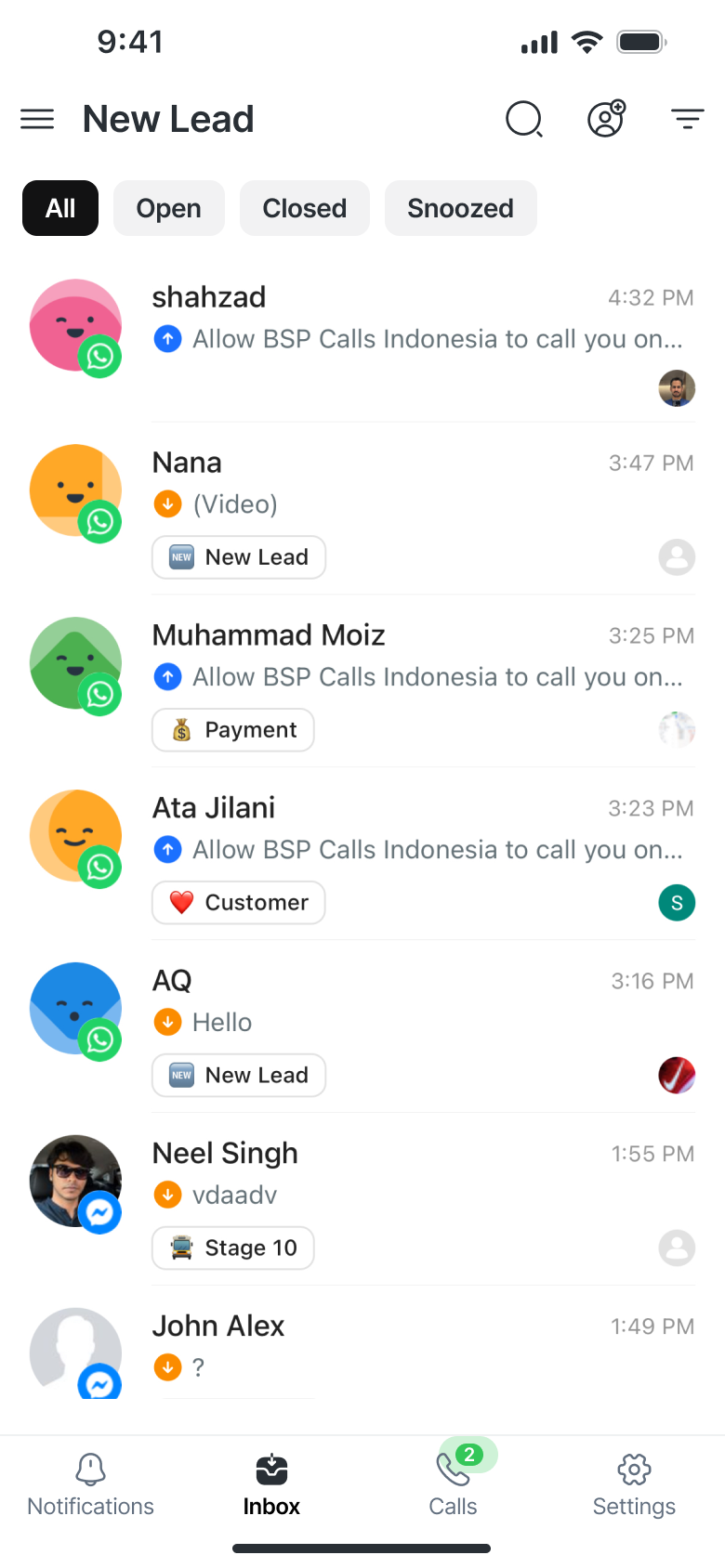
Se la scheda mostra un badge verde con un'animazione lampeggiante, significa che ci sono chiamate in attesa.
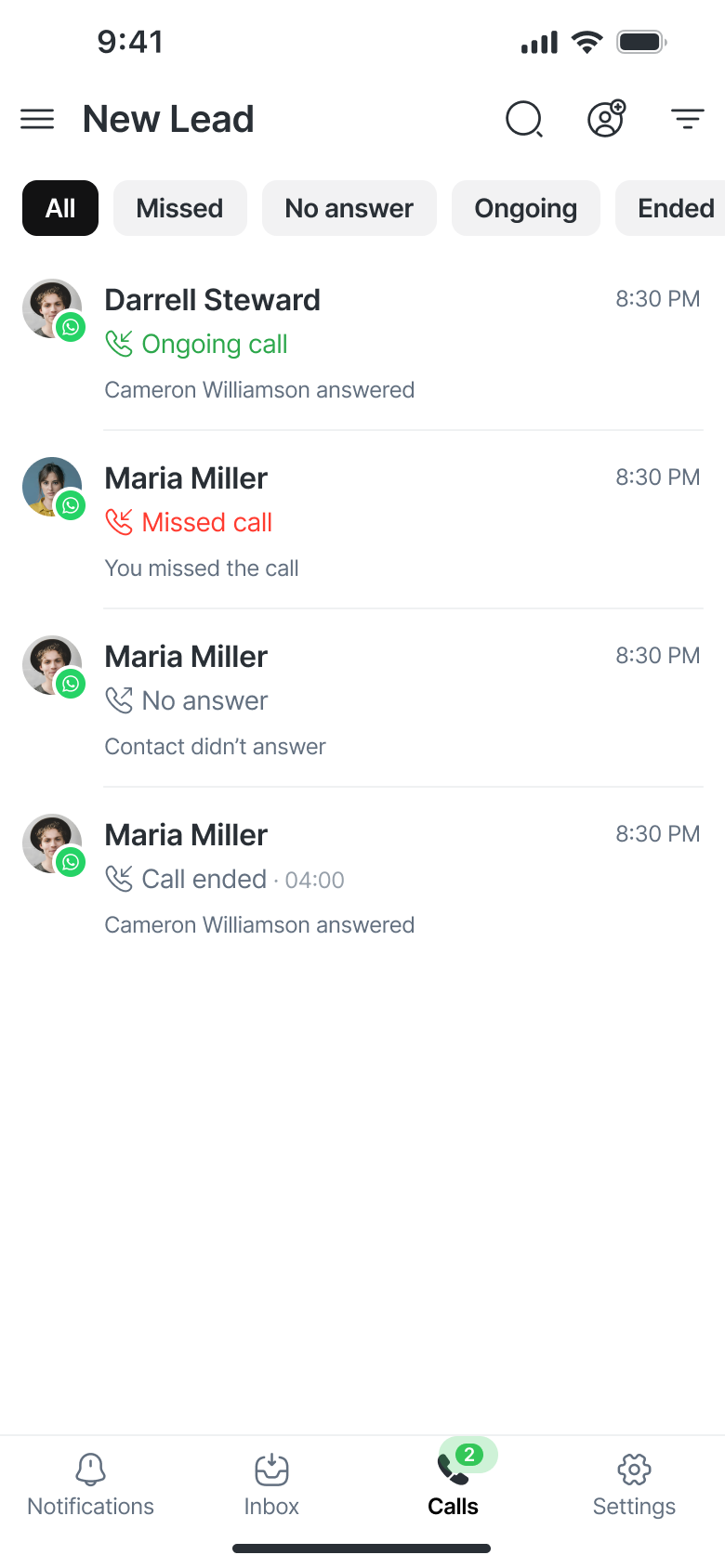
Oltre alle chiamate attive, la scheda Chiamate mostra ora la tua attività recente: chiamate in arrivo, perse, in corso e concluse.
Ricezione di chiamate
Scheda Chiamate
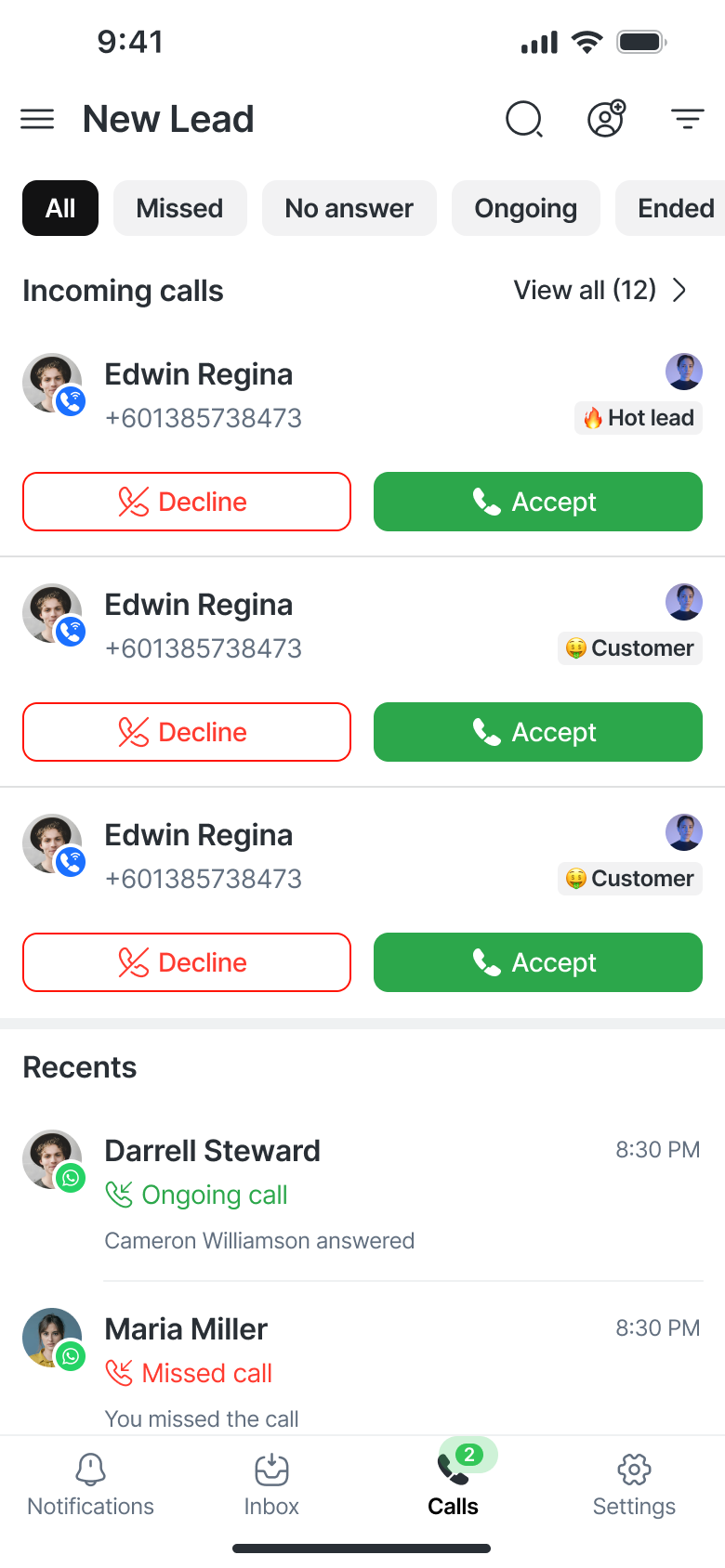
Tutte le chiamate in arrivo vengono visualizzate come schede nella sezione Chiamate.
Ogni scheda include:
Nome e numero del contatto
Avatar dell'agente assegnato
Fase attuale del ciclo di vita
Due pulsanti di azione:
✅ Accetta – Rispondi alla chiamata
❌ Rifiuta – Rifiuta la chiamata
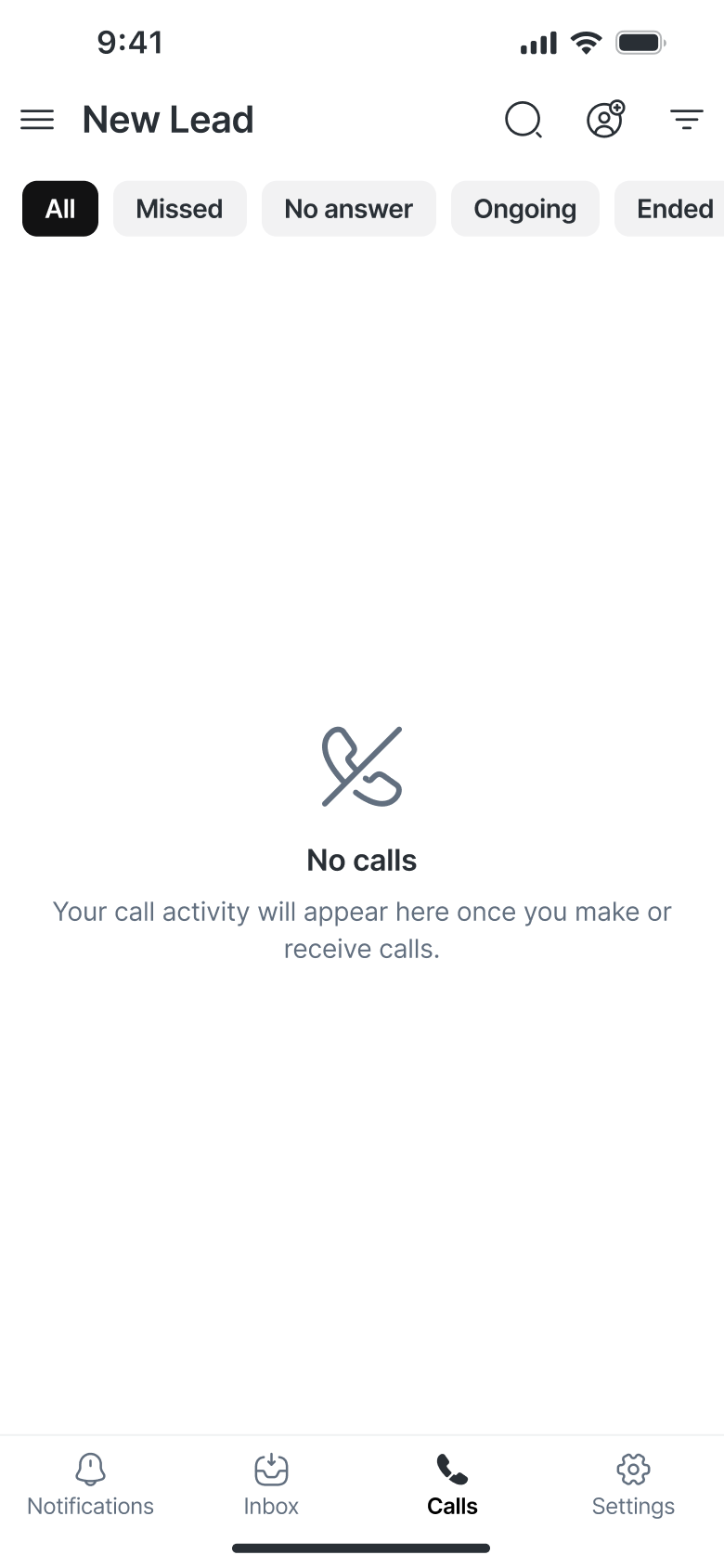
Se non ci sono chiamate in arrivo, vedrai uno stato vuoto con il messaggio “Nessuna chiamata.”
Schede delle chiamate in arrivo nella conversazione
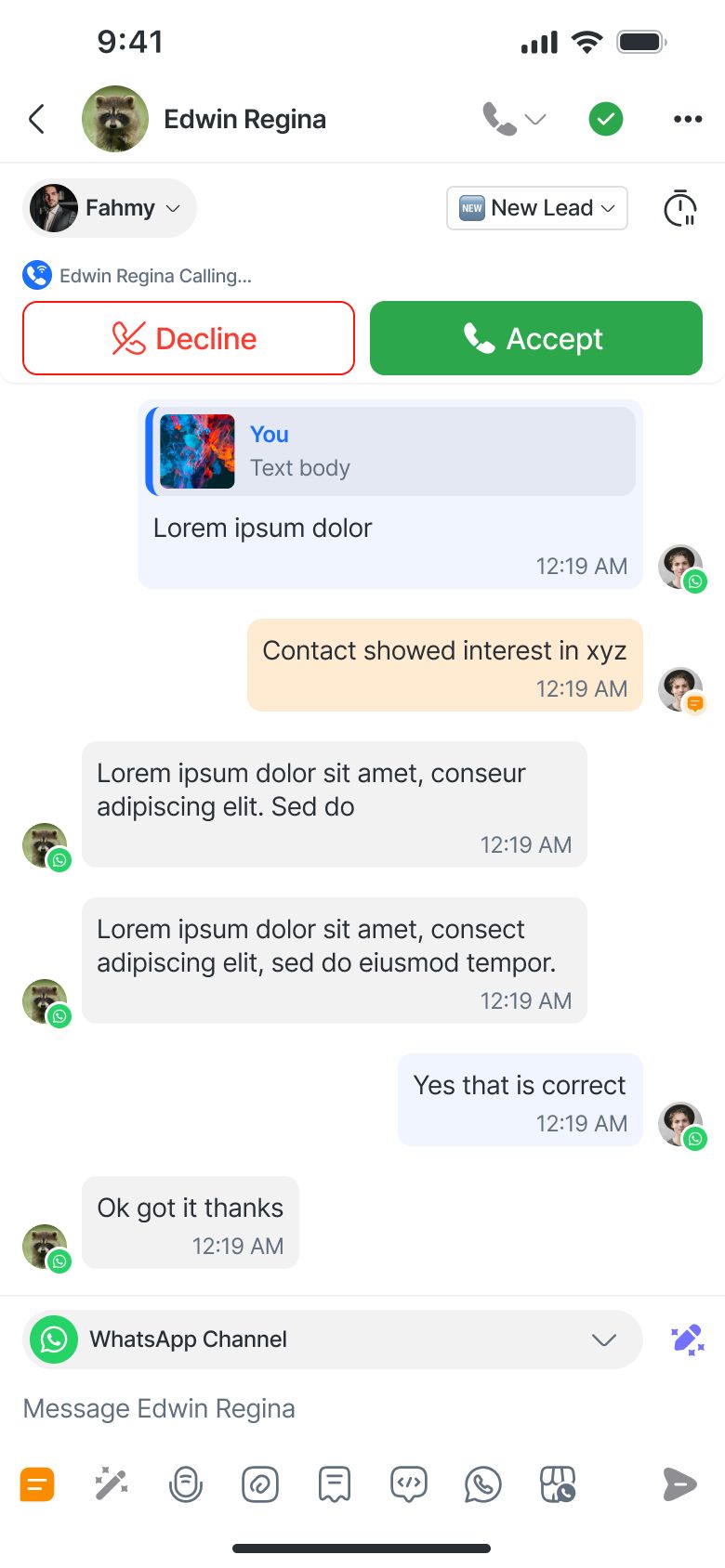
Se stai visualizzando una conversazione con un Contatto che sta chiamando, apparirà una scheda direttamente nella conversazione.
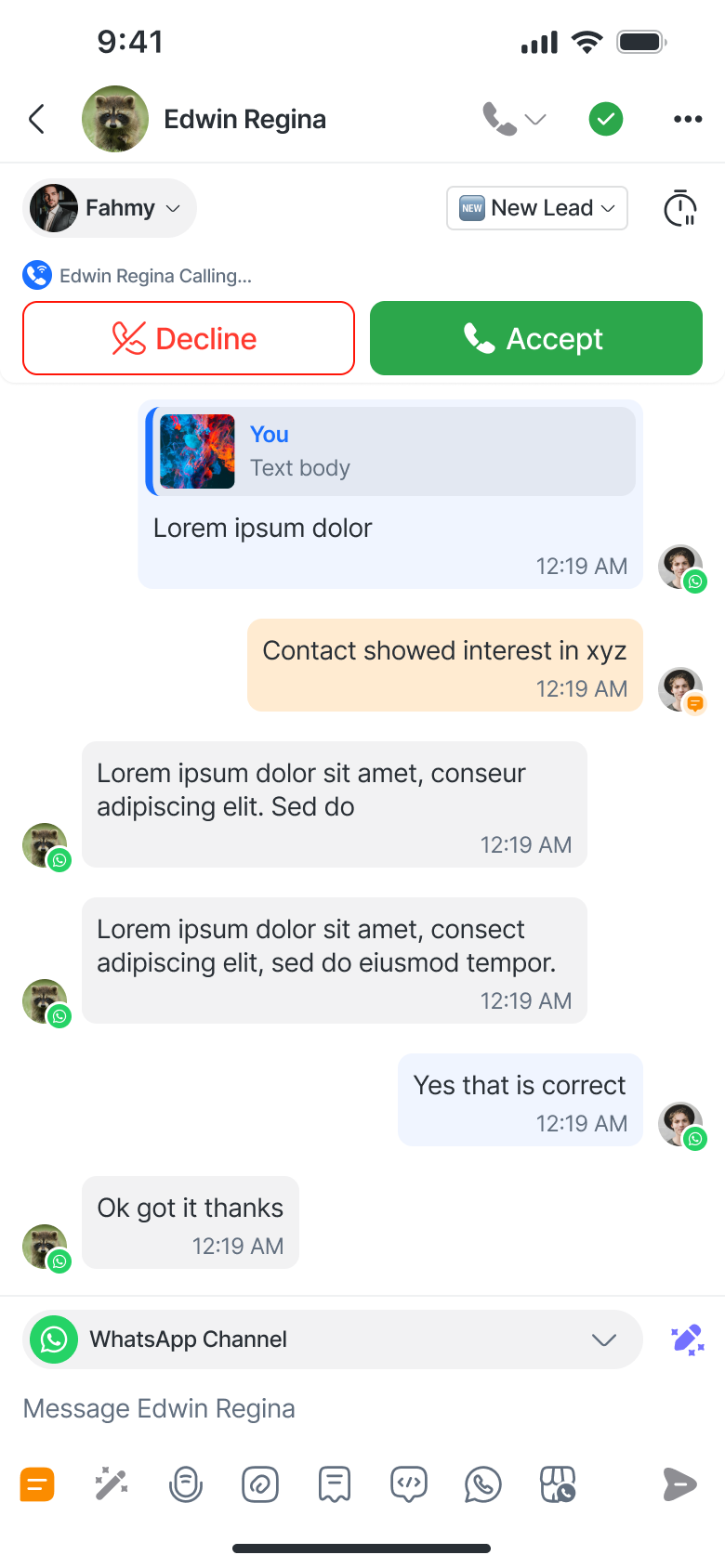
Viene visualizzato solo per quel Contatto specifico.
I pulsanti Accetta/Rifiuta sono visibili a meno che tu non sia già in un'altra chiamata (in tal caso sono disabilitati).
Effettuare chiamate
Puoi effettuare chiamate da due schermate principali nell'app mobile. Le opzioni di chiamata disponibili dipendono dal canale connesso al Contatto — VoIP o WhatsApp.
VoIP
Puoi avviare chiamate VoIP da:
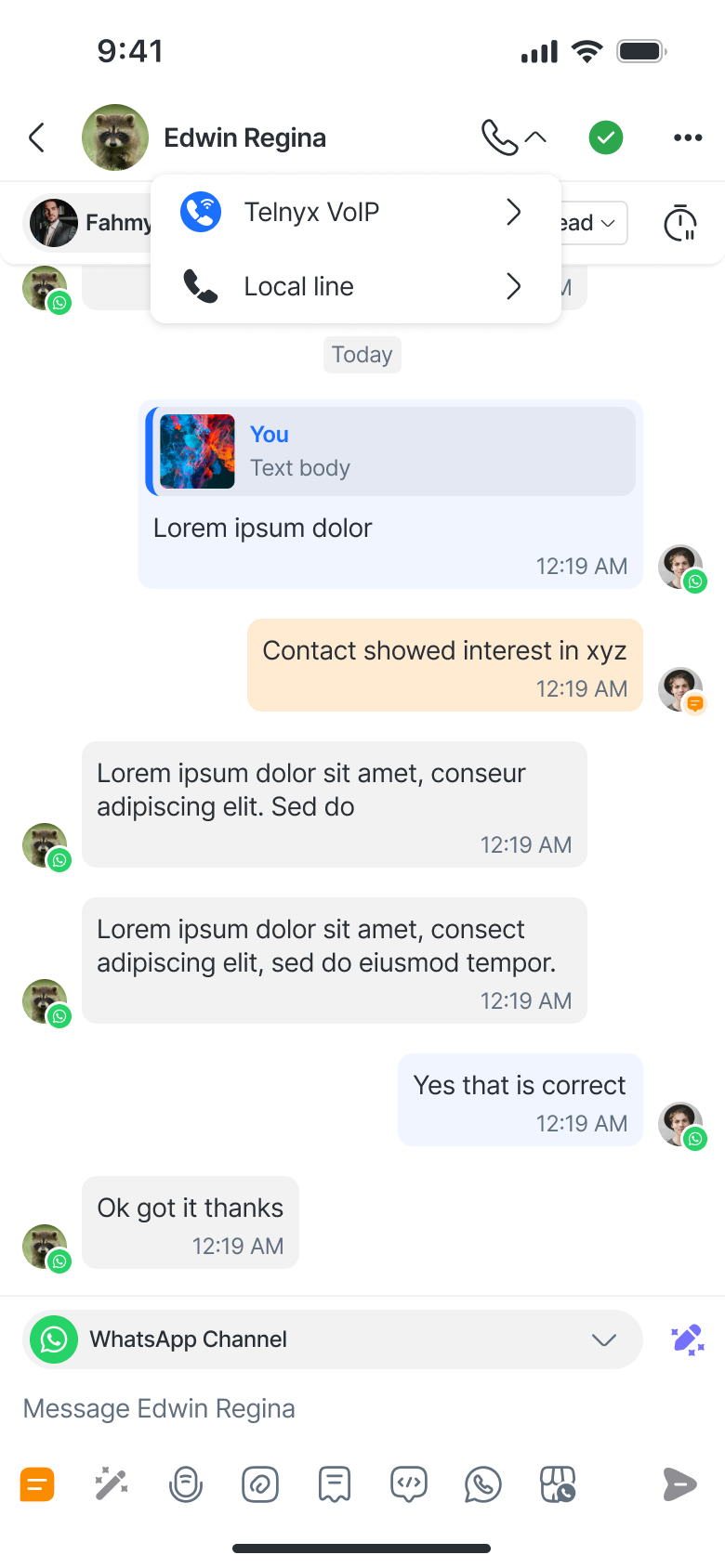
Schermata della conversazione
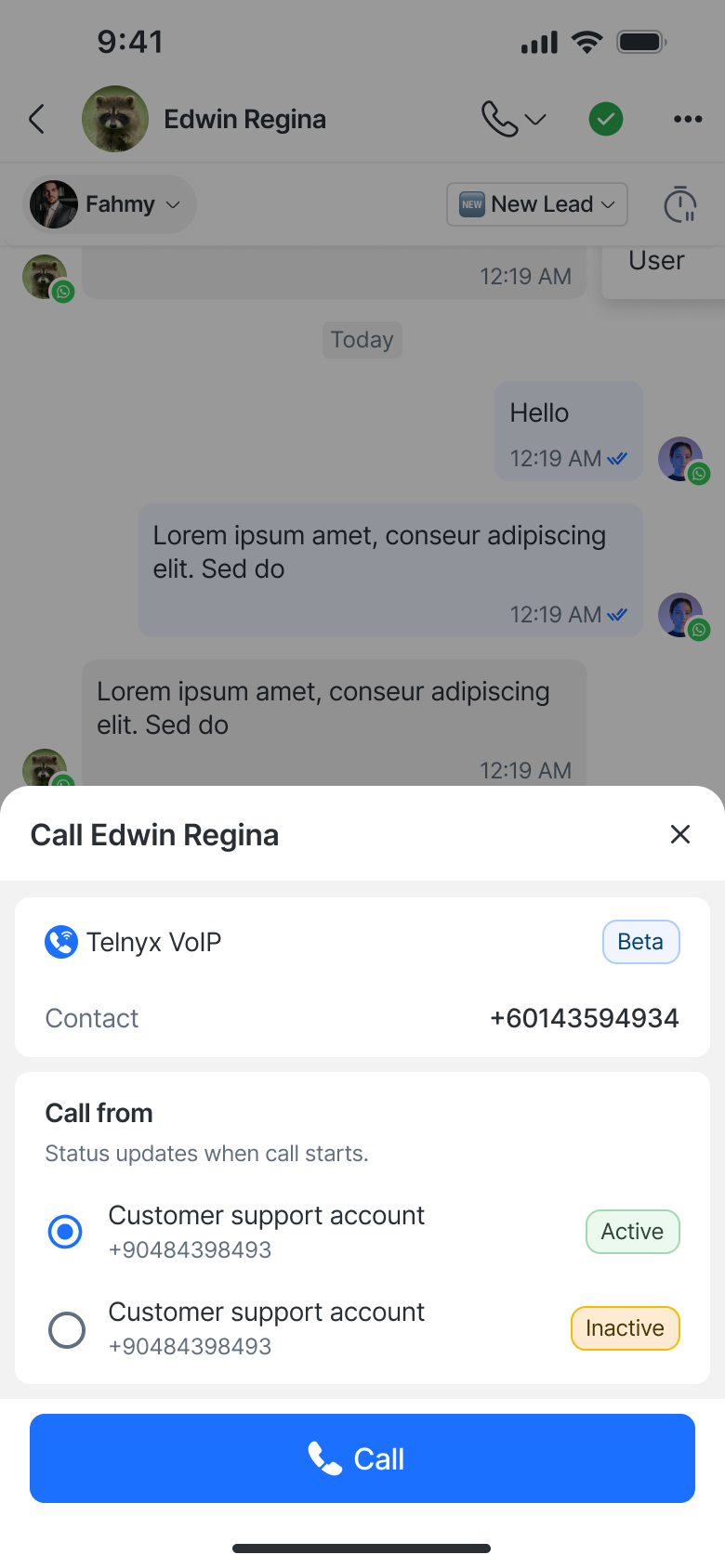
Tocca il pulsante Chiama (icona telefono) nella parte superiore dello schermo.
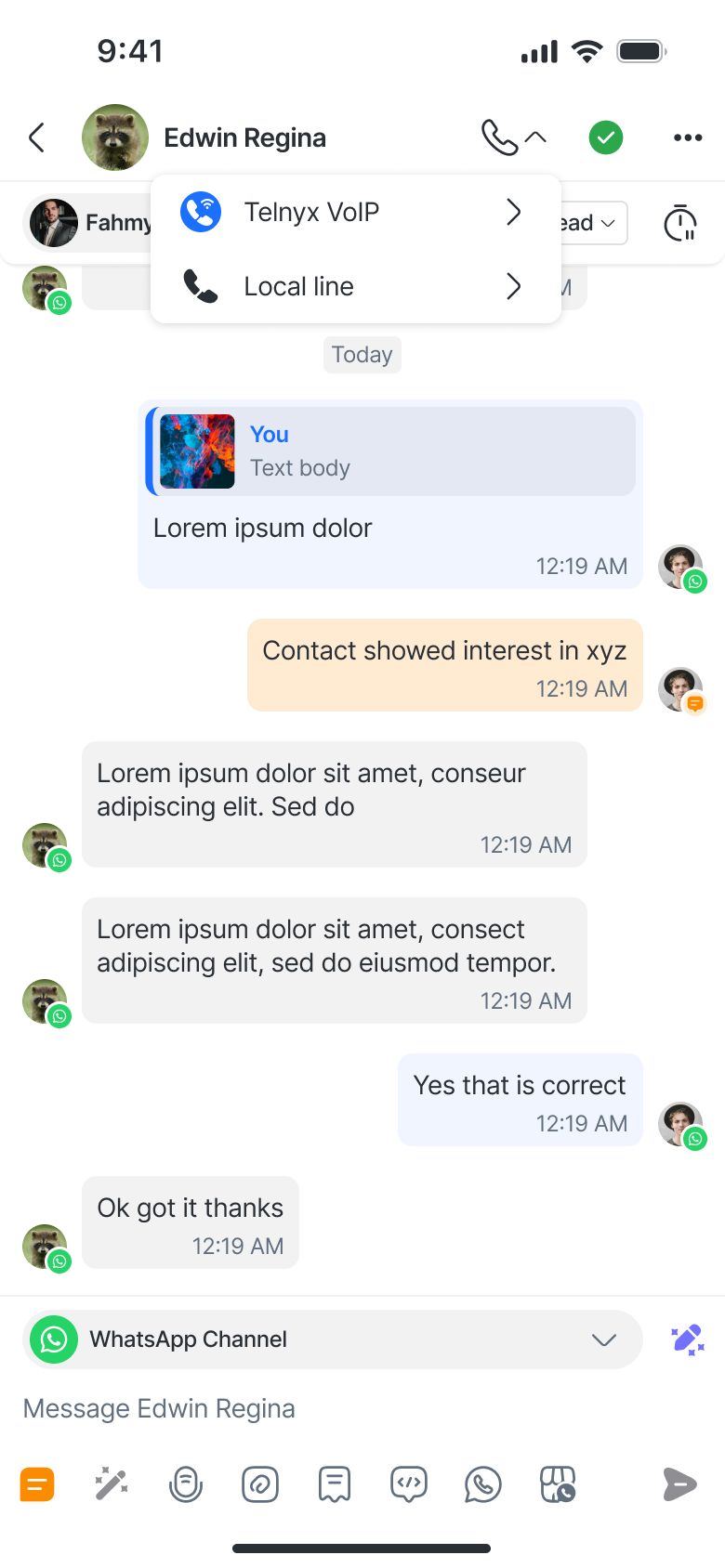
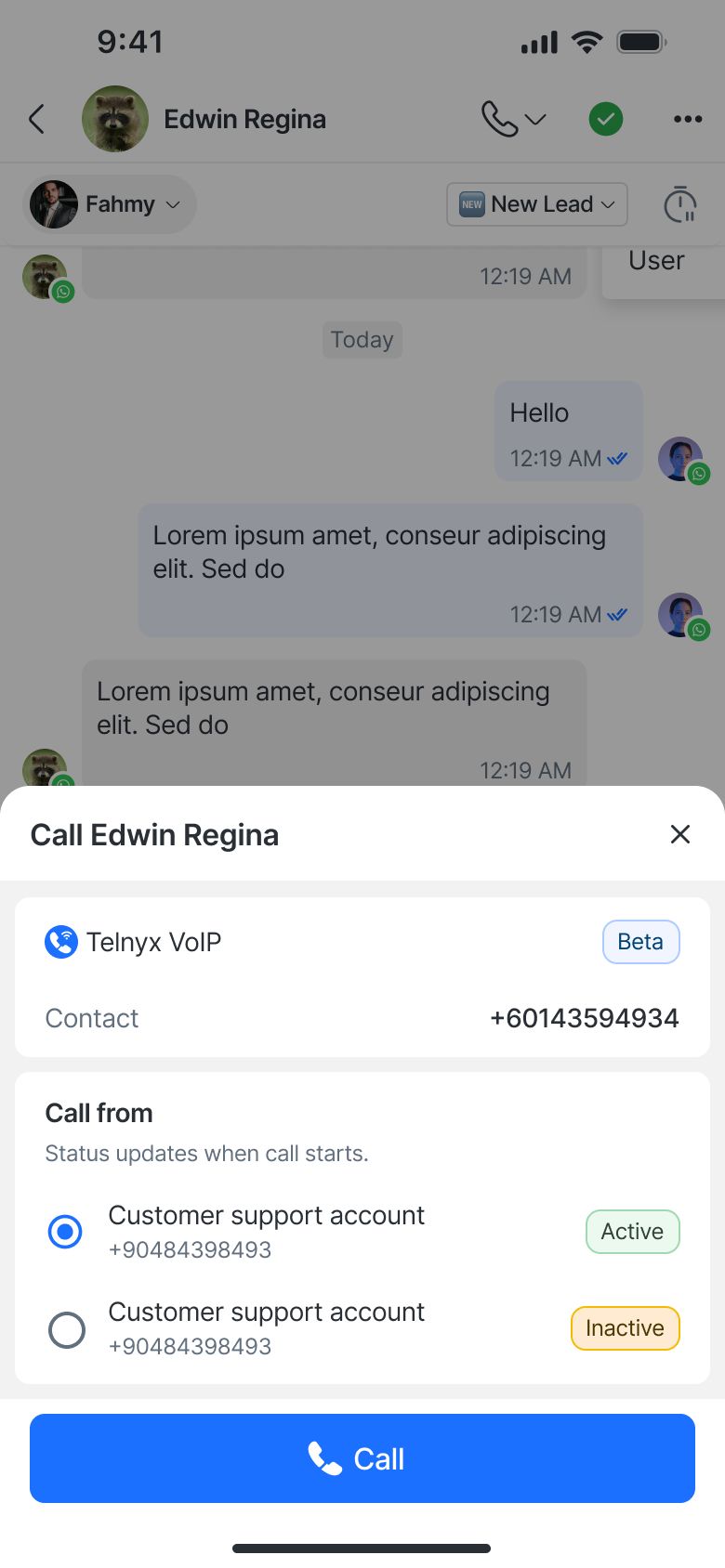
Scegli tra i numeri VoIP disponibili tramite il menu Chiama.
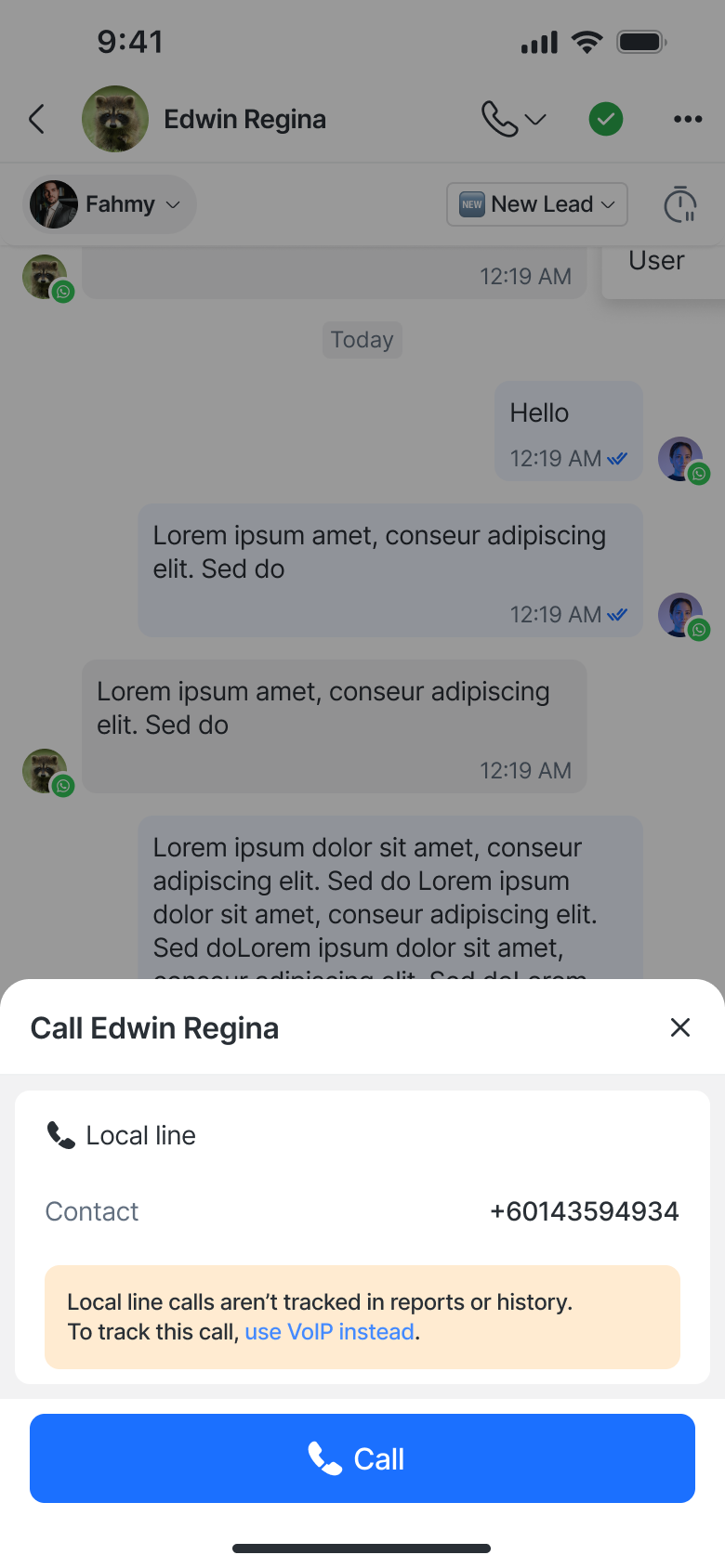
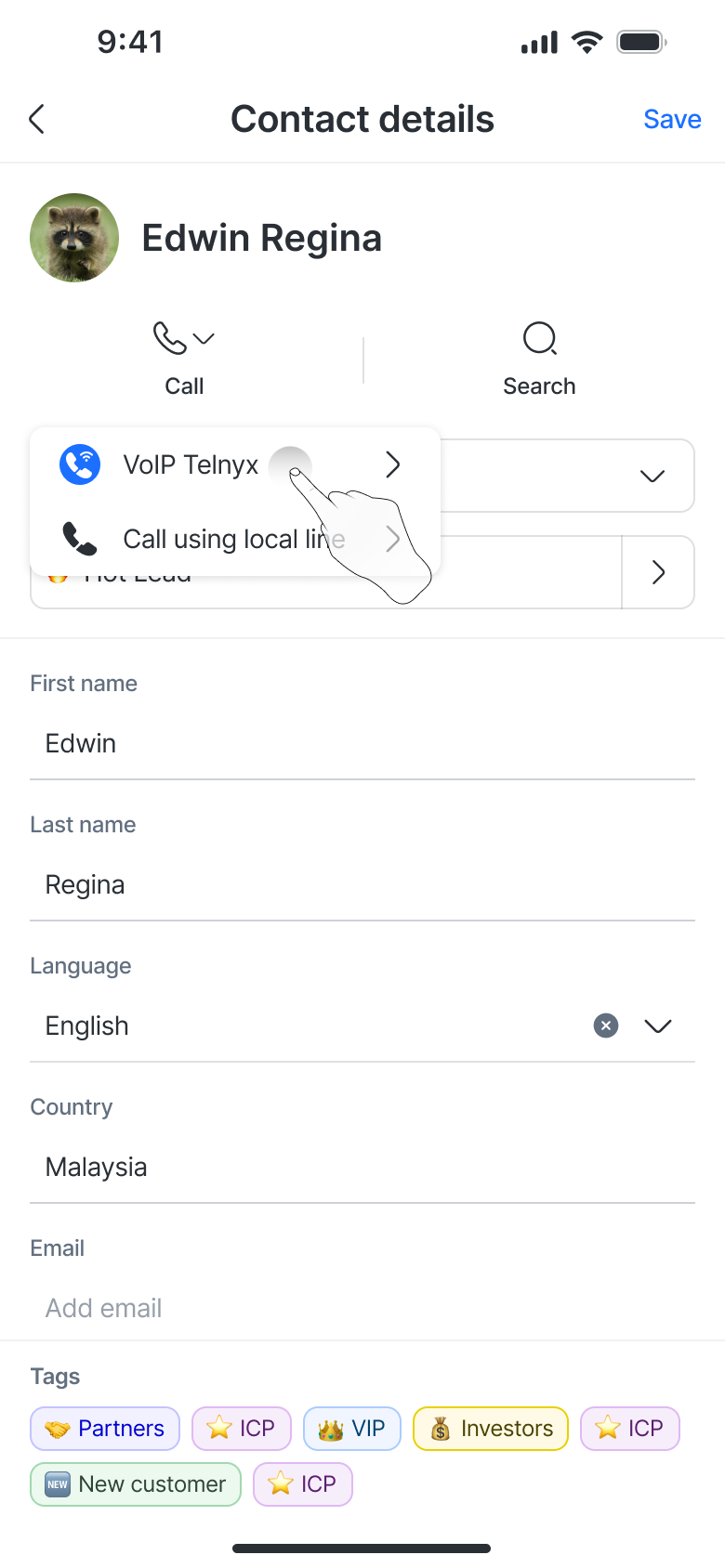
Se non è connesso alcun canale VoIP, l'app utilizzerà di default una chiamata su linea locale.
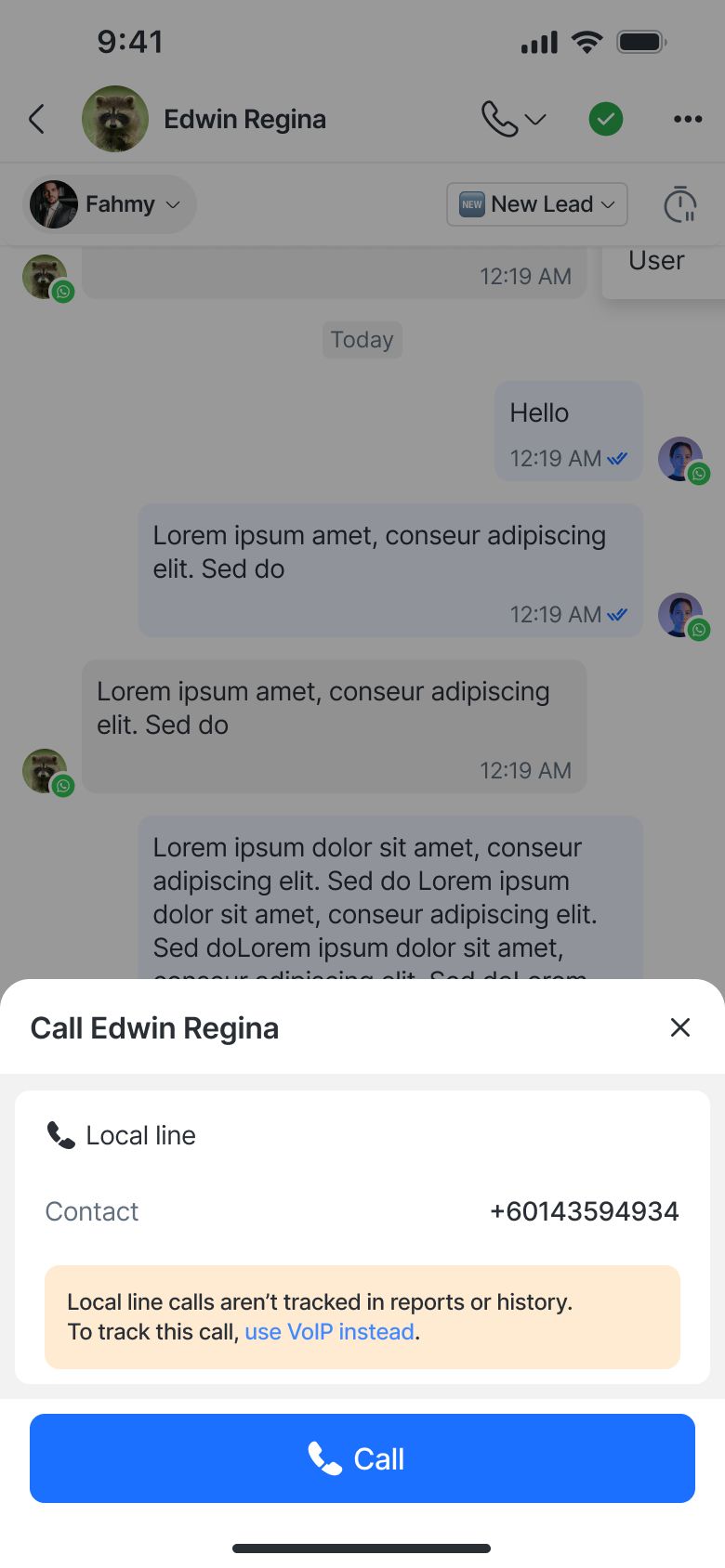
Viene visualizzato un messaggio di avviso: “Le chiamate Local LINE non vengono tracciate nei report né nella cronologia. Per tracciare questa chiamata, usa invece il VoIP."
Schermata dei dettagli del contatto
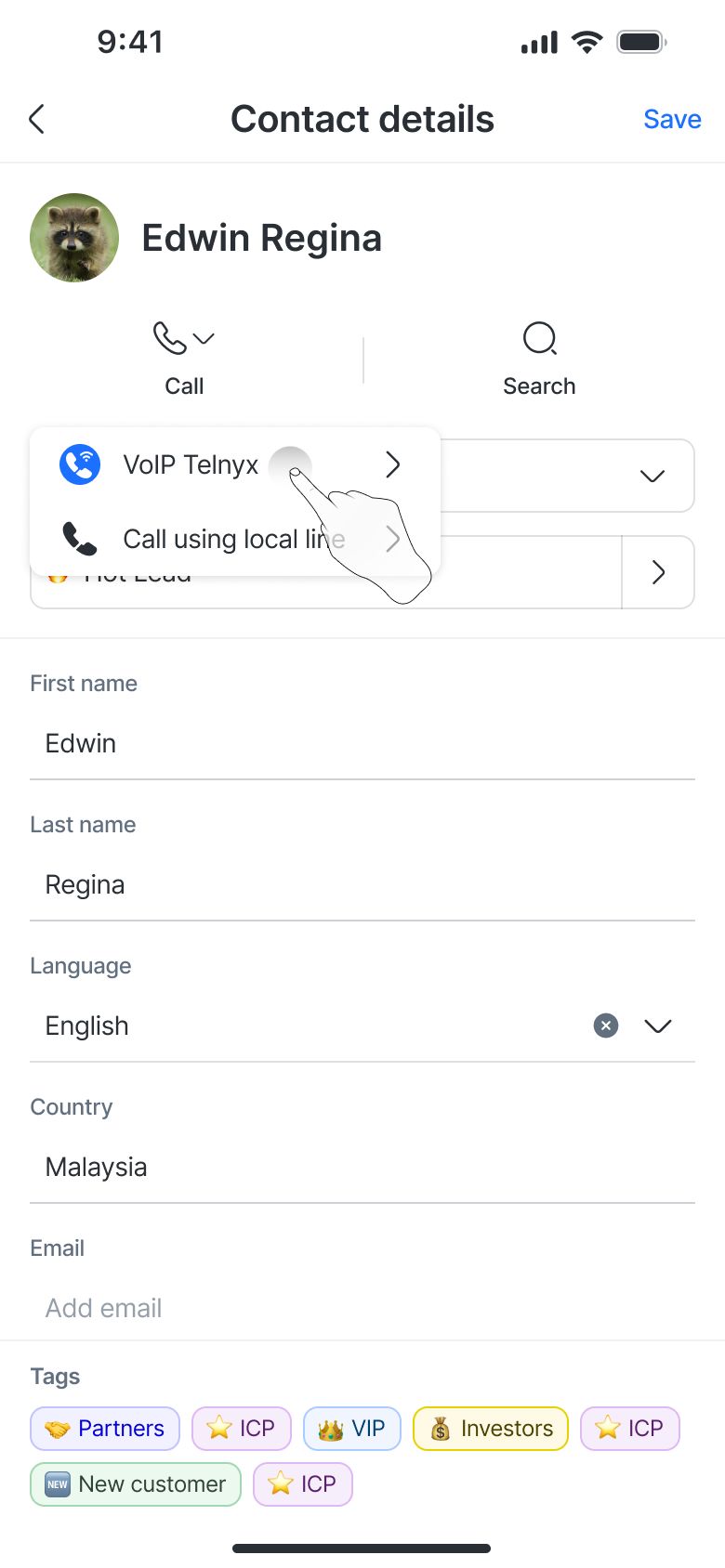
Tocca il pulsante Chiama accanto al numero del Contatto.
Scegli tra le opzioni VoIP o Local LINE tramite il menu Chiama.
Se il Contatto non ha un numero salvato, compare un'icona "+" per consentirti di aggiungerne uno.
Le chiamate WhatsApp sono disponibili se è connesso un canale WhatsApp e le chiamate sono state abilitate per il tuo spazio di lavoro.
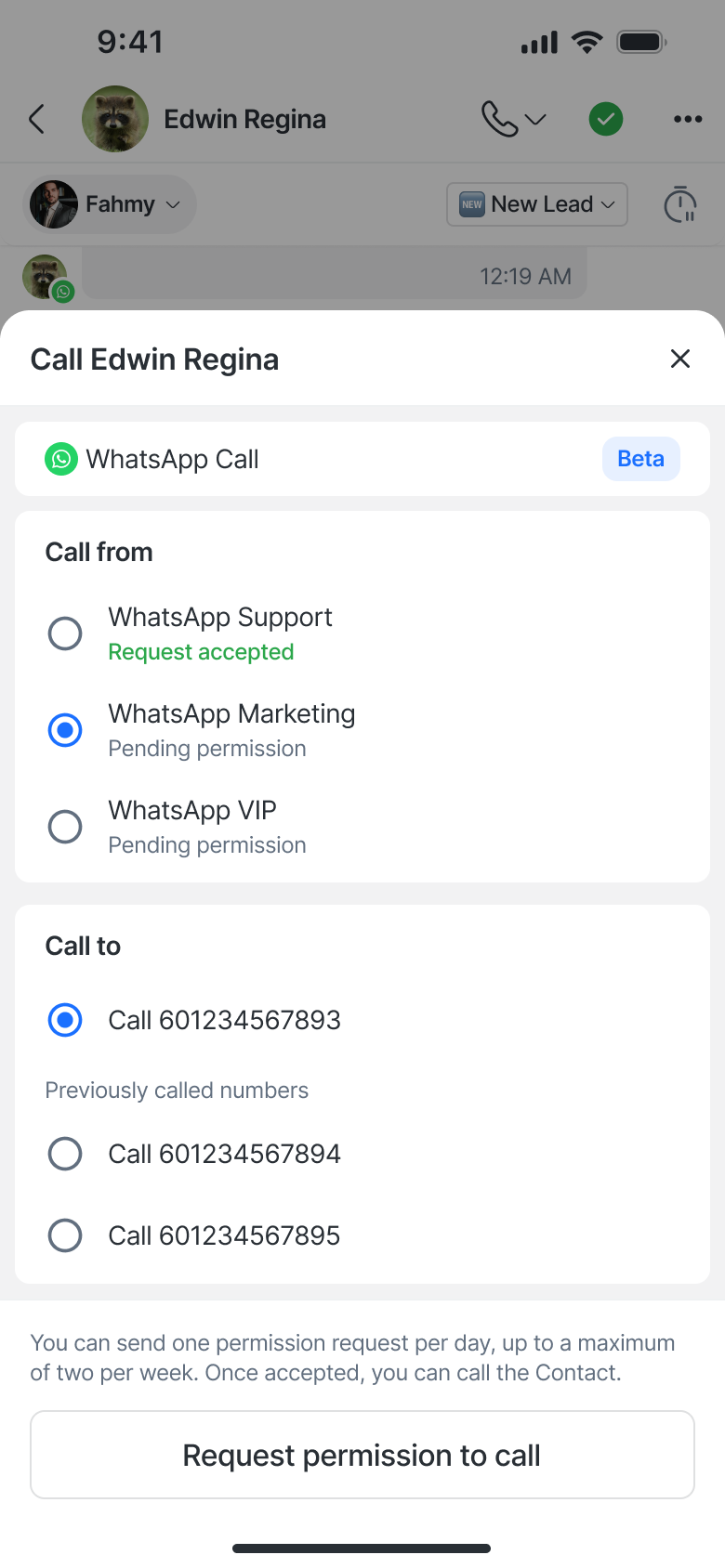
Prima di effettuare una chiamata, devi richiedere il permesso al contatto.
Richiesta di autorizzazione alla chiamata
Quando tocchi l'opzione Chiamata WhatsApp nel menu Chiama, si apre un pannello inferiore.
Devi inviare una richiesta di autorizzazione al Contatto prima di chiamare.
Puoi inviare una richiesta al giorno, fino a due a settimana.
Una volta che il contatto accetta, il pulsante Chiama diventa disponibile e il permesso rimane permanente a meno che non venga revocato.
Se il permesso è in sospeso, il pulsante Chiama rimane disabilitato.
Se la finestra di messaggistica è chiusa, devi inviare un modello di messaggio per riaprirla prima di inviare la richiesta.
Dopo l'invio della richiesta, apparirà un toast di conferma:
“Richiesta inviata! Riceverai una notifica quando il Contatto accetterà, quindi potrai chiamare.”
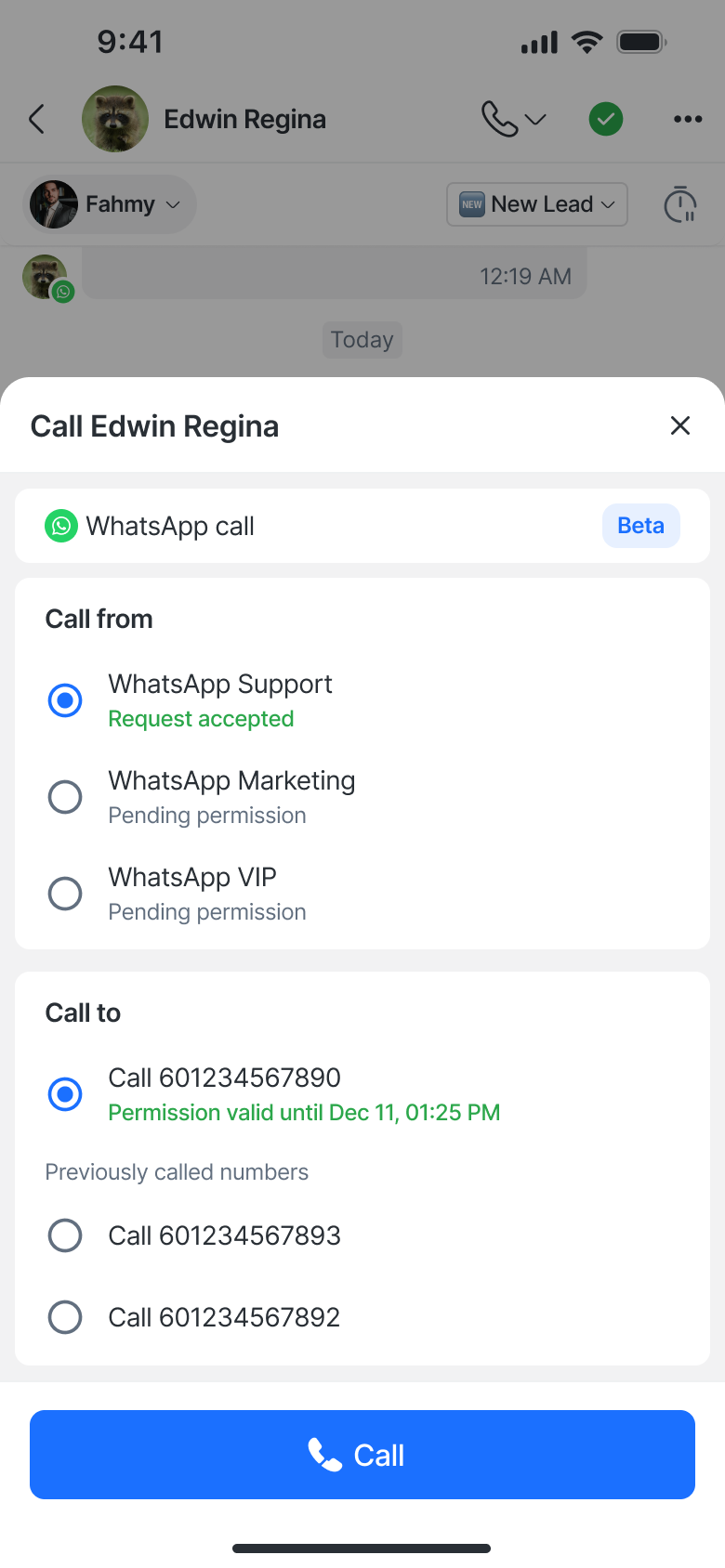
Puoi accedere all'opzione WhatsApp Call da:
Schermata della conversazione: tocca il pulsante Chiama (icona del telefono) in alto.
Schermata dettagli contatto: tocca il pulsante Chiama accanto al numero del Contatto.
Esperienza di chiamata
Interfaccia della chiamata in corso
Una volta avviata la chiamata, appare una nuova schermata che mostra:
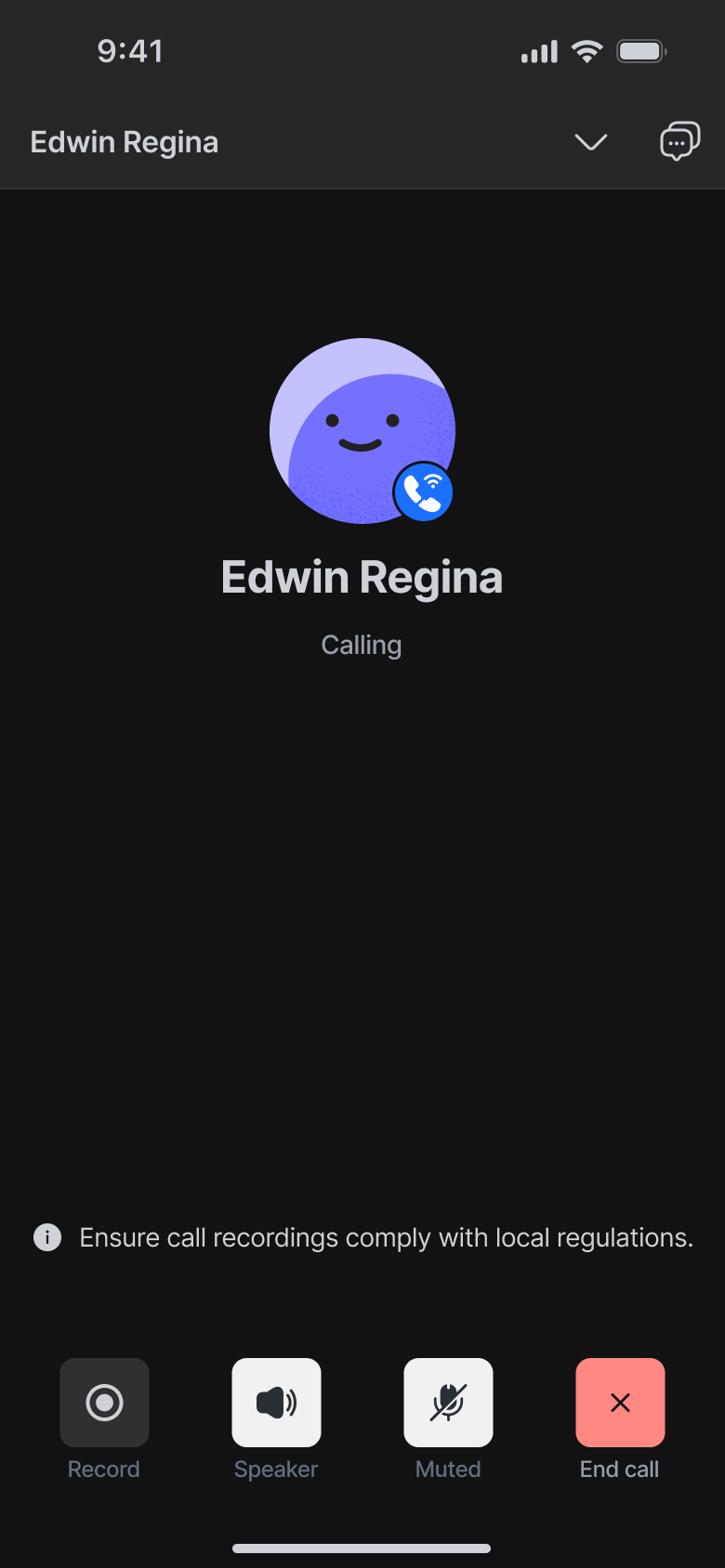
Nome del Contatto, avatar e stato della chiamata (es. Chiamata in corso… o 00:26)
Azioni di chiamata:
🎙️ Registra
🔊 Altoparlante
🔇 Muto
❌ Termina chiamata
Se la registrazione delle chiamate è abilitata, vedrai controlli aggiuntivi:
- Modalità manuale: pulsanti Registra / Pausa / Riprendi
- Modalità automatica: un indicatore di registrazione appare all'avvio della chiamata.
Barra delle chiamate ridotta al minimo
Puoi ridurre la chiamata in corso a una barra delle chiamate flottante che rimane visibile mentre navighi nell'app.
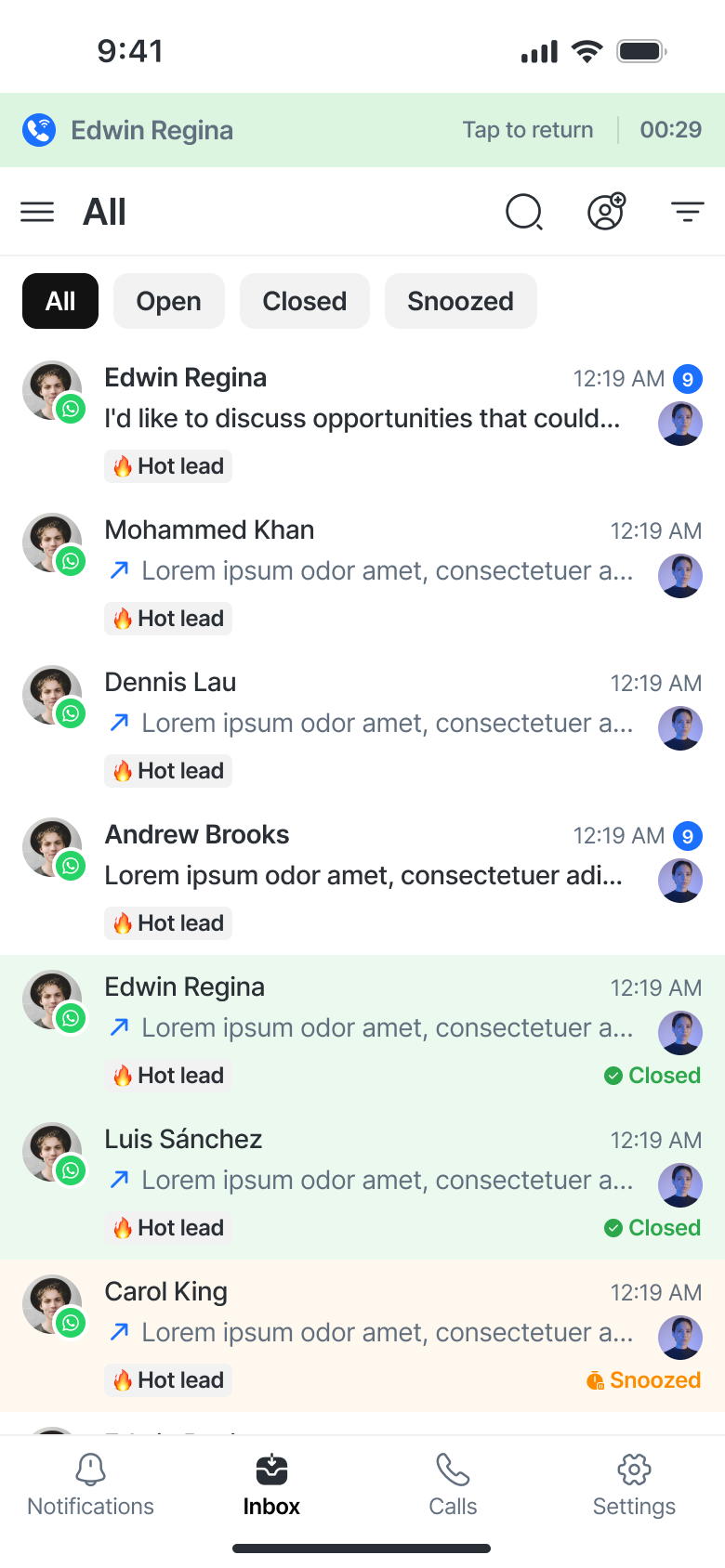
Mostra il nome del contatto e la durata della chiamata.
Tocca la barra per tornare alla schermata completa della chiamata.
La chiamata rimane attiva anche se l'app è ridotta a icona o il telefono è bloccato (a meno che non venga interrotta dal sistema operativo o da problemi di rete).
Trasferimenti di chiamata
Le chiamate WhatsApp e Telnyx supportano i trasferimenti di chiamata. Ciò consente agli agenti di trasferire una chiamata attiva a un altro collega disponibile nello Spazio di lavoro.
Come trasferire le chiamate
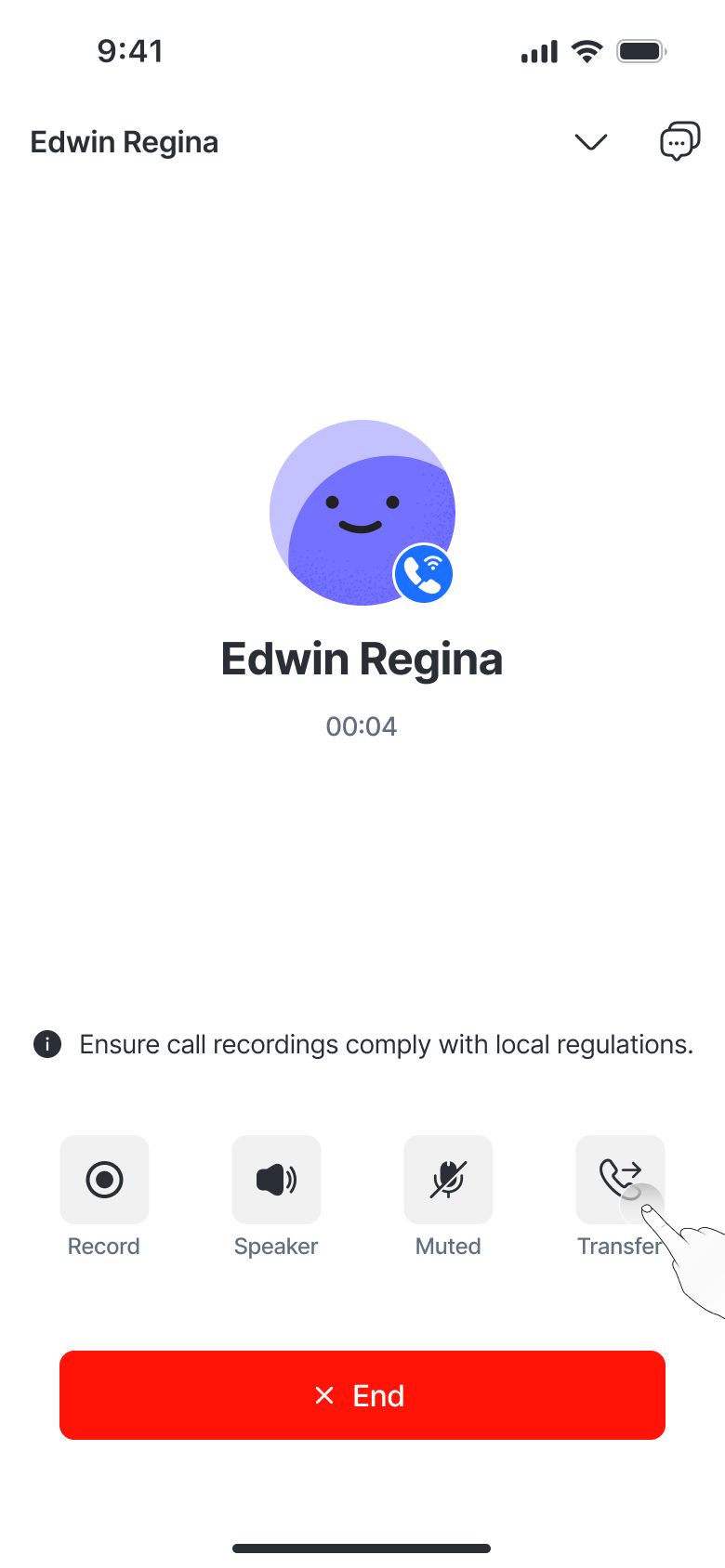
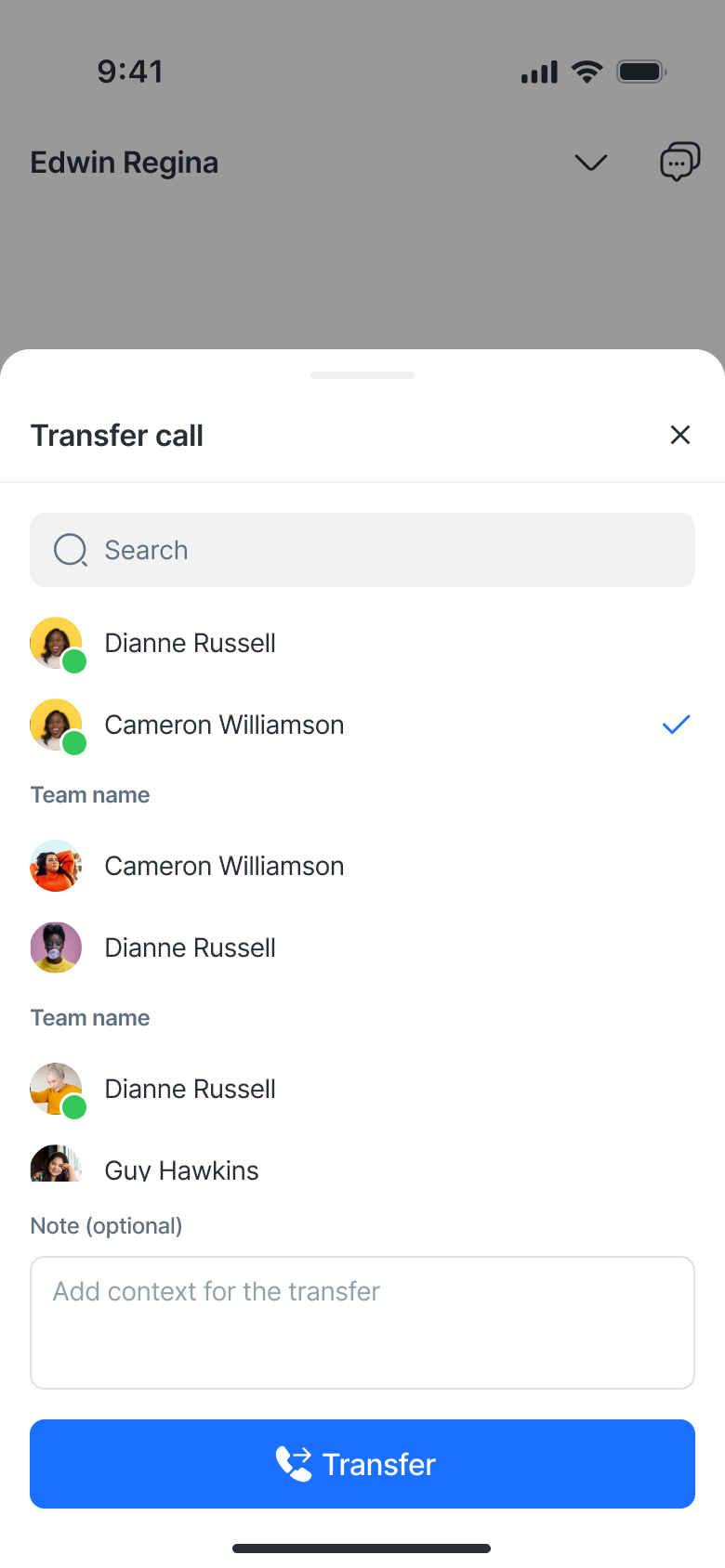
Durante la chiamata, tocca Trasferisci
Seleziona l'agente a cui vuoi trasferire la chiamata.
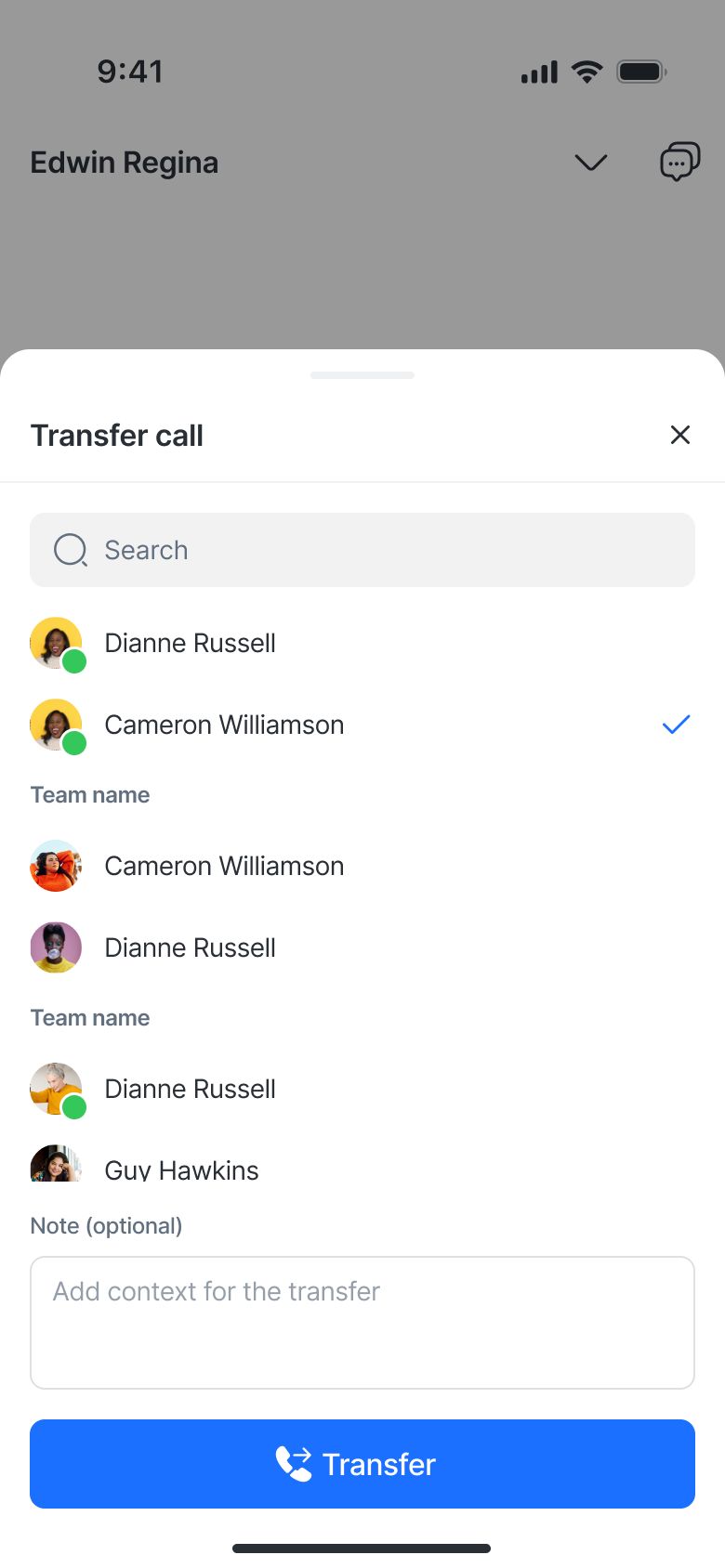
(Facoltativo)Aggiungi una nota per fornire il contesto prima del trasferimento.
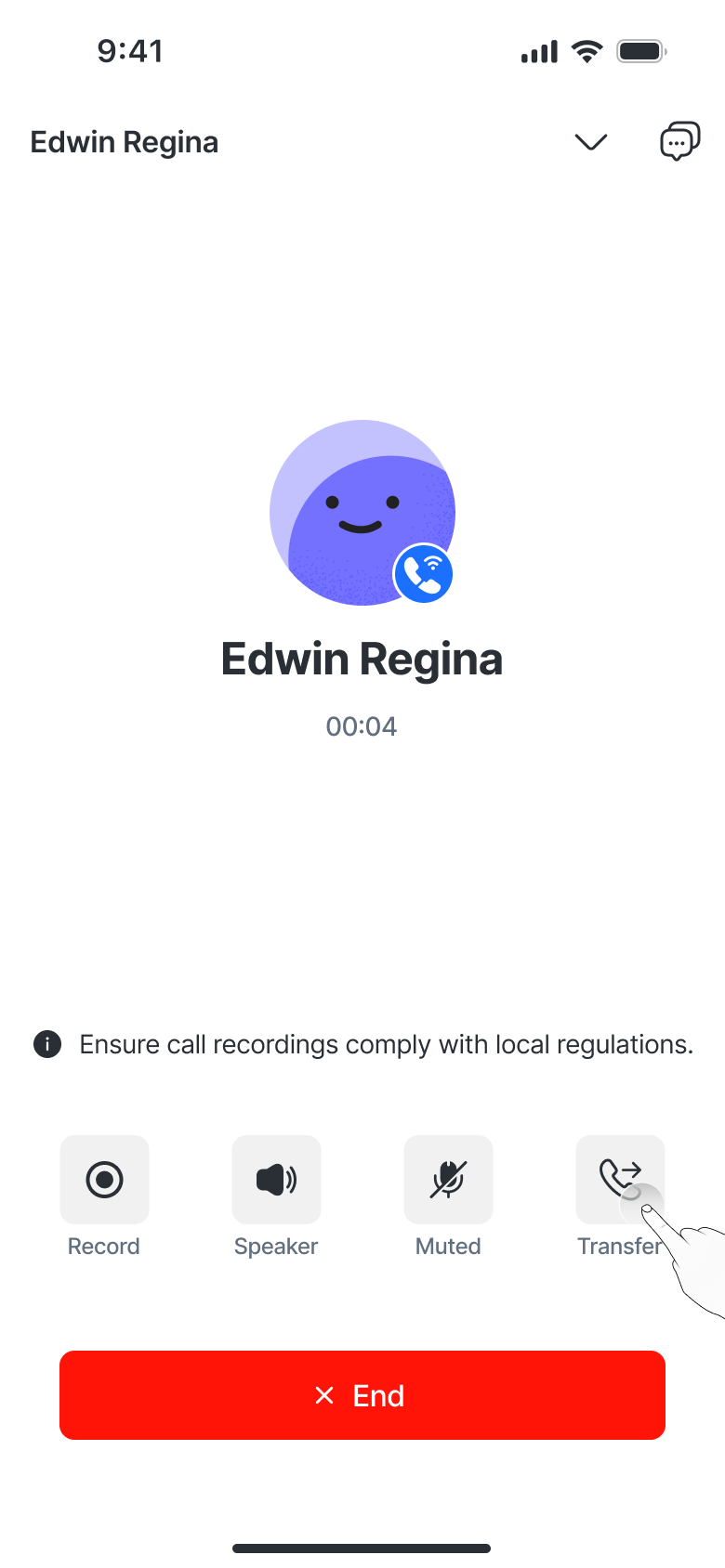
Note:
Gli agenti con funzionalità di chiamata limitate non appariranno nell'elenco dei trasferimenti.
Gli agenti che sono già in una chiamata non possono ricevere un trasferimento — l'agente che ha avviato il trasferimento vedrà una notifica snackbar se il trasferimento fallisce.
Se l'agente destinatario non risponde entro 30 secondi, la chiamata ritorna automaticamente all'agente che l'ha avviata.
Notifiche di chiamata
In-app
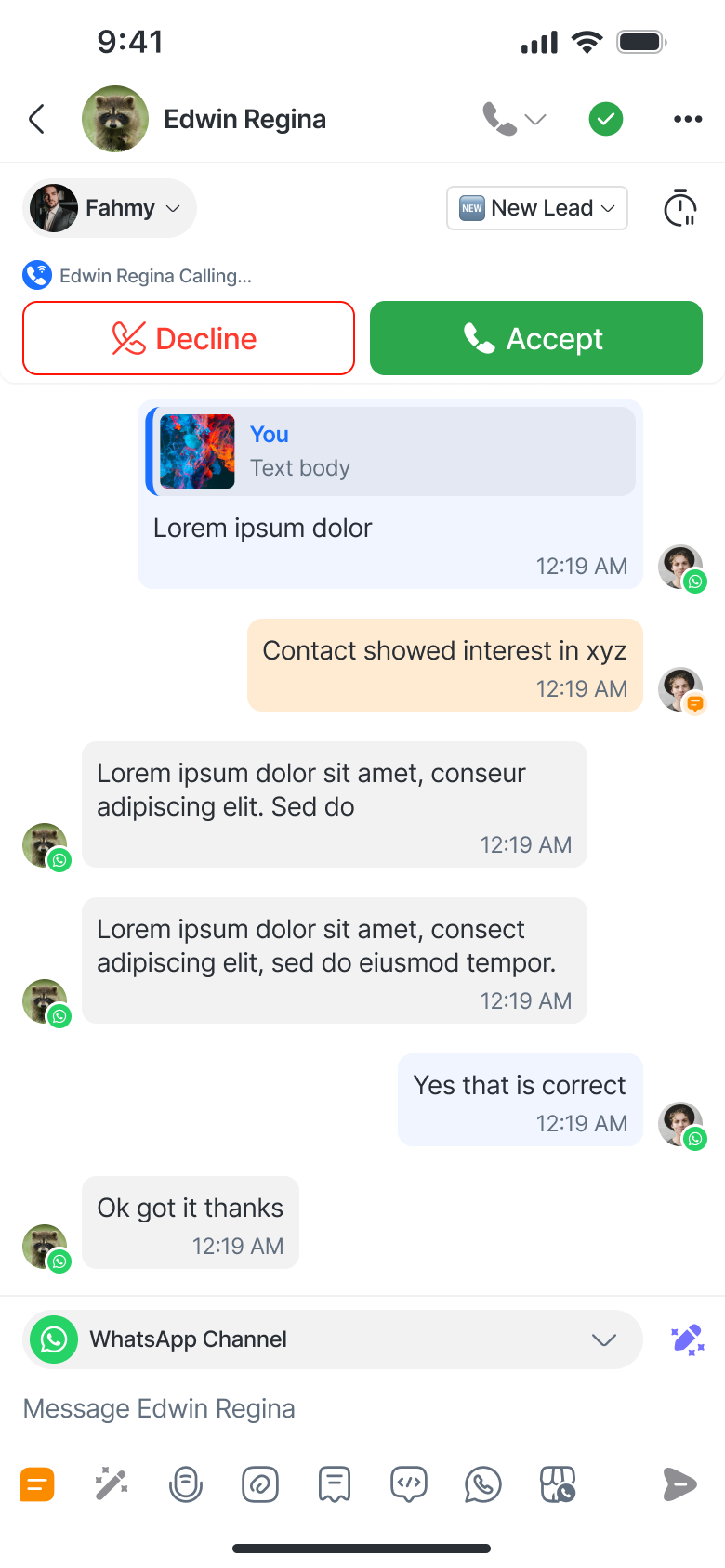
Le chiamate dallo stesso contatto che stai visualizzando attiveranno una scheda di notifica in-app.
Il pulsante Chiama è disattivato durante una chiamata in arrivo.
Notifiche push
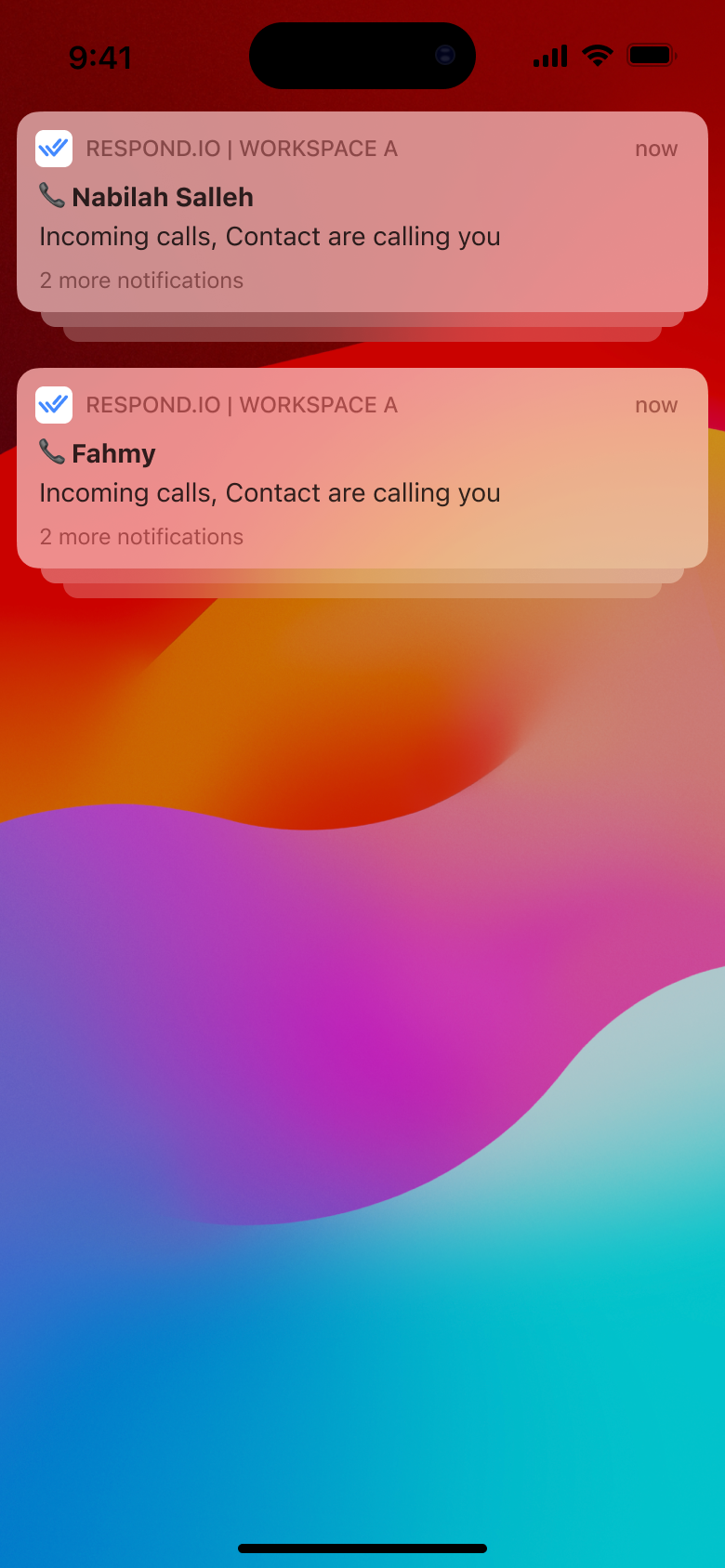
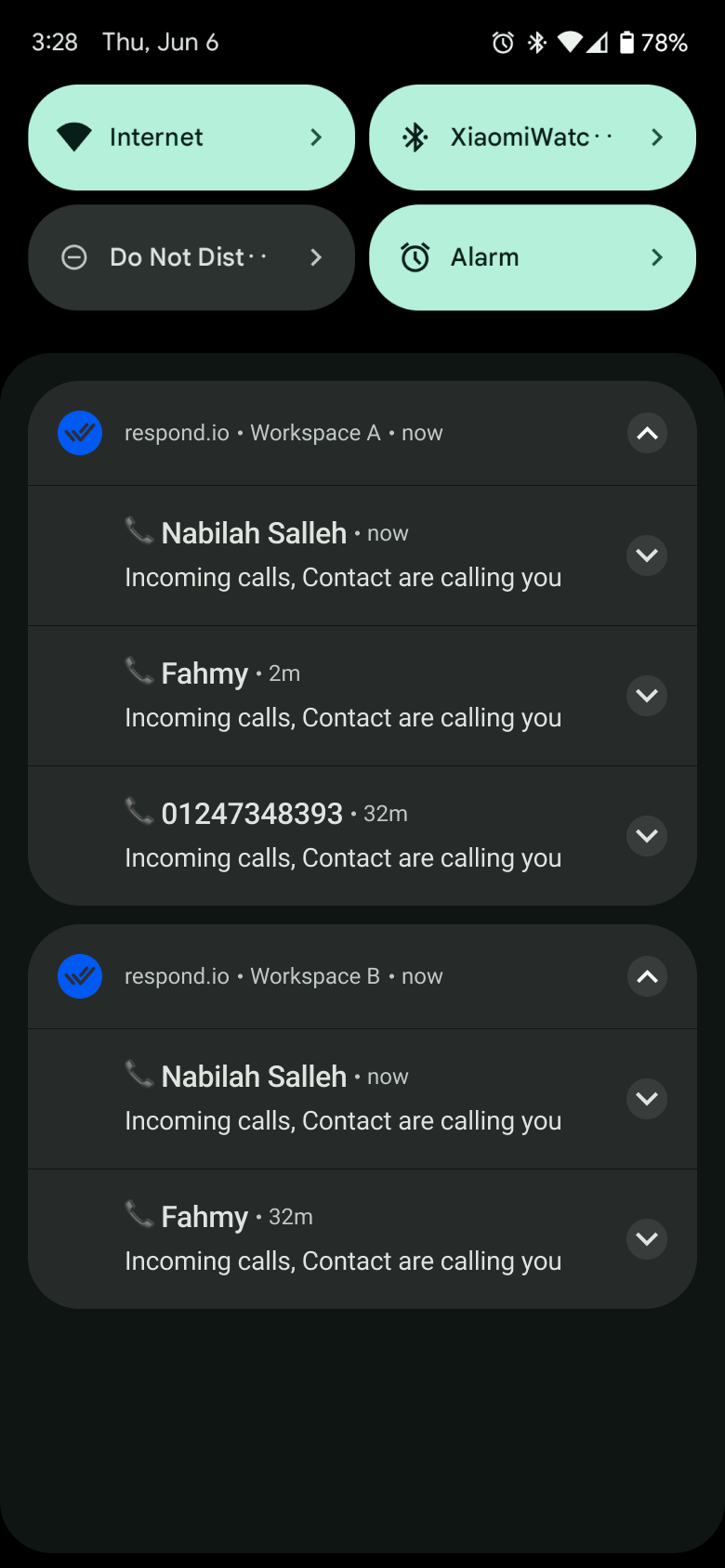
Ricevi avvisi di chiamata anche quando sei fuori dall'app.
Su iOS: raggruppate per contatto.
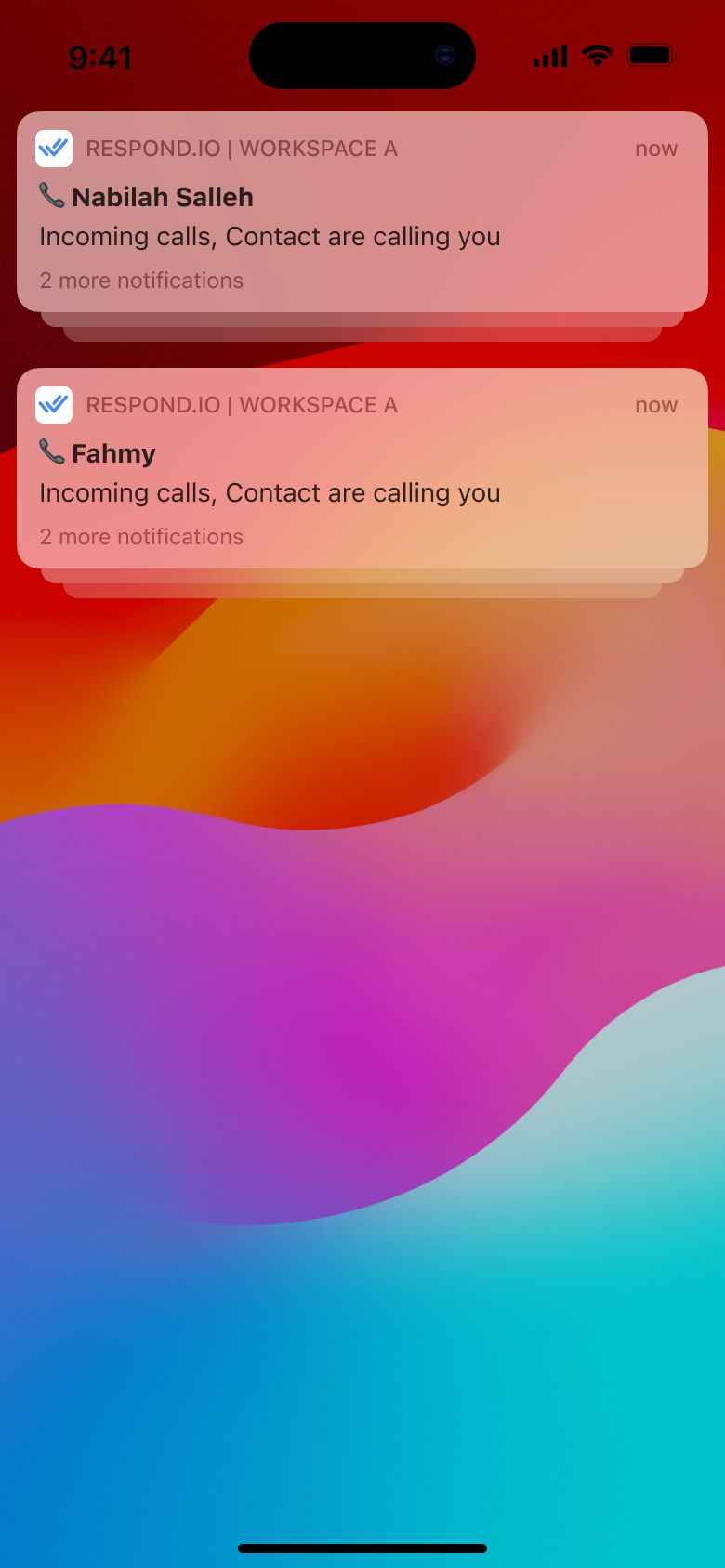
Su Android: raggruppate per spazio di lavoro, poi per Contatto.
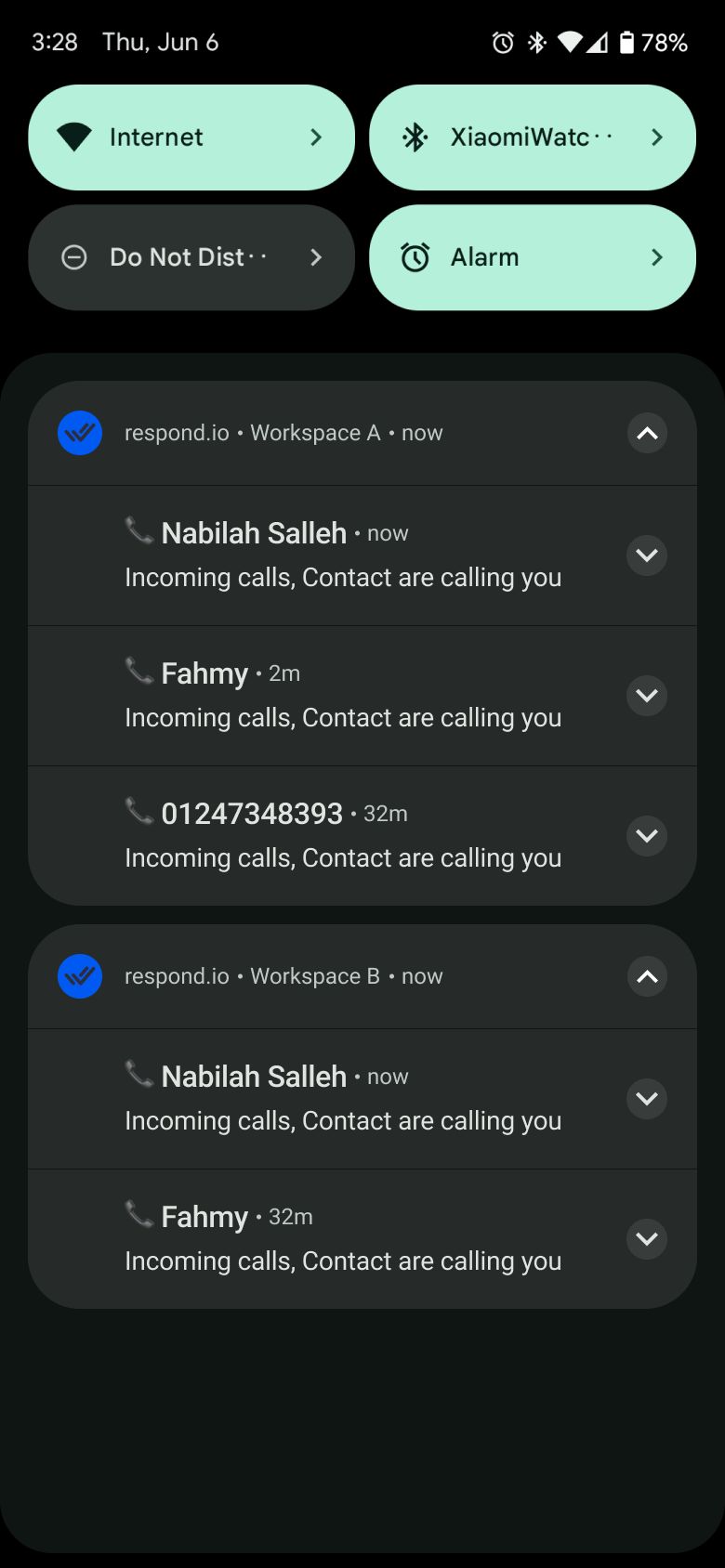
Toccando una notifica si accede alla scheda Chiamate.
Impostazioni audio chiamata
Dalle impostazioni dell'app mobile, vai a:
Impostazioni > Aggiorna notifiche
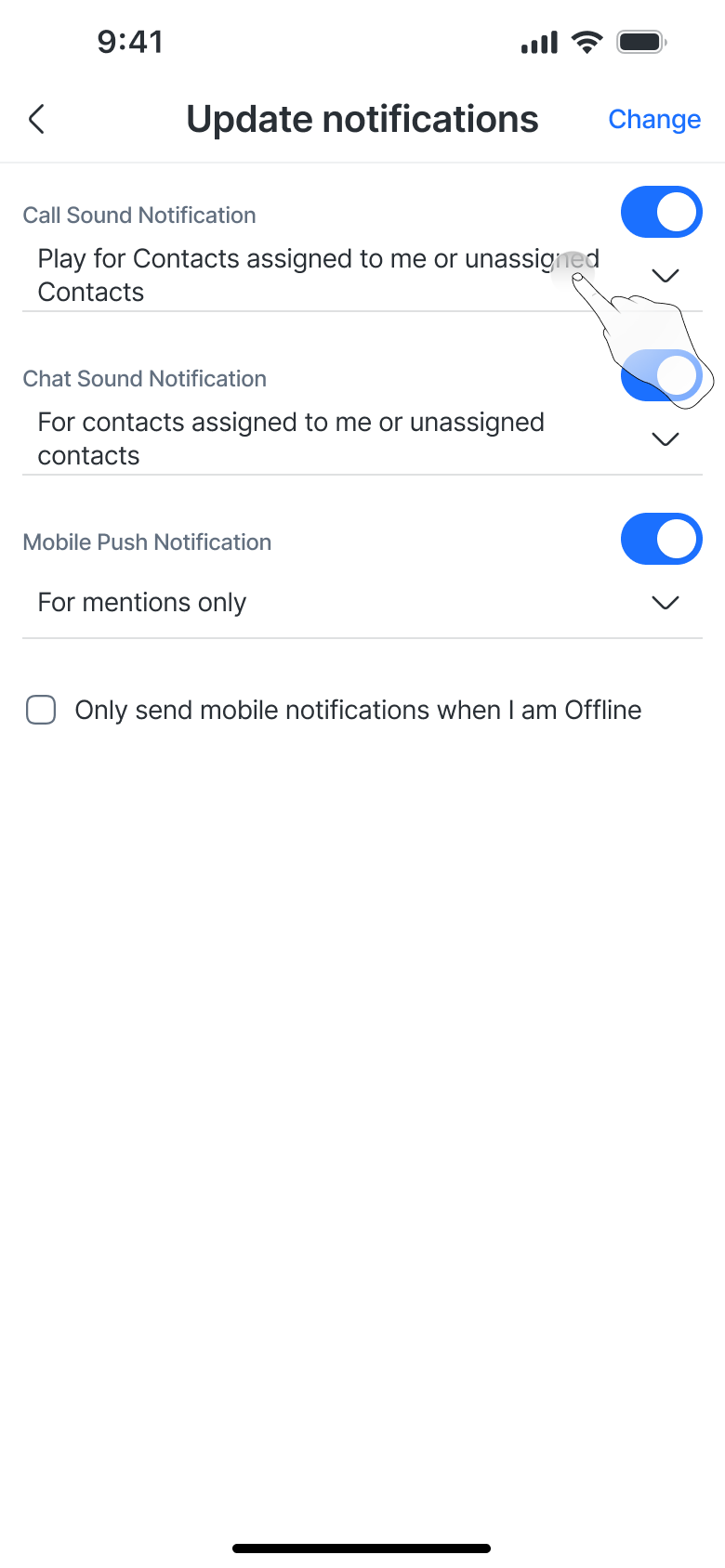
Qui puoi configurare la notifica sonora di chiamata:
Abilitata per impostazione predefinita.
Scegli chi fa scattare la suoneria:
Contatti assegnati a me e non assegnati
Solo contatti assegnati a me
Tutti i contatti
Eventi di chiamata nella conversazione
Le azioni di chiamata generano automaticamente dei log degli eventi nella cronologia chat:
In uscita:
<Agent> ha avviato una chiamata <Channel> in uscita.
Il contatto non ha risposto alla chiamata <Canale> .
Chiamata terminata. Durata: 01:20
In arrivo:
<Agent> ha risposto a una chiamata <Channel> in arrivo.
Hai perso una chiamata <Channel> dal Contatto.
Il Contatto ha terminato la chiamata <Channel>. Durata: 01:20
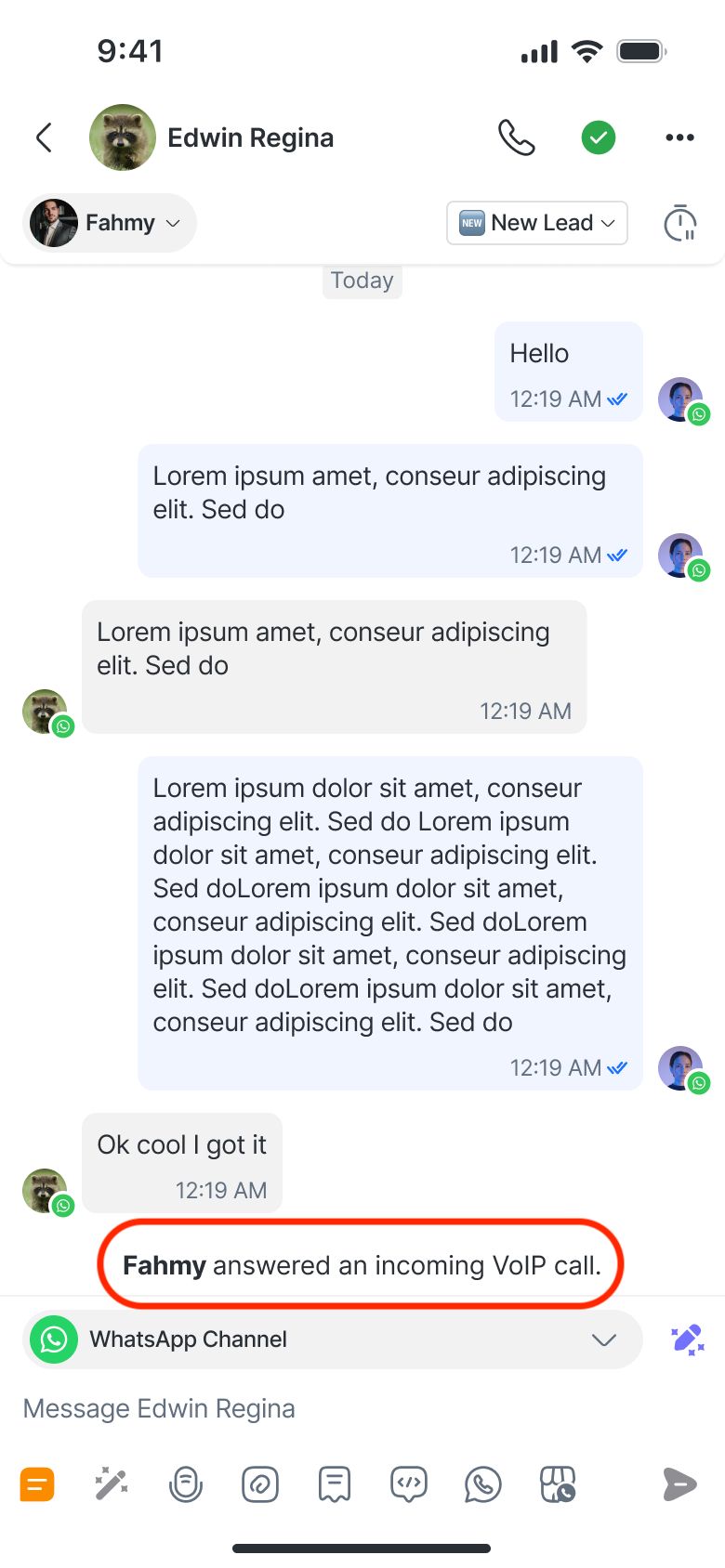
Eventi aggiuntivi
Il Contatto ha accettato la richiesta di chiamata 📞 WhatsApp. (Solo per i canali di chiamata WhatsApp)
Il Contatto ha rifiutato la richiesta di chiamata 📞 WhatsApp. (Solo canali di chiamata WhatsApp)
La chiamata ha raggiunto il limite di xx minuti. (Tutti i canali di chiamata)
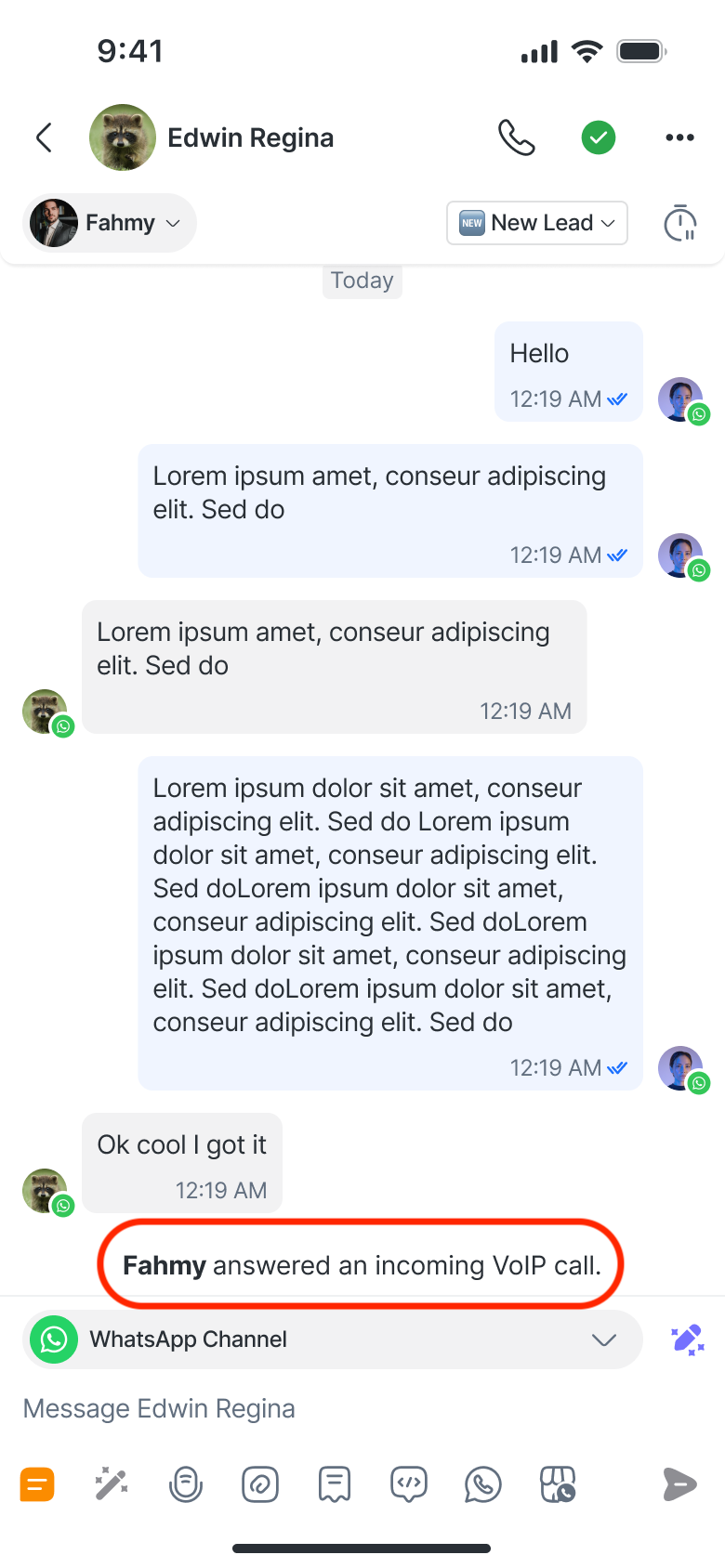
Puoi visualizzare le registrazioni delle chiamate direttamente dall'evento del Contatto. Ogni registrazione è collegata al relativo evento, per esempio: Fahmy ha terminato una chiamata VoIP in uscita. Durata: 4:25 Visualizza registrazione.
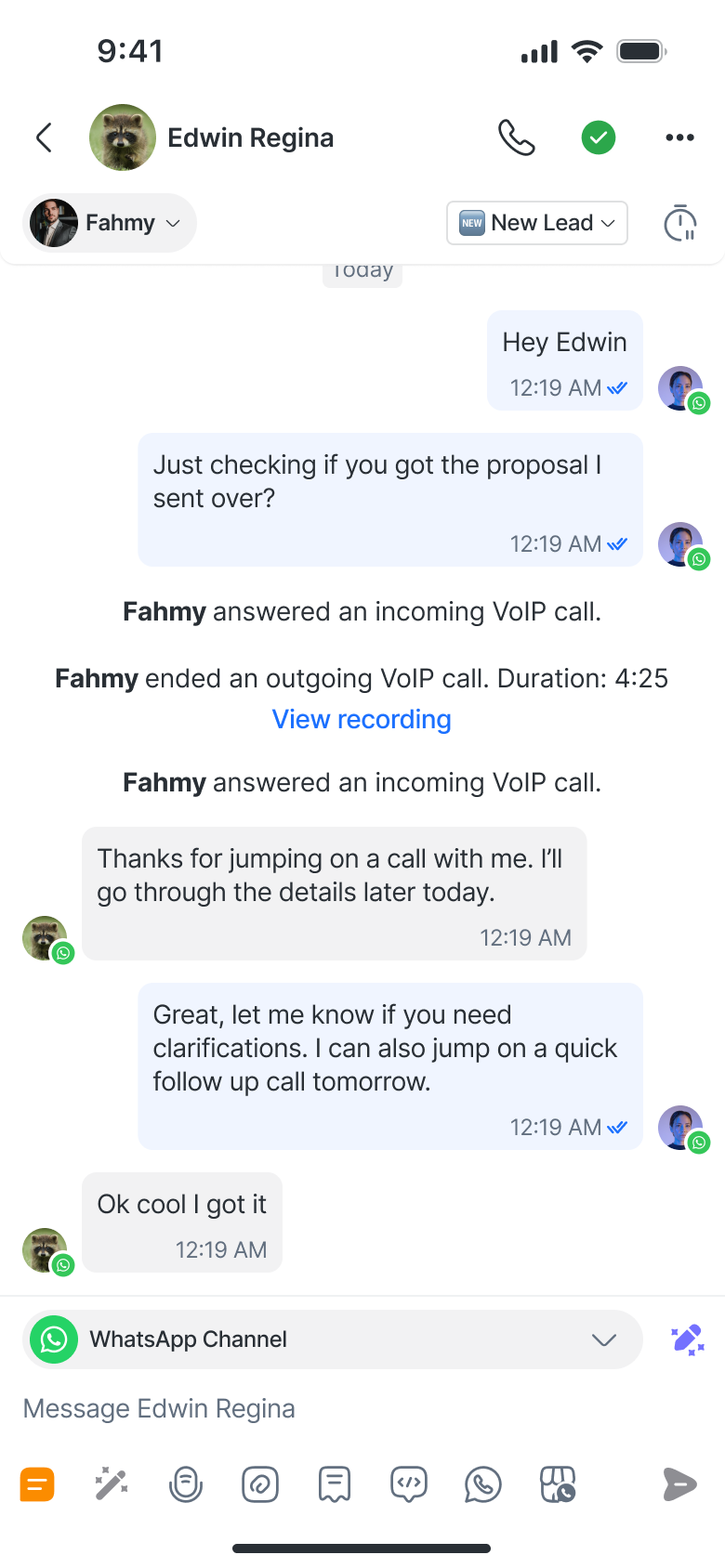
Visualizzare trascrizioni delle chiamate e riepilogo generato dall'IA
Ora puoi visualizzare, copiare e condividere trascrizioni e riepiloghi delle chiamate generati dall'IA per le chiamate registrate direttamente dall'app Mobile, proprio come sul web.
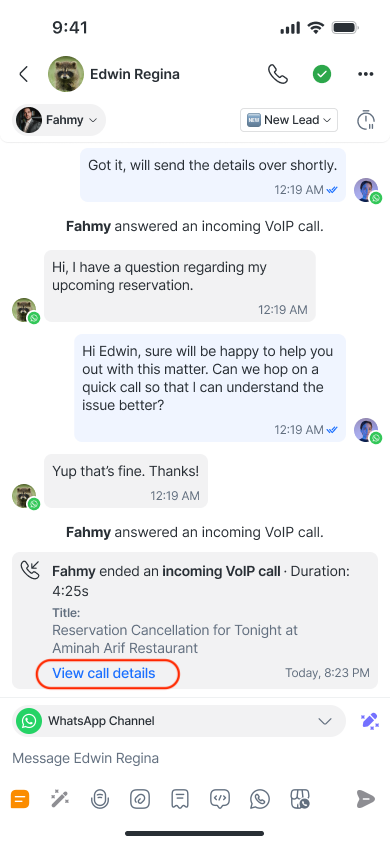
Tocca Visualizza i dettagli della chiamata su un evento di chiamata registrata per aprire il contenuto della chiamata. Questo mostra la registrazione della chiamata, la trascrizione e un riepilogo generato dall'IA della chiamata.
Ogni riga della trascrizione include i timestamp, i nomi dei partecipanti e il testo trascritto.
Tocca un timestamp per saltare a quel punto della registrazione.
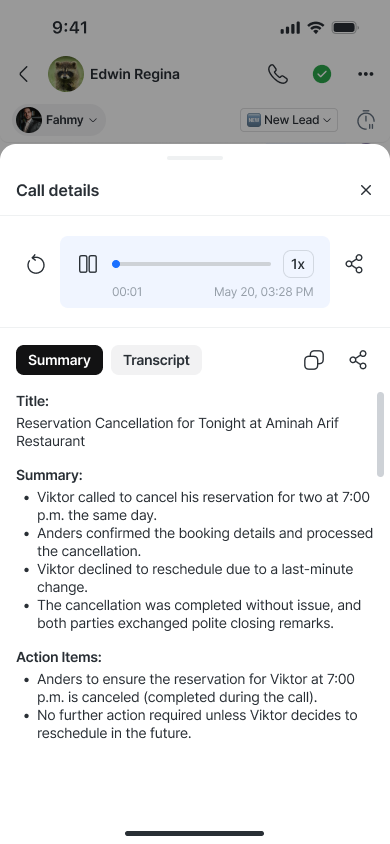
In questa schermata puoi:
Copia la trascrizione completa negli appunti
Condividi la trascrizione → apre il menu di condivisione nativo del tuo dispositivo
Copia il riepilogo della chiamata generato dall'IA negli appunti
Condividi il riepilogo della chiamata generato dall'IA → apre il menu di condivisione nativo del tuo dispositivo
Il riepilogo della chiamata generato dall'IA e le trascrizioni sono disponibili solo se Registrazione chiamate e Trascrizioni chiamate & Riepilogo chiamata IA sono abilitate nelle impostazioni dello spazio di lavoro. Scopri come farlo qui.
Attività chiamate & Visualizzazione chiamate
Con la nuova Mobile Call View, ora puoi vedere e gestire le tue attività di chiamata recenti in mobilità:
✅ Chiamate in arrivo, perse, in corso e terminate — tutto in un unico posto.
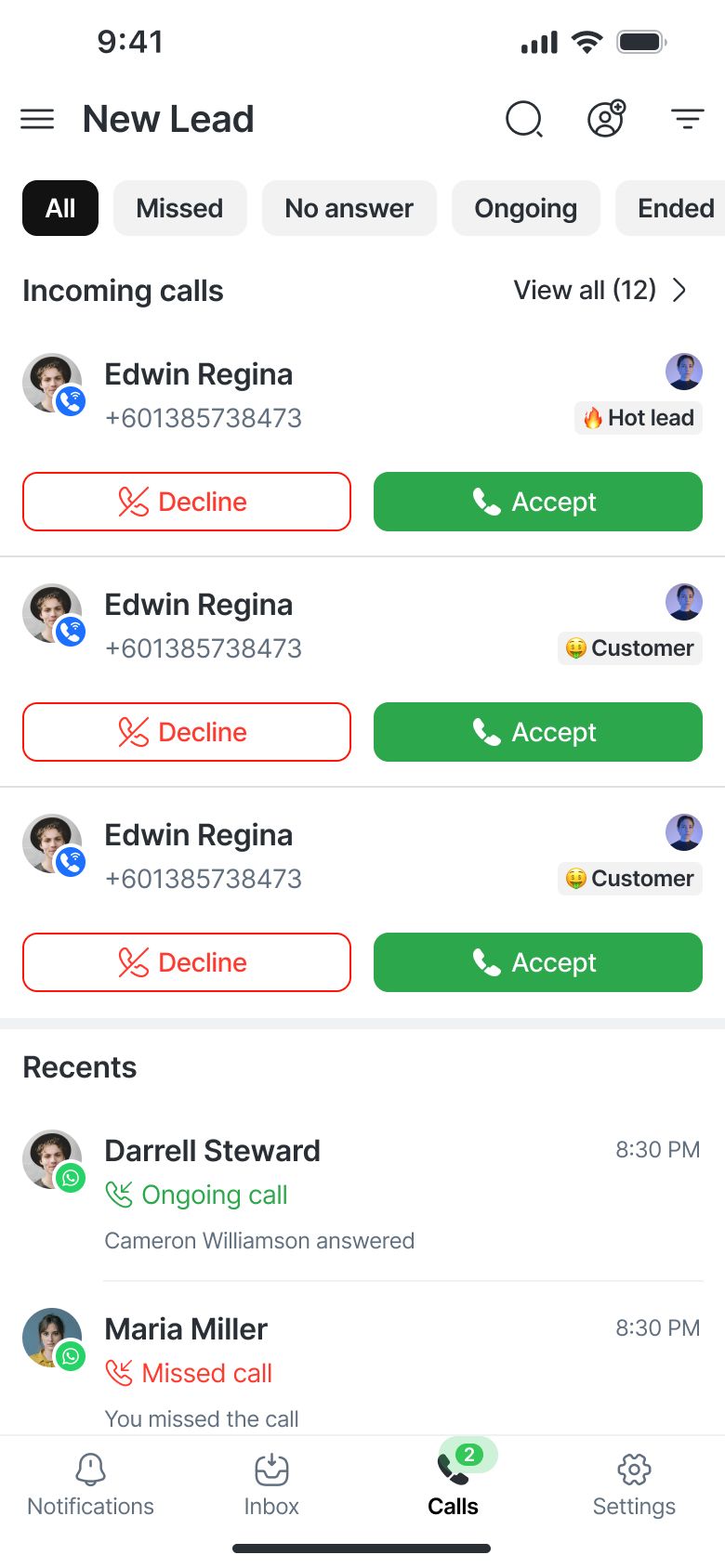
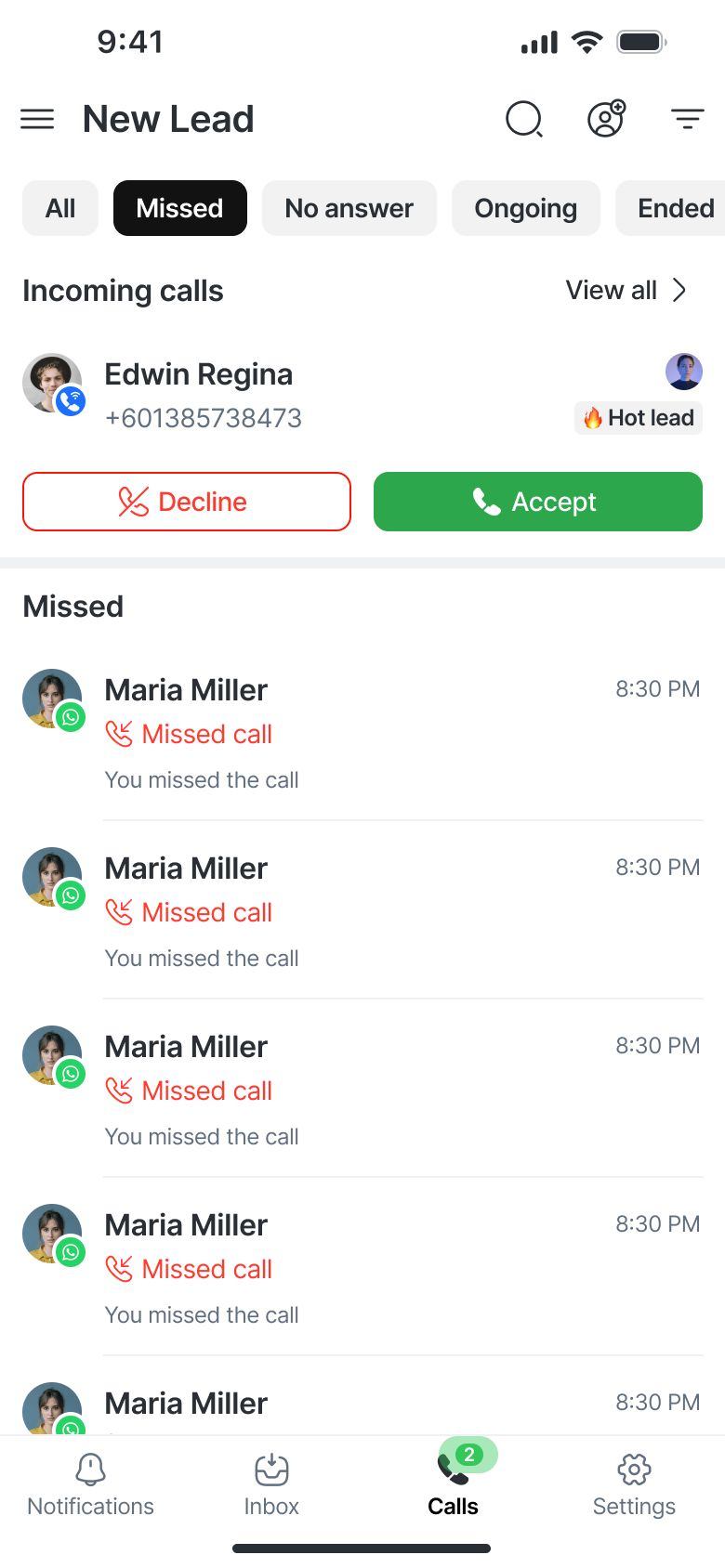
🔎 Filtra per stato chiamata (es. Missed, No Answer, Ongoing, Ended).
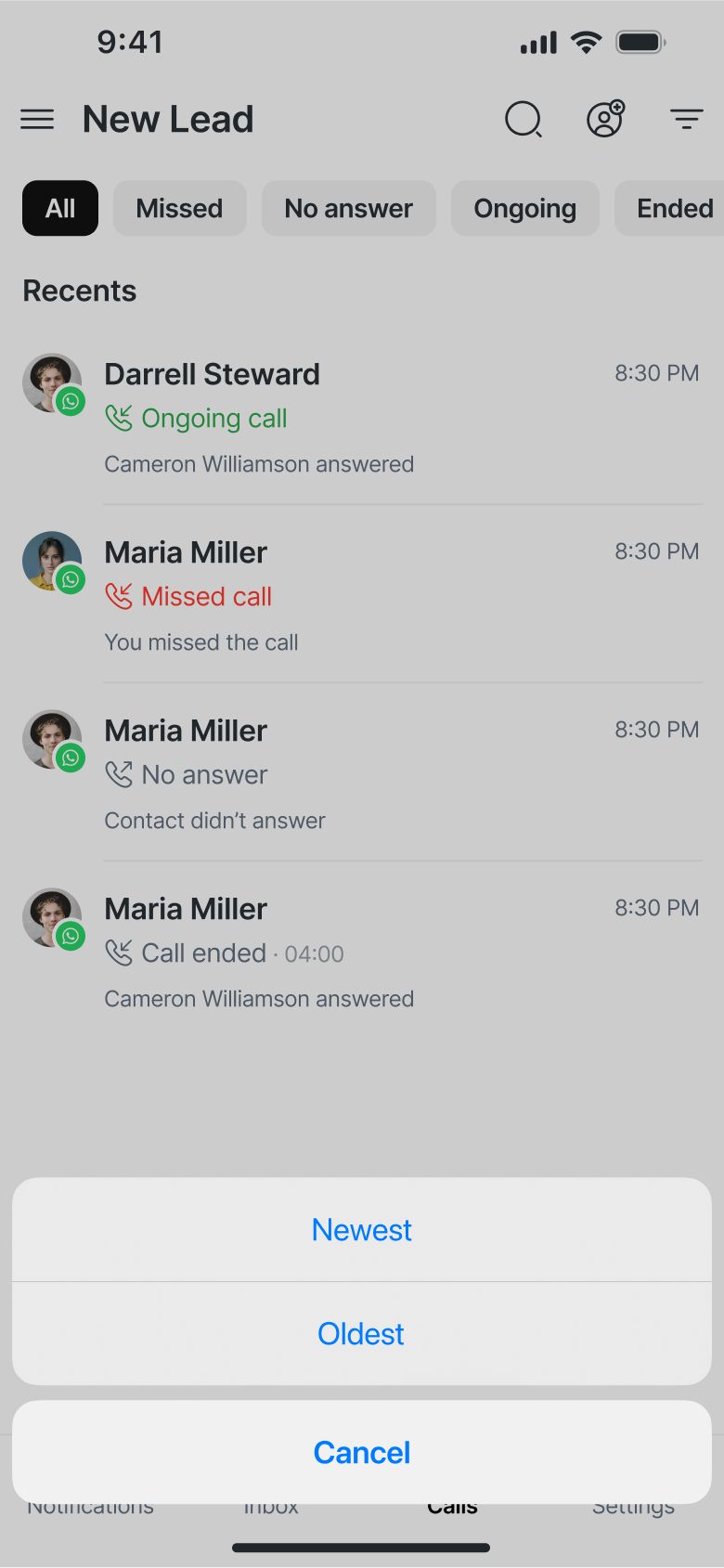
📅 Ordina dal più recente al più vecchio per trovare rapidamente ciò che ti serve.
🔍 Cerca per contatto per rivedere interazioni di chiamata specifiche.
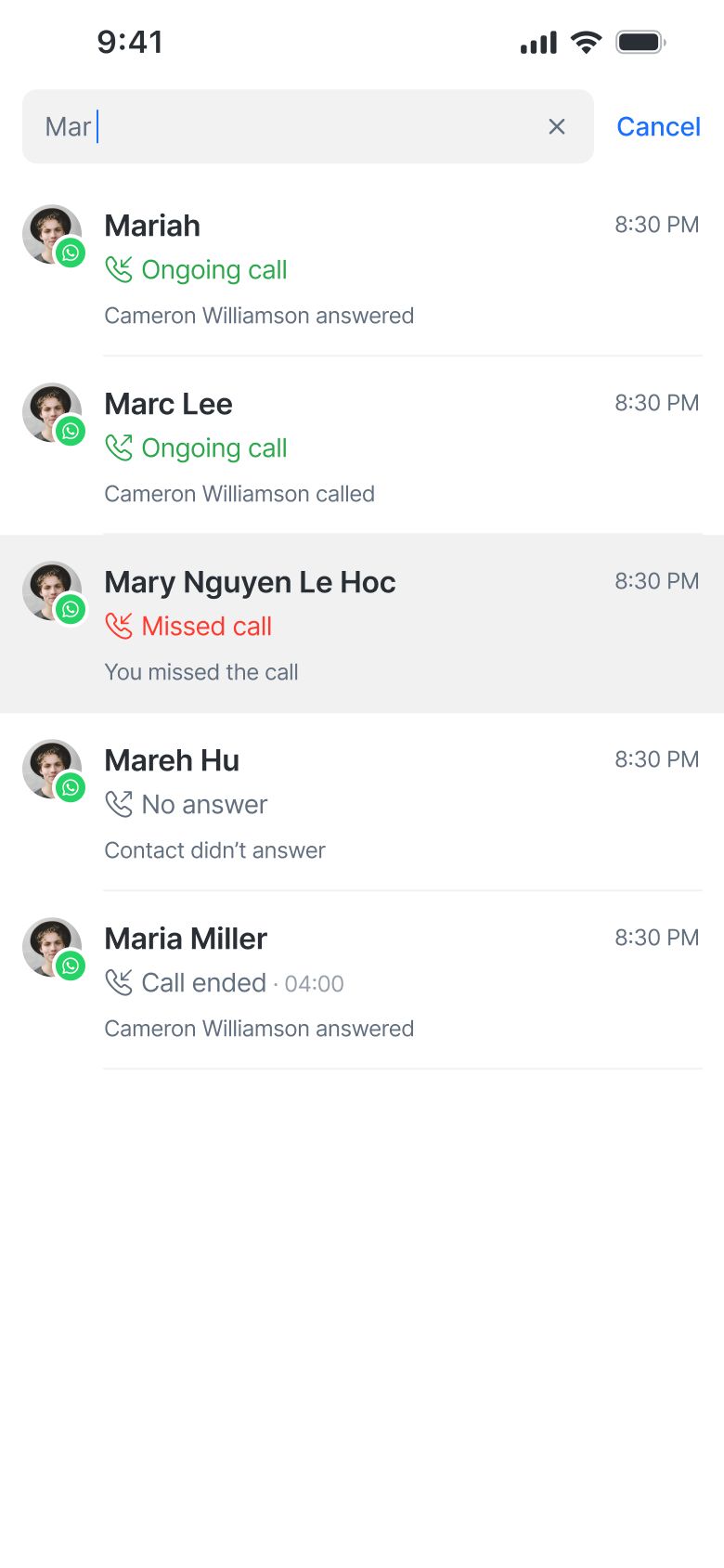
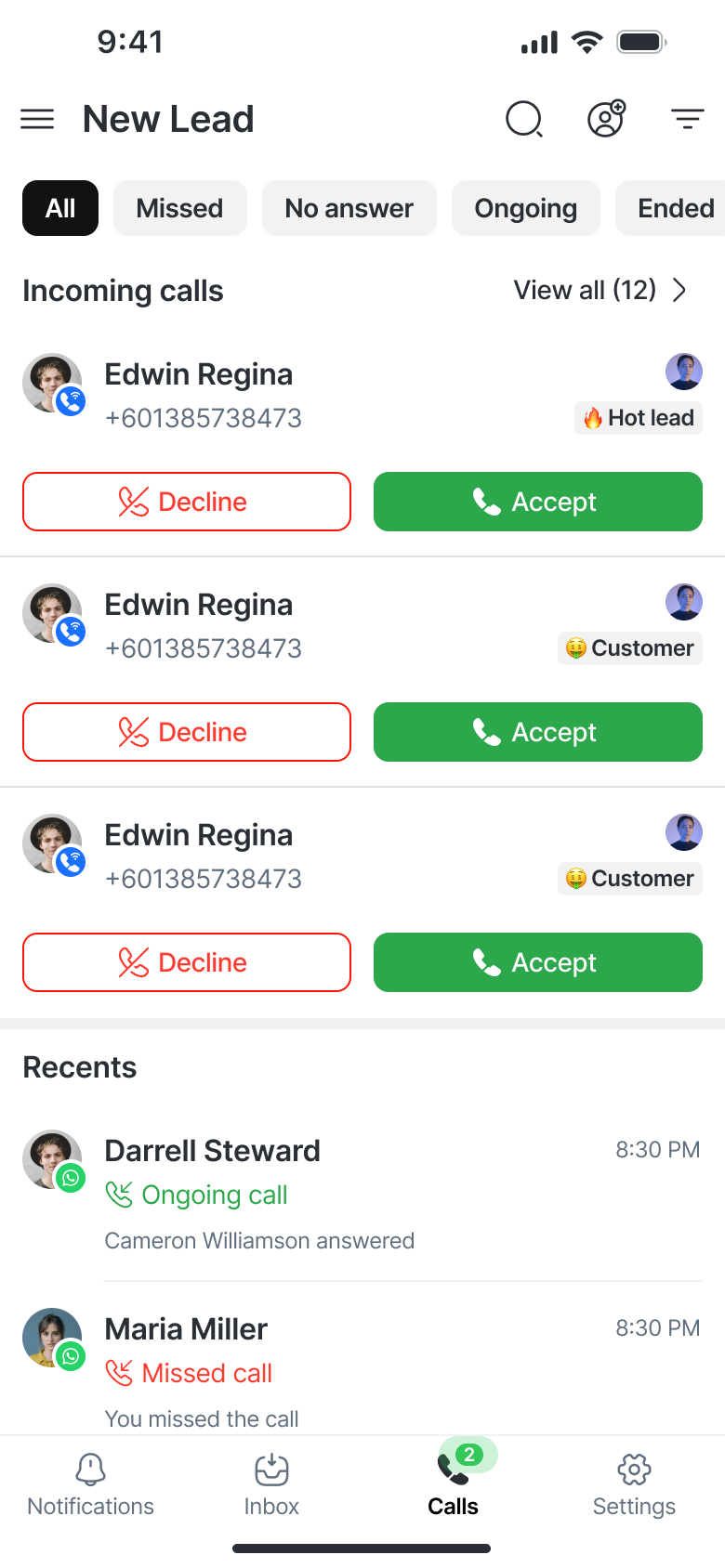
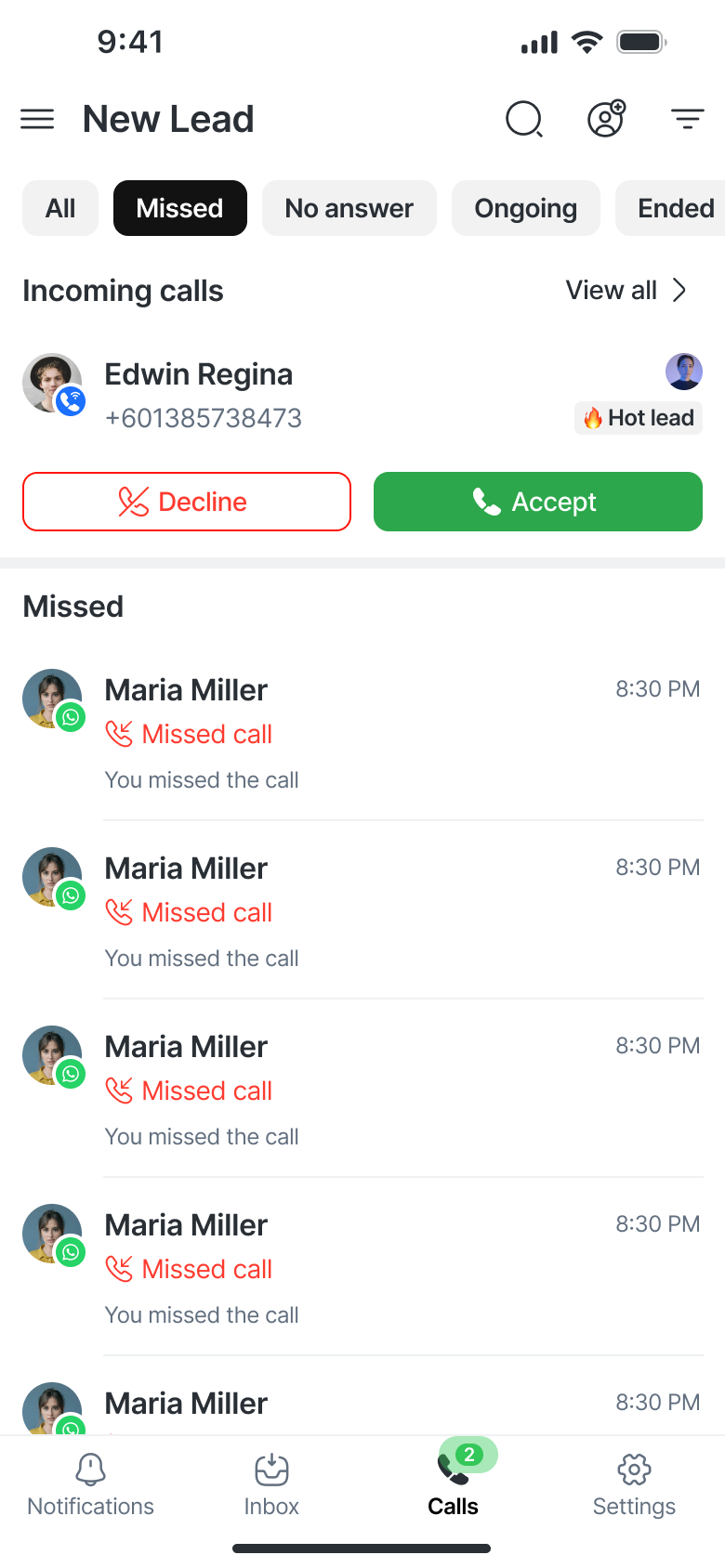
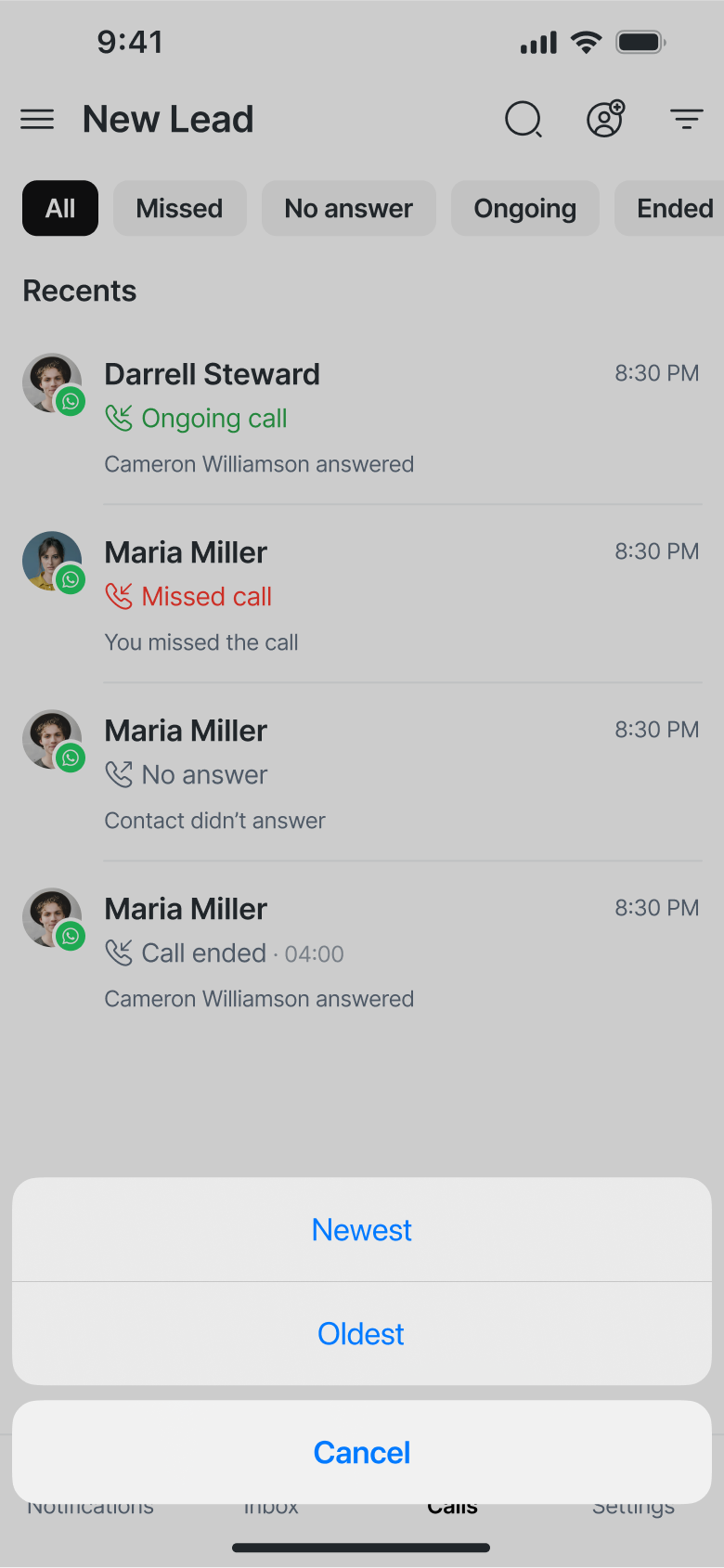
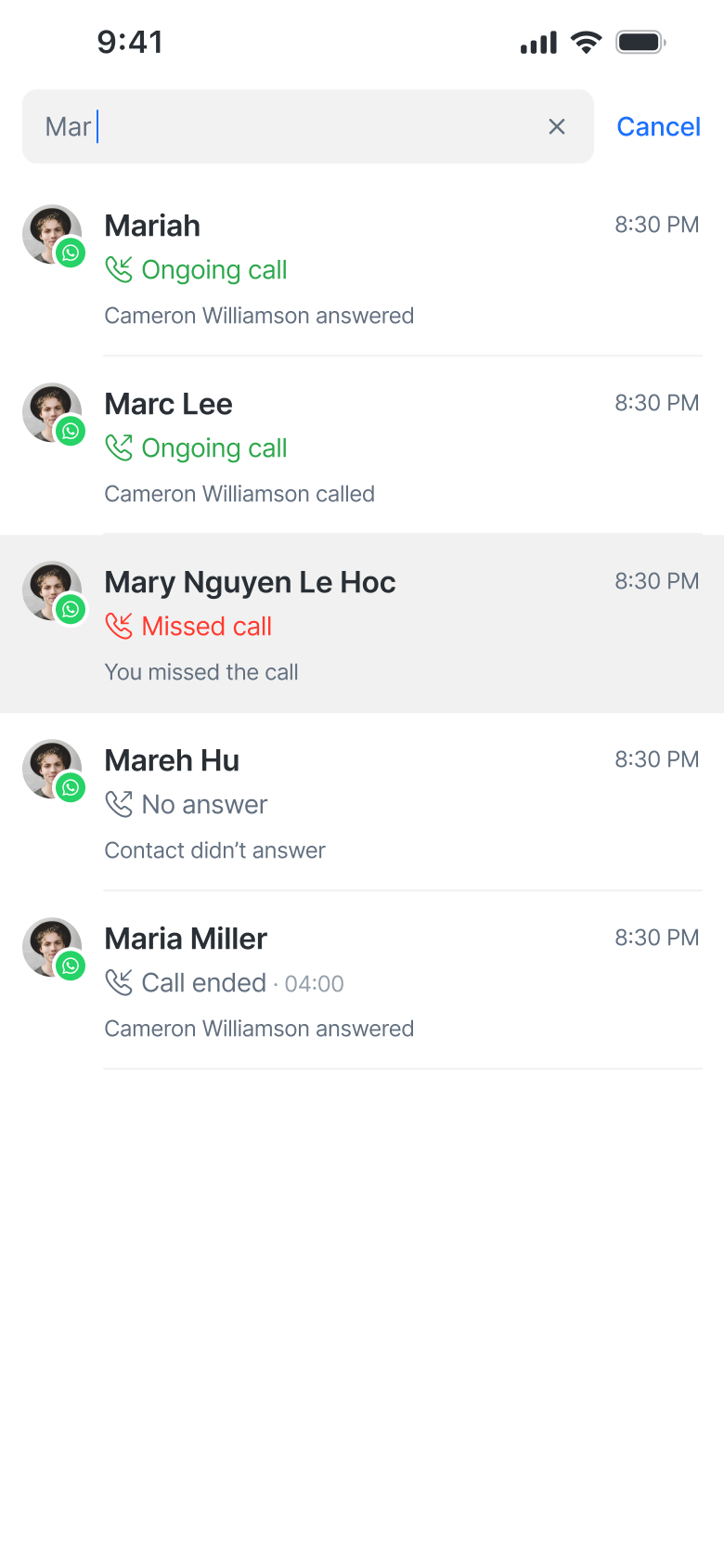
La scheda Chiamate include anche una sezione dedicata alle Chiamate in arrivo in alto per le chiamate attive, mentre l'attività completa appare sotto nella sezione Recenti.
Per cercare un contatto nel registro chiamate:
Facoltativo: Tocca un filtro (Tutti, Perse, Nessuna risposta, In corso, Terminate) per restringere i risultati della ricerca.
Tocca l'icona della lente di ingrandimento nella scheda Chiamate.
Digita il nome del contatto.
La ricerca inizia automaticamente dopo aver inserito almeno 3 caratteri.
Le voci di chiamata più recenti appaiono per prime nei risultati.
Importante:
I risultati della ricerca sono limitati al filtro selezionato. Ad esempio, se è selezionato Perse, solo le chiamate perse appariranno nei risultati della ricerca.
La ricerca di un contatto nella scheda Chiamate mostrerà soltanto la ultima chiamata con quel contatto.
Le chiamate precedenti con lo stesso contatto non appariranno nei risultati della ricerca.
Limitazioni & Permessi
Generale
Se il tuo admin ha disabilitato le chiamate, non potrai effettuare né ricevere chiamate. La scheda Chiamate mostrerà uno stato vuoto: “Le chiamate non sono disponibili. Contatta il tuo manager per ottenere l'accesso.”
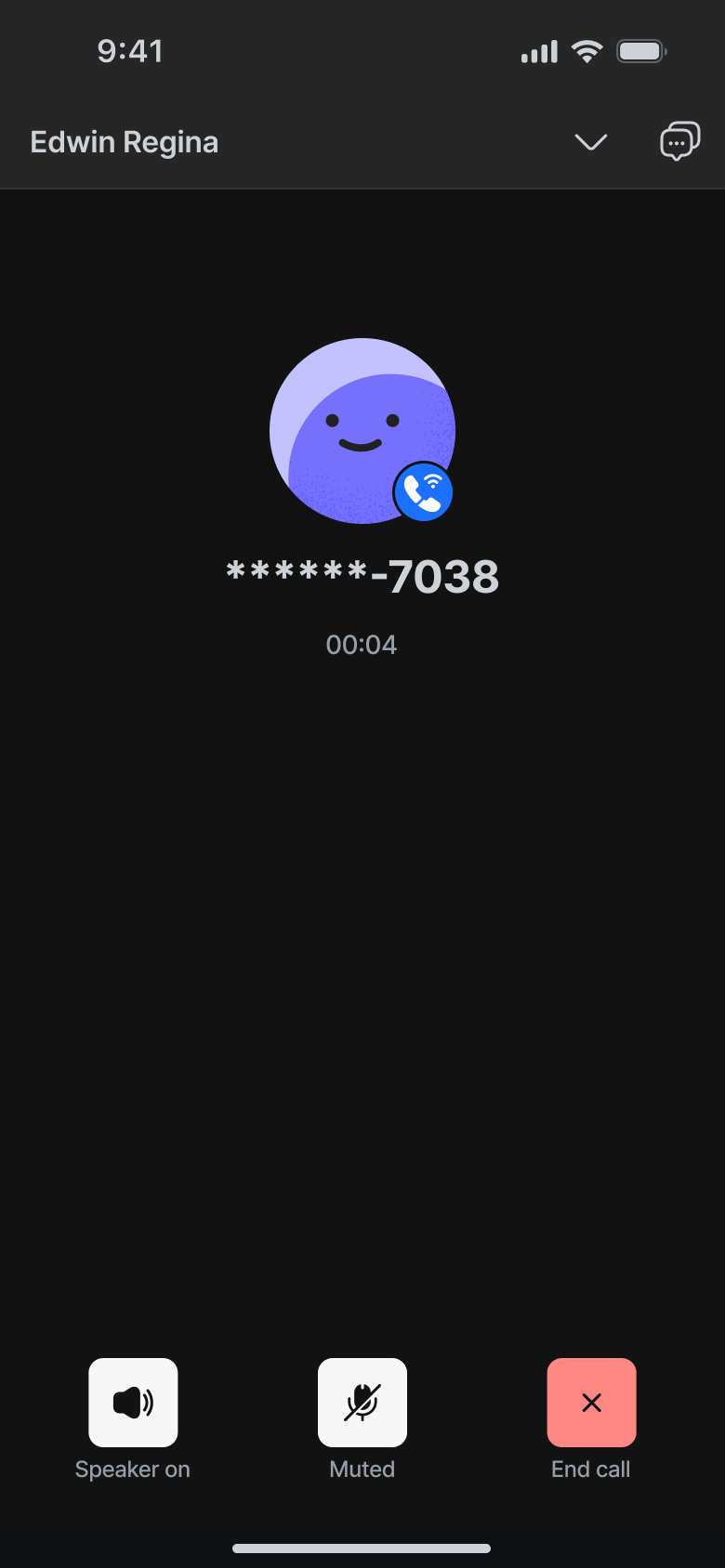
Se il mascheramento dei numeri di telefono è abilitato per il tuo account, i numeri verranno visualizzati come: ******-1234.
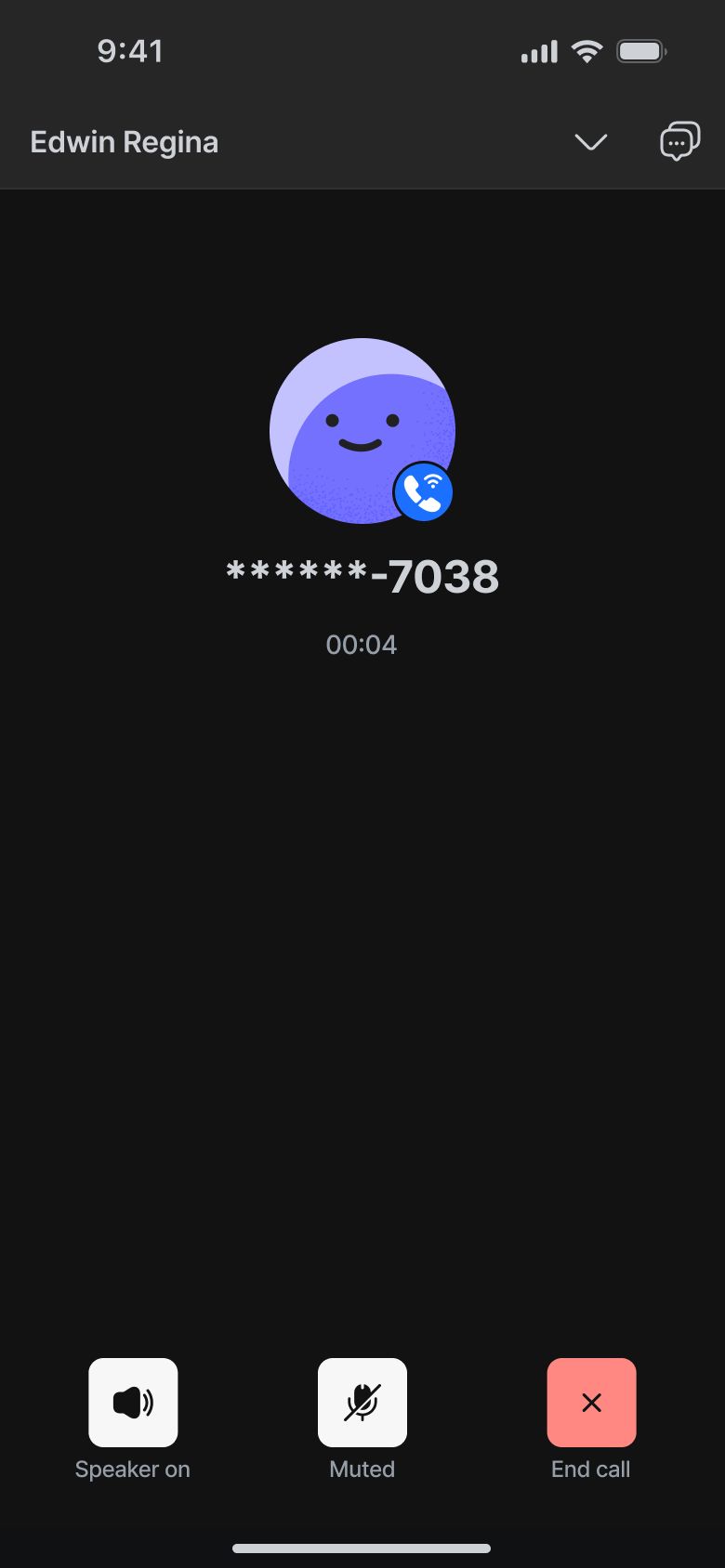
Se la registrazione delle chiamate è disabilitata a livello di spazio di lavoro, i controlli di registrazione e le opzioni di riproduzione non saranno visibili su mobile.
Se le trascrizioni delle chiamate sono disabilitate nelle impostazioni del Workspace, le opzioni di trascrizione non appariranno nella vista Call Content.
VoIP
Le chiamate VoIP non possono essere avviate con numeri Telnyx inattivi. Vedrai un messaggio di errore se ci provi.
La funzione di chiamata VoIP non è supportata sui dispositivi iOS in Cina a causa di restrizioni sulla gestione nativa dell'interfaccia chiamata in Cina. Questo non influisce sulle altre regioni.
Le chiamate WhatsApp non possono essere effettuate senza il permesso del Contatto.
Le chiamate non sono consentite se la finestra di messaggistica è chiusa.
Il pulsante Call sarà disabilitato se il permesso è in sospeso.
Suggerimenti utili
Le chiamate su linea locale utilizzano il compositore nativo del dispositivo e non vengono tracciate nei report.
Per garantire il tracciamento corretto, usa i Channel VoIP o WhatsApp quando effettui chiamate.
Le chiamate WhatsApp e VoIP supportano muto, altoparlante e minimizzazione della chiamata.


