

เชื่อมต่อกับลูกค้าของคุณได้แม้ในขณะที่คุณกำลังเดินทาง. แอปมือถือของ respond.io ตอนนี้ช่วยให้คุณ ดู จัดการ และดำเนินการกับการโทร VoIP, WhatsApp และ Messenger — รวมถึงดูและจัดการกิจกรรมการโทรล่าสุดของคุณ เช่นเดียวกับในแอปบนเว็บ.
การเดินทางมาที่นี่
เพื่อเข้าถึงฟีเจอร์การโทร ให้เปิดแอปมือถือ respond.io และแตะแท็บ การโทร — ซึ่งแสดงด้วยไอคอนโทรศัพท์ — อยู่หลังแท็บกล่องจดหมายที่ด้านล่างของหน้าจอ.
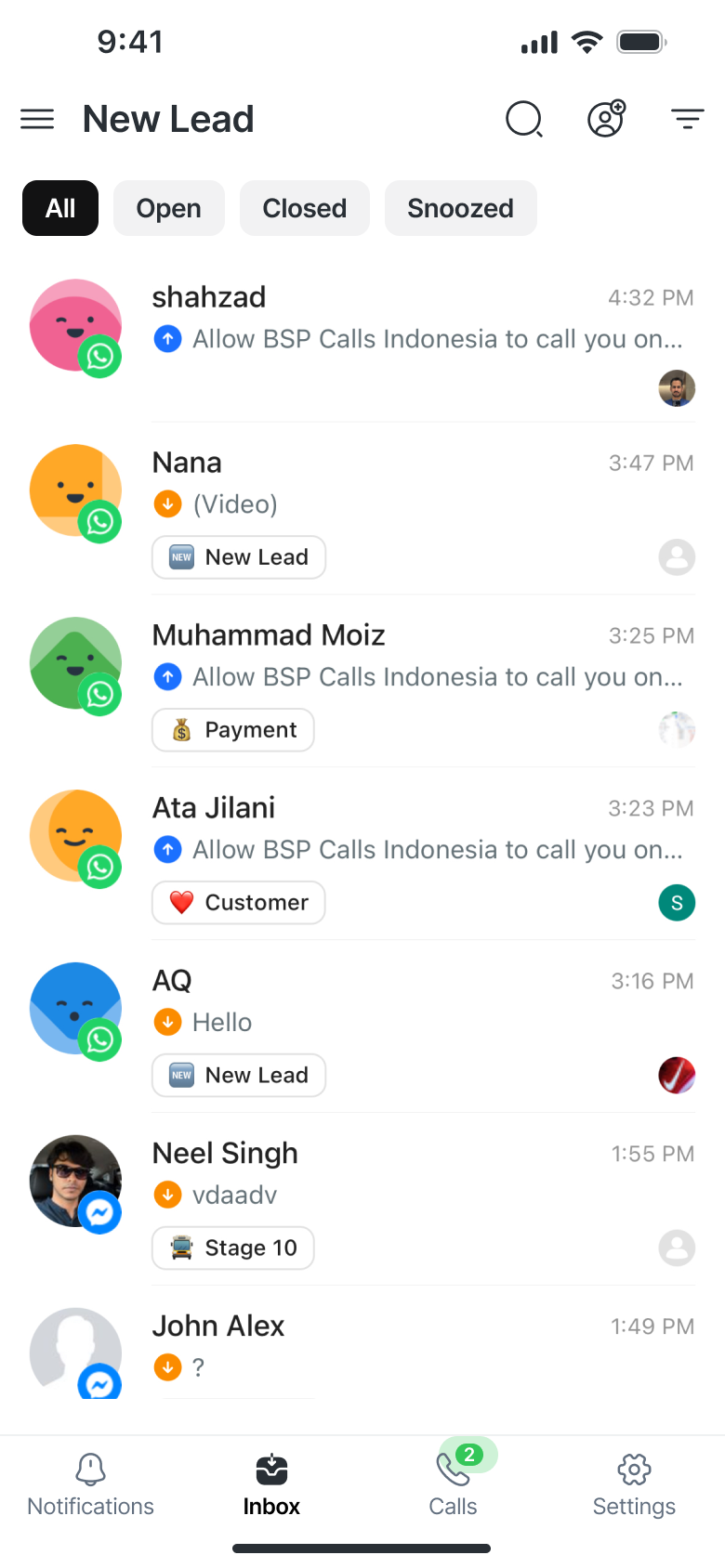
ถ้าหากแท็บแสดงตราสีเขียวที่มีการกระพริบ แสดงว่ามีสายเรียกเข้ารออยู่.
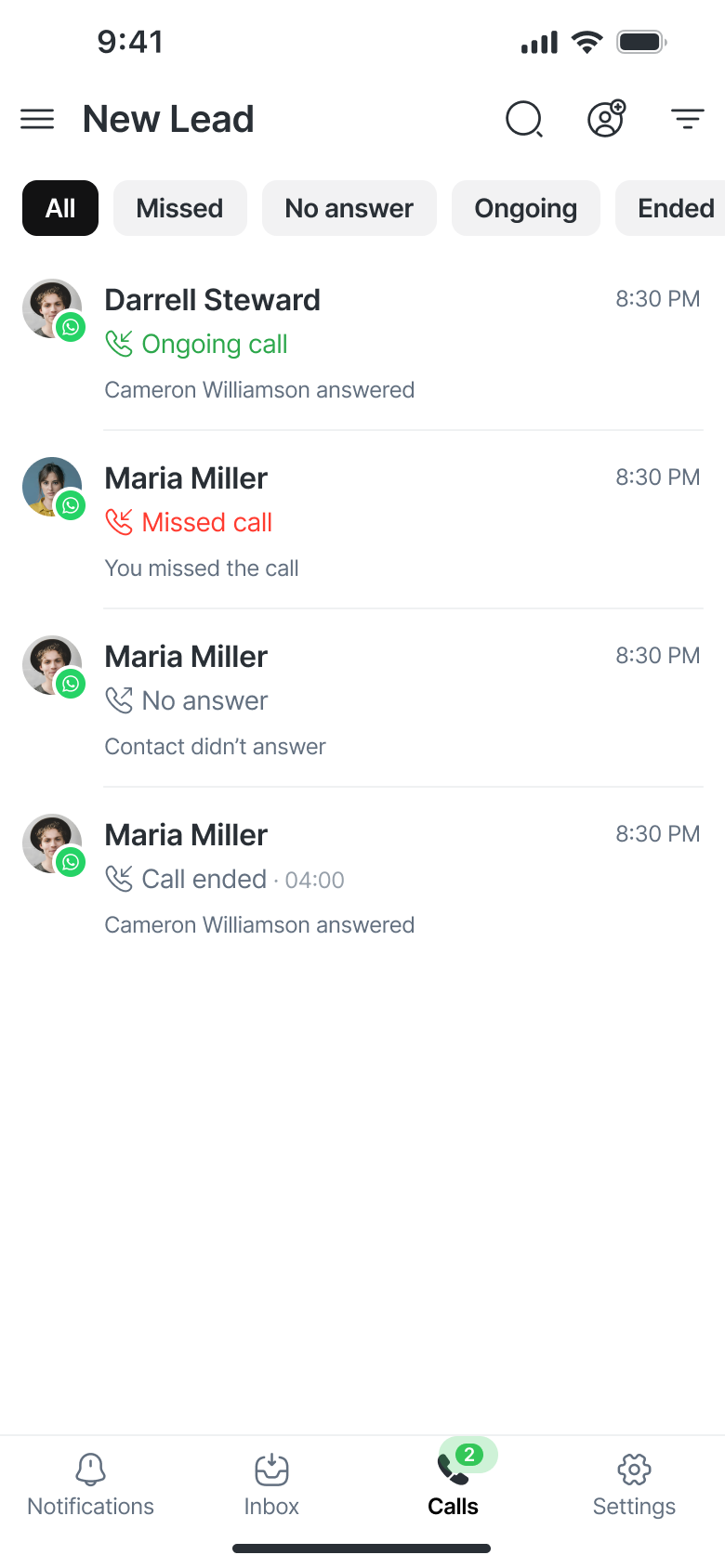
นอกเหนือจากการโทรที่ใช้งานอยู่ แท็บการโทรยังแสดงกิจกรรมการโทรล่าสุดของคุณ รวมถึงสายเรียกเข้า สายที่ไม่ได้รับ สายที่กำลังดำเนินการ และสายที่เสร็จสมบูรณ์.
การรับสาย
แท็บการโทร
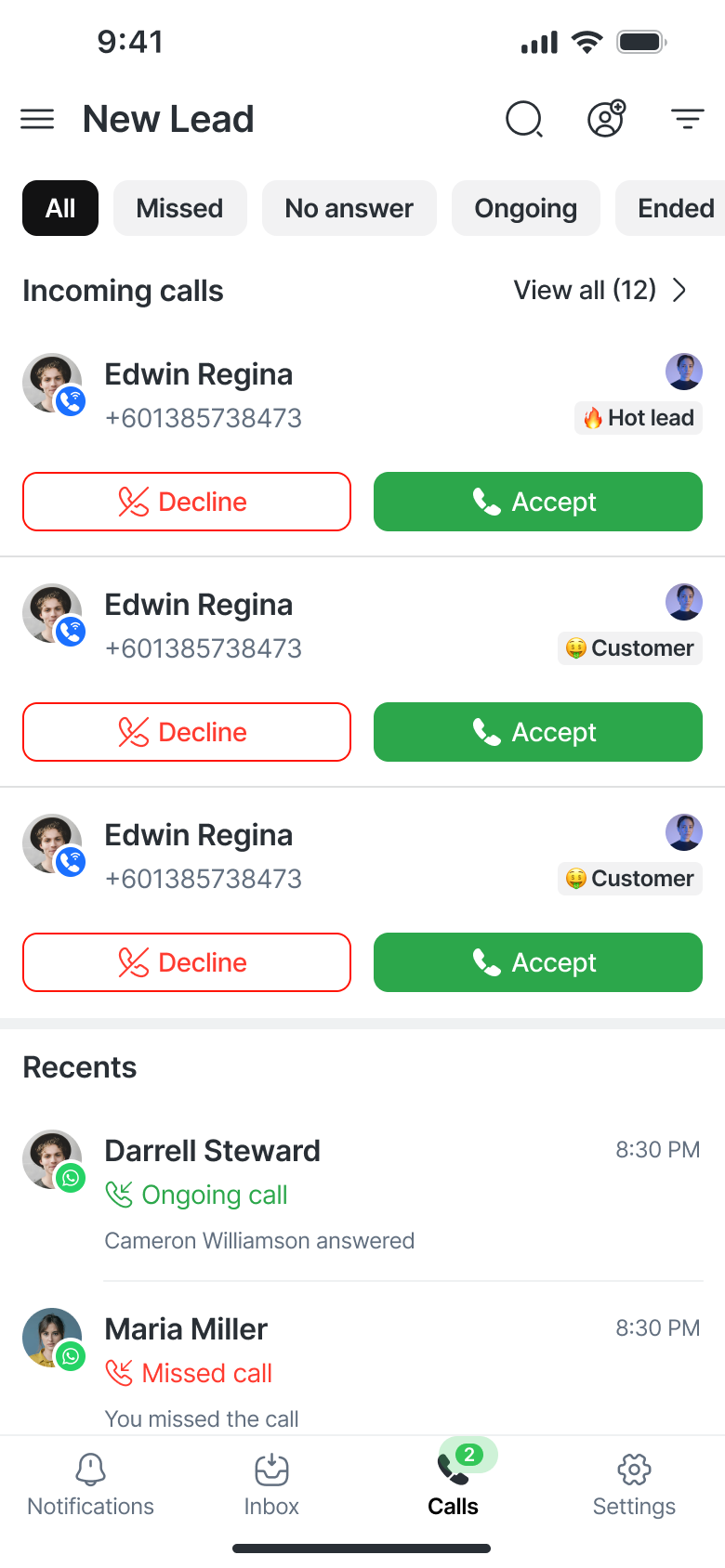
สายเรียกเข้าทั้งหมดจะปรากฏเป็นการ์ด ในแท็บการโทร.
แต่ละการ์ดประกอบด้วย:
ชื่อและหมายเลขผู้ติดต่อ
อวาตาร์ตัวแทนที่ได้รับมอบหมาย
ระยะวงจรชีวิตปัจจุบัน
ปุ่มการกระทำสองปุ่ม:
✅ ยอมรับ – รับสาย
❌ ปฏิเสธ – ปฏิเสธสาย
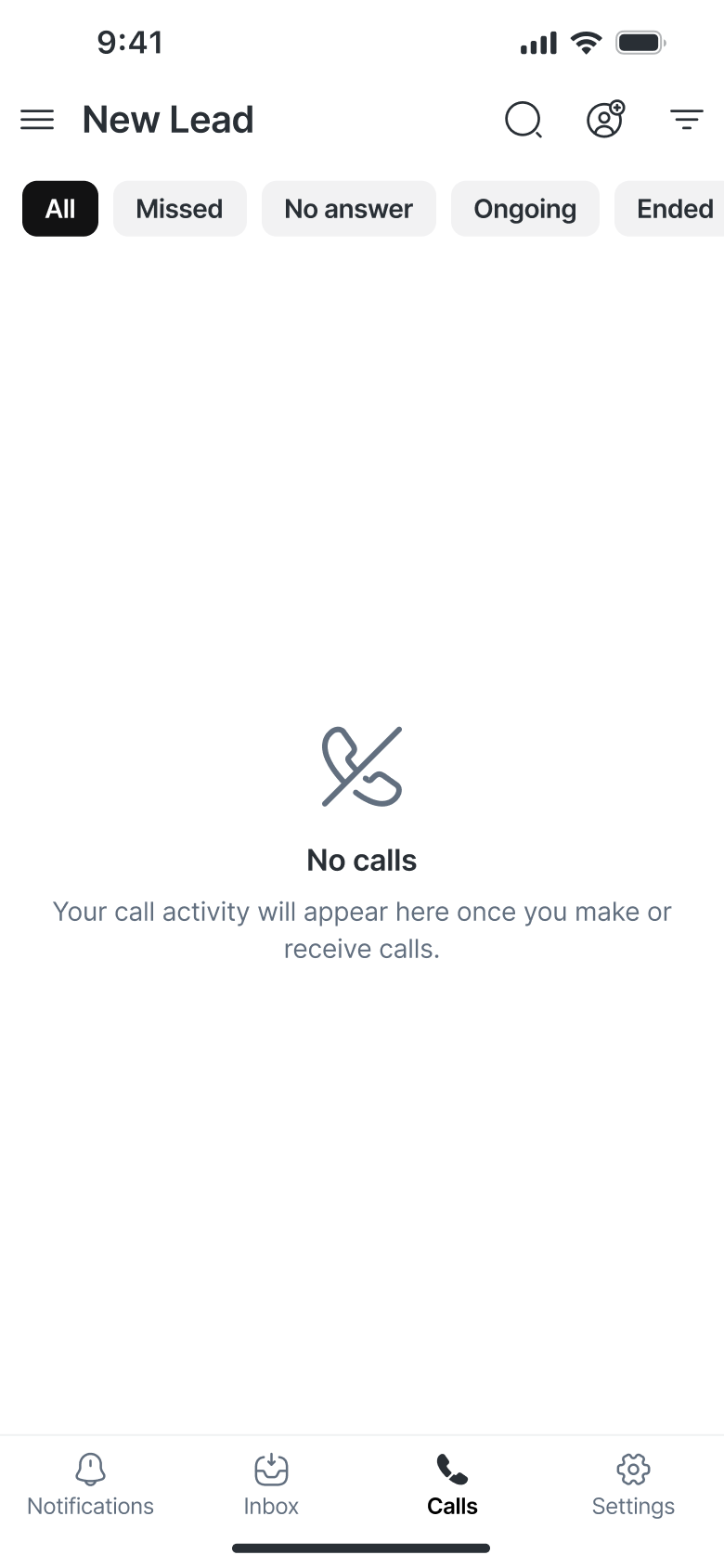
หากไม่มีสายเรียกเข้า คุณจะเห็นสถานะว่างเปล่าพร้อมข้อความ “ไม่มีสายเรียกเข้า.”
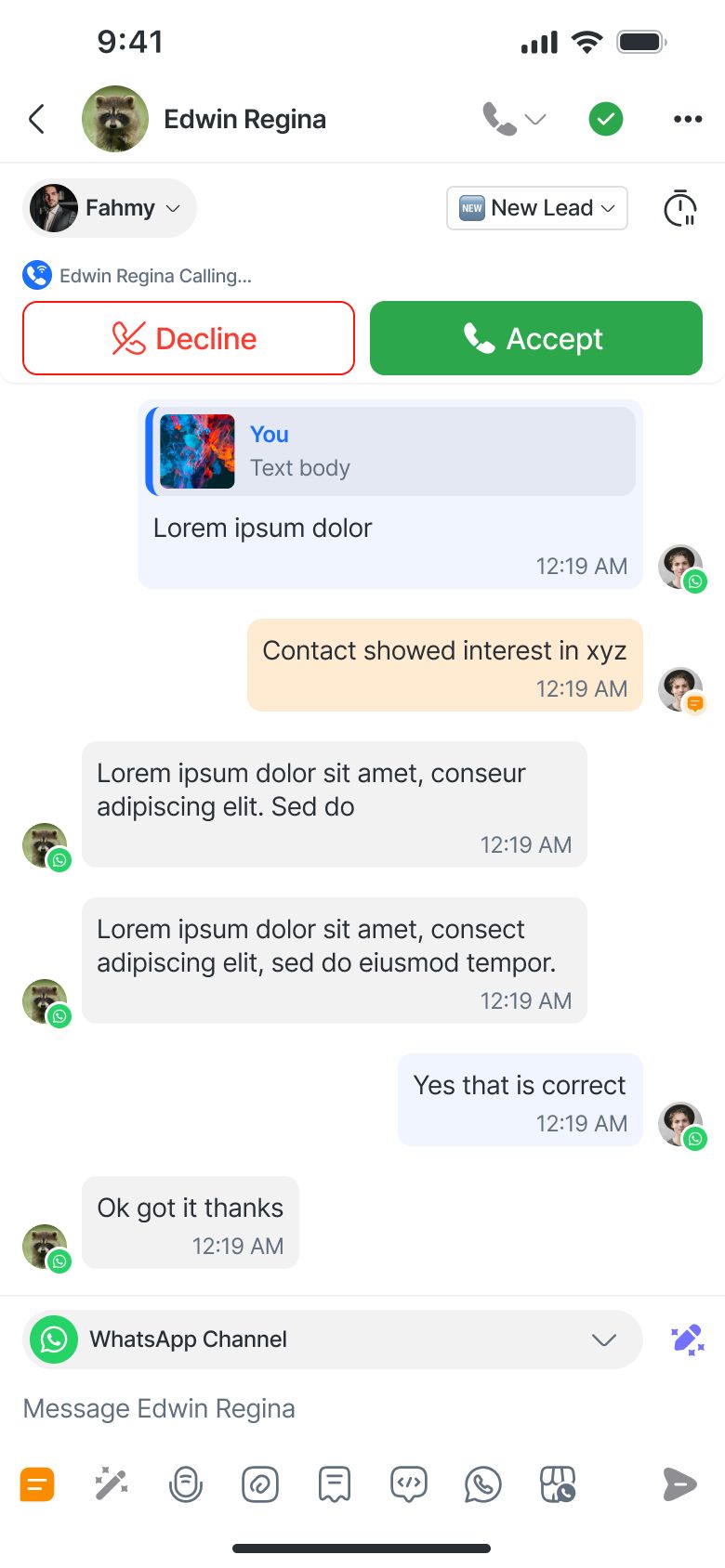
การ์ดสายเรียกเข้าระหว่างการสนทนา
หากคุณกำลังดูการสนทนากับผู้ติดต่อที่โทรมา การ์ดจะปรากฏขึ้นภายในการสนทนาโดยตรง.
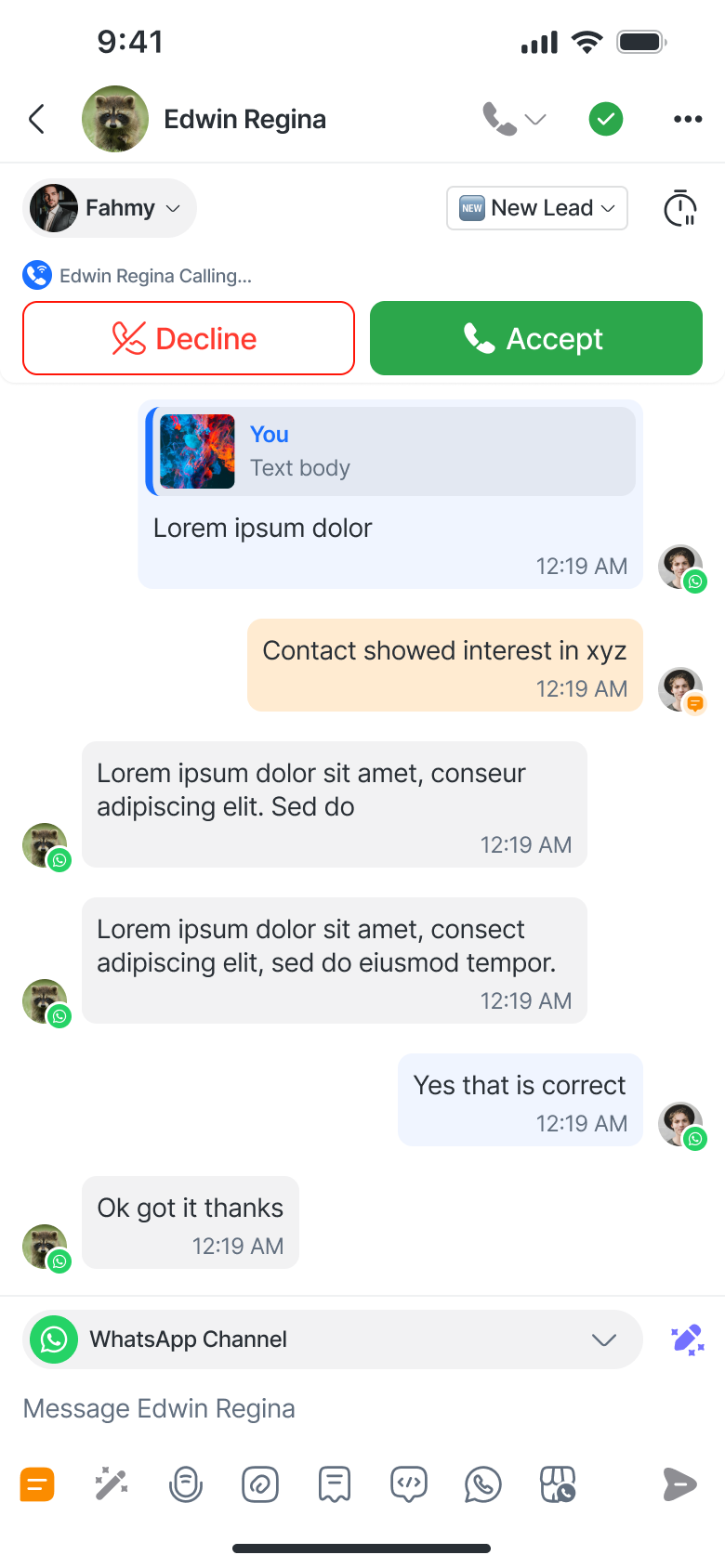
แสดงเฉพาะสำหรับผู้ติดต่อรายนั้นเท่านั้น.
ปุ่มยอมรับ/ปฏิเสธจะมองเห็นได้ เว้นแต่คุณจะกำลังอยู่ระหว่างการโทรครั้งอื่นอยู่ (ซึ่งในกรณีนี้ปุ่มจะถูกปิดใช้งาน).
การโทรออก
คุณสามารถโทรออกจากสองหน้าจอหลักในแอปมือถือได้. ตัวเลือกการโทรที่มีอยู่จะขึ้นอยู่กับช่องทางที่เชื่อมต่อสำหรับผู้ติดต่อ — VoIP, WhatsApp หรือ Facebook Messenger.
VoIP
คุณสามารถเริ่มการโทร VoIP จาก:
หน้าจอสนทนา
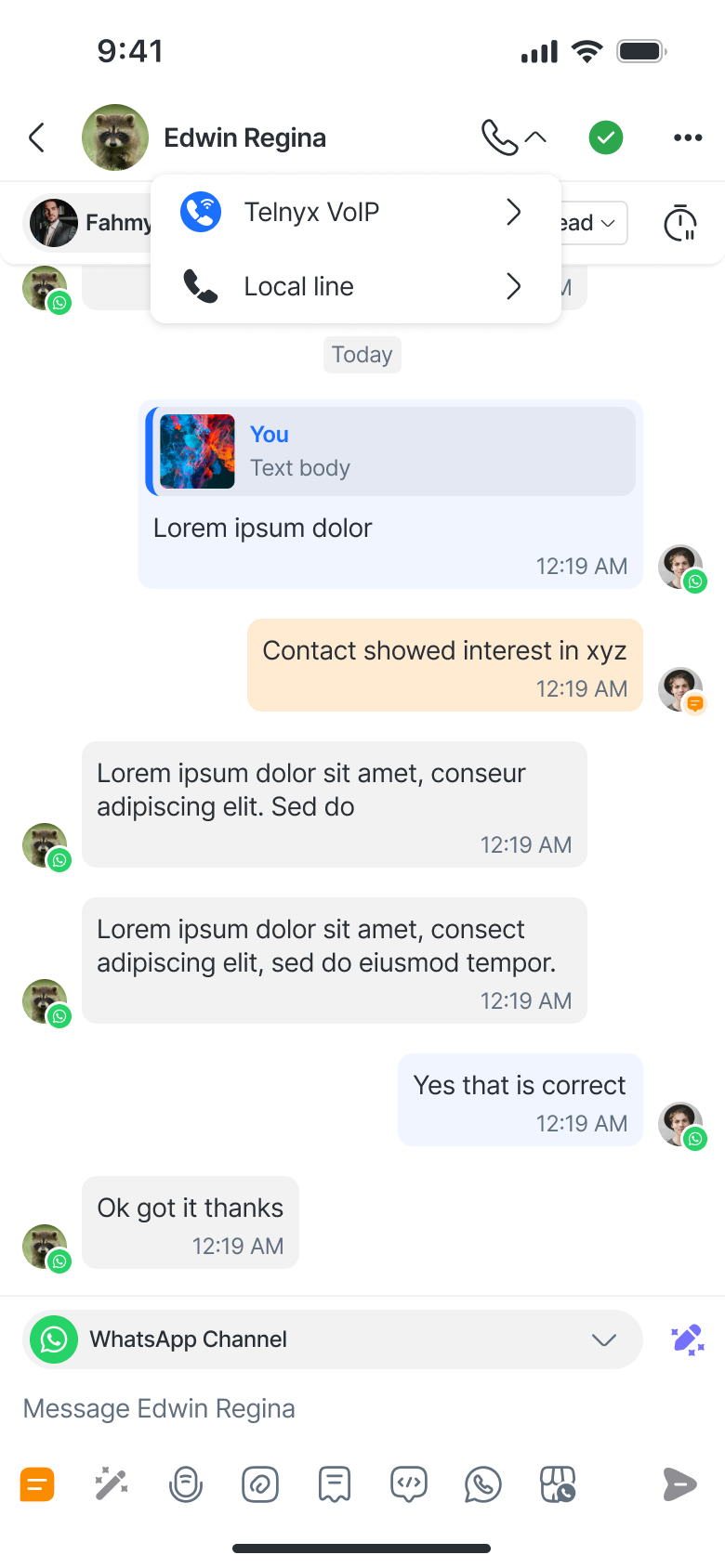
แตะปุ่ม โทร (ไอคอนโทรศัพท์) ที่ด้านบนของหน้าจอ.
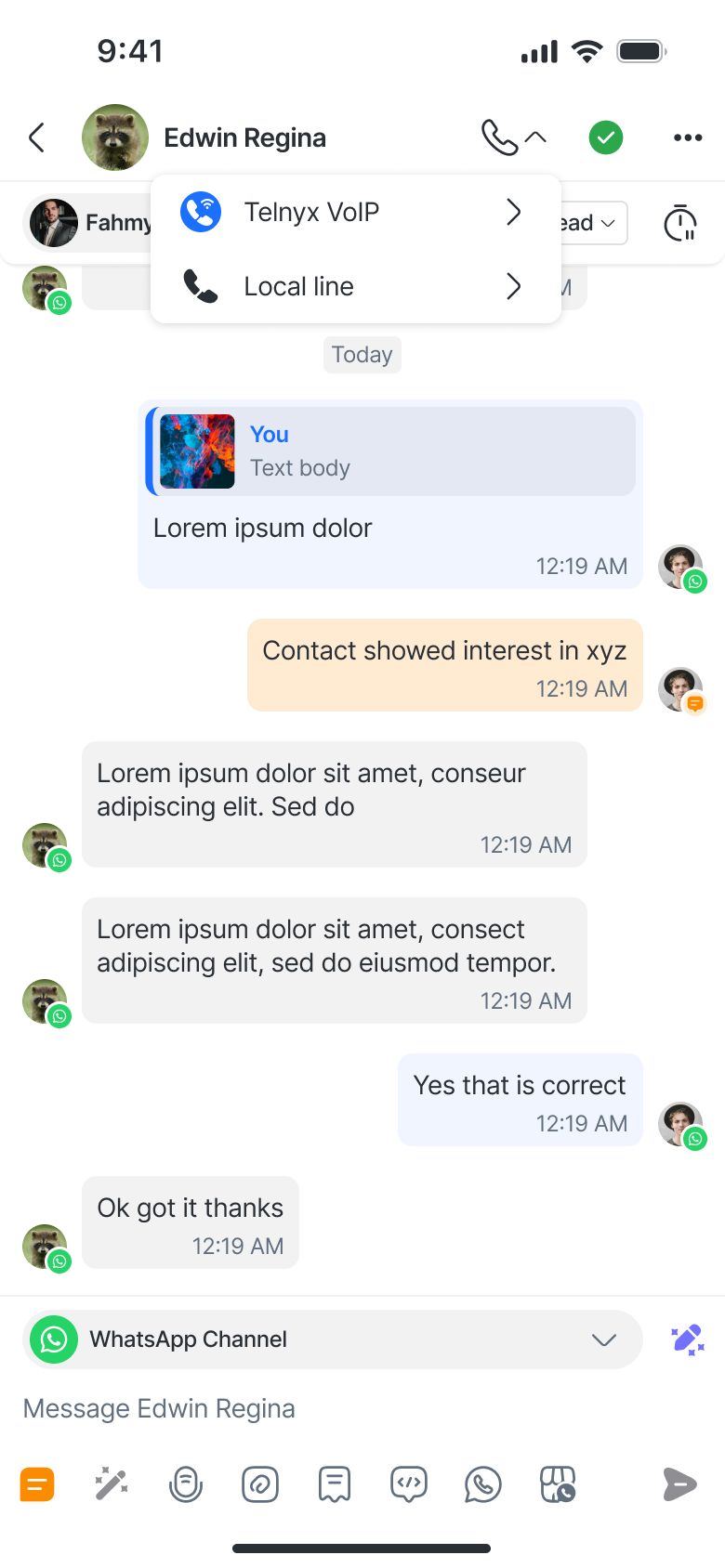
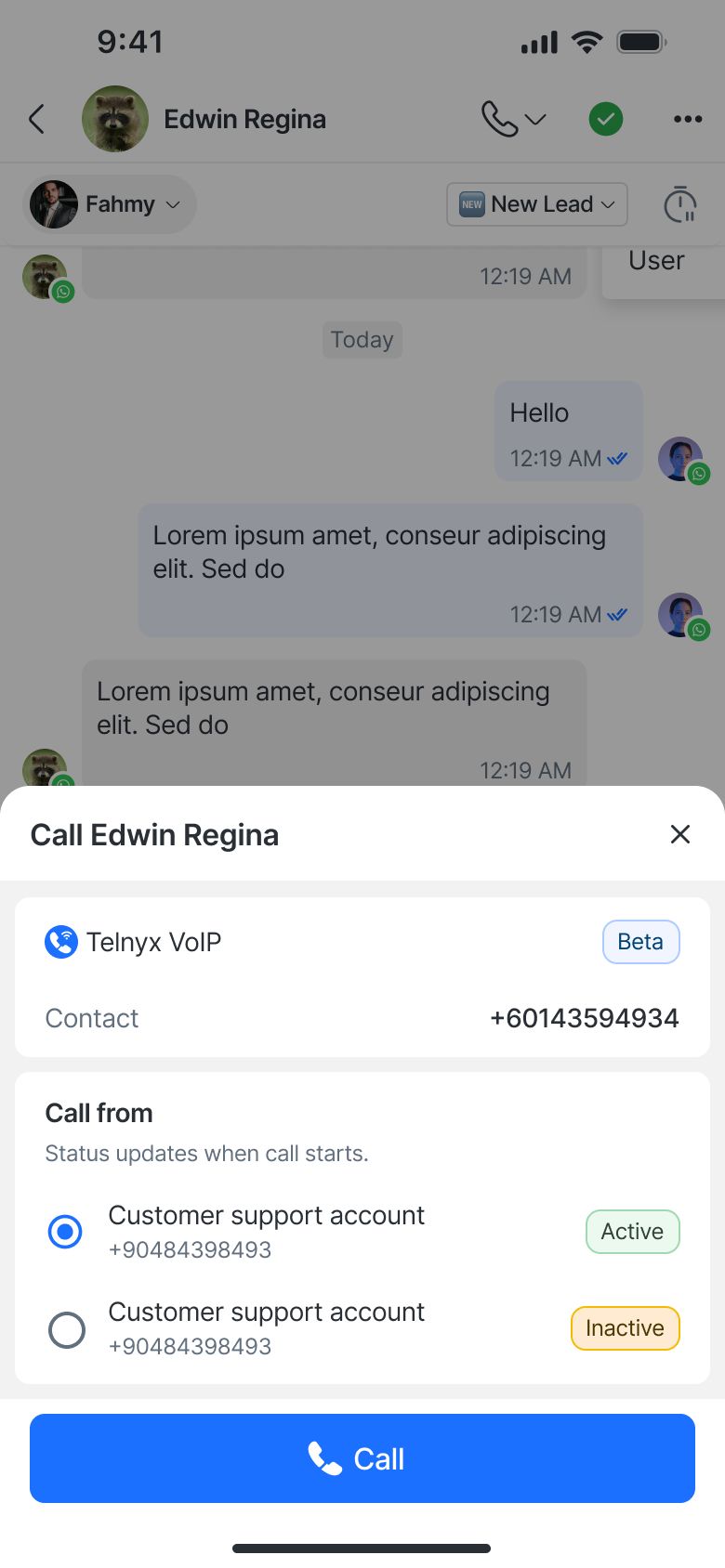
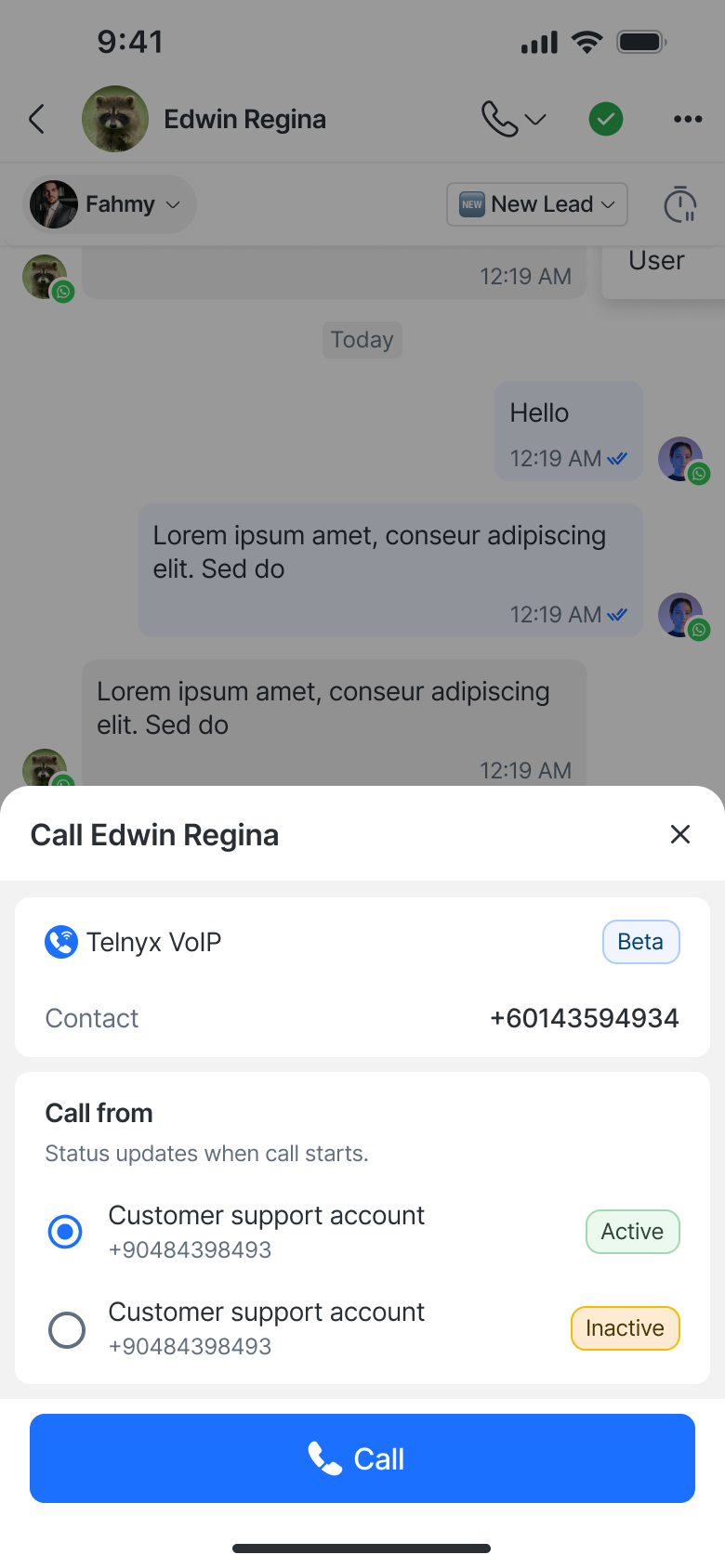
เลือกจากหมายเลข VoIP ที่มีอยู่ผ่าน เมนูการโทร.
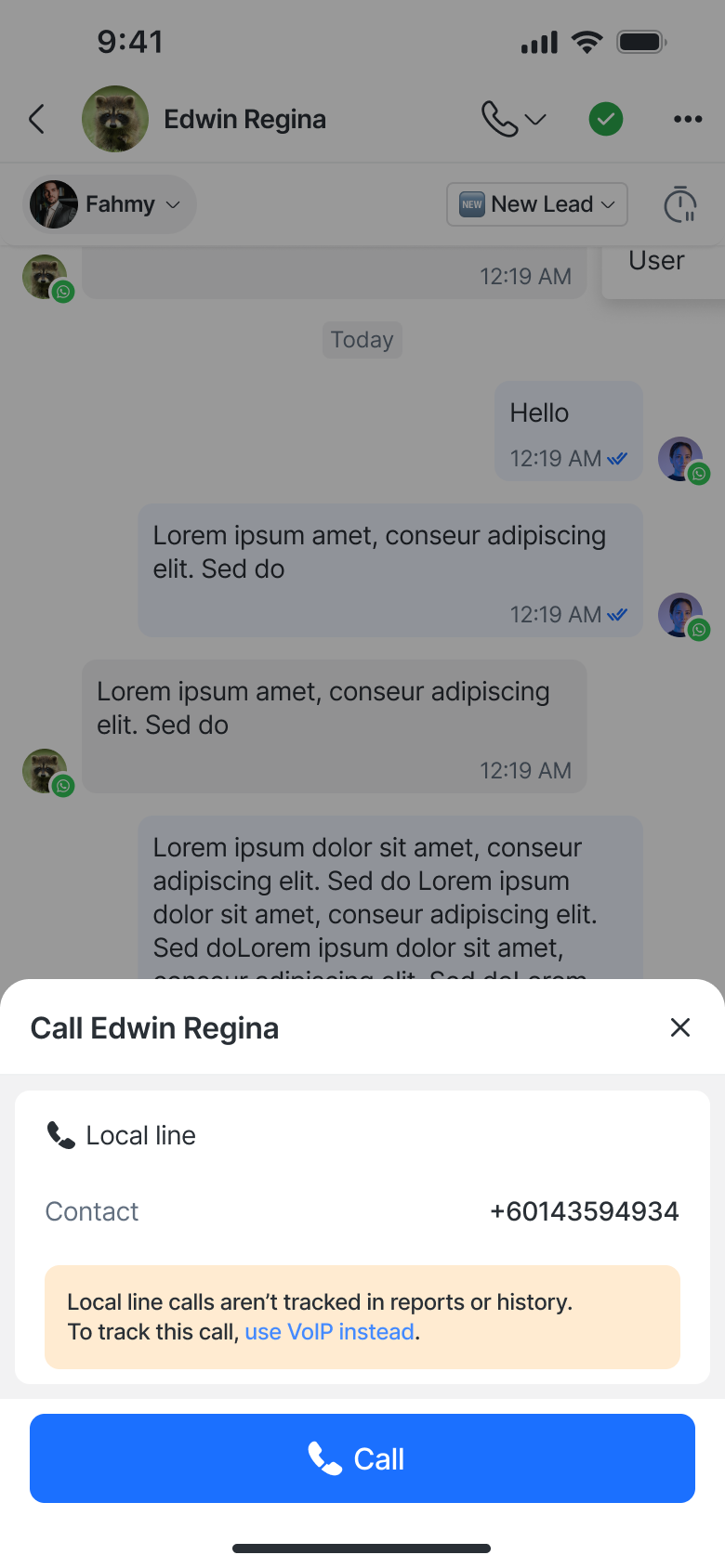
หากไม่มีช่องทาง VoIP ที่เชื่อมต่อ แอปจะใช้การโทรผ่านสายท้องถิ่นเป็นค่าเริ่มต้น.
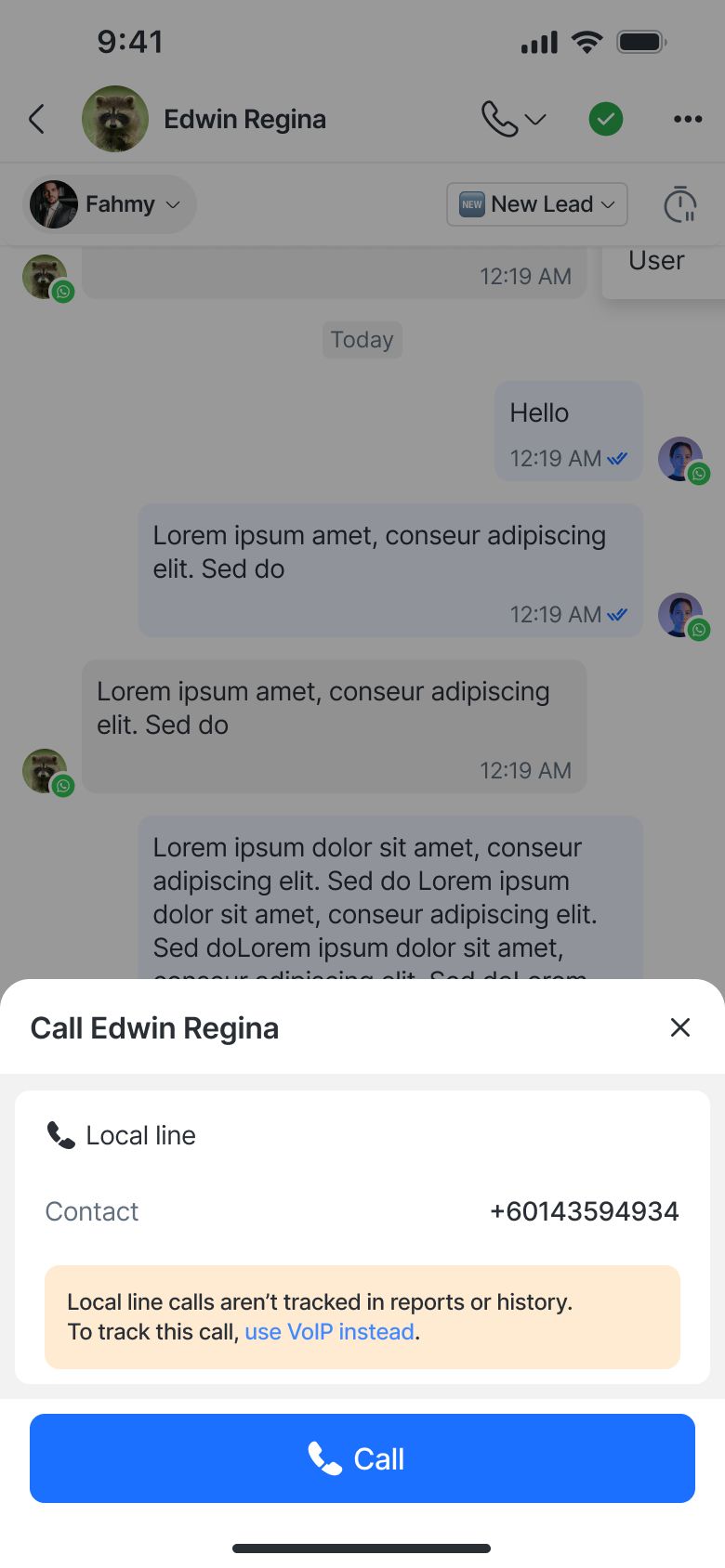
ข้อความเตือนปรากฏขึ้น: “การโทรจากสายท้องถิ่นจะไม่ถูกติดตามในรายงานหรือประวัติ หากต้องการติดตามการโทรนี้ ให้ใช้ VoIP แทน”
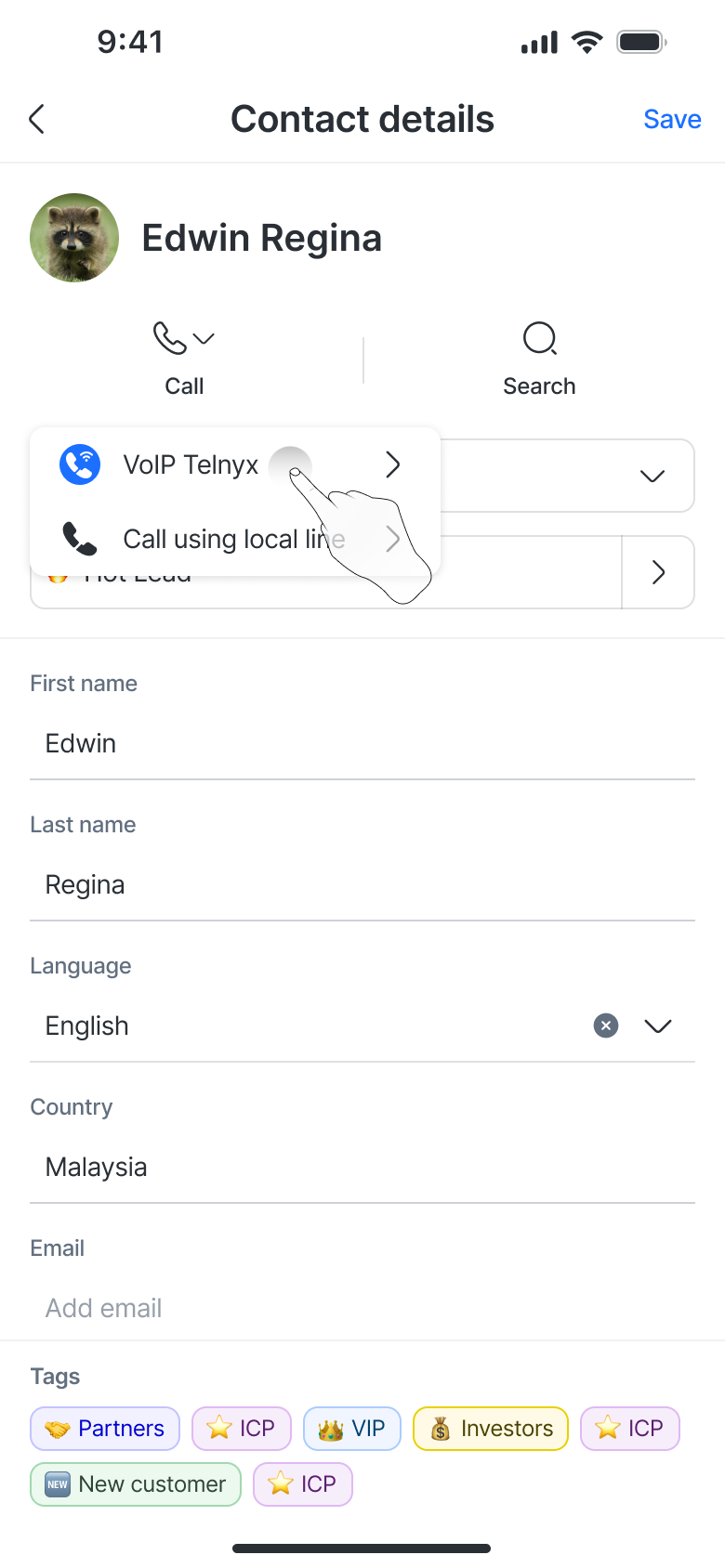
หน้าจอแสดงรายละเอียดการติดต่อ
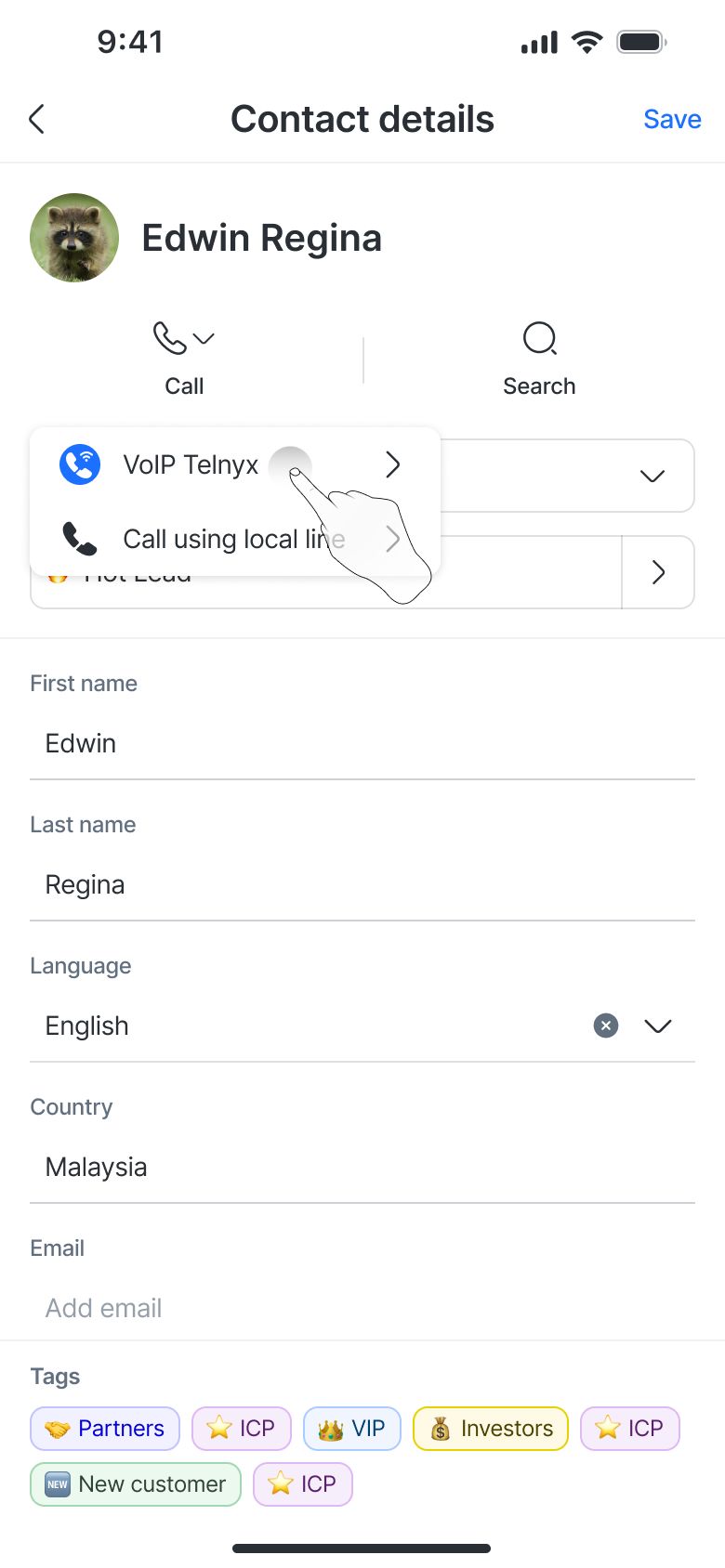
แตะปุ่ม โทร ข้างหมายเลขของผู้ติดต่อ.
เลือกตัวเลือกระหว่าง VoIP หรือ สายท้องถิ่น ผ่าน เมนูการโทร.
หากผู้ติดต่อไม่มีหมายเลขโทรศัพท์ที่บันทึกไว้ ไอคอน “+” จะปรากฏขึ้นเพื่อให้คุณสามารถเพิ่มหมายเลขได้.
การโทรผ่าน WhatsApp จะใช้งานได้หากมีการเชื่อมต่อช่องทาง WhatsApp และเปิดใช้งานการโทรสำหรับพื้นที่ทำงานของคุณ.
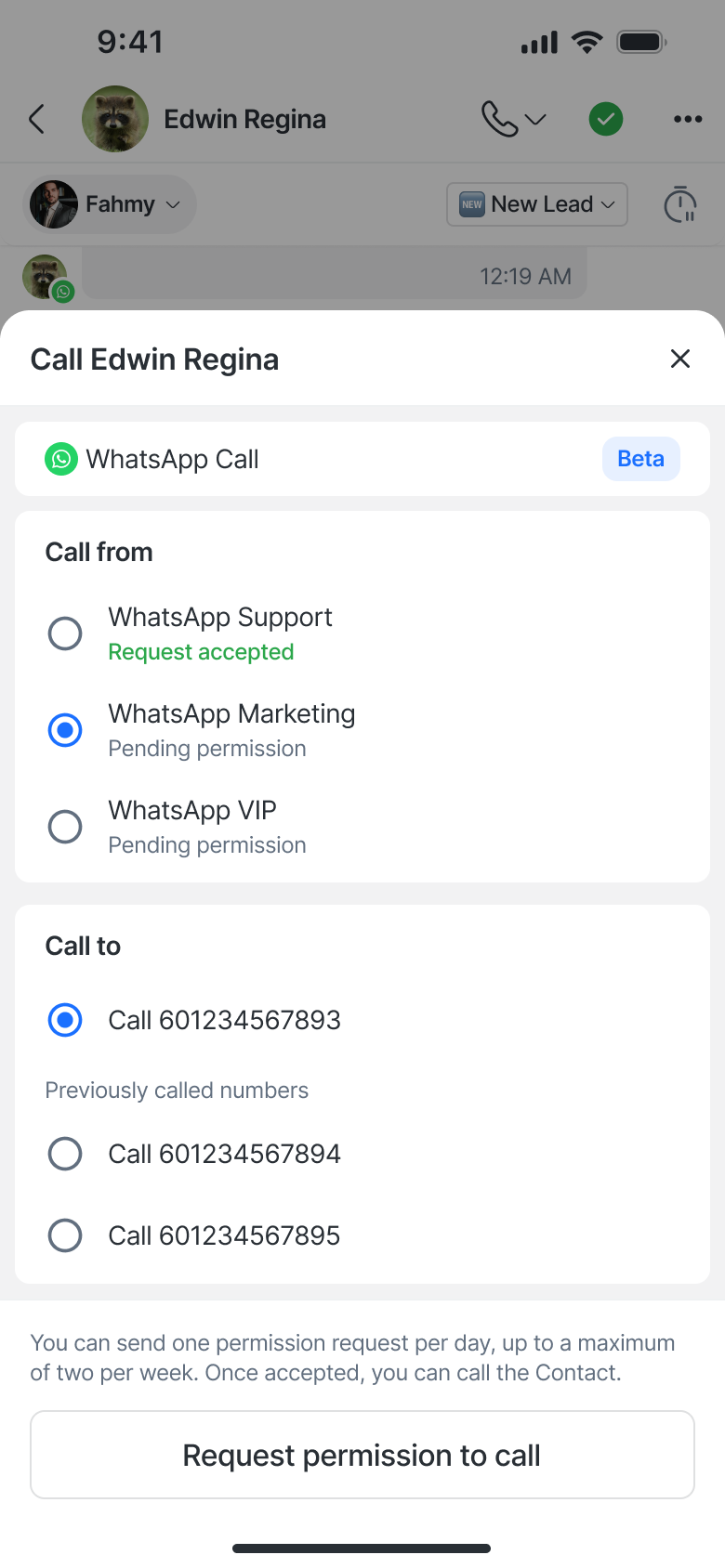
ก่อนทำการโทร คุณต้อง ขออนุญาต จากผู้ติดต่อก่อน.
การขออนุญาตโทร
เมื่อคุณแตะตัวเลือก WhatsApp Call ในเมนูการโทร แผงด้านล่างจะปรากฏขึ้น.
คุณต้องส่งการ ขออนุญาต ให้ผู้ติดต่อก่อนโทร.
คุณสามารถส่ง คำขอหนึ่งครั้งต่อวัน, สูงสุด สองครั้งต่อสัปดาห์.
เมื่อผู้ติดต่อ ยอมรับ ปุ่มโทรจะพร้อมใช้งาน และการอนุญาตจะเป็น ถาวร เว้นแต่ผู้ติดต่อจะเพิกถอน.
หากการอนุญาต รอดำเนินการ ปุ่มโทรจะยังคงปิดการใช้งาน.
หาก หน้าต่างการส่งข้อความถูกปิด คุณต้องส่ง เทมเพลตข้อความ เพื่อเปิดใหม่ก่อนส่งคำขอ.
หลังจากส่งคำขอ ข้อความยืนยันจะปรากฏขึ้น: “คำขอถูกส่งแล้ว! คุณจะได้รับการแจ้งเตือนเมื่อผู้ติดต่อยอมรับ จากนั้นคุณก็สามารถโทรได้”

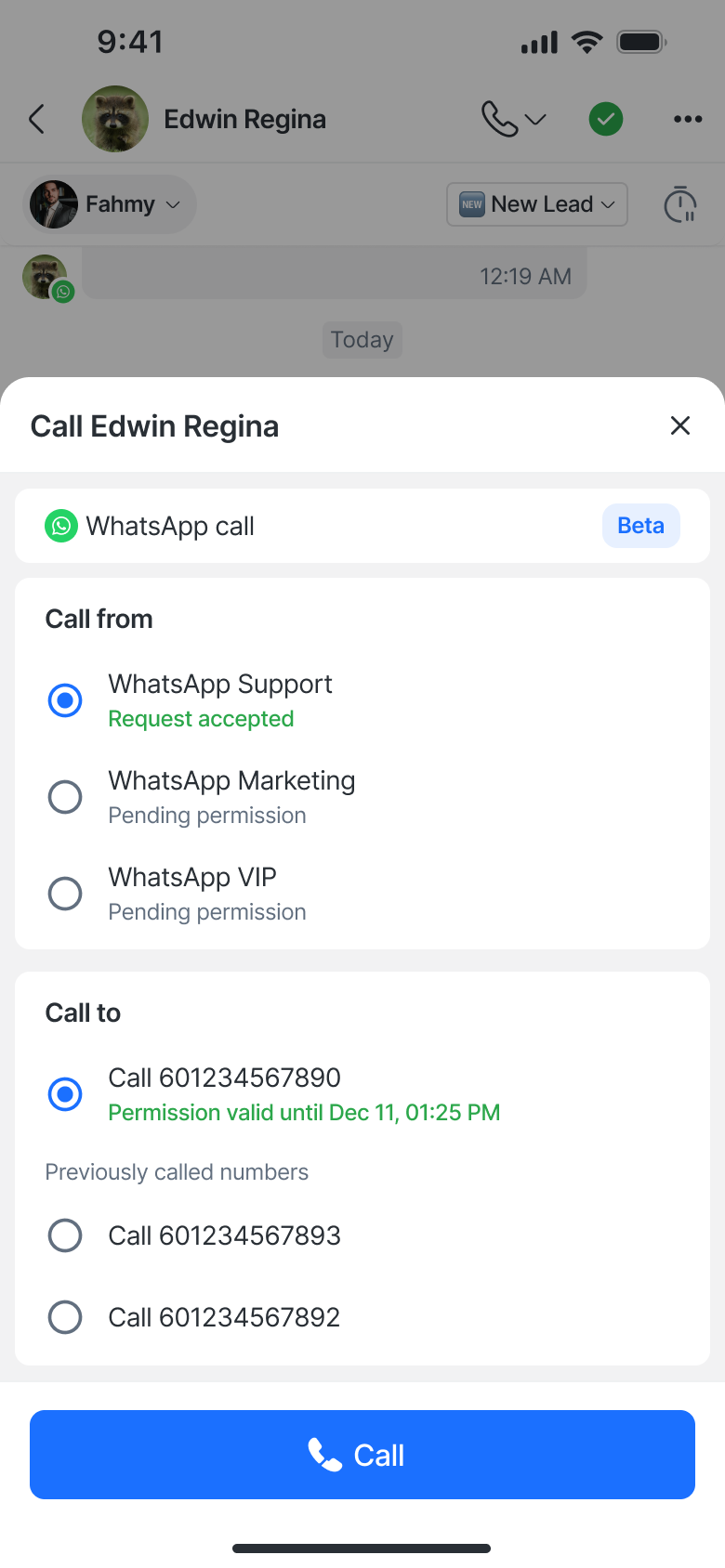
คุณสามารถเข้าถึงตัวเลือก WhatsApp Call ได้จาก:
หน้าจอสนทนา: แตะปุ่มโทร (ไอคอนโทรศัพท์) ที่ด้านบน.
หน้ารายละเอียดผู้ติดต่อ: แตะปุ่มโทรข้างหมายเลขของผู้ติดต่อ.
Facebook Messenger
การโทรผ่าน Facebook Messenger จะใช้งานได้หากมีการเชื่อมต่อช่องทาง Facebook Messenger และเปิดใช้งานการโทรสำหรับพื้นที่ทำงานของคุณ.

ก่อนทำการโทร คุณต้อง ขออนุญาต จากผู้ติดต่อ.
การขออนุญาตโทร

เมื่อคุณแตะตัวเลือก Facebook Messenger Call ในเมนูการโทร แผงด้านล่างจะปรากฏขึ้น.
คุณต้องส่ง คำขออนุญาต ให้ผู้ติดต่อก่อนโทร.
คุณสามารถส่งได้สูงสุด 2 คำขอต่อเธรดต่อวัน.
การอนุญาตมีผลบังคับใช้เป็นเวลา 7 วัน นับจากเวลาที่ได้รับการอนุญาต.
จำเป็นต้องส่งคำขอใหม่หลังจากการอนุญาตหมดอายุ.
หาก หน้าต่างการส่งข้อความถูกปิด คุณต้องส่ง เทมเพลตข้อความ เพื่อเปิดใหม่ก่อนส่งคำขอ.
หลังจากส่งคำขอ ข้อความยืนยันจะปรากฏขึ้น: “คำขอถูกส่งแล้ว! คุณจะได้รับการแจ้งเตือนเมื่อผู้ติดต่อยอมรับ จากนั้นคุณก็สามารถโทรได้”


คุณสามารถเข้าถึงตัวเลือกการโทรของ Facebook Messenger ได้จาก:
หน้าจอสนทนา: แตะปุ่มโทร (ไอคอนโทรศัพท์) ที่ด้านบน.
หน้ารายละเอียดผู้ติดต่อ: แตะปุ่มโทรข้างหมายเลขของผู้ติดต่อ.
ประสบการณ์การโทร
อินเทอร์เฟซการโทรอย่างต่อเนื่อง
เมื่อเริ่มการโทร หน้าจอใหม่จะปรากฏขึ้นโดยแสดงดังนี้:
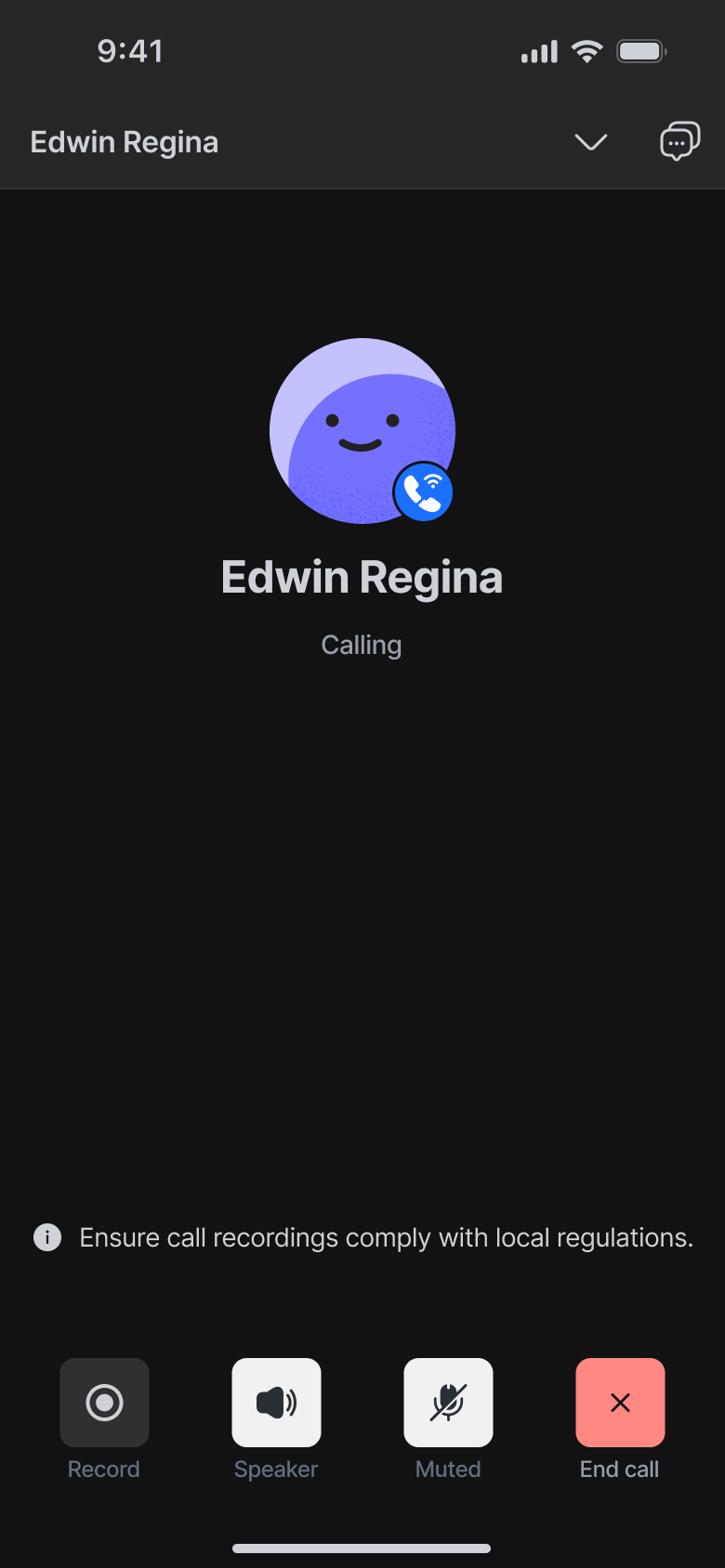
ชื่อผู้ติดต่อ อวาตาร์ และสถานะการโทร (เช่น การโทร… หรือ 00:26)
การดำเนินการโทร:
🎙️ ปุ่ม บันทึก
🔊 ลำโพง สลับ
🔇 ปิดเสียง สลับ
❌ ปุ่มวางสาย
หากเปิดใช้งานการบันทึกการโทร คุณจะเห็นการควบคุมเพิ่มเติม:
- โหมดแมนวล: ปุ่มบันทึก / หยุดชั่วคราว / เริ่มใหม่
- โหมดอัตโนมัติ: สัญลักษณ์การบันทึกจะปรากฏเมื่อการโทรเริ่มต้นขึ้น.
แถบการโทรแบบย่อ
คุณสามารถย่อขนาดการโทรที่กำลังดำเนินอยู่ให้เป็นแถบการโทรแบบลอยที่ยังมองเห็นได้ขณะใช้งานแอป.
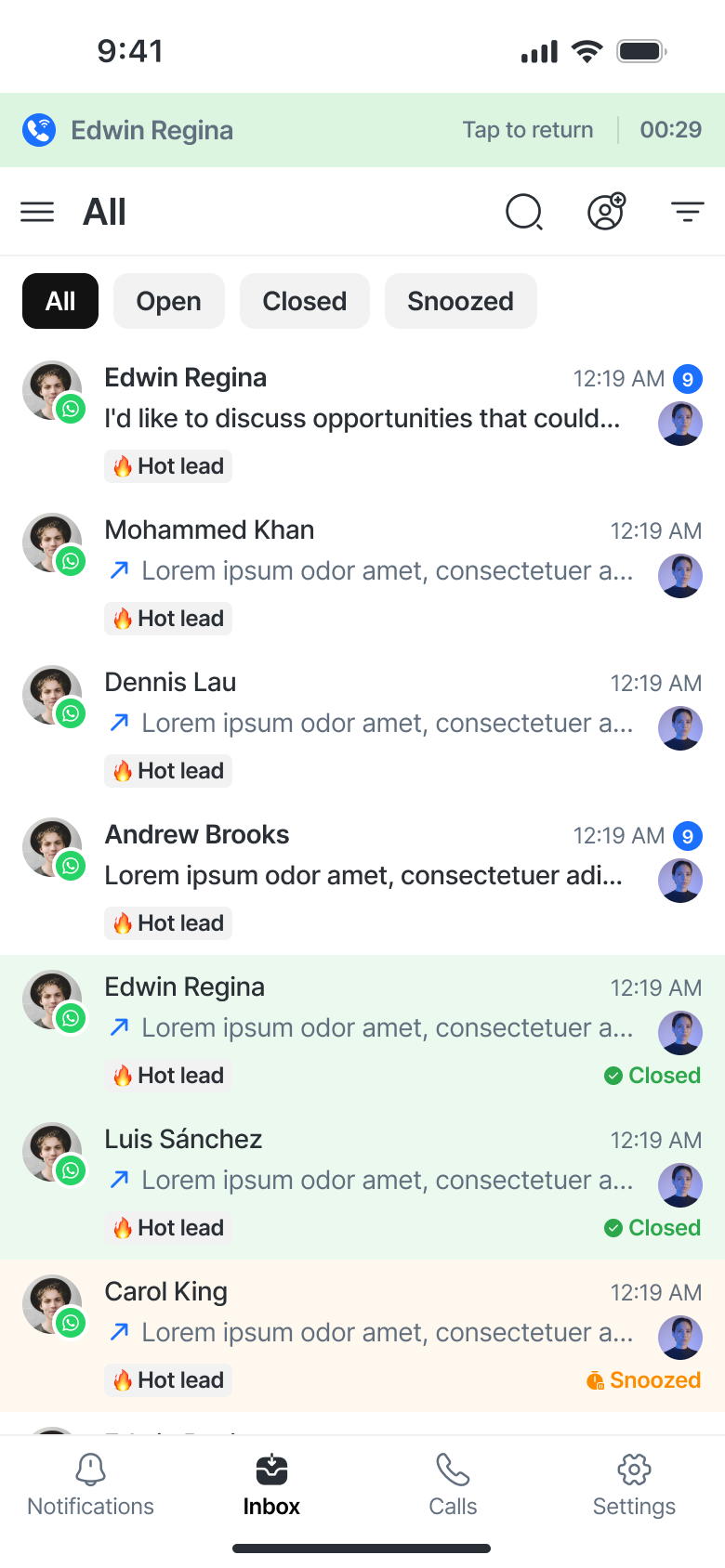
แสดงชื่อผู้ติดต่อและระยะเวลาการโทร.
แตะแถบเพื่อกลับไปยังหน้าจอการโทรแบบเต็ม.
การโทรจะยังคงสามารถใช้งานได้ แม้ว่าแอปจะถูกย่อขนาดหรือโทรศัพท์ถูกล็อค (เว้นแต่จะถูกรบกวนจากระบบปฏิบัติการหรือปัญหาเครือข่าย).
การโอนสาย
การโทรผ่าน WhatsApp, Facebook Messenger และ Telnyx รองรับการโอนสาย. ช่วยให้เจ้าหน้าที่โอนสายที่กำลังใช้งานไปยังเพื่อนร่วมทีมคนอื่นที่พร้อมใช้งานในพื้นที่ทำงานได้.
วิธีโอนสาย
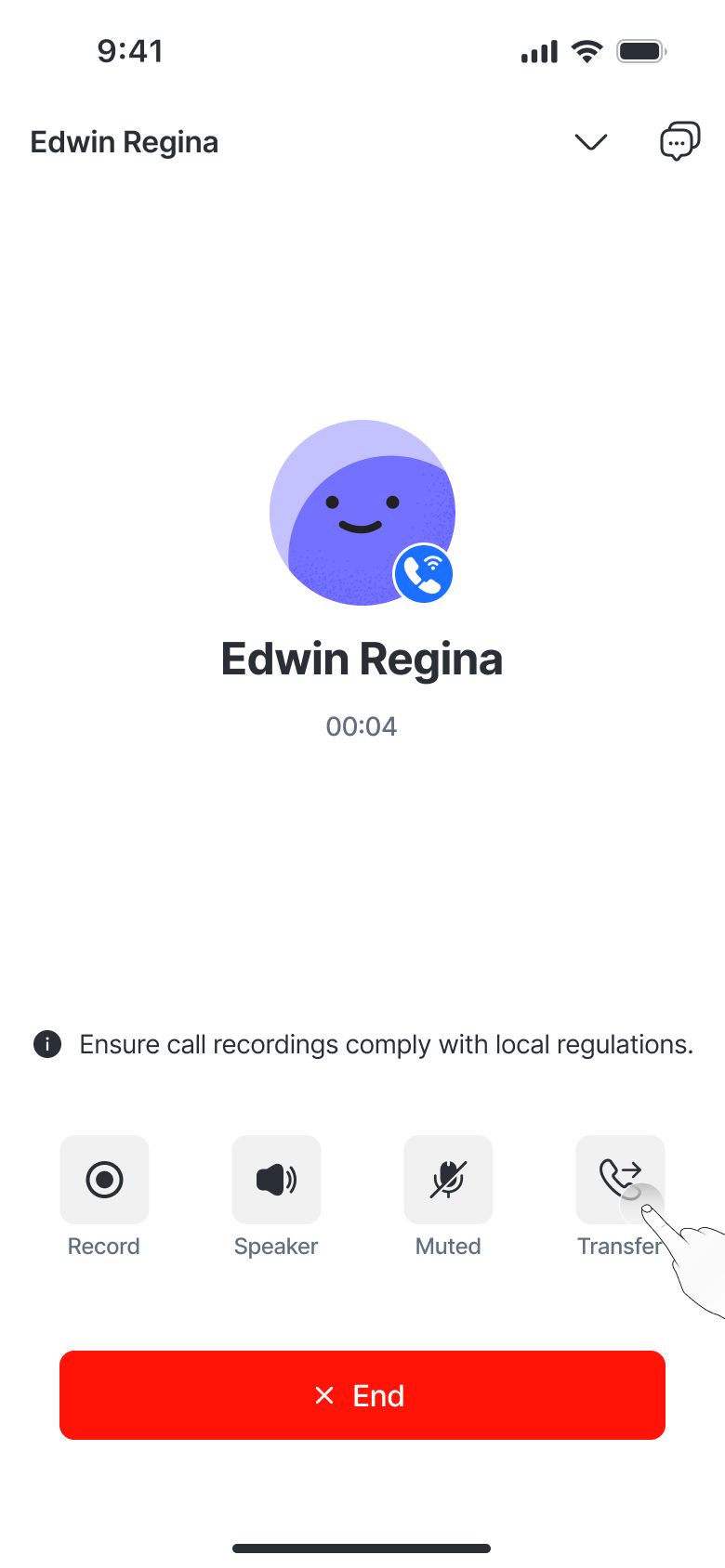
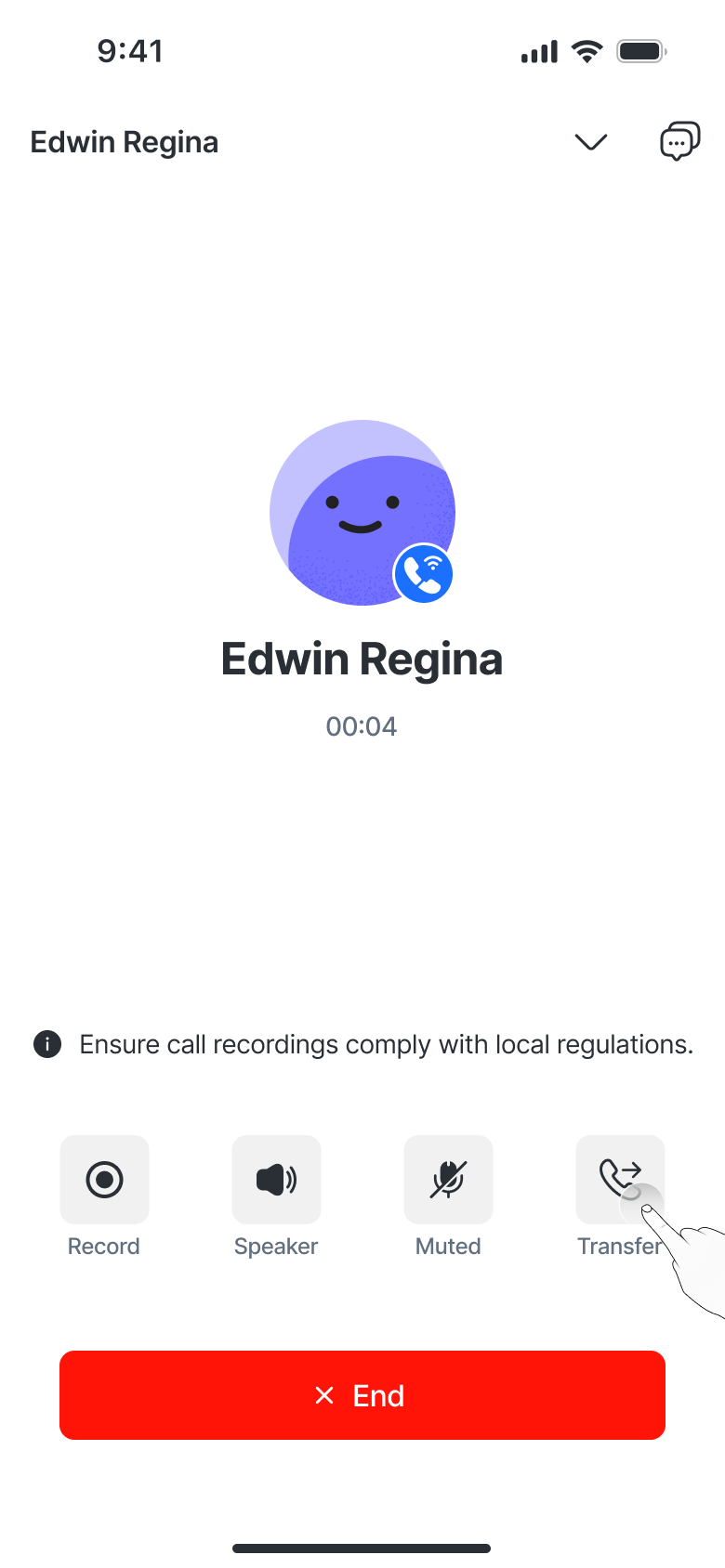
ระหว่างการคุยสาย ให้แตะ Transfer
เลือกเจ้าหน้าที่ ที่ต้องการโอนสายไปให้.
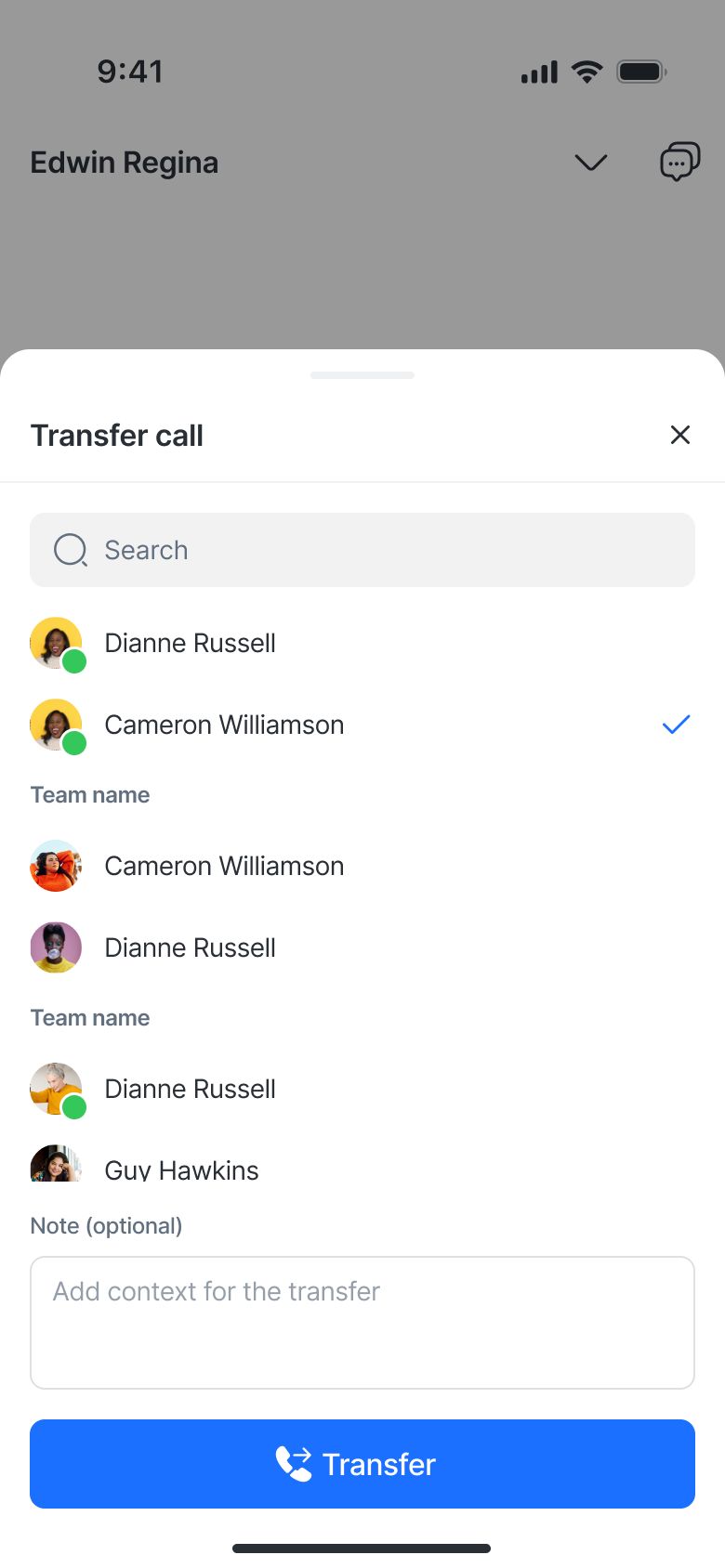
(ไม่บังคับ)เพิ่มหมายเหตุ เพื่อให้บริบทก่อนการโอน.
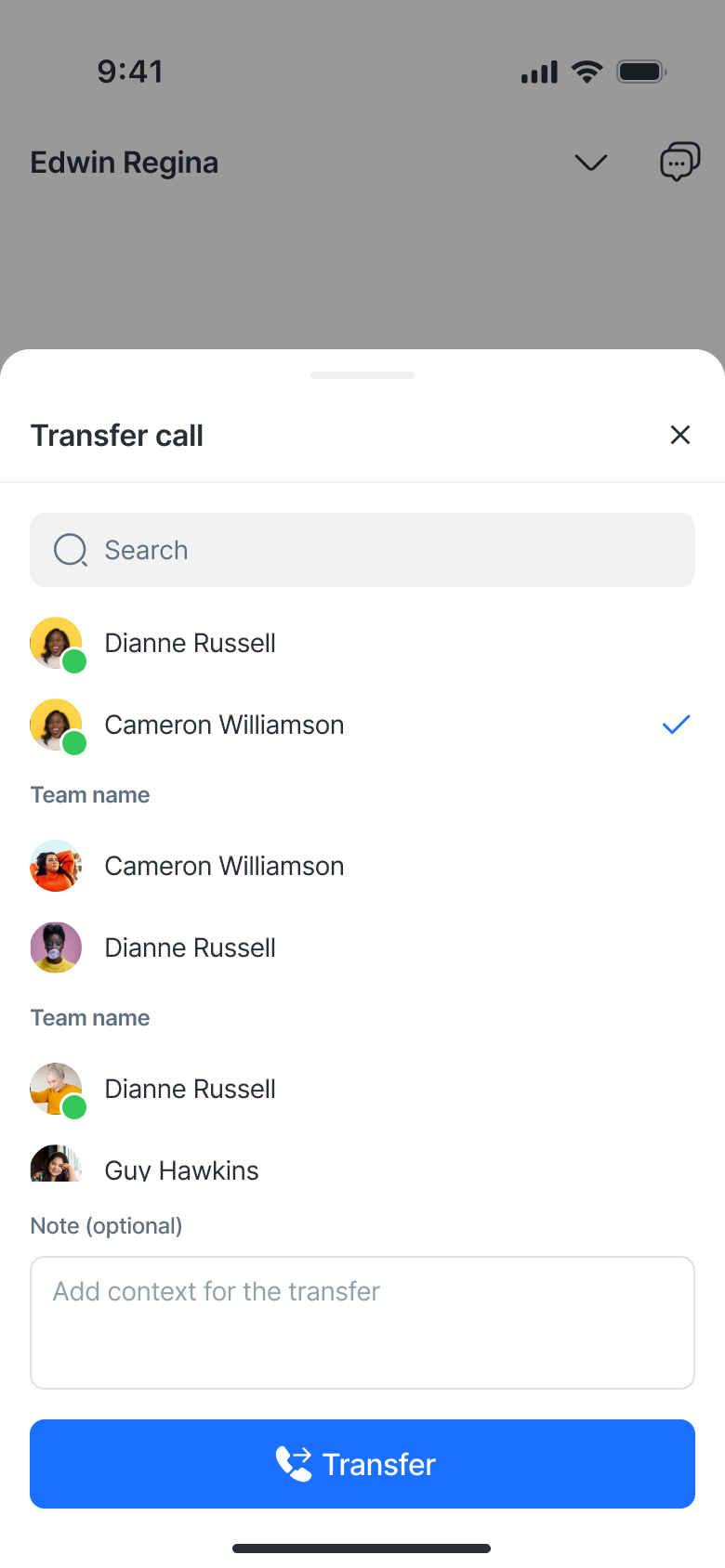
หมายเหตุ:
เจ้าหน้าที่ที่มี สิทธิ์การโทรถูกจำกัด จะไม่ปรากฏในรายการโอน
เจ้าหน้าที่ที่กำลังคุยสายอยู่ ไม่สามารถรับการโอน — เจ้าหน้าที่ผู้เริ่มการโอนจะเห็นการแจ้งเตือนแบบ snackbar หากการโอนล้มเหลว.
หากเจ้าหน้าที่ผู้รับไม่รับสายภายใน 30 วินาที, สายจะถูกส่งกลับไปยังเจ้าหน้าที่ผู้เริ่มโดยอัตโนมัติ.
การแจ้งเตือนการโทร
ในแอป
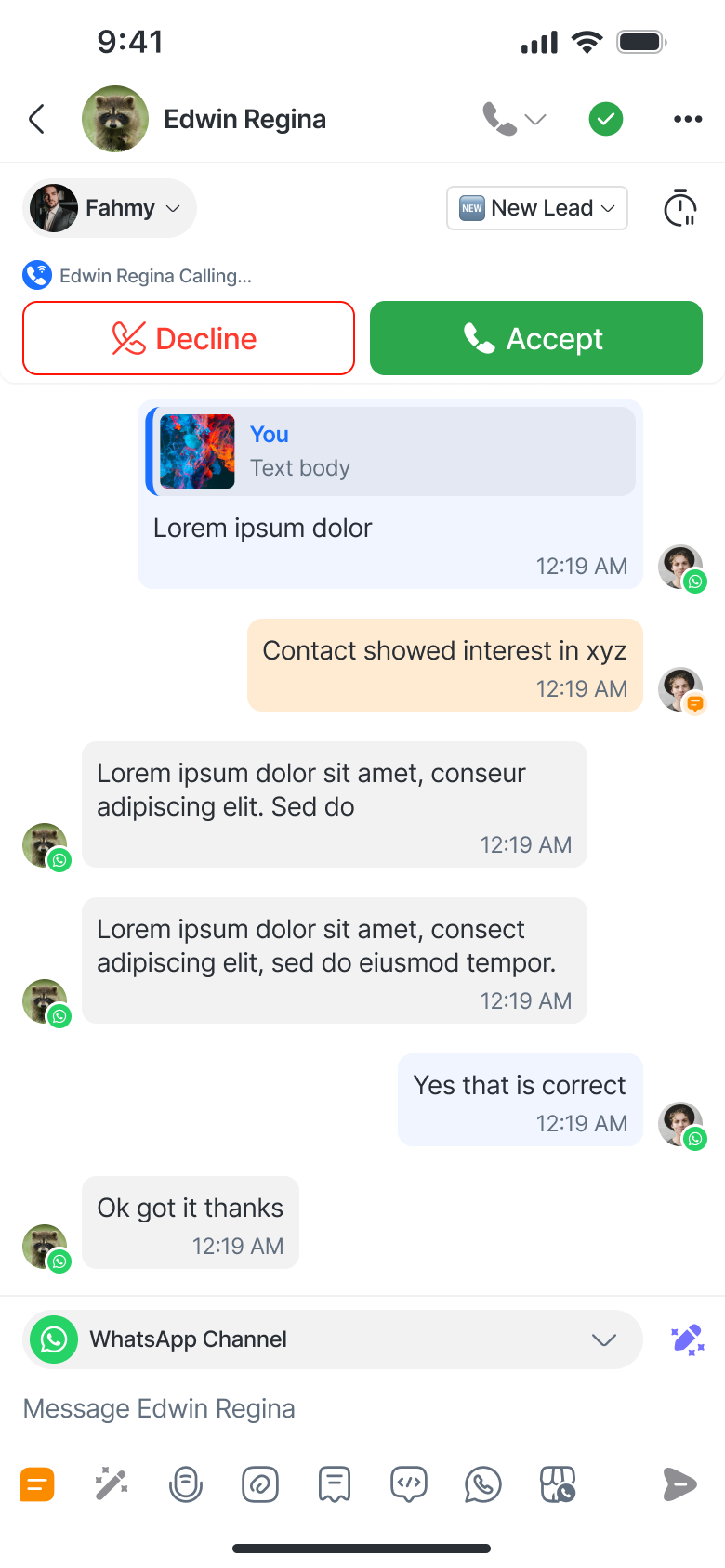
การโทรจากผู้ติดต่อเดียวกันที่คุณกำลังดู จะทำให้เกิด การ์ดการแจ้งเตือนในแอป.
ปุ่มโทรปกติจะถูกปิดการใช้งานเมื่อมีสายเรียกเข้า.
การแจ้งเตือนแบบพุช
รับการแจ้งเตือนการโทรแม้ว่าคุณจะอยู่นอกแอป.
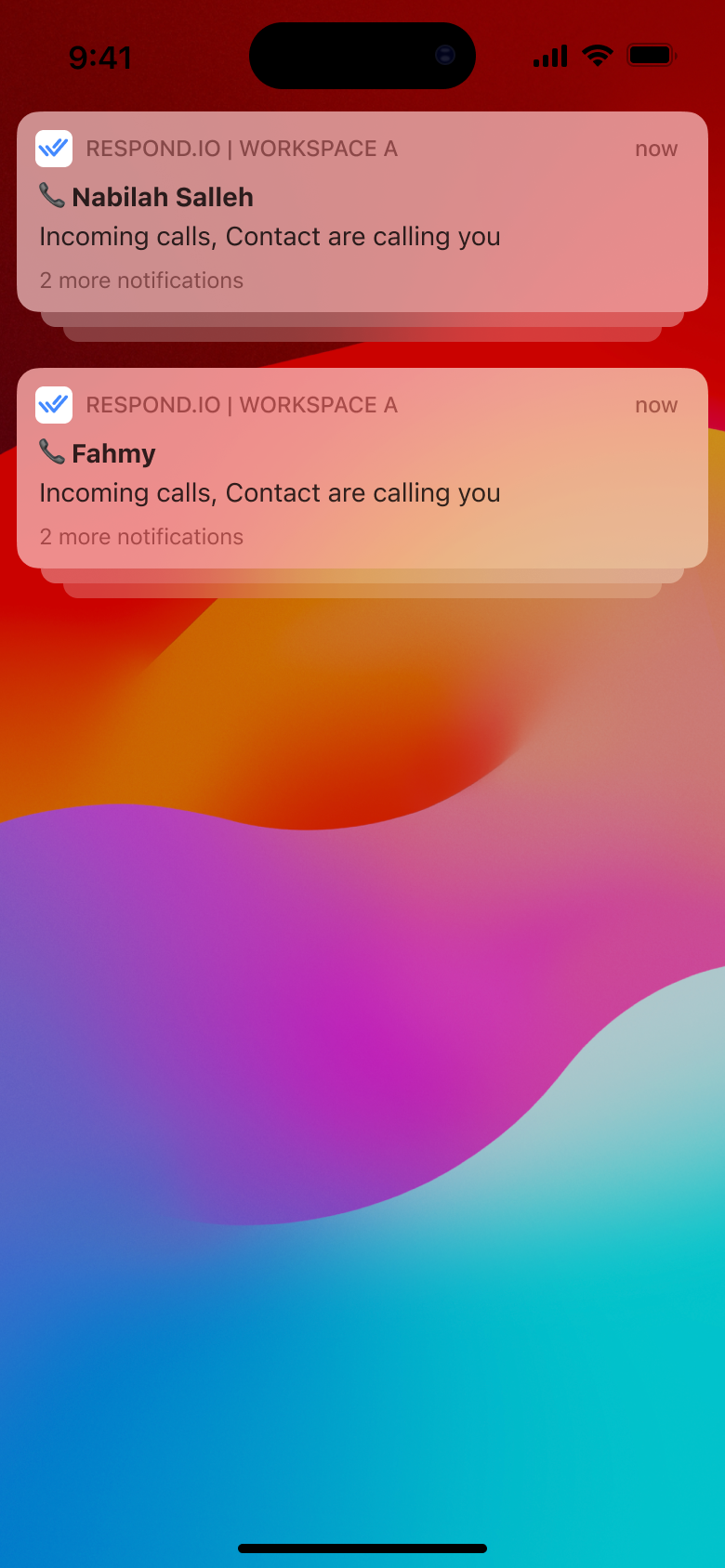
บน iOS: จัดกลุ่มตามผู้ติดต่อ.
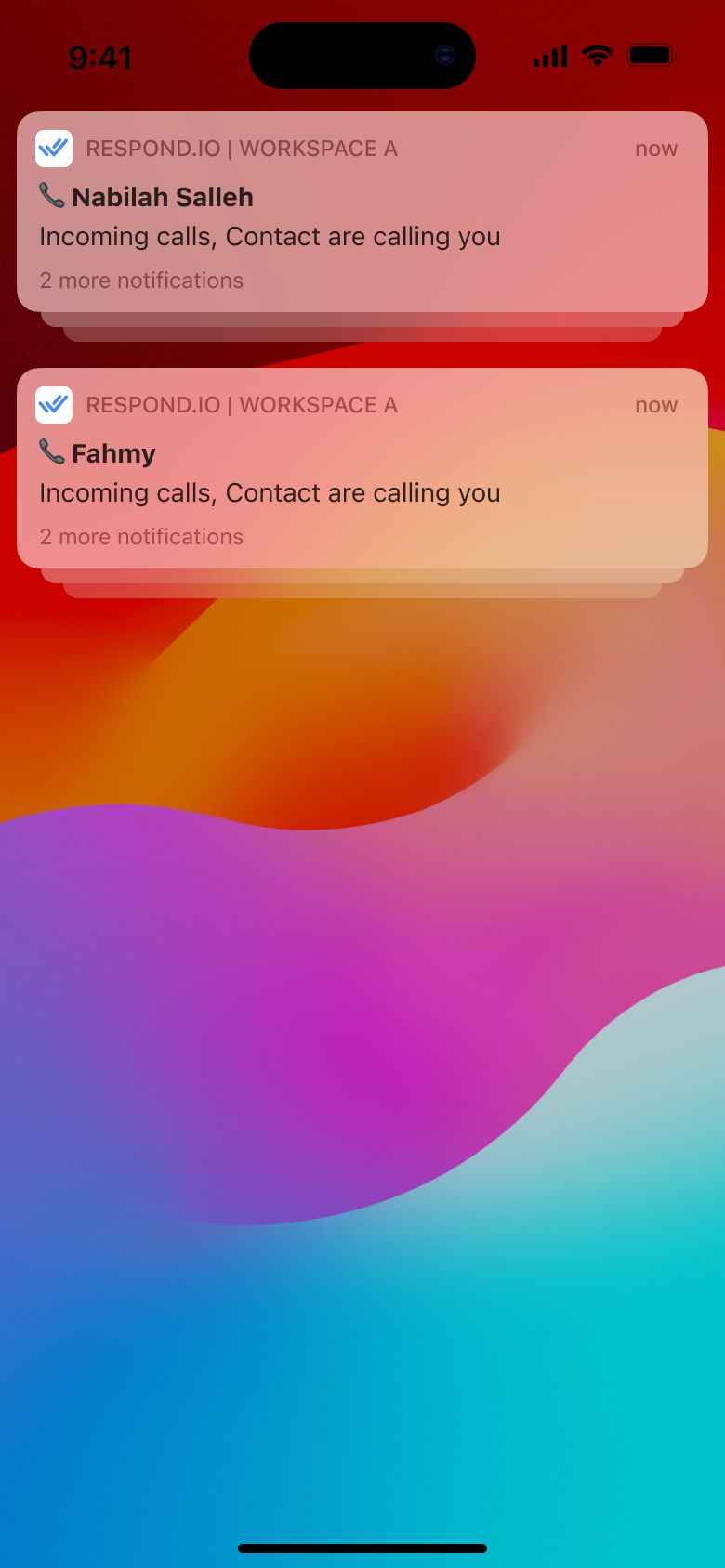
บน Android: จัดกลุ่มตามพื้นที่ทำงานแล้วตามผู้ติดต่อ.
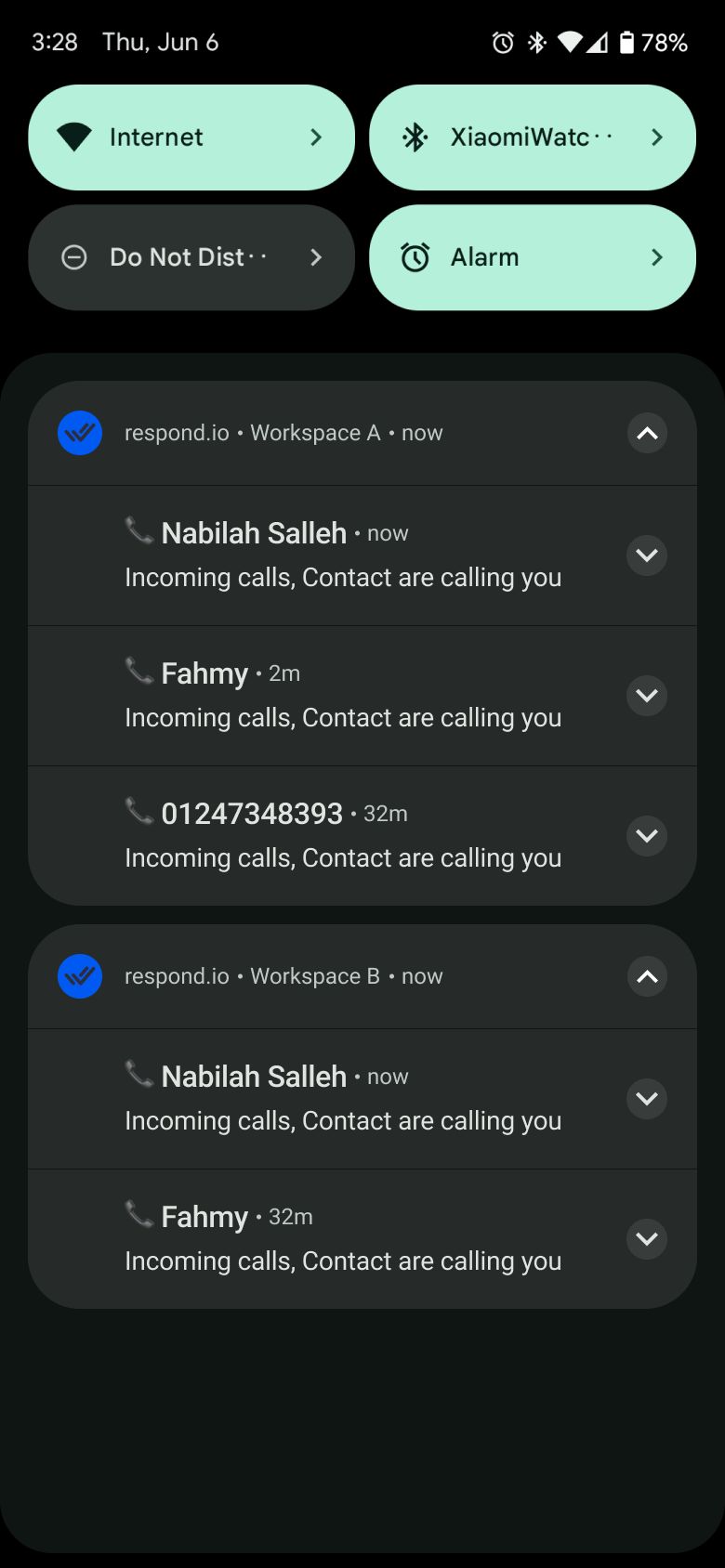
การแตะการแจ้งเตือนจะนำคุณไปที่แท็บ การโทร.
เสียงเรียกเข้าในแอป
จากการตั้งค่า แอปมือถือ ของคุณ ไปที่:
การตั้งค่า > อัปเดตการแจ้งเตือน
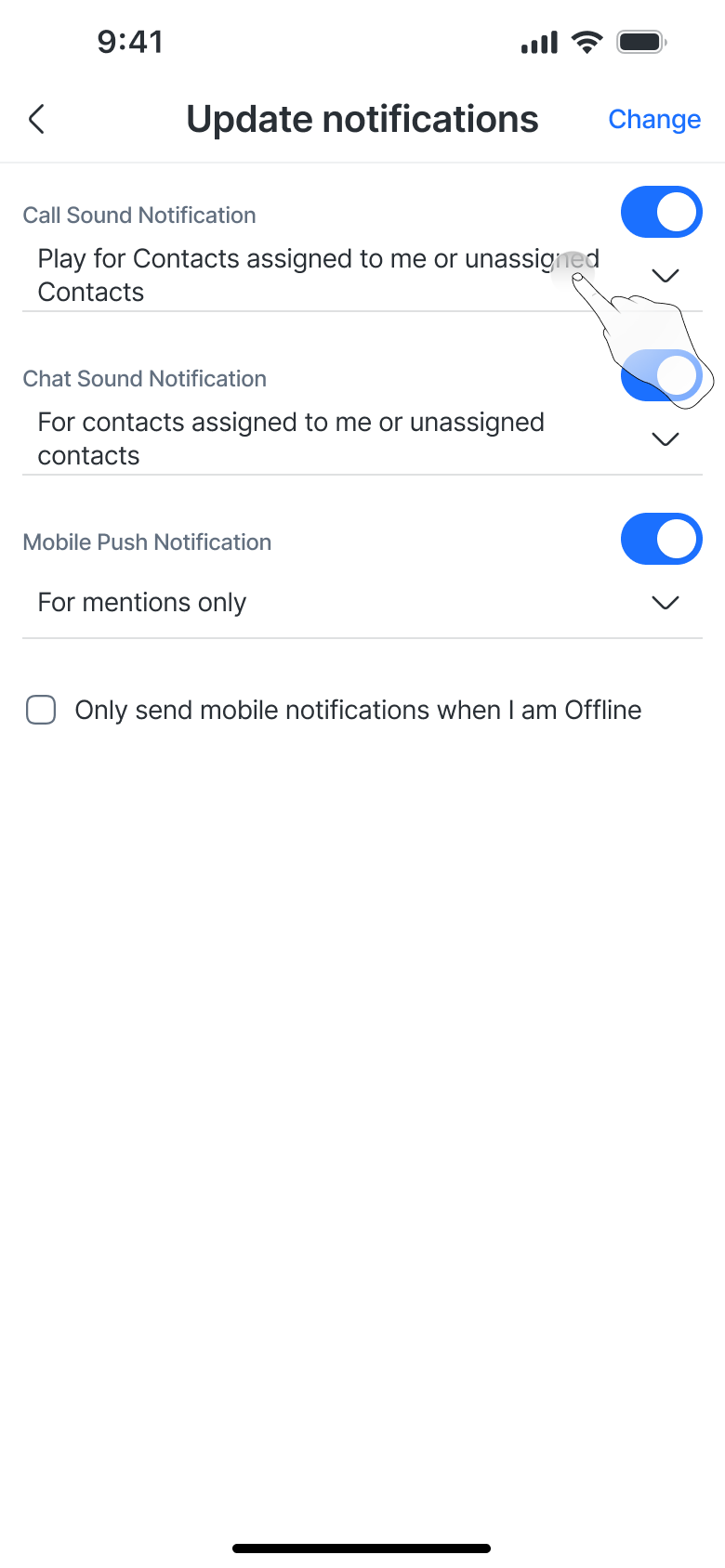
ที่นี่ คุณสามารถกำหนดค่า เสียงเรียกเข้าในแอป:
เปิดใช้งานตามค่าเริ่มต้น.
เลือกผู้ที่จะส่งเสียงเรียกเข้า:
ผู้ติดต่อทั้งหมด
เฉพาะผู้ติดต่อที่ได้รับมอบหมายและบทสนทนาที่คุณเป็นผู้ร่วมงานเท่านั้น
ผู้ติดต่อที่ได้รับมอบหมาย, การทำงานร่วมกัน และผู้ติดต่อที่ยังไม่ได้รับมอบหมาย
เหตุการณ์การโทรในการสนทนา
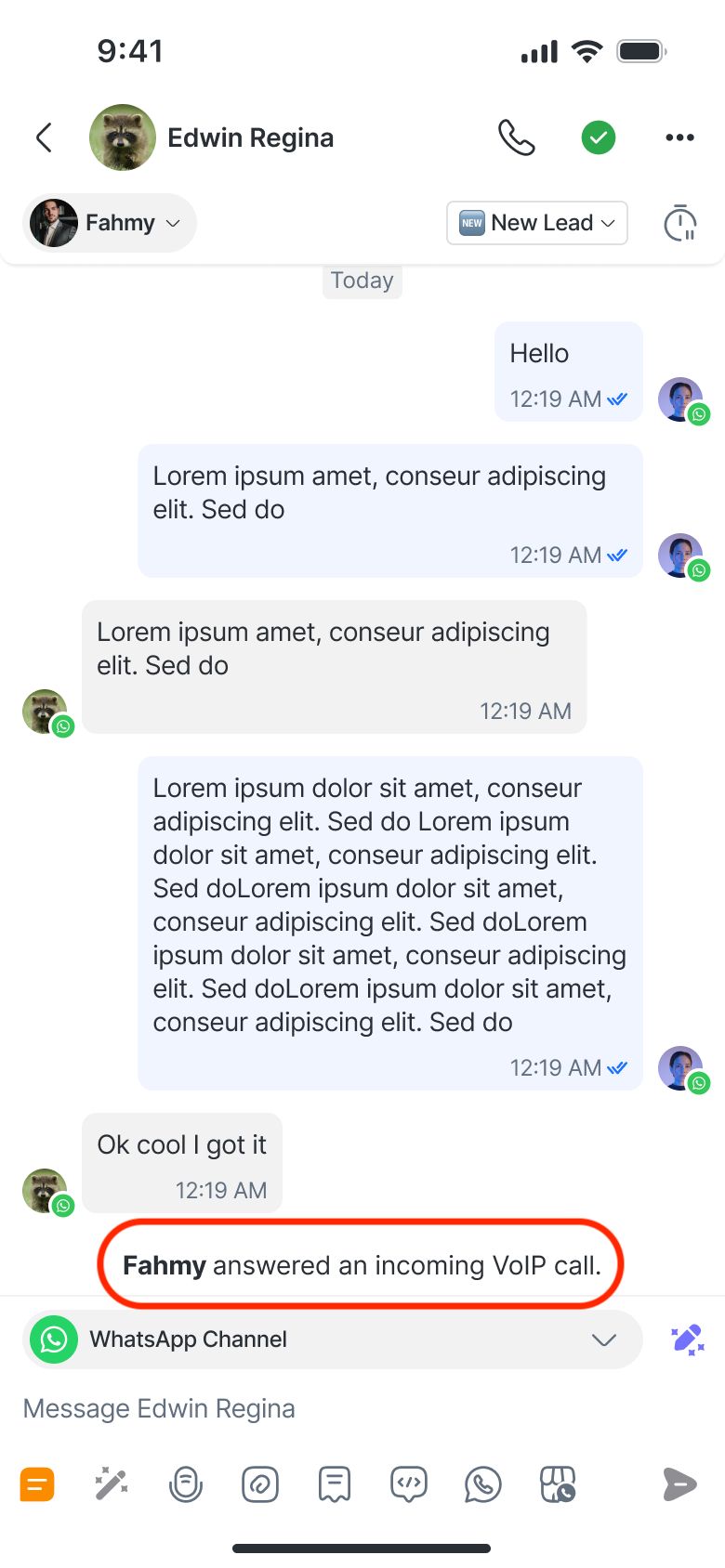
การดำเนินการโทรจะสร้าง บันทึกเหตุการณ์ ในประวัติการแชทโดยอัตโนมัติ:
ขาออก:
<Agent> เริ่มการโทรขาออกผ่าน<Channel> .
ผู้ติดต่อ ไม่ตอบรับการโทร<Channel>.
สิ้นสุดการโทรแล้ว. ระยะเวลา: 01:20
ขาเข้า:
<Agent> รับสาย <Channel> ที่เรียกเข้า.
คุณ พลาดสาย <Channel> จากผู้ติดต่อ.
การติดต่อสิ้นสุดการโทร <Channel>. ระยะเวลา: 01:20
เหตุการณ์เพิ่มเติม
การติดต่อได้ยอมรับคำขอการโทร 📞 WhatsApp. (เฉพาะช่องทางการโทรของ WhatsApp)
การติดต่อได้ปฏิเสธคำขอการโทร 📞 WhatsApp. (เฉพาะช่องทางการโทร WhatsApp)
ผู้ติดต่อได้ยอมรับคำขอการโทร 📞 Facebook Messenger. (เฉพาะช่องทางการโทรของ Facebook Messenger)
ผู้ติดต่อได้ปฏิเสธคำขอการโทร 📞 Facebook Messenger. (เฉพาะช่องทางการโทรของ Facebook Messenger)
การโทรได้ถึงเวลาจำกัด xx นาทีแล้ว. (ทุกช่องทางการโทร)
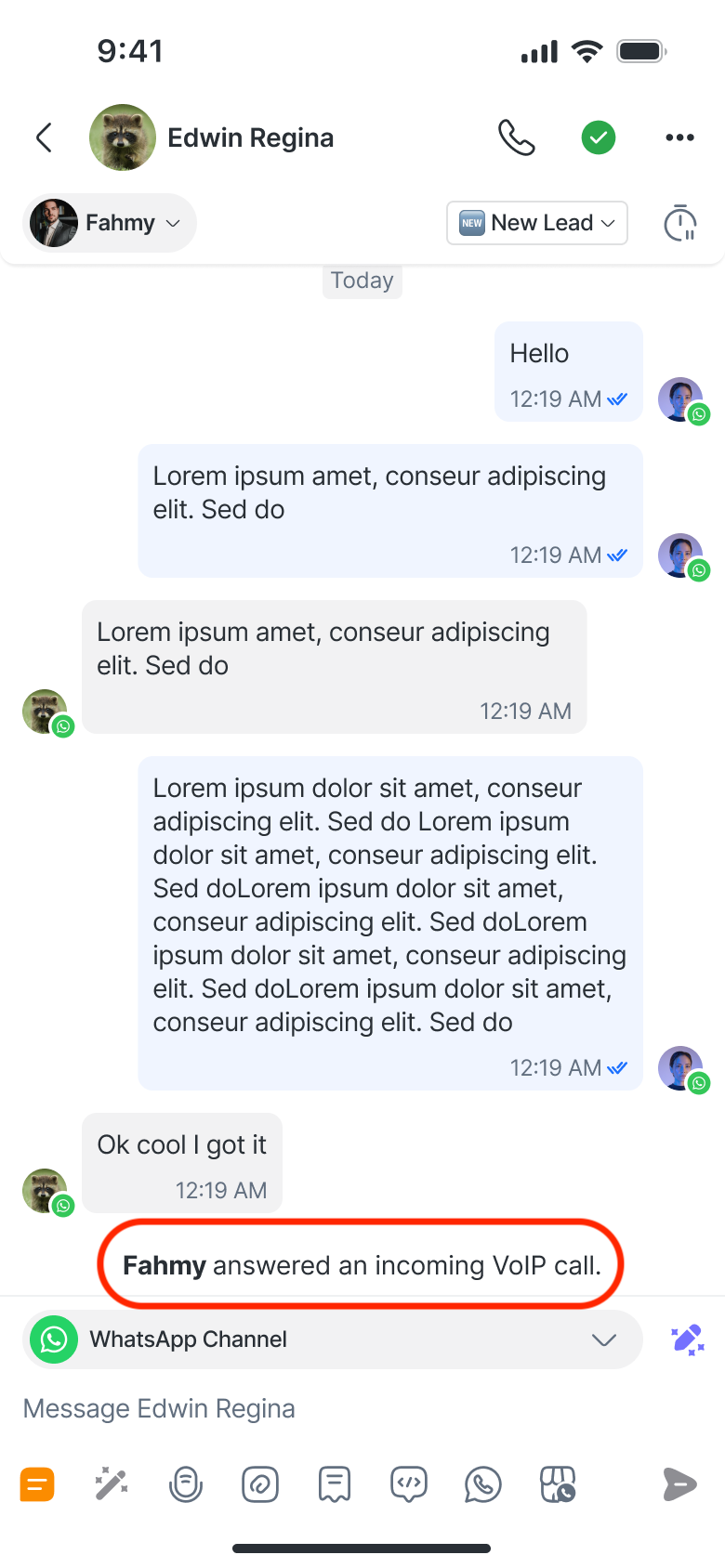
คุณสามารถดูการบันทึกการโทรได้โดยตรงจากเหตุการณ์ของผู้ติดต่อ. แต่ละการบันทึกจะถูกแนบกับเหตุการณ์ที่เกี่ยวข้อง เช่น: Fahmy ได้สิ้นสุดการโทร VoIP ขาออก. ระยะเวลา: 4:25 ดูการบันทึก.
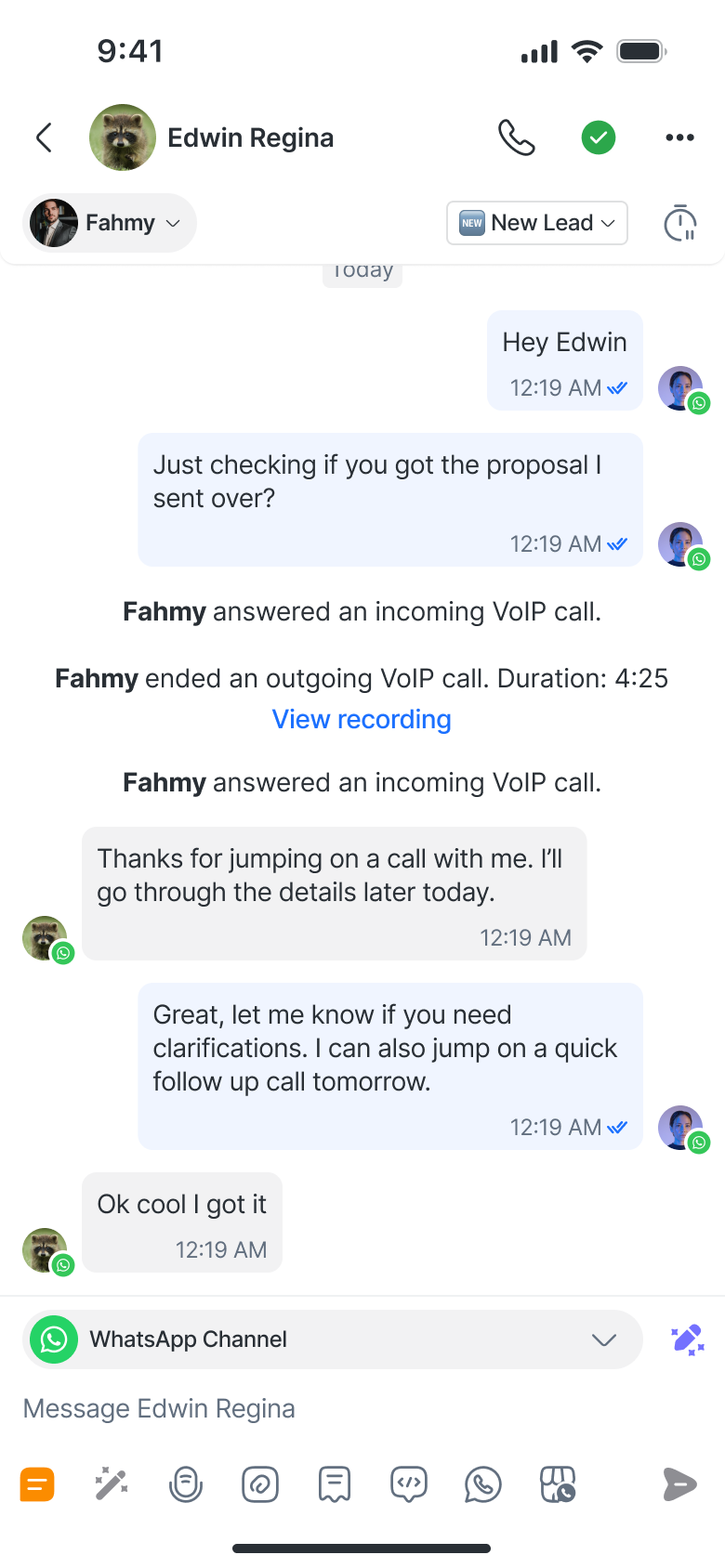
การดูถอดความและสรุปการโทรโดย AI
ตอนนี้คุณสามารถดู คัดลอก และแชร์ ถอดความและสรุปการโทรที่สร้างโดย AI ของการบันทึกการโทรได้โดยตรงจากแอปมือถือ เหมือนบนเว็บ.
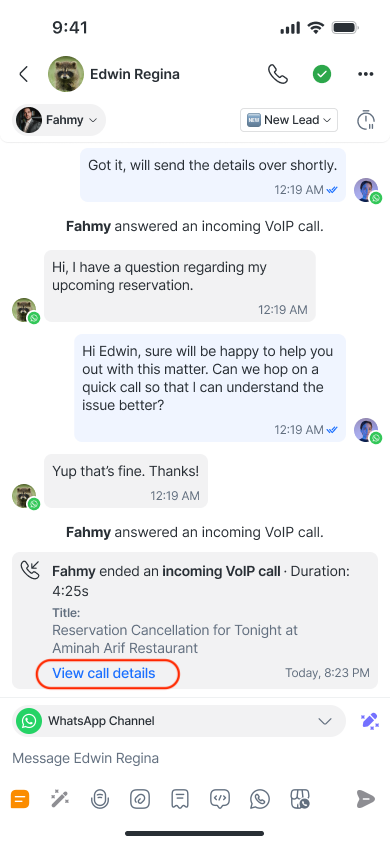
แตะ ดูรายละเอียดการโทร บนเหตุการณ์การโทรที่บันทึกไว้เพื่อเปิดเนื้อหาการโทร. จะแสดง การบันทึกการโทร, ถอดความ, และ สรุปโดย AI ของการโทร.
แต่ละบรรทัดในถอดความระบุเวลา ชื่อผู้พูด และข้อความที่ถอดมา.
แตะที่สัญลักษณ์เวลาเพื่อข้ามไปยังจุดนั้นในการบันทึก.
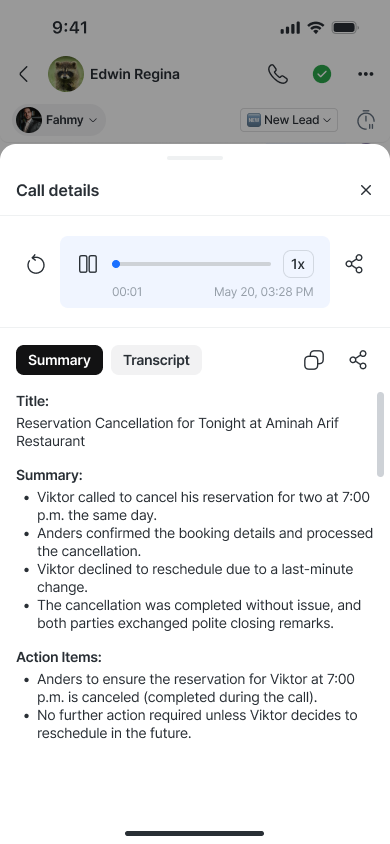
ในหน้านี้คุณสามารถ:
คัดลอกถอดความฉบับเต็มไปยังคลิปบอร์ด
แชร์ถอดความ → เปิดเมนูแชร์ของอุปกรณ์
คัดลอกสรุปการโทรโดย AIไปยังคลิปบอร์ด
แชร์สรุปการโทรโดย AI → เปิดเมนูแชร์ของอุปกรณ์
สรุปการโทรโดย AI และถอดความ จะใช้ได้ก็ต่อเมื่อ การบันทึกการโทร และ ถอดความการโทร & สรุปการโทรโดย AI ถูกเปิดใช้งานในการตั้งค่าพื้นที่ทำงานของคุณ. ดูวิธีการตั้งค่านี้ได้ที่ ที่นี่.
กิจกรรมการโทร & มุมมองการโทร
ด้วย Mobile Call View ใหม่ ตอนนี้คุณสามารถดูและจัดการกิจกรรมการโทรล่าสุดของคุณได้ทุกที่ทุกเวลา:
✅ สายเรียกเข้า สายที่ไม่ได้รับ สายที่กำลังดำเนินอยู่ และสายที่สิ้นสุด — ทั้งหมดอยู่ในที่เดียว.
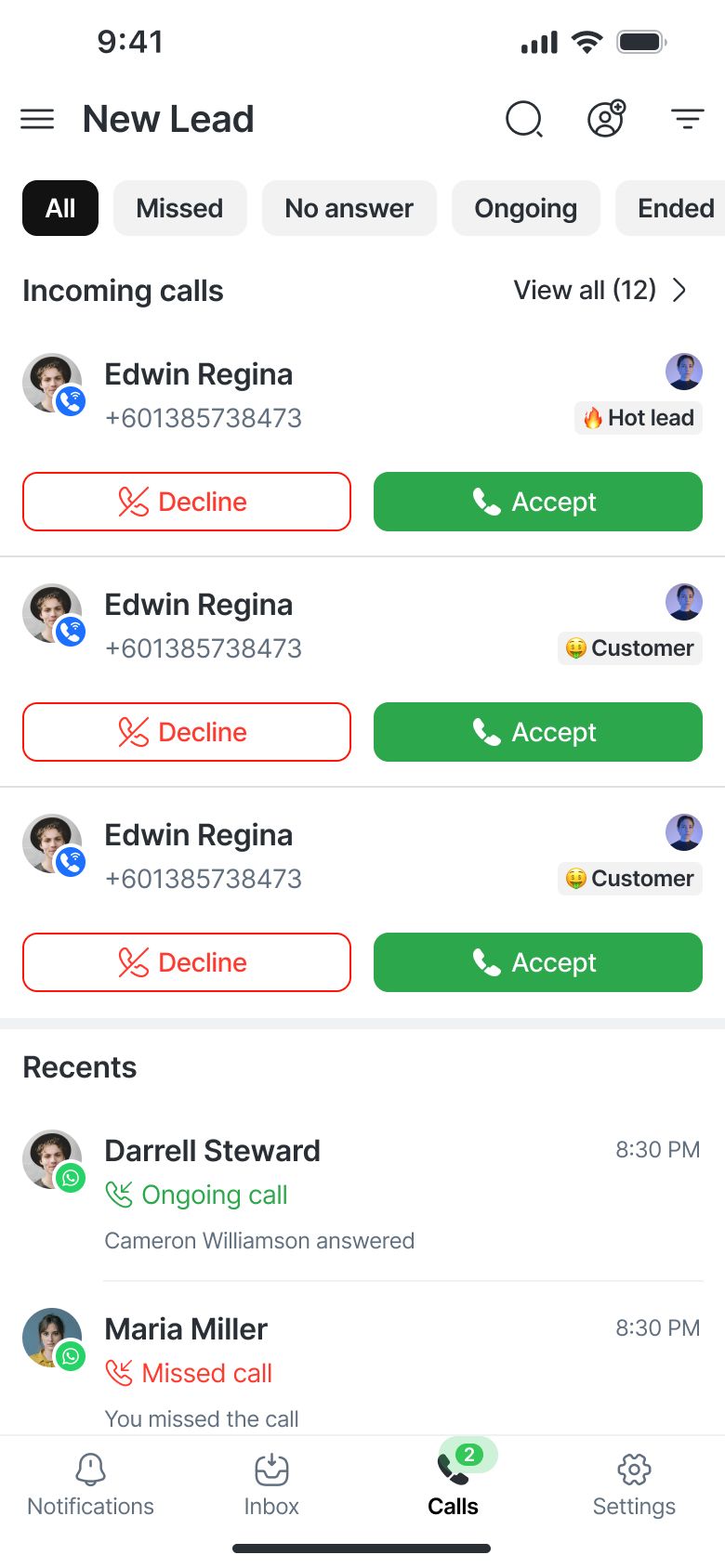
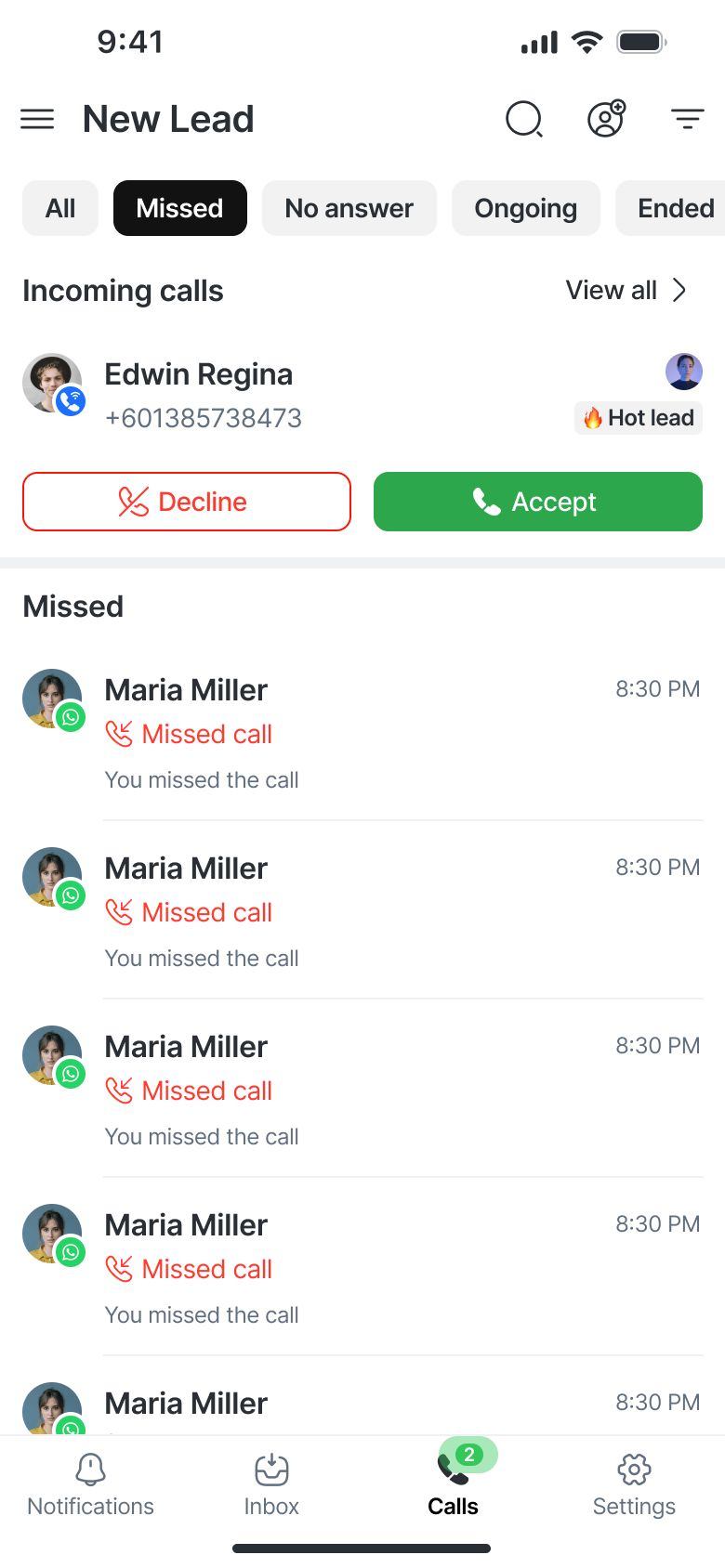
🔎 กรองตามสถานะการโทร (เช่น ไม่ได้รับสาย ไม่มีการตอบรับ กำลังดำเนินการ สิ้นสุด).
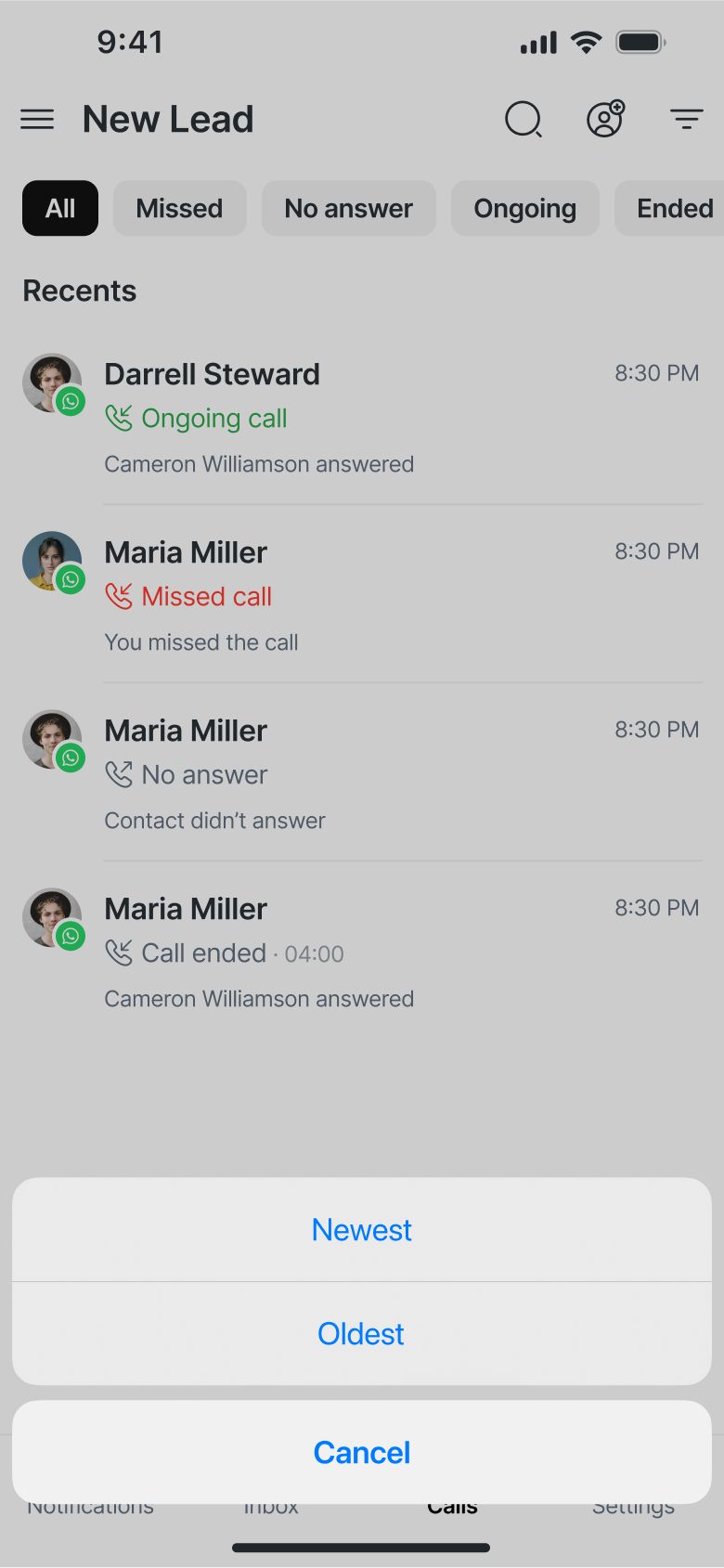
📅 จัดเรียงตามใหม่สุดหรือเก่าสุดเพื่อค้นหาสิ่งที่คุณต้องการได้อย่างรวดเร็ว
🔍 ค้นหาตามผู้ติดต่อเพื่อตรวจสอบการโต้ตอบการโทรที่เจาะจง
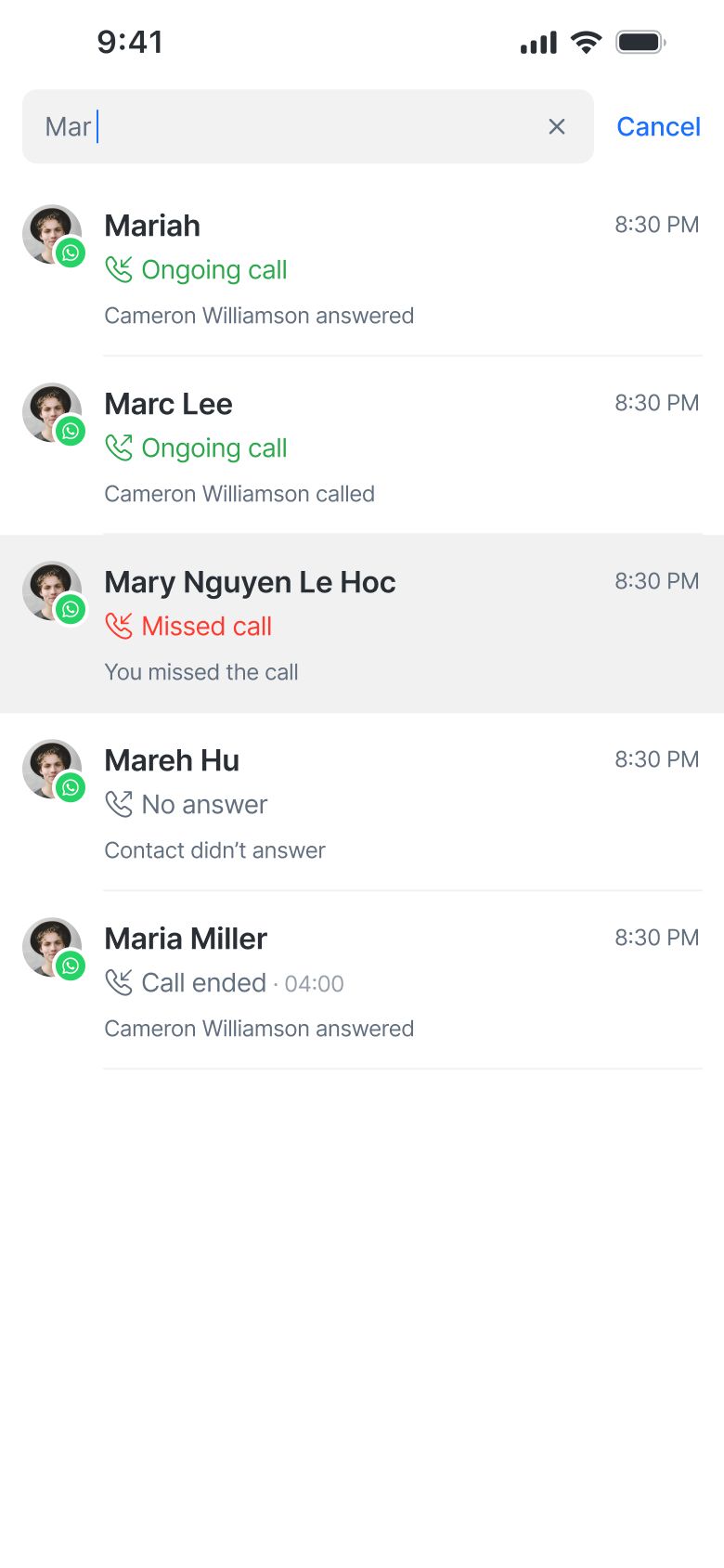
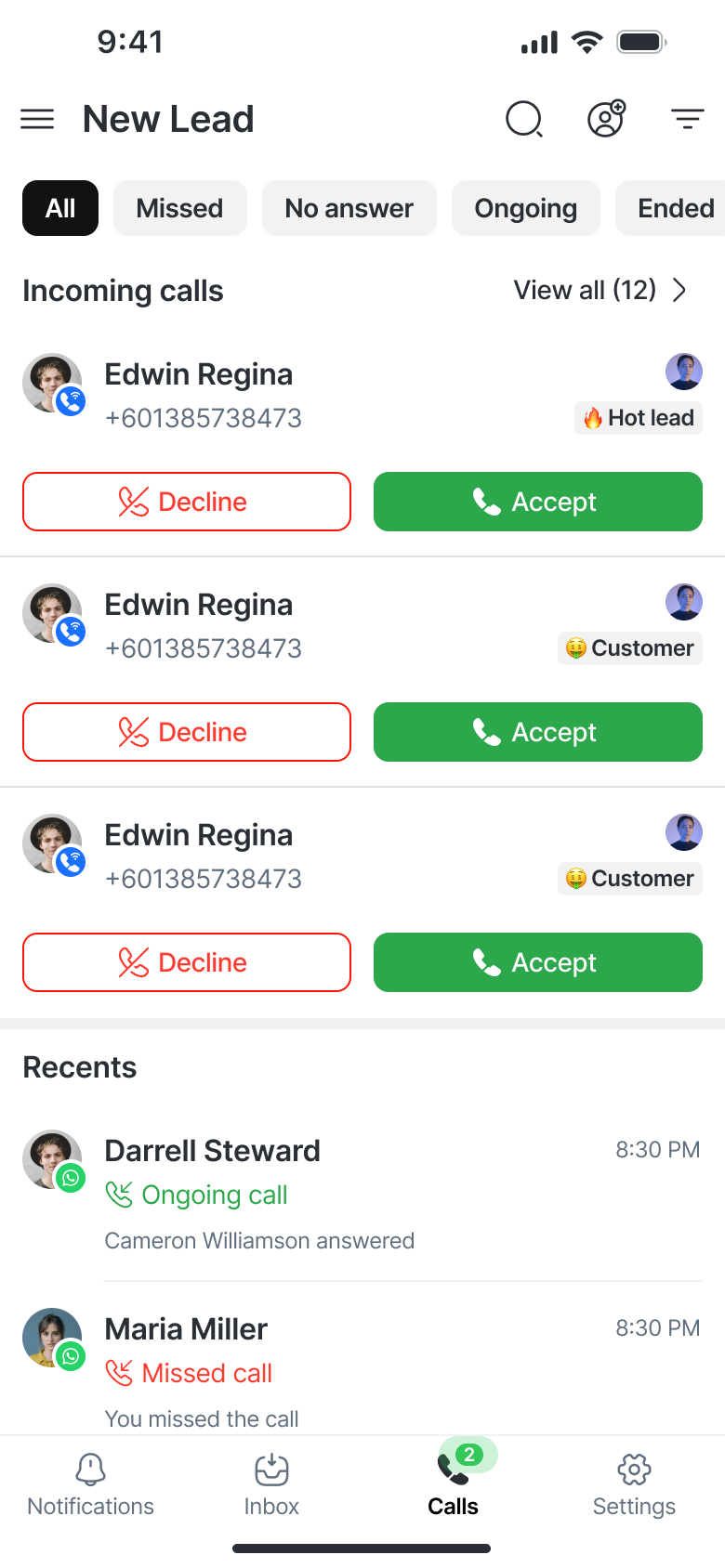
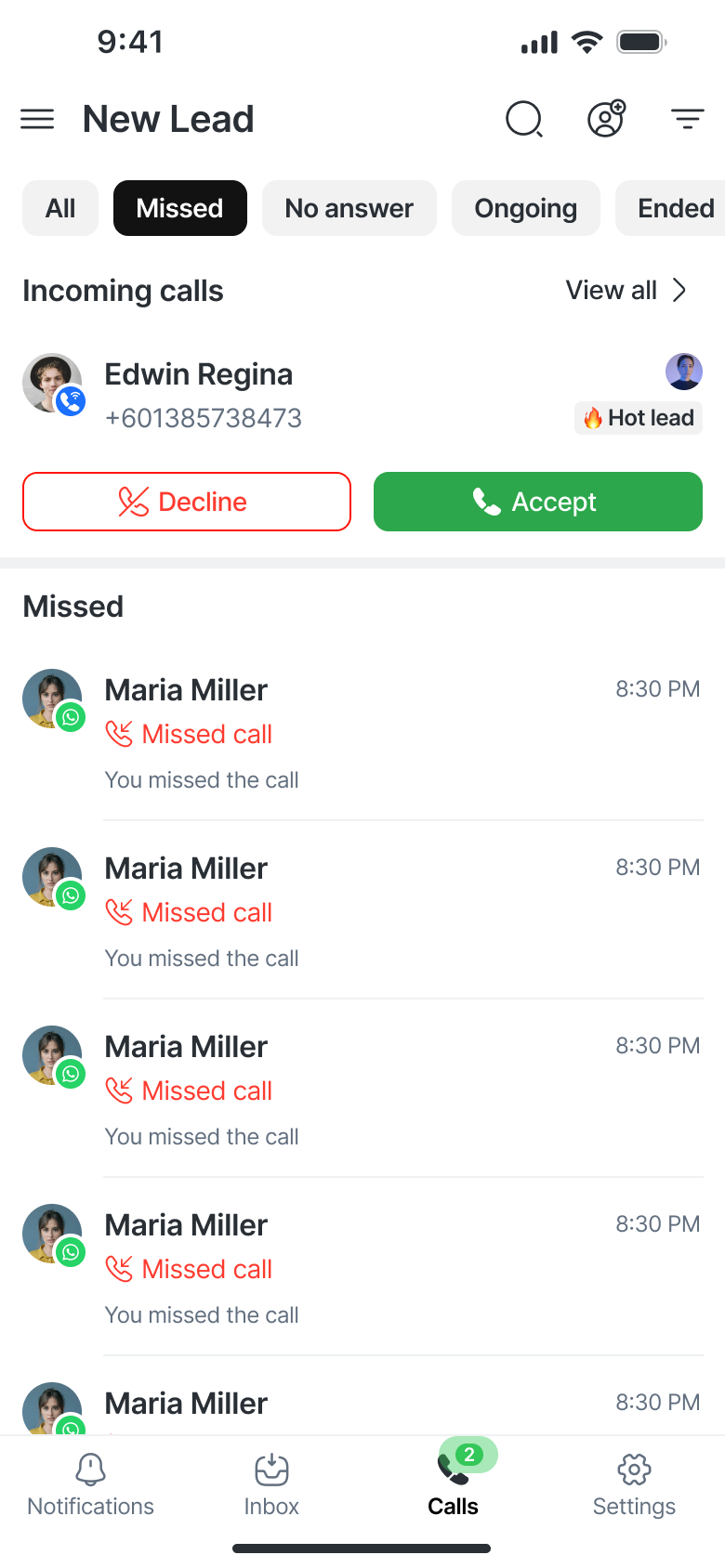
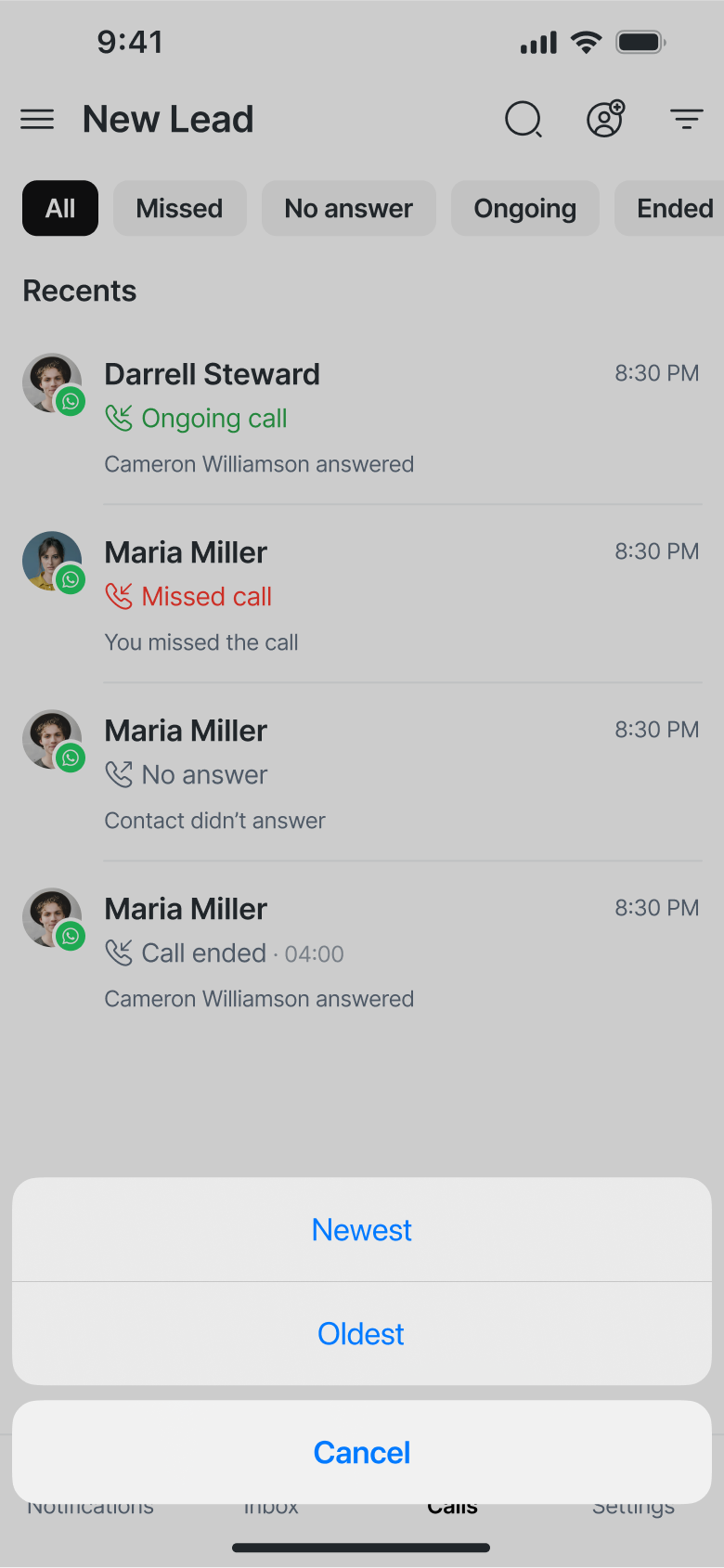
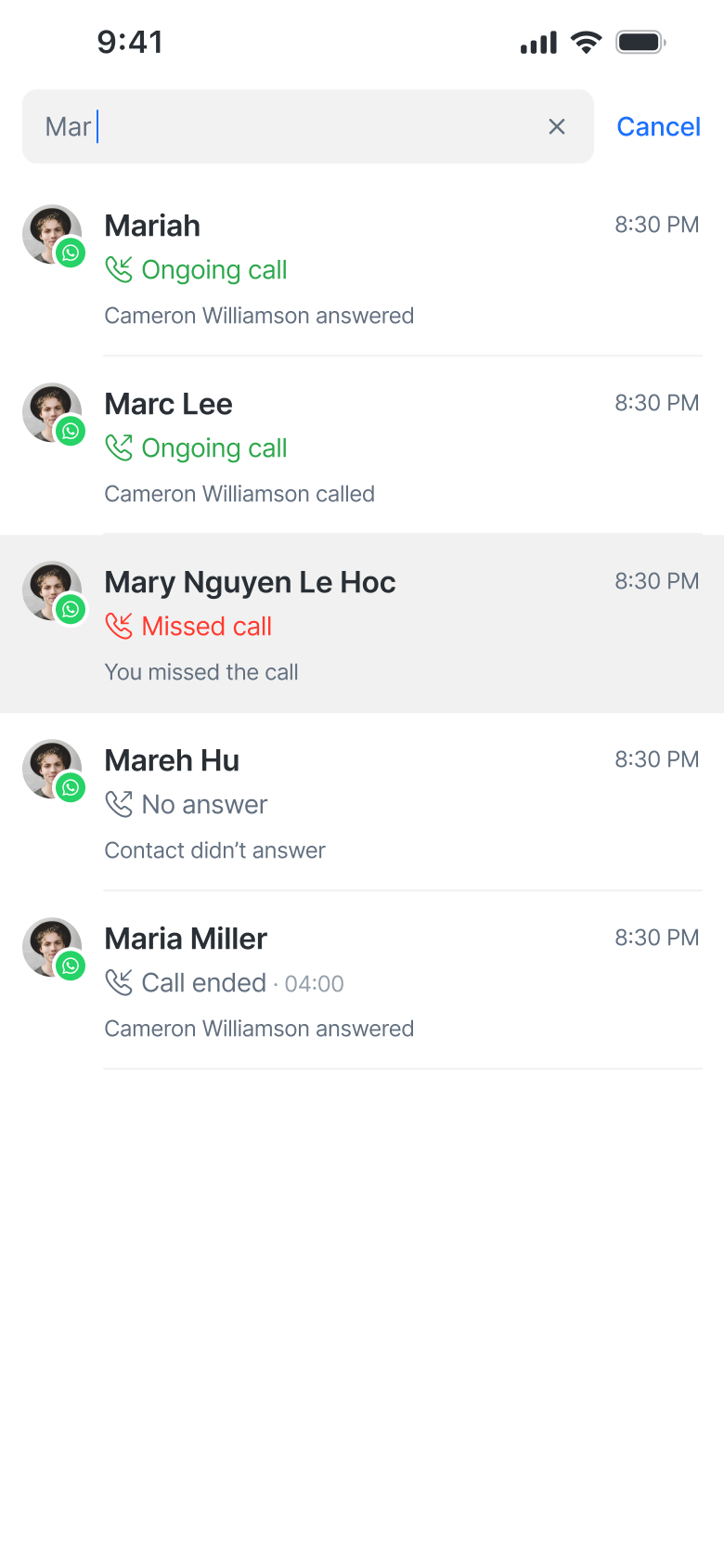
แท็บการโทรยังมีส่วนสายเรียกเข้าโดยเฉพาะที่ด้านบนสำหรับการโทรที่ใช้งานอยู่ ในขณะที่กิจกรรมการโทรทั้งหมดของคุณจะปรากฏอยู่ด้านล่างในส่วนล่าสุด
ค้นหาผู้ติดต่อในบันทึกการโทร:
ไม่บังคับ: แตะตัวกรอง (ทั้งหมด, สายที่ไม่ได้รับ, ไม่ตอบ, กำลังดำเนินอยู่, สิ้นสุด) เพื่อจำกัดผลการค้นหา.
แตะไอคอนรูปแว่นขยายในแท็บการโทร.
พิมพ์ชื่อของผู้ติดต่อ.
การค้นหาจะเริ่มโดยอัตโนมัติหลังจากป้อนอย่างน้อย 3 ตัวอักษร.
รายการการโทรล่าสุดจะแสดงก่อนในผลลัพธ์.
สำคัญ:
ผลการค้นหาถูกจำกัดตามตัวกรองที่เลือก. ตัวอย่างเช่น หากเลือก Missed จะปรากฏเฉพาะสายที่ไม่ได้รับในผลการค้นหาเท่านั้น.
การค้นหาผู้ติดต่อในแท็บการโทรจะแสดงเพียง การโทรล่าสุด กับผู้ติดต่อคนนั้นเท่านั้น.
การโทรก่อนหน้ากับผู้ติดต่อเดียวกันจะไม่ปรากฏในผลการค้นหา.
ข้อจำกัด & การอนุญาต
ทั่วไป
หากผู้ดูแลระบบของคุณปิดใช้งานการโทร คุณจะไม่สามารถโทรออกหรือรับสายได้. แท็บการโทรจะแสดงสถานะว่างเปล่า: “การโทรไม่สามารถใช้ได้ โปรดติดต่อผู้จัดการของคุณเพื่อเข้าถึง”
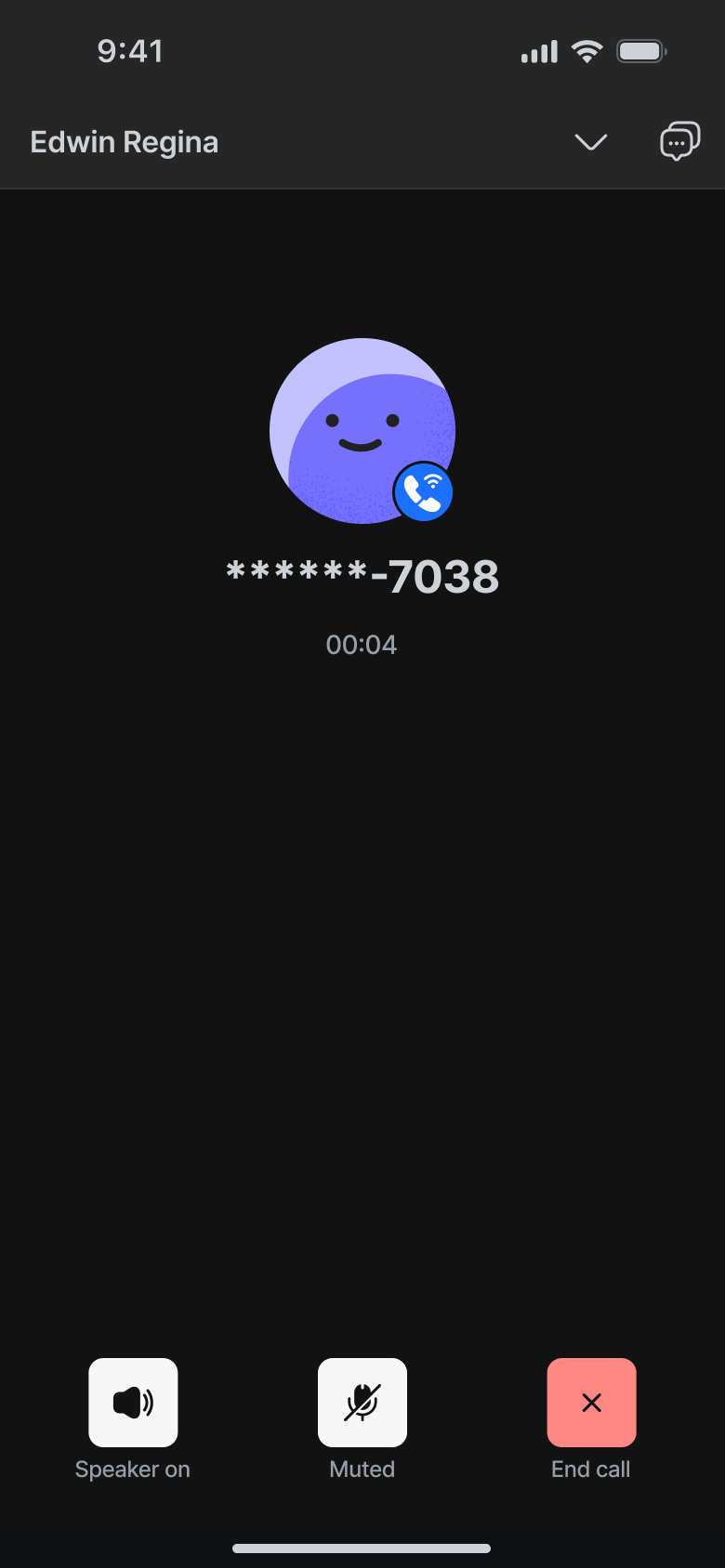
หากเปิดใช้งานการปกปิดหมายเลขโทรศัพท์สำหรับบัญชีของคุณ หมายเลขโทรศัพท์จะปรากฏเป็น: ******-1234.
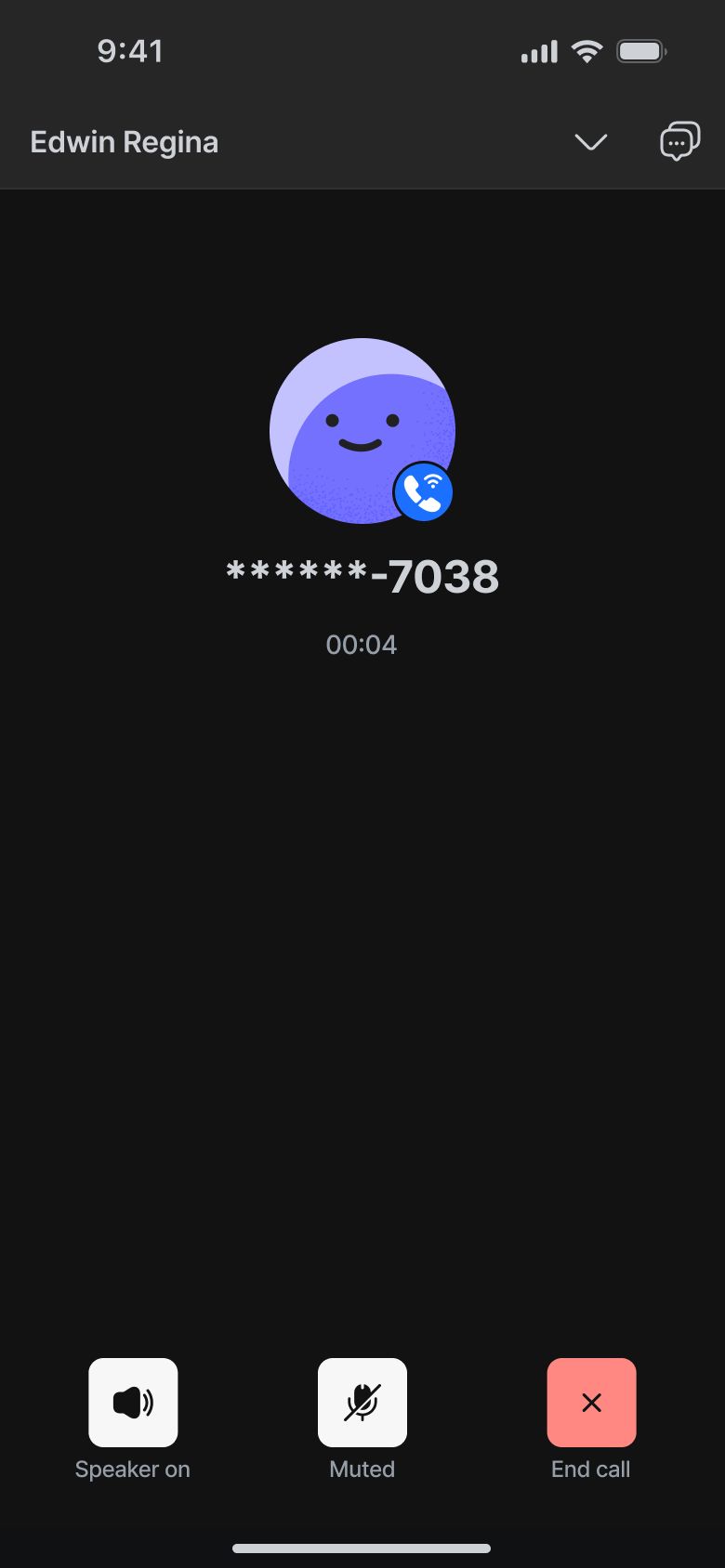
หากการบันทึกการโทรถูกปิดใช้งานที่ระดับพื้นที่ทำงาน ตัวควบคุมการบันทึกและตัวเลือกการเล่นซ้ำจะไม่แสดงบนมือถือ.
หากการถอดความการโทรถูกปิดใช้งานในการตั้งค่าพื้นที่ทำงาน ตัวเลือกการถอดความจะไม่ปรากฏในมุมมองเนื้อหาการโทร.
ข้อกำหนดของอุปกรณ์และระบบ
ประสิทธิภาพการโทรอาจได้รับผลกระทบจากการตั้งค่าระบบปฏิบัติการของอุปกรณ์และข้อจำกัดการทำงานพื้นหลัง.
iOS
การโทรอาจถูกขัดจังหวะหากเปิด โหมดประหยัดพลังงาน.
การโทรอาจขาดการเชื่อมต่อหากปิด การรีเฟรชแอปพื้นหลัง สำหรับ respond.io.
การโทรอาจได้รับผลกระทบหากอุปกรณ์ ล็อกโดยอัตโนมัติเนื่องจากไม่มีการใช้งาน.
การโทรอาจได้รับผลกระทบเมื่อเปิด โหมดห้ามรบกวน (DND).
สภาพเครือข่ายไม่เสถียรอาจส่งผลต่อคุณภาพการโทรหรือทำให้การเชื่อมต่อหลุด.
เพื่อความเสถียรของการโทร ให้เปิดการรีเฟรชแอปพื้นหลัง, ปิดโหมดประหยัดพลังงาน, และหลีกเลี่ยงการล็อกอุปกรณ์ขณะมีการโทรในแอป respond.io.
VoIP
ไม่สามารถเริ่มต้นการโทร VoIP กับหมายเลข Telnyx ที่ไม่ได้ใช้งานได้. คุณจะเห็นข้อความแสดงข้อผิดพลาดหากพยายามดำเนินการ.
คุณสมบัติการโทร VoIP ไม่รองรับบนอุปกรณ์ iOS ในจีน เนื่องจากมีข้อจำกัดในการจัดการ UI การโทรดั้งเดิมในจีน. สิ่งนี้ไม่ส่งผลกระทบกับภูมิภาคอื่น.
การโทรผ่าน WhatsApp จะไม่สามารถทำได้หากไม่มีการอนุญาตจากผู้ติดต่อ.
การโทรจะไม่ได้รับอนุญาตหากหน้าต่างการส่งข้อความถูกปิด.
ปุ่มโทรจะถูกปิดการใช้งานหากการอนุญาตกำลังรอดำเนินการ.
Facebook Messenger
การโทรผ่าน Facebook Messenger จะไม่สามารถทำได้หากไม่มีการอนุญาตจากผู้ติดต่อ.
การโทรจะไม่ได้รับอนุญาตหากหน้าต่างการส่งข้อความถูกปิด.
การอนุญาตมีผลใช้บังคับเป็นเวลา 7 วัน และต้องต่ออายุหลังหมดอายุ.
การโทรผ่าน Facebook Messenger มีให้ใช้งานในประเทศที่มีบริการส่งข้อความธุรกิจของ Messenger. ดูรายการทั้งหมดได้ที่ ที่นี่.
เคล็ดลับที่เป็นประโยชน์
การโทรผ่านสายท้องถิ่นจะใช้โปรแกรมโทรออกดั้งเดิมของอุปกรณ์ของคุณและ ไม่ถูกติดตาม ในรายงาน.
เพื่อให้แน่ใจว่ามีการติดตามที่ถูกต้อง ให้ใช้ช่องทาง VoIP หรือ WhatsApp เมื่อทำการโทร.
การโทรผ่าน WhatsApp, Facebook Messenger และ VoIP รองรับการปิดเสียง การเปิดโหมดลำโพง และการย่อขนาดการโทร.


