

Bleib mit deinen Kunden verbunden, auch wenn du unterwegs bist. Die respond.io Mobile‑App ermöglicht es dir jetzt, VoIP‑ und WhatsApp‑Anrufe einzusehen, zu verwalten und zu steuern — und deine letzten Anrufaktivitäten genauso wie in der Web‑App anzusehen und zu verwalten.
So gelangst du hierhin
Um auf die Anruffunktionen zuzugreifen, öffne die respond.io Mobile‑App und tippe auf den Anrufe‑Tab — dargestellt durch ein Telefonsymbol — direkt nach dem Inbox‑Tab am unteren Bildschirmrand.
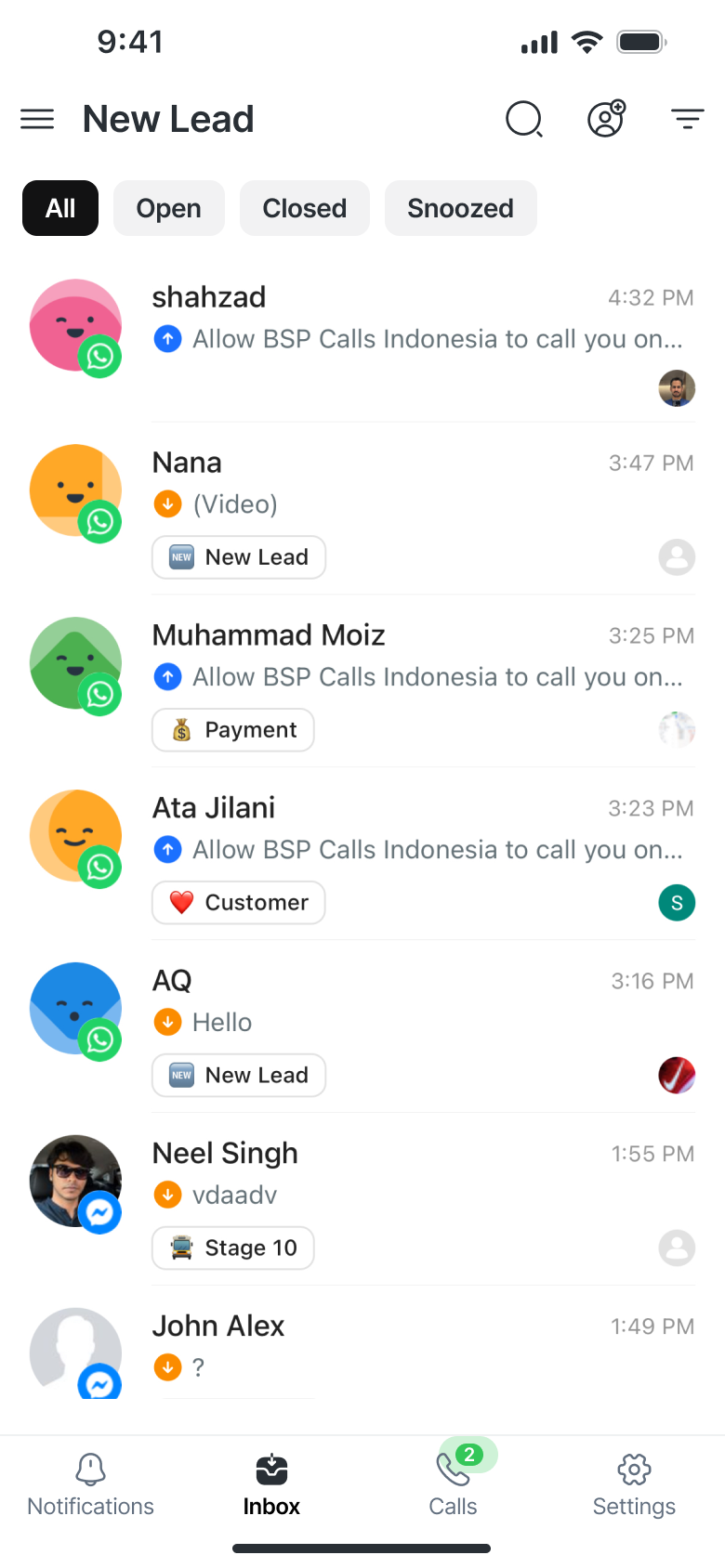
Wenn der Tab ein grünes Badge mit blinkender Animation anzeigt, bedeutet das, dass eingehende Anrufe warten.
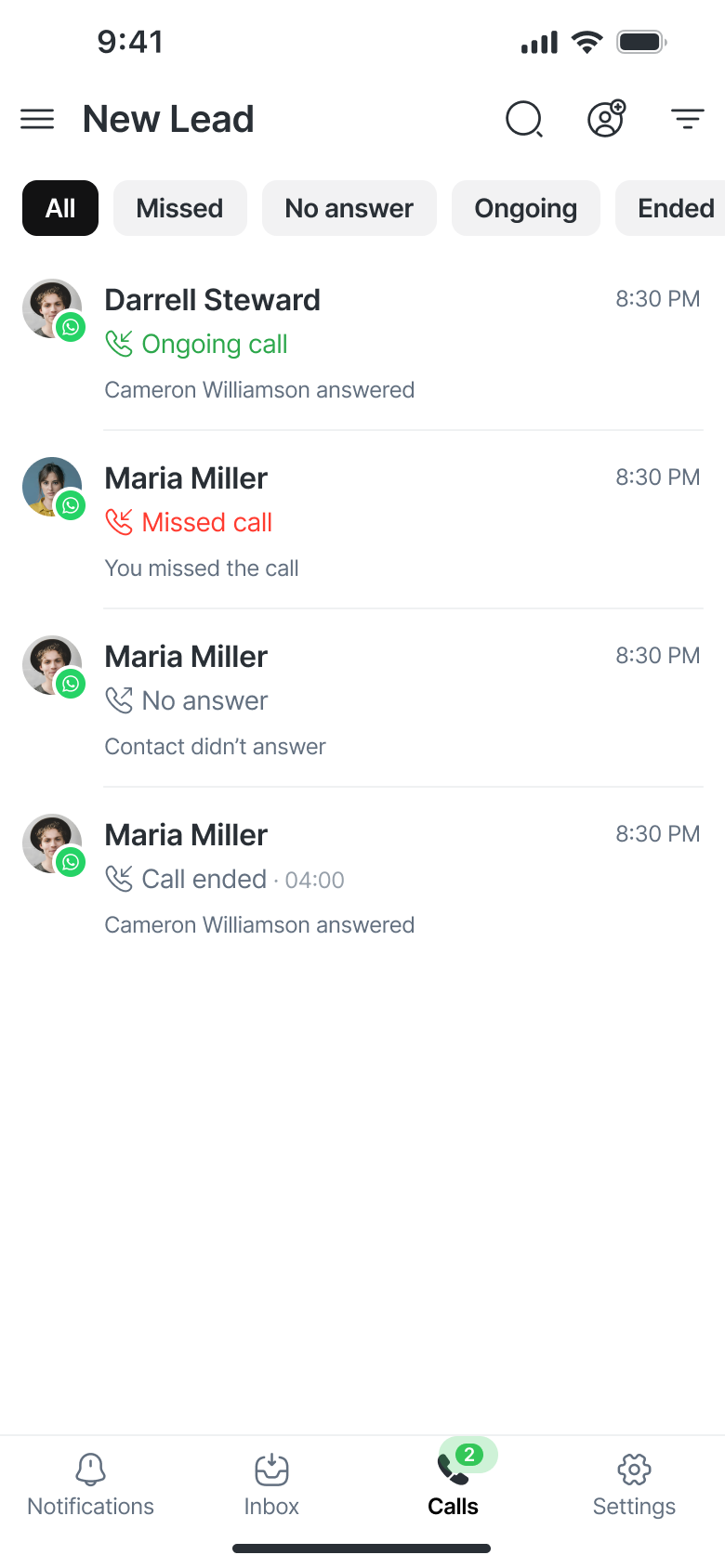
Zusätzlich zu aktiven Anrufen zeigt der Anrufe‑Tab jetzt deine letzten Anrufaktivitäten, einschließlich eingehender, verpasster, laufender und beendeter Anrufe.
Anrufe entgegennehmen
Anrufe‑Tab
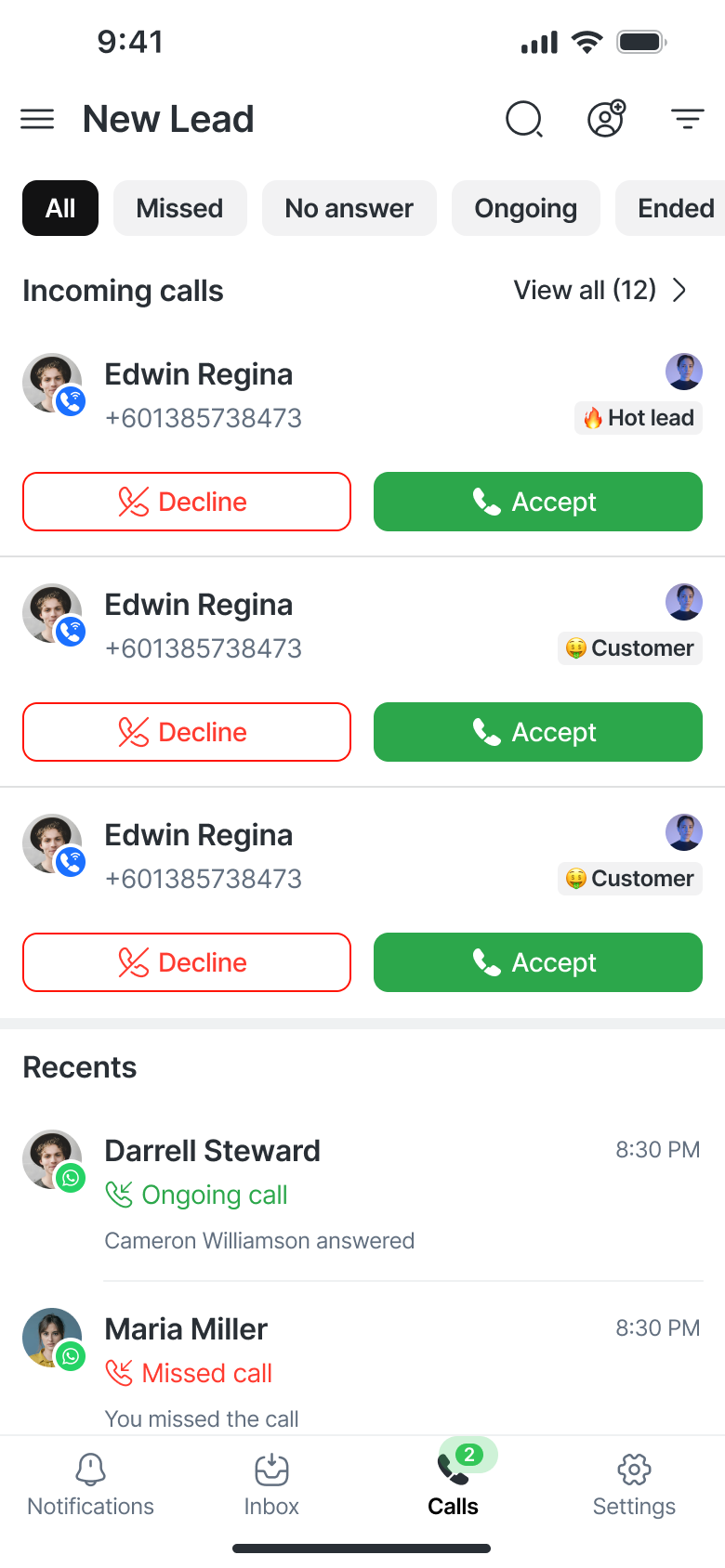
Alle eingehenden Anrufe erscheinen als Karten im Anrufe‑Tab.
Jede Karte enthält:
Name und Nummer des Kontakts
Avatar des zugewiesenen Agenten
Aktuelle Lifecycle‑Phase
Zwei Aktionsschaltflächen:
✅ Annehmen – Anruf entgegennehmen
❌ Ablehnen – Anruf ablehnen
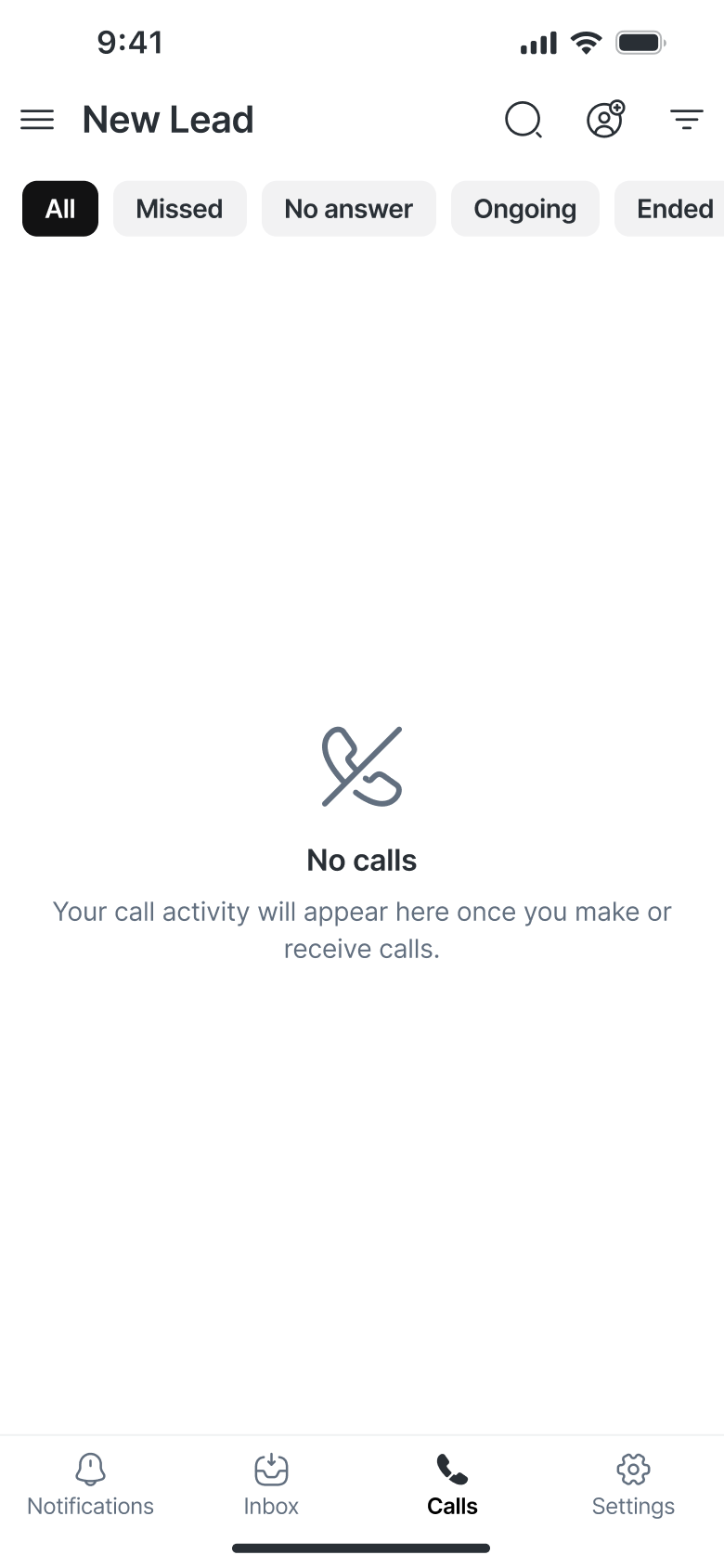
Wenn keine eingehenden Anrufe vorliegen, siehst du einen Leerzustand mit der Meldung „Keine Anrufe.“
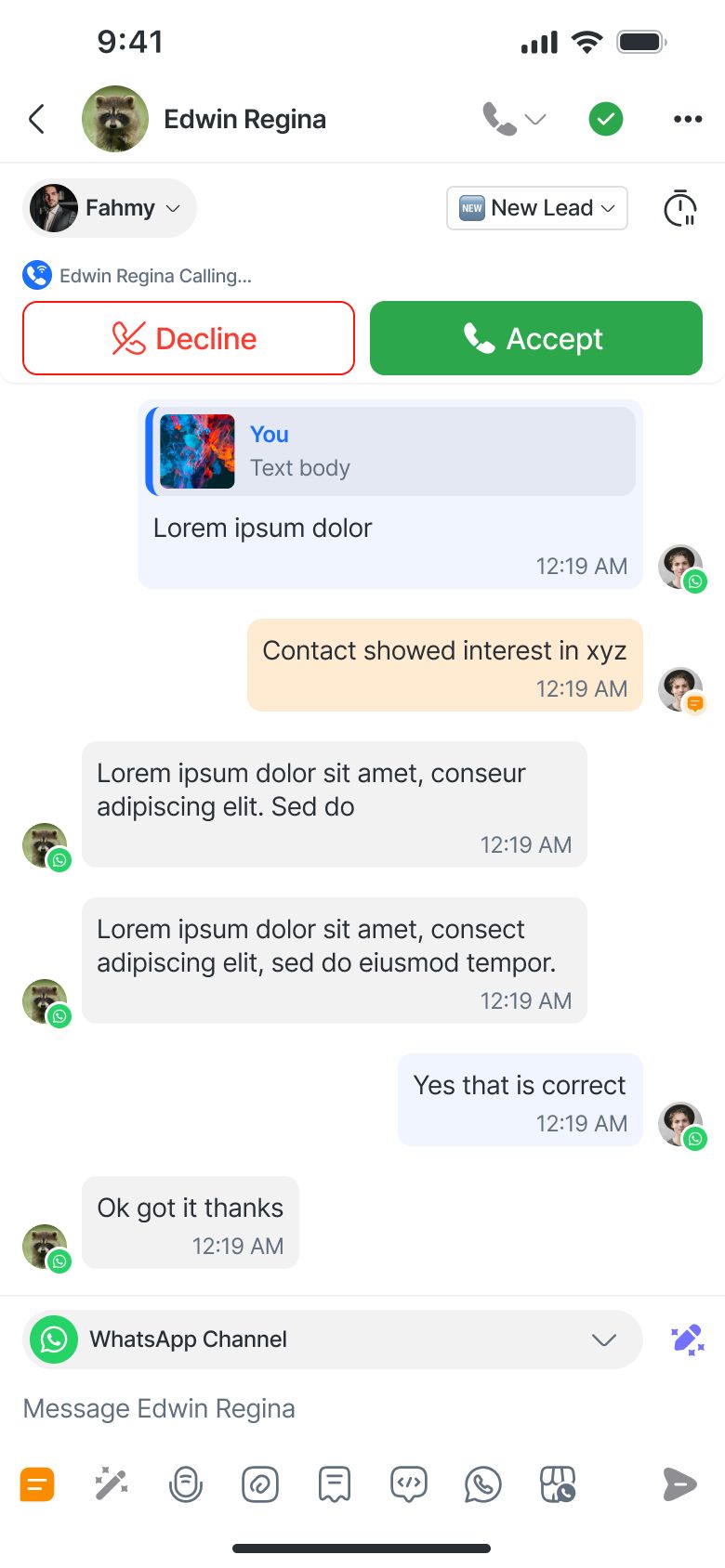
Eingehende Anrufkarten in der Unterhaltung
Wenn du eine Unterhaltung mit einem Kontakt ansiehst, der gerade anruft, erscheint eine Karte direkt in der Unterhaltung.
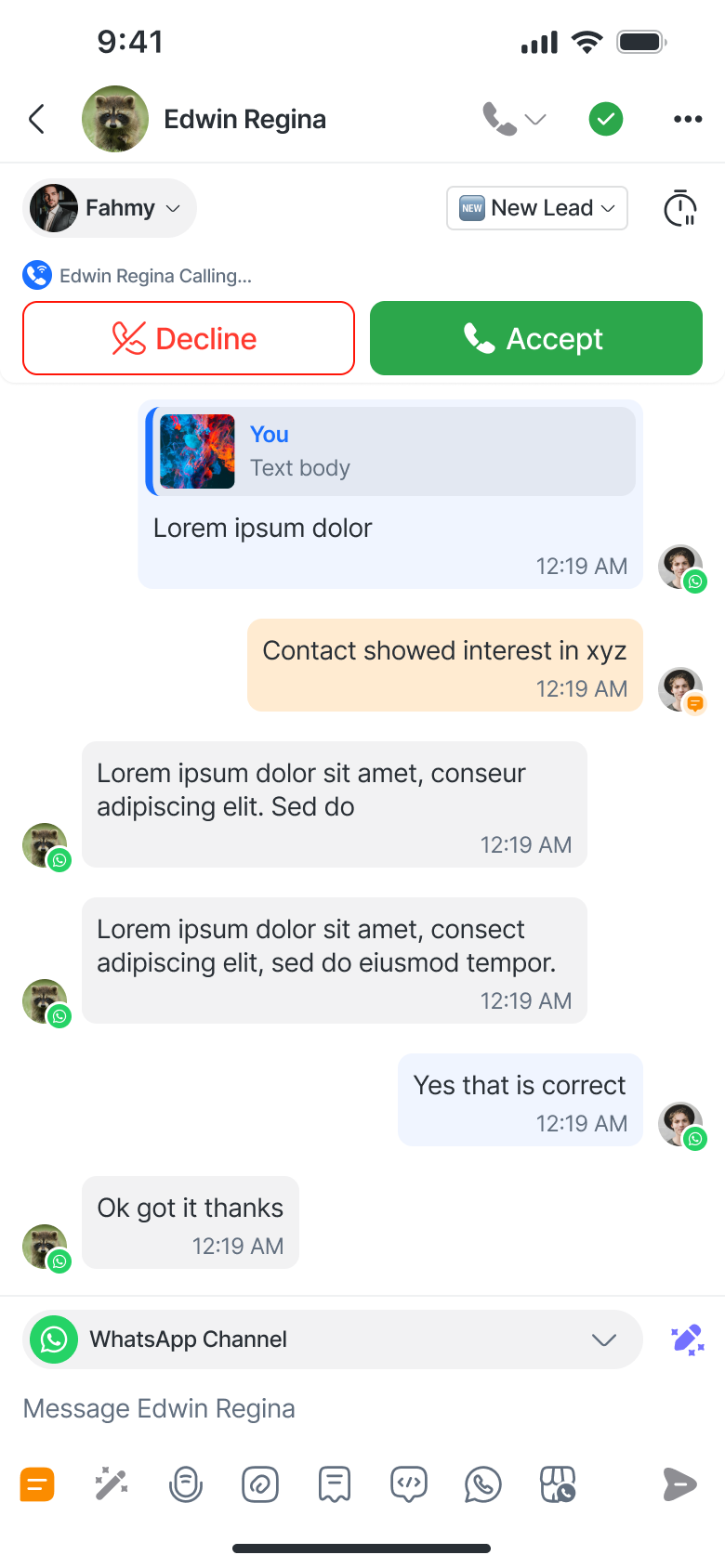
Wird nur für diesen speziellen Kontakt angezeigt.
Die Schaltflächen „Annehmen“/„Ablehnen“ sind sichtbar, es sei denn, du befindest dich bereits in einem anderen Anruf (dann sind sie deaktiviert).
Anrufe tätigen
Du kannst Anrufe von zwei Hauptbildschirmen in der Mobile‑App aus tätigen. Die verfügbaren Anrufoptionen hängen vom für den Kontakt verbundenen Kanal ab — VoIP oder WhatsApp.
VoIP
Du kannst VoIP‑Anrufe von folgenden Orten aus starten:
Konversationsbildschirm
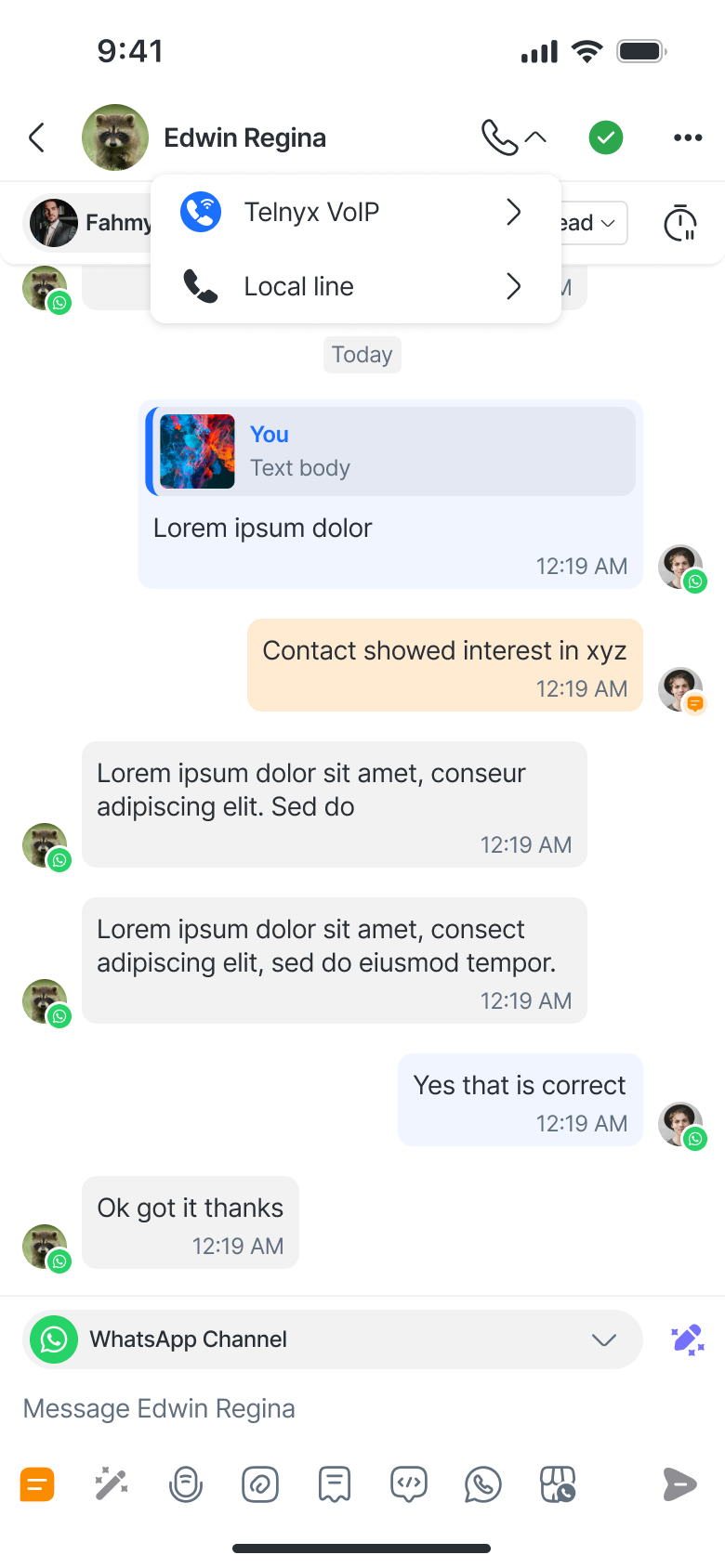
Tippe oben auf dem Bildschirm auf die Anruftaste (Telefon‑Symbol).
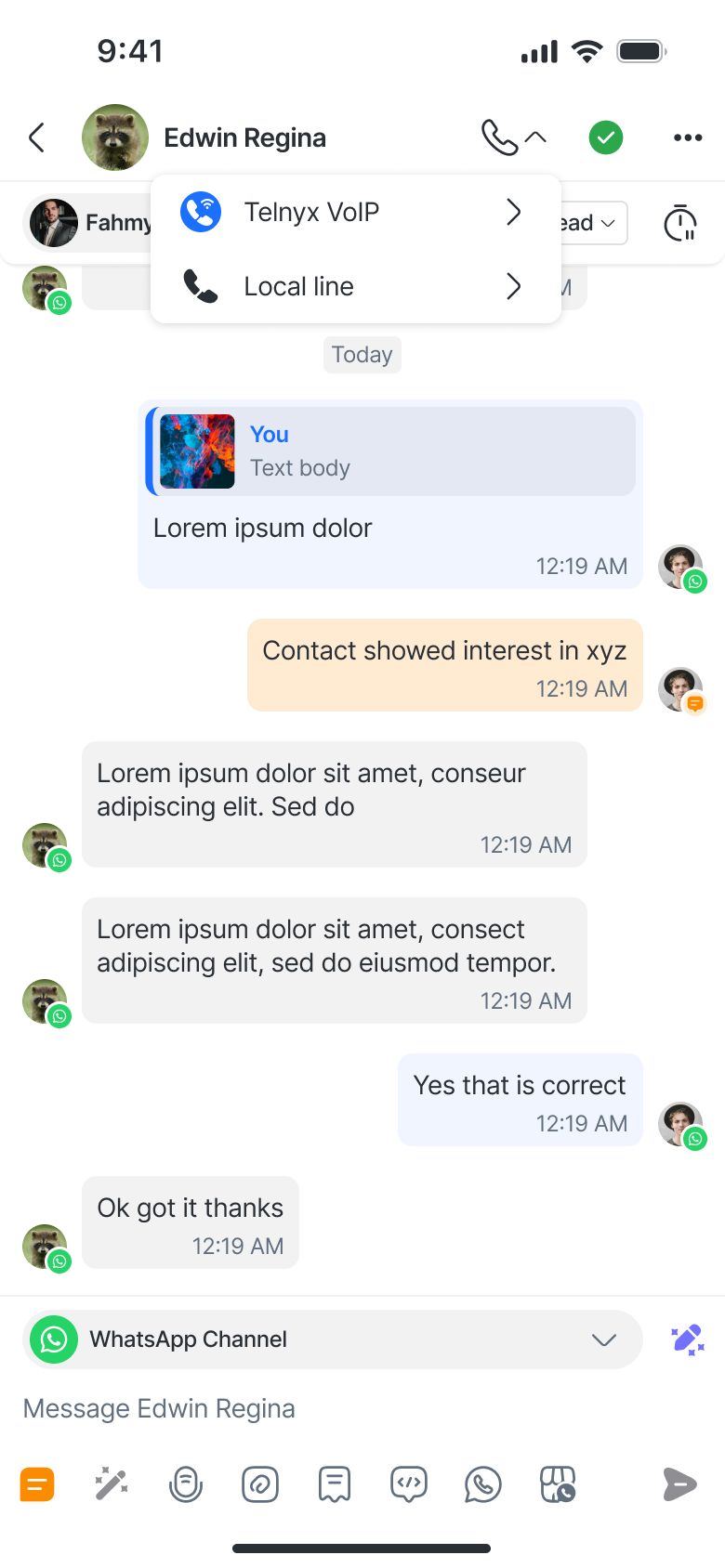
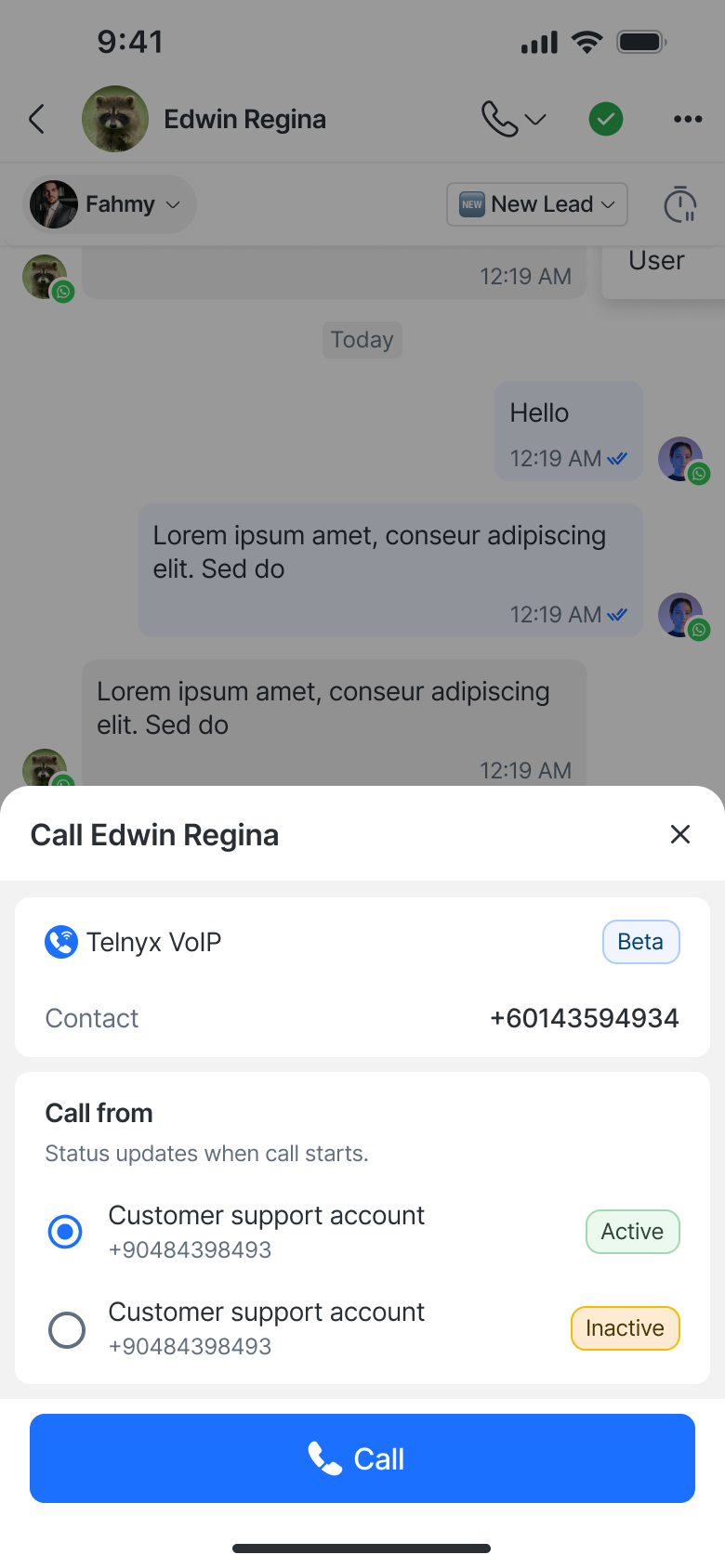
Wähle über das Call Menu eine der verfügbaren VoIP‑Nummern aus.
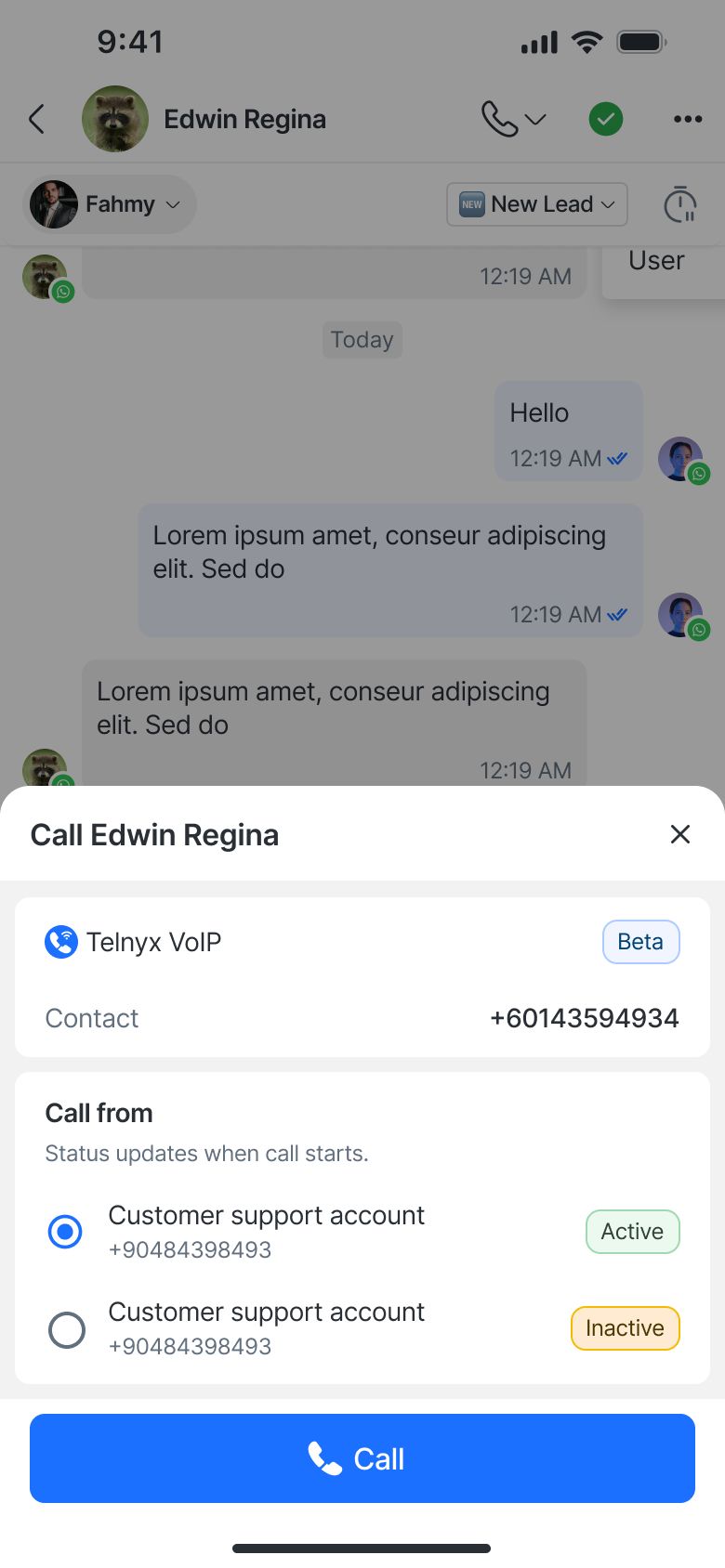
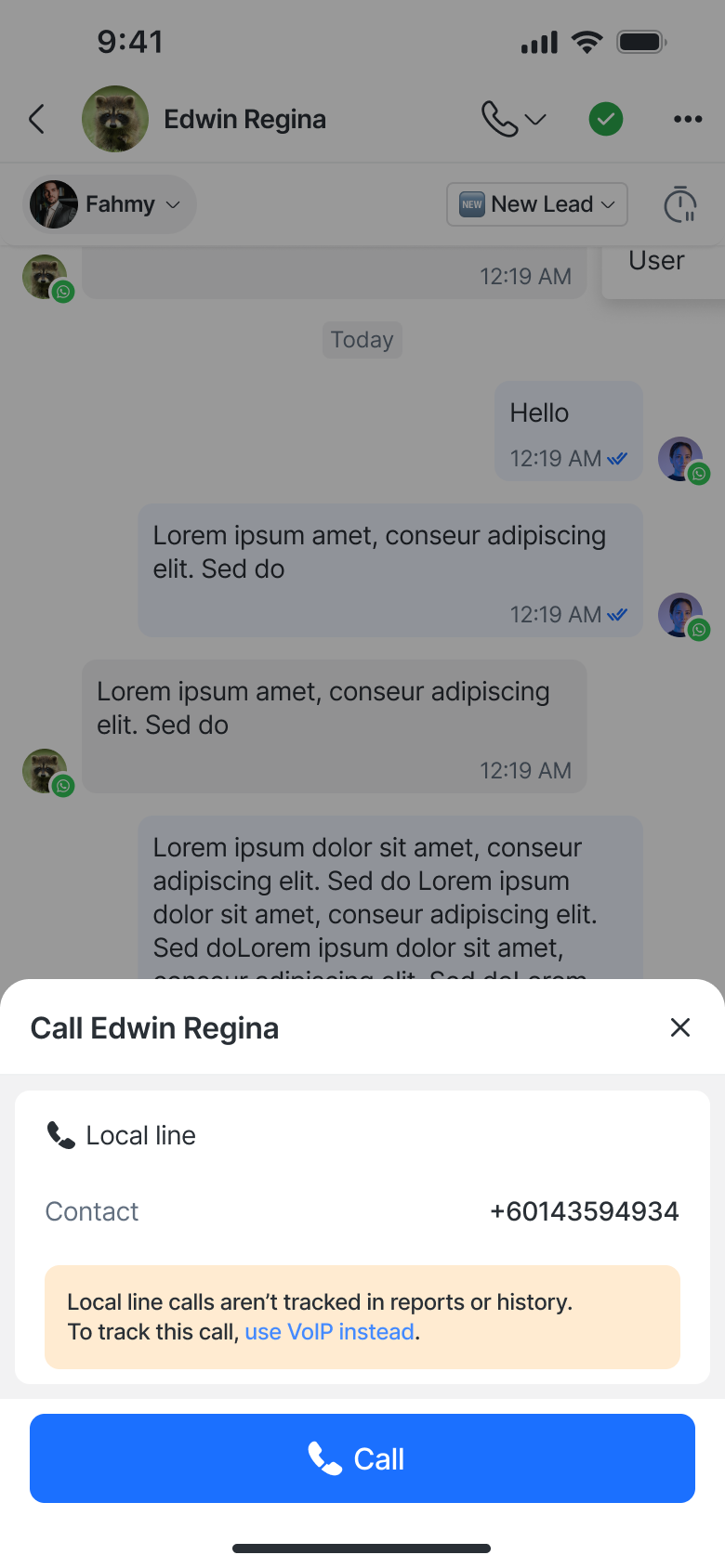
Wenn kein VoIP‑Kanal verbunden ist, nutzt die App standardmäßig einen lokalen Leitungsanruf.
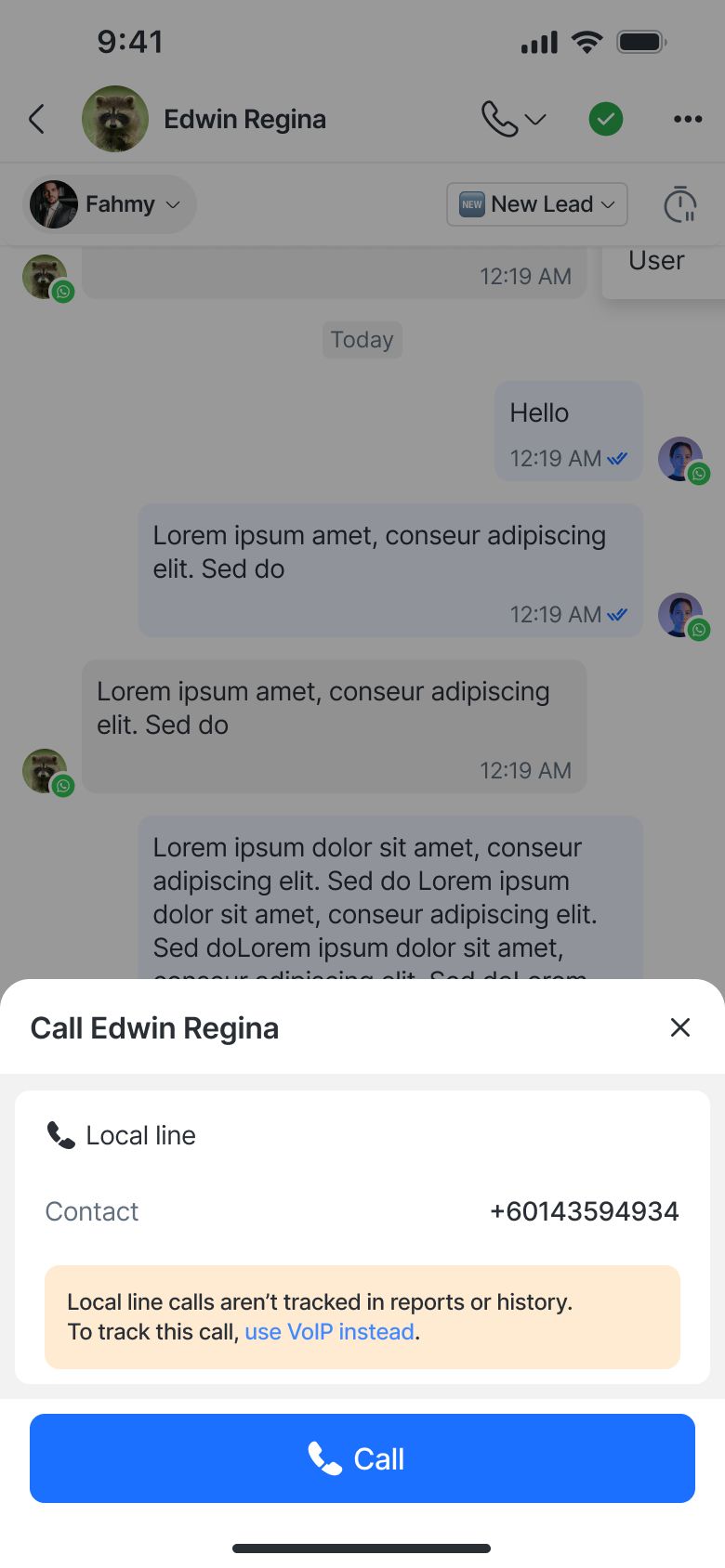
Eine Warnmeldung erscheint: „Local LINE‑Anrufe werden nicht in Berichten oder im Verlauf erfasst. Um diesen Anruf zu verfolgen, verwende stattdessen VoIP.“
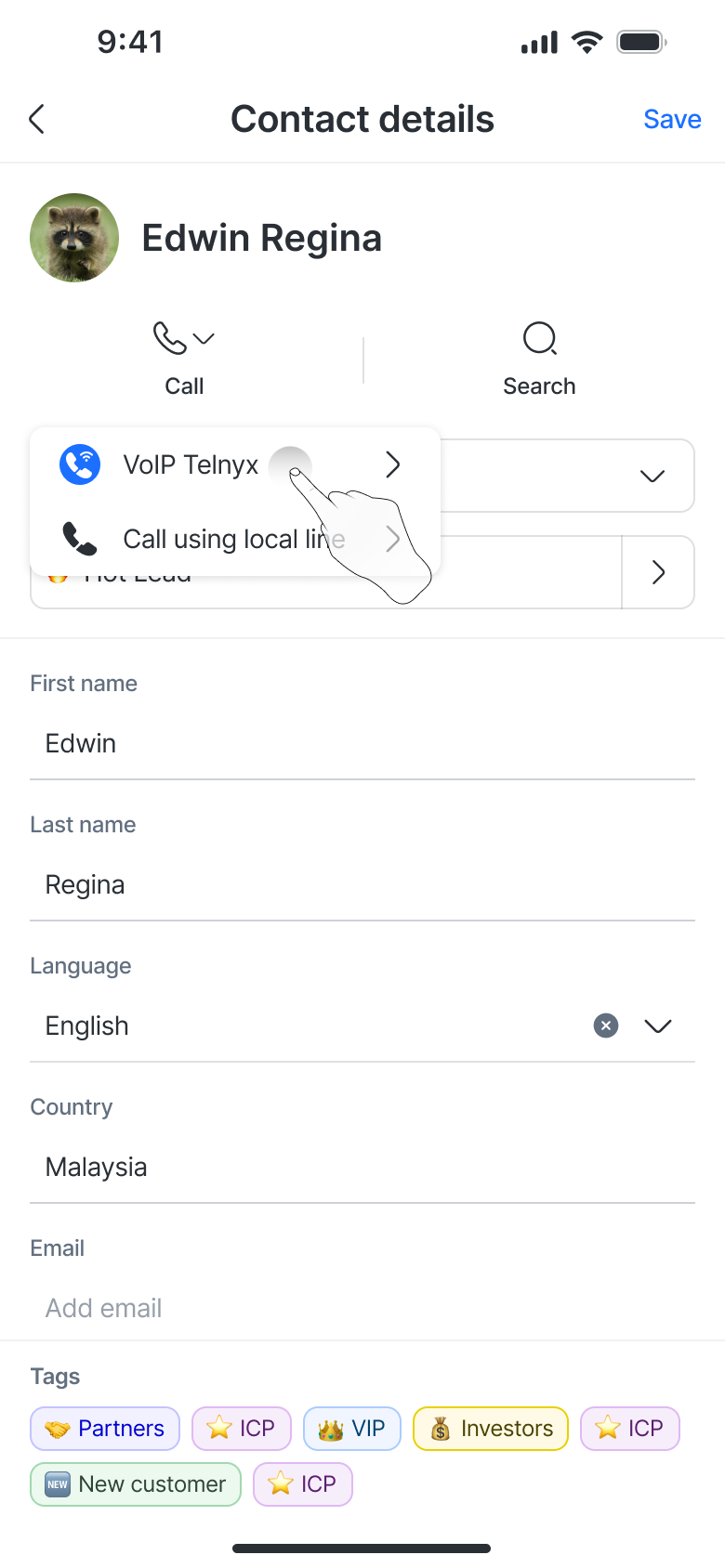
Kontakt‑Details‑Bildschirm
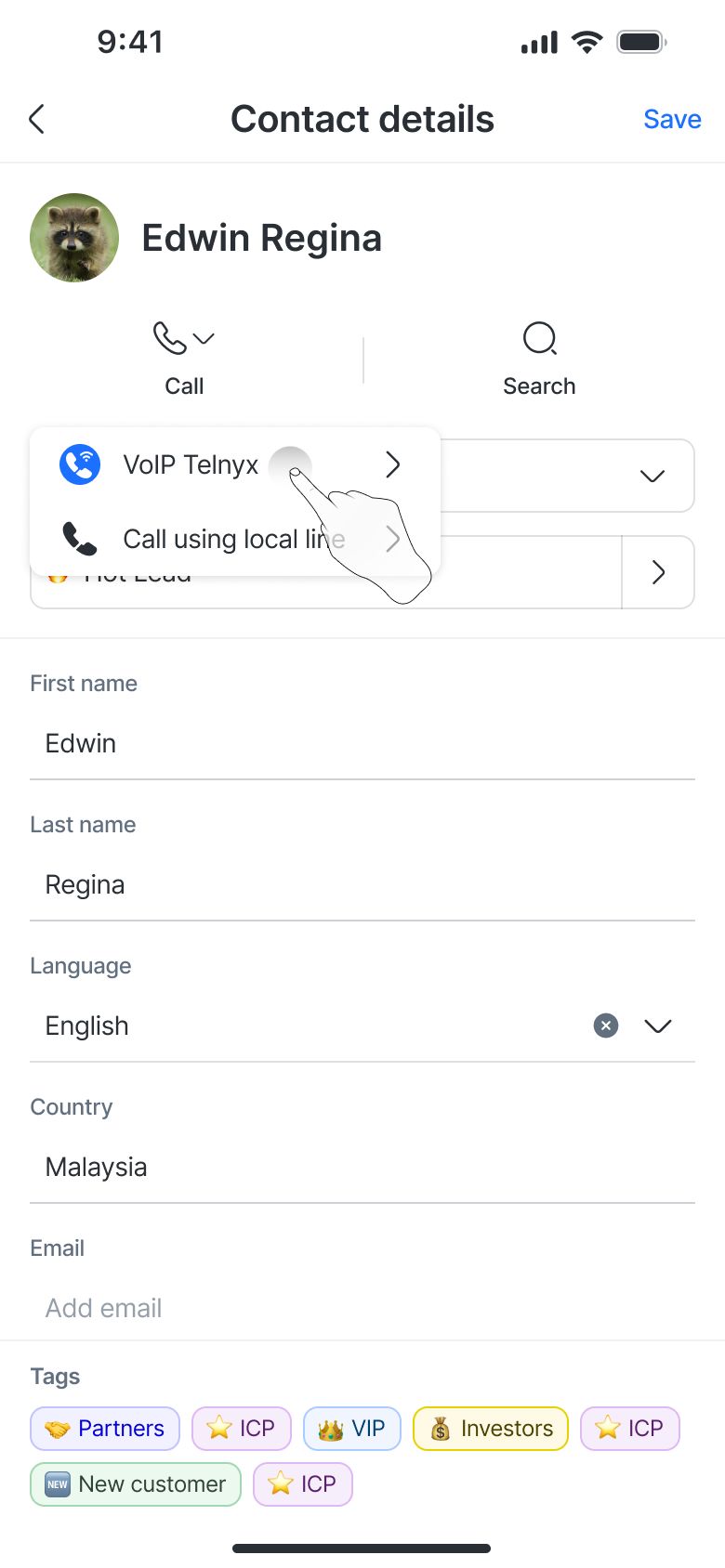
Tippe auf die Anruftaste neben der Nummer des Kontakts.
Wähle im Anrufmenü zwischen den Optionen VoIP oder Local LINE.
Wenn der Kontakt keine Telefonnummer gespeichert hat, erscheint ein „+”‑Symbol, mit dem du eine hinzufügen kannst.
WhatsApp‑Anrufe sind verfügbar, wenn ein WhatsApp‑Kanal verbunden ist und Anrufe für deinen Arbeitsbereich aktiviert wurden.
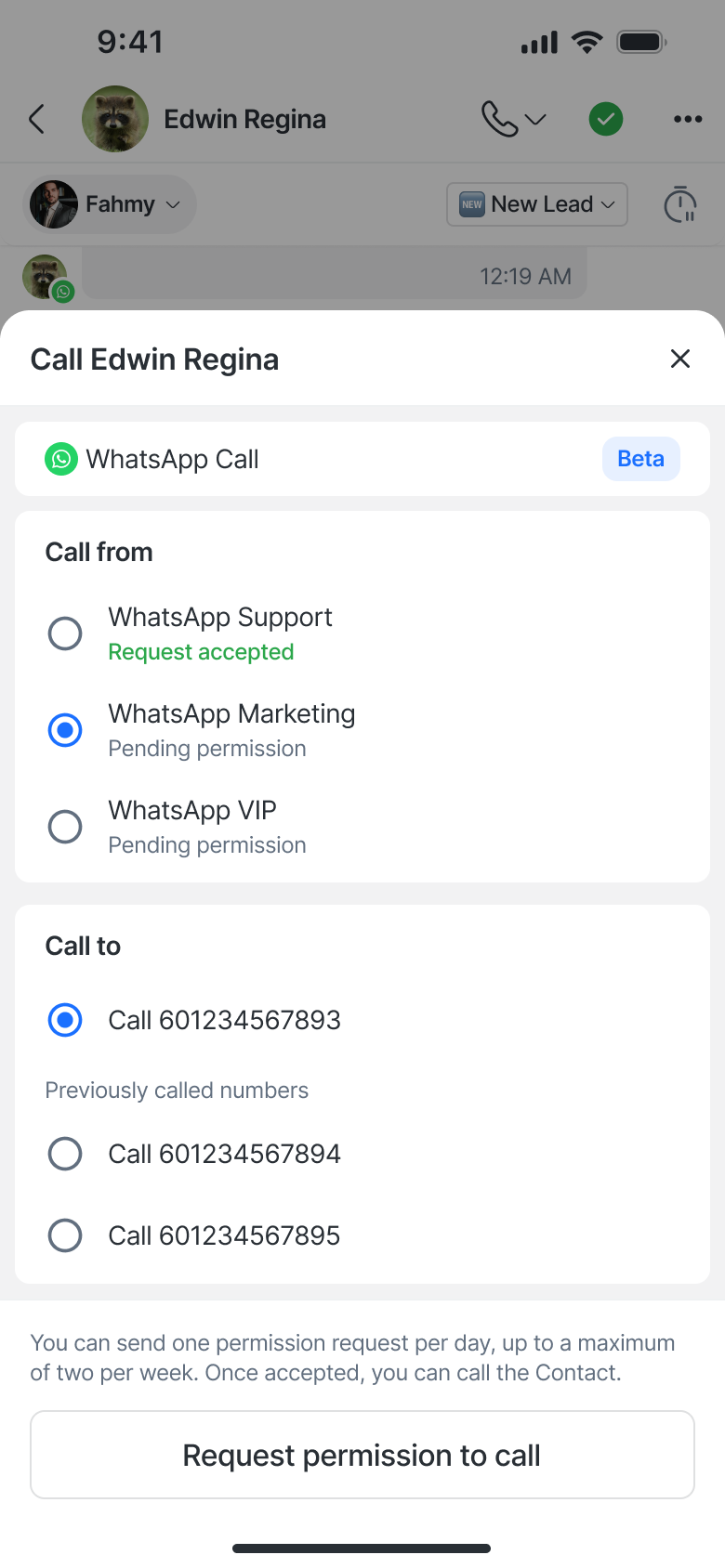
Bevor du einen Anruf tätigst, musst du zunächst die Zustimmung des Kontakts anfordern.
Anrufberechtigung anfordern
Wenn du im Call Menu die Option WhatsApp Call antippst, erscheint ein Bottom‑Sheet.
Du musst vor dem Anruf eine Zustimmungsanfrage an den Kontakt senden.
Du kannst eine Anfrage pro Tag senden, maximal zwei pro Woche.
Sobald der Kontakt akzeptiert, wird die Anruftaste verfügbar und die Zustimmung ist dauerhaft, es sei denn, sie wird widerrufen.
Wenn die Erlaubnis ausstehend ist, bleibt die Anruftaste deaktiviert.
Wenn das Messaging‑Fenster geschlossen ist, musst du vor dem Senden der Anfrage eine Nachrichtenvorlage schicken, um es wieder zu öffnen.
Nach dem Senden einer Anfrage erscheint ein Bestätigungs‑Toast:
„Anfrage gesendet! Du wirst benachrichtigt, wenn der Kontakt akzeptiert hat, und kannst dann anrufen.“
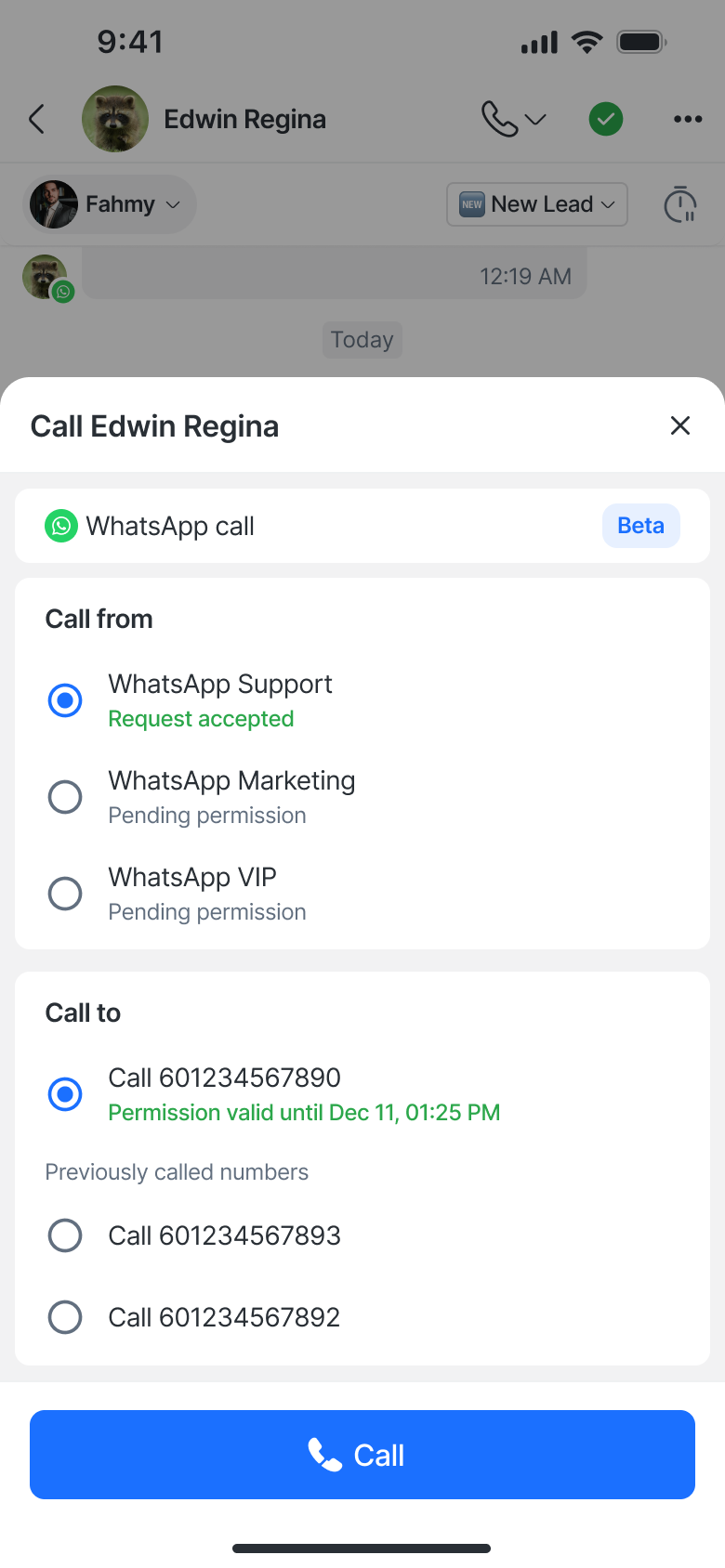
Du kannst die WhatsApp‑Anrufoption folgendermaßen aufrufen:
Konversationsbildschirm: Tippe oben auf die Anruftaste (Telefon‑Symbol).
Kontakt‑Details‑Bildschirm: Tippe auf die Anruftaste neben der Nummer des Kontakts.
Anruferlebnis
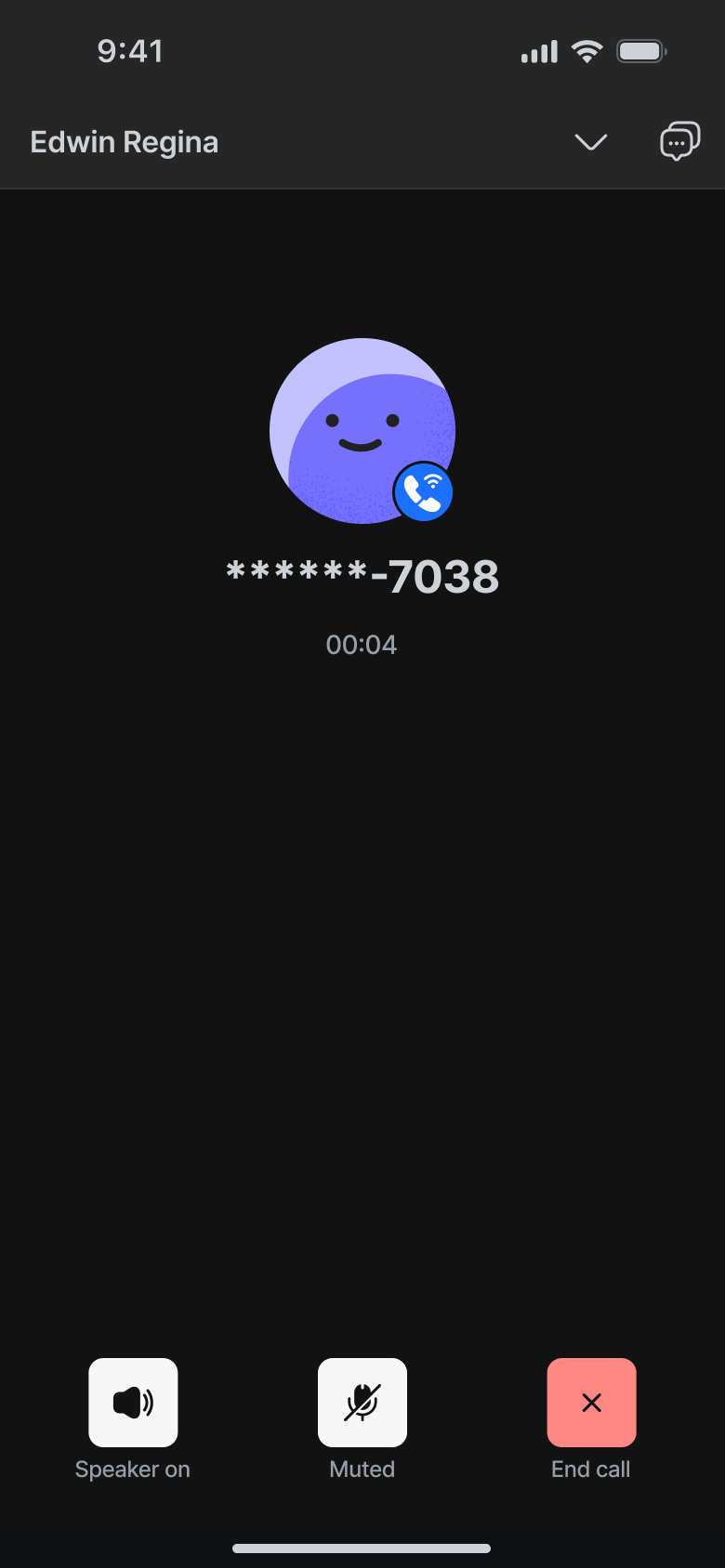
Schnittstelle für laufende Anrufe
Sobald ein Anruf beginnt, erscheint ein neuer Bildschirm, der Folgendes anzeigt:
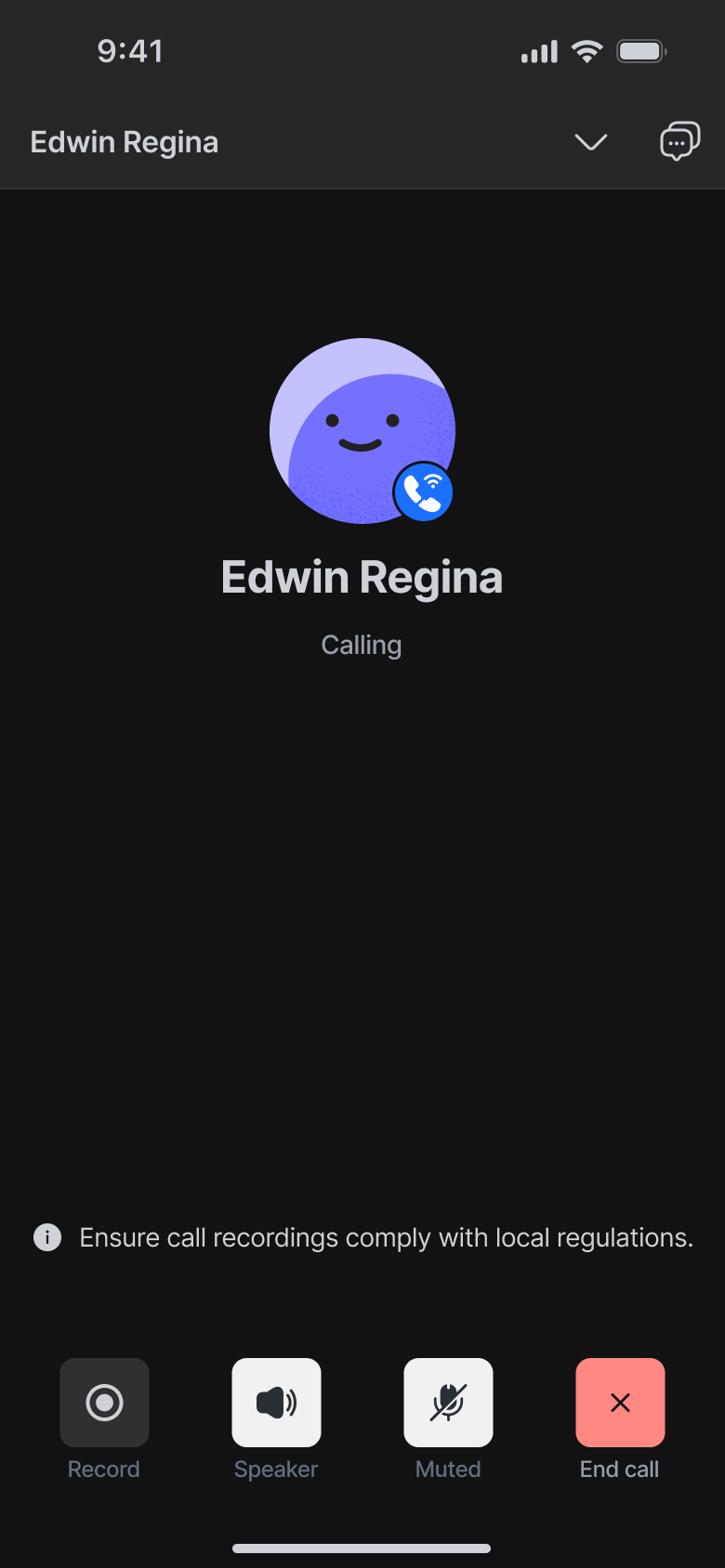
Kontaktname, Avatar und Anrufstatus (z. B. Anruf… oder 00:26)
Anrufaktionen:
🎙️ Aufnehmen‑Schaltfläche
🔊 Lautsprecher‑Schalter
🔇 Stummschalten‑Schalter
❌ Anruf beenden-Taste
Wenn die Anrufaufzeichnung aktiviert ist, siehst du zusätzliche Bedienelemente:
- Manueller Modus: Tasten Aufnehmen / Pausieren / Fortsetzen
- Automatischer Modus: Ein Aufnahmeindikator erscheint, wenn der Anruf beginnt.
Minimierte Anrufleiste
Du kannst den laufenden Anruf in eine schwebende Anrufleiste minimieren, die sichtbar bleibt, während du in der App navigierst.
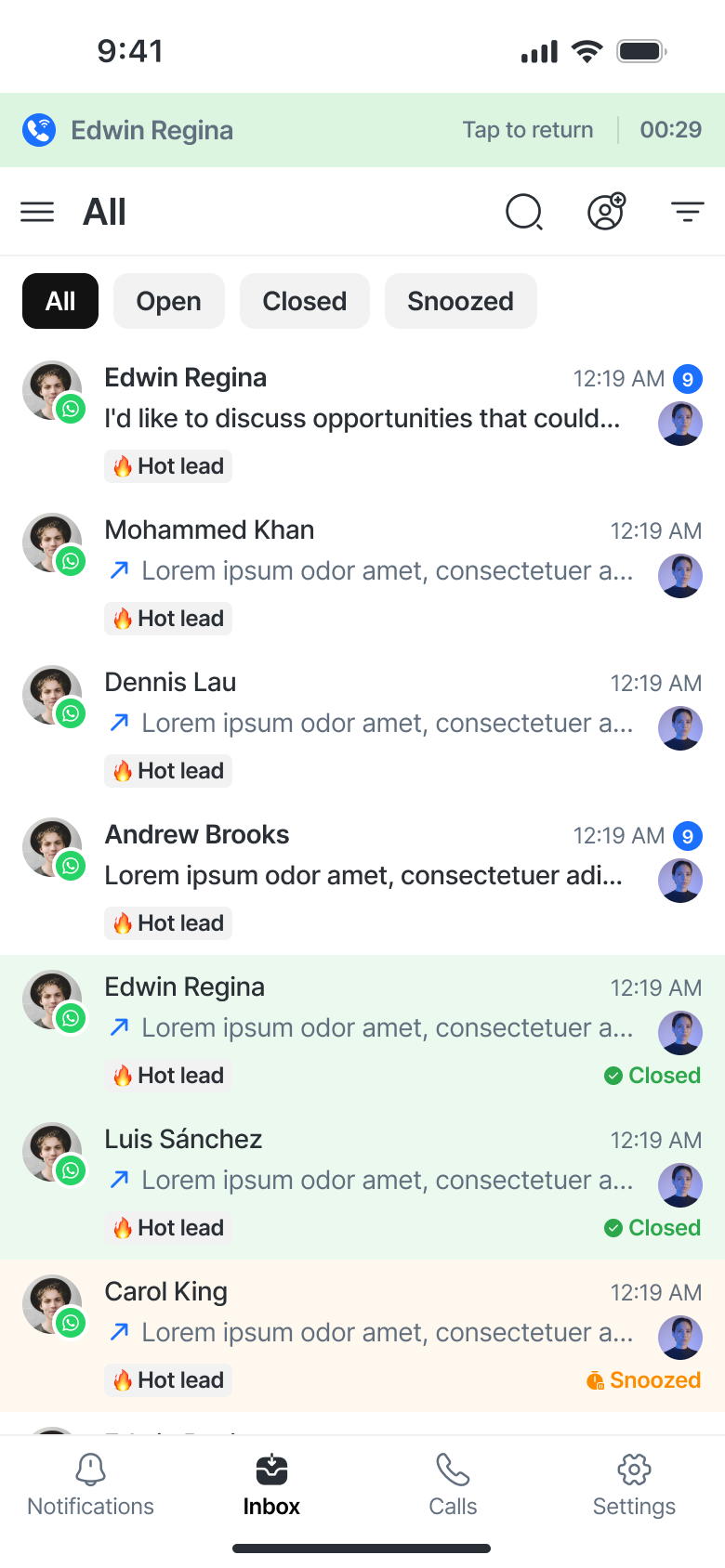
Zeigt den Kontaktnamen und die Anrufdauer an.
Tippe auf die Leiste, um zum vollständigen Anrufbildschirm zurückzukehren.
Der Anruf bleibt aktiv, auch wenn die App minimiert ist oder das Telefon gesperrt ist (es sei denn, das Betriebssystem oder Netzwerkprobleme unterbrechen ihn).
Anrufweiterleitungen
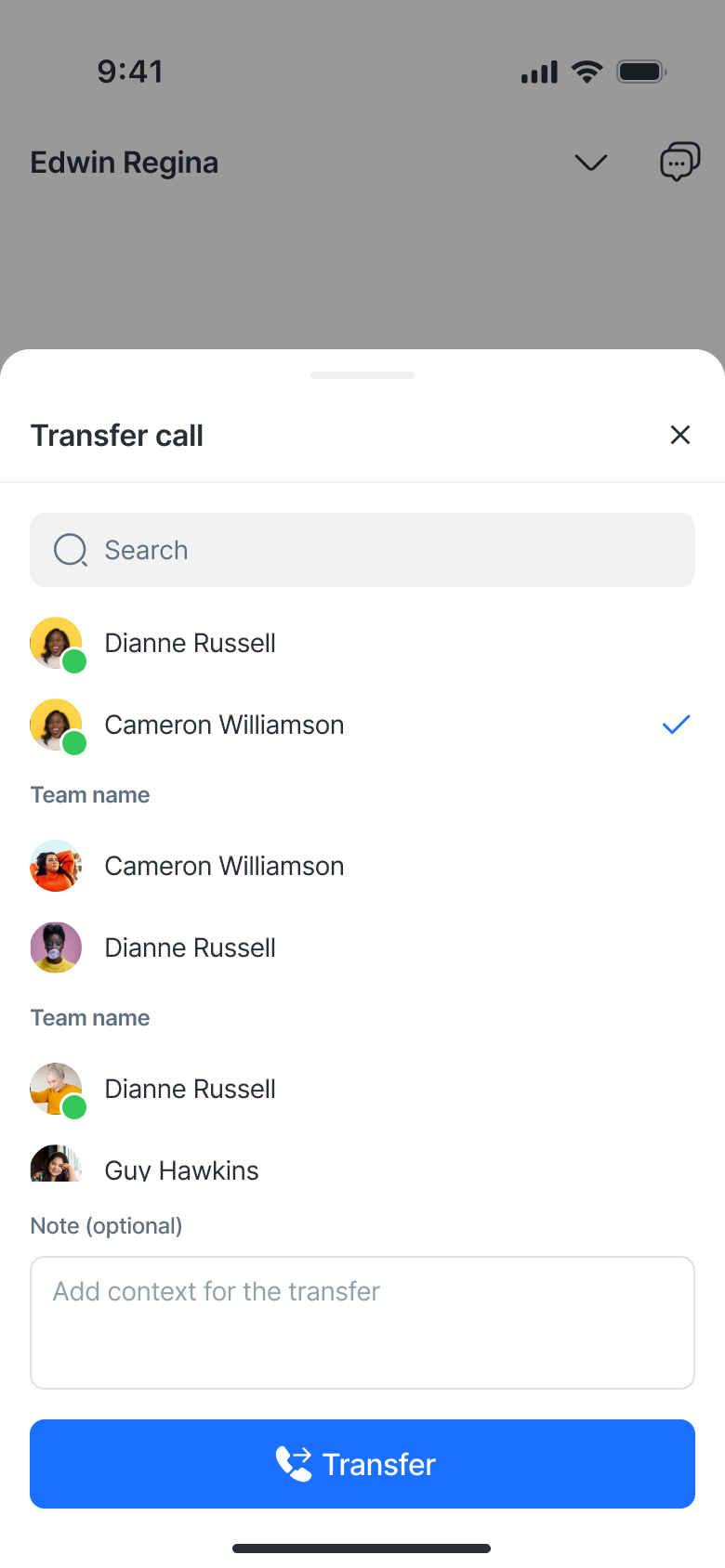
WhatsApp- und Telnyx-Anrufe unterstützen das Weiterleiten von Anrufen. Dadurch können Agenten einen aktiven Anruf an einen anderen verfügbaren Teamkollegen im Arbeitsbereich weiterleiten.
So leitest du Anrufe weiter
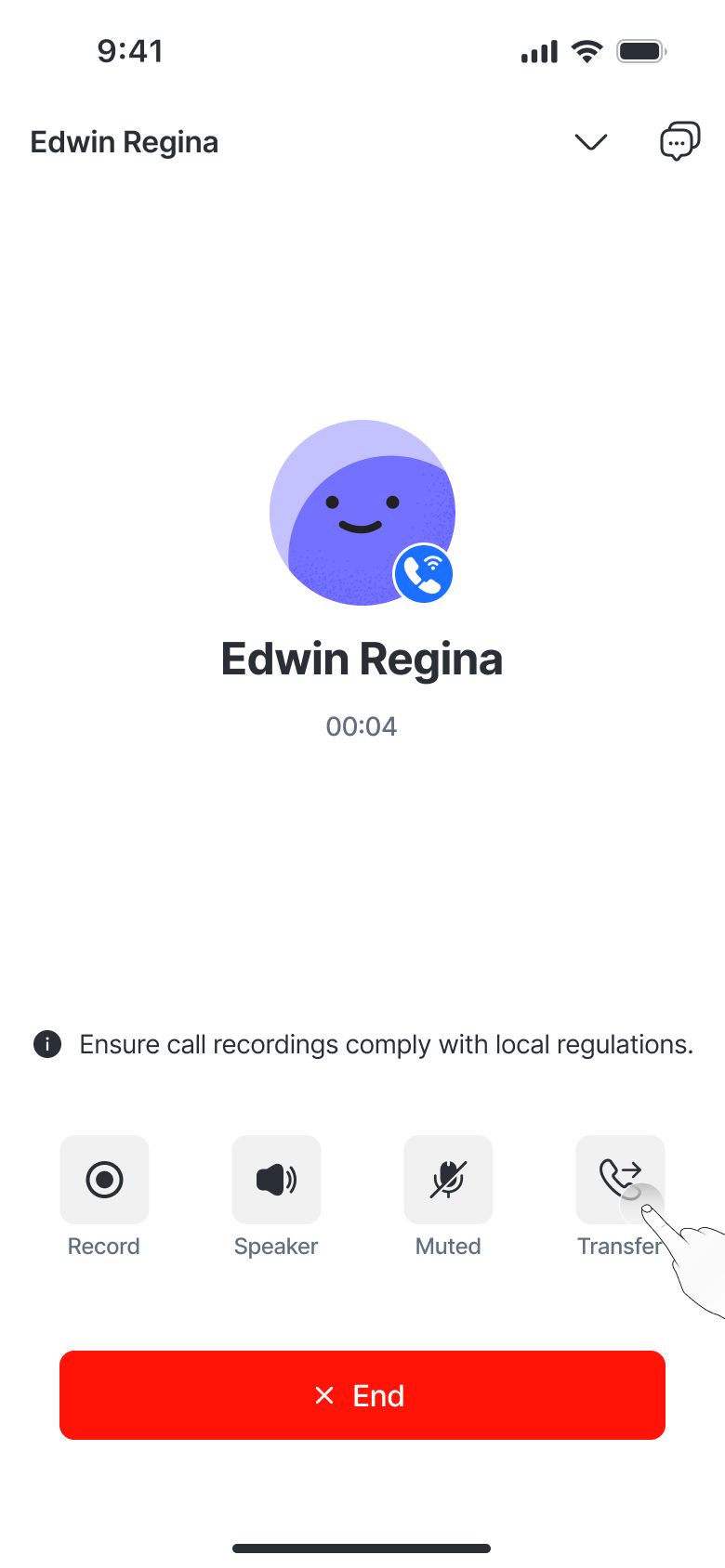
Tippe während eines Anrufs auf Weiterleiten
Wähle den Agenten aus, an den du den Anruf weiterleiten möchtest.
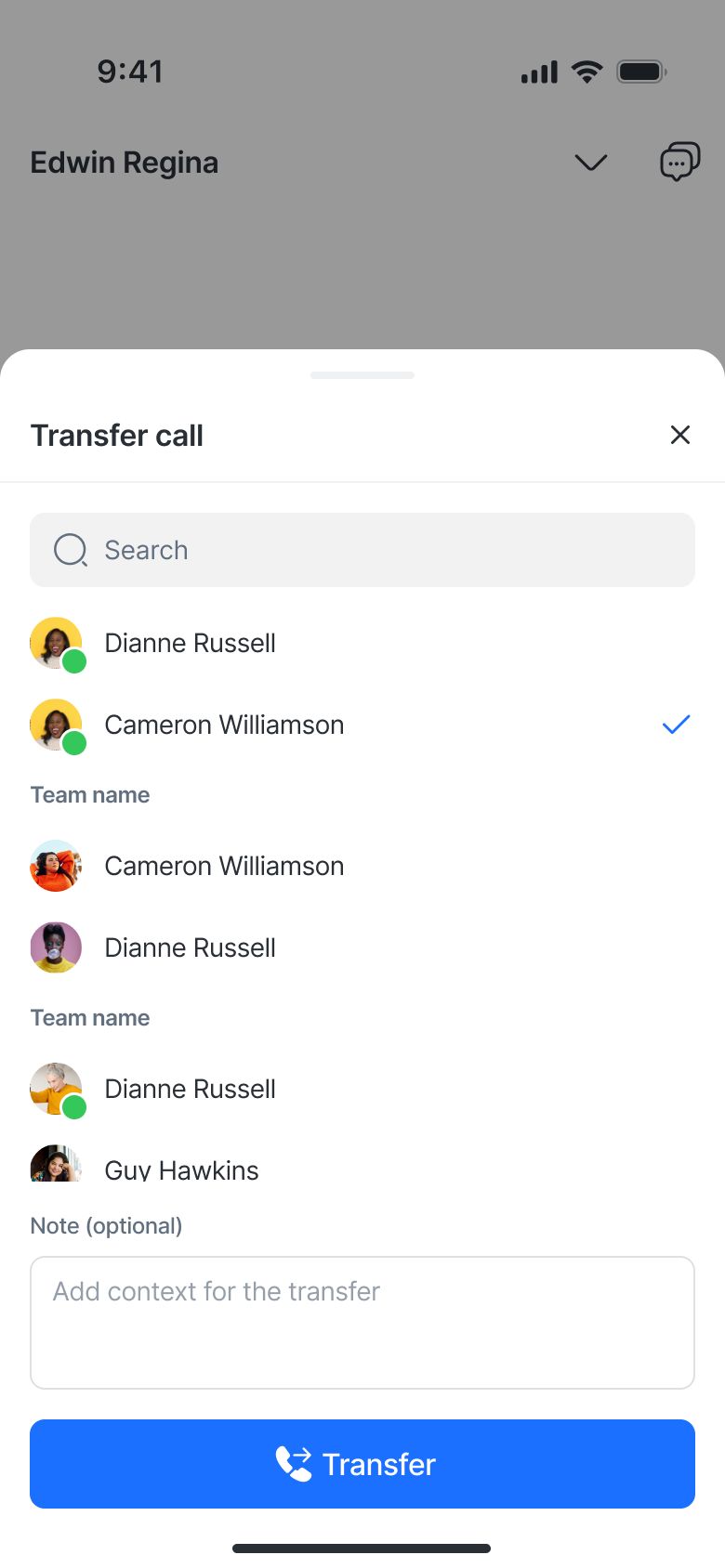
(Optional)Füge eine Notiz hinzu, um vor der Weiterleitung Kontext zu geben.
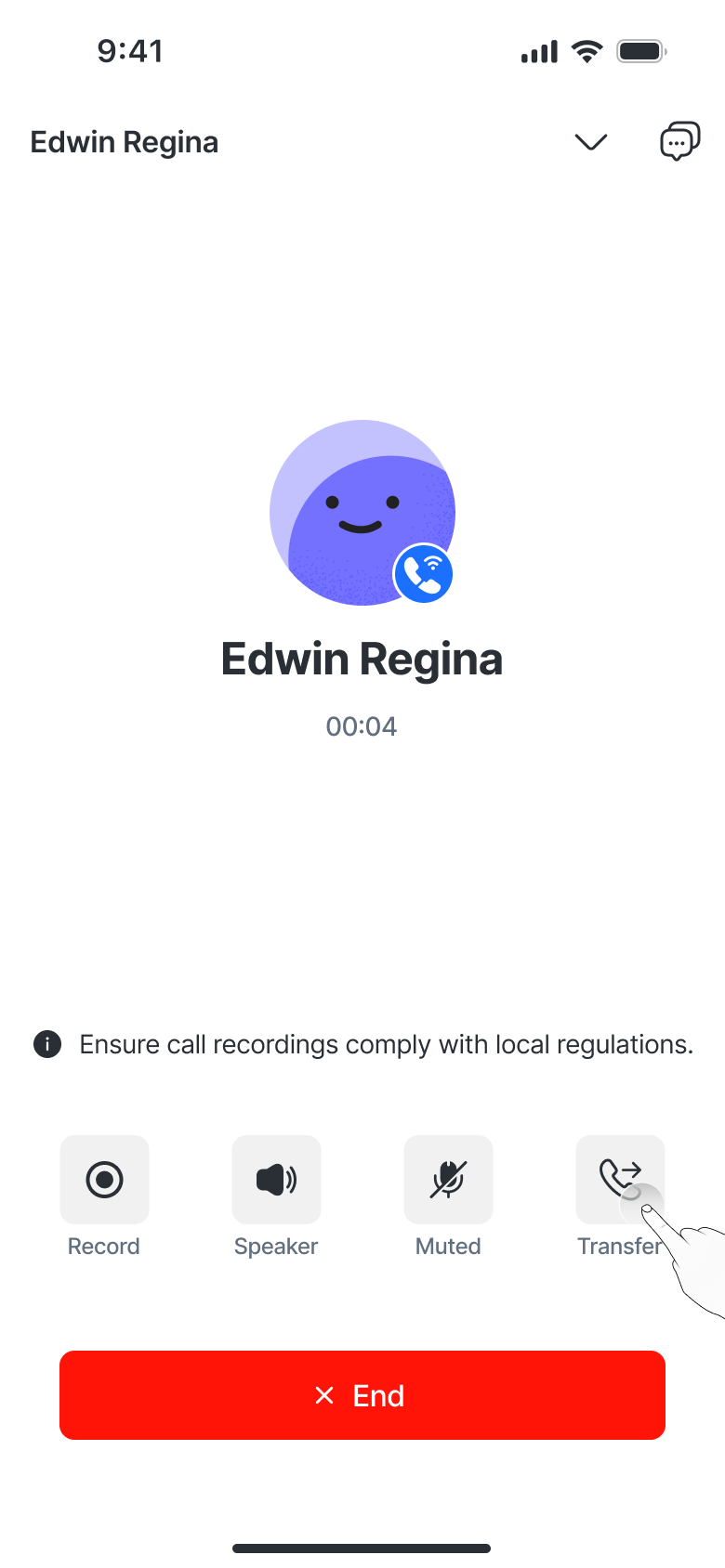
Hinweise:
Agenten mit eingeschränkten Anruffunktionen erscheinen nicht in der Weiterleitungsliste.
Agenten, die bereits in einem Anruf sind, können keinen Transfer annehmen — der initiierende Agent sieht eine Snackbar-Benachrichtigung, wenn die Weiterleitung fehlschlägt.
Antwortet der empfangende Agent nicht innerhalb von 30 Sekunden, fällt der Anruf automatisch an den initiierenden Agenten zurück.
Anruf‑Benachrichtigungen
In‑App
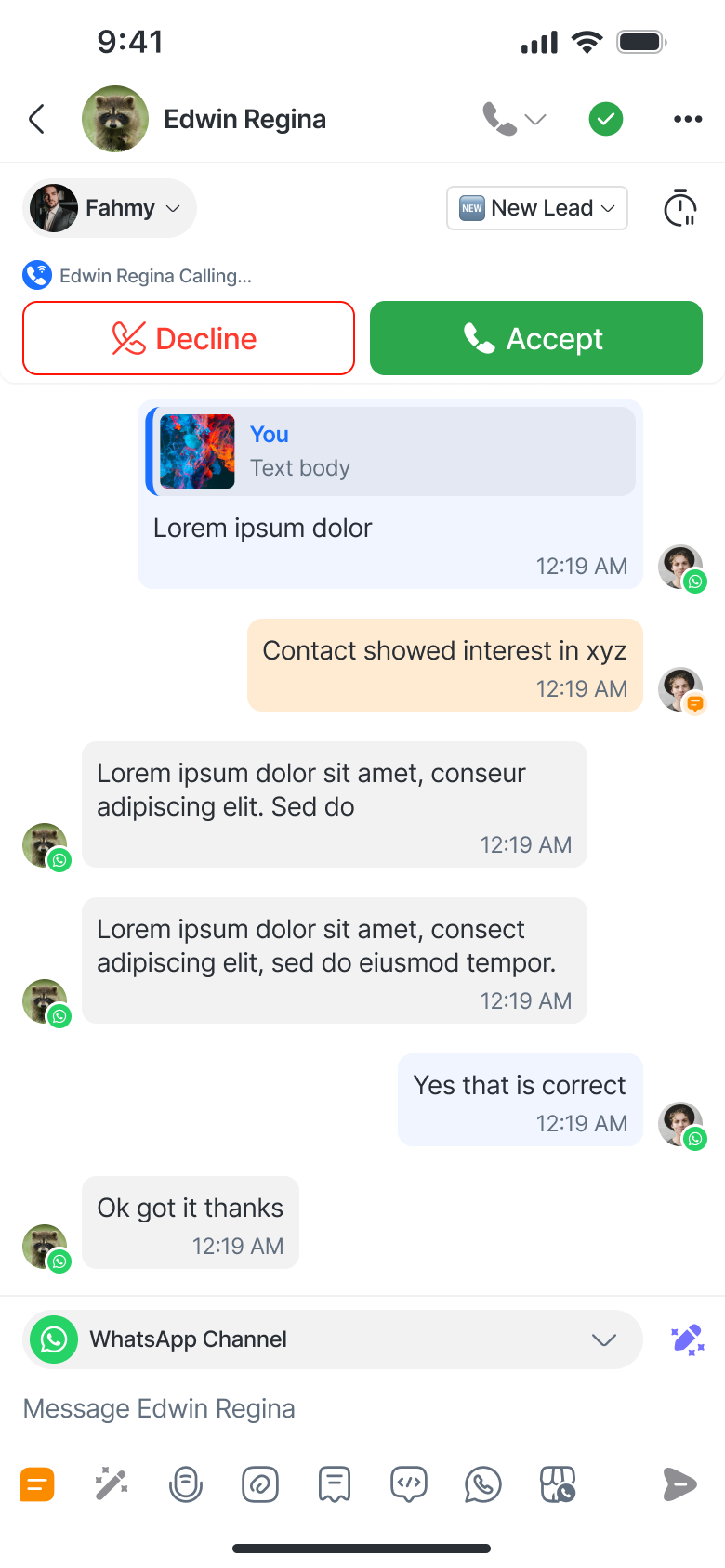
Anrufe vom selben Kontakt, den du gerade ansiehst, lösen eine In‑App‑Benachrichtigungskarte aus.
Die normale Anruftaste ist während eines eingehenden Anrufs deaktiviert.
Push‑Benachrichtigungen
Erhalte Anrufbenachrichtigungen, auch wenn du nicht in der App bist.
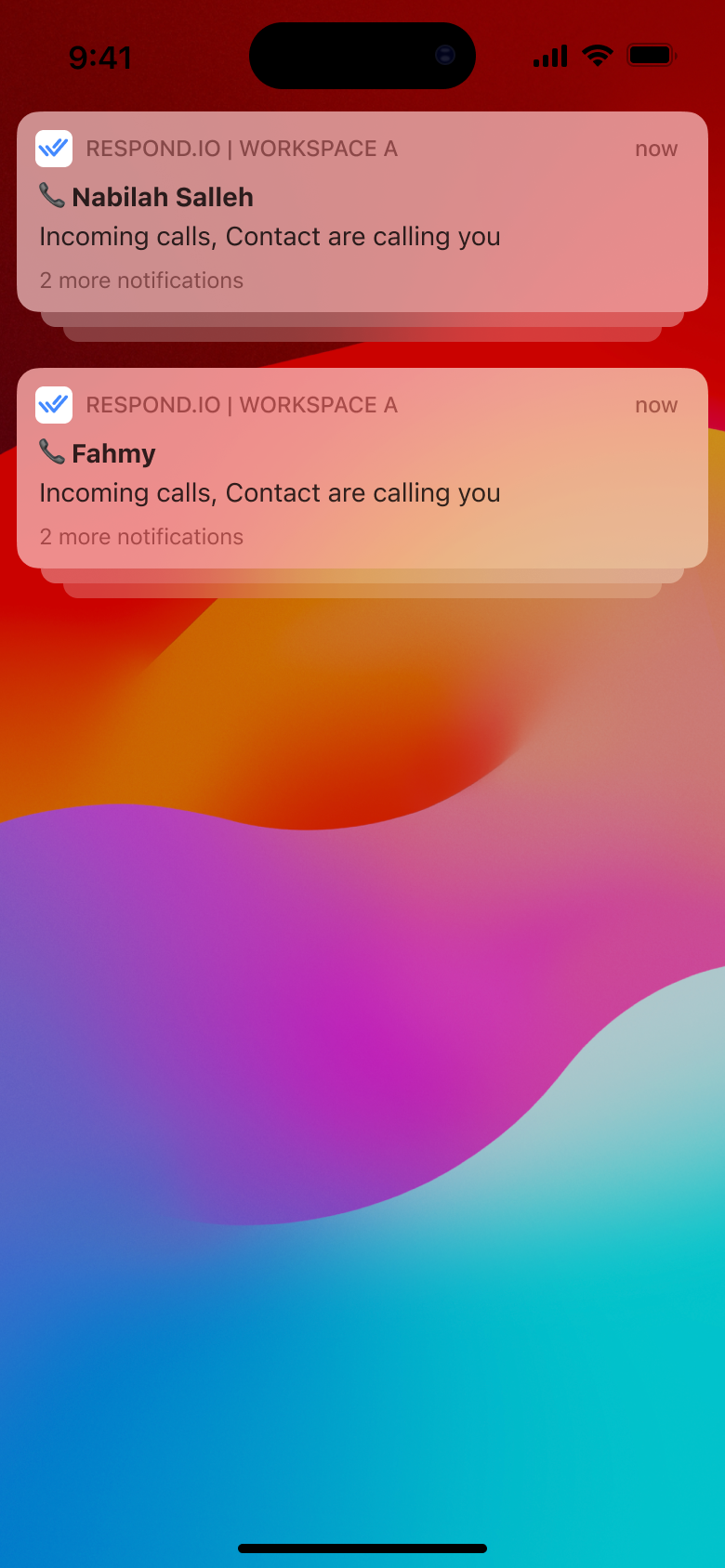
Auf iOS: Gruppiert nach Kontakt.
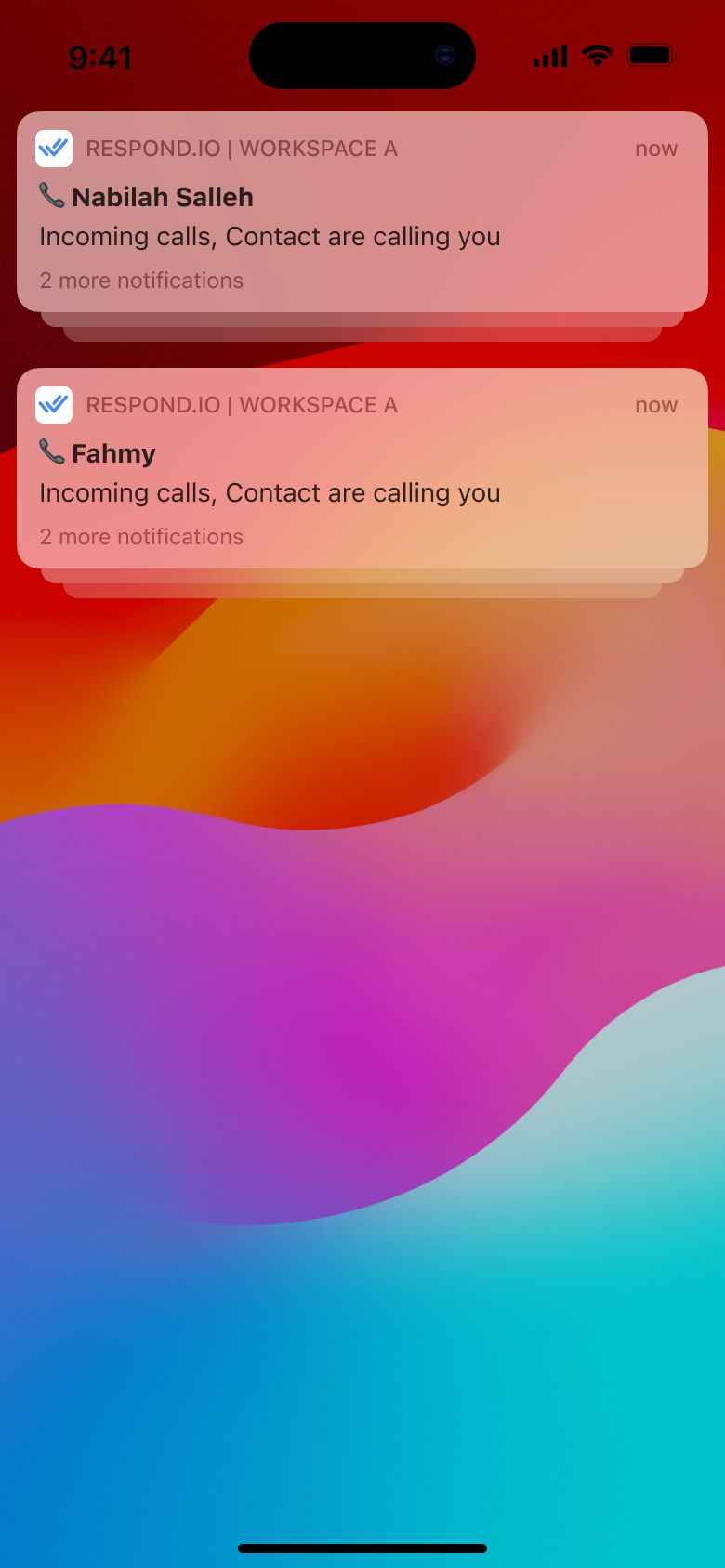
Auf Android: Nach Arbeitsbereich, dann nach Kontakt gruppiert.
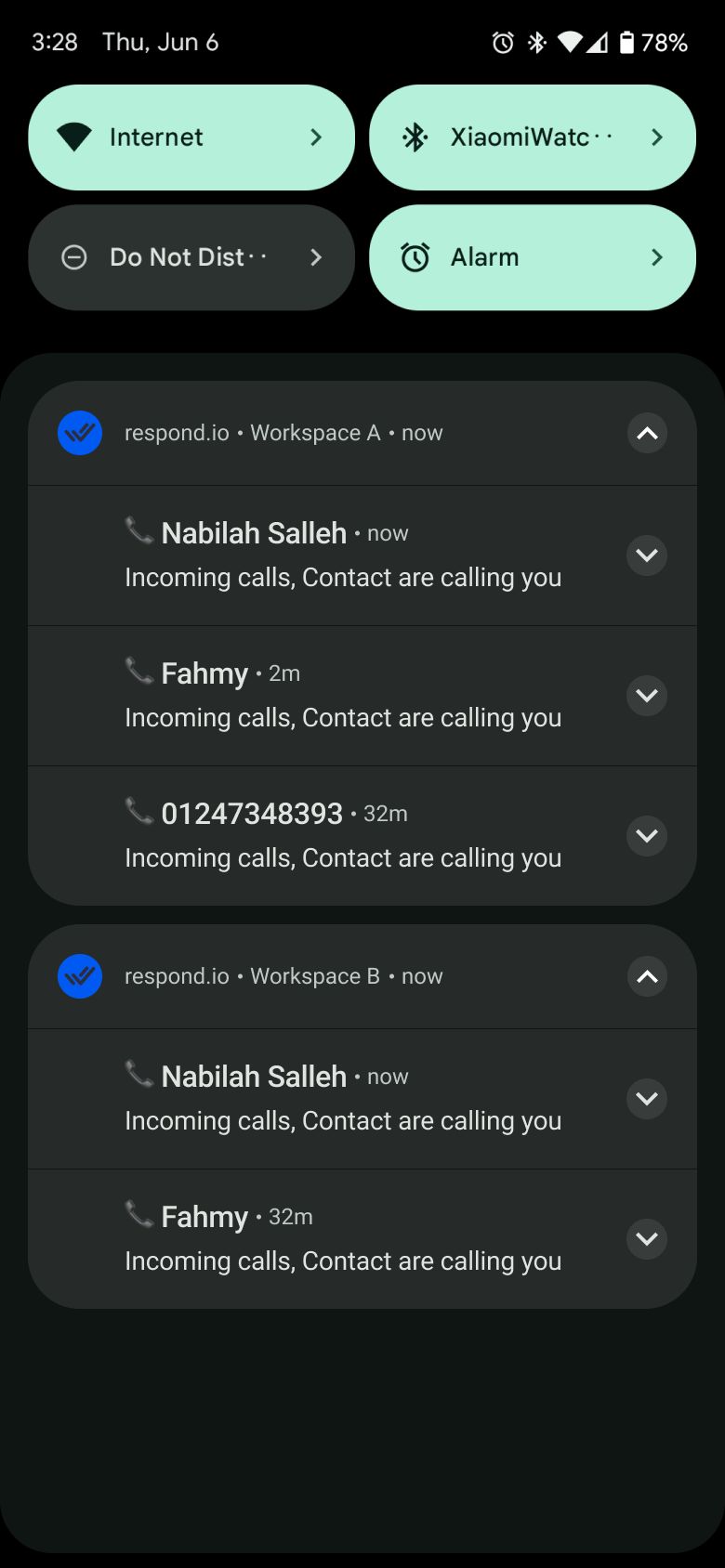
Wenn du eine Benachrichtigung antippst, gelangst du zur Registerkarte „Anrufe“.
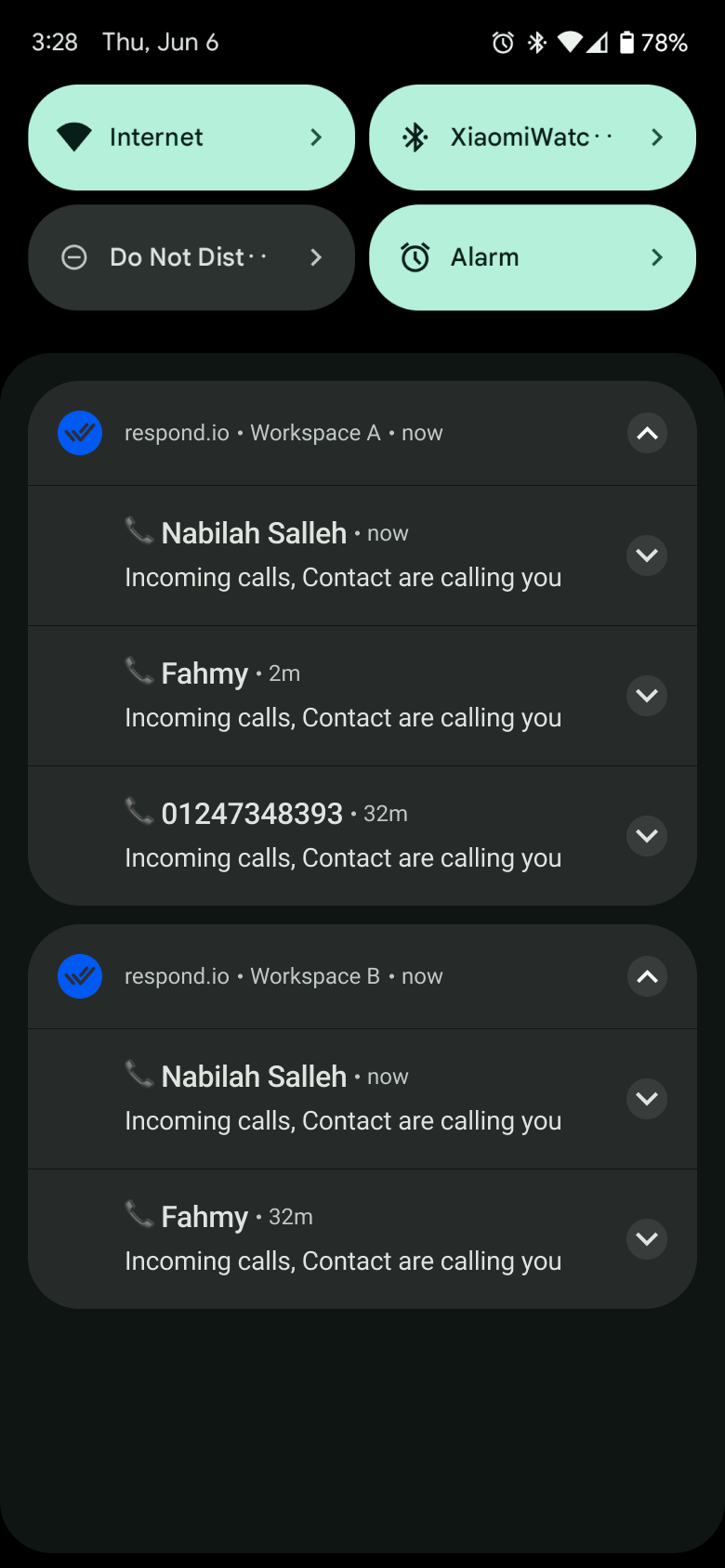
Klingelton‑Einstellungen
Gehe zu den Einstellungen der Mobile‑App:
Einstellungen > Benachrichtigungen aktualisieren
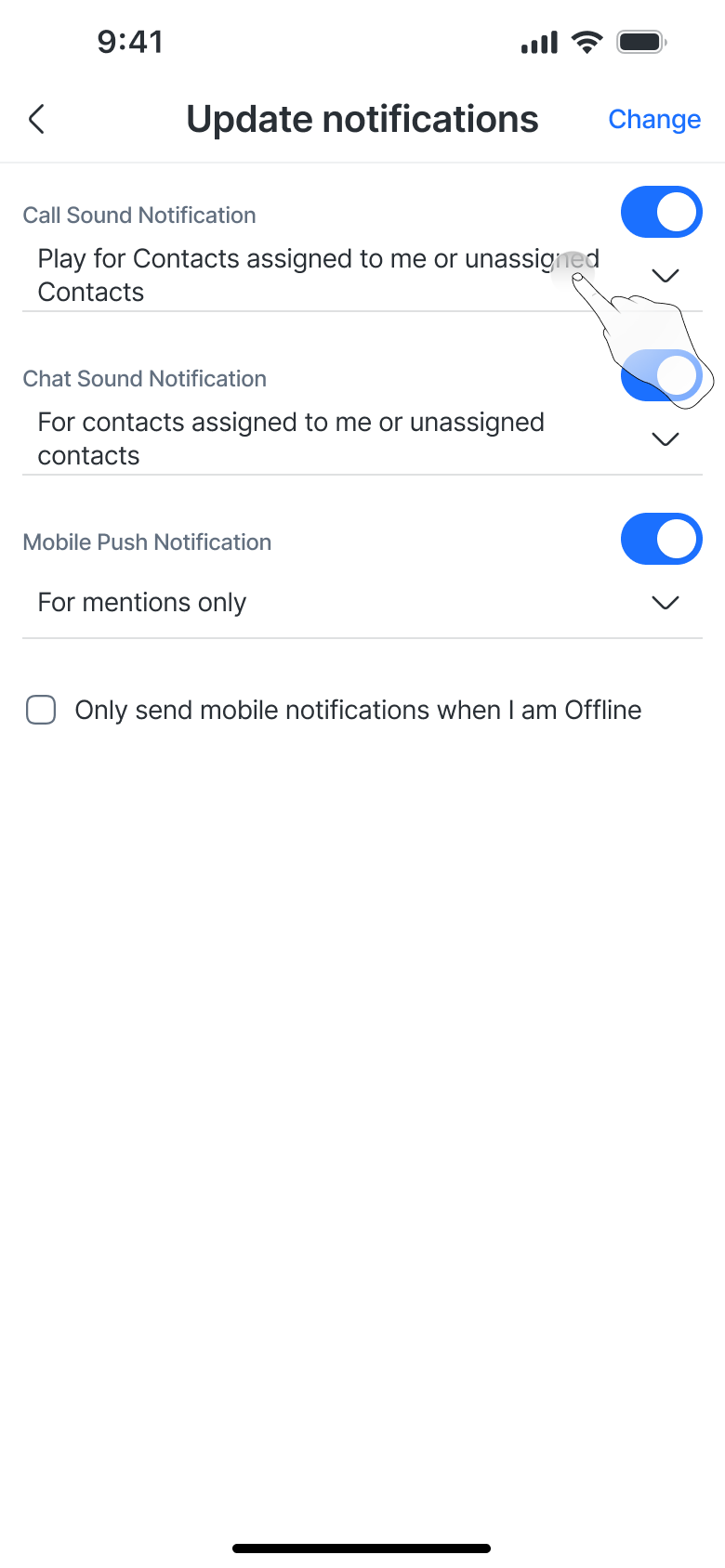
Hier kannst du die Anruftonbenachrichtigung konfigurieren:
Standardmäßig aktiviert.
Wähle, wer den Klingelton auslöst:
Mir zugewiesene und nicht zugewiesene Kontakte
Nur mir zugewiesene Kontakte
Alle Kontakte
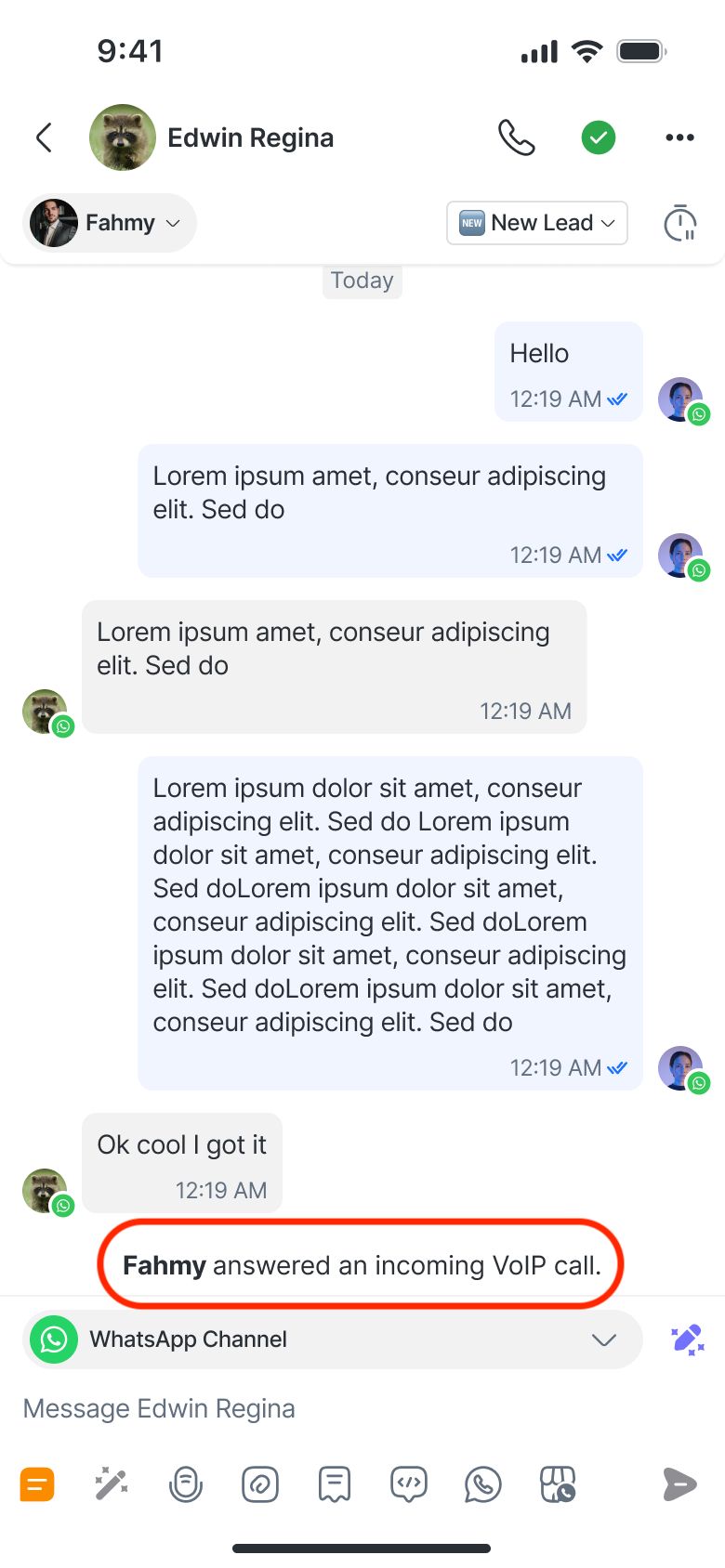
Anruf‑Ereignisse in der Unterhaltung
Anrufaktionen erzeugen automatisch Ereignisprotokolle im Chat‑Verlauf:
Ausgehend:
<Agent> startete einen ausgehenden <Channel> Anruf.
Kontakt hat den <Channel> Anruf nicht beantwortet.
Anruf beendet. Dauer: 01:20
Eingehend:
<Agent> hat einen eingehenden <Channel>‑Anruf beantwortet.
Du hast einen <Channel>‑Anruf vom Kontakt verpasst.
Der Kontakt beendete den <Channel>‑Anruf. Dauer: 01:20
Weitere Ereignisse
Der Kontakt hat die 📞 WhatsApp‑Anrufanfrage akzeptiert. (Nur für WhatsApp-Anrufkanäle)
Der Kontakt lehnte die 📞 WhatsApp‑Anrufanfrage ab. (Nur für WhatsApp‑Call‑Kanäle)
Der Anruf hat das xx‑Minuten‑Limit erreicht. (Alle Call‑Kanäle)
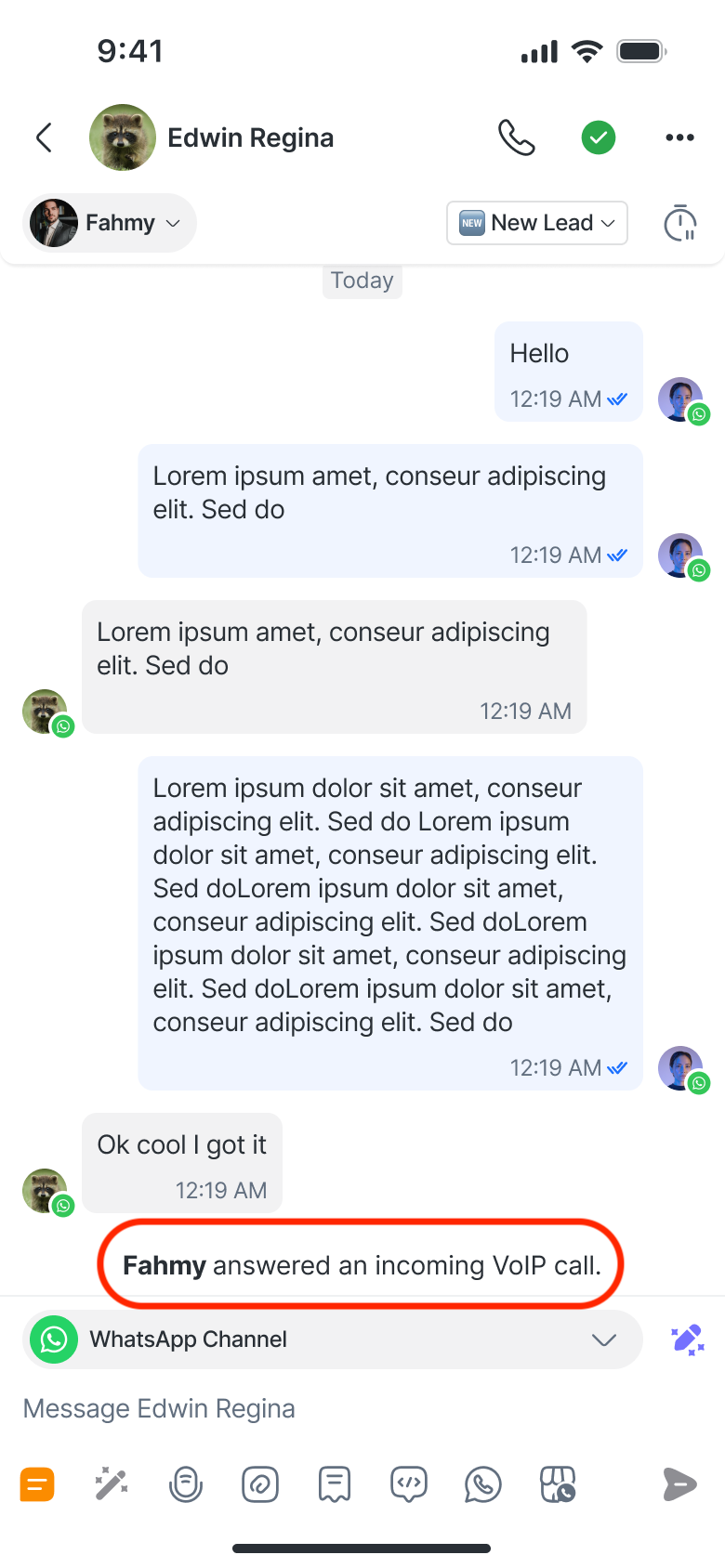
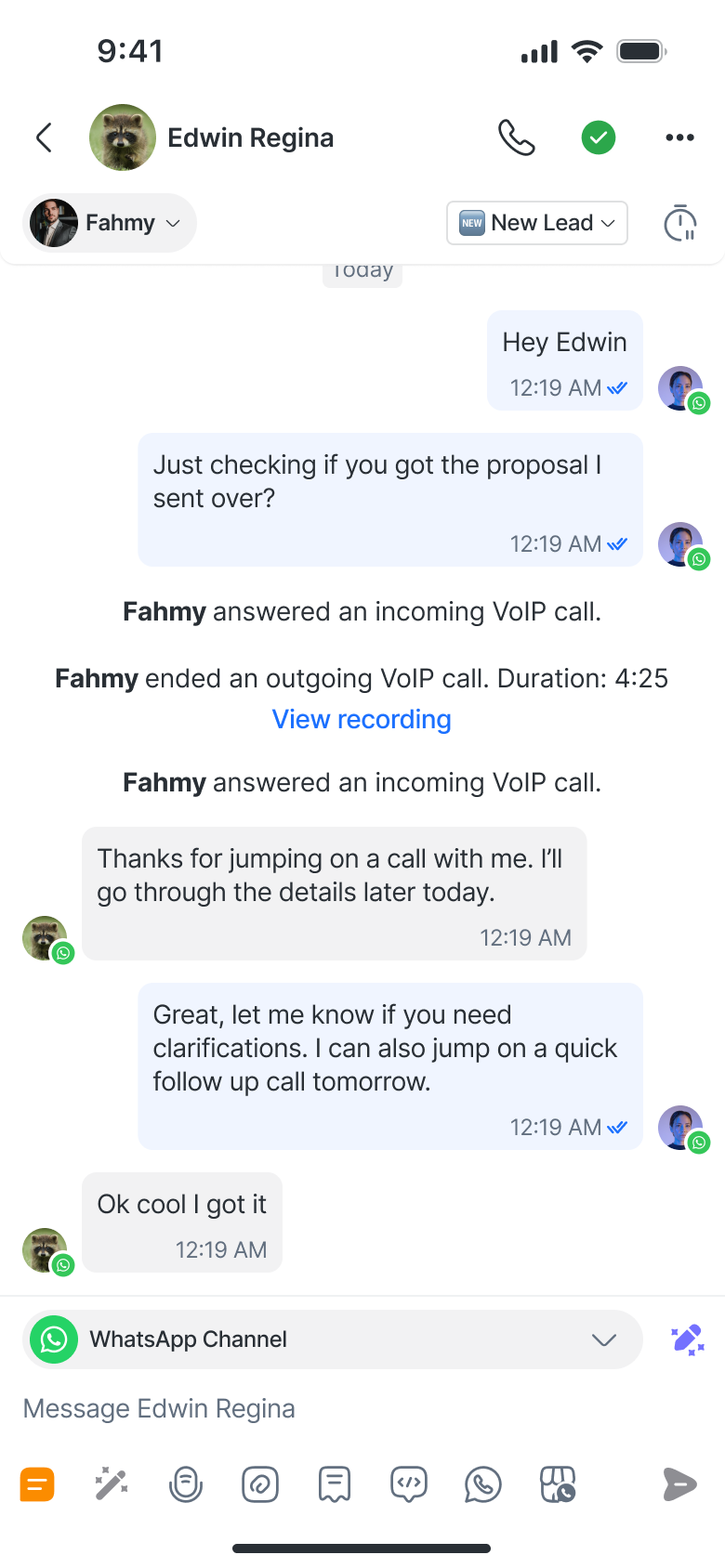
Du kannst Anrufaufzeichnungen direkt im Kontakt‑Ereignis anzeigen. Jede Aufnahme ist dem entsprechenden Ereignis zugeordnet, zum Beispiel: Fahmy beendete einen ausgehenden VoIP‑Anruf. Dauer: 4:25 Aufnahme anzeigen.
Anruftranskripte und KI-Anrufzusammenfassung anzeigen
Du kannst jetzt direkt in der Mobile App – wie auch im Web – Transkripte und KI-generierte Anrufzusammenfassungen für aufgezeichnete Anrufe ansehen, kopieren und teilen.
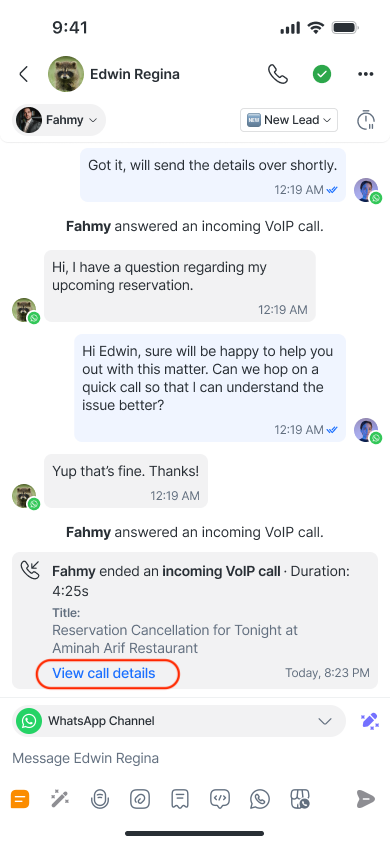
Tippe auf Anrufdetails anzeigen bei einem aufgezeichneten Anrufereignis, um den Anrufinhalt zu öffnen. Dies zeigt die Anrufaufzeichnung, das Transkript und eine KI-generierte Zusammenfassung des Anrufs.
Jede Zeile des Transkripts enthält Zeitstempel, Sprechernamen und den transkribierten Text.
Tippe auf einen Zeitstempel, um an diese Stelle in der Aufnahme zu springen.
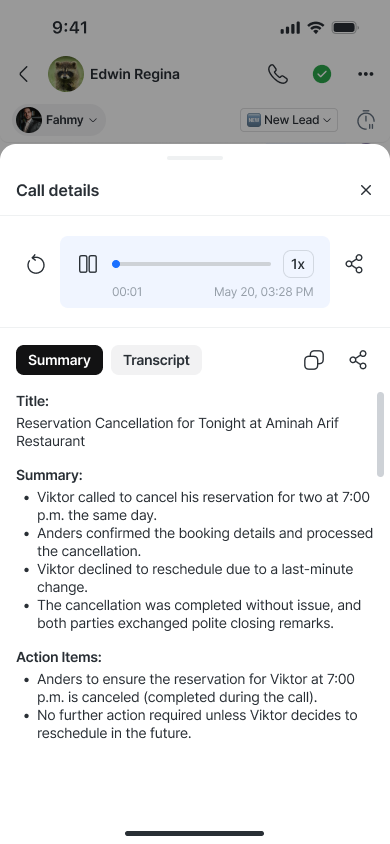
Auf diesem Bildschirm kannst du:
Kopiere das vollständige Transkript in die Zwischenablage
Transkript teilen → öffnet das native Freigabemenü deines Geräts
Kopiere die KI-Anrufzusammenfassung in die Zwischenablage
KI-Anrufzusammenfassung teilen → öffnet das native Freigabemenü deines Geräts
KI-Anrufzusammenfassung und Transkripte sind nur verfügbar, wenn Anrufaufzeichnung und Anruftranskripte & KI-Anrufzusammenfassung in deinen Workspace-Einstellungen aktiviert sind. Erfahre, wie das geht hier.
Anrufaktivität & Anrufansicht
Mit der neuen mobilen Anrufansicht kannst du jetzt unterwegs deine letzten Anrufaktivitäten ansehen und verwalten:
✅ Eingehende, verpasste, laufende und beendete Anrufe — alles an einem Ort.
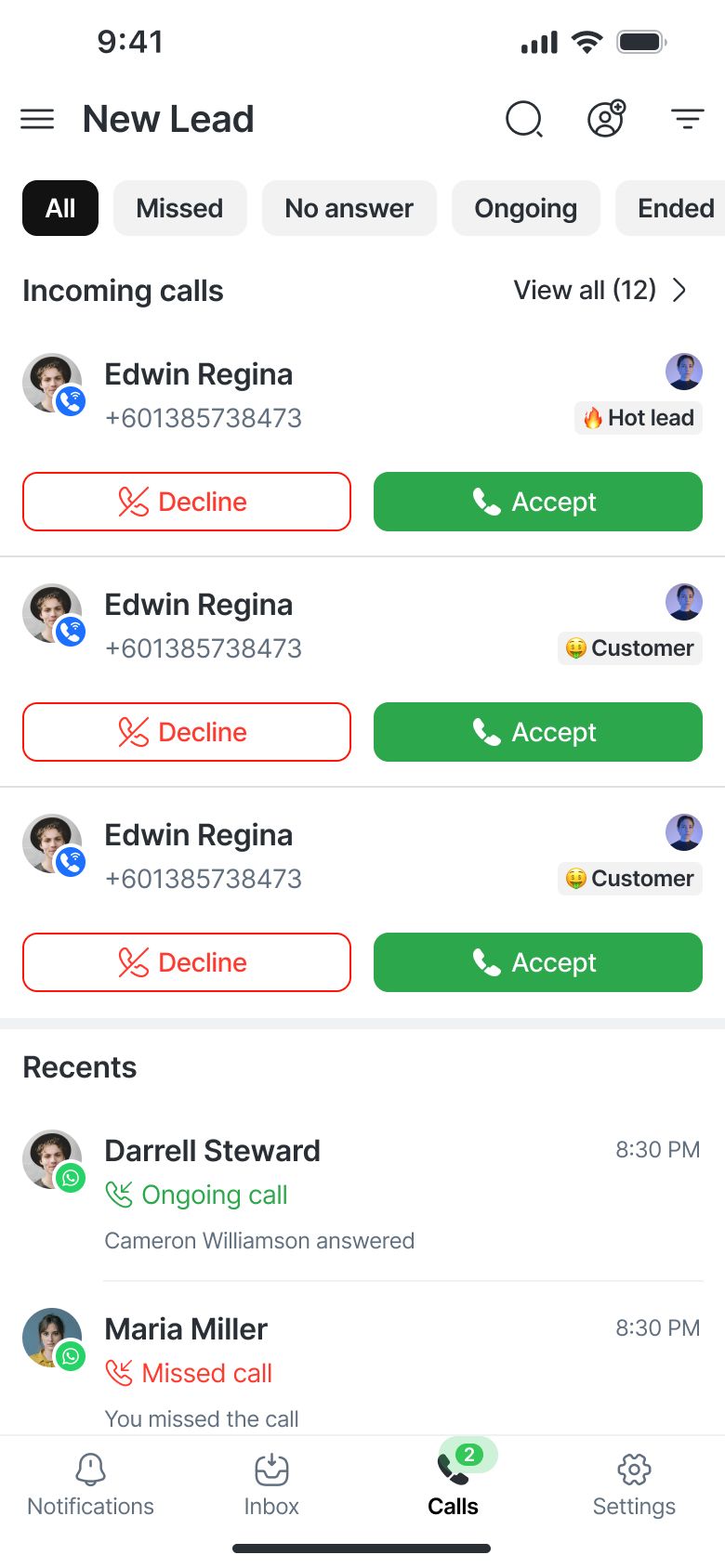
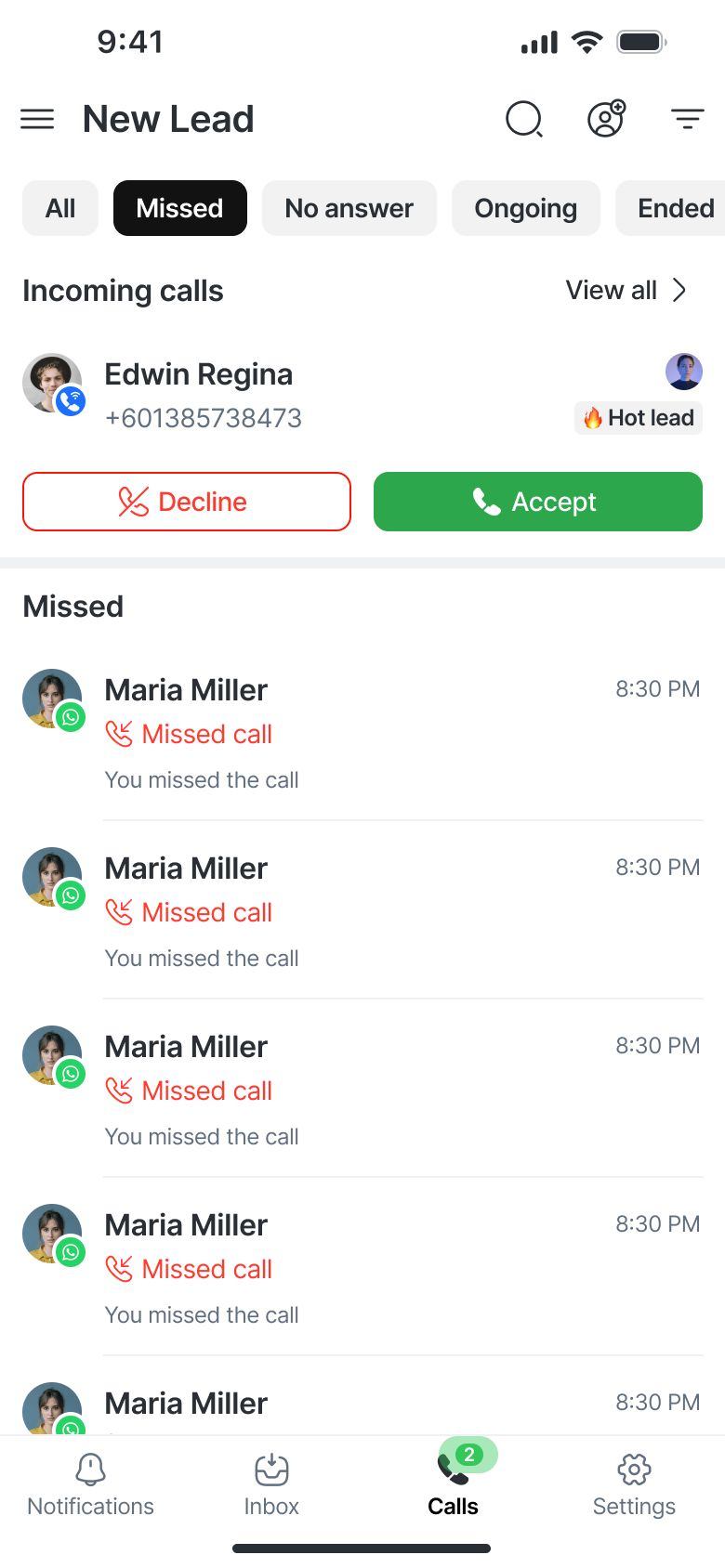
🔎 Nach Anrufstatus filtern (z. B. Verpasst, Keine Antwort, Laufend, Beendet).
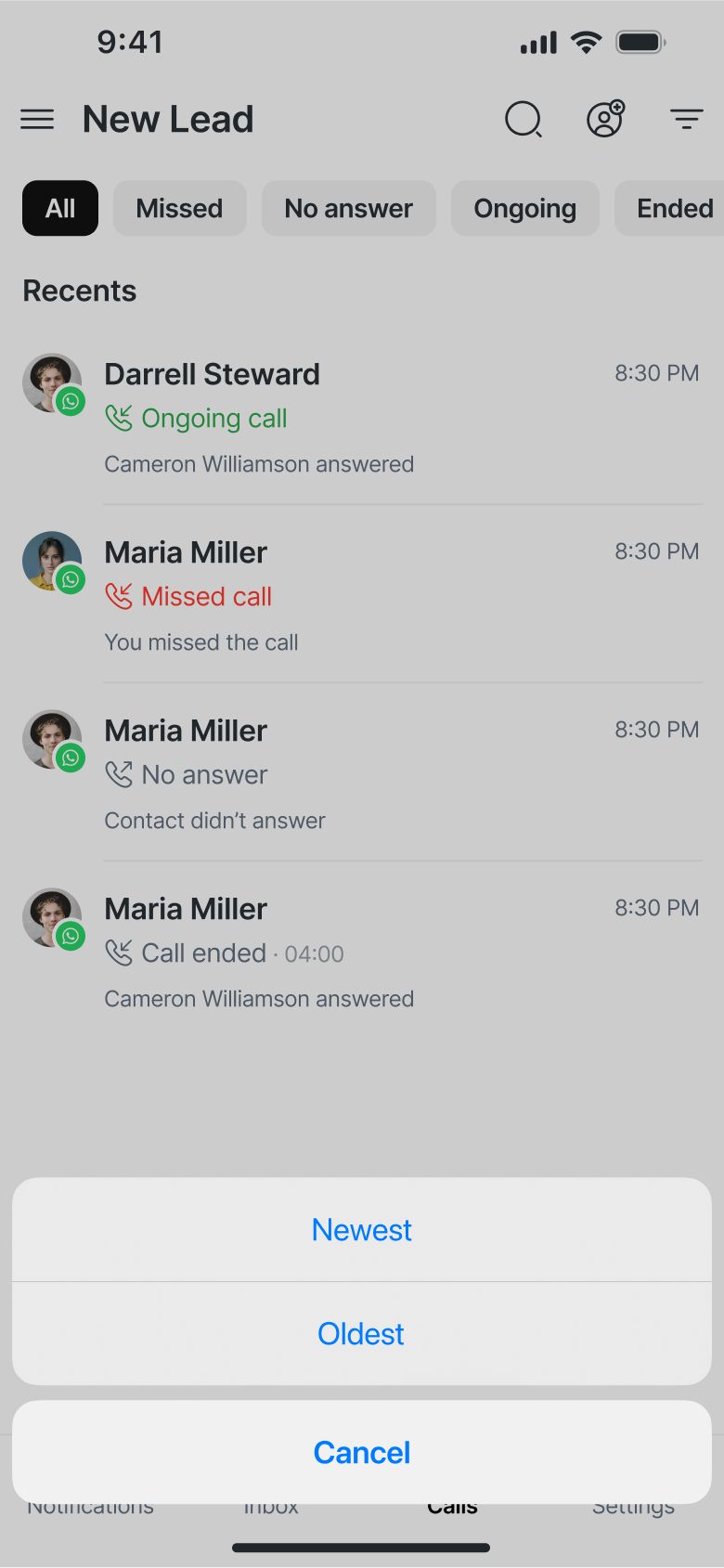
📅 Nach neuestem oder ältestem Datum sortieren, um schnell zu finden, was du brauchst.
🔍 Nach Kontakt suchen, um bestimmte Anrufinteraktionen zu prüfen.
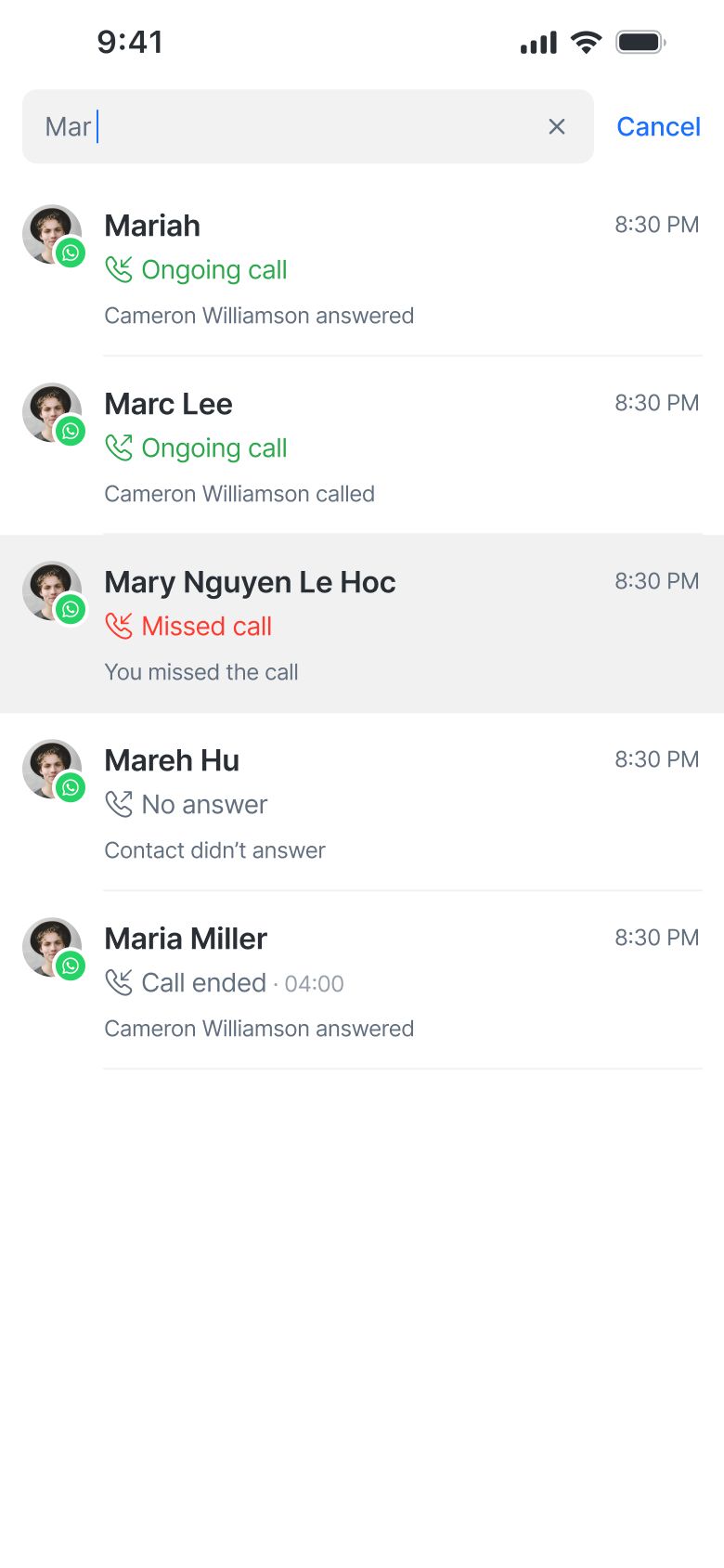
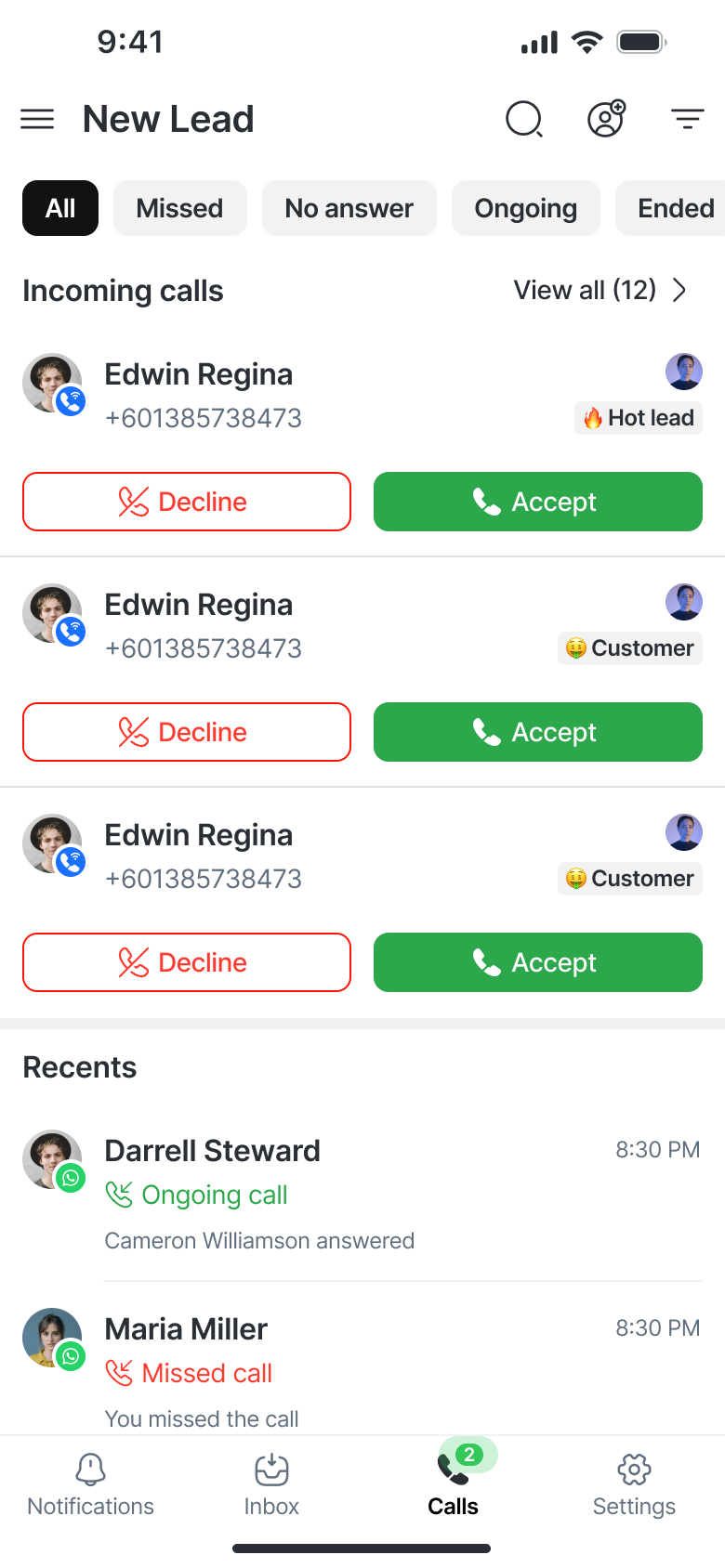
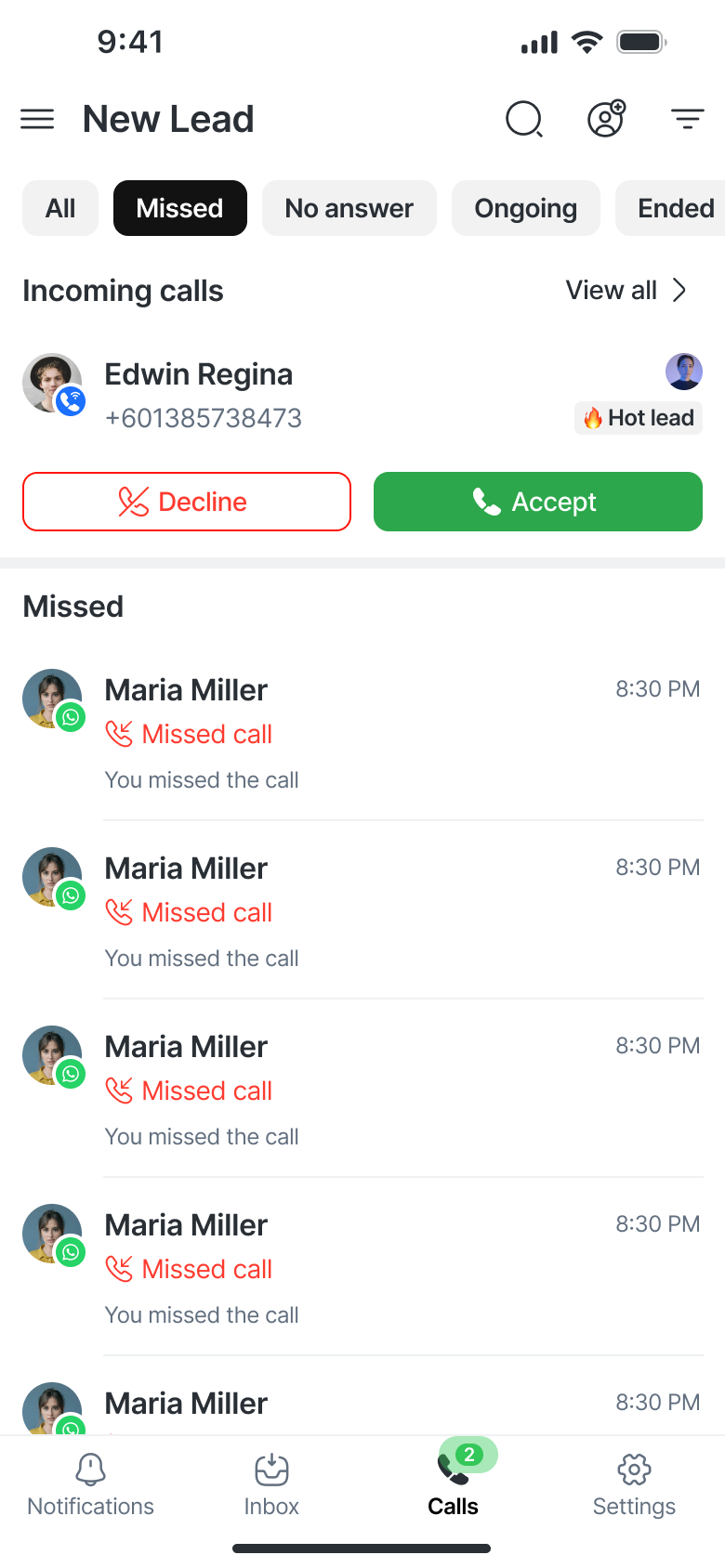
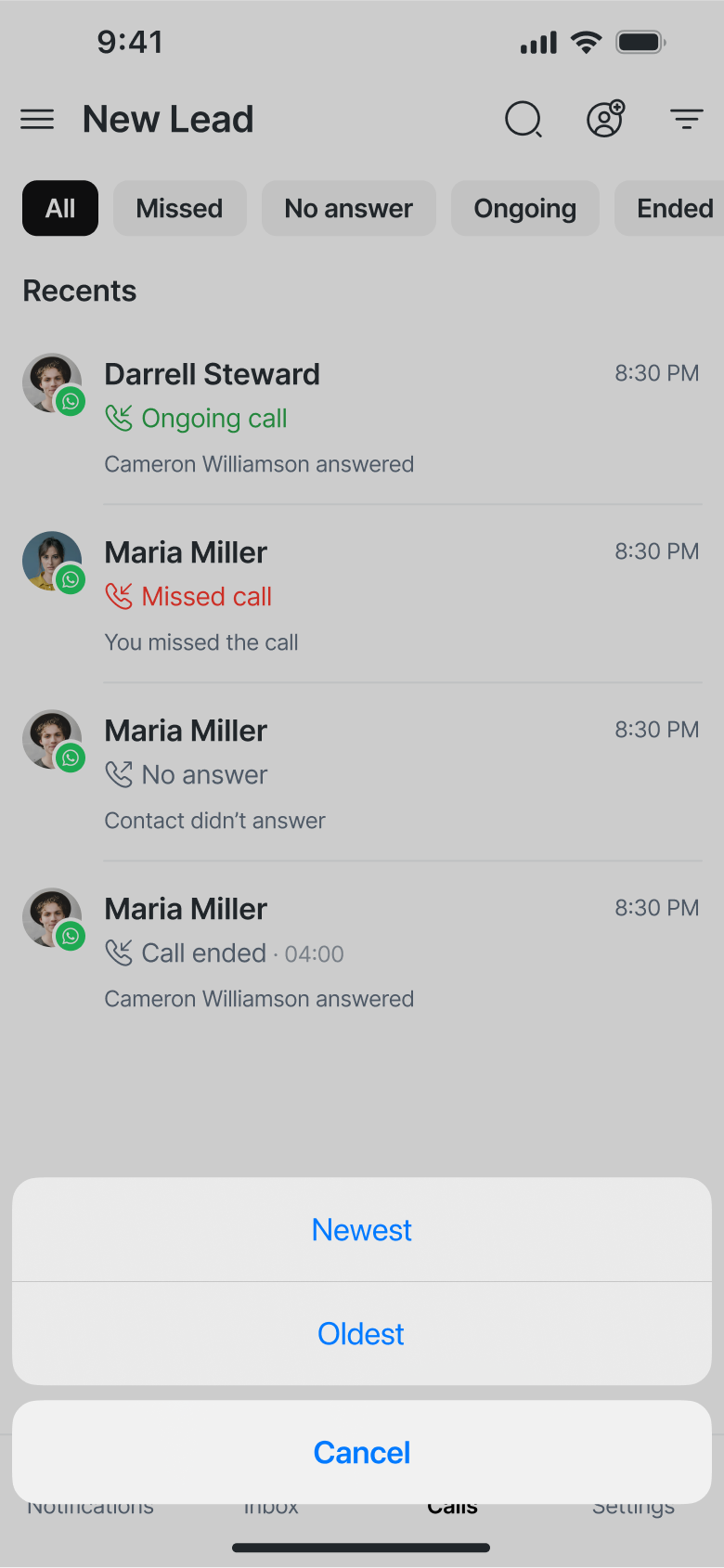
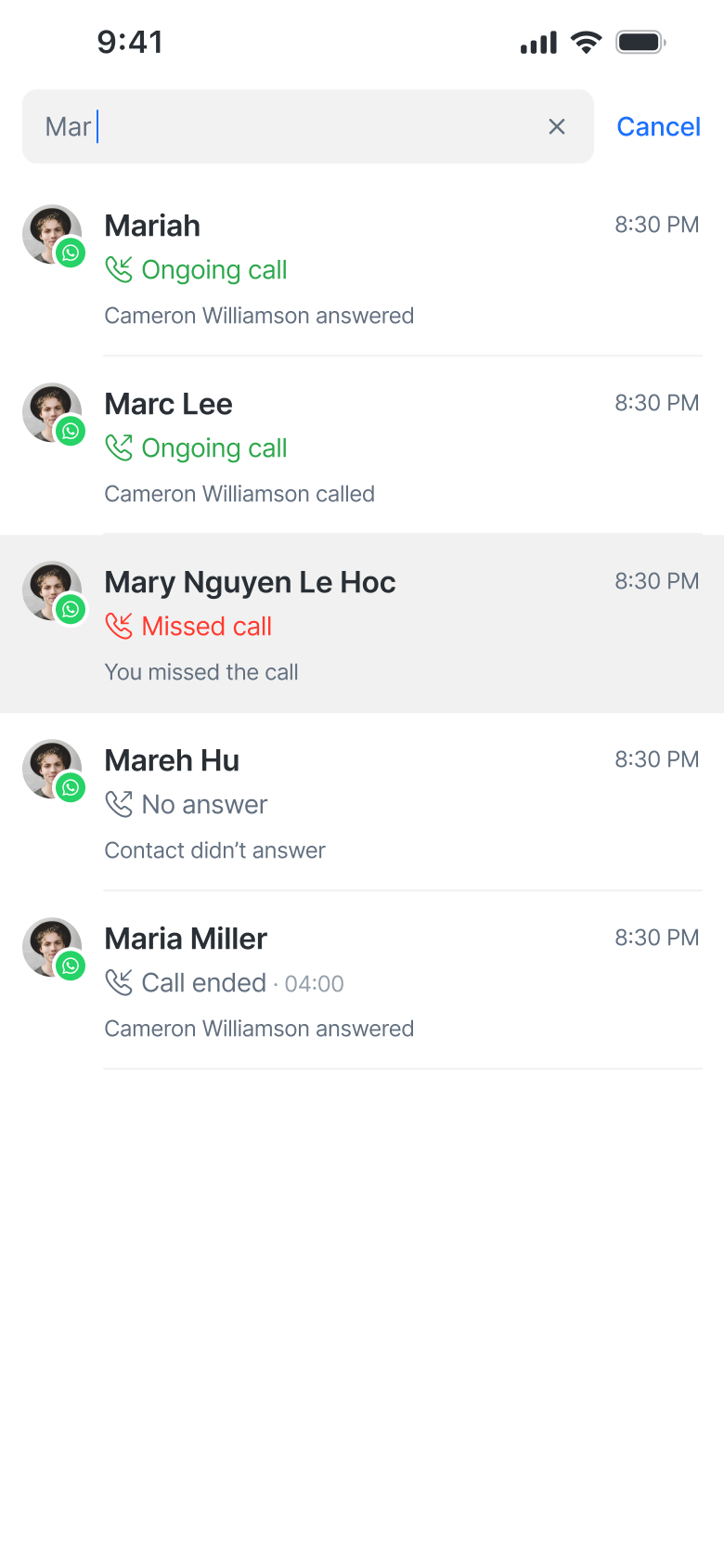
Der Calls‑Tab enthält außerdem oben einen eigenen Bereich für eingehende Anrufe bei aktiven Gesprächen, während deine gesamte Anrufaktivität darunter im Bereich „Recents“ angezeigt wird.
So suchst du einen Kontakt im Anrufprotokoll:
Optional: Tippe auf einen Filter (Alle, Verpasst, Keine Antwort, Laufend, Beendet), um die Suchergebnisse einzuschränken.
Tippe im Reiter Anrufe auf das Lupen-Symbol.
Gib den Namen des Kontakts ein.
Die Suche startet automatisch, nachdem mindestens 3 Zeichen eingegeben wurden.
Neueste Anrufe erscheinen zuerst in den Ergebnissen.
Wichtig:
Die Suchergebnisse sind auf den ausgewählten Filter beschränkt. Wenn beispielsweise Verpasst ausgewählt ist, werden in den Suchergebnissen nur verpasste Anrufe angezeigt.
Wenn du im Reiter Anrufe nach einem Kontakt suchst, wird nur der neueste Anruf mit diesem Kontakt angezeigt.
Frühere Anrufe mit demselben Kontakt werden nicht in den Suchergebnissen angezeigt.
Einschränkungen & Berechtigungen
Allgemein
Wenn dein Admin Anrufe deaktiviert hat, kannst du keine Anrufe tätigen oder entgegennehmen. Die Registerkarte „Anrufe“ zeigt einen Leerzustand an: „Anrufe sind nicht verfügbar. Bitte kontaktiere deinen Manager, um Zugriff zu erhalten.“
Wenn für dein Konto Nummernmaskierung aktiviert ist, werden Telefonnummern als: ******-1234 angezeigt.
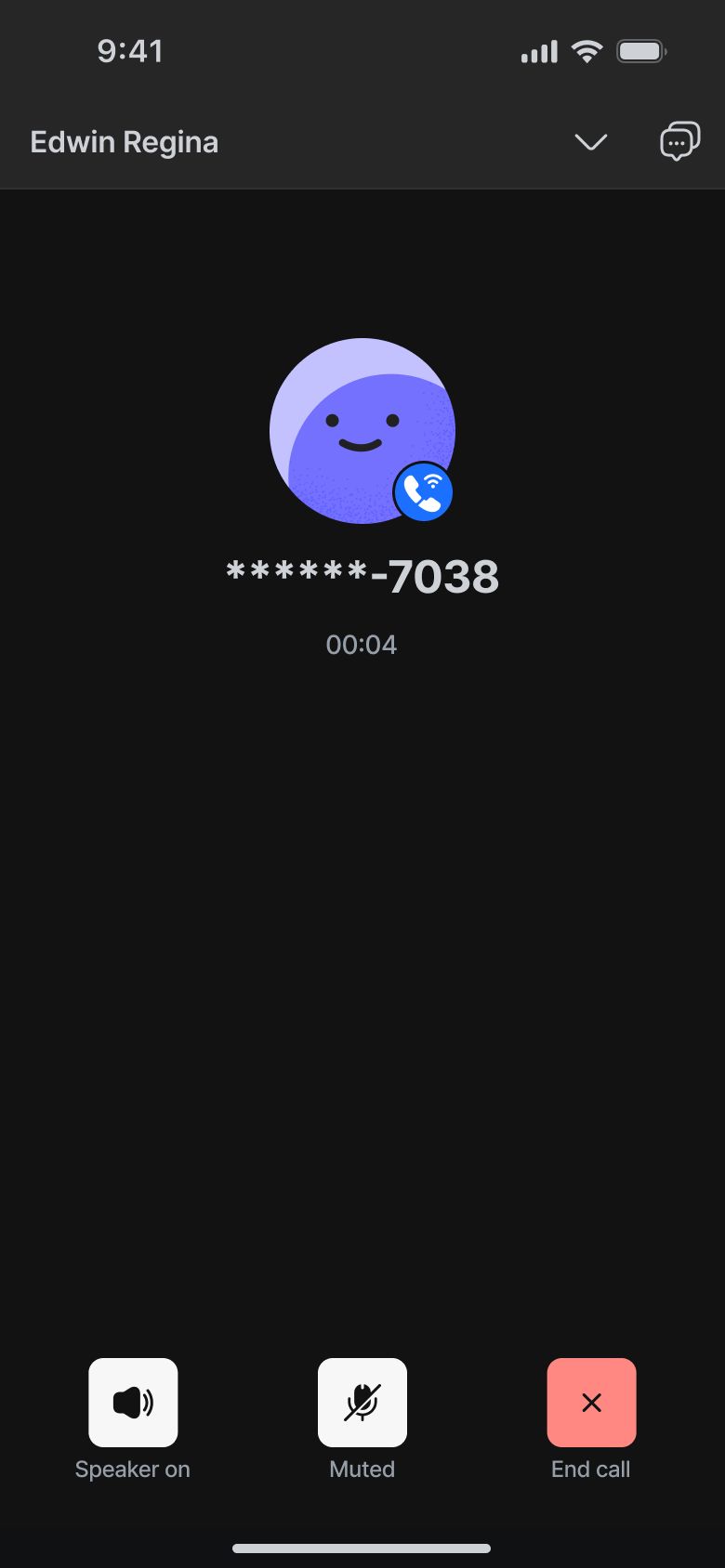
Wenn die Anrufaufzeichnung auf Arbeitsbereichsebene deaktiviert ist, werden Aufzeichnungssteuerungen und Wiedergabeoptionen auf dem Mobilgerät nicht angezeigt.
Wenn Anruftranskripte in den Einstellungen des Arbeitsbereichs deaktiviert sind, erscheinen die Transkriptoptionen nicht in der Ansicht des Anrufinhalts.
Geräte- und Systemanforderungen
Die Anrufqualität kann durch Betriebssystemeinstellungen des Geräts und Beschränkungen der Hintergrundaktivitäten beeinträchtigt werden.
iOS
Anrufe können unterbrochen werden, wenn der Stromsparmodus aktiviert ist.
Anrufe können getrennt werden, wenn die Hintergrundaktualisierung für respond.io deaktiviert ist.
Anrufe können beeinträchtigt werden, wenn sich das Gerät aufgrund von Inaktivität automatisch sperrt.
Anrufe können beeinträchtigt werden, wenn der Nicht stören (DND)-Modus aktiviert ist.
Instabile Netzwerkbedingungen können die Anrufqualität beeinträchtigen oder Verbindungsabbrüche verursachen.
Aktiviere zur optimalen Anrufstabilität die Hintergrundaktualisierung, deaktiviere den Stromsparmodus und vermeide es, dein Gerät zu sperren, während ein Anruf in der respond.io-App aktiv ist.
VoIP
VoIP‑Anrufe können nicht mit inaktiven Telnyx‑Nummern initiiert werden. Du siehst eine Fehlermeldung, wenn du es versuchst.
Die VoIP‑Anruffunktion wird auf iOS‑Geräten in China nicht unterstützt aufgrund von Einschränkungen bei der nativen Anruf‑UI‑Verarbeitung in China. Dies betrifft andere Regionen nicht.
WhatsApp‑Anrufe können nicht ohne die Zustimmung des Kontakts getätigt werden.
Anrufe sind nicht erlaubt, wenn das Messaging‑Fenster geschlossen ist.
Die Call‑Schaltfläche ist deaktiviert, wenn die Zustimmung aussteht.
Nützliche Tipps
Lokale Leitungsanrufe verwenden die native Wahlfunktion deines Geräts und werden in Berichten nicht erfasst.
Um eine korrekte Nachverfolgung sicherzustellen, verwende beim Tätigen von Anrufen VoIP‑ oder WhatsApp‑Kanäle.
WhatsApp‑ und VoIP‑Anrufe unterstützen Stummschaltung, Lautsprecher und Minimierung des Anrufs.


