

ابقَ متصلاً مع عملائك حتى أثناء التنقّل. يتيح تطبيق respond.io على الهاتف المحمول الآن عرض وإدارة والتعامل مع مكالمات VoIP وWhatsApp — والاطلاع على أنشطة المكالمات الأخيرة وإدارتها، تمامًا كما في تطبيق الويب.
الوصول إلى هنا
للوصول إلى ميزات المكالمات، افتح تطبيق respond.io للجوال واضغط على تبويب المكالمات — الممثل بأيقونة هاتف — والموجود مباشرة بعد تبويب الصندوق الوارد في أسفل الشاشة.
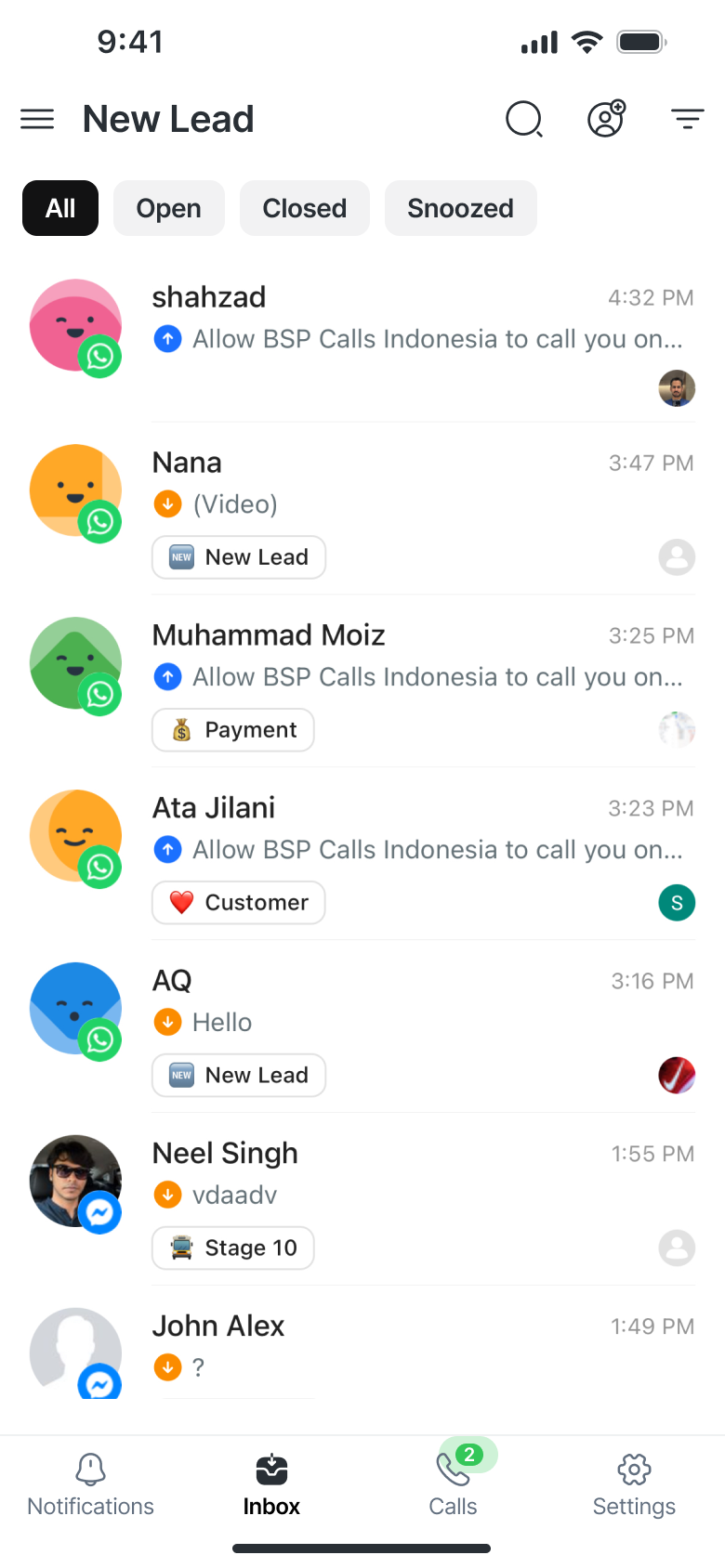
إذا ظهر على التبويب شارة خضراء مع حركة وميض، فهذا يعني وجود مكالمات واردة في الانتظار.
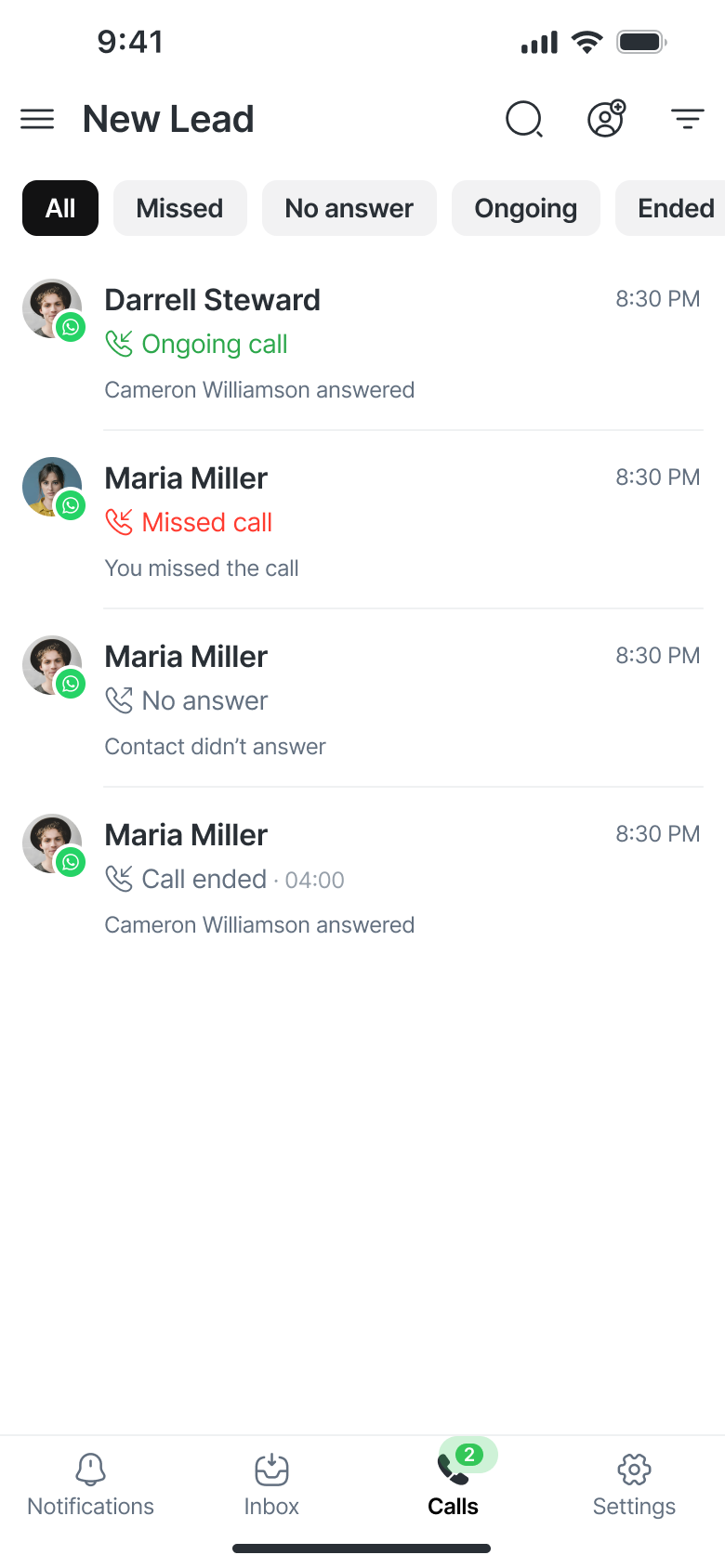
بإضافة إلى المكالمات النشطة، يعرض تبويب المكالمات الآن نشاط مكالماتك الأخيرة، بما في ذلك المكالمات الواردة، الفائتة، الجارية والمكتملة.
استقبال المكالمات
تبويب المكالمات
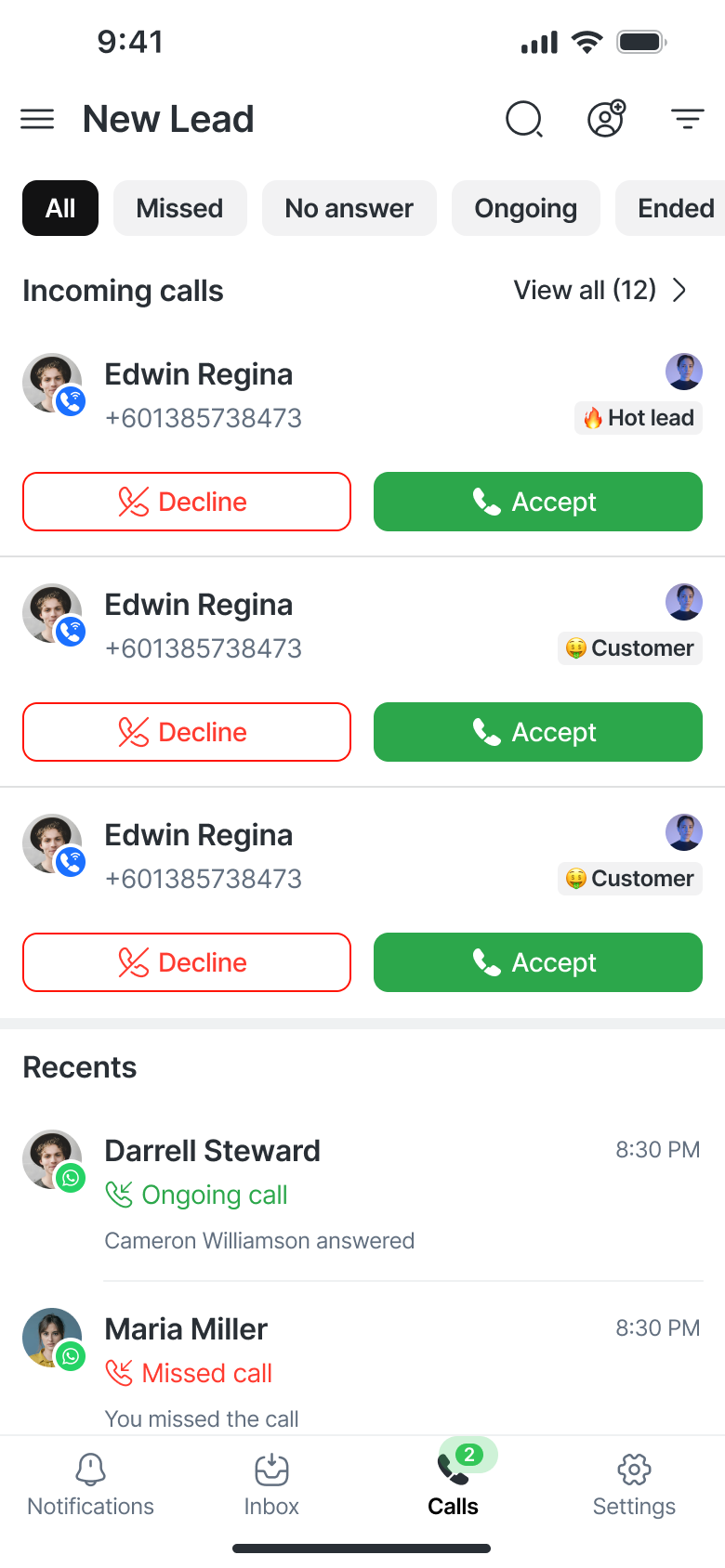
تظهر جميع المكالمات الواردة كـبطاقات في تبويب المكالمات.
تتضمن كل بطاقة:
اسم جهة الاتصال ورقمها
صورة الوكيل المعين
المرحلة الحالية في دورة الحياة
زرّان للإجراءات:
✅ قبول – الرد على المكالمة
❌ رفض – رفض المكالمة
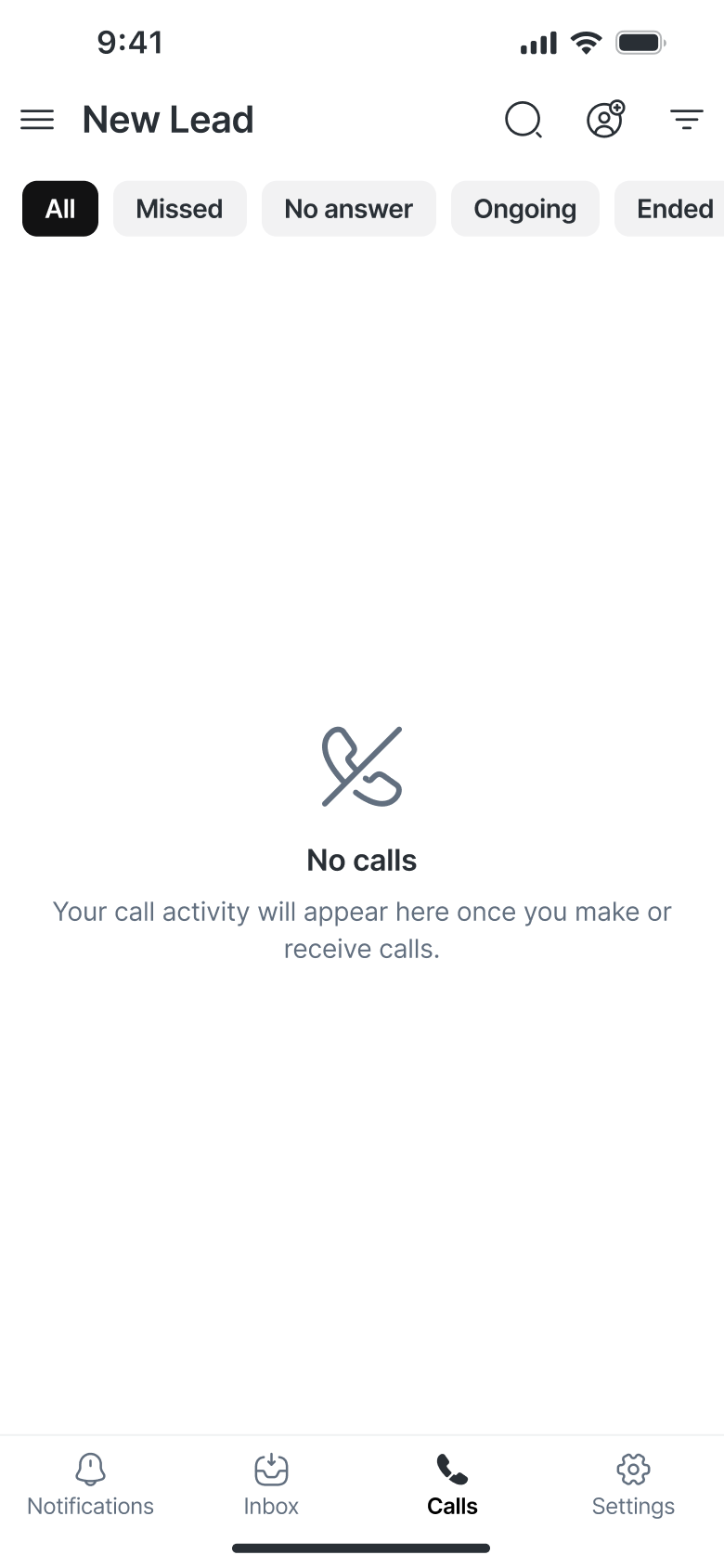
إذا لم تكن هناك مكالمات واردة، سترى حالة فارغة مع الرسالة "لا مكالمات."
بطاقات المكالمات الواردة داخل المحادثة
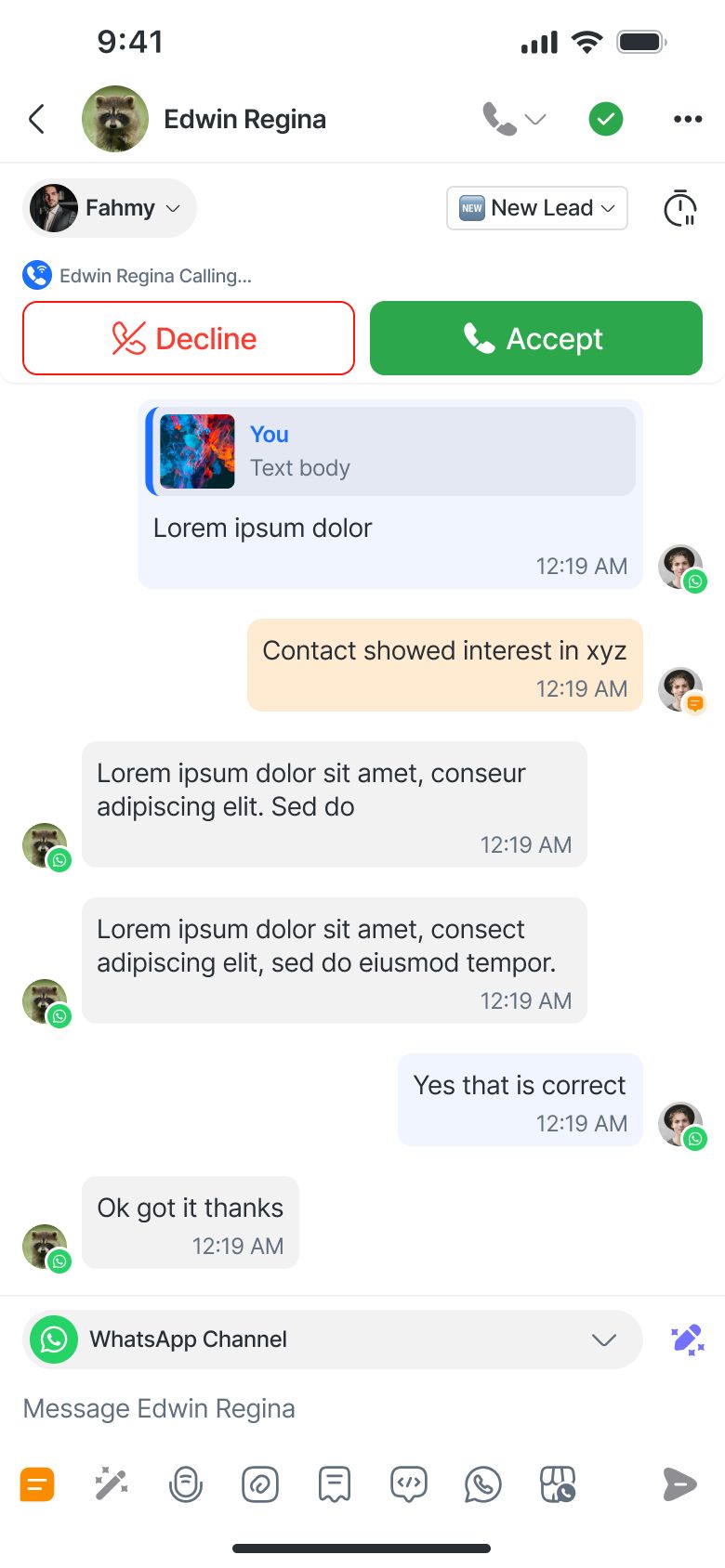
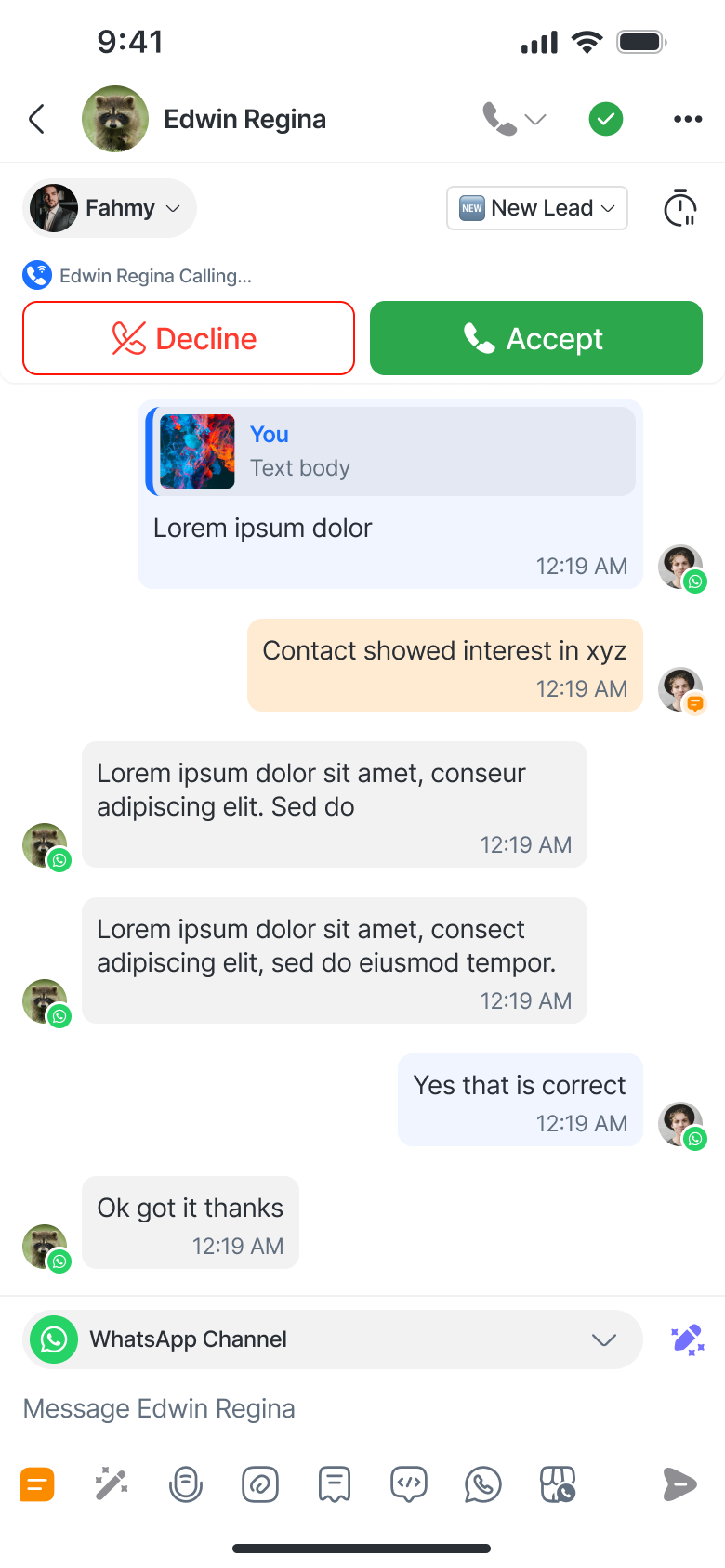
إذا كنت تشاهد محادثة مع جهة اتصال تتصل حاليًا، ستظهر بطاقة داخل المحادثة نفسها.
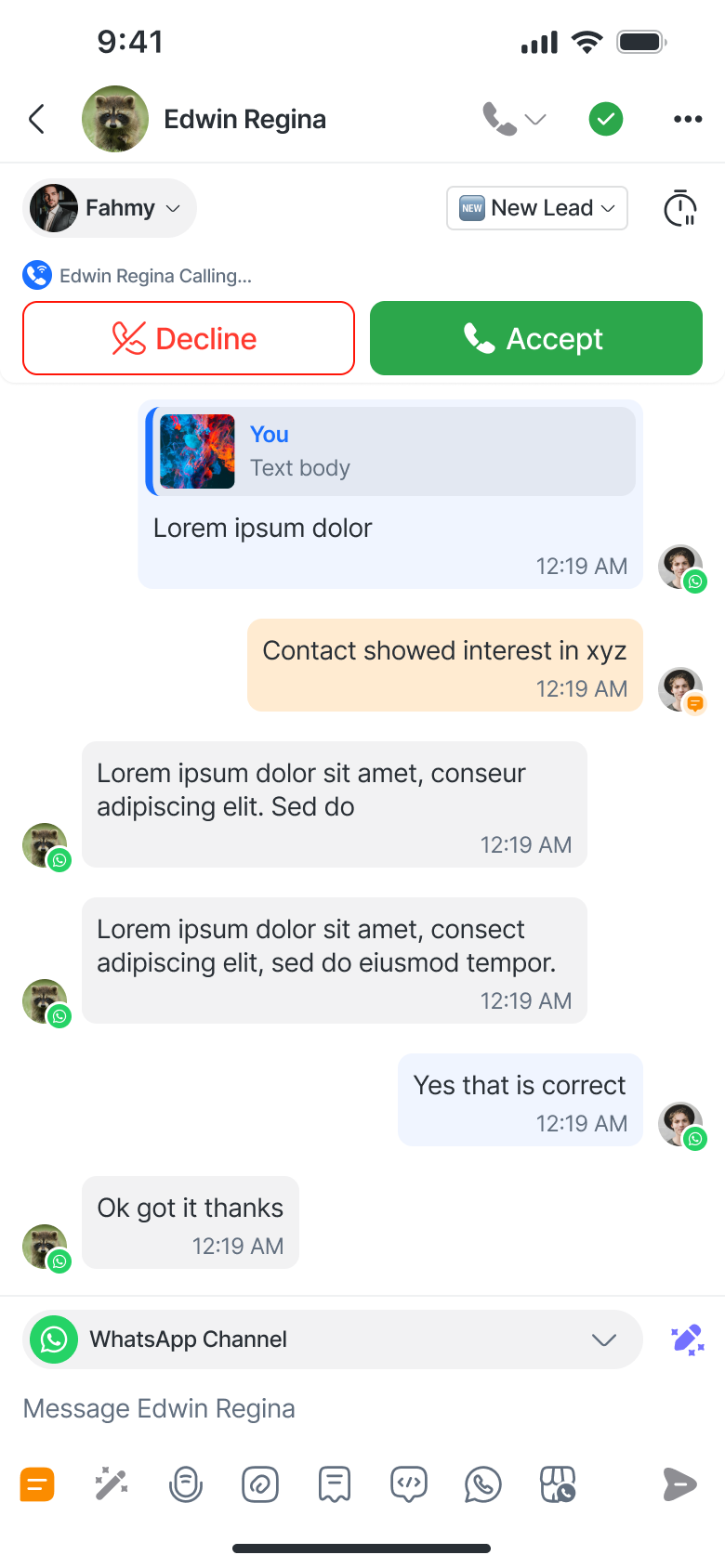
تُعرض فقط لتلك جهة الاتصال المحددة.
تظهر أزرار القبول/الرفض ما لم تكن بالفعل في مكالمة أخرى (في هذه الحالة تكون معطّلة).
إجراء المكالمات
يمكنك إجراء المكالمات من شاشتين رئيسيتين في تطبيق respond.io على الهاتف المحمول. خيارات الاتصال المتاحة تعتمد على القناة المتصلة لجهة الاتصال — VoIP أو WhatsApp.
VoIP
يمكنك بدء مكالمات VoIP من:
شاشة المحادثة
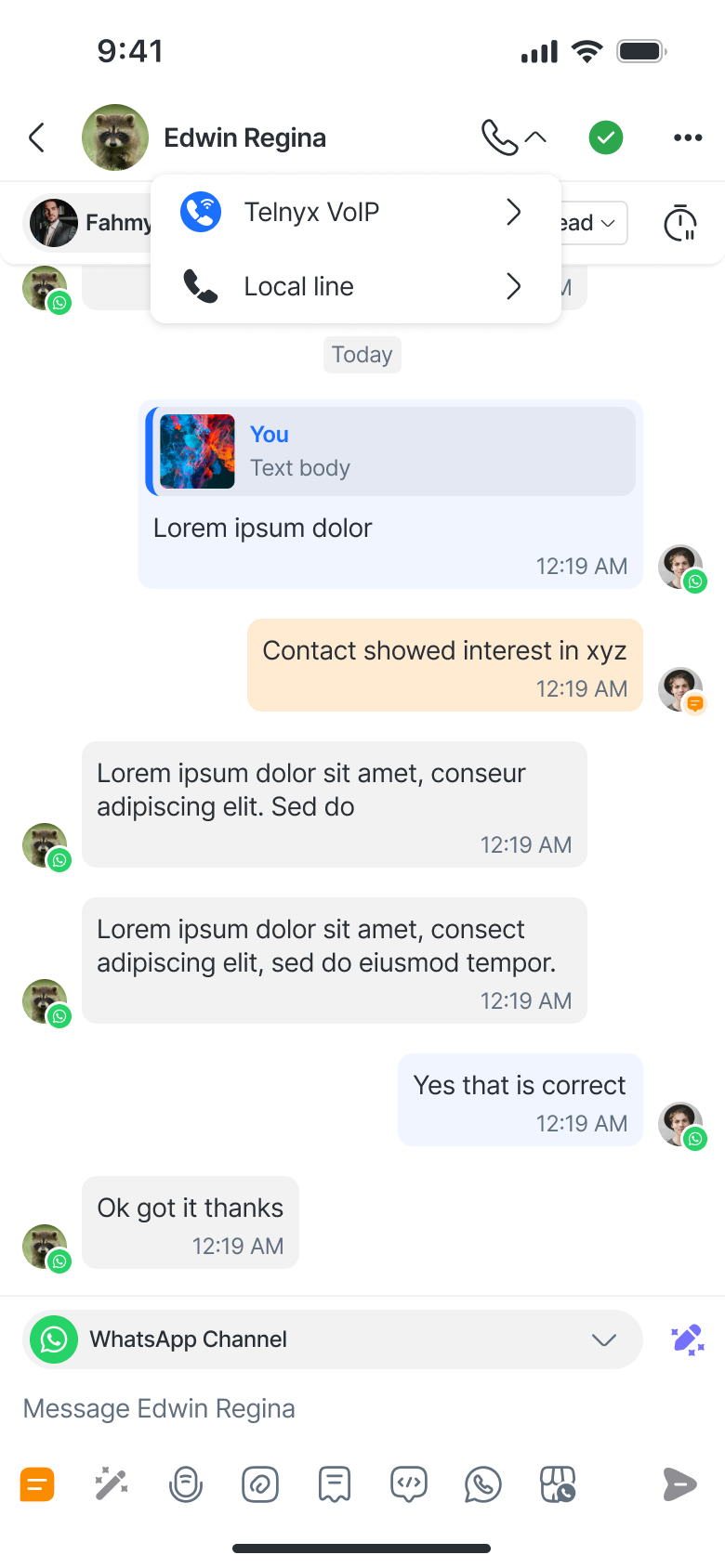
اضغط زر الاتصال (أيقونة الهاتف) في أعلى الشاشة.
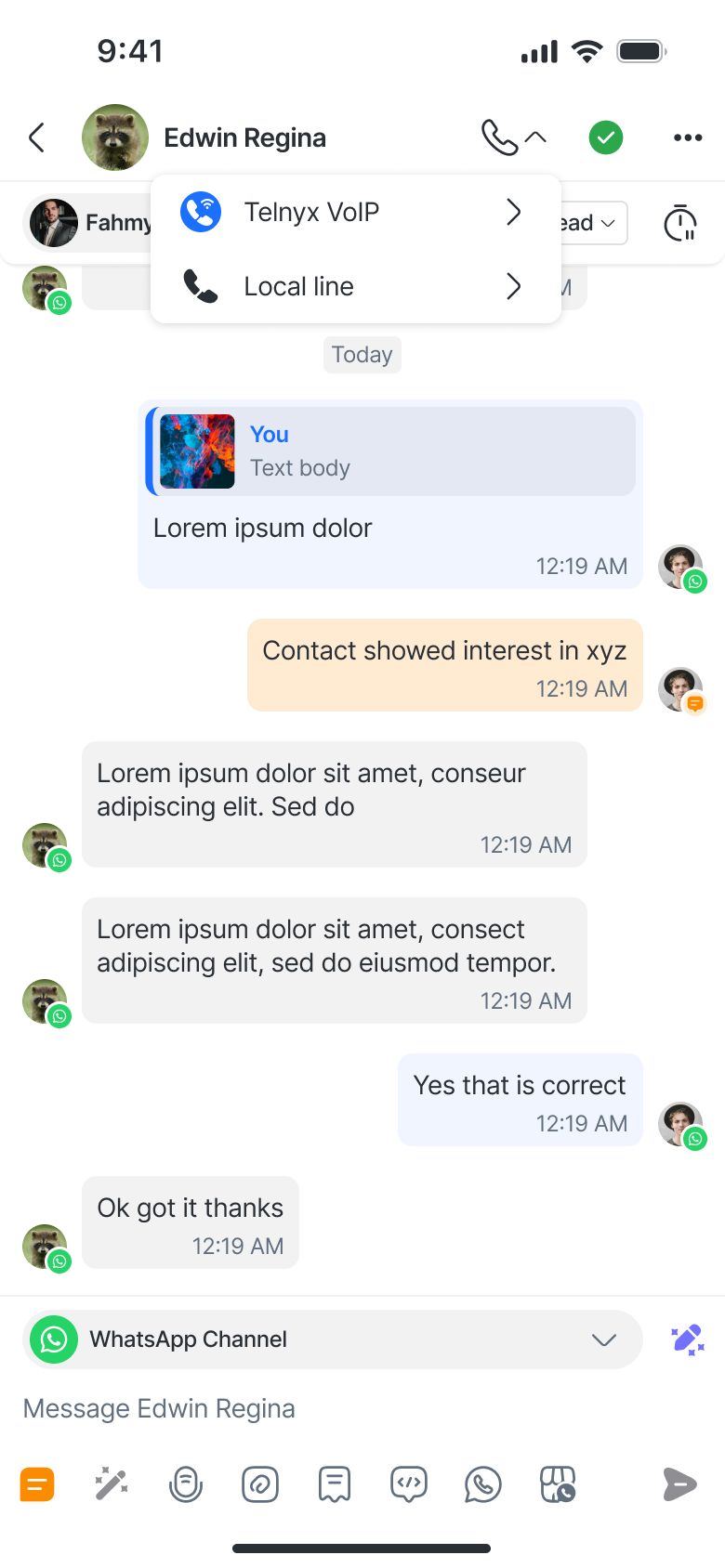
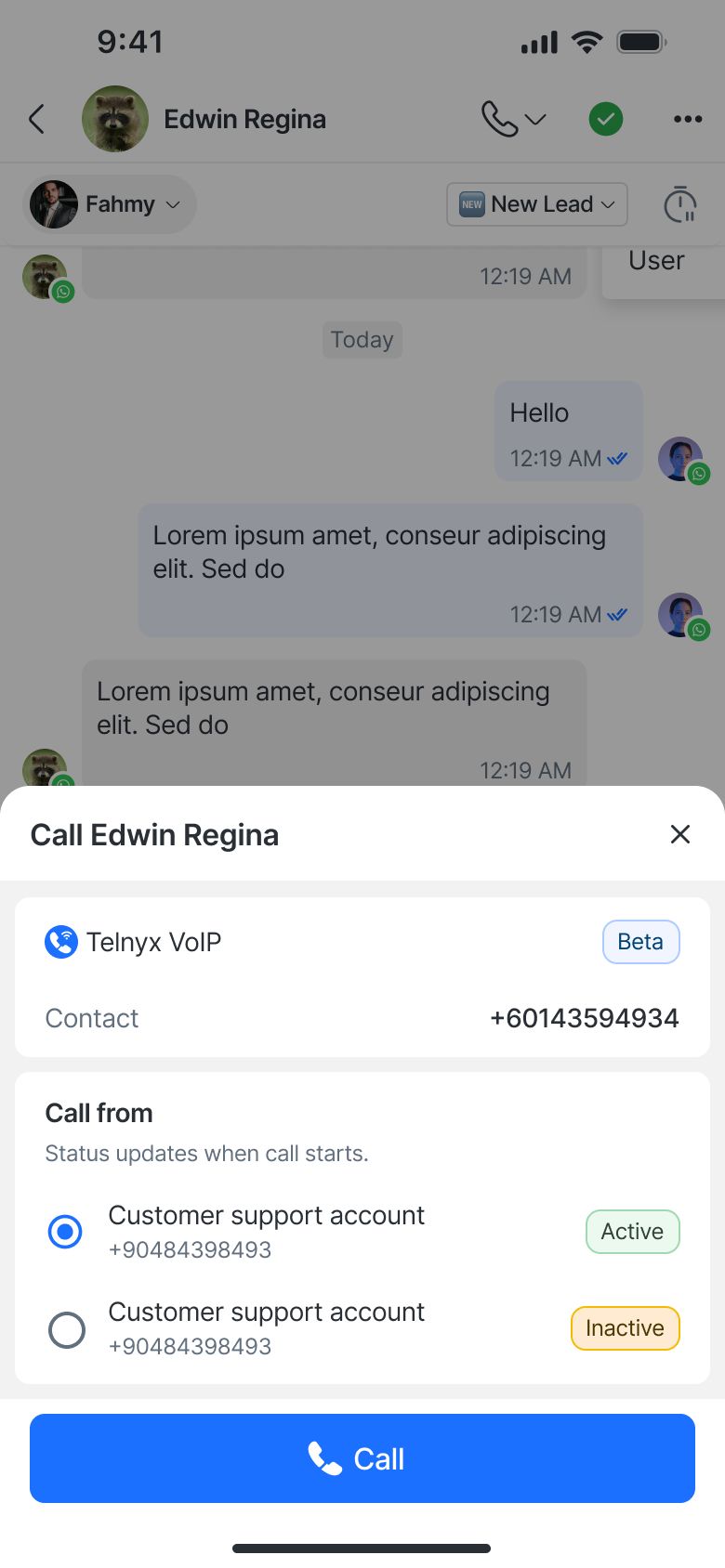
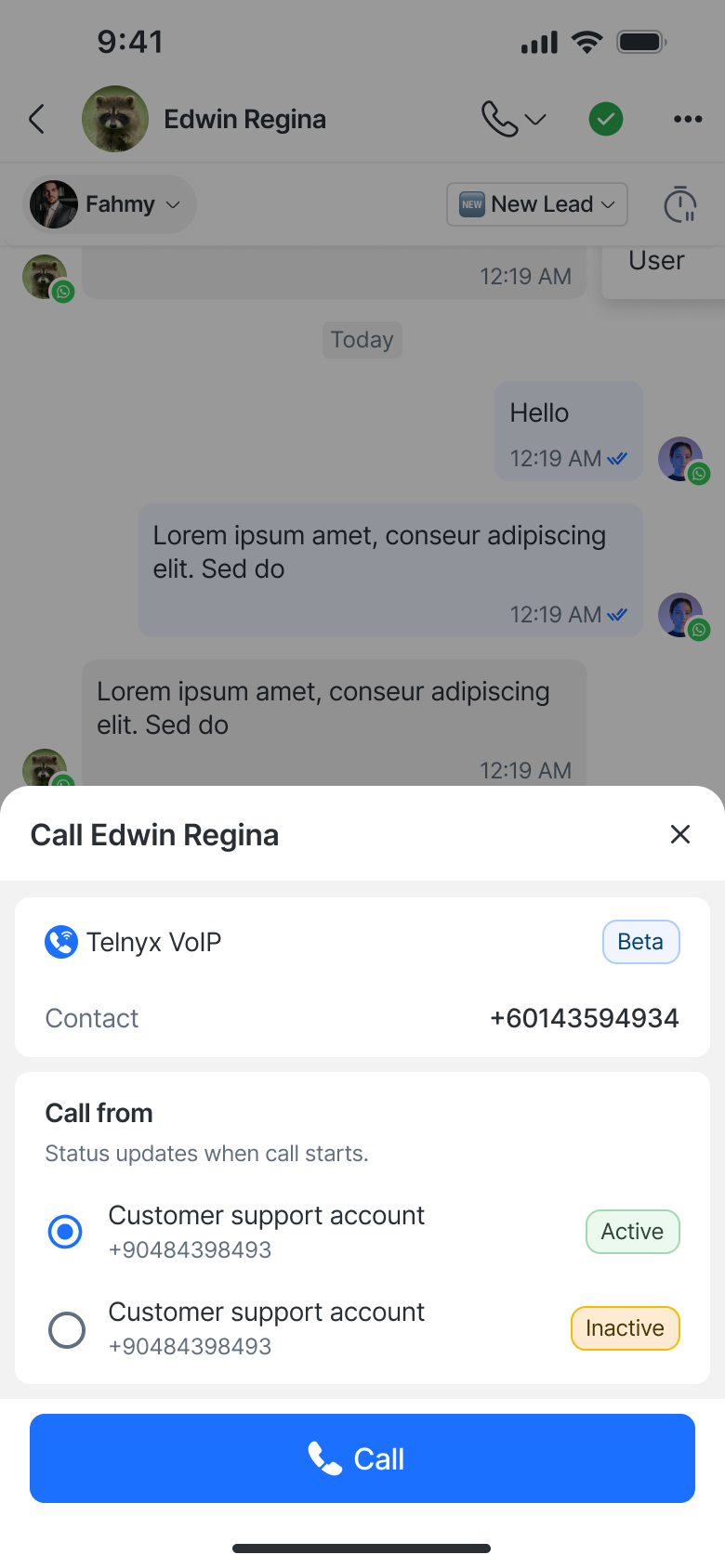
اختر من أرقام VoIP المتاحة عبر قائمة الاتصال.
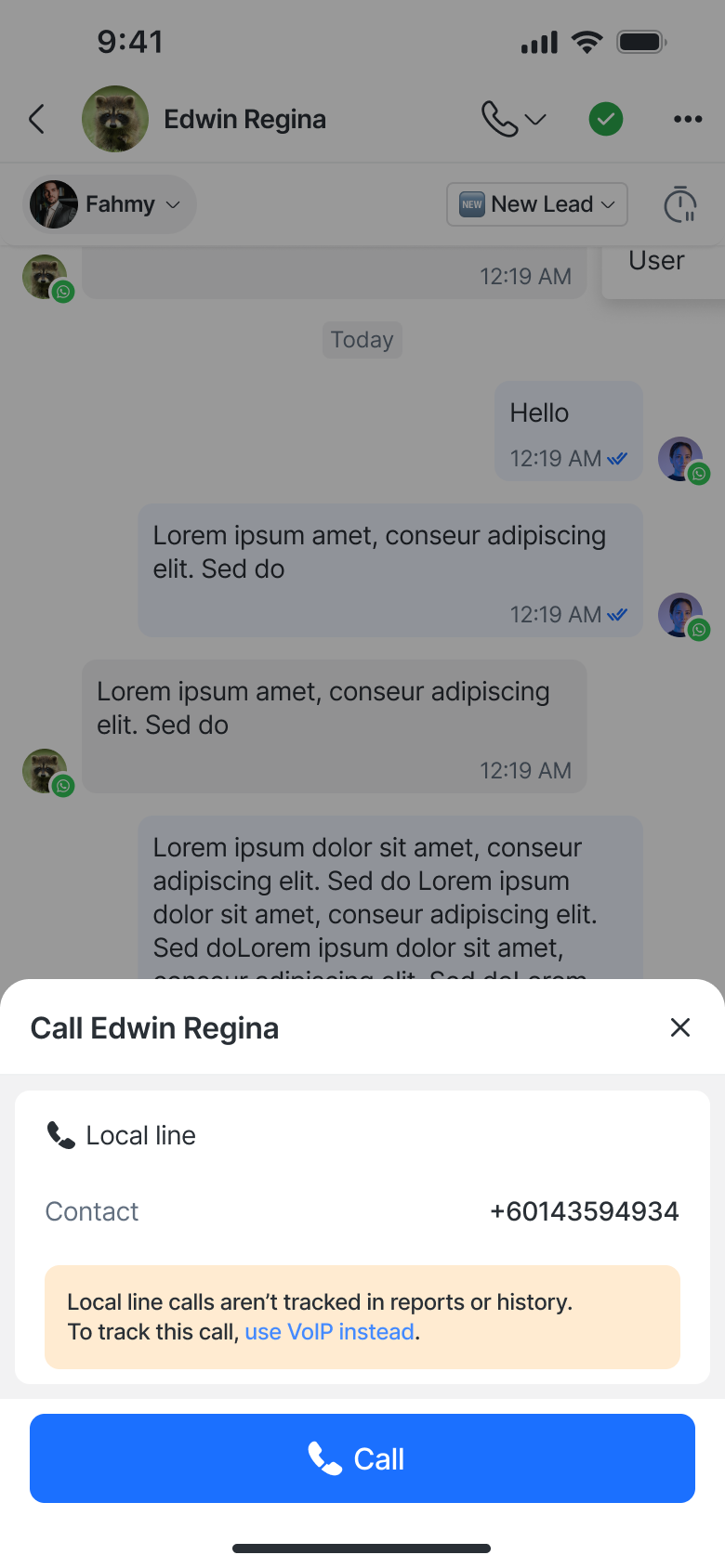
إذا لم تكن هناك قناة VoIP متصلة، سيفترِض التطبيق إجراء مكالمة عبر خط محلي.
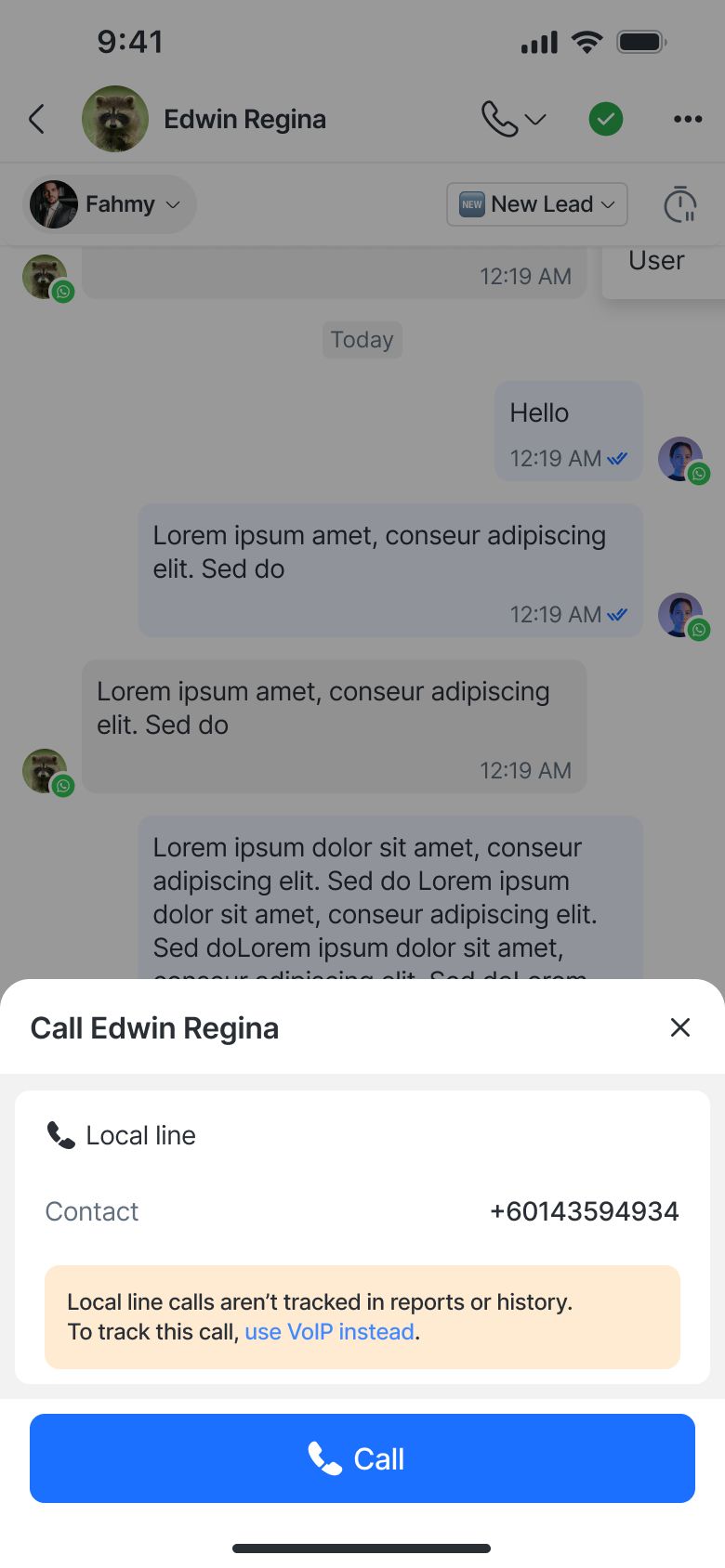
تظهر رسالة تحذير: "مكالمات الخط المحلي غير مُسجّلة في التقارير أو السجل. لتتبع هذه المكالمة، استخدم VoIP بدلاً من ذلك.
شاشة تفاصيل جهة الاتصال
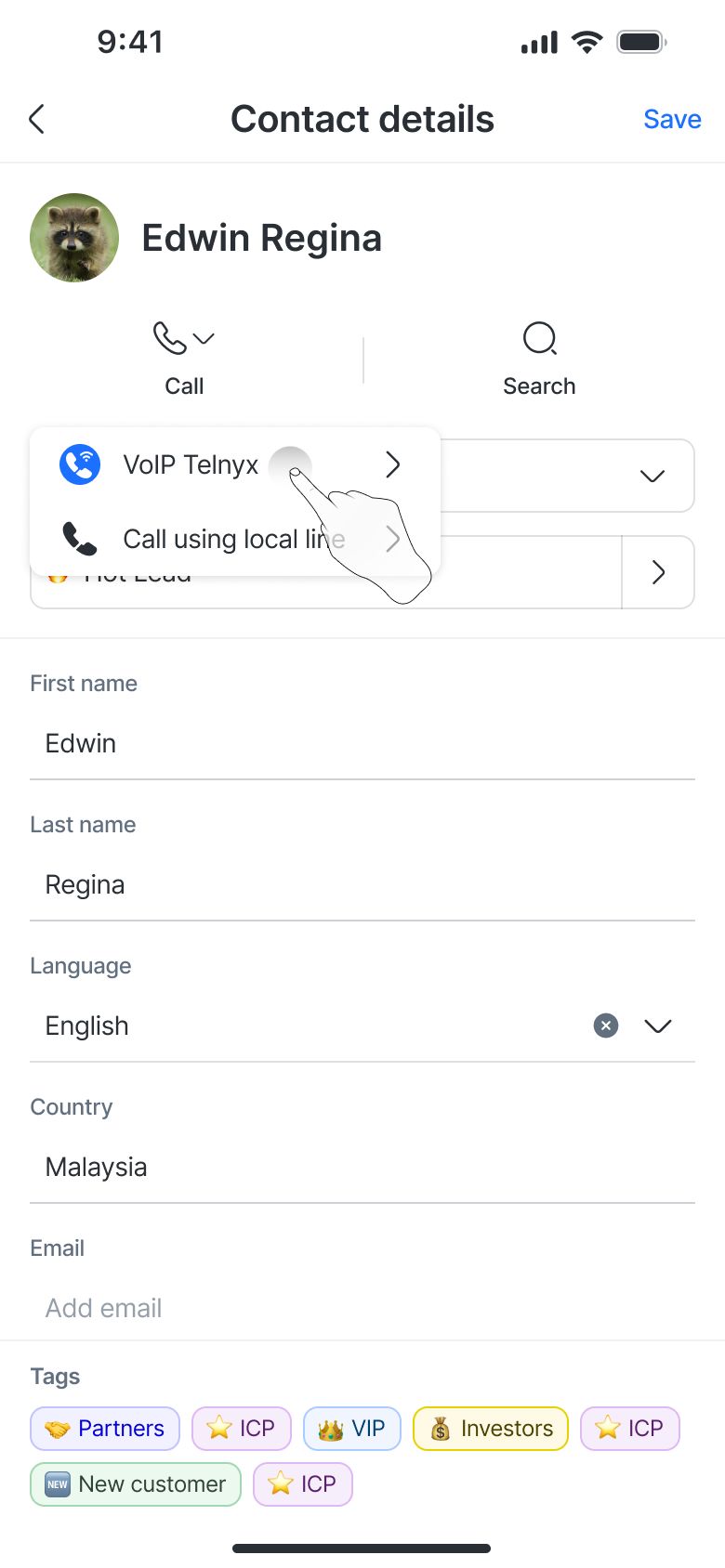
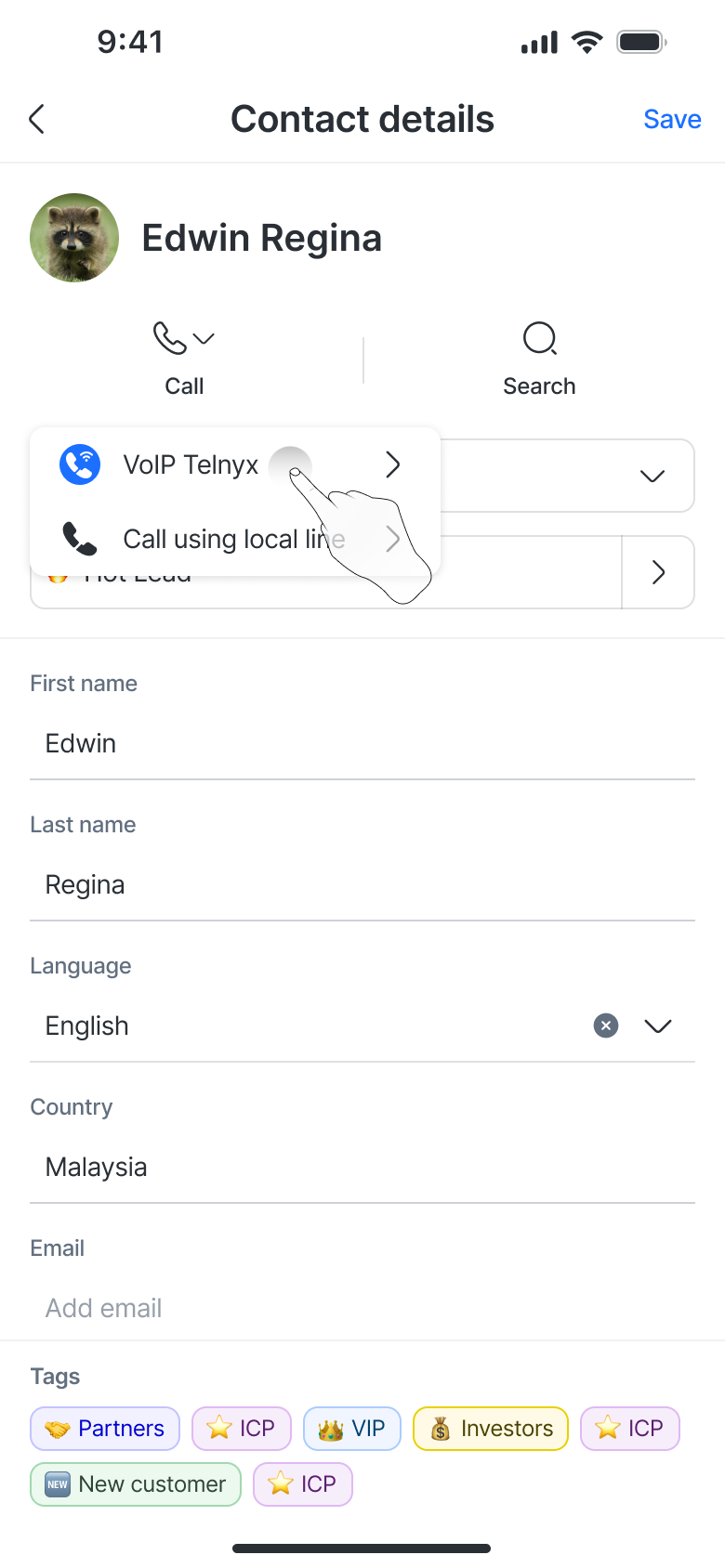
اضغط زر الاتصال بجانب رقم جهة الاتصال.
اختر بين خيارات VoIP أو الخط المحلي عبر قائمة الاتصال.
إذا لم تكن لدى جهة الاتصال أي رقم محفوظ، ستظهر أيقونة "+" لتتيح لك إضافة رقم.
تكون مكالمات WhatsApp متاحة إذا كانت قناة WhatsApp متصلة وتم تفعيل المكالمات لمساحة العمل الخاصة بك.
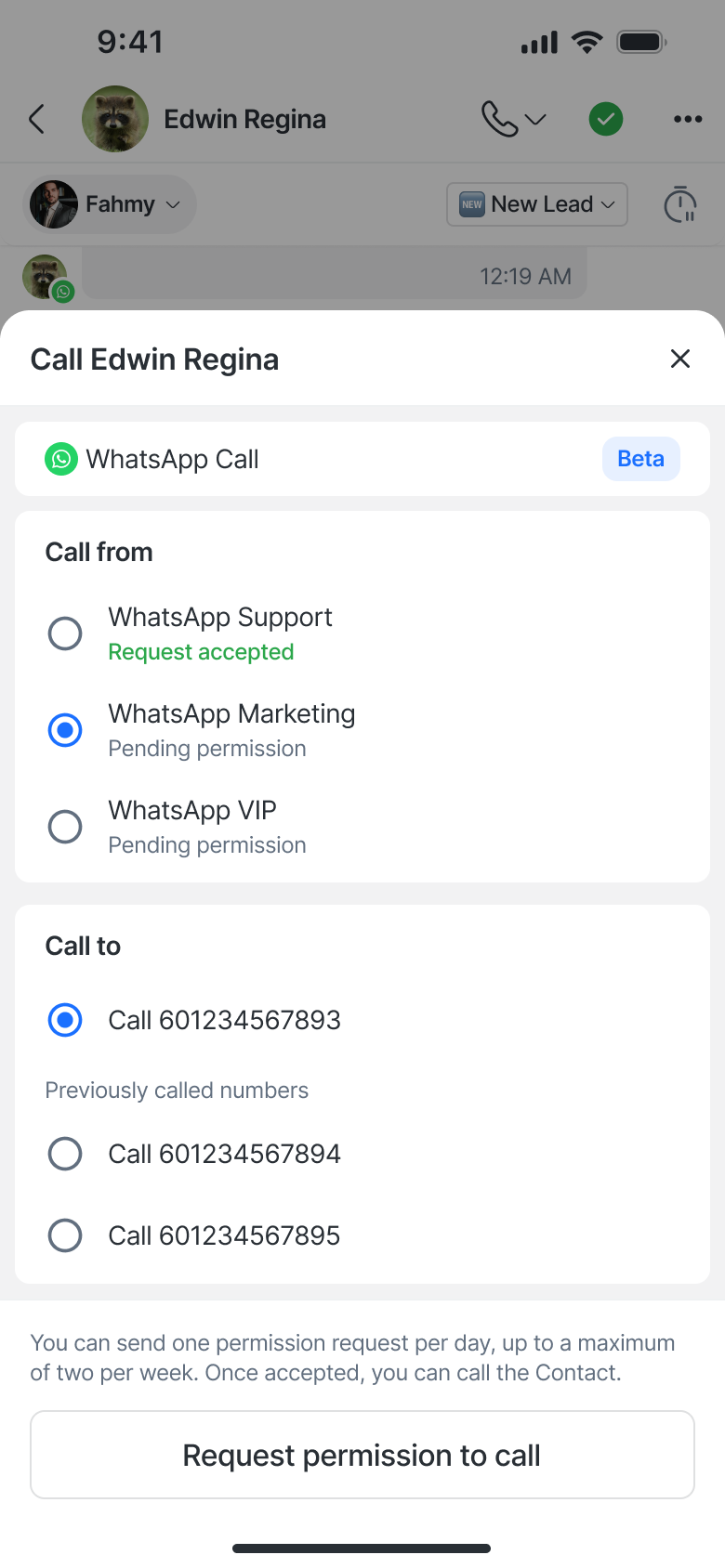
قبل إجراء مكالمة، يجب أولًا أن تطلب إذنًا من جهة الاتصال.
طلب إذن للمكالمة
عند النقر على خيار مكالمة WhatsApp في قائمة الاتصال، تظهر نافذة من الأسفل.
يجب إرسال طلب إذن إلى جهة الاتصال قبل الاتصال.
يمكنك إرسال طلب واحد يوميًا، حتى طلبين أسبوعيًا.
بمجرد أن تقبل جهة الاتصال، يصبح زر الاتصال متاحًا وتظل موافقتها دائمة ما لم تقم بسحبها
إذا كانت الموافقة قيد الانتظار، يبقى زر الاتصال معطلاً.
إذا كانت نافذة المراسلة مغلقة، يجب عليك إرسال قالب رسالة لإعادة فتحها قبل إرسال الطلب.
بعد إرسال الطلب، يظهر إشعار سريع للتأكيد:
"تم إرسال الطلب! سيتم إعلامك عندما تقبل جهة الاتصال، ثم يمكنك الاتصال.
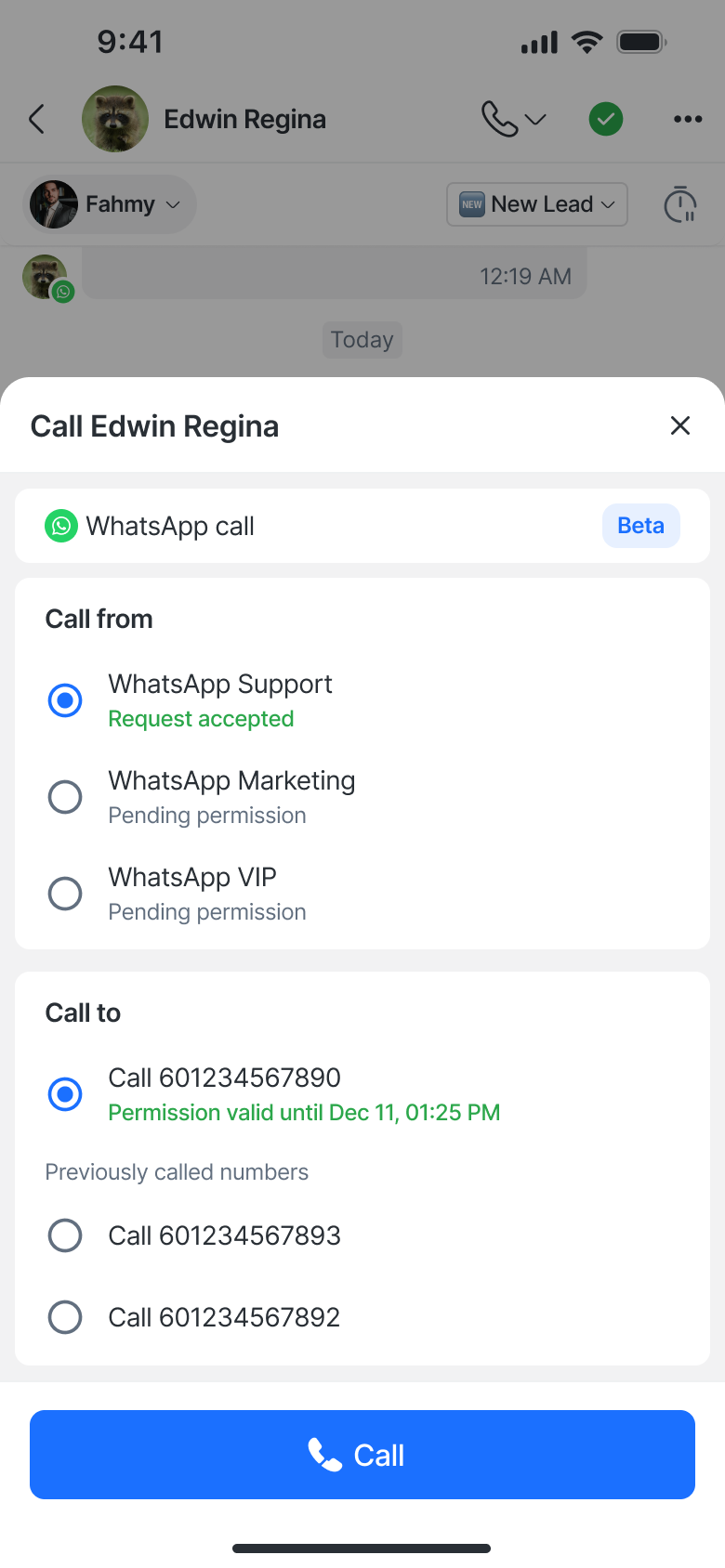
يمكنك الوصول إلى خيار WhatsApp Call من:
شاشة المحادثة: اضغط زر الاتصال (أيقونة الهاتف) في الأعلى.
شاشة تفاصيل جهة الاتصال: اضغط زر الاتصال بجانب رقم جهة الاتصال.
تجربة المكالمة
واجهة المكالمة الجارية
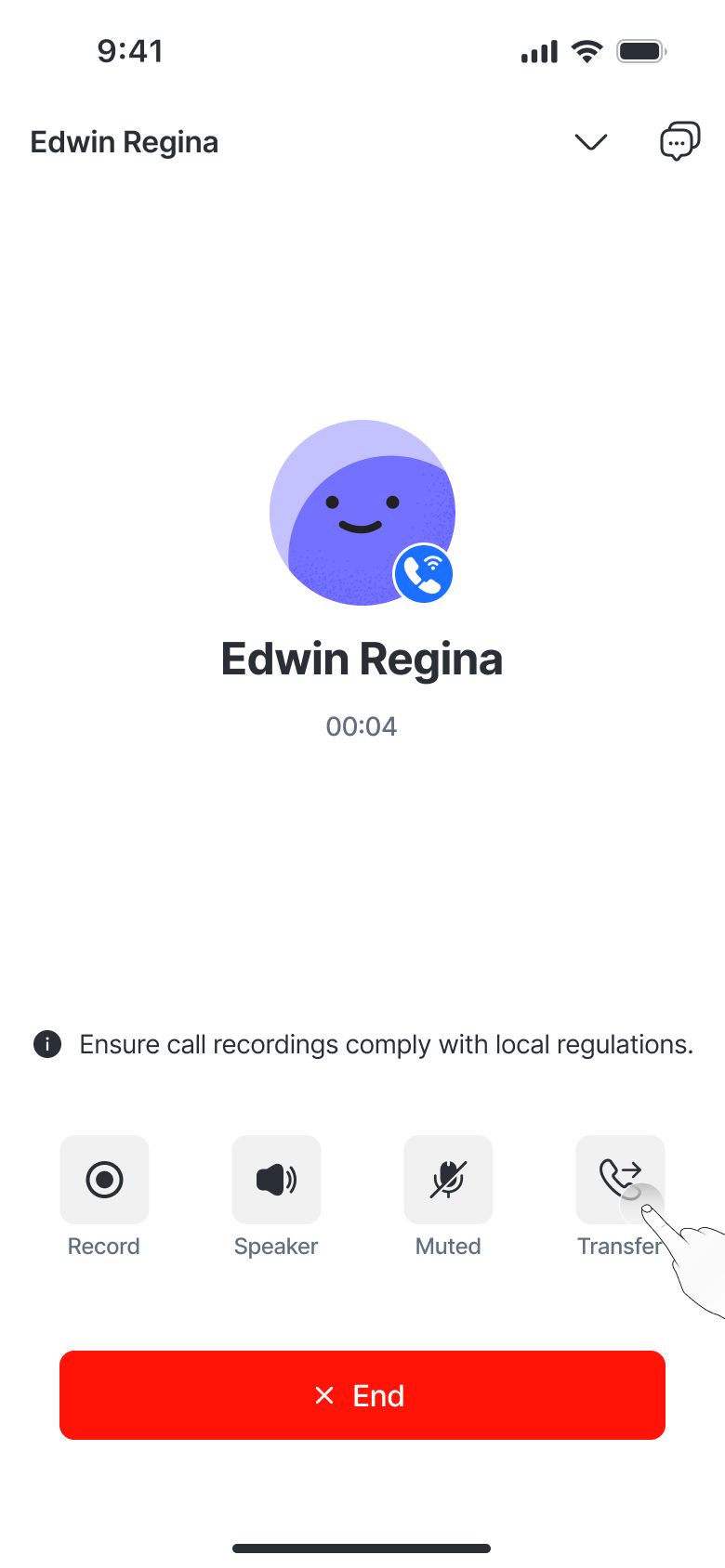
عند بدء المكالمة، تظهر شاشة جديدة تعرض:
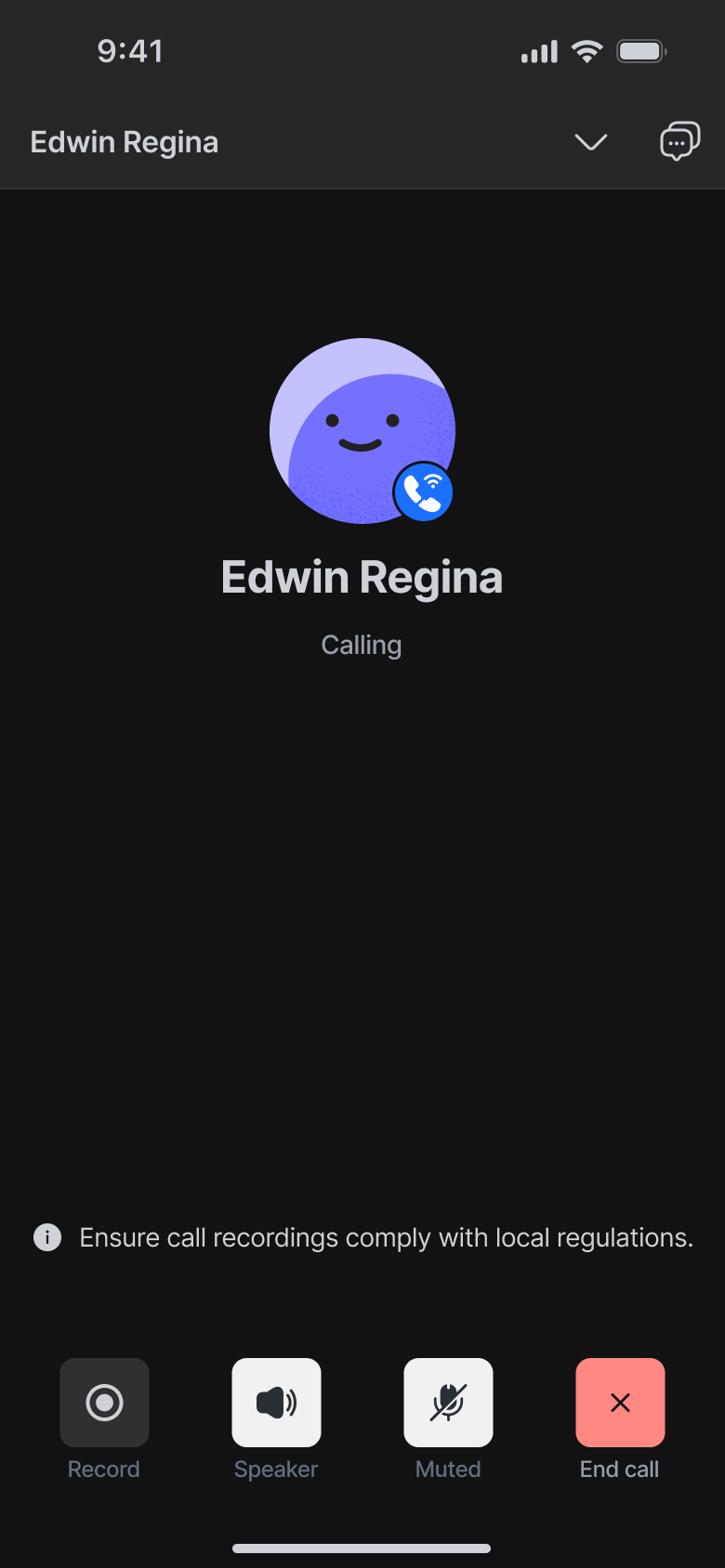
اسم جهة الاتصال، الصورة، وحالة المكالمة (مثل: جاري الاتصال… أو 00:26)
إجراءات المكالمة:
🎙️ زر تسجيل
🔊 زر مكبر الصوت
🔇 زر كتم
❌ زر إنهاء المكالمة
إذا تم تفعيل تسجيل المكالمات، سترى ضوابط إضافية:
- الوضع اليدوي: أزرار تسجيل / إيقاف مؤقت / استئناف
- الوضع التلقائي: يظهر مؤشر تسجيل عند بدء المكالمة.
شريط المكالمات المصغر
يمكنك تصغير المكالمة الجارية إلى شريط مكالمات عائم يظل مرئيًا أثناء تنقلك داخل التطبيق.
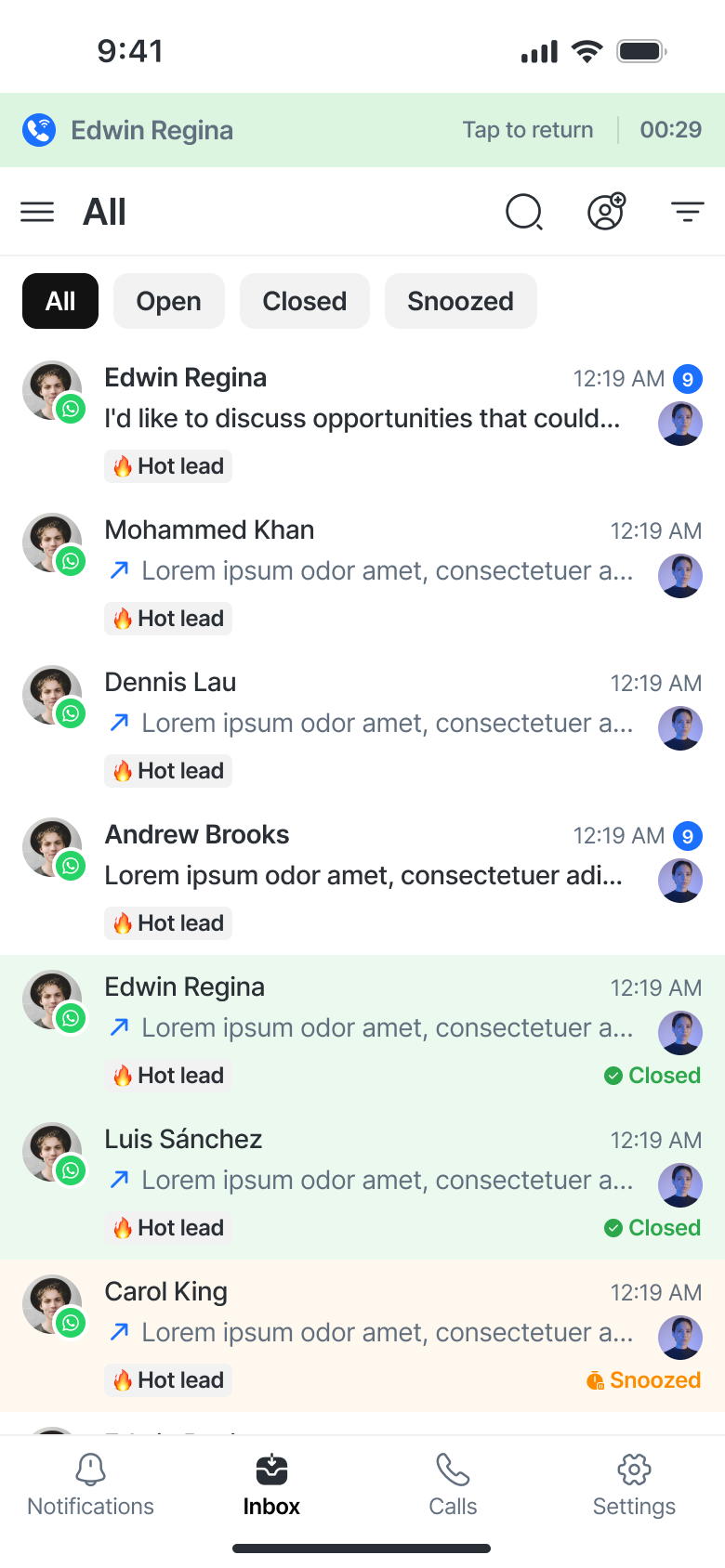
يعرض اسم جهة الاتصال ومدة المكالمة.
اضغط على الشريط للعودة إلى شاشة المكالمة الكاملة.
تظل المكالمة نشطة حتى لو تم تصغير التطبيق أو قفل الهاتف (إلا إذا تم مقاطعتها بسبب نظام التشغيل أو مشكلات الشبكة).
تحويل المكالمات
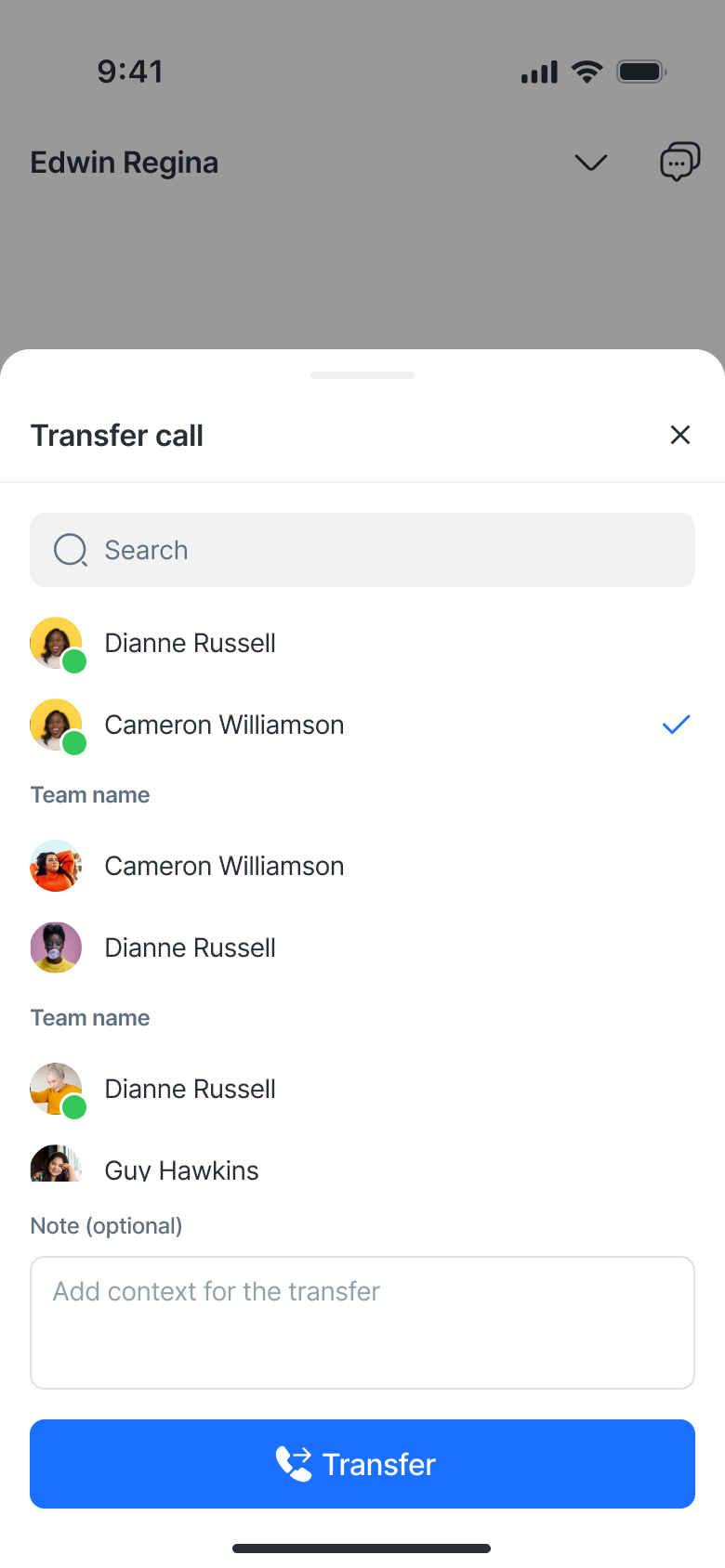
مكالمات WhatsApp وTelnyx تدعم تحويل المكالمات. يتيح ذلك للوكلاء نقل مكالمة نشطة إلى زميل متاح آخر داخل مساحه عمل.
كيفية تحويل المكالمات
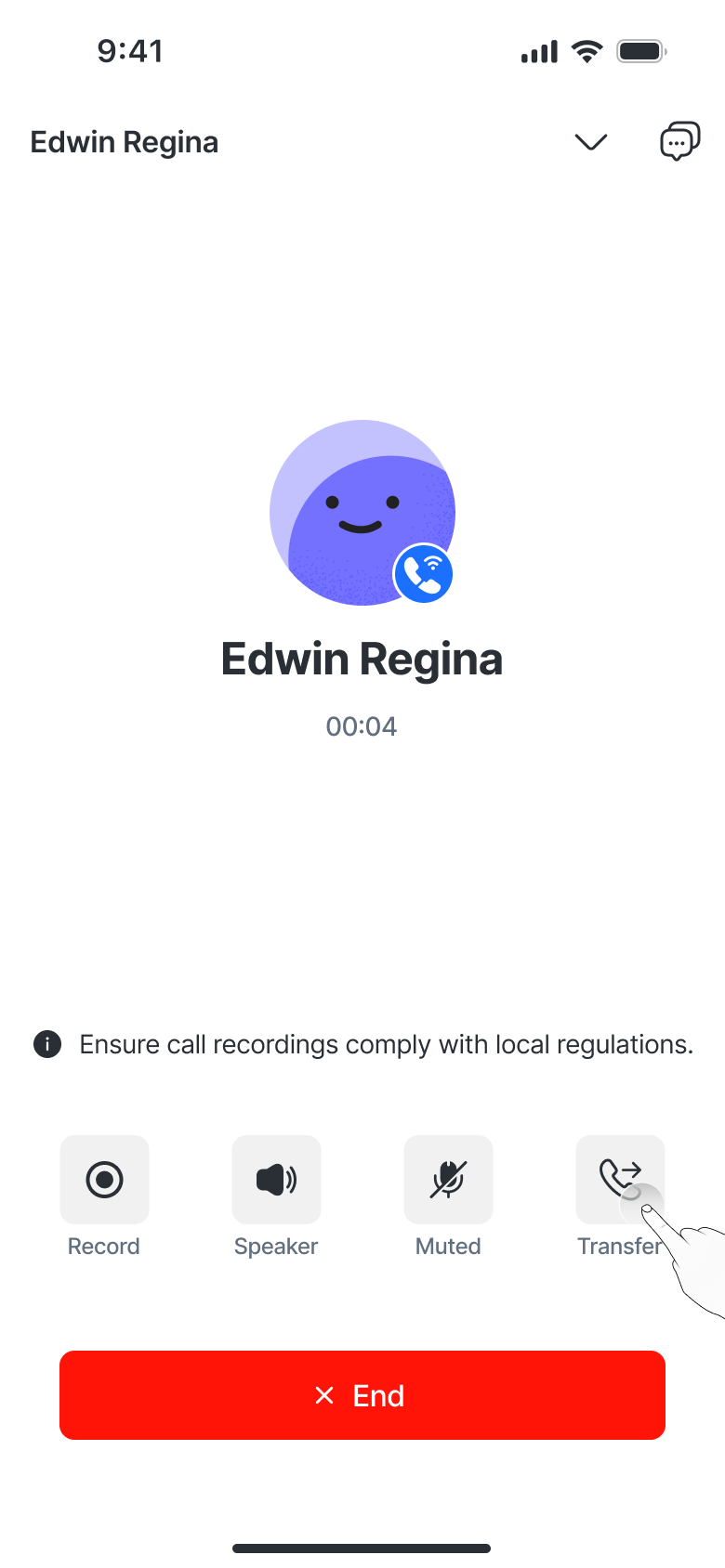
أثناء المكالمة، اضغط على نقل
اختر الوكيل الذي تريد نقل المكالمة إليه.
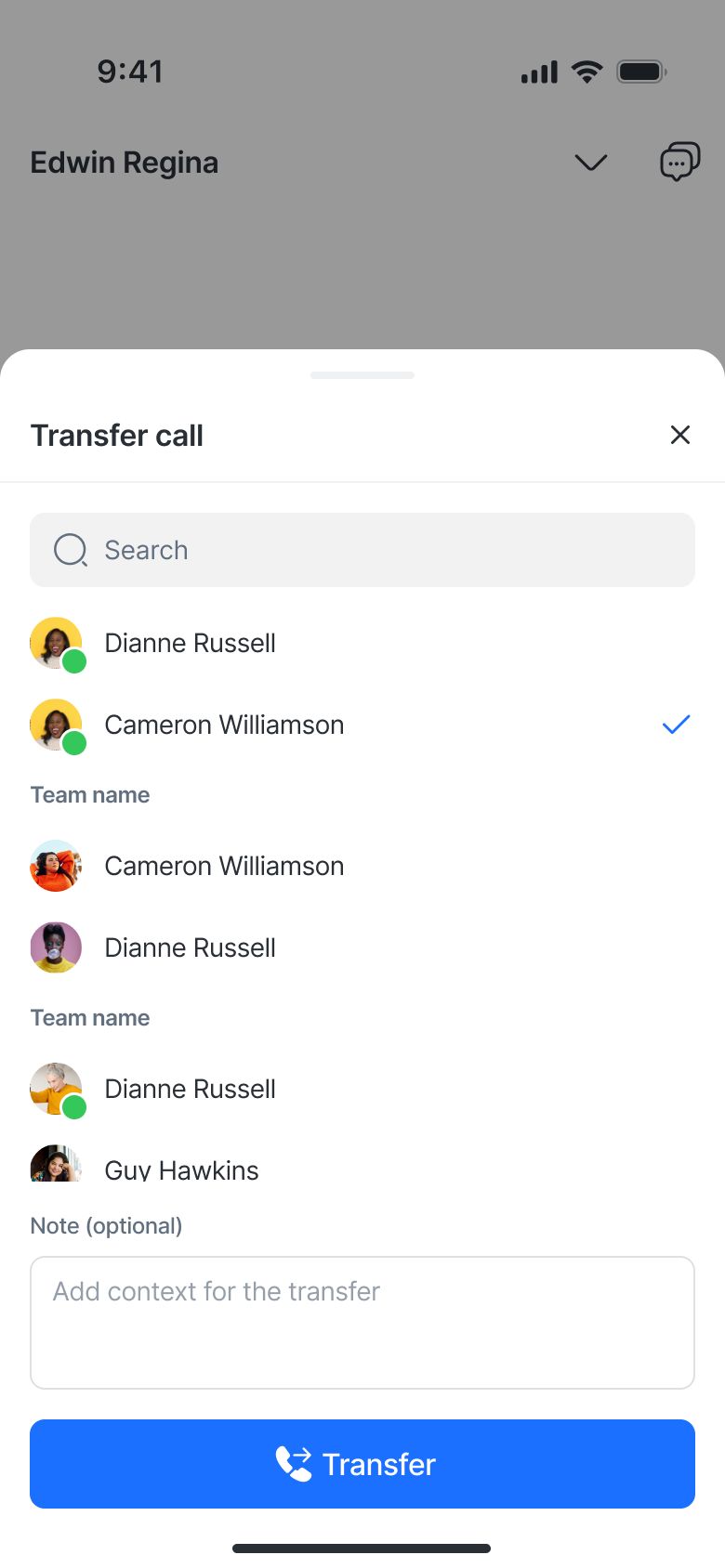
(اختياري)أضف ملاحظة لتوضيح السياق قبل النقل.
ملاحظات:
الوكلاء ذوو صلاحيات مكالمات مقيدة لن يظهروا في قائمة التحويل.
الوكلاء الذين هم بالفعل في مكالمة لا يمكنهم استقبال التحويل — سيشاهد الوكيل المبادر إشعارًا (snackbar) إذا فشل التحويل.
إذا لم يرد الوكيل المتلقي خلال 30 ثانية، تعود المكالمة تلقائيًا إلى الوكيل المبادر.
إشعارات المكالمات
ضمن التطبيق
ستؤدي المكالمات من نفس جهة الاتصال التي تشاهدها إلى عرض بطاقة إشعار داخل التطبيق.
يكون زر الاتصال العادي معطلاً أثناء وجود مكالمة واردة.
إشعارات الدفع
استلم تنبيهات المكالمات حتى عندما تكون خارج التطبيق.
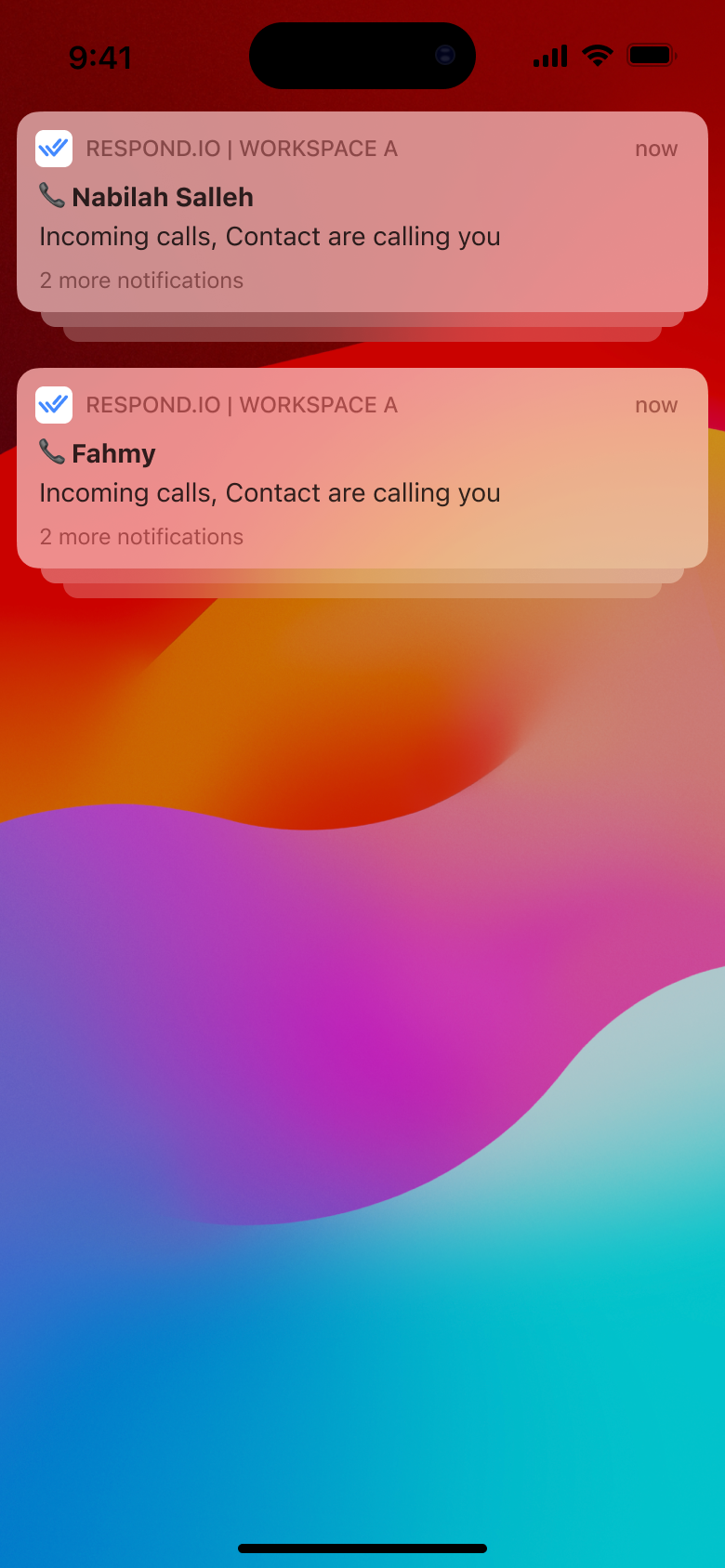
على iOS: مجمعة حسب جهة الاتصال.
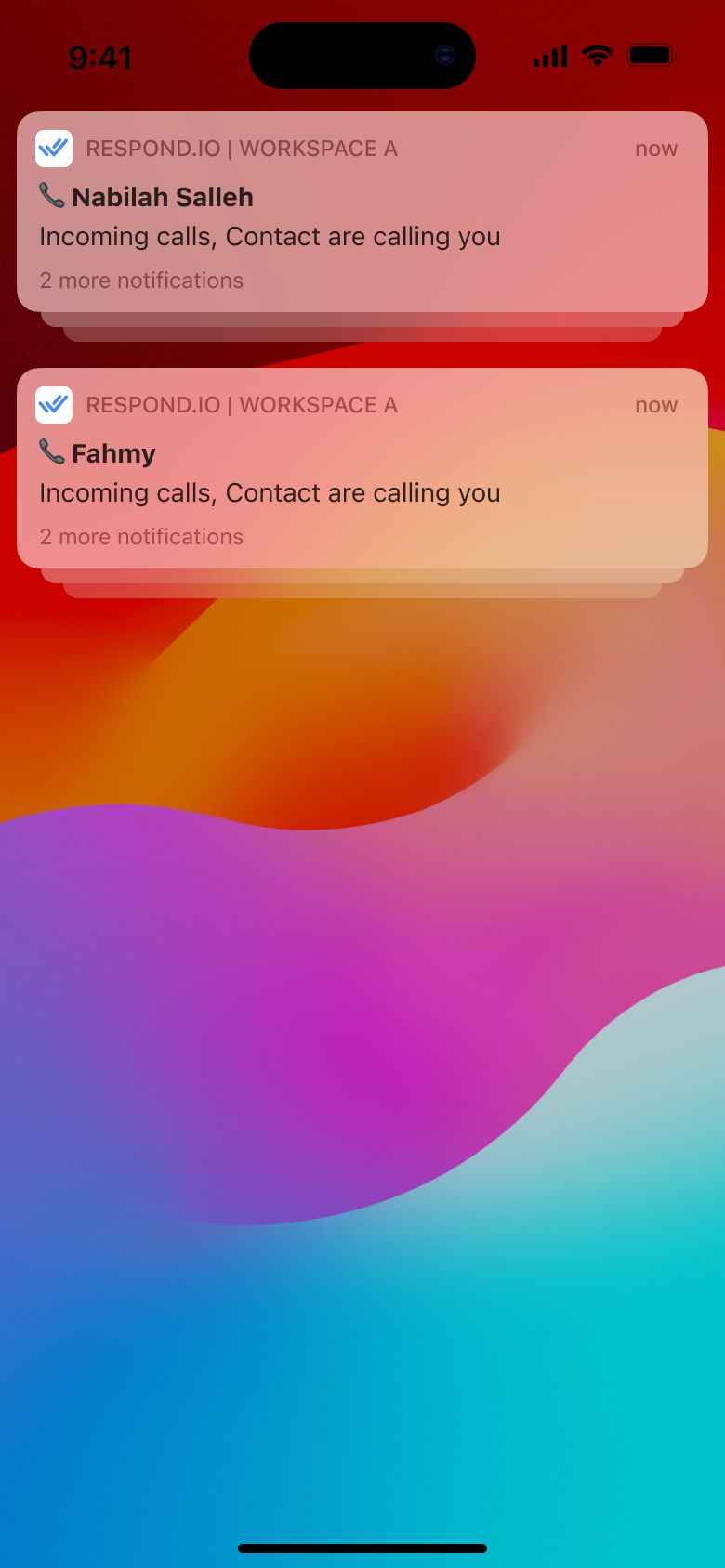
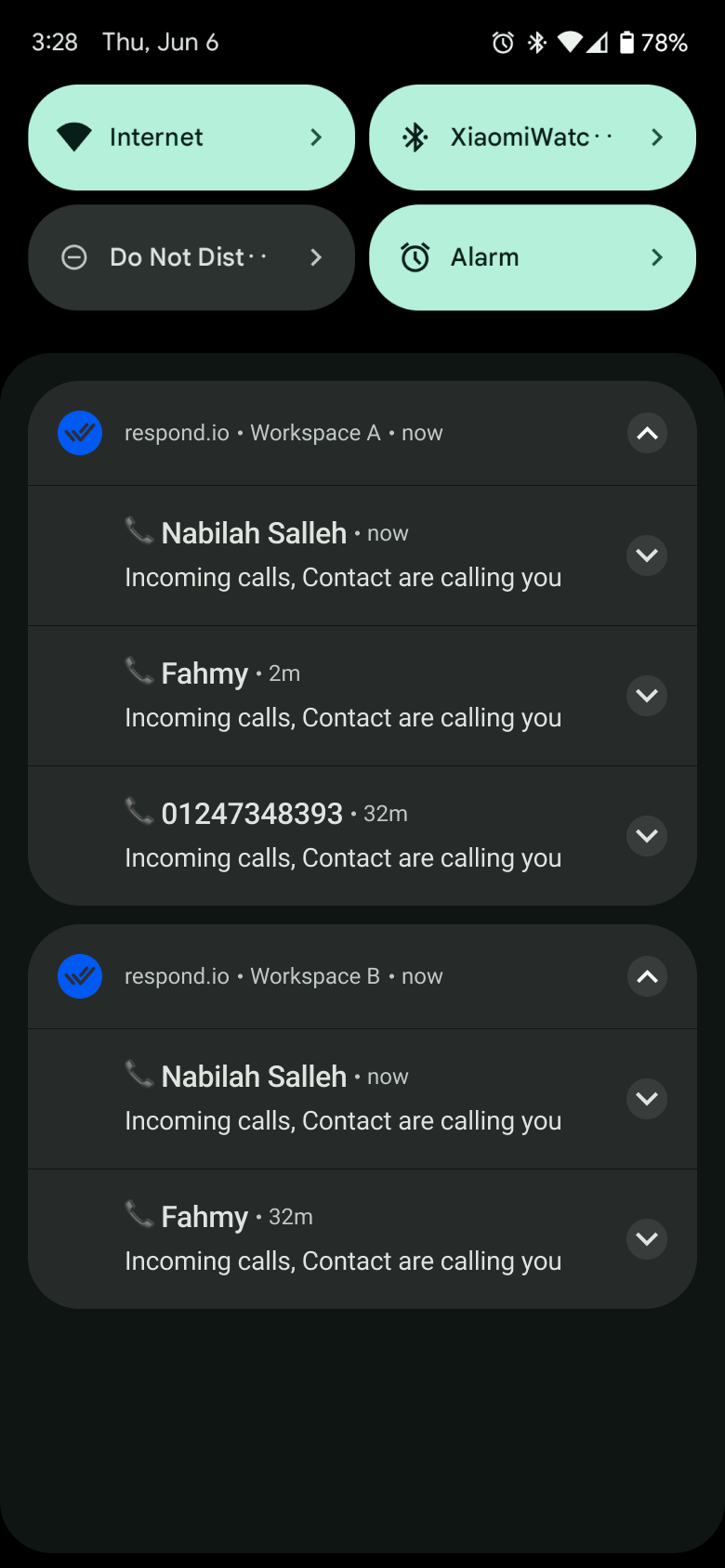
على Android: مجمعة حسب مساحة العمل ثم جهة الاتصال.
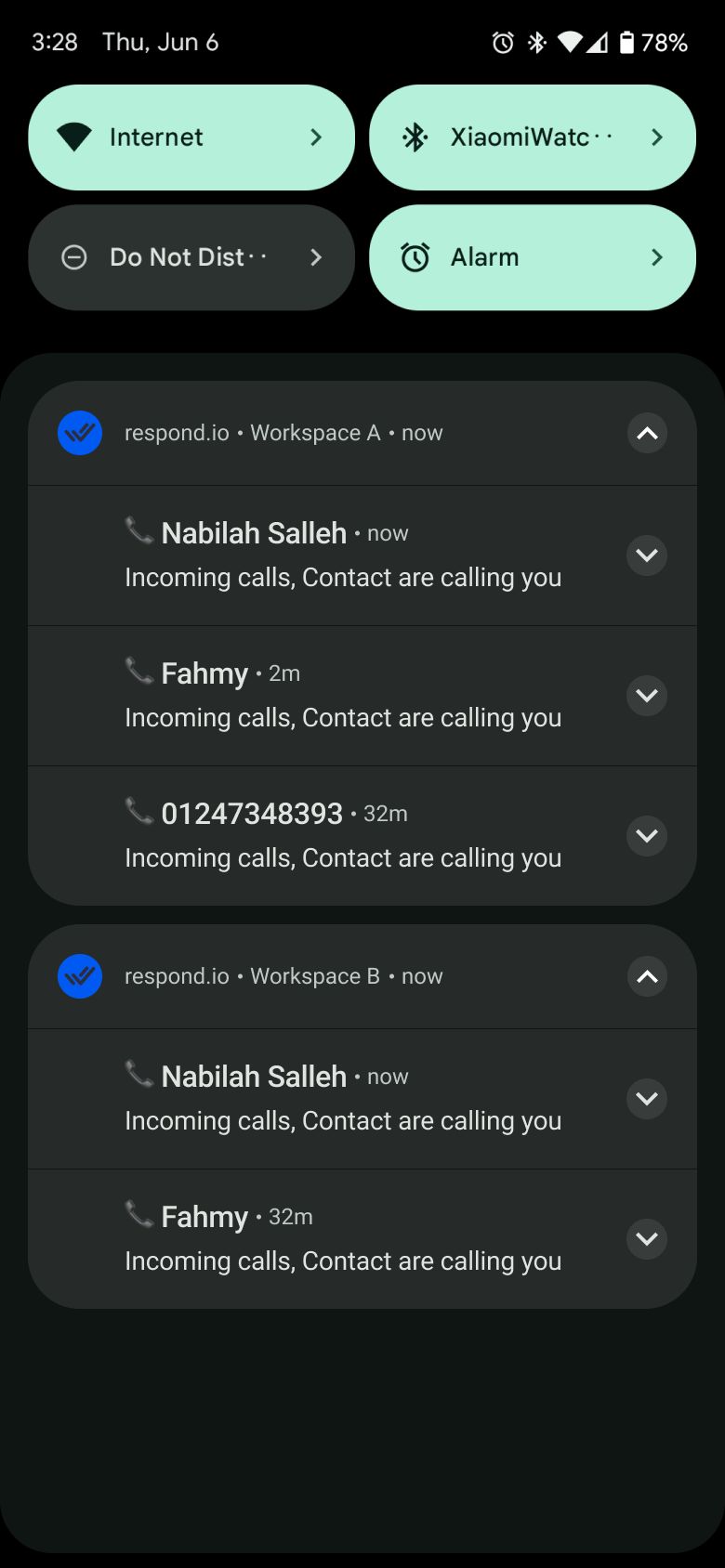
الضغط على إشعار ينقلك إلى تبويب المكالمات.
أصوات المكالمات داخل التطبيق
من إعدادات تطبيق الهاتف المحمول لديك، انتقل إلى:
الإعدادات > تحديث الإشعارات
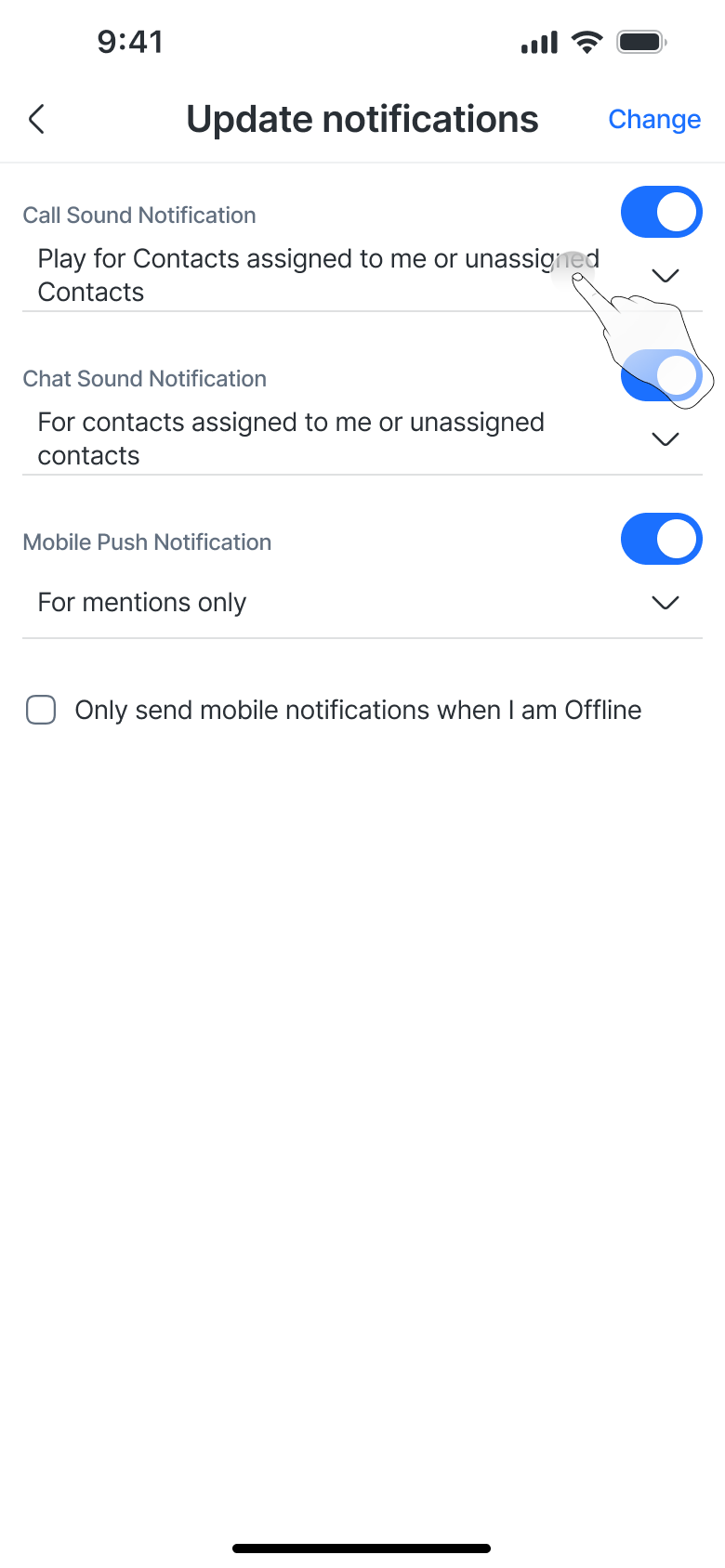
هنا، يمكنك تكوين أصوات المكالمات داخل التطبيق:
مفعل افتراضيًا.
اختر من يشغّل نغمة الرنين:
جميع جهات الاتصال
لجهات الاتصال المعينة والمحادثات المشتركة فقط
لجهات الاتصال المعينة أو المحادثات المشتركة أو جهات الاتصال غير المعينة
أحداث المكالمات في المحادثة
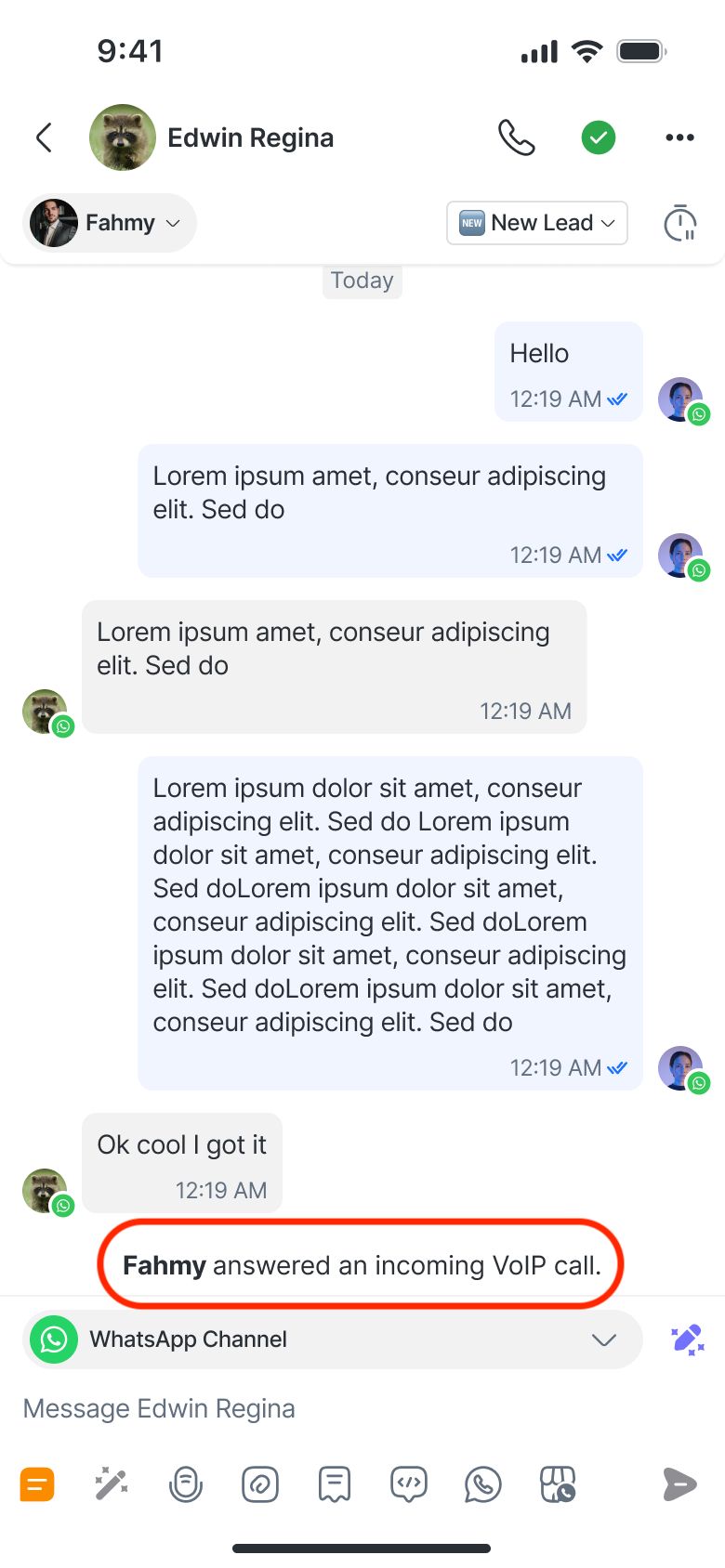
تقوم إجراءات المكالمات تلقائيًا بإنشاء سجلات أحداث في سجل الدردشة:
صادرة:
<Agent> بدأ مكالمة صادرة عبر <Channel> .
جهة الاتصال لم ترد على مكالمة <Channel> .
انتهت المكالمة. المدة: 01:20
واردة:
<Agent> أجاب على مكالمة واردة عبر <Channel>.
أنت فاتتك مكالمة <Channel> من جهة الاتصال.
أنهت جهة الاتصال مكالمة <Channel>. المدة: 01:20
أحداث إضافية
قبلت جهة الاتصال طلب مكالمة 📞 عبر WhatsApp. (للقنوات الخاصة بمكالمات WhatsApp فقط)
رفضت جهة الاتصال طلب مكالمة 📞 عبر WhatsApp. (للقنوات الخاصة بمكالمات واتساب فقط)
وصلت المكالمة إلى حد xx دقيقة. (جميع قنوات المكالمات)
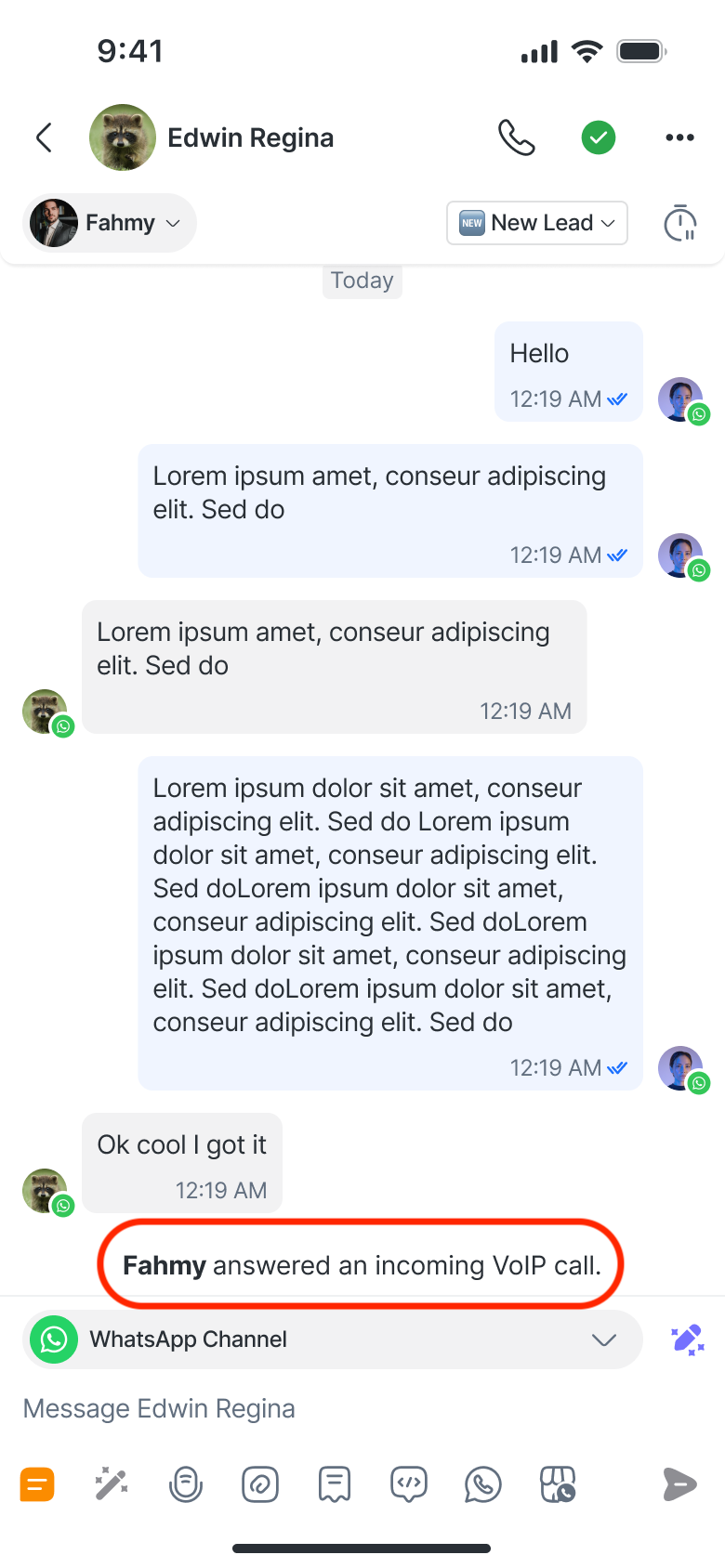
يمكنك عرض تسجيلات المكالمات مباشرة من حدث جهة الاتصال. يتم ربط كل تسجيل بحدثه المقابل، على سبيل المثال: أنهى Fahmy مكالمة VoIP صادرة. المدة: 4:25 عرض التسجيل.
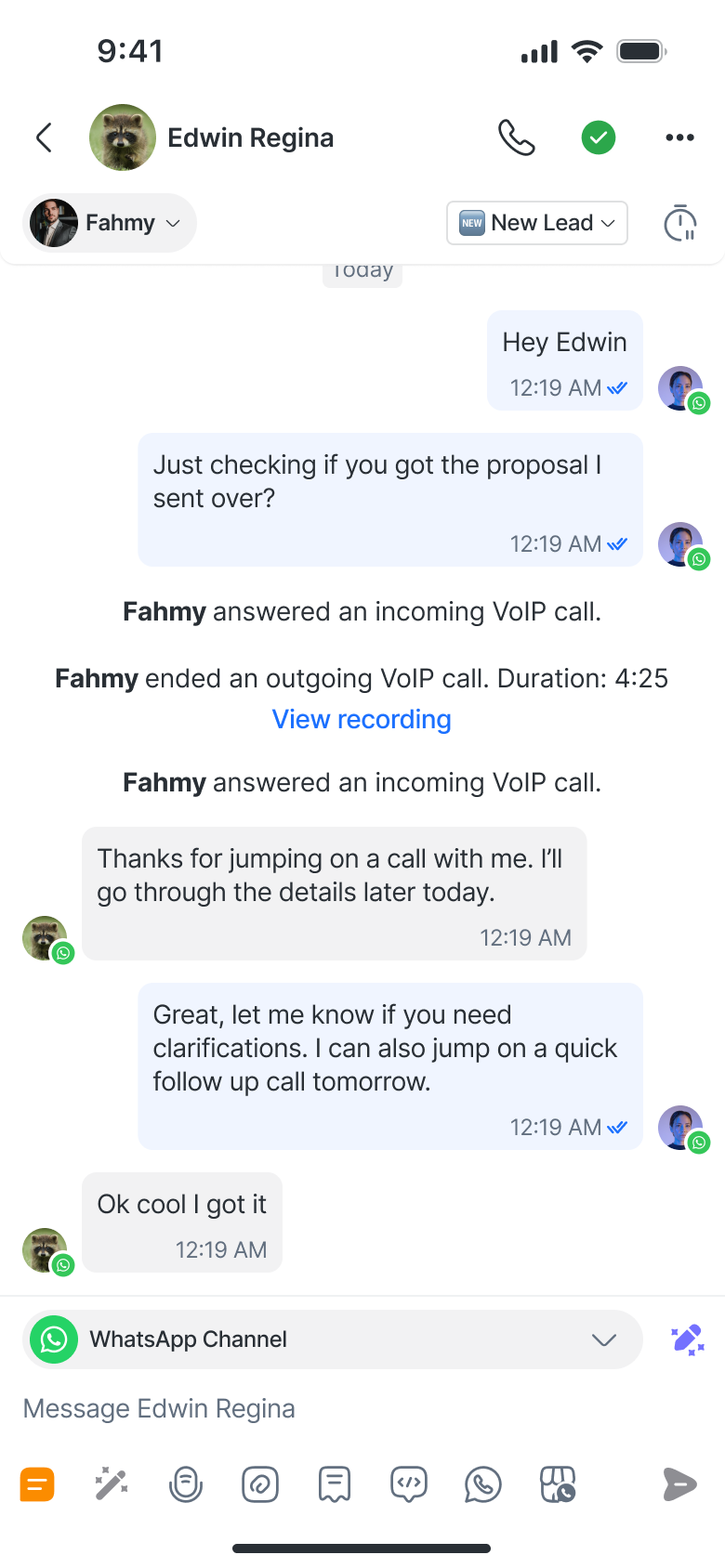
عرض نصوص المكالمات وملخص المكالمات بالذكاء الاصطناعي
يمكنك الآن عرض ونسخ ومشاركة نصوص المكالمات وملخصات المكالمات المولدة بواسطة الذكاء الاصطناعي للمكالمات المسجلة مباشرة من تطبيق الجوال، تمامًا كما في الويب.
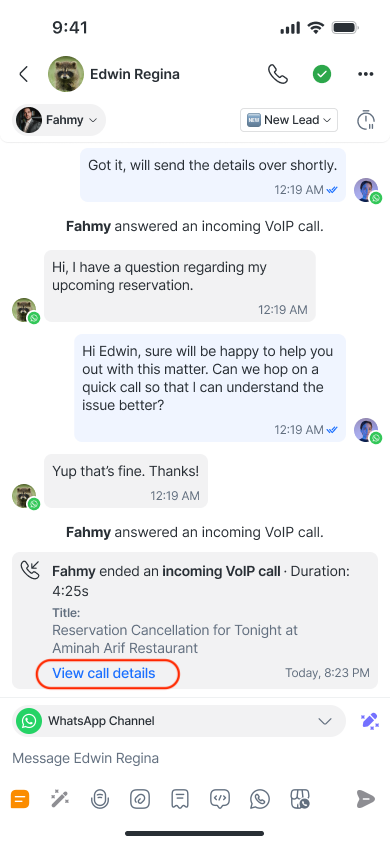
اضغط على عرض تفاصيل المكالمة في حدث مكالمة مسجلة لفتح محتوى المكالمة. يعرض هذا تسجيل المكالمة والنص وملخصًا مولدًا بواسطة الذكاء الاصطناعي للمكالمة.
يتضمن كل سطر في النص طوابع زمنية، وأسماء المتحدثين، والنص المنسوخ.
اضغط على الطابع الزمني للانتقال إلى تلك النقطة في التسجيل.
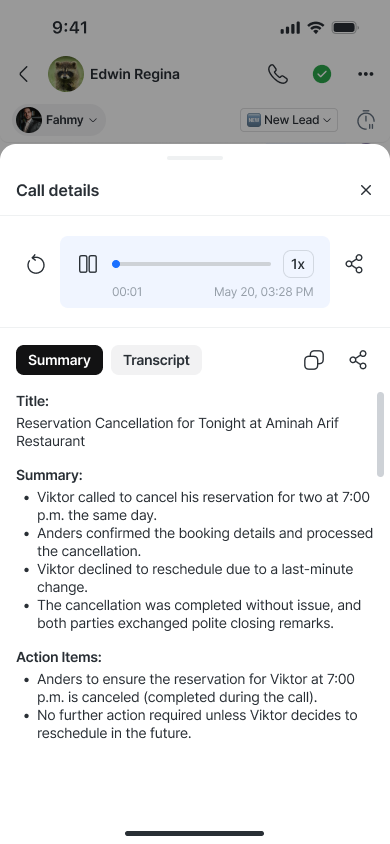
في هذه الشاشة، يمكنك:
انسخ النص الكامل إلى الحافظة
شارك النص → يفتح قائمة المشاركة الافتراضية في جهازك
انسخ ملخص المكالمة بالذكاء الاصطناعي إلى الحافظة
شارك ملخص المكالمة بالذكاء الاصطناعي → يفتح قائمة المشاركة الافتراضية في جهازك
يتوفر ملخص المكالمة بالذكاء الاصطناعي والنصوص فقط إذا تم تمكين تسجيل المكالمات ونصوص المكالمات & ملخص مكالمات الذكاء الاصطناعي في إعدادات مساحة العمل الخاصة بك. تعرف على كيفية القيام بذلك هنا.
نشاط المكالمات & عرض المكالمات
مع عرض المكالمات الجديد على الجوال، يمكنك الآن رؤية وإدارة نشاط مكالماتك الأخيرة أثناء التنقّل:
✅ مكالمات واردة، فائتة، جارية ومكتملة — كلها في مكان واحد.
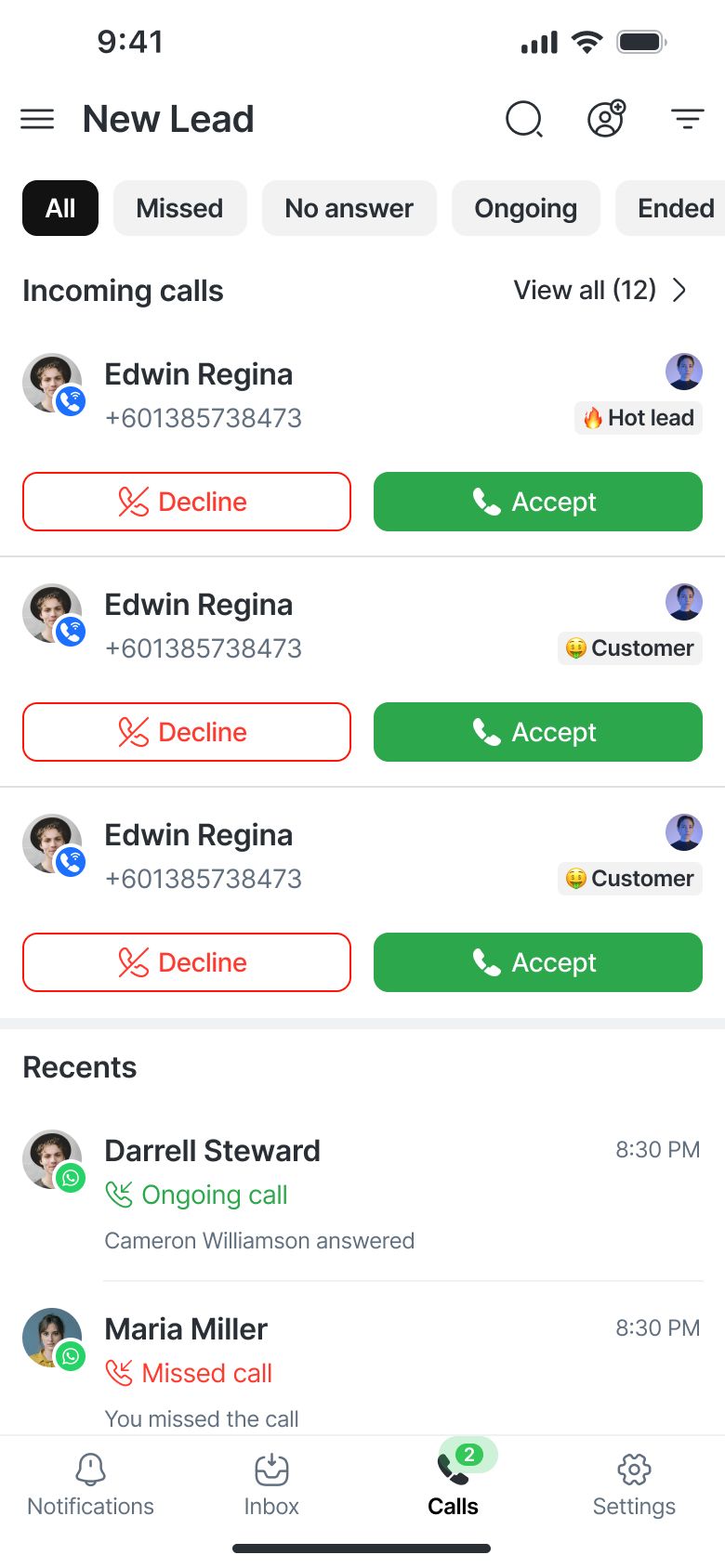
🔎 تصفّي حسب حالة المكالمة (مثل: فائتة، بدون إجابة، جارية، مكتملة).
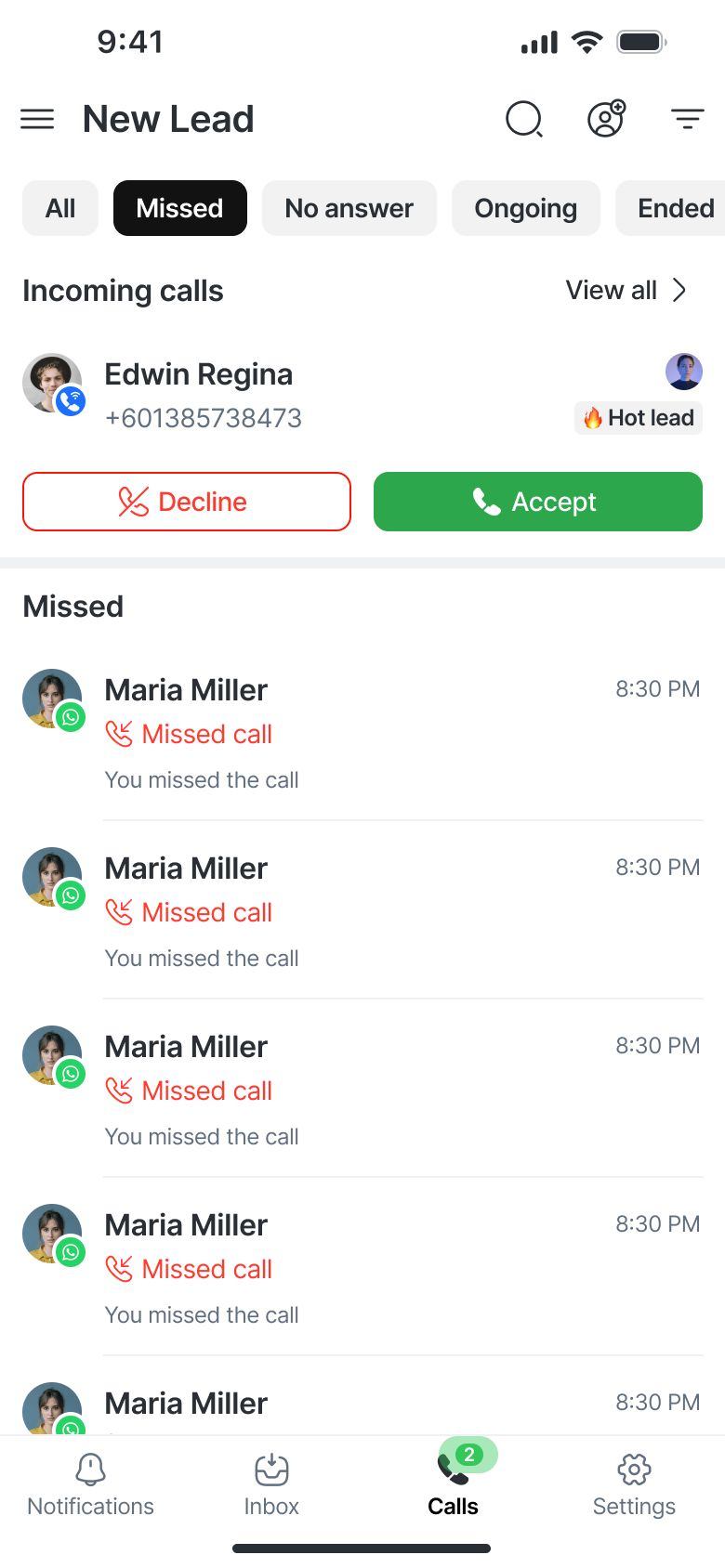
📅 قم بالفرز من الأحدث إلى الأقدم أو العكس للعثور سريعًا على ما تحتاجه.
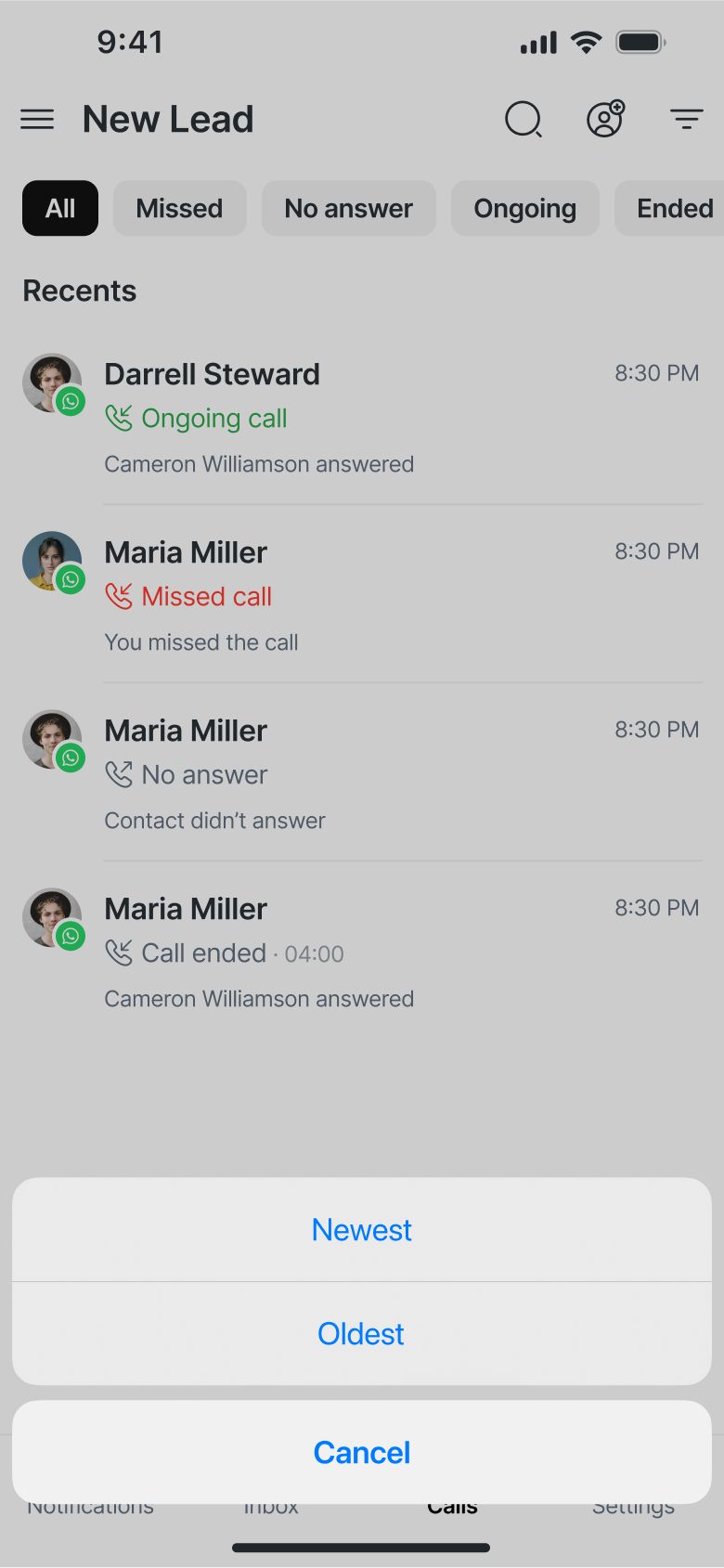
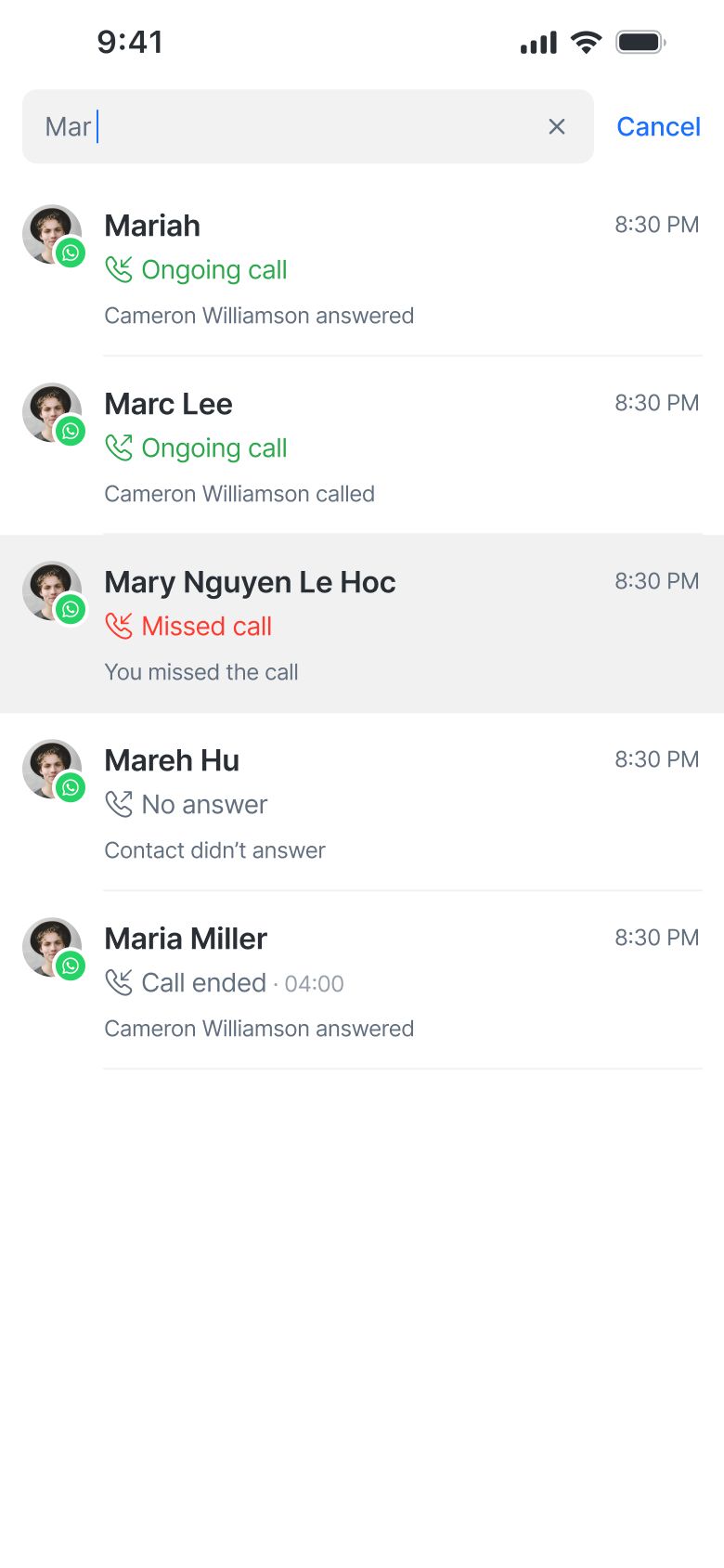
🔍 ابحث بحسب جهة الاتصال لمراجعة تفاعلات مكالمات محددة.
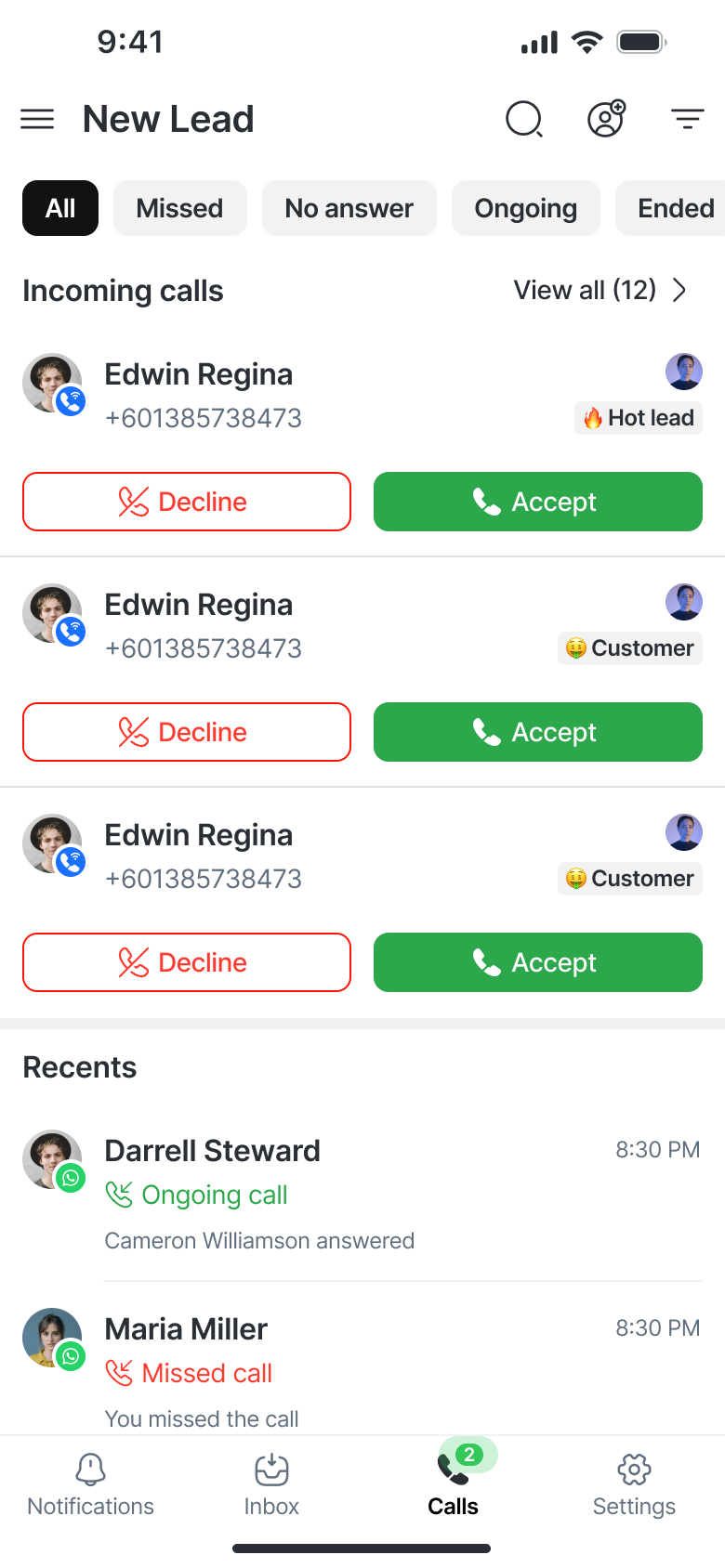
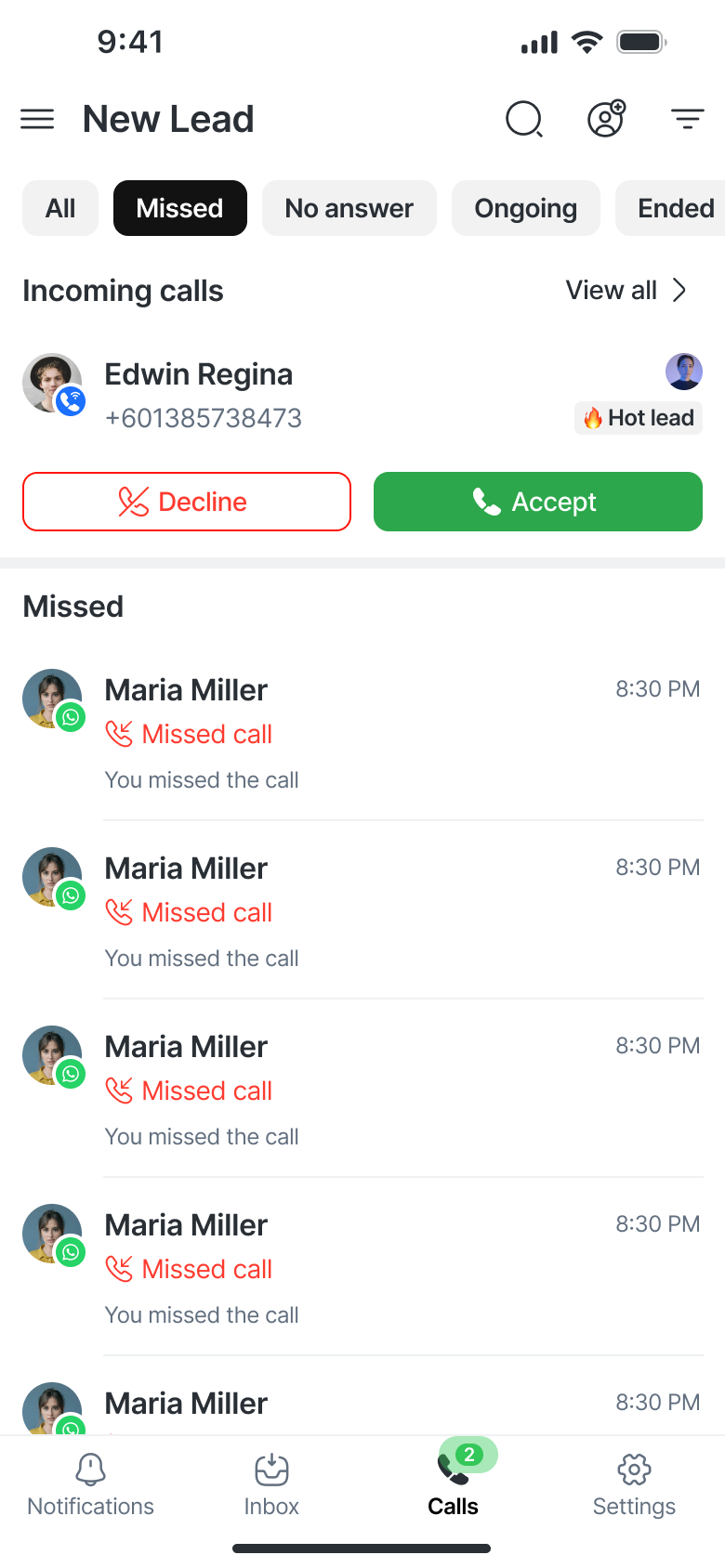
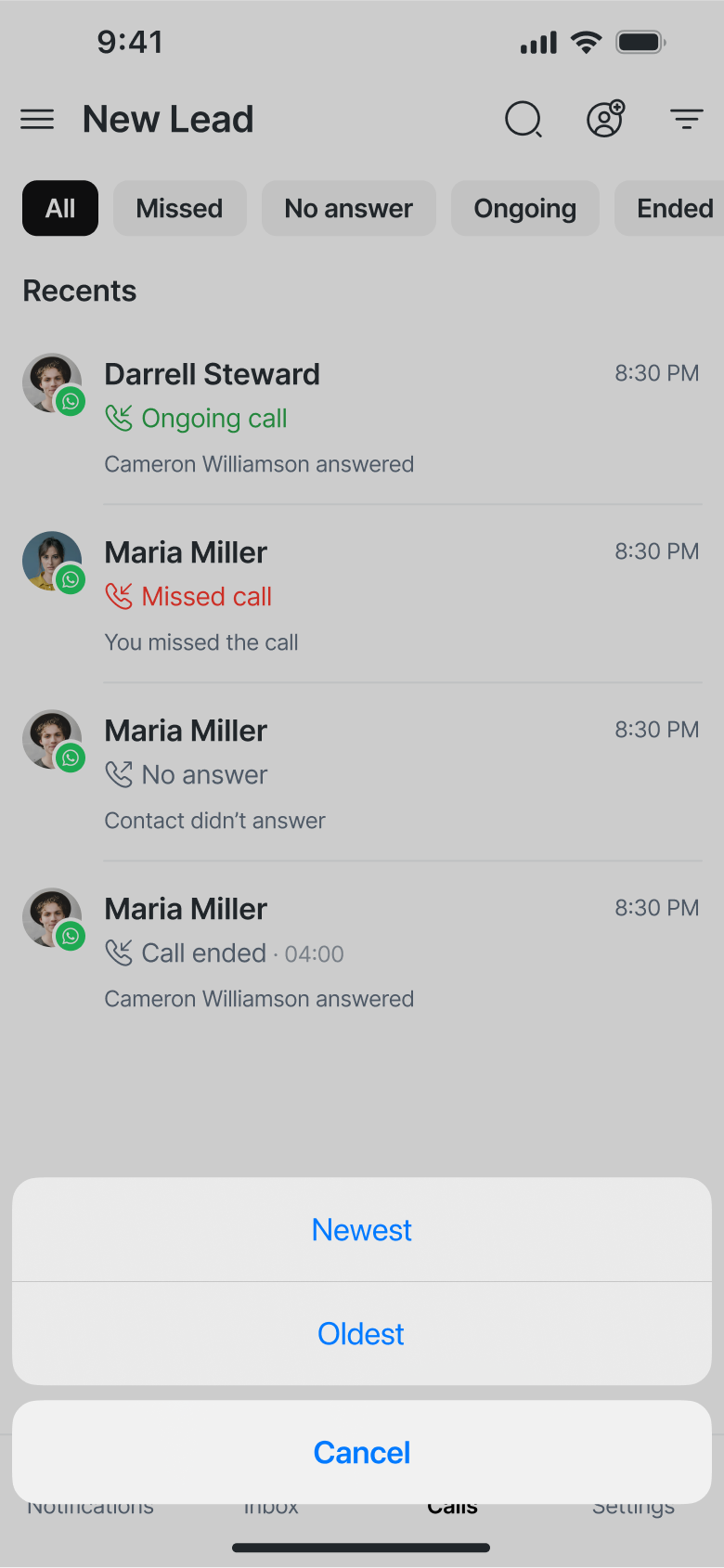
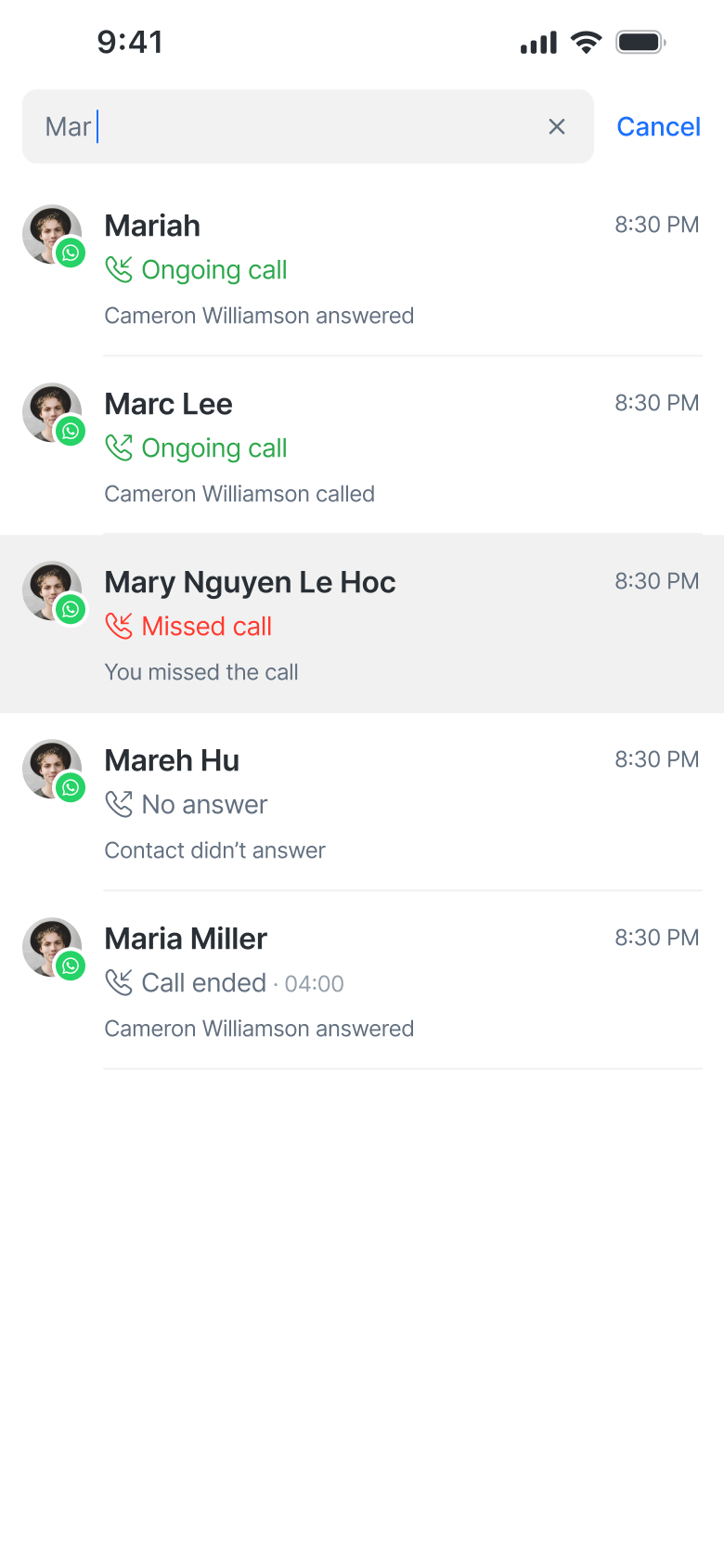
يتضمن تبويب المكالمات أيضًا قسمًا مخصصًا للمكالمات الواردة في الأعلى للمكالمات النشطة، بينما يظهر نشاط المكالمات الكامل أسفله في قسم «الأحدث».
للبحث عن جهة اتصال في سجل المكالمات:
اختياري: اضغط على مرشح (الكل، فائتة، لم يرد، جارية، منتهية) لتضييق نتائج البحث.
اضغط على أيقونة العدسة المكبرة في علامة تبويب المكالمات.
اكتب اسم جهة الاتصال.
يبدأ البحث تلقائيًا بعد إدخال ما لا يقل عن 3 أحرف.
تظهر إدخالات المكالمات الحديثة أولاً في النتائج.
مهم:
تقتصر نتائج البحث على المرشح المحدد. على سبيل المثال، إذا تم اختيار فائتة، فستظهر في نتائج البحث المكالمات الفائتة فقط.
سيؤدي البحث عن جهة اتصال في علامة تبويب المكالمات إلى عرض المكالمة الأخيرة مع تلك الجهة فقط.
المكالمات السابقة مع نفس جهة الاتصال لن تظهر في نتائج البحث.
القيود & الأذونات
عام
إذا قام المسؤول بتعطيل المكالمات، فلن تتمكن من إجراء أو استقبال المكالمات. سيعرض تبويب المكالمات حالة فارغة: "المكالمات غير متاحة. يرجى الاتصال بمديرك للحصول على إذن الوصول.
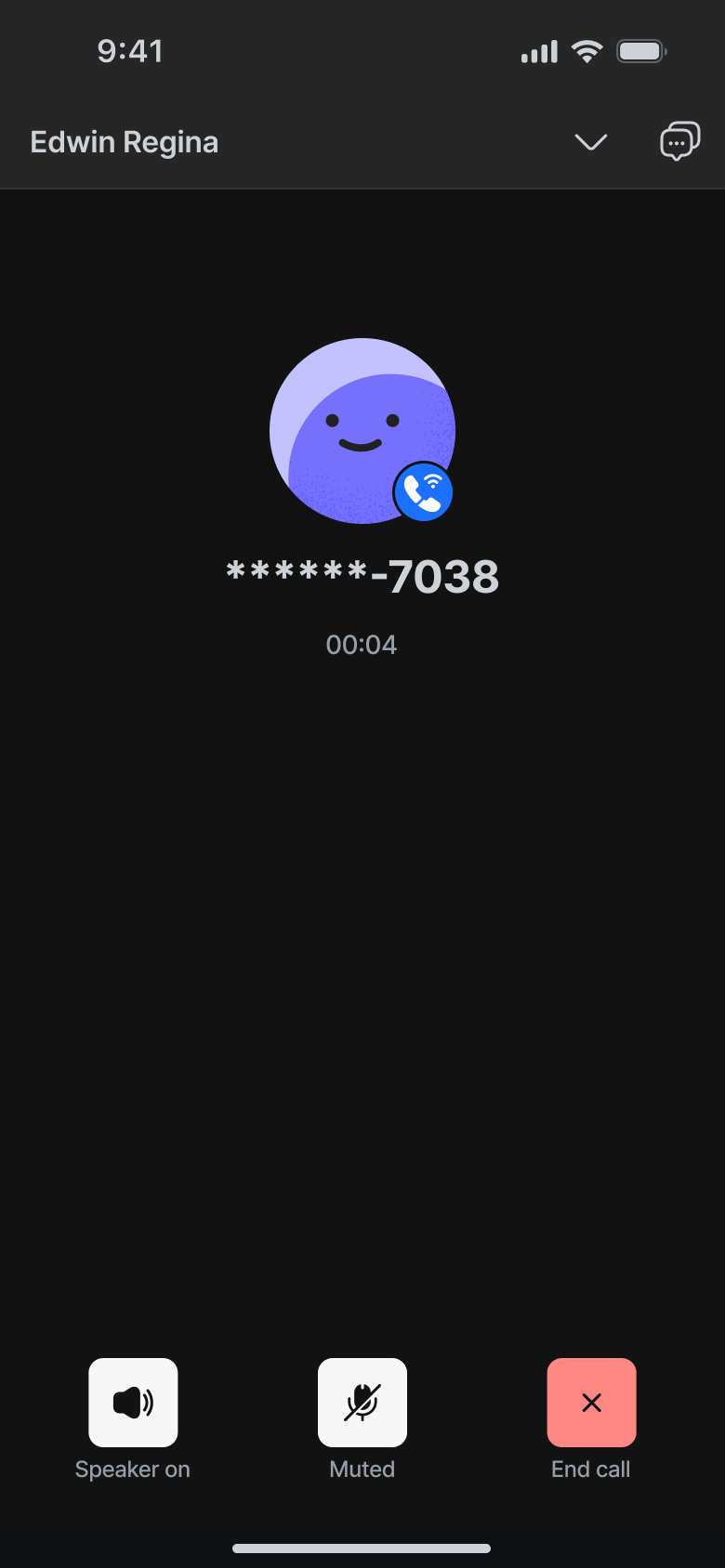
إذا كان إخفاء أرقام الهاتف مفعلًا لحسابك، ستظهر أرقام الهاتف كالتالي: ******-1234.
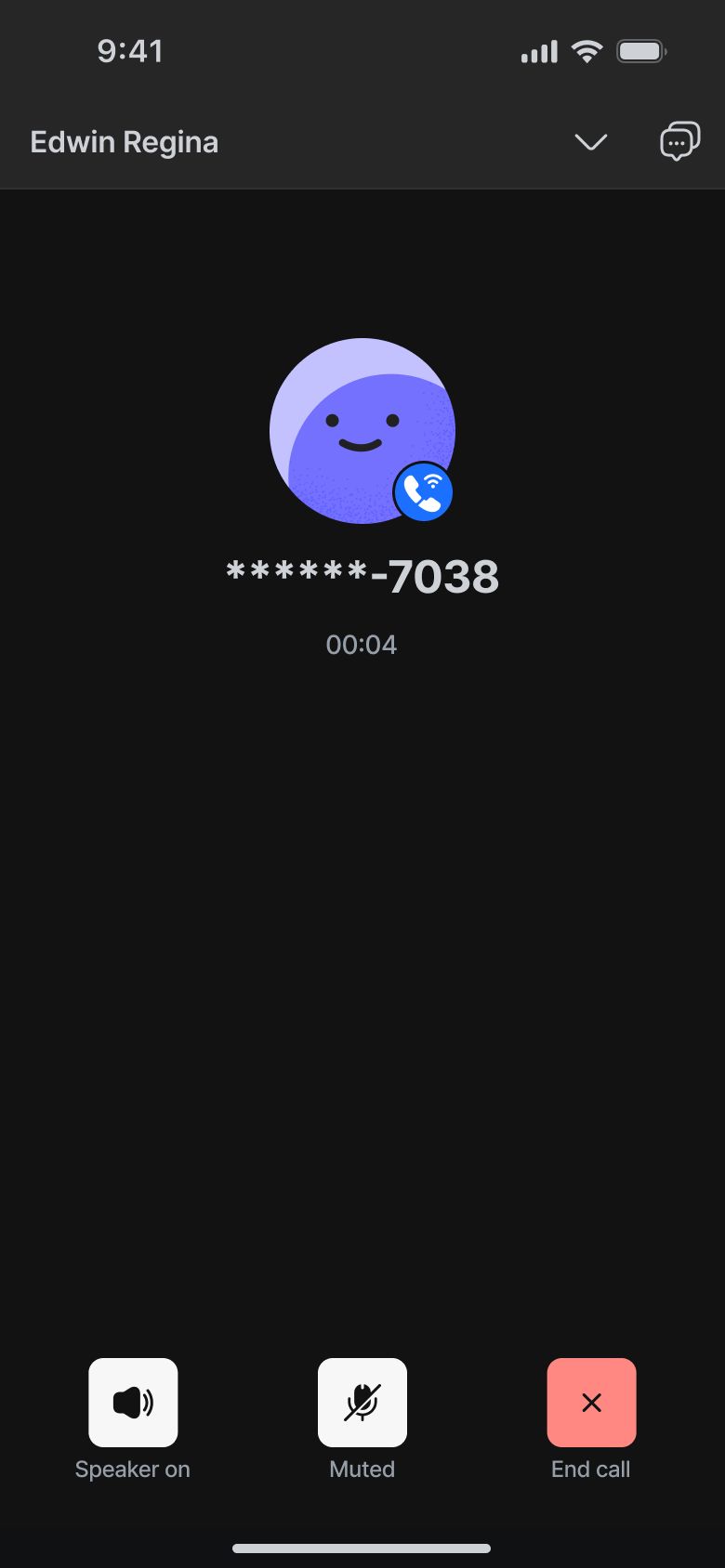
إذا تم تعطيل تسجيل المكالمات على مستوى مساحة العمل، فلن تظهر عناصر تحكم التسجيل وخيارات التشغيل على الجوال.
إذا تم تعطيل نسخ المكالمات في إعدادات مساحة العمل، فلن تظهر خيارات النسخ في عرض محتوى المكالمة.
متطلبات الجهاز والنظام
قد يتأثر أداء المكالمة بإعدادات نظام تشغيل الجهاز وقيود نشاط الخلفية.
iOS
قد تُقطع المكالمات إذا تم تفعيل وضع الطاقة المنخفضة.
قد تنقطع المكالمات إذا تم تعطيل تحديث التطبيقات في الخلفية لتطبيق respond.io.
قد تتأثر المكالمات إذا تم قفل الجهاز تلقائيًا بسبب عدم النشاط.
قد تتأثر المكالمات عند تفعيل وضع عدم الإزعاج (DND).
قد تؤثر ظروف الشبكة غير المستقرة على جودة المكالمة أو تتسبب في انقطاعها.
لتحقيق أفضل استقرار للمكالمات، قم بتمكين تحديث التطبيقات في الخلفية، وتعطيل وضع الطاقة المنخفضة، وتجنب قفل جهازك أثناء وجود مكالمة نشطة في تطبيق respond.io.
VoIP
مكالمات VoIP لا يمكن بدءها باستخدام أرقام Telnyx غير النشطة. سترى رسالة خطأ إذا تم المحاولة.
ميزة مكالمات VoIP غير مدعومة على أجهزة iOS في الصين بسبب قيود على التعامل مع واجهة المستخدم الأصلية للمكالمات في الصين. هذا لا يؤثر على المناطق الأخرى.
لا يمكن إجراء مكالمات WhatsApp بدون إذن جهة الاتصال.
لا تُسمح المكالمات إذا كانت نافذة المراسلة مغلقة.
سيُعطل زر الاتصال إذا كانت الموافقة قيد الانتظار.
نصائح مفيدة
مكالمات الخط المحلي تستخدم تطبيق الاتصال الافتراضي على جهازك ولا تُسجّل في التقارير.
لضمان التتبع الصحيح، استخدم قنوات VoIP أو WhatsApp عند إجراء المكالمات.
تدعم مكالمات WhatsApp وVoIP خواص الكتم، ومكبر الصوت، وتصغير المكالمة.


