

تم تصميم تطبيق الهاتف المحمول ليمنح الوكلاء وسيلة مريحة للرد على الرسائل من أي مكان. بينما يظل إعداد وتكوين النظام من الأفضل أن يتم عبر تطبيق الويب من قِبل المالكين والمديرين، تركز تجربة الهاتف المحمول على تقديم تواصل سريع أثناء التنقل.
في هذه المقالة، ستتعلم ما هي الوحدات والميزات التي يدعمها تطبيق الهاتف المحمول بالكامل، وأيّها لا تزال متاحة فقط على تطبيق الويب.
نظرة سريعة: تطبيق الهاتف المحمول مقابل تطبيق الويب
إليك نظرة سريعة على الوحدات المتاحة في تطبيق الهاتف المحمول وتطبيق الويب:
الوحدات | تطبيق الهاتف المحمول | تطبيق الويب |
|---|---|---|
❌ | ✅ | |
✅ | ✅ | |
✅ | ✅ | |
❌ | ✅ | |
❌ | ✅ | |
❌ | ✅ | |
❌ | ✅ | |
❌ | ✅ | |
✅ (الإعدادات الشخصية فقط) | ✅ |
الوحدات والميزات المدعومة
إشعارات
تبويب الإشعارات هو المكان الذي يمكنك فيه رؤية إشعاراتك للبقاء على اطلاع.
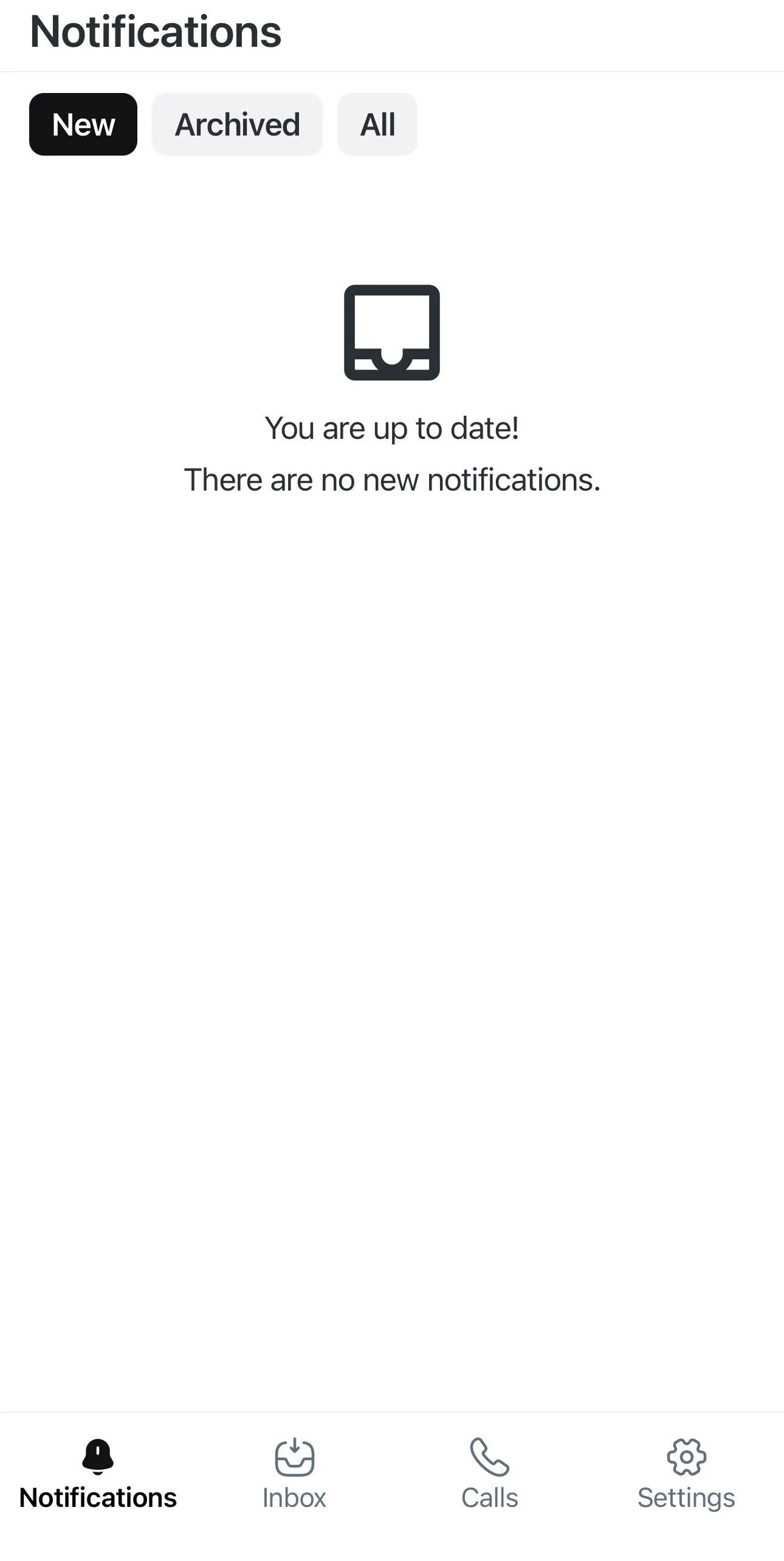
مرشحات الإشعارات:
جديدة: يعرض فقط الإشعارات التي تم استلامها للتو.
مؤرشفة: يعرض فقط الإشعارات التي تم أرشفتها.
الكل: يعرض جميع الإشعارات الجديدة الواردة بغض النظر عن حالتها.
Inbox
في تبويب Inbox في تطبيق الهاتف المحمول، يمكنك الوصول إلى محادثاتك مع جهات الاتصال.
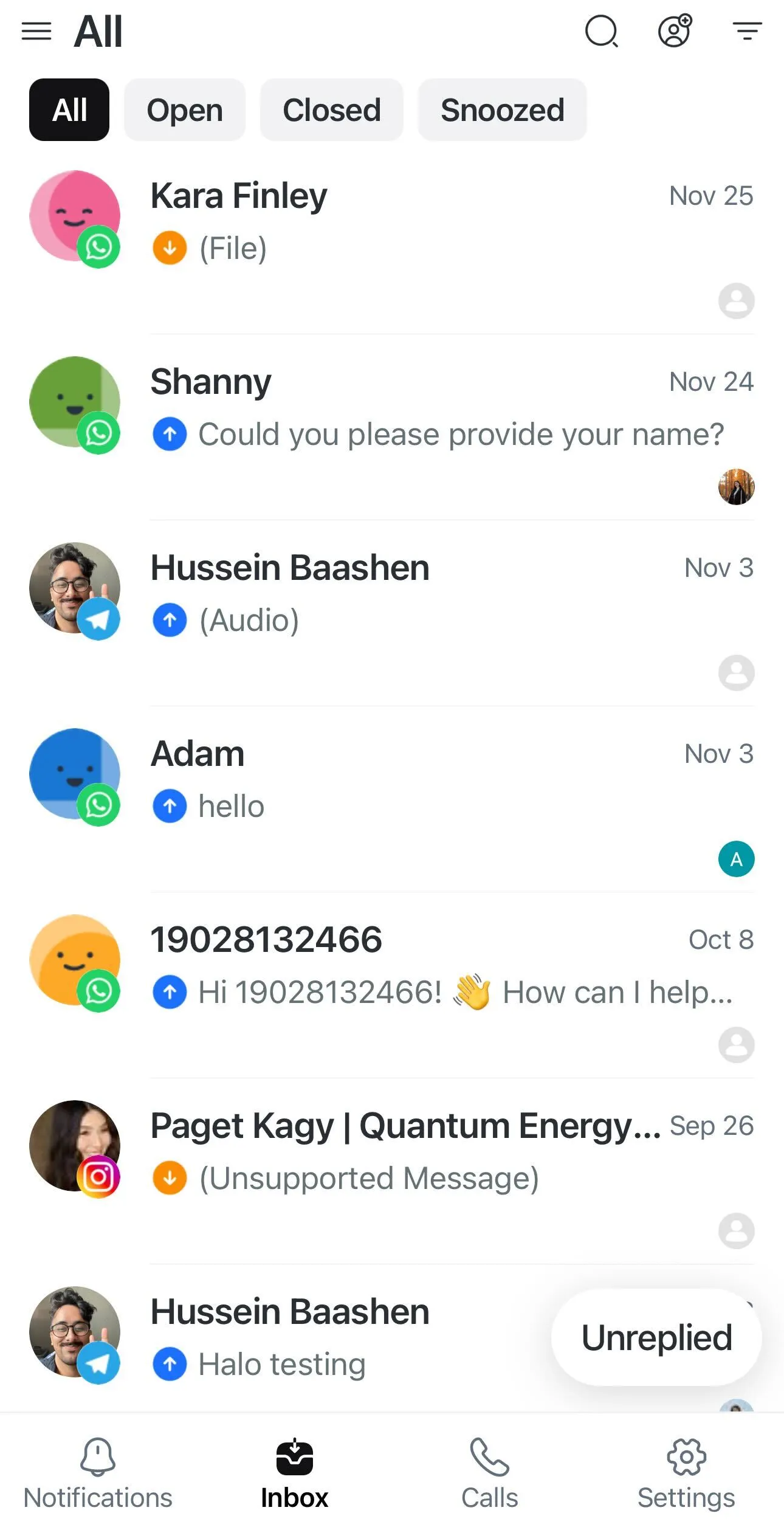
يمكنك عرض صناديق البريد مثل الكل، الخاصة بي، غير المعينة و جهات الاتصال المحظورة. يمكنك أيضًا عرض صناديق الوارد الفريق وبريد مخصص، لكن يمكنك إنشاؤها فقط على تطبيق الويب.
تعرف على المزيد حول أنواع Inbox المختلفة.
قائمة الإجراءات السريعة
استخدم قائمة الإجراءات السريعة للوصول إلى إجراءات محددة لكل محادثة على حدة في Inbox.

اضغط مطولًا على محادثة لفتح قائمة الإجراءات السريعة:
فتح/إغلاق المحادثة: افتح أو أغلق محادثة.
اختر مرحلة دورة الحياة: أضف مرحلة إلى دورة الحياة.
تعيين مستخدم: قم بتعيين المحادثة إلى مستخدم أو وكيل ذكاء اصطناعي.
المتعاونون: أضف أو أزل متعاونين.
اختر الاختصار: أرسل ردًا مُسبقًا باستخدام الاختصار.
تأجيل المحادثة: أجّل المحادثة إلى وقت لاحق.
عرض تفاصيل جهة الاتصال: اطلع على معلومات جهة الاتصال.
نافذة المحادثة
عند فتح جهة اتصال في تبويب Inbox، تُنتقل إلى نافذة المحادثة، حيث يمكنك عرض جميع الرسائل الواردة والصادرة في المحادثة مع تلك الجهة.
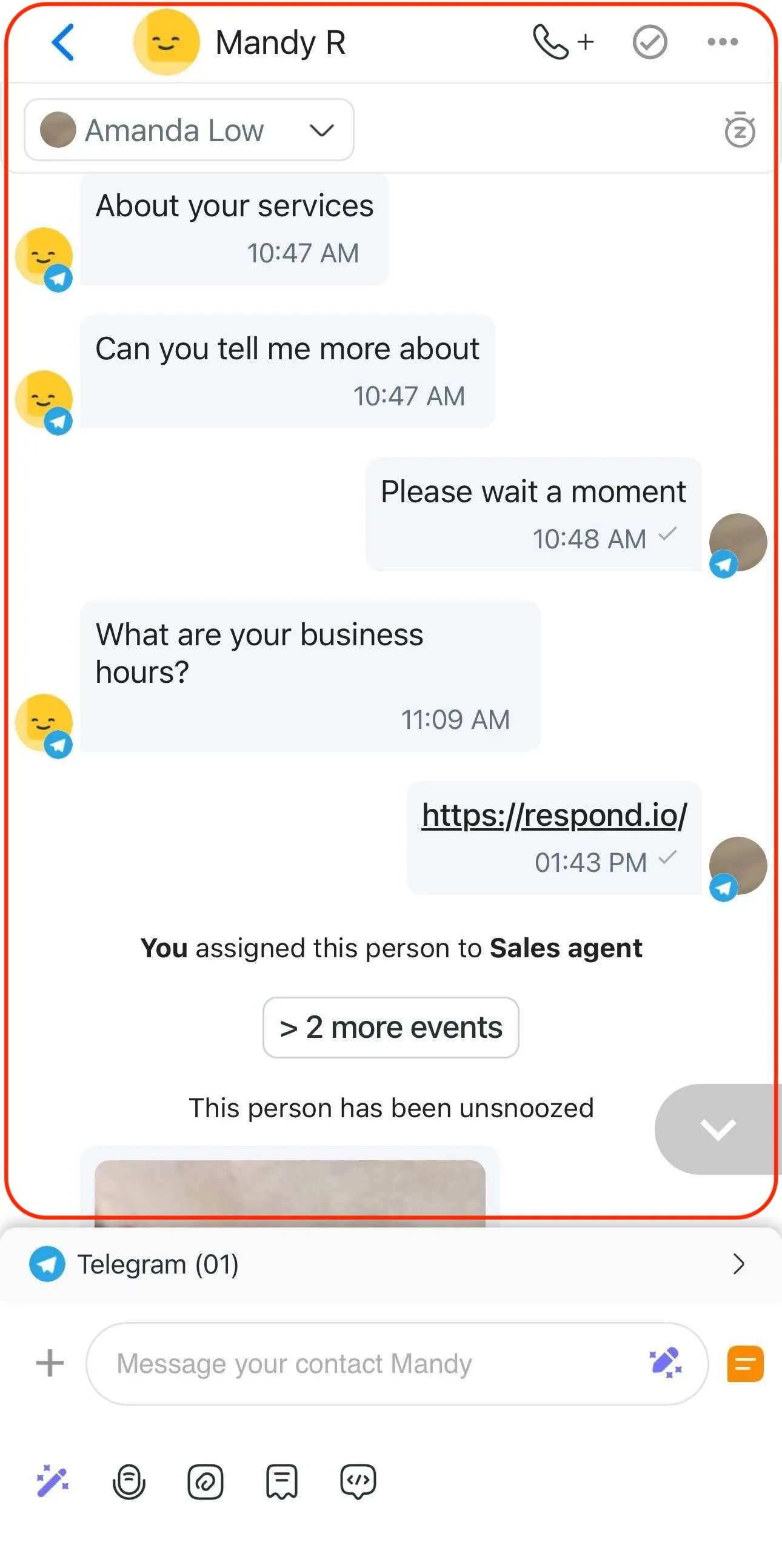
إليك ما يمكنك فعله في نافذة المحادثة:
عرض أحداث المحادثة
تنزيل الصور التي تم إرسالها أو استلامها
اتصل بجهة الاتصال
فتح أو إغلاق المحادثات
إضافة ملاحظات الإغلاق
تأجيل أو إلغاء تأجيل المحادثة
البحث عن رسائل محددة
البحث عن سير العمل الجارية أو إيقافها
حدد الاختصار
حظر الاتصال
وضع الرسائل في قائمة انتظار وإعادة محاولة إرسالها تلقائيًا عند عدم الاتصال
قائمة إجراءات الرسائل
يمكنك استخدام قائمة إجراءات الرسائل في تطبيق الهاتف المحمول للوصول إلى إجراءات محددة لكل رسالة في المحادثة. لفتح قائمة إجراءات الرسائل، اضغط مطولًا على أي رسالة.
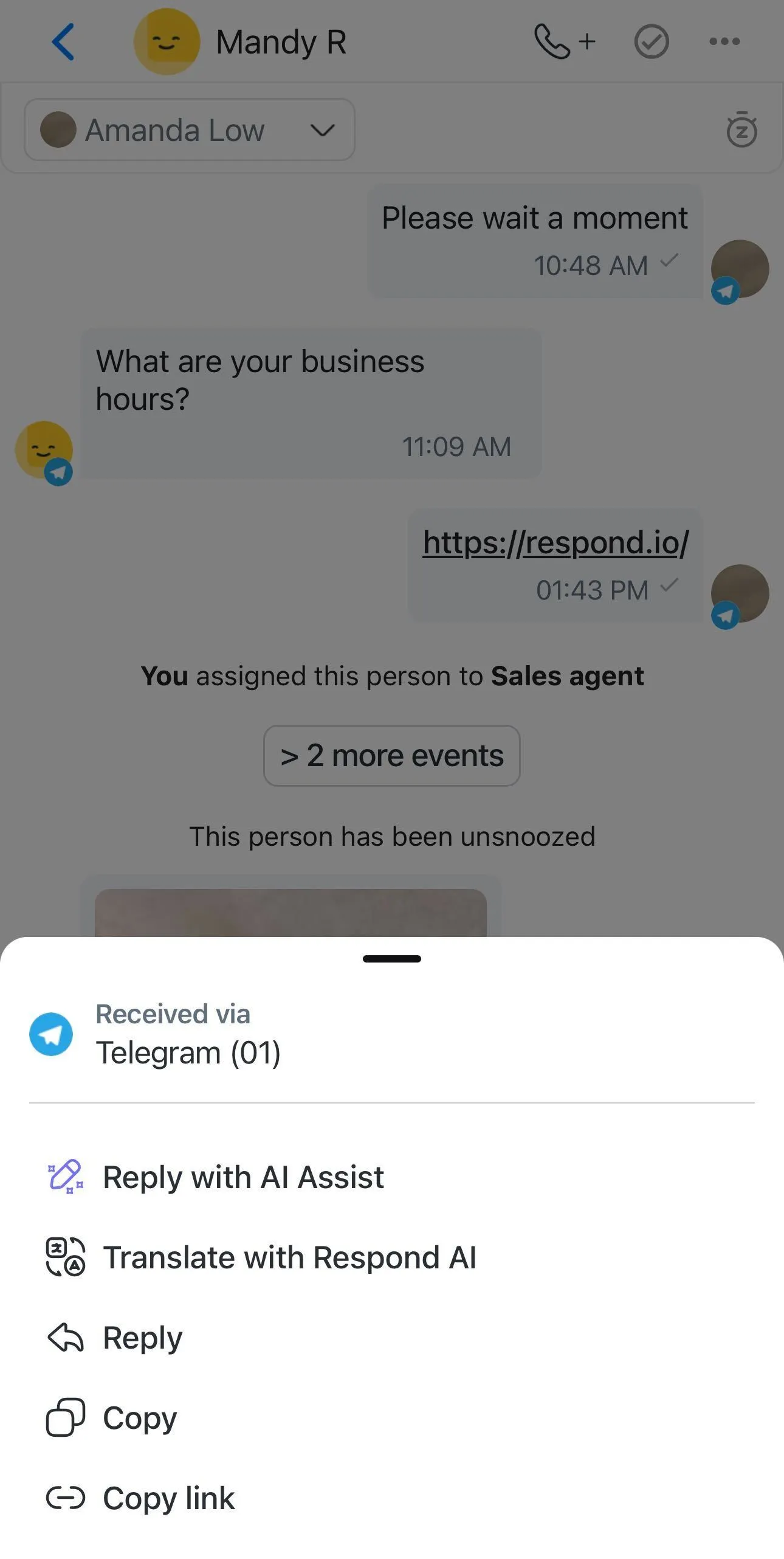
إجراءات الرسائل المتاحة على الهاتف المحمول هي:
الرد بمساعدة الذكاء الاصطناعي: إنشاء رد على رسالة محددة.
الترجمة باستخدام Respond AI: ترجمة رسالة فردية إلى لغة أخرى.
الرد: الرد مباشرة على رسالة محددة.
نسخ: نسخ محتوى رسالة إلى الحافظة.
نسخ الرابط: نسخ رابط مباشر لرسالة محددة في المحادثة.
تعرف على المزيد حول إجراءات الرسائل.
مؤلف الرسالة
مؤلف الرسالة هو المكان الذي يمكنك فيه صياغة الرسائل التي تريد إرسالها إلى جهات الاتصال.

إليك ما يمكنك فعله في مؤلف الرسالة:
استخدم مساعدة الذكاء الاصطناعي لتوليد رسائلك
استخدم مطالبات الذكاء الاصطناعي لصقل رسائلك
تسجيل وإرسال رسائل صوتية
رفع الملفات والصور ومقاطع الفيديو من جهازك
إرسال مقتطف
استخدم المتغيرات الديناميكية
إضافة تعليقات للمناقشة الداخلية (غير مرئية لجهة الاتصال)
توليد ملخصات بالذكاء الاصطناعي للمحادثات
استخدم مطالبات الذكاء الاصطناعي لتحسين التعليقات الداخلية أو الملخصات
للحصول على شرح تفصيلي لقدرات المراسلة، اطلع على المراسلة من هاتفك المحمول.
البحث عن جهات الاتصال والرسائل والتعليقات
يمكنك البحث عن جهة اتصال أو رسالة أو تعليق محدد في All Inbox عندما تكون في تبويب Inbox.

للبحث:
اضغط على أيقونة العدسة المكبرة.
حدد زر جهات الاتصال أو الرسائل أو التعليقات.
اكتب الكلمة التي تريد البحث عنها.
يبدأ البحث تلقائيًا بمجرد إدخال 3 أحرف في شريط البحث، مع عرض الرسائل/التعليقات الأحدث أولًا.
تعرف على المزيد حول search behavior for All Inbox.
تصفية وفرز
استخدم خيارات التصفية والفرز في Inbox للحفاظ على التنظيم، خاصة عند إدارة محادثات متعددة أثناء التنقل.
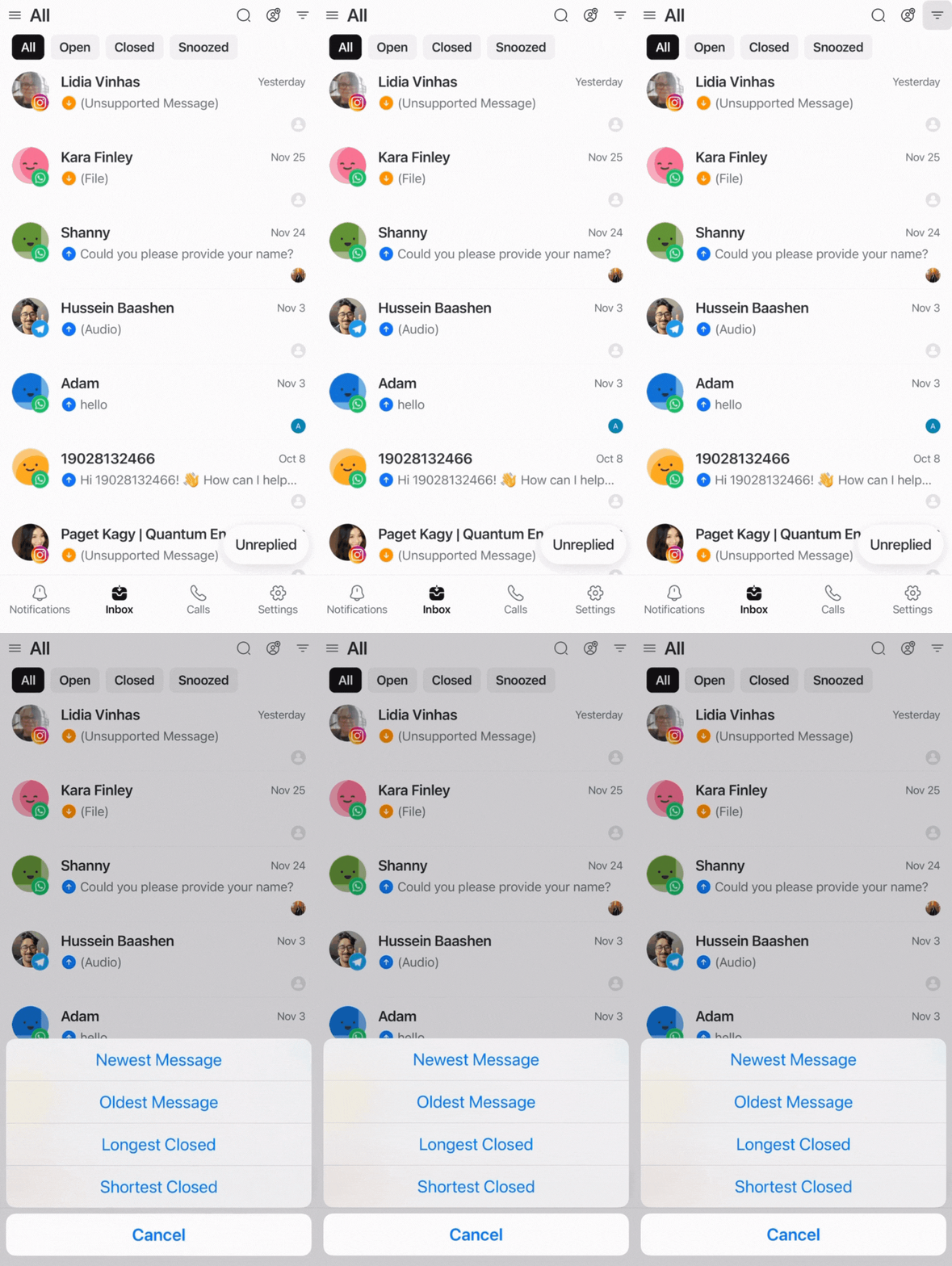
يمكنك إدارة محادثاتك باستخدام الفلاتر:
الكل: يعرض جميع المحادثات في قائمة المحادثات لـ Inbox المحدد.
فتح: يعرض فقط المحادثات المفتوحة في قائمة المحادثات في Inbox المحدد.
مغلقة: يعرض فقط المحادثات المغلقة في Inbox المحدد.
مؤجل: يعرض فقط المحادثات المؤجلة في قائمة المحادثات في Inbox المحدد.
لم يتم الرد عليها: يعرض فقط المحادثات التي لم تقم أنت أو فريقك بالرد عليها بعد.
يمكنك أيضًا فرز جهات الاتصال حسب:
أحدث رسالة: ترتيب جهات الاتصال من الأحدث إلى الأقدم حسب الرسائل.
أقدم رسالة: ترتيب جهات الاتصال من الأقدم إلى الأحدث حسب الرسائل.
الأطول (مفتوح/مغلق/مؤجل): ترتيب جهات الاتصال حسب أطول مدة ظلت فيها المحادثة مفتوحة أو مغلقة أو مؤجلة (من الأطول إلى الأقصر).
الأقصر (مفتوح/مغلق/مؤجل): ترتيب جهات الاتصال حسب أقصر مدة ظلت فيها المحادثة مفتوحة أو مغلقة أو مؤجلة (من الأقصر إلى الأطول).
تعرف على المزيد حول التصفية والفرز.
إضافة جهة اتصال
عندما تكون في تبويبي Inbox أو المكالمات، يمكنك رؤية أيقونة إضافة جهة الاتصال في أعلى يمين الشاشة.
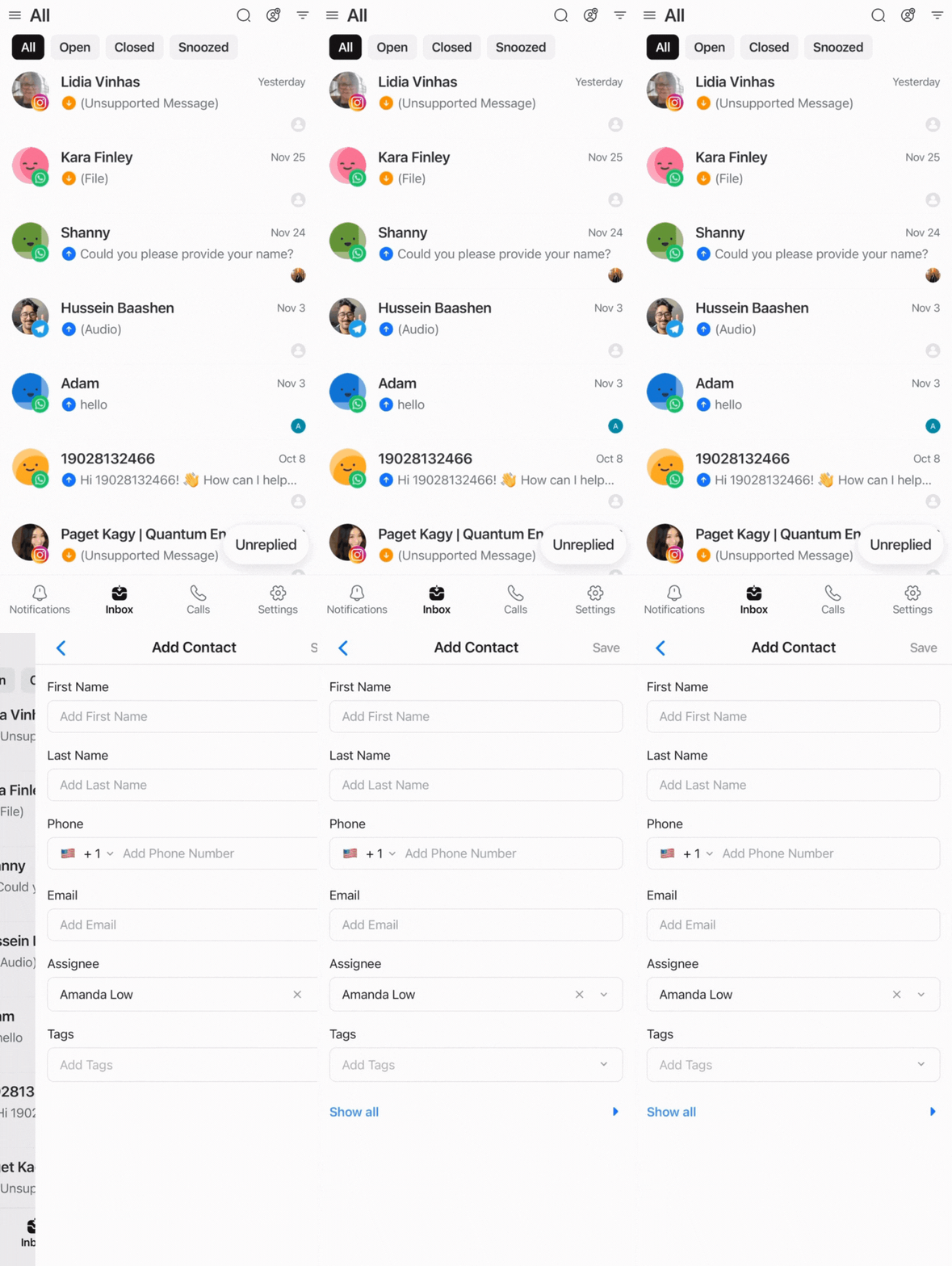
اتبع الخطوات التالية لإضافة جهة اتصال:
انقر على أيقونة إضافة جهة الاتصال.
قم بتعبئة معلومات جهة الاتصال في النموذج المقدم.
راجع المعلومات ثم انقر على حفظ.
يمكنك إضافة جهات اتصال فردية يدويًا، لكن استيراد جهات الاتصال غير مدعوم في تطبيق الهاتف المحمول.
المكالمات
تبويب المكالمات هو المكان الذي يمكنك فيه رؤية سجل مكالماتك مع جهات الاتصال.
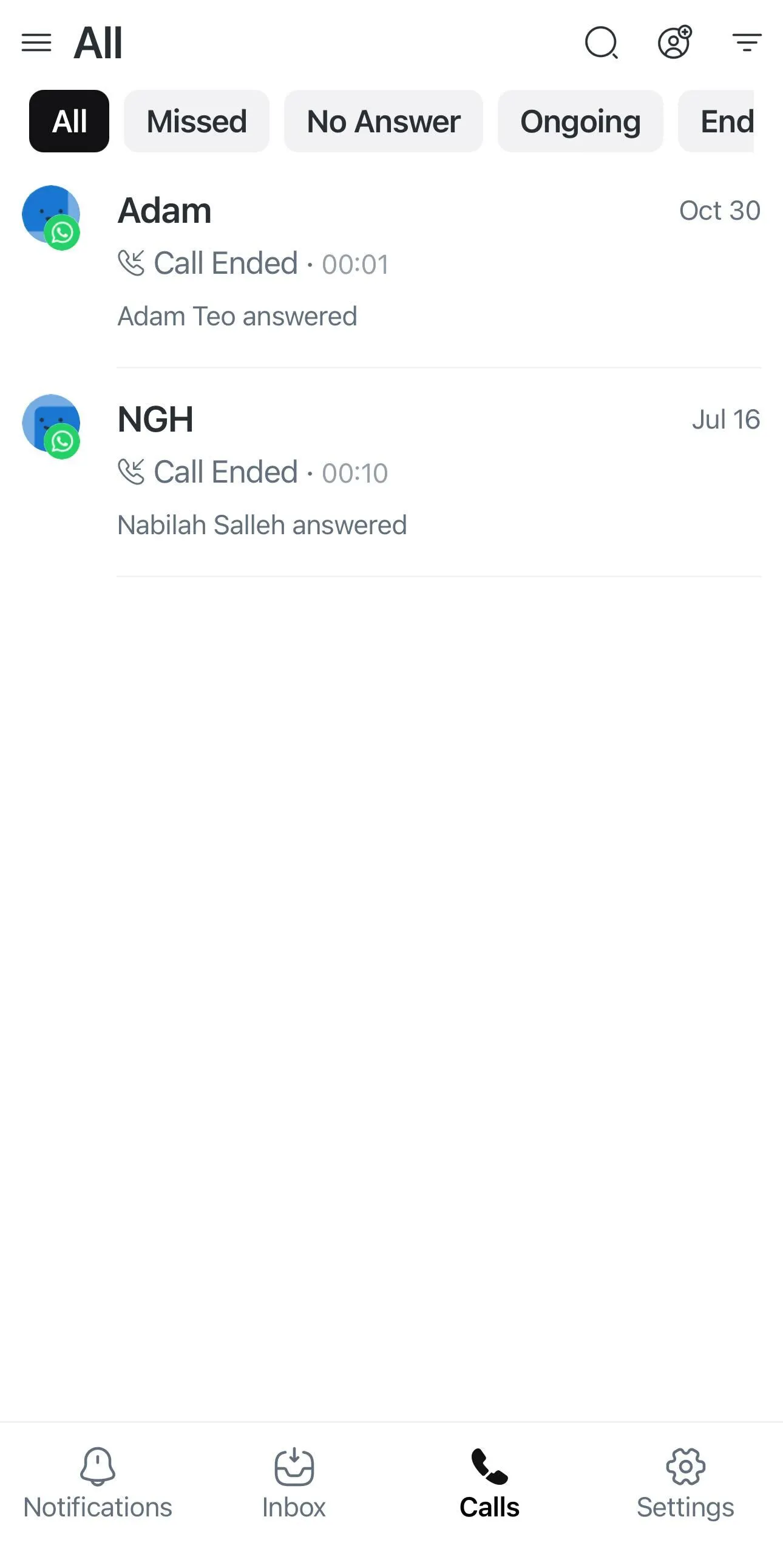
يمكنك أيضًا فرز مكالماتك باستخدام الفلاتر:
الكل: يعرض جميع المكالمات بغض النظر عن حالتها.
فائتة: يعرض فقط المكالمات الفائتة.
بدون رد: يعرض فقط المكالمات التي لم يُجب عليها.
جارية: يعرض فقط المكالمات التي يتم التعامل معها حاليًا من قِبل الوكلاء.
منتهية: يعرض فقط المكالمات التي انتهت للتو.
تعرف على المزيد حول الاتصال من هاتفك المحمول.
البحث عن جهات الاتصال
يمكنك البحث عن جهة اتصال محددة كانت في سجل المكالمات مؤخرًا.
للبحث عن جهة اتصال محددة:
اضغط على أيقونة العدسة المكبرة.
اكتب الاسم الذي تريد البحث عنه.
يبدأ البحث تلقائيًا بمجرد إدخال 3 أحرف في شريط البحث، مع عرض الرسائل/التعليقات الأحدث أولًا.
الإعدادات
يمكنك تعديل الإعدادات الشخصية في تبويب الإعدادات.
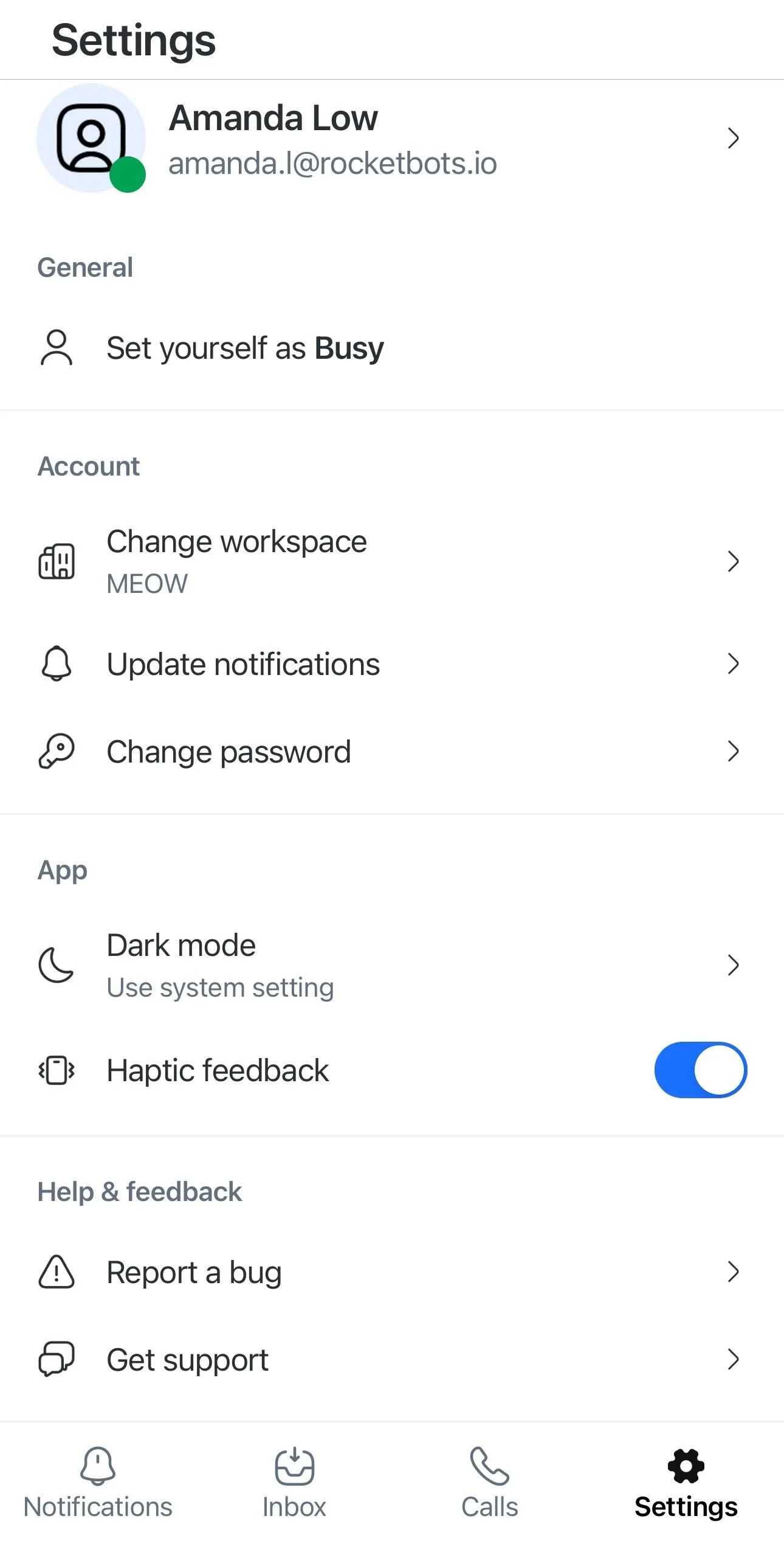
الإعدادات الشخصية:
اضبط حالتك على مشغول أو متصل: حدد ما إذا كنت مشغولًا بحيث تكون غير متاح مؤقتًا على المنصة أو متصلًا بحيث تكون متاحًا على المنصة للرد على الرسائل.
تغيير مساحة العمل: هنا يمكنك التبديل بين مساحات العمل التي تنتمي إليها.
تحديث الإشعارات: يمكنك تحديد ما إذا كنت تريد تفعيل أو إلغاء تفعيل إشعارات الدفع على الهاتف المحمول وأصوات المكالمات داخل التطبيق وأصوات الدردشة داخل التطبيق على جهازك.
الوضع الداكن أو اتباع إعدادات النظام: يمكنك اختيار ما إذا كان تطبيق الهاتف المحمول يستخدم الوضع الداكن أو الوضع الفاتح أو يتبع إعدادات النظام.
الاستجابة اللمسية (خاص بتطبيق الهاتف المحمول): قم بتفعيل هذا ليهتز جهازك عند حدوث نشاط على المنصة.
إعدادات المؤسسة وإعدادات مساحة العمل غير مدعومة على تطبيق الهاتف المحمول.
القيود
فيما يلي جدول يوضح قيود وحدات تطبيق الهاتف المحمول:
الوحدة | التوافر | القيود |
|---|---|---|
لوحة معلومات | ❌ | لا يمكنك رؤية دورة الحياة، جهات الاتصال المفتوحة أو المعينة أو غير المعينة، وأعضاء فريقك. |
جهات الاتصال | ❌ | لا يمكنك استيراد أو تصدير جهات الاتصال. |
Inbox | ✅ (جزئي) | لا يمكنك إنشاء صناديق فريق أو صناديق بريد مخصصة، ولا يمكنك الوصول إلى الفلاتر المتقدمة أو أنشطة جهة الاتصال. |
وكلاء الذكاء الاصطناعي | ❌ | لا يمكنك إنشاء أو تحرير أو نشر أو حذف وكلاء الذكاء الاصطناعي. |
بث | ❌ | لا يمكنك إنشاء أو تحرير أو نشر أو حذف البث. |
سير العمل | ❌ | لا يمكنك إضافة أو استيراد أو تصدير أو إنشاء أو تحرير أو نشر أو حذف سير العمل. |
التقارير | ❌ | لا يمكنك رؤية أي تقارير. |
الإعدادات | ✅ (جزئي) | لا يمكنك الوصول إلى إعدادات المؤسسة، إعدادات مساحة العمل، القنوات، والفوترة والاستخدام. |
الأسئلة المتكررة وحل المشكلات
لماذا يختلف تطبيق الهاتف المحمول عن تطبيق الويب؟
تم تصميم تطبيق الهاتف المحمول للمراسلة السريعة أثناء التنقل، لذا فهو يركز على الإجراءات الأساسية من أجل الراحة. هذا يعني أنك قد تحتاج إلى التبديل بين طرق العرض مثل تفاصيل المحادثة وتفاصيل جهة الاتصال.
يوفر تطبيق الويب مساحة عمل أكثر كفاءة وتحسينًا. بشاشة أكبر، يمكنك رؤية مزيد من المعلومات في آنٍ واحد، وكذلك الوصول إلى جميع ميزات التكوين والإدارة.
لماذا يتأثر أداء إشعارات الدفع أو المكالمات على iOS؟
على iOS، يؤثر إعداد تحديث التطبيقات في الخلفية على أداء إشعارات الدفع والمكالمات في تطبيق respond.io للهاتف المحمول.
ما يمكنك فعله
انتقل إلى الإعدادات > التطبيقات > respond.io.
قم بتشغيل تحديث التطبيقات في الخلفية.


