

La app móvil está diseñada para ofrecer a los agentes una forma conveniente de responder mensajes desde cualquier lugar. Aunque la configuración y la puesta en marcha se gestionan mejor en nuestra web app por propietarios y gerentes, la experiencia móvil se centra en ofrecer comunicación rápida cuando estás en movimiento.
En este artículo aprenderás qué módulos y funciones están totalmente soportados en la app móvil y cuáles siguen disponibles solo en la web app.
Resumen rápido: app móvil vs web app
Aquí tienes un resumen rápido de qué módulos están disponibles en la app móvil y en la web app:
Módulos | App móvil | Web app |
|---|---|---|
❌ | ✅ | |
✅ | ✅ | |
✅ | ✅ | |
❌ | ✅ | |
❌ | ✅ | |
❌ | ✅ | |
❌ | ✅ | |
❌ | ✅ | |
✅ (Solo configuración personal) | ✅ |
Módulos y funciones soportadas
Notificaciones
La pestaña Notificaciones es donde puedes ver tus notificaciones para mantenerte al día.
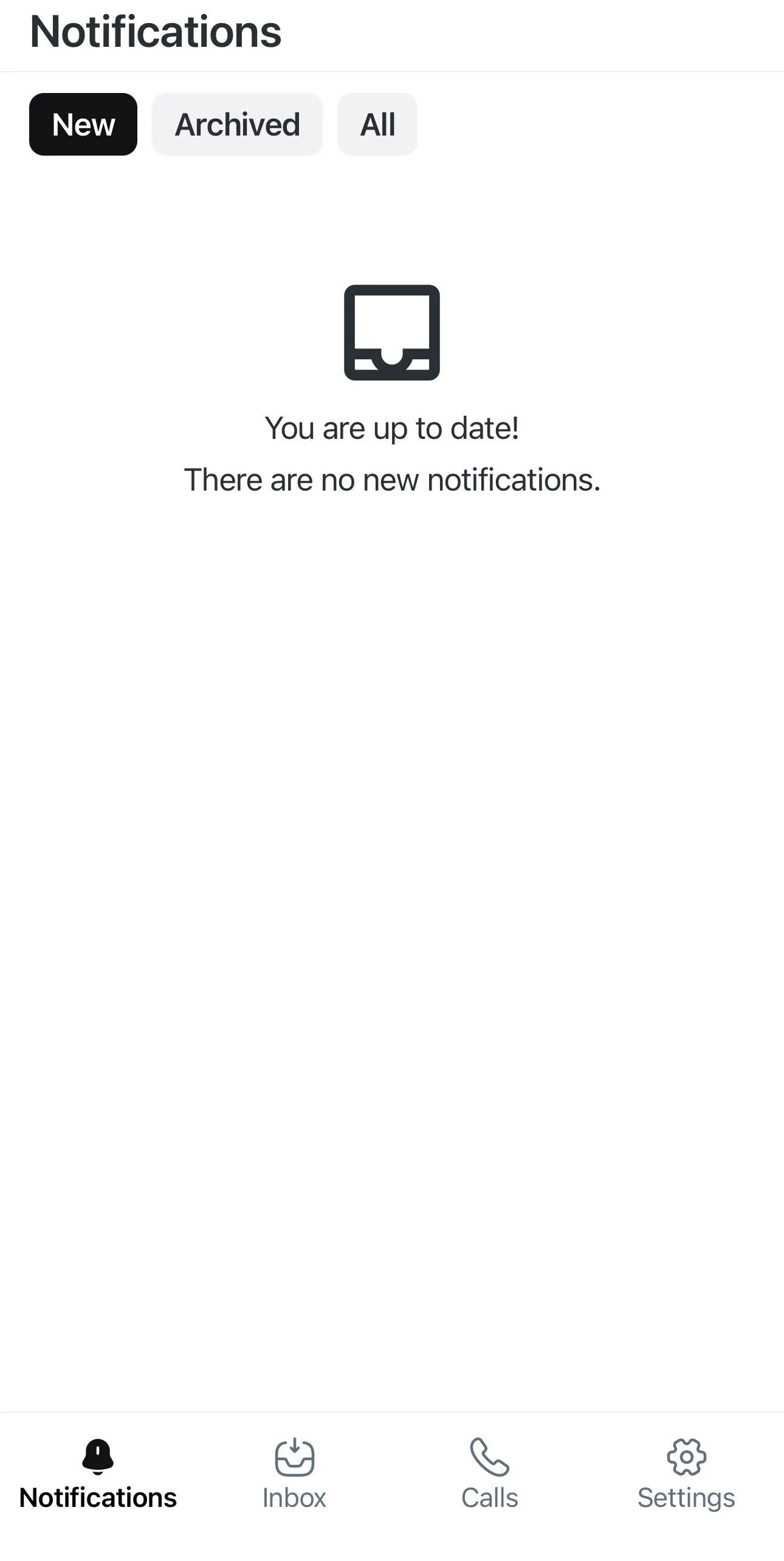
Filtros de notificaciones:
Nuevo: Muestra solo las notificaciones que acaban de recibirse.
Archivado: Muestra solo las notificaciones que fueron archivadas.
Todo: Muestra todas las notificaciones nuevas recibidas sin importar su estado.
Bandeja de entrada
En la pestaña Bandeja de entrada de la app móvil puedes acceder a tus chats con tus contactos.
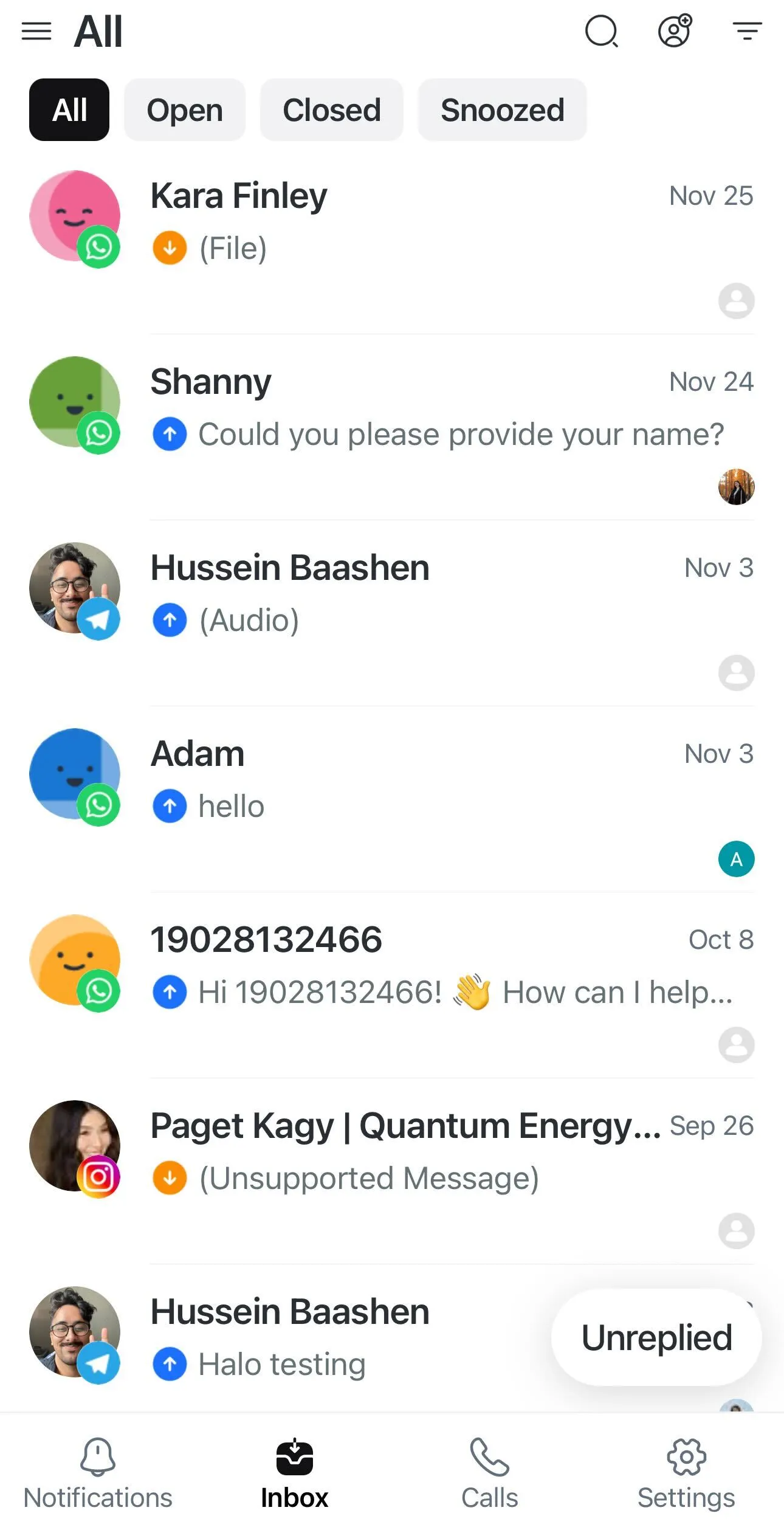
Puedes ver tus buzones como Todos, Míos, Desasignado y Contactos bloqueados. También puedes ver las bandejas Equipo y Personalizadas, pero solo puedes crearlas en la web app.
Aprende más sobre los diferentes tipos de bandejas de entrada.
Ventana de conversación
Cuando abres un contacto en la pestaña Bandeja de entrada, accedes a la ventana de conversación, donde puedes ver todos los mensajes entrantes y salientes del chat con ese contacto.
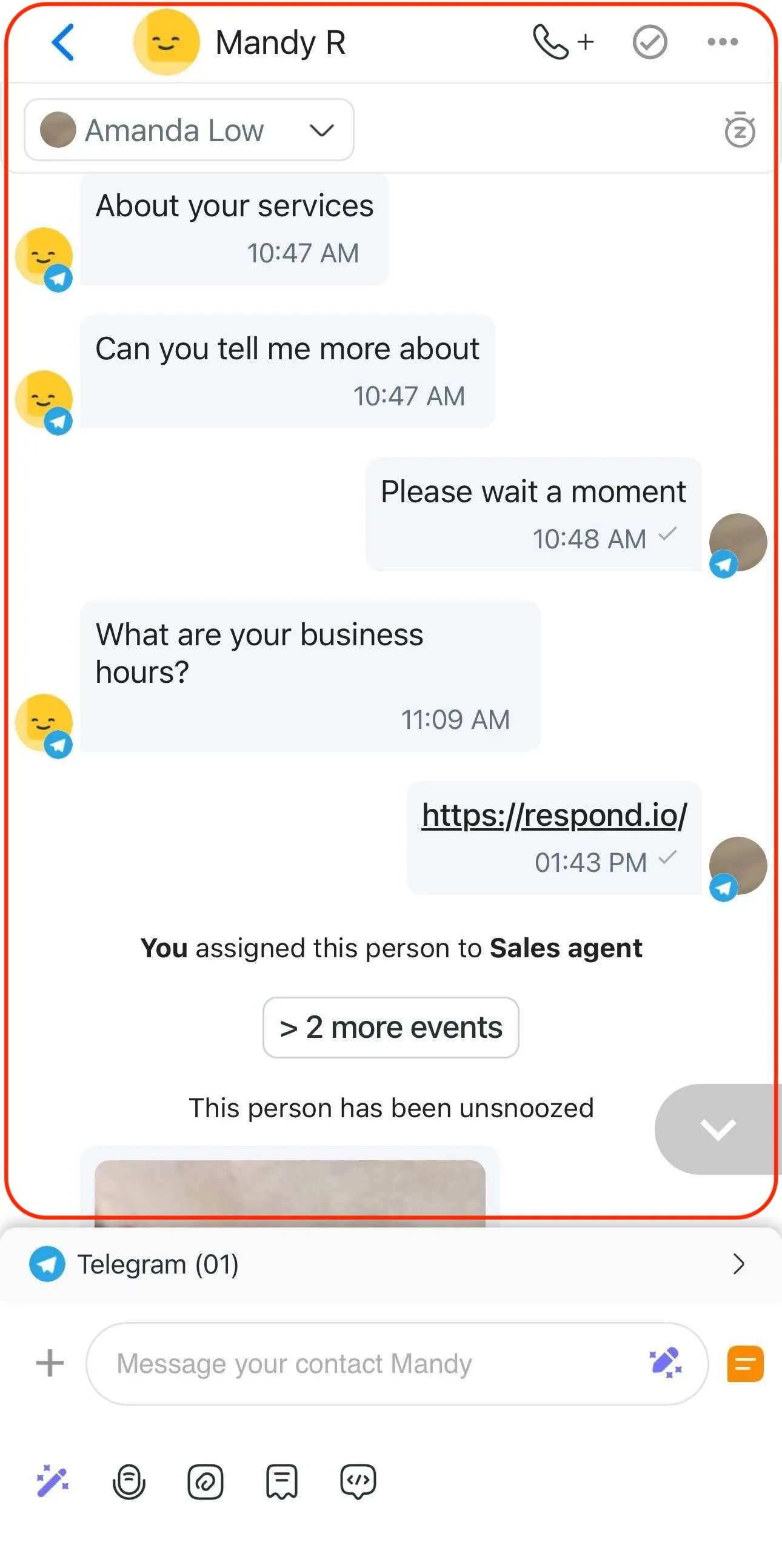
Esto es lo que puedes hacer en la ventana de conversación:
Ver eventos de conversación
Descargar imágenes que fueron enviadas o recibidas
Llamar al contacto
Abrir o cerrar conversaciones
Añadir notas de cierre
Silenciar y reactivar una conversación
Buscar mensajes específicos
Buscar flujos de trabajo en curso o detenerlos
Seleccionar atajo
Bloquear contacto
Menú de acciones de mensajes
Puedes usar el menú de acciones de mensajes en la app móvil para acceder a acciones específicas de mensajes individuales en una conversación. Para abrir el menú de acciones de mensajes, mantén presionado cualquier mensaje.
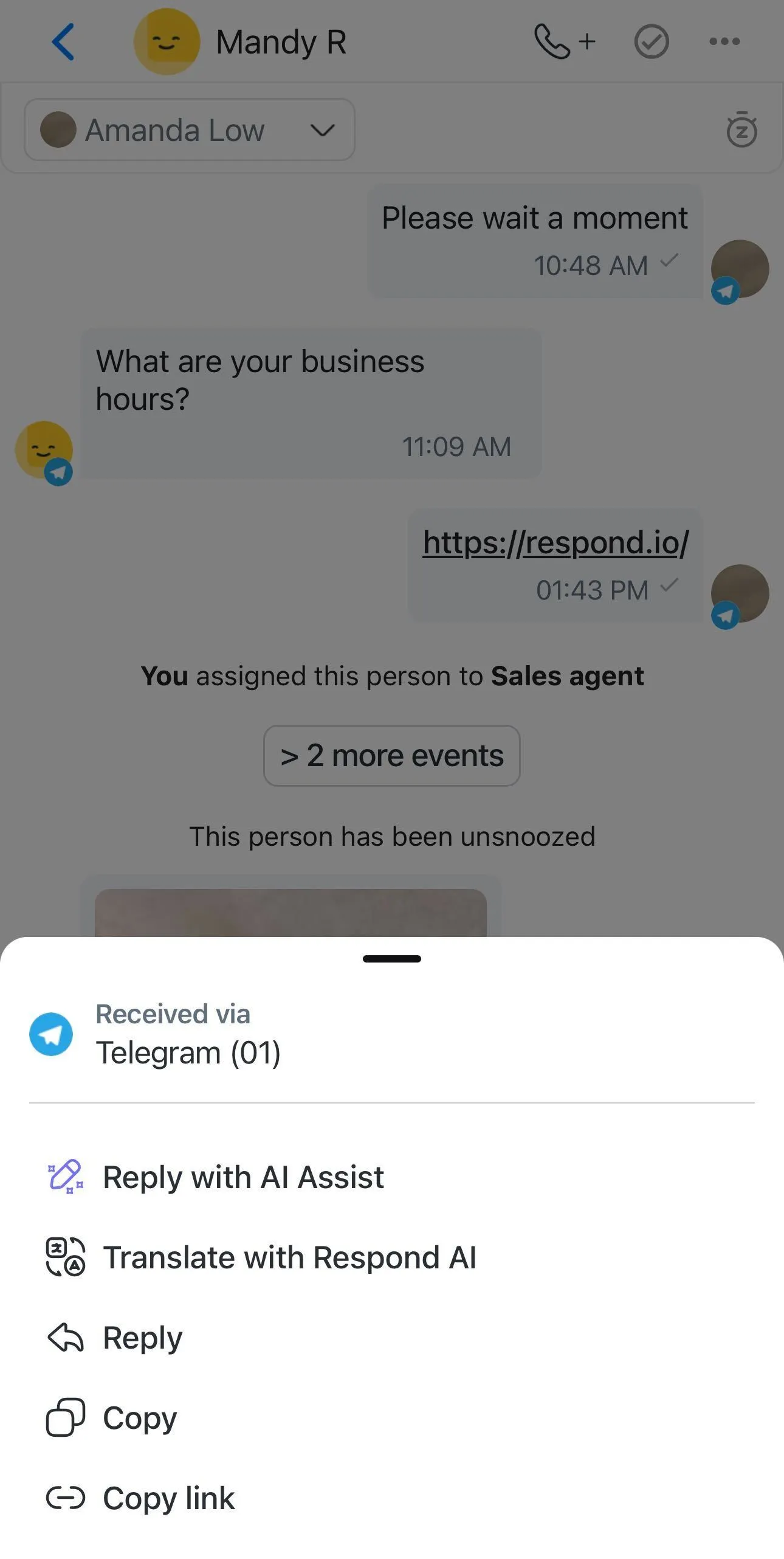
Estas son las acciones de mensajes disponibles en la app móvil:
Responder con Asistente IA: Genera una respuesta a un mensaje específico.
Traducir con Respond AI: Traduce un mensaje individual a otro idioma.
Responder: Responder directamente a un mensaje específico.
Copiar: Copia el contenido de un mensaje al portapapeles.
Copiar enlace: Copia un enlace directo a un mensaje específico en la conversación.
Aprende más sobre acciones de mensaje.
Compositor de mensajes
El compositor de mensajes es donde puedes redactar los mensajes que quieres enviar a tus contactos.

Esto es lo que puedes hacer en el compositor de mensajes:
Usa Asistente IA para generar tus mensajes
Usa Prompts IA para refinar tus mensajes
Graba y envía mensajes de voz
Sube archivos, imágenes y vídeos desde tu dispositivo
Enviar fragmento
Usa variable
Añade comentarios para discusión interna (no visibles para tu contacto)
Genera resúmenes de conversación con IA
Usa Prompts IA para refinar comentarios internos o resúmenes
Para un recorrido detallado de las capacidades de mensajería, consulta mensajería desde tu móvil.
Buscar contactos, mensajes y comentarios
Puedes buscar un contacto, mensaje o comentario específico en 'Todo' cuando estés en la pestaña Bandeja de entrada.

Para buscar:
Toca el icono de la lupa.
Selecciona el botón Contactos, Mensajes o Comentarios.
Escribe la palabra que quieres buscar.
La búsqueda comienza automáticamente una vez que se ingresan 3 caracteres en la barra de búsqueda, mostrando primero los mensajes/comentarios recientes.
Aprende más sobre el comportamiento de búsqueda para Todo.
Filtrar y ordenar
Usa filtros y opciones de orden en tu Bandeja de entrada para mantenerte organizado, especialmente cuando gestionas múltiples conversaciones en movimiento.
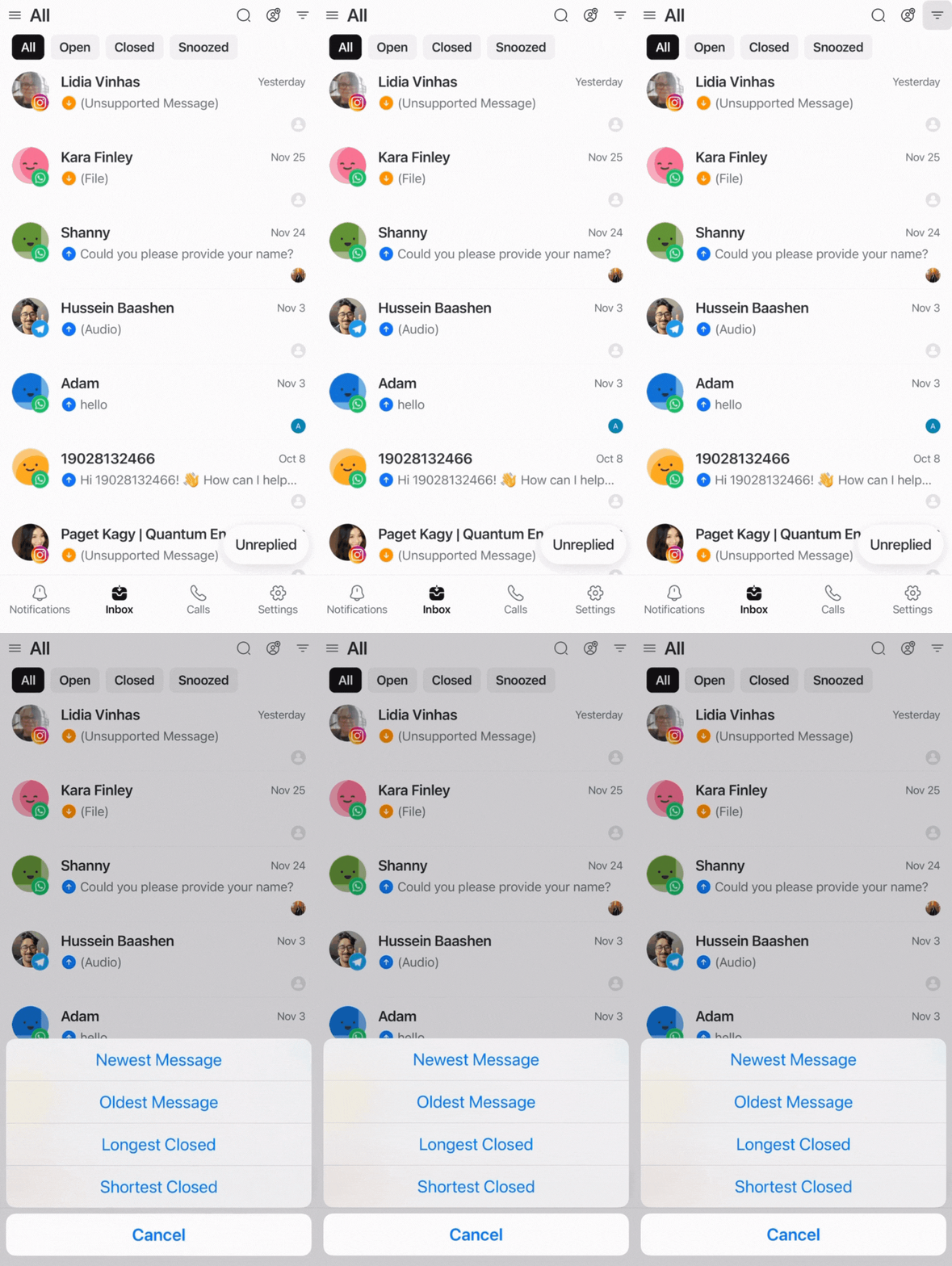
Puedes gestionar tus conversaciones con filtros:
Todo: Muestra todas las conversaciones en la Lista de conversaciones del buzón seleccionado.
Abierto: Muestra solo las conversaciones que están abiertas en la Lista de conversaciones del buzón seleccionado.
Cerrado: Muestra solo las conversaciones en el buzón seleccionado que están cerradas.
Silenciar: Muestra solo las conversaciones que están silenciadas en la Lista de conversaciones del buzón seleccionado.
Sin respuesta: Muestra solo las conversaciones a las que tú o tu equipo aún no han respondido.
También puedes ordenar tus contactos por:
Mensaje más nuevo: Ordena los contactos desde los mensajes más nuevos a los más antiguos.
Mensaje más antiguo: Ordena los contactos desde los mensajes más antiguos a los más nuevos.
Más tiempo (abierto/cerrado/silenciado): Dependiendo del filtro de la pestaña, ordena los contactos por la mayor duración que la conversación ha estado abierta, cerrada o silenciada (de mayor a menor duración).
Menor tiempo (abierto/cerrado/silenciado): Dependiendo del filtro de la pestaña, ordena los contactos por la menor duración que la conversación ha estado abierta, cerrada o silenciada (de menor a mayor duración).
Aprende más sobre filtrar y ordenar.
Añadir contacto
Cuando estás en las pestañas Bandeja de entrada o Llamadas, puedes ver el icono de añadir contacto en la esquina superior derecha de la pantalla.
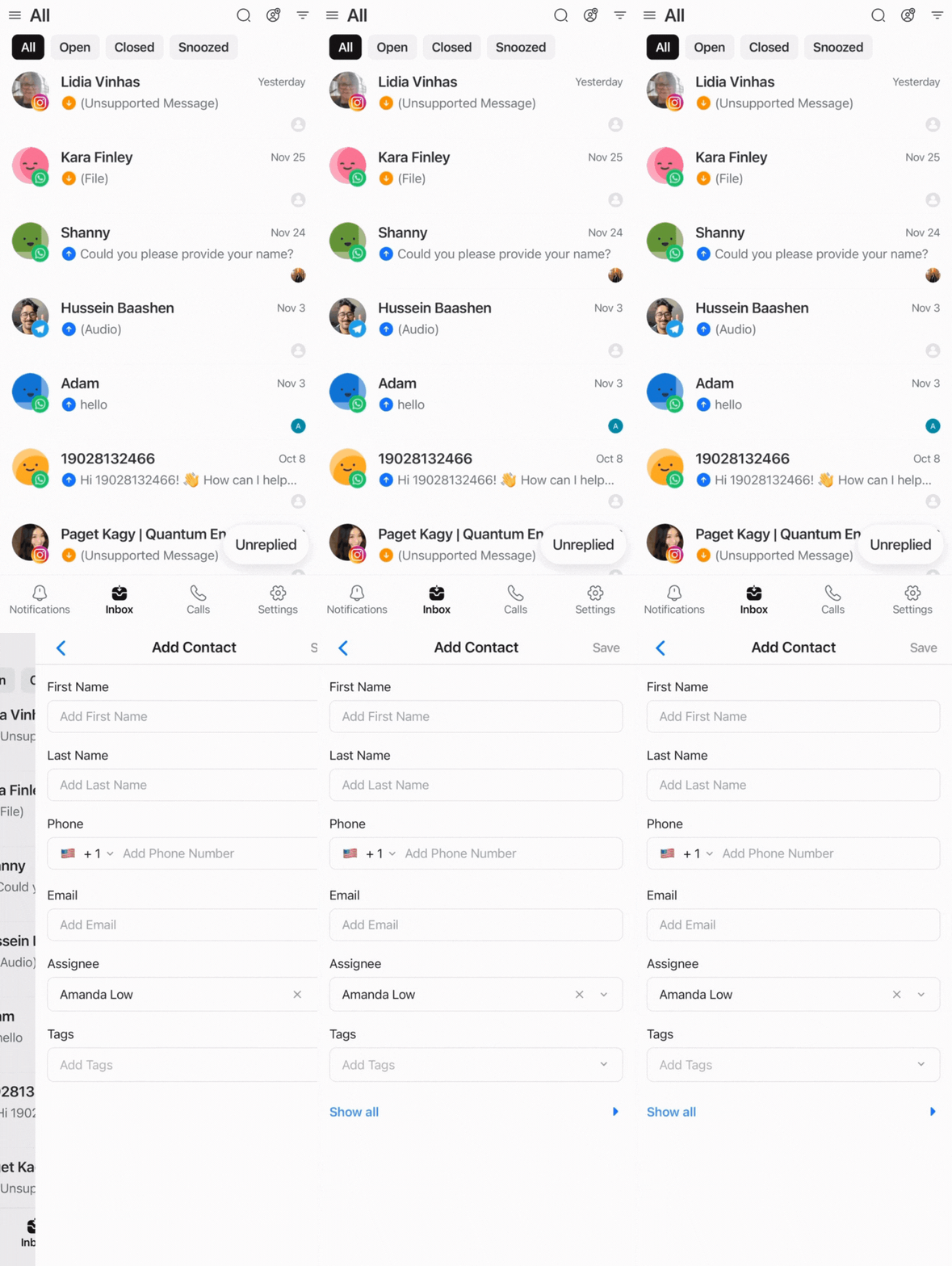
Sigue estos pasos para añadir un contacto:
Haz clic en el icono de agregar contacto.
Rellena la información del contacto en el formulario proporcionado.
Revisa la información y haz clic en Guardar.
Puedes agregar contactos de forma manual, pero la importación de contactos no es compatible con la app móvil.
Llamadas
La pestaña Llamadas muestra el registro de tus llamadas con tus contactos.
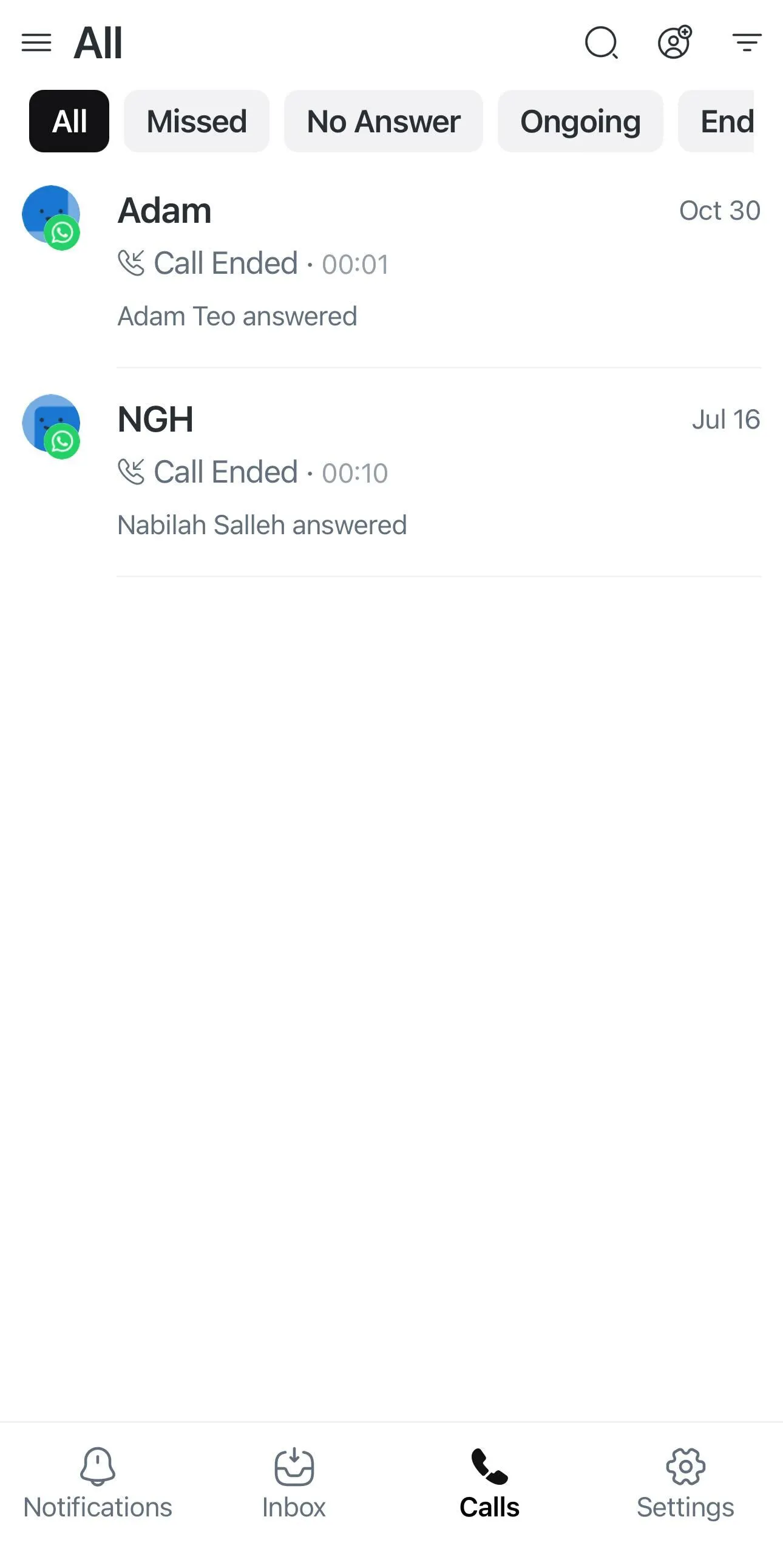
También puedes ordenar tus llamadas con los filtros:
Todo: Muestra todas las llamadas sin importar su estado.
Perdidas: Muestra solo las llamadas perdidas.
Sin respuesta: Muestra solo las llamadas que no fueron contestadas.
En curso: Muestra solo las llamadas que están siendo atendidas por agentes.
Finalizadas: Muestra solo las llamadas que acaban de finalizar.
Aprende más sobre hacer llamadas desde tu móvil.
Buscar contactos
Puedes buscar un contacto específico que haya aparecido recientemente en el registro de llamadas.
Para buscar un contacto específico:
Toca el icono de la lupa.
Escribe el nombre que quieres buscar.
La búsqueda comienza automáticamente una vez que se ingresan 3 caracteres en la barra de búsqueda, mostrando primero los mensajes/comentarios recientes.
Ajustes
Puedes editar tus ajustes personales en la pestaña Ajustes.
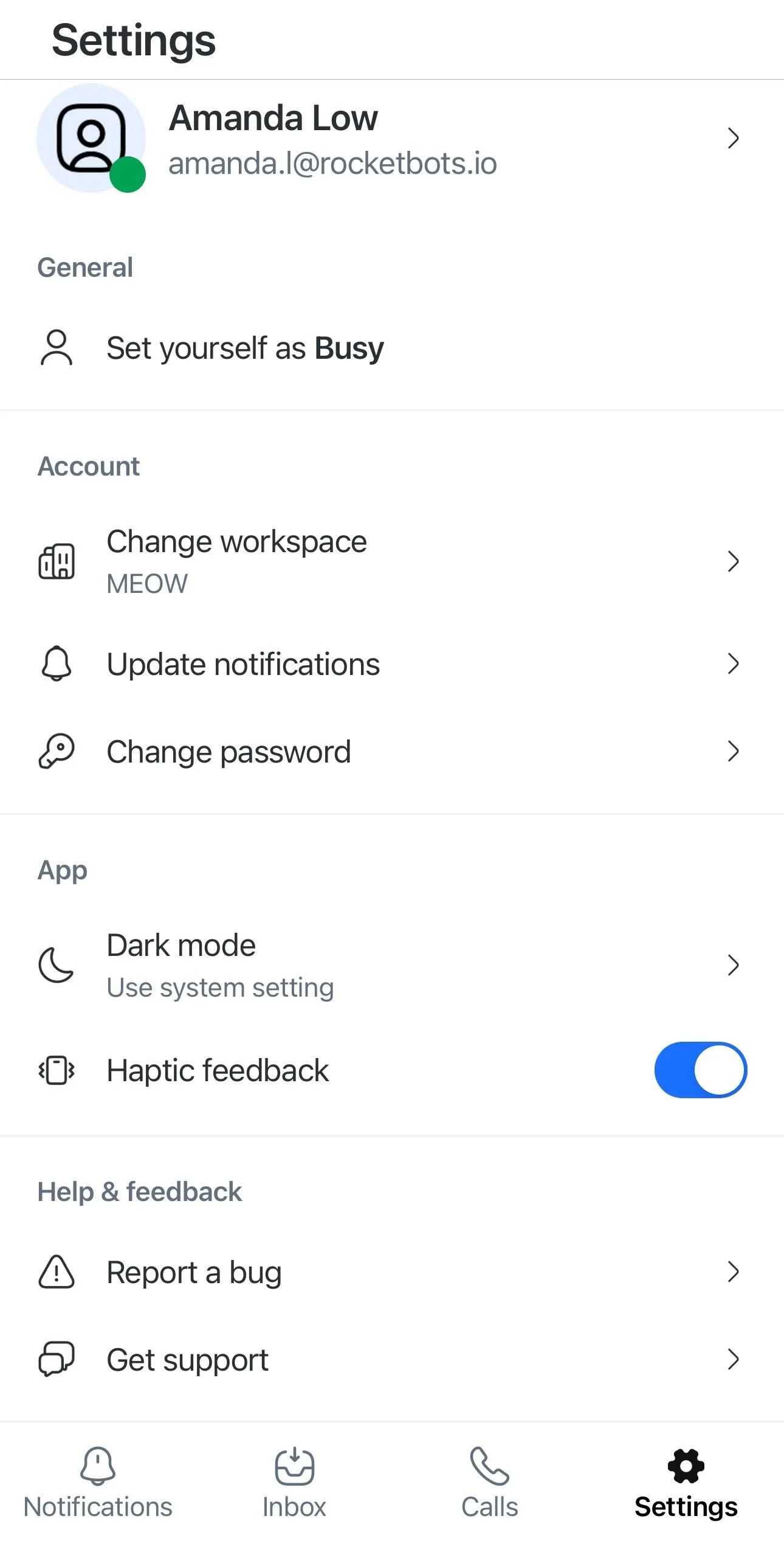
Ajustes personales:
Estado: Ocupado o En línea: Indica si estás Ocupado (temporalmente no disponible) o En línea (disponible para responder mensajes).
Cambiar espacio de trabajo: Aquí puedes cambiar entre los espacios de trabajo en los que estás.
Actualizar notificaciones: Puedes decidir activar o desactivar las notificaciones push móviles, los sonidos de llamada en la app y los sonidos de chat en la app en tu dispositivo.
Modo oscuro o usar la configuración del sistema: Puedes decidir si la app móvil usa modo oscuro, modo claro o sigue la configuración del sistema.
Retroalimentación háptica (solo app móvil): Activa esto para que tu dispositivo vibre cuando haya actividad en la plataforma.
Los ajustes de la organización y del espacio de trabajo no son compatibles con la app móvil.
Limitaciones
Aquí hay una tabla que describe las limitaciones de los módulos en la app móvil:
Módulo | Disponibilidad | Limitaciones |
|---|---|---|
Panel | ❌ | No puedes ver el ciclo de vida, los contactos que están abiertos, asignados o desasignados, ni a los miembros de tu equipo. |
Contactos | ❌ | No puedes importar ni exportar contactos. |
Bandeja de entrada | ✅ (Parcial) | No puedes crear buzones de equipo ni buzones personalizados, y no puedes acceder a filtros avanzados ni a las actividades del contacto. |
Agentes IA | ❌ | No puedes crear, editar, publicar ni eliminar agentes IA. |
Difusiones | ❌ | No puedes crear, editar, publicar o eliminar Difusiones. |
Flujos de trabajo | ❌ | No puedes añadir, importar, exportar, crear, editar, publicar o eliminar Flujos de trabajo. |
Informes | ❌ | No puedes ver ningún Informe. |
Ajustes | ✅ (Parcial) | No puedes acceder a los ajustes de la organización, a los ajustes del espacio de trabajo, a los canales ni a la sección Facturación y uso. |
Preguntas frecuentes y resolución de problemas
¿Por qué la app móvil es diferente de la web app?
La app móvil está diseñada para mensajería rápida en movimiento, por lo que se centra en acciones esenciales para mayor conveniencia. Esto significa que quizá necesites cambiar entre vistas como la conversación y los detalles del contacto.
La web app ofrece un espacio de trabajo más optimizado y eficiente. Con una pantalla más grande puedes ver más información a la vez, además de acceder a todas las funciones de configuración y gestión.


