

Aplikasi seluler dirancang untuk memberi agen cara mudah merespons pesan dari mana saja. Sementara pengaturan dan konfigurasi sebaiknya tetap dilakukan di web app oleh Pemilik dan Manajer, pengalaman seluler difokuskan pada komunikasi cepat saat bepergian.
Dalam artikel ini, Anda akan mempelajari modul dan fitur mana yang sepenuhnya didukung di aplikasi seluler, serta mana yang hanya tersedia di web app.
Ikhtisar singkat aplikasi seluler vs web app
Berikut ikhtisar cepat modul apa saja yang tersedia di aplikasi seluler dan web app:
Modul | Aplikasi seluler | Web app |
|---|---|---|
❌ | ✅ | |
✅ | ✅ | |
✅ | ✅ | |
❌ | ✅ | |
❌ | ✅ | |
❌ | ✅ | |
❌ | ✅ | |
❌ | ✅ | |
✅ (hanya pengaturan pribadi) | ✅ |
Modul dan fitur yang didukung
Pemberitahuan
Tab Pemberitahuan adalah tempat Anda melihat pemberitahuan untuk tetap terkini.
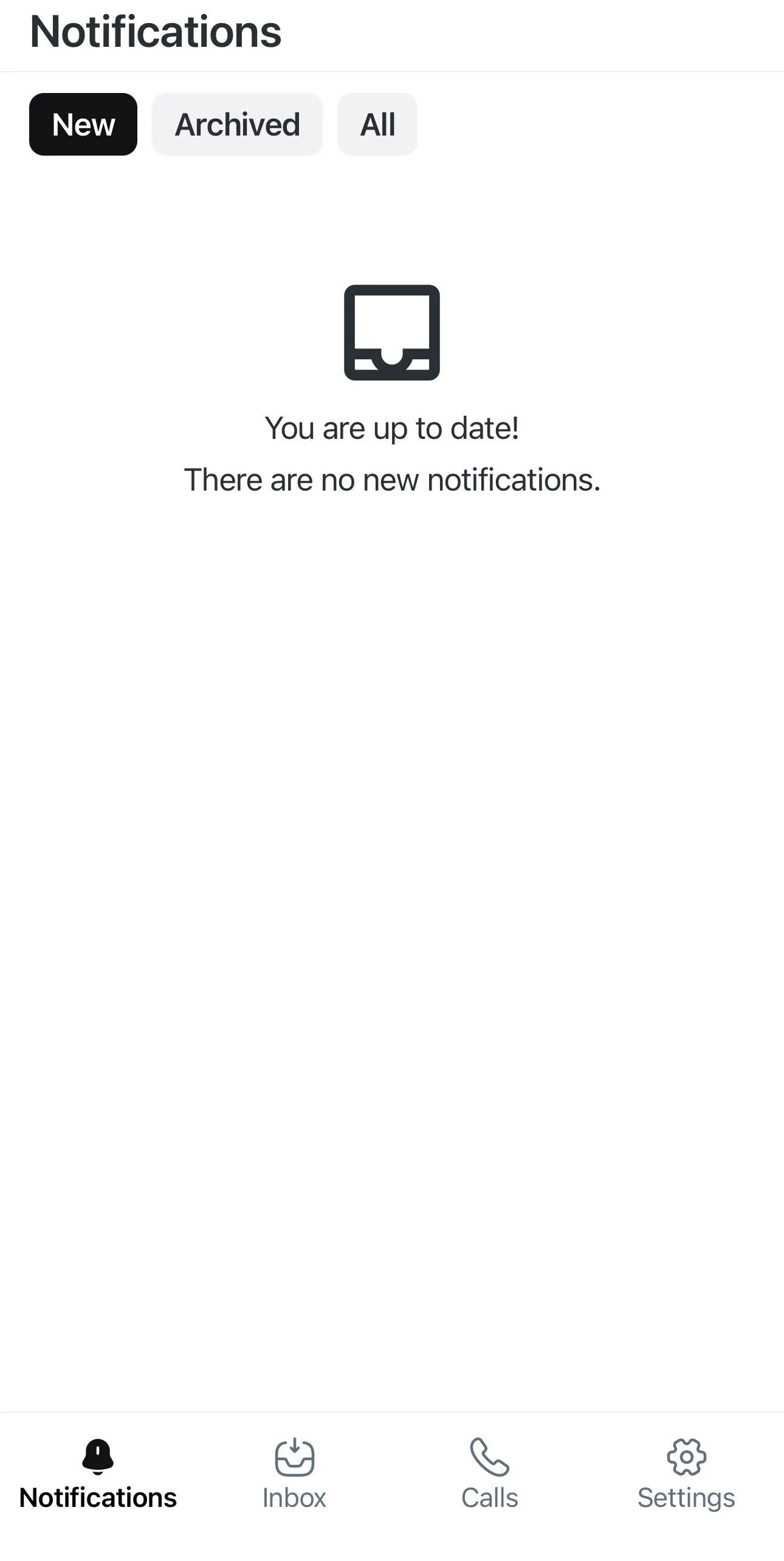
Filter notifikasi:
Baru: Hanya menampilkan notifikasi yang baru diterima.
Diarsipkan: Hanya menampilkan notifikasi yang diarsipkan.
Semua: Menampilkan semua notifikasi baru yang diterima terlepas dari statusnya.
Inbox
Di tab Inbox aplikasi seluler, Anda dapat mengakses percakapan dengan Kontak Anda.
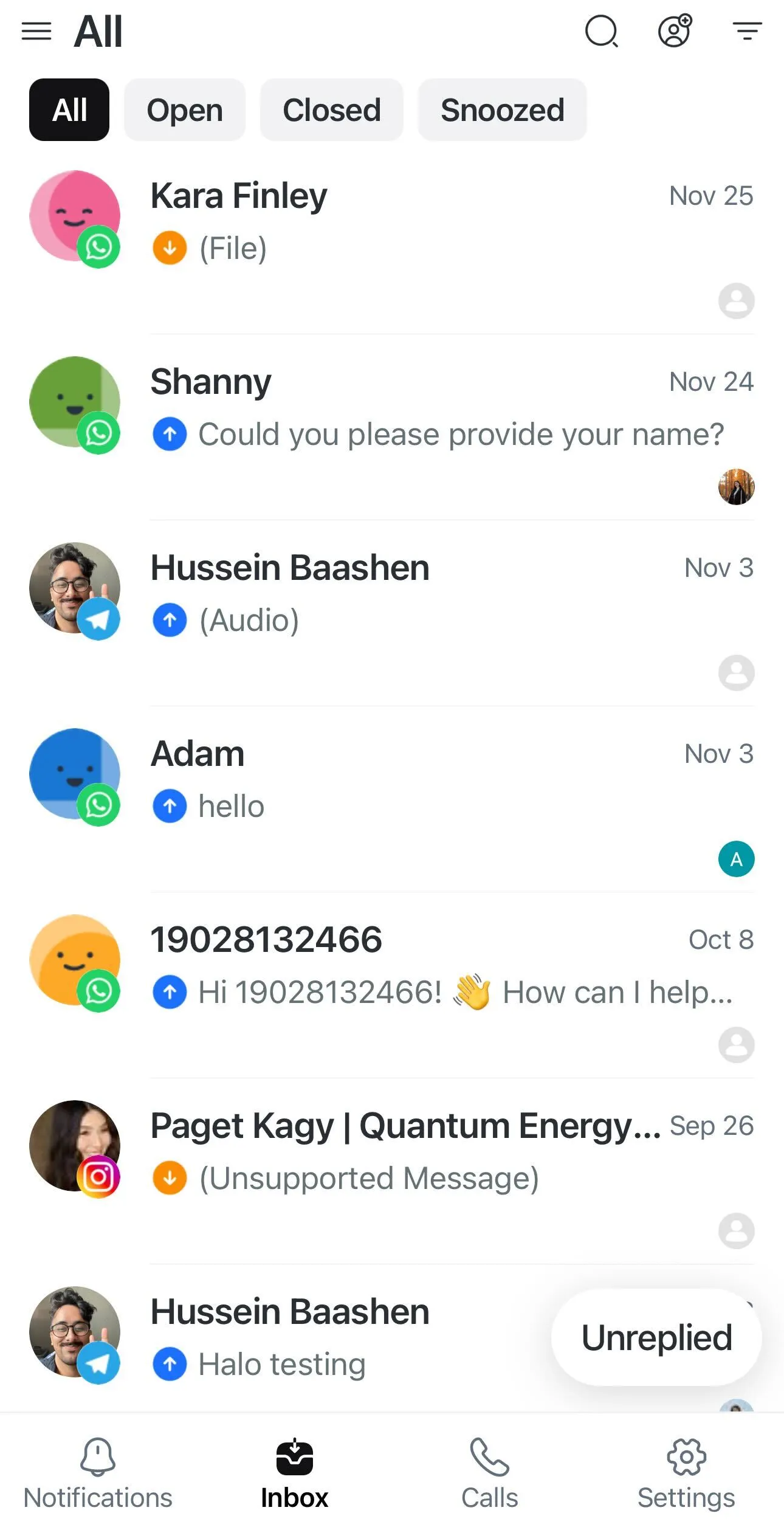
Anda dapat melihat Inbox seperti Semua, Milik Saya, Belum ditugaskan dan Kontak yang Diblokir. Anda juga dapat melihat Inbox Tim dan Kustom, tetapi hanya dapat membuatnya di web app.
Pelajari lebih lanjut tentang jenis Inbox.
Menu tindakan cepat
Gunakan menu tindakan cepat untuk mengakses tindakan tertentu pada setiap percakapan di Inbox.

Tekan dan tahan percakapan untuk membuka menu tindakan cepat:
Buka/Tutup Percakapan: Buka atau tutup percakapan.
Pilih Tahap Siklus Hidup: Tambahkan tahap siklus hidup.
Tugaskan Pengguna: Tugaskan percakapan ke pengguna atau Agen AI.
Kolaborator: Tambahkan atau hapus kolaborator.
Pilih Pintasan: Kirim balasan Pintasan yang telah ditentukan.
Tunda Percakapan: Tunda percakapan hingga waktu yang ditentukan.
Lihat Detail Kontak: Lihat informasi Kontak.
Jendela percakapan
Saat Anda membuka Kontak di tab Inbox, Anda akan dibawa ke jendela percakapan, tempat Anda dapat melihat semua pesan masuk dan keluar dalam chat dengan Kontak tersebut.
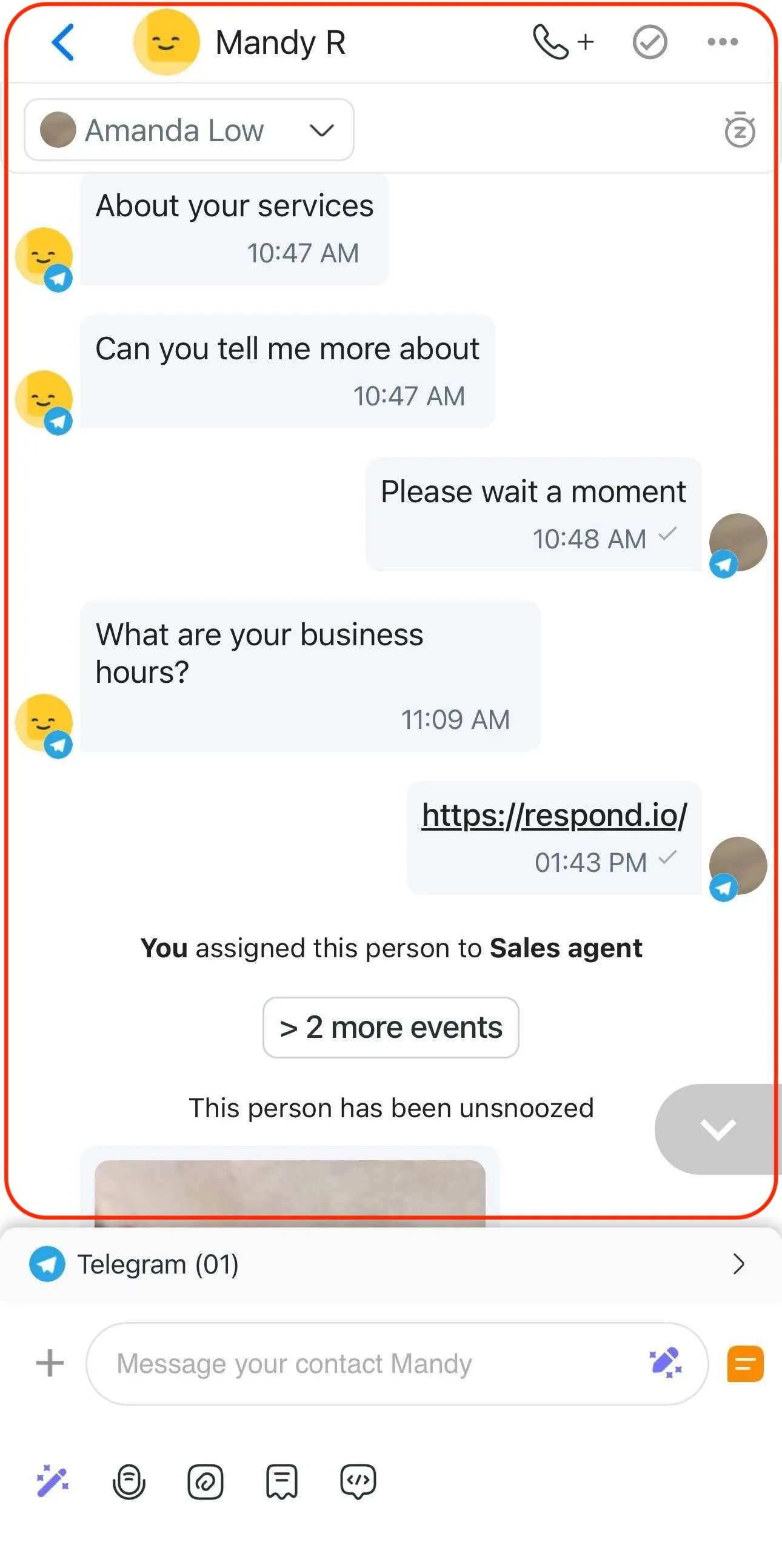
Berikut hal yang dapat Anda lakukan di jendela percakapan:
Lihat peristiwa percakapan
Unduh gambar yang dikirim atau diterima
Hubungi Kontak
Buka atau Tutup percakapan
Tambahkan Catatan Penutup
Tunda dan batalkan penundaan percakapan
Cari pesan tertentu
Cari Alur Kerja yang sedang berjalan atau hentikan Alur Kerja tersebut
Pilih Pintasan
Blokir Kontak
Masukkan ke antrean dan kirim ulang secara otomatis pesan yang dikirim saat offline
Menu tindakan pesan
Anda dapat menggunakan menu tindakan pesan di aplikasi seluler untuk mengakses aksi spesifik untuk setiap pesan dalam percakapan. Untuk membuka menu tindakan pesan, tekan lama pesan apa pun.
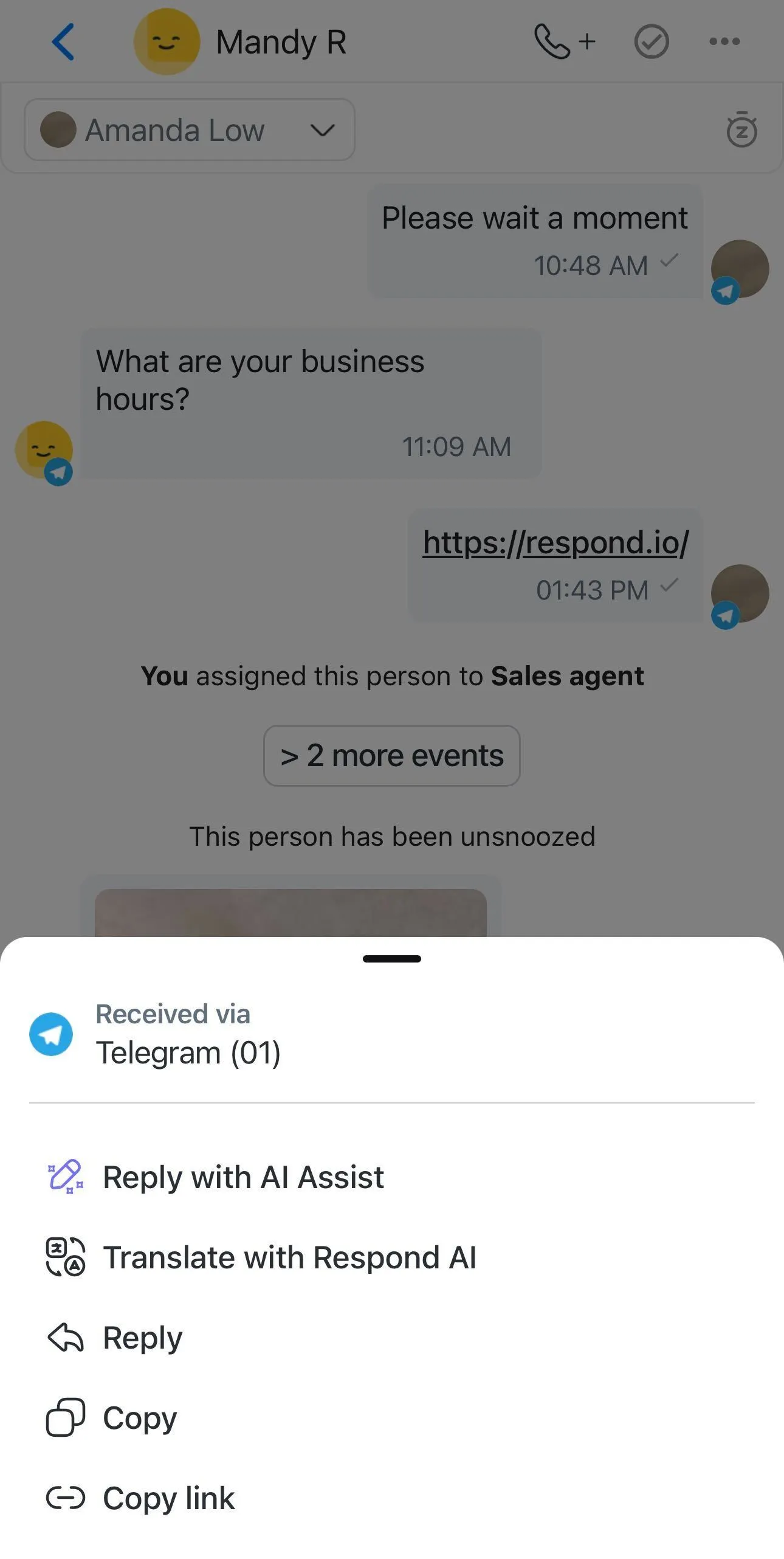
Berikut aksi pesan yang tersedia di seluler:
Balas dengan Bantuan AI: Hasilkan respons untuk pesan tertentu.
Terjemahkan dengan Respond AI: Terjemahkan pesan individu ke bahasa lain.
Balas: Balas langsung ke pesan tertentu.
Salin: Salin isi pesan ke clipboard Anda.
Salin tautan: Salin tautan langsung ke pesan tertentu dalam percakapan.
Pelajari lebih lanjut tentang aksi pesan.
Pembuat pesan
Pembuat pesan adalah tempat Anda menyusun pesan yang akan dikirim ke Kontak Anda.

Berikut yang bisa Anda lakukan di pembuat pesan:
Gunakan AI Assist untuk membuat pesan Anda
Gunakan Petunjuk AI untuk menyempurnakan pesan Anda
Rekam dan kirim pesan suara
Unggah berkas, gambar dan video dari perangkat Anda
Kirim Cuplikan
Gunakan variabel
Tambahkan komentar untuk diskusi internal (tidak terlihat oleh Kontak Anda)
Hasilkan ringkasan AI dari percakapan
Gunakan petunjuk AI untuk menyempurnakan komentar internal atau ringkasan
Untuk panduan rinci mengenai kemampuan pengiriman pesan, lihat mengirim pesan dari ponsel Anda.
Cari Kontak, pesan dan komentar
Anda dapat mencari Kontak, pesan atau komentar tertentu di All Inbox saat berada di tab Inbox.

Untuk mencari:
Ketuk ikon kaca pembesar.
Pilih tombol Kontak, Pesan atau Komentar .
Ketik kata yang ingin Anda cari.
Pencarian otomatis dimulai setelah 3 karakter dimasukkan di bilah pencarian dengan pesan/komentar terbaru ditampilkan pertama.
Pelajari lebih lanjut tentang perilaku pencarian untuk All Inbox.
Saring dan urutkan
Gunakan opsi filter dan pengurutan di Inbox Anda untuk tetap terorganisir, terutama saat Anda mengelola banyak percakapan saat bepergian.
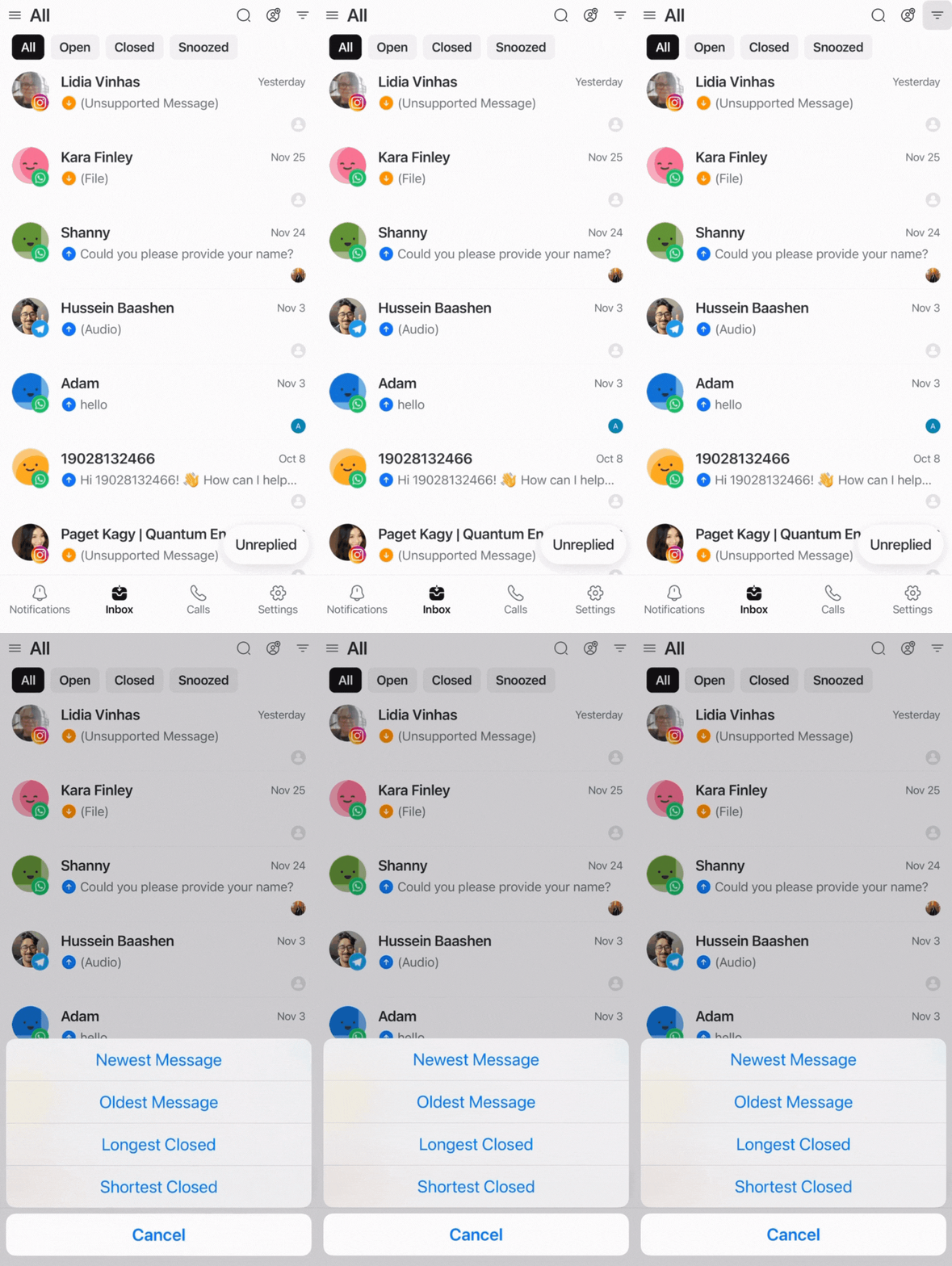
Anda dapat mengelola percakapan dengan filter:
Semua: Menampilkan semua percakapan di Daftar Percakapan Inbox yang dipilih.
Buka: Hanya menampilkan percakapan yang terbuka di Daftar Percakapan Inbox yang dipilih.
Tertutup: Hanya menampilkan percakapan yang tertutup di Daftar Percakapan Inbox yang dipilih.
Ditunda: Hanya menampilkan percakapan yang ditunda di Daftar Percakapan Inbox yang dipilih.
Belum dibalas: Menampilkan hanya percakapan yang belum Anda atau tim Anda balas.
Anda juga dapat mengurutkan Kontak Anda berdasarkan:
Pesan Terbaru: Urutkan Kontak dari pesan terbaru ke terlama.
Pesan Tertua: Urutkan Kontak dari pesan terlama ke terbaru.
Durasi Terlama: Urutkan Kontak berdasarkan durasi terpanjang percakapan telah dibuka, ditutup, atau ditunda (dari terlama ke terpendek).
Durasi Terpendek: Urutkan Kontak berdasarkan durasi terpendek sejak percakapan dibuka, ditutup, atau ditunda (dari terpendek ke terlama).
Pelajari lebih lanjut tentang saring dan urutkan.
Tambah Kontak
Saat Anda berada di tab Inbox atau Panggilan, Anda akan melihat ikon tambah Kontak di kanan atas layar.
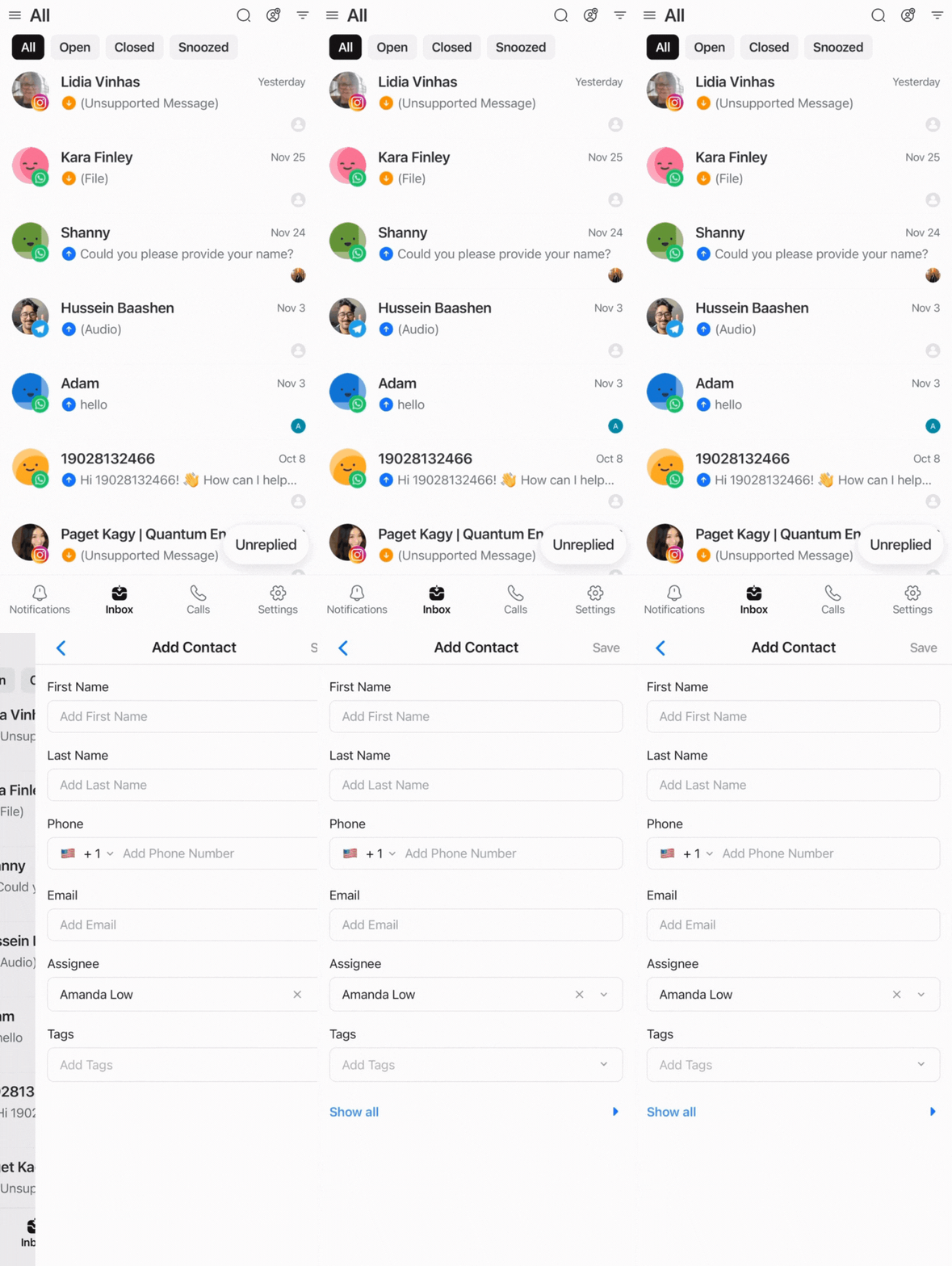
Ikuti langkah berikut untuk menambahkan Kontak:
Ketuk ikon Tambah Kontak.
Isi informasi Kontak pada formulir yang disediakan.
Tinjau informasinya dan klik Simpan.
Anda dapat menambahkan Kontak secara manual, tetapi mengimpor Kontak tidak didukung di aplikasi seluler.
Panggilan
Tab Panggilan adalah tempat Anda dapat melihat log panggilan dengan Kontak Anda.
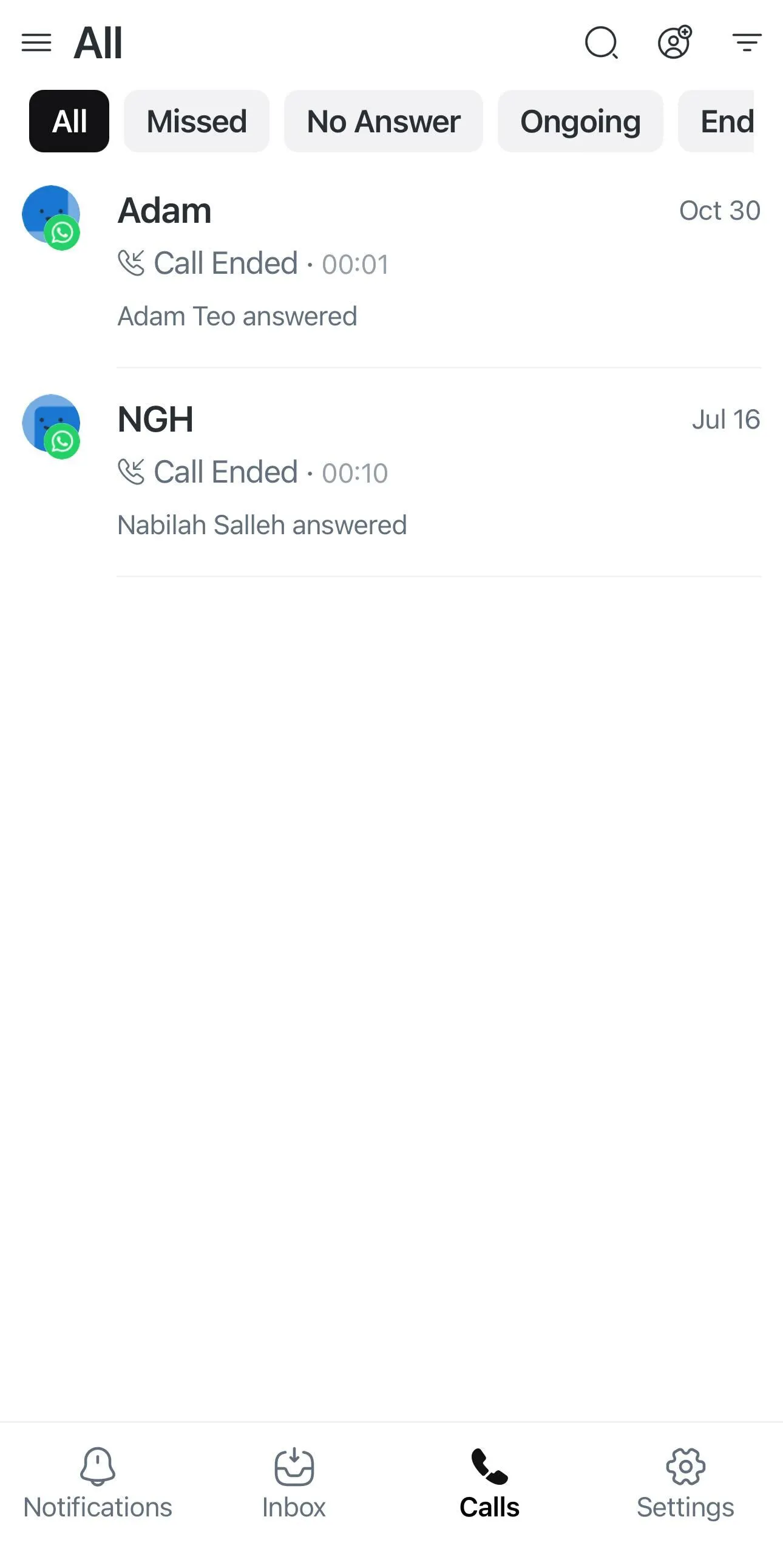
Anda juga dapat mengurutkan panggilan dengan filter:
Semua: Menampilkan semua panggilan tanpa memandang statusnya.
Terlewat: Hanya menampilkan panggilan yang terlewat.
Tidak Dijawab: Hanya menampilkan panggilan yang tidak dijawab.
Sedang Berlangsung: Hanya menampilkan panggilan yang saat ini ditangani oleh Agen.
Selesai: Hanya menampilkan panggilan yang baru saja berakhir.
Pelajari lebih lanjut tentang melakukan panggilan dari ponsel Anda.
Cari Kontak
Anda dapat mencari Kontak tertentu yang ada di log Panggilan baru-baru ini.
Untuk mencari Kontak tertentu:
Ketuk ikon kaca pembesar.
Ketik nama yang ingin Anda cari.
Pencarian otomatis dimulai setelah 3 karakter dimasukkan di bilah pencarian dengan pesan/komentar terbaru ditampilkan pertama.
Pengaturan
Anda dapat mengedit Pengaturan pribadi di tab Pengaturan.
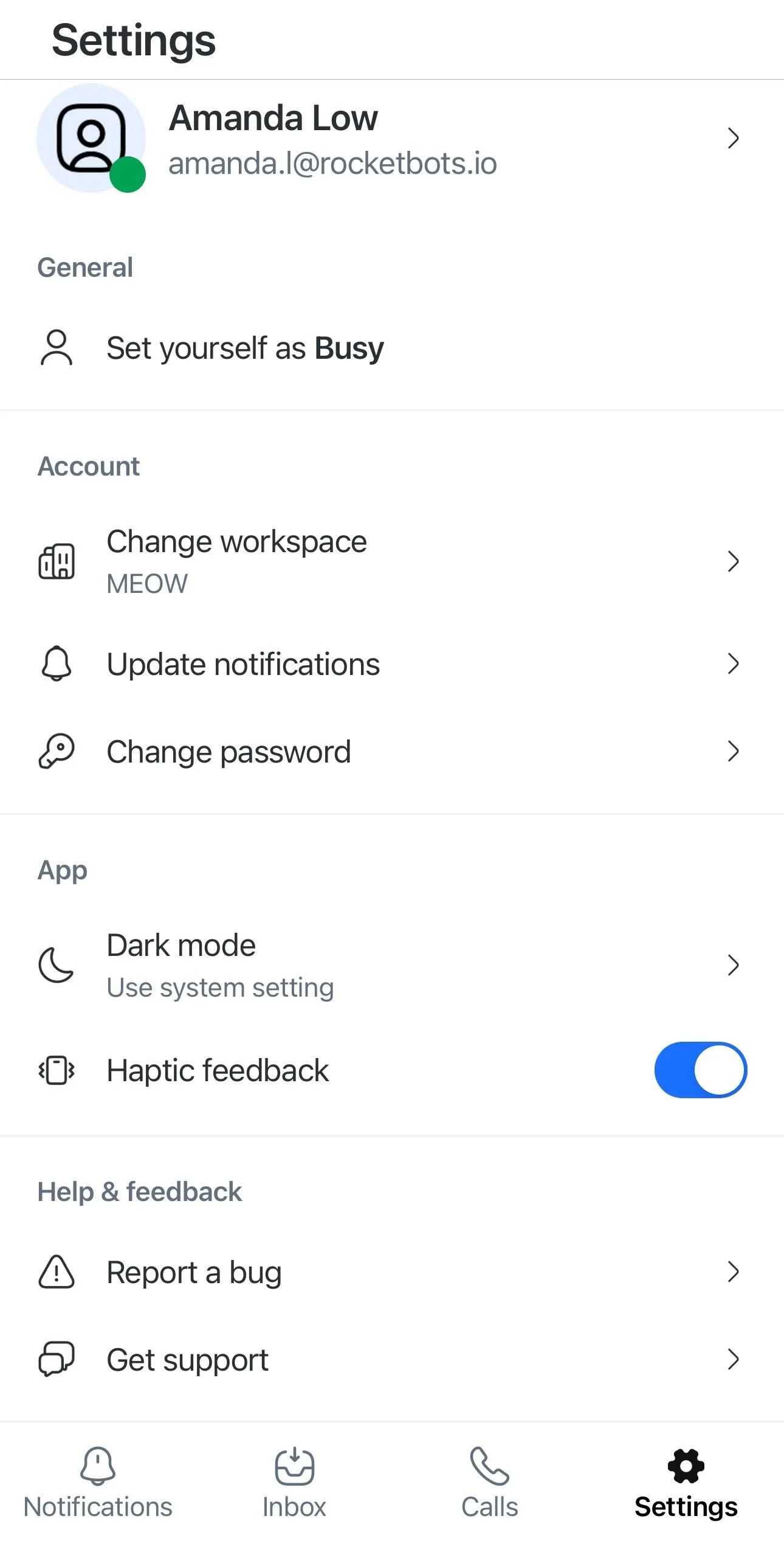
Pengaturan pribadi:
Tandai diri Anda sebagai Sibuk atau Online: Tentukan apakah Anda Sibuk sehingga sementara tidak tersedia di platform atau Online sehingga Anda tersedia untuk menjawab pesan.
Ganti ruang kerja: Di sini Anda dapat berpindah antar ruang kerja yang Anda ikuti.
Perbarui notifikasi: Anda dapat memilih untuk mengaktifkan atau menonaktifkan push notifikasi seluler, suara panggilan di aplikasi dan suara chat di aplikasi di perangkat Anda.
Mode gelap atau gunakan pengaturan sistem: Anda dapat memilih apakah aplikasi seluler menggunakan mode gelap, mode terang, atau mengikuti pengaturan sistem Anda.
Umpan balik haptik (khusus aplikasi seluler): Aktifkan ini agar perangkat bergetar setiap ada aktivitas di platform.
Pengaturan organisasi dan Pengaturan ruang kerja tidak didukung di aplikasi seluler.
Keterbatasan
Berikut tabel yang menjelaskan keterbatasan modul pada aplikasi seluler:
Modul | Ketersediaan | Keterbatasan |
|---|---|---|
Dasbor | ❌ | Anda tidak dapat melihat Siklus hidup, Kontak yang Terbuka, Ditugaskan atau Belum ditugaskan, dan Anggota Tim Anda. |
Kontak | ❌ | Anda tidak dapat mengimpor atau mengekspor Kontak. |
Inbox | ✅ (Sebagian) | Anda tidak dapat membuat Inbox Tim atau Inbox Kustom, dan Anda tidak dapat mengakses filter lanjutan atau aktivitas Kontak. |
Agen AI | ❌ | Anda tidak dapat membuat, mengedit, menerbitkan, atau menghapus Agen AI. |
Siaran | ❌ | Anda tidak dapat membuat, mengedit, menerbitkan atau menghapus Siaran. |
Alur Kerja | ❌ | Anda tidak dapat menambahkan, mengimpor, mengekspor, membuat, mengedit, menerbitkan, atau menghapus Alur Kerja. |
Laporan | ❌ | Anda tidak dapat melihat Laporan apa pun. |
Pengaturan | ✅ (Sebagian) | Anda tidak dapat mengakses Pengaturan Organisasi, Pengaturan ruang kerja, Saluran dan Penagihan & penggunaan. |
FAQ dan Pemecahan Masalah
Mengapa aplikasi seluler berbeda dari aplikasi web?
Aplikasi seluler dirancang untuk mengirim pesan dengan cepat saat bepergian, sehingga berfokus pada tindakan penting demi kenyamanan. Ini berarti Anda mungkin perlu beralih antar tampilan, misalnya antara percakapan dan detail Kontak.
Aplikasi web menawarkan ruang kerja yang lebih optimal dan efisien. Dengan layar yang lebih besar, Anda bisa melihat lebih banyak informasi sekaligus, serta mengakses semua fitur konfigurasi dan manajemen.
Mengapa kinerja notifikasi push atau panggilan terpengaruh di iOS?
Di iOS, pengaturan Background App Refresh memengaruhi kinerja notifikasi push dan panggilan pada aplikasi seluler respond.io.
Apa yang dapat Anda lakukan
Buka Pengaturan > Aplikasi > respond.io.
Aktifkan Background App Refresh.


