

Modul Kotak Masuk adalah tempat Anda mengelola percakapan dengan pelanggan Anda di semua Saluran. Dalam artikel ini, Anda akan mempelajari cara menavigasi Kotak Masuk dan memahami fitur utamanya.
Kotak Masuk terdiri dari beberapa area utama yang bekerja sama untuk mendukung berbagai bagian dari sebuah percakapan.
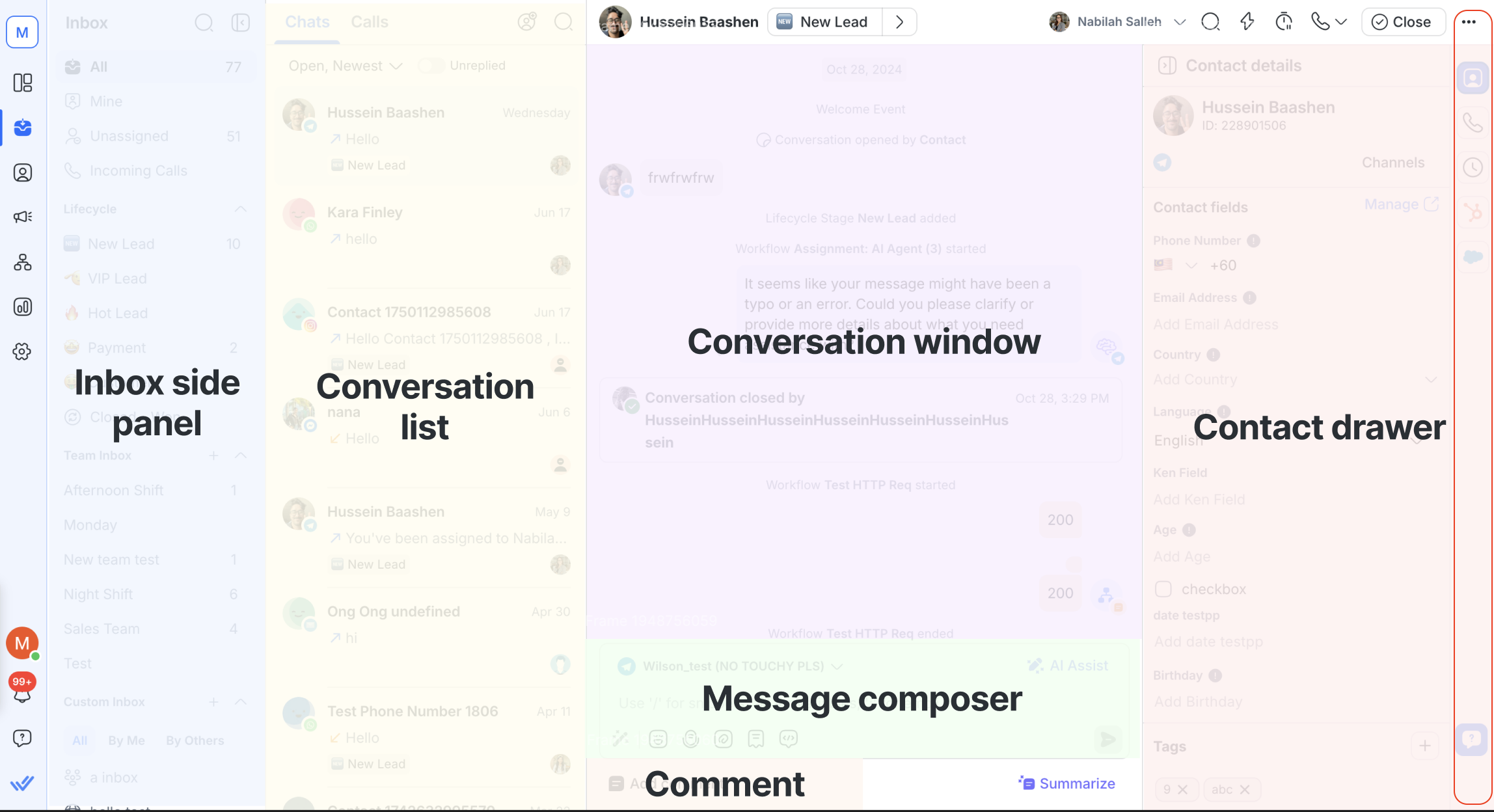
Panel samping
Panel samping adalah tempat Anda mencari kotak masuk tertentu atau memilih tampilan Kotak Masuk yang diinginkan.
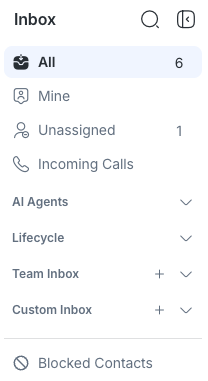
Terdapat 4 kotak masuk yang dapat dipilih:
Kotak Masuk Standar
Ada 4 filter dalam Standard Inbox:
Semua: Menampilkan semua percakapan di platform.
Milik saya: Menampilkan hanya kontak dan percakapan yang ditugaskan kepada pengguna.
Belum ditugaskan: Menampilkan percakapan yang belum ditugaskan.
Agen dengan visibilitas kontak terbatas dapat melihat Milik Saya dan Kolaborasi. Pemilik, Manajer, dan Agen dengan akses tidak terbatas dapat melihat semua filter di Standard Inbox.
Kolaborasi
Kolaborasi hanya terlihat oleh Anda sendiri.
Percakapan di sini masih dapat difilter menggunakan semua filter yang ada.
Jika Anda sekaligus penanggung jawab dan kolaborator dalam percakapan yang sama, percakapan itu muncul di Milik Saya dan Kolaborasi.
Ditambahkan sebagai kolaborator memberi agen visibilitas terhadap percakapan tersebut.
Menjadi kolaborator hanya memberi visibilitas kepada agen tersebut — itu tidak meluas ke tim mereka.
Pelajari lebih lanjut tentang menambahkan dan menghapus kolaborator.
Kotak Masuk Tim
Kotak Masuk Tim menampilkan kotak masuk untuk semua tim di Ruang Kerja Anda. Apa yang dapat dilihat setiap pengguna bergantung pada tingkat akses, yang dikonfigurasi di pengaturan pengguna.
Berikut cara tingkat akses memengaruhi apa yang dapat dilihat pengguna di Kotak Masuk Tim:
Jika agen dibatasi dengan "Lihat Kontak yang hanya ditugaskan ke Pengguna", mereka tidak akan dapat melihat kotak masuk Tim mana pun.
Agen dengan akses tanpa batas atau dengan "Lihat Kontak yang ditugaskan ke tim Pengguna" dapat melihat Kotak Masuk Tim mereka sendiri.
Pemilik dan Manajer dapat melihat semua Kotak Masuk Tim.
Kotak Masuk Kustom
Bagian ini menampilkan semua Kotak Masuk Kustom yang Anda buat, serta yang dibagikan pengguna lain kepada Anda.
Kotak Masuk Kustom memungkinkan Anda menyimpan tampilan percakapan yang telah difilter, sehingga Anda tidak perlu menerapkan filter berulang kali.
Anda dapat menggunakan opsi berikut untuk memfilter daftar Kotak Masuk Kustom:
All: Menampilkan semua Kotak Masuk Kustom yang Anda buat dan yang dibagikan kepada Anda.
By me: Menampilkan hanya Kotak Masuk Kustom yang Anda buat.
By others: Menampilkan hanya Kotak Masuk Kustom yang dibagikan pengguna lain kepada Anda.
Hanya orang yang membuat Kotak Masuk Kustom yang dapat mengubah pengaturannya. Pelajari cara membuat Kotak Masuk Kustom dan mengelola pengaturan berbagi.
Kotak Masuk Kontak Diblokir
Kotak Masuk Kontak Diblokir menampilkan percakapan dengan Kontak yang telah diblokir.
Agen, Pemilik, dan Manajer dapat mengakses Kotak Masuk ini. Kotak Masuk ini hanya akan muncul jika Anda memiliki izin untuk melihat percakapan dengan Kontak yang diblokir dan setidaknya ada satu Kontak yang diblokir di Ruang Kerja.
Indikator
Indikator memberikan petunjuk visual cepat di panel samping Kotak Masuk untuk membantu Anda mengidentifikasi aktivitas baru dan melacak percakapan terbuka sekilas.
Indikator Pesan Baru
Indikator pesan baru adalah titik biru yang menunjukkan ketika sebuah percakapan memiliki pesan masuk baru.
Angka pada titik biru menghitung percakapan, bukan pesan. Jika sebuah Kontak mengirim beberapa pesan dalam percakapan yang sama, itu tetap dihitung sebagai satu.
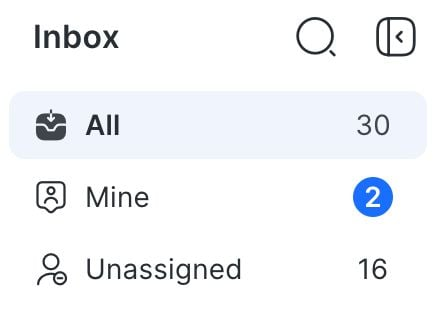
Setelah Anda membuka kotak masuk, titik biru akan hilang.
Indikator pesan baru (titik biru) hanya tersedia di Kotak Masuk Standar dan Kotak Masuk Tim.
Titik biru mengikuti urutan prioritas ini saat menandai pesan baru: Milik Saya > Tim > Belum Ditugaskan > Semua
Misalnya, jika ada pesan baru masuk ke Kotak Masuk Milik Saya, titik biru hanya muncul di sana. Titik tersebut tidak akan muncul di Kotak Masuk Tim atau Semua. Urutan prioritas yang sama berlaku di semua Kotak Masuk.
Jumlah Percakapan Terbuka
Jumlah percakapan terbuka menunjukkan jumlah percakapan yang sedang terbuka di sebuah Kotak Masuk.
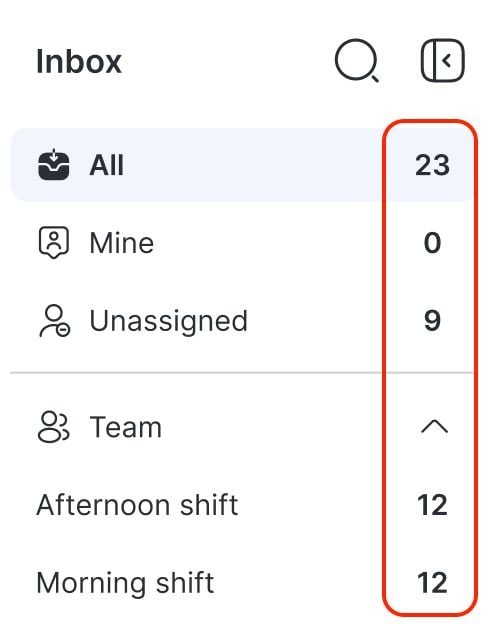
Jumlah percakapan terbuka hanya tersedia di Kotak Masuk Standar dan Kotak Masuk Tim.
Panggilan Masuk
Agen yang memiliki akses ke fitur panggilan akan melihat tab Panggilan Masuk di bilah sisi Kotak Masuk.
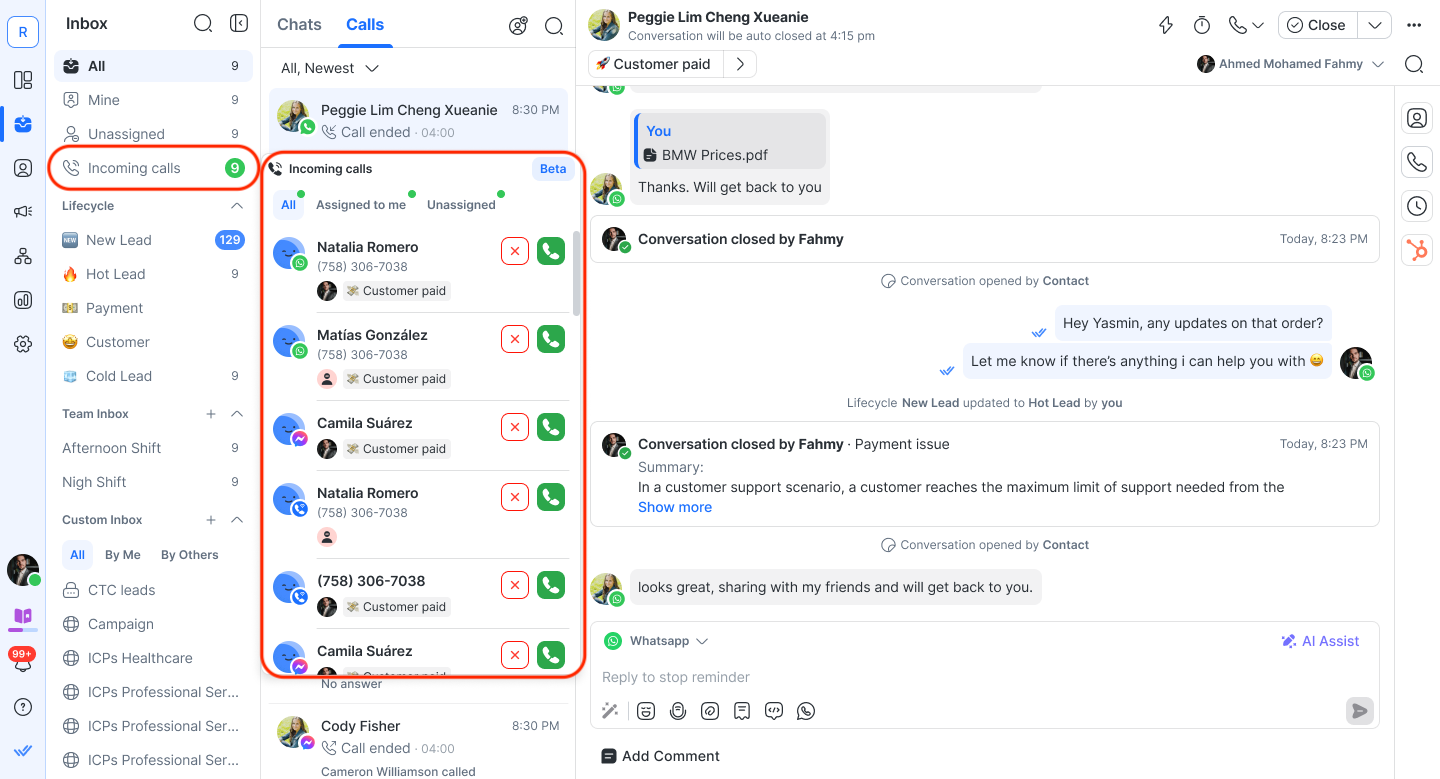
Menu ini membantu agen tetap teratur dan merespons panggilan secara efisien, sambil menghormati izin yang ditetapkan.
Visibilitas panggilan masuk
Visibilitas panggilan masuk bergantung pada pembatasan Visibilitas Kontak yang diterapkan pada agen:
No restrictions: Agen dapat melihat semua panggilan masuk, termasuk dari Kontak yang belum ditugaskan atau yang ditugaskan ke agen lain.
Restricted to team: Agen melihat panggilan hanya dari Kontak yang ditugaskan kepada mereka atau anggota tim mereka.
Restricted to self: Agen hanya melihat panggilan dari Kontak yang ditugaskan langsung kepada mereka. Tab lain (mis. Semua) mungkin disembunyikan.
Menu Panggilan Masuk mencakup tiga tab (jika diizinkan oleh tingkat pembatasan agen):
All: Menampilkan semua panggilan yang terlihat, termasuk yang belum ditugaskan dan yang ditugaskan kepada orang lain (jika tidak ada pembatasan).
Assigned to me: Menampilkan panggilan dari Kontak yang ditugaskan langsung kepada agen.
Unassigned: Menampilkan panggilan dari Kontak tanpa pemilik.
Setiap entri panggilan menampilkan nama Kontak, ikon Saluran, status penugasan, dan—untuk panggilan WhatsApp—nomor telepon (yang mungkin disamarkan jika penyamaran diaktifkan).
Jika tidak ada panggilan masuk untuk tab tertentu, pesan keadaan kosong akan muncul.
Panggilan yang sedang berlangsung
Setelah panggilan aktif, Kotak Masuk akan menampilkan sebuah kartu panggilan yang menunjukkan detail utama dari percakapan yang sedang berlangsung.
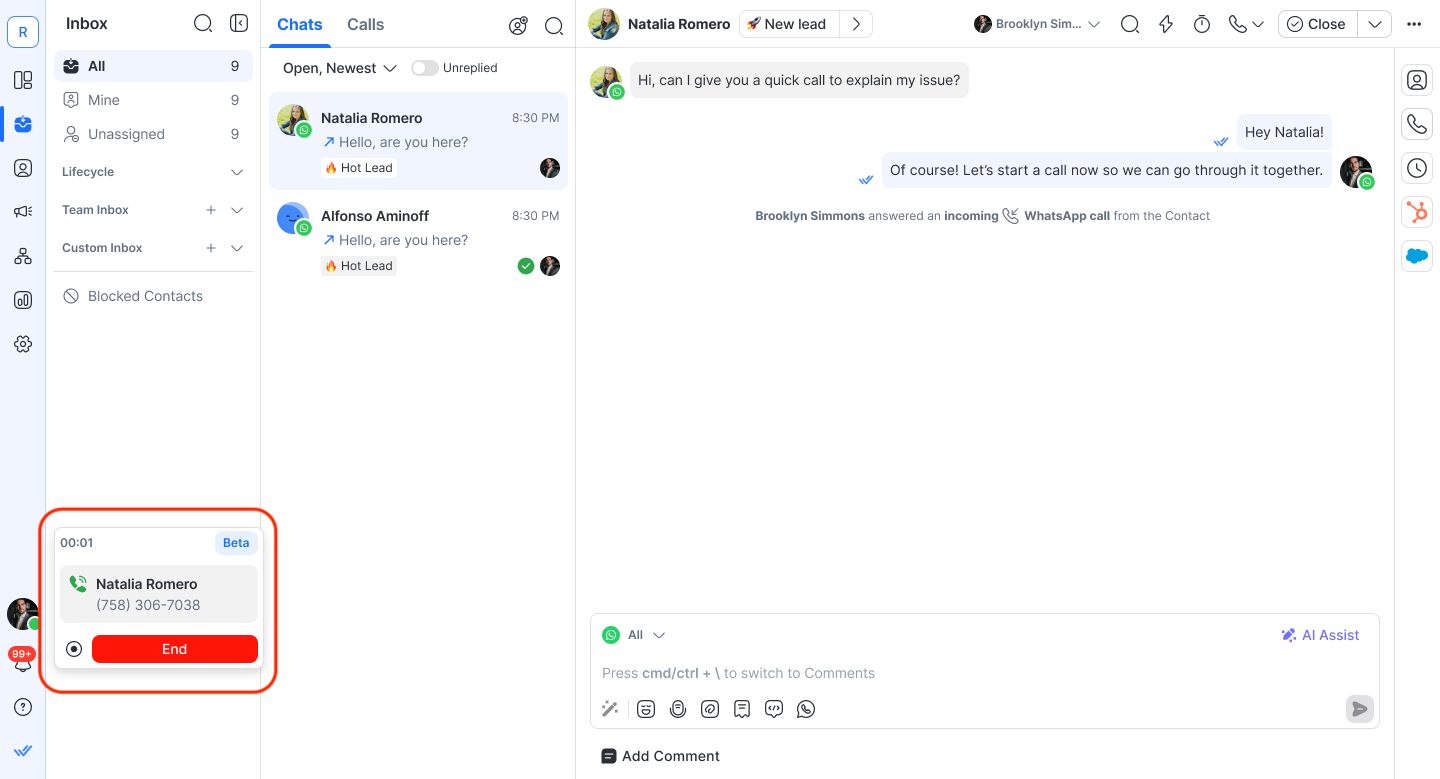
Detail utama percakapan yang sedang berlangsung:
Sebuah call timer muncul di sebelah kiri, melacak durasi panggilan.
Tersedia sebuah Record button pada kartu, memungkinkan agen merekam panggilan jika diperlukan.
Untuk mengakhiri panggilan, klik tombol Akhiri .
Penugasan Kontak pada panggilan
Saat menangani panggilan, penugasan Kontak dikelola secara otomatis:
Jika seorang agen menjawab panggilan masuk dari Kontak yang belum ditugaskan, Kontak tersebut otomatis ditugaskan kepada agen.
Jika seorang agen memulai panggilan keluar ke Kontak yang belum ditugaskan, Kontak tersebut juga otomatis ditugaskan kepada agen.
Daftar Percakapan
Daftar percakapan adalah tempat Anda dapat melihat semua percakapan dengan Kontak Anda. Percakapan yang muncul di daftar tergantung pada Kotak Masuk yang Anda pilih.
Kotak masuk Standar dan Tim menyegarkan secara real-time ketika kotak masuk dipilih atau pesan baru diterima.
Kotak Masuk Kustom harus disegarkan secara manual dengan mengklik tombol segarkan pada banner “Terakhir diperbarui X waktu lalu” di bagian atas daftar.
Tampilan Obrolan dan Panggilan
Sekarang Anda dapat beralih antara Obrolan dan Panggilan menggunakan tab di atas Daftar Percakapan.
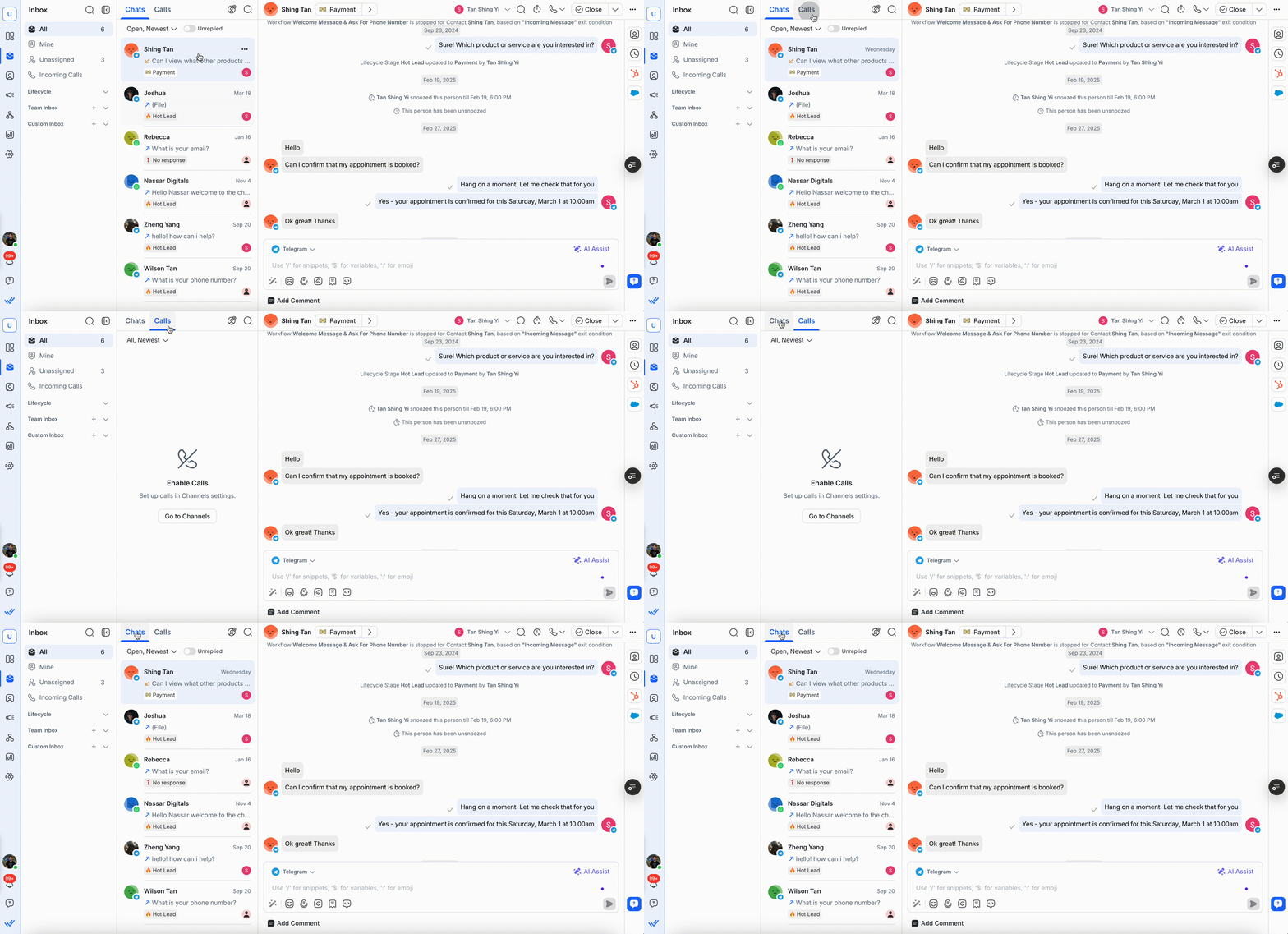
Obrolan menampilkan percakapan yang sedang berlangsung.
Panggilan menampilkan log panggilan dari saluran yang terhubung.
Gunakan tab ini untuk beralih cepat antara pengiriman pesan dan panggilan tanpa meninggalkan Kotak Masuk.
Bilah Samping Vertikal
Bilah samping vertikal adalah kolom paling kanan dari modul Kotak Masuk.
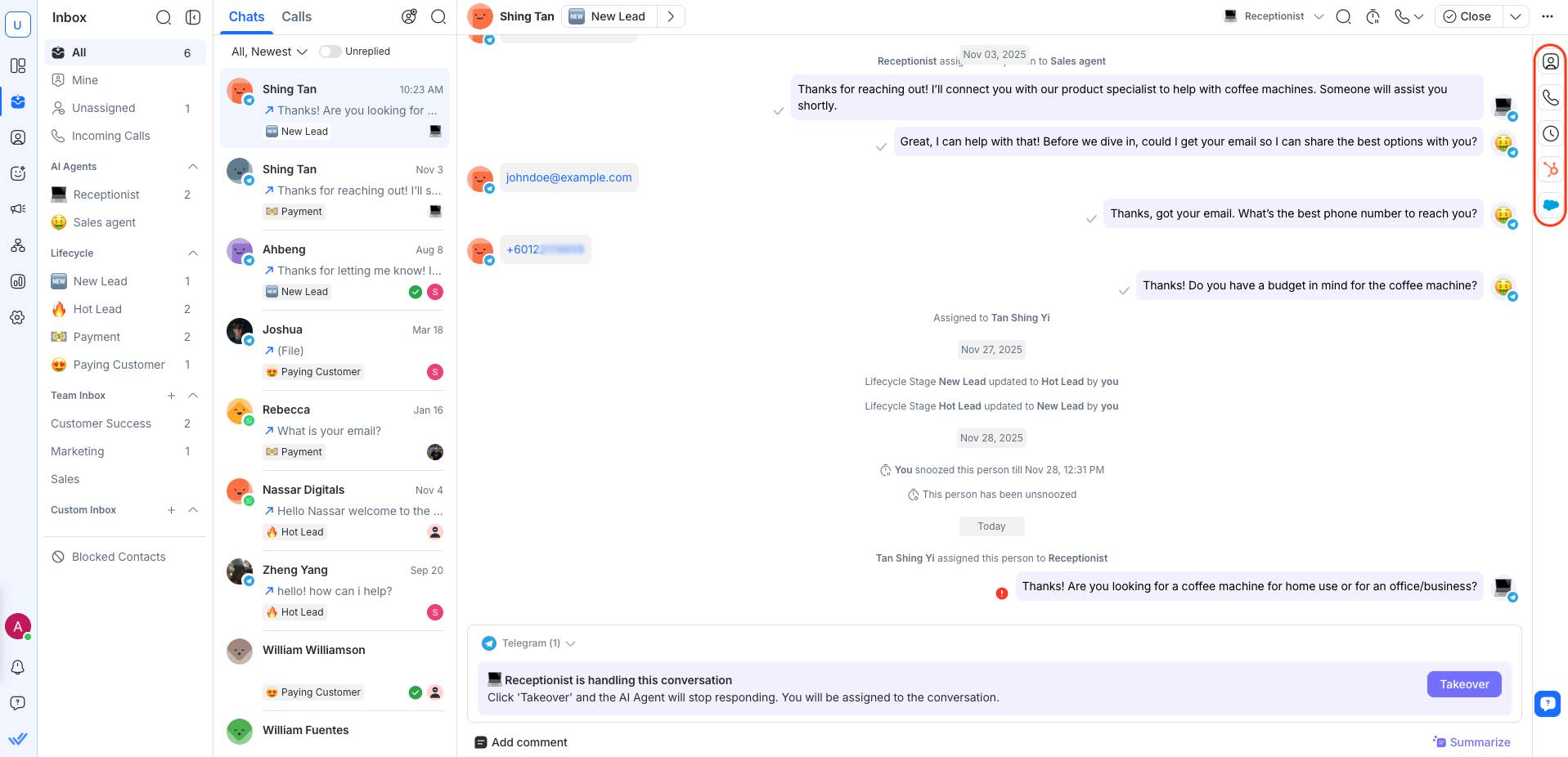
Berikut adalah tab di bilah samping vertikal:
Detail Kontak
Di tab ini, Anda dapat mengakses informasi kunci tentang Kontak yang dipilih seperti nomor telepon, email, negara, dan bahasa mereka.
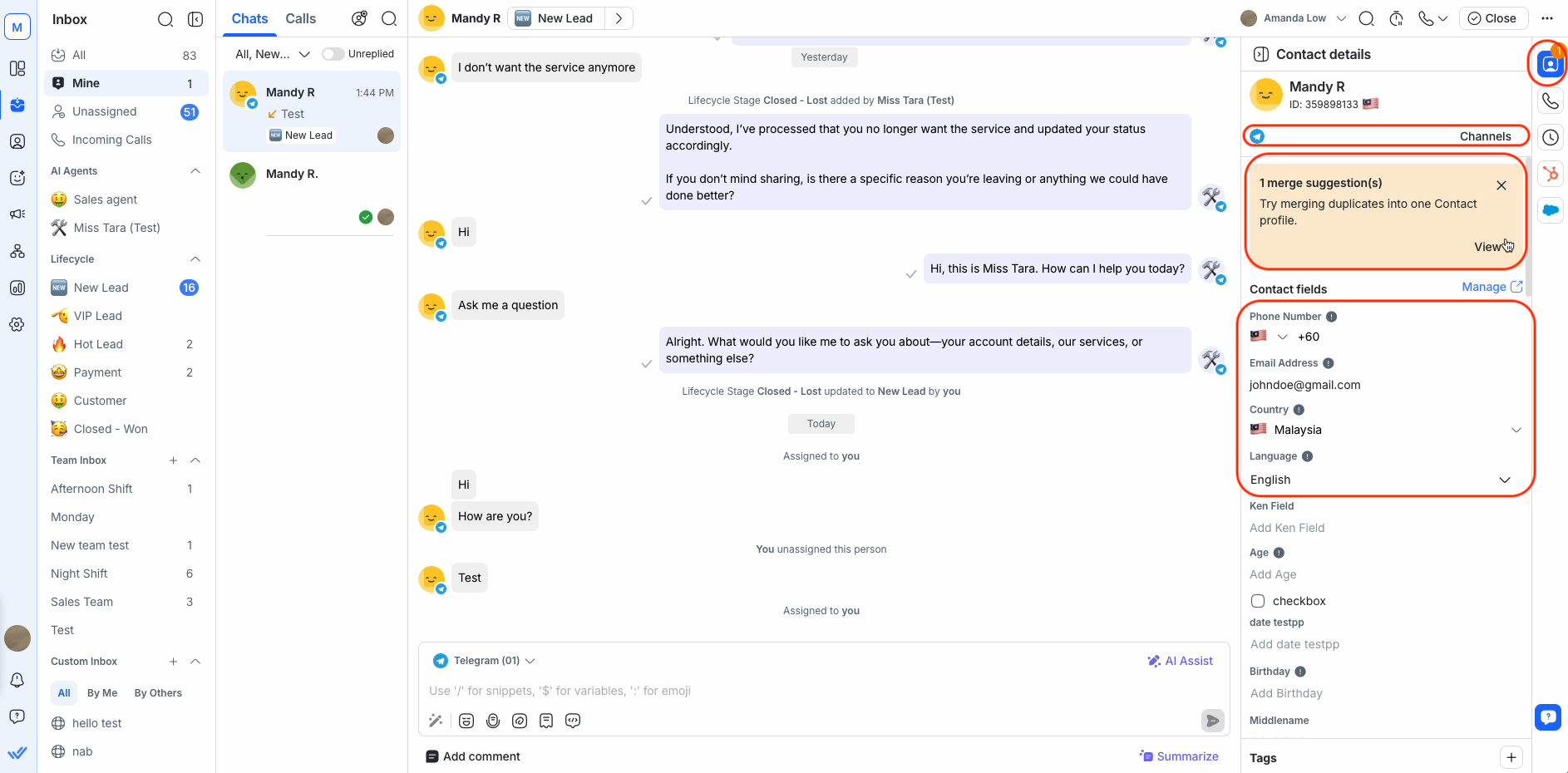
Detail Kontak dapat diperbarui jika diperlukan. Anda juga dapat melihat saran penggabungan jika ditemukan duplikat informasi Kontak, beserta daftar Saluran yang terhubung ke Ruang Kerja.
Pelajari lebih lanjut tentang Detail Kontak.
Aktivitas Panggilan
Di Aktivitas Panggilan, Anda dapat mengakses semua aktivitas terkait panggilan untuk seorang Kontak guna dengan mudah melihat panggilan tidak terjawab, panggilan yang sedang berlangsung, permintaan yang ditolak, dan lainnya.
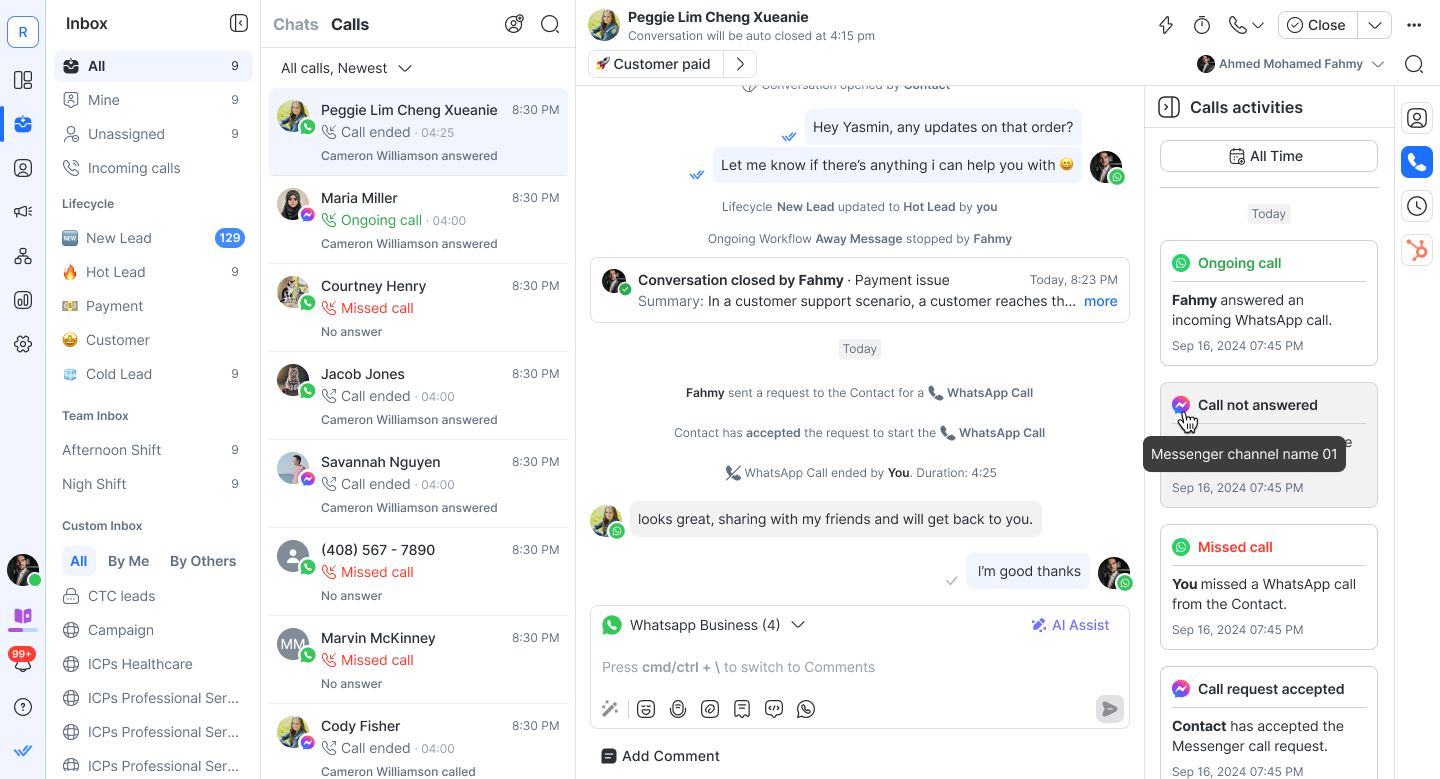
Pelajari lebih lanjut tentang mengelola panggilan di Kotak Masuk.
Aktivitas
Di tab Aktivitas, Anda dapat melihat semua komentar internal dan peristiwa percakapan yang terkait dengan Kontak yang dipilih.
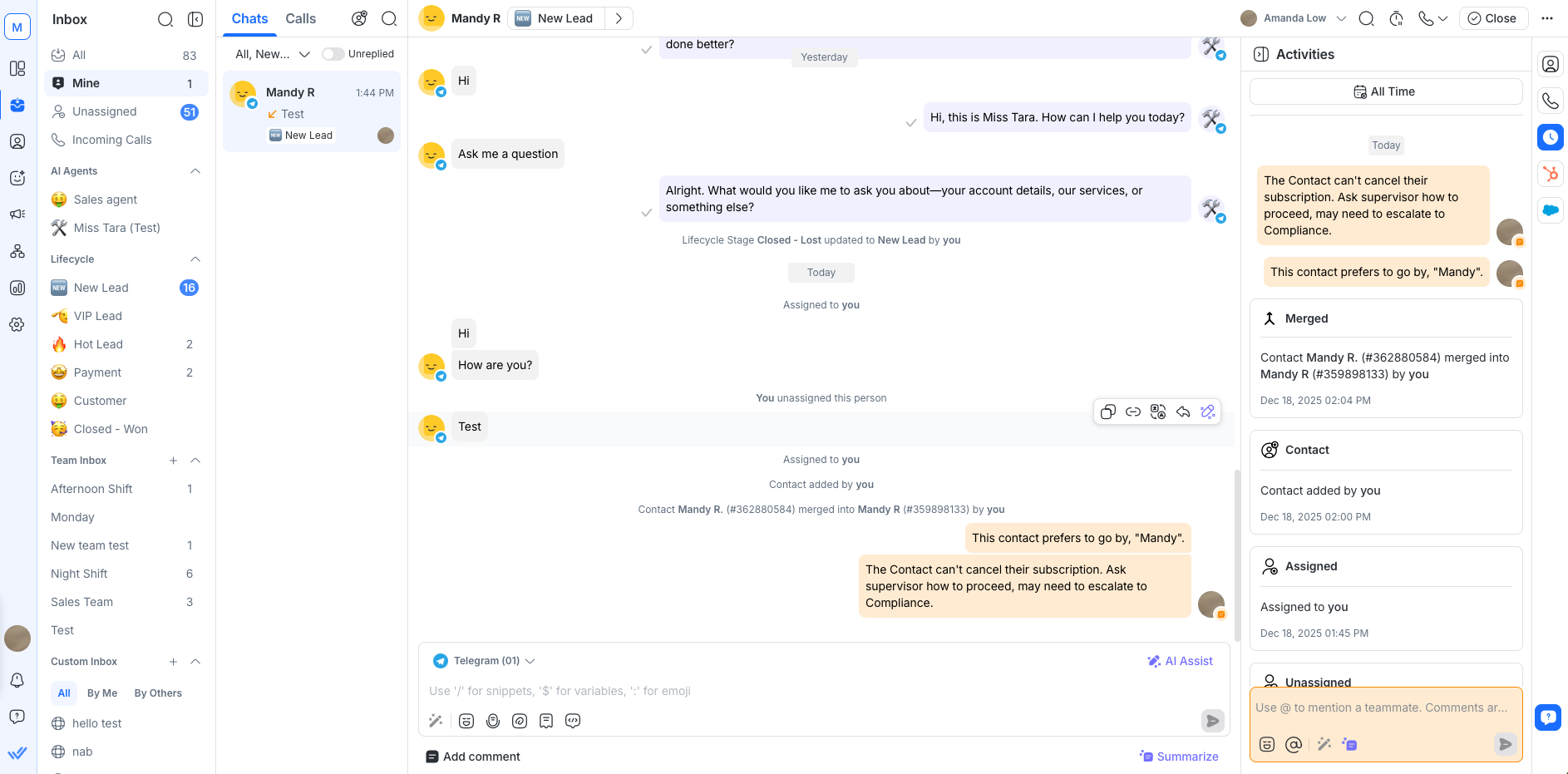
Ini juga muncul di samping pesan masuk dan pesan keluar di jendela percakapan, dalam urutan kronologis.
Semua komentar internal dan peristiwa percakapan hanya terlihat oleh Anda dan tim Anda—tidak oleh Kontak.
Pelajari lebih lanjut tentang Aktivitas.
Lampiran
Tab Lampiran memungkinkan Anda melihat semua file yang dibagikan dalam satu percakapan di satu tempat, tanpa harus menggulir riwayat pesan.
Termasuk lampiran yang dikirim atau diterima melalui:
Percakapan Kotak Masuk
Siaran
Alur Kerja
Pesan API
Komentar internal
Hal ini memudahkan Anda menemukan gambar, dokumen, atau faktur saat membalas Kontak.
Yang dapat Anda lakukan di tab Lampiran
Lihat lampiran yang dibagikan dalam percakapan yang dipilih
Cari lampiran berdasarkan nama
Pratinjau file gambar yang didukung langsung di Kotak Masuk
Buka pesan asli tempat lampiran dibagikan
Setiap lampiran menampilkan detail utama seperti nama file, tipe, ukuran, pengirim, dan saluran sumber.
Tab Lampiran hanya menampilkan file yang dikirim atau diterima setelah fitur Tab Lampiran diaktifkan. File yang dibagikan sebelum fitur ini dirilis tidak akan muncul.
Menyimpan gambar dari percakapan
Anda dapat menyimpan gambar dari percakapan ke komputer Anda dengan dua cara:
Seret dan lepaskan: seret gambar dari percakapan dan lepaskan ke folder lokal. File asli berukuran penuh disimpan.
Klik kanan: untuk menyimpan file asli berukuran penuh, klik gambar untuk membuka pratinjau terlebih dahulu, lalu klik kanan dan pilih Simpan Gambar Sebagai.
HubSpot
Tab HubSpot memberi Anda akses cepat ke informasi CRM dari integrasi HubSpot yang terhubung.
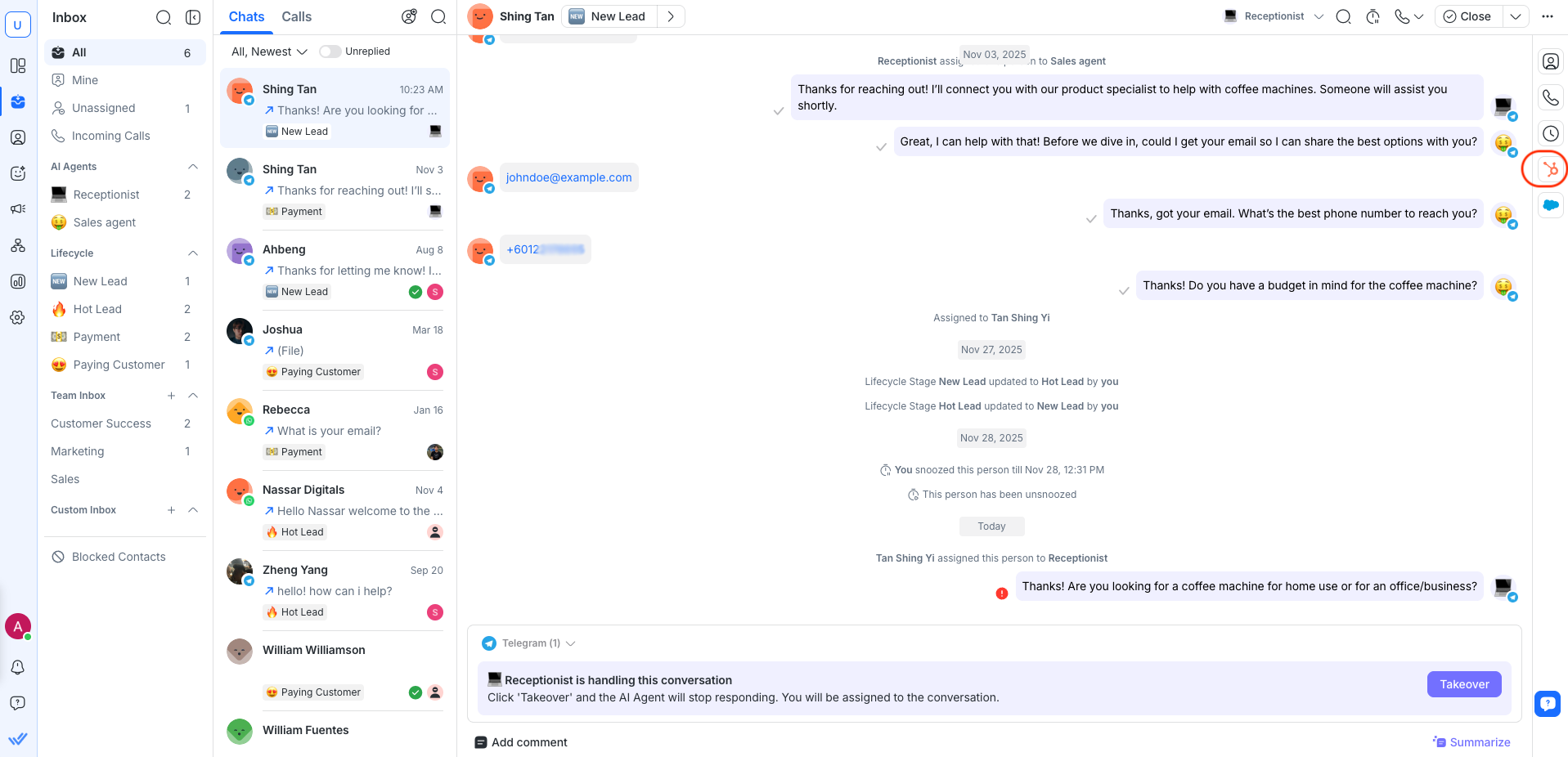
Dari tab ini, Anda dapat melihat, mengelola, dan mengedit bidang yang didukung—menyederhanakan manajemen Kontak tanpa meninggalkan Kotak Masuk.
Pelajari cara menyiapkan dan menggunakan integrasi HubSpot.
Salesforce
Tab Salesforce memberi Anda akses cepat ke informasi CRM dari integrasi Salesforce yang terhubung.
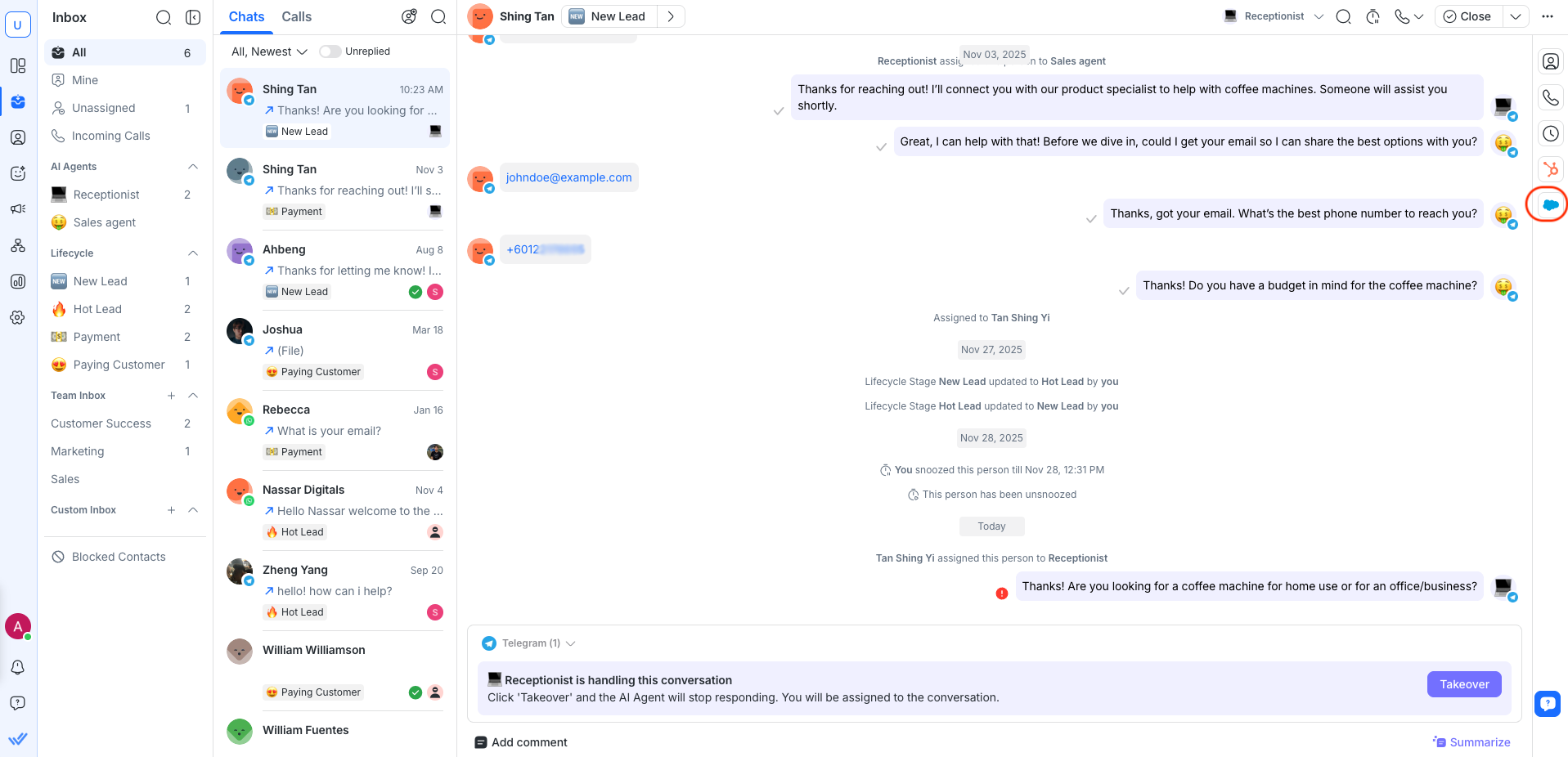
Dari tab ini, Anda dapat melihat, mengelola, dan mengedit bidang yang didukung—menyederhanakan manajemen Kontak tanpa meninggalkan Kotak Masuk.
Pelajari cara menyiapkan dan menggunakan integrasi Salesforce.
Langkah Berikutnya
Anda telah mempelajari cara menavigasi modul Kotak Masuk dan memahami fitur utamanya. Anda siap untuk langkah pembelajaran berikutnya yaitu mengelola percakapan di Kotak Masuk.


