

Ứng dụng di động được thiết kế để cung cấp cho đại lý một cách thuận tiện để trả lời tin nhắn từ bất cứ đâu. Trong khi việc thiết lập và cấu hình vẫn nên thực hiện trên ứng dụng web của chúng tôi bởi Chủ sở hữu và Quản lý, trải nghiệm trên di động tập trung vào việc cung cấp liên lạc nhanh khi di chuyển.
Trong bài viết này, bạn sẽ biết những mô-đun và tính năng nào được hỗ trợ đầy đủ trên ứng dụng di động, cũng như những tính năng chỉ có trên ứng dụng web.
Tổng quan nhanh: ứng dụng di động và ứng dụng web
Dưới đây là tổng quan nhanh về các mô-đun có trên ứng dụng di động và ứng dụng web:
Mô-đun | Ứng dụng di động | Ứng dụng web |
|---|---|---|
❌ | ✅ | |
✅ | ✅ | |
✅ | ✅ | |
❌ | ✅ | |
❌ | ✅ | |
❌ | ✅ | |
❌ | ✅ | |
❌ | ✅ | |
✅ (Chỉ thiết lập cá nhân) | ✅ |
Các mô-đun và tính năng được hỗ trợ
Thông báo
Tab Thông báo là nơi bạn có thể xem các thông báo để luôn cập nhật.
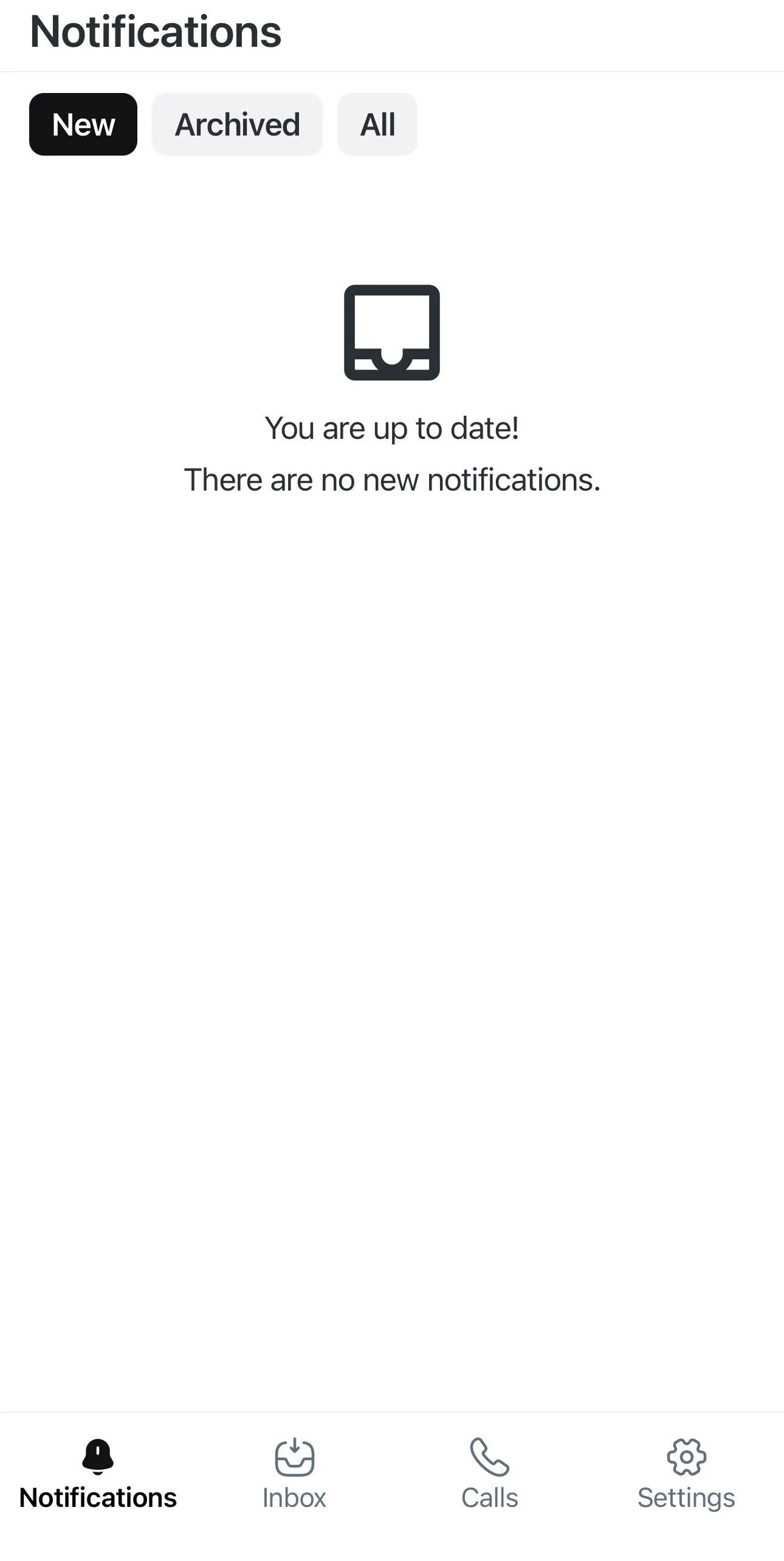
Bộ lọc thông báo:
Mới: Chỉ hiển thị các thông báo vừa nhận.
Đã lưu trữ: Chỉ hiển thị các thông báo đã được lưu trữ.
Tất cả: Hiển thị tất cả thông báo mới nhận được bất kể trạng thái.
Hộp thư đến
Trong tab Hộp thư đến của ứng dụng di động, bạn có thể truy cập các cuộc trò chuyện với Liên hệ của mình.
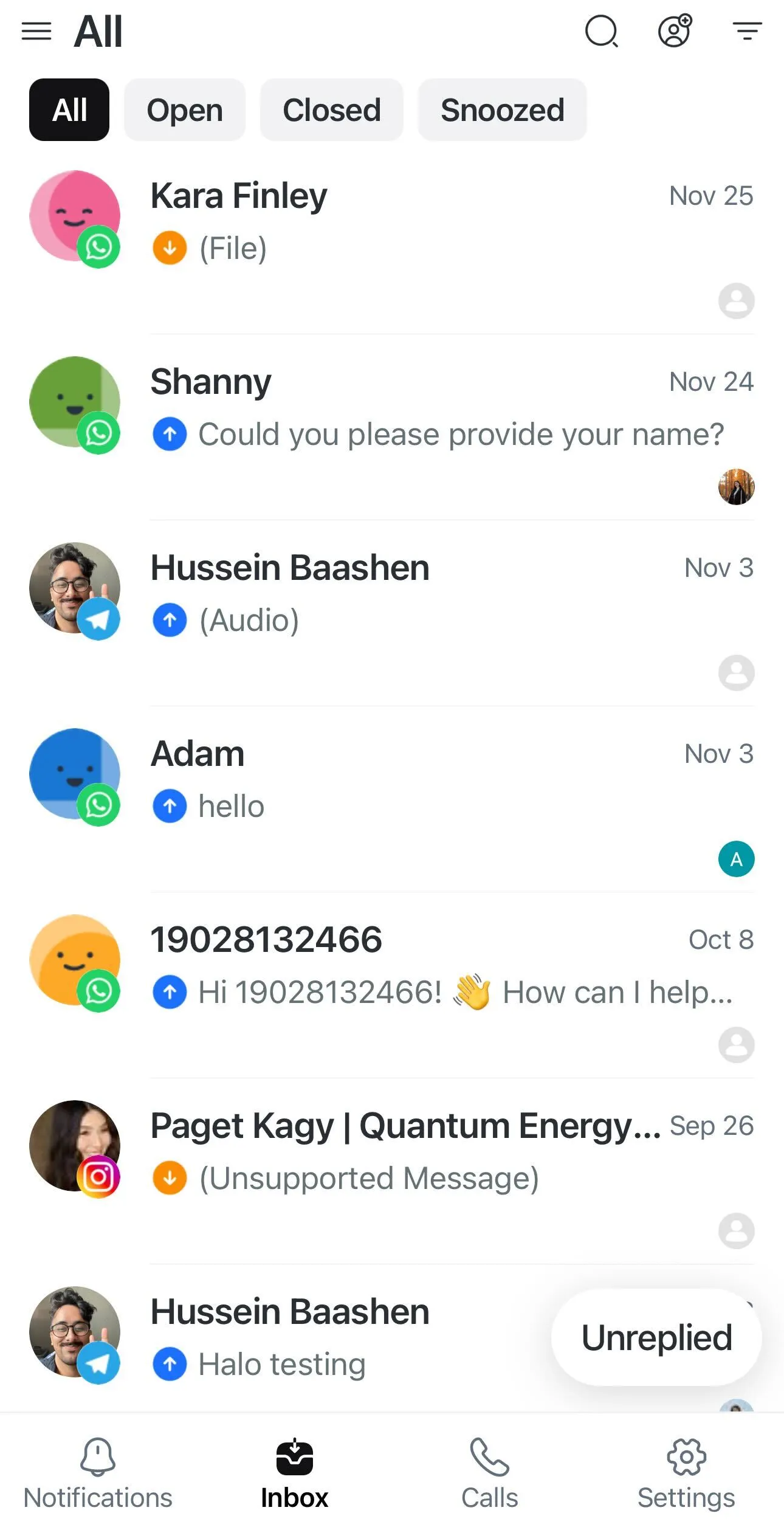
Bạn có thể xem các hộp thư như Tất cả, Của tôi, Chưa được gán và Liên hệ bị chặn. Bạn cũng có thể xem hộp thư Nhóm và Tùy chỉnh, nhưng chỉ có thể tạo chúng trên ứng dụng web.
Tìm hiểu thêm về các loại hộp thư khác nhau.
Cửa sổ cuộc trò chuyện
Khi bạn mở một Liên hệ trong tab Hộp thư đến, bạn sẽ tới cửa sổ cuộc trò chuyện, nơi bạn có thể xem tất cả tin nhắn đến và đi trong cuộc chat với Liên hệ đó.
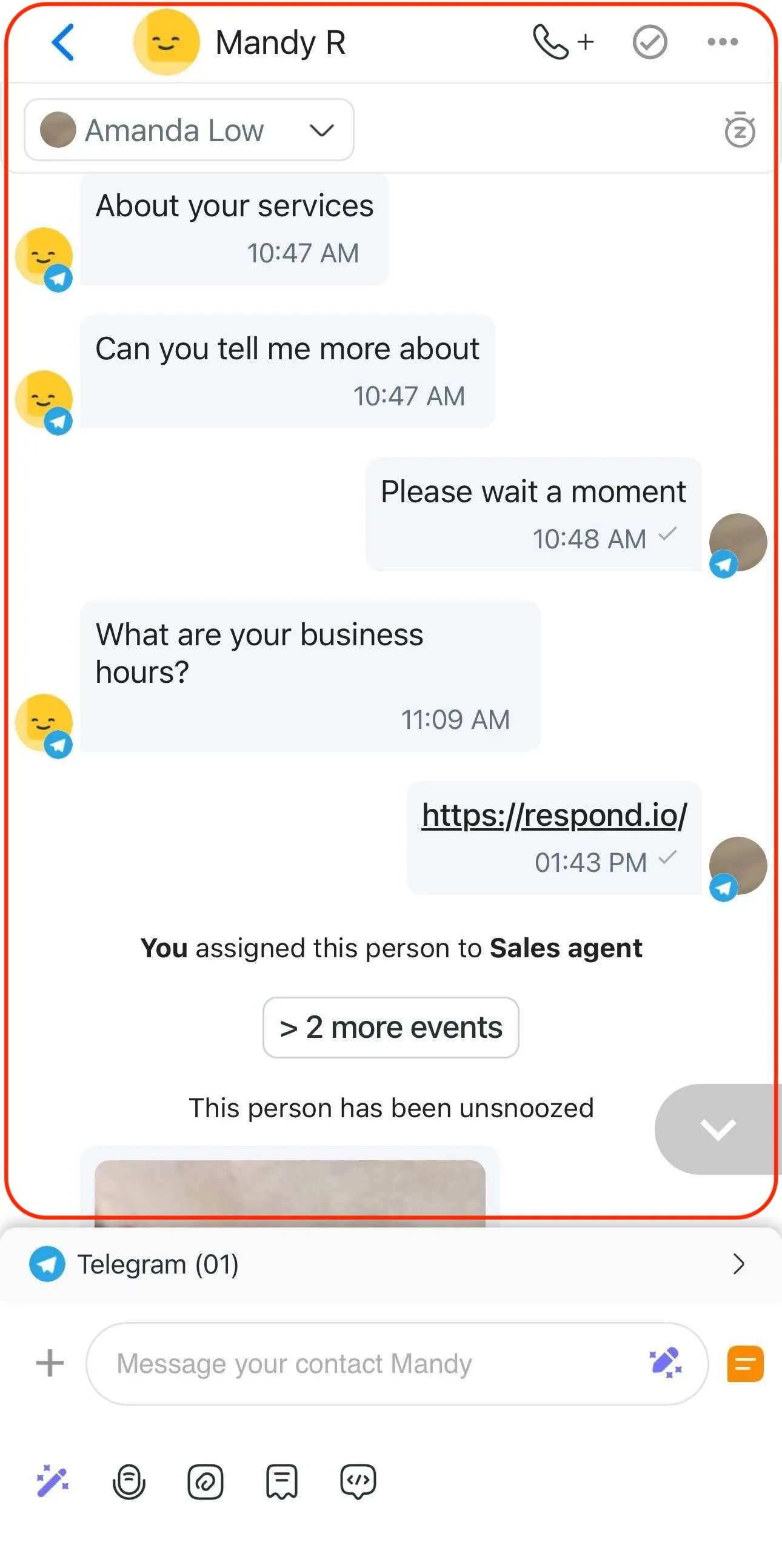
Đây là những thao tác bạn có thể thực hiện trong cửa sổ cuộc trò chuyện:
Xem sự kiện cuộc trò chuyện
Tải xuống hình ảnh đã được gửi hoặc nhận
Gọi cho người liên hệ
Mở hoặc đóng cuộc trò chuyện
Thêm ghi chú kết thúc
Tạm dừng và hủy tạm dừng cuộc trò chuyện
Tìm kiếm các tin nhắn cụ thể
Tìm các luồng công việc đang chạy hoặc dừng chúng
Chọn phím tắt
Chặn liên hệ
Menu hành động tin nhắn
Bạn có thể sử dụng menu hành động tin nhắn trên ứng dụng di động để truy cập các hành động cụ thể cho từng tin nhắn trong cuộc trò chuyện. Để mở menu hành động tin nhắn, nhấn và giữ bất kỳ tin nhắn nào.
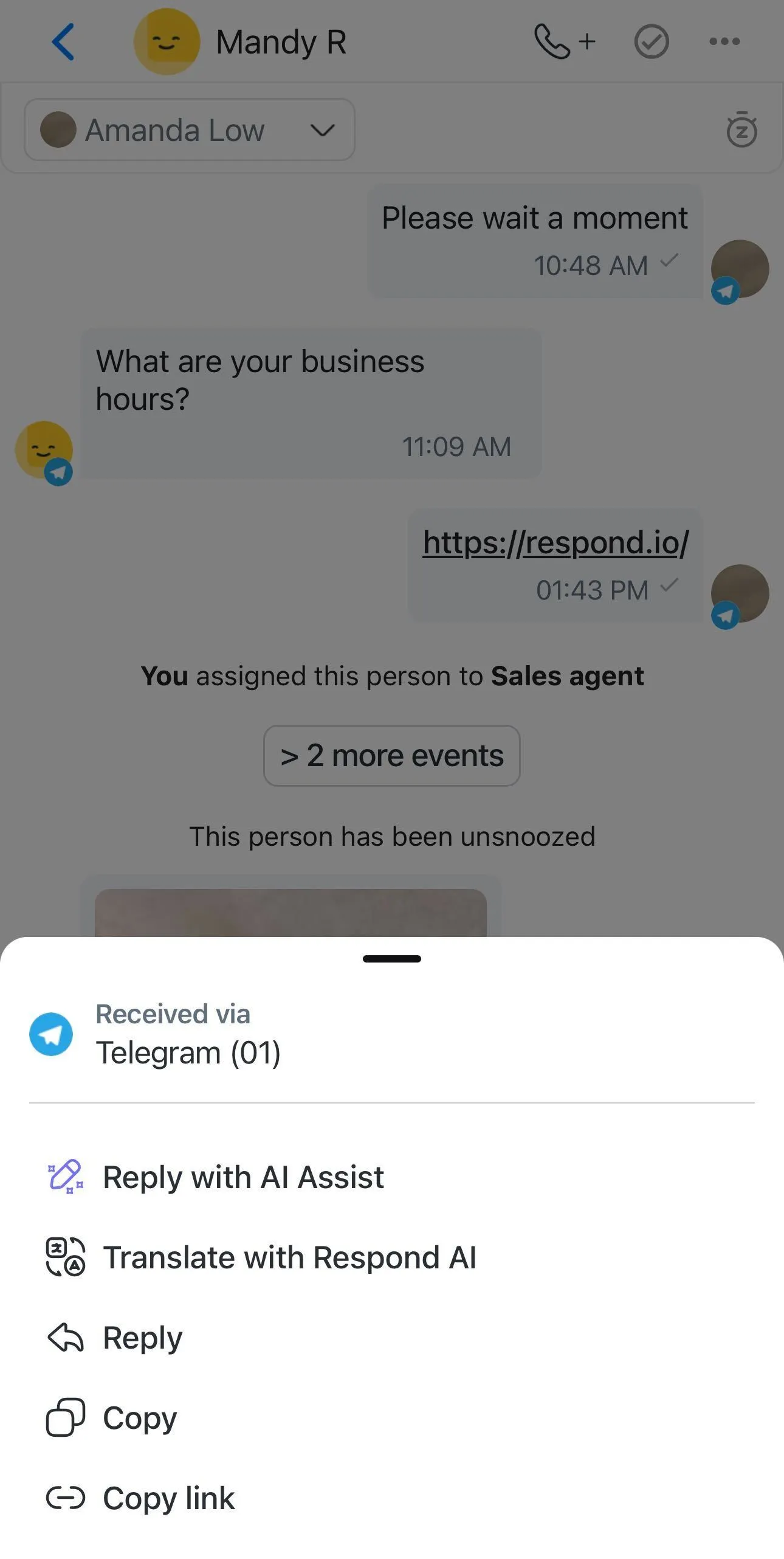
Các hành động tin nhắn có sẵn trên thiết bị di động:
Trả lời bằng Trợ lý AI: Tạo phản hồi cho một tin nhắn cụ thể.
Dịch bằng Respond AI: Dịch một tin nhắn sang ngôn ngữ khác.
Trả lời: Phản hồi trực tiếp cho một tin nhắn cụ thể.
Sao chép: Sao chép nội dung tin nhắn vào bộ nhớ tạm của bạn.
Sao chép liên kết: Sao chép liên kết trực tiếp đến một tin nhắn cụ thể trong cuộc trò chuyện.
Tìm hiểu thêm về các hành động tin nhắn.
Trình soạn tin nhắn
Trình soạn tin nhắn là nơi bạn soạn thảo tin nhắn muốn gửi tới Liên hệ.

Bạn có thể thực hiện những thao tác sau trong trình soạn tin nhắn:
Sử dụng Trợ lý AI để tạo tin nhắn của bạn
Sử dụng lời nhắc AI để tinh chỉnh tin nhắn của bạn
Ghi âm và gửi tin nhắn giọng nói
Tải lên tệp, hình ảnh và video từ thiết bị của bạn
Gửi đoạn trích
Sử dụng biến
Thêm bình luận cho thảo luận nội bộ (không hiển thị với Liên hệ của bạn)
Tạo tóm tắt bằng AI cho cuộc trò chuyện
Sử dụng lời nhắc AI để tinh chỉnh bình luận nội bộ hoặc tóm tắt
Để xem hướng dẫn chi tiết về khả năng nhắn tin, xem nhắn tin từ thiết bị di động.
Tìm kiếm Liên hệ, tin nhắn và bình luận
Bạn có thể tìm kiếm một Liên hệ, tin nhắn hoặc bình luận cụ thể trong Hộp thư "Tất cả" khi ở tab Hộp thư đến.

Để tìm kiếm:
Chạm vào biểu tượng kính lúp.
Chọn nút Liên hệ, Tin nhắn hoặc Bình luận .
Nhập từ bạn muốn tìm kiếm.
Tìm kiếm sẽ tự động bắt đầu khi có 3 ký tự được nhập vào thanh tìm kiếm, với các tin nhắn/bình luận gần đây được liệt kê trước.
Tìm hiểu thêm về hành vi tìm kiếm cho hộp thư Tất cả.
Lọc và Sắp xếp
Sử dụng bộ lọc và tùy chọn sắp xếp trong Hộp thư để giữ ngăn nắp, đặc biệt khi bạn quản lý nhiều cuộc trò chuyện khi di chuyển.
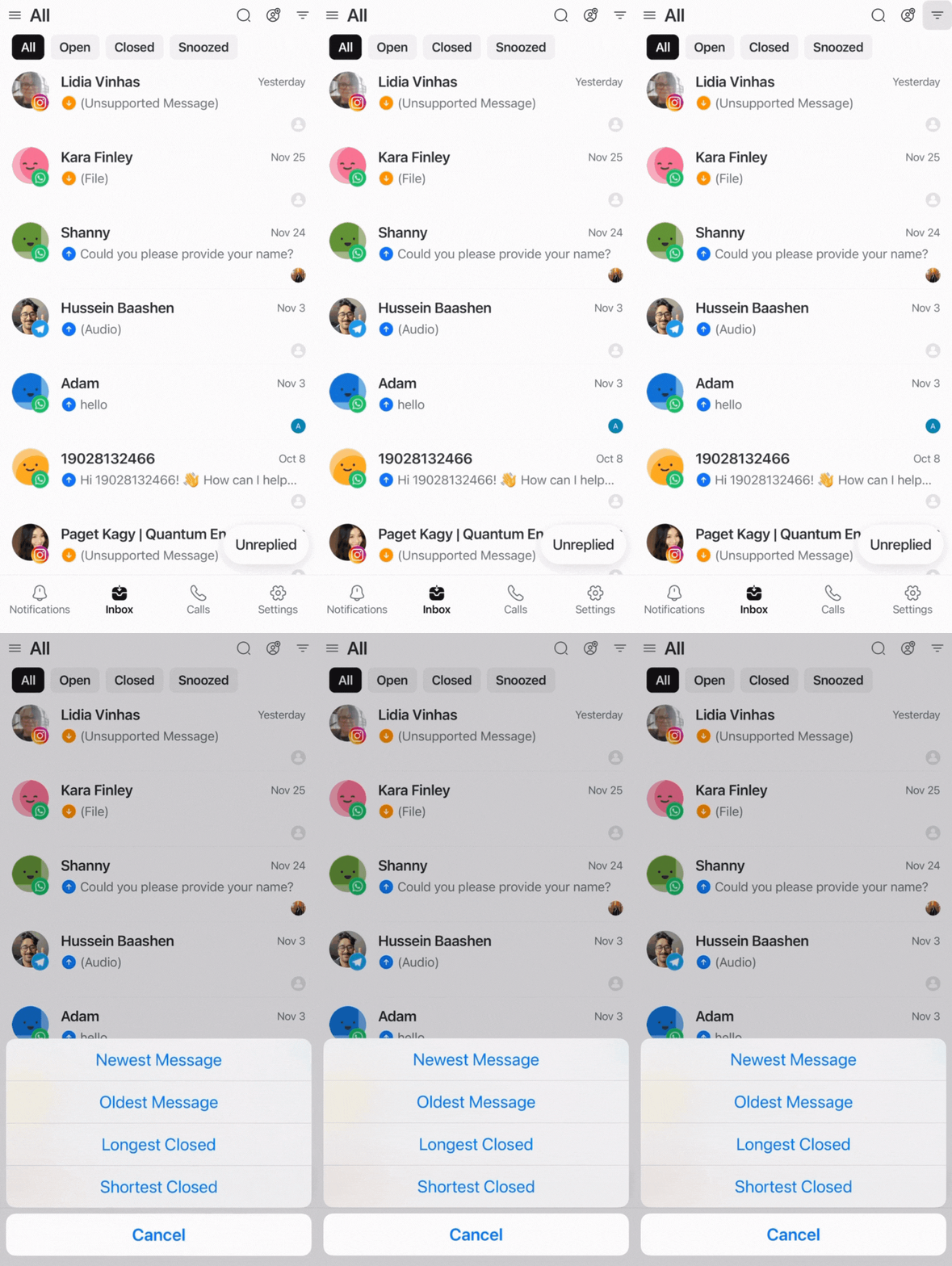
Bạn có thể quản lý cuộc trò chuyện bằng bộ lọc:
Tất cả: Hiển thị tất cả cuộc trò chuyện trong Danh sách cuộc trò chuyện của hộp thư đến được chọn.
Mở: Chỉ hiển thị các cuộc trò chuyện đang mở trong Danh sách cuộc trò chuyện của hộp thư đến được chọn.
Đã đóng: Chỉ hiển thị các cuộc trò chuyện đã đóng trong hộp thư đến được chọn.
Tạm dừng: Chỉ hiển thị các cuộc trò chuyện đang bị tạm dừng trong Danh sách cuộc trò chuyện của hộp thư đến được chọn.
Chưa trả lời: Chỉ hiển thị các cuộc trò chuyện mà bạn hoặc nhóm của bạn chưa trả lời.
Bạn cũng có thể sắp xếp Liên hệ theo:
Tin Nhắn Mới Nhất: Sắp xếp Liên hệ theo tin nhắn từ mới nhất đến cũ nhất.
Tin nhắn cũ nhất: Sắp xếp Liên hệ theo thứ tự thời gian của tin nhắn, từ cũ nhất đến mới nhất
Thời gian lâu nhất (mở/đóng/hoãn): Sắp xếp Liên hệ theo khoảng thời gian dài nhất mà cuộc trò chuyện đã được mở, đóng hoặc hoãn (từ dài nhất đến ngắn nhất)
Thời gian ngắn nhất (mở/đóng/hoãn): Sắp xếp Liên hệ theo khoảng thời gian ngắn nhất mà cuộc trò chuyện đã được mở, đóng hoặc hoãn (từ ngắn nhất đến dài nhất)
Tìm hiểu thêm về lọc và sắp xếp.
Thêm liên hệ
Khi bạn ở tab Inbox hoặc Cuộc gọi, bạn sẽ thấy biểu tượng Thêm Liên hệ ở góc trên bên phải của màn hình.
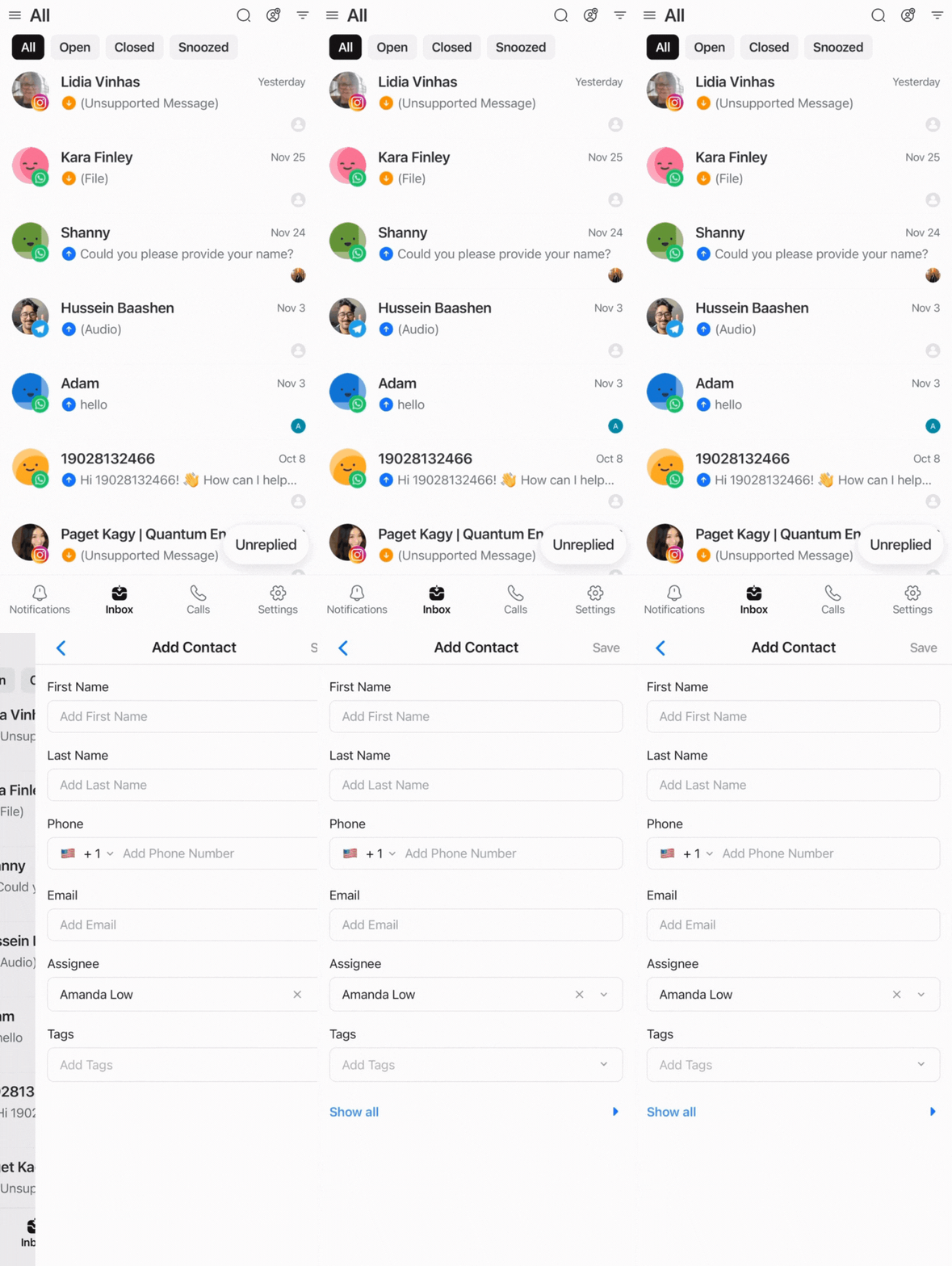
Thực hiện theo các bước sau để thêm Liên hệ:
Nhấp vào biểu tượng Thêm liên hệ.
Điền thông tin Liên hệ vào mẫu được cung cấp.
Xem lại thông tin và nhấp vào Lưu.
Bạn có thể thêm từng Liên hệ thủ công, nhưng chức năng nhập Liên hệ không được hỗ trợ trên ứng dụng di động.
Cuộc gọi
Tab Cuộc gọi là nơi bạn có thể xem nhật ký cuộc gọi với các Liên hệ.
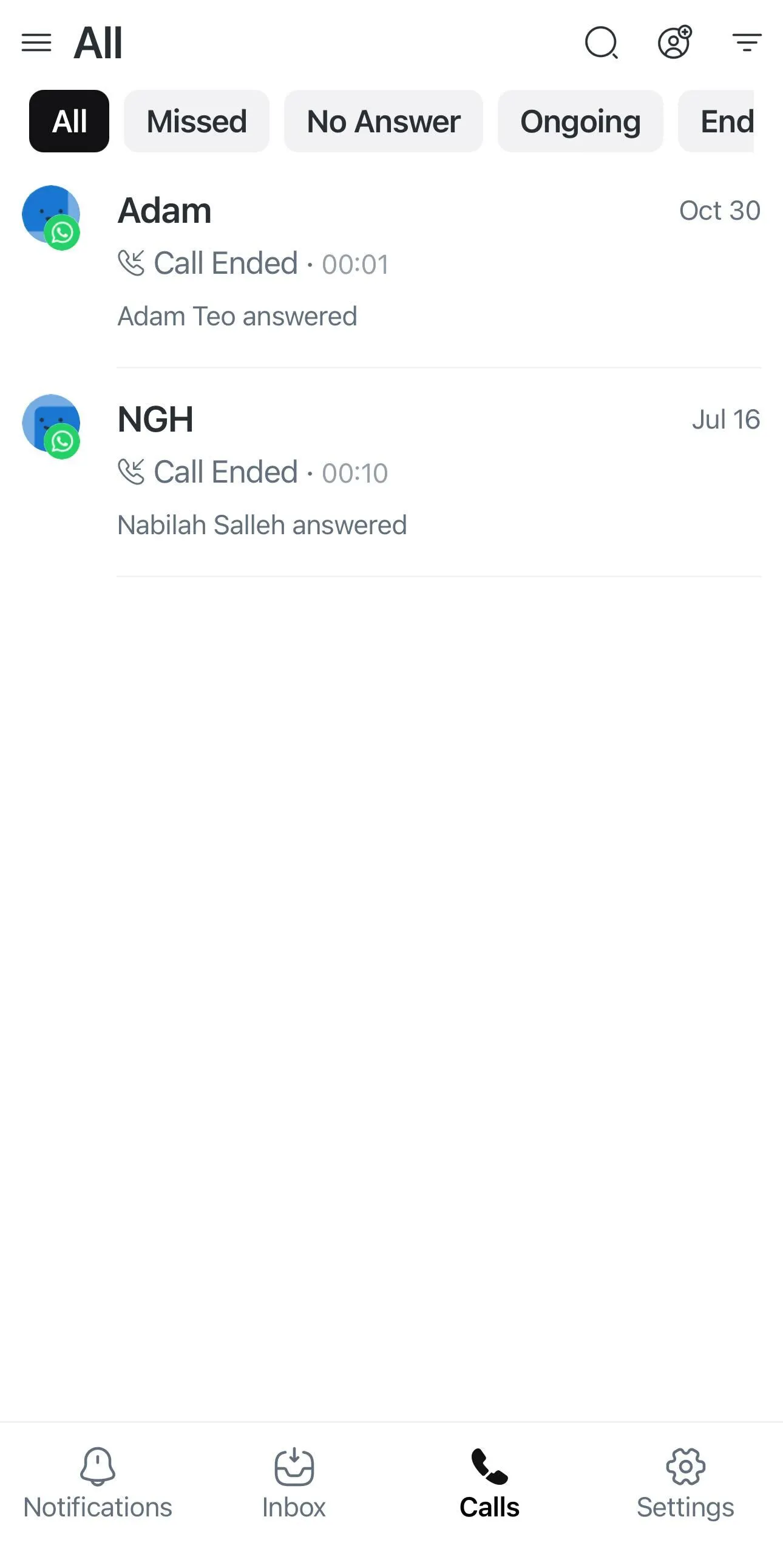
Bạn cũng có thể sắp xếp cuộc gọi bằng bộ lọc:
Tất cả: Hiển thị tất cả cuộc gọi bất kể trạng thái.
Bị lỡ: Chỉ hiển thị các cuộc gọi bị lỡ.
Không trả lời: Chỉ hiển thị các cuộc gọi không được trả lời.
Đang diễn ra: Chỉ hiển thị các cuộc gọi đang được xử lý bởi Đại lý.
Đã kết thúc: Chỉ hiển thị các cuộc gọi vừa kết thúc.
Tìm hiểu thêm về gọi từ thiết bị di động.
Tìm Liên hệ
Bạn có thể tìm kiếm một Liên hệ cụ thể đã xuất hiện trong nhật ký Cuộc gọi gần đây.
Để tìm một Liên hệ cụ thể:
Chạm vào biểu tượng kính lúp.
Nhập tên bạn muốn tìm.
Tìm kiếm sẽ tự động bắt đầu khi có 3 ký tự được nhập vào thanh tìm kiếm, với các tin nhắn/bình luận gần đây được liệt kê trước.
Cài đặt
Bạn có thể chỉnh sửa Cài đặt cá nhân trong tab Cài đặt.
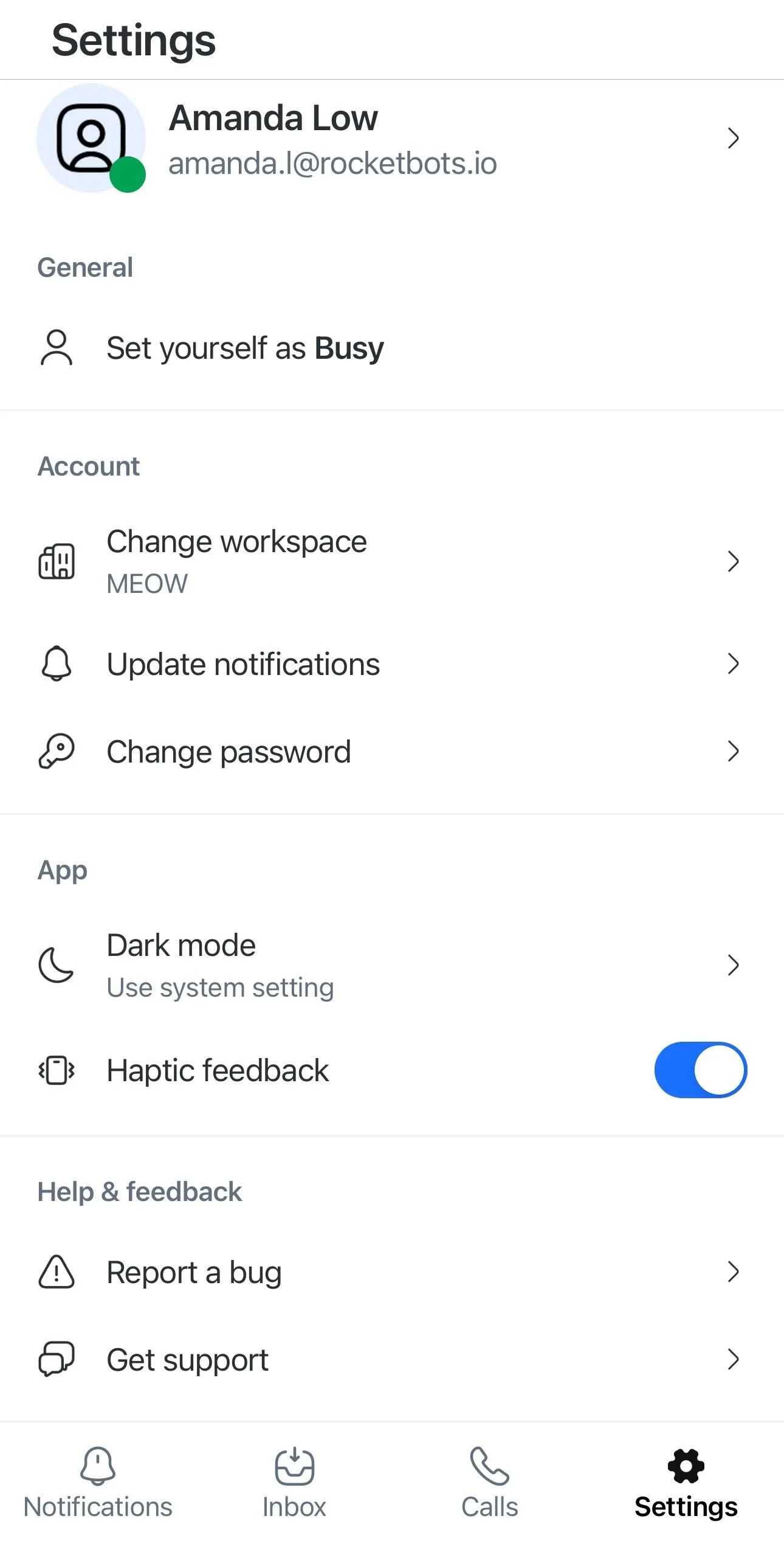
Cài đặt cá nhân:
Đặt trạng thái là Bận hoặc Trực tuyến: Cho biết bạn đang Bận nên tạm thời không khả dụng trên nền tảng hoặc Trực tuyến nên bạn có thể trả lời tin nhắn.
Thay đổi không gian làm việc: Đây là nơi bạn có thể chuyển giữa các không gian làm việc mà bạn tham gia.
Cập nhật thông báo: Bạn có thể bật hoặc tắt thông báo đẩy trên di động, âm thanh cuộc gọi trong ứng dụng và âm thanh chat trong ứng dụng trên thiết bị của bạn.
Chế độ tối hoặc theo cài đặt hệ thống: Bạn có thể chọn ứng dụng di động sử dụng chế độ tối, chế độ sáng hoặc theo cài đặt hệ thống.
Phản hồi rung (chỉ ứng dụng di động): Bật tùy chọn này để thiết bị rung mỗi khi có hoạt động trên nền tảng.
Cài đặt Tổ chức và Cài đặt không gian làm việc không được hỗ trợ trên ứng dụng di động.
Hạn chế
Dưới đây là bảng tóm tắt các hạn chế của các mô-đun trên ứng dụng di động:
Mô-đun | Khả dụng | Hạn chế |
|---|---|---|
Bảng điều khiển | ❌ | Bạn không thể xem vòng đời, các liên hệ ở trạng thái Mở, đã được gán hoặc chưa được gán, cũng như thành viên nhóm của bạn. |
Liên hệ | ❌ | Bạn không thể nhập hoặc xuất Liên hệ. |
Inbox | ✅ (Một phần) | Bạn không thể tạo hộp thư nhóm hoặc hộp thư tùy chỉnh, và không thể truy cập bộ lọc nâng cao hoặc hoạt động của liên hệ. |
Đại lý AI | ❌ | Bạn không thể tạo, chỉnh sửa, xuất bản hoặc xóa Đại lý AI. |
Tin nhắn hàng loạt | ❌ | Bạn không thể tạo, chỉnh sửa, xuất bản hoặc xóa Tin nhắn hàng loạt. |
Luồng công việc | ❌ | Bạn không thể thêm, nhập, xuất, tạo, chỉnh sửa, xuất bản hoặc xóa các luồng công việc. |
Báo cáo | ❌ | Bạn không thể xem bất kỳ báo cáo nào. |
Cài đặt | ✅ (Một phần) | Bạn không thể truy cập cài đặt tổ chức, cài đặt không gian làm việc, các kênh và mục Thanh toán & sử dụng. |
FAQ và khắc phục sự cố
Tại sao ứng dụng di động khác với ứng dụng web?
Ứng dụng di động được thiết kế cho việc nhắn tin nhanh khi di chuyển, nên tập trung vào những tác vụ cần thiết để thuận tiện. Điều này có nghĩa là bạn có thể cần chuyển đổi giữa các chế độ xem, ví dụ: cuộc trò chuyện và chi tiết liên hệ.
Ứng dụng web cung cấp một không gian làm việc tối ưu và hiệu quả hơn. Với màn hình lớn hơn, bạn có thể thấy nhiều thông tin cùng lúc, cũng như truy cập tất cả các tính năng cấu hình và quản lý.
Tại sao hiệu suất thông báo đẩy hoặc cuộc gọi bị ảnh hưởng trên iOS?
Trên iOS, cài đặt Background App Refresh ảnh hưởng đến hiệu suất của thông báo đẩy và cuộc gọi trên ứng dụng di động của respond.io.
Bạn có thể làm gì
Đi tới Cài đặt > Ứng dụng > respond.io.
Bật Background App Refresh.


