

Mô-đun Hộp thư đến là nơi bạn quản lý các cuộc trò chuyện với khách hàng trên tất cả các kênh. Trong bài viết này, bạn sẽ học cách điều hướng Hộp thư đến và hiểu các tính năng chính của nó.
Hộp thư gồm các khu vực chính phối hợp với nhau để hỗ trợ các phần khác nhau của cuộc trò chuyện.
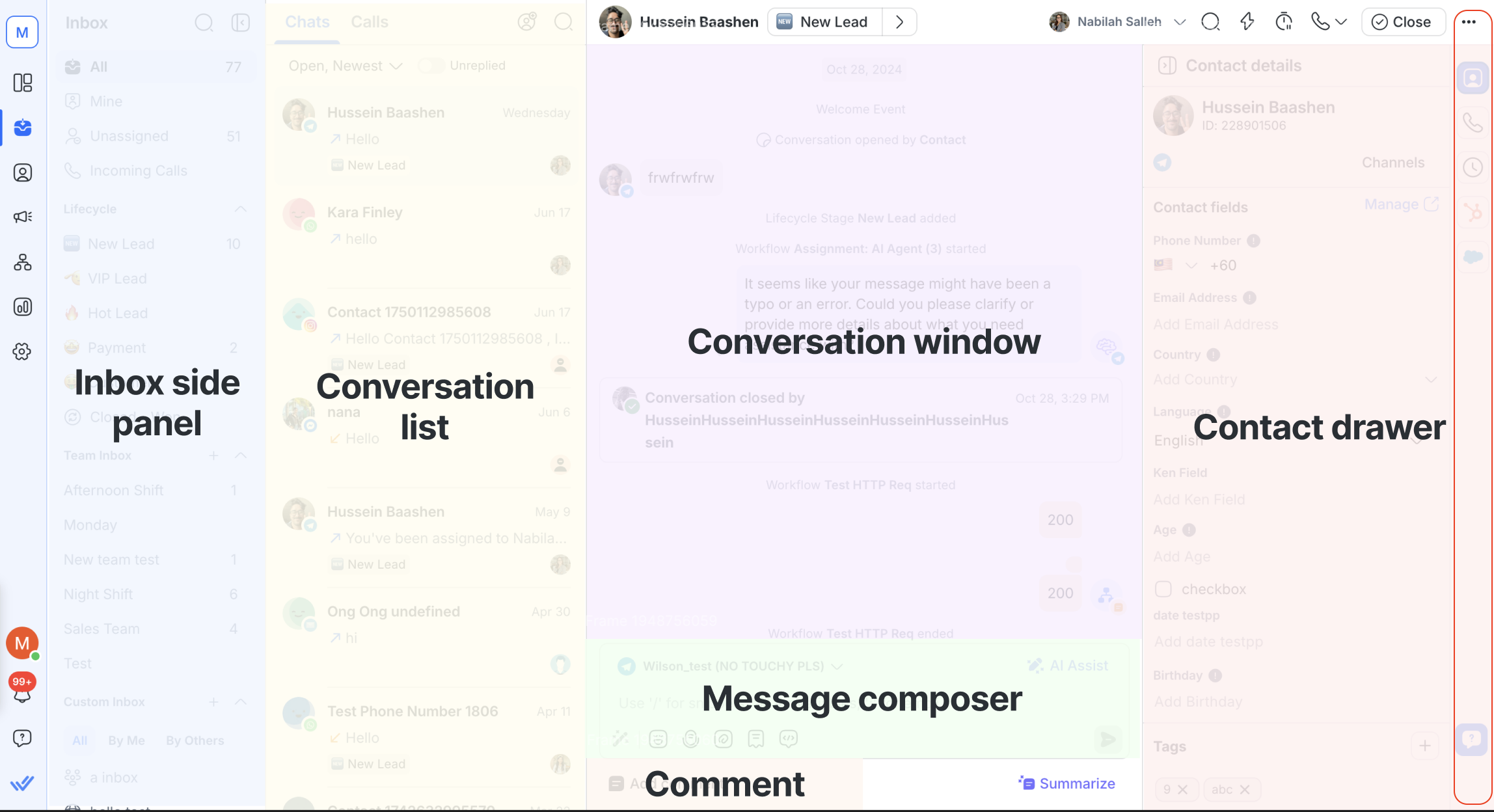
Thanh bên
Thanh bên là nơi bạn có thể tìm hộp thư cụ thể hoặc chọn chế độ xem Hộp thư ưa thích.
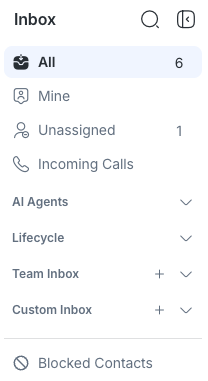
Có 4 hộp thư để lựa chọn:
Hộp thư tiêu chuẩn
Có 3 bộ lọc trong Hộp thư tiêu chuẩn:
Tất cả: Hiển thị tất cả các cuộc trò chuyện trên nền tảng.
Của tôi: Chỉ hiển thị các Liên hệ và cuộc trò chuyện được gán cho Người dùng.
Chưa được gán: Hiển thị các cuộc trò chuyện chưa được gán.
Các đại lý bị hạn chế Hiển thị Liên hệ chỉ có thể xem Hộp thư Của tôi. Chủ sở hữu, Quản lý và đại lý có quyền truy cập không giới hạn có thể xem tất cả Hộp thư tiêu chuẩn.
Hộp thư nhóm
Hộp thư nhóm hiển thị hộp thư của tất cả các nhóm trong Không gian làm việc của bạn. Những gì mỗi người dùng có thể thấy phụ thuộc vào mức truy cập, được cấu hình trong cài đặt người dùng.
Đây là cách các mức truy cập ảnh hưởng đến những gì người dùng có thể thấy trong Hộp thư nhóm:
Nếu một đại lý bị giới hạn ở “Chỉ xem Liên hệ được gán cho Người dùng”, họ sẽ không thể xem bất kỳ Hộp thư nhóm nào.
Các đại lý có quyền truy cập không giới hạn hoặc với hạn chế “Chỉ xem Liên hệ được gán cho nhóm của Người dùng” có thể xem Hộp thư nhóm của nhóm mình.
Chủ sở hữu và Quản lý có thể xem tất cả Hộp thư nhóm.
Hộp thư đến tùy chỉnh
Phần này hiển thị tất cả Hộp thư đến tùy chỉnh bạn đã tạo, cũng như những Hộp thư mà người dùng khác đã chia sẻ với bạn.
Hộp thư đến tùy chỉnh cho phép bạn lưu các chế độ xem được lọc của cuộc trò chuyện, vì vậy bạn không cần phải áp dụng lại bộ lọc mỗi lần.
Bạn có thể sử dụng các tùy chọn sau để lọc danh sách Hộp thư đến tùy chỉnh:
Tất cả: Hiển thị tất cả Hộp thư đến tùy chỉnh bạn đã tạo và những Hộp thư được chia sẻ với bạn.
Bởi tôi: Chỉ hiển thị Hộp thư đến tùy chỉnh bạn đã tạo.
Bởi người khác: Chỉ hiển thị Hộp thư đến tùy chỉnh mà người dùng khác đã chia sẻ với bạn.
Chỉ người tạo Hộp thư đến tùy chỉnh mới có thể thay đổi cài đặt của nó. Tìm hiểu cách tạo Hộp thư đến tùy chỉnh và quản lý cài đặt chia sẻ.
Hộp thư Danh bạ bị chặn
Hộp thư Danh bạ bị chặn hiển thị cuộc trò chuyện với các Liên hệ đã bị chặn.
Đại lý, Chủ sở hữu và Quản lý có thể truy cập Hộp thư này. Nó chỉ xuất hiện nếu bạn có quyền xem cuộc trò chuyện với Liên hệ bị chặn và trong Không gian làm việc có ít nhất một Liên hệ bị chặn.
Chỉ báo
Các chỉ báo cung cấp dấu hiệu trực quan nhanh trong thanh bên Hộp thư để giúp bạn nhận biết hoạt động mới và theo dõi các cuộc trò chuyện đang mở ngay lập tức.
Chỉ báo Tin nhắn Mới
Chỉ báo tin nhắn mới là một chấm màu xanh hiển thị khi một cuộc trò chuyện có tin nhắn đến mới.
Số trong chấm xanh đếm số cuộc trò chuyện, không phải số tin nhắn. Nếu một Liên hệ gửi nhiều tin nhắn trong cùng một cuộc trò chuyện, nó vẫn được tính là một.
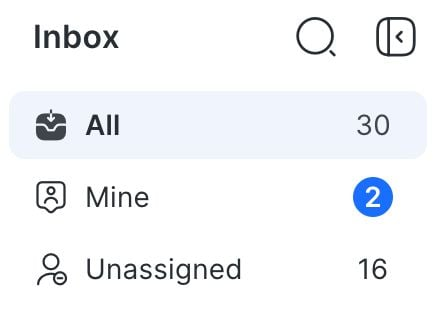
Khi bạn mở hộp thư, chấm xanh sẽ biến mất.
Chỉ báo tin nhắn mới (chấm xanh) chỉ có trong Hộp thư tiêu chuẩn và Hộp thư nhóm.
Chấm xanh theo thứ tự ưu tiên khi đánh dấu tin nhắn mới: Của tôi > Nhóm > Chưa được gán > Tất cả
Ví dụ, nếu có tin nhắn mới vào Hộp thư Của tôi, chấm xanh chỉ xuất hiện ở đó. Nó sẽ không xuất hiện trong Hộp thư Nhóm hoặc Tất cả. Thứ tự ưu tiên này áp dụng cho tất cả các Hộp thư.
Số lượng cuộc trò chuyện đang mở
Số cuộc trò chuyện đang mở cho biết tổng số cuộc trò chuyện đang mở trong một Hộp thư.
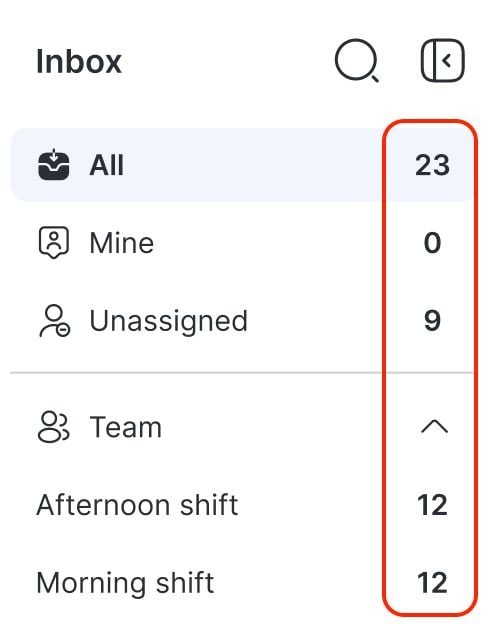
Số cuộc trò chuyện đang mở chỉ có trong Hộp thư tiêu chuẩn và Hộp thư nhóm.
Cuộc gọi đến
Các đại lý có quyền truy cập tính năng gọi sẽ thấy một tab Cuộc gọi đến trong thanh bên của Hộp thư.
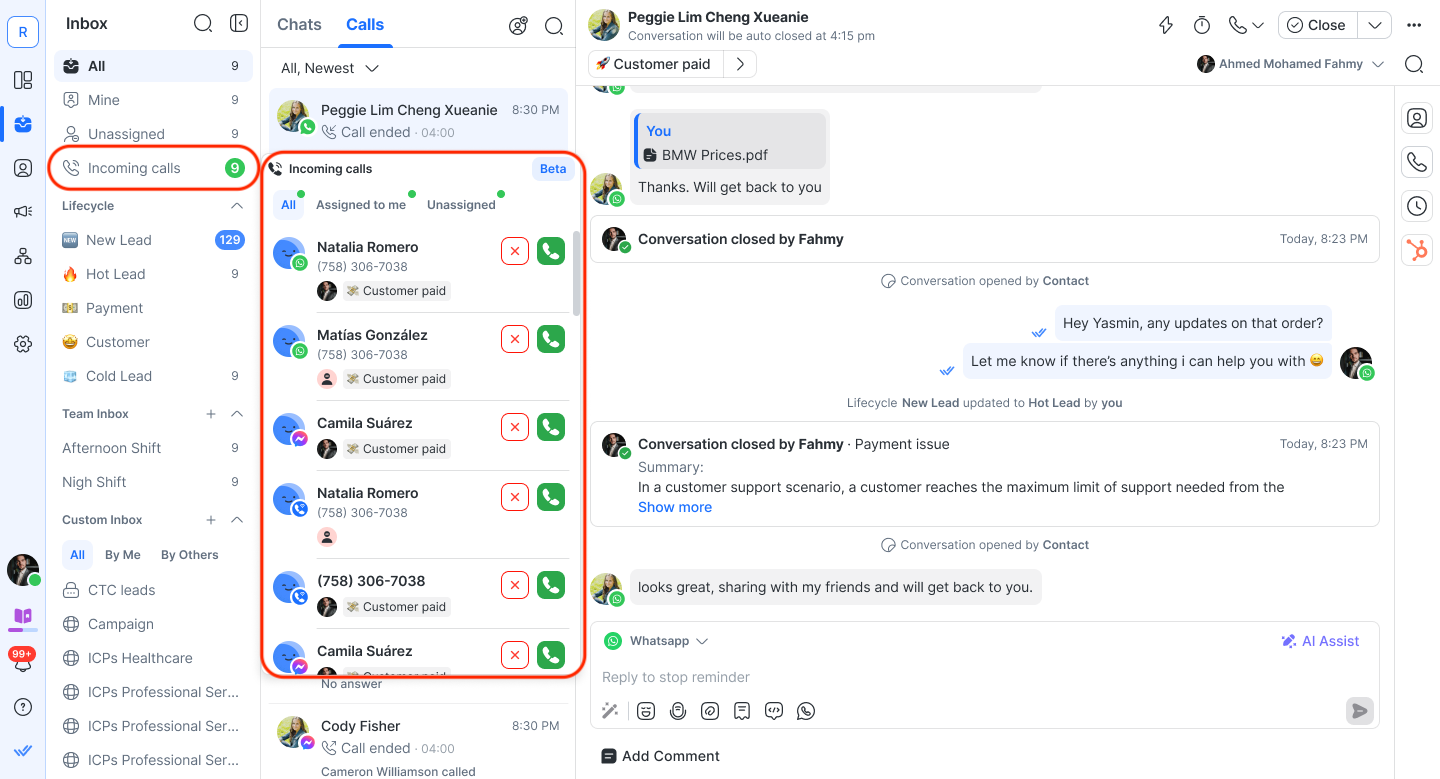
Menu này giúp các đại lý tổ chức công việc và trả lời cuộc gọi hiệu quả, đồng thời tôn trọng các quyền được phân công.
Khả năng hiển thị các cuộc gọi đến
Việc hiển thị cuộc gọi đến phụ thuộc vào hạn chế Hiển thị Liên hệ được áp dụng cho đại lý:
Không giới hạn: Đại lý có thể xem tất cả cuộc gọi đến, bao gồm cả từ Liên hệ chưa được gán hoặc được gán cho đại lý khác.
Giới hạn cho nhóm: Đại lý chỉ thấy cuộc gọi từ Liên hệ được gán cho họ hoặc thành viên nhóm của họ.
Chỉ cho bản thân: Đại lý chỉ thấy cuộc gọi từ Liên hệ được gán trực tiếp cho họ. Các tab khác (ví dụ Tất cả) có thể bị ẩn.
Menu Cuộc gọi đến bao gồm ba tab (nếu được phép bởi mức hạn chế của đại lý):
Tất cả: Hiển thị tất cả cuộc gọi có thể nhìn thấy, bao gồm những cuộc gọi chưa được gán và những cuộc gọi được gán cho người khác (nếu không giới hạn).
Được chỉ định cho tôi: Hiển thị các cuộc gọi từ Liên hệ được chỉ định trực tiếp cho đại lý.
Chưa được gán: Hiển thị cuộc gọi từ Liên hệ chưa có người sở hữu.
Mỗi mục cuộc gọi hiển thị tên Liên hệ, biểu tượng kênh, trạng thái phân công và — đối với cuộc gọi WhatsApp — số điện thoại (có thể bị che nếu bật tính năng che).
Nếu không có cuộc gọi đến cho một tab cụ thể, sẽ hiển thị một thông báo trạng thái trống.
Cuộc gọi đang diễn ra
Khi một cuộc gọi đang hoạt động, Hộp thư sẽ hiển thị một thẻ cuộc gọi với các thông tin chính của cuộc trò chuyện đang diễn ra.
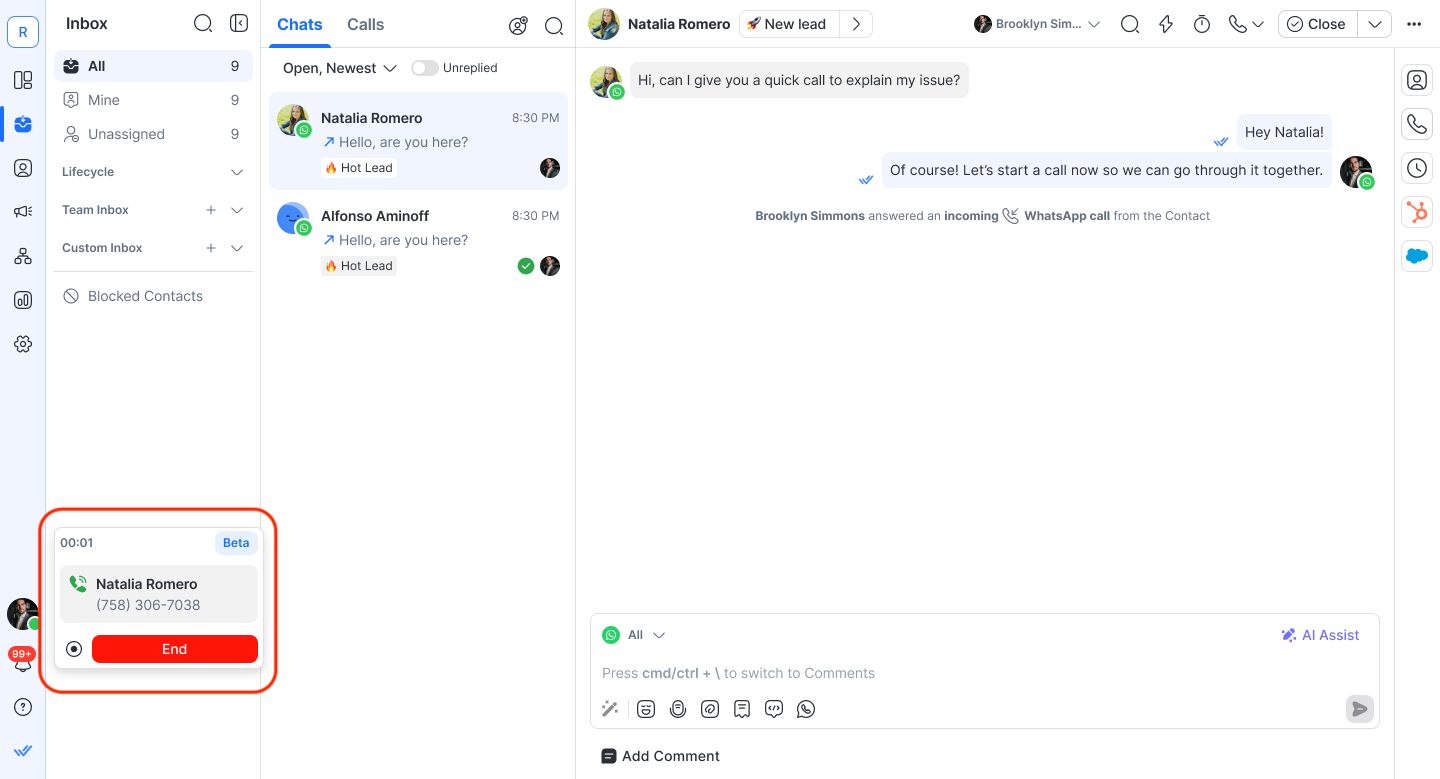
Các thông tin chính của cuộc trò chuyện đang diễn ra:
Một đồng hồ cuộc gọi xuất hiện ở bên trái, theo dõi thời lượng cuộc gọi.
Trên thẻ có một Nút Ghi âm, cho phép đại lý ghi âm cuộc gọi khi cần.
Để kết thúc cuộc gọi, nhấp vào nút Kết thúc.
Phân công liên hệ trong các cuộc gọi
Khi xử lý cuộc gọi, việc gán Liên hệ được quản lý tự động:
Nếu một đại lý trả lời cuộc gọi đến từ một Liên hệ chưa được gán, Liên hệ đó sẽ tự động được gán cho đại lý.
Nếu một đại lý khởi tạo cuộc gọi đi tới một Liên hệ chưa được gán, Liên hệ đó cũng sẽ tự động được gán cho đại lý.
Danh sách cuộc trò chuyện
Danh sách cuộc trò chuyện là nơi bạn có thể xem tất cả cuộc trò chuyện với các Liên hệ của mình. Các cuộc trò chuyện xuất hiện trong danh sách phụ thuộc vào Hộp thư bạn đã chọn.
Hộp thư tiêu chuẩn và Hộp thư nhóm được làm mới theo thời gian thực khi Hộp thư được chọn hoặc khi nhận tin nhắn mới.
Hộp thư đến tùy chỉnh cần được làm mới thủ công bằng cách nhấp nút làm mới trên biểu ngữ “Đã cập nhật lần cuối: X” ở đầu danh sách.
Chế độ xem Trò chuyện và Cuộc gọi
Bạn có thể chuyển đổi giữa Trò chuyện và Cuộc gọi bằng các tab phía trên Danh sách cuộc trò chuyện.
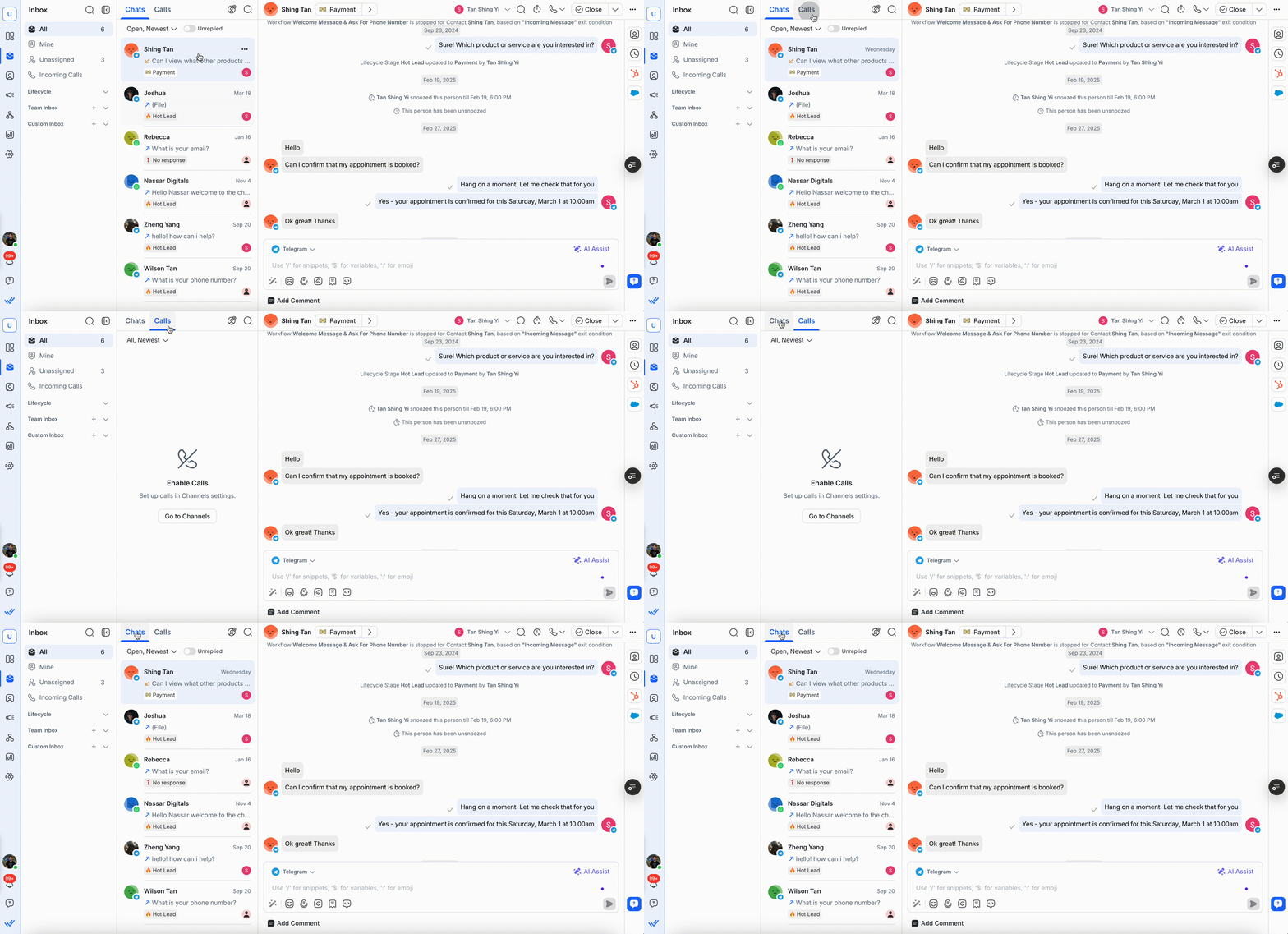
Trò chuyện hiển thị các cuộc trò chuyện đang diễn ra của bạn.
Cuộc gọi hiển thị nhật ký cuộc gọi từ các kênh bạn đã kết nối.
Sử dụng các tab này để nhanh chóng chuyển đổi giữa nhắn tin và gọi mà không rời khỏi Hộp thư.
Thanh bên dọc
Thanh bên dọc là cột ngoài cùng bên phải của mô-đun Hộp thư.
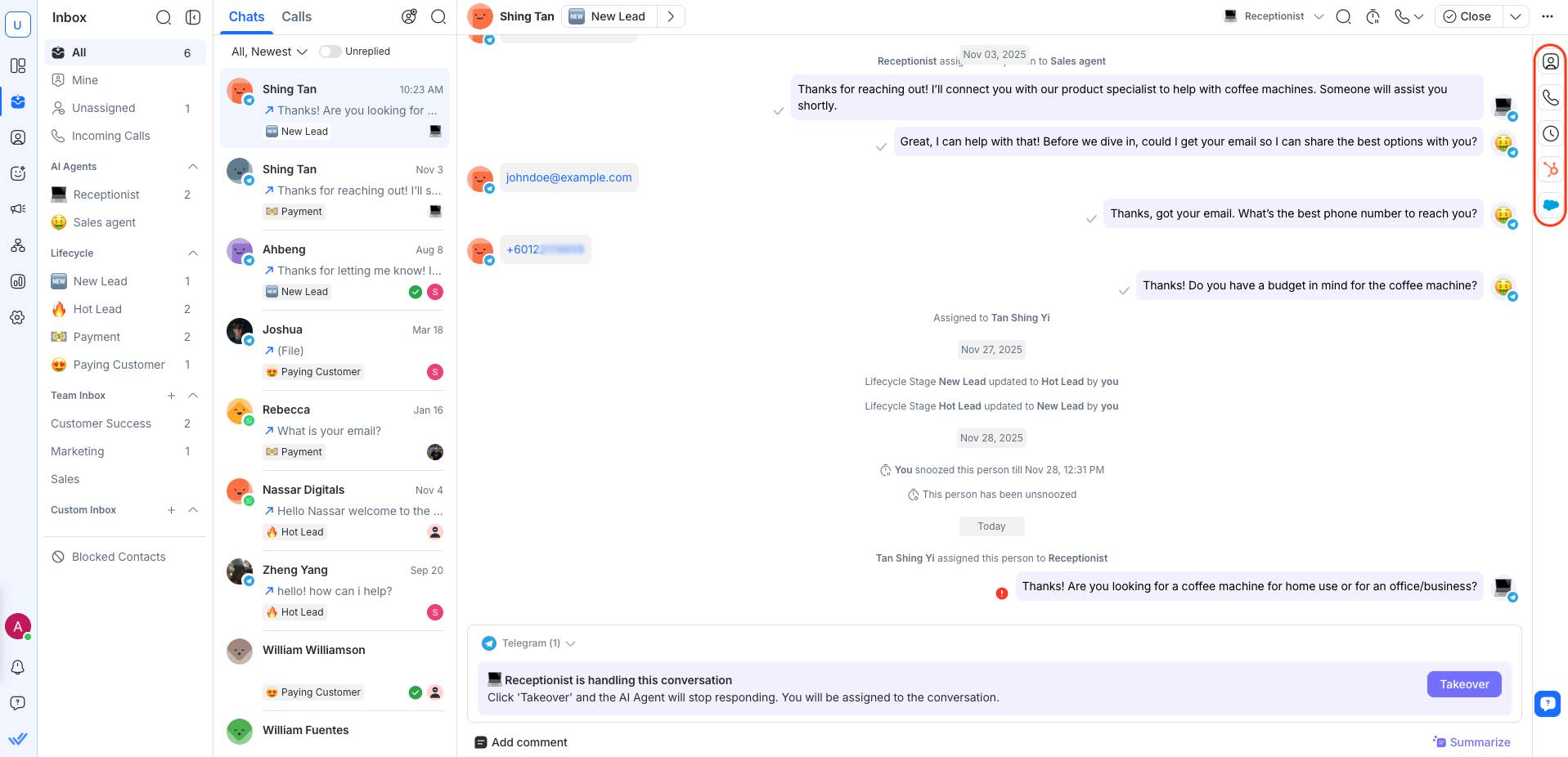
Đây là các tab trong thanh bên dọc:
Chi tiết Liên hệ
Trong tab Chi tiết Liên hệ, bạn có thể truy cập thông tin chính về Liên hệ được chọn như số điện thoại, email, quốc gia và ngôn ngữ của họ.
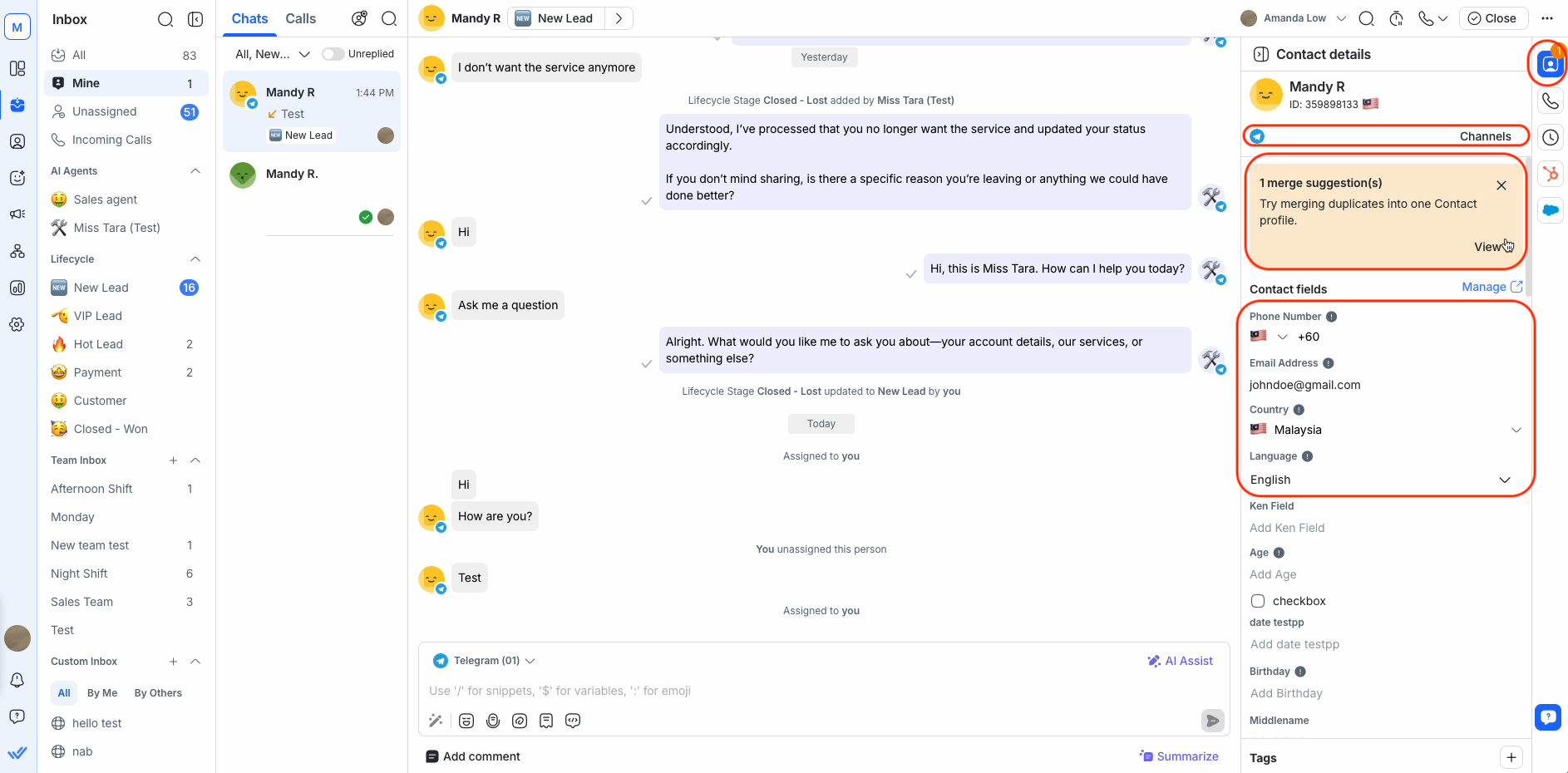
Chi tiết Liên hệ có thể được cập nhật khi cần. Bạn cũng có thể xem bất kỳ gợi ý gộp nếu phát hiện thông tin Liên hệ trùng lặp, cùng với danh sách kênh kết nối với Không gian làm việc.
Tìm hiểu thêm về Chi tiết Liên hệ.
Hoạt động cuộc gọi
Trong Hoạt động cuộc gọi, bạn có thể truy cập tất cả hoạt động liên quan đến cuộc gọi cho một Liên hệ để dễ dàng xem cuộc gọi nhỡ, cuộc gọi đang diễn ra, yêu cầu bị từ chối và hơn thế nữa.
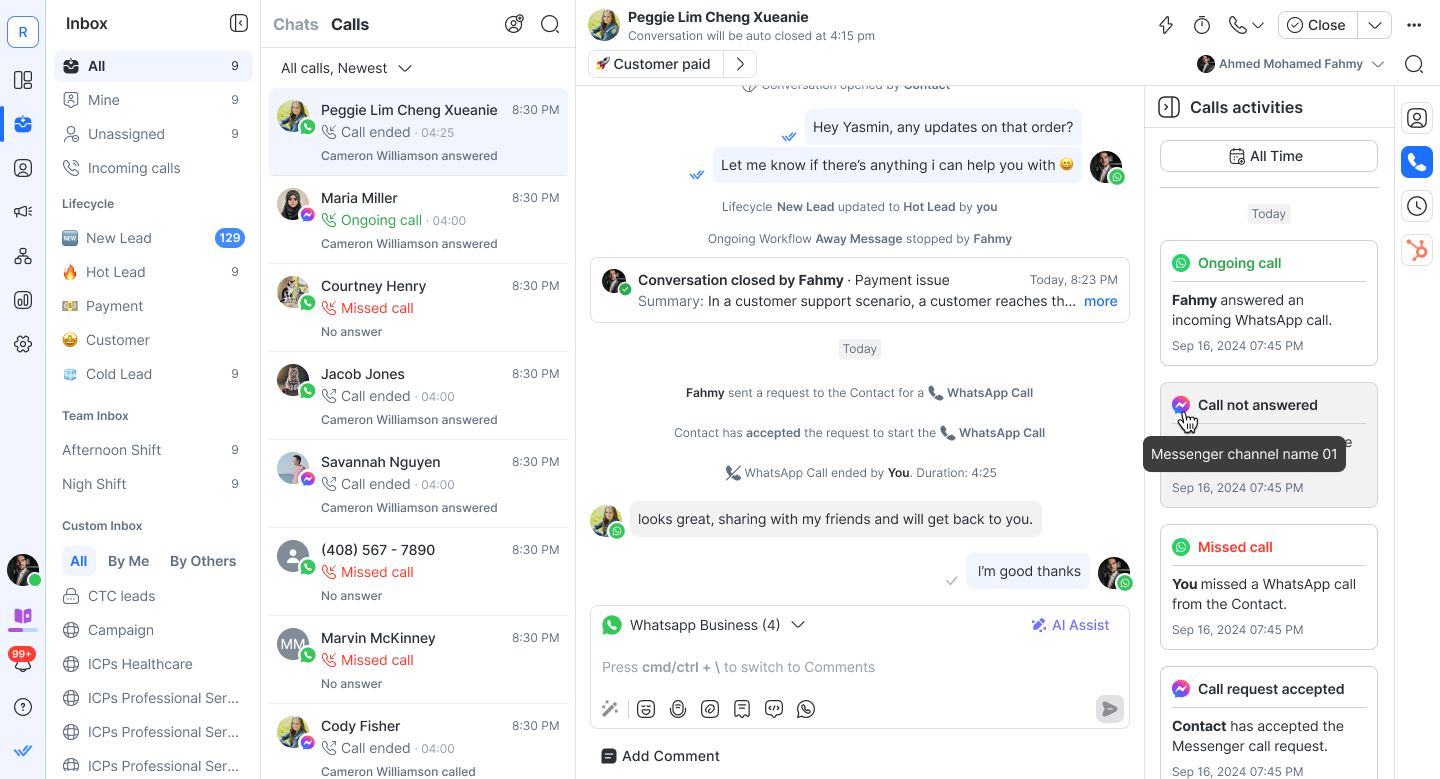
Tìm hiểu thêm về quản lý cuộc gọi trong Hộp thư.
Hoạt động
Trong tab Hoạt động, bạn có thể thấy tất cả bình luận nội bộ và sự kiện cuộc trò chuyện liên quan đến Liên hệ được chọn.
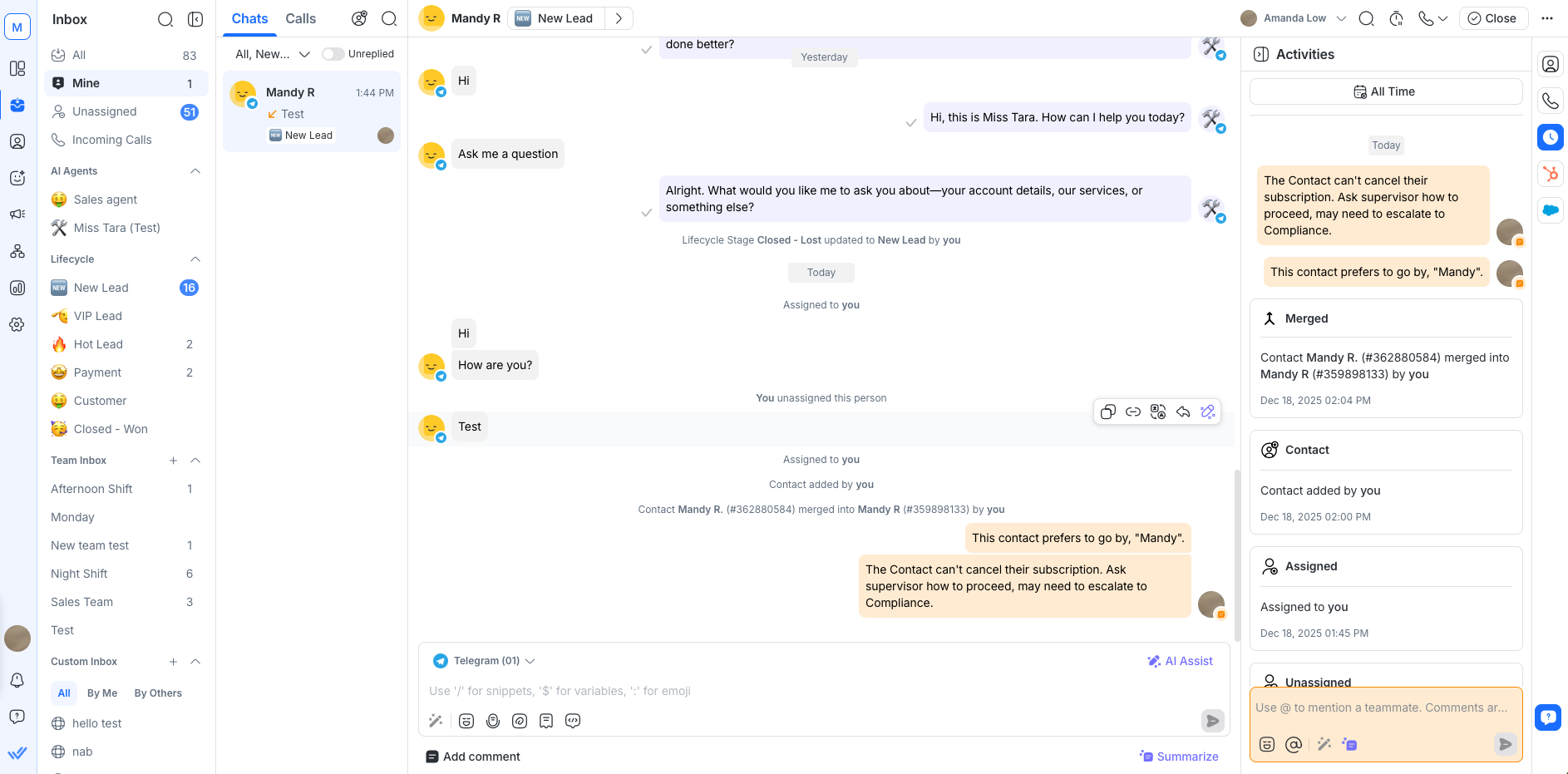
Chúng cũng xuất hiện cùng với các tin nhắn đến và gửi đi trong cửa sổ cuộc trò chuyện, theo thứ tự thời gian.
Tất cả bình luận nội bộ và sự kiện cuộc trò chuyện chỉ hiển thị cho bạn và nhóm của bạn — không hiển thị cho Liên hệ.
Tìm hiểu thêm về Hoạt động.
Tệp đính kèm
Tab Tệp đính kèm cho phép bạn xem tất cả tệp được chia sẻ trong một cuộc trò chuyện ở cùng một nơi, mà không cần cuộn qua lịch sử tin nhắn.
Bao gồm các tệp đính kèm được gửi hoặc nhận qua:
Cuộc trò chuyện trong Hộp thư
Tin nhắn hàng loạt
Luồng công việc
Tin nhắn API
Bình luận nội bộ
Điều này giúp bạn nhanh chóng tìm thấy hình ảnh, tài liệu hoặc hóa đơn khi trả lời các liên hệ.
Bạn có thể làm gì trong tab Tệp đính kèm
Xem tệp đính kèm được chia sẻ trong cuộc trò chuyện đã chọn
Tìm tệp đính kèm theo tên
Xem trước các tệp hình ảnh được hỗ trợ trực tiếp trong Hộp thư
Đi tới tin nhắn gốc nơi tệp đính kèm được chia sẻ
Mỗi tệp đính kèm hiển thị thông tin chính như tên tệp, loại, kích thước, người gửi và kênh nguồn.
Tab Tệp đính kèm chỉ hiển thị các tệp được gửi hoặc nhận sau khi tính năng tab Tệp đính kèm được bật. Các tệp được chia sẻ trước khi tính năng này ra mắt sẽ không xuất hiện.
HubSpot
Tab HubSpot cung cấp cho bạn quyền truy cập nhanh vào thông tin CRM từ tích hợp HubSpot mà bạn đã kết nối.
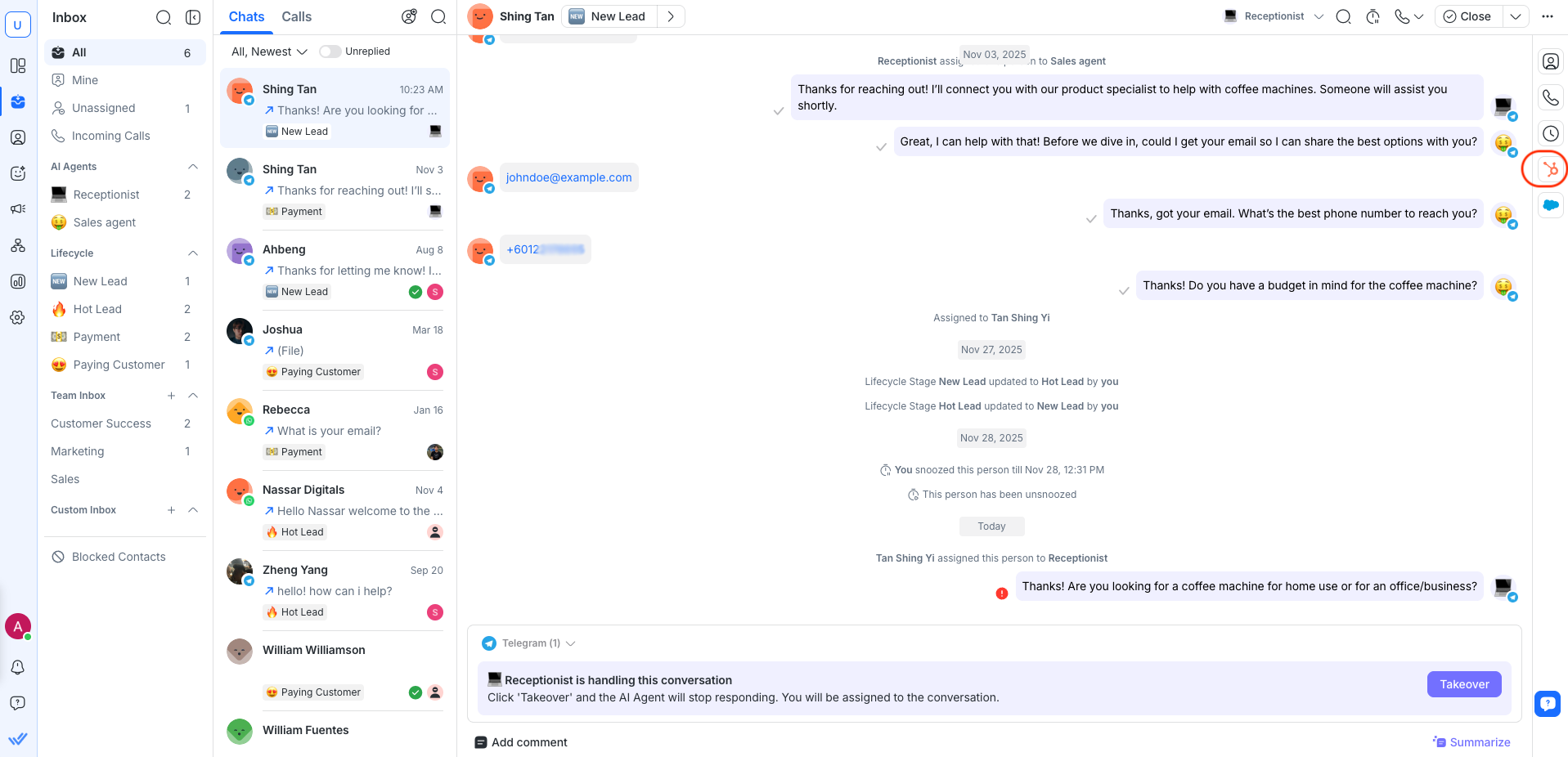
Từ tab này, bạn có thể xem, quản lý và chỉnh sửa các trường được hỗ trợ, tinh giản quản lý Liên hệ mà không phải rời Hộp thư.
Tìm hiểu cách thiết lập và sử dụng tích hợp HubSpot.
Salesforce
Tab Salesforce cung cấp cho bạn quyền truy cập nhanh vào thông tin CRM từ tích hợp Salesforce mà bạn đã kết nối.
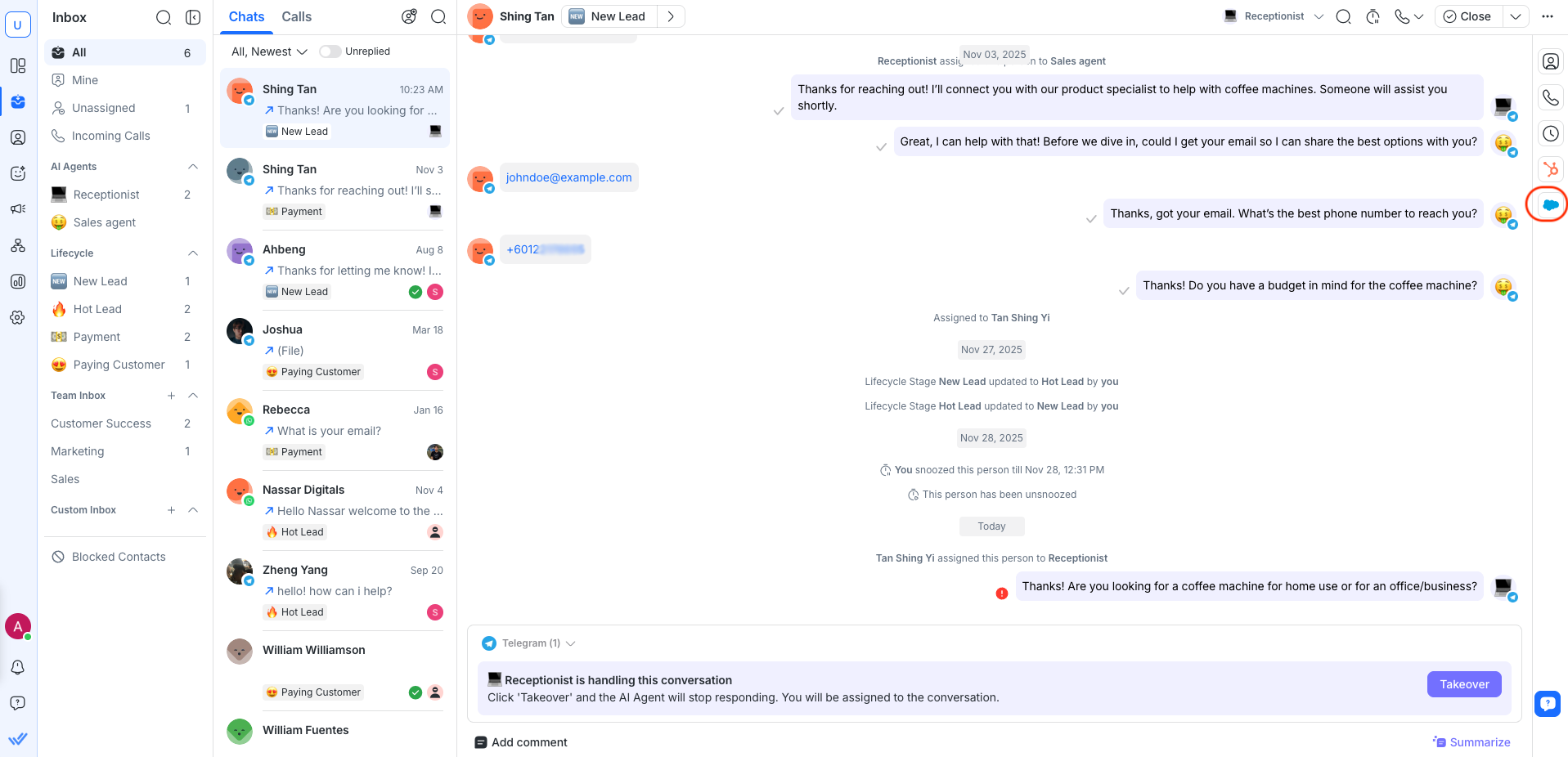
Từ tab này, bạn có thể xem, quản lý và chỉnh sửa các trường được hỗ trợ, tinh giản quản lý Liên hệ mà không phải rời Hộp thư.
Tìm hiểu cách thiết lập và sử dụng tích hợp Salesforce.
Các bước tiếp theo
Bạn đã học cách điều hướng mô-đun Hộp thư và hiểu các tính năng chính của nó. Bạn đã sẵn sàng cho bước học tiếp theo là quản lý cuộc trò chuyện trong Hộp thư.


