

O aplicativo móvel foi projetado para oferecer aos agentes uma forma prática de responder a mensagens de qualquer lugar. Embora a configuração e os ajustes ainda sejam melhor realizados na nossa aplicação web pelos proprietários e gerentes, a experiência móvel foca em oferecer comunicação rápida enquanto você está em movimento.
Neste artigo, você vai saber quais módulos e recursos são totalmente suportados no aplicativo móvel, assim como aqueles que permanecem disponíveis apenas na aplicação web.
Visão geral rápida do aplicativo móvel vs web app
Aqui está uma visão rápida dos módulos disponíveis no aplicativo móvel e na aplicação web:
Módulos | Aplicativo móvel | Aplicação web |
|---|---|---|
❌ | ✅ | |
✅ | ✅ | |
✅ | ✅ | |
❌ | ✅ | |
❌ | ✅ | |
❌ | ✅ | |
❌ | ✅ | |
❌ | ✅ | |
✅ (Apenas configurações pessoais) | ✅ |
Módulos e recursos suportados
Notificações
A aba Notificações é onde você vê suas notificações para manter-se atualizado.
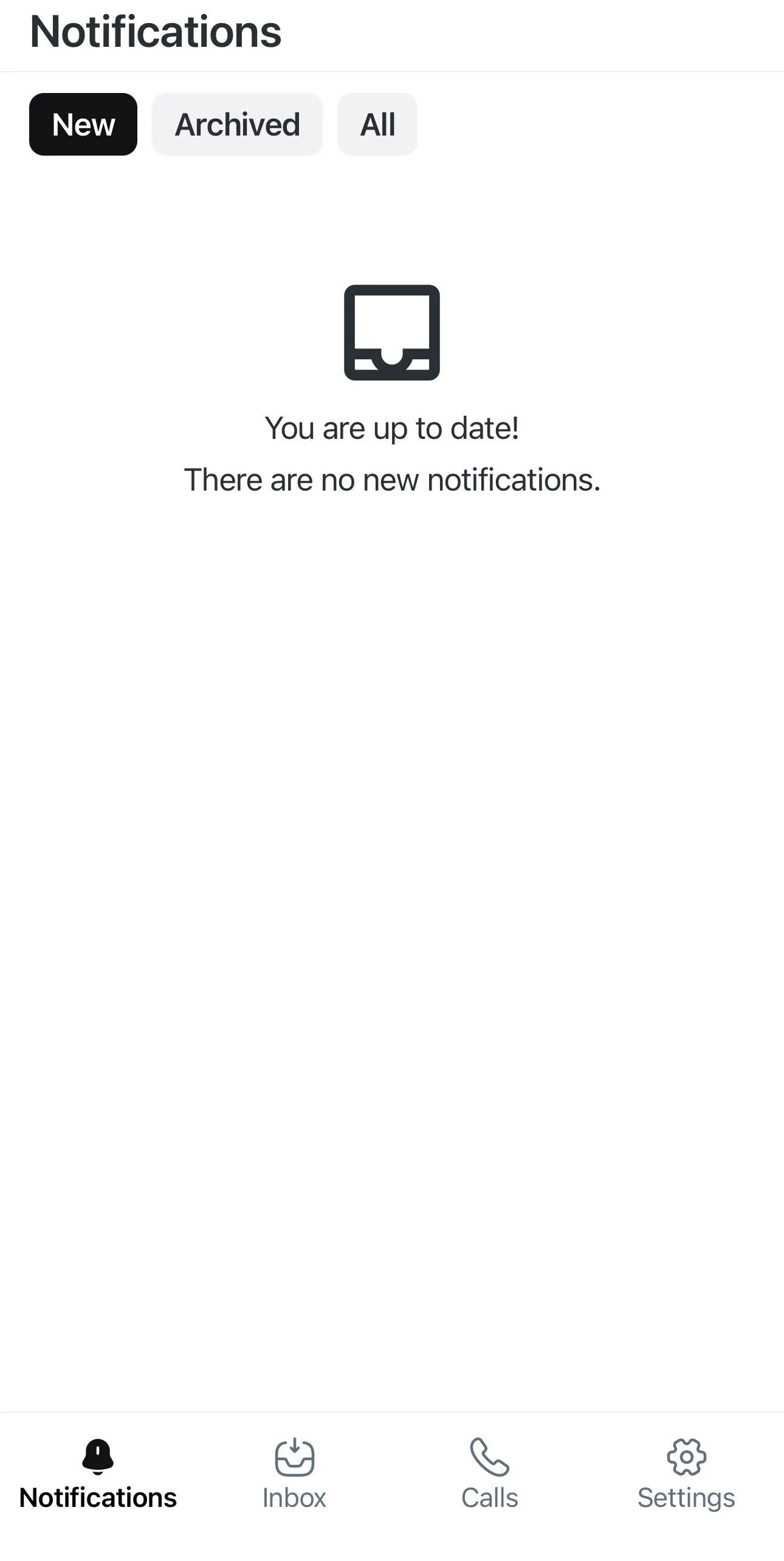
Filtros de notificação:
Novas: Mostra apenas as notificações que acabaram de ser recebidas.
Arquivadas: Mostra apenas as notificações que foram arquivadas.
Todas: Mostra todas as notificações novas recebidas, independentemente do status.
Inbox
Na aba Inbox do aplicativo móvel, você pode acessar suas conversas com seus Contatos.
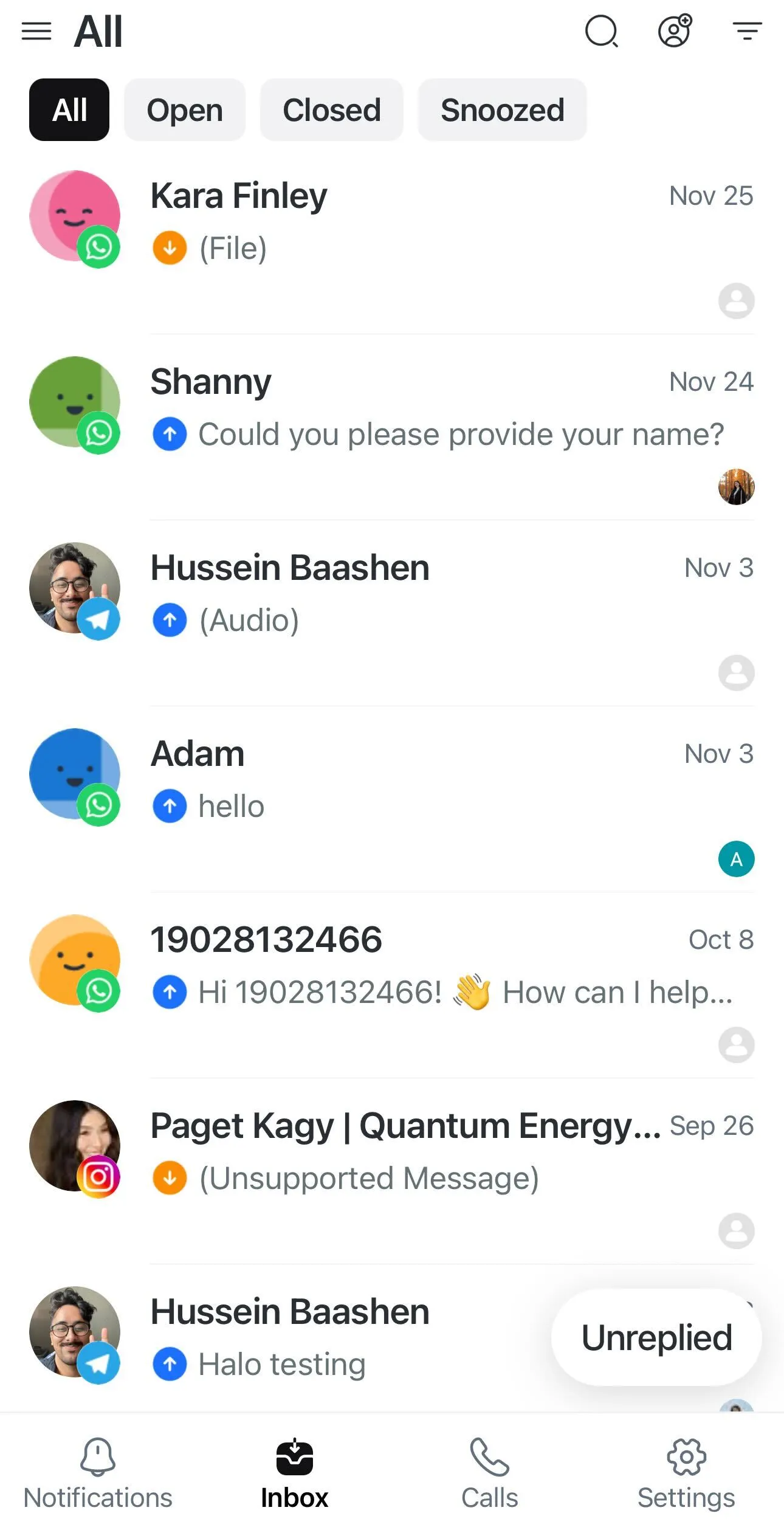
Você pode ver suas Inboxes, como Todas, Minhas, Sem atribuição e Contatos bloqueados. Você também pode ver as Inboxes Team e Custom, mas só pode criá-las no aplicativo web.
Saiba mais sobre os diferentes tipos de Inbox.
Menu de ações rápidas
Use o menu de ações rápidas para acessar ações específicas para conversas individuais na Inbox.

Pressione e segure uma conversa para abrir o menu de ações rápidas:
Abrir/Fechar conversa: Abrir ou fechar uma conversa.
Selecione a etapa do ciclo de vida: Adicione uma etapa do ciclo de vida.
Atribuir usuário: Atribua a conversa a um usuário ou agente de IA.
Colaboradores: Adicione ou remova colaboradores.
Selecionar atalho: Enviar uma resposta predefinida por atalho.
Adiar conversa: Adiar a conversa até um horário posterior.
Ver detalhes do contato: Veja as informações do contato.
Janela de conversa
Ao abrir um Contato na aba Inbox, você é levado para a janela de conversa, onde pode ver todas as mensagens recebidas e enviadas no chat com esse Contato.
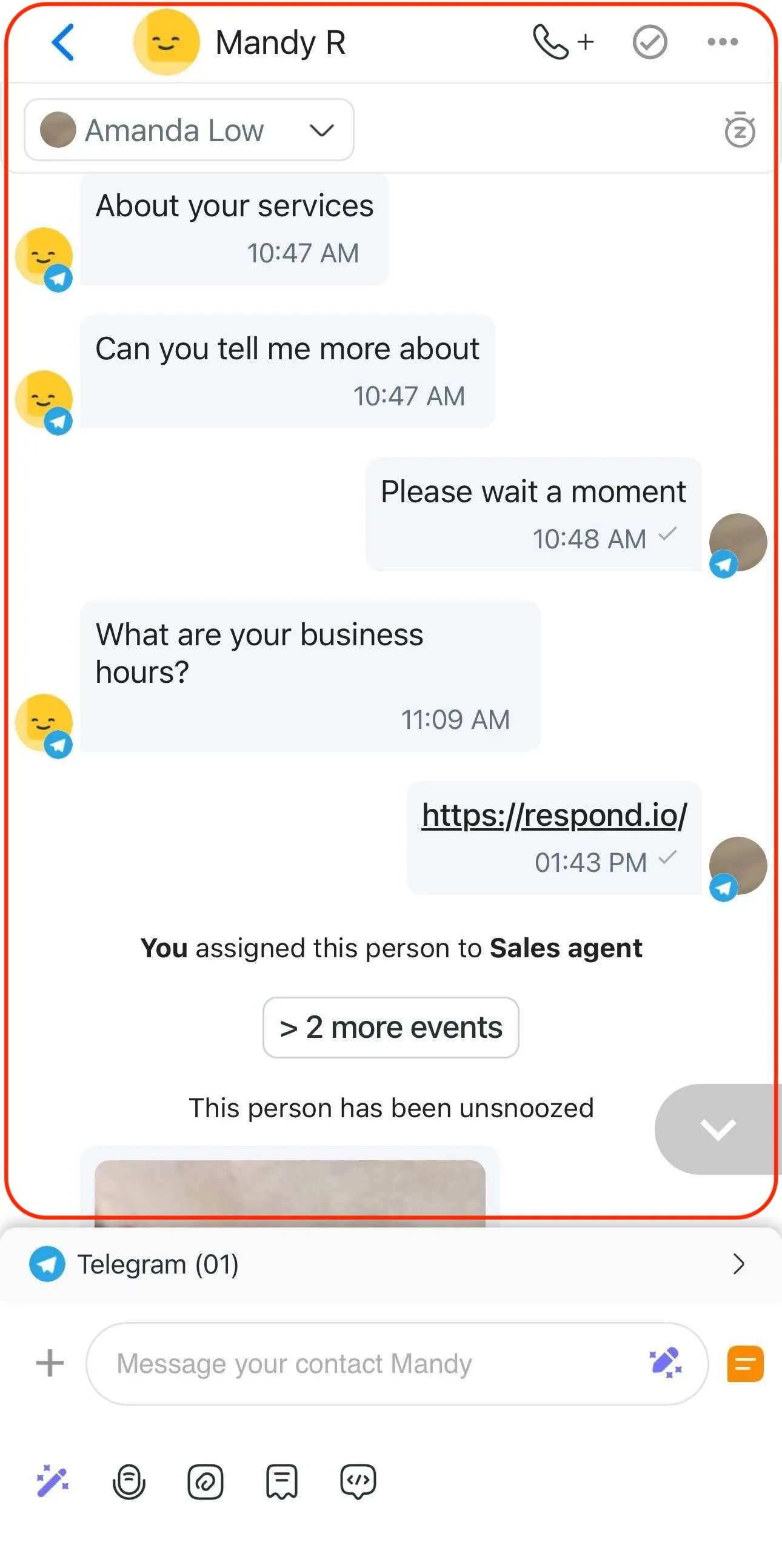
Veja o que você pode fazer na janela de conversa:
Veja eventos da conversa
Baixe imagens enviadas ou recebidas
Ligue para o Contato
Abra ou feche conversas
Adicione notas de encerramento
Adie ou reative uma conversa
Pesquise mensagens específicas
Pesquise fluxos de trabalho em andamento ou interrompa-os
Selecione um atalho
Bloqueie o Contato
Enfileirar e reenviar automaticamente mensagens enviadas enquanto estiver offline
Menu de ações de mensagens
Você pode usar o menu de ações de mensagens no aplicativo móvel para acessar ações específicas para mensagens individuais em uma conversa. Para abrir o menu de ações da mensagem, pressione e segure qualquer mensagem.
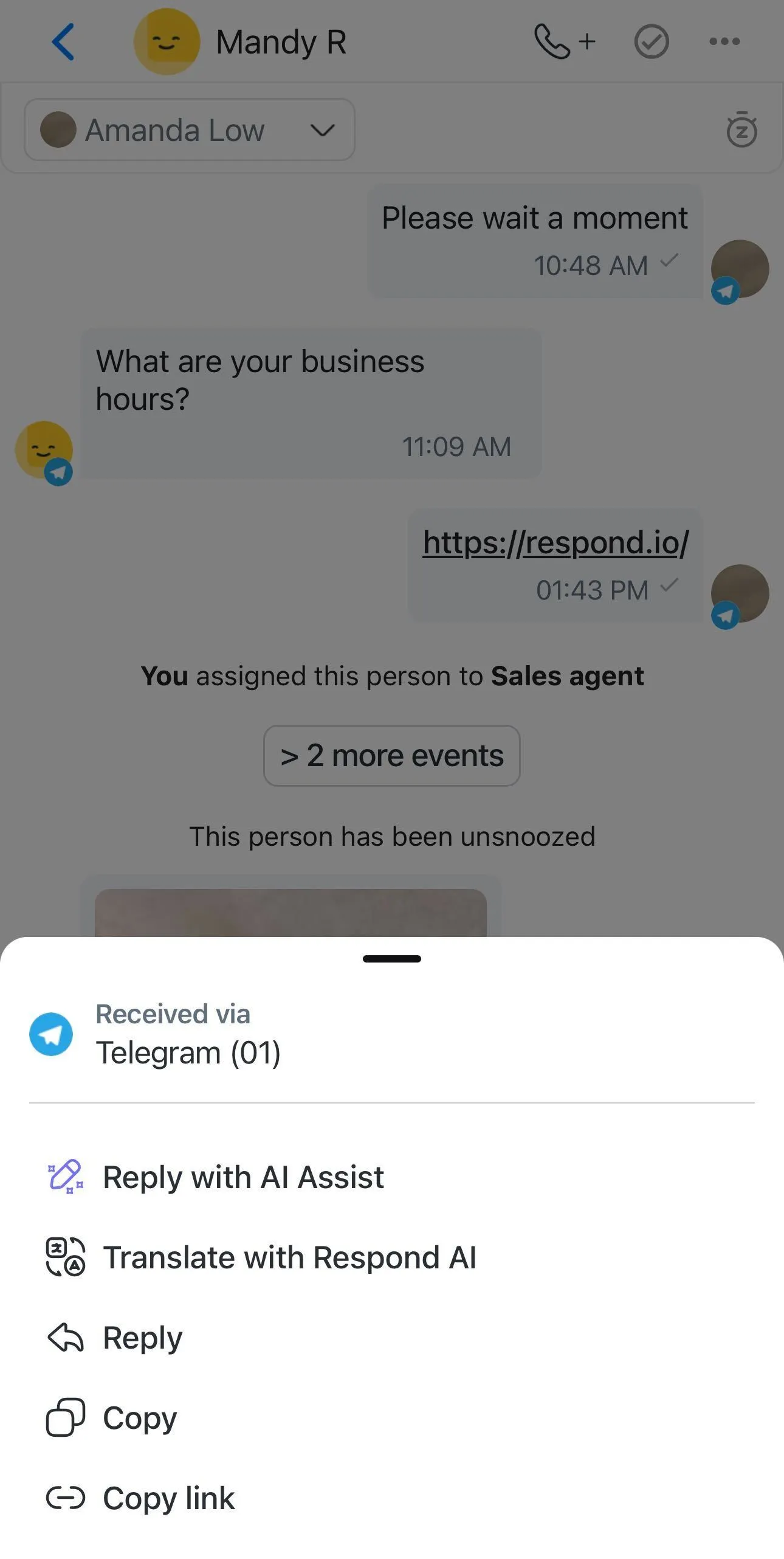
Estas são as ações de mensagem disponíveis no aplicativo móvel:
Responder com Assistente de IA: Gere uma resposta para uma mensagem específica.
Traduzir com Respond AI: Traduza uma mensagem individual para outro idioma.
Responder: Responda diretamente a uma mensagem específica.
Copiar: Copie o conteúdo de uma mensagem para sua área de transferência.
Copiar link: Copie um link direto para uma mensagem específica na conversa.
Saiba mais sobre ações de mensagem.
Compositor de mensagens
O compositor de mensagens é onde você pode redigir as mensagens que deseja enviar aos seus Contatos.

Veja o que você pode fazer no compositor de mensagens:
Use o Assistente de IA para gerar suas mensagens
Aprimore suas mensagens com prompts de IA
Grave e envie mensagens de voz
Envie arquivos, imagens e vídeos do seu dispositivo
Enviar snippet
Use Variável
Adicione comentários para discussão interna (não visíveis ao seu Contato)
Gere resumos de conversas com IA
Use prompts de IA para refinar comentários internos ou resumos
Para um guia detalhado das funcionalidades de mensagens, confira mensagens pelo seu celular.
Pesquisar Contatos, mensagens e comentários
Você pode pesquisar por um Contato, mensagem ou comentário específico na seção 'All' da Inbox quando estiver na aba Inbox

Para pesquisar:
Toque no ícone da lupa.
Selecione os botões Contatos, Mensagens ou Comentários .
Digite a palavra que você deseja procurar.
A busca começa automaticamente quando 3 caracteres são inseridos na barra de pesquisa, com as mensagens/comentários mais recentes listados primeiro.
Saiba mais sobre o comportamento de pesquisa na seção 'All' da Inbox
Filtrar e classificar
Use filtros e opções de ordenação na sua Inbox para manter-se organizado, especialmente quando estiver gerenciando múltiplas conversas em movimento.
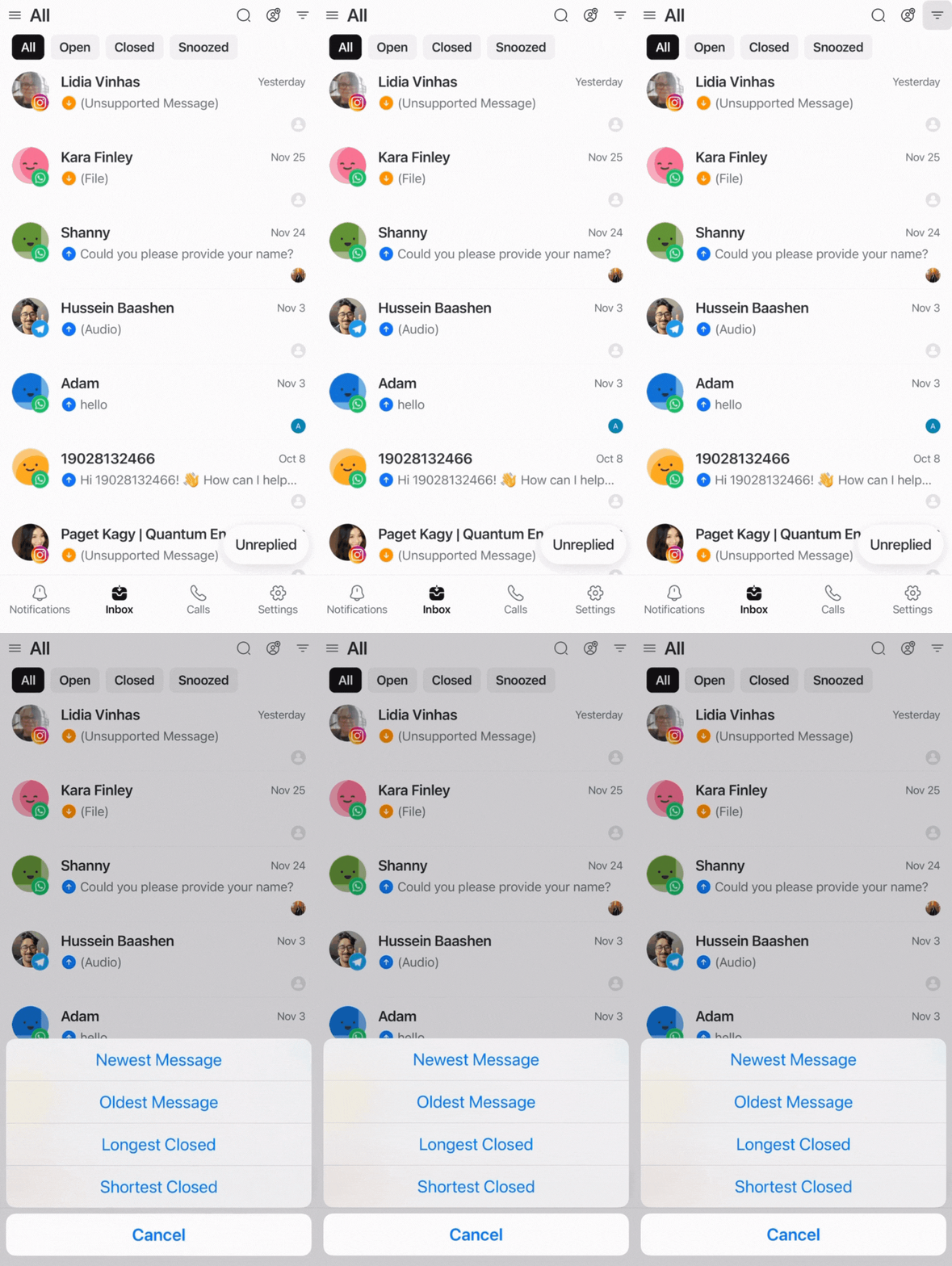
Você pode gerenciar suas conversas com filtros:
Todas: Mostra todas as conversas na Lista de Conversas da Inbox selecionada.
Abertas: Apenas mostra conversas que estão abertas na Lista de Conversas da Inbox selecionada.
Fechadas: Apenas mostra conversas que estão fechadas na Inbox selecionada.
Adiados: Mostra apenas conversas que estão adiadas na Lista de Conversas da Inbox selecionada.
Sem resposta: Mostra apenas as conversas às quais você ou sua equipe ainda não respondeu.
Você também pode classificar seus Contatos por:
Mensagem Mais Nova: Ordena os Contatos da mensagem mais nova para a mais antiga.
Mensagem Mais Antiga: Ordena os Contatos da mensagem mais antiga para a mais nova.
Maior tempo aberto / fechado / adiado: Classifica os contatos pelo maior tempo que a conversa ficou aberta, fechada ou adiada (do maior para o menor).
Menor tempo aberto / fechado / adiado: Classifica os contatos pelo menor tempo que a conversa ficou aberta, fechada ou adiada (do menor para o maior).
Saiba mais sobre filtrar e classificar.
Adicionar Contato
Quando você estiver nas abas Inbox ou Chamadas, verá o ícone de Adicionar Contato no canto superior direito da tela.
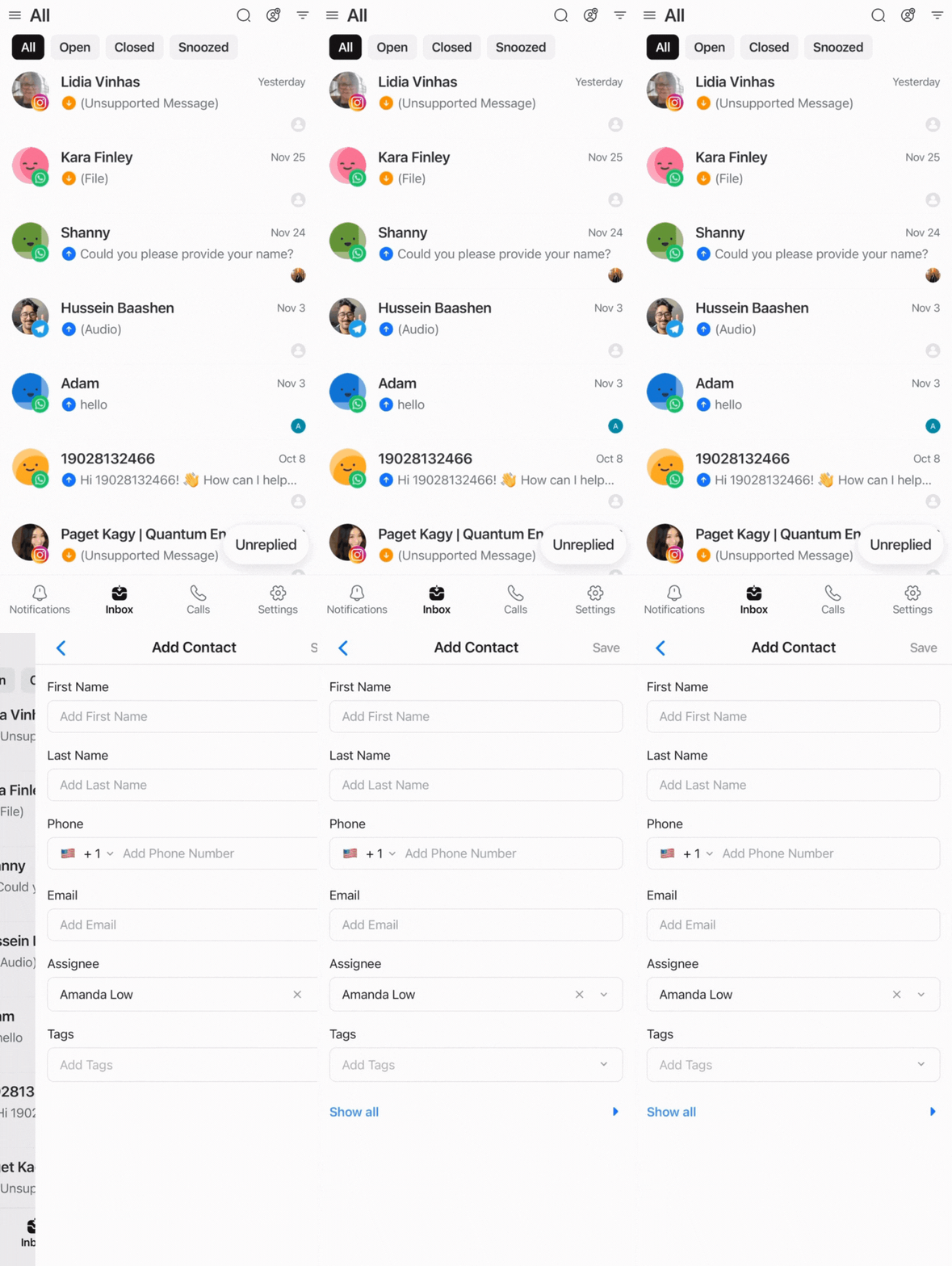
Siga estes passos para adicionar um Contato:
Toque no ícone de Adicionar Contato.
Preencha as informações do Contato no formulário fornecido.
Revise as informações e clique em Salvar.
Você pode adicionar manualmente Contatos individuais, mas a importação de Contatos não é suportada no aplicativo móvel.
Chamadas
A aba Chamadas é onde você pode ver um registro das suas chamadas com seus Contatos.
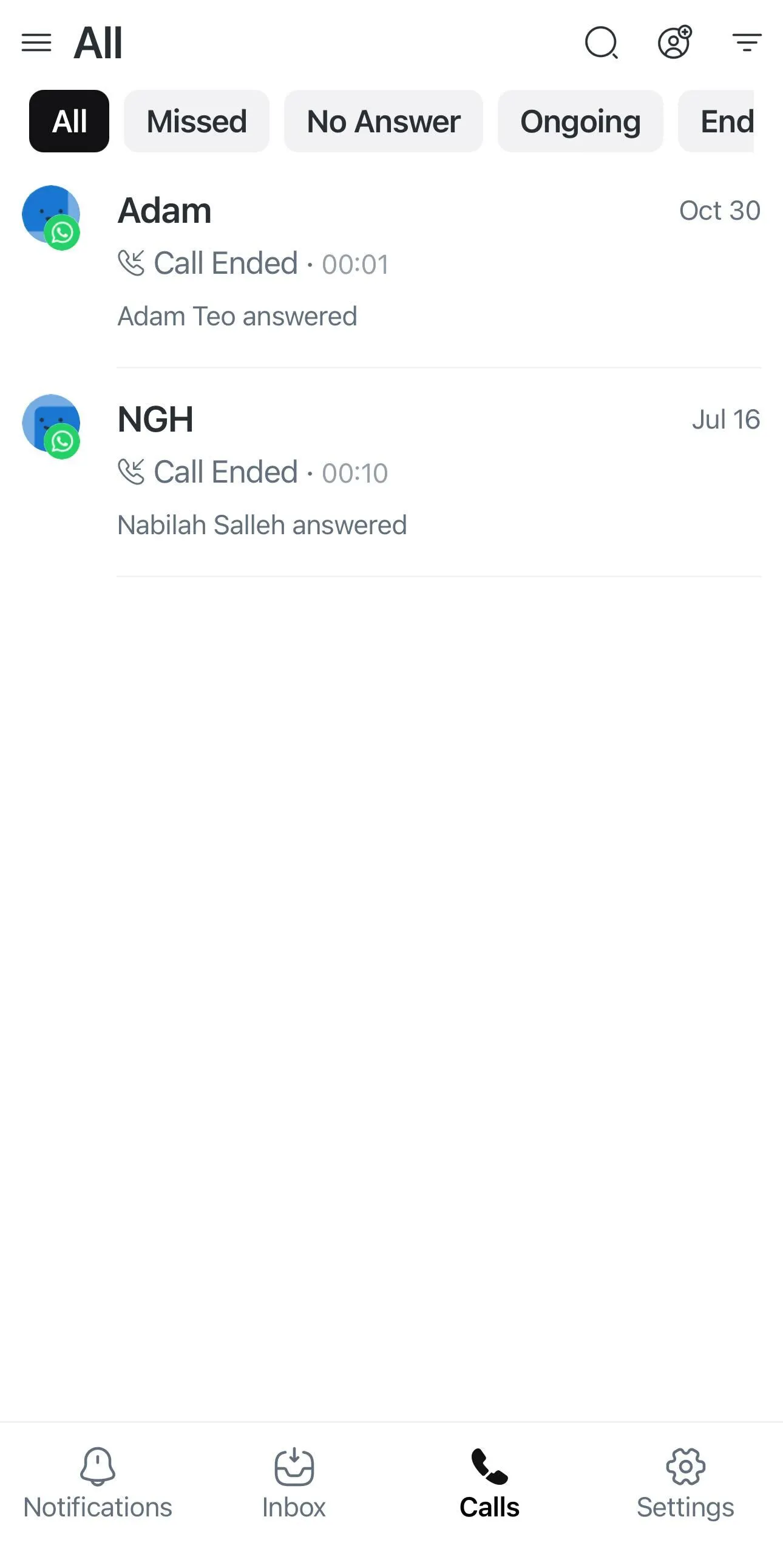
Você também pode classificar suas chamadas com os filtros:
Todas: Mostra todas as chamadas independentemente do status.
Perdidas: Mostra apenas as chamadas que foram perdidas.
Sem Resposta: Mostra apenas as chamadas que não foram atendidas.
Em Andamento: Mostra apenas as chamadas que estão sendo tratadas por agentes.
Encerradas: Mostra apenas as chamadas que acabaram de terminar.
Saiba mais sobre realizar chamadas pelo celular.
Pesquisar Contatos
Você pode pesquisar um Contato específico que esteve recentemente no registro de Chamadas.
Para pesquisar um Contato específico:
Toque no ícone da lupa.
Digite o nome que deseja pesquisar.
A busca começa automaticamente quando 3 caracteres são inseridos na barra de pesquisa, com as mensagens/comentários mais recentes listados primeiro.
Configurações
Você pode editar suas configurações pessoais na aba Configurações.
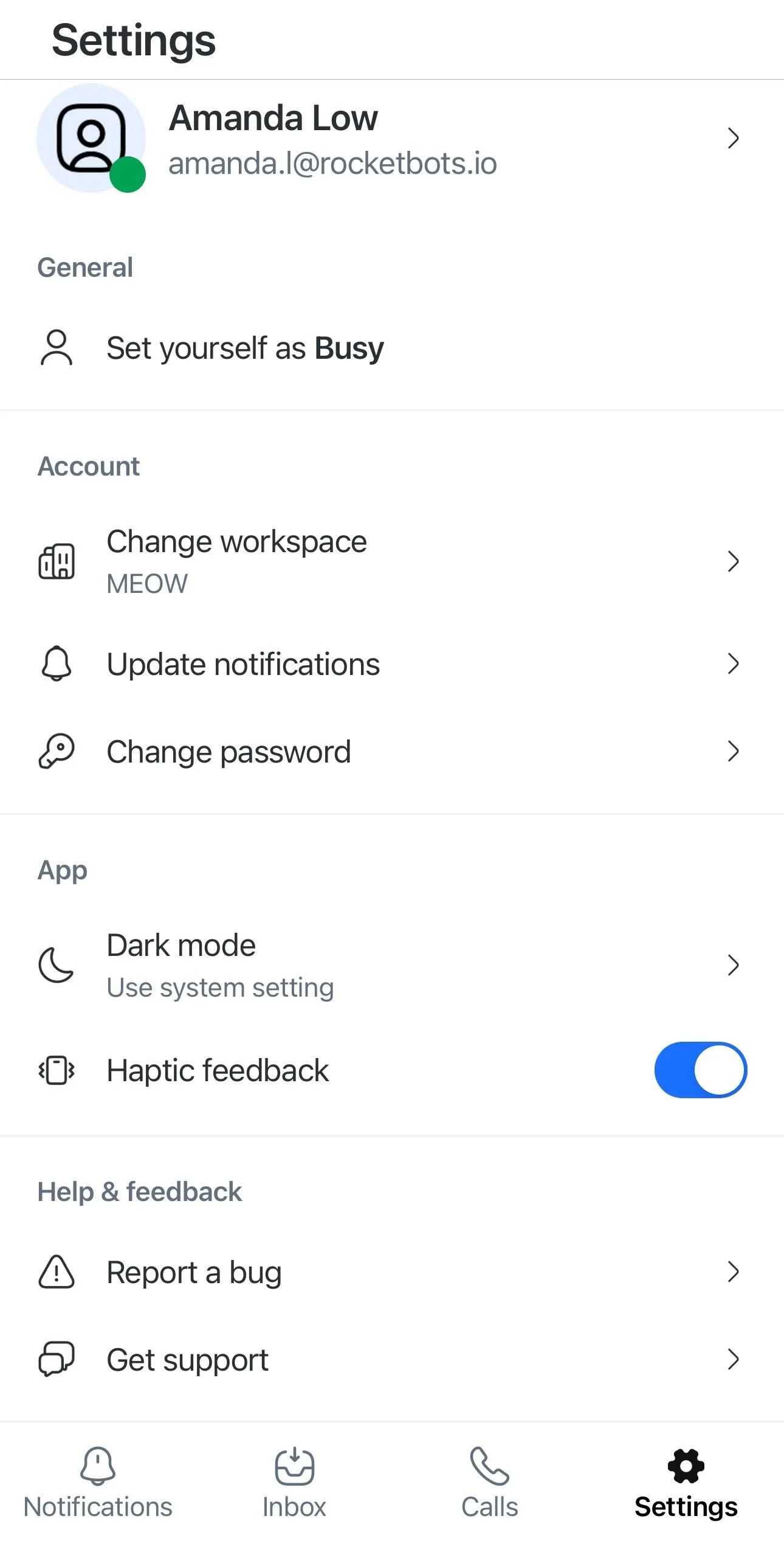
Configurações pessoais:
Defina seu status como Ocupado ou Online: Indique se você está Ocupado para ficar temporariamente indisponível na plataforma ou Online para estar disponível para responder mensagens.
Mudar espaço de trabalho: Aqui você pode alternar entre os espaços de trabalho em que você está.
Atualizar notificações: Você pode decidir ativar ou desativar notificações push móveis, sons de chamada no app e sons de chat no app no seu dispositivo.
Modo escuro ou usar configuração do sistema: Você pode decidir se o aplicativo móvel usa modo escuro, modo claro ou segue a configuração do seu sistema.
Feedback háptico (aplicativo móvel): Ative isso para que seu dispositivo vibre sempre que houver atividade na plataforma.
As configurações da organização e as configurações do espaço de trabalho não são suportadas no aplicativo móvel.
Limitações
Aqui está uma tabela que descreve as limitações dos módulos do aplicativo móvel:
Módulo | Disponibilidade | Limitações |
|---|---|---|
Painel | ❌ | Você não pode ver o ciclo de vida, Contatos que estejam abertos, atribuídos ou sem atribuição, nem seus membros da equipe. |
Contatos | ❌ | Você não pode importar ou exportar Contatos. |
Inbox | ✅ (Parcial) | Você não pode criar Inbox de Equipe ou Inbox Personalizadas, e não pode acessar filtros avançados ou as atividades do Contato. |
Agentes de IA | ❌ | Você não pode criar, editar, publicar ou excluir Agentes de IA. |
Transmissões | ❌ | Você não pode criar, editar, publicar ou excluir Transmissões. |
Fluxos de trabalho | ❌ | Você não pode adicionar, importar, exportar, criar, editar, publicar ou excluir fluxos de trabalho. |
Relatórios | ❌ | Você não pode ver nenhum Relatório. |
Configurações | ✅ (Parcial) | Você não pode acessar as configurações da organização, as configurações do espaço de trabalho, Canais e Faturamento & uso. |
FAQ e Solução de problemas
Por que o aplicativo móvel é diferente do aplicativo web?
O aplicativo móvel foi projetado para mensagens rápidas em movimento, então foca nas ações essenciais para conveniência. Isso significa que você pode precisar alternar entre visualizações como a conversa e os detalhes do Contato.
A aplicação web oferece um espaço de trabalho mais otimizado e eficiente. Com uma tela maior, você pode ver mais informações de uma só vez, além de acessar todos os recursos de configuração e gestão.
Por que o desempenho das notificações push ou das chamadas é afetado no iOS?
No iOS, a configuração Atualização em segundo plano afeta o desempenho das notificações push e das chamadas no aplicativo móvel da respond.io.
O que você pode fazer
Vá em Configurações > Apps > respond.io.
Ative Atualização em segundo plano.


