

Como acessar
Na aplicação móvel, navegue até ao separador Caixa de entrada através do ícone de chat no ecrã inferior.

Se você tiver várias Workspaces, pode verificar se está na Workspace correta a partir das configurações do aplicativo móvel antes de realizar qualquer ação.
Gerenciar conversas
Selecionando uma caixa de entrada
Toque no ícone do hambúrguer no canto superior esquerdo do ecrã e toque na caixa de entrada que pretende visualizar.

Padrão caixa de entrada
Todos: Mostra todas as conversas.
O meu: Mostra apenas as conversas que lhe são atribuídas.
Não atribuído: Mostra apenas as conversas que não foram atribuídas.
Caixa de entrada da equipa: Mostra as caixas de entrada de cada equipa no espaço de trabalho.
Caixa de entrada personalizada:
Criado por mim: Mostra todas as caixas de entrada criadas por si.
Criado por outros: Mostra todas as caixas de entrada partilhadas consigo.
Contatos Bloqueadosinbox: Mostra as conversas de Contatos que foram bloqueados.
As caixas de entrada Equipa e Personalizadas só podem ser criadas e configuradas no seu ambiente de trabalho. Saiba mais sobre como adicionar uma caixa de entrada personalizada aqui.
A caixa de entrada Contactos bloqueados será apresentada apenas se tiver acesso para visualizar conversas de contactos bloqueados e existir pelo menos 1 contacto bloqueado no espaço de trabalho.
Visualizar e enviar mensagens
Identificando mensagens não lidas
Identifique facilmente as mensagens não lidas pelo número a azul num contacto, que também indica o número de mensagens não lidas do contacto.

Gerir conversas não respondidas
O Filtro de Não Respondidos permite que você encontre rapidamente e responda a mensagens que ainda não receberam uma resposta, garantindo que nenhuma conversa importante seja negligenciada.
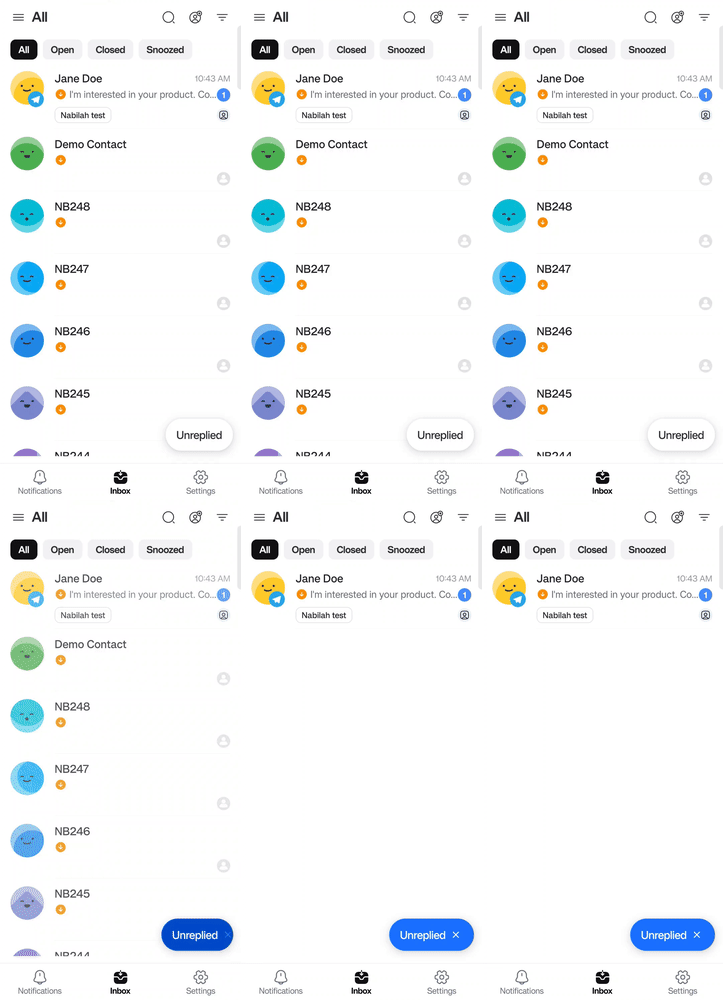
Navegue até a aba Inbox.
Ative o filtro Não respondido: Toque no botão Não respondido no canto inferior direito da sua Inbox.
Estado inativo(padrão): Mostra todas as conversas.
Estado ativo: Filtra apenas conversas sem resposta.
Desative o filtro:Toque novamente no botão para voltar a mostrar todas as conversas.
Este filtro inclui novas mensagens e mensagens não respondidas de 12 de fevereiro de 2025. As mensagens mais antigas não serão apresentadas quando o filtro estiver ativo.
Envio de mensagens offline
Se você enviar uma mensagem enquanto seu dispositivo estiver offline, a mensagem será colocada na fila em vez de falhar. Ela aparece na conversa imediatamente com o status Pendente e é enviada automaticamente assim que sua conexão for restabelecida — você não precisa reescrevê-la nem reenviá-la.
Podem ser enfileirados: mensagens de texto e arquivos já anexados via seleção de arquivos
Não podem ser enfileirados: notas de voz ou qualquer outro conteúdo cuja mídia seja carregada durante o envio
Mensagens enfileiradas são salvas no seu dispositivo, portanto são preservadas mesmo se você fechar ou reiniciar o app.
Como saber que você está offline
Módulos principais (Inbox, Contatos, etc.): um aviso "Sem conexão com a internet" aparece e desaparece sozinho após alguns segundos — isso não significa necessariamente que você voltou online.

Um estado de carregamento "Conectando…" também aparece no cabeçalho superior.

Visualização da conversa: o mesmo aviso aparece, além de um banner fixo que permanece até você voltar online e suas mensagens serem enviadas.

Reconectado: aparece um aviso "Conexão com a Internet restabelecida", onde quer que você esteja no app.


Uma mensagem que você envia no celular mostra um destes status:
Status | Ícone | Descrição |
|---|---|---|
Pendente | Ícone de relógio | A mensagem está enfileirada e será enviada automaticamente assim que sua conexão for restabelecida. |
Enviado | Um tique cinza | A mensagem foi enviada com sucesso. |
Entregue | Dois tiques cinza | A mensagem foi entregue com sucesso. |
Lida | Dois tiques azuis | A mensagem foi lida. |
Falhou | Ponto de exclamação branco em um círculo vermelho | A mensagem não pôde ser enviada. Toque no ícone para: |
Baixar e compartilhar imagens e vídeos
Você pode compartilhar ou baixar imagens e vídeos que foram enviados ou recebidos. Basta tocar na imagem ou vídeo para visualizá-lo, depois tocar no ícone relevante no canto superior direito da tela de visualização.

Visualizando anexos em uma conversa
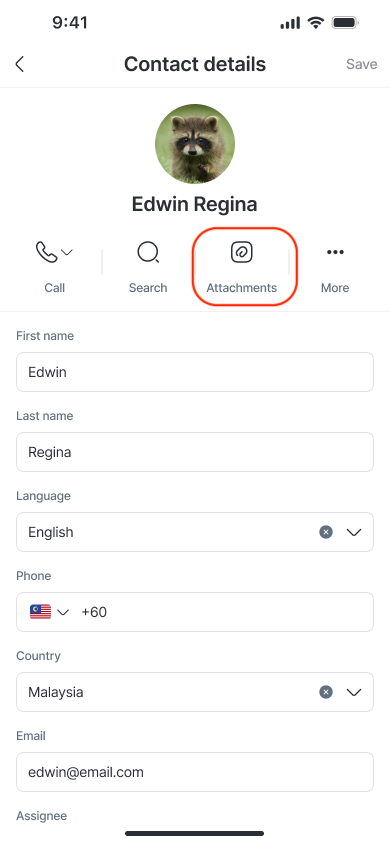
Agora os agentes podem ver todos os arquivos compartilhados em uma conversa na aba Anexos do aplicativo móvel. Isso facilita encontrar, visualizar e voltar aos arquivos sem rolar o histórico de mensagens.
A aba Anexos mostra os arquivos compartilhados na conversa, ordenados do mais recente para o mais antigo e agrupados por data.
Cada arquivo inclui:
Nome do arquivo
Tipo e tamanho do arquivo
Canal ou origem da mensagem
Os arquivos podem vir de mensagens, transmissões, fluxos de trabalho, mensagens da API ou comentários internos.
Observação: A aba Anexos mostra apenas arquivos enviados ou recebidos após o lançamento deste recurso. Arquivos compartilhados antes do lançamento não aparecerão.
Como acessar anexos
Abra uma conversa.
Toque no nome do contato para abrir Detalhes do contato.
Toque em Anexos.
Você verá uma lista de arquivos compartilhados nessa conversa.
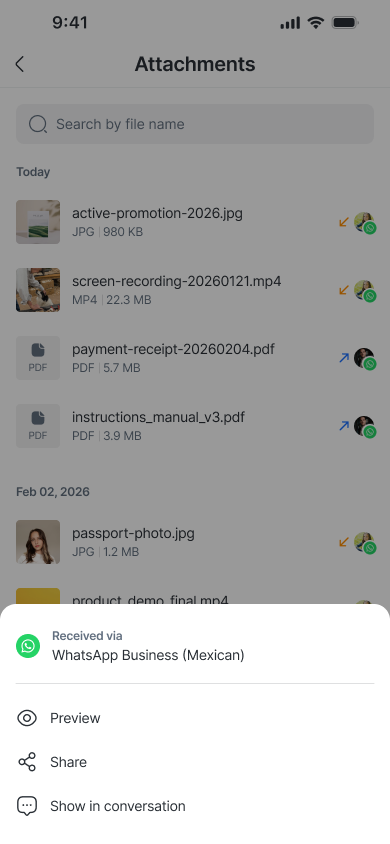
Toque em um arquivo para visualizá-lo no app.
Toque e segure um arquivo para:
Visualize e salve o arquivo no seu dispositivo
Compartilhar usando as opções de compartilhamento do seu telefone
Ir para a mensagem original onde o arquivo foi enviado
Ao escolher Mostrar na conversa, o aplicativo rola automaticamente até a mensagem que contém o arquivo e a destaca.
Adicionar comentários
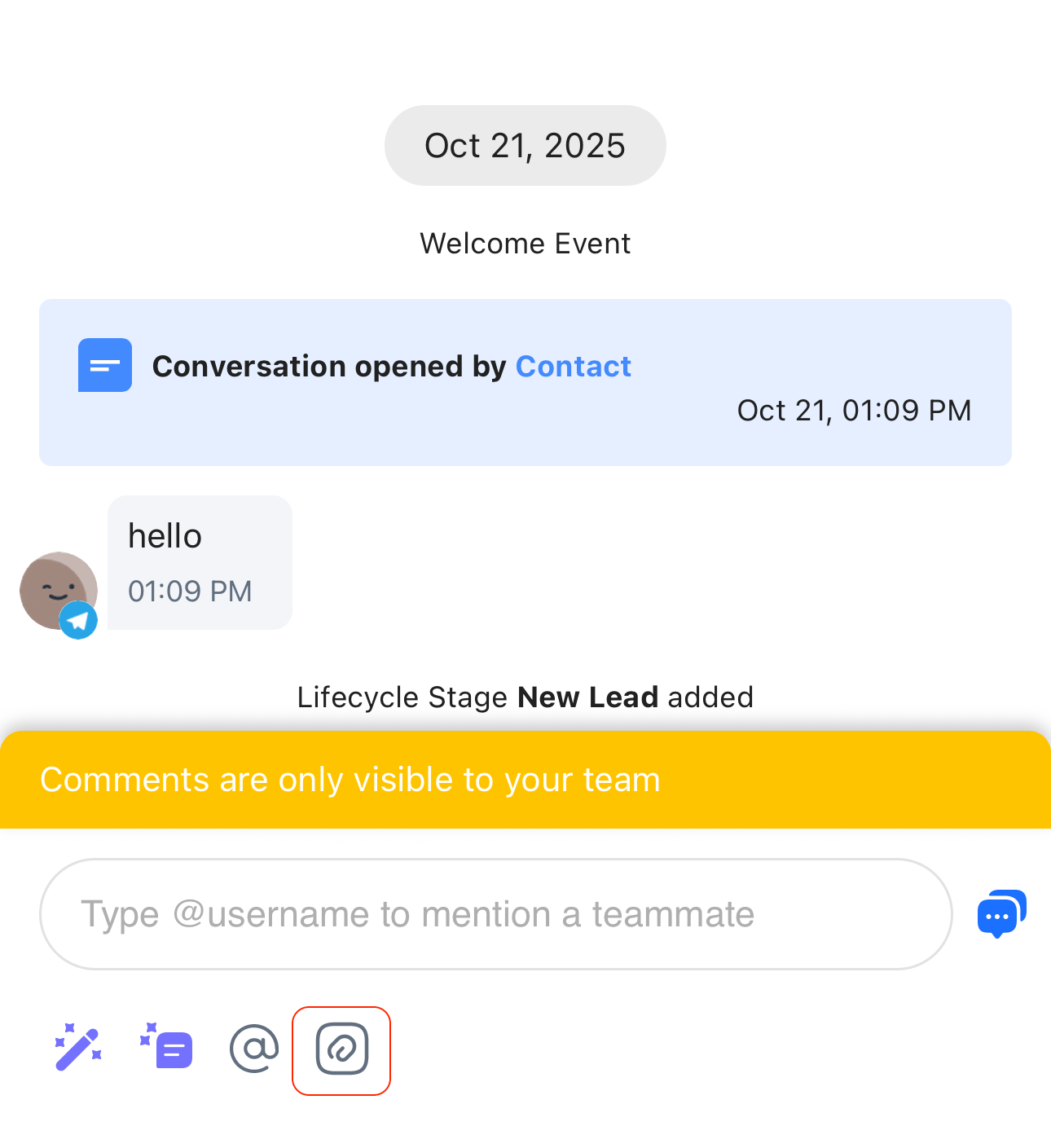
Toque no ícone amarelo de comentário para adicionar um comentário e volte para a conversa com o Contato tocando no ícone azul de chat.
Os comentários não são visíveis para o seu Contato.
Você também pode anexar arquivos na seção de comentários para compartilhar informações complementares com seus colegas (por exemplo, capturas de tela, PDFs, faturas).
Gerar Resumos de IA
Agora você pode gerar resumos da conversa atual com IA diretamente no Compositor de comentários. Ajuda a resumir tópicos longos antes da transferência ou documentação.
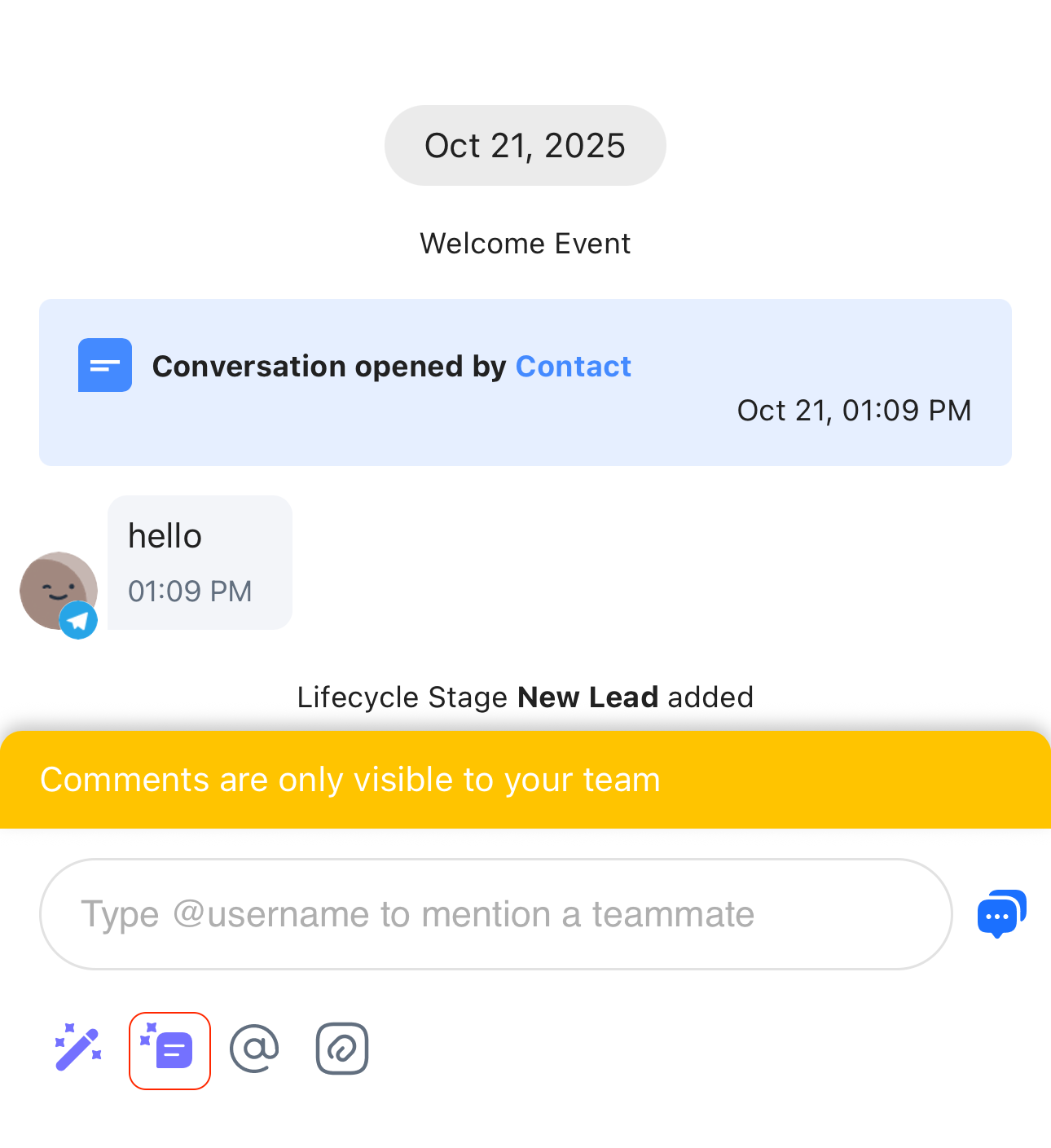
Para usar:
Toque no ícone Resumo da IA no compositor de comentários.
Aguarde enquanto o resumo é gerado.
Pode editar o resumo antes de o publicar como comentário interno.
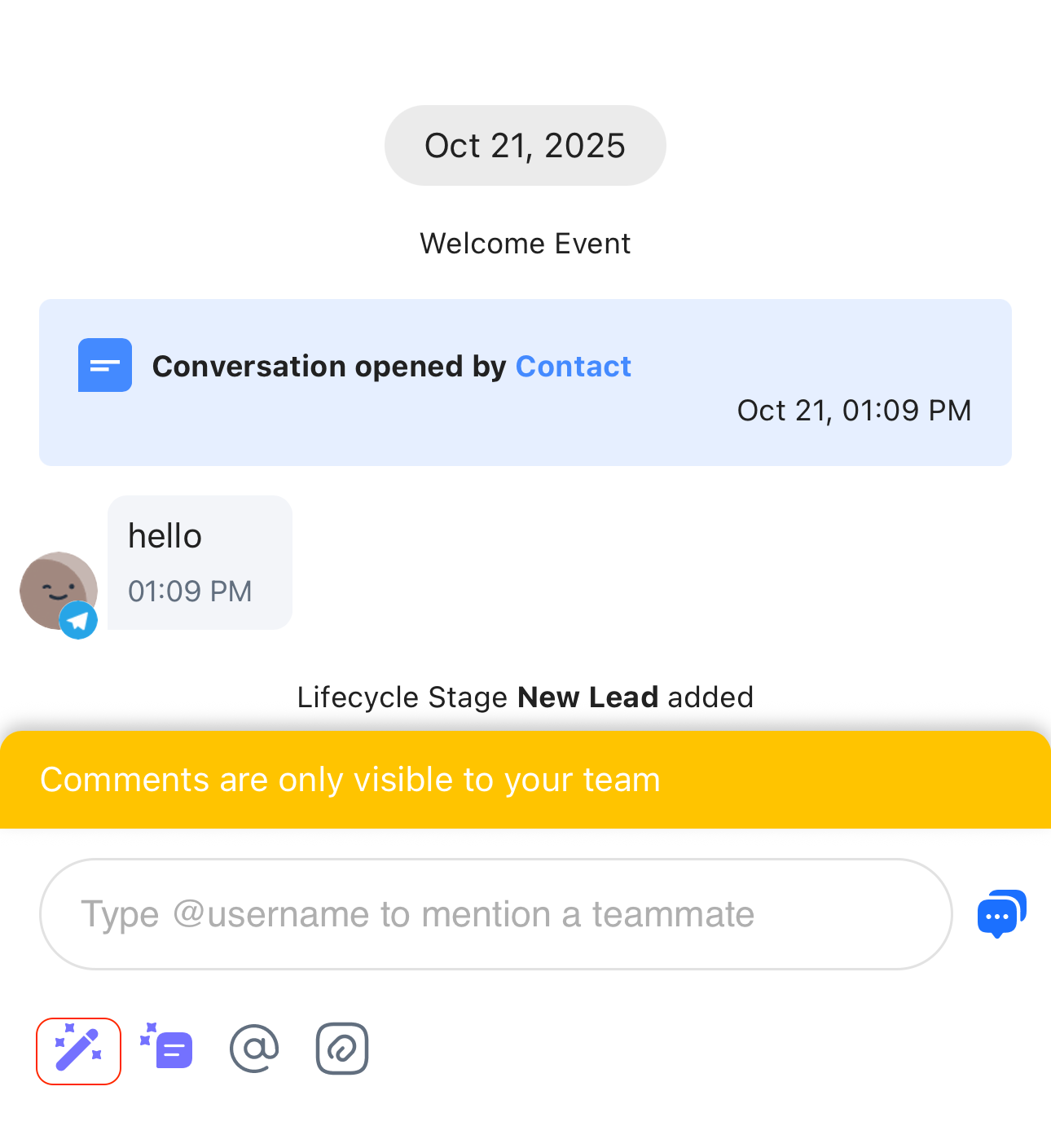
Você também pode usar Prompts de IA no compositor de comentários se precisar de ajuda para formular seu comentário ou resumo.
Isso funciona de forma semelhante ao recurso Prompts de IA no compositor de mensagens e suporta tanto prompts padrão quanto personalizados.
Adicionar mídia
Envie arquivos, imagens e vídeos do seu dispositivo ou biblioteca. O tamanho máximo do arquivo é 20MB.
- Os tipos de arquivo suportados incluem JPG, JPEG, GIF, BMP, PNG, TXT, XLS, XLSX, DOC, DOCX, CSV, PPT, PPTX, MP3, MP4, MOV, WAV, MPG, MPEG, ZIP, TAR, TGZ, GZ, PDF, LOG, XML.
Você pode enviar até 50 arquivos por mensagem tanto na Caixa de Entrada quanto em Trechos no celular e na web.
Você pode anexar mídia ao enviar mensagens, e também pode anexar arquivos na seção de comentários.
Gravação de mensagem de voz e vídeo
Grave uma mensagem de voz ou vídeo para enviar ao seu Contato. Você também pode visualizar sua gravação antes de enviá-la, regravar para fazer alterações e excluir a gravação, ajustar a velocidade de reprodução e compartilhar o arquivo de áudio.
Enviar trechos
Selecione um trecho para enviar ao seu Contato. Para visualizar o trecho completo, toque e segure nele. Os trechos podem ser criados a partir do seu desktop via o módulo de Configurações.
Agora você pode incluir arquivos (por exemplo, imagens de produto, PDFs) em trechos no aplicativo móvel.
Isso permite que os agentes façam:
Enviar arquivos frequentemente compartilhados (como folhetos ou imagens de produtos) mais rapidamente.
Evite enviar os mesmos arquivos repetidamente para consultas semelhantes de clientes.
Manter a consistência na comunicação sobre o produto.
Como adicionar arquivos a trechos:
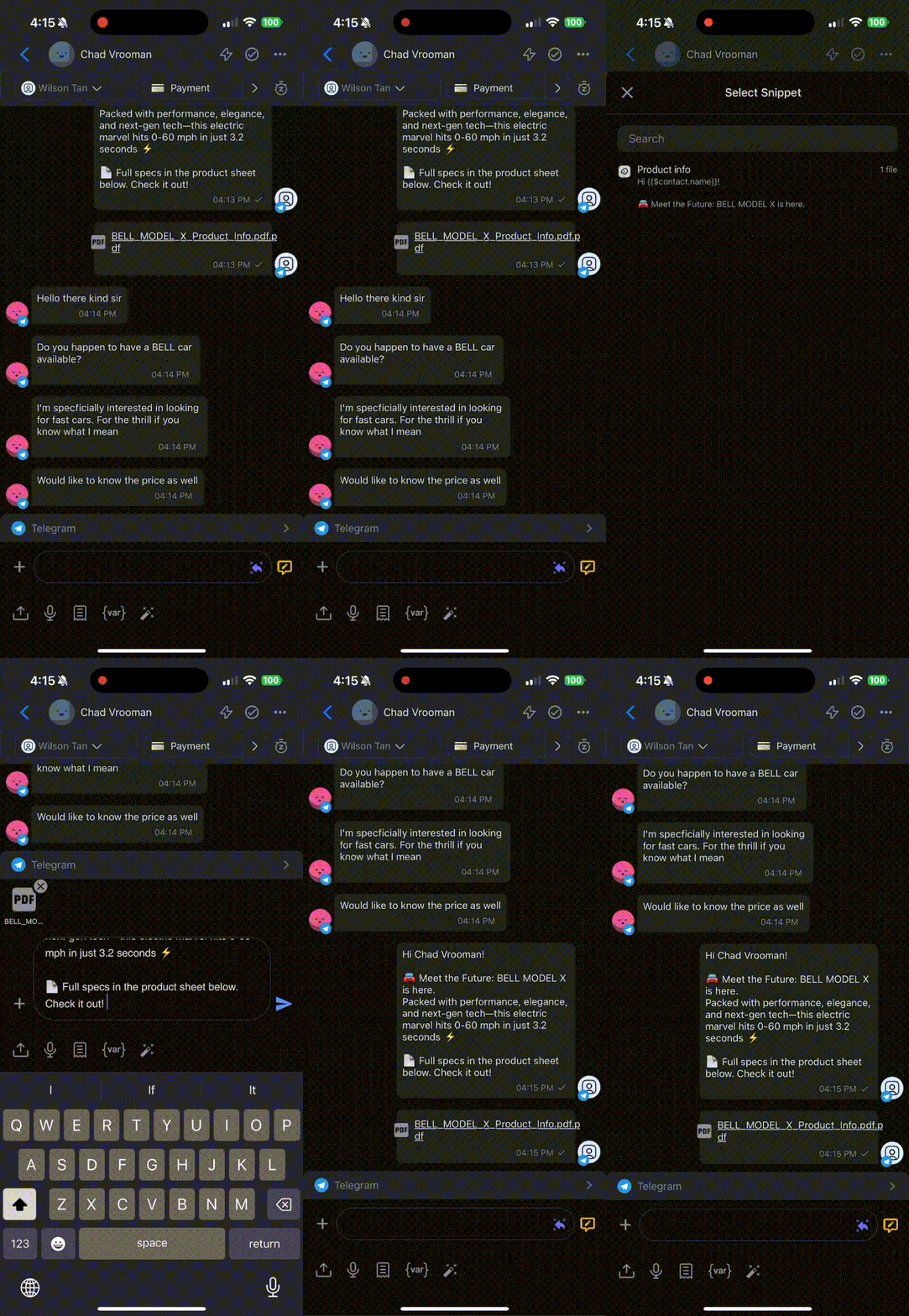
Acesse o módulo Caixa de entrada no aplicativo móvel.
Toque no ícone de trechos no compositor de mensagens.
Selecione um trecho que contenha arquivos.
Você verá os anexos listados abaixo do texto do trecho.
Toque em Enviar para enviar a mensagem e os arquivos juntos.
O pop-up de visualização do trecho agora mostra a contagem de arquivos e o nome do arquivo para que você saiba o que está incluído antes de enviar.
Adicionar Variáveis Dinâmicas
Adicione uma variável dinâmica para personalizar mensagens para seus Contatos. Toque no ícone para exibir uma lista de variáveis.
Usando Prompts de IA
Responda mensagens usando prompts de IA. Toque no ícone para exibir os diferentes tipos de prompts que você pode usar.
Para mudar para um canal diferente, toque no canal atual acima do console de mensagens e selecione outro canal na lista.
Indicadores de digitação
Para Contatos: Quando um agente humano ou Agente de IA começa a digitar, um indicador de digitação é mostrado ao Contato. Isso os tranquiliza, pois uma resposta está a caminho, e os incentiva a permanecer engajados na conversa.
Canais suportados (para Contatos):
WhatsApp
Mensagens do TikTok
Telegram
Para Usuários (agente-para-agente): Os agentes também podem ver quando agentes humanos ou Agentes de IA estão digitando uma resposta para o mesmo Contato. Esse recurso está disponível em todos os canais, ajudando as equipes a evitar respostas duplicadas e garantindo que o esforço seja direcionado a Contatos que ainda precisam de atenção.
Assumindo conversas do seu Agente de IA
Agora você pode assumir manualmente o controle de uma conversa que está sendo tratada pelo seu Agente de IA. Esse recurso garante que, quando a IA fornece uma resposta incorreta, não consegue resolver a consulta do cliente ou está demorando muito para responder, um agente humano possa intervir imediatamente.
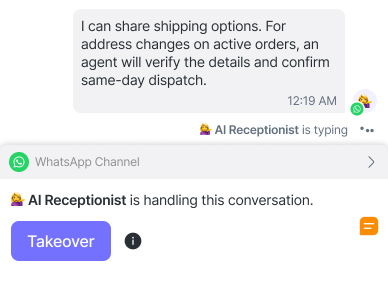
Quando o Agente de IA estiver interagindo ativamente com um Contato, um botão Takeover aparecerá no compositor de mensagens.
Toque em Takeover para:
Impedir que o Agente de IA responda
Reatribuir a conversa para você
Se outras restrições de conversa se aplicarem — como saldo WABA insuficiente, um contato bloqueado ou nenhum canal conectado — essas condições serão exibidas em seu lugar, e o aviso de Takeover permanecerá oculto até que sejam resolvidas.
Depois que você assumir, o Agente de IA não responderá mais a esta conversa até que ela seja reatribuída à IA novamente.
Copiar link da mensagem
Agora você pode copiar links para qualquer mensagem ou comentário.
Para copiar um link:
Pressione e segure uma mensagem recebida, enviada ou um comentário
Toque em Copiar link no menu
O link foi copiado para sua área de transferência e uma confirmação aparecerá
Quando aberto:
O aplicativo rolará até a mensagem e a destacará
Se não estiver logado, será solicitado que faça login primeiro
Se você estiver em um espaço de trabalho diferente, ele mudará automaticamente para o espaço correto
Atalhos de teclado
Você também pode usar nossos atalhos de teclado abaixo para economizar tempo e trabalhar com mais eficiência:
Atalho | Ação | |
|---|---|---|
Trechos | Sinal de barra / | Escolha entre uma lista de trechos exibidos. |
Variáveis Dinâmicas | Símbolo do dólar $ | Escolha entre uma lista de Variáveis Dinâmicas apresentadas. |
Menções | Arroba @ | Escolha entre uma lista de usuários apresentada. |
As mensagens não suportadas terão uma visualização de fallback com Mensagem Não Suportada ou texto de Carga Útil Personalizada.
Alguns canais de mensagens têm uma janela de mensagens limitada. Após um determinado período, você não poderá enviar mensagens aos seus Contatos e terá de utilizar WMT ou Message Tags para continuar o chat. Saiba mais sobre janelas de mensagens aqui.
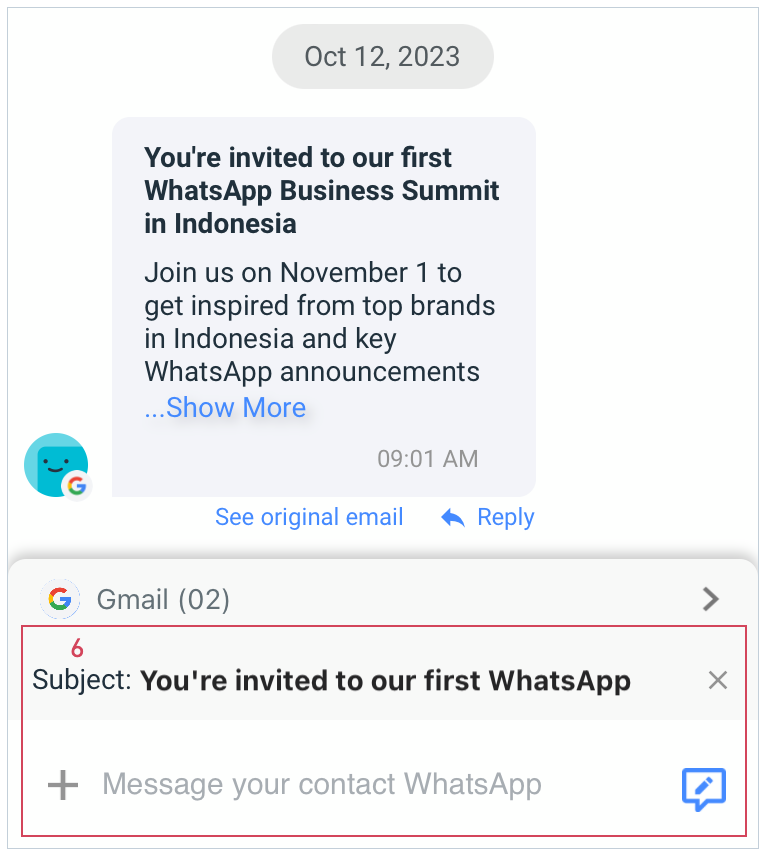
Mensagens de e-mail
Adicione a linha de assunto juntamente com o corpo do e-mail antes de enviar.
Por padrão, a linha de assunto deve mostrar o assunto do e-mail anterior.
Para responder a um tópico de e-mail, toque em "Responder" para adicionar o assunto à sua resposta.
Para novos e-mails ou tópicos, edite a linha de assunto no compositor de mensagens.
Usando o Assistente de IA
O AI Assist é um recurso-chave do nosso aplicativo de mensagens, projetado para elaborar respostas automatizadas e inteligentes. Melhora a comunicação do usuário fornecendo respostas rápidas e personalizadas.
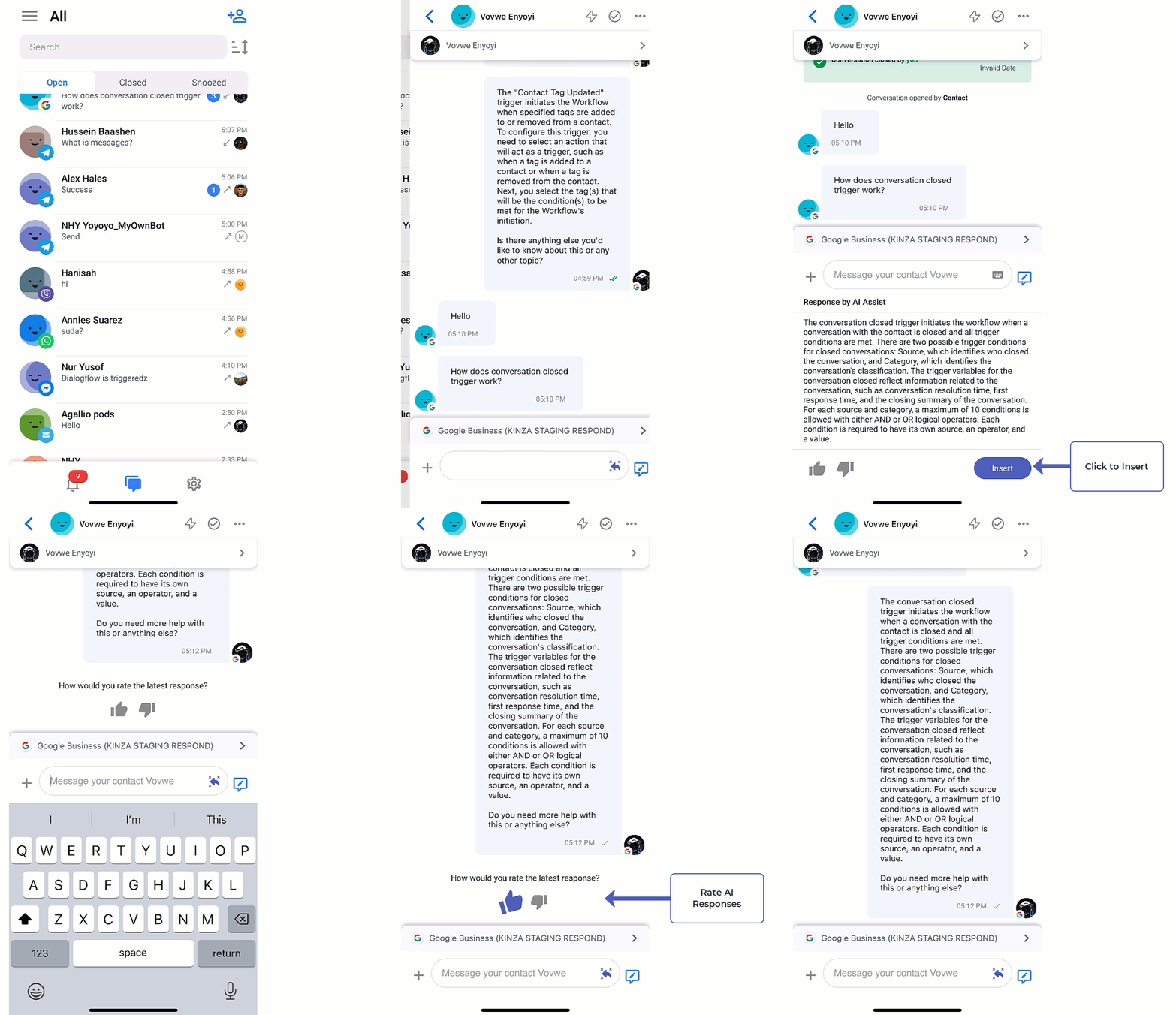
Ativação e interação:
Você pode ativar o Assistente de IA clicando no ícone do Assistente de IA no compositor de mensagens, ou tocando duas vezes ou pressionando longamente qualquer mensagem e então clicando em Responder com Assistente de IA.
Primeiro uso: Na primeira vez, você será apresentado ao Assistente de IA com um guia de integração.
Uso regular: O uso subsequente gerará um rascunho de resposta imediato.
O AI Assist é visível e só pode ser utilizado quando o compositor de mensagens está vazio.
Você pode editar respostas elaboradas pela IA, inserindo-as no compositor de mensagens.
Para canais que suportam Responder a, será exibida uma pré-visualização de resposta para essa mensagem.
Classificação de respostas:
Tanto na console do Assistente de IA quanto na console de mensagens, você pode avaliar as respostas com ícones de polegar para cima ou polegar para baixo.
Um sinal positivo desencadeia uma animação de confettis, indicando que a resposta redigida está correta e adequada.
A ação de não gostar está ligada a um mecanismo de feedback que é ativado a cada três cliques, permitindo fornecer insights específicos para melhorar as respostas da IA.
Traduzindo mensagens
Traduza mensagens instantaneamente na nossa plataforma. Você pode traduzir as mensagens recebidas para compreender as necessidades dos clientes no seu idioma preferido.
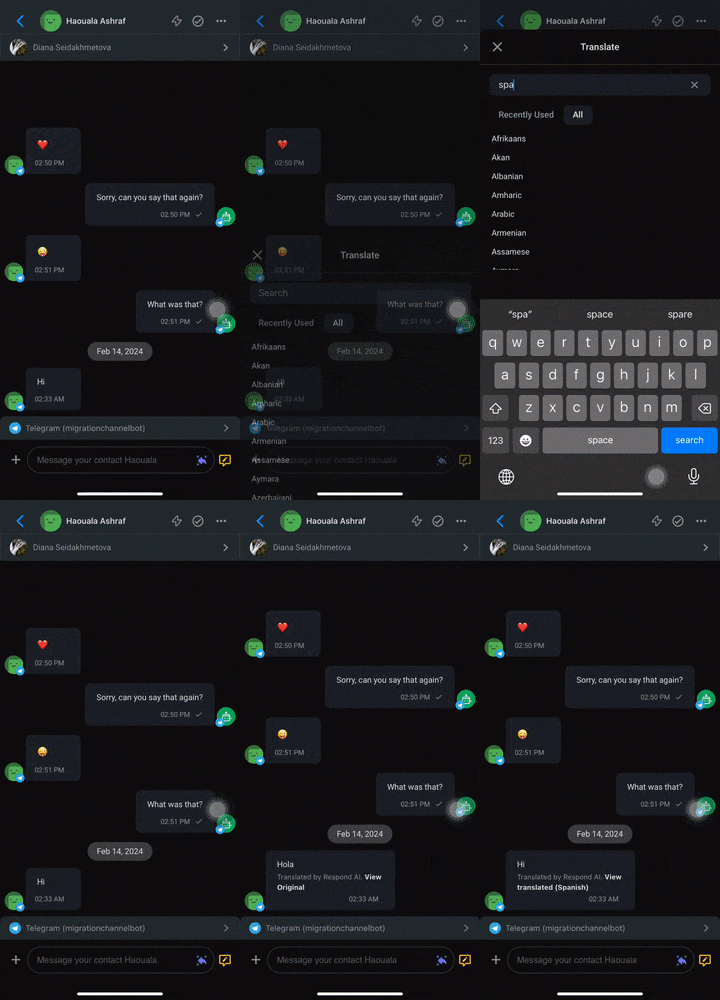
Ativação:
Toque duas vezes ou pressione longamente qualquer mensagem, clique em Sugestões de IA, e então selecione o idioma para o qual será traduzido.
Você também pode traduzir suas próprias mensagens para responder aos seus clientes nos idiomas que eles preferirem.
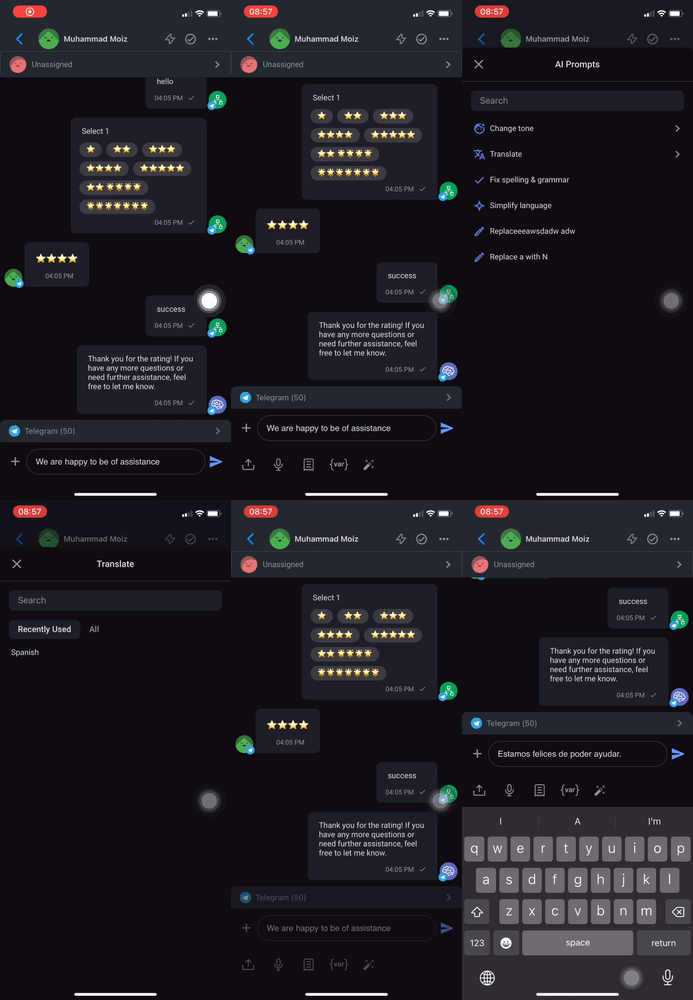
Ativação:
Toque no ícone + ao lado do compositor de mensagens, toque no ícone da varinha mágica para exibir a lista de prompts de IA, toque em Traduzir e então selecione o idioma para o qual deseja que a mensagem seja traduzida.
Você pode alternar entre Ver original e Ver traduzido para visualizar a mensagem nos idiomas original e traduzido, respetivamente.
Responder a
A funcionalidade Responder melhora a comunicação ao oferecer uma maneira direta de referenciar mensagens específicas dentro de uma conversa, especialmente útil quando vários assuntos estão sendo discutidos. Esta funcionalidade permite indicar claramente a qual mensagem estão respondendo.
Usando Responder a:
Você pode ativar a resposta tocando duas vezes ou pressionando longamente qualquer mensagem.
Deslizar para a direita numa mensagem adiciona automaticamente uma pré-visualização de resposta para essa mensagem.

Se o canal não for WhatsApp ou Telegram, usar a função de resposta ou deslizar para a direita acionará um alerta sobre canais não suportados.
Comportamento após ativar Responder a:
A mensagem a responder é destacada e codificada por cores.
O nome do contacto é apresentado para as mensagens recebidas, e o nome do destinatário para as mensagens enviadas.
A comutação para canais que não suportam resposta remove a pré-visualização.
A pré-visualização da resposta é truncada para uma linha com reticências para textos mais longos.
Você pode interagir com a pré-visualização da resposta:
Clicar nela navega até à mensagem específica.
O botão Cancelar remove a pré-visualização.
Os gestos de resposta são desativados para mensagens em estado pendente.
Após enviar uma mensagem de Responder a, clicar na mensagem respondida leva até ela e a destaca com um efeito intermitente.
Encerrando Conversas
Se Fechar conversas automaticamente estiver ativado no seu Espaço de trabalho, as conversas são fechadas automaticamente após um período de inatividade definido. Um indicador de tempo mostra quando a conversa será fechada automaticamente. Quando a conversa é fechada automaticamente, um evento aparece no histórico da conversa.
Se Gerar automaticamente notas de encerramento também estiver ativado, a conversa fechada automaticamente incluirá uma categoria e um resumo gerados por IA. Se você optar por fechar a conversa manualmente enquanto Gerar automaticamente notas de encerramento estiver ativado, a caixa de diálogo Notas de encerramento incluirá uma categoria e um resumo gerados por IA quando aparecer. Você pode revisá-los e editá-los antes de fechar a conversa.
Dica: O fechamento automático e as notas de encerramento geradas automaticamente são configurados em Configurações do Espaço de trabalho > Conversas no app web. Saiba como configurá-los aqui.
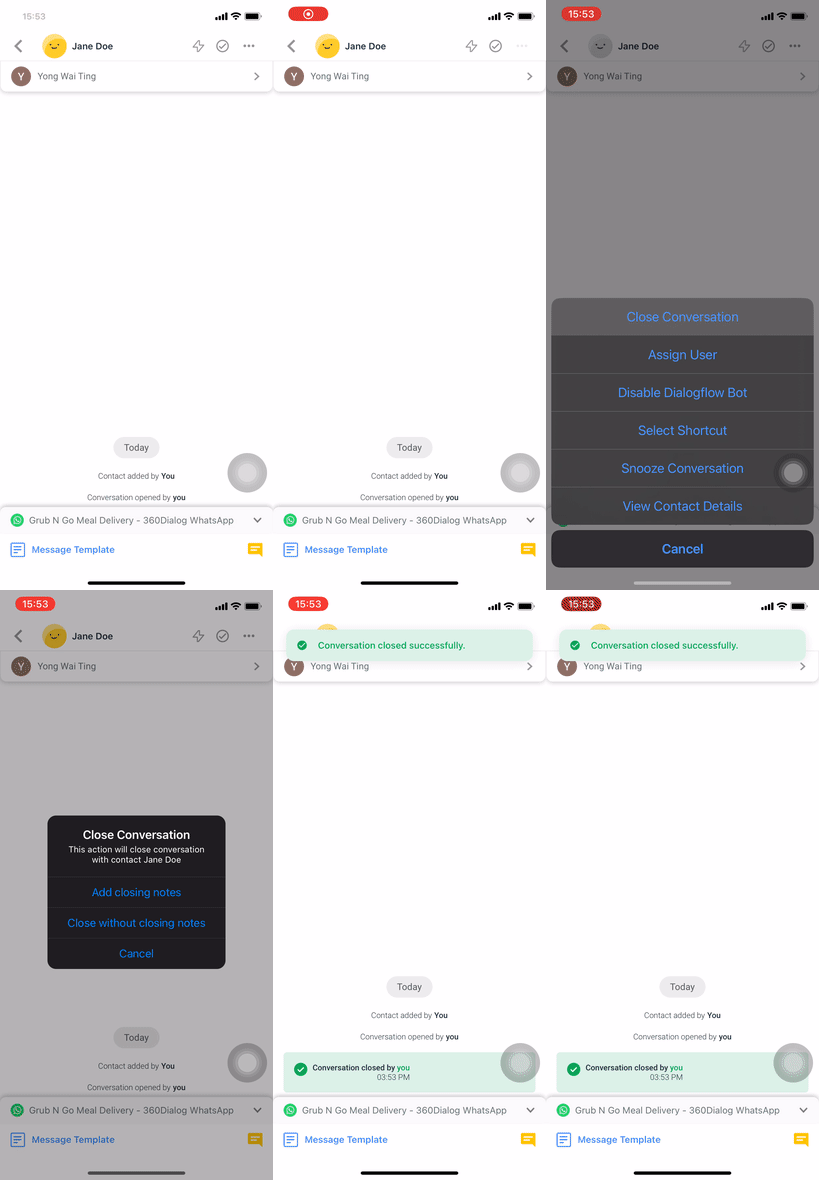
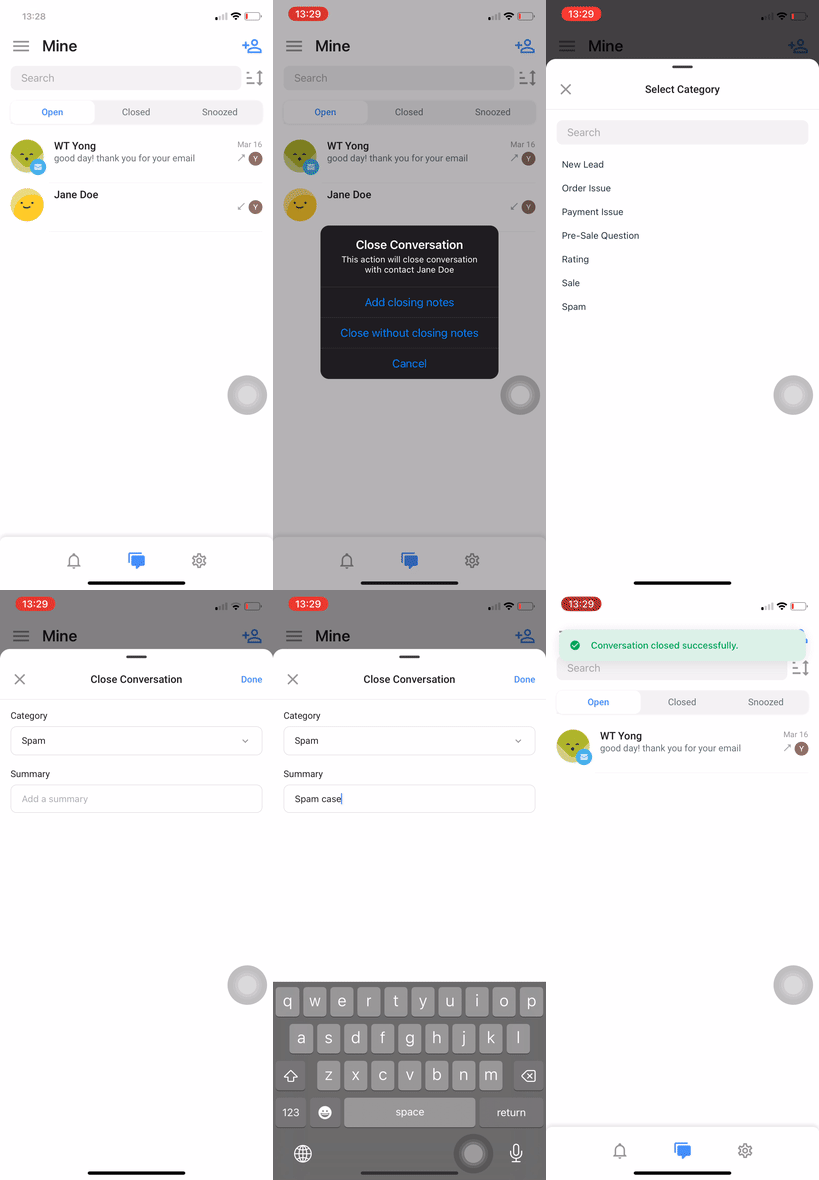
Você também pode fechar conversas manualmente antes do temporizador terminar. Há 3 maneiras de fazer isso.
No histórico de conversas, toque no ícone do visto no canto superior direito do ecrã.
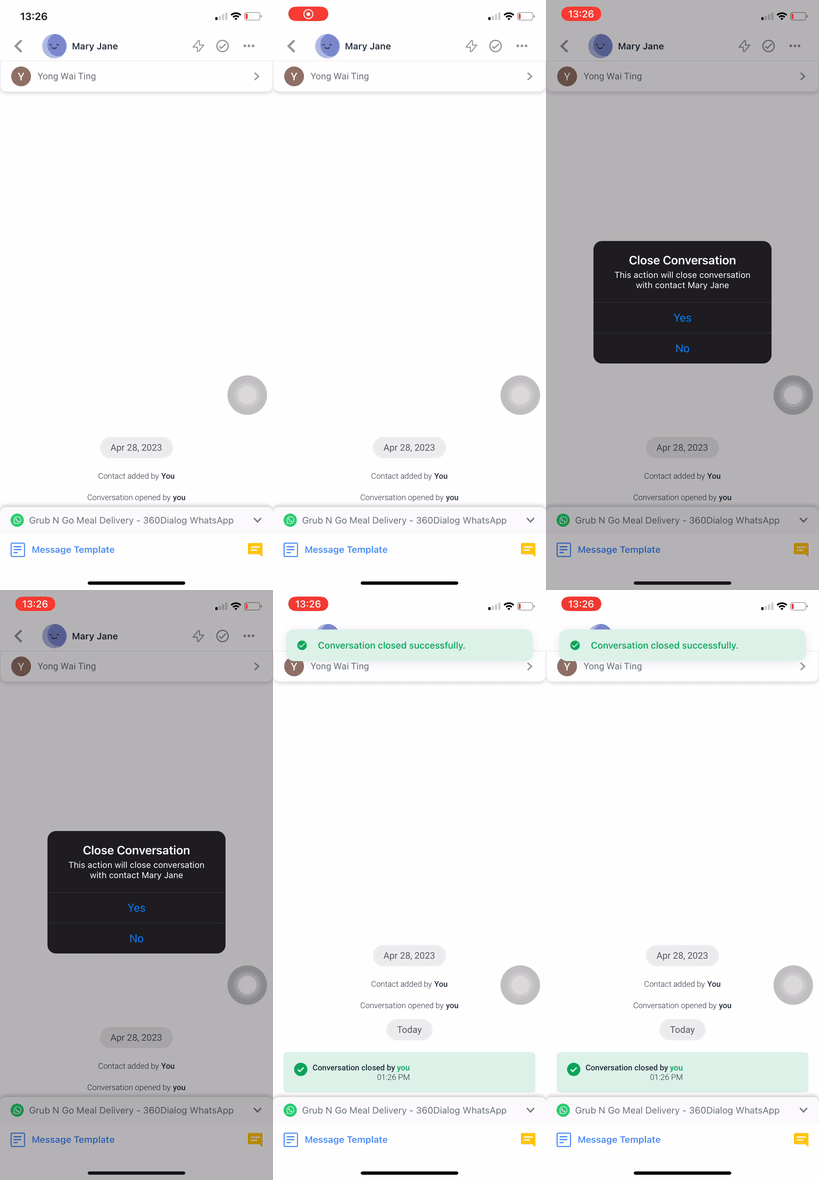
No histórico de conversas, toque no menu de ação de três pontos no canto superior direito do ecrã > toque em Fechar conversa.
Na aba Aberto, deslize o Contato para a esquerda > toque em Fechar.
Resumo de IA para Notas de Encerramento
O Resumo de IA também está disponível ao escrever Notas de Encerramento.
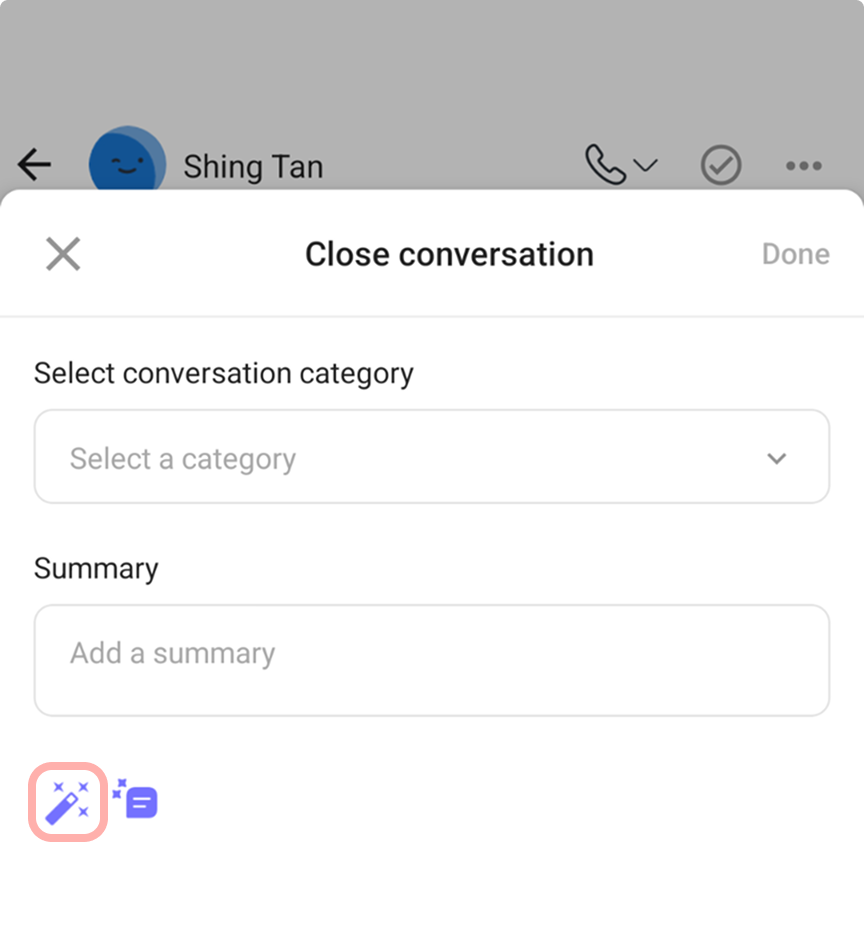
Toque no ícone Resumo da IA na caixa de diálogo.
O sistema irá gerar um resumo com base na conversa.
Você pode editar o resumo antes de fechar a conversa.
Esta opção aparece se Adicionar notas de encerramento manualmente estiver ativada nas configurações do seu Espaço de trabalho. Se estiver desativado, a caixa de diálogo Notas de encerramento e a opção Resumo por IA não estarão acessíveis.
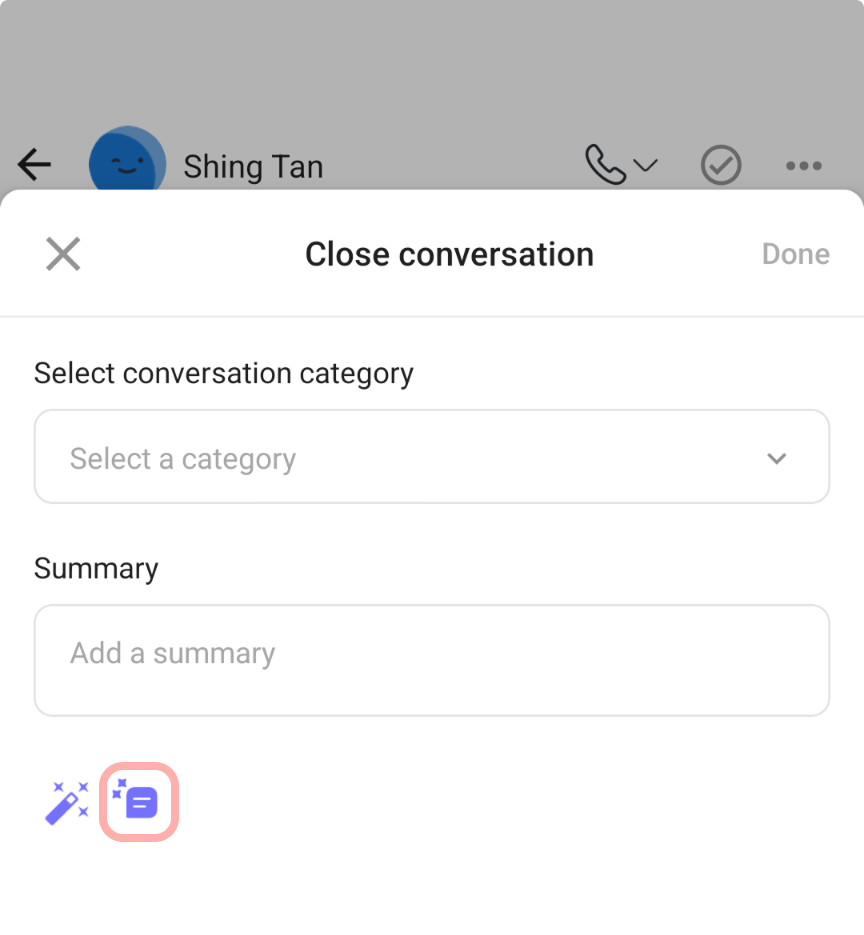
Ao terminar uma conversa, também pode utilizar Prompts de IA para refinar ou resumir rapidamente o conteúdo da sua Nota de Encerramento.
Adiar Conversas
Há duas formas de o fazer.
No histórico de conversas, toque no ícone Adiar > toque em uma opção para adiar a conversa até uma data específica.

Na aba Aberto ou Fechado, deslize o Contato para a direita > toque em Adiar > toque em uma opção para adiar a conversa até uma data específica.
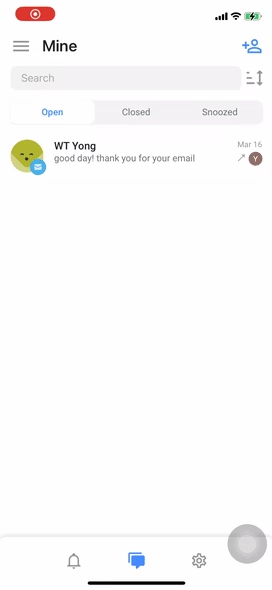

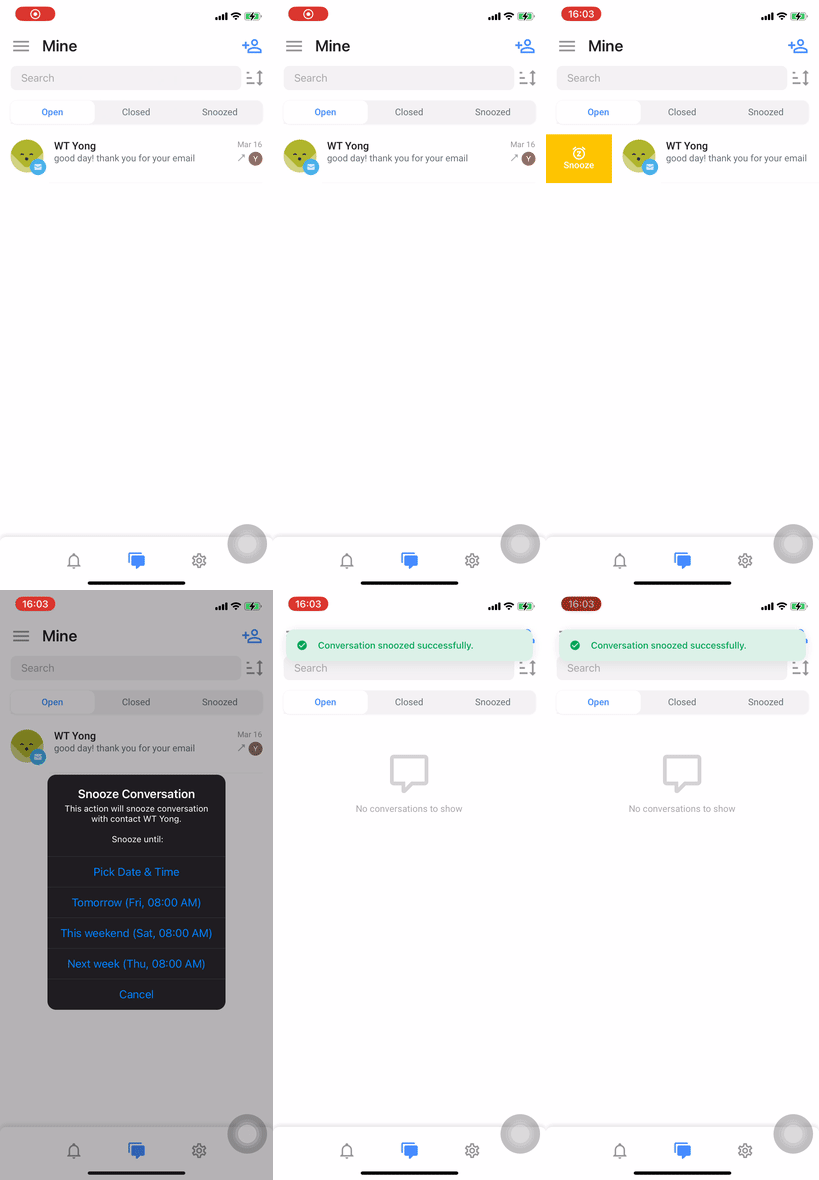
Quando você adia um Contato, este será removido da sua lista de Contatos e colocado no separador Adiados até à hora especificada. Quando o tempo de adiamento terminar, o Contato reaparecerá na sua lista de Contatos.
Não pode adiar Contatos que foram bloqueados.
Reativar Conversas
Há 2 formas de o fazer.
No histórico de conversas, toque no ícone Reativar.

Na aba Adiados, deslize o Contato para a direita > toque em Reativar.
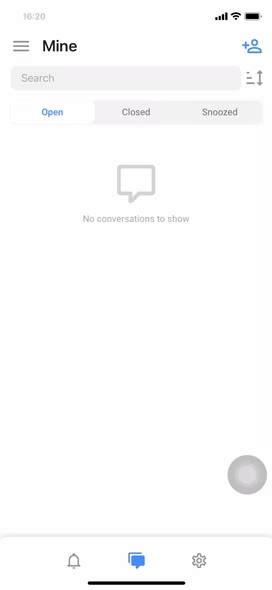

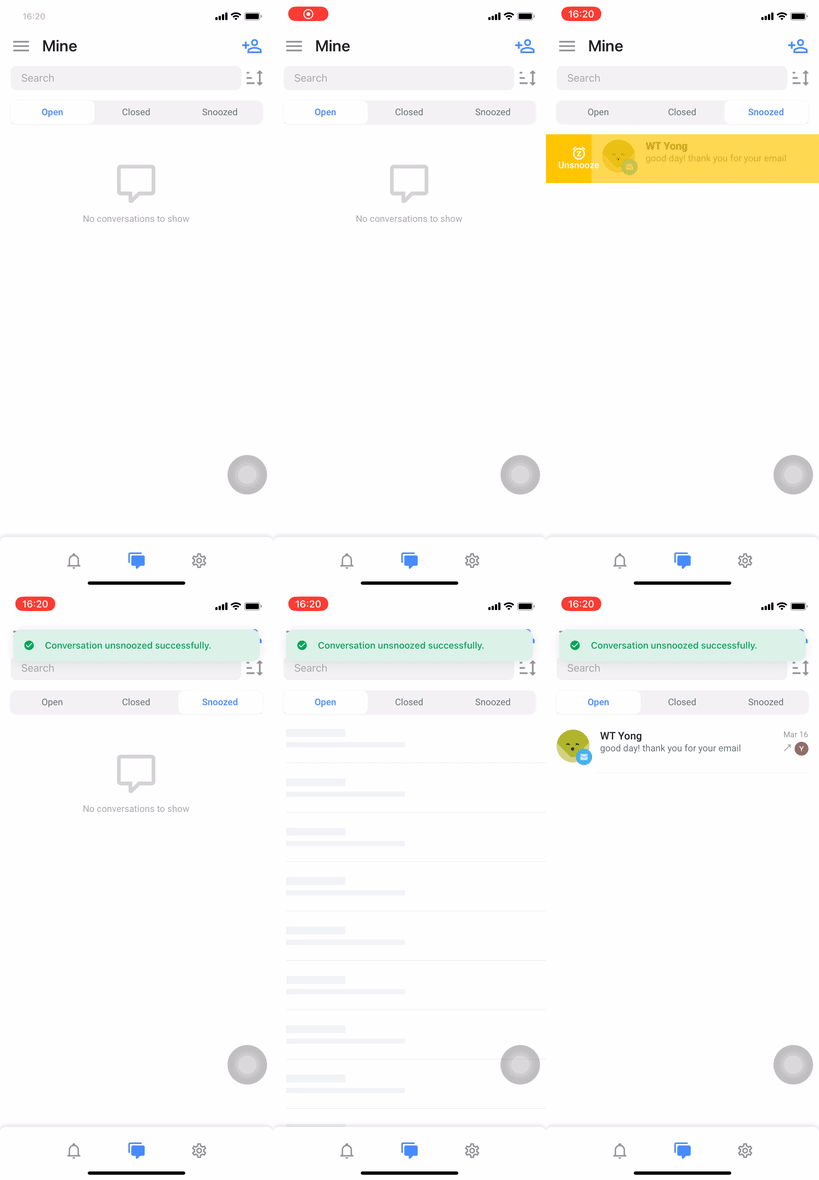
Quando você reativar um Contato, ele aparecerá na sua lista de Contatos.
Você também será notificado quando o Contato for reativado. Veja como:
Item de lembrete: Quando um Contato é adiado, uma linha é exibida na parte superior do console de mensagens. Desaparece quando o contato é reativado.
Notificação push: Quando o adiamento terminar, uma notificação push é enviada ao(s) agente(s) designado(s) de acordo com as configurações de notificação do espaço de trabalho.
Centro de notificações: Uma entrada correspondente aparece na central de notificações com o ícone ⏰ e um texto a solicitar que abra a conversa.
Barra de pesquisa
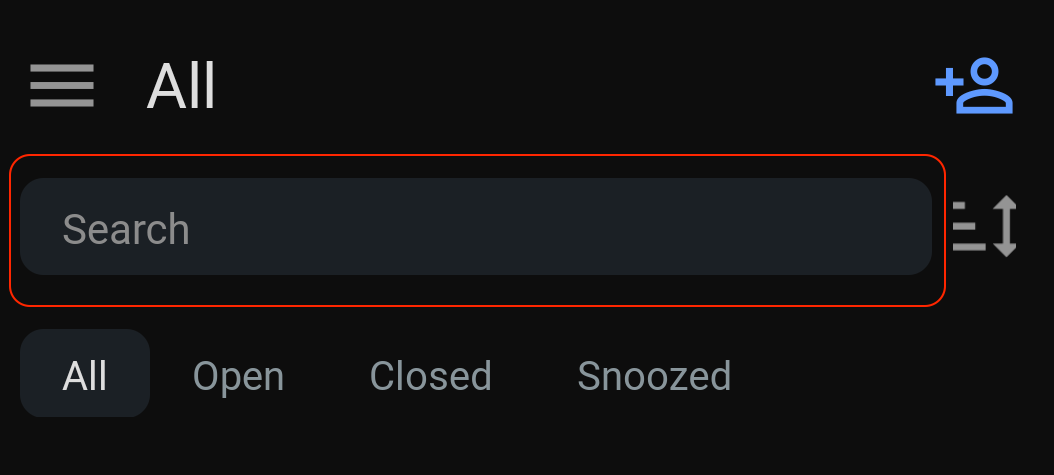
Você pode pesquisar Contatos, Mensagens e Comentários na barra de pesquisa.
Saiba mais sobre Buscar aqui.

Pesquisar mensagens da conversa de um Contato
Você pode pesquisar mensagens dentro de uma conversa com um Contato. Há 2 maneiras de fazer isso:
Perfil de contacto
Toque no perfil do contacto
Selecione "Pesquisar em Mensagens"
Menu de ação de três pontos
Toque no menu de ação de três pontos para abrir a lista de ações
Selecione "Pesquisar"

Saiba mais sobre procurar mensagens da conversa de um Contato.
Mensagens utilizando a gaveta de notificações
Mantenha-se organizado e responda mais rapidamente com:
Resposta rápida de notificações
Responda às mensagens diretamente da gaveta de notificações sem abrir o aplicativo. Basta tocar em “Responder” numa notificação de mensagem para enviar a sua resposta instantaneamente.

Pré-visualizações de imagens em notificações
Visualize imagens compartilhadas diretamente nas suas notificações para um melhor contexto e para ajudar você a poupar tempo e esforço ao responder mensagens.

Agrupamento de notificações por Contato
Mantenha suas notificações organizadas com agrupamento automático por Contato (com o nome do Espaço de trabalho exibido). Toque num grupo para expandir e ver todas as notificações relacionadas ou recolher para uma visualização mais limpa.

Gerenciar Contatos
Pesquisar um Contato
Introduza o nome, apelido, número de telefone ou endereço de e-mail do contacto na barra de pesquisa.
Filtre seus Contatos
Selecione o separador desejado para filtrar as suas conversas.
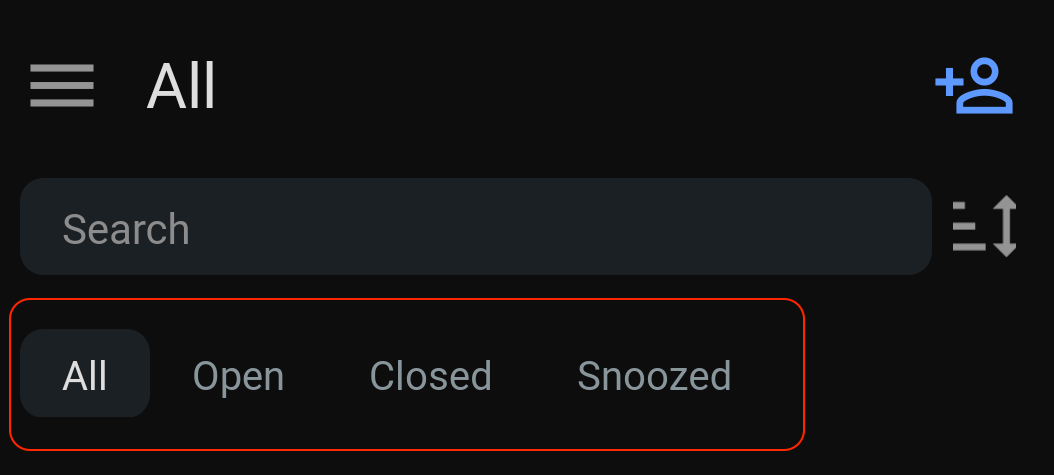
Todos - Esta aba lista todas as conversas.
Abertas - Esta aba lista todas as conversas abertas.
Fechadas - Esta aba lista todas as conversas fechadas.
Adiados - Esta aba lista todas as conversas que foram adiadas.
Classifique seus Contatos
Toque no ícone de classificação no canto superior direito do ecrã para classificar os seus contactos.
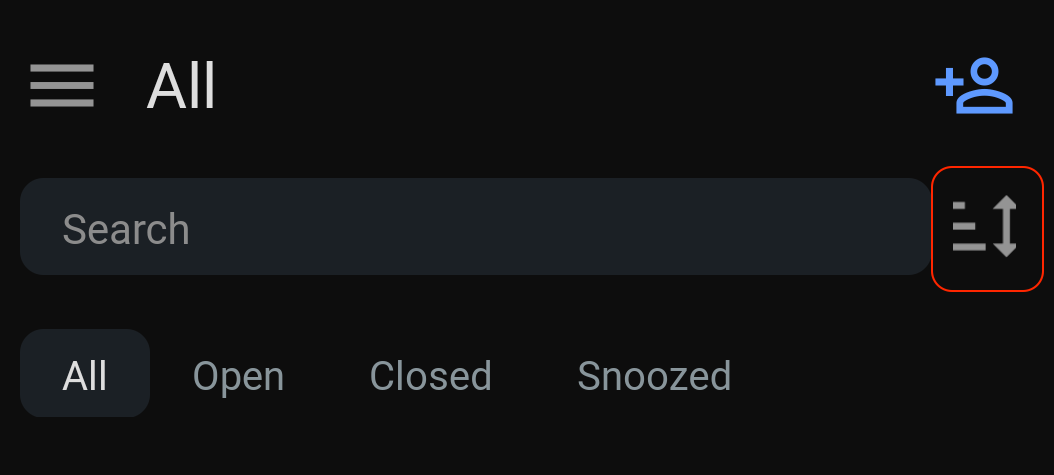
Mensagem Mais Nova - Esta opção classifica os Contatos pela mensagem mais nova para a mais antiga.
Mensagem Mais Antiga - Esta opção classifica os Contatos pela mensagem mais antiga para a mais nova.
Maior Tempo Aberto / Fechado / Adormecido - Dependendo do filtro da aba, classifica os Contatos pelo maior tempo que a conversa ficou aberta, fechada ou adormecida (do maior para o menor tempo).
Menor Tempo Aberto / Fechado / Adormecido - Dependendo do filtro da aba, classifica os Contatos pelo menor tempo que a conversa ficou aberta, fechada ou adormecida (do menor para o maior tempo).
Saiba mais sobre Busca, filtragem e classificação de Contatos aqui.
Adicionando Contatos
Toque no ícone da pessoa no canto superior direito da tela > preencha as informações do contato > toque em Salvar.
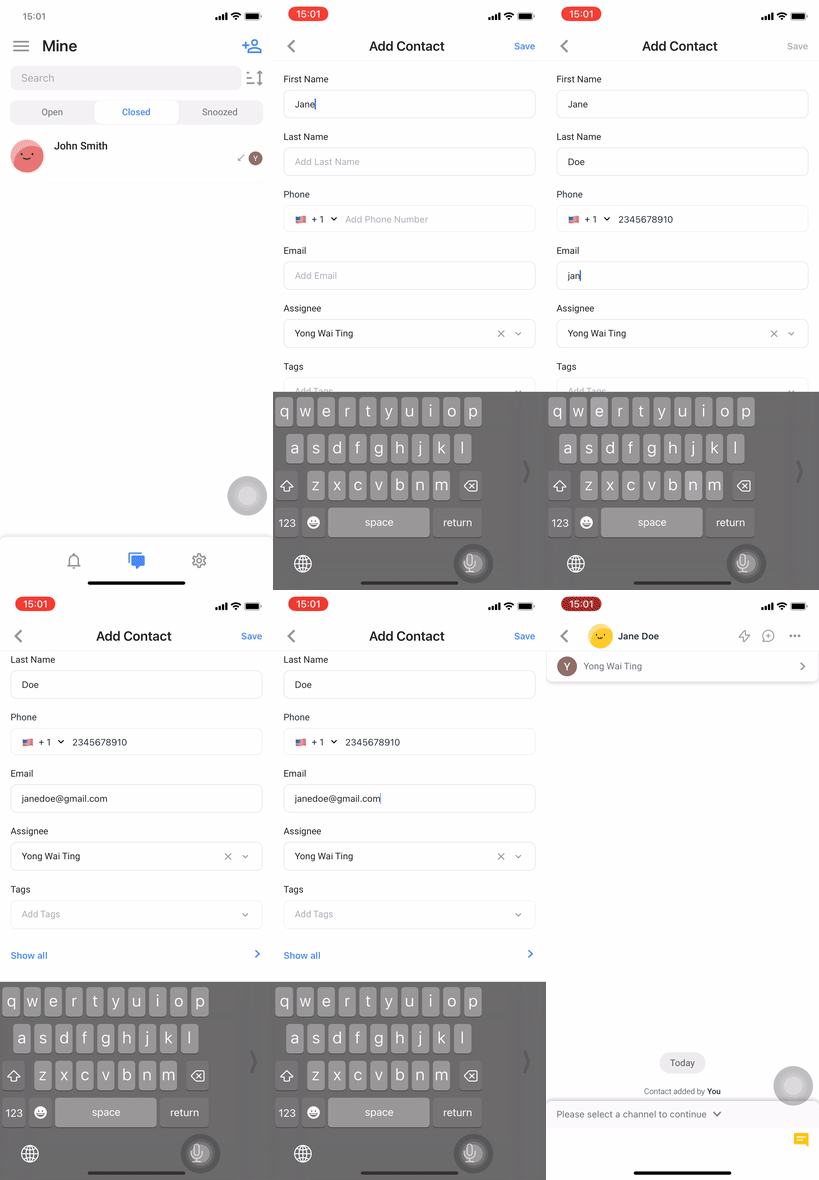
Depois que o contato for adicionado, ele será automaticamente listado na aba Fechadas.
Visualizando e editando detalhes do Contato
Para ver os detalhes de um contato, abra a conversa e toque no nome do contato para ver os detalhes.
O ID do contato é exibido abaixo do nome. Pressione e segure o ID para copiá-lo para a área de transferência — uma confirmação aparece assim que ele for copiado.

Para modificar os detalhes do Contato, faça as alterações necessárias e depois toque em Salvar.
Se novos campos personalizados forem necessários, você pode configurá-los a partir do seu desktop via o módulo de Configurações.
Você também pode iniciar uma chamada de voz com o contato tocando em Chamada:
Se um número de telefone estiver disponível, você será direcionado para o aplicativo de chamadas do seu celular com o número automaticamente preenchido.
Se um número de telefone não estiver disponível, você será direcionado para o campo Telefone com o teclado exibido para inserir o número.
Para organizações no plano Enterprise com o recurso de mascaramento de números de telefone ativado, os agentes não poderão ver os números de telefone dos contatos. Isso significa que eles não poderão usar a função de chamada. Mesmo que um agente adicione um número de telefone ao contato, ao salvar, ele será mascarado e a função de chamada permanecerá indisponível.
HubSpot
Depois de conectar sua conta do HubSpot ao seu espaço de trabalho, você também pode visualizar as propriedades dos contatos do HubSpot no aplicativo móvel.
Saiba como conectar sua conta do HubSpot ao seu espaço de trabalho aqui.
Para visualizar as propriedades do HubSpot, selecione HubSpot em Detalhes do contato.

Você também pode abrir o perfil do contato diretamente no HubSpot selecionando Ver no HubSpot.

Você também pode tocar para copiar propriedades do HubSpot e colá-las rapidamente em outra conversa ou detalhes de Contato, facilitando o compartilhamento de informações importantes sem alternar entre plataformas.

Editando propriedades de contato do HubSpot
Você pode editar determinados campos tocando neles. Salve suas alterações tocando no botão Salvar ou tirando o foco do campo
Os campos de e-mail e número de telefone não podem ser editados.
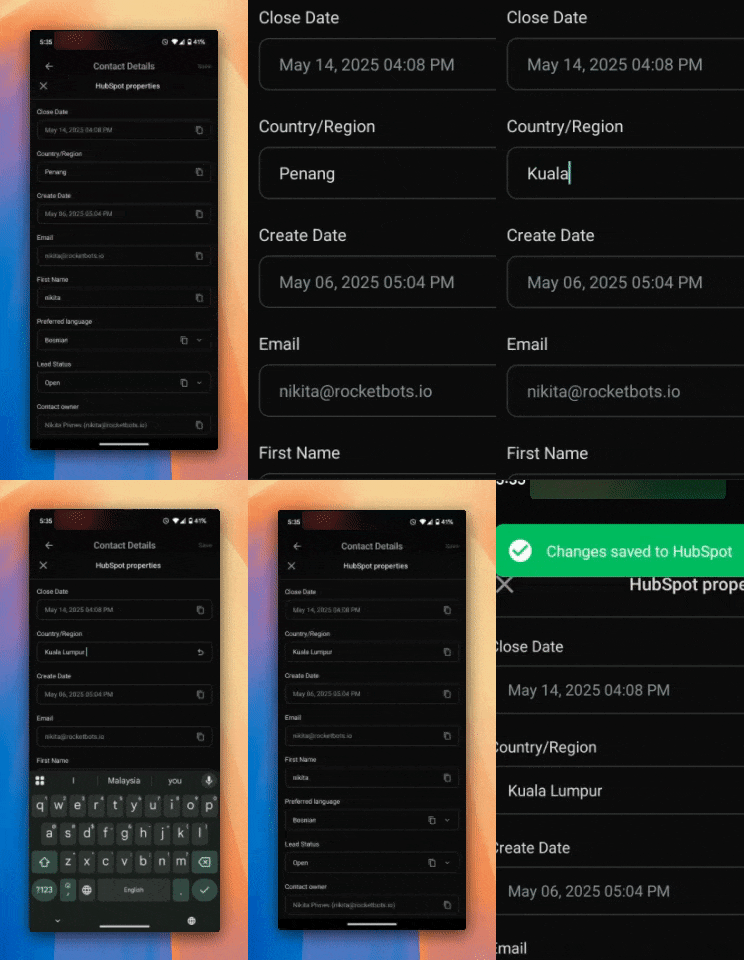
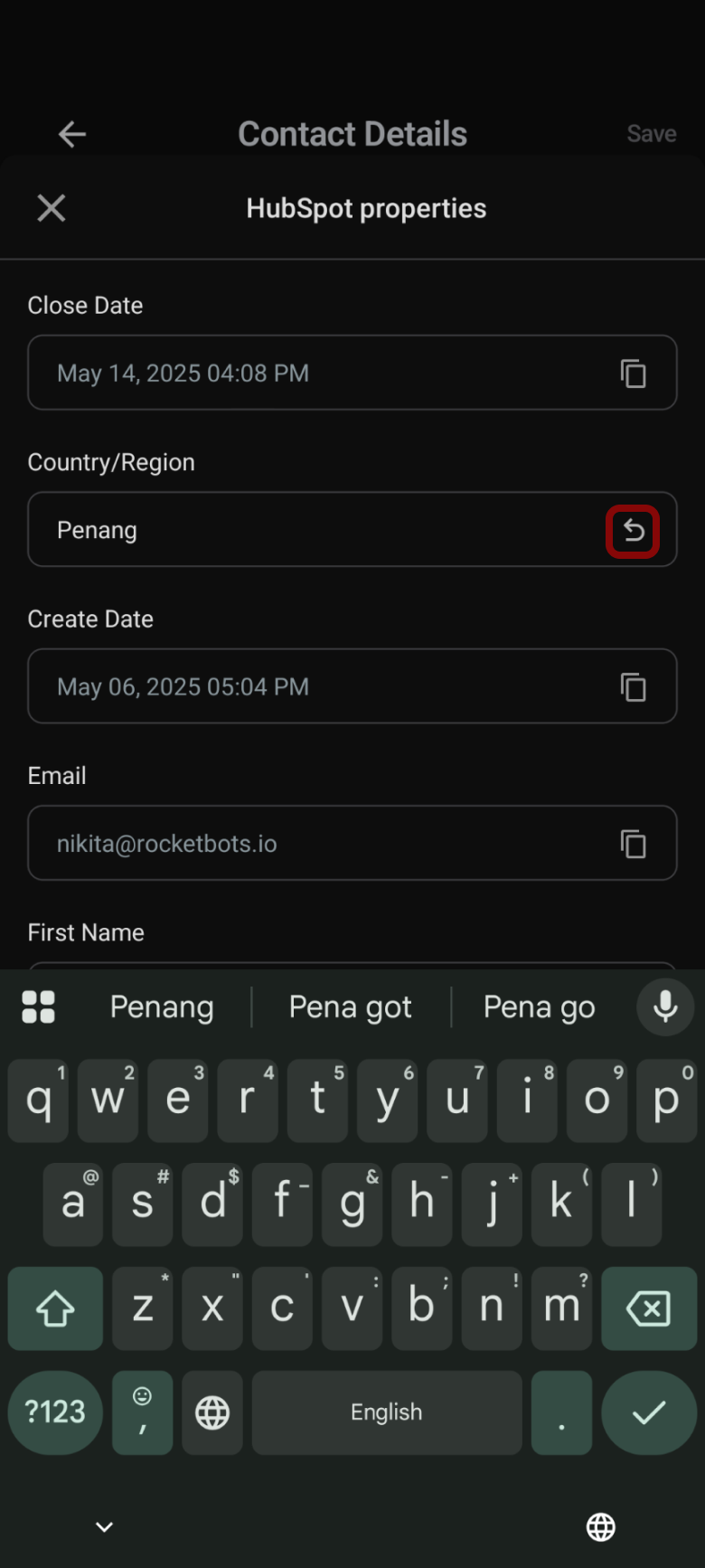
Para anular as suas alterações, toque no ícone Restaurar para voltar a colocar o campo no seu conteúdo original.
Salesforce
Depois de conectar sua conta do Salesforce ao seu espaço de trabalho, você também pode visualizar os campos de contatos do Salesforce no aplicativo móvel.
Saiba como conectar sua conta do Salesforce ao seu espaço de trabalho aqui.
Para visualizar os campos do Salesforce, selecione Salesforce em Detalhes do contato.

Você também pode abrir o perfil do contato diretamente no Salesforce selecionando Ver no Salesforce.

Você também pode tocar para copiar campos do Salesforce e colá-los rapidamente em outra conversa ou detalhe de Contato, facilitando o compartilhamento de informações importantes sem alternar entre plataformas.

Editando campos de contato do Salesforce
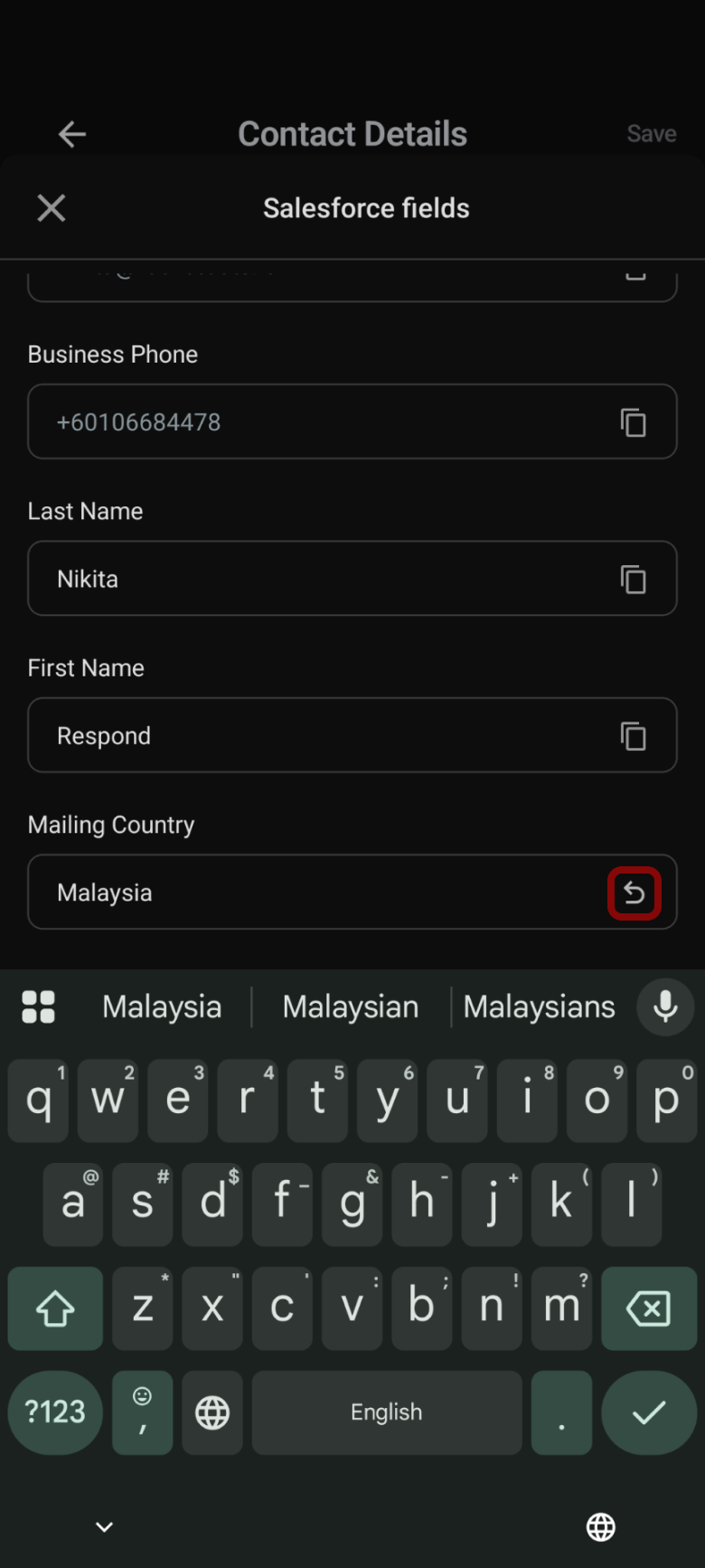
Você pode editar determinados campos tocando neles. Salve suas alterações tocando no botão Salvar ou tirando o foco do campo.
Os campos de e-mail e número de telefone não podem ser editados.
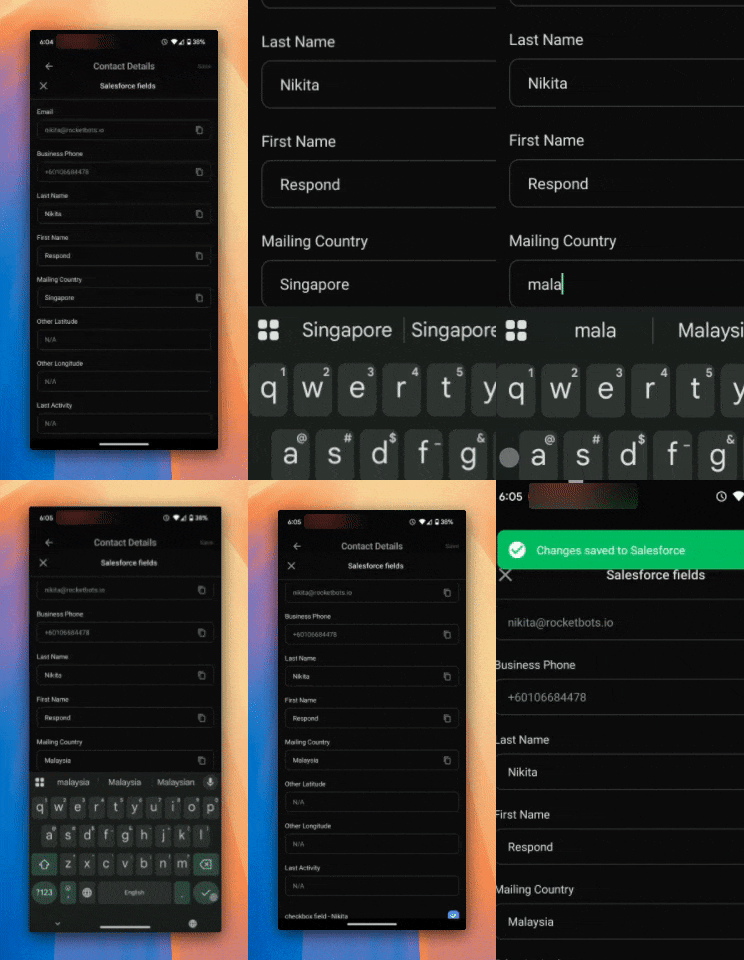
Para anular as alterações, toque no ícone Restaurar para voltar a colocar o campo no seu conteúdo original.
Atribuindo contatos a um usuário
No histórico de conversas, toque na seção abaixo do nome do contato, ou toque no menu de ação de três pontos no canto superior direito da tela e toque em Atribuir usuário > selecione o usuário ao qual deseja atribuir > toque em Concluído.
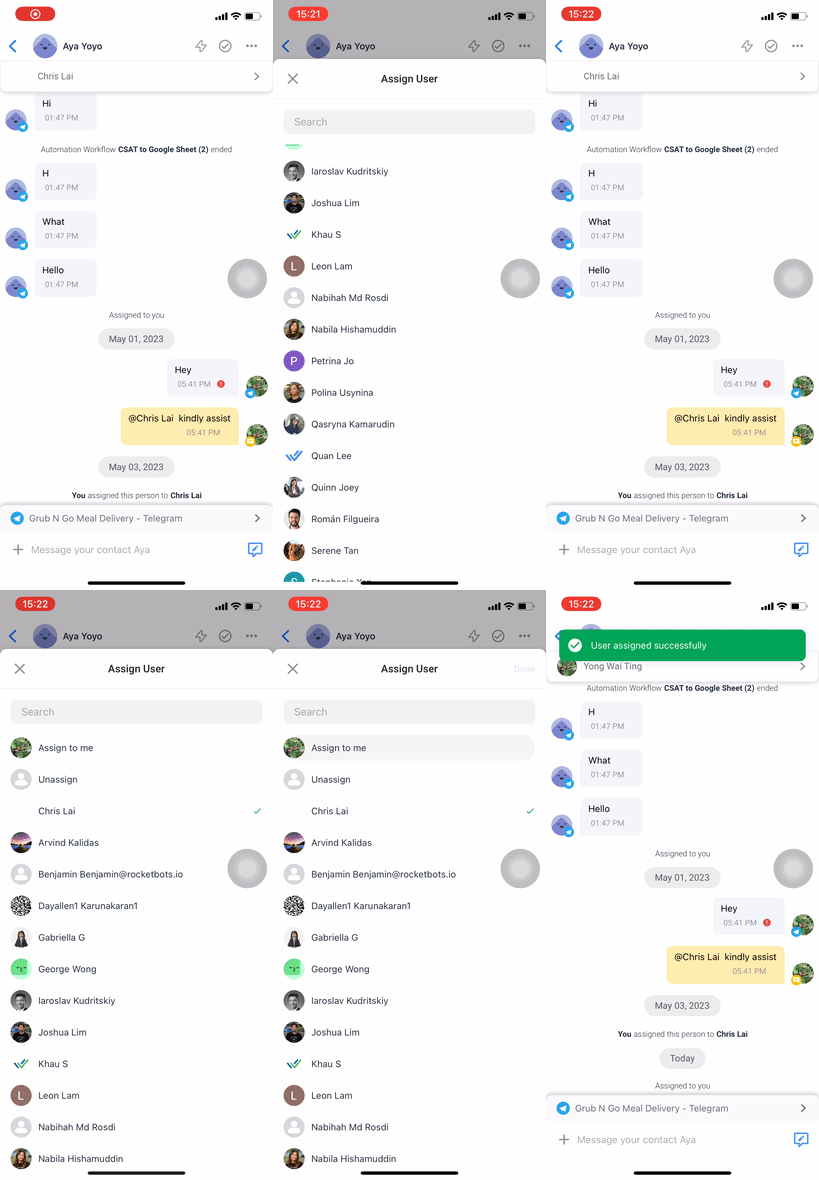
Saiba mais sobre atribuição de Contato aqui.
Desatribuindo Contatos de um Usuário
No histórico de conversas, toque na seção abaixo do nome do contato ou no menu de ação de três pontos no canto superior direito da tela e toque em Atribuir Usuário > toque em Desatribuir > toque em Concluído.
Isso move o contato para a Inbox Não atribuídos. Saiba mais sobre atribuição de Contato aqui.
Bloqueando contatos
Se os Contactos estiverem a enviar mensagens de spam, pode bloqueá-los para deixar de receber mensagens deles. A partir do histórico de conversas, toque no menu de ação de três pontos no canto superior direito da tela > toque em Bloquear Contato > toque em Bloquear.
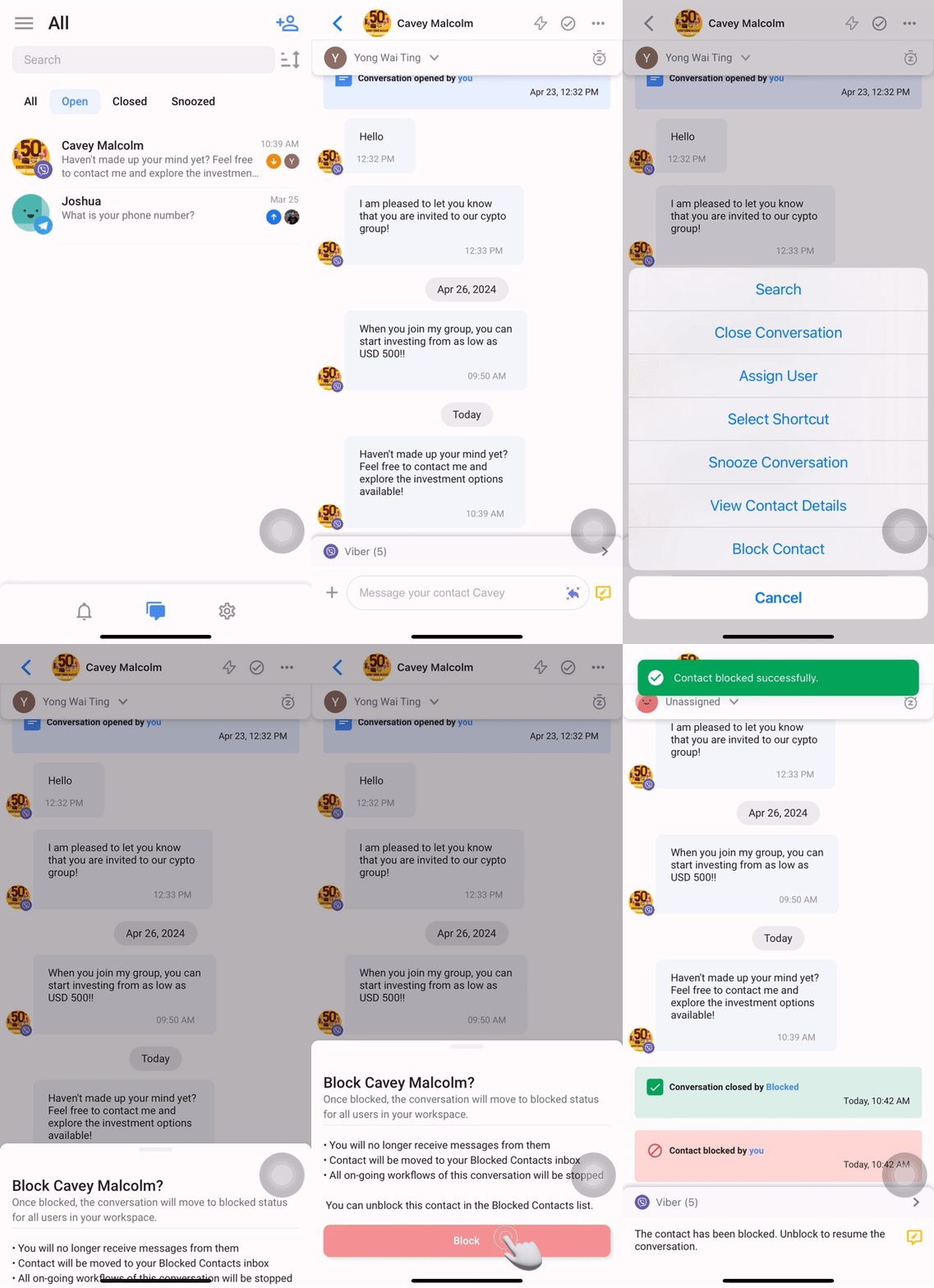
Antes de bloquear Contatos, você pode querer consultar este guia para entender as implicações do bloqueio.
Desbloqueando contactos
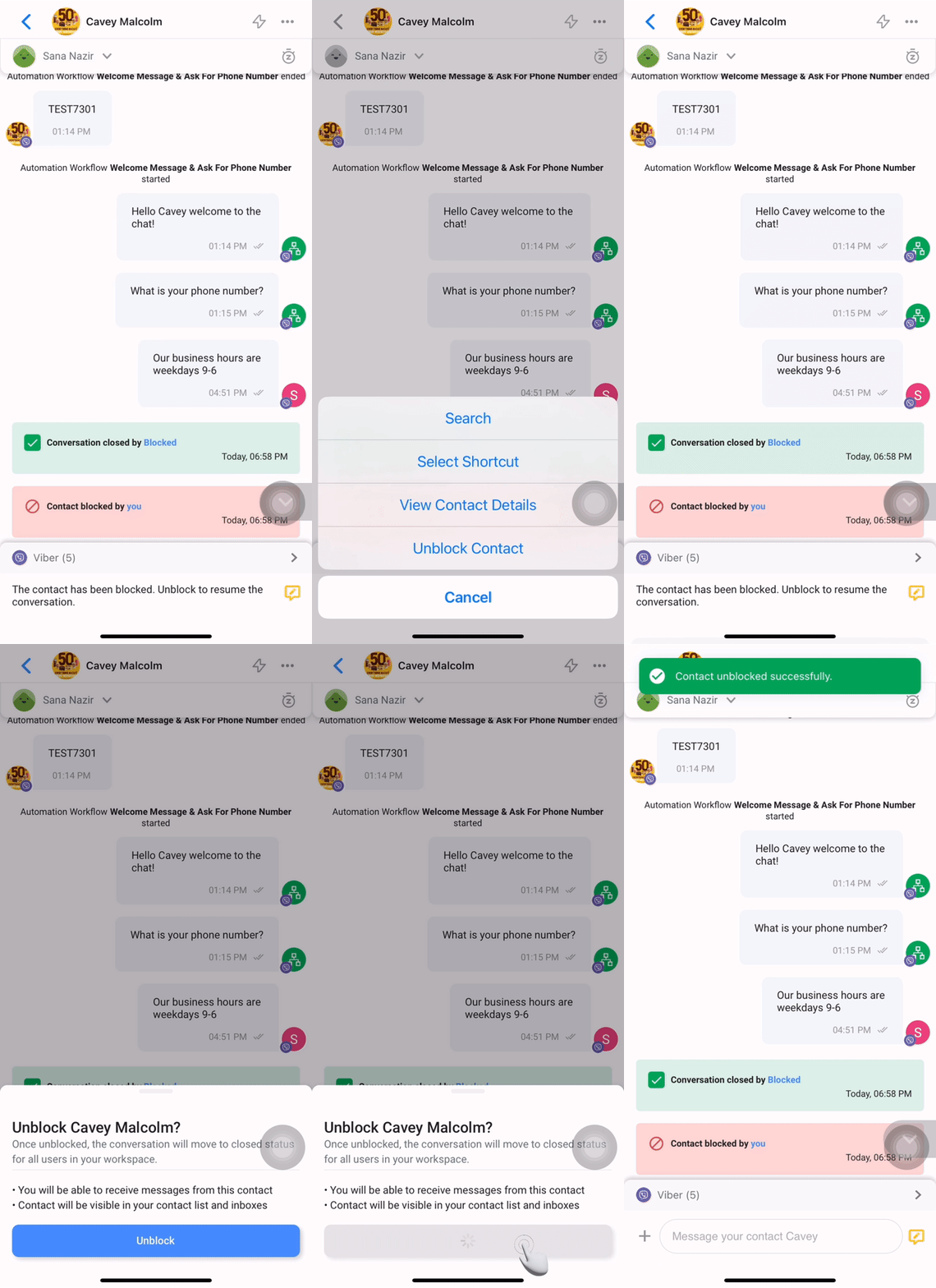
Se os contactos foram bloqueados por engano, pode reverter a ação e retomar a conversa com eles. A partir do histórico de conversas, toque no menu de ação de três pontos no canto superior direito da tela > toque em Desbloquear Contato > toque em Desbloquear.
Ferramentas de Automação e Fluxos de Trabalho
Ativar ou desativar o bot Dialogflow
Usando o Dialogflow, você pode criar um bot para orientar um usuário nas conversas e entender suas intenções
Para ativar isto, vá para o histórico de conversas e toque no menu de ação de três pontos no canto superior direito do ecrã > toque em Ativar Dialogflow Bot.
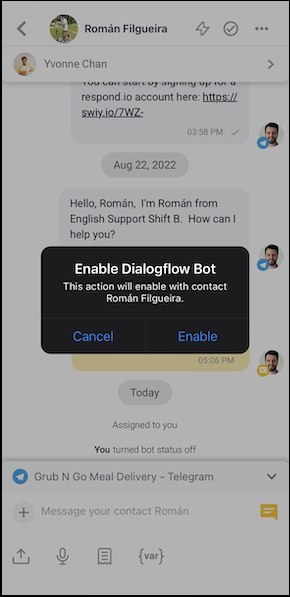
Para o desativar, repita o passo e toque em Desativar Dialogflow Bot.
Esta opção não estará disponível se o Dialogflow não estiver conectado ao seu espaço de trabalho. Saiba mais sobre conectar o Dialogflow ao seu espaço de trabalho aqui.
Selecionando Atalho
Use esta opção para iniciar um fluxo de trabalho criado com o gatilho “Atalho”
Para iniciar um Workflow, aceda ao histórico de conversas e toque no ícone do raio no canto superior direito do ecrã, ou toque no menu de ação de três pontos no canto superior esquerdo do ecrã e toque em Selecionar atalho > toque no atalho.
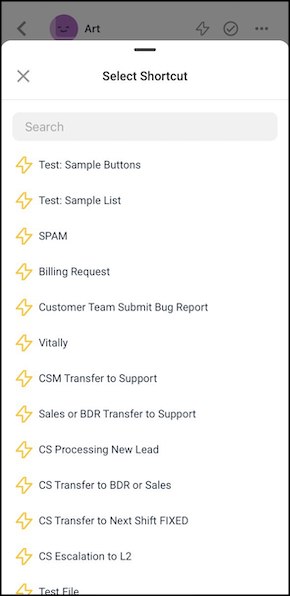
Atalhos podem ser criados a partir do seu desktop via o módulo de Fluxos de Trabalho.
Visualizar e interromper fluxos de trabalho em curso
Pode visualizar e interromper qualquer fluxo de trabalho em curso para um contacto com esta opção. Para visualizar a lista de Workflows em andamento para o Contato, basta acessar o histórico de conversas e tocar no menu de ação de três pontos no canto superior direito da tela > toque em Workflows em Andamento.
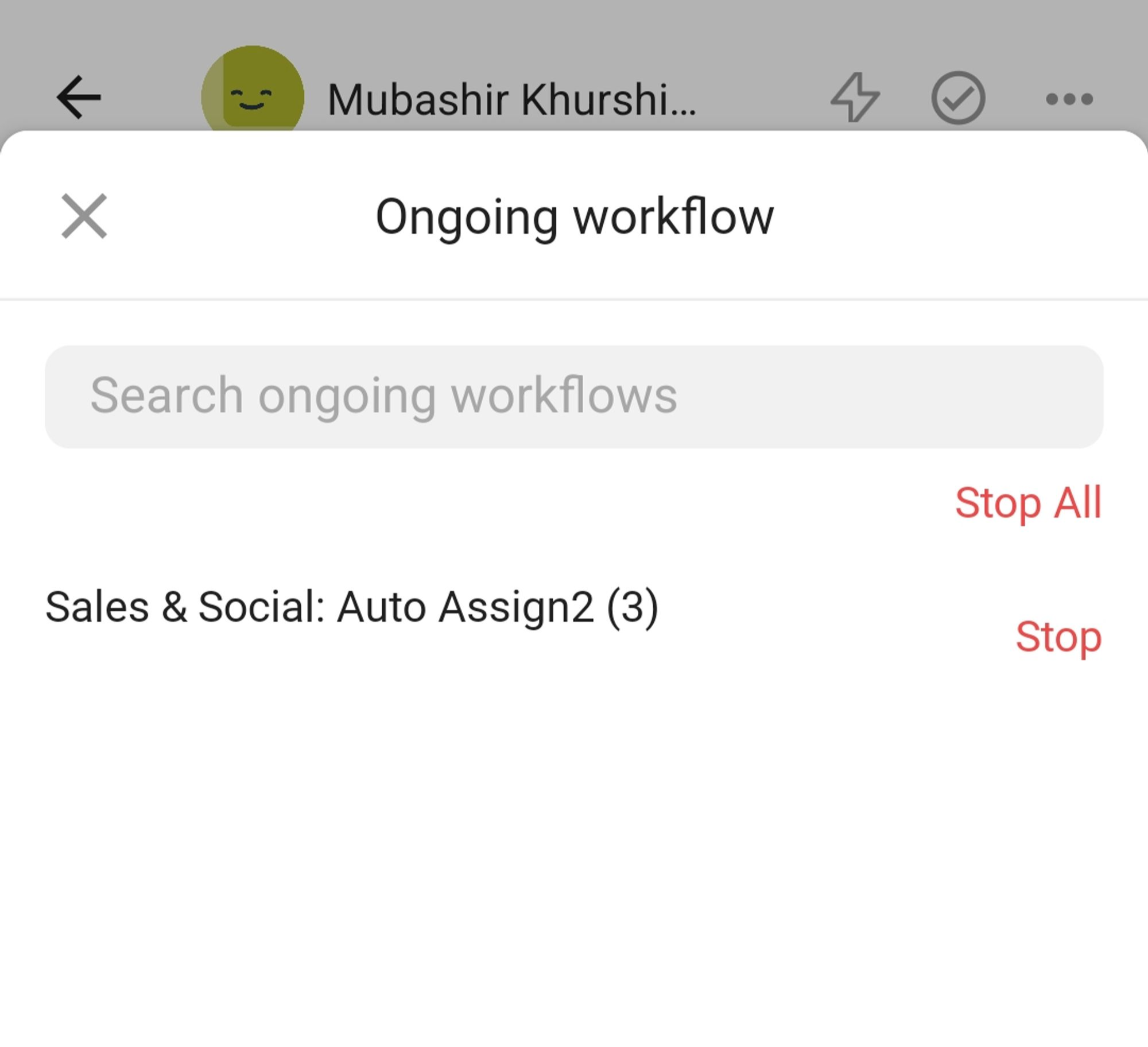
Toque em Parar para interromper o fluxo de trabalho em curso específico ou toque em Parar tudo para interromper todos os fluxos de trabalho em curso para este contacto > toque em Confirmar no ecrã de pop-up e o fluxo de trabalho em curso selecionado ou todos os fluxos de trabalho em curso serão imediatamente interrompidos.


