

Cách truy cập
Trên ứng dụng di động, hãy điều hướng đến tab Hộp thư đến thông qua biểu tượng trò chuyện ở màn hình cuối cùng.

Nếu bạn có nhiều Không gian làm việc, bạn có thể kiểm tra xem bạn có ở Không gian làm việc đúng hay không từ phần cài đặt ứng dụng di động trước khi thực hiện bất kỳ hành động nào.
Quản lý các cuộc hội thoại
Chọn hộp thư đến
Nhấn vào biểu tượng bánh hamburger ở góc trên bên trái màn hình và nhấn vào hộp thư đến mà bạn muốn xem.

Chuẩn hộp thư đến
Tất cả: Hiển thị tất cả các cuộc trò chuyện.
Của tôi: Chỉ hiển thị các cuộc trò chuyện được chỉ định cho bạn.
Chưa chỉ định: Chỉ hiển thị các cuộc trò chuyện chưa được chỉ định.
Hộp thư đến của nhóm: Hiển thị hộp thư đến của mỗi Nhóm trong Không gian làm việc.
Hộp thư đến tùy chỉnh:
Được tạo bởi tôi: Hiển thị tất cả hộp thư đến do bạn tạo.
Được tạo bởi người khác: Hiển thị tất cả hộp thư đến được chia sẻ với bạn.
Các Liên hệ Bị Chặnhộp thư đến: Hiển thị cuộc trò chuyện của các Liên hệ đã bị chặn.
Nhóm và Hộp thư đến tùy chỉnh chỉ có thể được tạo và cấu hình trên máy tính để bàn của bạn. Đọc về việc thêm hộp thư tùy chỉnh tại đây.
Danh bạ bị chặn hộp thư đến sẽ chỉ hiển thị nếu bạn có quyền xem cuộc trò chuyện của Danh bạ bị chặn và có ít nhất 1 Danh bạ bị chặn trong Không gian làm việc.
Xem và Gửi Tin Nhắn
Xác định tin nhắn chưa đọc
Dễ dàng xác định tin nhắn chưa đọc thông qua số màu xanh trên Danh bạ, số này cũng cho biết số lượng tin nhắn chưa đọc của Danh bạ đó.

Quản lý các cuộc trò chuyện chưa trả lời
Bộ lọc Chưa Phản Hồi giúp bạn nhanh chóng tìm và phản hồi các tin nhắn chưa nhận được phản hồi nào, đảm bảo rằng không có cuộc trò chuyện quan trọng nào bị bỏ qua.
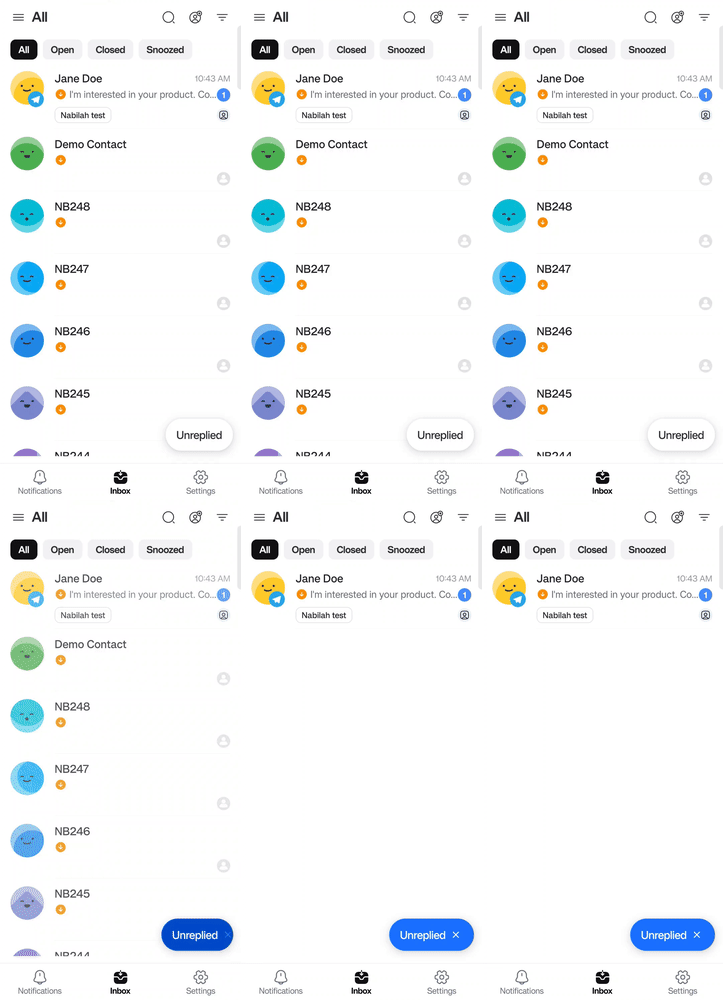
Điều hướng đến tab Inbox của bạn.
Bật Bộ lọc Chưa trả lời: Chạm vào nút Chưa trả lời ở góc dưới bên phải của Inbox của bạn.
Trạng thái không hoạt động(mặc định): Hiển thị tất cả các cuộc trò chuyện.
Trạng thái hoạt động: Chỉ lọc các cuộc trò chuyện chưa được trả lời.
Tắt bộ lọc: Nhấn lại vào nút để quay lại hiển thị tất cả các cuộc hội thoại.
Bộ lọc này bao gồm tin nhắn mới và tin nhắn chưa trả lời từ ngày 12 tháng 2 năm 2025. Các tin nhắn cũ hơn sẽ không được hiển thị khi bộ lọc đang hoạt động.
Gửi tin nhắn khi ngoại tuyến
Nếu bạn gửi tin nhắn khi thiết bị ngoại tuyến, tin nhắn sẽ được đưa vào hàng đợi thay vì gửi thất bại. Nó xuất hiện ngay trong cuộc trò chuyện với trạng thái Chưa giải quyết và sẽ tự động gửi khi kết nối được khôi phục — bạn không cần gõ lại hay gửi lại.
Có thể được đưa vào hàng đợi: tin nhắn văn bản và các tệp đã được đính kèm thông qua lựa chọn tệp
Không thể đưa vào hàng đợi: tin nhắn thoại hoặc bất kỳ thứ gì tải lên phương tiện khi bạn gửi
Các tin nhắn trong hàng đợi được lưu trên thiết bị của bạn, nên vẫn được giữ ngay cả khi bạn đóng hoặc khởi động lại ứng dụng.
Cách bạn biết mình đang ngoại tuyến
Các mô-đun chính (Inbox, Danh bạ, v.v.): một thông báo "Không có kết nối Internet" xuất hiện rồi tự biến mất sau vài giây — điều này không nhất thiết có nghĩa bạn đã trực tuyến trở lại.

Một trạng thái tải "Đang kết nối…" cũng hiển thị ở tiêu đề trên cùng.

Chế độ xem cuộc trò chuyện: cùng một thông báo bật lên xuất hiện, cộng thêm một banner cố định ở lại cho đến khi bạn trực tuyến trở lại và tin nhắn của bạn đã được gửi.

Đã kết nối lại: một thông báo "Kết nối Internet đã được khôi phục" xuất hiện, ở bất kỳ đâu trong ứng dụng.


Tin nhắn bạn gửi trên thiết bị di động sẽ hiển thị một trong các trạng thái sau:
Trạng thái | Biểu tượng | Mô tả |
|---|---|---|
Chưa giải quyết | Biểu tượng đồng hồ | Tin nhắn đã được đưa vào hàng đợi và sẽ tự động gửi khi kết nối của bạn được khôi phục. |
Đã gửi | Một dấu kiểm xám đơn | Tin nhắn đã được gửi thành công. |
Đã giao | Hai dấu kiểm xám | Tin nhắn đã được giao thành công. |
Đã đọc | Hai dấu kiểm xanh | Tin nhắn đã được đọc. |
Thất bại | Dấu chấm than trắng trong vòng tròn đỏ | Tin nhắn gửi không thành công. Chạm vào biểu tượng để: |
Tải xuống và chia sẻ hình ảnh và video
Bạn có thể chia sẻ hoặc tải xuống hình ảnh và video đã được gửi hoặc nhận. Chỉ cần chạm vào hình ảnh hoặc video để xem trước, sau đó chạm vào biểu tượng tương ứng ở góc trên bên phải của màn hình xem trước.

Xem tệp đính kèm trong cuộc trò chuyện
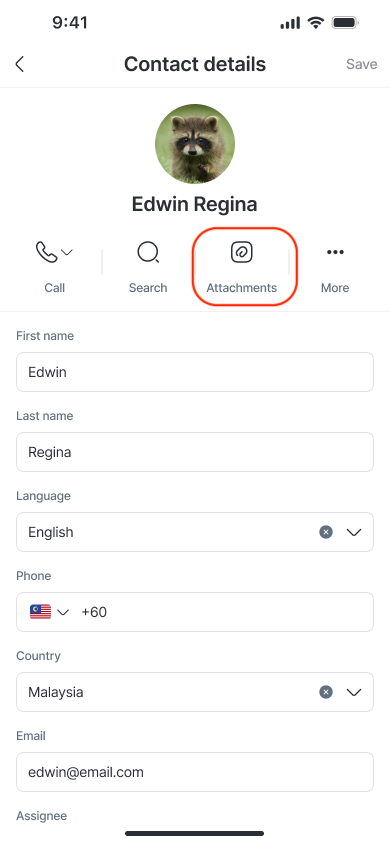
Nhân viên giờ có thể xem tất cả tệp được chia sẻ trong cuộc trò chuyện từ tab Tệp đính kèm trên ứng dụng di động. Điều này giúp dễ dàng tìm, xem trước và quay lại các tệp mà không cần cuộn qua lịch sử tin nhắn.
Tab Tệp đính kèm hiển thị các tệp được chia sẻ trong cuộc trò chuyện, sắp xếp từ mới nhất đến cũ nhất và nhóm theo ngày.
Mỗi tệp bao gồm:
Tên tệp
Loại và kích thước tệp
Kênh hoặc nguồn tin nhắn
Các tệp có thể đến từ tin nhắn, tin nhắn hàng loạt, luồng công việc, tin nhắn API hoặc bình luận nội bộ.
Lưu ý: Tab Tệp đính kèm chỉ hiển thị các tệp được gửi hoặc nhận sau khi tính năng này được phát hành. Các tệp được chia sẻ trước khi phát hành sẽ không xuất hiện.
Cách truy cập tệp đính kèm
Mở cuộc trò chuyện.
Chạm vào tên liên hệ để mở Chi tiết liên hệ.
Chạm vào Tệp đính kèm.
Bạn sẽ thấy danh sách các tệp được chia sẻ trong cuộc trò chuyện đó.
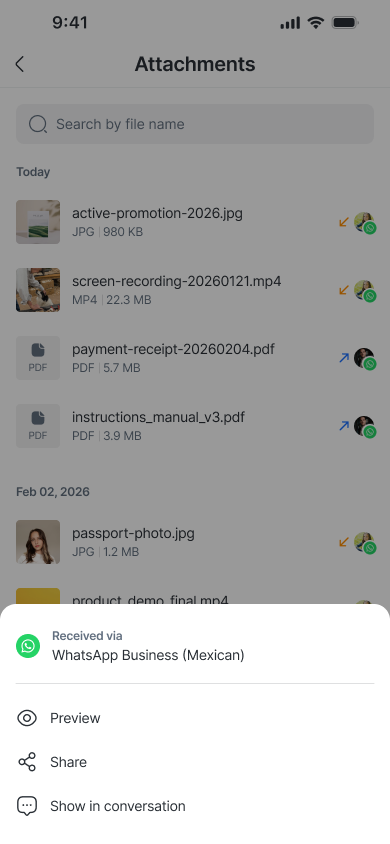
Chạm vào tệp để xem trước trong ứng dụng.
Chạm và giữ tệp để:
Xem trước và lưu tệp vào thiết bị của bạn
Chia sẻ qua các tùy chọn chia sẻ trên điện thoại của bạn
Chuyển đến tin nhắn gốc nơi tệp được gửi
Khi bạn chọn Hiển thị trong cuộc trò chuyện, ứng dụng sẽ tự động cuộn đến và làm nổi bật tin nhắn chứa tệp.
Thêm bình luận
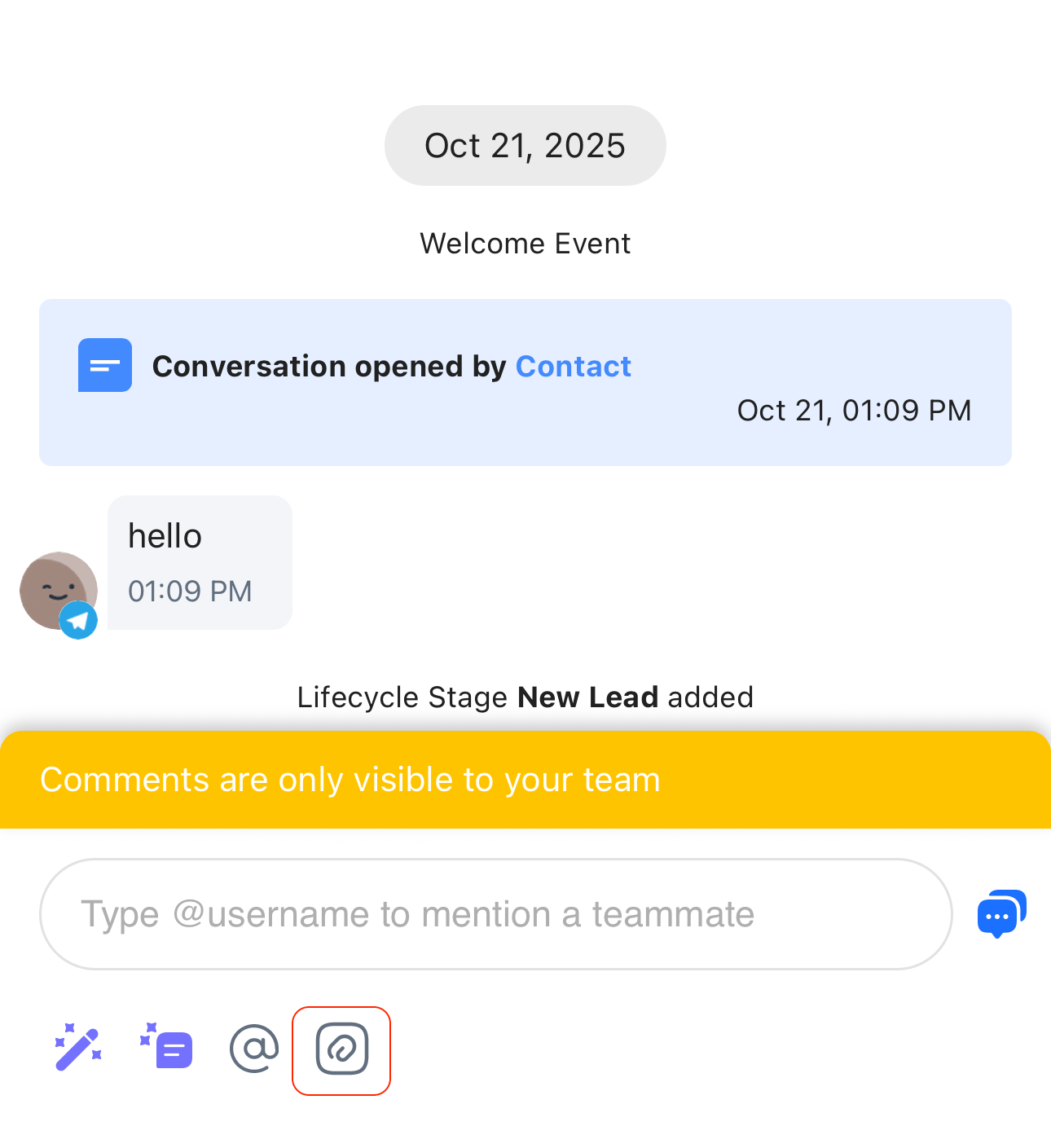
Chạm vào biểu tượng bình luận màu vàng để thêm bình luận và chuyển lại cuộc trò chuyện với Liên hệ bằng cách chạm vào biểu tượng trò chuyện màu xanh.
Lưu ý rằng Người liên hệ của bạn không nhìn thấy phần Bình luận.
Bạn cũng có thể đính kèm các tệp trong phần bình luận để cung cấp bối cảnh cho đồng nghiệp (ví dụ: ảnh chụp màn hình, PDF, hóa đơn).
Tạo tóm tắt AI
Bây giờ bạn có thể trực tiếp tạo bản tóm tắt cuộc trò chuyện hiện tại bằng AI từ Trình soạn thảo bình luận. Điều này giúp tóm tắt các chủ đề dài trước khi chuyển giao hoặc lập tài liệu.
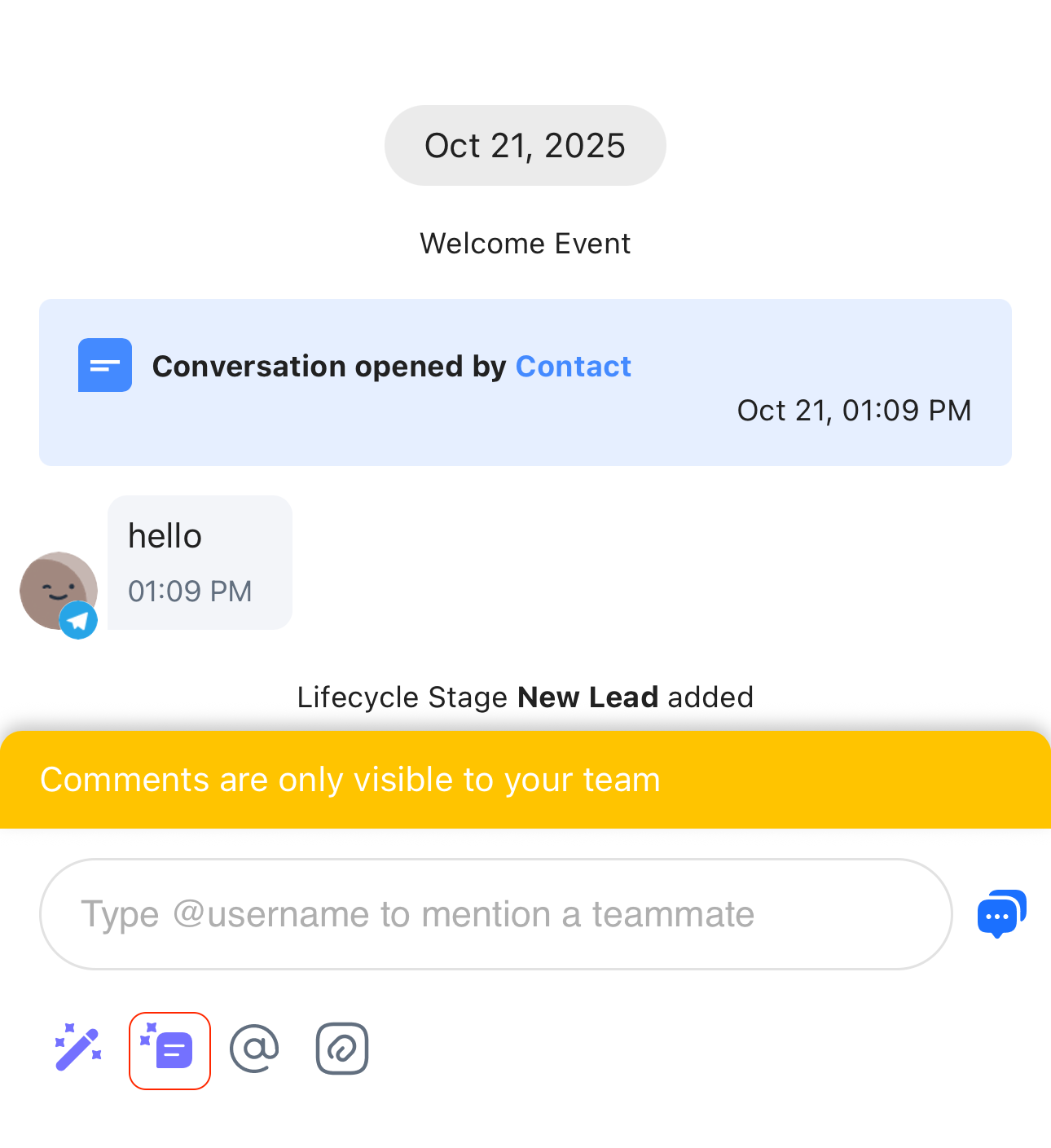
Để sử dụng:
Chạm vào biểu tượng Tóm tắt AI trong trình soạn thảo Bình luận.
Chờ trong khi bản tóm tắt được tạo.
Bạn có thể chỉnh sửa tóm tắt trước khi đăng dưới dạng bình luận nội bộ.
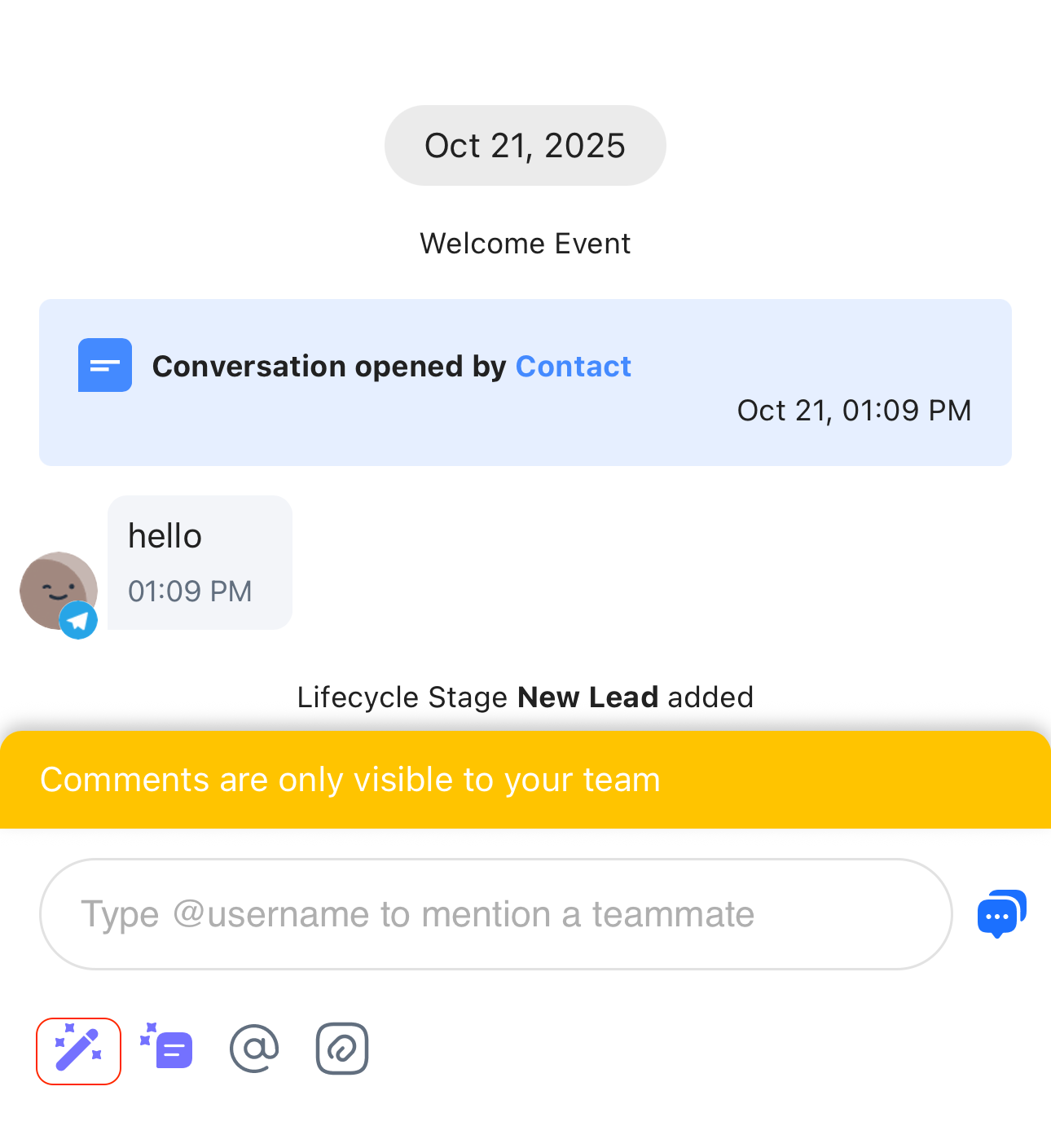
Bạn cũng có thể sử dụng AI Prompts trong trình soạn bình luận nếu bạn cần trợ giúp để diễn đạt bình luận hoặc tóm tắt.
Tính năng này hoạt động tương tự tính năng Lời nhắc AI trong trình soạn tin nhắn và hỗ trợ cả lời nhắc mặc định lẫn tùy chỉnh.
Thêm phương tiện truyền thông
Tải lên tệp, hình ảnh và video từ thiết bị hoặc thư viện của bạn. Kích thước tệp tối đa là 20MB.
- Các loại tệp được hỗ trợ bao gồm JPG, JPEG, GIF, BMP, PNG, TXT, XLS, XLSX, DOC, DOCX, CSV, PPT, PPTX, MP3, MP4, MOV, WAV, MPG, MPEG, ZIP, TAR, TGZ, GZ, PDF, LOG, XML.
Bạn có thể gửi tối đa 50 tệp cho mỗi tin nhắn trong cả Hộp thư và Khối trên di động và web.
Bạn có thể đính kèm phương tiện khi gửi tin nhắn, và bạn cũng có thể đính kèm tệp trong phần bình luận.
Ghi âm tin nhắn thoại và video
Ghi âm tin nhắn thoại hoặc video để gửi cho Người liên hệ của bạn. Bạn cũng có thể xem trước bản ghi âm trước khi gửi, ghi âm lại để thực hiện thay đổi và xóa bản ghi âm, điều chỉnh tốc độ phát lại và chia sẻ tệp âm thanh.
Gửi đoạn trích
Chọn một Đoạn trích để gửi cho Liên hệ của bạn. Để xem toàn bộ Đoạn trích, hãy chạm và giữ Đoạn trích. Đoạn trích có thể được tạo từ máy tính để bàn của bạn qua mô-đun Cài đặt.
Bây giờ bạn có thể thêm các tệp (ví dụ: hình ảnh sản phẩm, PDF) vào Đoạn trích trên ứng dụng di động.
Điều này cho phép nhân viên hỗ trợ:
Gửi các tập tin thường được chia sẻ (như tài liệu quảng cáo hoặc hình ảnh sản phẩm) nhanh hơn.
Tránh tải lên cùng một tệp nhiều lần cho các truy vấn tương tự của khách hàng.
Duy trì tính nhất quán trong thông điệp sản phẩm.
Cách thêm tệp vào Đoạn trích:
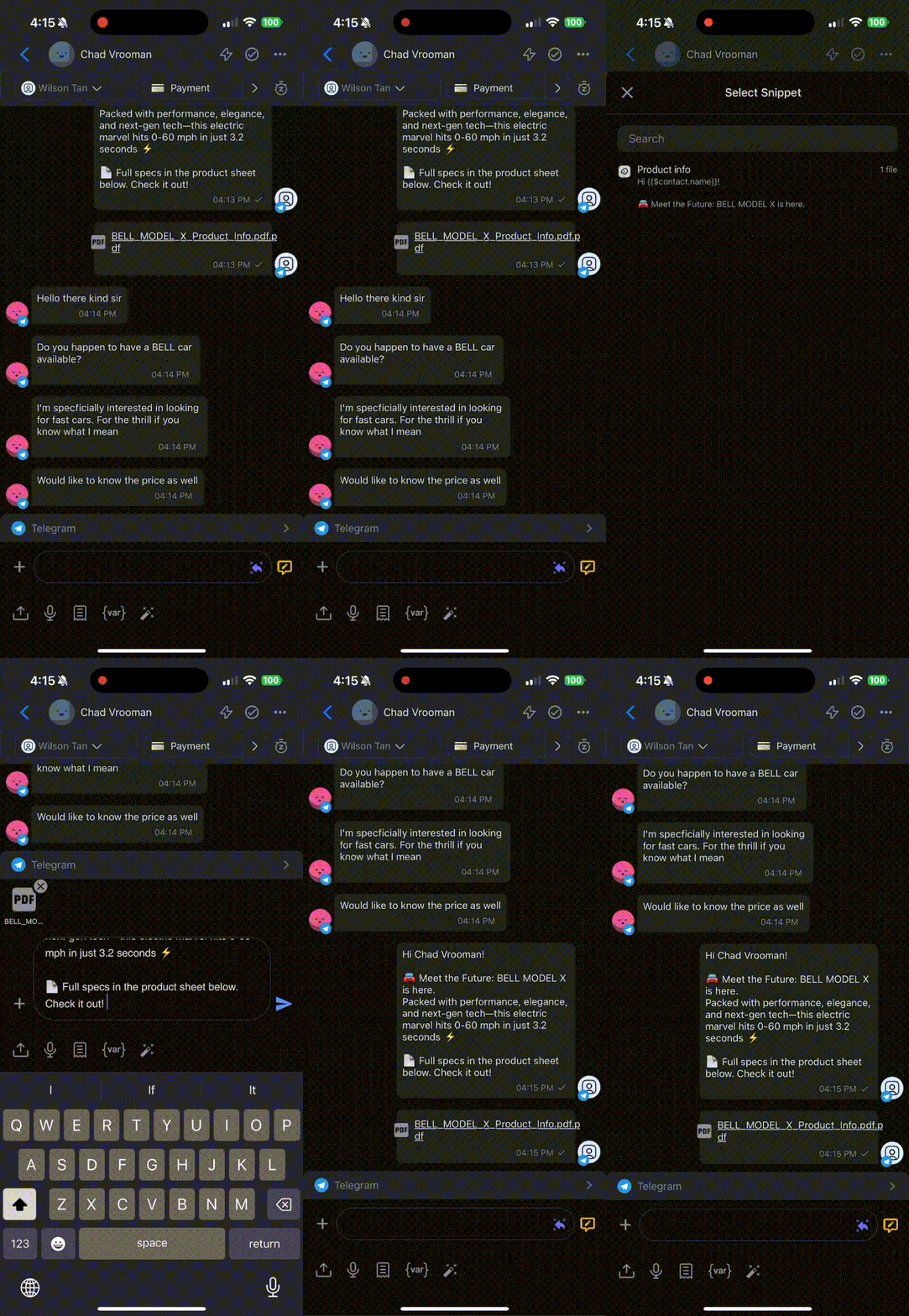
Vào mô-đun Hộp thư đến của bạn trên ứng dụng di động.
Chạm vào biểu tượng Đoạn trích trong trình soạn tin nhắn.
Chọn Đoạn trích có chứa tệp.
Bạn sẽ thấy các tệp đính kèm được liệt kê bên dưới văn bản Đoạn trích.
Nhấn Gửi để gửi tin nhắn và tệp cùng lúc.
Cửa sổ xem trước Đoạn trích hiện hiển thị số lượng tệp và tên tệp để bạn biết những gì được bao gồm trước khi gửi.
Thêm Biến Động
Thêm một biến động để cá nhân hóa tin nhắn gửi đến Liên hệ của bạn. Nhấn vào biểu tượng để hiển thị danh sách các biến.
Sử dụng lời nhắc AI
Trả lời tin nhắn bằng lời nhắc AI. Nhấn vào biểu tượng để hiển thị các loại lời nhắc khác nhau mà bạn có thể sử dụng.
Để chuyển sang Kênh khác, hãy chạm vào kênh hiện tại phía trên bảng điều khiển nhắn tin và chọn Kênh khác từ danh sách.
Chỉ báo đang gõ
Đối với Liên hệ: Khi một nhân viên hỗ trợ (con người) hoặc nhân viên AI bắt đầu gõ, Liên hệ sẽ thấy chỉ báo đang gõ. Điều này đảm bảo với họ rằng câu trả lời đang được gửi và khuyến khích họ tiếp tục tương tác trong cuộc trò chuyện.
Các kênh được hỗ trợ (đối với liên hệ):
WhatsApp
TikTok Messaging
Telegram
Đối với Người dùng (agent-to-agent): Đại lý cũng có thể thấy khi đại lý con người hoặc đại lý AI đang gõ câu trả lời cho cùng một Liên hệ. Tính năng này có trên tất cả các kênh, giúp đội tránh phản hồi trùng lặp và đảm bảo nỗ lực được hướng tới các Liên hệ vẫn cần chú ý.
Tiếp quản các cuộc trò chuyện từ Tác nhân AI của bạn
Bạn hiện có thể tự tiếp quản một cuộc trò chuyện đang được Tác nhân AI xử lý. Tính năng này đảm bảo rằng khi AI đưa ra câu trả lời sai, không thể giải đáp thắc mắc của khách hàng, hoặc mất quá nhiều thời gian để phản hồi, một nhân viên có thể can thiệp ngay lập tức.
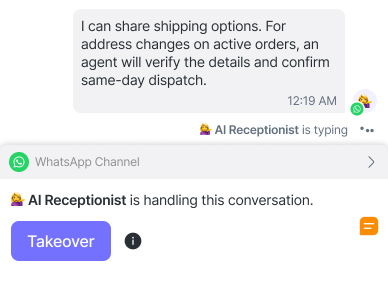
Khi tác nhân AI đang tích cực tương tác với một liên hệ, nút Tiếp quản sẽ xuất hiện trong trình soạn tin nhắn.
Nhấn Tiếp quản để:
Ngăn tác nhân AI trả lời
Gán lại cuộc trò chuyện cho bạn
Nếu có các hạn chế khác áp dụng cho cuộc trò chuyện — chẳng hạn như số dư WABA không đủ, một liên hệ bị chặn, hoặc không có kênh kết nối — các điều kiện này sẽ được hiển thị thay vào đó, và lời nhắc Takeover sẽ vẫn ẩn cho đến khi chúng được giải quyết.
Sau khi bạn tiếp quản, Tác nhân AI sẽ không còn phản hồi cuộc trò chuyện này cho đến khi nó được gán lại cho AI.
Sao chép Liên kết Tin nhắn
Bây giờ bạn có thể sao chép liên kết đến bất kỳ tin nhắn hoặc bình luận nào.
Để sao chép một liên kết:
Nhấn và giữ một tin nhắn (đến hoặc đi) hoặc một bình luận
Nhấn Sao chép liên kết trong menu
Liên kết đã được sao chép vào bộ nhớ tạm của bạn, và một xác nhận sẽ xuất hiện
Khi mở:
Ứng dụng sẽ cuộn đến và làm nổi bật tin nhắn
Nếu chưa đăng nhập, bạn sẽ được nhắc đăng nhập trước
Nếu bạn đang ở một không gian làm việc khác, hệ thống sẽ tự động chuyển sang không gian làm việc phù hợp
Phím tắt
Bạn cũng có thể sử dụng các phím tắt tiện dụng dưới đây để tiết kiệm thời gian và làm việc hiệu quả hơn:
Đường tắt | Hành động | |
|---|---|---|
Đoạn trích | Dấu gạch chéo / | Chọn từ danh sách các đoạn trích được hiển thị. |
Biến động | Dấu đô la $ | Chọn từ danh sách Biến động được hiển thị. |
Đề cập | Ký tự @ | Chọn từ danh sách người dùng được hiển thị. |
Các tin nhắn không được hỗ trợ sẽ có màn hình dự phòng với văn bản 'Tin nhắn không được hỗ trợ' hoặc 'Dữ liệu tùy chỉnh'.
Một số kênh nhắn tin có thời lượng nhắn tin hạn chế. Sau một thời gian nhất định, bạn sẽ không thể gửi tin nhắn cho Liên hệ của mình và sẽ phải sử dụng WMT hoặc Thẻ tin nhắn để tiếp tục trò chuyện. Đọc thêm về các cửa sổ nhắn tin tại đây.
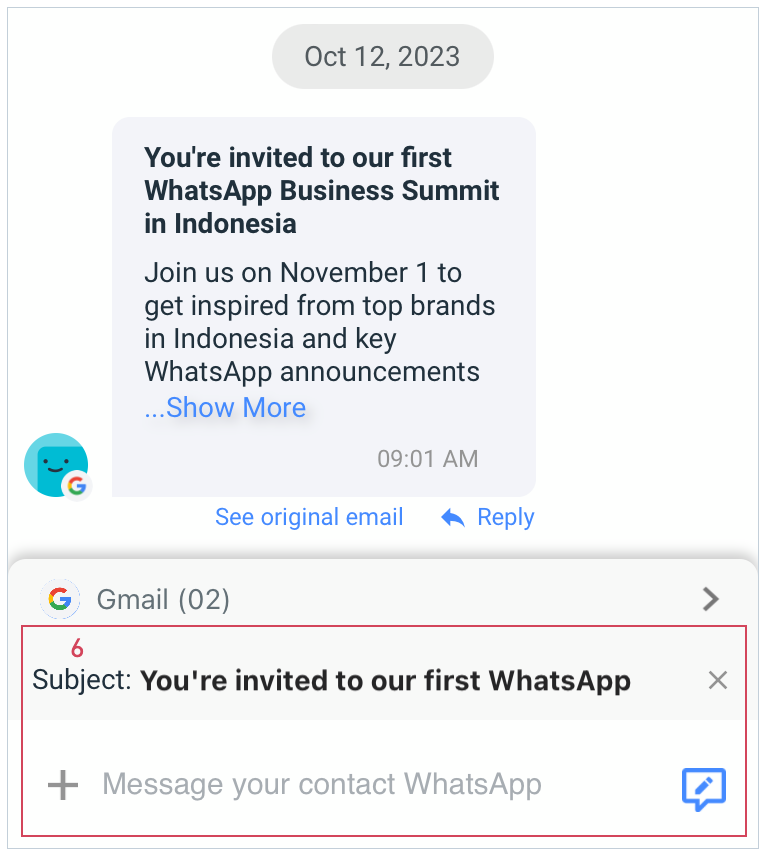
Tin nhắn Email
Thêm dòng chủ đề vào nội dung email trước khi gửi.
Theo mặc định, dòng chủ đề sẽ hiển thị dòng chủ đề của email trước đó.
Để trả lời một chuỗi email, hãy chạm vào "Trả lời" để thêm chủ đề vào thư trả lời của bạn.
Đối với email hoặc chuỗi email mới, hãy chỉnh sửa dòng chủ đề trong trình soạn tin nhắn.
Sử dụng Trợ lý AI
AI Assist là tính năng chính trong ứng dụng nhắn tin của chúng tôi, được thiết kế để soạn thảo phản hồi tự động và thông minh. Nó tăng cường khả năng giao tiếp của người dùng bằng cách cung cấp phản hồi nhanh chóng và phù hợp.
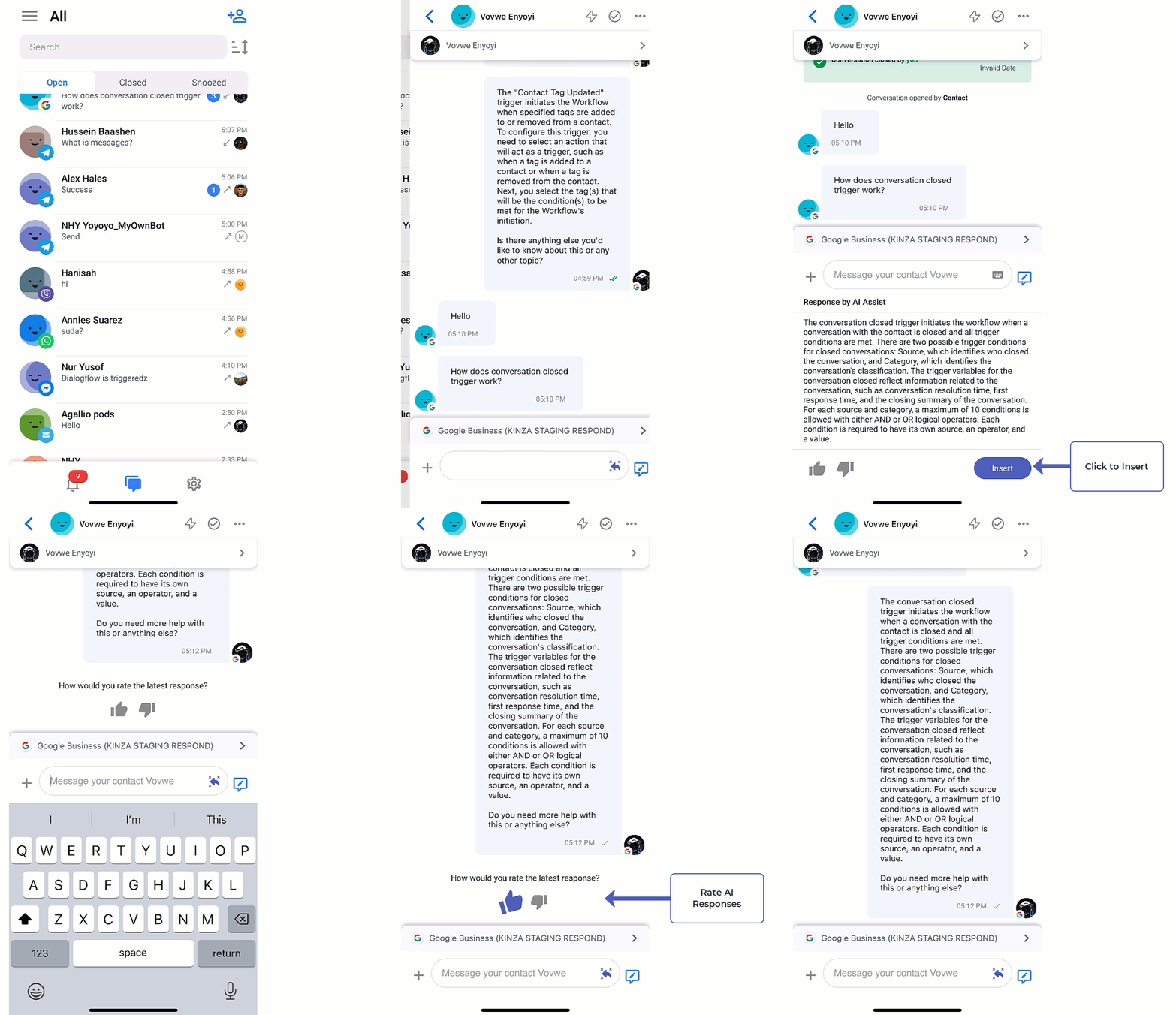
Kích hoạt và tương tác:
Bạn có thể kích hoạt Hỗ trợ AI bằng cách nhấp vào biểu tượng Hỗ trợ AI trên trình soạn tin nhắn hoặc chạm đúp hoặc nhấn lâu vào bất kỳ tin nhắn nào, sau đó nhấp vào Trả lời bằng Hỗ trợ AI.
Sử dụng lần đầu: Khi sử dụng lần đầu, bạn sẽ được giới thiệu về Hỗ trợ AI thông qua hướng dẫn sử dụng.
Sử dụng thường xuyên: Sử dụng tiếp theo sẽ kích hoạt bản thảo phản hồi ngay lập tức.
Hỗ trợ AI chỉ hiển thị và sử dụng được khi trình soạn tin nhắn trống.
Bạn có thể chỉnh sửa phản hồi do AI soạn thảo bằng cách chèn chúng vào trình soạn tin nhắn.
Đối với các kênh hỗ trợ trả lời, bản xem trước trả lời cho tin nhắn đó sẽ được hiển thị.
Đánh giá phản hồi:
Trong cả bảng điều khiển Hỗ trợ AI và bảng điều khiển tin nhắn, bạn có thể đánh giá phản hồi bằng biểu tượng ngón tay cái hướng lên hoặc hướng xuống.
Việc giơ ngón tay cái lên sẽ kích hoạt hoạt ảnh tung giấy vụn, cho biết câu trả lời đã soạn thảo là chính xác và đầy đủ.
Hành động không thích được liên kết với cơ chế phản hồi kích hoạt sau mỗi ba lần nhấp, cho phép bạn cung cấp thông tin chi tiết cụ thể để cải thiện phản hồi của AI.
Dịch tin nhắn
Dịch tin nhắn ngay lập tức trên nền tảng của chúng tôi. Bạn có thể dịch tin nhắn đến để hiểu nhu cầu của khách hàng bằng ngôn ngữ bạn muốn.
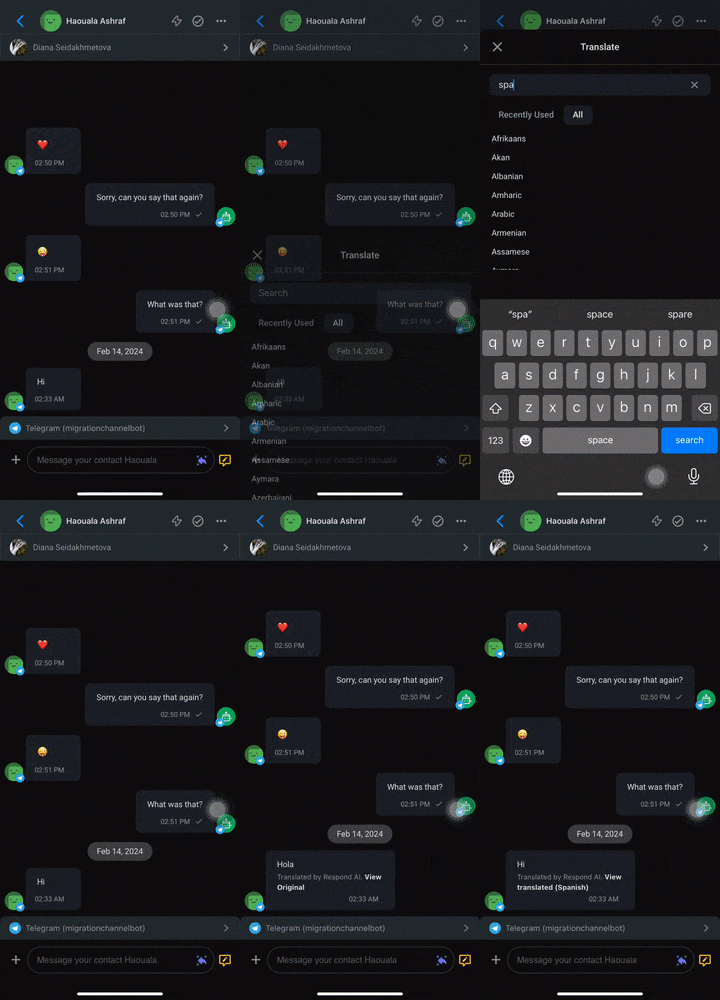
Kích hoạt:
Nhấn đúp hoặc nhấn lâu vào bất kỳ tin nhắn nào, nhấp vào Lời nhắc AI, sau đó chọn ngôn ngữ cần dịch sang.
Bạn cũng có thể dịch tin nhắn của mình để trả lời khách hàng bằng ngôn ngữ họ muốn.
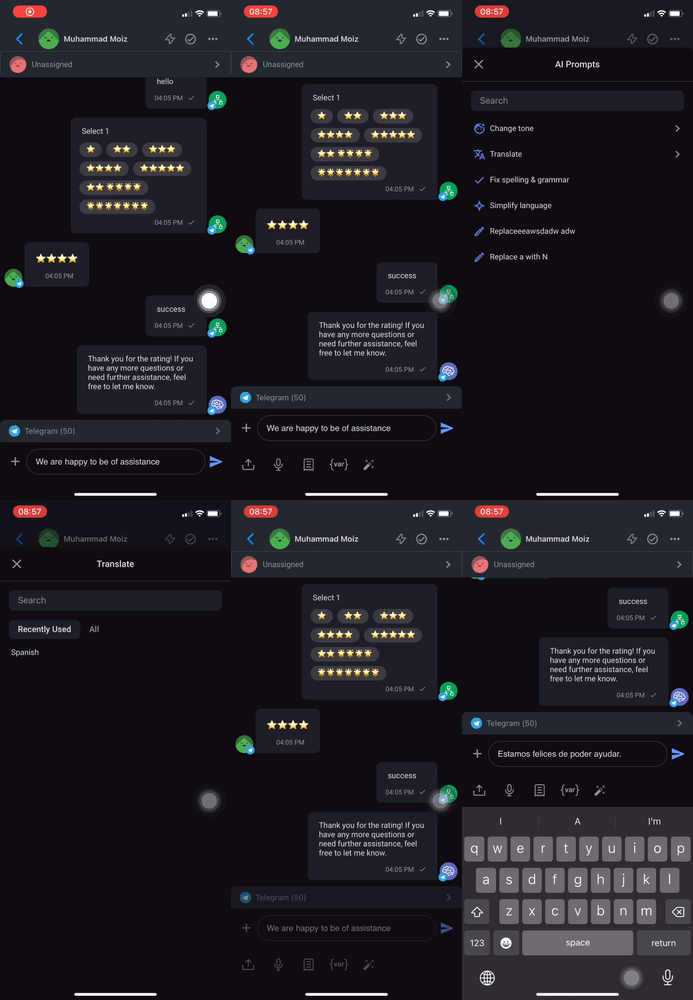
Kích hoạt:
Nhấn vào biểu tượng + bên cạnh trình soạn tin nhắn, nhấn vào biểu tượng cây đũa thần để hiển thị danh sách lời nhắc AI, nhấn Dịch, và sau đó chọn ngôn ngữ mà bạn muốn tin nhắn được dịch sang.
Bạn có thể chuyển đổi giữa Xem bản gốc và Xem bản dịch để xem tin nhắn bằng ngôn ngữ gốc và ngôn ngữ đã dịch.
Trả lời tới
Tính năng Trả lời cải thiện giao tiếp bằng cách cung cấp một cách trực tiếp để tham chiếu đến các tin nhắn cụ thể trong cuộc trò chuyện, đặc biệt hữu ích khi thảo luận nhiều chủ đề. Chức năng này cho phép bạn chỉ rõ họ đang phản hồi tin nhắn nào.
Sử dụng Trả lời:
Bạn có thể kích hoạt tính năng trả lời bằng cách chạm đúp hoặc nhấn lâu vào bất kỳ tin nhắn nào.
Vuốt sang phải trên tin nhắn sẽ tự động thêm bản xem trước nội dung trả lời cho tin nhắn đó.

Nếu kênh không phải là WhatsApp hoặc Telegram, việc sử dụng tính năng trả lời hoặc vuốt sang phải sẽ kích hoạt cảnh báo về các kênh không được hỗ trợ.
Hành vi sau khi kích hoạt Trả lời:
Tin nhắn cần trả lời sẽ được đánh dấu và mã hóa màu.
Tên liên hệ sẽ hiển thị đối với tin nhắn đến và tên người được chỉ định sẽ hiển thị đối với tin nhắn đi.
Việc chuyển sang Kênh không hỗ trợ trả lời sẽ xóa bản xem trước.
Bản xem trước trả lời sẽ được cắt ngắn thành một dòng với dấu ba chấm đối với các văn bản dài hơn.
Bạn có thể tương tác với bản xem trước trả lời:
Nhấp vào đó để chuyển đến tin nhắn cụ thể.
Nút hủy sẽ xóa bản xem trước.
Cử chỉ trả lời bị vô hiệu hóa đối với tin nhắn ở trạng thái chờ xử lý.
Sau khi gửi tin nhắn Trả lời, nhấp vào tin nhắn đã trả lời sẽ dẫn đến và làm nổi bật tin nhắn đó bằng hiệu ứng nhấp nháy.
Kết thúc cuộc trò chuyện
Nếu Tự động đóng cuộc trò chuyện được bật trong cài đặt Không gian làm việc của bạn, các cuộc trò chuyện sẽ tự động đóng sau một thời gian không hoạt động đã định. Một chỉ báo thời gian hiển thị khi nào cuộc trò chuyện sẽ tự động đóng. Khi cuộc trò chuyện đóng tự động, một sự kiện sẽ xuất hiện trong lịch sử cuộc trò chuyện.
Nếu Tự động tạo Ghi chú kết thúc cũng được bật, cuộc trò chuyện bị đóng tự động sẽ bao gồm một danh mục và phần tóm tắt do AI tạo. Nếu bạn chọn đóng cuộc trò chuyện thủ công khi Tự động tạo Ghi chú kết thúc đang bật, hộp thoại Ghi chú kết thúc sẽ bao gồm một danh mục và phần tóm tắt do AI tạo khi nó xuất hiện. Bạn có thể xem xét và chỉnh sửa chúng trước khi đóng cuộc trò chuyện.
Mẹo: Tùy chọn tự động đóng và Ghi chú kết thúc tự động được cấu hình trong Cài đặt Không gian làm việc > Cuộc trò chuyện trên ứng dụng web. Tìm hiểu cách thiết lập chúng tại đây.
Bạn cũng có thể đóng cuộc trò chuyện thủ công trước khi bộ đếm thời gian kết thúc. Có 3 cách để thực hiện điều này.
Từ lịch sử trò chuyện, chạm vào biểu tượng Dấu tích ở góc trên bên phải màn hình.
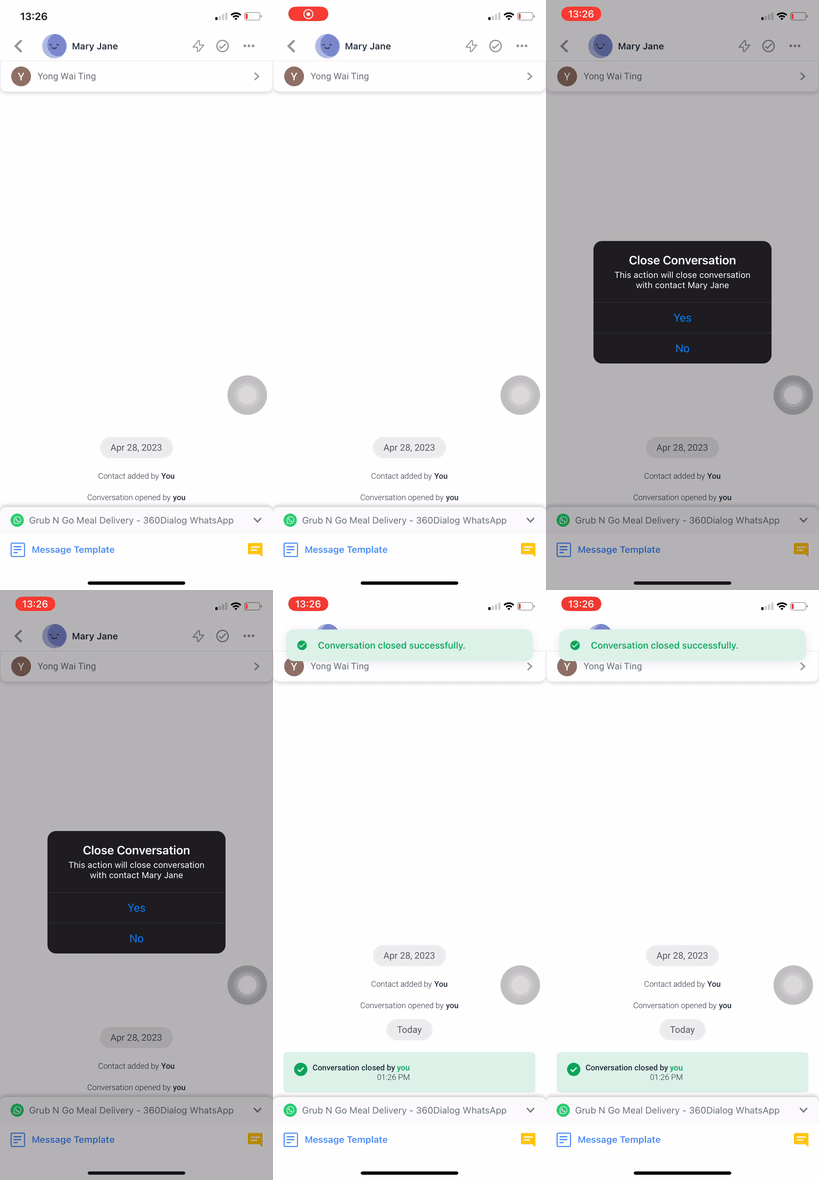
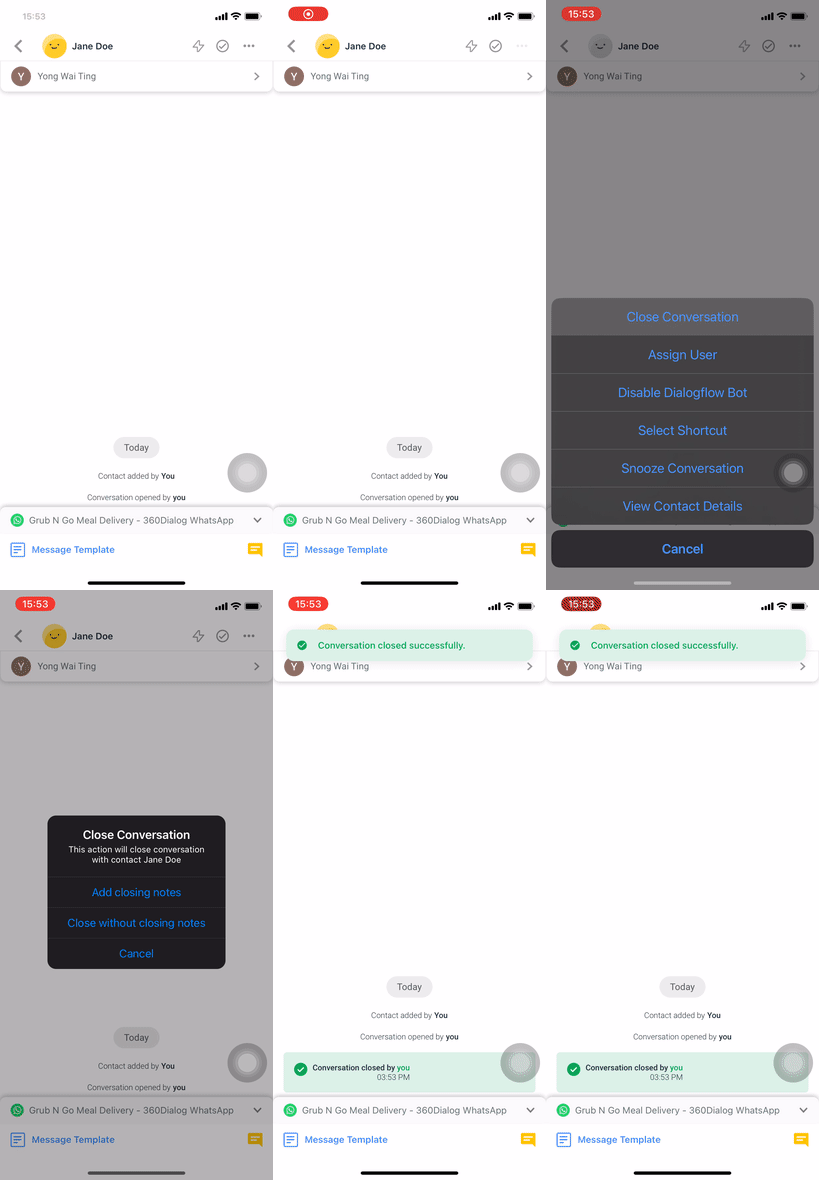
Từ lịch sử trò chuyện, chạm vào menu hành động ba chấm ở góc trên bên phải màn hình > chạm vào Đóng cuộc trò chuyện.
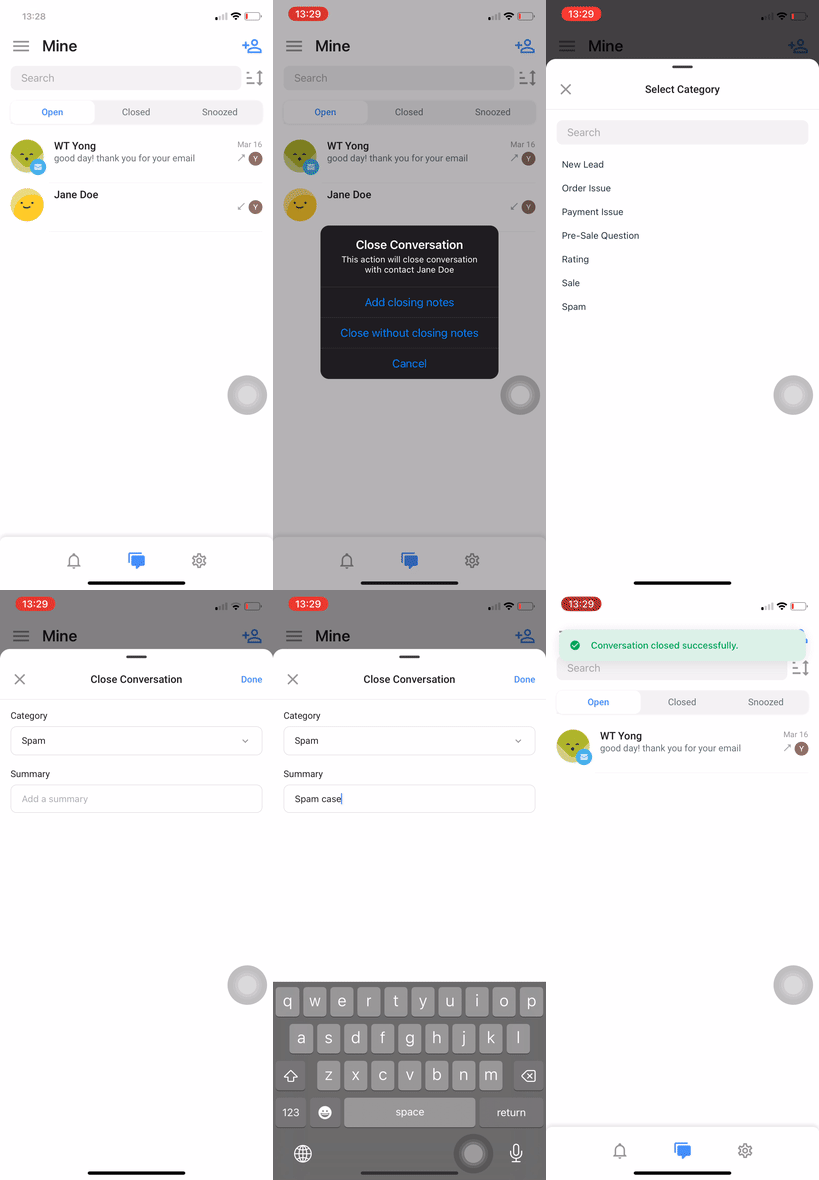
Trong tab Mở, vuốt Liên hệ sang trái > chạm Đóng.
Tóm tắt AI cho ghi chú kết thúc
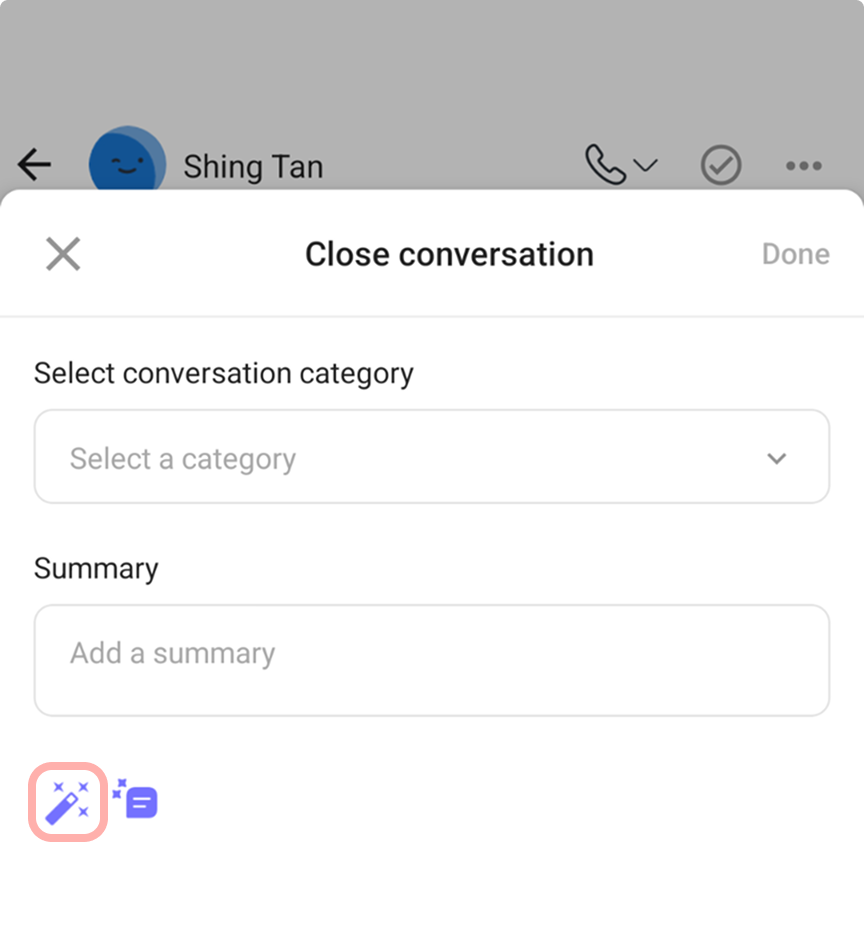
Tóm tắt AI cũng khả dụng khi viết Ghi chú kết thúc.
Chạm vào biểu tượng Tóm tắt AI trong hộp thoại.
Hệ thống sẽ tạo ra bản tóm tắt dựa trên cuộc trò chuyện.
Bạn có thể chỉnh sửa bản tóm tắt trước khi đóng cuộc trò chuyện.
Tùy chọn này xuất hiện nếu Thêm ghi chú kết thúc thủ công được bật trong cài đặt Không gian làm việc của bạn. Nếu bị tắt, hộp thoại Ghi chú kết thúc và tùy chọn Tóm tắt AI sẽ không thể truy cập.
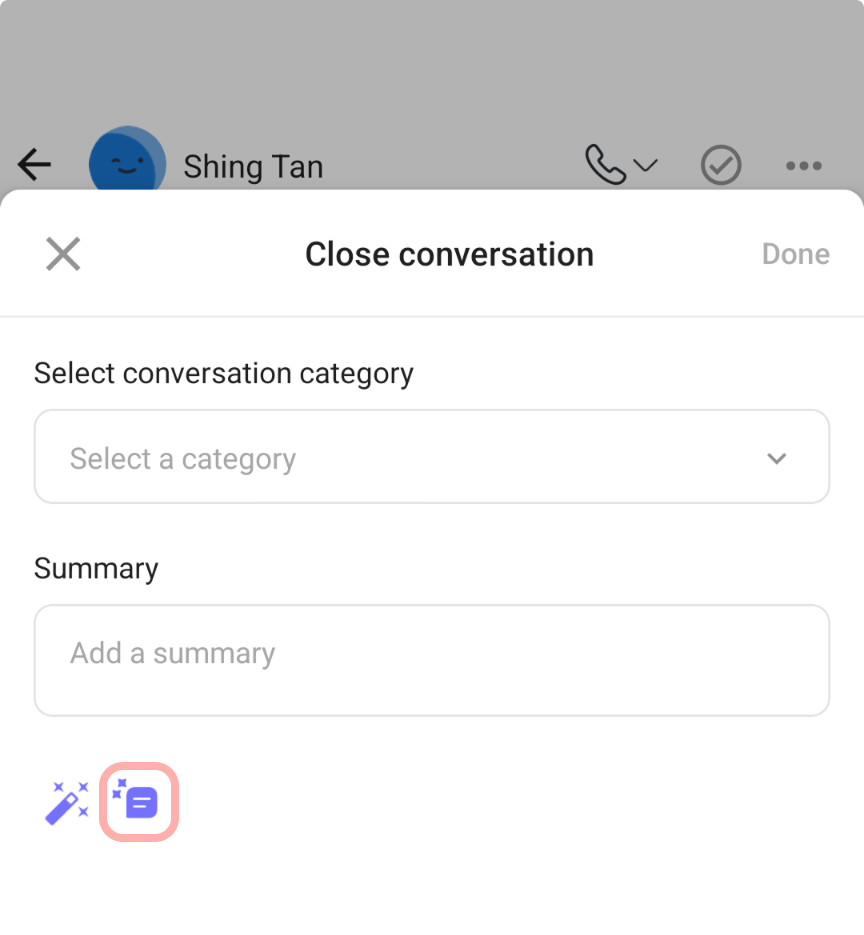
Khi kết thúc cuộc trò chuyện, bạn cũng có thể sử dụng Lời nhắc AI để nhanh chóng tinh chỉnh hoặc tóm tắt nội dung ghi chú kết thúc của mình.
Tạm dừng cuộc trò chuyện
Có 2 cách để thực hiện điều này.
Từ lịch sử trò chuyện, chạm vào biểu tượng Tạm dừng > chạm vào một tùy chọn để tạm dừng cuộc trò chuyện cho đến một ngày cụ thể.

Trong tab Mở hoặc Đóng, vuốt Liên hệ sang phải > chạm Tạm dừng > chạm vào tùy chọn để tạm dừng cuộc trò chuyện cho đến một ngày cụ thể.
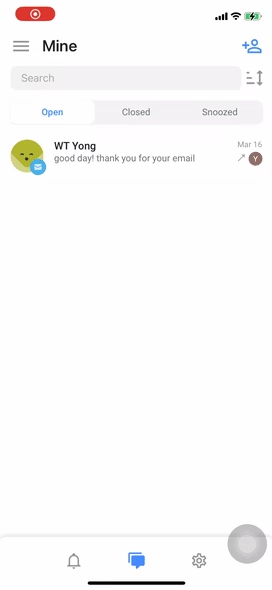

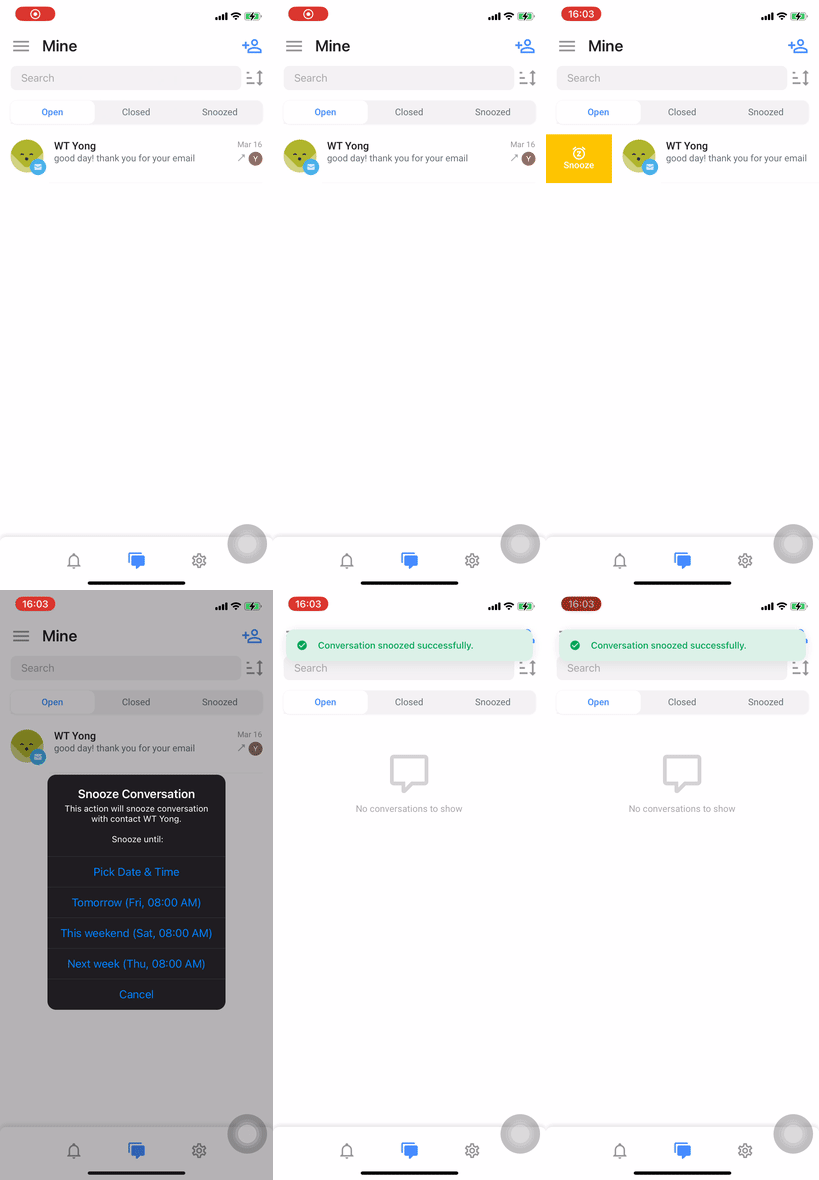
Khi bạn tạm dừng một Liên hệ, Liên hệ đó sẽ bị xóa khỏi danh sách Liên hệ của bạn và được chuyển vào tab Đã tạm dừng cho đến thời gian đã chỉ định. Khi thời gian tạm dừng kết thúc, Liên hệ sẽ xuất hiện trở lại trong danh sách Liên hệ của bạn.
Bạn không thể tạm dừng các Liên hệ đã bị chặn.
Hủy tạm dừng cuộc trò chuyện
Có 2 cách để thực hiện điều này.
Từ lịch sử trò chuyện, chạm vào biểu tượng Bỏ tạm dừng.

Trong tab Đã tạm dừng, vuốt Liên hệ sang phải > chạm Bỏ tạm dừng.
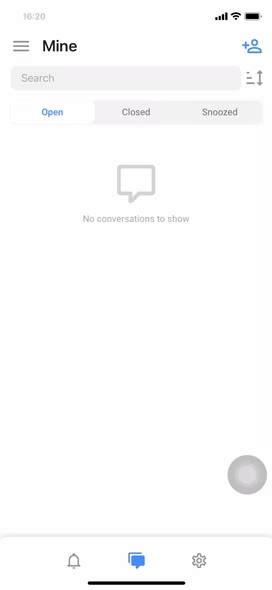

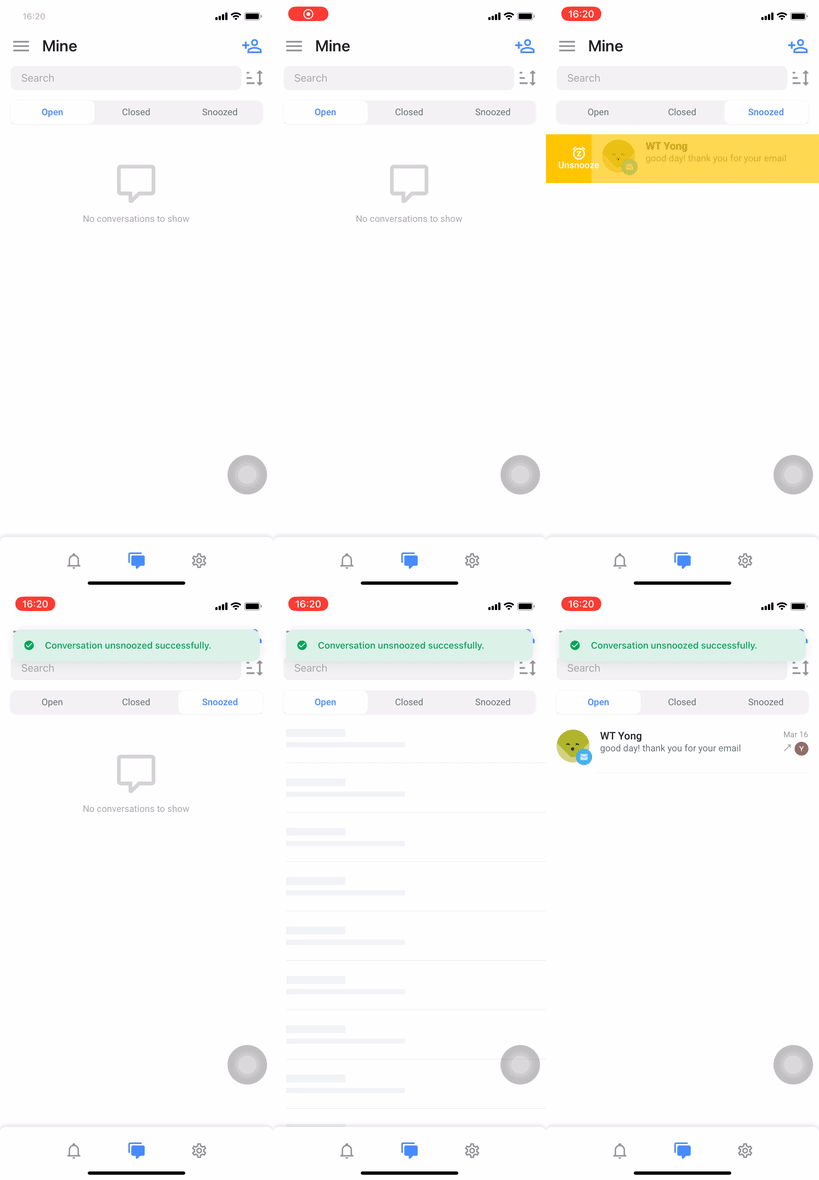
Khi bạn bỏ chế độ báo lại một Liên hệ, Liên hệ đó sẽ xuất hiện trong danh sách Liên hệ của bạn.
Bạn cũng sẽ được thông báo khi Liên hệ được bỏ tạm dừng. Cách thực hiện:
Mục nhắc nhở: Khi một Liên hệ bị tạm dừng, một dòng hiển thị ở đầu bảng điều khiển nhắn tin. Nó biến mất khi Liên hệ được bỏ báo lại.
Thông báo đẩy: Khi chế độ tạm dừng kết thúc, thông báo đẩy sẽ được gửi tới nhân viên được chỉ định theo cài đặt thông báo không gian làm việc.
Trung tâm thông báo: Một mục tương ứng xuất hiện trong trung tâm thông báo với biểu tượng ⏰ và văn bản nhắc bạn mở cuộc trò chuyện.
Thanh tìm kiếm
Bạn có thể tìm kiếm Liên hệ, Tin nhắn và Bình luận trên thanh tìm kiếm.
Tìm hiểu thêm về tìm kiếm tại đây.

Tìm kiếm tin nhắn từ cuộc trò chuyện của một liên hệ
Bạn có thể tìm kiếm tin nhắn trong cuộc trò chuyện với một Liên hệ. Có 2 cách để thực hiện điều này:
Hồ sơ liên lạc
Nhấn vào hồ sơ của Liên hệ
Chọn "Tìm kiếm trong tin nhắn"
Menu hành động ba chấm
Nhấn vào menu hành động ba chấm để mở danh sách hành động
Chọn "Tìm kiếm"

Tìm hiểu thêm về tìm kiếm tin nhắn từ cuộc trò chuyện của một Liên hệ.
Nhắn tin bằng cách sử dụng ngăn thông báo
Duy trì sự ngăn nắp và phản hồi nhanh hơn với:
Trả lời nhanh từ thông báo
Trả lời tin nhắn trực tiếp từ ngăn thông báo mà không cần mở ứng dụng. Chỉ cần chạm vào "Trả lời" trên thông báo tin nhắn để gửi phản hồi ngay lập tức.

Xem trước hình ảnh trong thông báo
Xem hình ảnh được chia sẻ trực tiếp trong thông báo của bạn để có bối cảnh tốt hơn và giúp bạn tiết kiệm thời gian và công sức khi trả lời tin nhắn.

Nhóm thông báo theo liên hệ
Giữ thông báo của bạn gọn gàng bằng cách tự động nhóm theo Liên hệ (hiển thị tên Không gian làm việc). Nhấn vào một nhóm để mở rộng và xem tất cả thông báo liên quan hoặc thu gọn để xem rõ hơn.

Quản lý danh bạ
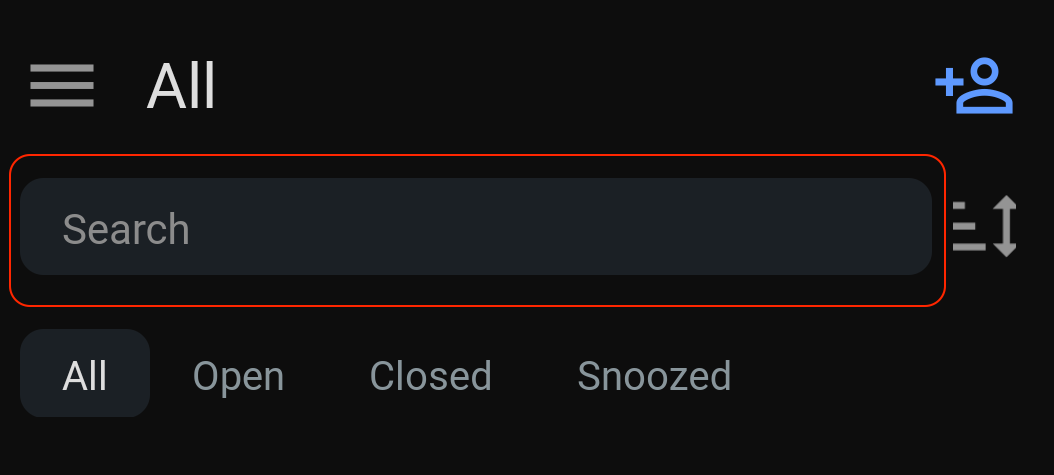
Tìm kiếm một liên hệ
Nhập Tên, Họ, Số điện thoại hoặc Địa chỉ email của Người liên hệ vào thanh tìm kiếm.
Lọc danh bạ của bạn
Chọn tab mong muốn để lọc các cuộc trò chuyện của bạn.
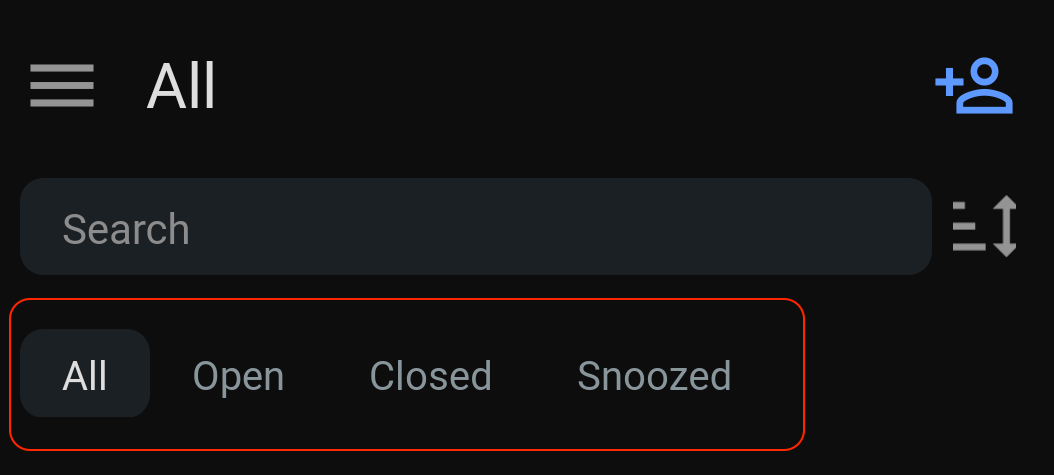
Tất cả - Tab này liệt kê tất cả các cuộc trò chuyện.
Mở - Tab này liệt kê tất cả các cuộc trò chuyện đang mở.
Đã Đóng - Tab này liệt kê tất cả các cuộc trò chuyện đã đóng.
Đã Hoãn - Tab này liệt kê tất cả các cuộc trò chuyện đã bị hoãn.
Sắp xếp danh bạ của bạn
Nhấn vào biểu tượng sắp xếp ở góc trên bên phải màn hình để sắp xếp Danh bạ của bạn.
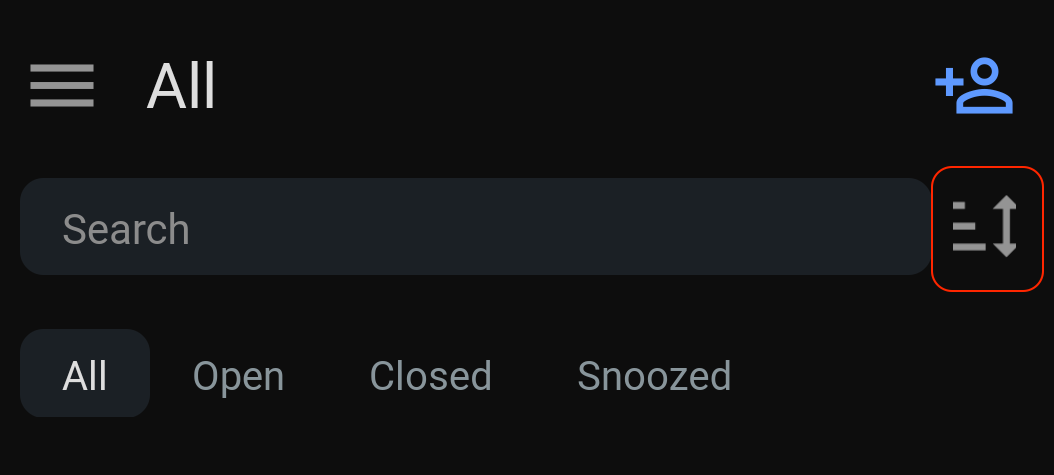
Tin Nhắn Mới Nhất - Tùy chọn này sắp xếp các Liên hệ theo tin nhắn mới nhất đến cũ nhất.
Tin Nhắn Cũ Nhất - Tùy chọn này sắp xếp các Liên hệ theo tin nhắn cũ nhất đến mới nhất.
Thời Gian Mở / Đã Đóng / Đã Hoãn Dài Nhất - Tùy thuộc vào bộ lọc tab, sắp xếp các Liên hệ theo thời gian dài nhất mà cuộc trò chuyện đã được mở, đóng hoặc hoãn (từ dài nhất đến ngắn nhất).
Thời Gian Mở / Đã Đóng / Đã Hoãn Ngắn Nhất - Tùy thuộc vào bộ lọc tab, sắp xếp các Liên hệ theo thời gian ngắn nhất mà cuộc trò chuyện đã được mở, đóng hoặc hoãn (từ ngắn nhất đến dài nhất).
Tìm hiểu thêm về tìm kiếm, lọc và sắp xếp Liên hệ tại đây.
Thêm danh bạ
Chạm vào biểu tượng hình người ở góc trên bên phải màn hình > điền thông tin Liên hệ > chạm vào Lưu.
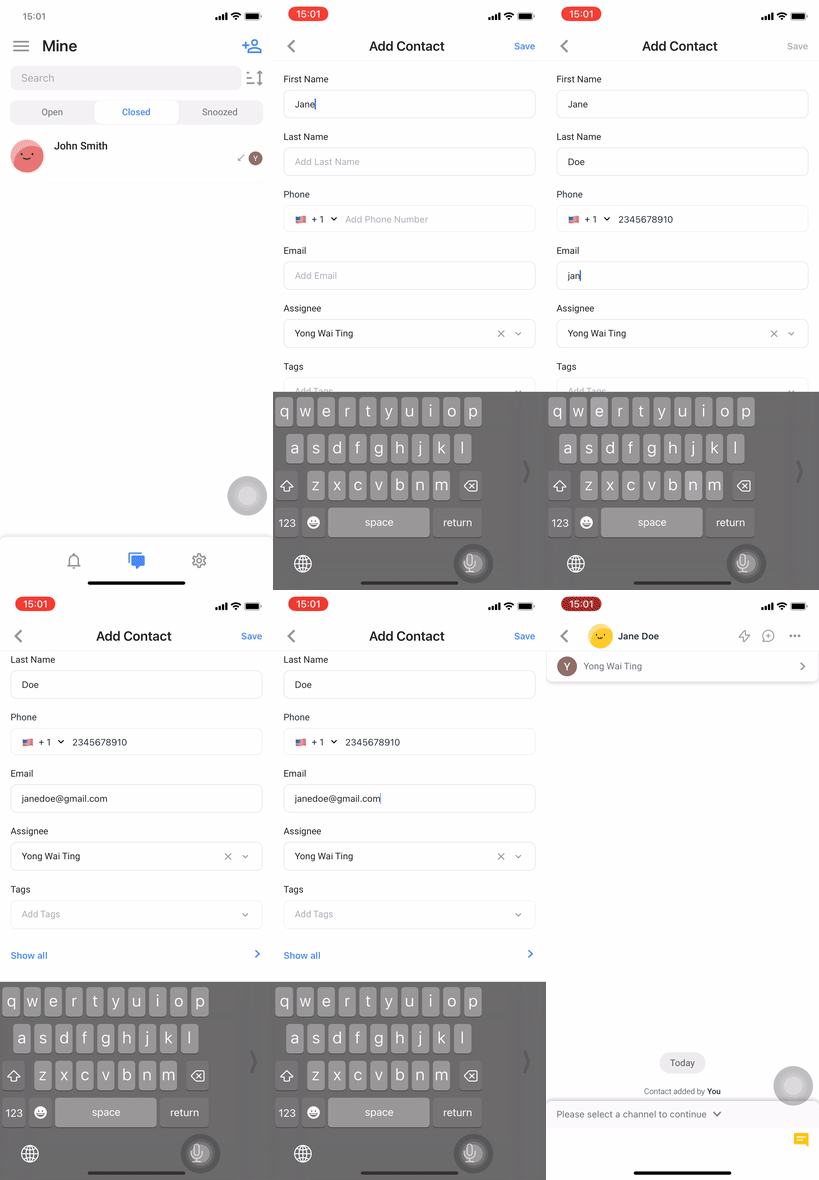
Sau khi đã thêm Liên hệ, Liên hệ đó sẽ tự động được liệt kê trong tab Đã đóng.
Xem và chỉnh sửa thông tin liên lạc
Để xem chi tiết Liên hệ, vào cuộc trò chuyện và chạm vào tên Liên hệ để xem thông tin.
ID của Liên hệ được hiển thị dưới tên của họ. Nhấn giữ ID để sao chép vào bộ nhớ tạm — thông báo xác nhận sẽ xuất hiện sau khi sao chép.

Để chỉnh sửa thông tin của Liên hệ, hãy thay đổi chi tiết và sau đó nhấn Lưu.
Nếu cần các trường tùy chỉnh mới, bạn có thể cấu hình chúng từ máy tính để bàn của bạn qua mô-đun Cài đặt.
Bạn cũng có thể bắt đầu cuộc gọi thoại với Danh bạ bằng cách chạm vào Gọi:
Nếu có số điện thoại, bạn sẽ được chuyển hướng đến ứng dụng gọi điện trên điện thoại di động với số điện thoại được tự động điền.
Nếu không có số điện thoại, bạn sẽ được chuyển hướng đến trường Điện thoại có bàn phím hiển thị để bạn nhập số điện thoại.
Đối với các tổ chức trên kế hoạch Doanh nghiệp với tính năng ẩn số điện thoại được bật, đại diện sẽ không thể xem số điện thoại của Liên hệ. Điều này có nghĩa là họ không thể sử dụng tính năng gọi điện. Ngay cả khi nhân viên thêm số điện thoại vào Danh bạ, khi lưu, số điện thoại đó sẽ bị ẩn và tính năng gọi điện sẽ không khả dụng.
HubSpot
Sau khi kết nối tài khoản HubSpot với không gian làm việc của bạn, bạn cũng có thể xem thuộc tính liên hệ của HubSpot trong ứng dụng di động.
Tìm hiểu cách kết nối tài khoản HubSpot của bạn với Không gian làm việc của bạn tại đây.
Để xem các thuộc tính của HubSpot, hãy chọn HubSpot trong Chi tiết liên hệ.

Bạn cũng có thể mở hồ sơ của Liên hệ trực tiếp trong HubSpot bằng cách chọn Xem trong HubSpot.

Bạn cũng có thể chạm để sao chép các thuộc tính của HubSpot và dán nhanh vào cuộc trò chuyện hoặc chi tiết liên hệ khác, giúp chia sẻ thông tin chính dễ dàng hơn mà không cần chuyển đổi giữa các nền tảng.

Chỉnh sửa thuộc tính liên hệ HubSpot
Bạn có thể chỉnh sửa một số trường bằng cách chạm vào chúng. Lưu thay đổi của bạn bằng cách chạm vào nút Lưu hoặc bỏ chọn trường.
Không thể chỉnh sửa trường email và số điện thoại.
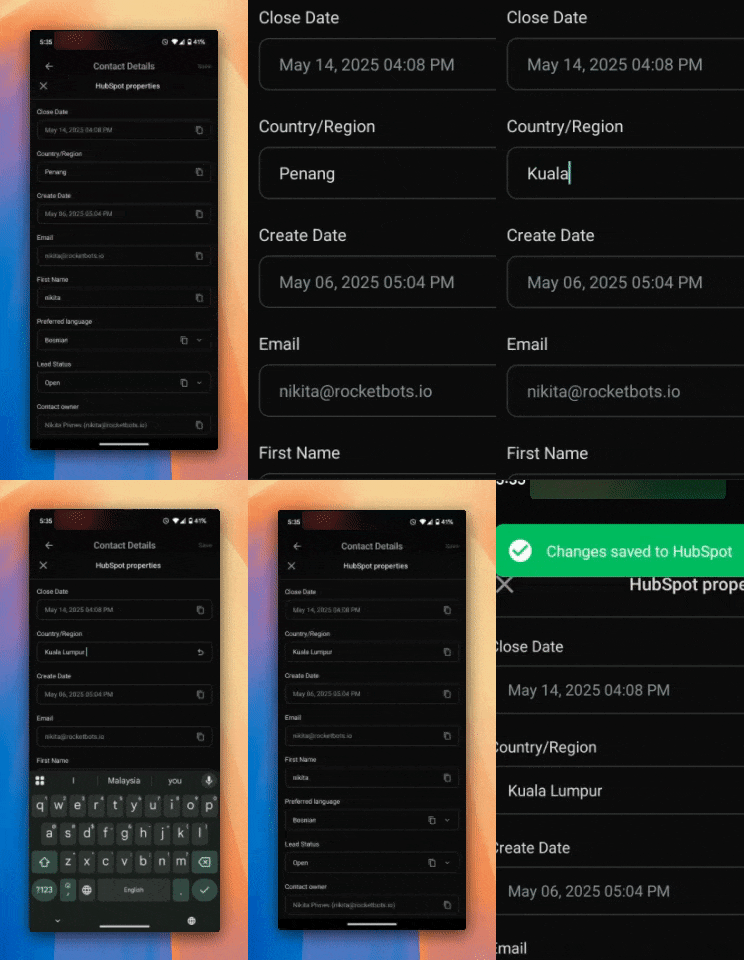
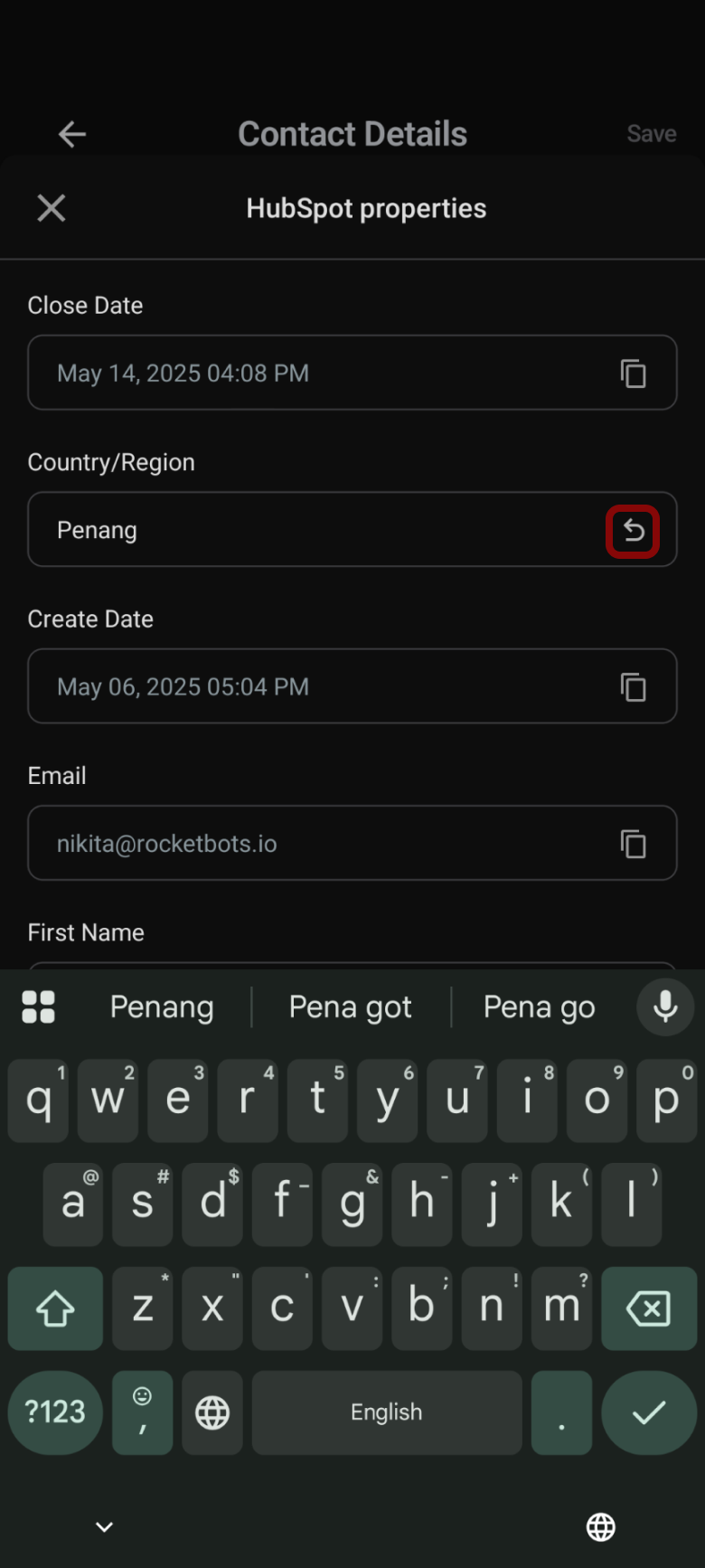
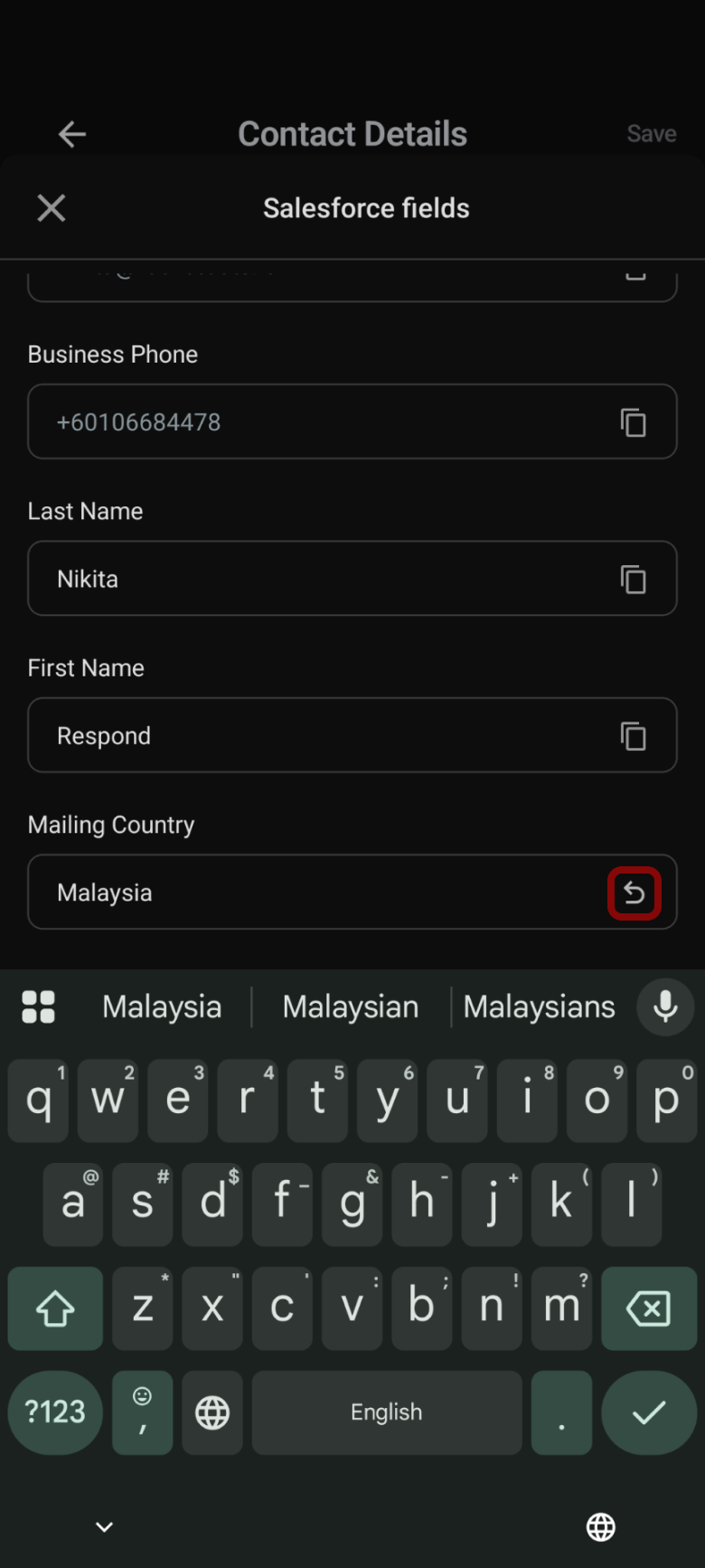
Để hoàn tác các thay đổi, hãy chạm vào biểu tượng Khôi phục để đưa trường về nội dung ban đầu.
Salesforce
Sau khi kết nối tài khoản Salesforce với không gian làm việc, bạn cũng có thể xem các trường liên hệ của Salesforce trong ứng dụng di động.
Tìm hiểu cách kết nối tài khoản Salesforce của bạn với Không gian làm việc của bạn tại đây.
Để xem các trường Salesforce, hãy chọn Salesforce trong Chi tiết liên hệ.

Bạn cũng có thể mở hồ sơ của Liên hệ trực tiếp trong Salesforce bằng cách chọn Xem trong Salesforce.

Bạn cũng có thể chạm để sao chép các trường Salesforce và dán nhanh chúng vào cuộc trò chuyện hoặc chi tiết liên hệ khác, giúp chia sẻ thông tin chính dễ dàng hơn mà không cần chuyển đổi giữa các nền tảng.

Chỉnh sửa các trường liên hệ Salesforce
Bạn có thể chỉnh sửa một số trường bằng cách chạm vào chúng. Lưu thay đổi của bạn bằng cách chạm vào nút Lưu hoặc bằng cách bỏ chọn trường.
Không thể chỉnh sửa trường email và số điện thoại.
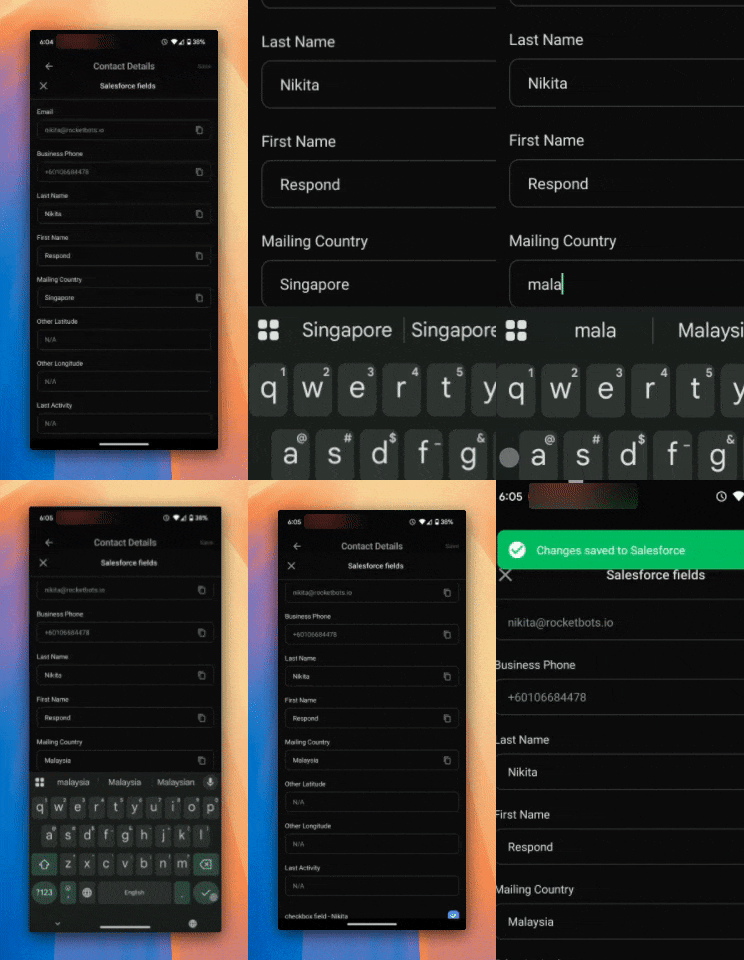
Để hoàn tác các thay đổi, chạm vào biểu tượng Khôi phục để đưa trường về nội dung ban đầu.
Chỉ định danh bạ cho người dùng
Từ lịch sử trò chuyện, chạm vào phần bên dưới tên Liên hệ hoặc chạm vào menu hành động ba chấm ở góc trên bên phải màn hình và chạm vào Chỉ định người dùng > chọn người dùng mà bạn muốn chỉ định > chạm vào Xong.
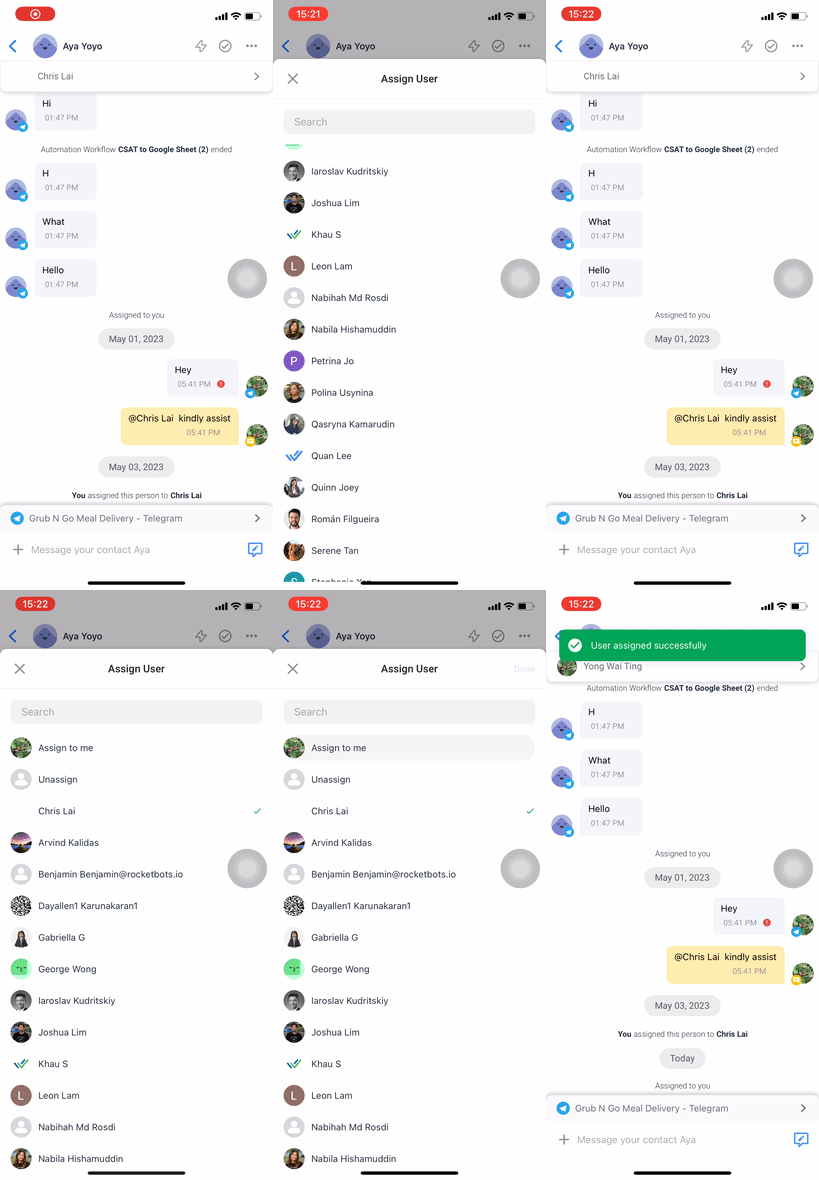
Tìm hiểu thêm về phân công Liên hệ tại đây.
Gỡ bỏ danh bạ khỏi người dùng
Từ lịch sử trò chuyện, chạm vào phần bên dưới tên Liên hệ hoặc chạm vào menu hành động ba chấm ở góc trên bên phải màn hình và chạm vào Gán người dùng > chạm vào Bỏ gán > chạm vào Xong.
Thao tác này sẽ di chuyển Danh bạ đến hộp thư đến Chưa chỉ định. Tìm hiểu thêm về phân công Liên hệ tại đây.
Chặn danh bạ
Nếu Danh bạ gửi cho bạn tin nhắn rác, bạn có thể chặn Danh bạ đó để ngừng nhận tin nhắn từ họ. Từ lịch sử cuộc trò chuyện, nhấn vào menu hành động ba chấm ở góc trên bên phải màn hình > nhấn Chặn Liên hệ > nhấn Chặn.
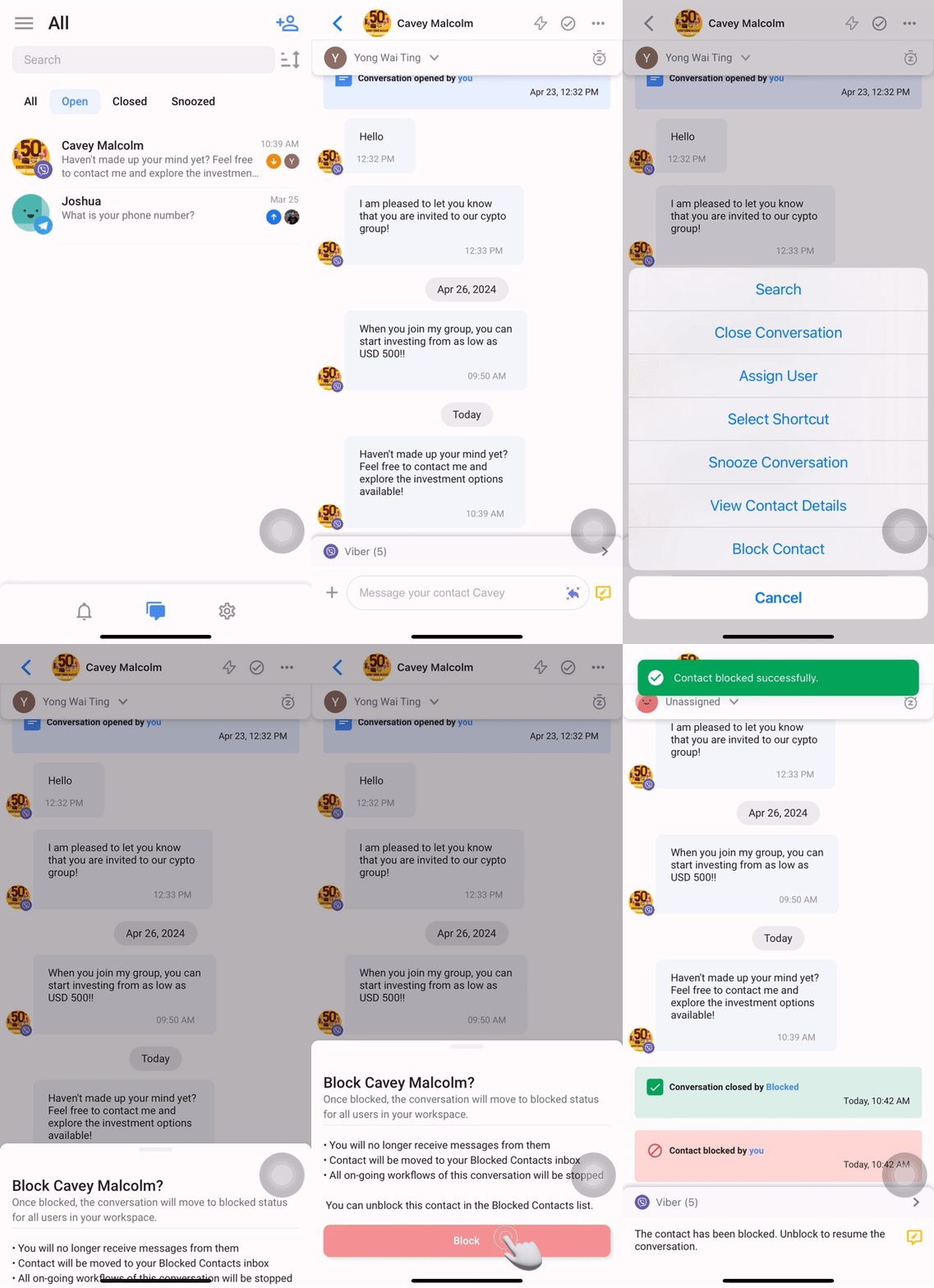
Trước khi chặn các Liên hệ, bạn có thể muốn tham khảo hướng dẫn này để hiểu được hậu quả của việc chặn họ.
Bỏ chặn danh bạ
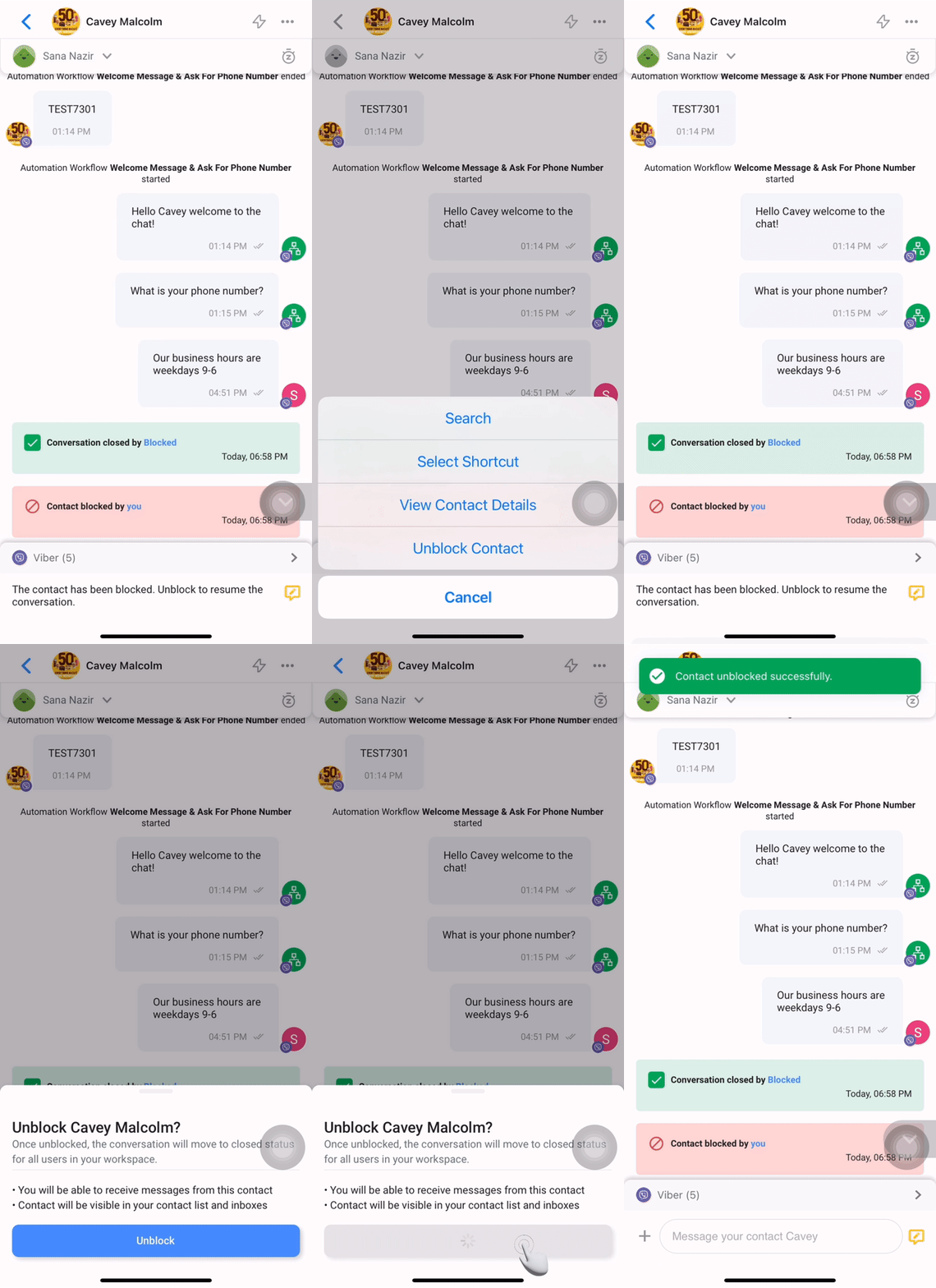
Nếu Danh bạ bị chặn nhầm, bạn có thể hoàn tác hành động đó và tiếp tục trò chuyện với họ. Từ lịch sử cuộc trò chuyện, nhấn vào menu hành động ba chấm ở góc trên bên phải màn hình > nhấn Bỏ Chặn Liên hệ > nhấn Bỏ Chặn.
Công cụ tự động hóa và quy trình làm việc
Bật hoặc tắt Bot Dialogflow
Khi sử dụng Dialogflow, bạn có thể tạo bot để hướng dẫn người dùng trò chuyện và hiểu được ý định của họ.
Để bật tính năng này, hãy vào lịch sử trò chuyện và chạm vào menu hành động ba chấm ở góc trên bên phải màn hình > chạm vào Bật Bot Dialogflow.
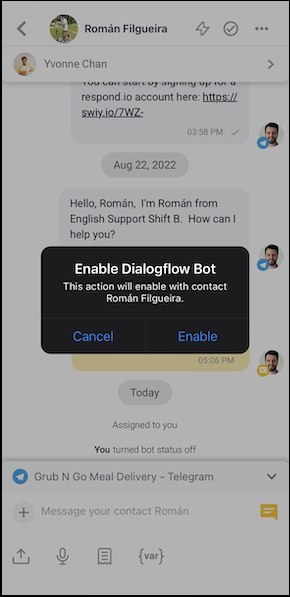
Để tắt tính năng này, hãy lặp lại các bước và chạm vào Tắt Dialogflow Bot.
Tùy chọn này không khả dụng nếu Dialogflow không được kết nối với Không gian làm việc của bạn. Tìm hiểu thêm về kết nối Dialogflow với Không gian làm việc của bạn tại đây.
Chọn phím tắt
Sử dụng tùy chọn này để khởi tạo luồng công việc được tạo bằng kích hoạt “Phím tắt”.
Để bắt đầu một quy trình công việc, hãy vào lịch sử cuộc trò chuyện và chạm vào biểu tượng tia chớp ở góc trên bên phải màn hình hoặc chạm vào menu hành động ba chấm ở góc trên bên trái màn hình và chạm vào Chọn phím tắt > chạm vào phím tắt.
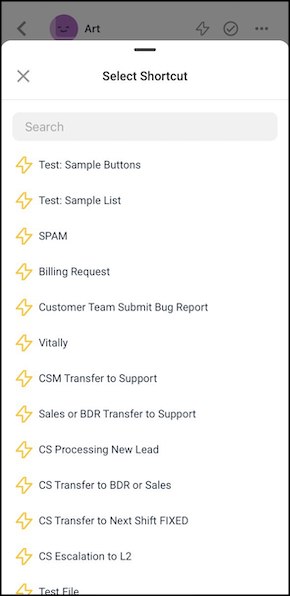
Các phím tắt có thể được tạo từ máy tính để bàn của bạn qua mô-đun Workflows.
Xem và dừng các luồng công việc đang diễn ra
Bạn có thể xem và dừng bất kỳ quy trình công việc đang diễn ra nào của một Liên hệ bằng tùy chọn này. Để xem danh sách các Workflows đang diễn ra cho Liên hệ, chỉ cần đi đến lịch sử cuộc trò chuyện và nhấn vào menu hành động ba chấm ở góc trên bên phải màn hình > nhấn Các Workflows Đang Diễn Ra.
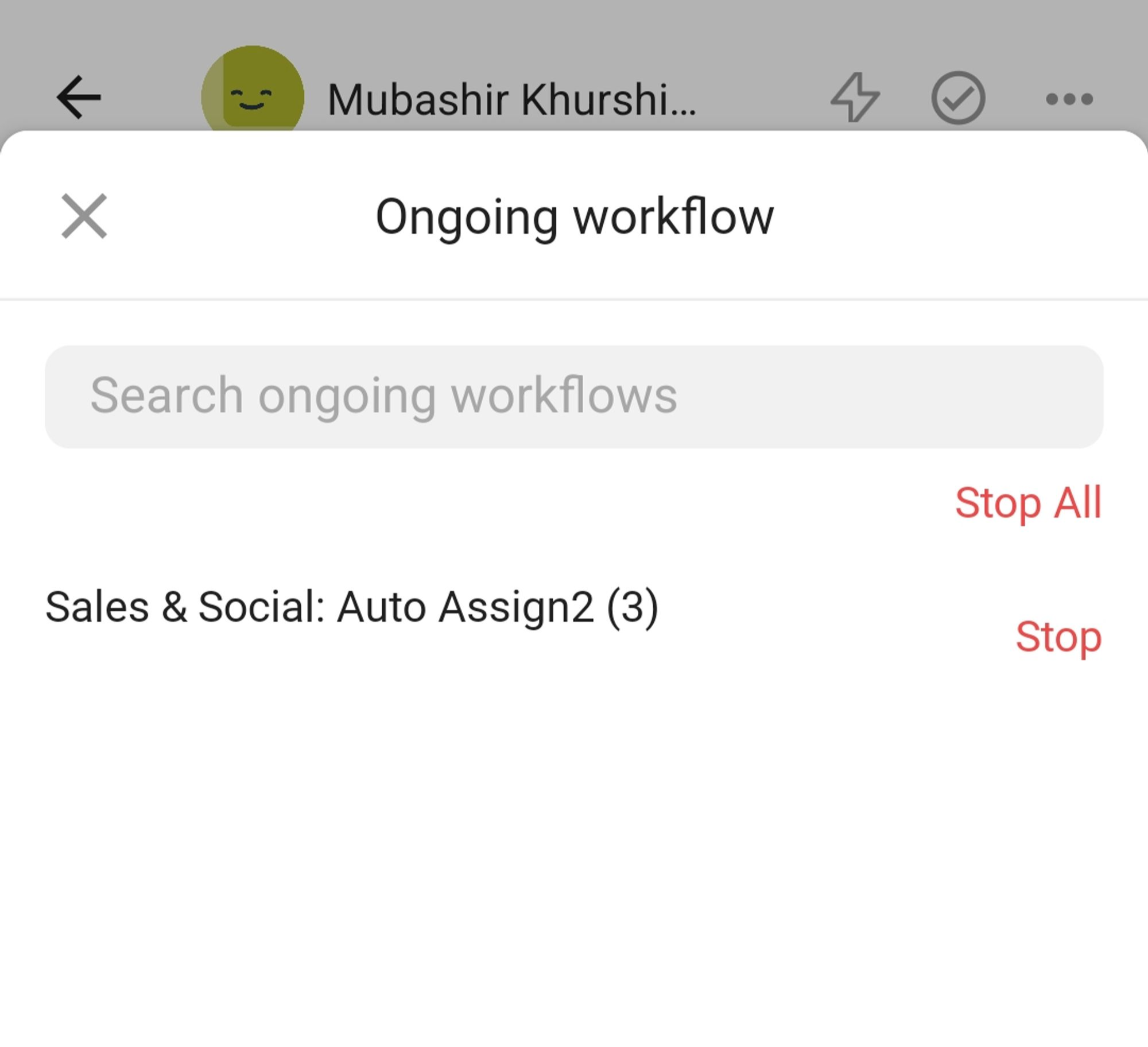
Chạm vào Dừng để dừng Luồng công việc đang diễn ra cụ thể hoặc chạm vào Dừng tất cả để dừng tất cả Luồng công việc đang diễn ra cho Liên hệ này > chạm vào Xác nhận trên màn hình bật lên và Luồng công việc đang diễn ra đã chọn hoặc tất cả Luồng công việc đang diễn ra sẽ dừng ngay lập tức.


