

Come accedere
Sull'app mobile, vai alla scheda Posta in arrivo tramite l'icona della chat nella parte inferiore dello schermo.

Se hai più Spazi di lavoro, puoi controllare se sei nello Spazio di lavoro corretto dalle impostazioni dell'app mobile prima di eseguire qualsiasi azione.
Gestione delle conversazioni
Selezione di una casella di posta
Tocca l'icona dell'hamburger in alto a sinistra dello schermo e tocca la posta in arrivo che desideri visualizzare.

Posta in arrivo standard
Tutto: Mostra tutte le conversazioni.
Mine: Mostra solo le conversazioni che ti sono assegnate.
Non assegnato: mostra solo le conversazioni che non sono state assegnate.
Posta in arrivo del team: Mostra le caselle di posta di ciascun team nell'area di lavoro.
Posta in arrivo personalizzata:
Creato da me: Mostra tutte le caselle di posta create da te.
Creato da altri: Mostra tutte le caselle di posta condivise con te.
Contatti Bloccatiinbox: Mostra le conversazioni dei Contatti che sono stati bloccati.
Le caselle di Team e Custom possono essere create e configurate solo sul tuo desktop. Leggi di più su come aggiungere un inbox personalizzato qui.
La posta in arrivo dei Contatti bloccati verrà visualizzata solo se hai accesso alla visualizzazione delle conversazioni dei contatti bloccati e se vi è almeno 1 contatto bloccato nell'area di lavoro.
Visualizzazione e invio di messaggi
Identificazione dei messaggi non letti
È possibile identificare facilmente i messaggi non letti tramite il numero in blu su un contatto, che indica anche il numero di messaggi non letti per quel contatto.

Gestione delle conversazioni senza risposta
Il filtro senza risposta consente di trovare e rispondere rapidamente ai messaggi che non hanno ancora ricevuto una risposta, assicurandoti che nessuna conversazione importante venga trascurata.
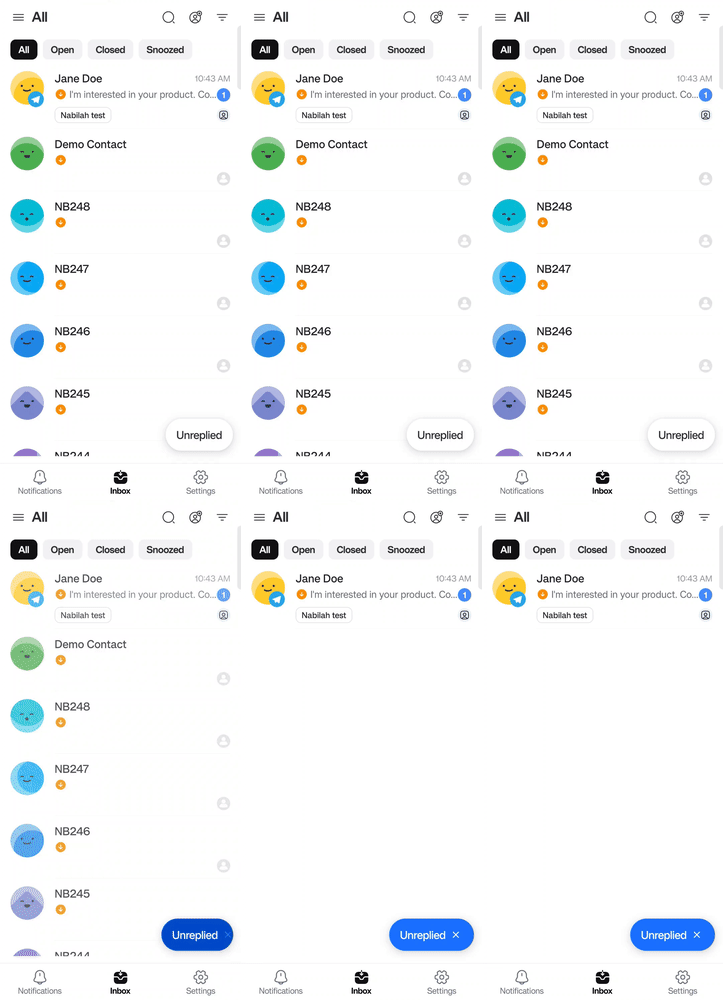
Vai alla scheda Inbox.
Abilita il filtro Non risposto: Tocca il pulsante Non risposto nell'angolo in basso a destra della Inbox.
Stato inattivo(predefinito): mostra tutte le conversazioni.
Stato attivo: filtra solo le conversazioni senza risposta.
Disabilita il filtro:Tocca nuovamente il pulsante per tornare a visualizzare tutte le conversazioni.
Questo filtro include nuovi messaggi e messaggi senza risposta dal 12 febbraio 2025. I messaggi più vecchi non verranno visualizzati quando il filtro è attivo.
Invio di messaggi offline
Se invii un messaggio mentre il tuo dispositivo è offline, il messaggio viene messo in coda anziché fallire. Appare subito nella conversazione con stato In Attesa e viene inviato automaticamente non appena la connessione viene ripristinata — non devi riscriverlo o reinviarlo.
Possono essere messi in coda: messaggi di testo e file già allegati tramite selezione file
Non possono essere messe in coda: note vocali o qualsiasi altro elemento che comporti il caricamento di file multimediali al momento dell'invio
I messaggi in coda sono salvati sul tuo dispositivo, quindi sono preservati anche se chiudi o riavvii l'app.
Come sapere se sei offline
Moduli principali (Inbox, Contatti, ecc.): appare un toast "Nessuna connessione a Internet" che scompare da solo dopo pochi secondi — questo non significa necessariamente che tu sia tornato online.

Nell'intestazione in alto appare anche uno stato di caricamento "Connecting…".

Vista conversazione: appare lo stesso toast, oltre a un banner persistente che resta al suo posto finché non torni online e i tuoi messaggi sono stati inviati.

Riconnesso: appare un toast "Connessione Internet ripristinata", ovunque tu sia nell'app.


Un messaggio inviato da mobile mostra uno di questi stati:
Stato | Icona | Descrizione |
|---|---|---|
In Attesa | Icona dell'orologio | Il messaggio è in coda e verrà inviato automaticamente non appena la connessione viene ripristinata. |
Inviato | Una singola spunta grigia | Il messaggio è stato inviato correttamente. |
Consegnato | Doppia spunta grigia | Il messaggio è stato consegnato correttamente. |
Letto | Doppia spunta blu | Il messaggio è stato letto. |
Fallito | Punto esclamativo bianco in un cerchio rosso | L'invio del messaggio non è riuscito. Tocca l'icona per: |
Scaricare e condividere immagini e video
Puoi condividere o scaricare le immagini e i video inviati o ricevuti. Basta toccare l'immagine o il video per visualizzarne l'anteprima, quindi toccare l'icona corrispondente in alto a destra dell'anteprima.

Visualizzare gli allegati in una conversazione
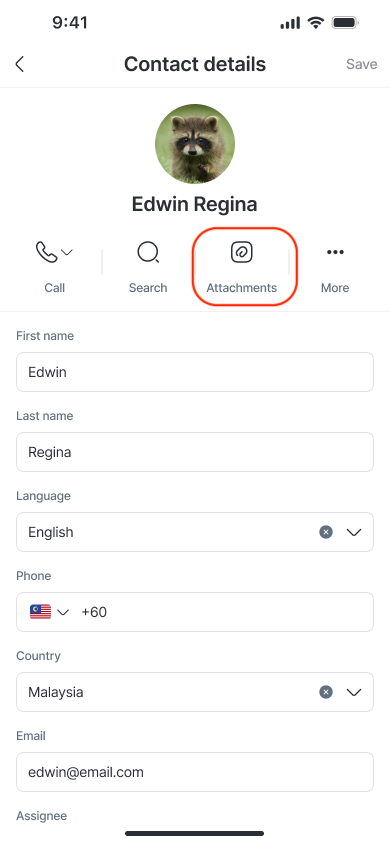
Gli agenti possono ora visualizzare tutti i file condivisi in una conversazione dalla scheda Allegati nell'app mobile. Questo rende più facile trovare, visualizzare in anteprima e ritrovare i file senza scorrere la cronologia dei messaggi.
La scheda Allegati mostra i file condivisi nella conversazione, ordinati dal più recente al più vecchio e raggruppati per data.
Ogni file include:
Nome del file
Tipo e dimensione del file
Canale o origine del messaggio
I file possono provenire da messaggi, Broadcasts, Workflows, messaggi API o commenti interni.
Nota: La scheda Allegati mostra solo i file inviati o ricevuti dopo il rilascio di questa funzione. I file condivisi prima del rilascio non verranno visualizzati.
Come accedere agli allegati
Apri una conversazione.
Tocca il nome del contatto per aprire i Dettagli contatto.
Tocca Allegati.
Vedrai un elenco dei file condivisi in quella conversazione.
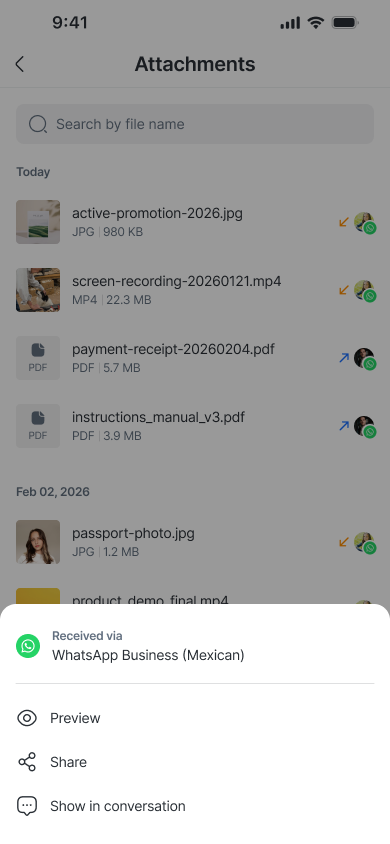
Tocca un file per visualizzarlo in anteprima nell'app.
Tocca e tieni premuto un file per:
Visualizza in anteprima e salva il file sul tuo dispositivo
Condividilo tramite le opzioni di condivisione del tuo telefono
Vai al messaggio originale in cui è stato inviato il file
Quando scegli Mostra nella conversazione, l'app scorre automaticamente e evidenzia il messaggio che contiene il file.
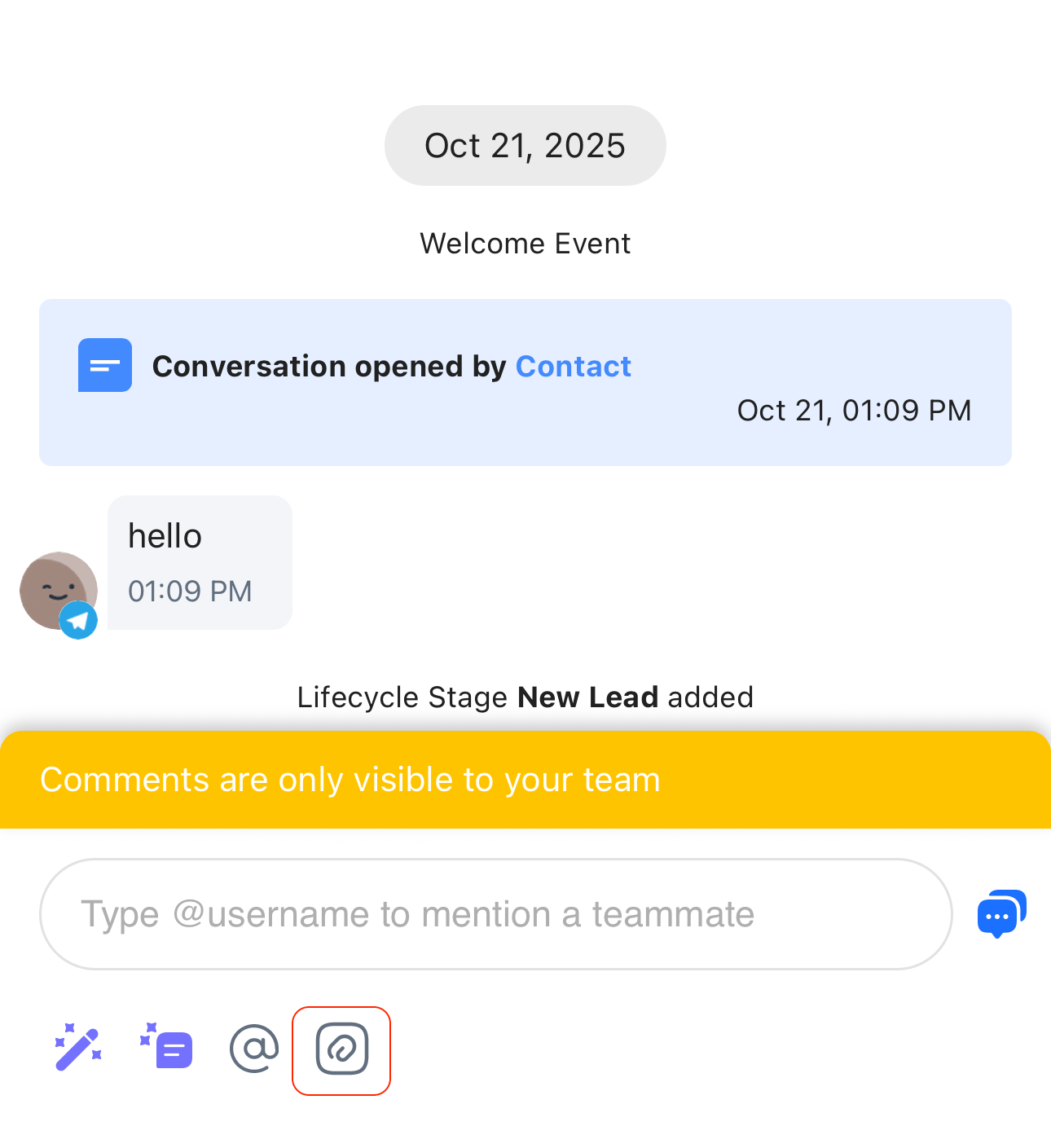
Aggiungere commenti
Tocca l'icona gialla dei commenti per aggiungere un commento e torna alla conversazione con il Contatto toccando l'icona blu della chat.
I commenti non sono visibili al tuo Contatto.
Puoi anche allegare file nella sezione dei commenti per condividere con i tuoi colleghi il contesto di supporto (es. screenshot, PDF, fatture).
Genera riepiloghi IA
Ora puoi generare riepiloghi potenziati dall'IA della conversazione corrente direttamente dal compositore dei commenti. Ciò aiuta a riassumere le discussioni più lunghe prima del passaggio di consegne o della documentazione.
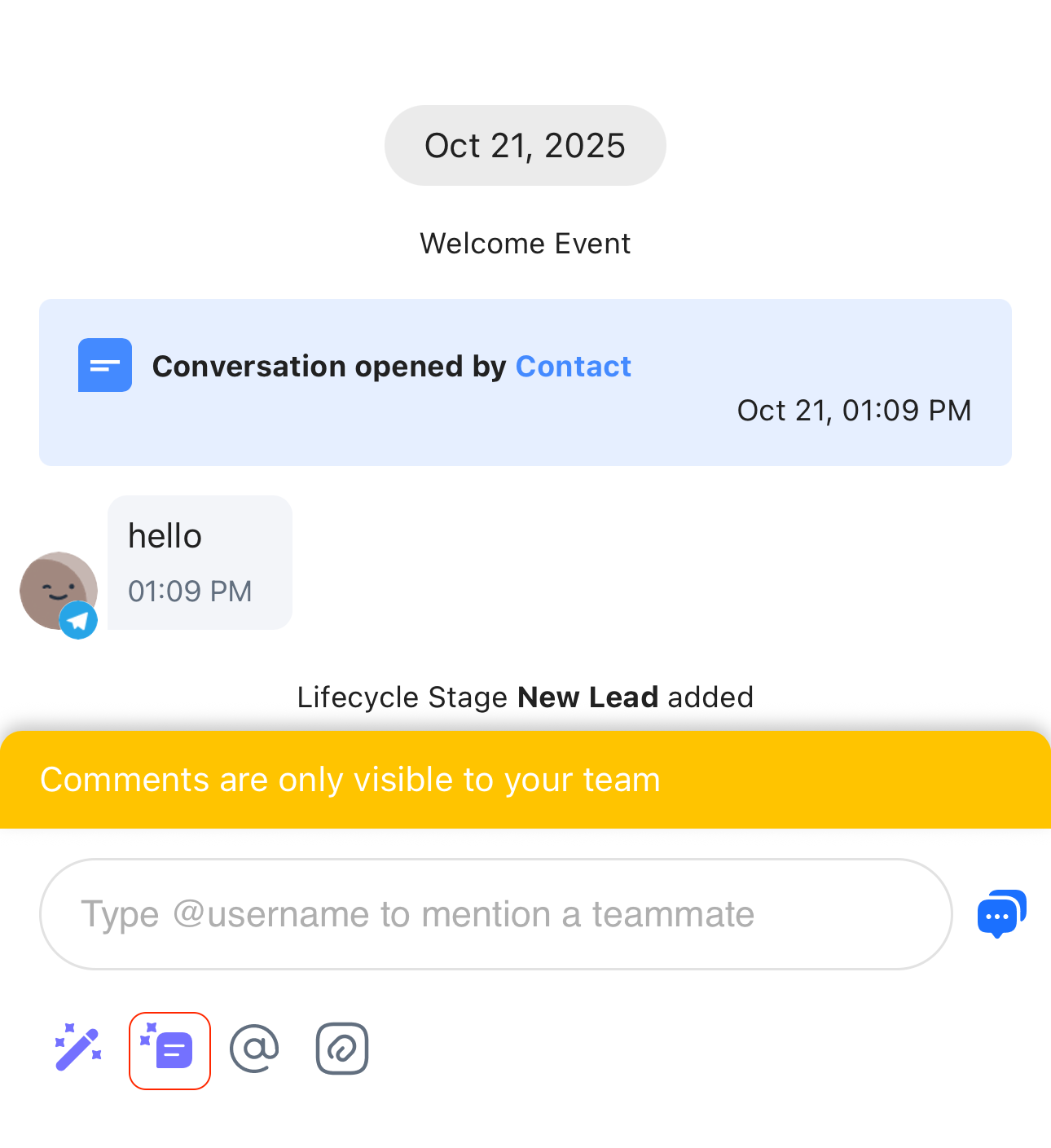
Per utilizzarlo:
Tocca l'icona Riepilogo IA nel compositore di commenti.
Attendi che venga generato il riepilogo.
Puoi modificare il riepilogo prima di pubblicarlo come commento interno.
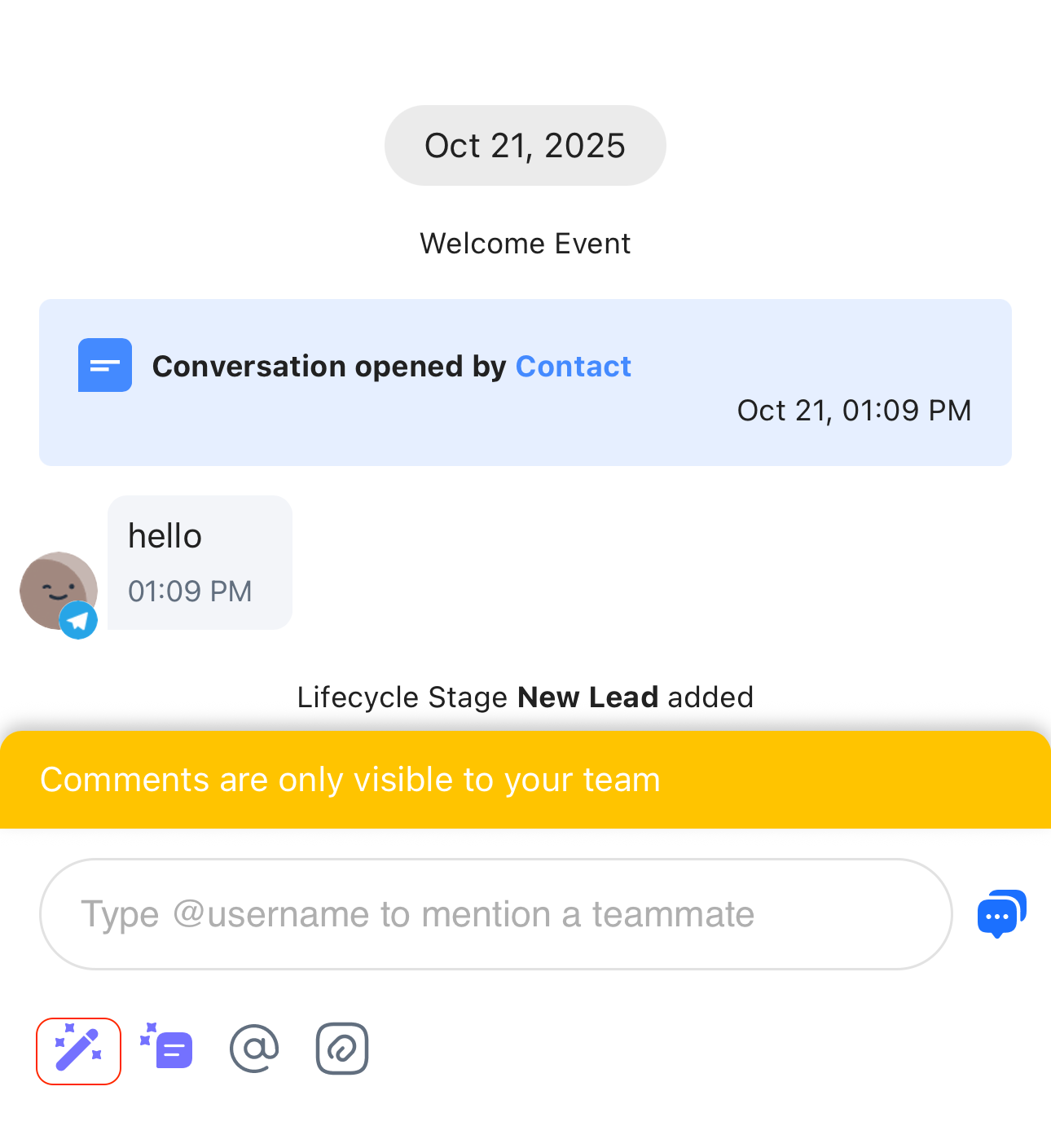
Puoi anche utilizzare i prompt dell'IA nel compositore dei commenti se hai bisogno di aiuto per formulare il tuo commento o il tuo riepilogo.
Funziona in modo simile alla funzionalità dei prompt dell'IA nel compositore di messaggi e supporta sia i prompt predefiniti che quelli personalizzati.
Aggiunta di contenuti multimediali
Carica file, immagini e video dal tuo dispositivo o dalla tua libreria. La dimensione massima del file è di 20MB.
- I tipi di file supportati includono JPG, JPEG, GIF, BMP, PNG, TXT, XLS, XLSX, DOC, DOCX, CSV, PPT, PPTX, MP3, MP4, MOV, WAV, MPG, MPEG, ZIP, TAR, TGZ, GZ, PDF, LOG, XML.
Puoi inviare fino a 50 file per messaggio sia nella Posta in arrivo che negli Snippet su mobile e web
Puoi allegare media quando invii messaggi, e puoi anche allegare file nella sezione commenti.
Registrazione di messaggi vocali e video
Registra un messaggio vocale o video da inviare al tuo Contatto. Puoi anche visualizzare in anteprima la registrazione prima di inviarla, registrarla nuovamente per apportare modifiche ed eliminare la registrazione, regolare la velocità di riproduzione e condividere il file audio.
Invio di frammenti
Seleziona un Frammento da inviare al tuo Contatto. Per visualizzare l'intero Frammento, tocca e tieni premuto il Frammento. I Frammenti possono essere creati dal tuo desktop tramite il modulo Impostazioni.
Ora puoi includere file (ad esempio immagini di prodotti, PDF) nei Frammenti sull'app mobile.
Ciò consente agli agenti di:
Invia più velocemente i file che condividi più frequentemente (come brochure o immagini di prodotto).
Evitare di caricare ripetutamente gli stessi file per richieste simili da parte dei clienti.
Mantieni la coerenza nei messaggi sul prodotto.
Come aggiungere file ai Frammenti:
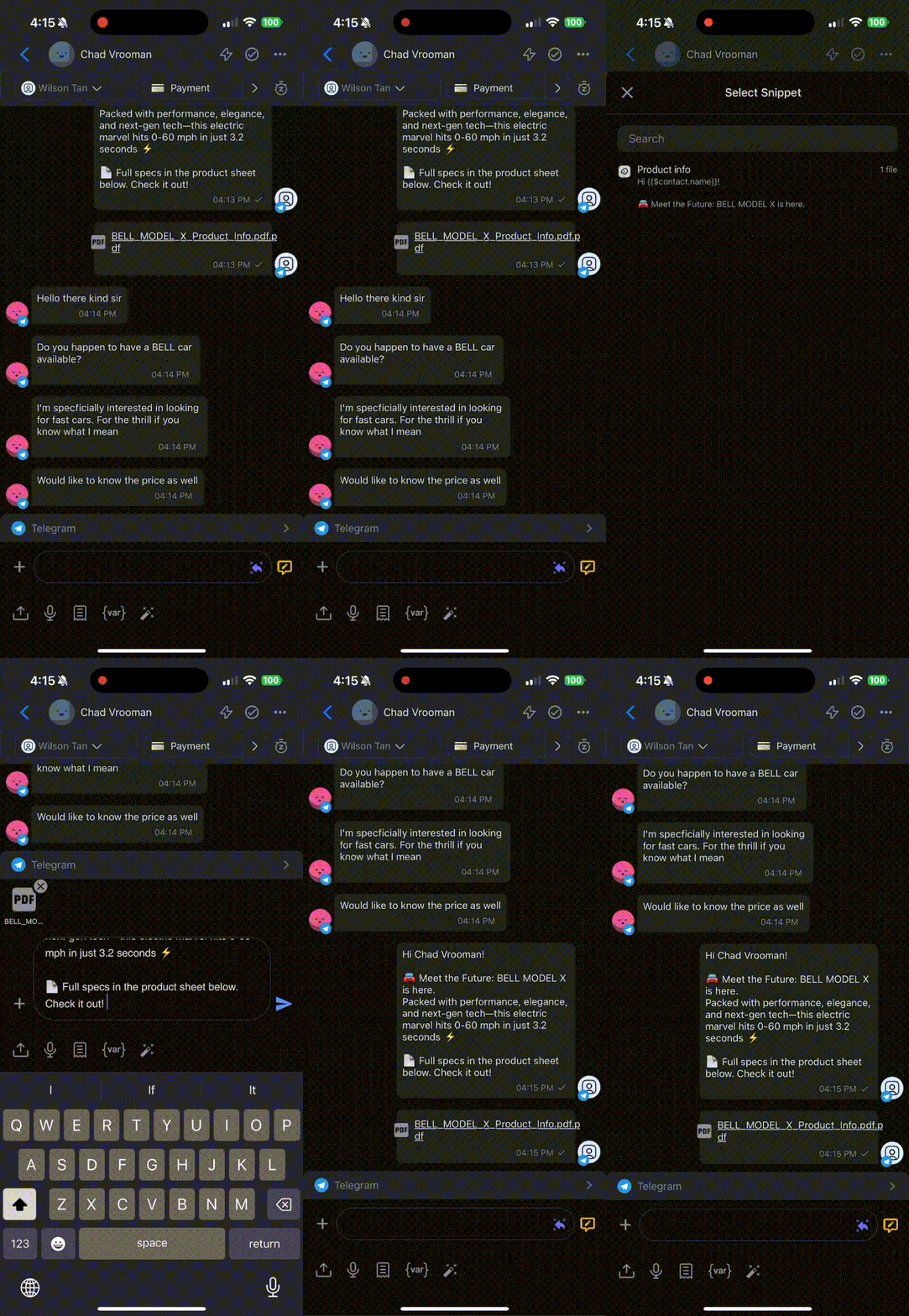
Vai al modulo Posta in arrivo sull'app mobile.
Tocca l'icona Frammenti nel compositore del messaggio.
Seleziona un Frammento che contenga file.
Vedrai gli allegati elencati sotto il testo del Frammento.
Tocca Invia per inviare il messaggio e i file insieme.
Il popup di anteprima del Frammento ora mostra il numero e il nome dei file, così puoi sapere cosa è incluso prima dell'invio.
Aggiunta di variabili dinamiche
Aggiungi una variabile dinamica per personalizzare i messaggi ai tuoi Contatti. Tocca l'icona per visualizzare un elenco di variabili.
Utilizzo di prompt AI
Rispondi ai messaggi utilizzando i prompt dell'IA. Tocca l'icona per visualizzare i diversi tipi di prompt che puoi utilizzare.
Per passare a un canale diverso, tocca il canale corrente sopra la console di messaggistica e seleziona un altro Canale dall'elenco.
Indicatori di digitazione
Per i Contatti: Quando un agente umano o un Agente IA inizia a digitare, viene mostrato al Contatto un indicatore di digitazione. Questo li rassicura che una risposta è in arrivo e li incoraggia a rimanere coinvolti nella conversazione.
Canali supportati (per Contatti):
WhatsApp
Messaggistica TikTok
Telegram
Per gli utenti (agente‑agente): Gli agenti possono anche vedere quando altri agenti umani o agenti IA stanno digitando una risposta allo stesso Contatto. Questa funzione è disponibile su tutti i canali, aiutando i team a evitare risposte duplicate e assicurando che gli sforzi siano concentrati sui Contatti che necessitano ancora di attenzione.
Prendere in carico le conversazioni dal tuo Agente IA
Ora puoi prendere manualmente il controllo di una conversazione attualmente gestita dal tuo Agente IA. Questa funzione garantisce che, se l'IA fornisce una risposta errata, non riesce a gestire la richiesta del cliente o impiega troppo tempo a rispondere, un agente umano possa intervenire immediatamente.
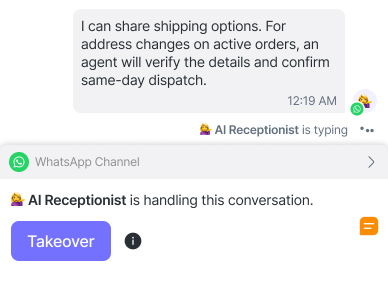
Quando l'Agente IA sta interagendo attivamente con un Contatto, nel compositore dei messaggi apparirà un pulsante Takeover.
Tocca Takeover per:
Interrompi le risposte dell'Agente IA
Riassegna la conversazione a te
Se si applicano altre restrizioni alla conversazione — come saldo WABA insufficiente, un Contatto bloccato o nessun canale collegato — queste condizioni verranno mostrate al posto dell'avviso Takeover, che resterà nascosto finché non saranno risolte.
Una volta presa in carico la conversazione, l'Agente IA non risponderà più finché la conversazione non verrà nuovamente assegnata all'IA.
Copia il link del messaggio
Ora puoi copiare i link a qualsiasi messaggio o commento.
Per copiare un link:
Premi a lungo su un messaggio in arrivo o in uscita o su un commento
Tocca Copia collegamento nel menu
Il collegamento è stato copiato negli appunti e verrà visualizzata una conferma
Quando aperto:
L’app scorrerà e metterà in evidenza il messaggio
Se non sei connesso, ti verrà chiesto di accedere prima
Se ti trovi in uno spazio di lavoro diverso, passerà automaticamente a quello corretto
Scorciatoie da tastiera
Puoi anche utilizzare le nostre pratiche scorciatoie da tastiera qui sotto per risparmiare tempo e lavorare in modo più efficiente:
Scorciatoia | Azione | |
|---|---|---|
Frammenti | Segno di barra / | Scegli da un elenco di frammenti visualizzati. |
Variabili dinamiche | Simbolo del dollaro $ | Scegli dall'elenco delle variabili dinamiche visualizzate. |
Menzioni | Segno @ | Scegli dall'elenco degli utenti visualizzati. |
I messaggi non supportati saranno visualizzati come fallback con il testo Messaggio non supportato o Payload personalizzato.
Alcuni canali di messaggistica hanno una finestra di messaggistica limitata. Dopo un certo periodo di tempo, non sarà più possibile inviare messaggi ai tuoi Contatti e sarà necessario utilizzare WMT o Message Tags per continuare la chat. Scopri di più su finestra di messaggistica qui.
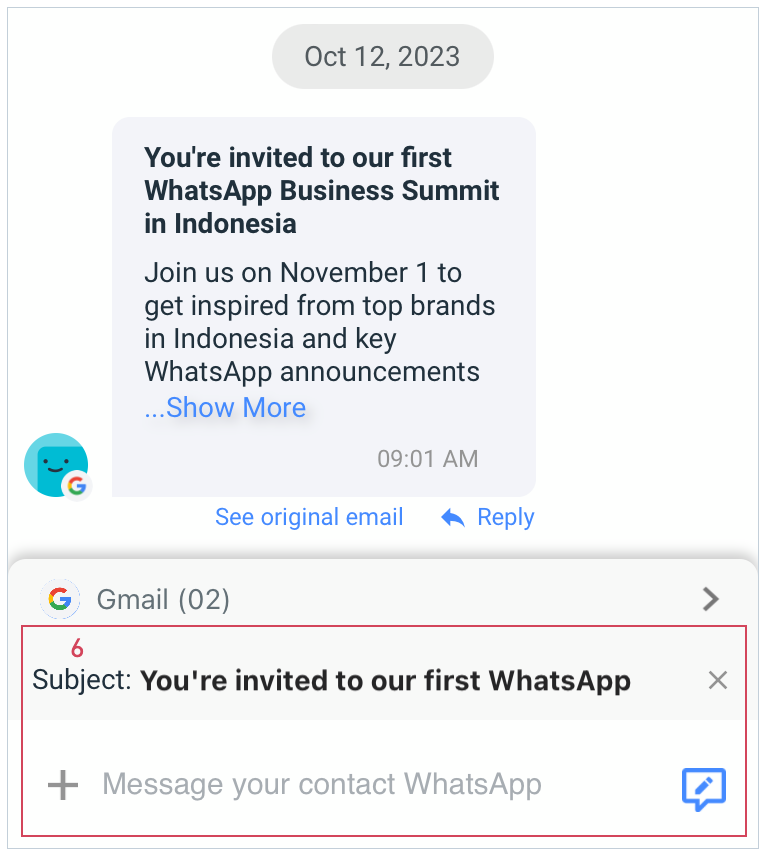
Messaggi di posta elettronica
Aggiungi la riga dell'oggetto insieme al corpo dell'email prima di inviare.
Per impostazione predefinita, la riga dell'oggetto dovrebbe mostrare la riga dell'oggetto dell'e-mail precedente.
Per rispondere a una discussione via email, tocca "Rispondi" per aggiungere l'oggetto alla tua risposta.
Per nuove email o discussioni, modifica la riga dell'oggetto nel compositore del messaggio.
Uso dell'Assistente IA
L'Assistente IA è una funzionalità chiave della nostra app di messaggistica, progettata per la stesura automatica e intelligente delle risposte. Migliora la comunicazione con l'utente fornendo risposte rapide e su misura.
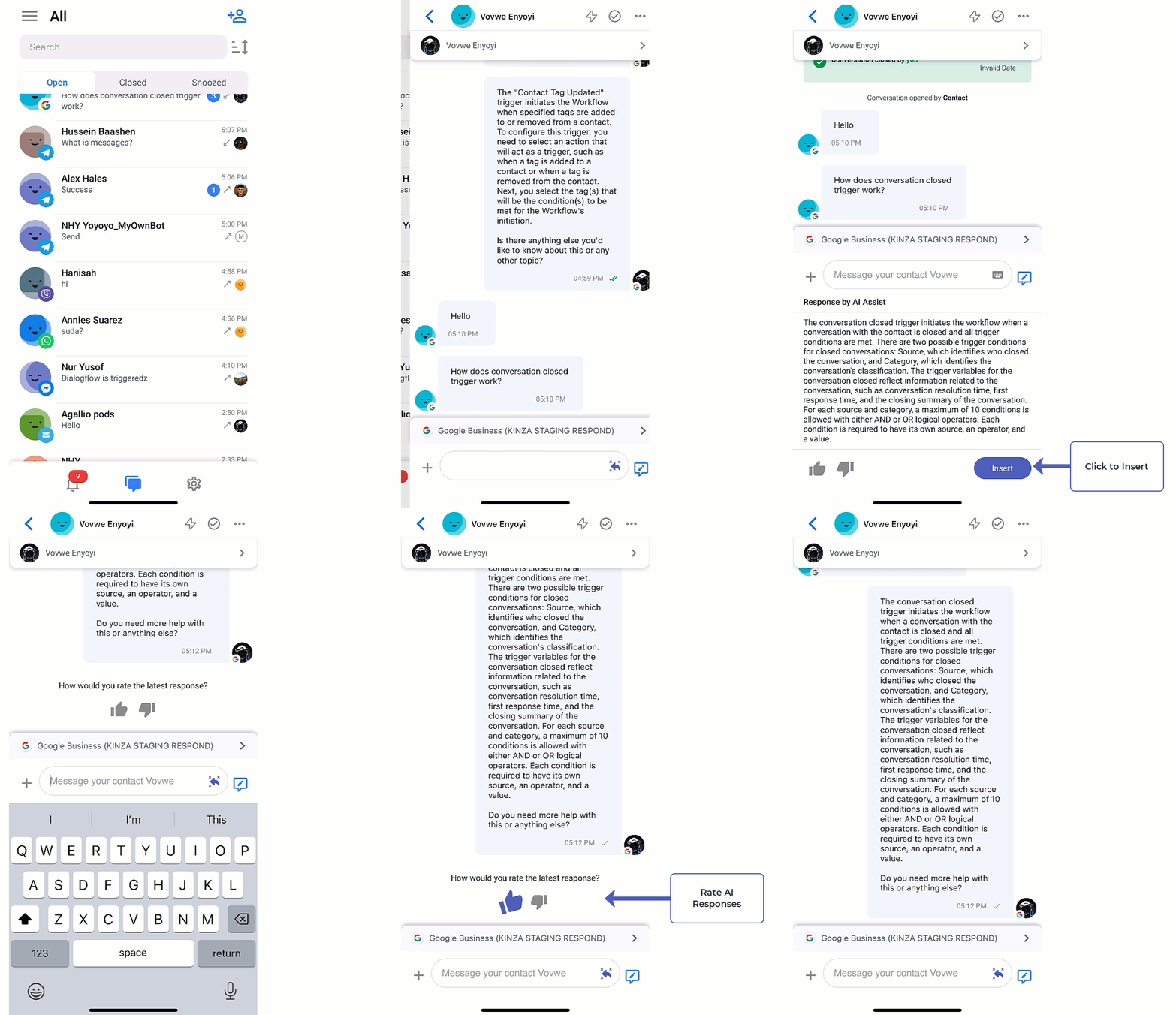
Attivazione e interazione:
Puoi attivare l'Assistente IA cliccando sull'icona dell'Assistente IA nel compositore del messaggio, oppure toccando due volte o tenendo premuto un messaggio qualsiasi e poi cliccando su Rispondi con Assistente IA.
Utilizzo iniziale: Al primo utilizzo, ti verrà presentato l'Assistente IA con una guida introduttiva.
Uso regolare: L'uso successivo attiverà una bozza di risposta immediata.
AI Assist è visibile e utilizzabile solo quando il compositore del messaggio è vuoto.
È possibile modificare le risposte generate dall'IA inserendole nel compositore del messaggio.
Per i canali che supportano la funzione Rispondi a, verrà mostrata un'anteprima di risposta per quel messaggio.
Valutazione delle risposte:
Sia nella console AI Assist che nella console dei messaggi, puoi valutare le risposte con le icone pollice in su o pollice in giù.
Un pollice in su attiva un'animazione di coriandoli, a indicare che la risposta elaborata è corretta e adeguata.
L'azione del pollice verso è collegata a un meccanismo di feedback che si attiva ogni tre clic, consentendo di fornire approfondimenti specifici per migliorare le risposte dell'IA.
Traduzione dei messaggi
Traduci i messaggi all'istante sulla nostra piattaforma. Puoi tradurre i messaggi in arrivo per comprendere le esigenze dei clienti nella tua lingua preferita.
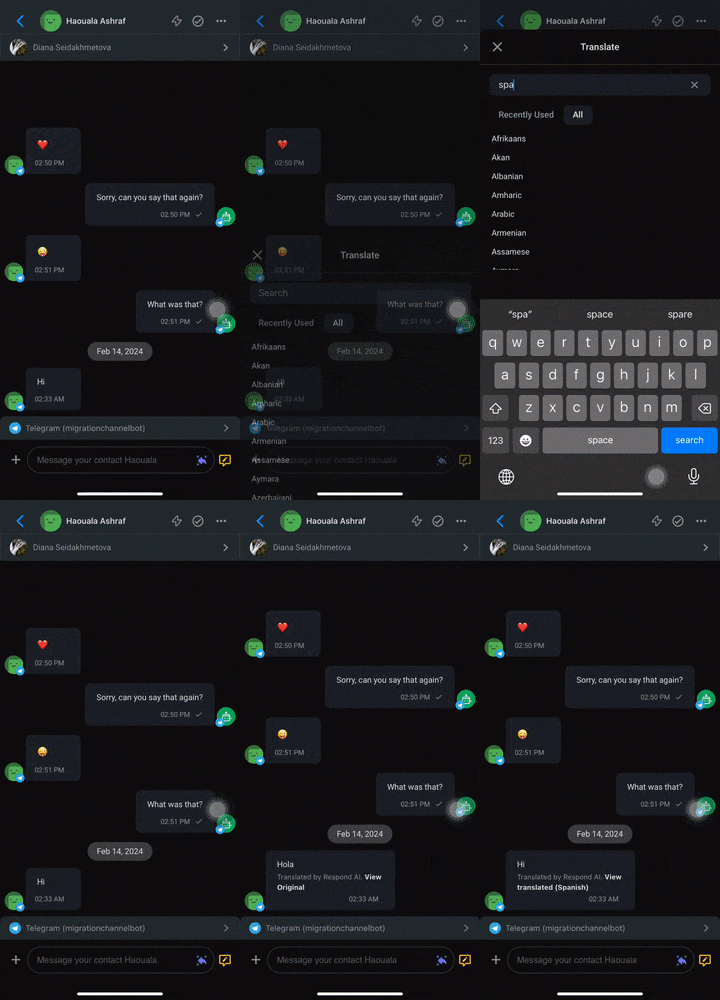
Attivazione:
Tocca due volte o tieni premuto qualsiasi messaggio, clicca Prompt IA, e poi seleziona la lingua in cui tradurre.
Puoi anche tradurre i tuoi messaggi per rispondere ai tuoi clienti nelle loro lingue preferite.
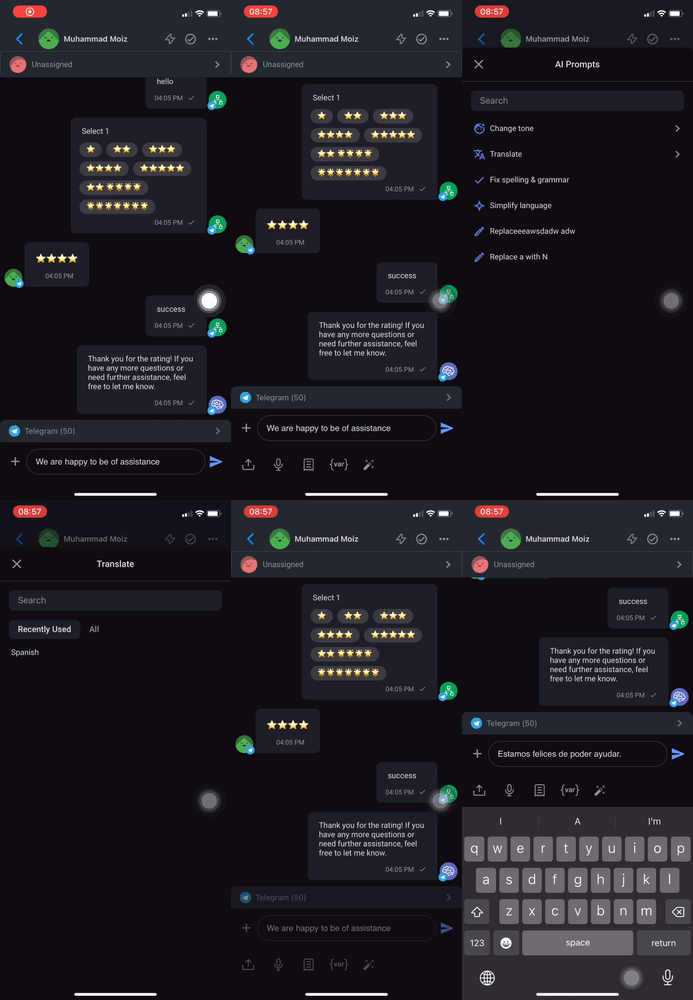
Attivazione:
Tocca l'icona + accanto al compositore del messaggio, tocca l'icona della bacchetta magica per visualizzare l'elenco dei Prompt IA, tocca Traduci, e poi seleziona la lingua in cui vuoi tradurre il messaggio.
Puoi passare da Visualizza originale a Visualizza tradotto per visualizzare il messaggio rispettivamente nella lingua originale e in quella tradotta.
Rispondi a
La funzione Rispondi a migliora la comunicazione offrendo un modo semplice per fare riferimento a messaggi specifici all'interno di una conversazione, particolarmente utile quando si discutono più argomenti. Questa funzionalità consente di indicare chiaramente a quale messaggio si sta rispondendo.
Utilizzo di Rispondi a:
Puoi attivare la funzione Rispondi a toccando due volte o tenendo premuto a lungo un messaggio qualsiasi.
Scorrendo verso destra su un messaggio viene automaticamente aggiunta un'anteprima di risposta per quel messaggio.

Se il canale non è WhatsApp o Telegram, usare "Rispondi a" o scorrere verso destra attiva un avviso sui canali non supportati.
Comportamento dopo l'attivazione di Rispondi a:
Il messaggio a cui rispondere viene evidenziato e codificato a colori.
Per i messaggi in arrivo viene visualizzato il nome del contatto, per i messaggi in uscita il nome dell'assegnatario.
Passando a Canali che non supportano la funzione "Rispondi a" l'anteprima viene rimossa.
L'anteprima di risposta viene troncata a una riga con puntini di sospensione per i testi più lunghi.
Puoi interagire con l'anteprima della risposta:
Cliccandoci si accede al messaggio specifico.
Il pulsante Annulla rimuove l'anteprima.
I gesti di risposta sono disabilitati per i messaggi in sospeso.
Dopo aver inviato un messaggio con "Rispondi a", facendo clic sul messaggio a cui si è risposto si accede a quel messaggio e viene evidenziato con un effetto lampeggiante.
Chiusura delle conversazioni
Se Auto-close conversations è abilitato nella tua Area di lavoro, le conversazioni si chiudono automaticamente dopo un periodo di inattività prestabilito. Un indicatore del timer mostra quando la conversazione verrà chiusa automaticamente. Quando la conversazione si chiude automaticamente, un evento appare nella cronologia della conversazione.
Se è abilitata anche Genera automaticamente le note di chiusura, la conversazione chiusa automaticamente includerà una categoria e un riepilogo generati dall'IA. Se scegli di chiudere la conversazione manualmente mentre Genera automaticamente le note di chiusura è abilitata, la finestra di dialogo Note di chiusura includerà una categoria e un riepilogo generati dall'IA quando appare. Puoi rivederli e modificarli prima di chiudere la conversazione.
Suggerimento: la chiusura automatica e le note di chiusura generate automaticamente si configurano in Impostazioni Area di lavoro > Conversazioni nell'app web. Scopri come impostarli qui.
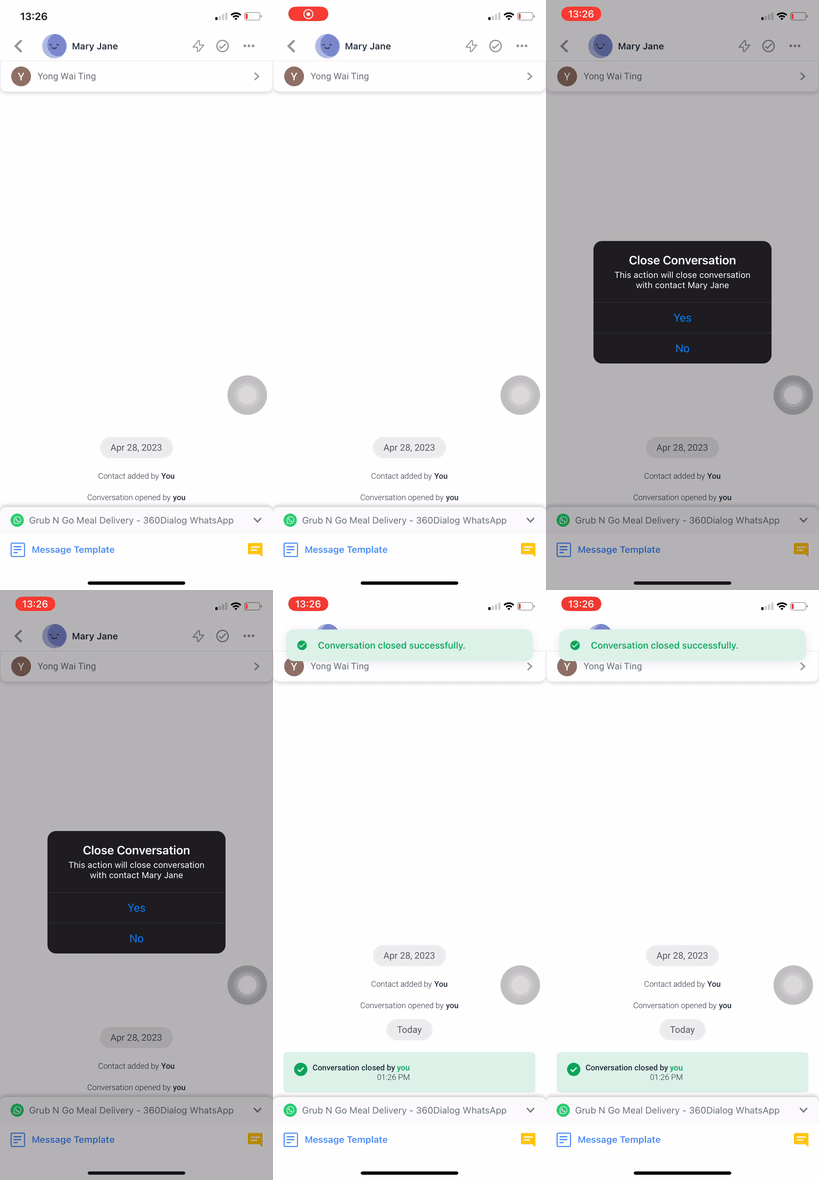
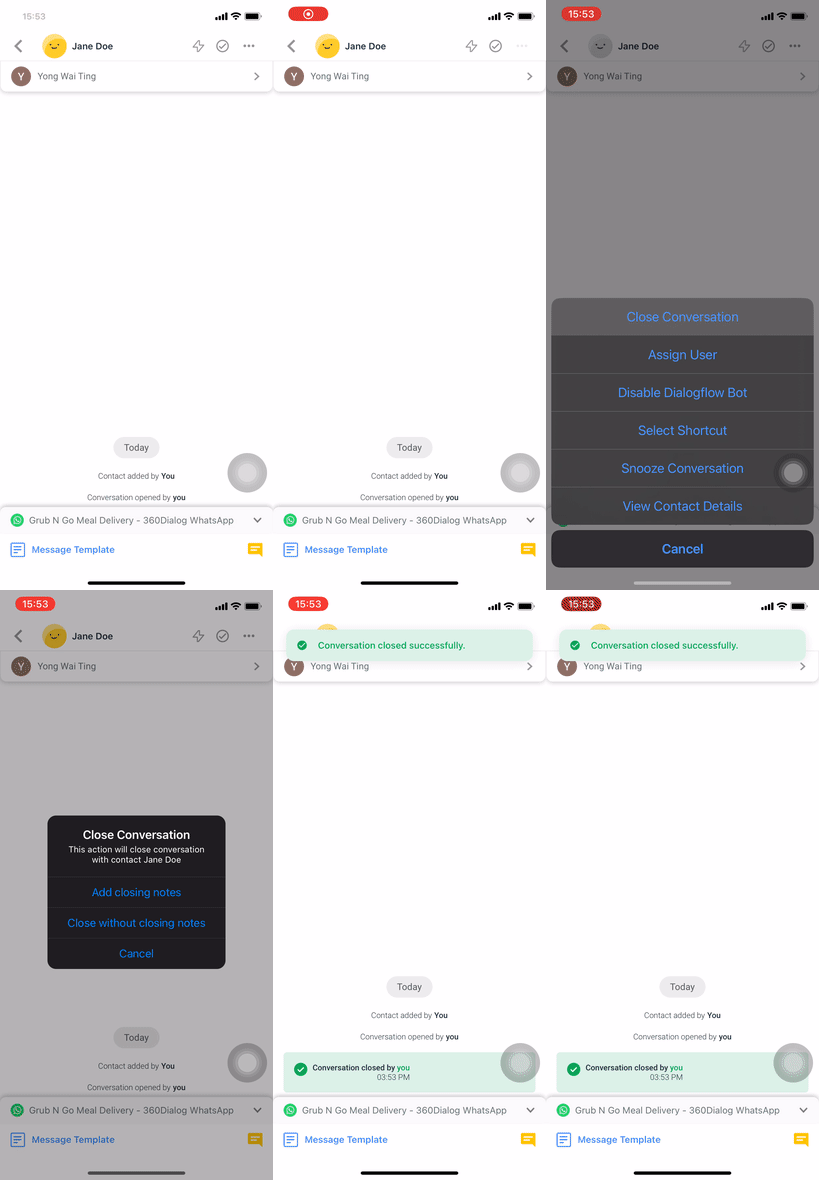
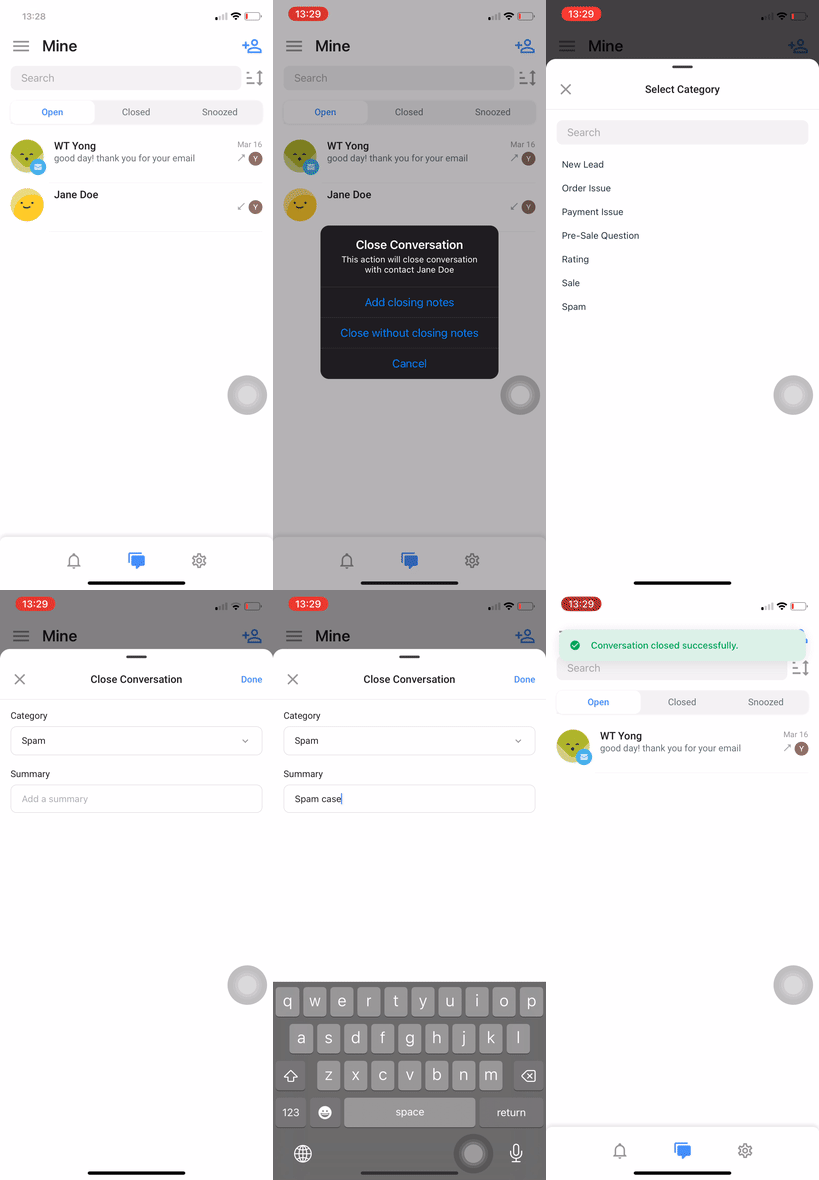
Puoi anche chiudere le conversazioni manualmente prima che il timer scada. Ci sono 3 modi per farlo.
Dalla cronologia delle conversazioni, tocca l'icona del segno di spunta in alto a destra dello schermo.
Dalla cronologia delle conversazioni, tocca il menu azioni a tre punti in alto a destra dello schermo > tocca Chiudi conversazione.
Nella scheda Aperto, scorri il Contatto verso sinistra > tocca Chiudi.
Riepilogo IA per le note di chiusura
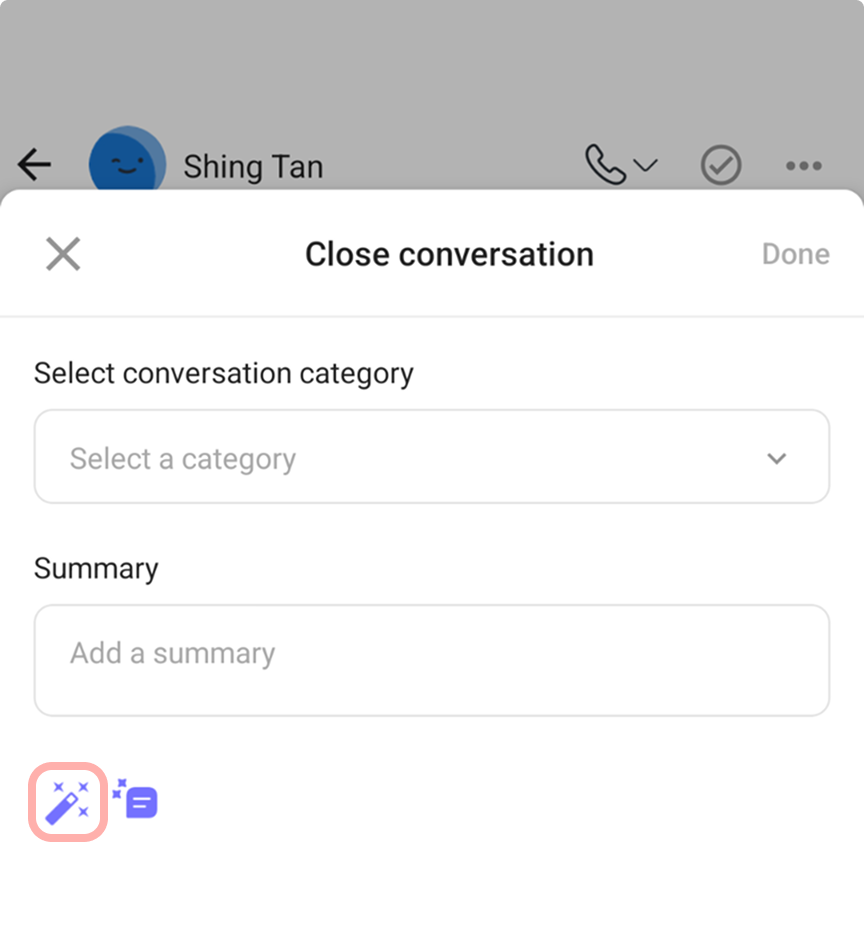
Il riepilogo IA è disponibile anche quando si scrivono Note di chiusura.
Tocca l'icona Riepilogo IA nella finestra di dialogo.
Il sistema genererà un riepilogo in base alla conversazione.
Puoi modificare il riepilogo prima di chiudere la conversazione.
Questa opzione appare se Manually add closing notes è abilitato nelle impostazioni della tua Area di lavoro. Se è disabilitato, la finestra di dialogo Note di chiusura e l'opzione Riepilogo IA non saranno accessibili.
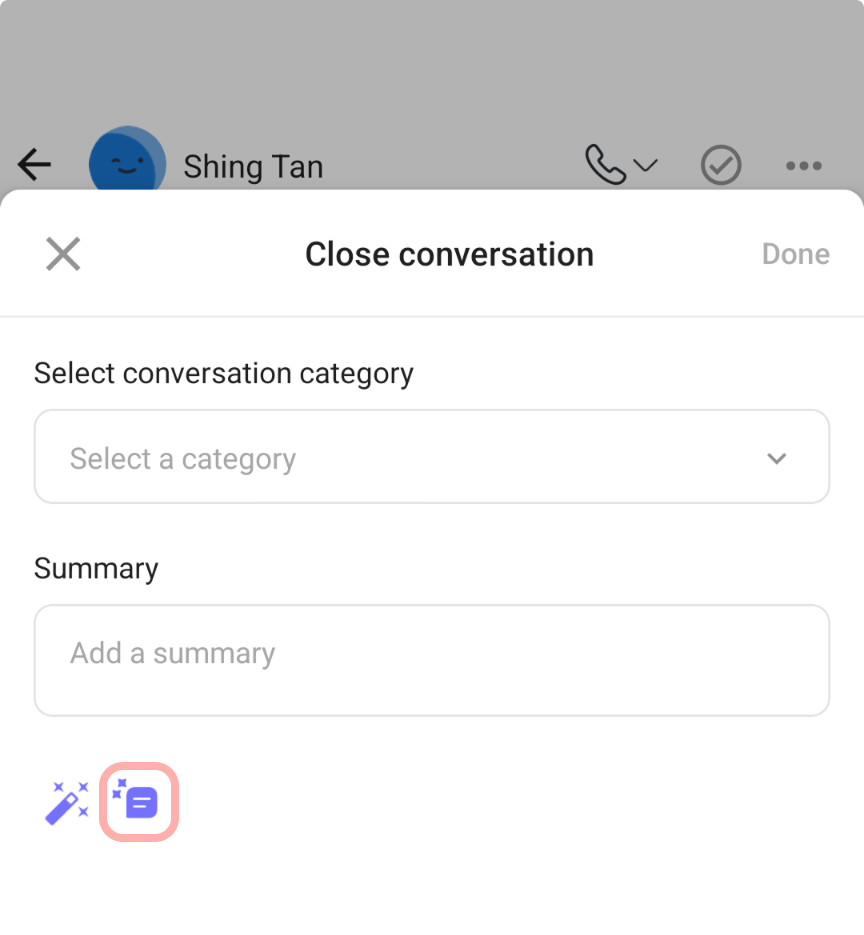
Quando concludi una conversazione, puoi anche utilizzare i prompt dell'IA per perfezionare o riassumere rapidamente il contenuto della tua nota di chiusura.
Mettere in sospeso le conversazioni
Ci sono 2 modi per farlo.
Dalla cronologia delle conversazioni, tocca l'icona Posticipa > tocca un'opzione per posticipare la conversazione fino a una data specifica.

Nella scheda Aperto o Chiuso, scorri il Contatto verso destra > tocca Posticipa > tocca un'opzione per posticipare la conversazione fino a una data specifica.
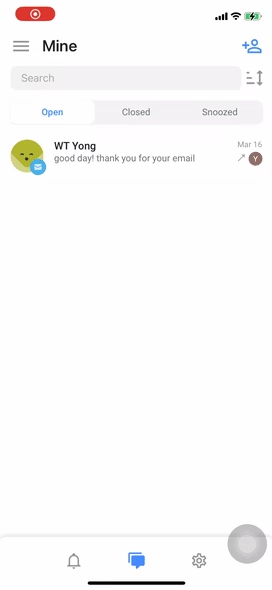

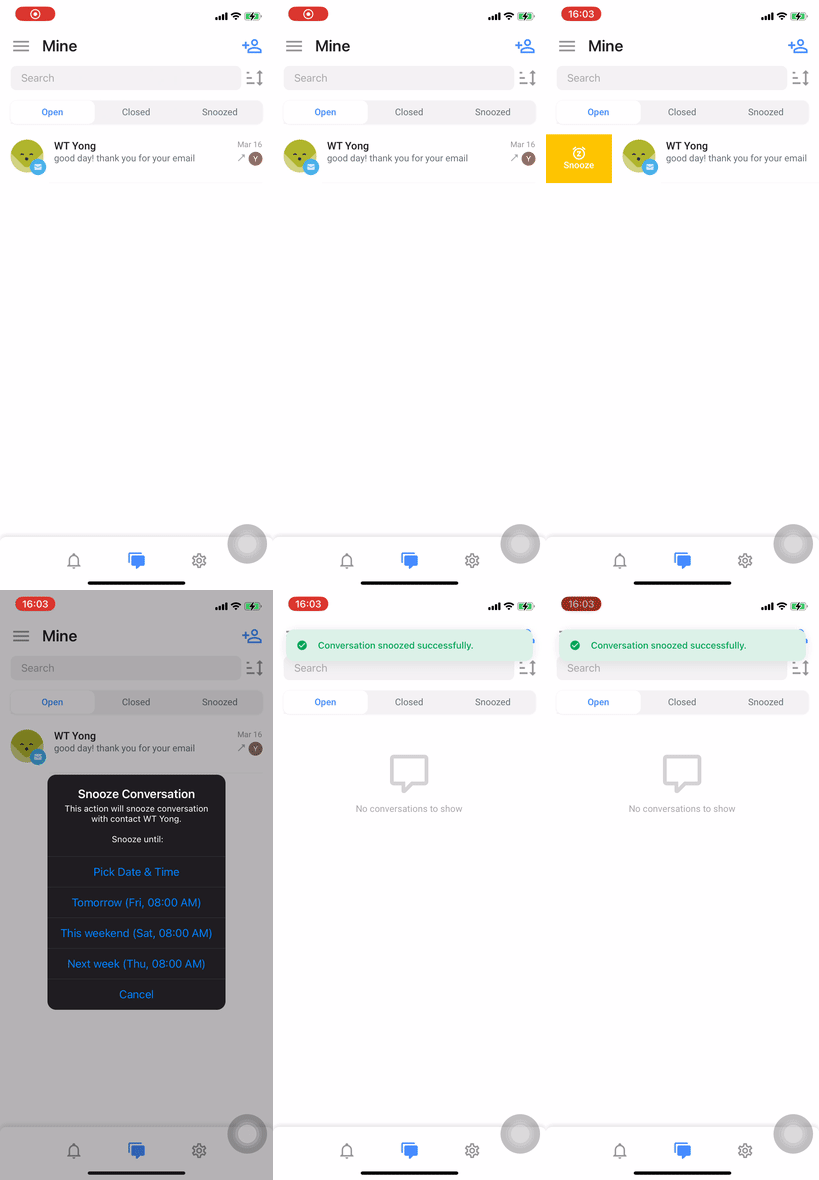
Quando metti in sospeso un Contatto, il Contatto verrà rimosso dall'elenco dei Contatti e posizionato nella scheda In sospeso fino all'orario specificato. Una volta trascorso il tempo di sospensione, il Contatto riapparirà nell'elenco dei Contatti.
Non puoi mettere in sospeso i Contatti che sono stati bloccati.
Annulla la sospensione delle conversazioni
Ci sono 2 modi per farlo.
Dalla cronologia delle conversazioni, tocca l'icona Riattiva.

Nella scheda Posticipato, scorri il Contatto verso destra > tocca Riattiva.
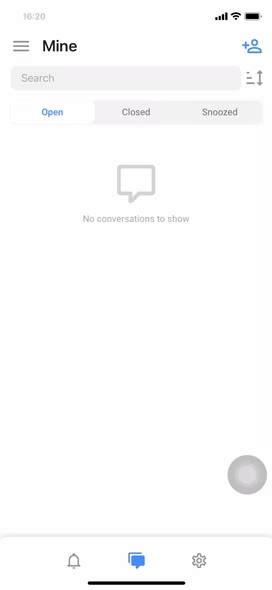

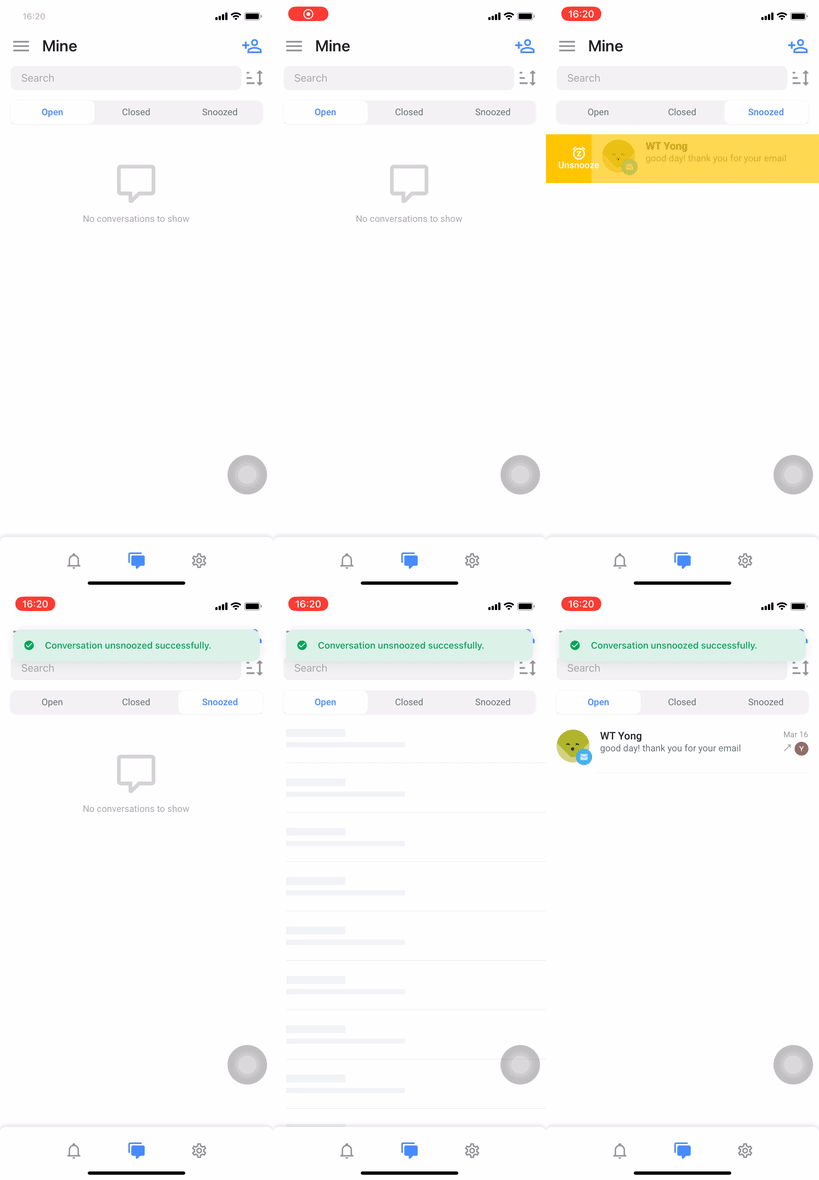
Quando riattivi un Contatto, il Contatto apparirà nell'elenco dei Contatti.
Riceverai anche una notifica quando il Contatto viene riattivato. Ecco come fare:
Voce promemoria: quando un Contatto viene messo in sospeso, viene visualizzata una riga nella parte superiore della console di messaggistica. Scompare non appena il Contatto viene riattivato.
Notifica push: quando lo Snooze termina, viene inviata una notifica push all'agente/agli agenti assegnati in base alle impostazioni di notifica dell'area di lavoro.
Centro notifiche: nel centro notifiche appare una voce corrispondente con l'icona ⏰ e un testo che ti chiede di aprire la conversazione.
Barra di ricerca
Puoi cercare Contatti, Messaggi e Commenti nella barra di ricerca.
Scopri di più qui.

Cerca messaggi nella conversazione di un Contatto
È possibile cercare i messaggi all'interno di una conversazione con un Contatto. Ci sono 2 modi per farlo:
Profilo del Contatto
Tocca il profilo del Contatto
Seleziona “Cerca nei messaggi”
Menu di azione a tre punti
Tocca il menu delle azioni a tre punti per aprire l'elenco delle azioni
Seleziona “Cerca”

Scopri di più su come cercare i messaggi della conversazione di un Contatto.
Messaggistica tramite il pannello delle notifiche
Rimani organizzato e rispondi più velocemente con:
Risposta rapida dalle notifiche
Rispondi ai messaggi direttamente dalla barra delle notifiche, senza aprire l'app. Basta toccare "Rispondi" sulla notifica di un messaggio per inviare immediatamente la tua risposta.

Anteprime delle immagini nelle notifiche
Visualizza le immagini condivise direttamente nelle tue notifiche per un contesto migliore e per aiutarti a risparmiare tempo e fatica quando rispondi ai messaggi.

Raggruppamento delle notifiche per Contatto
Mantieni ordinate le tue notifiche raggruppandole automaticamente per Contatto (con il nome dell'area di lavoro visualizzato). Tocca un gruppo per espanderlo e visualizzare tutte le notifiche correlate oppure comprimerlo per una visualizzazione più chiara.

Gestione dei contatti
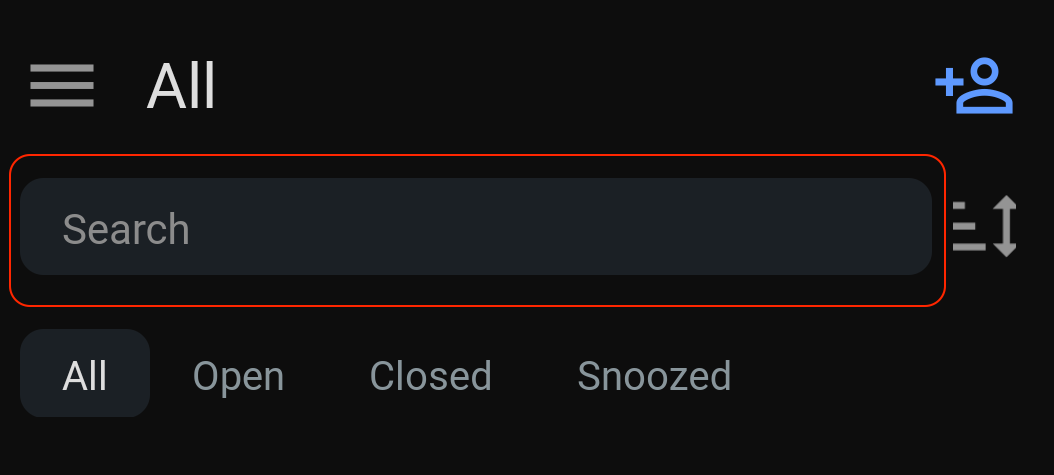
Cerca un contatto
Digita il nome, il cognome, il numero di telefono o l'indirizzo email del contatto nella barra di ricerca.
Filtra i tuoi Contatti
Seleziona la scheda desiderata per filtrare le tue conversazioni.
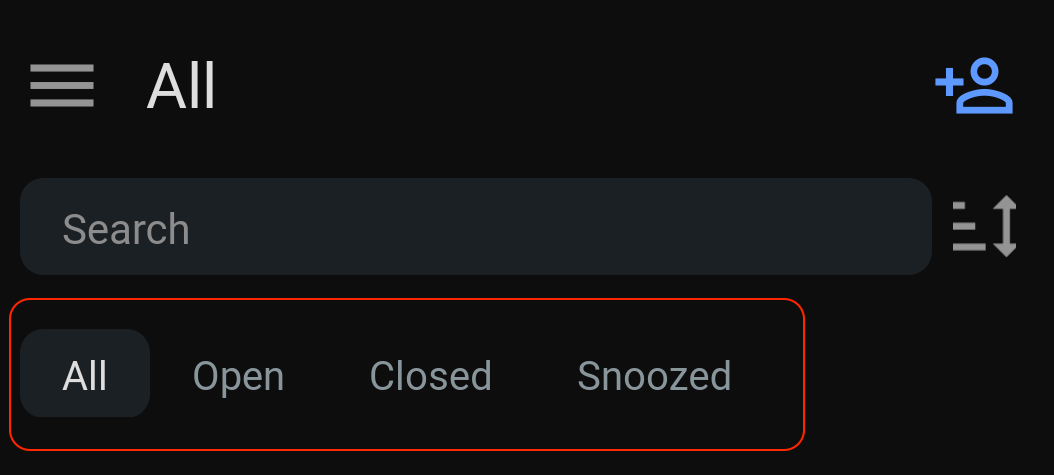
Tutte - Questa scheda elenca tutte le conversazioni.
Aperto - Questa scheda elenca tutte le conversazioni aperte.
Chiuso - Questa scheda elenca tutte le conversazioni chiuse.
Snoozed - Questa scheda elenca tutte le conversazioni che sono state messe in sospeso.
Ordina i tuoi Contatti
Tocca l'icona di ordinamento in alto a destra dello schermo per ordinare i tuoi Contatti.
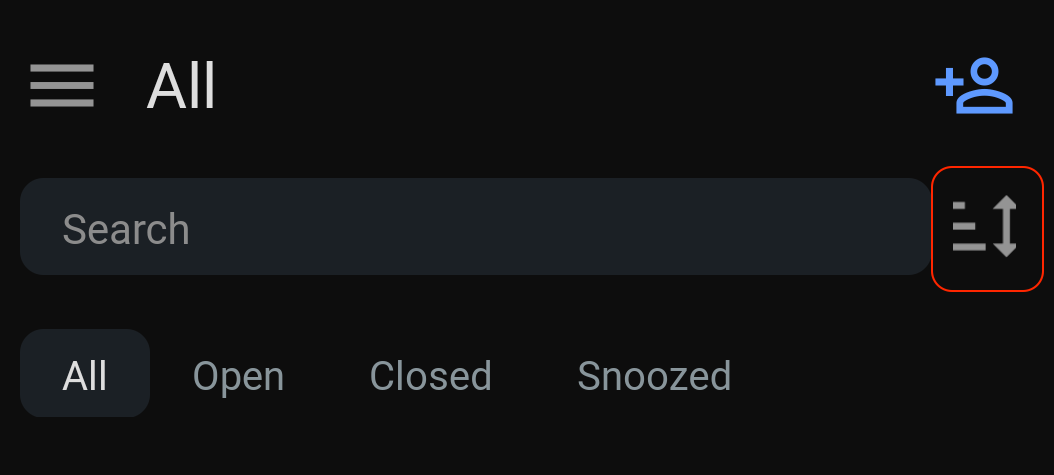
Messaggio più recente - Questa opzione ordina i Contatti dai messaggi più recenti ai più vecchi.
Messaggio più antico - Questa opzione ordina i Contatti dai messaggi più vecchi ai più recenti.
Più lunga durata — Aperta / Chiusa / In sospeso - A seconda del filtro della scheda, ordina i Contatti per la durata più lunga in cui la conversazione è rimasta aperta, chiusa o in sospeso (dalla più lunga alla più breve).
Durata più breve — Aperta / Chiusa / In sospeso - A seconda del filtro della scheda, ordina i Contatti in base alla durata più breve in cui la conversazione è stata aperta, chiusa o messa in sospeso (dalla più corta alla più lunga).
Scopri di più su come cercare, filtrare e ordinare i Contatti qui.
Aggiungere contatti
Tocca l'icona della persona in alto a destra dello schermo > compila le informazioni del Contatto > tocca Salva.
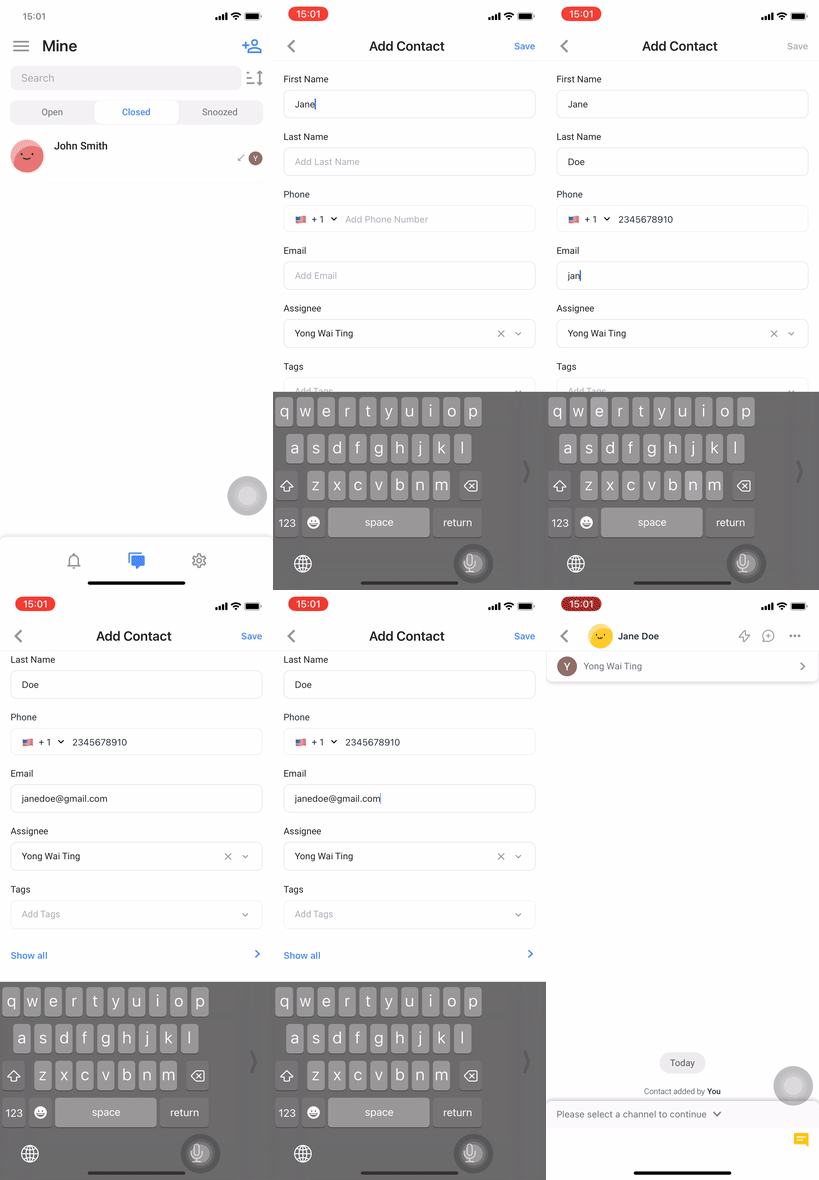
Una volta aggiunto, il Contatto verrà automaticamente elencato nella scheda Chiuso.
Visualizzazione e modifica dei dettagli del Contatto
Per visualizzare i dettagli del Contatto, apri la conversazione e tocca il nome del Contatto.
L'ID del Contatto è mostrato sotto il suo nome. Tieni premuto l'ID per copiarlo negli appunti — compare una conferma una volta copiato.

Per modificare i dettagli del Contatto, apporta le modifiche ai dettagli e poi tocca Salva.
Se sono necessari nuovi campi personalizzati, puoi configurarli dal tuo desktop tramite il modulo Impostazioni.
Puoi anche avviare una chiamata vocale con il Contatto toccando Chiama:
Se è disponibile un numero di telefono, verrai indirizzato all'app di chiamata del tuo cellulare, dove il numero di telefono verrà automaticamente inserito.
Se un numero di telefono non è disponibile, verrai indirizzato al campo Telefono, dove verrà visualizzata la tastiera per inserire il numero di telefono.
Per le organizzazioni con il piano Enterprise e la funzione di mascheramento dei numeri di telefono attivata, gli agenti non potranno vedere i numeri di telefono dei Contatti. Ciò significa che non possono utilizzare la funzione di chiamata. Anche se un agente aggiunge un numero di telefono al Contatto, al momento del salvataggio questo verrà mascherato e la funzione di chiamata rimarrà non disponibile.
HubSpot
Dopo aver collegato il tuo account HubSpot al tuo spazio di lavoro, puoi anche visualizzare le proprietà dei contatti HubSpot nell'app mobile.
Scopri come collegare il tuo account HubSpot alla tua area di lavoro qui.
Per visualizzare le proprietà di HubSpot, seleziona HubSpot in Dettagli contatto.

Puoi anche aprire il profilo del Contatto direttamente in HubSpot selezionando Visualizza in HubSpot.

Puoi anche toccare per copiare le proprietà di HubSpot e incollarle rapidamente in un'altra conversazione o nei dettagli del Contatto, semplificando la condivisione di informazioni chiave senza dover passare da una piattaforma all'altra.

Modifica delle proprietà dei contatti HubSpot
È possibile modificare determinati campi toccandoli. Salva le modifiche toccando il pulsante Salva o disattivando il campo.
I campi email e numero di telefono non possono essere modificati.
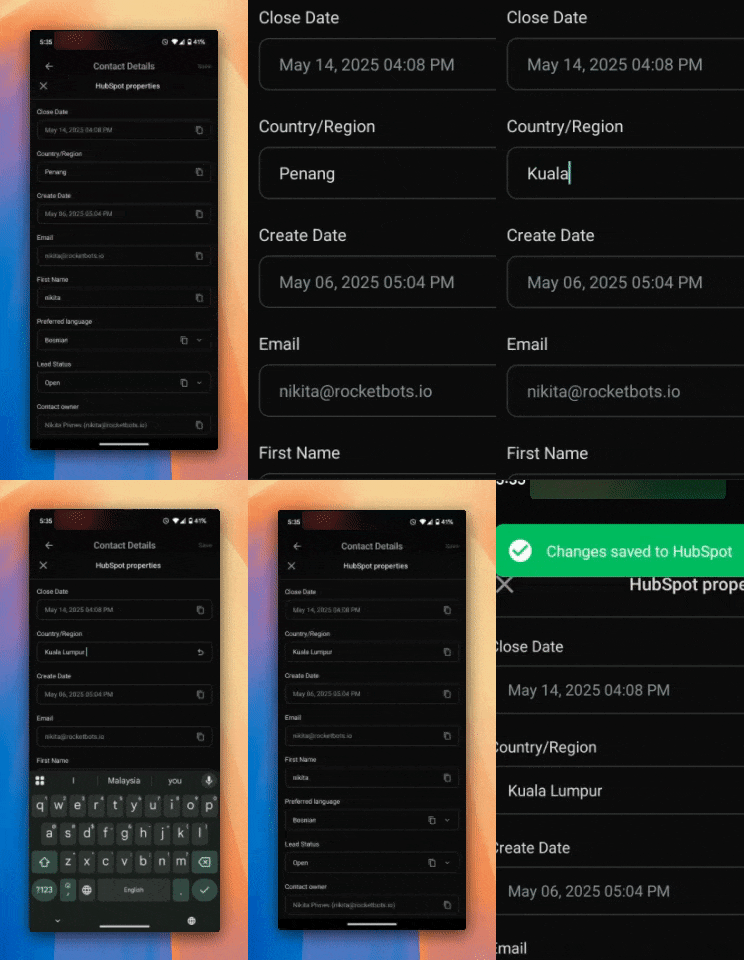
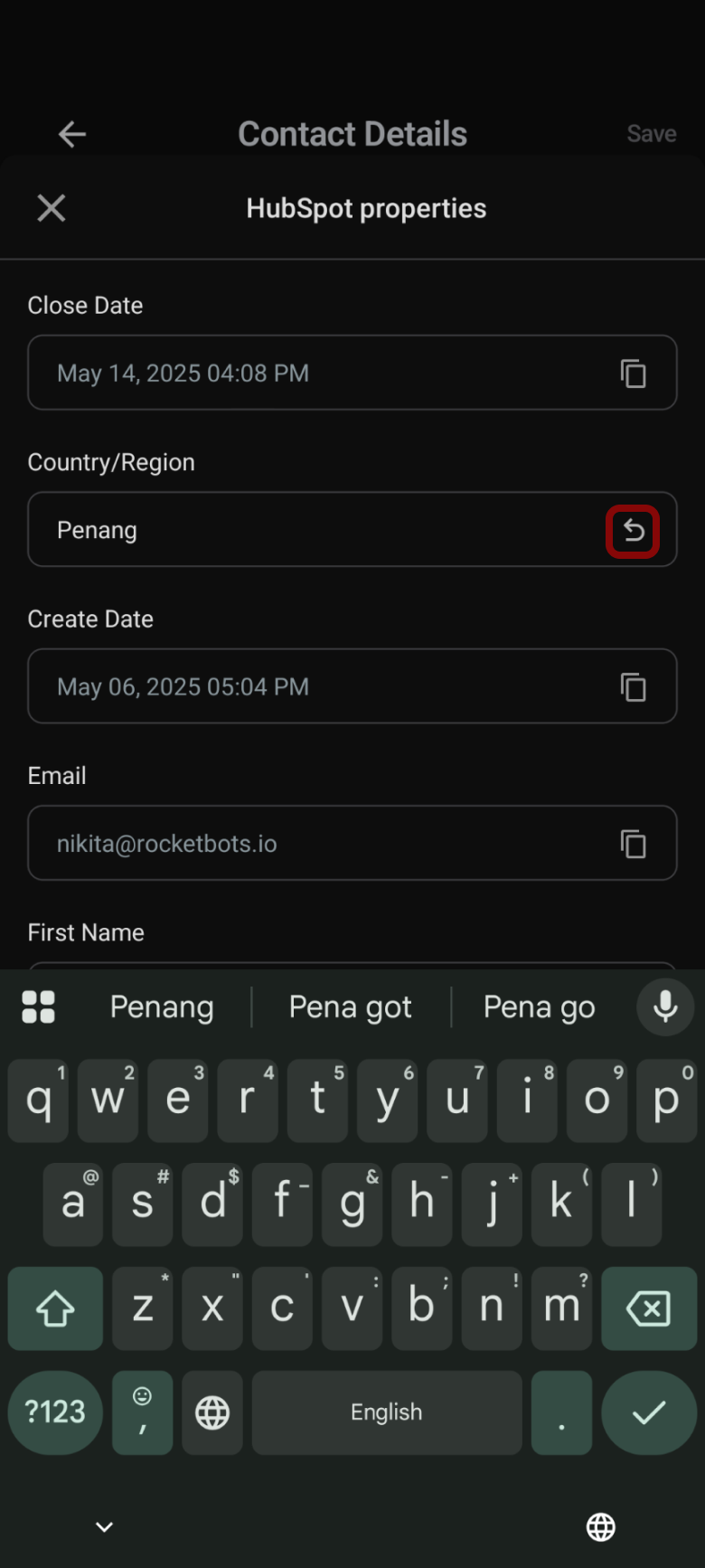
Per annullare le modifiche, tocca l'icona Ripristina per riportare il campo al suo contenuto originale.
Salesforce
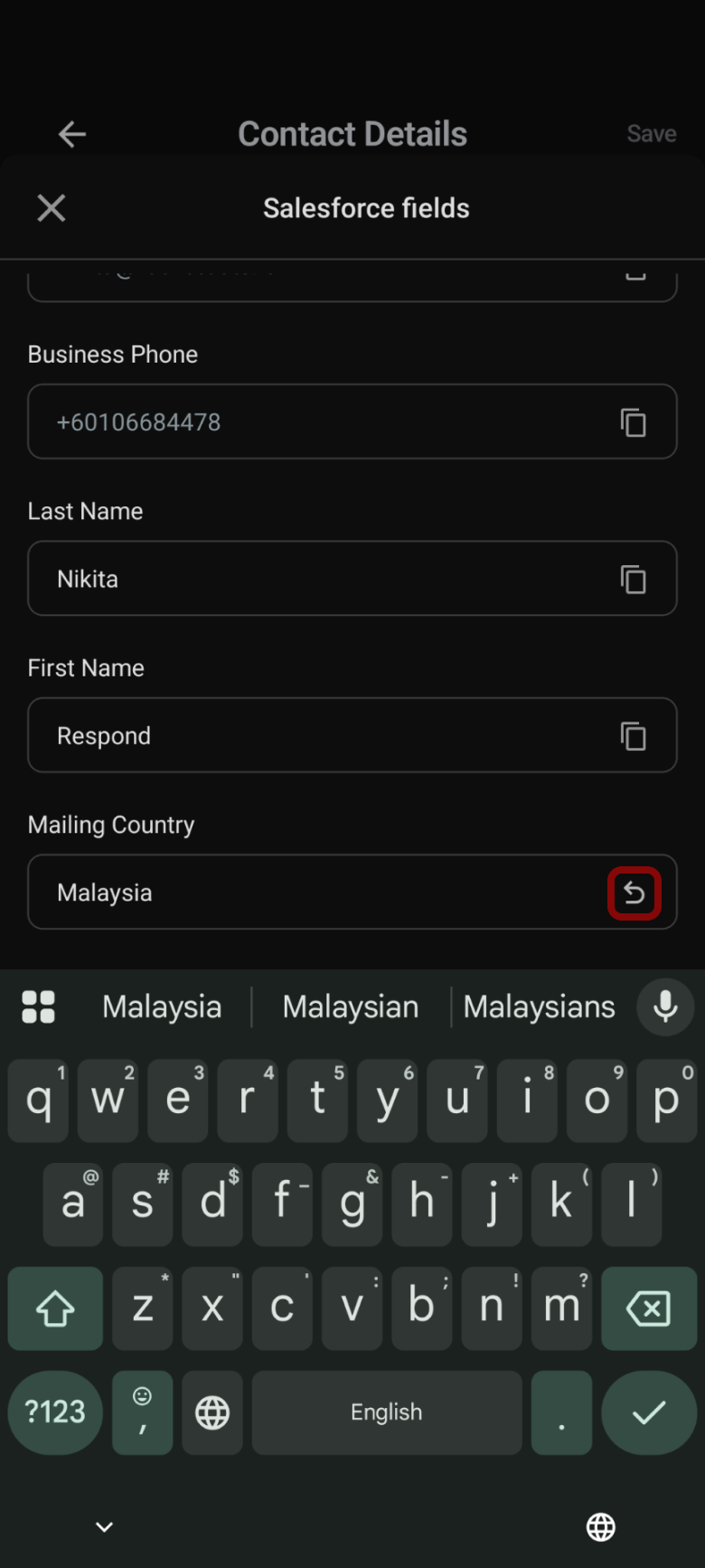
Dopo aver collegato il tuo account Salesforce alla tua area di lavoro, puoi anche visualizzare i campi dei contatti Salesforce nell'app mobile.
Scopri come collegare il tuo account Salesforce alla tua area di lavoro qui.
Per visualizzare i campi di Salesforce, seleziona Salesforce in Dettagli contatto.

Puoi anche aprire il profilo del Contatto direttamente in Salesforce selezionando Visualizza in Salesforce.

Puoi anche toccare per copiare i campi di Salesforce e incollarli rapidamente in un'altra conversazione o nei dettagli del Contatto, semplificando la condivisione di informazioni chiave senza dover passare da una piattaforma all'altra.

Modifica dei campi del Contatto in Salesforce
È possibile modificare determinati campi toccandoli. Salva le modifiche toccando il pulsante Salva o disattivando il campo.
I campi email e numero di telefono non possono essere modificati.
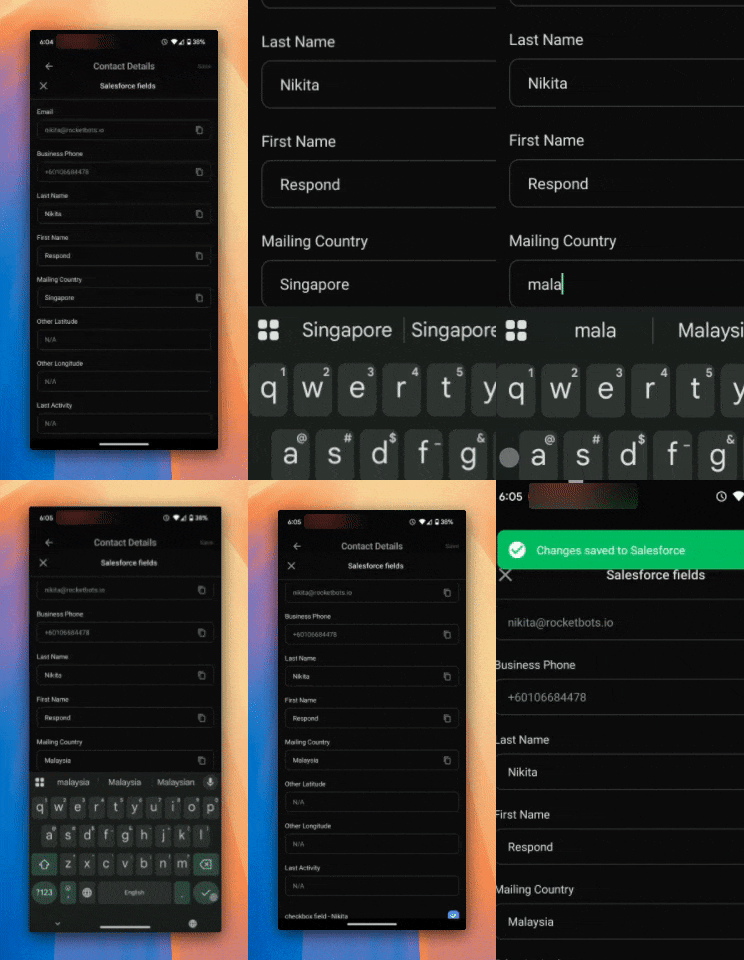
Per annullare le modifiche, tocca l'icona Ripristina per riportare il campo al suo contenuto originale.
Assegnazione di contatti a un utente
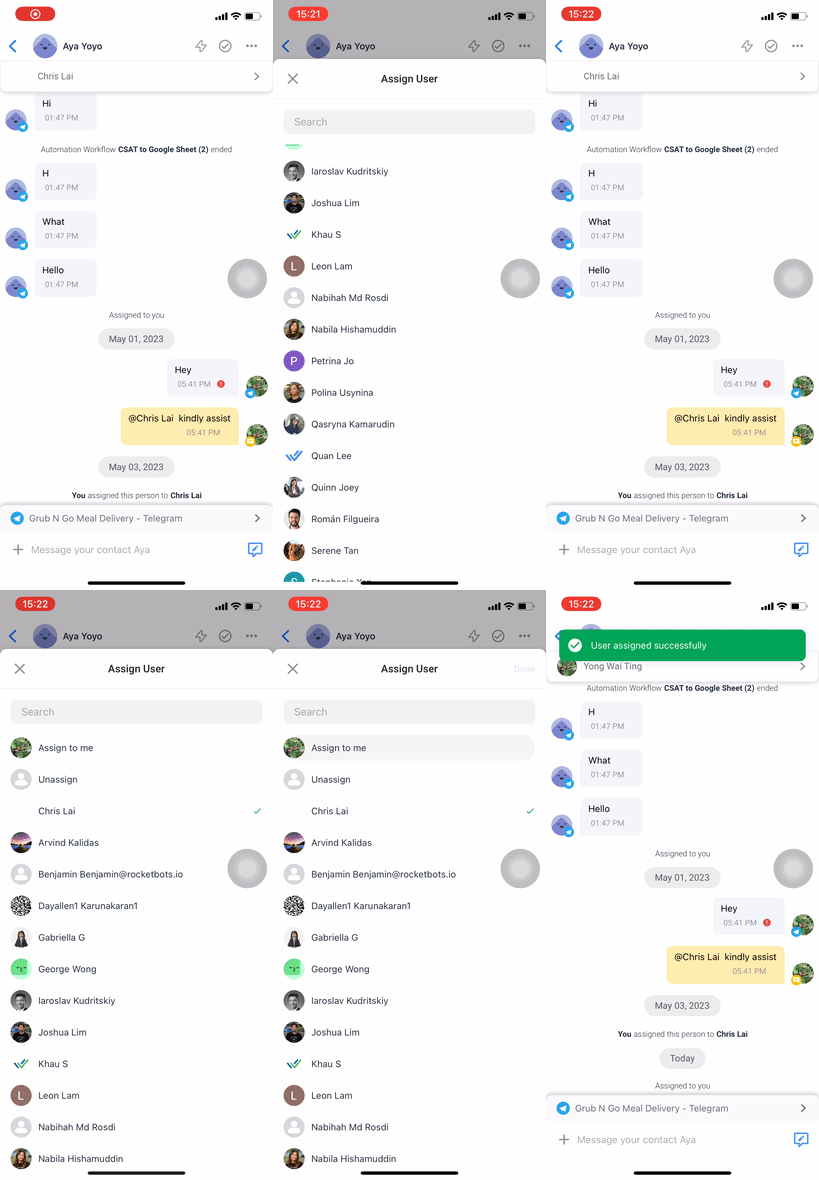
Dalla cronologia delle conversazioni, tocca la sezione sotto il nome del Contatto, oppure tocca il menu delle azioni a tre punti in alto a destra dello schermo e tocca Assegna utente > seleziona l'utente a cui vuoi assegnare > tocca Fatto.
Scopri di più su l'assegnazione dei Contatti qui.
Rimozione dell'assegnazione dei contatti da un utente
Dalla cronologia delle conversazioni, tocca la sezione sotto il nome del Contatto oppure tocca il menu delle azioni a tre punti in alto a destra dello schermo e tocca Assegna utente > tocca Annulla assegnazione > tocca Fatto.
Questo sposta il Contatto nella casella di posta Non assegnato. Scopri di più su l'assegnazione dei Contatti qui.
Blocco dei contatti
Se i Contatti ti inviano messaggi spam, puoi bloccarli per non ricevere più messaggi da loro. Dalla cronologia delle conversazioni, tocca il menu azioni a tre punti in alto a destra dello schermo > tocca Blocca Contatto > tocca Blocca.
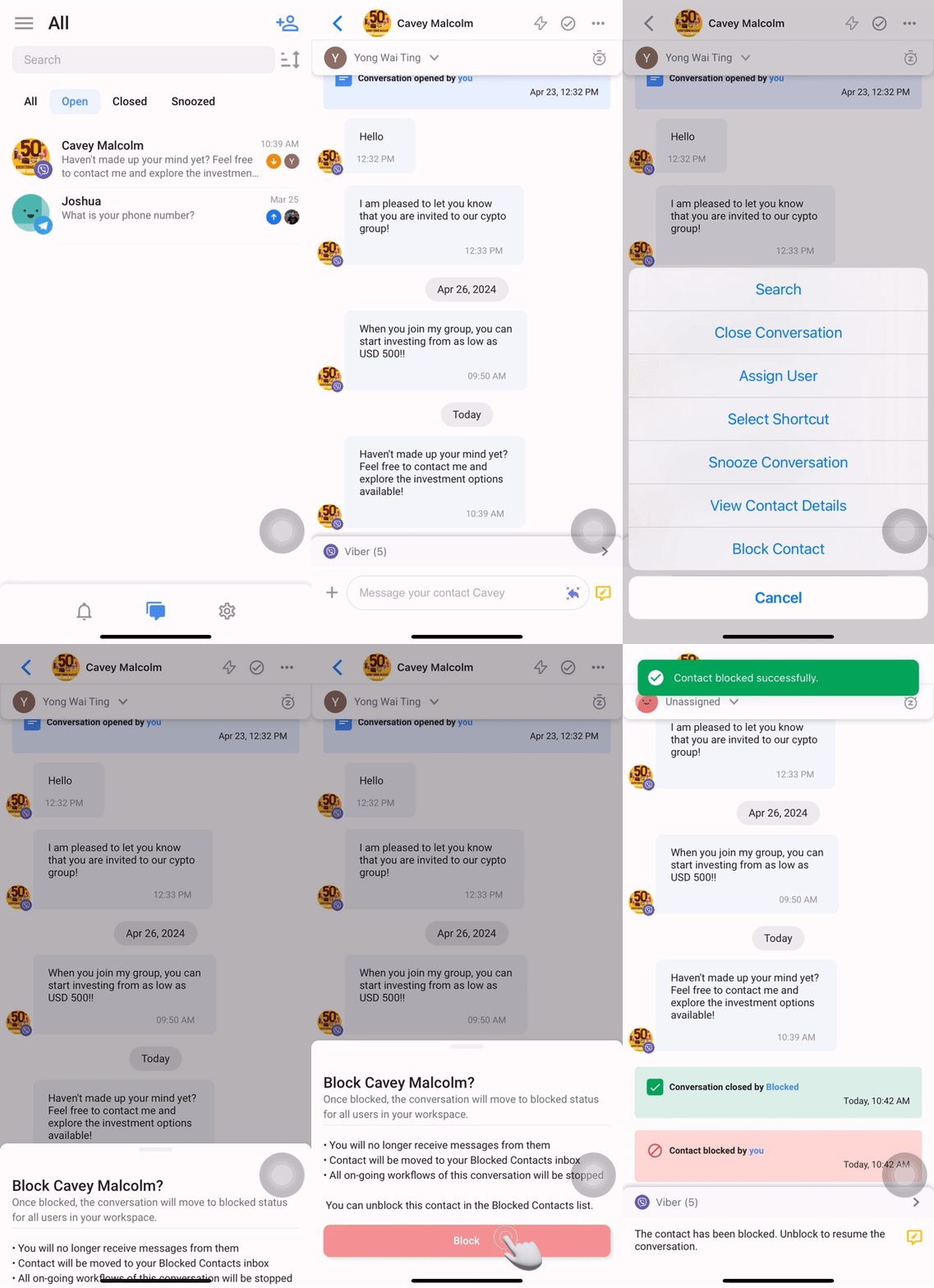
Prima di bloccare i Contatti, potresti voler consultare questa guida per capire le implicazioni del bloccarli.
Sblocco dei contatti
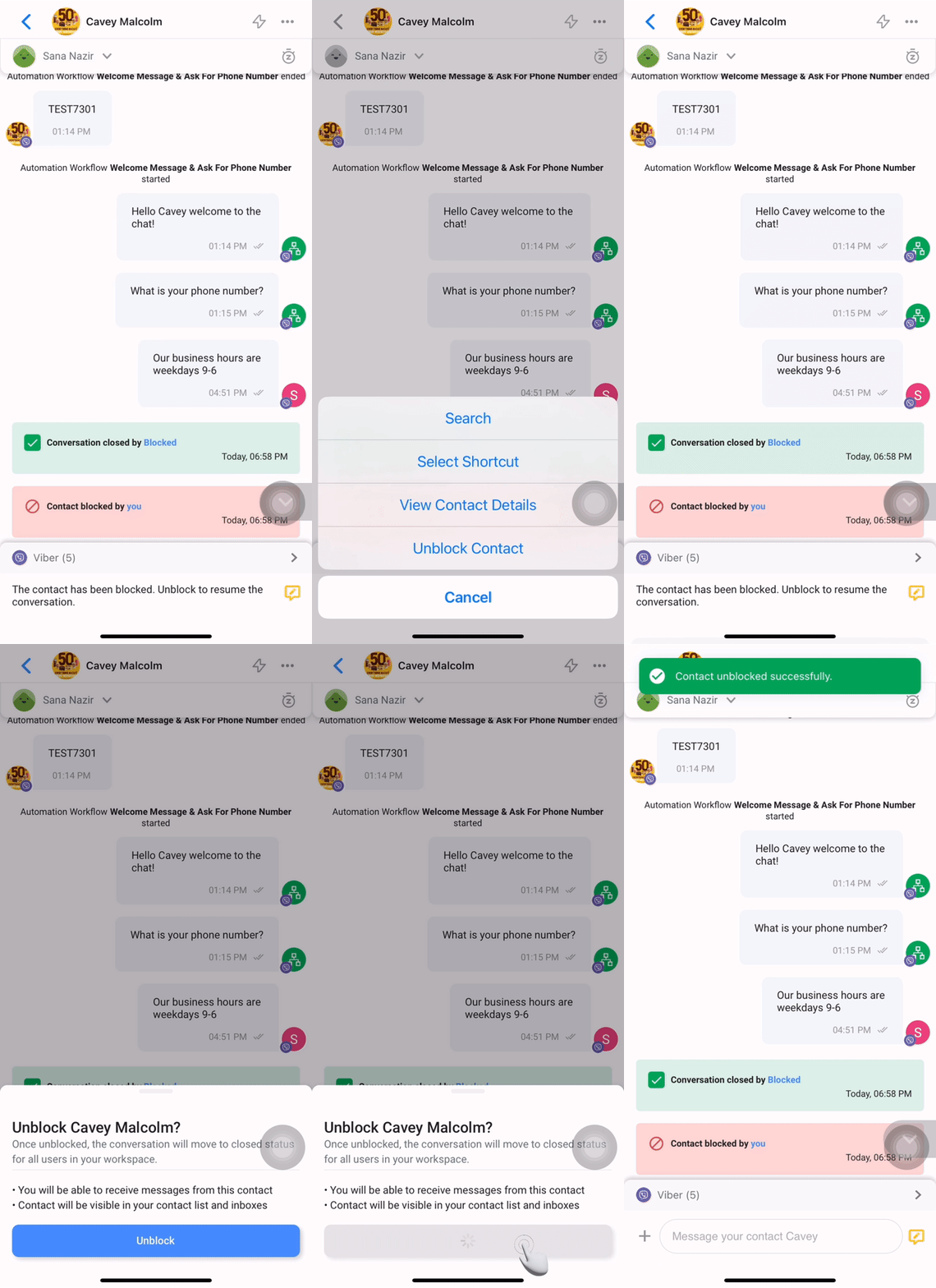
Se i tuoi Contatti sono stati bloccati per errore, puoi annullare l'operazione e riprendere la conversazione con loro. Dalla cronologia delle conversazioni, tocca il menu azioni a tre punti in alto a destra dello schermo > tocca Disblocca Contatto > tocca Disblocca.
Strumenti di automazione e flusso di lavoro
Abilitazione o disabilitazione del bot Dialogflow
Utilizzando Dialogflow, puoi creare un bot per guidare un utente attraverso le conversazioni e comprenderne le intenzioni.
Per abilitarlo, vai alla cronologia delle conversazioni e tocca il menu azioni a tre punti in alto a destra dello schermo > tocca Abilita Dialogflow Bot.
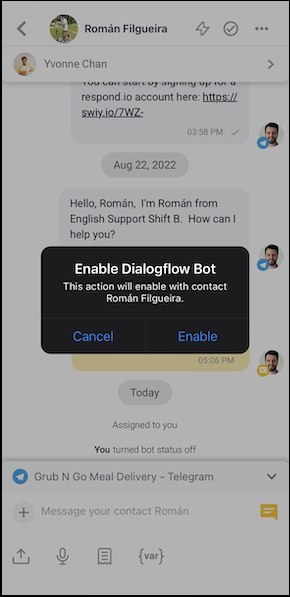
Per disattivarlo, ripeti il passaggio e tocca Disabilita Dialogflow Bot.
Questa opzione non è disponibile se Dialogflow non è connesso al tuo spazio di lavoro. Scopri di più su come collegare Dialogflow alla tua area di lavoro.
Selezione della scorciatoia
Utilizza questa opzione per avviare un flusso di lavoro creato con il trigger “Scorciatoia”.
Per avviare un flusso di lavoro, vai alla cronologia delle conversazioni e tocca l'icona del fulmine in alto a destra dello schermo, oppure tocca il menu delle azioni a tre punti in alto a sinistra dello schermo e tocca Seleziona scorciatoia > tocca la scorciatoia.
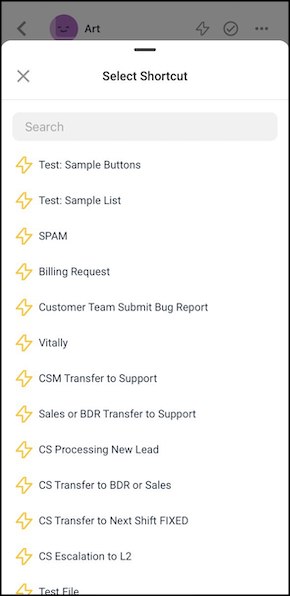
Le scorciatoie possono essere create dal tuo desktop tramite il modulo Workflows.
Visualizzazione e interruzione dei flussi di lavoro in corso
Con questa opzione puoi visualizzare e interrompere tutti i flussi di lavoro in corso per un Contatto. Per visualizzare l'elenco dei Workflows in corso per il Contatto, vai alla cronologia delle conversazioni e tocca il menu azioni a tre punti in alto a destra dello schermo > tocca Workflows in corso.
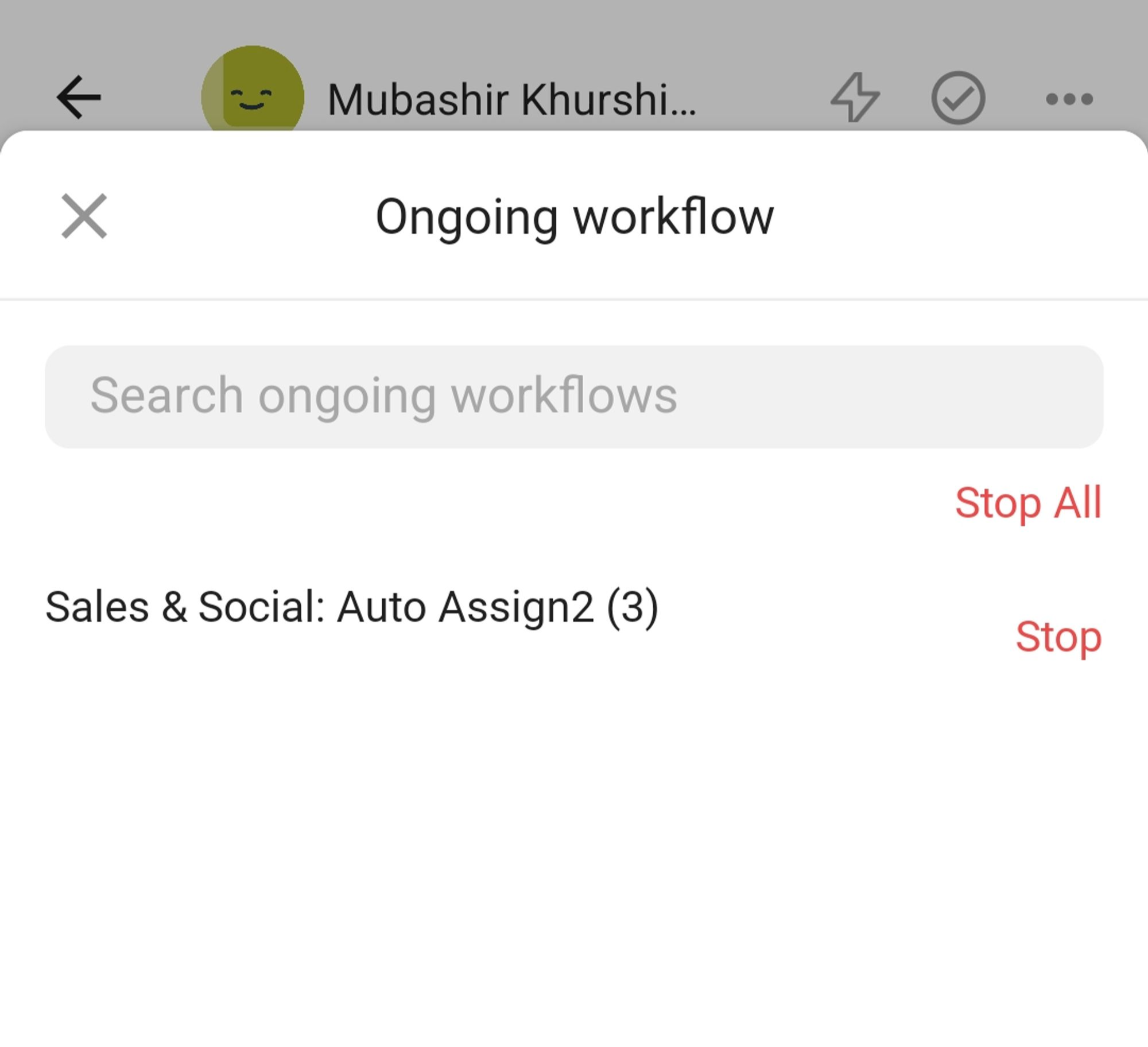
Tocca Interrompi per interrompere il flusso di lavoro specifico in corso oppure tocca Interrompi tutto per interrompere tutti i flussi di lavoro in corso per questo Contatto > tocca Conferma nella schermata pop-up e il flusso di lavoro selezionato o tutti i flussi di lavoro in corso verranno immediatamente interrotti.


