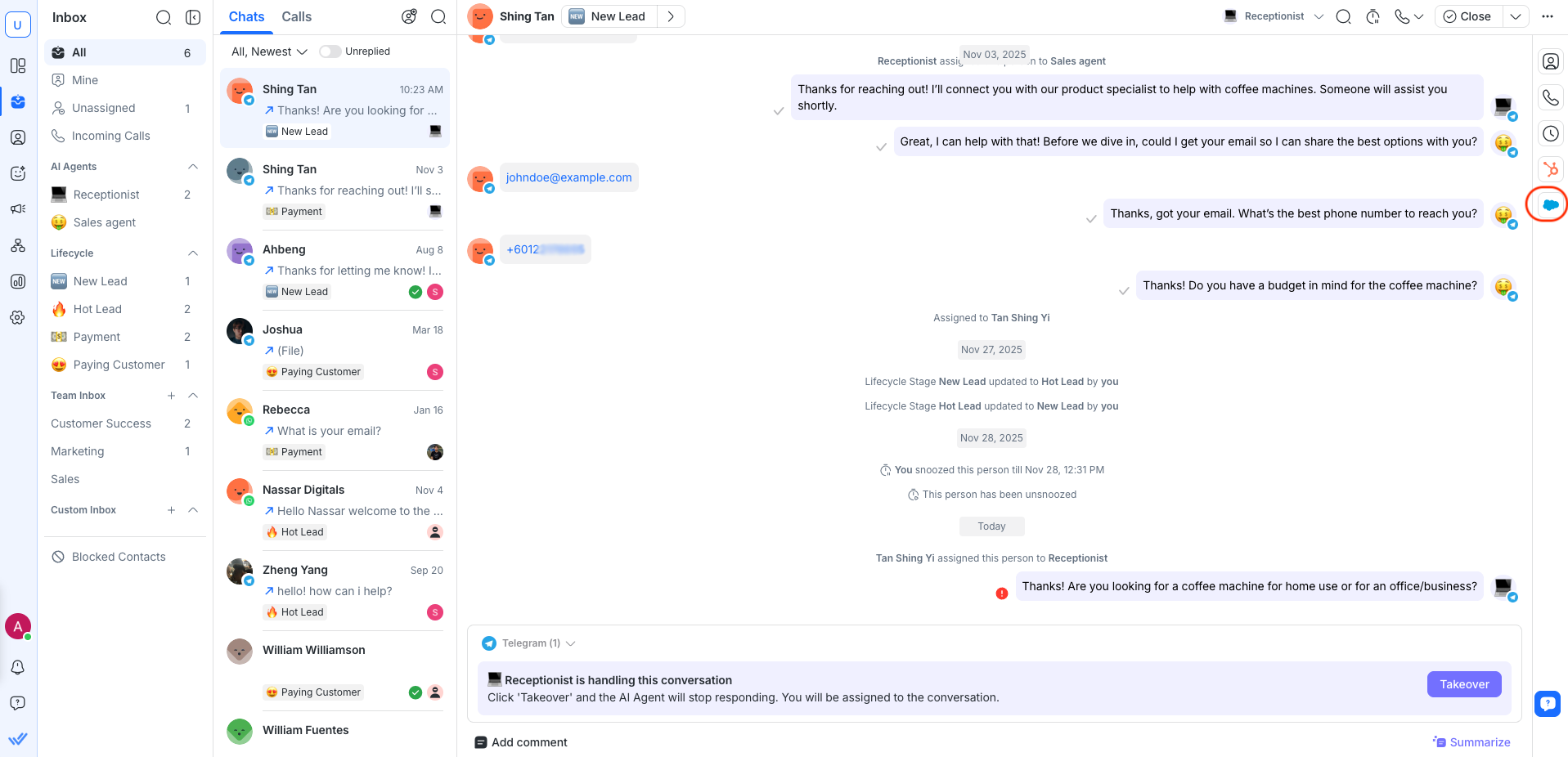
Come accedervi
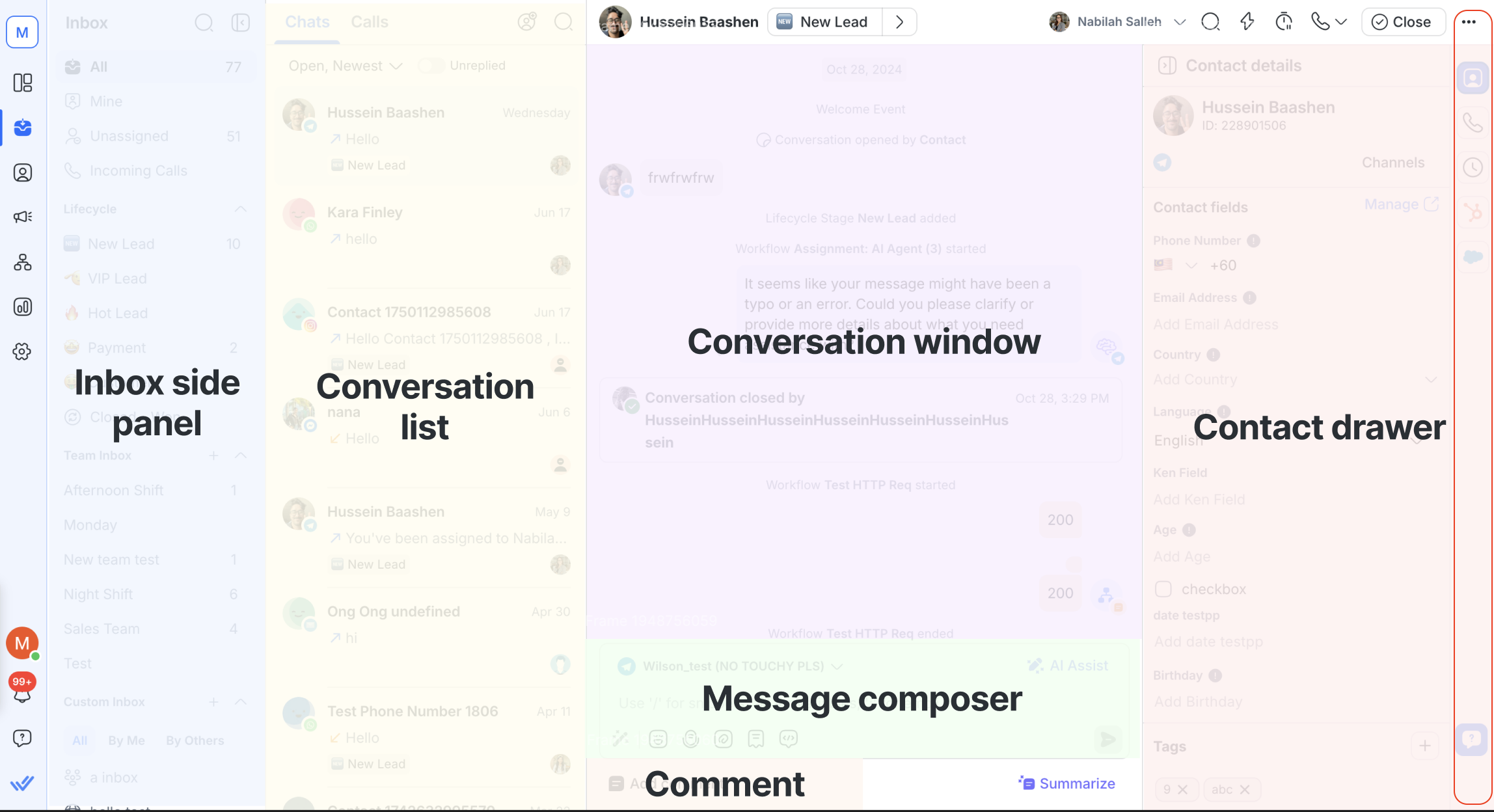
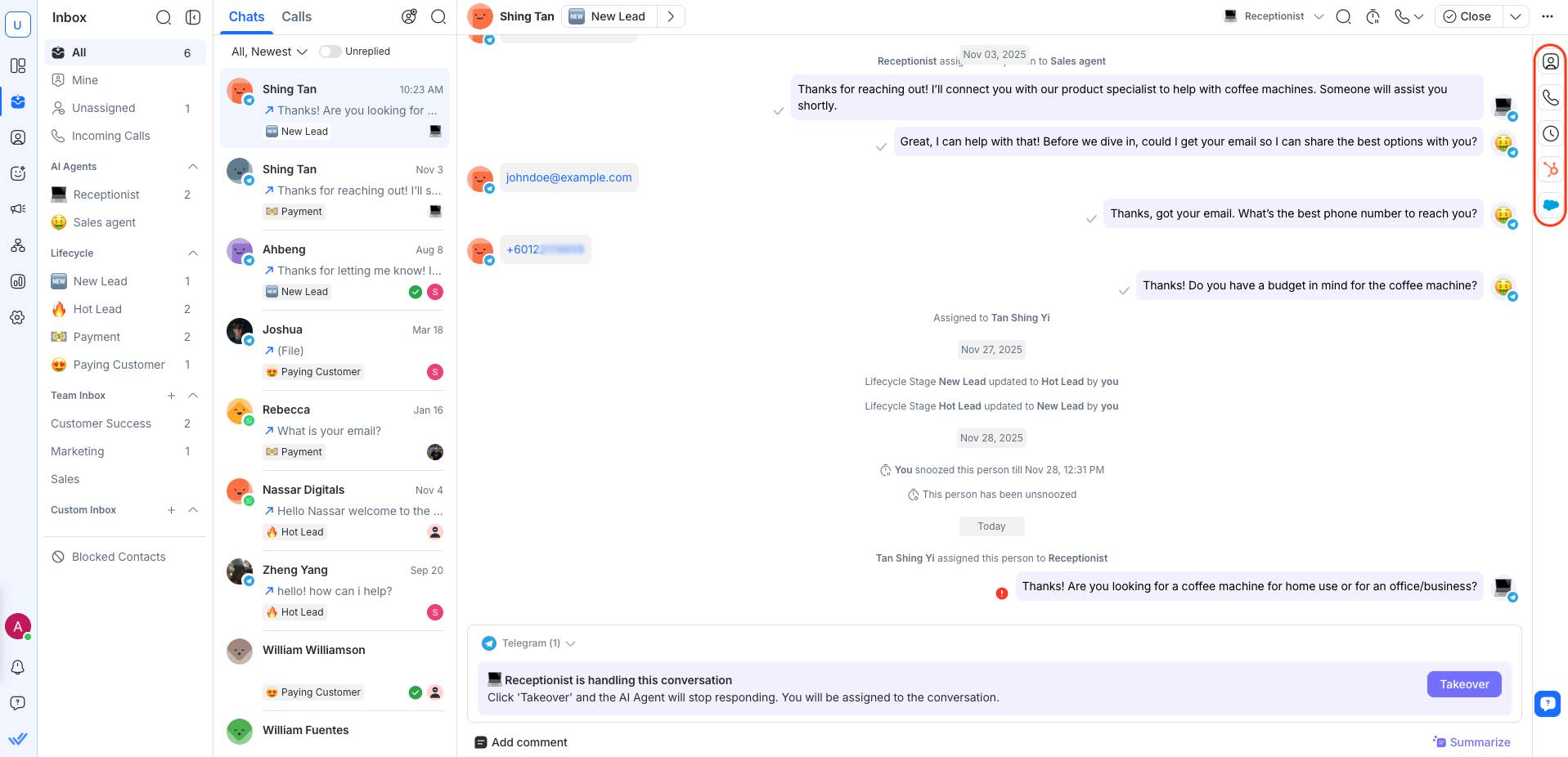
È possibile accedere a questo modulo dal menu di navigazione laterale, sotto la voce 'Posta in arrivo'.

Barra laterale
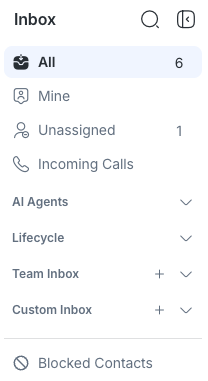
Qui puoi cercare una casella di posta o selezionare la visualizzazione della posta in arrivo che preferisci.

Puoi scegliere tra 4 caselle di posta:
Posta in arrivo standard
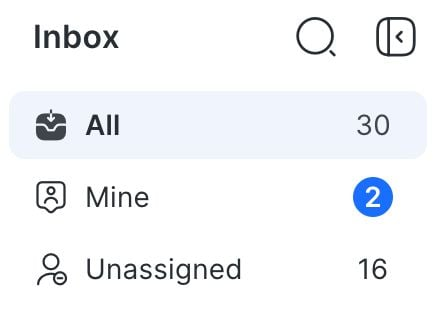
Nella posta in arrivo standard sono presenti 3 visualizzazioni:
Tutto: Mostra tutte le conversazioni sulla piattaforma.
I miei: Mostra i contatti e le conversazioni assegnati solo a te.
Non assegnato: Mostra le conversazioni che non sono state assegnate.
Gli agenti con visibilità limitata sui contatti possono vedere solo la posta in arrivo «I miei». I proprietari, i gestori e gli agenti con accesso senza restrizioni possono visualizzare tutte le caselle di posta standard.
Posta in arrivo del team
Questa sezione mostra le caselle di posta dei vari team nella tua area di lavoro, come Vendite, Marketing e Supporto.
L'accesso alla posta in arrivo del team viene concesso come segue:
Gli agenti con la restrizione "Visualizza solo i contatti assegnati all'utente" non possono visualizzare alcuna casella del team.
Gli agenti con accesso senza restrizioni o con la restrizione "Visualizza i contatti assegnati al team dell'utente" possono visualizzare la posta in arrivo del proprio team.
I proprietari e i gestori possono visualizzare tutte le caselle di posta del team.
Posta in arrivo personalizzata
Questa sezione mostra tutte le caselle di posta personalizzate create dall'utente o condivise da altri utenti. Ci sono tre sottosezioni:
Tutte: Mostra tutte le caselle di posta personalizzate create e condivise con gli utenti.
Da me: Mostra tutte le caselle di posta personalizzate create dall'utente.
Da altri: Mostra tutte le caselle di posta personalizzate condivise con l'utente.
Solo chi ha creato la posta in arrivo può apportare modifiche alle impostazioni. Scopri come creare una casella di posta personalizzata qui.
Scopri le impostazioni di condivisione della casella di posta personalizzata qui.
Posta in arrivo dei contatti bloccati
Qui vengono visualizzate le conversazioni dei Contatti che sono stati bloccati.
L'accesso a questa posta in arrivo è concesso ad Agenti, Proprietari e Gestori. Questa posta in arrivo verrà visualizzata solo se hai accesso alla visualizzazione delle conversazioni dei contatti bloccati e nell'area di lavoro è presente almeno un contatto bloccato.
Indicatore di nuovo messaggio
Il punto blu indica un nuovo messaggio in arrivo nella casella di posta corrispondente. Scompare quando si apre la posta in arrivo.
Questa funzionalità si applica solo alle caselle di posta Standard e Team.

Il punto blu segue questo ordine di priorità quando contrassegna i nuovi messaggi:
I miei > Squadra > Non assegnato > Tutti
Se un nuovo messaggio appare nella tua casella di posta I miei, il punto blu lo evidenzierà solo lì: non apparirà nelle caselle di posta Squadra o Tutti. Questo comportamento è coerente in tutte le caselle di posta e segue la stessa gerarchia di priorità.
Conteggio delle conversazioni aperte
Il conteggio delle conversazioni aperte indica il numero di conversazioni aperte in una casella di posta.
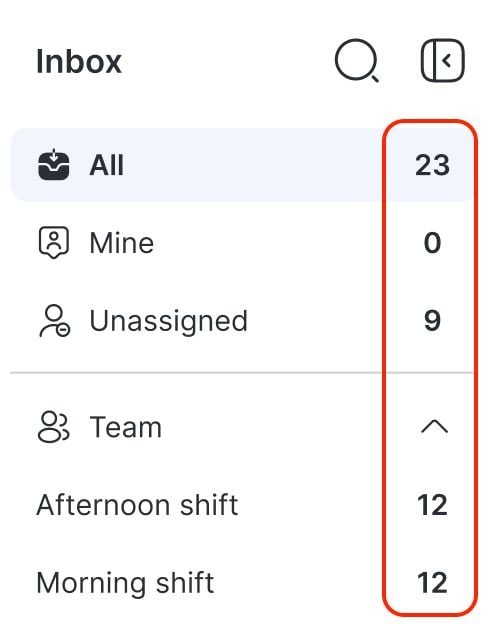
Questa funzionalità si applica solo alle caselle di posta Standard e Team.

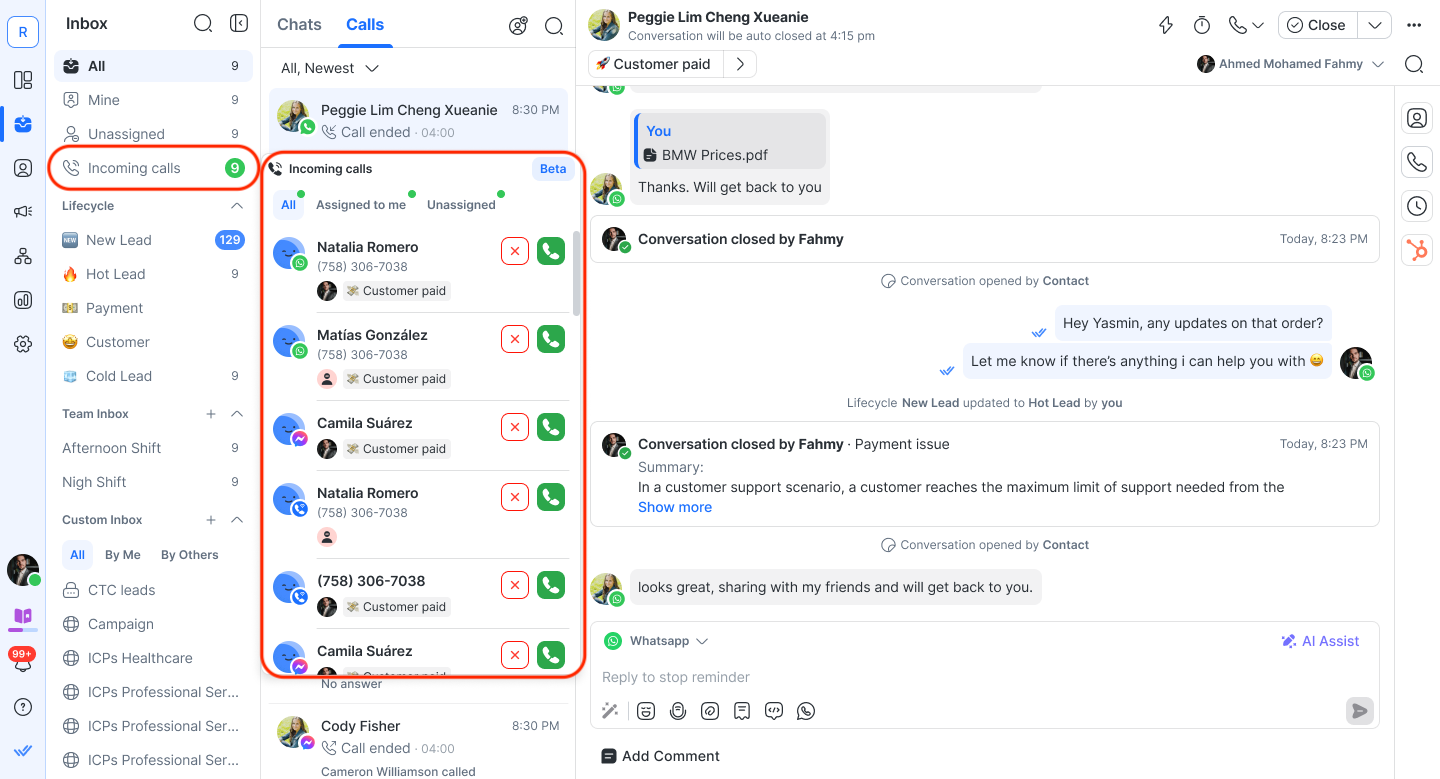
Chiamate in arrivo

Gli agenti con accesso alle funzionalità di chiamata vedranno una scheda Chiamate in arrivo nella barra laterale della Posta in arrivo. Questo menu aiuta gli agenti a organizzarsi e a rispondere alle chiamate in modo efficiente, rispettando le autorizzazioni assegnate.
Visibilità delle chiamate in arrivo
La visibilità delle chiamate in arrivo dipende dalla restrizione Visibilità contatto applicata all'agente:
Nessuna restrizione: l'agente può visualizzare tutte le chiamate in arrivo, comprese quelle provenienti da Contatti non assegnati o assegnate ad altri agenti.
Limitato al team: l'agente vede solo le chiamate dai Contatti assegnati a lui o ai membri del suo team.
Limitato a se stesso: l'agente vede solo le chiamate dai Contatti assegnati direttamente a lui. Altre schede (ad esempio
Tutti) possono essere nascoste.
Il menu Chiamate in arrivo include tre schede (se consentito dal livello di restrizione dell'agente):
Tutte: Mostra tutte le chiamate visibili, comprese quelle non assegnate e quelle assegnate ad altri (se senza restrizioni).
Assegnato a me: Mostra le chiamate dai Contatti assegnati direttamente all'agente.
Non assegnato: mostra le chiamate dai Contatti senza proprietario.
Ogni voce di chiamata mostra il nome del Contatto, l'icona del canale, lo stato dell'assegnazione e — per le chiamate WhatsApp — i numeri di telefono (che potrebbero essere mascherati se il mascheramento è abilitato).
Se non ci sono chiamate in arrivo per una scheda specifica, verrà visualizzato un messaggio di stato vuoto.
Chiamate in corso

Una volta che una chiamata è attiva, la posta in arrivo mostrerà una scheda chiamata con i dettagli principali della conversazione in corso.
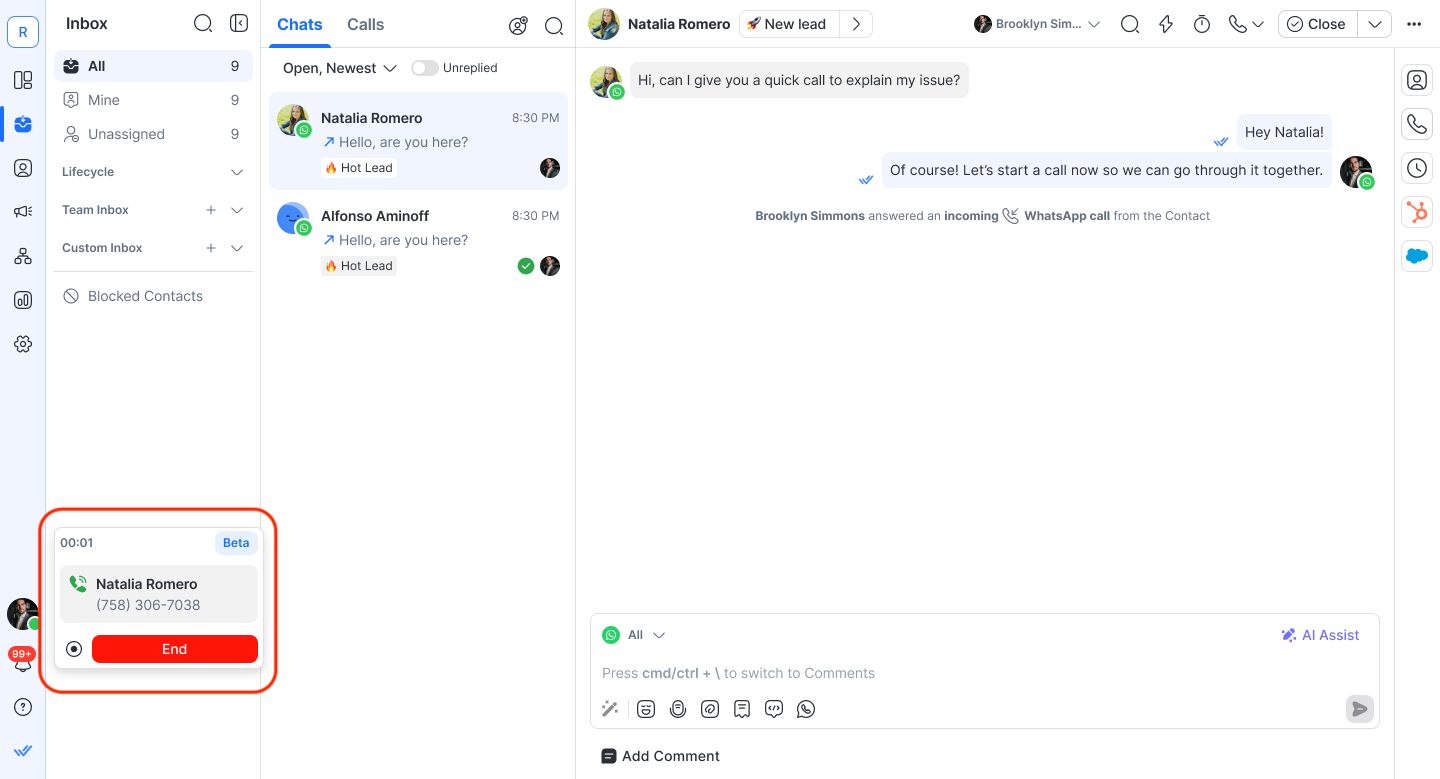
Un timer della chiamata appare a sinistra per tracciare la durata della chiamata.
Un pulsante di registrazione è disponibile sulla scheda, permettendo agli agenti di registrare la chiamata se necessario.
Per terminare la chiamata, clicca il pulsante Termina.
Assegnazione dei contatti nelle chiamate
Durante la gestione delle chiamate, l'assegnazione dei contatti viene gestita automaticamente:
Se un agente risponde a una chiamata in arrivo da un contatto non assegnato, il contatto viene automaticamente assegnato all'agente.
Se un agente avvia una chiamata in uscita a un contatto non assegnato, anche il contatto viene automaticamente assegnato all'agente.
Riepilogo della chiamata AI

Se abilitato, un Riepilogo della chiamata AI viene generato automaticamente alla fine di ogni chiamata registrata. Fornisce una panoramica rapida della conversazione senza dover riprodurre la registrazione o leggere la trascrizione completa.
Il riepilogo ti offre:
Un titolo della chiamata che riassume l'argomento principale
Un riepilogo di alto livello dei punti chiave trattati
Attività con responsabili e prossimi passi
Puoi anche:
Copia il riepilogo negli appunti
Scarica il riepilogo come file .txt per uso esterno
Nota: il riepilogo della chiamata AI è disponibile solo quando la registrazione delle chiamate è abilitata. Scopri come abilitarlo qui.
Visualizzazione chat e chiamate

Ora puoi passare tra Chat e Chiamate usando le schede sopra l'Elenco conversazioni.
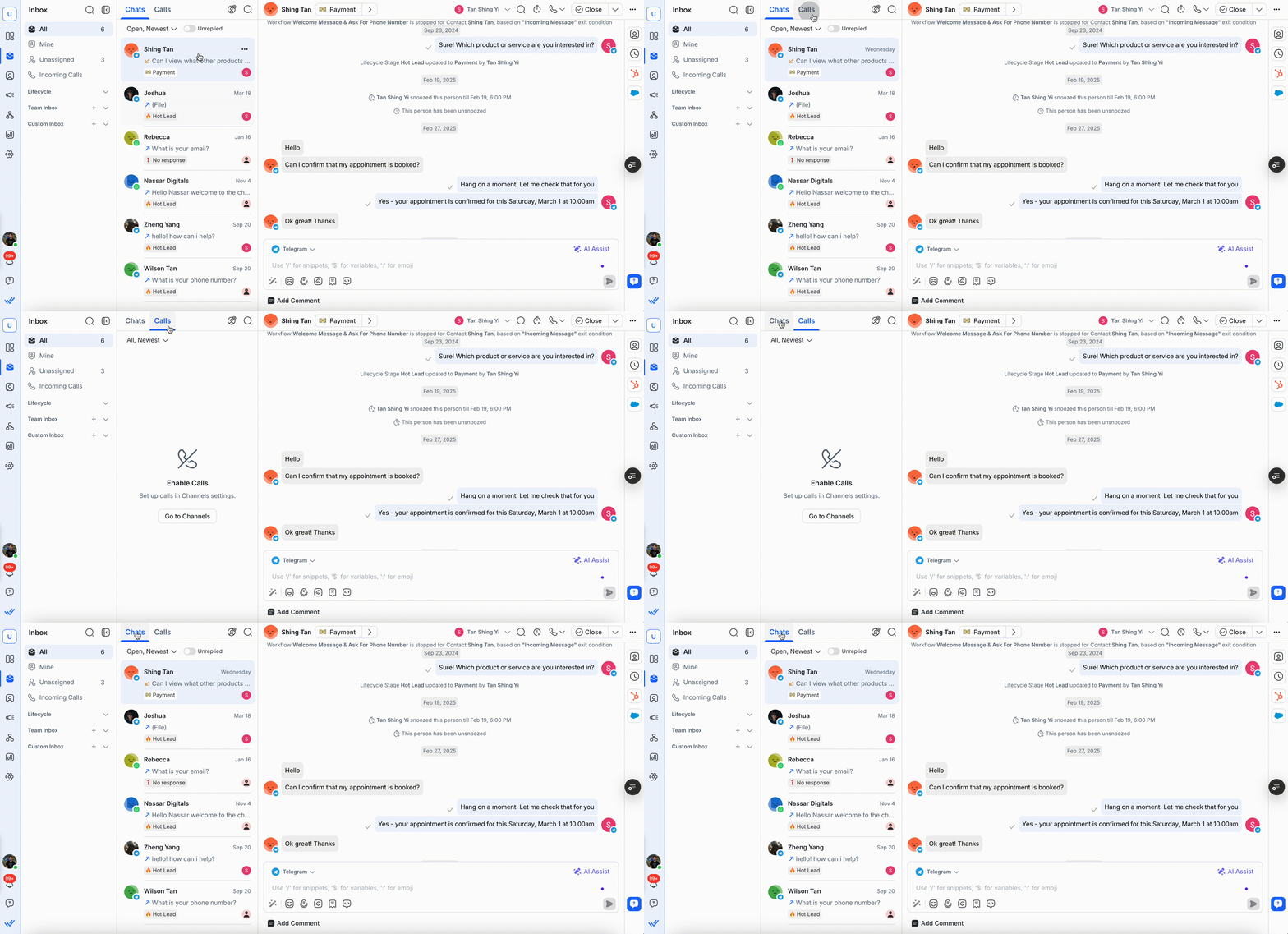
Chat visualizza le tue conversazioni in corso.
La visualizzazione chiamate mostra i registri delle chiamate dai canali connessi.
Utilizza queste schede per passare rapidamente tra messaggistica e chiamata senza lasciare la Posta in arrivo.
Crea nuovo contatto e ricerca
Crea nuovo contatto
Fare clic sull'icona Crea nuovo contatto per aggiungere un nuovo contatto direttamente dalla lista conversazioni.
Compila le informazioni di base come nome, numero di telefono e e-mail.
È possibile assegnare il contatto a una specifica squadra o posta in arrivo.
Questa scorciatoia ti aiuta ad aggiungere manualmente nuovi Contatti per scopi di sensibilizzazione o di registrazione.
Cerca contatti
Accanto al pulsante Crea nuovo contatto, fare clic sull'icona di ricerca per cercare contatti, messaggi e commenti.
Per cercare un particolare contatto, fare clic sul pulsante Contatti sottostante la barra di ricerca.
È possibile cercare solo il nome, cognome, numero di telefono e e-mail di un contatto.
Ricerca parziale o jolly: I risultati della ricerca includono Contatti che sono una corrispondenza parziale alla query di ricerca. Esempio: Il risultato della ricerca per
carincludeCarloseCarter, ma nonScarleteOscar. Ecco i dettagli di contatto che sono inclusi nella ricerca:Nome
Cognome
Numero di telefono
E-mail
Ricerca rigorosa: Solo i contatti che corrispondono esattamente alla query di ricerca saranno inclusi nei risultati.
Campi personalizzati, tranne il tipo di casella di controllo, il tipo di data e il tipo di ora.
Campi di contatto che non possono essere ricercati:
Paese
Lingua
Sesso
Assegnatario
Stato della conversazione
Tipo di casella di controllo (campo personalizzato)
Tipo di data (campo personalizzato)
Tipo di ora (campo personalizzato)
Etichette
Per i campi di contatto non ricercabili, utilizzare filtri per trovare i contatti desiderati.
Cerca messaggi o commenti da tutte le conversazioni dei contatti
Per cercare un messaggio o un commento, fare clic sul pulsante Messaggi o Commenti nella barra di ricerca. La ricerca inizia automaticamente una volta forniti 3 caratteri nella barra di ricerca con i messaggi/commenti recenti elencati prima.
I messaggi in formato testo che possono essere ricercati, includono i modelli WhatsApp, le risposte rapide e le risposte alla storia.
Basic match: Cerca 1 parola chiave. Esempio: i risultati della ricerca per “fox” restituisce tutte le conversazioni con messaggi/commenti con la parola “fox” in essi.
Corrispondenza esatta: Ricerca di parole esatte. Esempio: il risultato della ricerca per “quick brown” restituisce conversazioni con una corrispondenza esatta ("quick brown") in essi. Questo aiuta a restringere la ricerca a conversazioni più rilevanti.
Emoji: Cerca tutte le emoji. 1 emoji è uguale a un singolo carattere, quindi la ricerca inizia dopo 3 emoji.
Indirizzo email: Durante la ricerca di indirizzi email, i messaggi/commenti che hanno la corrispondenza esatta, corrispondenza parziale o corrispondenza specifica del dominio sono inclusi nei risultati di ricerca. Esempio: la ricerca del dominio “@gmail” restituisce tutti gli indirizzi email del dominio specificato.
Numeri: Quando si cercano numeri, i messaggi/commenti che hanno la corrispondenza esatta o una corrispondenza multipla di numeri saranno inclusi nei risultati di ricerca. Esempio: il risultato della ricerca per “016 014”, include «…il tuo numero inizia con 016…» e/o «…il tuo numero inizia con 014…».
La ricerca di messaggi/commenti non è filtrata in base alla casella di posta, ordinamento o stato della conversazione.
Cerca messaggi e commenti dalla conversazione di un singolo contatto
È inoltre possibile cercare un messaggio o un commento all'interno della conversazione di un contatto. Selezionare il contatto e fare clic sull'icona di ricerca in alto per aprire la barra di ricerca. Inserisci la parola chiave che vuoi cercare.

È possibile utilizzare le frecce o i risultati della ricerca a discesa per navigare attraverso i risultati della ricerca nella conversazione del contatto.
Comportamento di Ricerca
Le tue ricerche recenti sono elencate nello stesso menu a discesa.
Non è possibile cercare messaggi trasmessi.
I risultati della ricerca non sono sensibili alle maiuscole e minuscole. Ad esempio, il risultato di ricerca per
SAMANTHAincludesamantha,SAmae SAM.
Filtra e Ordina

Tutti gli stati: Mostra tutte le conversazioni nella Lista conversazioni della casella di posta selezionata.
Apri: mostra solo le conversazioni aperte nella Lista conversazioni della casella di posta selezionata.
Chiuso: Mostra solo le conversazioni nella casella di posta selezionata che sono state chiuse.
Posticipato: Mostra solo le conversazioni che vengono posticipate nella Lista conversazioni della casella di posta selezionata.
Non risposto: Mostra solo le conversazioni a cui tu o il tuo team non avete ancora risposto. Questo viene visualizzato come un interruttore accanto al filtro a discesa.
Una conversazione è considerata senza risposta se il suo messaggio più recente è un messaggio in arrivo dal contatto. Tutte le altre conversazioni sono considerate risposte.
Le opzioni di ordinamento sono:
Più recente: Ordina i Contatti dai messaggi più recenti ai più vecchi. Questo ordinamento non tiene conto dei messaggi di trasmissione. Dove un contatto riceve un messaggio di trasmissione ed è il messaggio più recente, questo non sposterà la conversazione in cima all'elenco.
Più vecchio: Ordina i Contatti dai messaggi più vecchi ai più recenti. Questo ordinamento non tiene conto dei messaggi di trasmissione.
più lungo (aperto/chiuso/posticipato): A seconda del filtro scelto, le conversazioni sono ordinate dalla durata più lunga alla più breve di quelle aperte, chiuse o posticipate.
Per le conversazioni che sono state rimosse, verrà applicato l'ora dello stato della conversazione prima che si sia verificato il posticipo.
I contatti senza conversazione verranno visualizzati in cima all'elenco.
più corto (aperto/chiuso/posticipato): A seconda del filtro scelto, le conversazioni sono ordinate dalla durata più breve alla più lunga di quelle aperte, chiuse o posticipate.
Per le conversazioni che sono state rimosse, verrà applicato l'ora dello stato della conversazione prima che si sia verificato il posticipo.
I contatti senza conversazione verranno visualizzati nella parte inferiore dell'elenco.
- L'opzione di filtro Tutti gli stati non è applicabile alle opzioni di ordinamento più lunghe o più brevi.
- L'opzione del filtro sarà impostata su Tutti gli stati e disabilitata per la casella di posta Contatti bloccati.
- Le conversazioni per i contatti bloccati saranno visualizzate solo nella casella di posta Contatti bloccati , indipendentemente dall'opzione di filtro selezionata.
Nella stessa discesa, c'è l'opzione dei filtri avanzati. Ti aiuta a creare liste personalizzate di contatti. È possibile salvare queste liste come Caselle di Posta Personalizzate per un accesso rapido.

Elenco delle conversazioni
L'elenco di conversazioni mostrato si basa sulla casella di posta selezionata. Le caselle di posta standard e di squadra si aggiornano in tempo reale quando la casella di posta è selezionata o viene ricevuto un nuovo messaggio. Le caselle di posta personalizzate devono essere aggiornate manualmente facendo clic sul pulsante di aggiornamento sul banner “Ultimo aggiornamento: X” in cima alla lista.
Selezione di una conversazione
Per impostazione predefinita, l'elenco delle conversazioni è filtrato per “Tutto” e ordinato per i messaggi più recenti prima. Le conversazioni selezionate sono evidenziate in blu.

Indicatori Di Conversazione
Indicatore | Descrizione. |
|---|---|
Stato della conversazione | Questa etichetta è visualizzata in basso a sinistra di ogni conversazione nell'elenco conversazioni. Mostra gli stati «Chiuso» e «Posticipato». Nessuna etichetta è mostrata se la conversazione è aperta. |
Canale | L'icona del canale si trova in basso a destra dell'icona del profilo contatto. |
Conteggio Non Letto | Se ci sono messaggi non letti, verrà evidenziato un conteggio in un riquadro blu accanto al nome del contatto. |
Ultimo Messaggio | La data in alto a destra della registrazione del contatto mostra l'ultimo messaggio inviato o ricevuto. La freccia indica se il messaggio più recente era in uscita o in arrivo. |
Assegnatario | L'avatar iniziale o utente in basso a destra indica a quale utente è assegnato questo contatto. |
Se hai bisogno di trovare rapidamente un contatto o una conversazione specifica, usa la barra di ricerca in alto. Scopri di più qui.
Azioni rapide
È possibile utilizzare azioni rapide per gestire e organizzare le conversazioni in modo più efficiente.
Con azioni rapide, puoi:
Chiudi una conversazione
Apri una conversazione
Metti in pausa le conversazioni in corso
Seleziona le scorciatoie predefinite
Assegna conversazioni ai membri del team

Aggiungere un contatto
Gli agenti possono aggiungere singoli Contatti dal modulo Posta in arrivo. Per aggiungere un nuovo contatto, fare clic sull'icona Aggiungi nuovo contatto accanto alla barra di ricerca e filtro.
Aggiungi i dettagli del contatto e seleziona Salva.

Console di Messaggi.
Qui puoi visualizzare, redigere e comporre messaggi per comunicare con i contatti. Quando un contatto è selezionato dall'elenco delle conversazioni, la loro cronologia delle conversazioni, inclusi i metadati dei messaggi e gli eventi dei contatti, verrà caricata qui.
Metadati del messaggio
I metadati del messaggio, inclusi il mittente, lo stato e il timestamp, vengono visualizzati in una chiamata accanto a un messaggio.


Fare riferimento allo stato del messaggio per maggiori informazioni sui diversi stati del messaggio.
Il mittente del messaggio indica come è stato inviato il messaggio.
Categoria | Mittente |
|---|---|
Piattaforma | Flussi di lavoro |
Integrazione | Dialogflow |
Provider | Facebook InboxWhatsApp EchoFacebook Messenger Message Tag |
Umano | Nome Utente (Messaggio In Uscita Regolare) |
API | API |
Menu Azione Messaggi
Utilizzare il menu di azione messaggi per rispondere a messaggi specifici in una conversazione, generare risposte utilizzando AI e tradurre messaggi utilizzando AI. Il menu di risposta è composto da 4 opzioni:
Copia (per copiare un messaggio)
Copia link
Rispondi
Rispondi con AI Assist
Traduci

Copia
Utilizza l'opzione “Copia” dal menu delle azioni del messaggio per copiare rapidamente il contenuto di qualsiasi messaggio negli appunti.
Questo è particolarmente utile quando hai bisogno di:
Condividere il contenuto dei messaggi con i membri del team in un altro canale o strumento.
Riferirsi al messaggio di un Contatto nelle note o nei commenti.
Citare parte di una conversazione nella documentazione esterna o nei follow-up.
Clicca semplicemente su Copia, e il testo completo del messaggio sarà disponibile per essere incollato dove necessario.
Copia link
Puoi copiare un link diretto a un messaggio in una conversazione utilizzando l'opzione “Copia Link” nel menu delle azioni del messaggio.
Questo è utile quando vuoi:
Condividere un messaggio specifico con i membri del team per contesto.
Riferirti ai messaggi chiave durante le discussioni interne o la risoluzione dei problemi.
Quando qualcuno clicca sul link, verrà direttamente portato alla conversazione del Contatto con il messaggio di riferimento evidenziato automaticamente, rendendo facile trovarlo in lunghi thread.
Nota: i link ai messaggi sono accessibili solo agli utenti di respond.io all'interno della tua area di lavoro. Non funzioneranno per i Contatti o gli utenti esterni.
Rispondi
Quando un contatto risponde a uno dei tuoi messaggi, il modulo Posta in arrivo indica il messaggio esatto a cui si riferiscono per il contesto. È importante notare che la funzione Reply-To Context è disponibile sia per i messaggi in entrata che in uscita.
Rispondi al messaggio in arrivo

Rispondi al messaggioin uscita

Questa funzione è disponibile solo per i canali selezionati come:
- WhatsApp Business Platform (API)
- WhatsApp Cloud API
- Telegram
Rispondi con AI Assist
Nel menu di risposta seleziona Rispondi con Assistente IA per elaborare una risposta utilizzando l'Assistente IA quando rispondi a un messaggio specifico.

Traduci con AI Prompts
È possibile tradurre messaggi e commenti utilizzando i prompt AI nel compositore di messaggi.

I canali email hanno diverse voci di menu. Queste sono le azioni Rispondi e Mostra email originale. Scopri di più
Stato del messaggio
Quando si invia un messaggio a un contatto, è possibile controllarne lo stato di consegna passando il mouse sopra il messaggio.

Per ogni messaggio inviato al contatto, ci sarà un indicatore che indica lo stato del messaggio. Gli stati sono descritti come segue:

- Lo stato del messaggio è applicabile solo ai messaggi inviati all'interno della finestra di messaggistica di un canale.
- Se un messaggio non viene inviato a un contatto, passa sopra il messaggio per visualizzare il messaggio di errore dalla piattaforma o dalla sorgente del canale.
Alcuni canali di messaggistica hanno una copertura limitata degli stati dei messaggi. Fare riferimento alla pagina panoramica del rispettivo canale per saperne di più sulla disponibilità degli stati dei messaggi per il canale.
Eventi Di Conversazione
La storia dei messaggi terrà anche traccia di eventi importanti, come quando una conversazione è stata chiusa e da quale fonte.

Categoria Evento | Evento |
|---|---|
Assegnazione | Utente assegnato |
Disassegnazione | Utente non assegnato da Chiudi conversazione (legacy) |
Conversazione chiusa | Conversazione chiusa (Utente) |
Conversazione aperta | Conversazione aperta (Utente) |
Posticipa | L'utente ha posticipato il contatto |
Trasmissioni | Trasmissione Inviata |
Flussi di lavoro | Automazione Workflow Avviato |
Aggiornamento Stato Bot | Bot Status Off |
Canale | Evento proveniente dal canale |
Modifica Pagina | Evento quando un visitatore si sposta su una pagina diversa (Web Chat) |
Contatto | Contatto unito |
Eventi di conversazione con riferimento
È possibile attivare un evento con un riferimento sui Canali supportati (Facebook, WhatsApp). I riferimenti includono il monitoraggio di diversi link posizionati in diversi canali o il collegamento di un utente del canale a una sessione o a un account in un'app esterna. Un evento di conversazione aperto o canale può essere attivato con un riferimento e il codice di riferimento sarà memorizzato con l'evento. Per gli eventi che contengono URL come sorgenti, l'URL sarà anche memorizzato e mostrato nel modulo Posta in arrivo.
Gli eventi appartengono a una conversazione se vengono attivati durante una conversazione aperta.
Invio Messaggi
Fare riferimento a questa guida rapida su come inviare messaggi ai tuoi Contatti.
Importante:
- Alcuni canali di messaggistica hanno una finestra di messaggistica limitata. Assicurati di pianificare le tue risposte in anticipo per assicurarti che il tuo messaggio venga consegnato. Fare riferimento alla pagina panoramica del rispettivo canale per saperne di più sulla finestra di messaggistica del canale.
- Non puoi inviare messaggi a Contatti che sono stati bloccati. La console di messaggistica sarà disabilitata per i contatti bloccati.
Puoi utilizzare AI Prompts per migliorare i tuoi messaggi prima di inviarli ai clienti.
Usa scorciatoie nella console di messaggistica per accedere rapidamente a emoji, snippet e variabili.
Ricezione Messaggi
I nuovi messaggi appariranno nell'elenco dei contatti del modulo Posta in arrivo. Per impostazione predefinita, i nuovi contatti non saranno assegnati.
Indicatori di digitazione
Per i Contatti: Quando un agente umano o un AI Agent inizia a digitare, un indicatore di digitazione viene mostrato al Contatto. Questo li rassicura che una risposta è in arrivo e li incoraggia a rimanere impegnati nella conversazione.
Canali supportati (per Contatti):
WhatsApp
Messaggistica TikTok
Telegram
Per gli utenti (agente‑agente): Gli agenti possono anche vedere quando altri agenti umani o agenti IA stanno digitando una risposta allo stesso Contatto. Questa funzione è disponibile su tutti i canali, aiutando i team ad evitare risposte duplicate e assicurando che gli sforzi siano diretti verso i Contatti che necessitano ancora attenzione.

Anteprima dei link
La funzione Anteprima dei link comporta la visualizzazione delle anteprime dei link nei messaggi, consentendo agli utenti di rimuovere queste anteprime dalla console dei messaggi.
Le anteprime dei link sono disponibili per i seguenti canali: Tutti i canali WhatsApp (tranne Vonage), Instagram, Telegram e LINE.

Contenuto Anteprima Collegamento
Il contenuto di Link Preview include l'immagine, il titolo, la descrizione e il link del sito web associato all'URL.
Rimuovere l'anteprima del collegamento nella console di messaggistica
È possibile rimuovere le anteprime dei collegamenti dalla console di messaggistica quando si inserisce un URL. Per rimuovere un'anteprima di collegamento, fare clic sul pulsante "rimuovi"

Comportamento delle anteprime dei link
Messaggio in arrivo
Verranno visualizzate le anteprime dei link per i messaggi in arrivo che contengono URL.
Messaggio in uscita
Se hai inviato un messaggio con un'anteprima del collegamento, il contatto riceverà il messaggio insieme all'anteprima del collegamento, a condizione che il canale lo supporti.
Se è stata rimossa l'anteprima del collegamento, non deve essere visualizzata nella console di messaggistica.
Il contatto riceverà il messaggio senza l'anteprima se è stato rimosso dal mittente.
Solo un'anteprima del collegamento verrà mostrata per messaggio. Quando sono presenti più collegamenti URL in un messaggio, verrà visualizzata l'anteprima del primo URL.
Selettore canali
Connettiti con i Contatti su più canali. Usa il selettore canali nella console di messaggistica per passare da un canale all'altro e mantenere le interazioni con i Contatti.

Messaggi non supportati & Carico personalizzato
I messaggi non supportati avranno un display di ripiego con il messaggio non supportato o il testo e il tipo di caricamento personalizzato (se disponibile). Clicca Mostra di più per visualizzare il payload JSON di questo messaggio.
Esempi di messaggi non supportati sono:
Contatti
Eventi pubblicitari
LINE Flex Message
Profilo Instagram
Avatar Instagram
Sondaggio Telegramma

Compositore Canale Email
Questo compositore si applica solo alle email e non verrà mostrato se si passa ad altri canali.
Per i canali di posta elettronica, forniamo funzionalità aggiuntive nella console dei messaggi per aiutarti a formattare correttamente e inviare messaggi ai tuoi contatti. Questi includono:
Rich Text Editor: È possibile utilizzare l'editor di testo ricco nella console di messaggistica per formattare il messaggio mettendo il testo in grassetto, sottolineandolo, inserendo link, regolando l'allineamento, cambiando il colore e altro ancora.
Subject: Nella console del messaggio, è possibile visualizzare l'oggetto di ogni email che si invia tramite canali di posta elettronica. Inoltre, quando si compone una nuova email in uscita nella console di messaggistica, è possibile specificare l'oggetto. Si prega di notare che un oggetto è richiesto per le nuove email in uscita, ma è possibile ricevere e rispondere alle e-mail dai propri contatti che non contengono un oggetto.
CC e BCC: Simile alla normale funzionalità di posta elettronica, è possibile aggiungere ulteriori indirizzi email ai campi CC e CCN quando si compone la posta elettronica in uscita nella console di messaggistica. Si noti che se le e-mail copiate sono contatti sulla piattaforma, non avvierà una nuova conversazione per loro.

Rispondi: Inoltre, hai la possibilità di rispondere a specifiche email che hai precedentemente inviato. Per fare ciò, vai al messaggio specifico nella console di messaggistica e fai clic sull'icona di risposta per avviare la tua risposta all'email.

Se modifichi l'oggetto del messaggio a cui stai rispondendo, diventa una nuova email.
Cronologia delle conversazioni: I clienti possono vedere la loro cronologia delle conversazioni quando cliccano sull'icona di apertura e-mail del messaggio chiamato “Mostra contenuto e-mail”. Nota che la cronologia mostra solo per le email provenienti dai tuoi contatti.
Aggiunta di commenti interni
La funzionalità Commenti consente al tuo team di collaborare senza problemi scambiandosi note interne direttamente all'interno di una conversazione. I commenti sono visibili solo agli utenti dell'area di lavoro e restano nascosti ai contatti. Utilizzali per:
Condividere intuizioni e osservazioni
Richiedi feedback ai compagni di squadra
Lasciare istruzioni o note prima di consegnare una conversazione
Come aggiungere un commento
Apri una conversazione
Accedi al contatto con cui desideri collaborare e apri la sua conversazione nel modulo Posta in arrivo.
Fai clic su "Aggiungi commento"
Si apre il compositore interno dei commenti, dove puoi iniziare a digitare la tua nota.

3. Menziona i membri del team
Digita @ seguito dal loro nome per menzionare utenti specifici nel tuo commento.

Usa l'intelligenza artificiale per riassumere la conversazione
Invece di scrivere manualmente un riepilogo, risparmia tempo lasciando che AI lo faccia per te.
Fai clic sul pulsante "Riepiloga"
Lo vedrai nella barra degli strumenti dell'editor dei commenti. Utilizziamo l'intelligenza artificiale per analizzare i messaggi precedenti nella conversazione attuale e generare un riepilogo conciso, suddiviso in punti elenco.
Utilizzando l'intelligenza artificiale, è possibile riassumere fino a 100 messaggi dall'ultima conversazione aperta.

2. Modifica il riepilogo (facoltativo)
Il riepilogo verrà aggiunto al tuo commento. Puoi perfezionare il contenuto prima di pubblicarlo: questa possibilità è particolarmente utile per i passaggi di consegne o gli aggiornamenti di stato.
Migliora il tuo messaggio con i prompt dell'intelligenza artificiale
Hai bisogno di aiuto per formulare il tuo commento? Fai clic sull'icona AI Prompt nel compositore di commenti per generare suggerimenti basati sulle tue intenzioni.
Funziona in modo simile alla funzionalità AI Prompts nel compositore di messaggi e supporta sia i prompt predefiniti che quelli personalizzati.

Azioni Di Conversazione
Assegnazione di contatti e chiusura di una conversazione
L'assegnazione di un Contatto e la chiusura di una conversazione funzionano di concerto per aiutare il tuo team a rimanere organizzato quando gestisce un afflusso di conversazioni. Assegna contatti a specifici agenti e archivia le conversazioni risolte chiudendole.
L'assegnazione del contatto e la chiusura di una conversazione sono progettate per lavorare insieme per ridurre il carico di lavoro dell'agente e del manager. Ci sono alcune azioni chiave che si verificano automaticamente per raggiungere questo:
Ogni volta che la piattaforma riceve un nuovo messaggio da un Contatto senza una conversazione aperta, verrà aperta una nuova conversazione per questo contatto.
Qualsiasi agente che risponde a un contatto non assegnato assegnerà automaticamente il contatto a se stesso.
L'agente rimarrà assegnato al contatto dopo la chiusura della conversazione.
Consultare qui per ulteriori informazioni.
Mettere in pausa un Contatto
Un Contatto può essere posticipato per escluderli temporaneamente dalla Lista Contatti fino a un momento specificato, in quale punto riappariranno automaticamente. Questo ti aiuta a impostare promemoria rapidi per i follow-up.
Seleziona il contatto nella lista conversazioni.
Seleziona l'icona Snooze o usa il menu delle azioni rapide.
Scegli una durata Snooze dal menu a discesa.

Una volta terminato il tempo di posticipo selezionato, il contatto riapparirà nella tua lista di conversazioni con lo stato cambiato al suo stato precedente.
Se un contatto silenziato viene nascosto o resta visibile nell'elenco delle conversazioni dipende dal filtro che stai usando:
Aperte o Chiuse: i contatti silenziati saranno temporaneamente nascosti fino alla fine del periodo di silenzio.
Tutti o Silenziati: I Contatti silenziati appariranno comunque.
Non puoi posticipare i Contatti che sono stati bloccati; l'icona Snooze non è disponibile in questi casi.
Quando posticipi un contatto, non apparirà nella lista I miei fino al tempo specificato.
Non puoi posticipare i Contatti che sono stati bloccati. L'icona di allarme non sarà disponibile per i contatti bloccati.
Annullare un contatto.
Per rimuovere il posticipo di un contatto prima del tempo, clicca l'icona Rimuovi posticipo o seleziona «Rimuovi posticipo» dalle azioni rapide. Il contatto riappare immediatamente nella tua lista I miei (o nell'elenco appropriato). Il loro stato di conversazione ritorna a quello che era prima di posticipare.

Verrai inoltre avvisato quando il contatto verrà riattivato. Ecco come fare:
Elemento della riga promemoria: quando un contatto è posticipato, viene visualizzata una riga nella parte superiore della console di messaggistica. Scompare non appena il contatto viene riattivato.

Infobolla al passaggio del mouse: Posiziona il cursore sull'icona Posticipa per vedere l'esatto timestamp di riattivazione.

Notifica push: Quando termina il posticipo, viene inviata una notifica push agli agenti assegnati in base alle impostazioni di notifica dello spazio di lavoro.

Centro notifiche: nel centro notifiche appare una voce corrispondente con l'icona ⏰ e un testo che ti chiede di aprire la conversazione.

Bloccare un contatto
Se il tuo contatto ti sta inviando messaggi spam, è possibile bloccare il contatto facendo clic sull'icona del menu azione in alto a destra del modulo di posta in arrivo > Blocco di contatto > Blocco.

Dopo aver bloccato un contatto, non riceverai più messaggi da loro, né sarai in grado di inviarli.
Fare riferimento a questa guida per saperne di più su come bloccare i contatti e comprendere le implicazioni di questo blocco.
Sblocca un contatto
Se un contatto è stato erroneamente bloccato, è possibile invertire l'azione tramite la stessa icona del menu azione.

Una volta che un Contatto bloccato è sbloccato:
la conversazione viene spostata nella casella All o in altre caselle di posta a seconda dei filtri di conversazione applicati.
la conversazione rimarrà chiusa.
la console di messaggistica sarà abilitata e potrai iniziare a inviare e ricevere messaggi dal contatto.
il contatto viene spostato in All o altri Segmenti a seconda dei filtri.
Scorciatoie
Usa l'icona Scorciatoia per attivare i flussi di lavoro per un contatto.
Visualizza e cerca le scorciatoie disponibili per il contatto
Puoi attivare le scorciatoie per avviare il flusso di lavoro per il contatto

Workflow In Corso
Visualizza e seleziona Flussi di lavoro con l'icona Flussi di lavoro in corso.
Visualizza e cerca i flussi di lavoro in corso per il contatto
Scegli e interrompi un flusso di lavoro per il contatto
Ferma tutti i flussi di lavoro per il contatto

Barra laterale verticale

Nella colonna più a destra del modulo Posta in arrivo, è possibile accedere al cassetto Contatti di un contatto selezionato facendo clic su qualsiasi scheda nella barra laterale verticale.
La barra laterale verticale ha 2 schede:
Dettagli Contatto
Attività
Scheda Attività chiamate nel cassetto Contatti
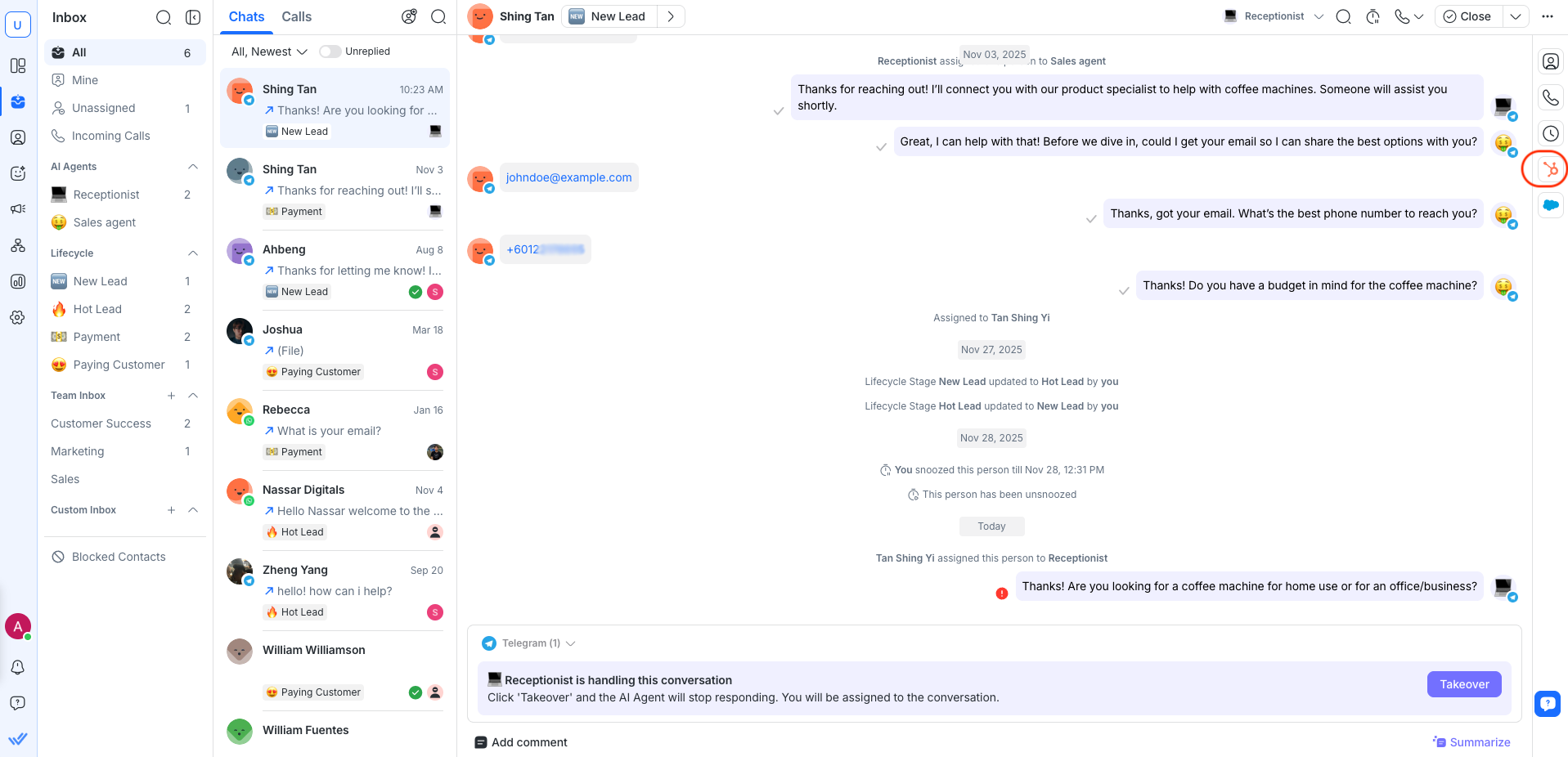
Proprietà di HubSpot
Campi di Salesforce
Dettagli Contatto
In questa scheda, è possibile accedere alle informazioni chiave sul contatto selezionato, come il loro numero di telefono, e-mail, paese e lingua. Queste informazioni possono essere aggiornate quando necessario.
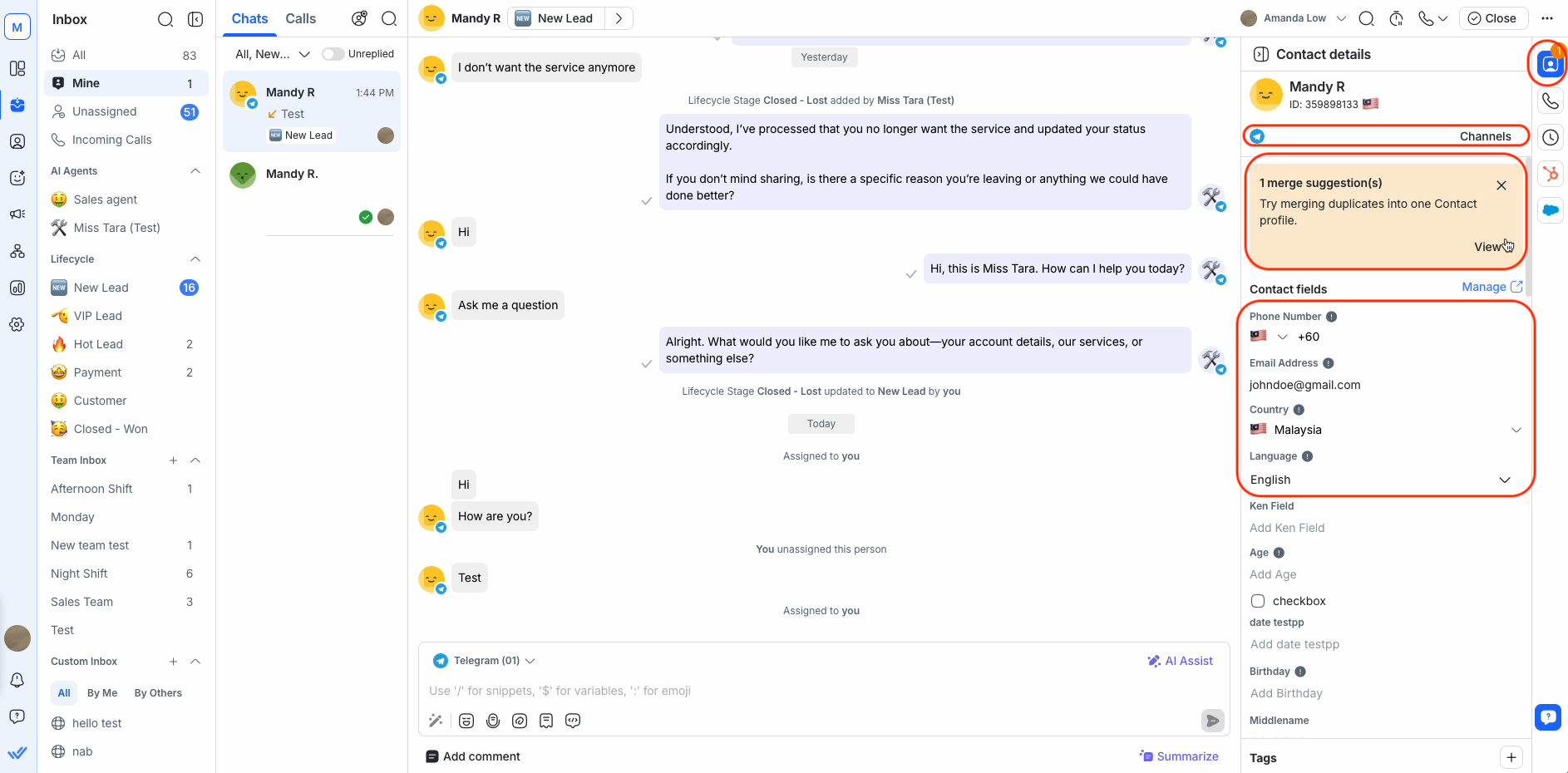
È inoltre possibile visualizzare qualsiasi suggerimento di fusione se si trovano informazioni duplicate di contatto, insieme all'elenco di Canali collegati allo spazio di lavoro.

Leggi di più su Dettagli di contattoqui.
Unisci suggerimenti
La scheda dei suggerimenti di unione viene visualizzata quando vengono rilevati potenziali contatti duplicati, elenca tutti i Contatti con lo stesso numero di telefono o indirizzo email del contatto selezionato.

Per saperne di più su Unisci suggerimentiqui.
Canali
In questa scheda, puoi trovare un elenco di canali collegati allo spazio di lavoro con diverse indicazioni.

Per saperne di più su Canaliqui.
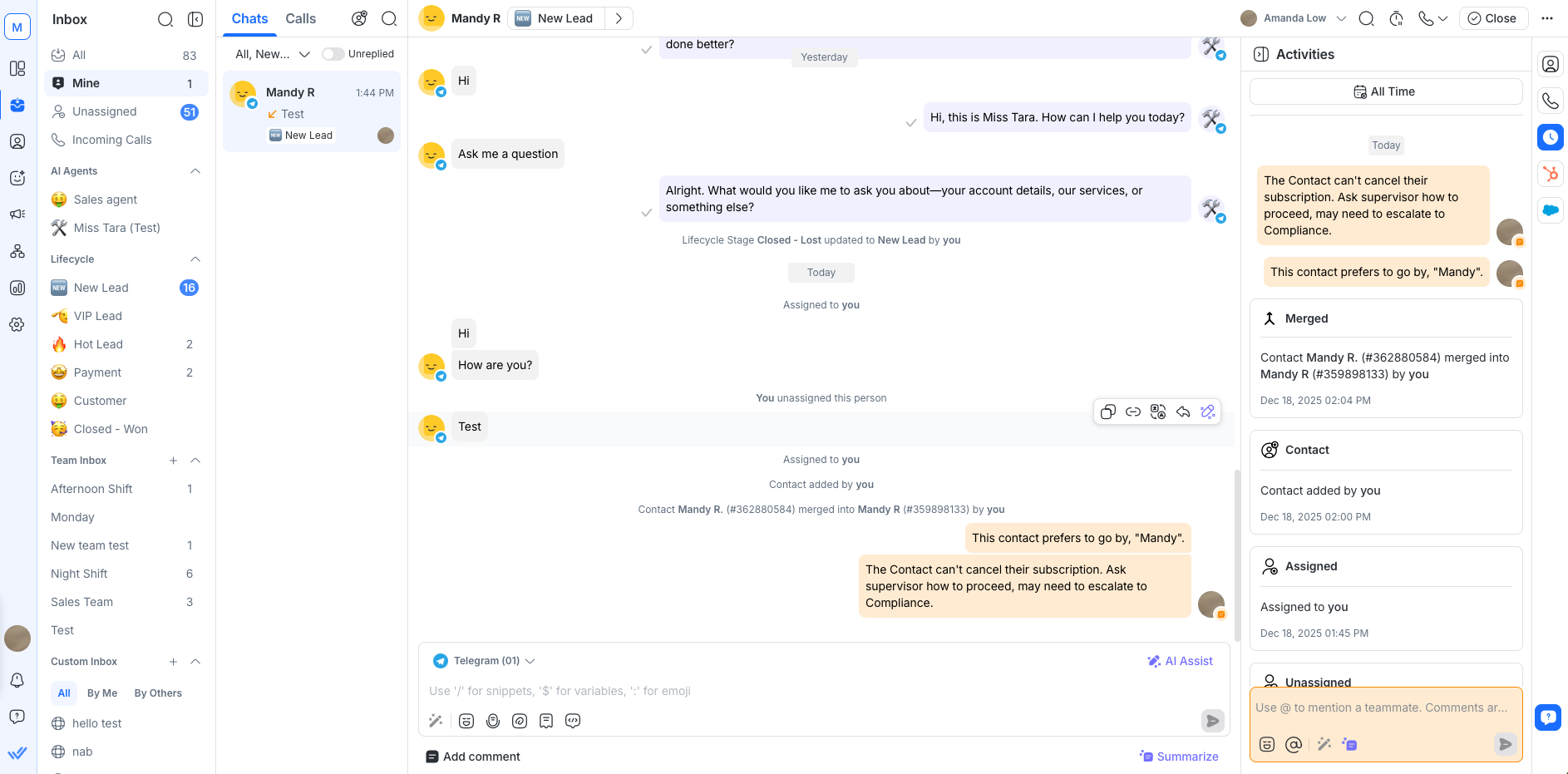
Attività
In questa scheda, puoi trovare tutti i commenti interni e gli eventi di conversazione relativi al contatto selezionato.

Per saperne di più su Attivitàqui.
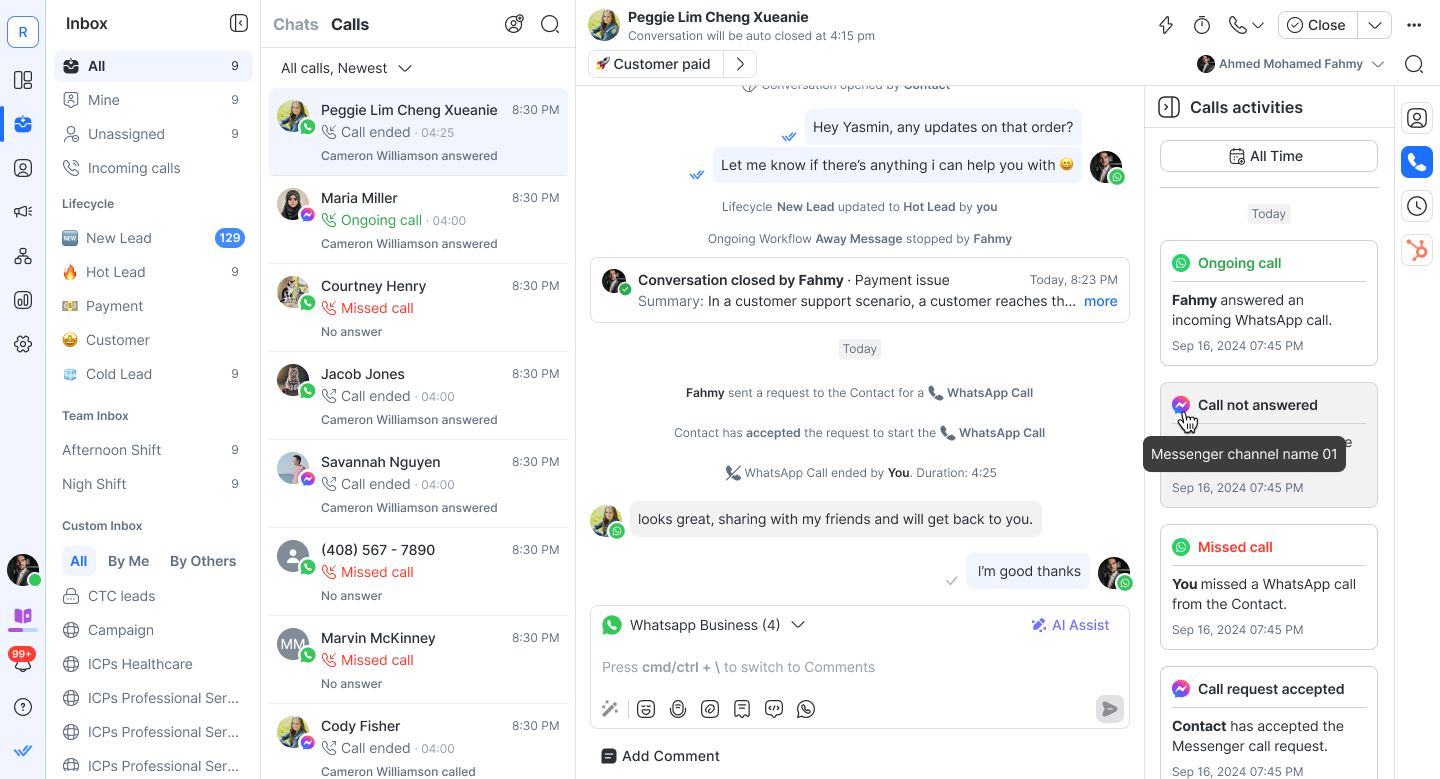
Scheda Attività chiamate nel cassetto Contatti

Ora puoi accedere a tutte le attività relative alle chiamate per un contatto in una scheda dedicata alle attività delle chiamate all'interno del cassetto Contatti. In questo modo puoi visualizzare facilmente le chiamate perse, le chiamate in corso, le richieste rifiutate e altro ancora, tutto in un unico posto.
Cliccando sull'icona si apre e si chiude la scheda.
Le attività sono raggruppate in base a data per una consultazione facile.
Visualizzazione delle attività di chiamata

Quando un contatto ha una cronologia delle chiamate, nella scheda Chiamate viene visualizzato un elenco di schede attività. Queste attività sono raggruppate per data (come nella scheda Attività esistente).
Vengono monitorati i seguenti eventi:
Richiesta di autorizzazione accettata/rifiutata
Chiamate in arrivo & Chiamate in uscita (in corso e terminate)
Chiamata persa / Nessuna risposta
Chiamata terminata per durata massima
Dettagli della chiamata
Se abilitato nelle impostazioni dell'area di lavoro, avrai anche accesso a ulteriori dettagli delle chiamate come registrazioni e trascrizioni. Questi sono visualizzati insieme alle attività della chiamata ma hanno i loro controlli dedicati.
Registrazione delle chiamate

Riproduzione direttamente all'interno della scheda evento della chiamata.
Scarica le registrazioni per riferimento offline.
Trascrizione delle chiamate

Le trascrizioni sono disponibili solo se Registrazione delle chiamate e Trascrizioni delle chiamate sono abilitate nelle impostazioni dell'area di lavoro.
Visualizza le trascrizioni inline.
Copia il testo per un facile riutilizzo.
Scarica trascrizioni complete per documentazione o conformità.
Le chiamate in corso appariranno sempre in cima all'elenco.
Integrazioni HubSpot e Salesforce
Se la tua area di lavoro è connessa a HubSpot o Salesforce, vedrai le informazioni CRM direttamente nel pannello Contatti. Da qui, gli utenti possono visualizzare, gestire e modificare i campi supportati, semplificando la gestione dei contatti senza uscire dalla Posta in arrivo.
Accesso alle proprietà di HubSpot:

Accesso ai campi di Salesforce:

Scopri di più sulle integrazioni HubSpot e Salesforce.
FAQ e risoluzione problemi
Come elimino i messaggi inviati?
Non puoi eliminare i messaggi inviati a causa di una limitazione dei Canali (Facebook, WhatsApp, Instagram, ecc.); non ti permettono di eliminare i messaggi inviati.
Come disattivo il Bot Dialogflow?
Puoi disattivare il Bot Dialogflow manualmente dal modulo Inbox utilizzando l'interruttore Bot Dialogflow nella barra delle azioni della conversazione per ciascun Contatto.

L'interruttore Bot Dialogflow è visibile solo quando il Dialogflow è connesso.
Scegli questo metodo per disattivare il tuo Bot Dialogflow in uno dei seguenti casi:
Se desideri parlare direttamente con un contatto
Se la tua conversazione automatizzata non sta andando nella direzione corretta o
La tua conversazione automatizzata è andata storta
Controlla i modi alternativi per disattivare il Bot Dialogflow dal modulo Workflows e utilizzando il Parametro di stato del Bot.
Perché il nome del file scaricato è diverso dall'originale?
Quando un file viene caricato, un identificatore univoco (UUID) casuale viene aggiunto all'inizio del suo nome per garantire che sia unico. Quando scarichi il file, l'URL (Uniform Resource Locator) viene utilizzato come nome del file perché il dominio dell'URL del file è diverso dal dominio dell'app. Ciò comporta che il nome del file scaricato sia diverso dall'originale.
Perché le didascalie non vengono visualizzate con i file nella conversazione?
Quando invii un file insieme a un messaggio tramite WhatsApp, solo il file è visibile nella conversazione, ma il messaggio di testo associato non appare.
Attualmente, la nostra piattaforma supporta la visualizzazione di file inviati tramite WhatsApp, ma a causa delle limitazioni dell'API di WhatsApp, le didascalie o i messaggi di testo inviati insieme ai file non vengono visualizzati nella conversazione. Questa è una restrizione nota dell'API di WhatsApp Business.
Per maggiori dettagli sulle limitazioni della messaggistica dei file, puoi visitare la documentazione Meta per l'API Cloud di WhatsApp.
Per riferimenti agli errori, vedere la documentazione Meta sugli errori di WhatsApp On-Premises.
Perché c'è una discrepanza tra i nomi dei Contatti nella conversazione?
Potresti notare che il nome del Contatto mostrato in una conversazione non corrisponde al nome visualizzato in altre aree come Dettagli Contatto o Cassetto Contatti. Questa incoerenza è spesso causata da plugin di traduzione del browser, come il plugin Google Translate.
Ecco cosa puoi fare:
1. Disabilita il Plugin Google Translate:
Clicca sull'icona del plugin Google Translate nella barra degli strumenti del tuo browser.
Disattiva la funzione di traduzione per la piattaforma o disabilita completamente il plugin.
2. Imposta la tua lingua preferita sulla piattaforma:
Vai su Impostazioni > Profilo > Lingua
Scegli la tua lingua preferita e salva le modifiche.
Se l'incoerenza persiste dopo aver disabilitato il plugin e impostato la tua lingua preferita, ti preghiamo di contattare il nostro team di supporto per ulteriore assistenza.
Se desideri ulteriori opzioni linguistiche sulla piattaforma, considera di inviare una richiesta di funzionalità sulla nostra pagina Canny.