

Как попасть сюда
В мобильном приложении перейдите на вкладку Входящие с помощью значка чата в нижней части экрана.

Если у вас несколько рабочих пространств, вы можете проверить, находитесь ли вы в нужном рабочем пространстве в настройках мобильного приложения перед выполнением любого действия.
Управление разговорами
Выбор почтового ящика
Нажмите на значок гамбургера в левом верхнем углу экрана и выберите папку «Входящие», которую вы хотите просмотреть.

Стандартный почтовый ящик
Все: Показывает все разговоры.
Мое: Показывает только те разговоры, которые назначены вам.
Не назначено: Показывает только те разговоры, которые не были назначены.
Входящие сообщения команды: Показывает входящие сообщения каждой команды в рабочей области.
Пользовательский почтовый ящик:
Создано мной: Показывает все почтовые ящики, созданные вами.
Создано другими: Показывает все почтовые ящики, которыми с вами поделились.
Заблокированные контактыинбокс: Показывает беседы контактов, которые были заблокированы.
Командные и Пользовательские почтовые ящики можно создавать и настраивать только на рабочем столе. Узнайте о добавлении пользовательского инбокса здесь.
Заблокированные контакты Входящие будут отображаться только в том случае, если у вас есть доступ к просмотру разговоров заблокированных контактов и в рабочей области есть хотя бы 1 заблокированный контакт.
Просмотр и отправка сообщений
Определение непрочитанных сообщений
Легко идентифицируйте непрочитанные сообщения по номеру синего цвета на контакте, который также указывает количество непрочитанных сообщений для контакта.

Управление неотвеченными разговорами
Фильтр "Без ответа" позволяет вам быстро находить и отвечать на сообщения, на которые ещё не поступил ответ, гарантируя, что ни одна важная беседа не будет проигнорирована
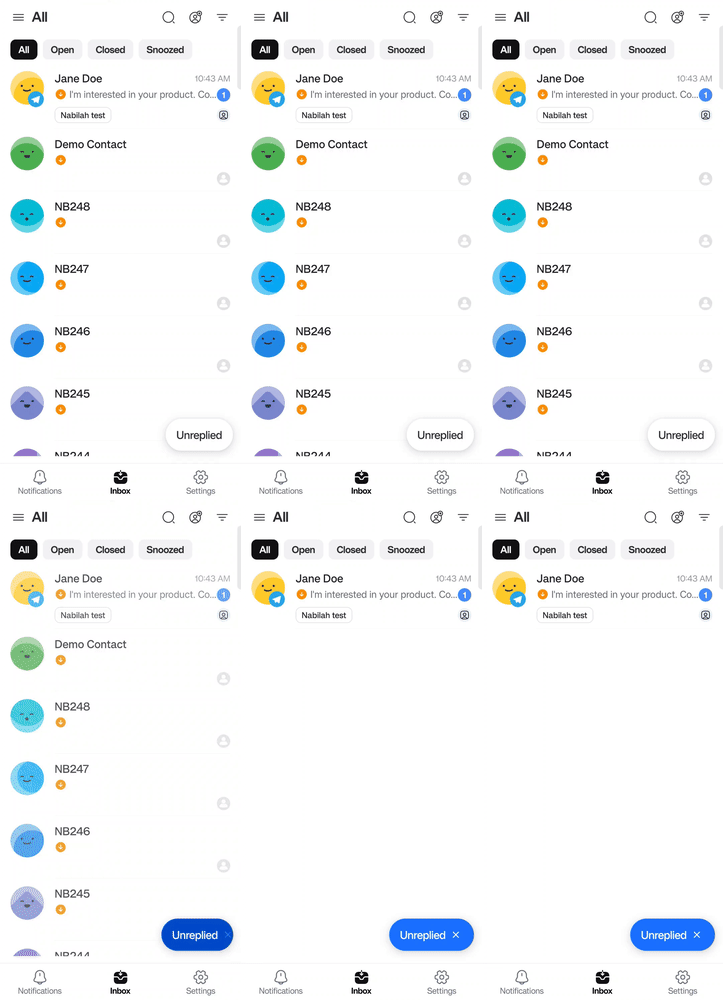
Перейдите на вкладку Inbox.
Включи фильтр Unreplied: нажми кнопку Unreplied в правом нижнем углу твоего Inbox.
Неактивное состояние(по умолчанию): показывает все разговоры.
Активное состояние: фильтрует только неотвеченные разговоры.
Отключи фильтр: нажми кнопку ещё раз, чтобы снова показать все разговоры.
Этот фильтр включает новых сообщений и неотвеченных сообщений от 12 февраля 2025 г.. Если фильтр активен, старые сообщения отображаться не будут.
Отправка сообщений в офлайн‑режиме
Если вы отправляете сообщение, пока устройство офлайн, оно помещается в очередь, а не остаётся неотправленным. Оно сразу появляется в разговоре со статусом В ожидании и отправится автоматически, как только подключение восстановится — вам не нужно повторно вводить или отправлять его.
Можно поместить в очередь: текстовые сообщения и файлы, уже прикреплённые через выбор файла
Нельзя поместить в очередь: голосовые сообщения или любые другие файлы, которые загружаются во время отправки
Сообщения в очереди хранятся на устройстве, поэтому они остаются при закрытии или перезапуске приложения.
Как узнать, что вы офлайн
Основные модули (Inbox, Контакты и т.д.): появляется всплывающее уведомление "No internet connection", которое исчезает через несколько секунд — это не обязательно означает, что вы снова онлайн.

В верхней шапке также отображается индикатор «Connecting…».

Просмотр диалога: появляется то же всплывающее уведомление, плюс закреплённый баннер, который остаётся на месте до восстановления подключения и отправки сообщений.

Повторное подключение: появляется уведомление "Internet connection has been restored", где бы вы ни находились в приложении.


Сообщение, отправленное с мобильного, имеет один из следующих статусов:
Статус | Иконка | Описание |
|---|---|---|
В ожидании | Иконка часов | Сообщение помещено в очередь и будет отправлено автоматически, как только подключение восстановится. |
Отправлено | Одна серая галочка | Сообщение было успешно отправлено. |
Доставлено | Две серые галочки | Сообщение было успешно доставлено. |
Прочитано | Две синие галочки | Сообщение было прочитано. |
Не доставлено | Белый восклицательный знак в красном круге | Не удалось отправить сообщение. Нажмите на значок, чтобы: |
Загрузка и обмен изображениями и видео
Ты можешь делиться или загружать отправленные или полученные изображения и видео. Просто нажми на изображение или видео, чтобы просмотреть его, затем нажми соответствующий значок в правом верхнем углу экрана просмотра.

Просмотр вложений в переписке
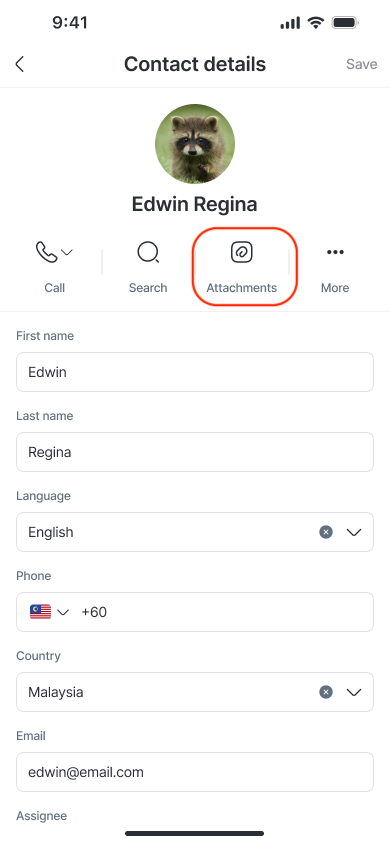
Операторы теперь могут просматривать все файлы, обменянные в переписке, во вкладке Attachments в мобильном приложении. Это облегчает поиск, предварительный просмотр и возврат к файлам без прокрутки истории сообщений.
Вкладка Вложения показывает файлы, обменянные в переписке, упорядоченные от новых к старым и сгруппированные по дате.
Каждый файл включает:
Имя файла
Тип и размер файла
Канал или источник сообщения
Файлы могут поступать из сообщений, рассылок, автоматизированных алгоритмов, API‑сообщений или внутренних комментариев.
Примечание: Вкладка Вложения показывает только файлы, отправленные или полученные после релиза этой функции. Файлы, отправленные до релиза, не будут отображаться.
Как получить доступ к вложениям
Открой переписку.
Нажми на имя контакта, чтобы открыть Детали контакта.
Нажми Вложения.
Ты увидишь список файлов, обменянных в этой переписке.
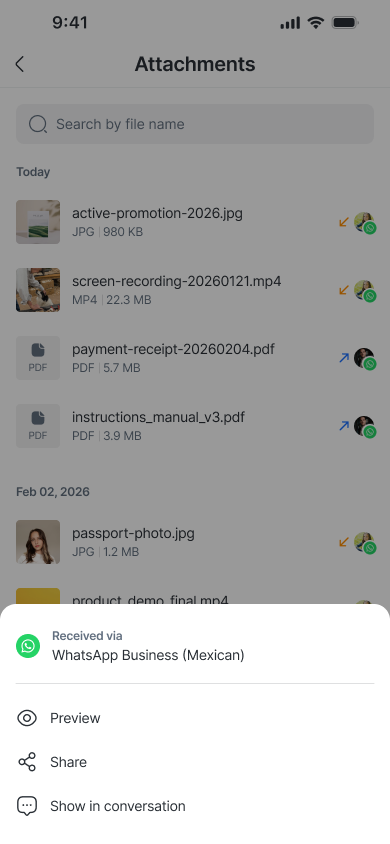
Нажми на файл, чтобы просмотреть его в приложении.
Нажми и удерживай файл, чтобы:
Просмотрите и сохраните файл на своё устройство
Поделиться с помощью функций обмена на телефоне
Перейти к исходному сообщению, в котором был отправлен файл
Когда ты выбираешь Show in conversation, приложение автоматически прокручивает чат и выделяет сообщение с файлом.
Добавление комментариев
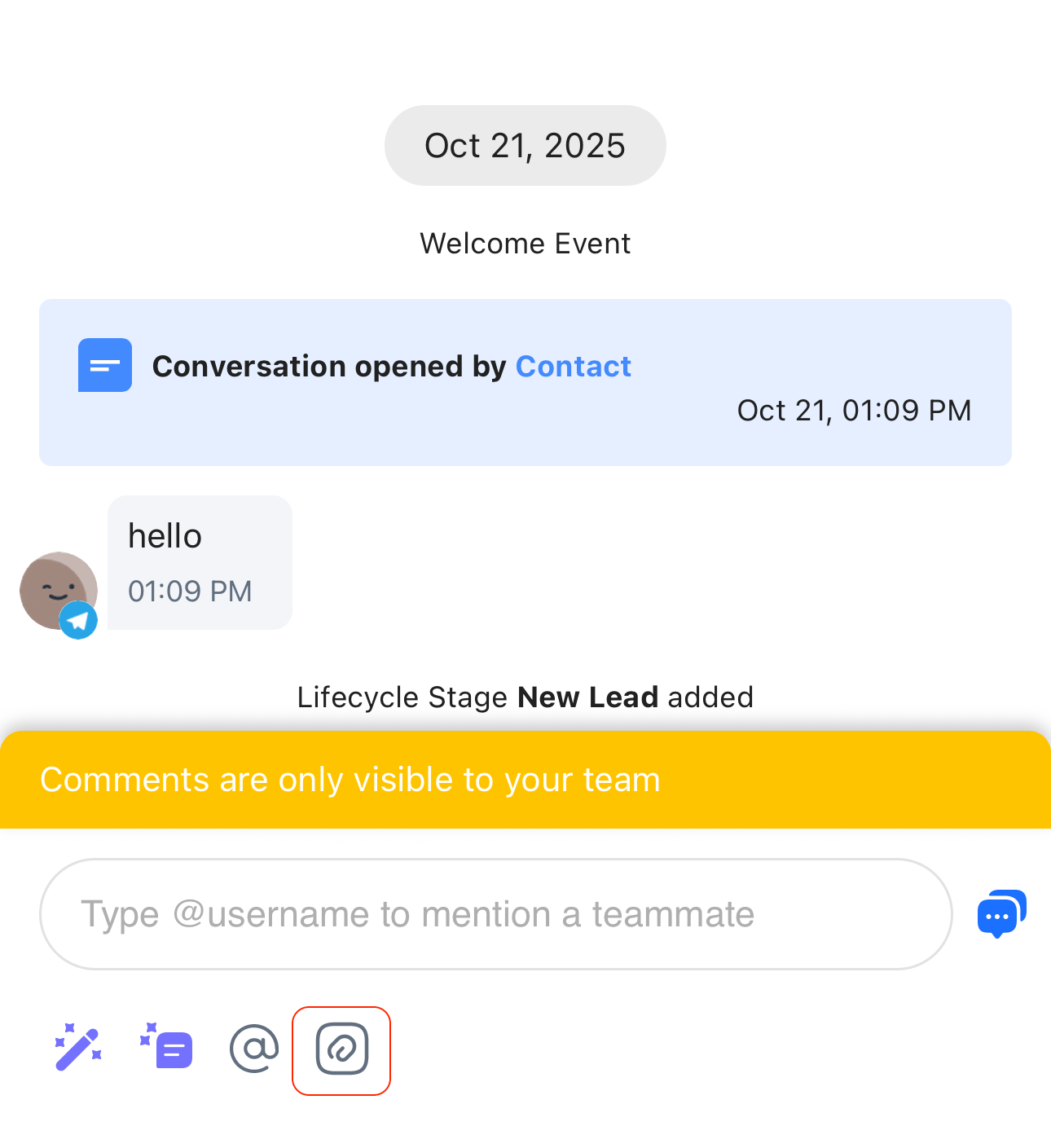
Нажми жёлтый значок комментария, чтобы добавить комментарий, и вернись в переписку с Контактом, нажав на синий значок чата.
Комментарии не видны вашему Контакту.
Ты также можешь прикреплять файлы в разделе комментариев, чтобы предоставить коллегам контекст (например, скриншоты, PDF‑файлы, счета).
Генерация сводок ИИ
Теперь ты можешь генерировать сводки текущего разговора с помощью ИИ прямо из Comment composer. Это помогает обобщить длинные обсуждения перед передачей или документированием.
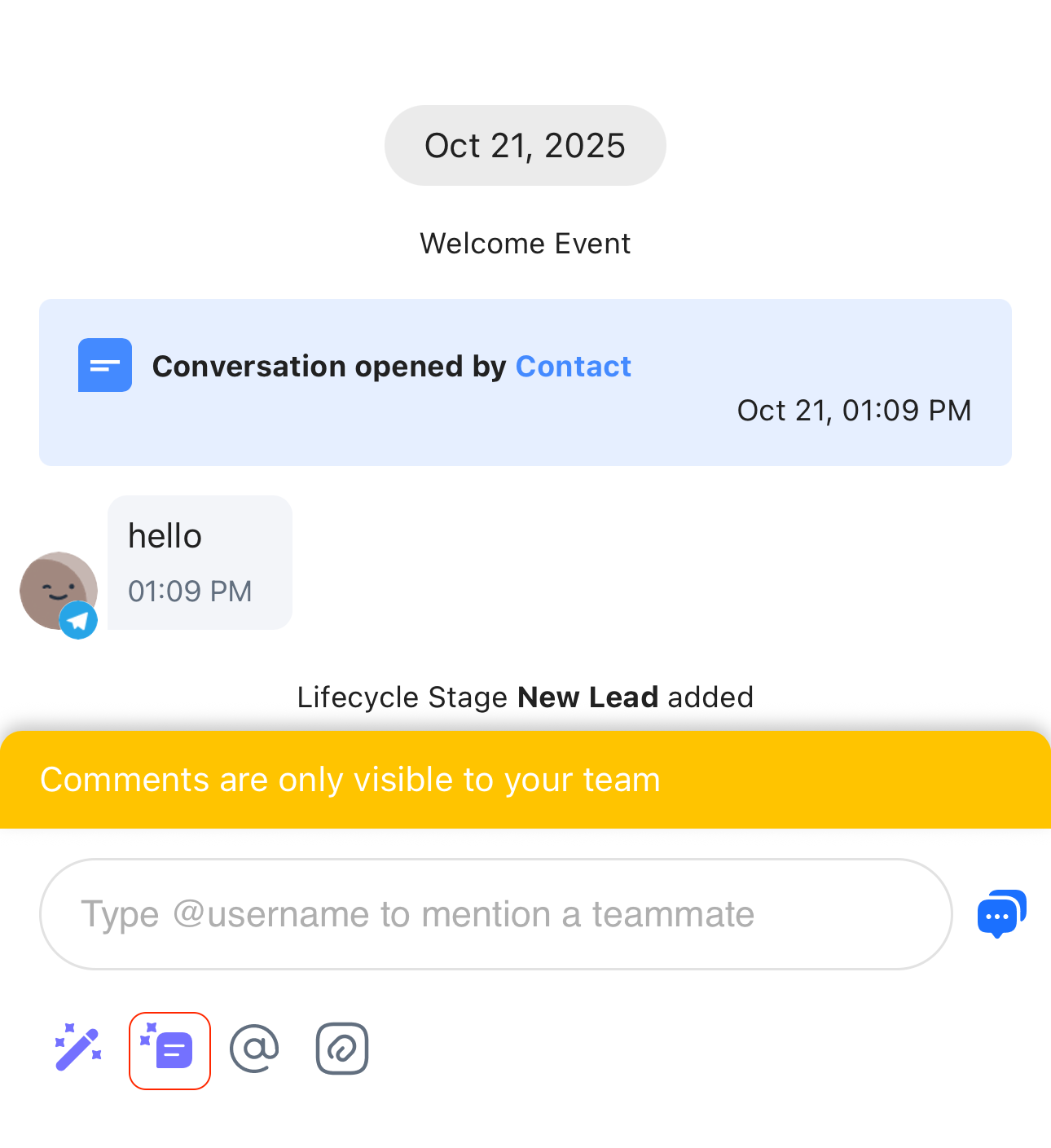
Чтобы использовать его:
Нажмите на значок «AI Summary» в редакторе комментариев.
Подождите, пока формируется сводка.
Вы можете отредактировать резюме перед публикацией его в качестве внутреннего комментария.
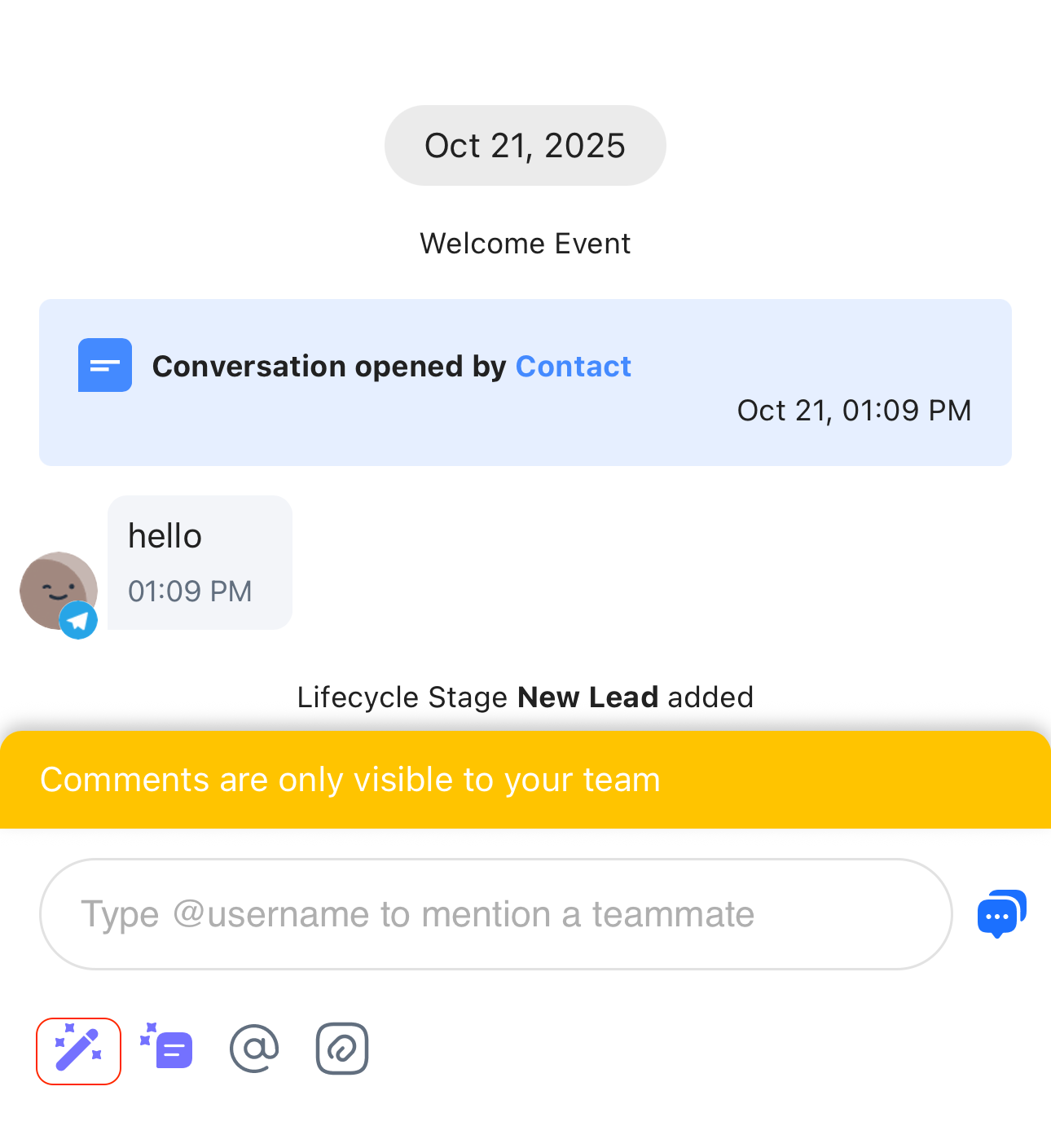
Ты также можешь использовать Подсказки для ИИ в Comment composer, если тебе нужна помощь в формулировке комментария или сводки.
Эта функция работает аналогично функции Подсказки для ИИ в редакторе сообщений и поддерживает как стандартные, так и пользовательские подсказки.
Добавление медиа
Загружай файлы, изображения и видео со своего устройства или из библиотеки. Максимальный размер файла составляет 20 МБ.
- Поддерживаемые типы файлов включают JPG, JPEG, GIF, BMP, PNG, TXT, XLS, XLSX, DOC, DOCX, CSV, PPT, PPTX, MP3, MP4, MOV, WAV, MPG, MPEG, ZIP, TAR, TGZ, GZ, PDF, LOG, XML.
Вы можете отправить до 50 файлов в каждом сообщении как в Входящих, так и в Сниппетах на мобильных устройствах и вебе
Ты можешь прикреплять медиа при отправке сообщений, а также прикреплять файлы в разделе комментариев.
Запись голосового и видеосообщения
Запиши голосовое или видеосообщение для отправки своему Контакту. Ты также можешь предварительно просмотреть запись перед отправкой, перезаписать её для внесения изменений, удалить запись, настроить скорость воспроизведения и поделиться аудиофайлом.
Отправка шаблонов ответа
Выбери шаблон ответа для отправки своему Контакту. Чтобы просмотреть полный шаблон ответа, нажми и удерживай его. Шаблоны ответа могут быть созданы с вашего рабочего стола через модуль настроек.
Теперь ты можешь включать файлы (например, изображения продуктов, PDF) в шаблоны ответа в мобильном приложении.
Это позволяет операторам:
Отправляй часто используемые файлы (например, брошюры или изображения продуктов) быстрее.
Избегать многократной загрузки одних и тех же файлов для похожих запросов клиентов.
Поддерживать последовательность в сообщениях о продукте.
Как добавлять файлы в шаблоны ответа:
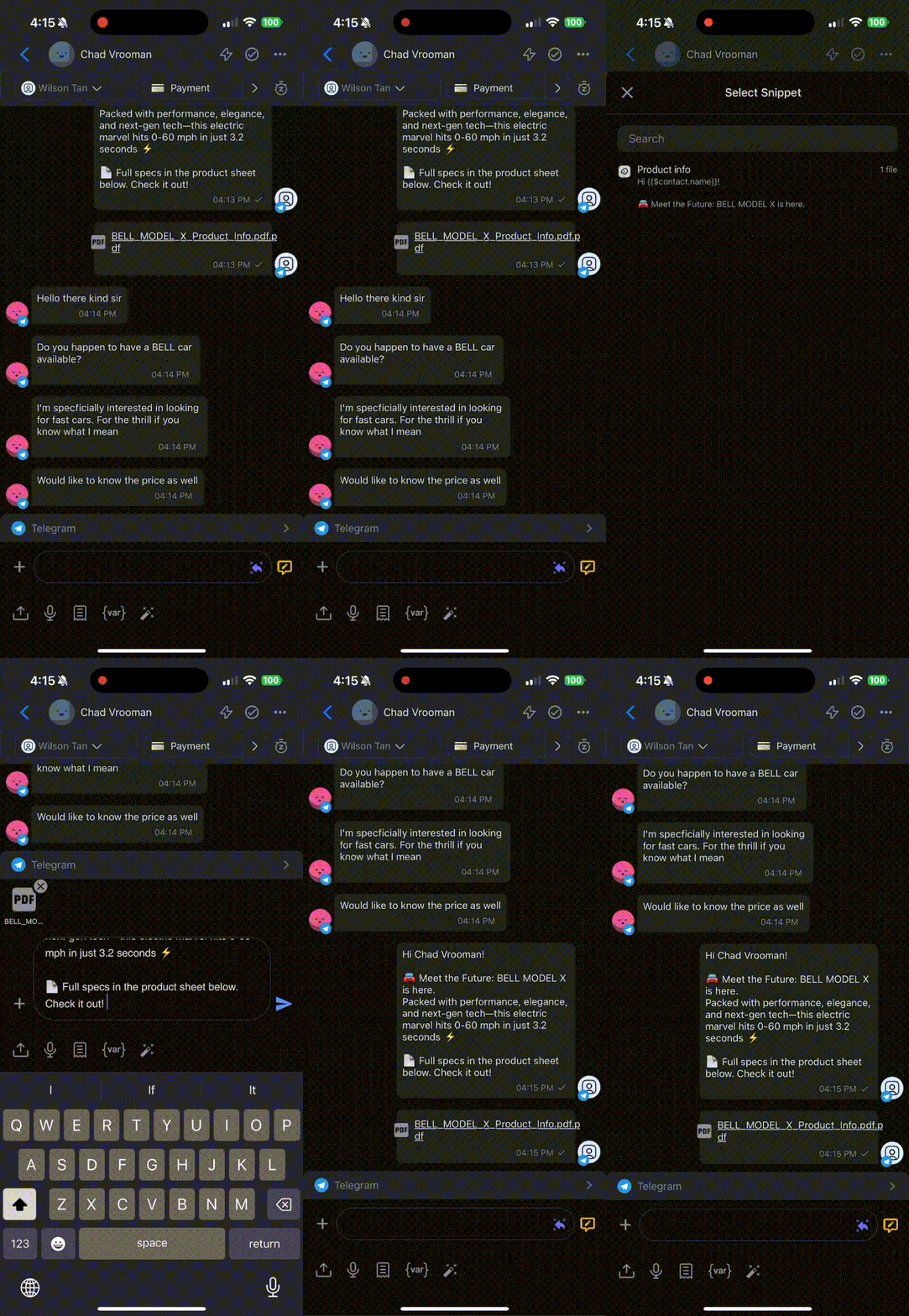
Перейдите в модуль Входящие в мобильном приложении.
Нажмите на значок Шаблоны ответа в редакторе сообщений.
Выберите шаблон ответа, который содержит файлы.
Ты увидишь список вложений под текстом шаблона ответа.
Нажмите Отправить, чтобы доставить сообщение и файлы вместе.
Всплывающее окно предварительного просмотра шаблона теперь показывает количество файлов и имя файла, чтобы вы знали, что включено перед отправкой.
Добавление динамических переменных
Добавь динамическую переменную, чтобы персонализировать сообщения для своих Контактов. Нажми на значок, чтобы отобразить список переменных.
Использование Подсказок для ИИ
Отвечай на сообщения, используя Подсказки для ИИ. Нажми на значок, чтобы отобразить различные типы подсказок, которые ты можешь использовать.
Чтобы переключиться на другой Канал, нажмите текущий канал над консолью обмена сообщениями и выберите другой Канал из списка.
Индикаторы набора
Для Контактов: Когда оператор или Агент ИИ начинает печатать, Контакт видит индикатор набора. Это даёт им уверенность, что ответ в пути, и побуждает оставаться вовлечёнными в разговор.
Поддерживаемые каналы (для контактов):
WhatsApp
Сообщения TikTok
Telegram
Для Пользователей (оператор‑оператор): Операторы также могут видеть, когда другие операторы или Агент ИИ печатают ответ тому же Контакту. Эта функция доступна во всех каналах, помогая командам избегать дублирующих ответов и обеспечивая, что усилия направлены на Контакты, которые всё ещё нуждаются во внимании.
Перехват разговоров у твоего Агента ИИ
Теперь ты можешь вручную взять на себя разговор, который в данный момент обрабатывается твоим Агентом ИИ. Эта функция позволяет оператору сразу вмешаться, если ИИ дал неправильный ответ, не может решить запрос клиента или слишком долго отвечает.
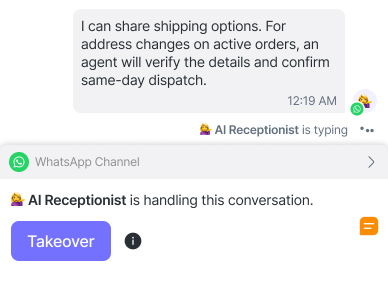
Когда Агент ИИ активно общается с Контактом, в поле составления сообщения появится кнопка Перехват.
Нажми Перехват, чтобы:
Остановить ответы Агента ИИ
Переназначить разговор на себя
Если действуют другие ограничения разговора — такие как insufficient WABA balance, blocked contact или no connected channel — эти состояния будут показаны вместо этого, и подсказка Takeover останется скрытой до их разрешения.
После того как ты нажмёшь Takeover, Агент ИИ больше не будет отвечать в этом разговоре, пока разговор снова не будет назначен Агенту ИИ.
Скопировать ссылку на сообщение
Теперь ты можешь копировать ссылки на любое сообщение или комментарий.
Чтобы скопировать ссылку:
Долгим нажатием на входящее или исходящее сообщение или комментарий
Нажмите Скопировать ссылку в меню
Ссылка скопирована в буфер обмена, и появится подтверждение
Когда откроется:
Приложение прокрутит и выделит сообщение
Если вы не вошли в систему, вам будет предложено сначала войти в систему
Если вы находитесь в другом Проекте, он автоматически переключится на правильный
Сочетания клавиш
Ты также можешь использовать наши удобные сочетания клавиш ниже, чтобы сэкономить время и работать более эффективно:
Шорткат | Действие | |
|---|---|---|
Шаблоны ответа | Знак косой черты / | Выберите из списка отображаемых шаблонов ответа. |
Динамические переменные | Знак доллара $ | Выберите из отображаемого списка динамических переменных. |
Упоминания | Символ @ | Выберите из отображаемого списка пользователей. |
Сообщения, которые не поддерживаются, будут отображаться в виде резервного варианта с текстом «Неподдерживаемое сообщение» или «Пользовательская полезная нагрузка».
Некоторые каналы обмена сообщениями имеют ограниченное окно сообщений. По истечении определённого периода ты не сможешь отправлять сообщения своим Контактам и тебе придётся использовать WMT или Message Tags, чтобы продолжить чат. Узнай больше о окнах сообщений здесь.
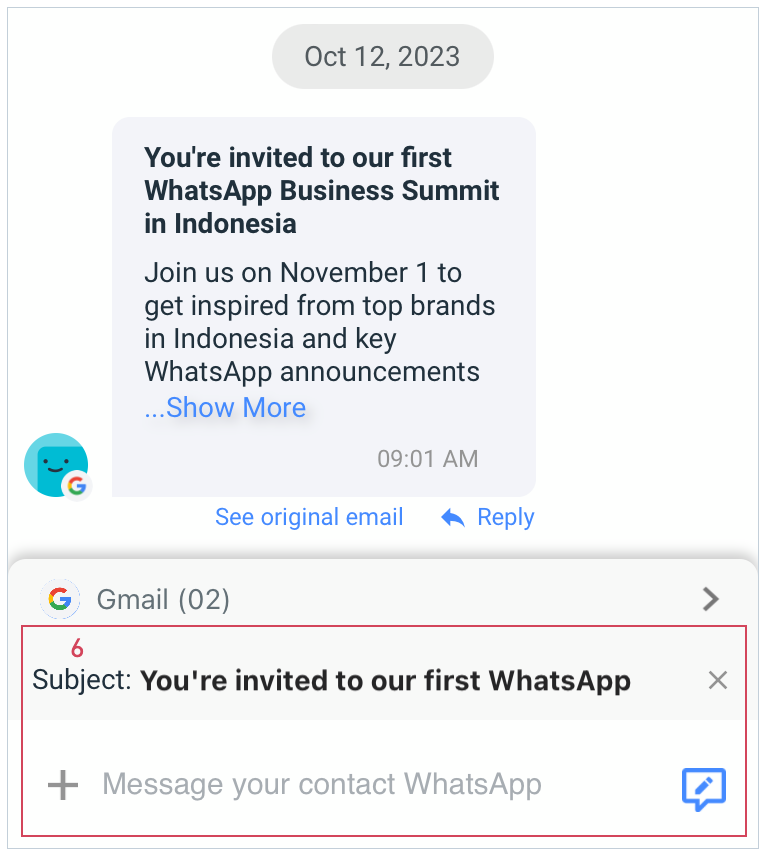
Сообщения электронной почты
Перед отправкой добавь строку темы вместе с телом письма.
По умолчанию строка темы должна показывать тему предыдущего письма.
Чтобы ответить на цепочку писем, нажмите "Ответить", чтобы добавить её тему в ваш ответ.
Для новых писем или тем отредактируйте строку темы в редакторе сообщений.
Использование Помощника ИИ
Помощник ИИ — ключевая функция нашего приложения для обмена сообщениями, предназначенная для автоматизированного и интеллектуального составления ответов. Он улучшает коммуникацию с пользователями, предоставляя быстрые и персонализированные ответы.
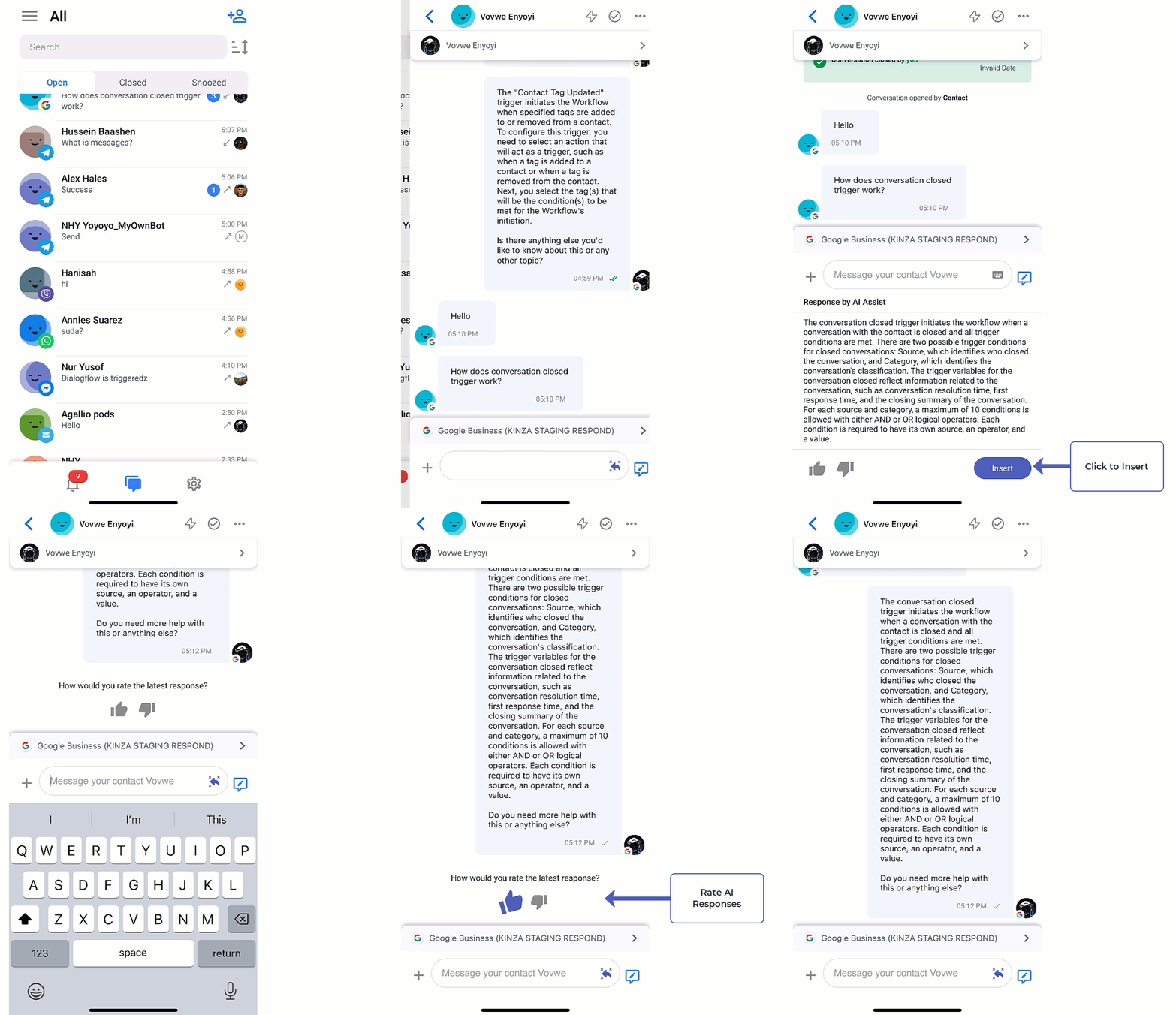
Активация и взаимодействие:
Вы можете активировать Помощника ИИ, нажав на значок Помощника ИИ в редакторе сообщений, либо дважды нажать или удерживать любое сообщение, а затем нажать Ответить с помощью Помощника ИИ.
Первоначальное использование: При первом использовании вам будет показано руководство по запуску Помощника ИИ.
Регулярное использование: Последующее использование вызовет немедленное формирование черновика ответа.
Помощник ИИ виден и доступен только когда редактор сообщений пуст.
Вы можете редактировать ответы, подготовленные ИИ, вставляя их в редактор сообщений.
Для каналов, которые поддерживают reply-to, будет отображаться предварительный просмотр ответа для этого сообщения.
Оценка ответов:
И в консоли Помощника ИИ, и в консоли сообщений ты можешь оценивать ответы значками «палец вверх» или «палец вниз».
Действие "Нравится" запускает анимацию конфетти, указывая на то, что подготовленный ответ корректен и адекватен.
Действие "Не нравится" связано с механизмом обратной связи, который активируется при каждом третьем клике, позволяя вам предоставлять конкретные замечания для улучшения ответов ИИ.
Перевод сообщений
Мгновенно переводи сообщения на нашей платформе. Ты можешь переводить входящие сообщения на предпочитаемый тобой язык, чтобы понимать потребности клиентов.
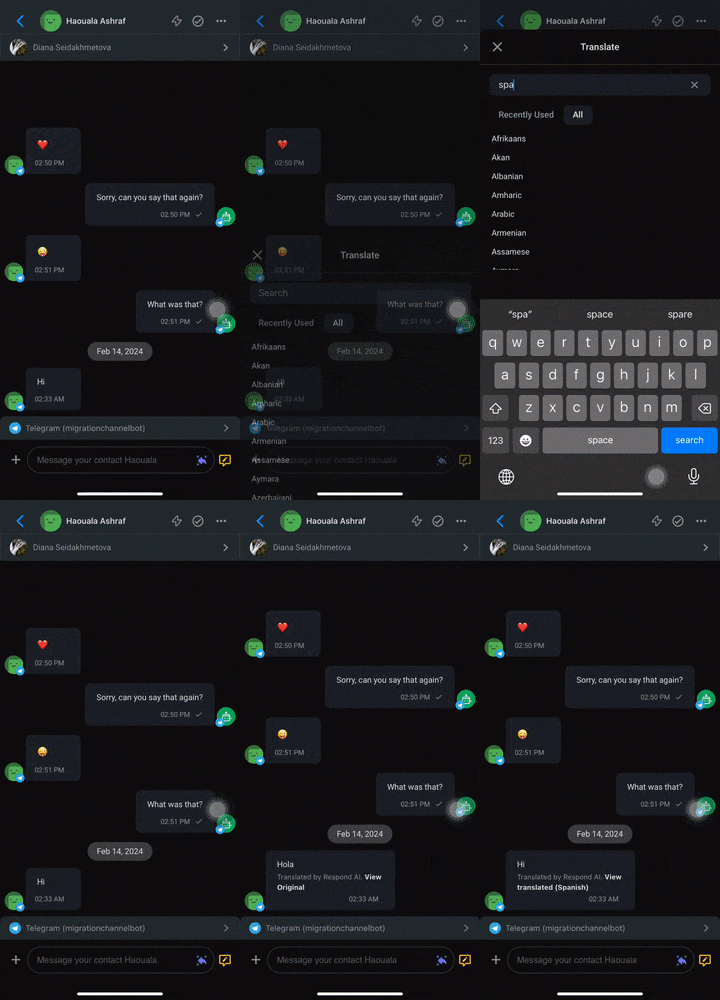
Активация:
Дважды нажмите или удерживайте любое сообщение, нажмите Подсказки для ИИ, а затем выберите язык, на который нужно перевести.
Ты также можешь переводить свои сообщения, чтобы отвечать клиентам на их предпочитаемых языках.
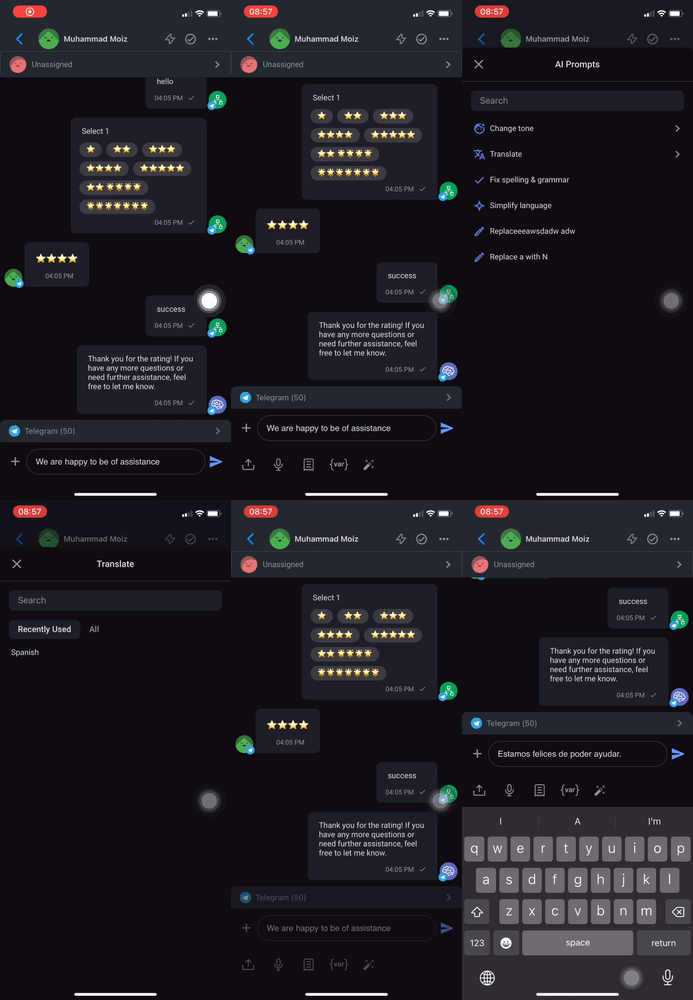
Активация:
Нажмите на значок + рядом с редактором сообщений, нажмите на значок волшебной палочки, чтобы отобразить список подсказок ИИ, нажмите Перевести, а затем выберите язык, на который вы хотите перевести сообщение.
Вы можете переключаться между Просмотреть оригинал и Просмотреть перевод, чтобы увидеть сообщение на исходном и переведённом языках соответственно.
Адрес для ответов
Функция Ответить улучшает коммуникацию, предлагая простой способ ссылаться на конкретные сообщения в разговоре, что особенно полезно при обсуждении нескольких тем. Эта функциональность позволяет ясно указать, на какое сообщение ты отвечаешь.
Использование функции «Ответить»:
Вы можете активировать функцию ответа двойным нажатием или длительным нажатием на любое сообщение.
Проведение пальцем вправо по сообщению автоматически добавляет предварительный просмотр ответа для этого сообщения.

Если канал не является WhatsApp или Telegram, использование функции «Ответить» или проведение пальцем вправо вызовет предупреждение о неподдерживаемых каналах.
Поведение после активации функции «Ответить»:
Сообщение, на которое нужно ответить, выделяется и кодируется цветом.
Для входящих сообщений отображается имя Контакта, а для исходящих — имя назначенного пользователя.
Переключение на каналы, не поддерживающие функцию ответа, удаляет предварительный просмотр.
Предварительный просмотр ответа обрезается до одной строки с многоточием для более длинных текстов.
Вы можете взаимодействовать с предварительным просмотром ответа:
Нажатие на него приводит к переходу к конкретному сообщению.
Кнопка отмены удаляет предварительный просмотр.
Жесты ответа отключены для сообщений в состоянии ожидания.
После отправки ответного сообщения, нажатие на ответное сообщение приведёт к переходу к нему и выделению с мигающим эффектом.
Закрытие разговоров
Если Auto-close conversations включено в твоём Проекте, разговоры закрываются автоматически после установленного периода бездействия. Индикатор таймера показывает, когда разговор будет автоматически закрыт. Когда разговор закрывается автоматически, в истории разговоров появляется событие.
Если Auto-generate closing notes также включено, в автоматически закрытом разговоре будет указана категория и сводка, сгенерированные ИИ. Если ты решишь закрыть разговор вручную при включённом Auto-generate closing notes, в диалоге «Заключительные заметки» при его появлении будут включены категория и сводка, сгенерированные ИИ. Ты можешь просмотреть и отредактировать их перед закрытием разговора.
Совет: автоматическое закрытие и автоматически создаваемые Заключительные заметки настраиваются в Настройки Проекта > Разговоры в веб-приложении. Узнайте, как это сделать здесь.
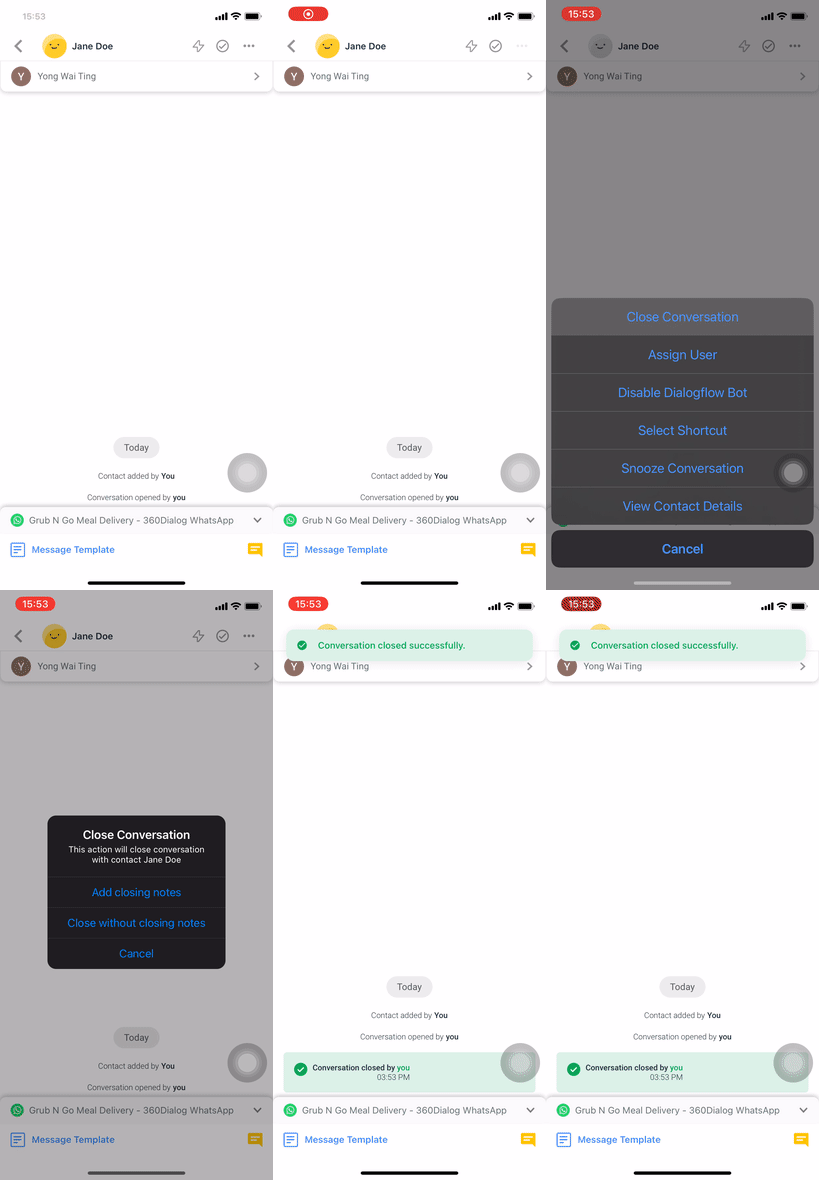
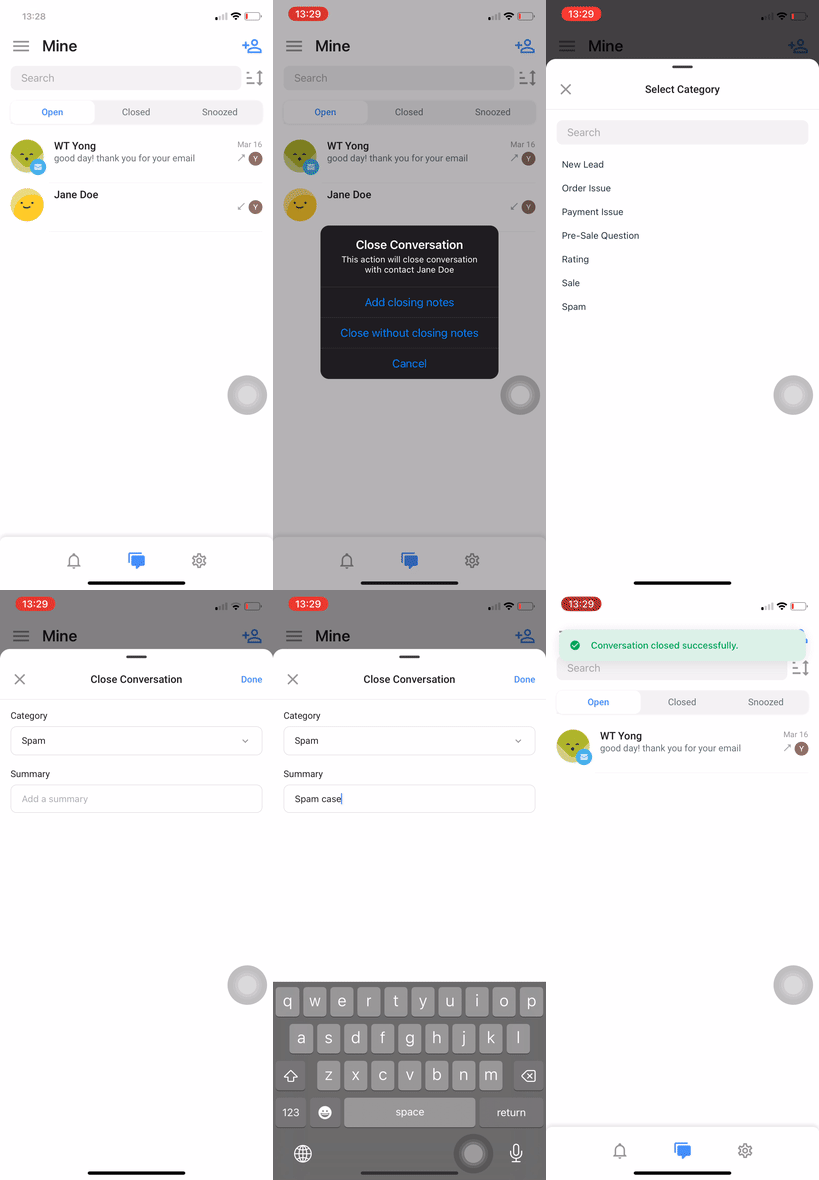
Ты также можешь закрыть разговоры вручную до истечения таймера. Это можно сделать тремя способами.
В истории разговоров нажмите значок галочки в правом верхнем углу экрана.
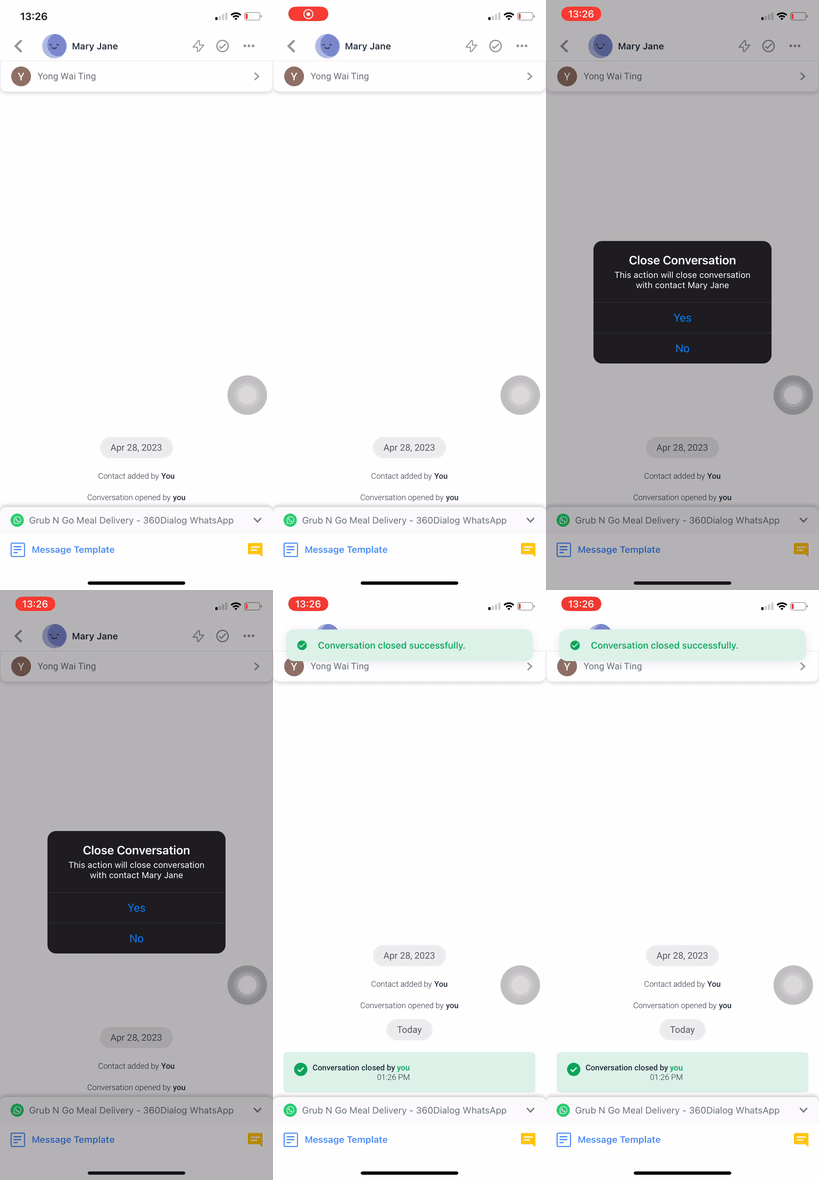
В истории разговоров нажмите меню действий с тремя точками в правом верхнем углу экрана > нажмите Закрыть разговор.
На вкладке Открытые проведите по Контакту влево > нажмите Закрыть.
ИИ‑сводка для заключительных заметок
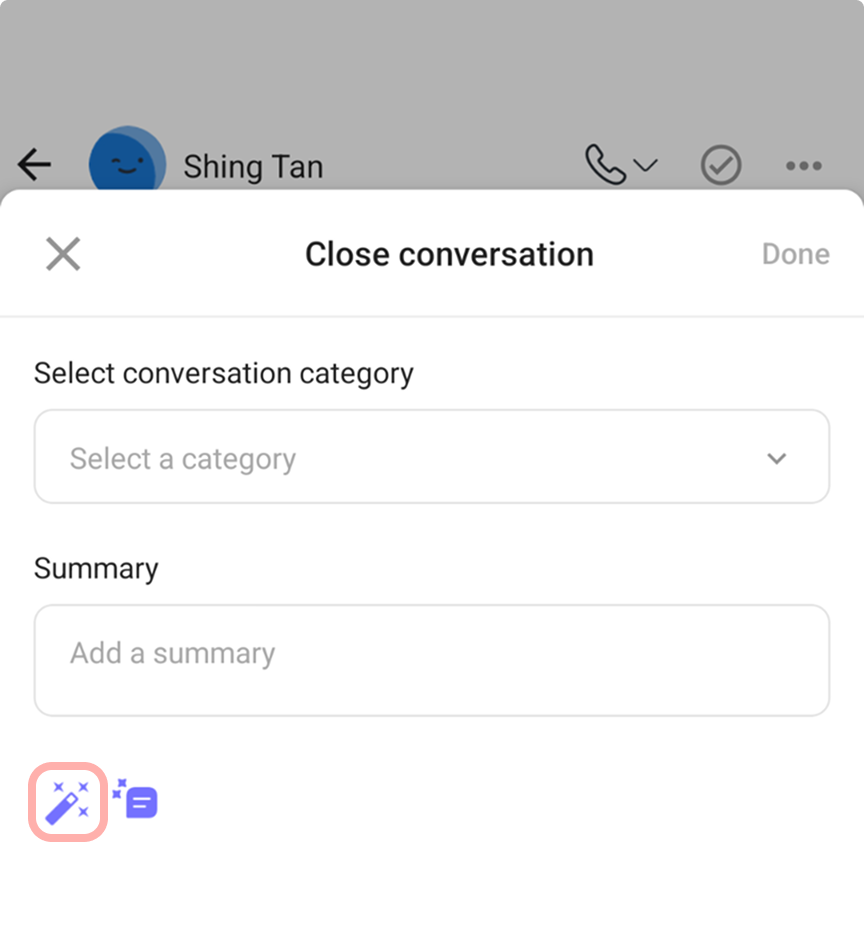
ИИ‑сводка также доступна при написании Заключительных заметок.
Нажмите на значок Сводка ИИ в диалоговом окне.
Система сгенерирует сводку на основе разговора.
Вы можете отредактировать сводку перед закрытием разговора.
Этот параметр появляется, если в настройках вашего Проекта включена опция Добавлять заключительные заметки вручную. Если она отключена, диалоговое окно «Заключительные заметки» и опция AI Summary будут недоступны.
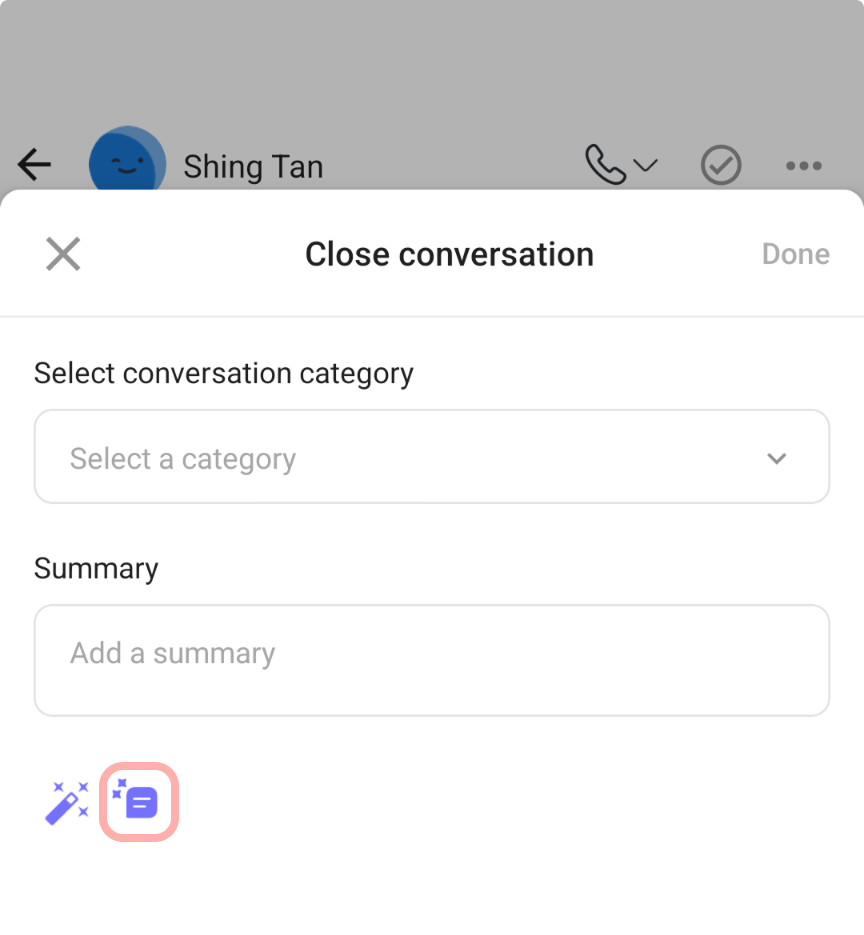
Завершая разговор, ты также можешь использовать Подсказки для ИИ, чтобы быстро уточнить или суммировать содержание своей заключительной заметки.
Отложенные разговоры
Это можно сделать двумя способами.
В истории разговоров нажмите значок Отложить > выберите опцию, чтобы отложить разговор до определённой даты.

На вкладке Открытые или Закрытые проведите по Контакту вправо > нажмите Отложить > выберите опцию, чтобы отложить разговор до определённой даты.
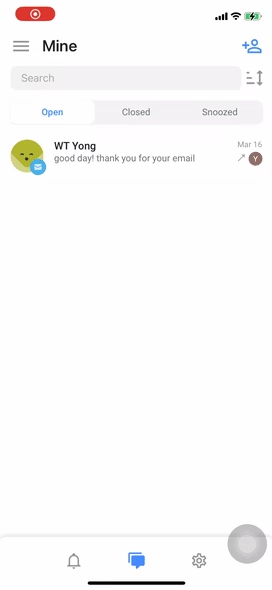

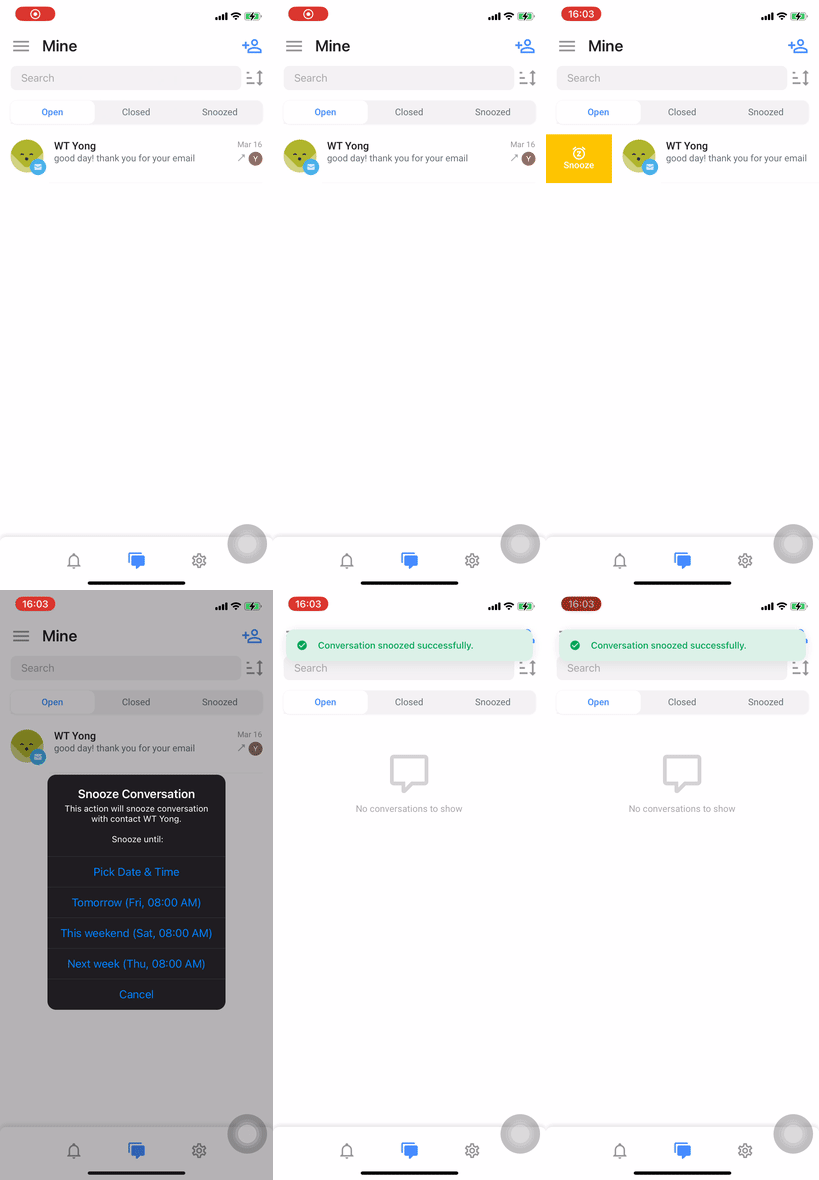
Когда ты откладываешь Контакт, он будет удалён из твоего списка Контактов и помещён на вкладку Отложенные до указанного времени. По истечении времени отсрочки Контакт снова появится в твоём списке Контактов.
Ты не можешь откладывать Контакты, которые были заблокированы.
Отмена отложенных разговоров
Это можно сделать двумя способами.
В истории разговоров нажмите значок Снять отложение.

На вкладке Отложенные проведите по Контакту вправо > нажмите Снять отложение.
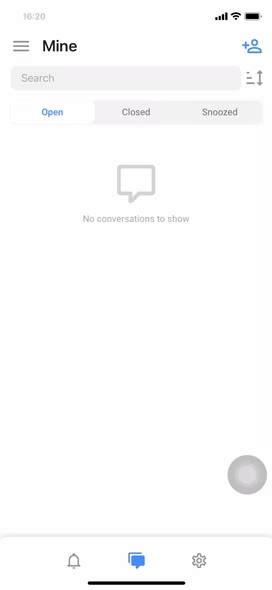

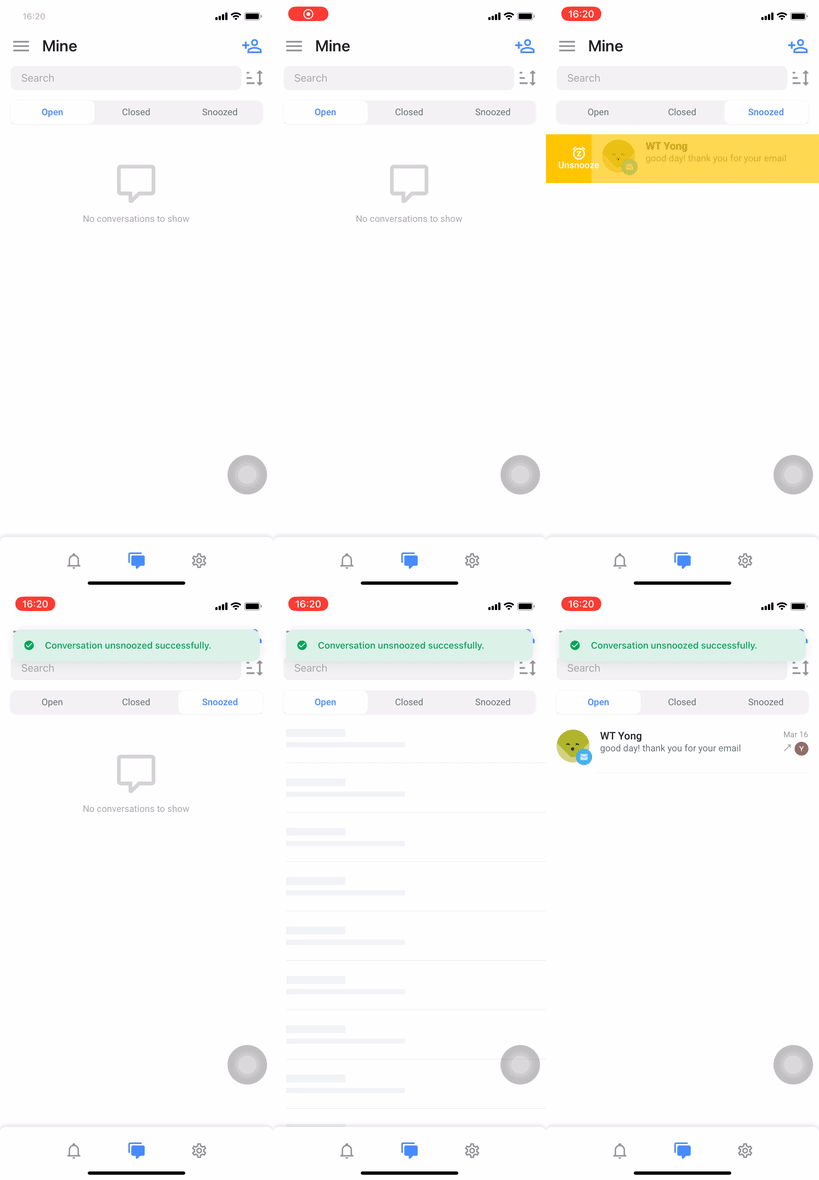
Когда вы снимаете отложение с Контакта, Контакт появится в вашем списке Контактов.
Ты также получишь уведомление, когда Контакт будет снят с отложенного статуса. Вот как это сделать:
Строка напоминания: при отложенном Контакте в верхней части консоли сообщений отображается строка. Она исчезает, как только Контакт будет снят с отложенного статуса.
Push-уведомление: Когда отсрочка заканчивается, push‑уведомление отправляется назначенному(-ым) оператору(-ам) в соответствии с настройками уведомлений Проекта.
Центр уведомлений: Соответствующая запись появляется в центре уведомлений со значком ⏰ и текстом, предлагающим вам открыть беседу.
Панель поиска
Ты можешь искать Контакты, Сообщения и Комментарии в панели поиска.
Узнайте больше о поиске здесь.

Поиск сообщений из беседы Контакта
Ты можешь искать сообщения внутри беседы с Контактом. Есть два способа это сделать:
Профиль контакта
Нажмите на профиль Контакта
Выберите «Поиск в сообщениях"
Меню действий с тремя точками
Нажмите на меню действий с тремя точками, чтобы открыть список действий
Выберите «Поиск"

Узнайте больше о поиске сообщений из беседы Контакта.
Обмен сообщениями с помощью панели уведомлений
Держи уведомления в порядке и отвечай быстрее с помощью:
Быстрый ответ из уведомлений
Отвечай на сообщения прямо из панели уведомлений, не открывая приложение. Просто нажми «Ответить» в уведомлении о сообщении, чтобы мгновенно отправить ответ.

Предварительный просмотр изображений в уведомлениях
Просматривай изображения, которыми поделились, прямо в уведомлениях, чтобы лучше понимать контекст и экономить время и силы при ответе на сообщения.

Группировка уведомлений по Контактам
Держи уведомления в порядке с помощью автоматической группировки по Контактам (с отображением имени Проекта). Нажми на группу, чтобы развернуть её и увидеть все связанные уведомления или сверни для более аккуратного просмотра.

Управление контактами
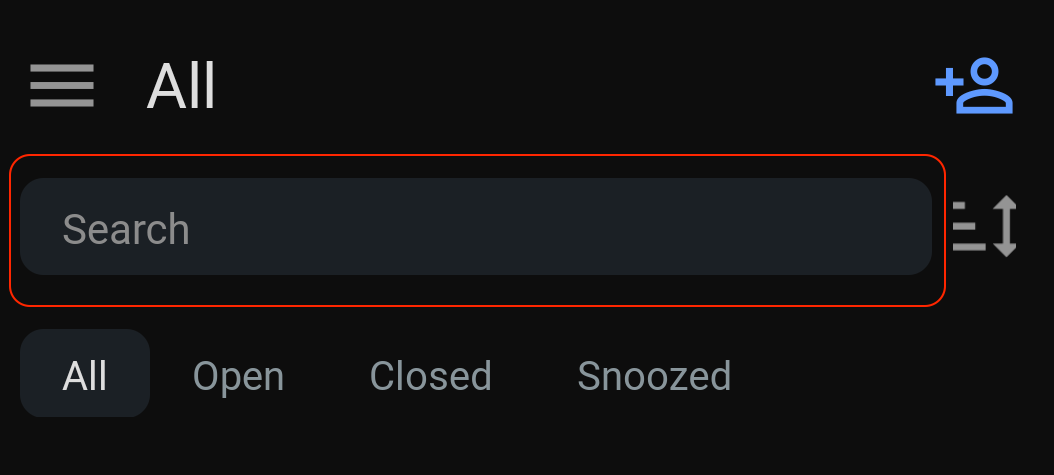
Поиск Контакта
Введите имя, фамилию, номер телефона или адрес электронной почты Контакта в строке поиска.
Фильтрация контактов
Выберите нужную вкладку, чтобы отфильтровать ваши разговоры.
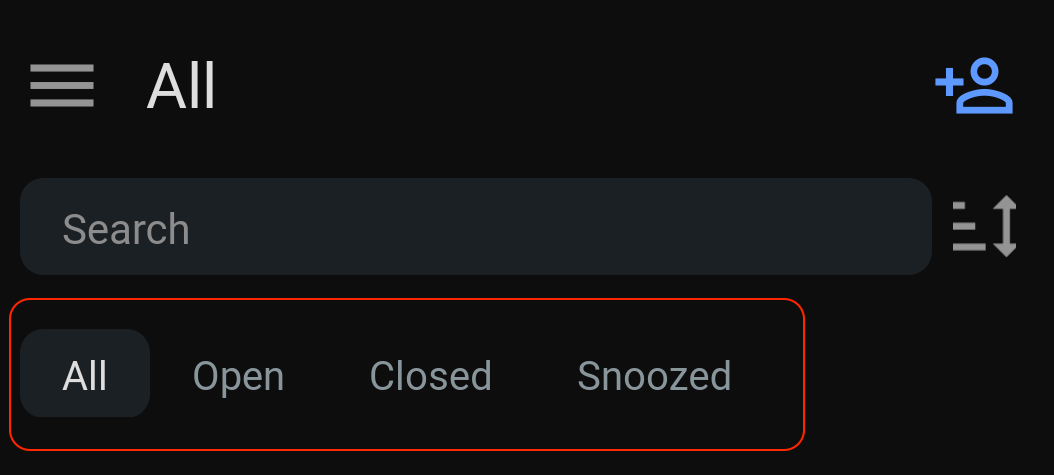
Все - На этой вкладке перечислены все разговоры.
Открытые - На этой вкладке перечислены все открытые беседы.
Закрытые - На этой вкладке перечислены все закрытые беседы.
Отложенные - На этой вкладке перечислены все беседы, которые были отложены.
Сортировка контактов
Нажмите на значок сортировки в правом верхнем углу экрана, чтобы отсортировать Контакты.
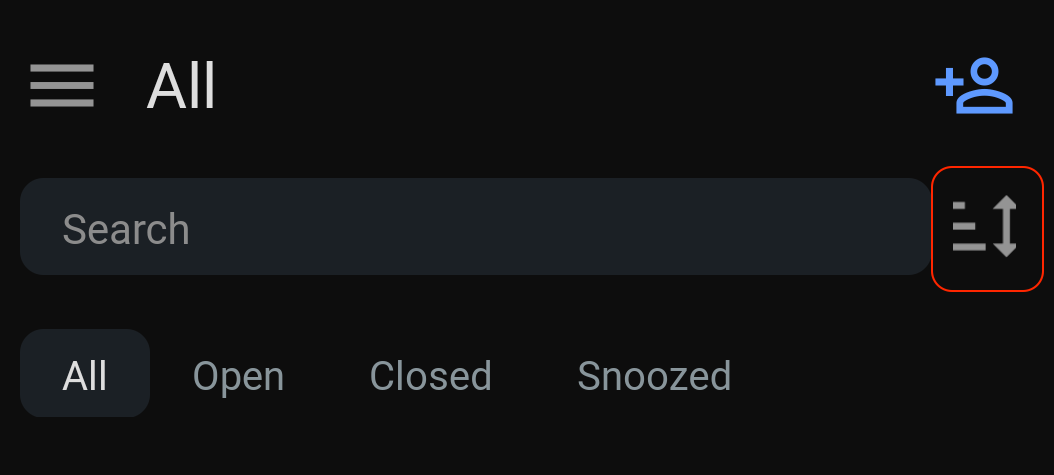
Новейшее сообщение - Этот параметр сортирует Контакты по сообщениям от самых новых к самым старым.
Старейшее сообщение - Этот параметр сортирует Контакты по сообщениям от самых старых к самым новым.
Дольше всего открыт / закрыт / отложен - В зависимости от фильтра вкладки сортируйте Контакты по наибольшей продолжительности, в течение которой разговор был открыт, закрыт или отложен (от наибольшей к наименьшей).
Кратчайшее время открыт / закрыт / отложен - В зависимости от фильтра вкладки сортируйте Контакты по наименьшей продолжительности, в течение которой разговор был открыт, закрыт или отложен (от наименьшей к наибольшей).
Узнайте больше о поиске, фильтрации и сортировке контактов здесь.
Добавление контактов
Нажмите на значок человека в правом верхнем углу экрана > заполните информацию о Контакте > нажмите Сохранить.
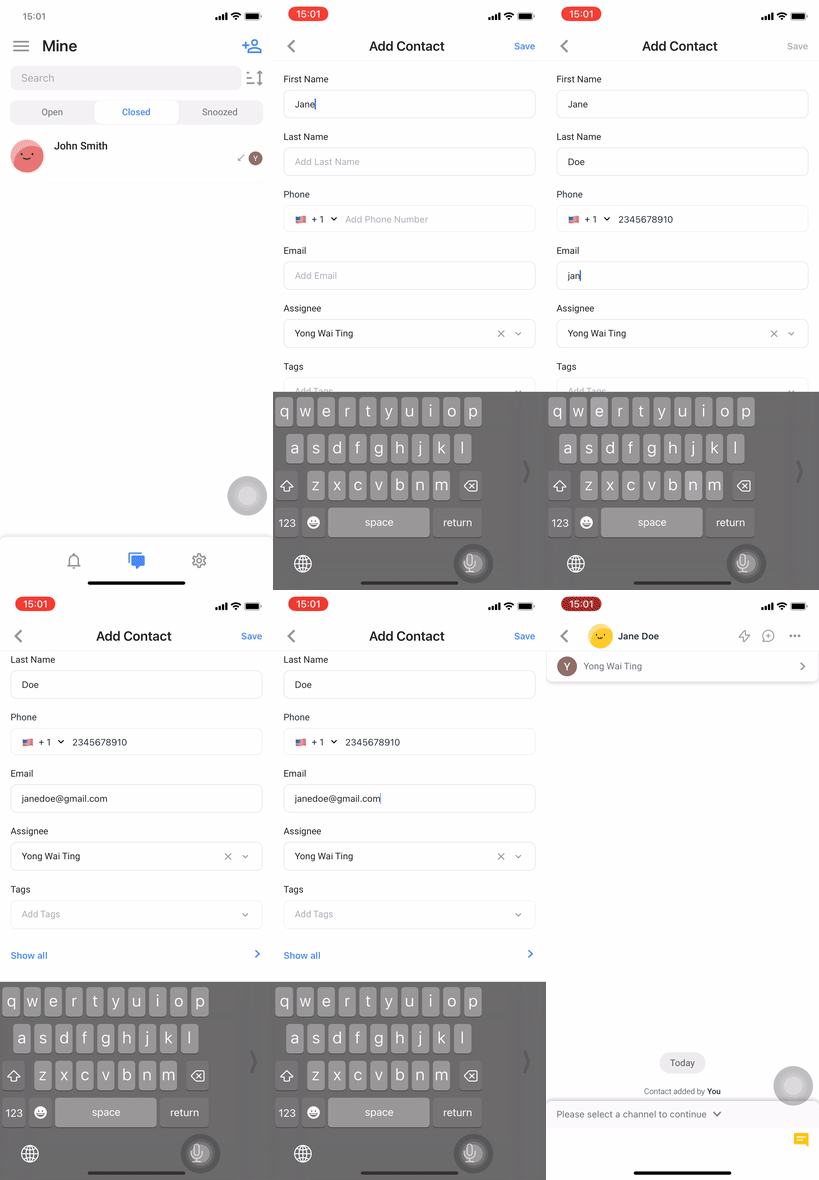
После добавления Контакт автоматически появится на вкладке Закрытые.
Просмотр и редактирование данных Контакта
Чтобы просмотреть данные Контакта, открой разговор и нажми на имя Контакта.
ID Контакта отображается под его именем. Нажми и удерживай ID, чтобы скопировать его в буфер обмена — после копирования появится подтверждение.

Чтобы изменить данные Контакта, внесите изменения и затем нажмите Сохранить.
Если нужны новые пользовательские поля, вы можете настроить их с рабочего стола через модуль настроек.
Вы также можете начать голосовой звонок с Контактом, нажав Вызов:
Если номер телефона доступен, вы будете перенаправлены в приложение для звонков на вашем мобильном телефоне с автоматически заполненным номером.
Если номер телефона недоступен, вы будете перенаправлены в поле Телефон с показанной клавиатурой для ввода номера.
Для организаций на плане Enterprise с включённой функцией маскировки номеров телефонов операторы не смогут видеть номера телефонов Контактов. Это означает, что они не смогут использовать функцию звонка. Даже если оператор добавит номер телефона в Контакт, при сохранении он будет замаскирован, и функция звонка останется недоступной.
HubSpot
После подключения вашего аккаунта HubSpot к Проекту вы также сможете просматривать свойства контактов HubSpot в мобильном приложении.
Узнайте, как подключить свой аккаунт HubSpot к Проекту здесь.
Чтобы просмотреть свойства HubSpot, выберите HubSpot в разделе данных Контакта.

Вы также можете открыть профиль Контакта прямо в HubSpot, выбрав Просмотреть в HubSpot.

Вы также можете нажать, чтобы скопировать свойства HubSpot и быстро вставить их в другой разговор или данные Контакта, чтобы легче было делиться ключевой информацией без переключения между платформами.

Редактирование свойств контакта HubSpot
Вы можете редактировать определённые поля, нажимая на них. Сохраните изменения, нажав кнопку Сохранить или сняв фокус с поля.
Поля электронной почты и номера телефона нельзя редактировать.
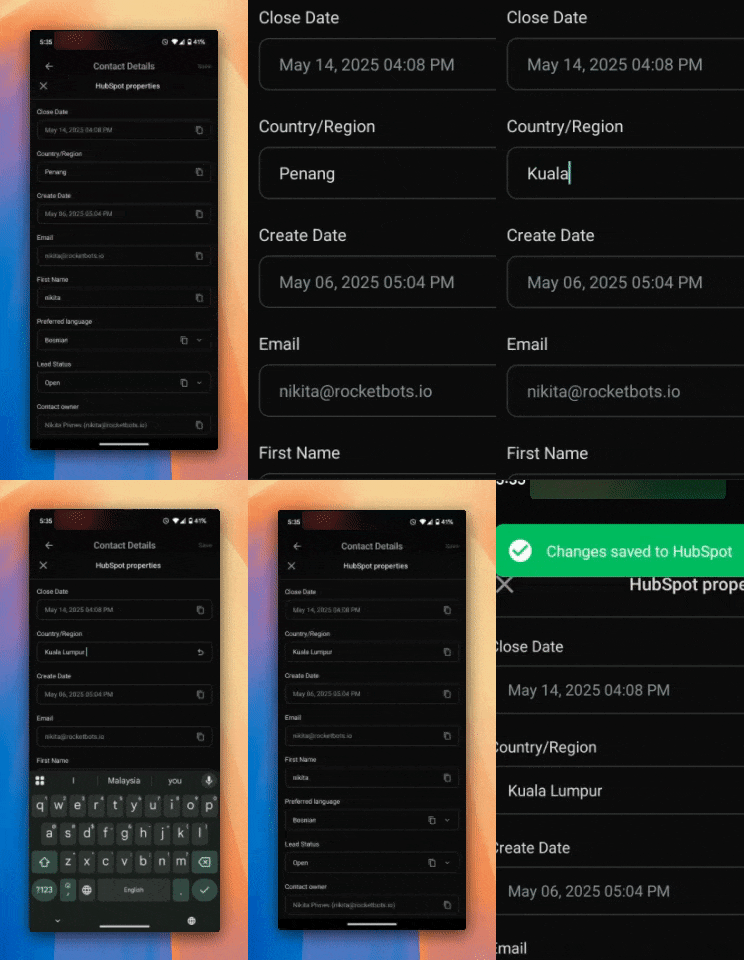
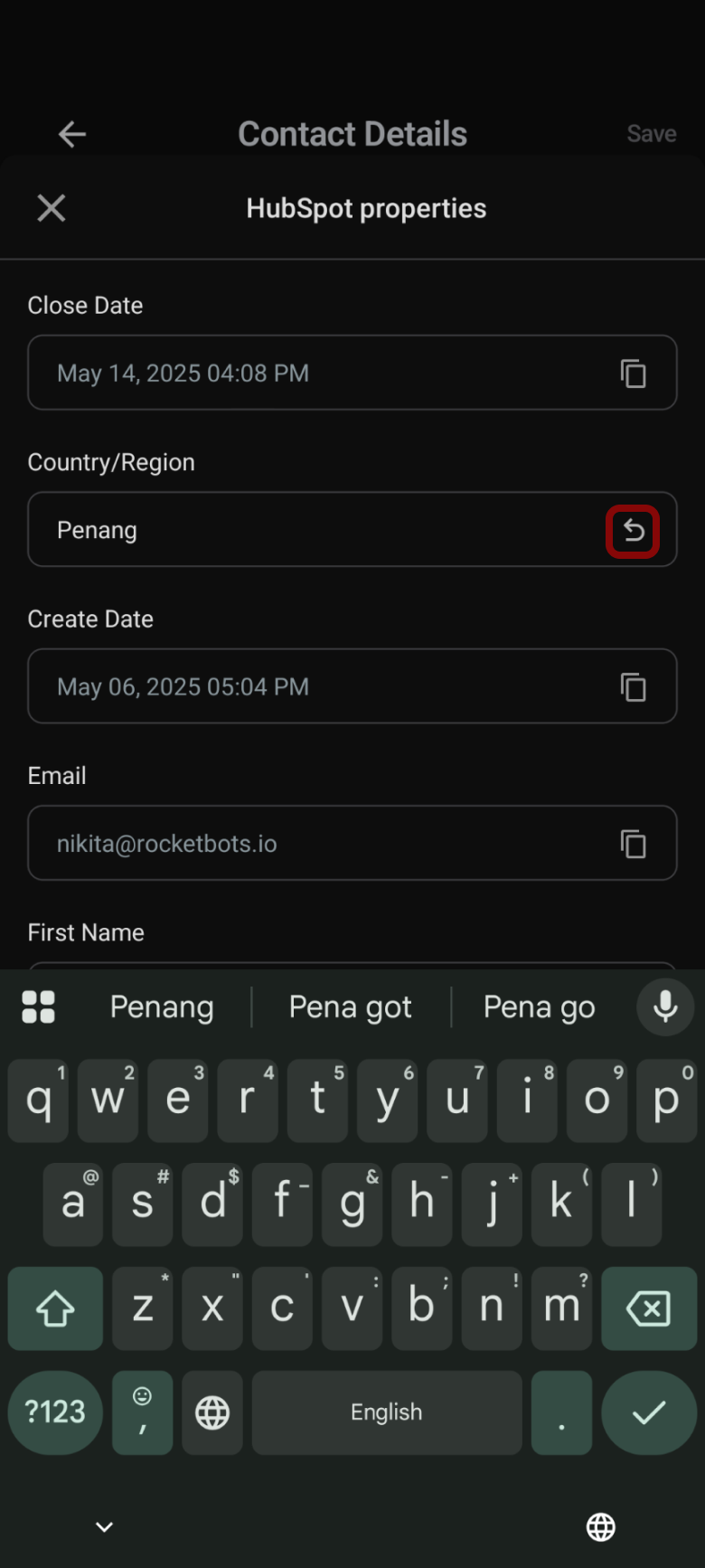
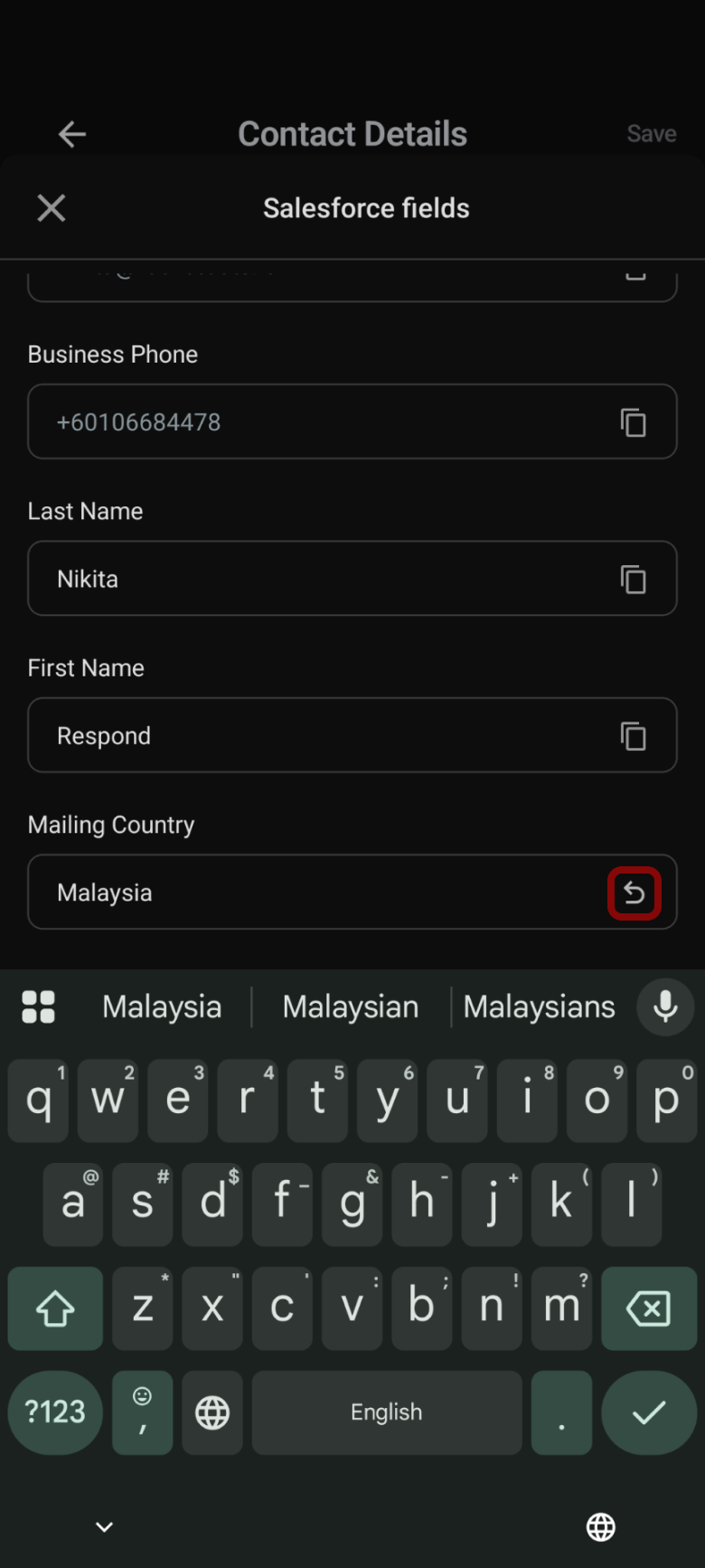
Чтобы отменить изменения, нажмите значок Восстановить, чтобы вернуть полю исходное содержимое.
Salesforce
После подключения вашего аккаунта Salesforce к Проекту вы также сможете просматривать поля контактов Salesforce в мобильном приложении.
Узнайте, как подключить свой аккаунт Salesforce к Проекту здесь.
Чтобы просмотреть поля Salesforce, выберите Salesforce в разделе данных Контакта.

Вы также можете открыть профиль Контакта прямо в Salesforce, выбрав Просмотреть в Salesforce.

Вы также можете нажать, чтобы скопировать поля Salesforce и быстро вставить их в другой разговор или данные Контакта, что облегчает обмен ключевой информацией без переключения между платформами.

Редактирование полей контакта Salesforce
Вы можете редактировать определённые поля, нажимая на них. Сохраните изменения, нажав кнопку Сохранить или сняв фокус с поля.
Поля электронной почты и номера телефона нельзя редактировать.
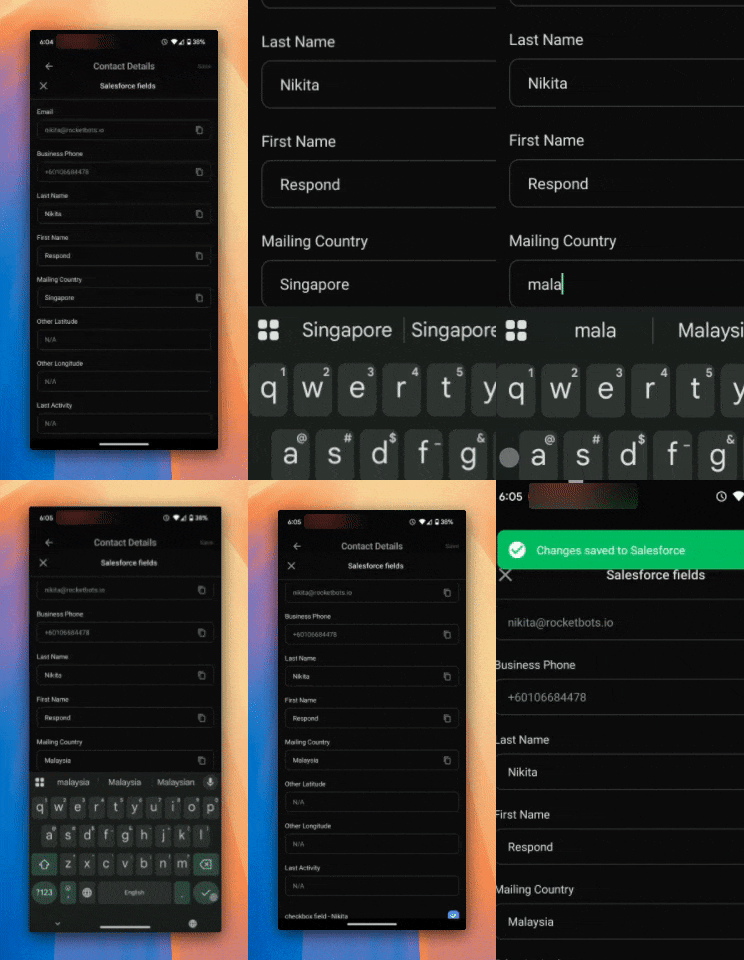
Чтобы отменить изменения, нажмите значок Восстановить, чтобы вернуть полю исходное содержимое.
Назначение Контактов пользователю
В истории разговоров нажмите раздел под именем Контакта или нажмите меню действий с тремя точками в правом верхнем углу экрана и выберите Назначить пользователя > выберите пользователя, которому хотите назначить контакт > нажмите Готово.
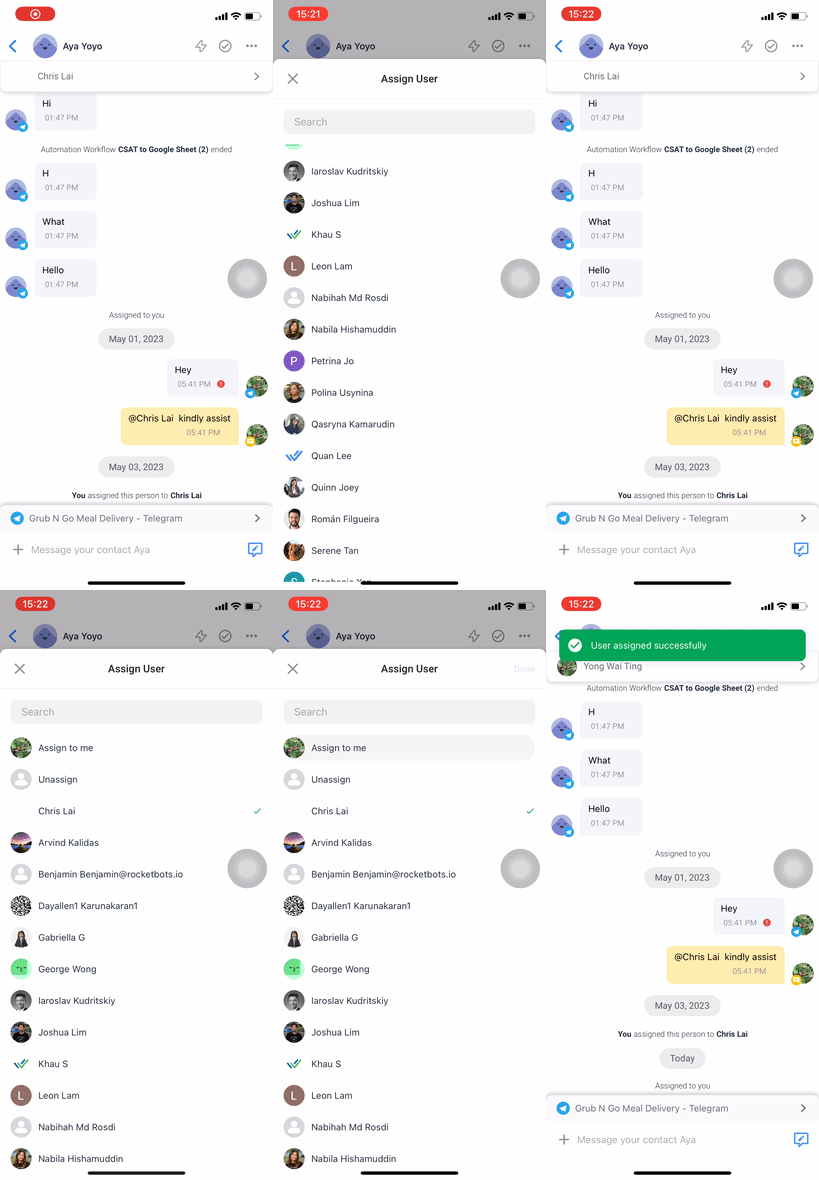
Узнайте больше о назначении Контактов здесь.
Снятие назначения Контакта с пользователя
В истории разговоров нажмите раздел под именем Контакта или нажмите меню действий с тремя точками в правом верхнем углу экрана и выберите Назначить пользователя > нажмите Отменить назначение > нажмите Готово.
Это переместит Контакт в Inbox Неназначенные. Узнайте больше о назначении Контактов здесь.
Блокировка Контактов
Если Контакты отправляют вам спам, вы можете заблокировать их, чтобы прекратить получать сообщения от них. В истории разговоров нажмите меню действий с тремя точками в правом верхнем углу экрана > нажмите Заблокировать контакт > нажмите Заблокировать.
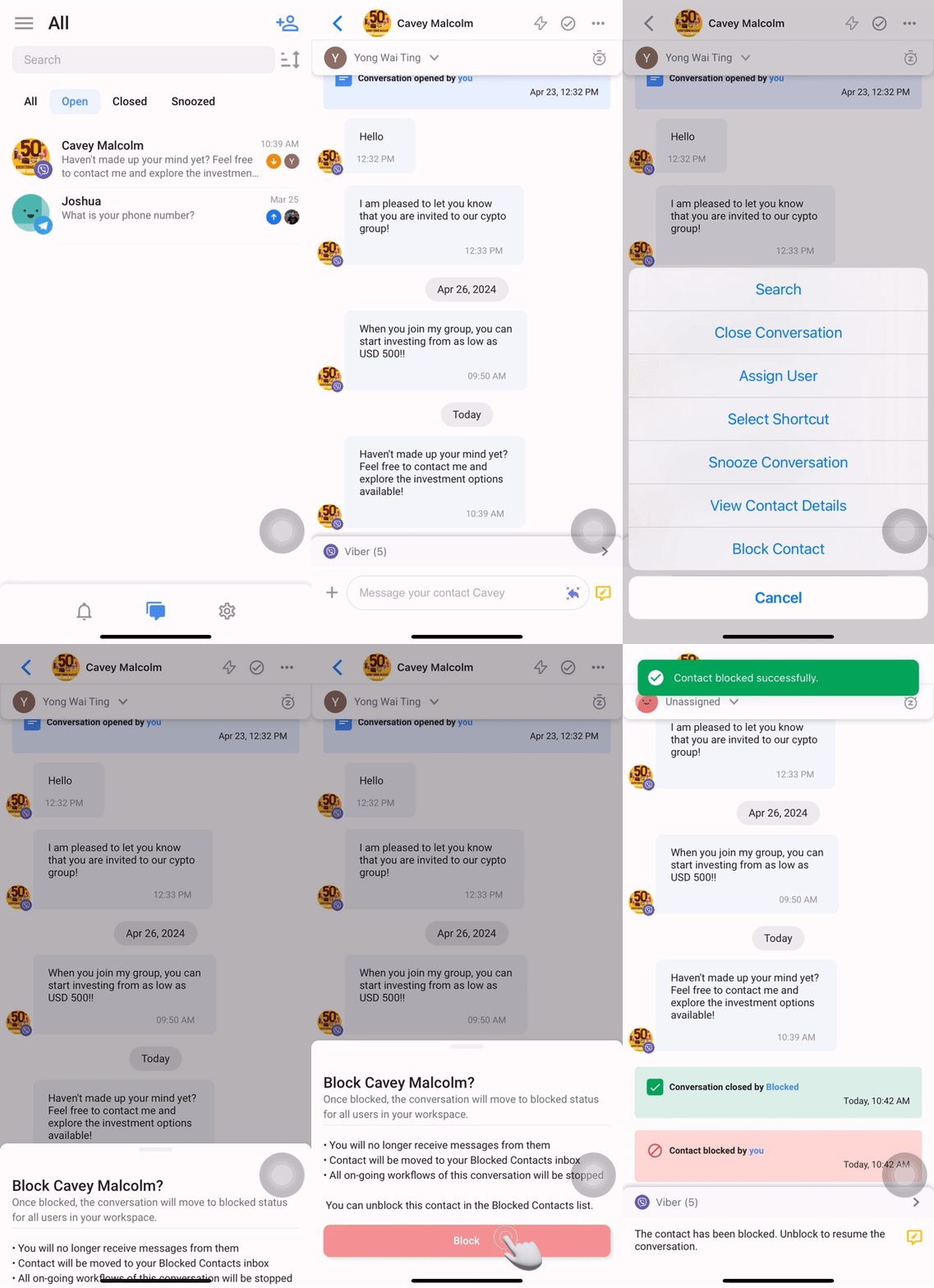
Перед блокировкой Контактов вы можете ознакомиться с этим руководством, чтобы понять последствия их блокировки.
Разблокировка Контактов
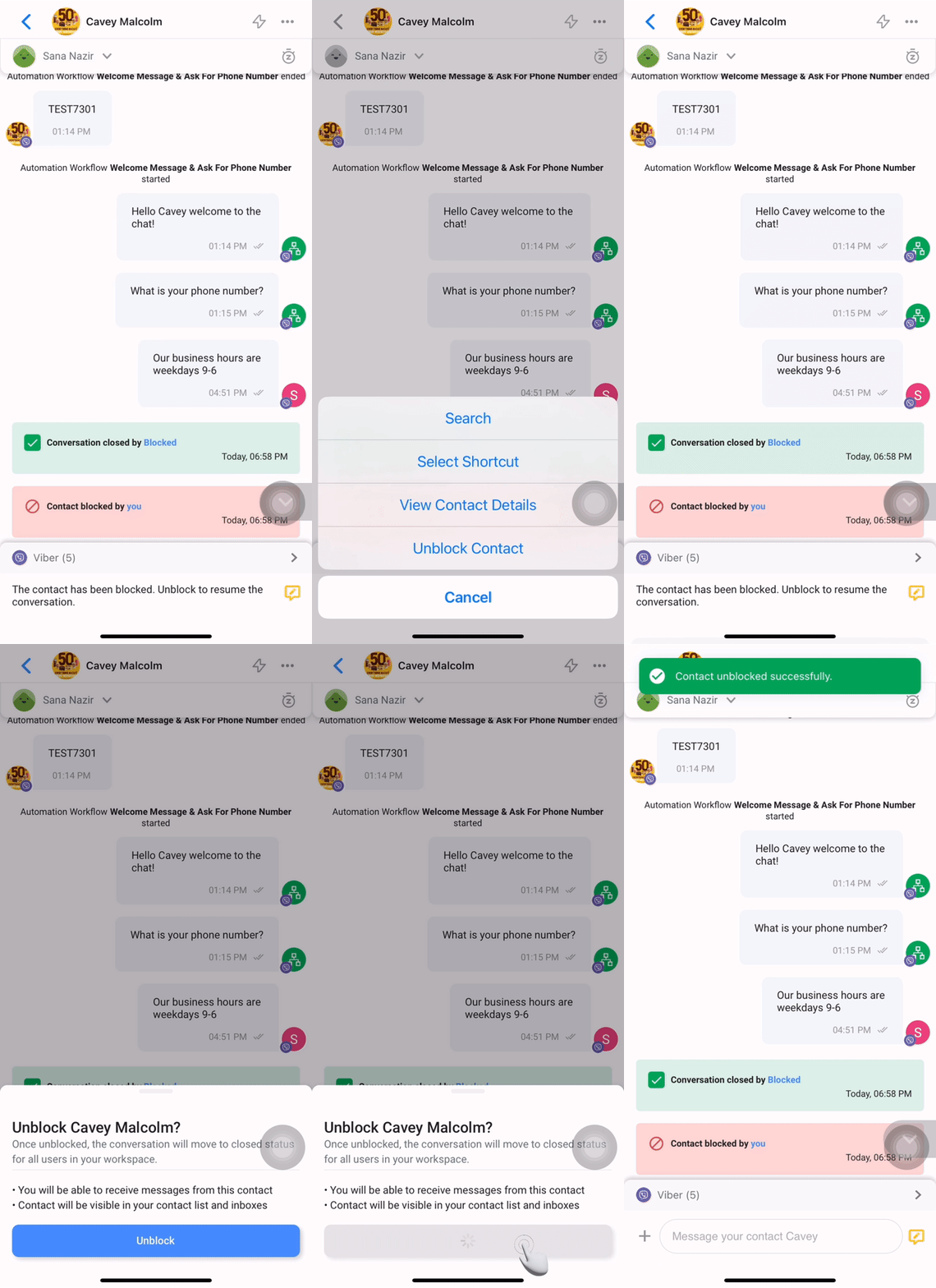
Если Контакты были заблокированы по ошибке, вы можете отменить действие и возобновить общение с ними. В истории разговоров нажмите меню действий с тремя точками в правом верхнем углу экрана > нажмите Разблокировать контакт > нажмите Разблокировать.
Инструменты автоматизации и рабочих процессов
Включение или отключение бота Dialogflow
С помощью Dialogflow вы можете создать бота, который будет направлять пользователя в ходе беседы и понимать его намерения.
Чтобы включить это, перейдите в историю разговоров и нажмите меню действий с тремя точками в правом верхнем углу экрана > нажмите Включить бота Dialogflow.
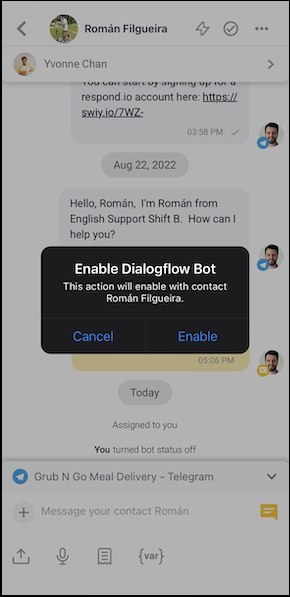
Чтобы отключить его, повторите шаг и нажмите Отключить бота Dialogflow.
Эта опция недоступна, если Dialogflow не подключён к вашему Проекту. Узнайте больше о подключении Dialogflow к вашему Проекту здесь.
Выбор шортката
Используйте эту опцию для запуска Автоматизированного алгоритма, созданного с триггером «Шорткат».
Чтобы запустить Автоматизированный алгоритм, перейдите в историю разговоров и нажмите значок молнии в правом верхнем углу экрана, или нажмите меню действий с тремя точками в левом верхнем углу экрана и выберите Выбрать шорткат > нажмите шорткат.
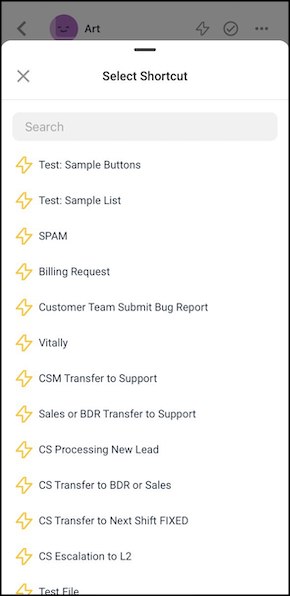
Шорткаты можно создавать с рабочего стола через модуль Автоматизированных алгоритмов.
Просмотр и остановка текущих Автоматизированных алгоритмов
С помощью этой опции вы можете просматривать и останавливать любые текущие Автоматизированные алгоритмы для Контакта. Чтобы просмотреть список текущих Автоматизированных алгоритмов для Контакта, перейдите в историю разговоров и нажмите меню действий с тремя точками в правом верхнем углу экрана > нажмите Текущие Автоматизированные алгоритмы.
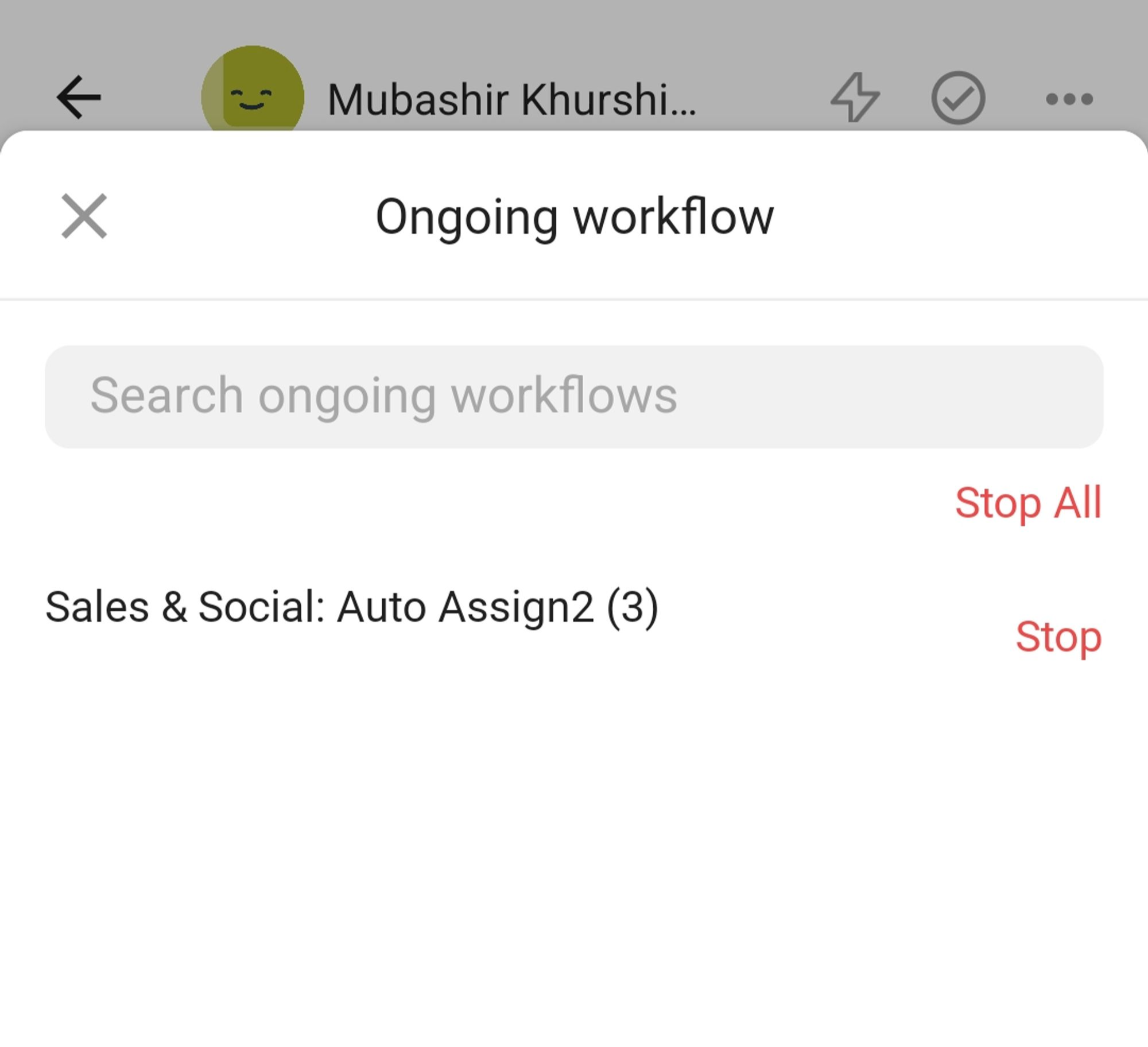
Нажмите Остановить, чтобы остановить конкретный текущий Автоматизированный алгоритм, или нажмите Остановить все, чтобы остановить все текущие Автоматизированные алгоритмы для этого Контакта > нажмите Подтвердить во всплывающем окне, и выбранный текущий Автоматизированный алгоритм или все текущие Автоматизированные алгоритмы будут немедленно остановлены.


