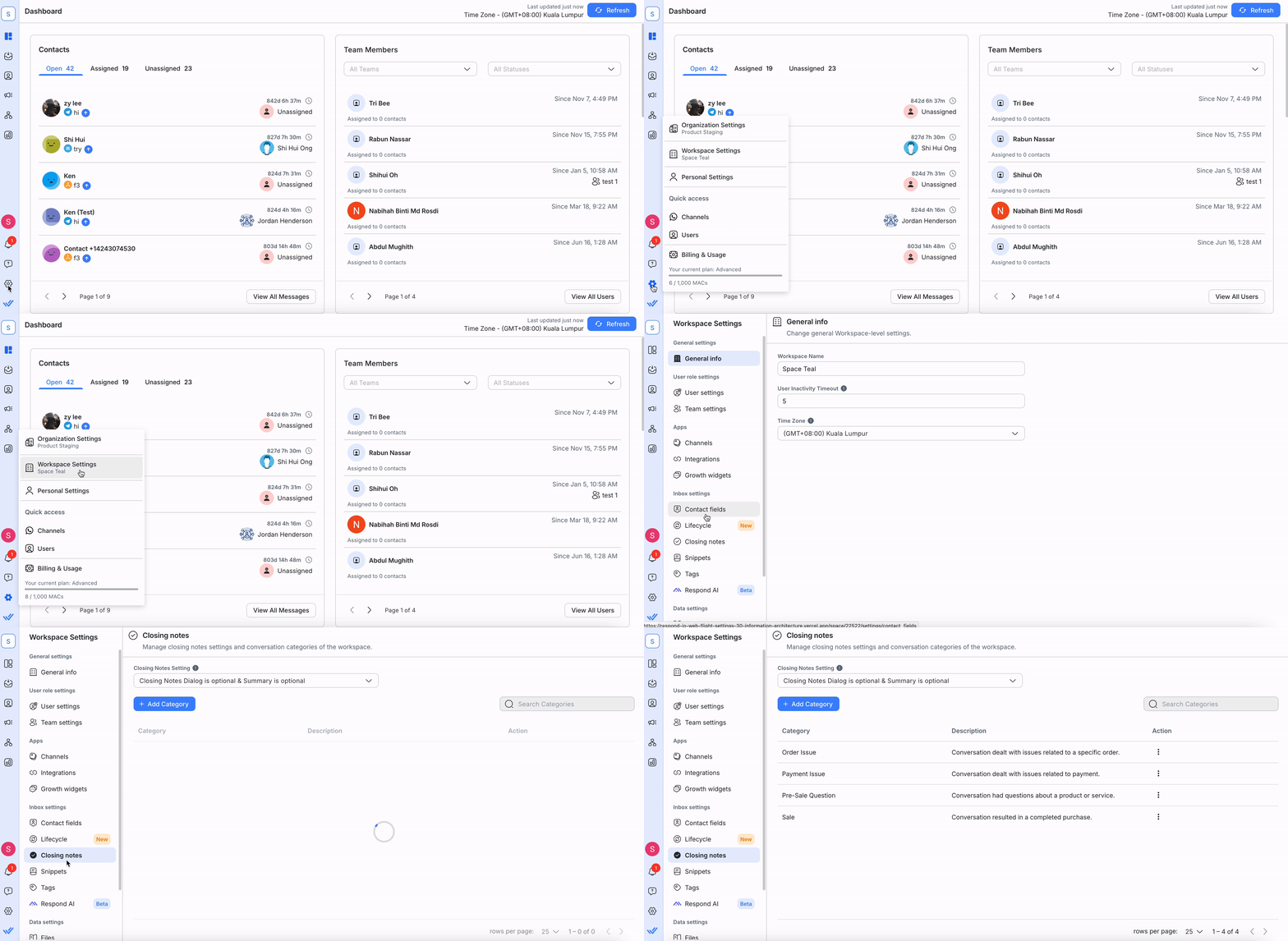
Как добраться
Эта настройка доступна только владельцам и менеджерам!
Эту настройку можно получить из меню навигации Настройки в подменю Заключительные заметки.
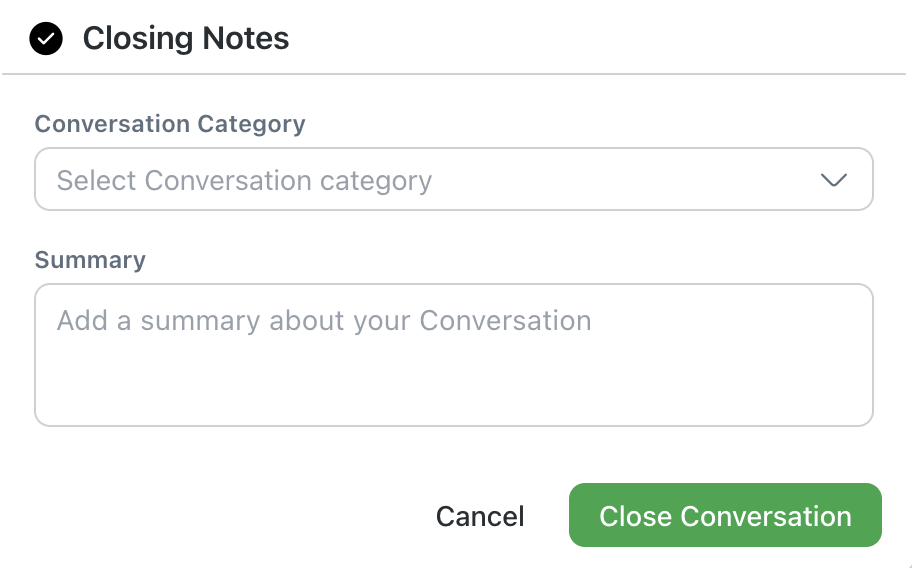
Заключительные заметки — это резюме разговоров, которые могут быть полезны менеджерам для лучшего понимания разговоров между контактами и платформой без необходимости вникать в подробности.
Заключительная записка состоит из двух частей: «Категория беседы» и «Резюме». Пользователь может выбрать категорию из раскрывающегося списка, и эти категории можно настроить в этом параметре.
Резюме — это бесплатный текст, который пользователи могут ввести для подведения итогов разговоров с целью предоставления контекста своим менеджерам.
Настройка заключительных заметок
В зависимости от потребностей организации существует несколько вариантов настройки этого параметра.
Диалоговые окна «Заключительные заметки» и «Резюме» не обязательны.
Пользователи могут завершить беседу с заключительной запиской или без нее.
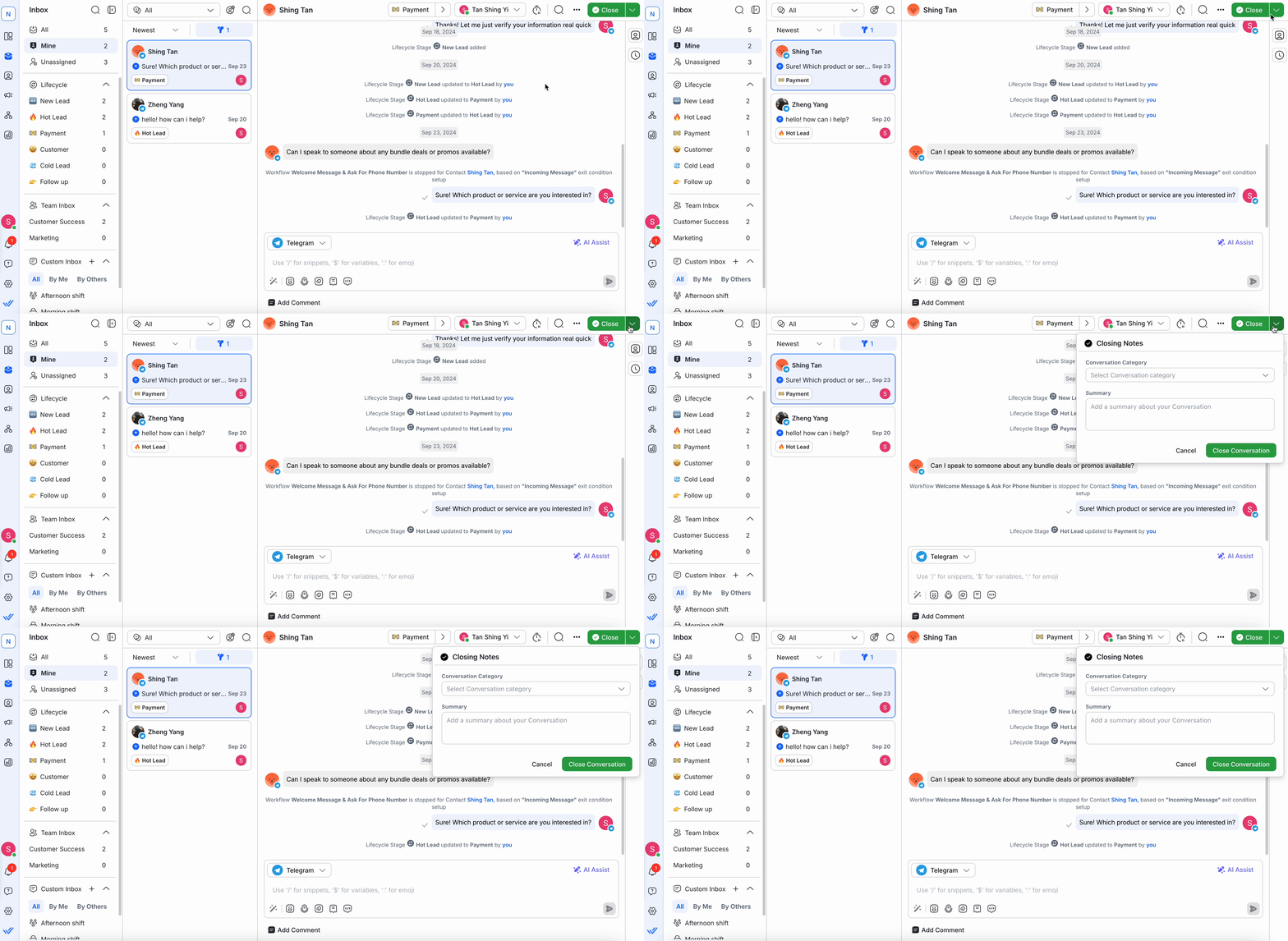
Диалоговые окна «Заключительные заметки» обязательны, а «Резюме» — необязательны.
Пользователи обязаны завершать каждую беседу заключительной запиской. Им необходимо выбрать категорию разговора. Однако Резюме не является обязательным.
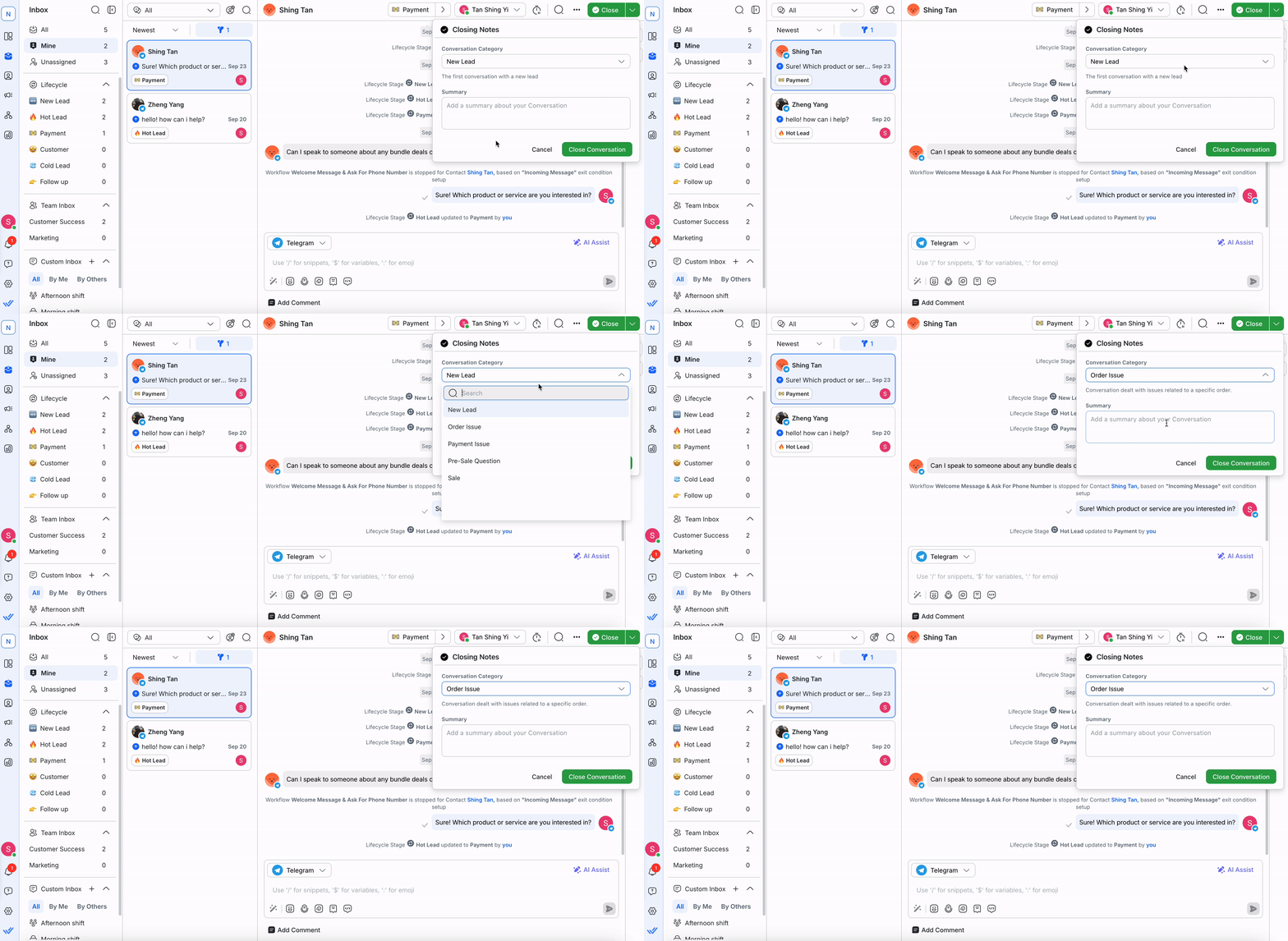
Диалоговые окна «Заключительные заметки» и «Резюме» обязательны.
Пользователи обязаны завершать каждую беседу заключительной запиской. Им необходимо выбрать категорию разговора и ввести краткое содержание разговора.
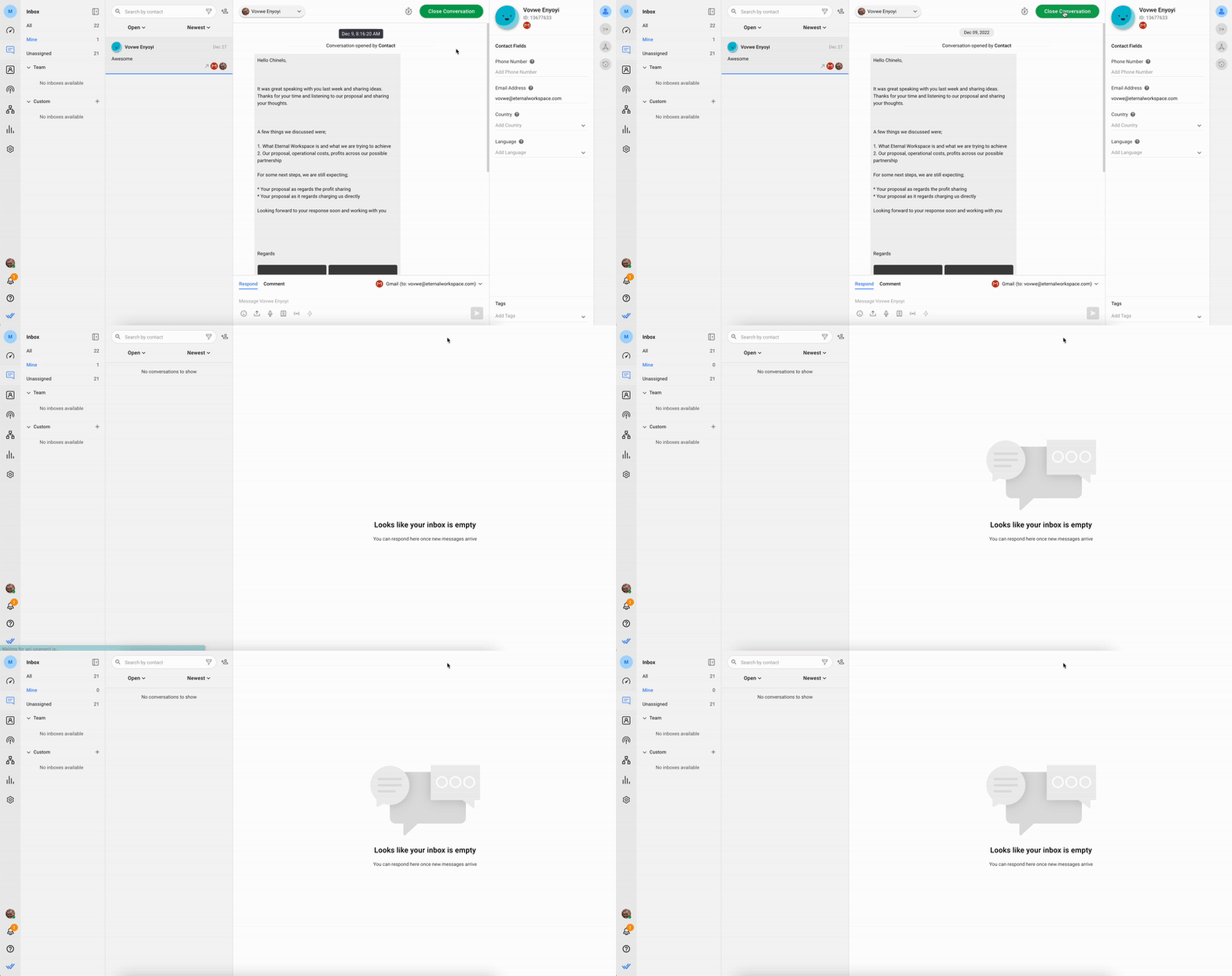
Закрытие диалогового окна «Заметки» отключено
Пользователи могут закрыть беседу, не закрывая заметки. Пользователи не смогут завершить беседу, оставив заключительную заметку.
Категории разговоров
Добавление категории разговора
Шаг 1: Перейдите к заключительным примечаниям.
В боковом навигационном меню выберите Настройки в меню выберите Заключительные заметки.
Шаг 2: Нажмите ДОБАВИТЬ КАТЕГОРИЮ
На верхней панели нажмите синюю кнопку ДОБАВИТЬ КАТЕГОРИЮ, и должно открыться диалоговое окно Добавить категорию разговора.
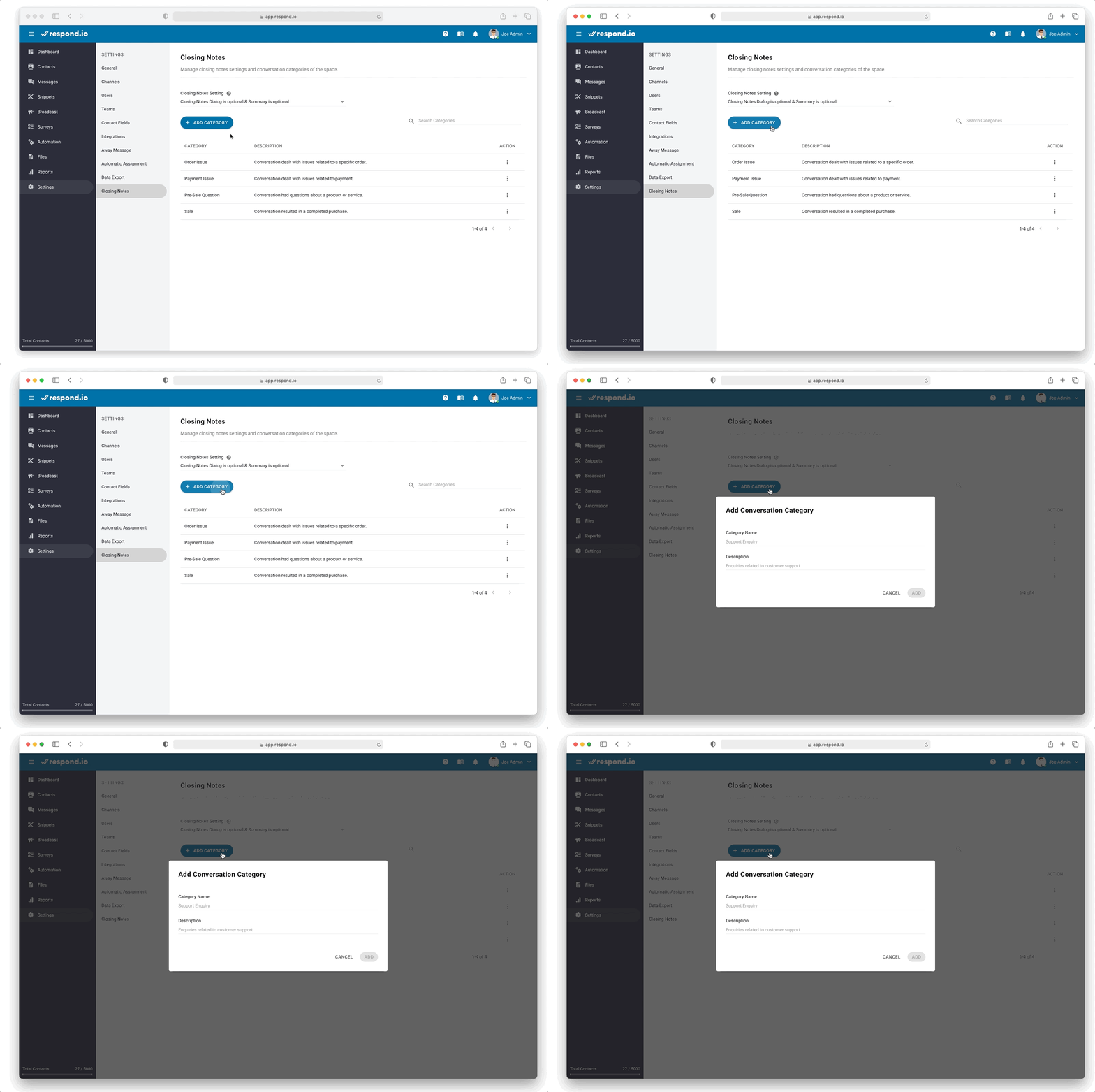
Шаг 3: Заполните необходимую информацию
Поля | Описание |
|---|---|
Название категории | Название категории разговора |
Описание | Описание категории разговора будет показано пользователям в диалоговом окне «Заключительная заметка». |
Шаг 4: Добавьте категорию разговора
Заполнив поля, нажмите синюю кнопку ДОБАВИТЬ , чтобы создать категорию разговора.
Редактирование категории разговора
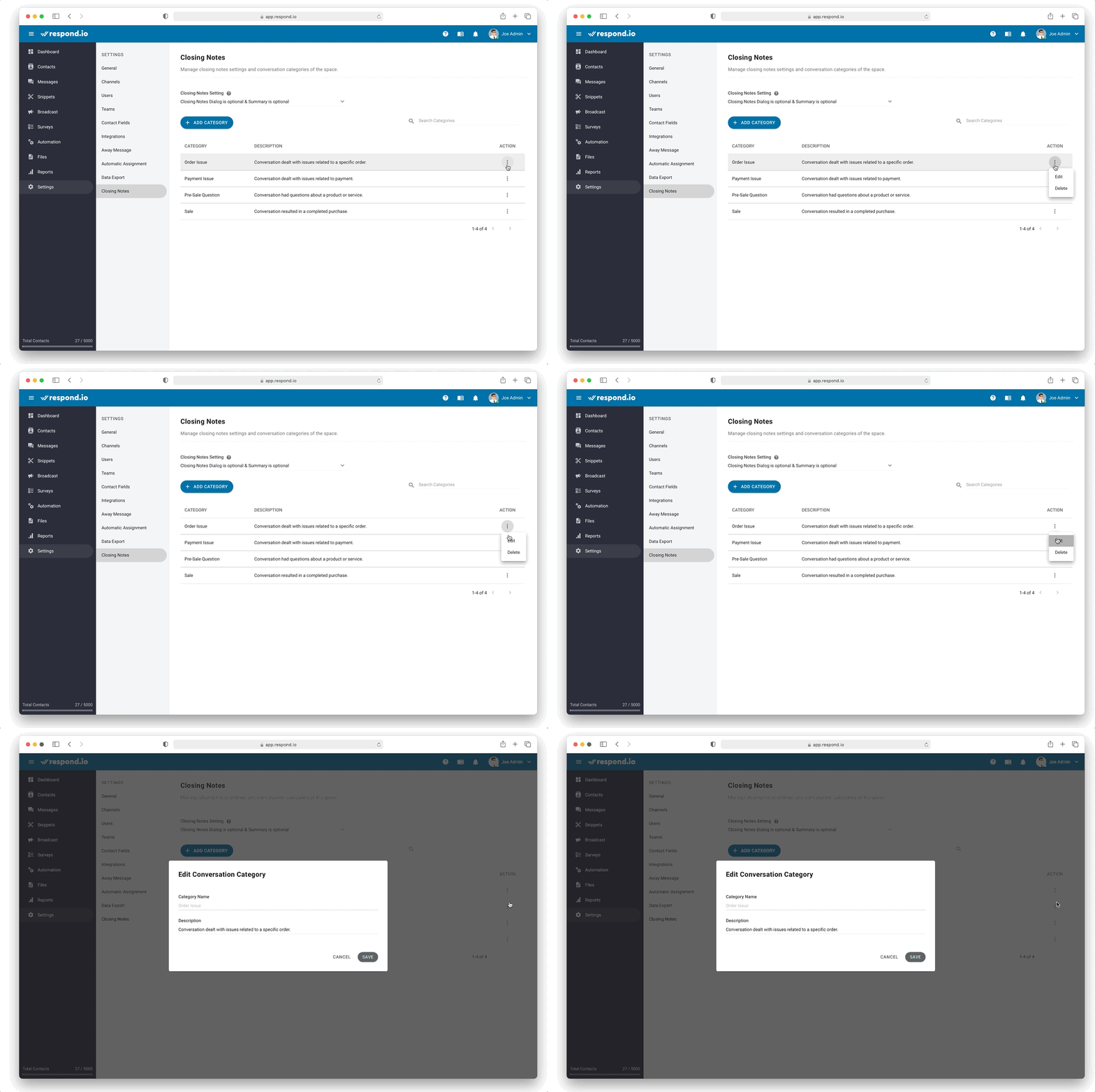
Если вам необходимо внести изменения в существующую категорию, вы можете сделать это, выбрав Изменить в меню Действия. Помните, что вы можете редактировать только описание категории разговора.
Если вы хотите переименовать категорию, мы предлагаем вам удалить существующую категорию и создать новую категорию с желаемым вами названием.
Удаление категории разговора
Если категория разговора больше не актуальна или является дубликатом другой, ее можно удалить из рабочей области, выбрав Удалить в меню Действия.
Будьте осторожны при удалении категории, так как она может использоваться другими пользователями в рабочей области. Имейте в виду, что удаление невозможно отменить.
Создание резюме
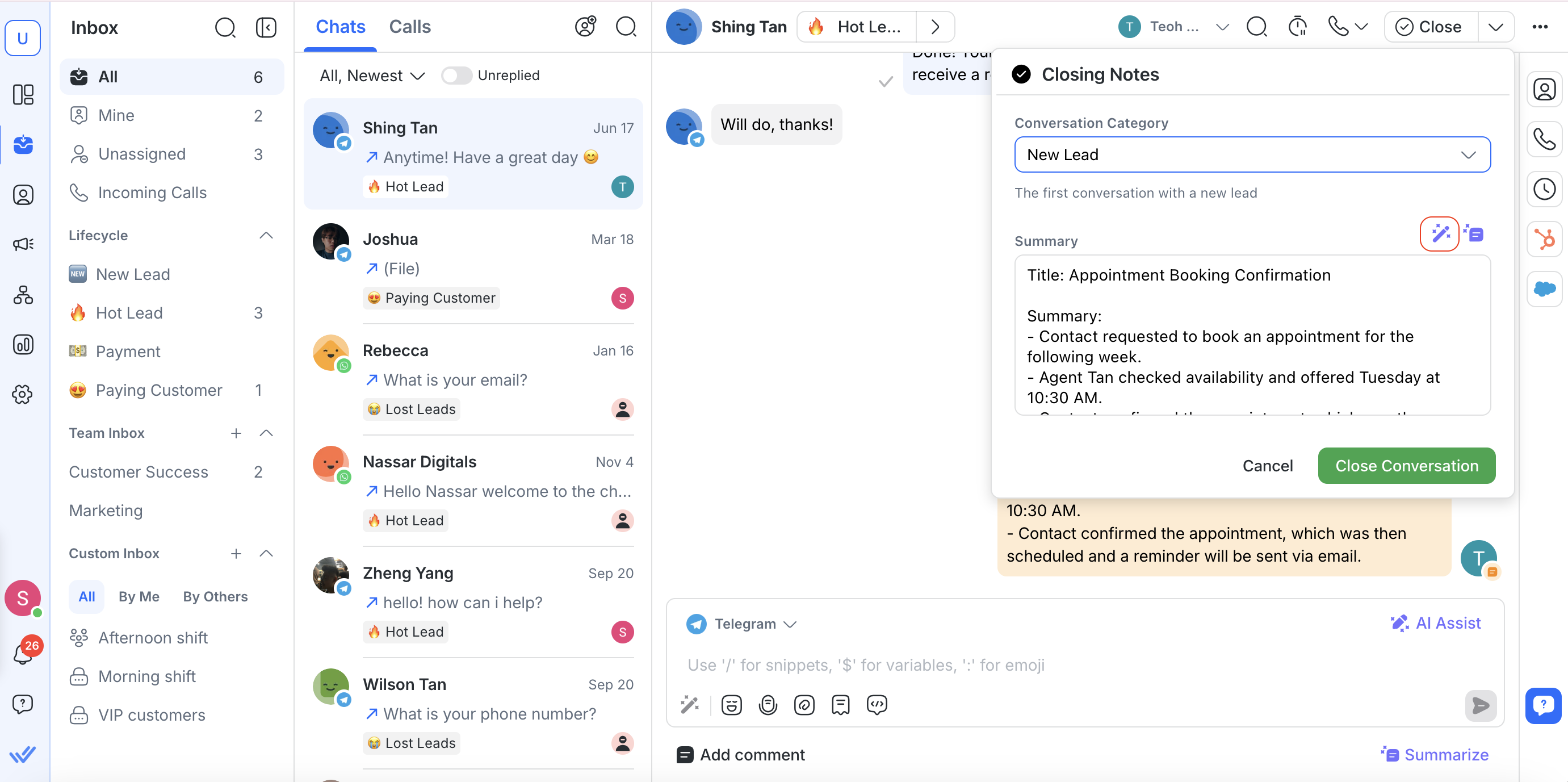
Перед закрытием беседы вы можете добавить ее краткое содержание, чтобы предоставить членам команды соответствующий контекст. С помощью AI Summaryвы теперь можете автоматически генерировать это резюме, а затем просматривать и редактировать его перед публикацией.
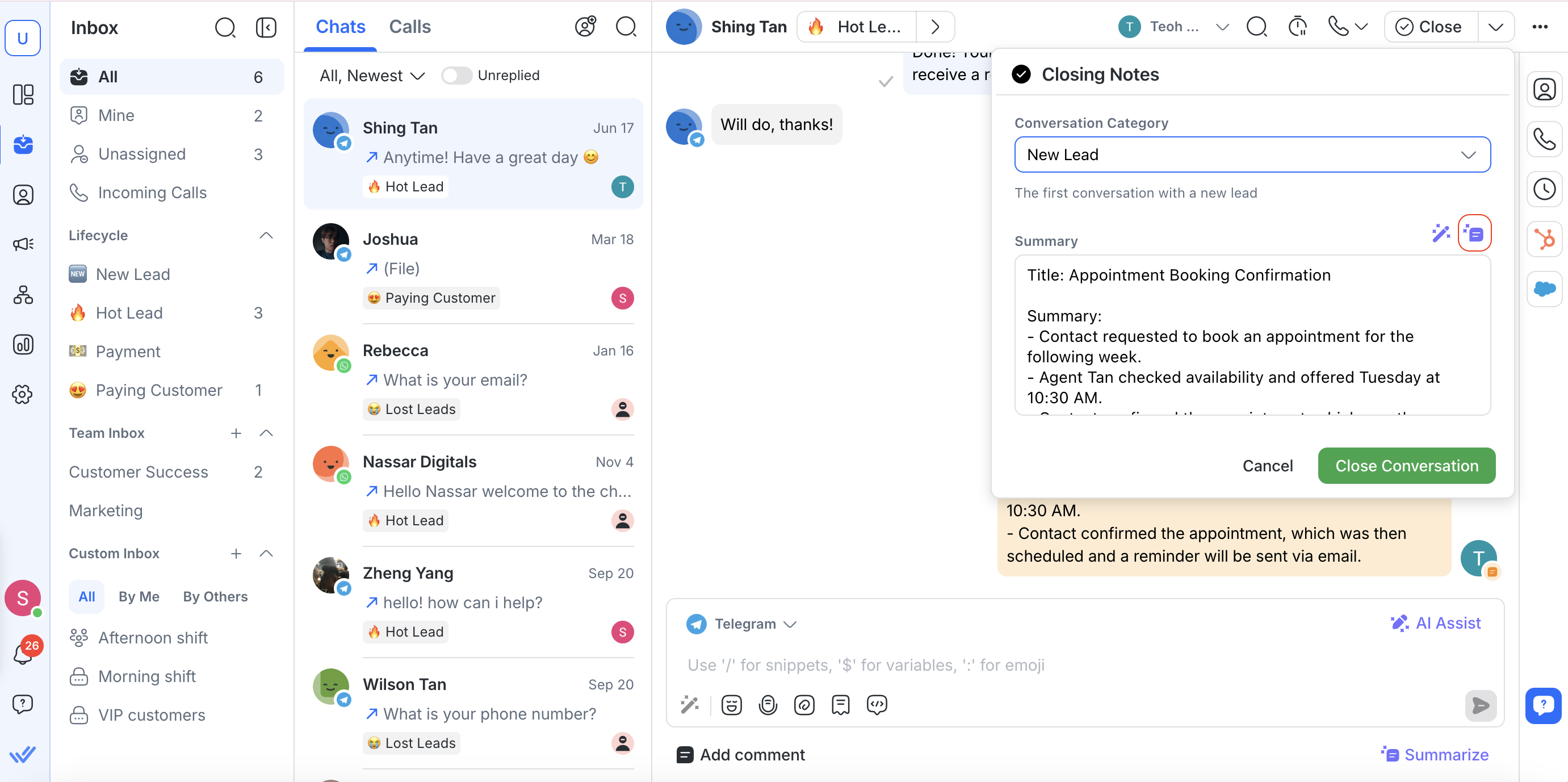
Чтобы создать сводку ИИ:
Откройте диалоговое окно «Заключительные заметки» в конце разговора.
Нажмите кнопку Подытожить .
Сводка ИИ будет сформирована на основе последнего открытого разговора (до 100 сообщений).
Просмотрите и отредактируйте перед публикацией.
Вы также можете улучшить или усовершенствовать контент, используя AI Prompts, которые поддерживают как стандартные, так и пользовательские параметры подсказок.