

В этой статье вы узнаете, как прекратить получать сообщения со спамом на платформе.
Сообщения со спамом увеличивают количество мусора в ваших почтовых ящиках и могут вызвать нежелательные рабочие процессы или назначения операторов. Спам-сообщения также могут содержать вредоносные ссылки, которые могут привести к заражению вредоносным ПО.
Откройте для себя простой и эффективный метод управления спам-сообщениями и сокращения количества нежелательных сообщений, получаемых на платформе, сводя к минимуму сбои в работе вашего бизнеса.
Если контакты были заблокированы по ошибке, вы всегда можете разблокировать их и возобновить общение.
Методы
Заблокировать контакт через модуль контактов (только для владельцев и менеджеров)
Прежде чем заблокировать контакт, вы можете ознакомиться с информацией здесь, чтобы понять последствия этого.
Блокировка контакта через модуль «Входящие»
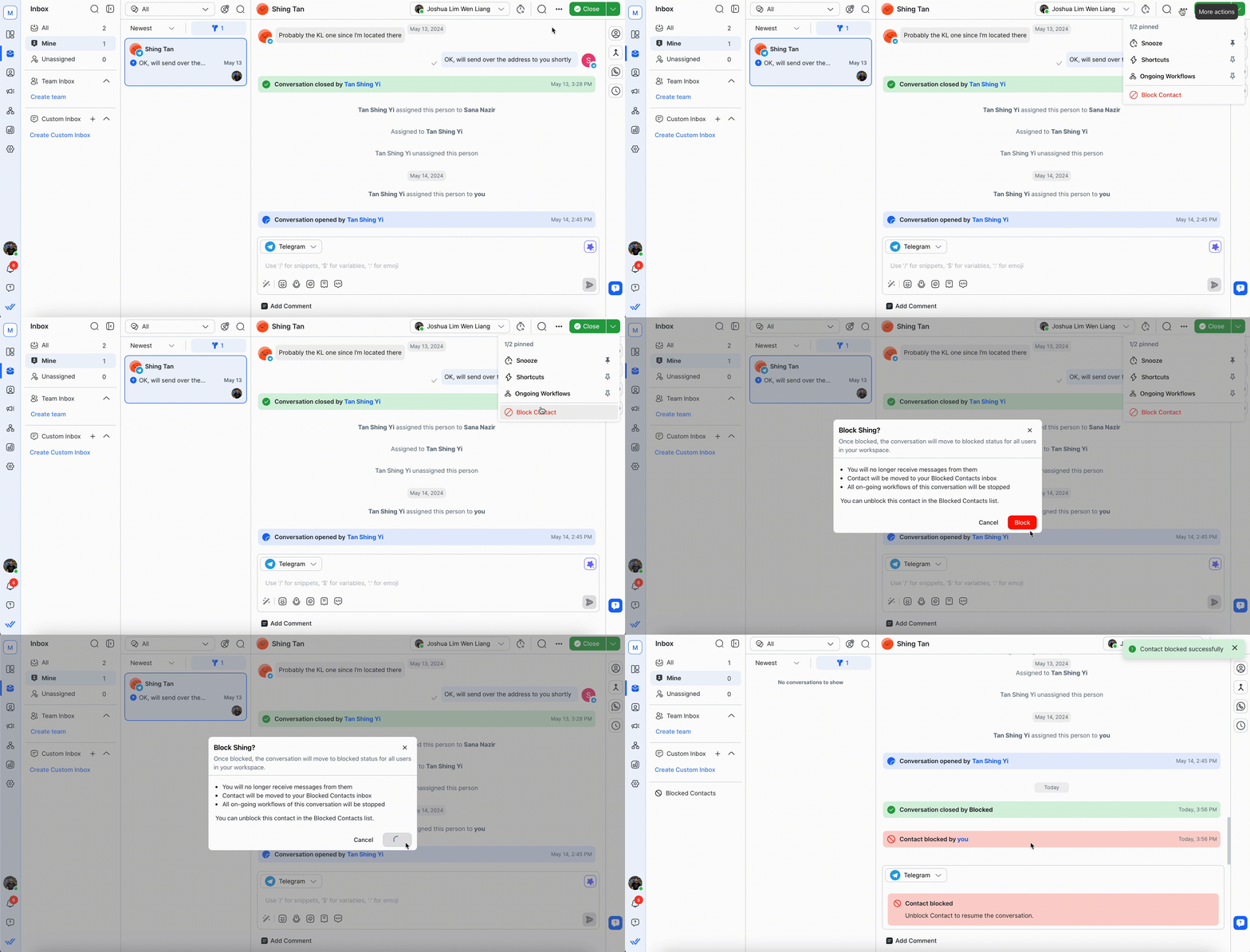
При просмотре переписки с контактом вы можете столкнуться с сообщением(ями) как со спамом. Чтобы справиться с этим, выполните следующие действия:
Перейдите в папку «Входящие» > и найдите беседу со спам-сообщением.
В консоли обмена сообщениями щелкните значок меню действий.
Нажмите Заблокировать контакт. Вы увидите подтверждающее сообщение.
Нажмите Заблокировать для подтверждения, и вы получите сообщение об успешной блокировке.
Заблокировать контакт через модуль «Контакты».
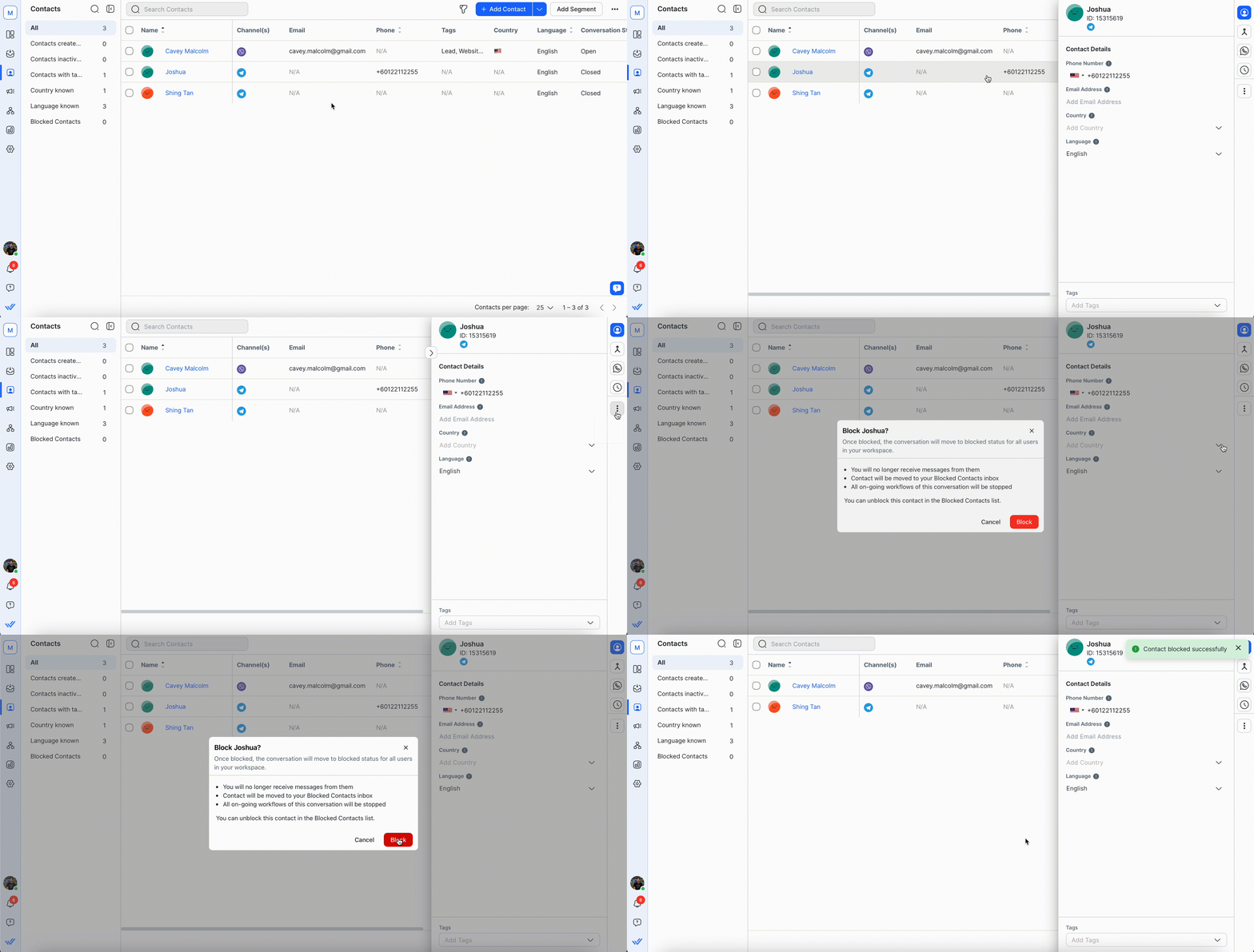
Вы также можете заблокировать контакты из списка контактов. Однако этот модуль доступен только владельцам и менеджерам. Для управления спам-сообщениями выполните следующие действия:
Перейдите в раздел Контакты и найдите контакт, отправивший спам-сообщение.
В столбце Действия щелкните значок меню действий, расположенный параллельно контакту. Либо нажмите на имя контакта или фотографию профиля, чтобы отобразить профиль контакта, затем нажмите на значок меню действий.
Нажмите Заблокировать контакт. Вы увидите подтверждающее сообщение.
Нажмите Заблокировать для подтверждения, и вы получите сообщение об успешной блокировке.
Разблокировать контакт
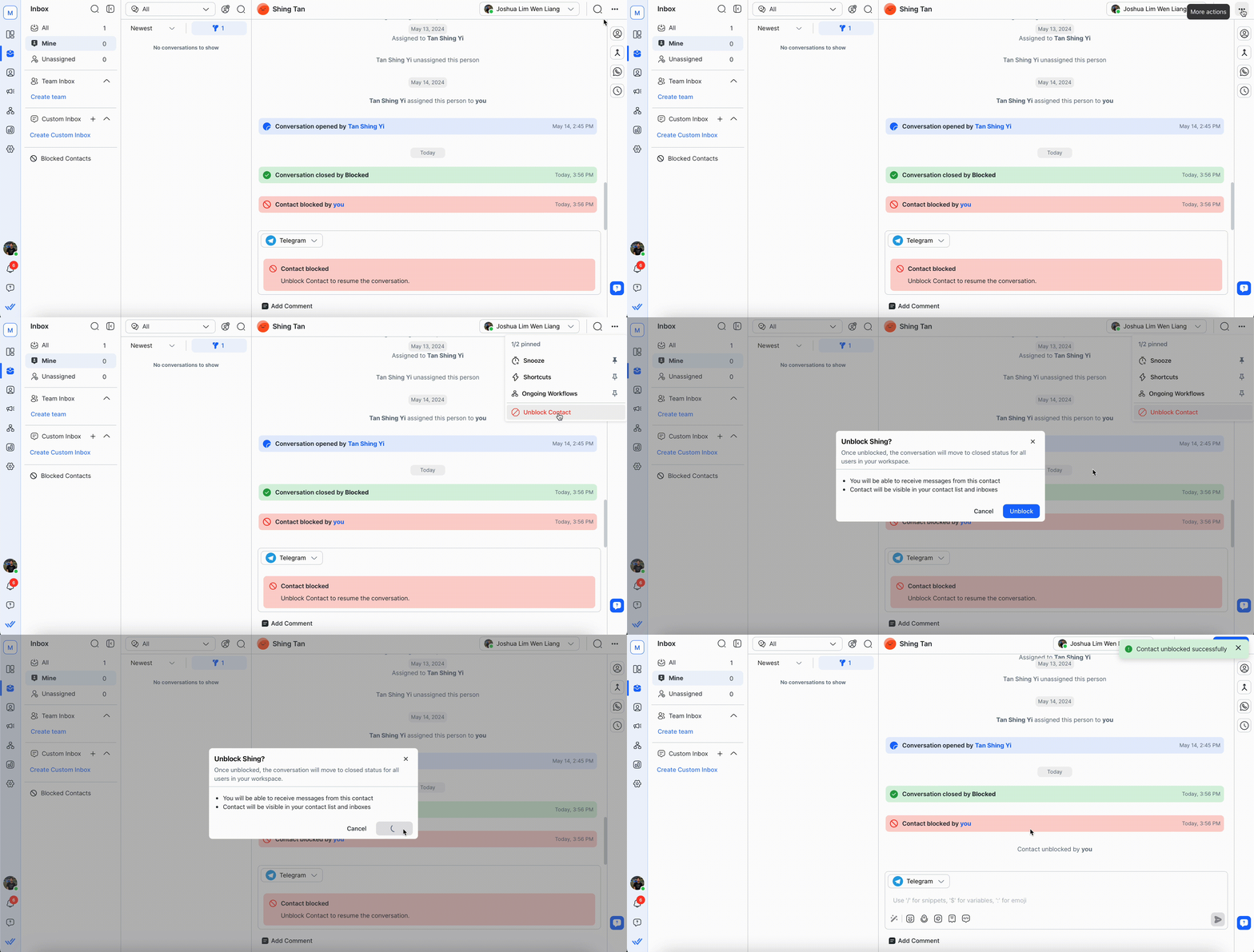
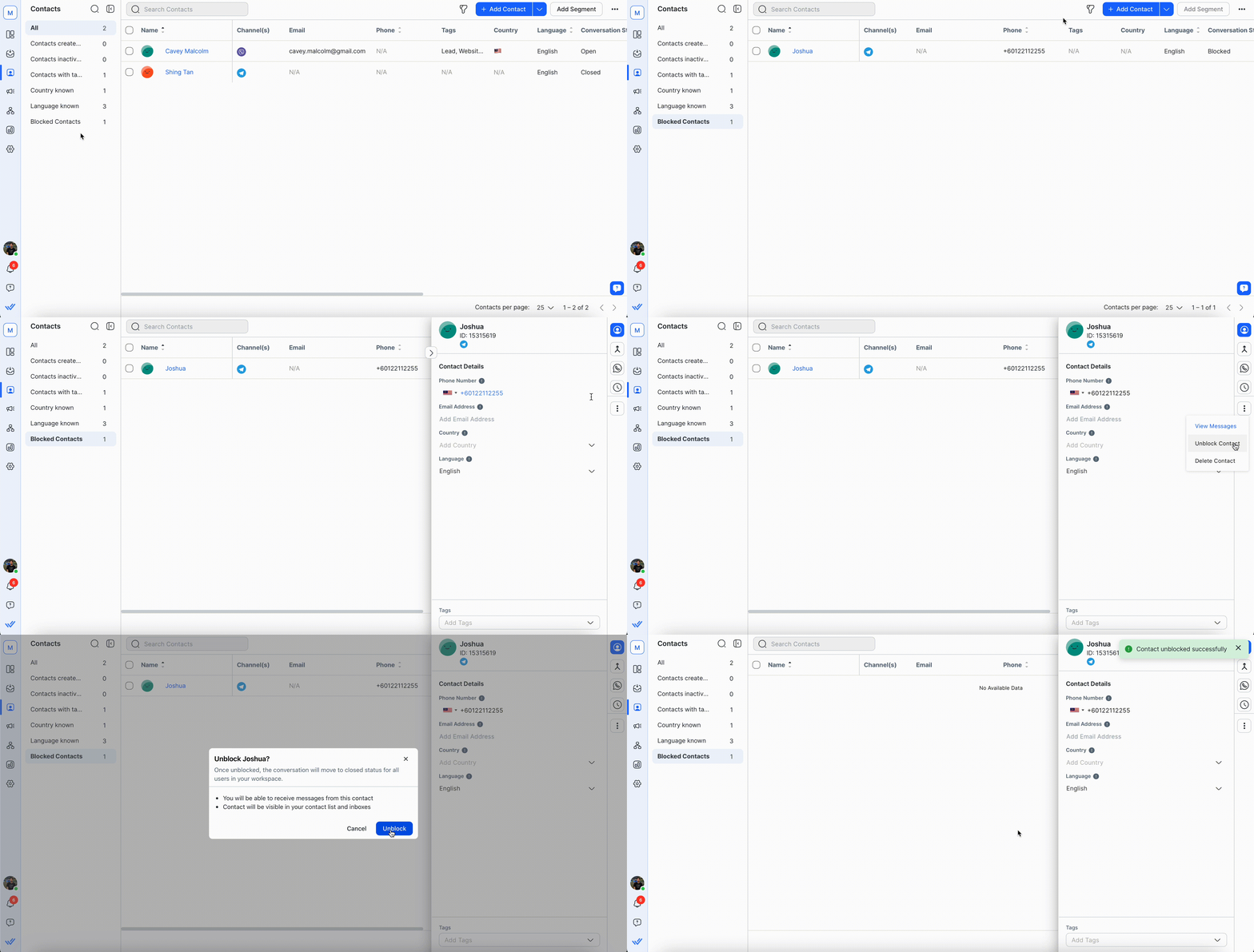
Если вы случайно заблокировали контакт, вы всегда можете отменить действие, используя те же методы, что и для блокировки контакта. Вы увидите опцию Разблокировать контакт , доступную для заблокированных контактов. После этого вы сможете возобновить разговор.
Разблокировать через модуль «Входящие»:
Разблокировать через модуль «Контакты»:
Последствия блокировки контактов
Невозможно получить сообщения от Контакта
Любые сообщения, отправленные контактом после блокировки, не будут отображаться в окне беседы в модуле «Входящие» и не будут учитываться при подсчете ежемесячного количества активных контактов (MAC) в следующем платежном цикле.
Контактное взаимодействие отключено
Вы не сможете отправлять какие-либо сообщения или взаимодействовать с Контактом. Консоль обмена сообщениями для контакта будет отключена.
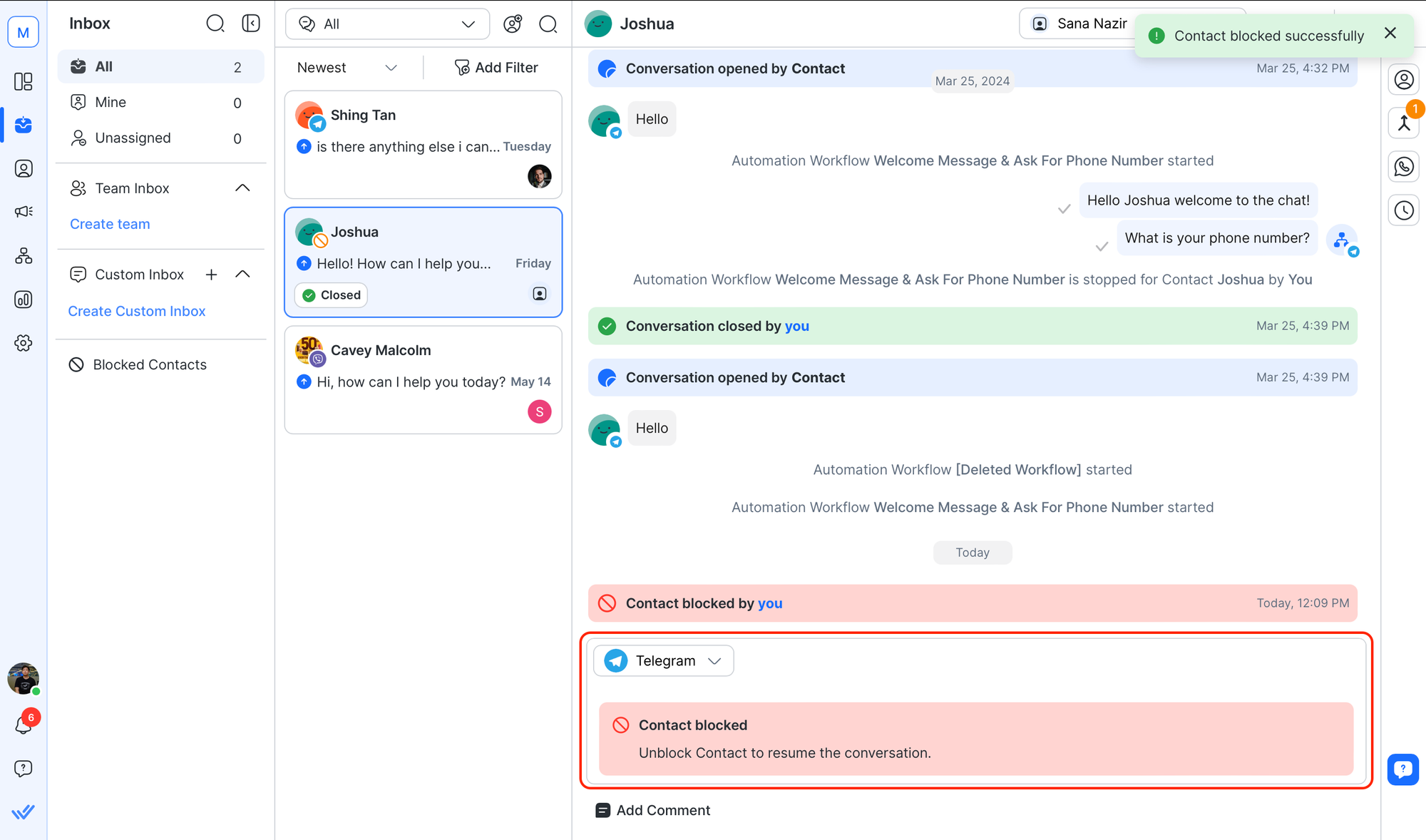
Разговор закрыт и заблокирован
Разговор будет автоматически закрыт и заблокирован. Разговор будет перенесен в папку «Входящие» Заблокированные контакты .
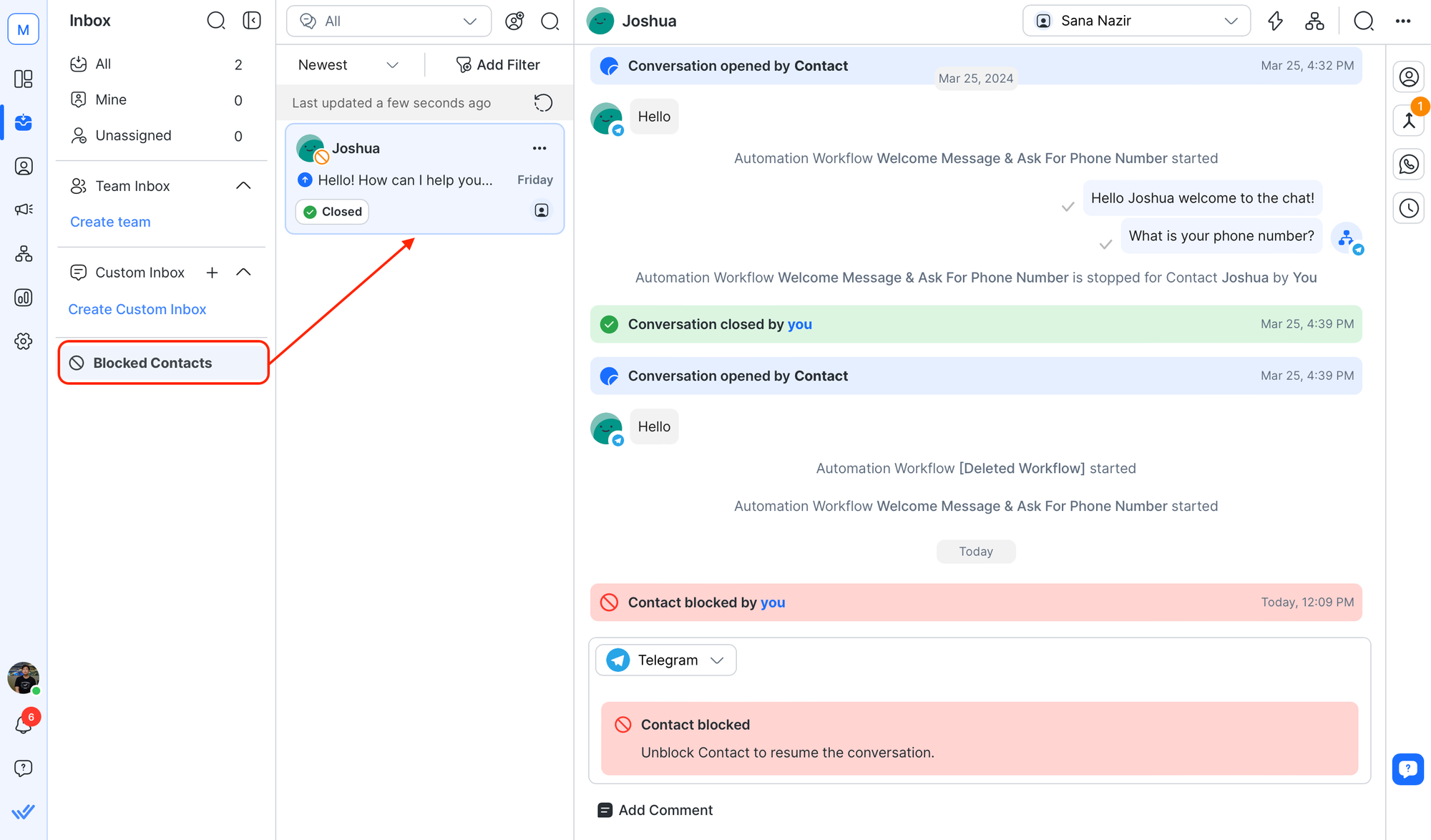
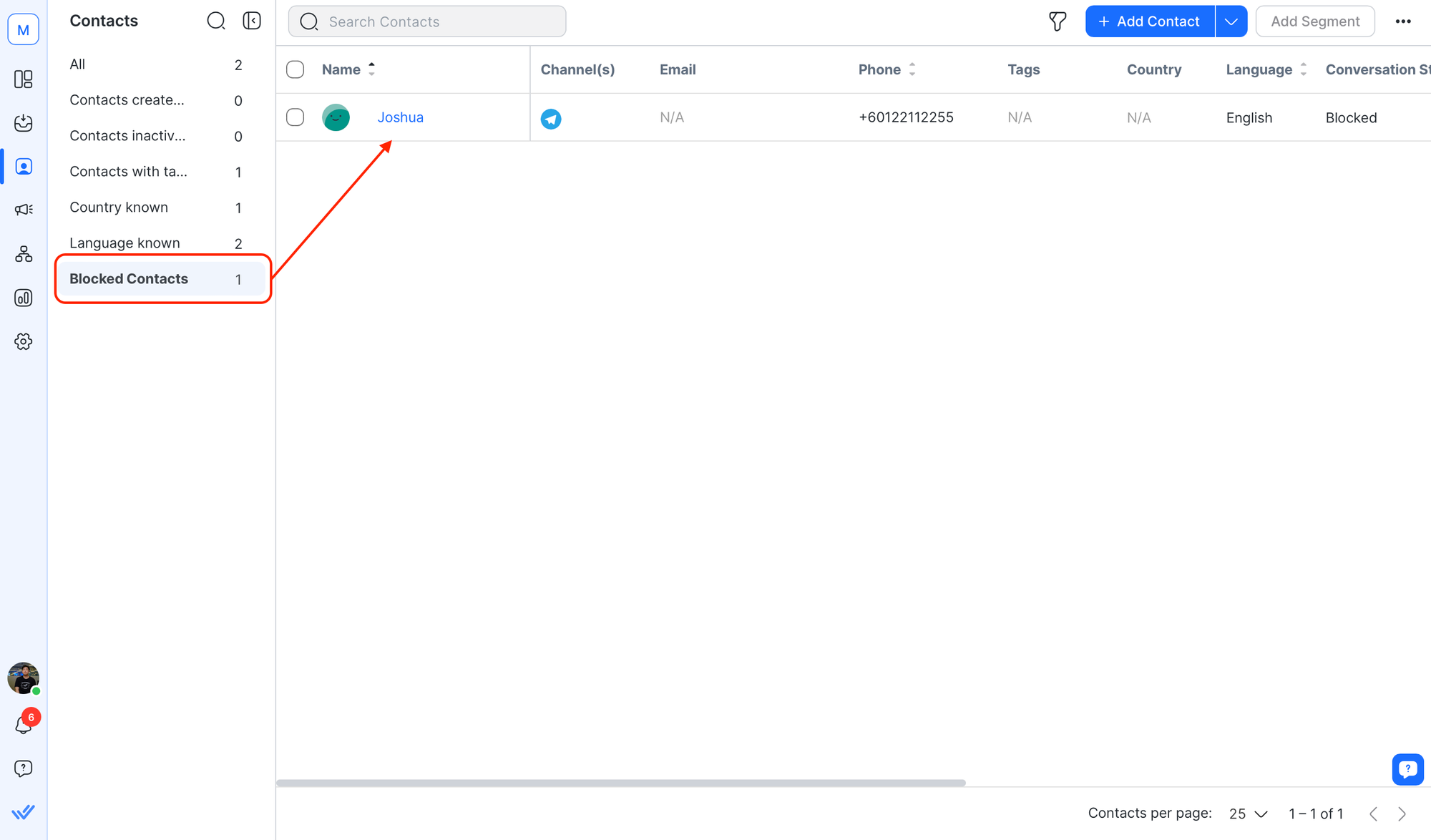
Контакт перемещен в раздел «Заблокированные контакты».
Контакт не будет отображаться ни в одном сегменте, за исключением сегмента Заблокированные контакты .
Текущие рабочие процессы автоматически останавливаются
Если в разговоре есть какие-либо текущие рабочие процессы, эти рабочие процессы будут автоматически остановлены.
Вы по-прежнему можете инициировать ярлык рабочего процесса для заблокированных контактов. Однако если в рабочем процессе есть шаг, который взаимодействует с контактом с точки зрения отправки сообщения контакту, открытия или закрытия диалога, рабочий процесс автоматически завершится по достижении этого шага.
Режим сна недоступен
Вы не сможете отложить заблокированные контакты.
Нет объединения контактов
Вы не сможете объединить контакт с заблокированным контактом и наоборот.


