

So findest du die Funktion
Navigieren Sie in der mobilen App über das Chat-Symbol am unteren Bildschirmrand zur Registerkarte Posteingang .

Wenn du mehrere Workspaces hast, kannst du anhand der Einstellungen der mobilen App überprüfen, ob du im richtigen Workspace bist, bevor du eine Aktion ausführst.
Gespräche verwalten
Auswählen eines Posteingangs
Tippen Sie oben links auf dem Bildschirm auf das Hamburger-Symbol und dann auf den Posteingang, den Sie anzeigen möchten.

Standard-Posteingang
Alle: Zeigt alle Konversationen an.
Mine: Zeigt nur Konversationen an, die Ihnen zugewiesen sind.
Nicht zugewiesen: Zeigt nur Konversationen an, die nicht zugewiesen wurden.
Team-Posteingang: Zeigt die Posteingänge jedes Teams im Arbeitsbereich.
Benutzerdefinierter Posteingang:
Von mir erstellt: Zeigt alle von Ihnen erstellten Posteingänge an.
Von anderen erstellt: Zeigt alle mit Ihnen geteilten Posteingänge an.
Blockierte KontaktePosteingang: Zeigt Konversationen von blockierten Kontakten an.
Team und Benutzerdefinierte -Posteingänge können nur auf Ihrem Desktop erstellt und konfiguriert werden. Lies hier, wie du einen benutzerdefinierten Posteingang hinzufügst.
Blockierte Kontakte-Posteingang wird nur angezeigt, wenn Sie Zugriff auf die Konversationen blockierter Kontakte haben und mindestens ein blockierter Kontakt im Arbeitsbereich vorhanden ist.
Anzeigen und Senden von Nachrichten
Ungelesene Nachrichten erkennen
Ungelesene Nachrichten lassen sich ganz einfach anhand der blauen Zahl auf einem Kontakt identifizieren, die auch die Anzahl der ungelesenen Nachrichten für den Kontakt angibt.

Unbeantwortete Konversationen verwalten
Mit dem Filter „Unbeantwortete Nachrichten“ können Sie schnell Nachrichten finden und beantworten, auf die'noch keine Antwort eingegangen ist. So wird sichergestellt, dass keine wichtige Konversation übersehen wird.
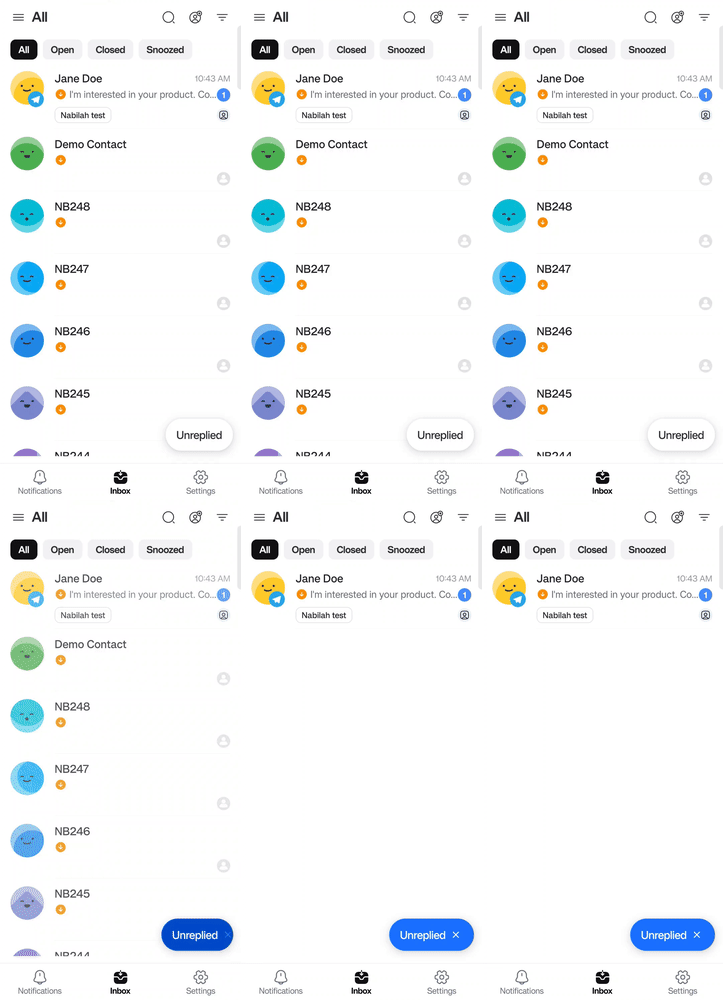
Navigiere zu deinem Inbox-Tab.
Aktiviere den Unreplied-Filter: Tippe unten rechts in deiner Inbox auf die Schaltfläche Unreplied .
Inaktiver Zustand (Standard): Zeigt alle Konversationen an.
Aktiver Zustand: Filtert nur unbeantwortete Konversationen.
Deaktiviere den Filter: Tippe erneut auf die Schaltfläche, um wieder alle Konversationen anzuzeigen.
Dieser Filter umfasst neue Nachrichten und unbeantwortete Nachrichten vom 12. Februar 2025. Ältere Nachrichten werden bei aktivem Filter nicht angezeigt.
Nachrichten offline senden.
Wenn du eine Nachricht sendest, während dein Gerät offline ist, wird die Nachricht in die Warteschlange gestellt, anstatt fehlzuschlagen. Sie erscheint sofort in der Konversation mit dem Status Ausstehend und wird automatisch gesendet, sobald deine Verbindung wiederhergestellt ist — du musst sie nicht neu eingeben oder erneut senden.
Kann in die Warteschlange gestellt werden: Textnachrichten und Dateien, die bereits über die Dateiauswahl angehängt wurden
Kann nicht in die Warteschlange gestellt werden: Sprachnachrichten oder alles, was Medien erst beim Senden hochlädt
In der Warteschlange befindliche Nachrichten werden auf deinem Gerät gespeichert, sodass sie erhalten bleiben, selbst wenn du die App schließt oder neu startest.
Wie du erkennst, dass du offline bist
Hauptmodule (Inbox, Kontakte usw.): ein "Keine Internetverbindung"-Toast erscheint und verschwindet nach ein paar Sekunden von selbst — das bedeutet nicht unbedingt, dass du wieder online bist.

Ein "Verbinden…"-Ladezustand wird auch in der oberen Kopfzeile angezeigt.

Konversationsansicht: dieselbe Benachrichtigung erscheint, zusätzlich ein fixer Banner, der bleibt, bis du wieder online bist und deine Nachrichten gesendet wurden.

Wieder verbunden: Ein "Internetverbindung wurde wiederhergestellt"-Toast erscheint, egal wo du dich in der App befindest.


Eine auf dem Mobilgerät gesendete Nachricht zeigt einen dieser Status:
Status | Symbol | Beschreibung |
|---|---|---|
Ausstehend | Uhrsymbol | Die Nachricht steht in der Warteschlange und wird automatisch gesendet, sobald deine Verbindung wiederhergestellt ist. |
Gesendet | Einzelner grauer Haken | Die Nachricht wurde erfolgreich gesendet. |
Zugestellt | Doppelte graue Haken | Die Nachricht wurde erfolgreich zugestellt. |
Gelesen | Doppelte blaue Haken | Die Nachricht wurde gelesen. |
Fehlgeschlagen | Weißes Ausrufezeichen in rotem Kreis | Die Nachricht konnte nicht gesendet werden. Tippe auf das Symbol, um: |
Herunterladen und Teilen von Bildern und Videos
Du kannst gesendete oder empfangene Bilder und Videos freigeben oder herunterladen. Tippe einfach auf das Bild oder Video, um eine Vorschau anzuzeigen, und tippe dann auf das entsprechende Symbol oben rechts im Vorschaubildschirm.

Anhänge in einer Unterhaltung anzeigen
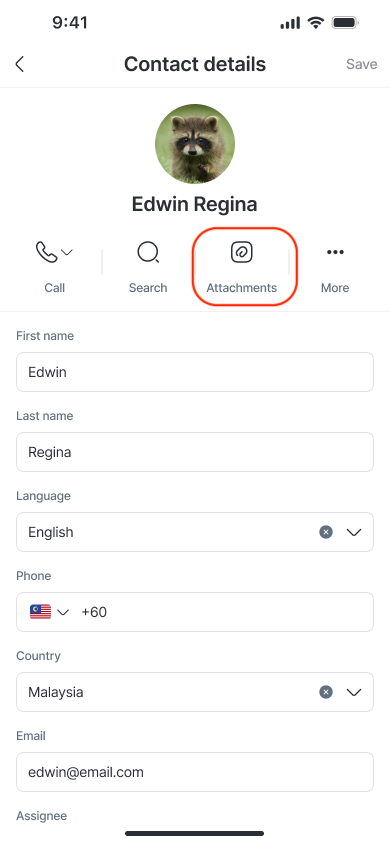
Agenten können jetzt alle in einer Unterhaltung geteilten Dateien im Tab Anhänge der Mobile‑App anzeigen. So ist es einfacher, Dateien zu finden, anzusehen und ohne Durchscrollen des Nachrichtenverlaufs erneut aufzurufen.
Der Tab Anhänge zeigt die in der Unterhaltung geteilten Dateien, sortiert von neu nach alt und nach Datum gruppiert.
Jede Datei enthält:
Dateiname
Dateityp und -größe
Kanal oder Nachrichtenquelle
Dateien können aus Nachrichten, Broadcasts, Workflows, API-Nachrichten oder internen Kommentaren stammen.
Hinweis: Der Tab Anhänge zeigt nur Dateien an, die nach der Einführung dieser Funktion gesendet oder empfangen wurden. Dateien, die vor der Veröffentlichung geteilt wurden, werden nicht angezeigt.
So greifst du auf Anhänge zu
Öffne eine Unterhaltung.
Tippe auf den Namen des Kontakts, um Kontaktdetails zu öffnen.
Tippe auf Anhänge.
Du siehst eine Liste der in dieser Unterhaltung geteilten Dateien.
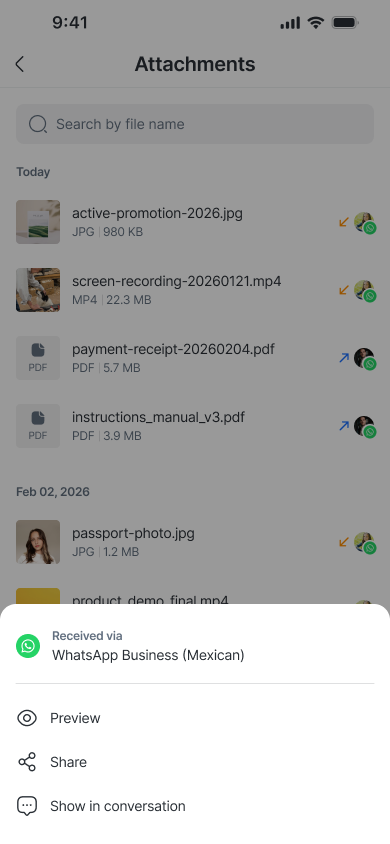
Tippe auf eine Datei, um sie in der App anzusehen.
Tippe lange auf eine Datei, um:
Vorschau anzeigen und die Datei auf dein Gerät speichern
Über die Freigabeoptionen deines Telefons teilen
Zur ursprünglichen Nachricht springen, in der die Datei gesendet wurde
Wenn du Show in conversation wählst, scrollt die App automatisch zur Nachricht, die die Datei enthält, und hebt sie hervor.
Kommentare hinzufügen
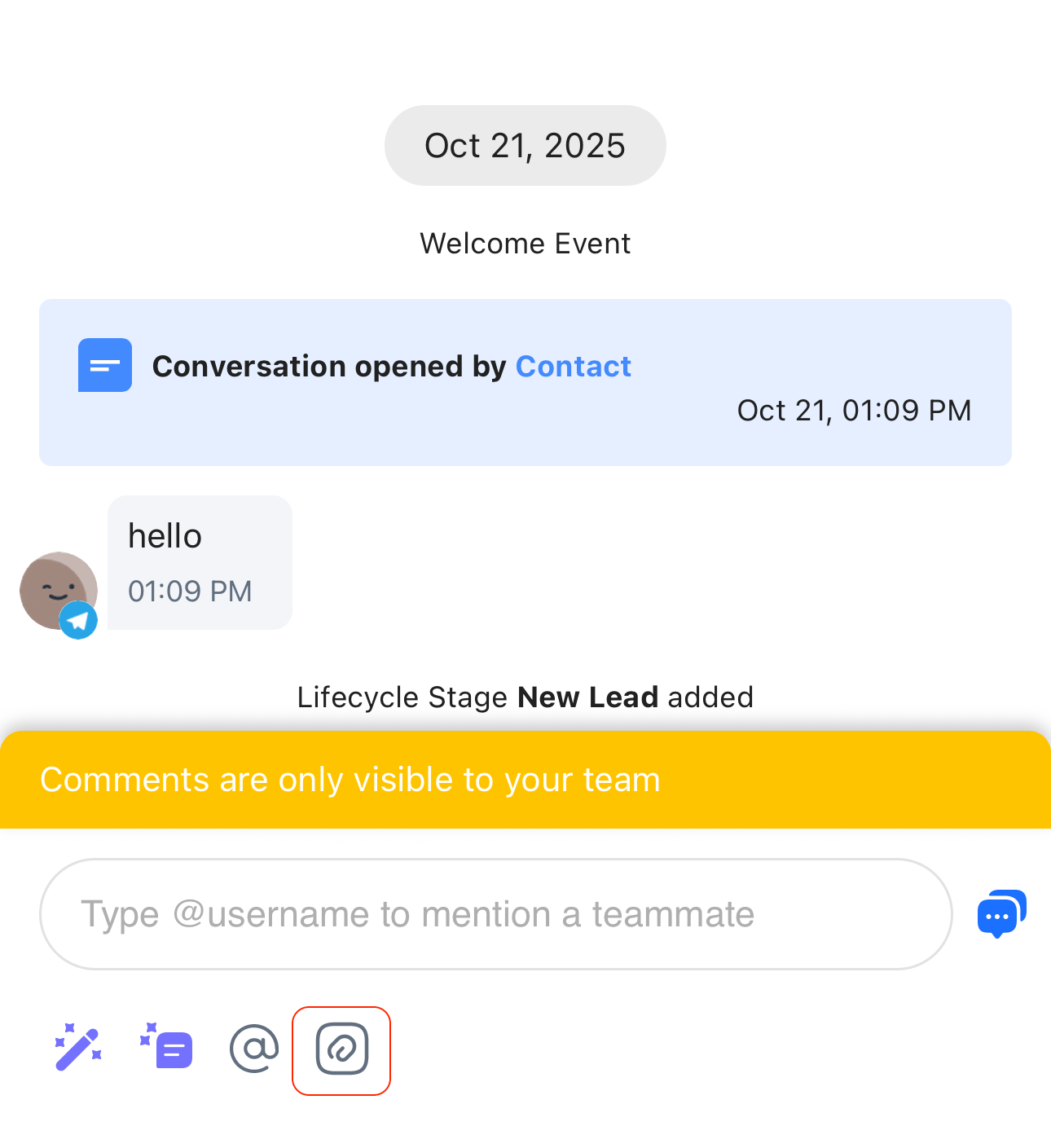
Tippe auf das gelbe Kommentar‑Symbol, um einen Kommentar hinzuzufügen, und wechsle durch Antippen des blauen Chat‑Symbols zurück zur Unterhaltung mit dem Kontakt.
Beachte, dass Kommentare für deinen Kontakt nicht sichtbar sind.
Du kannst auch Dateien im Kommentarbereich anhängen, um deinen Teamkollegen zusätzlichen Kontext zu geben (z. B. Screenshots, PDFs, Rechnungen).
KI‑Zusammenfassungen generieren
Du kannst jetzt KI‑gestützte Zusammenfassungen der aktuellen Konversation direkt aus dem Kommentar-Editor generieren. Dies hilft dabei, lange Threads vor der Übergabe oder Dokumentation zusammenzufassen.
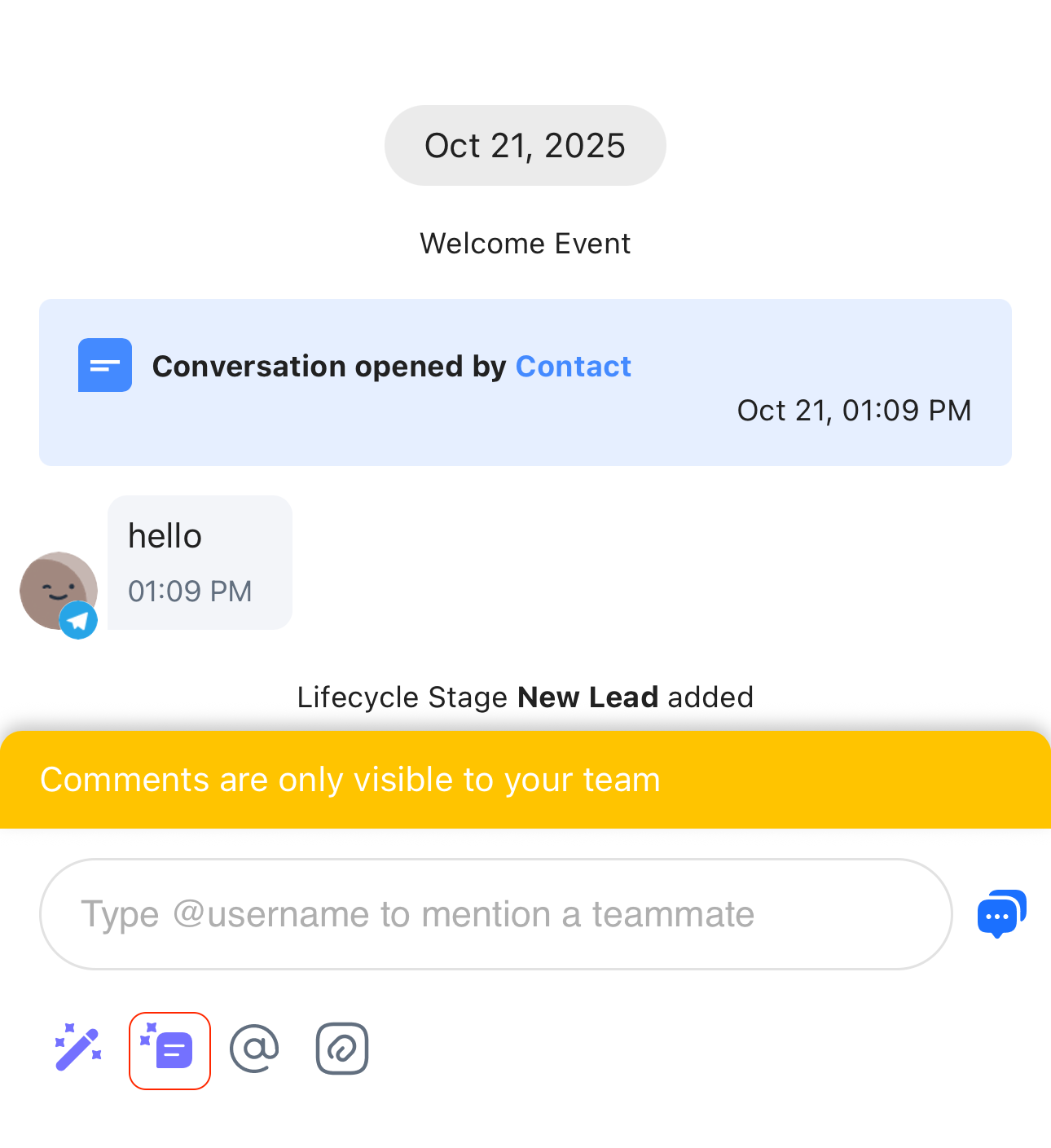
So verwendest du es:
Tippen Sie im Kommentar-Editor auf das Symbol AI-Zusammenfassung .
Warten Sie, während die Zusammenfassung erstellt wird.
Du kannst die Zusammenfassung bearbeiten, bevor du sie als internen Kommentar postest.
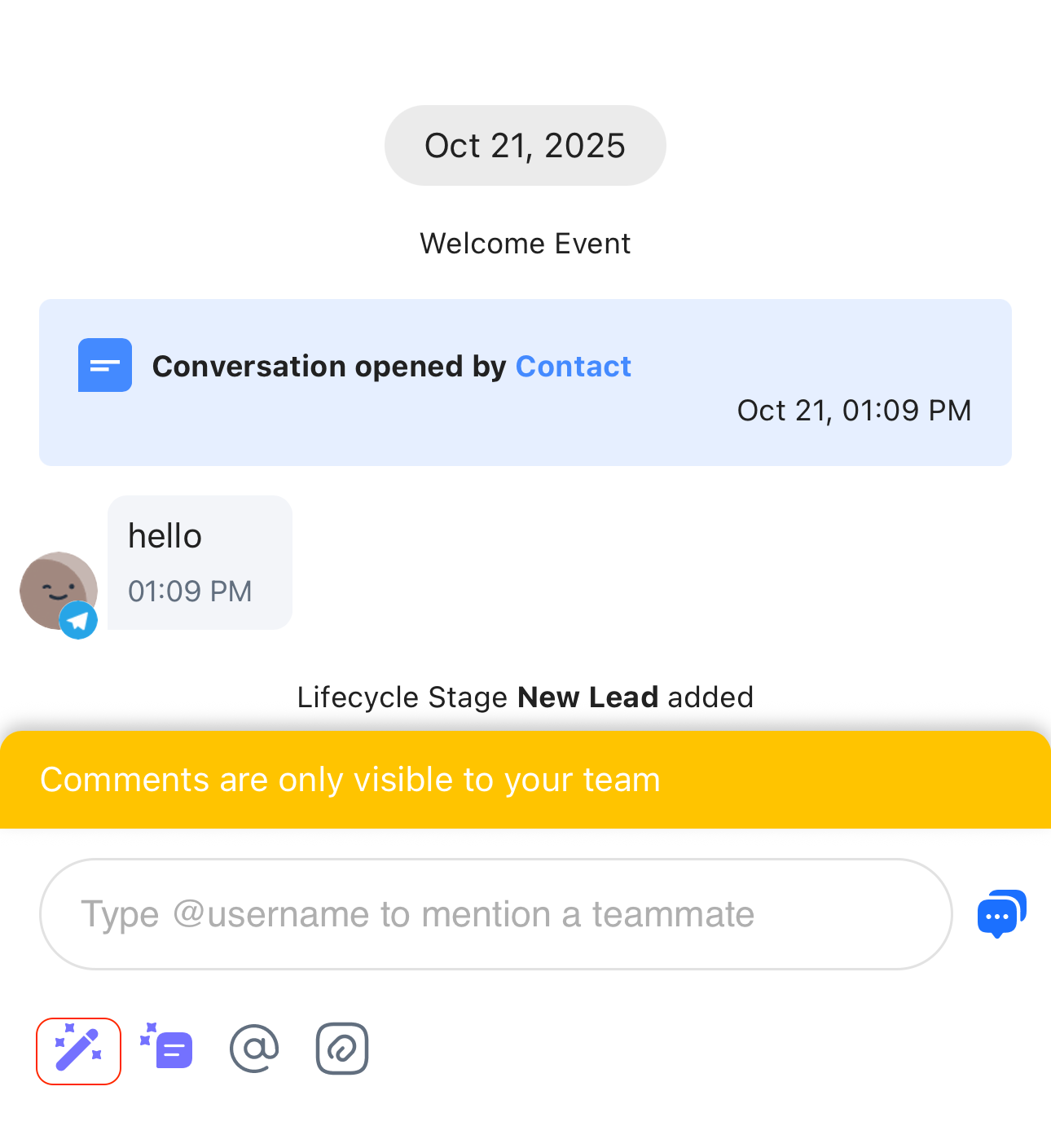
Du kannst im Kommentar-Editor auch AI Prompts verwenden, wenn du Hilfe beim Formulieren deines Kommentars oder deiner Zusammenfassung brauchst.
Dies funktioniert ähnlich wie die AI Prompts-Funktion im Nachrichten‑Editor und unterstützt sowohl Standard‑ als auch benutzerdefinierte Prompts.
Hinzufügen von Medien
Lade Dateien, Bilder und Videos von deinem Gerät oder deiner Bibliothek hoch. Die maximale Dateigröße beträgt 20 MB.
- Die unterstützten Dateitypen sind JPG, JPEG, GIF, BMP, PNG, TXT, XLS, XLSX, DOC, DOCX, CSV, PPT, PPTX, MP3, MP4, MOV, WAV, MPG, MPEG, ZIP, TAR, TGZ, GZ, PDF, LOG, XML.
Du kannst bis zu 50 Dateien pro Nachricht sowohl in der Inbox als auch in Snippets auf Mobilgeräten und dem Web senden
Du kannst beim Senden von Nachrichten Medien anhängen, und du kannst auch Dateien im Kommentarbereich anhängen.
Sprach- und Videonachricht aufnehmen
Nimm eine Sprach- oder Videonachricht auf, um sie an deinen Kontakt zu senden. Du kannst deine Aufnahme vor dem Senden anhören, zur Änderung neu aufnehmen, die Aufnahme löschen, die Wiedergabegeschwindigkeit anpassen und die Audiodatei teilen.
Textbausteine senden
Wähle einen Textbaustein aus, den du an deinen Kontakt senden möchtest. Um den gesamten Textbaustein anzuzeigen, tippe und halte den Textbaustein. Textbausteine können über deinen Desktop im Einstellungsmodul erstellt werden.
Du kannst jetzt Dateien (z. B. Produktbilder, PDFs) in Textbausteinen auf Mobilgeräten einbinden.
Das ermöglicht Agenten:
Häufig geteilte Dateien (z. B. Broschüren oder Produktbilder) schneller senden.
Vermeide es, dieselben Dateien bei ähnlichen Kundenanfragen wiederholt hochzuladen.
Konsistente Produktkommunikation sicherstellen.
So fügst du Dateien zu Snippets hinzu:
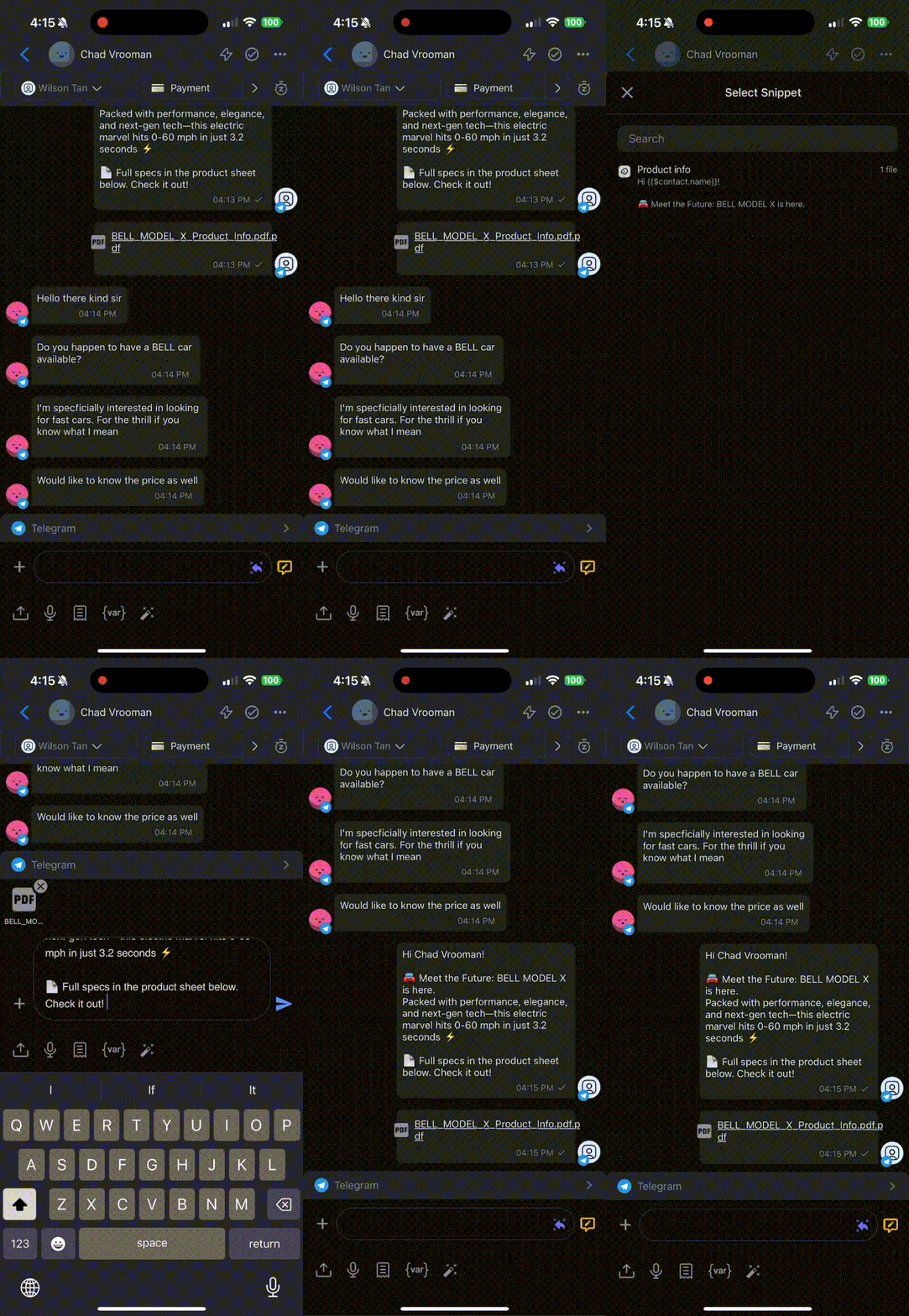
Gehe in der mobilen App zum Posteingang-Modul.
Tippe im Nachrichten-Editor auf das Snippets‑Symbol.
Wähle ein Snippet aus, das Dateien enthält.
Du siehst die Dateianhänge unter dem Text des Textbausteins aufgelistet.
Tippe auf Senden, um die Nachricht und die Dateien zusammen zu verschicken.
Das Snippet‑Vorschau‑Popup zeigt jetzt die Dateianzahl und den Dateinamen an, sodass du vor dem Senden weißt, was enthalten ist.
Dynamische Variablen hinzufügen
Füge eine dynamische Variable hinzu, um Nachrichten an deine Kontakte zu personalisieren. Tippe auf das Symbol, um eine Liste der Variablen anzuzeigen.
AI Prompts verwenden
Beantworte Nachrichten mit AI Prompts. Tippe auf das Symbol, um verschiedene Arten von Prompts anzuzeigen, die du verwenden kannst.
Um zu einem anderen Kanal zu wechseln, tippe auf den aktuellen Kanal über der Nachrichtenkonsole und wähle einen anderen Kanal aus der Liste.
Eingabeindikatoren
Für Kontakte: Wenn ein menschlicher Agent oder ein KI‑Agent zu tippen beginnt, wird dem Kontakt ein Schreibindikator angezeigt. Das signalisiert ihnen, dass eine Antwort unterwegs ist, und motiviert sie, im Gespräch engagiert zu bleiben.
Unterstützte Kanäle (für Kontakte):
WhatsApp
TikTok Messaging
Telegram
Für Nutzer (Agent zu Agent): Agenten können sehen, wenn menschliche Agenten oder KI‑Agenten eine Antwort an denselben Kontakt tippen. Diese Funktion ist über alle Kanäle verfügbar und hilft Teams, doppelte Antworten zu vermeiden, damit sich die Bemühungen auf Kontakte konzentrieren, die noch Aufmerksamkeit benötigen.
Gespräche von deinem AI‑Agenten übernehmen
Du kannst jetzt manuell ein Gespräch übernehmen, das derzeit von deinem AI‑Agenten bearbeitet wird. Diese Funktion stellt sicher, dass ein menschlicher Agent sofort eingreifen kann, wenn die KI eine falsche Antwort gibt, die Kundenanfrage nicht beantworten kann oder zu lange für eine Antwort benötigt.
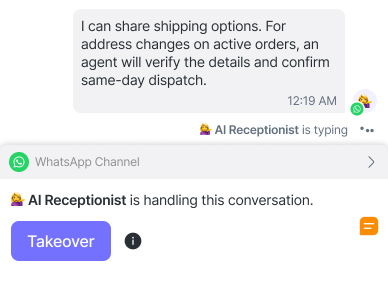
Wenn der AI Agent aktiv mit einem Kontakt interagiert, erscheint im Nachrichten‑Editor eine Takeover‑Schaltfläche.
Tippe auf Takeover, um:
Den KI‑Agenten daran hindern zu antworten
Weise die Konversation dir zu
Wenn andere Gesprächseinschränkungen gelten — wie z. B. unzureichendes WABA‑Guthaben, ein blockierter Kontakt oder kein verbundener Kanal — werden diese Bedingungen stattdessen angezeigt, und der Takeover‑Hinweis bleibt verborgen, bis sie behoben sind.
Sobald du übernommen hast, wird der KI‑Agent in dieser Konversation nicht mehr antworten, bis sie dem KI‑Agenten wieder zugewiesen wird.
Einen Nachrichtenlink kopieren
Du kannst jetzt Links zu jeder Nachricht oder jedem Kommentar kopieren.
So kopierst du einen Link:
Lang drücken auf eine eingehende oder ausgehende Nachricht oder einen Kommentar
Tippe im Menü auf Link kopieren
Der Link wird in deine Zwischenablage kopiert und eine Bestätigung wird angezeigt
Beim Öffnen:
Die App wird zur Nachricht scrollen und sie hervorheben
Wenn du nicht eingeloggt bist, wirst du zuerst aufgefordert, dich einzuloggen
Wenn du dich in einem anderen Arbeitsbereich befindest, wird automatisch in den richtigen Arbeitsbereich gewechselt
Tastaturkürzel
Du kannst auch unsere praktischen Tastaturkürzel unten verwenden, um Zeit zu sparen und effizienter zu arbeiten:
Verknüpfung | Aktion | |
|---|---|---|
Textbausteine | Schrägstrichzeichen / | Wähle aus einer Liste angezeigter Snippets. |
Dynamische Variablen | Dollarzeichen $ | Wähle aus einer Liste angezeigter dynamischer Variablen. |
Erwähnungen | At‑Zeichen @ | Wähle aus einer Liste angezeigter Benutzer. |
Nicht unterstützte Nachrichten werden mit einer Ersatzanzeige und dem Text „Nicht unterstützte Nachricht“ oder „Benutzerdefinierte Nutzlast“ dargestellt.
Einige Messaging‑Kanäle haben ein begrenztes Nachrichtenfenster. Nach einer bestimmten Zeit kannst du keine Nachrichten mehr an deine Kontakte senden und musst WMT oder Message Tags verwenden, um den Chat fortzusetzen. Erfahre mehr über Messaging‑Fenster hier.
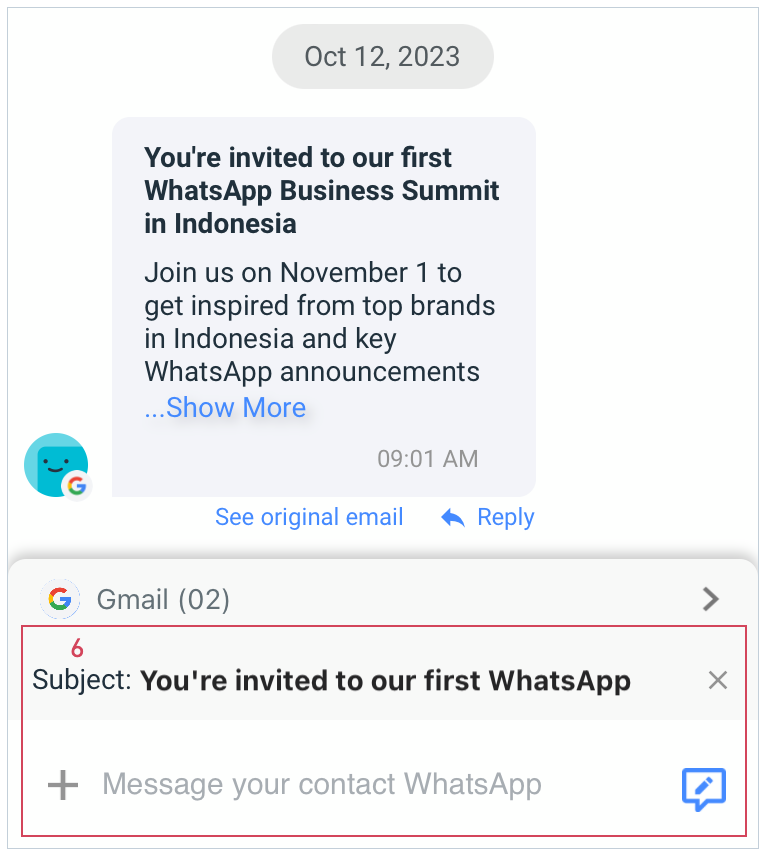
E‑Mail‑Nachrichten
Füge vor dem Senden deine Betreffzeile zusammen mit dem E‑Mail‑Text hinzu.
Standardmäßig sollte die Betreffzeile den Betreff der vorherigen E‑Mail anzeigen.
Um auf einen E‑Mail‑Thread zu antworten, tippe auf "Antworten", um dessen Betreff in deine Antwort aufzunehmen.
Bei neuen E‑Mails oder Threads bearbeite die Betreffzeile im Nachrichten‑Editor.
KI‑Assistent verwenden
Der KI‑Assistent ist eine Kernfunktion unserer Messaging‑App und wurde entwickelt, um automatisierte und intelligente Antwortentwürfe zu erstellen. Er verbessert die Nutzerkommunikation, indem er schnelle und maßgeschneiderte Antworten liefert.
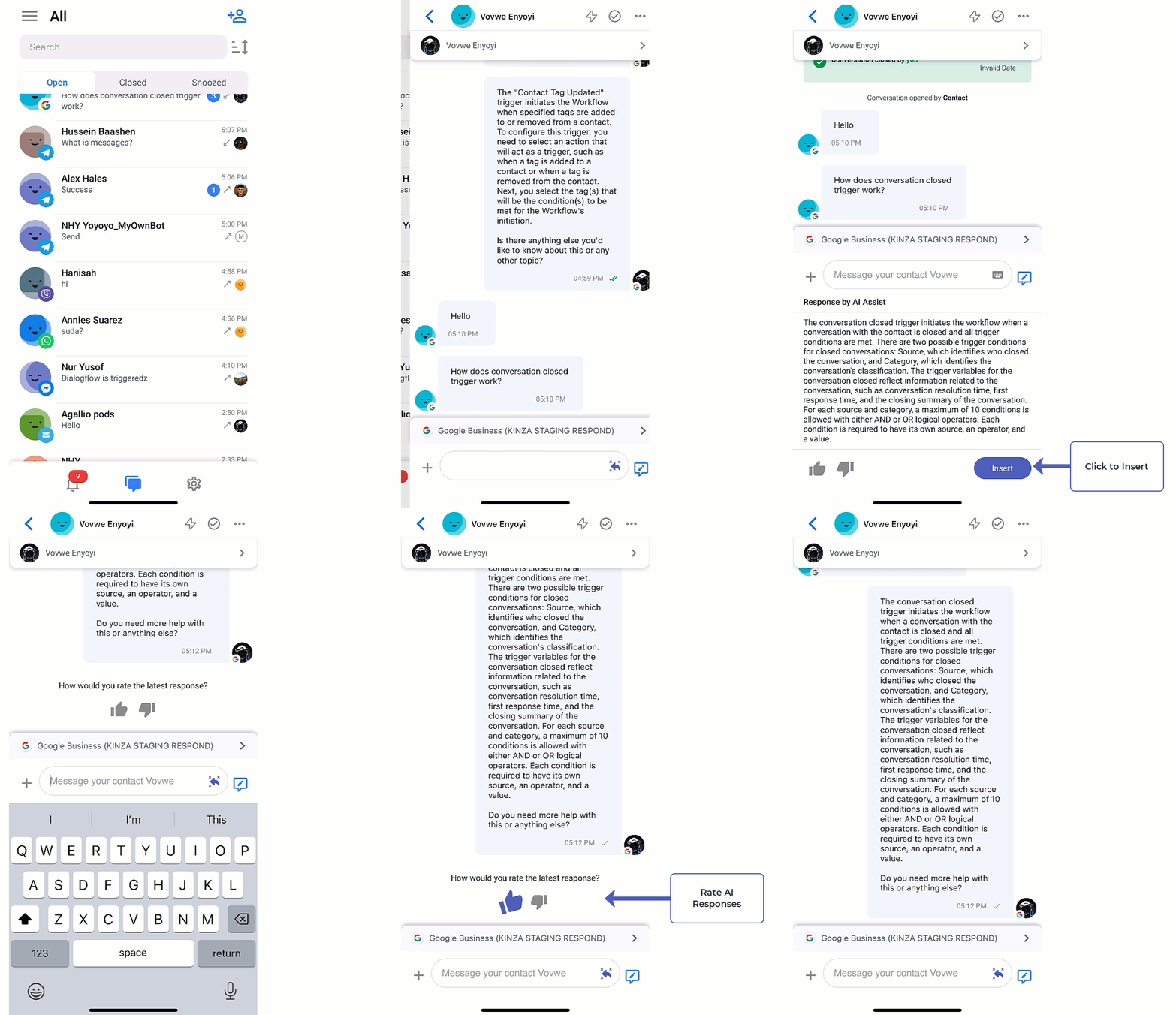
Aktivierung und Interaktion:
Du kannst AI Assist aktivieren, indem du im Nachrichten‑Editor auf das AI Assist‑Symbol klickst, oder indem du auf eine Nachricht doppelt tippst bzw. lange drückst und dann auf Reply with AI Assist klickst.
Erste Verwendung: Bei der ersten Nutzung wirst du mithilfe eines Einführungsleitfadens in den KI‑Assistenten eingeführt.
Reguläre Verwendung: Bei weiterer Nutzung wird sofort ein Antwortentwurf erstellt.
Der KI‑Assistent ist nur sichtbar und nutzbar, wenn der Nachrichten‑Editor leer ist.
Du kannst von der KI erstellte Antworten bearbeiten, indem du sie in den Nachrichten‑Editor einfügst.
Für Kanäle, die die Funktion „Antworten an“ unterstützen, wird eine Vorschau für diese Nachricht angezeigt.
Antworten bewerten:
Sowohl in der Konsole des KI‑Assistenten als auch in der Nachrichtenkonsole kannst du Antworten mit Daumen hoch oder Daumen runter bewerten.
Ein Daumen hoch löst eine Konfetti‑Animation aus und zeigt an, dass der erstellte Antwortentwurf korrekt und angemessen ist.
Die Daumen‑runter‑Aktion ist mit einem Feedback‑Mechanismus verknüpft, der bei jedem dritten Klick aktiviert wird und dir erlaubt, spezifische Hinweise zur Verbesserung der KI‑Antworten zu geben.
Nachrichten übersetzen
Übersetze Nachrichten sofort auf unserer Plattform. Du kannst eingehende Nachrichten übersetzen, um die Kundenbedürfnisse in deiner bevorzugten Sprache zu verstehen.
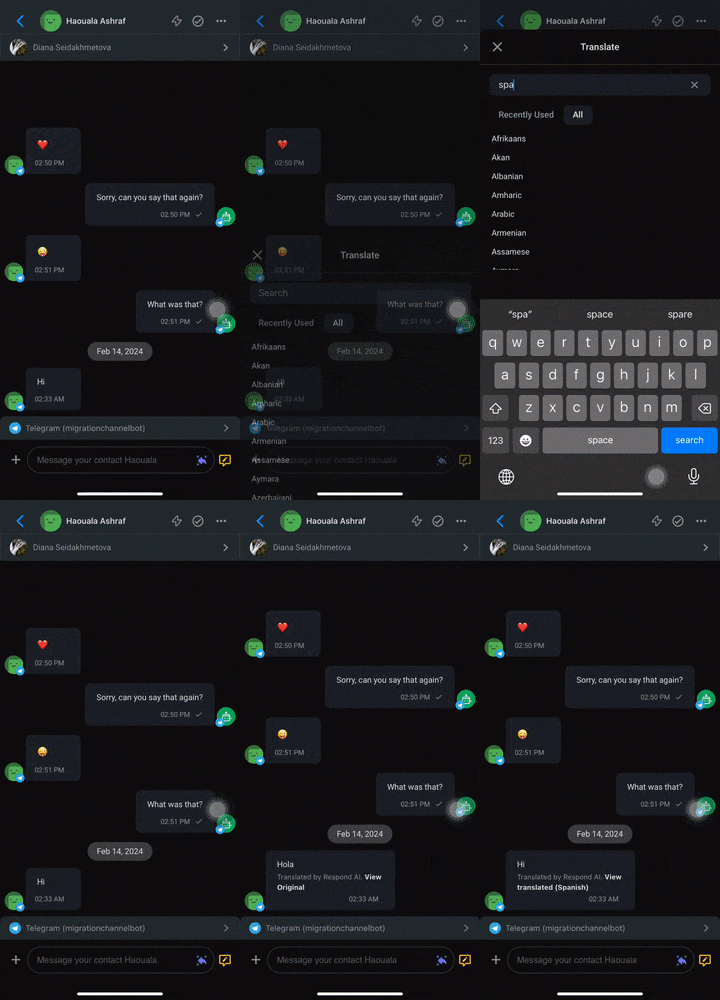
Aktivierung:
Doppeltippe oder halte eine beliebige Nachricht gedrückt, tippe auf KI‑Prompts und wähle dann die Sprache aus, in die übersetzt werden soll.
Du kannst auch deine eigenen Nachrichten übersetzen, um deinen Kunden in ihrer bevorzugten Sprache zu antworten.
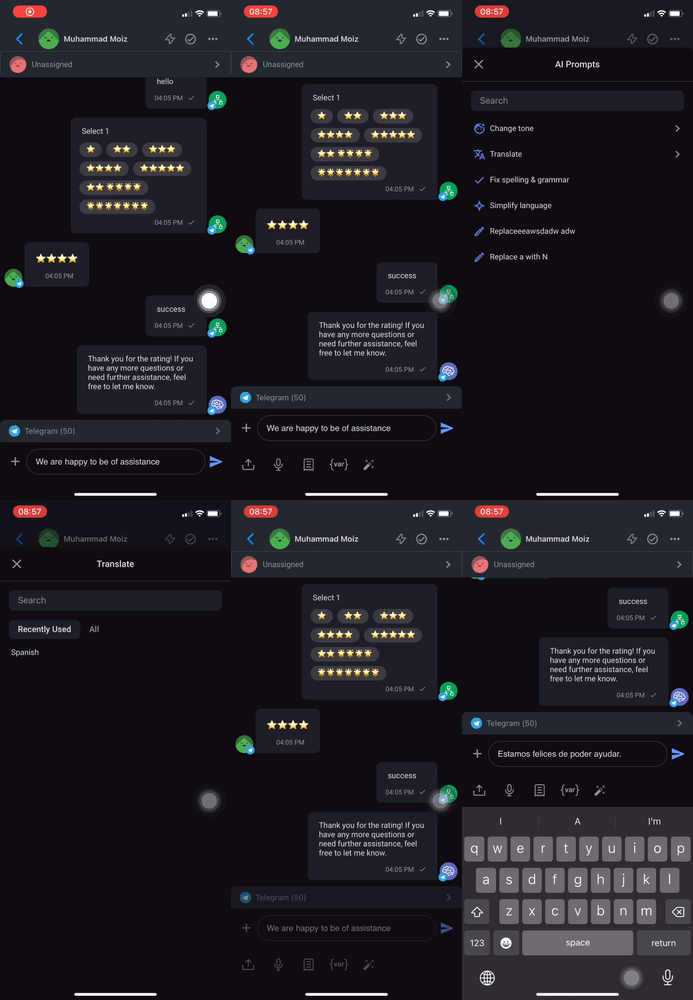
Aktivierung:
Tippe auf das +-Symbol neben dem Nachrichten‑Editor, tippe auf das Zauberstab‑Symbol, um die Liste der KI‑Prompts anzuzeigen, tippe auf Übersetzen und wähle dann die Zielsprache aus.
Du kannst zwischen Original anzeigen und Übersetzung anzeigen wechseln, um die Nachricht jeweils in der Original‑ oder in der übersetzten Sprache zu sehen.
Reply-to
Die Reply‑to‑Funktion verbessert die Kommunikation, indem sie eine einfache Möglichkeit bietet, innerhalb einer Konversation auf bestimmte Nachrichten zu verweisen – besonders nützlich, wenn mehrere Themen besprochen werden. Diese Funktion ermöglicht dir klar anzugeben, auf welche Nachricht du antwortest.
Verwendung von Reply‑To:
Du kannst Reply‑to aktivieren, indem du auf eine beliebige Nachricht doppelt tippst oder lange drückst.
Wenn du bei einer Nachricht nach rechts wischst, wird automatisch eine Reply‑to‑Vorschau für diese Nachricht hinzugefügt.

Wenn der Kanal nicht WhatsApp oder Telegram ist, löst die Verwendung von Reply‑to oder das Wischen nach rechts eine Warnung zu nicht unterstützten Kanälen aus.
Verhalten nach Aktivierung von Reply‑To:
Die zu beantwortende Nachricht wird hervorgehoben und farblich markiert.
Bei eingehenden Nachrichten wird der Kontaktname angezeigt, bei ausgehenden Nachrichten der Name des Zugewiesenen.
Beim Wechsel zu Channels, die Reply‑to nicht unterstützen, wird die Vorschau entfernt.
Die Reply‑to‑Vorschau wird bei längeren Texten auf eine Zeile mit Auslassungszeichen gekürzt.
Du kannst mit der Reply‑to‑Vorschau interagieren:
Ein Klick darauf navigiert zur entsprechenden Nachricht.
Der Abbrechen‑Button entfernt die Vorschau.
Reply‑to‑Gesten sind für Nachrichten im Ausstehend‑Status deaktiviert.
Nach dem Senden einer Reply‑To‑Nachricht führt ein Klick auf die beantwortete Nachricht zur Nachricht und hebt sie mit einem Blinkeffekt hervor.
Konversationen schließen
Wenn Automatisches Schließen von Konversationen in deinem Arbeitsbereich aktiviert ist, werden Konversationen automatisch nach einer festgelegten Inaktivitätsdauer geschlossen. Ein Timer zeigt an, wann die Konversation automatisch geschlossen wird. Wenn die Konversation automatisch geschlossen wird, erscheint ein Ereignis im Konversationsverlauf.
Wenn Automatisch Abschlussnotizen erstellen ebenfalls aktiviert ist, enthält die automatisch geschlossene Konversation eine von KI generierte Kategorie und Zusammenfassung. Wenn du dich entscheidest, die Konversation manuell zu schließen, während Automatisch Abschlussnotizen erstellen aktiviert ist, enthält das Dialogfeld für Abschlussnotizen beim Öffnen eine von KI generierte Kategorie und Zusammenfassung. Du kannst sie überprüfen und bearbeiten, bevor du die Konversation schließt.
Tipp: Automatisches Schließen und automatisch erstellte Abschlussnotizen werden in Einstellungen des Arbeitsbereichs > Konversationen in der Web-App konfiguriert. Erfahre, wie du sie einrichtest hier.
Du kannst Konversationen auch manuell schließen, bevor der Timer endet. Es gibt 3 Möglichkeiten, dies zu tun.
Tippe im Konversationsverlauf oben rechts auf dem Bildschirm auf das Häkchen‑Symbol.
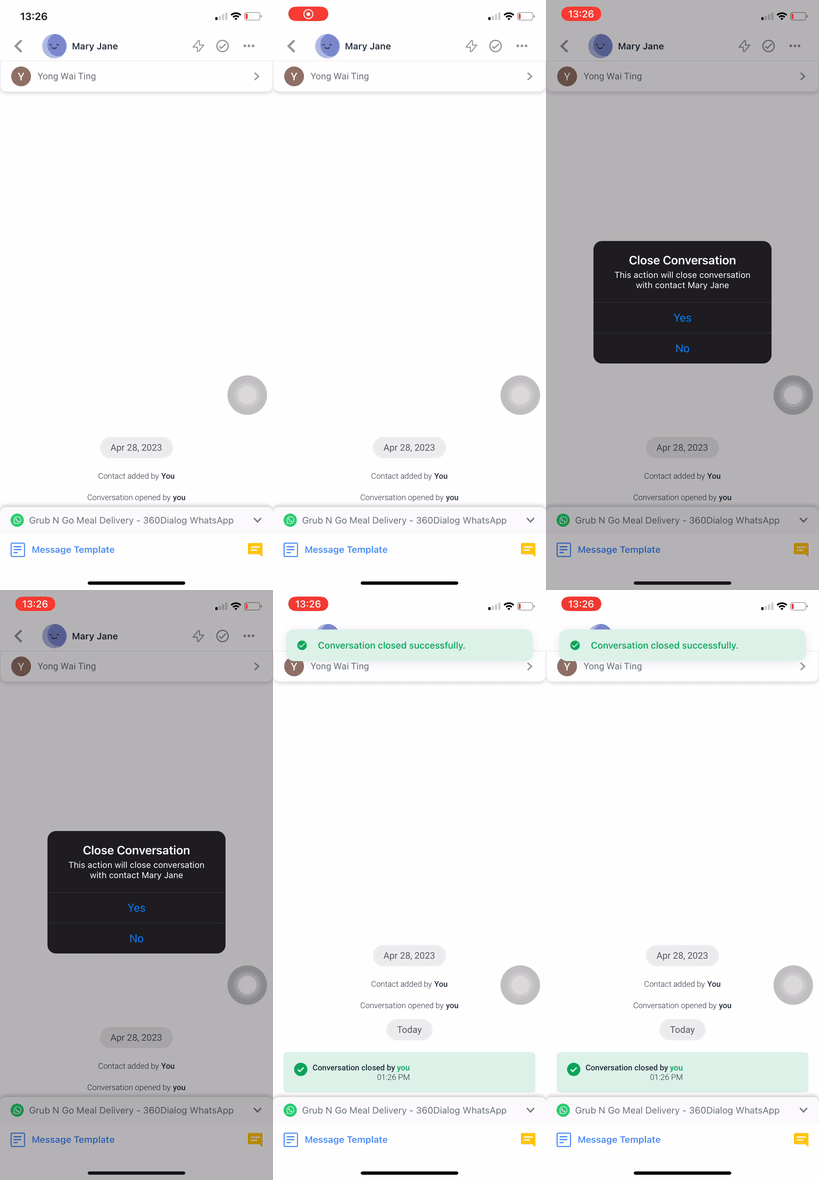
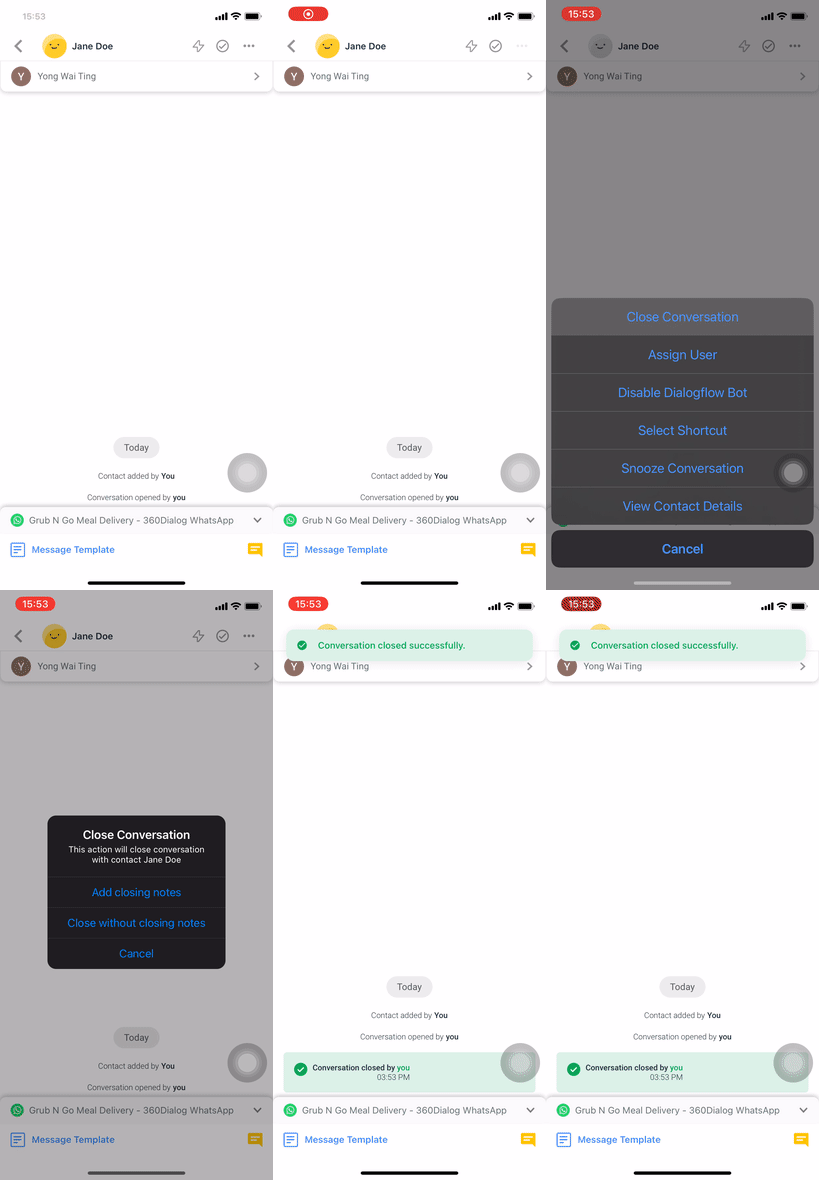
Tippe im Konversationsverlauf oben rechts auf dem Bildschirm auf das Drei‑Punkte‑Aktionsmenü > tippe auf Konversation schließen.
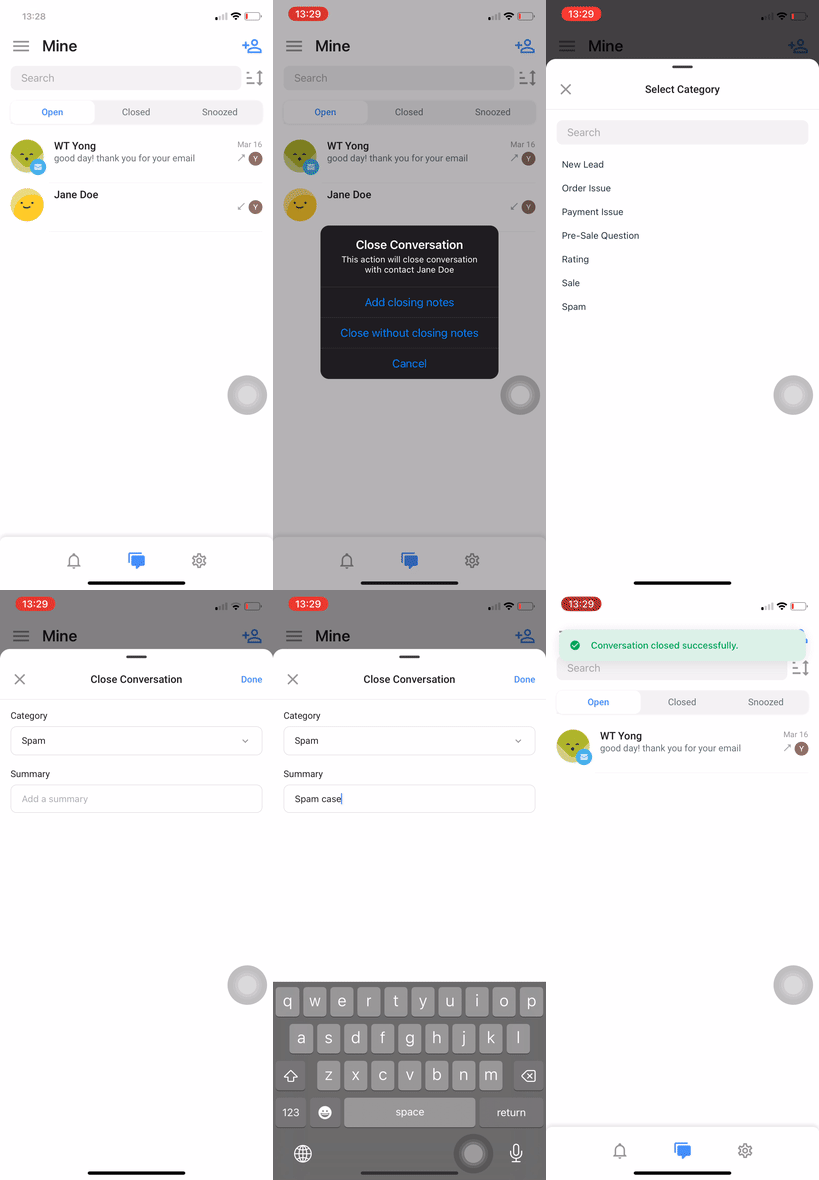
Im Offen‑Tab wische den Kontakt nach links > tippe auf Schließen.
KI‑Zusammenfassung für Abschlussnotizen
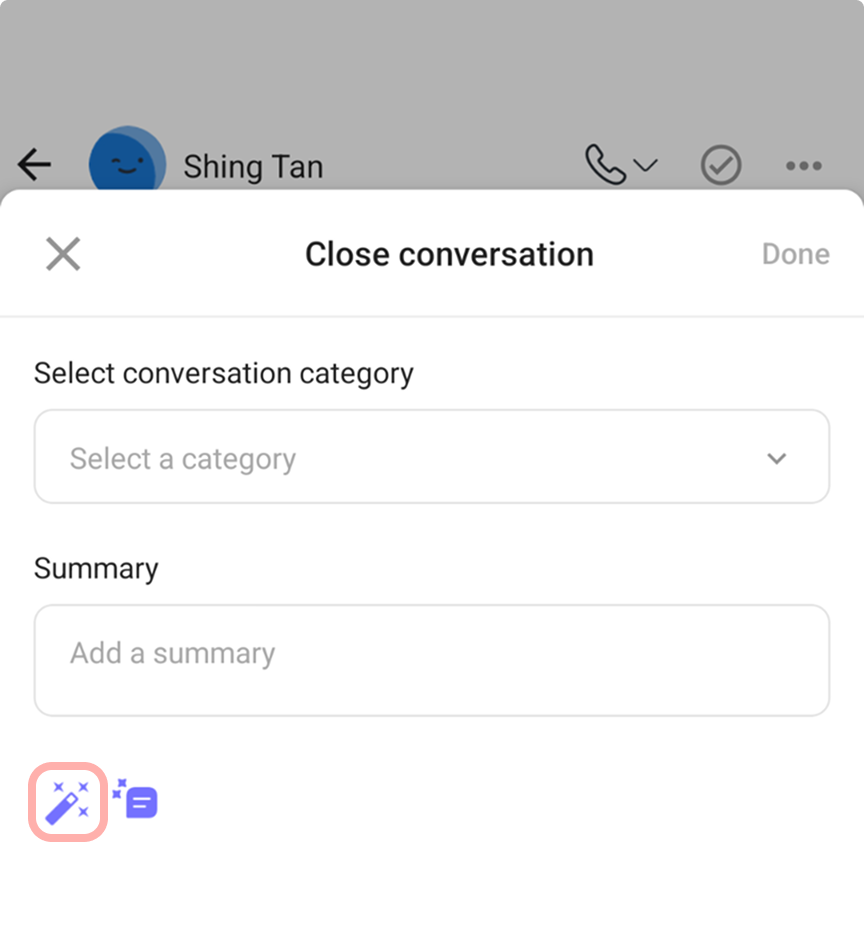
Eine KI‑Zusammenfassung ist auch beim Verfassen von Abschlussnotizen verfügbar.
Tippe im Dialog auf das KI‑Zusammenfassung‑Symbol.
Das System erstellt eine Zusammenfassung basierend auf der Konversation.
Du kannst die Zusammenfassung bearbeiten, bevor du die Konversation schließt.
Diese Option erscheint, wenn Abschlussnotizen manuell hinzufügen in den Einstellungen deines Arbeitsbereichs aktiviert ist. Wenn es deaktiviert ist, sind das Dialogfeld „Abschlussnotizen“ und die Option „KI‑Zusammenfassung“ nicht zugänglich.
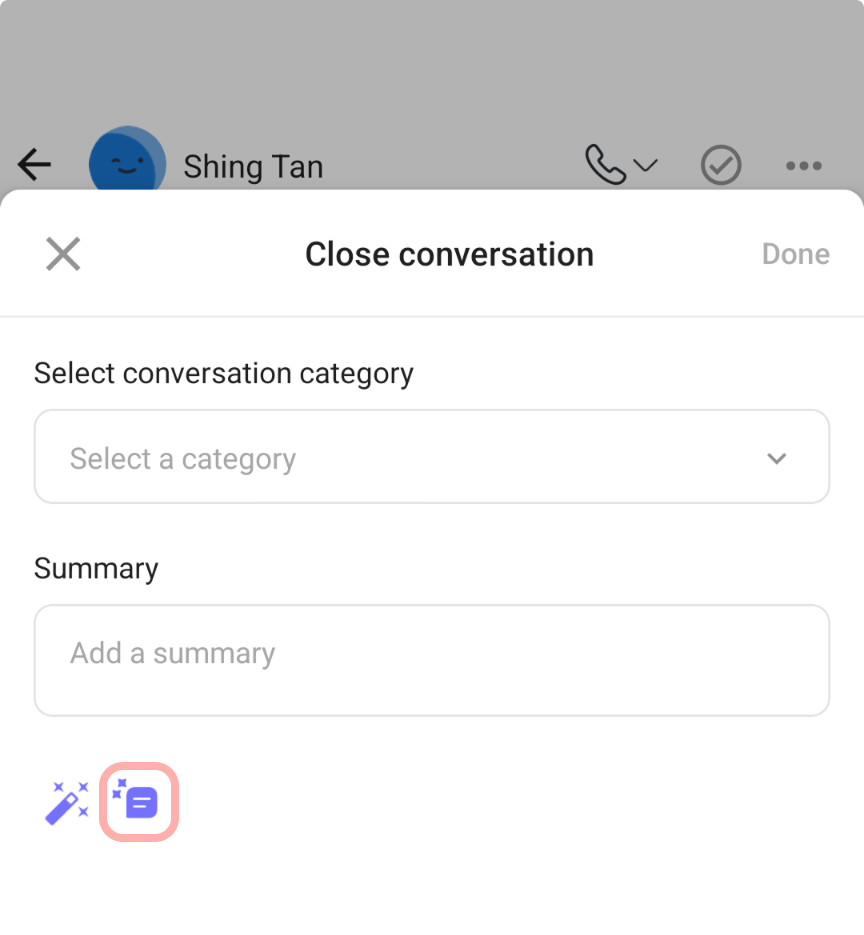
Beim Abschließen einer Konversation kannst du auch AI Prompts verwenden, um den Inhalt deiner Abschlussnotiz schnell zu verfeinern oder zusammenzufassen.
Konversationen schlummern lassen
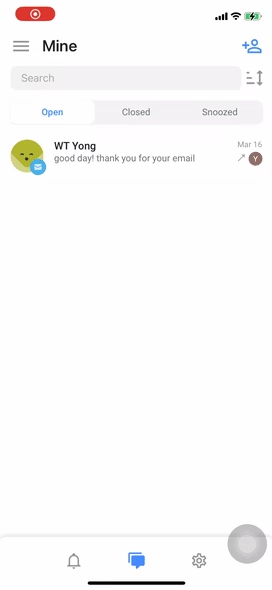
Es gibt 2 Möglichkeiten, dies zu tun.
Tippe im Konversationsverlauf auf das Schlummern‑Symbol > tippe eine Option, um die Konversation bis zu einem bestimmten Datum in den Schlummermodus zu versetzen.

Im Offen‑ oder Geschlossen‑Tab wische den Kontakt nach rechts > tippe auf Schlummern > wähle eine Option, um die Konversation bis zu einem bestimmten Datum in den Schlummermodus zu versetzen.

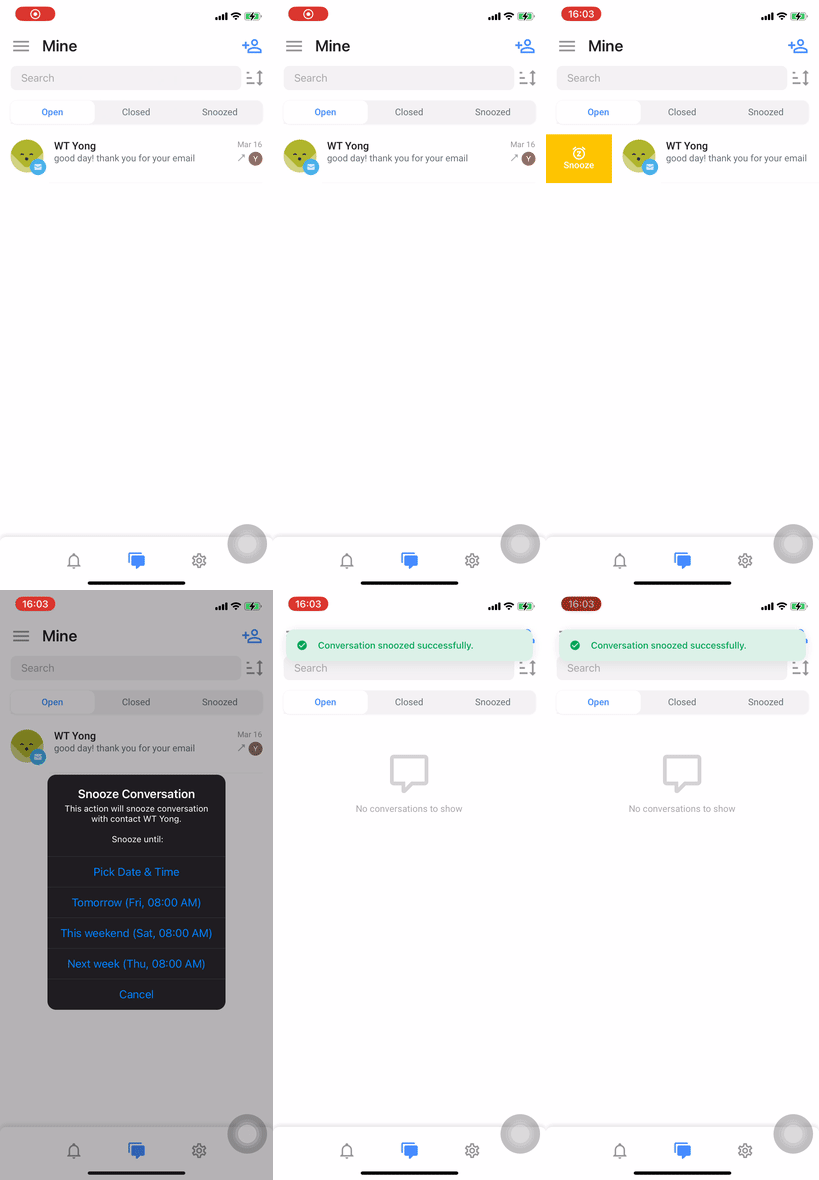
Wenn du einen Kontakt schlummern lässt, wird der Kontakt aus deiner Kontaktliste entfernt und bis zur angegebenen Zeit im Schlummern‑Tab abgelegt. Sobald die Schlummerzeit abgelaufen ist, erscheint der Kontakt wieder in deiner Kontaktliste.
Du kannst keine Kontakte schlummern lassen, die blockiert wurden.
Schlummermodus aufheben
Es gibt 2 Möglichkeiten, dies zu tun.
Tippe im Konversationsverlauf auf das Schlummern aufheben‑Symbol.

Im Schlummern‑Tab wische den Kontakt nach rechts > tippe auf Schlummern aufheben.
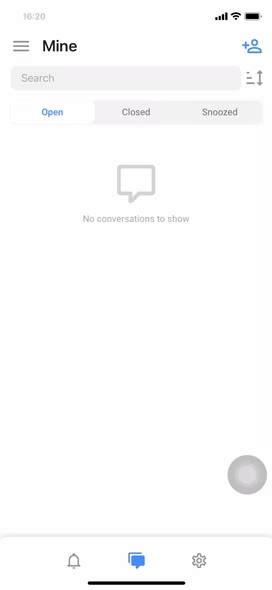

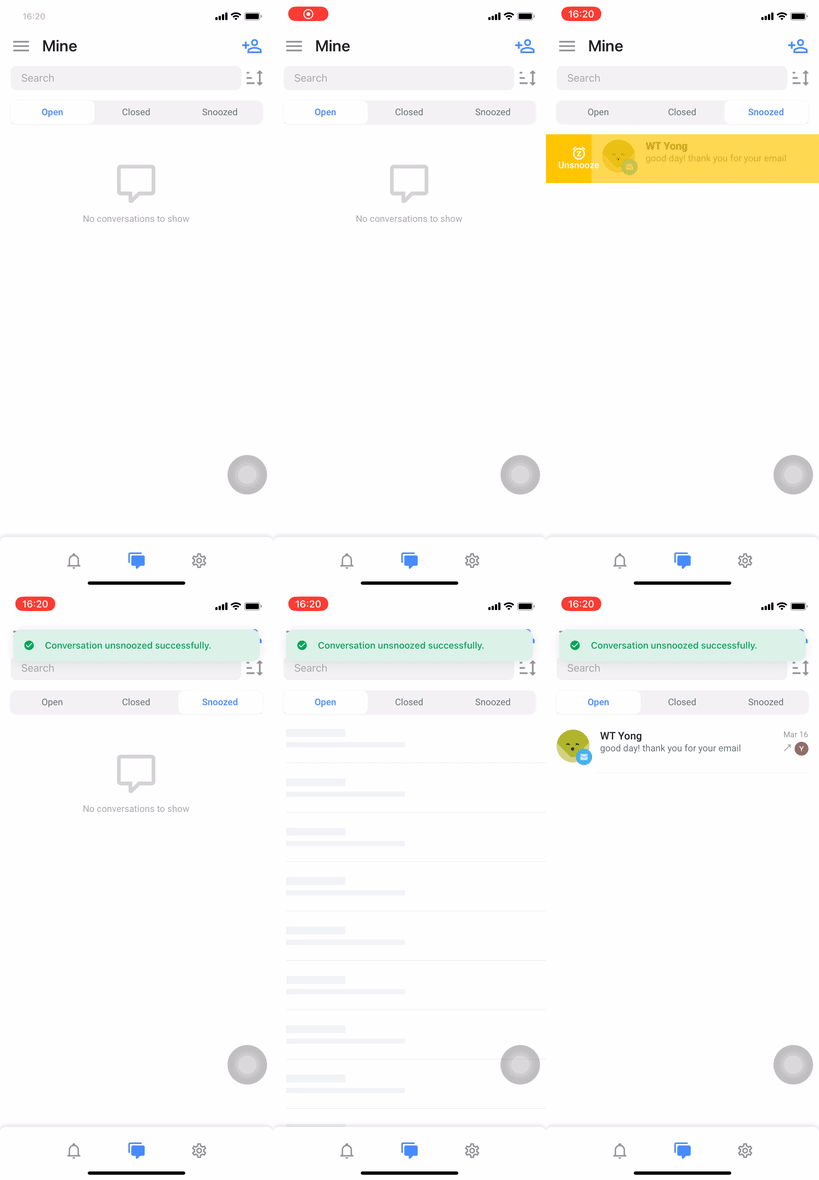
Wenn du den Schlummermodus eines Kontakts aufhebst, erscheint der Kontakt in deiner Kontaktliste.
Du wirst außerdem benachrichtigt, wenn der Kontakt wieder aktiviert wurde. So funktioniert es:
Erinnerungszeile: Wenn ein Kontakt in den Schlummermodus versetzt wird, wird oben in der Nachrichtenkonsole eine Zeile angezeigt. Sie verschwindet, sobald der Kontakt wieder aktiviert wird.
Push‑Benachrichtigung: Wenn die Schlummerfunktion endet, wird gemäß den Benachrichtigungseinstellungen des Arbeitsbereichs eine Push‑Benachrichtigung an die zugewiesenen Agenten gesendet.
Benachrichtigungscenter: Ein entsprechender Eintrag erscheint im Benachrichtigungscenter mit dem ⏰‑Symbol und einem Hinweistext, der dich auffordert, die Konversation zu öffnen.
Suchleiste
Du kannst in der Suchleiste nach Kontakten, Nachrichten und Kommentaren suchen.
Erfahre mehr über Suche hier.

Nachrichten aus einer Konversation eines Kontakts suchen
Du kannst innerhalb einer Konversation mit einem Kontakt nach Nachrichten suchen. Es gibt 2 Möglichkeiten, dies zu tun:
Kontaktprofil
Tippe auf das Profil des Kontakts
Wähle „In Nachrichten suchen“
Drei‑Punkte‑Aktionsmenü
Tippe auf das Drei‑Punkte‑Aktionsmenü, um die Liste der Aktionen zu öffnen
Wähle „Suchen“

Erfahre mehr darüber, wie du Nachrichten aus einer Konversation eines Kontakts suchst.
Nachrichten über die Benachrichtigungsleiste senden
Bleibe organisiert und antworte schneller mit:
Schnelle Antwort aus Benachrichtigungen
Beantworte Nachrichten direkt aus der Benachrichtigungsleiste, ohne die App zu öffnen. Tippe einfach auf „Antworten“ in einer Nachrichtenbenachrichtigung, um deine Antwort sofort zu senden.

Bildvorschauen in Benachrichtigungen
Sieh dir freigegebene Bilder direkt in deinen Benachrichtigungen an, um besseren Kontext zu erhalten und beim Beantworten von Nachrichten Zeit und Aufwand zu sparen.

Benachrichtigungsgruppierung nach Kontakt
Halte deine Benachrichtigungen ordentlich mit automatischer Gruppierung nach Kontakt (mit Anzeige des Arbeitsbereichsnamens). Tippe auf eine Gruppe, um sie zu erweitern und alle zugehörigen Benachrichtigungen anzuzeigen oder zusammenzufalten, um eine übersichtlichere Ansicht zu erhalten.

Kontakte verwalten
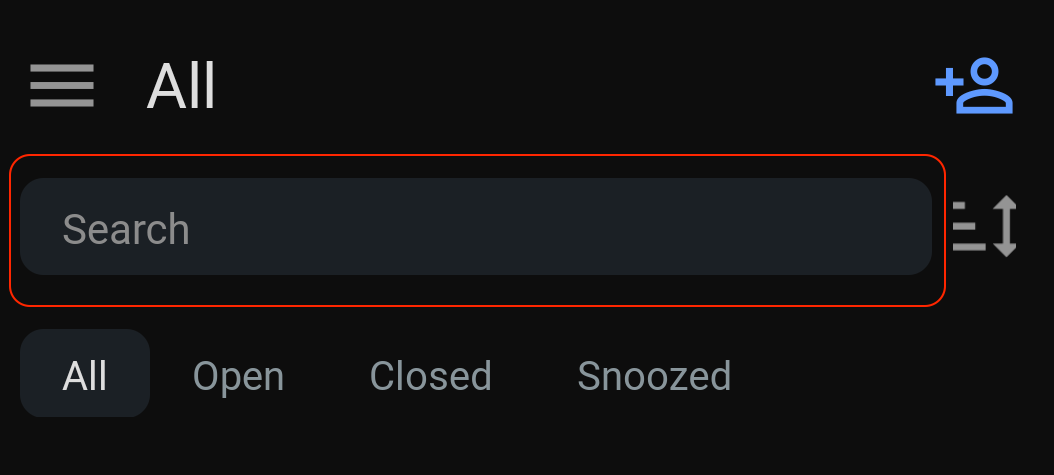
Nach einem Kontakt suchen
Gib den Vorname, Nachnamen, die Telefonnummer oder die E‑Mail‑Adresse des Kontakts in die Suchleiste ein.
Kontakte filtern
Wähle die gewünschte Registerkarte, um deine Konversationen zu filtern.
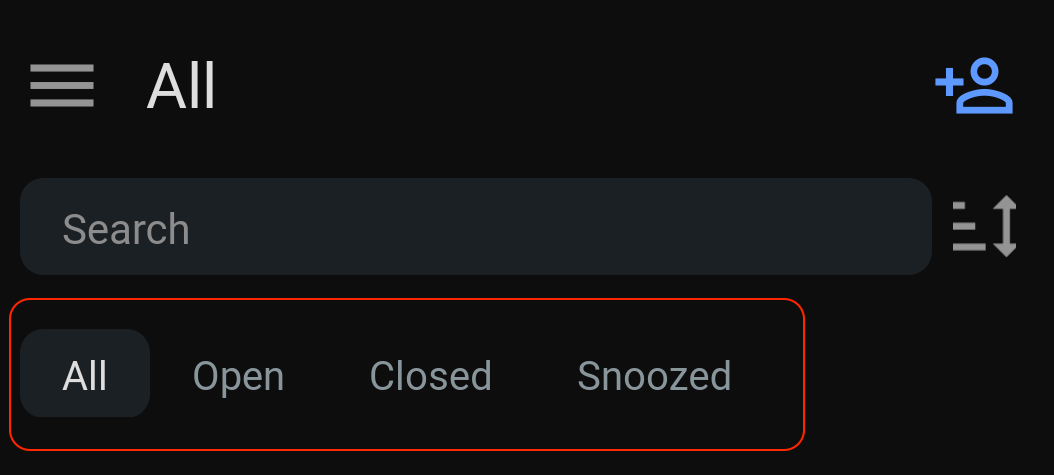
Alle – Diese Registerkarte listet alle Konversationen auf.
Offen – Dieser Tab listet alle offenen Konversationen auf.
Geschlossen – Dieser Tab listet alle geschlossenen Konversationen auf.
Schlummern - In diesem Tab werden alle Konversationen aufgelistet, die in den Schlummermodus verschoben wurden.
Kontakte sortieren
Tippe oben rechts auf dem Bildschirm auf das Sortiersymbol, um deine Kontakte zu sortieren.
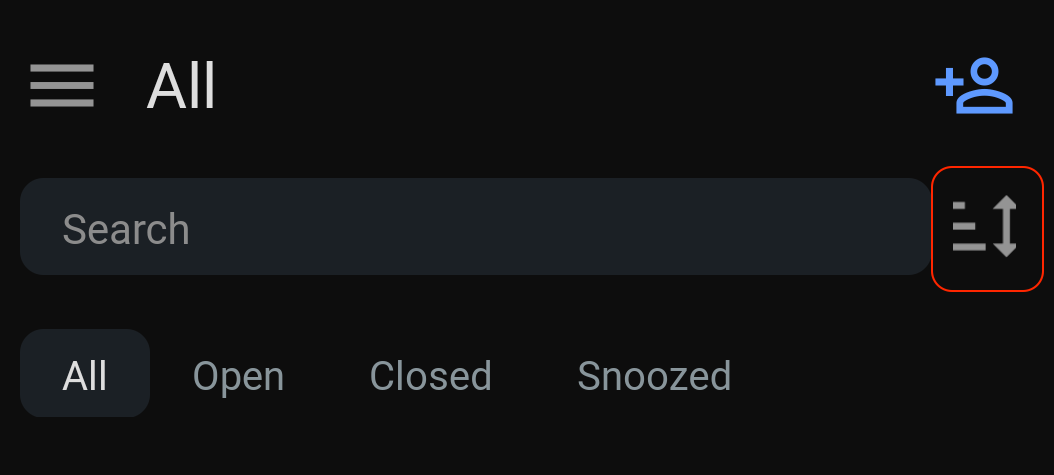
Neueste Nachricht – Diese Option sortiert Kontakte von neuesten zu ältesten Nachrichten.
Älteste Nachricht – Diese Option sortiert Kontakte von ältesten zu neuesten Nachrichten.
Am längsten offen / geschlossen / aufgeschoben - Je nach Filter der Registerkarte Kontakte nach der längsten Dauer sortieren, in der eine Konversation offen, geschlossen oder aufgeschoben war (von der längsten bis zur kürzesten Dauer).
Am kürzesten offen / geschlossen / aufgeschoben - Je nach Filter der Registerkarte Kontakte nach der kürzesten Dauer sortieren, in der eine Konversation offen, geschlossen oder aufgeschoben war (von der kürzesten bis zur längsten Dauer).
Erfahre mehr über Kontakt‑Suche, ‑Filterung und ‑Sortierung hier.
Kontakte hinzufügen
Tippe oben rechts auf dem Bildschirm auf das Personensymbol > fülle die Informationen des Kontakts aus > tippe auf Speichern.
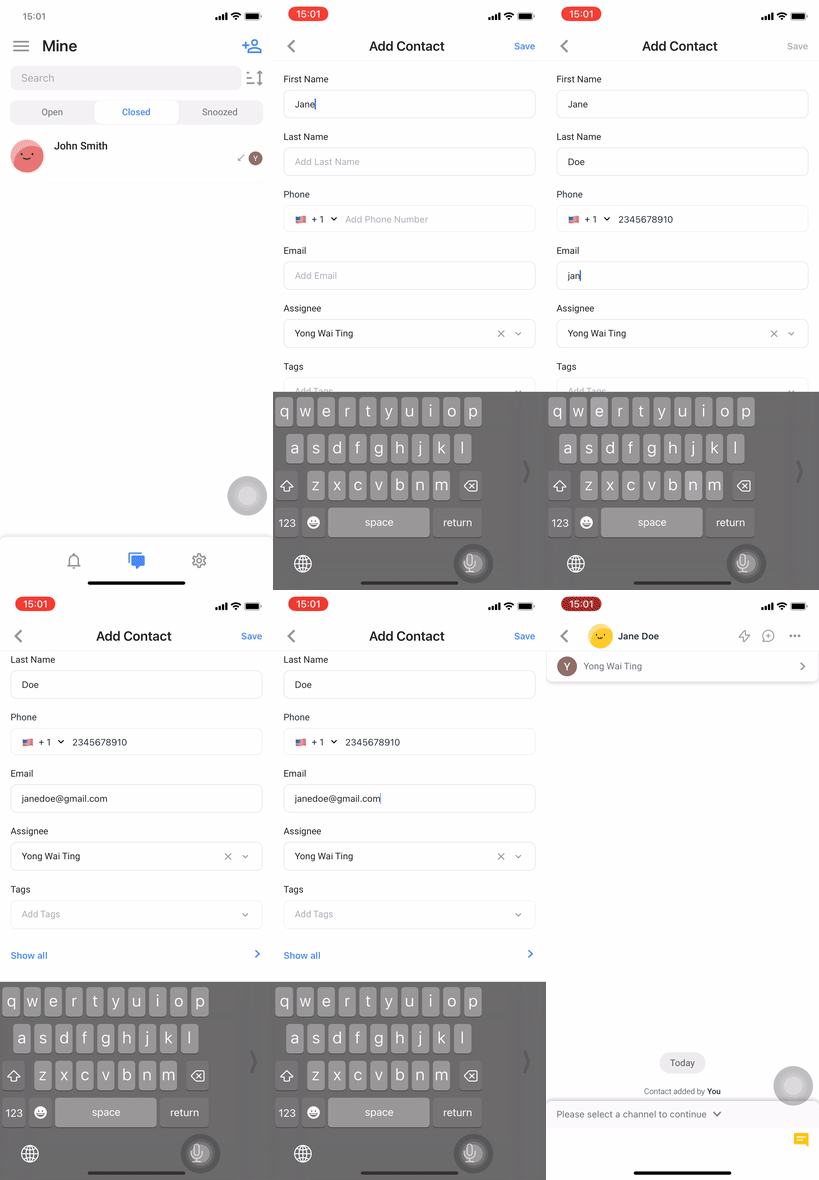
Sobald der Kontakt hinzugefügt wurde, wird er automatisch im Tab Geschlossen aufgeführt.
Kontaktdaten anzeigen und bearbeiten
Um die Kontaktdaten anzuzeigen, gehe zur Konversation und tippe auf den Namen des Kontakts.
Die ID des Kontakts wird unter seinem Namen angezeigt. Halte die ID lange gedrückt, um sie in deine Zwischenablage zu kopieren — eine Bestätigung erscheint, sobald sie kopiert wurde.

Um die Kontaktdaten zu ändern, nimm die Änderungen vor und tippe dann auf Speichern.
Wenn neue benutzerdefinierte Felder benötigt werden, kannst du sie über deinen Desktop im Einstellungsmodul konfigurieren.
Du kannst auch einen Sprachanruf mit dem Kontakt starten, indem du auf Anruf: tippst
Wenn eine Telefonnummer verfügbar ist, wirst du zur Anruf‑App deines Mobiltelefons weitergeleitet und die Telefonnummer wird automatisch eingetragen.
Wenn keine Telefonnummer verfügbar ist, wirst du zum Telefon-Feld weitergeleitet und die Tastatur wird angezeigt, damit du die Nummer eingeben kannst.
Bei Organisationen mit dem Enterprise‑Plan und aktivierter Telefonmaskierung können Agenten die Telefonnummern der Kontakte nicht sehen. Das bedeutet, dass sie die Anruffunktion nicht nutzen können. Selbst wenn ein Agent eine Telefonnummer zum Kontakt hinzufügt, wird sie beim Speichern maskiert und die Anruffunktion bleibt nicht verfügbar.
HubSpot
Sobald du dein HubSpot‑Konto mit deinem Arbeitsbereich verbunden hast, kannst du HubSpot‑Kontakt‑Eigenschaften auch in der mobilen App anzeigen.
Erfahre, wie du dein HubSpot‑Konto mit deinem Arbeitsbereich hier verbindest.
Um die HubSpot‑Eigenschaften anzuzeigen, wähle unter Kontaktdetails HubSpot aus.

Du kannst das Profil des Kontakts auch direkt in HubSpot öffnen, indem du In HubSpot anzeigen auswählst.

Du kannst HubSpot‑Eigenschaften auch antippen, um sie zu kopieren und schnell in eine andere Konversation oder in Kontaktdetails einzufügen, sodass du wichtige Informationen teilen kannst, ohne zwischen Plattformen zu wechseln.

Bearbeiten von HubSpot‑Kontakt‑Eigenschaften
Du kannst bestimmte Felder bearbeiten, indem du darauf tippst. Speichere deine Änderungen, indem du auf die Schaltfläche Speichern tippst oder den Fokus vom Feld entfernst.
E‑Mail‑ und Telefonnummernfelder können nicht bearbeitet werden.
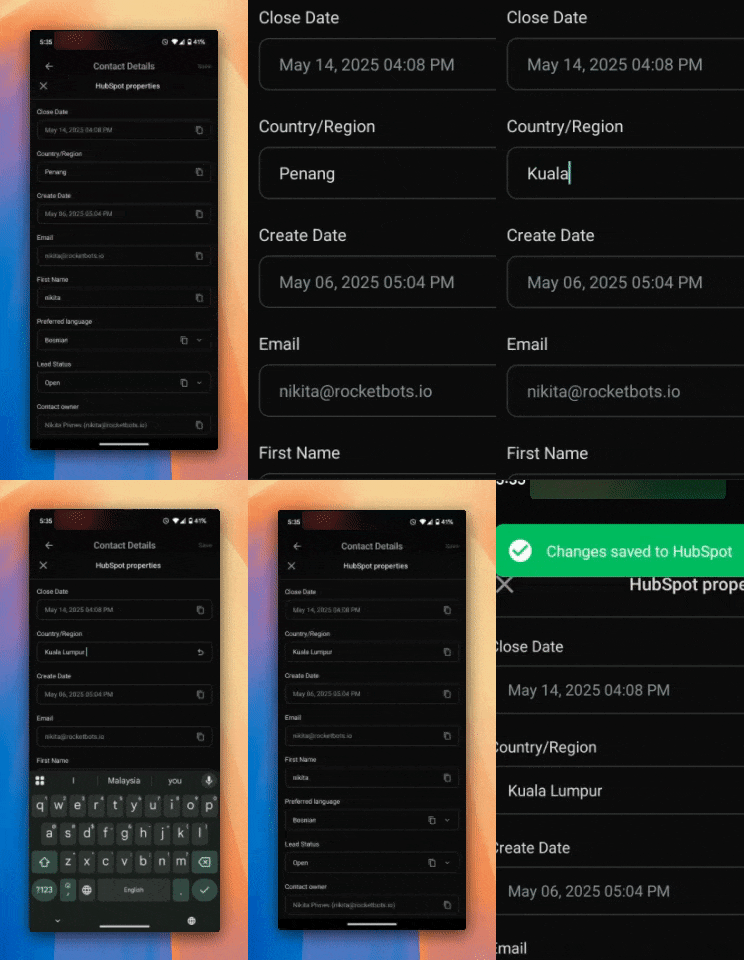
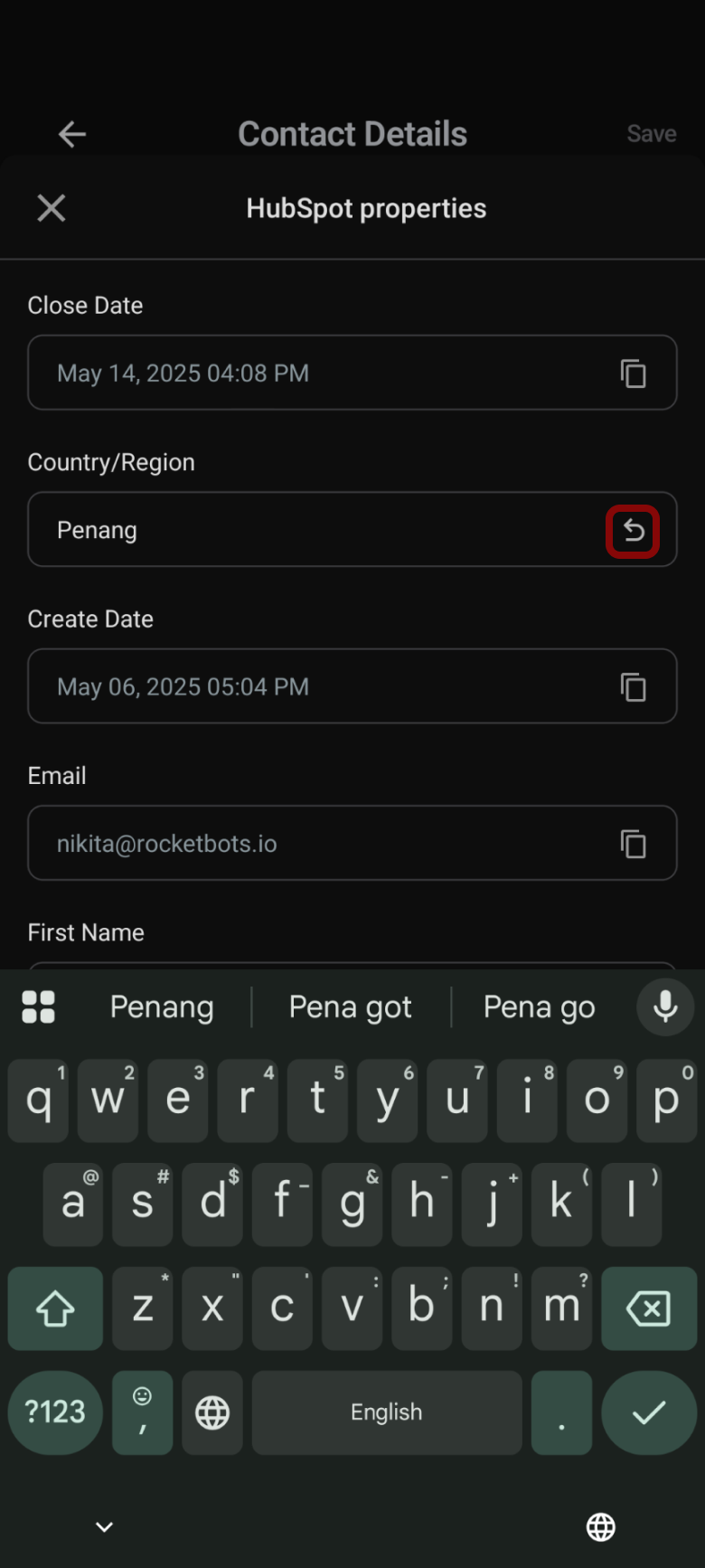
Um deine Änderungen rückgängig zu machen, tippe auf das Symbol Wiederherstellen, um das Feld auf den ursprünglichen Inhalt zurückzusetzen.
Salesforce
Sobald du dein Salesforce‑Konto mit deinem Arbeitsbereich verbunden hast, kannst du Salesforce‑Kontaktfelder auch in der mobilen App anzeigen.
Erfahre, wie du dein Salesforce‑Konto mit deinem Arbeitsbereich hier verbindest.
Um die Salesforce‑Felder anzuzeigen, wähle unter Kontaktdetails Salesforce aus.

Du kannst das Profil des Kontakts auch direkt in Salesforce öffnen, indem du In Salesforce anzeigen auswählst.

Du kannst Salesforce‑Felder auch antippen, um sie zu kopieren und schnell in eine andere Konversation oder in Kontaktdetails einzufügen, sodass du wichtige Informationen teilen kannst, ohne zwischen Plattformen zu wechseln.

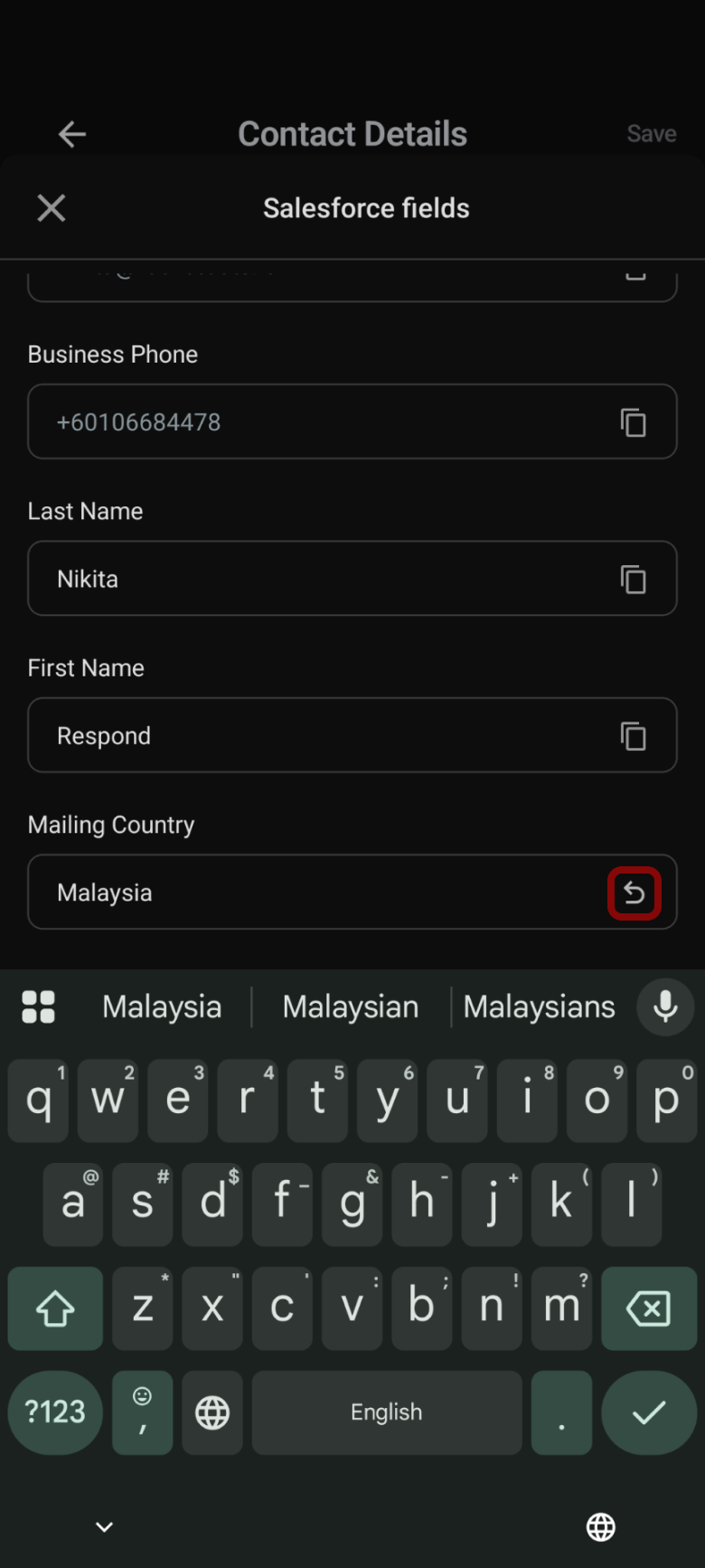
Bearbeiten von Salesforce‑Kontaktfeldern
Du kannst bestimmte Felder bearbeiten, indem du darauf tippst. Speichere deine Änderungen, indem du auf die Schaltfläche Speichern tippst oder den Fokus vom Feld entfernst.
E‑Mail‑ und Telefonnummernfelder können nicht bearbeitet werden.
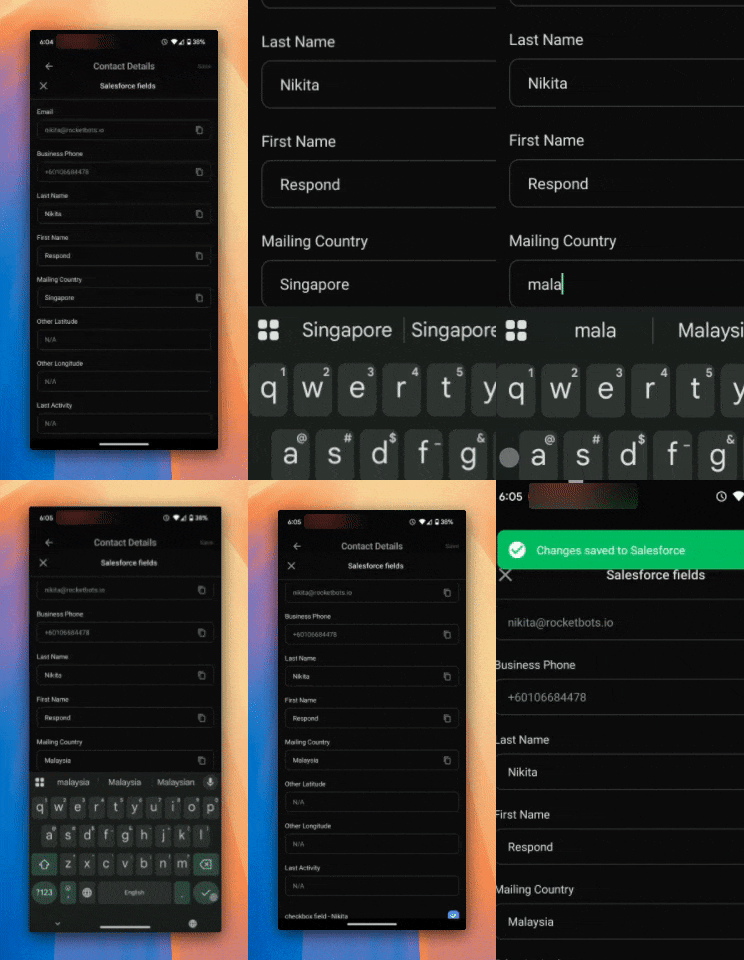
Um deine Änderungen rückgängig zu machen, tippe auf das Symbol „Wiederherstellen“, um das Feld auf den ursprünglichen Inhalt zurückzusetzen.
Kontakten einem Benutzer zuweisen
Tippe im Konversationsverlauf auf den Abschnitt unter dem Namen des Kontakts, oder tippe oben rechts auf dem Bildschirm auf das Drei‑Punkte‑Aktionsmenü und tippe auf Benutzer zuweisen > wähle den Benutzer aus, dem du zuweisen möchtest > tippe auf Fertig.
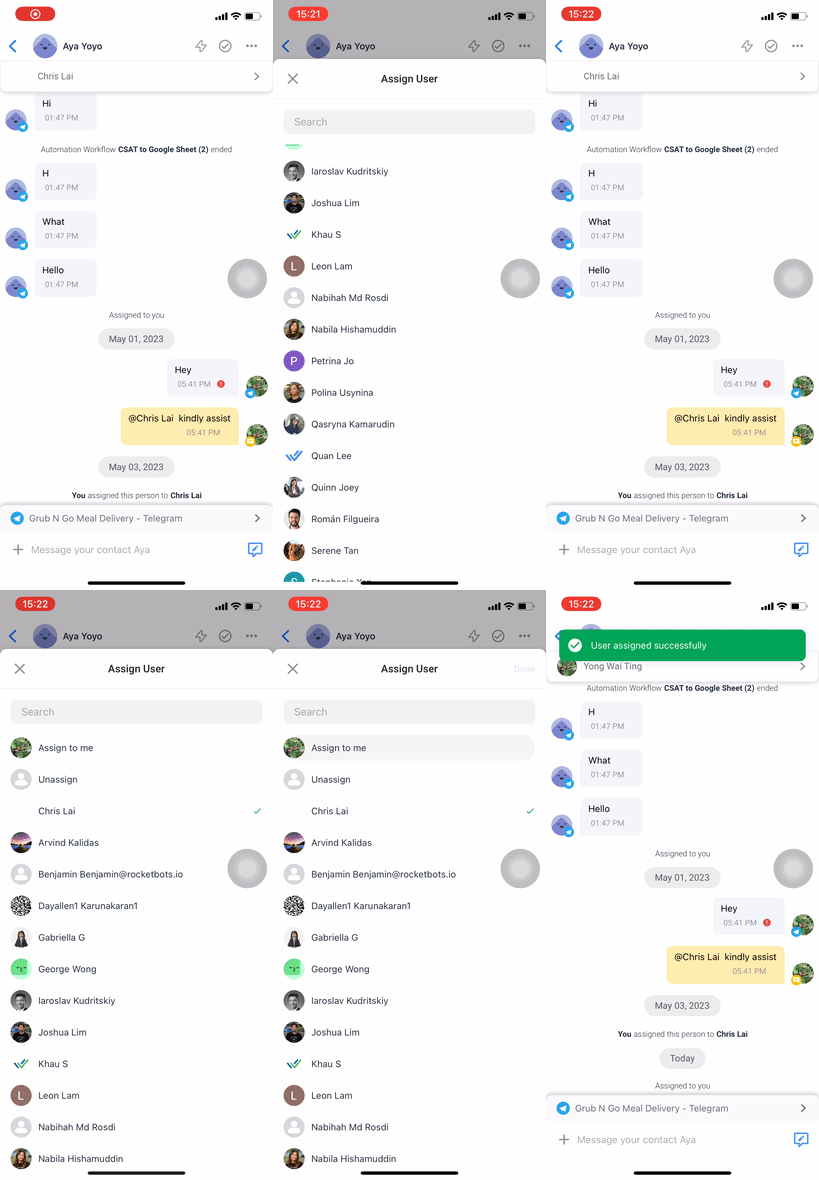
Erfahre mehr über Kontaktzuweisung hier.
Zuweisung von Kontakten aufheben
Tippe im Konversationsverlauf auf den Abschnitt unter dem Namen des Kontakts, oder tippe oben rechts auf dem Bildschirm auf das Drei‑Punkte‑Aktionsmenü und tippe auf Benutzer zuweisen > tippe auf Zuweisung aufheben > tippe auf Fertig.
Dadurch wird der Kontakt in die Inbox Nicht zugewiesen verschoben. Erfahre mehr über Kontaktzuweisung hier.
Kontakte blockieren
Wenn Kontakte dir Spam‑Nachrichten senden, kannst du die Kontakte blockieren, um keine Nachrichten mehr von ihnen zu erhalten. Tippe im Konversationsverlauf oben rechts auf dem Bildschirm auf das Drei‑Punkte‑Aktionsmenü > tippe auf Kontakt blockieren > tippe auf Blockieren.
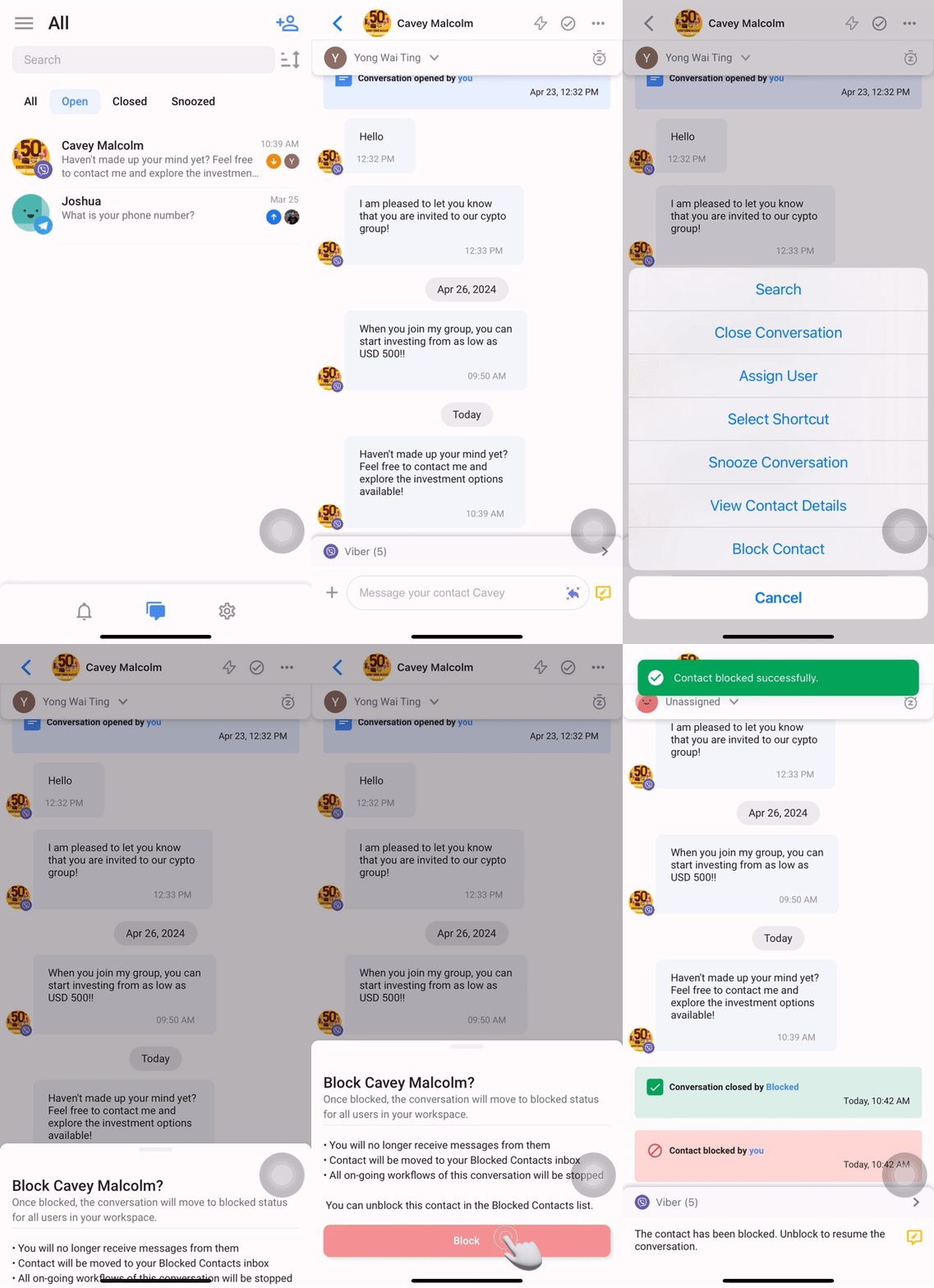
Bevor du Kontakte blockierst, solltest du diesen Leitfaden zu Rate ziehen, um die Auswirkungen des Blockierens zu verstehen.
Kontakte entsperren
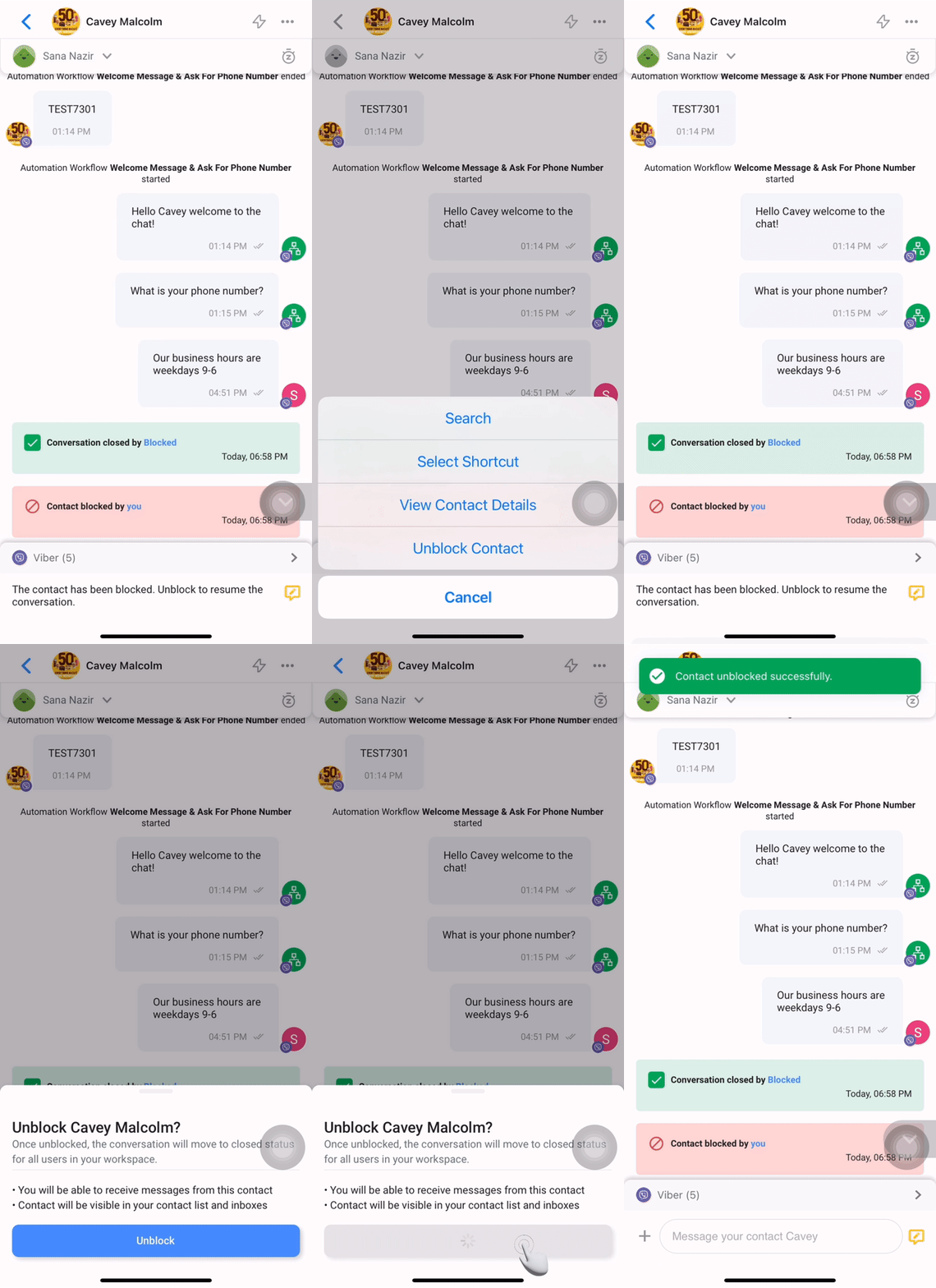
Wenn Kontakte versehentlich blockiert wurden, kannst du die Aktion rückgängig machen und die Konversation mit ihnen fortsetzen. Tippe im Konversationsverlauf oben rechts auf dem Bildschirm auf das Drei‑Punkte‑Aktionsmenü > tippe auf Kontakt entsperren > tippe auf Entsperren.
Automatisierungs‑ und Workflow‑Tools
Dialogflow‑Bot aktivieren oder deaktivieren
Mit Dialogflow kannst du einen Bot erstellen, der einen Benutzer durch Konversationen führt und seine Absichten versteht.
Um dies zu aktivieren, gehe zum Konversationsverlauf und tippe oben rechts auf dem Bildschirm auf das Drei‑Punkte‑Aktionsmenü > tippe auf Dialogflow‑Bot aktivieren.
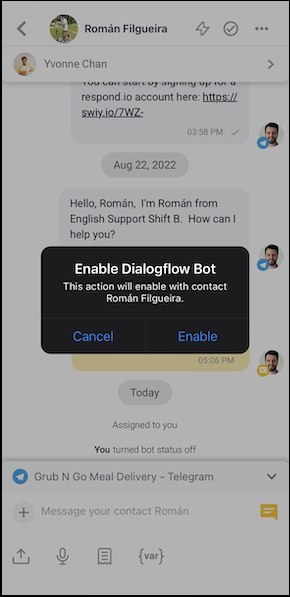
Um ihn zu deaktivieren, wiederhole den Schritt und tippe auf Dialogflow‑Bot deaktivieren.
Diese Option ist nicht verfügbar, wenn Dialogflow nicht mit deinem Arbeitsbereich verbunden ist. Erfahre mehr über die Verbindung von Dialogflow mit deinem Arbeitsbereich hier.
Verknüpfung auswählen
Verwende diese Option, um einen Workflow zu starten, der mit dem Auslöser „Shortcut“ erstellt wurde.
Um einen Workflow zu starten, gehe zum Konversationsverlauf und tippe oben rechts auf dem Bildschirm auf das Blitzsymbol, oder tippe oben links auf dem Bildschirm auf das Drei‑Punkte‑Aktionsmenü und tippe auf Verknüpfung auswählen > tippe die Verknüpfung an.
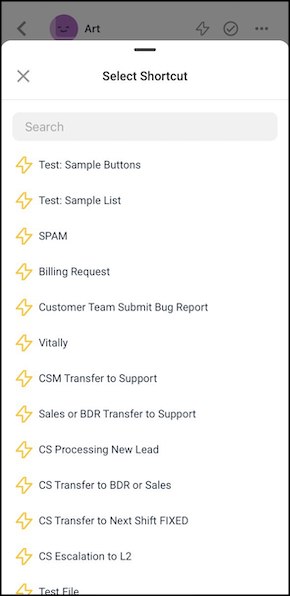
Verknüpfungen können von deinem Desktop aus im Workflows‑Modul erstellt werden.
Laufende Workflows anzeigen und stoppen
Mit dieser Option kannst du alle laufenden Workflows für einen Kontakt anzeigen und stoppen. Um die Liste der laufenden Workflows für den Kontakt anzuzeigen, gehe zum Konversationsverlauf und tippe oben rechts auf dem Bildschirm auf das Drei‑Punkte‑Aktionsmenü > tippe auf Aktive Workflows.
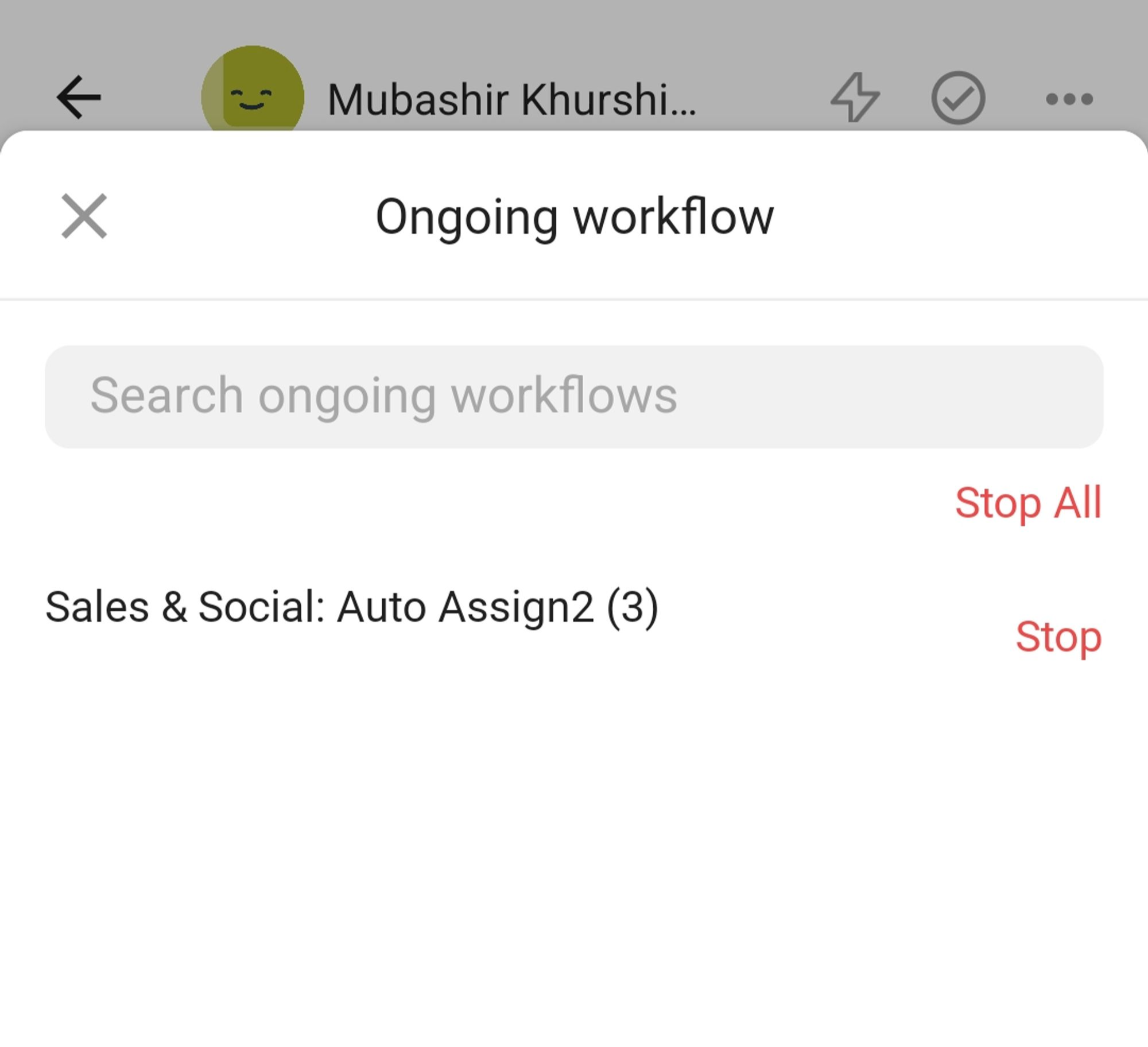
Tippe auf Stopp, um den jeweiligen laufenden Workflow zu beenden, oder tippe auf Alle stoppen, um alle laufenden Workflows für diesen Kontakt zu beenden > tippe im Popup auf Bestätigen und der ausgewählte laufende Workflow bzw. alle laufenden Workflows werden sofort gestoppt.


