

Мобильное приложение разработано, чтобы предоставить операторам удобный способ отвечать на сообщения из любой точки. Хотя настройку и конфигурацию по-прежнему лучше выполнять в нашем веб-приложении владельцам и менеджерам, мобильный интерфейс ориентирован на быструю коммуникацию в движении.
В этой статье ты узнаешь, какие модули и функции полностью поддерживаются в мобильном приложении, а какие доступны только в веб-приложении.
Краткий обзор мобильного приложения и веб-приложения
Вот краткий обзор того, какие модули доступны в мобильном и веб-приложениях:
Модули | Мобильное приложение | Веб-приложение |
|---|---|---|
❌ | ✅ | |
✅ | ✅ | |
✅ | ✅ | |
❌ | ✅ | |
❌ | ✅ | |
❌ | ✅ | |
❌ | ✅ | |
❌ | ✅ | |
✅ (только персональные настройки) | ✅ |
Поддерживаемые модули и функции
Уведомления
Во вкладке «Уведомления» ты можешь просматривать уведомления, чтобы быть в курсе событий.
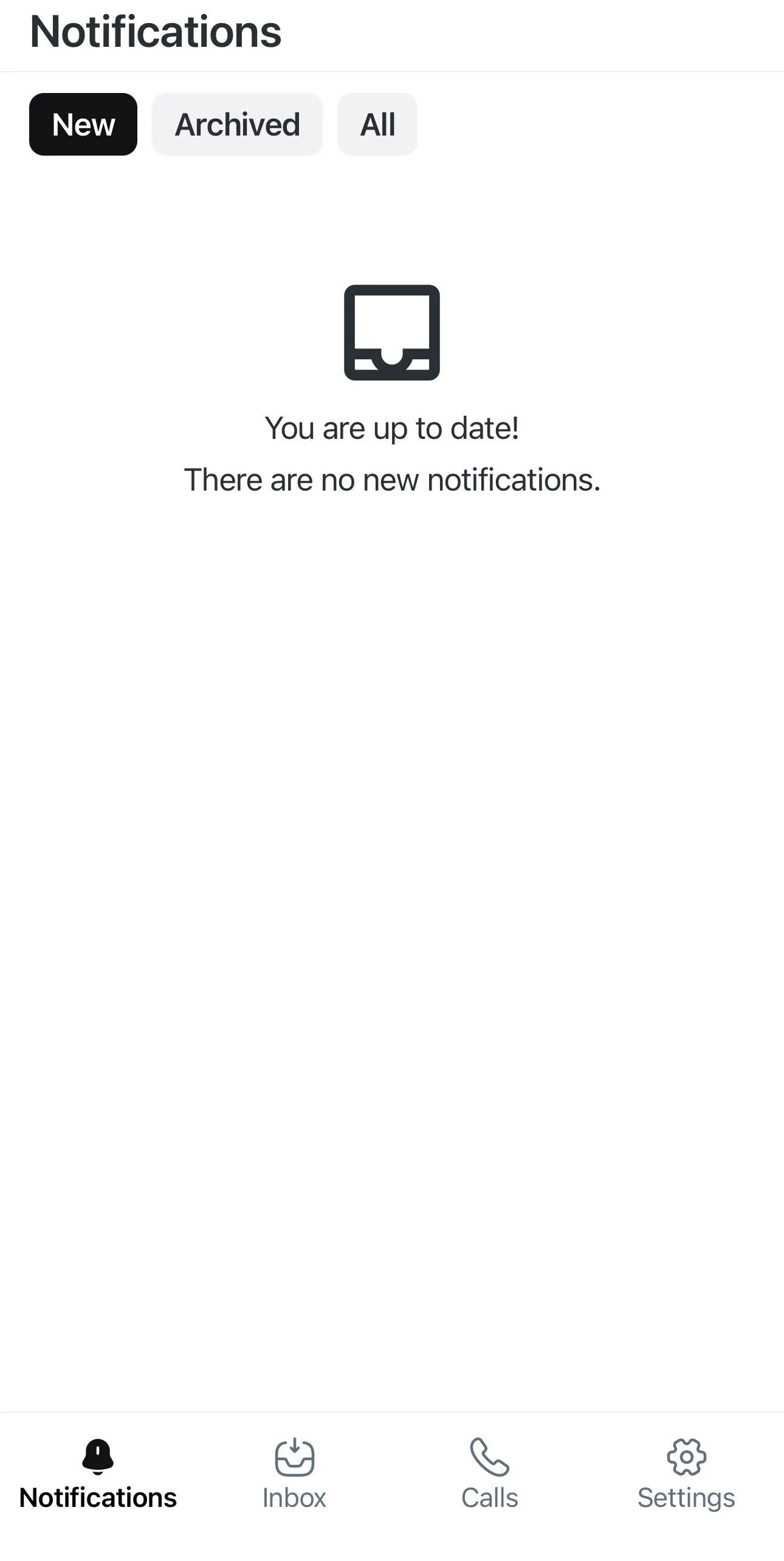
Фильтры уведомлений:
Новые: Показывает только что полученные уведомления.
Архивные: Показывает только архивированные уведомления.
Все: Показывает все полученные уведомления независимо от их статуса.
Inbox
Во вкладке Inbox мобильного приложения ты можешь получить доступ к перепискам со своими Контактами.
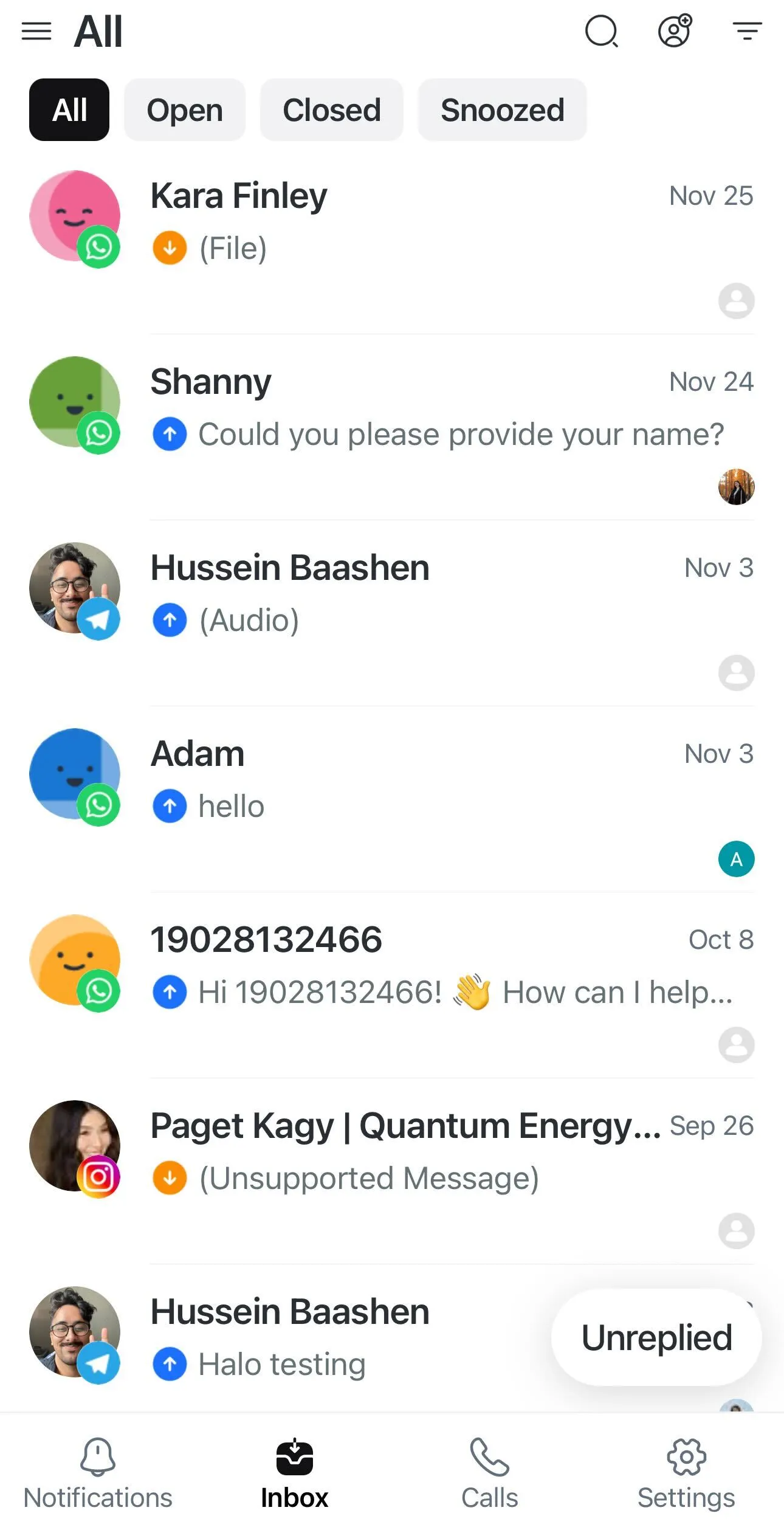
Вы можете просматривать свои папки входящих, такие как Все, Мои, Не назначенные и Заблокированные контакты. Вы также можете просматривать Inbox типа Team и Custom, но создать их можно только в веб-приложении.
Узнай больше о различных типах Inbox.
Меню быстрых действий
Используй меню быстрых действий, чтобы получить доступ к определённым действиям для отдельных разговоров в Inbox.

Нажми и удерживай разговор, чтобы открыть меню быстрых действий:
Открыть/Закрыть разговор: Открой или закрой разговор.
Выбрать этап жизненного цикла: Добавь этап жизненного цикла.
Назначить пользователя: Назначь разговор пользователю или Агенту ИИ.
Сотрудники: Добавь или удали сотрудников.
Выбери шорткат: Отправь предустановленный ответ шортката.
Отложить разговор: Отложи разговор до более позднего времени.
Просмотреть данные контакта: Посмотри информацию о контакте.
Окно переписки
При открытии Контакта во вкладке Inbox ты попадёшь в окно переписки, где сможешь просмотреть все входящие и исходящие сообщения в чате с этим Контактом.
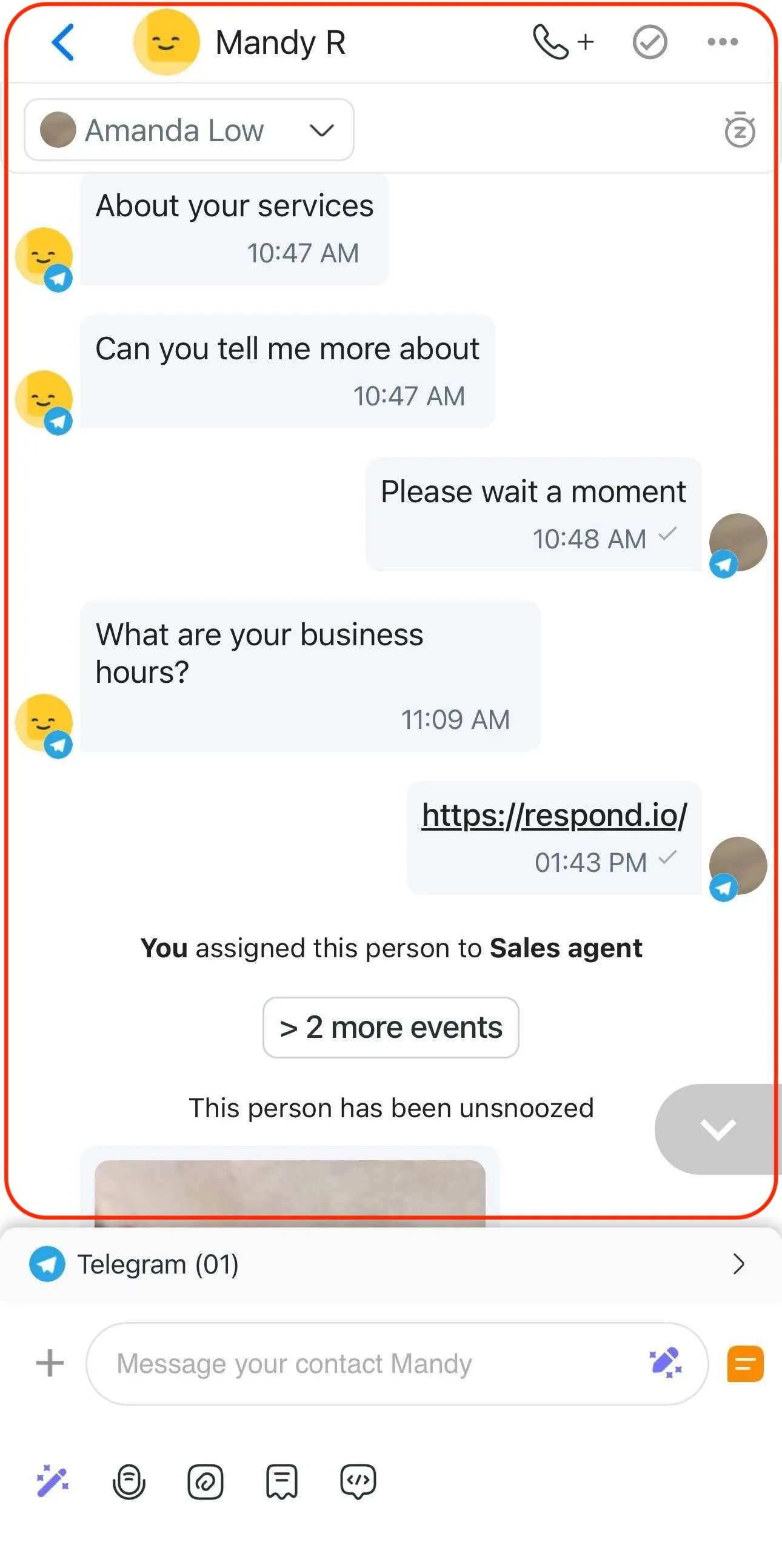
Что можно сделать в окне переписки:
Просмотреть события переписки
Скачать отправленные или полученные изображения
Позвони Контакту
Открой или закрой переписки
Добавь заметки при закрытии
Отложи или верни переписку
Ищи конкретные сообщения
Найди запущенные автоматизированные алгоритмы или останови их
Выбери шорткат
Заблокируй Контакт
Ставить в очередь и автоматически повторно отправлять сообщения, отправленные в режиме офлайн
Меню действий с сообщениями
В мобильном приложении ты можешь использовать меню действий сообщений для доступа к конкретным действиям с отдельными сообщениями в переписке. Чтобы открыть меню действий сообщения, нажми и удерживай любое сообщение.
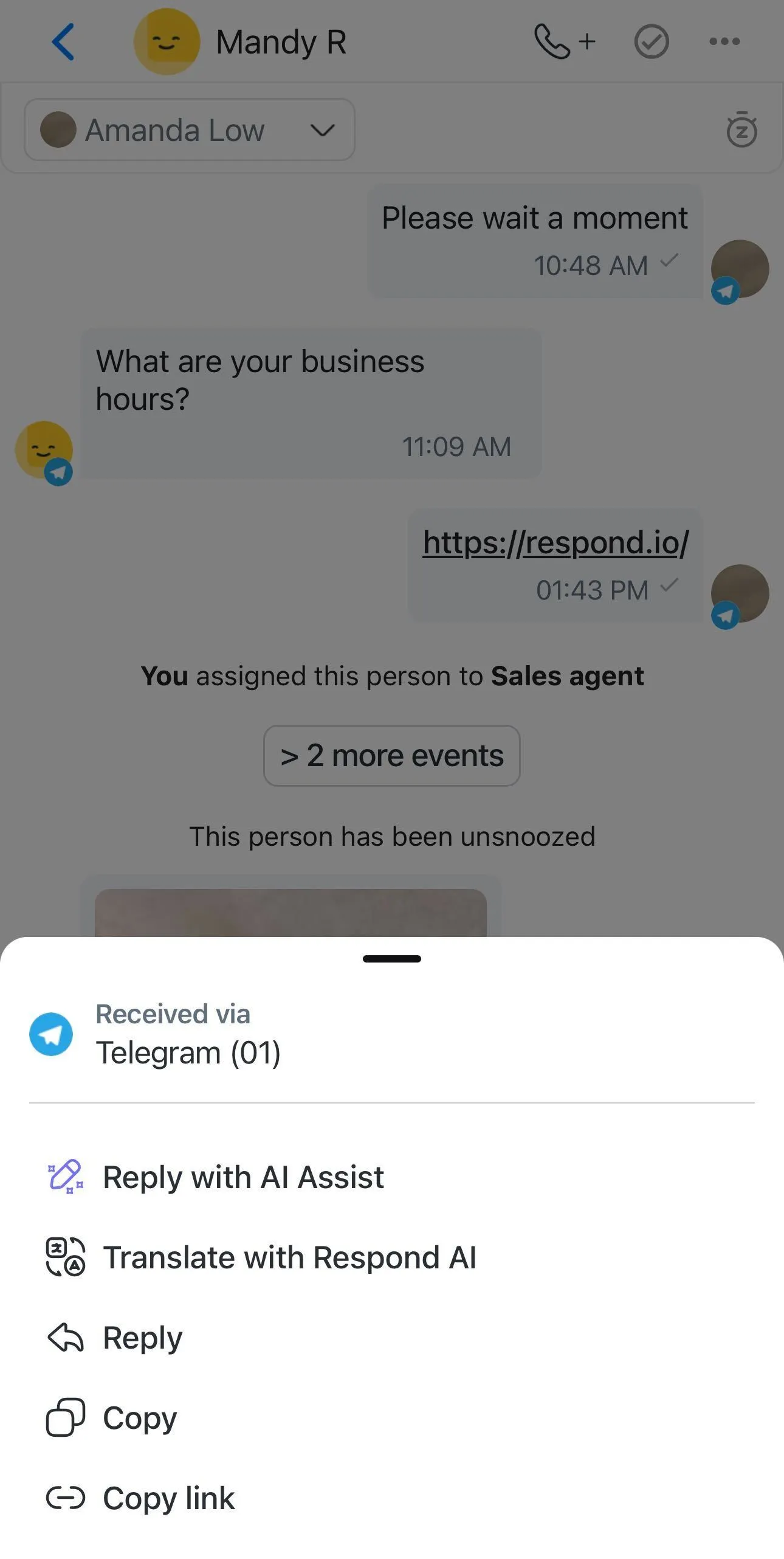
Доступные действия с сообщениями в мобильном приложении:
Ответь с помощью Помощника ИИ: Сгенерируй ответ на конкретное сообщение.
Перевести с помощью Respond AI: Перевести отдельное сообщение на другой язык.
Ответить: Ответить напрямую на конкретное сообщение.
Копировать: Скопировать содержимое сообщения в буфер обмена.
Копировать ссылку: Скопировать прямую ссылку на конкретное сообщение в переписке.
Узнай больше о действиях с сообщениями.
Поле ввода сообщения
Поле ввода сообщения — место, где ты можешь составлять сообщения, которые хочешь отправить своим Контактам.

Вот что можно сделать в композиторе сообщений:
Используй Помощника ИИ для генерации сообщений
Используй подсказки для ИИ, чтобы уточнять сообщения
Записывай и отправляй голосовые сообщения
Загружай файлы, изображения и видео с устройства
Отправить шаблон ответа
Используй переменную
Добавляй комментарии для внутреннего обсуждения (не видны твоему Контакту)
Генерируй сводки бесед с помощью ИИ
Используй подсказки для ИИ, чтобы уточнять внутренние комментарии или сводки
Для подробного ознакомления с возможностями обмена сообщениями смотри обмен сообщениями с мобильного.
Поиск контактов, сообщений и комментариев
В разделе «Все» во вкладке Inbox ты можешь искать конкретного Контакта, сообщение или комментарий.

Чтобы выполнить поиск:
Нажми значок лупы.
Выбери кнопку Контакты, Сообщения или Комментарии .
Введи слово, которое хочешь найти.
Поиск автоматически начинается после ввода 3 символов в строку поиска, при этом последние сообщения/комментарии отображаются первыми.
Узнай больше о поведении поиска для Inbox «All».
Фильтр и сортировка
Используй фильтры и параметры сортировки в Inbox, чтобы оставаться организованным, особенно когда ты управляешь несколькими переписками на ходу.
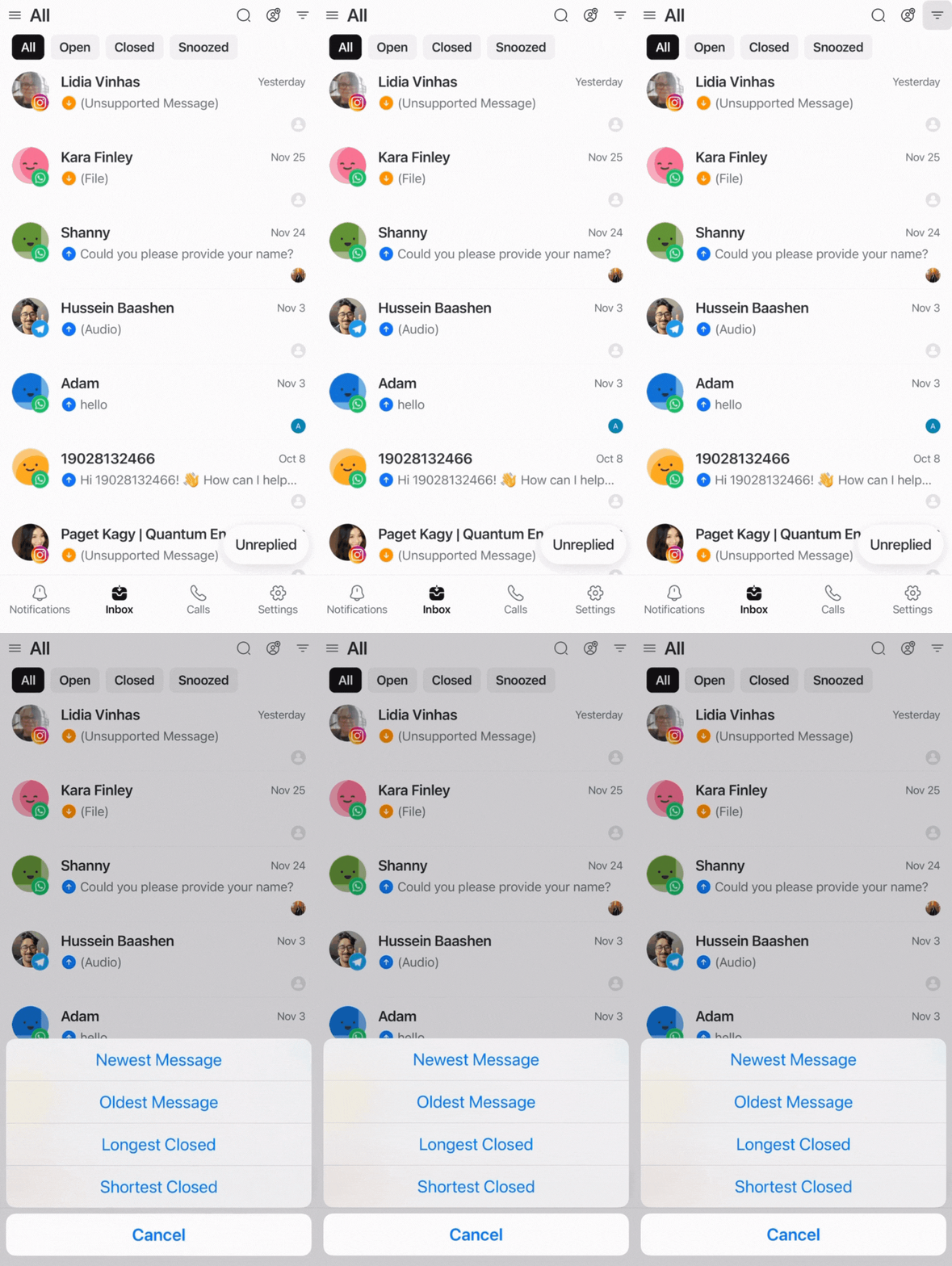
Вы можете управлять переписками с помощью фильтров:
Все: Показывает все разговоры в списке разговоров выбранного Inbox.
Открытые: Показывает только переписки, открытые в списке переписок выбранного Inbox.
Закрытые: Показывает только переписки в выбранном Inbox, которые были закрыты.
Отложенные: Показывает только переписки, отложенные в списке переписок выбранного Inbox.
Неотвеченные: Показывает только разговоры, на которые ты или твоя команда ещё не ответили.
Вы также можете сортировать контакты по:
Новое сообщение: Сортировать Контакты от новых сообщений к старым.
Старейшее сообщение: Сортировать контакты от старых сообщений к новым.
Дольше всего открыт / закрыт / отложен: Сортировать контакты по самой продолжительной длительности, в течение которой разговор был открыт, закрыт или отложен (от самой длинной к самой короткой).
Кратчайшее время: Сортировать Контакты по наименьшей продолжительности, в течение которой переписка была открыта, закрыта или отложена (от меньшей к большей).
Узнайте больше о фильтрации и сортировке.
Добавить контакт
Когда ты находишься во вкладках Inbox или «Звонки», значок «Добавить Контакт» отображается в правом верхнем углу экрана.
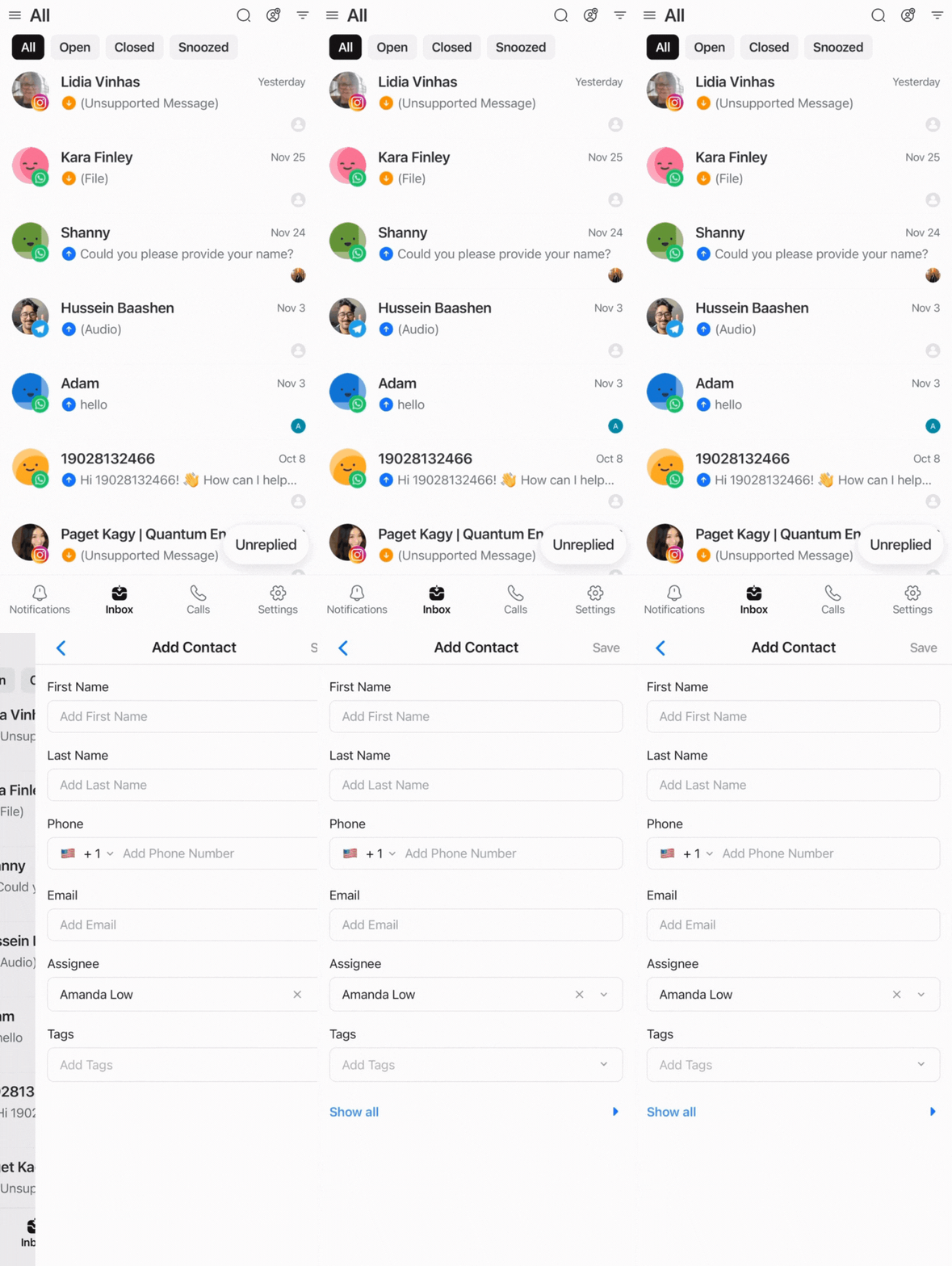
Выполни следующие шаги, чтобы добавить Контакт:
Нажми на значок «Добавить Контакт».
Заполни информацию Контакта в предоставленной форме.
Просмотри информацию и нажми Сохранить.
Ты можешь вручную добавлять отдельные Контакты, но импорт Контактов не поддерживается в мобильном приложении.
Звонки
Во вкладке «Звонки» отображается журнал твоих звонков с Контактами.
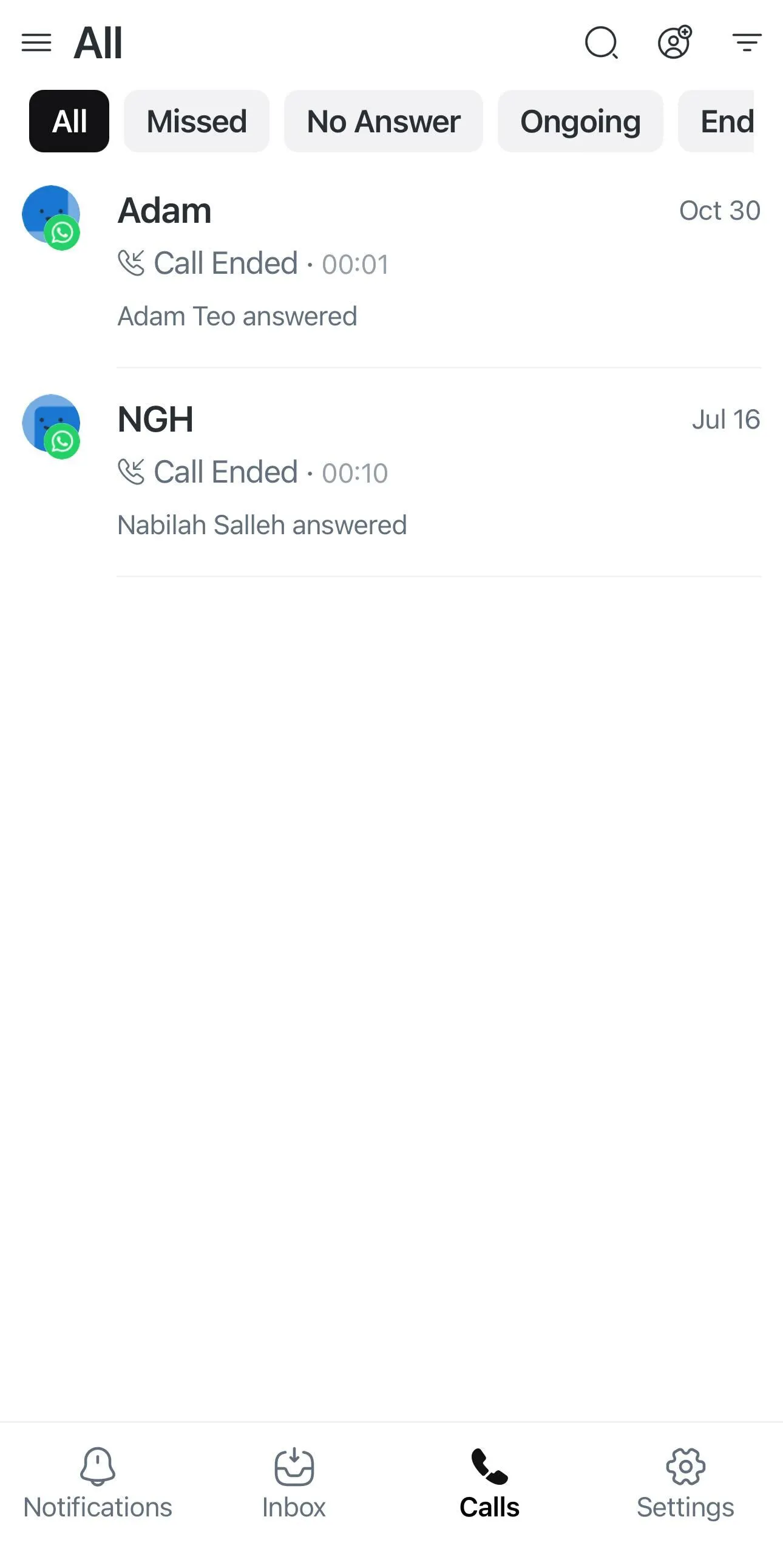
Вы также можете сортировать звонки с помощью фильтров:
Все: Показывает все звонки независимо от их статуса.
Пропущенные: Показывает только пропущенные звонки.
Без ответа: Показывает только звонки, на которые не ответили.
В процессе: Показывает только звонки, которые в данный момент обрабатываются операторами.
Завершённые: Показывает только звонки, которые только что завершились.
Узнайте больше о звонках с мобильного.
Поиск контактов
Вы можете найти конкретный контакт, который недавно был в журнале звонков.
Чтобы найти конкретный контакт:
Нажми значок лупы.
Введите имя, которое хотите найти.
Поиск автоматически начинается после ввода 3 символов в строку поиска, при этом последние сообщения/комментарии отображаются первыми.
Настройки
Вы можете редактировать свои персональные настройки во вкладке «Настройки».
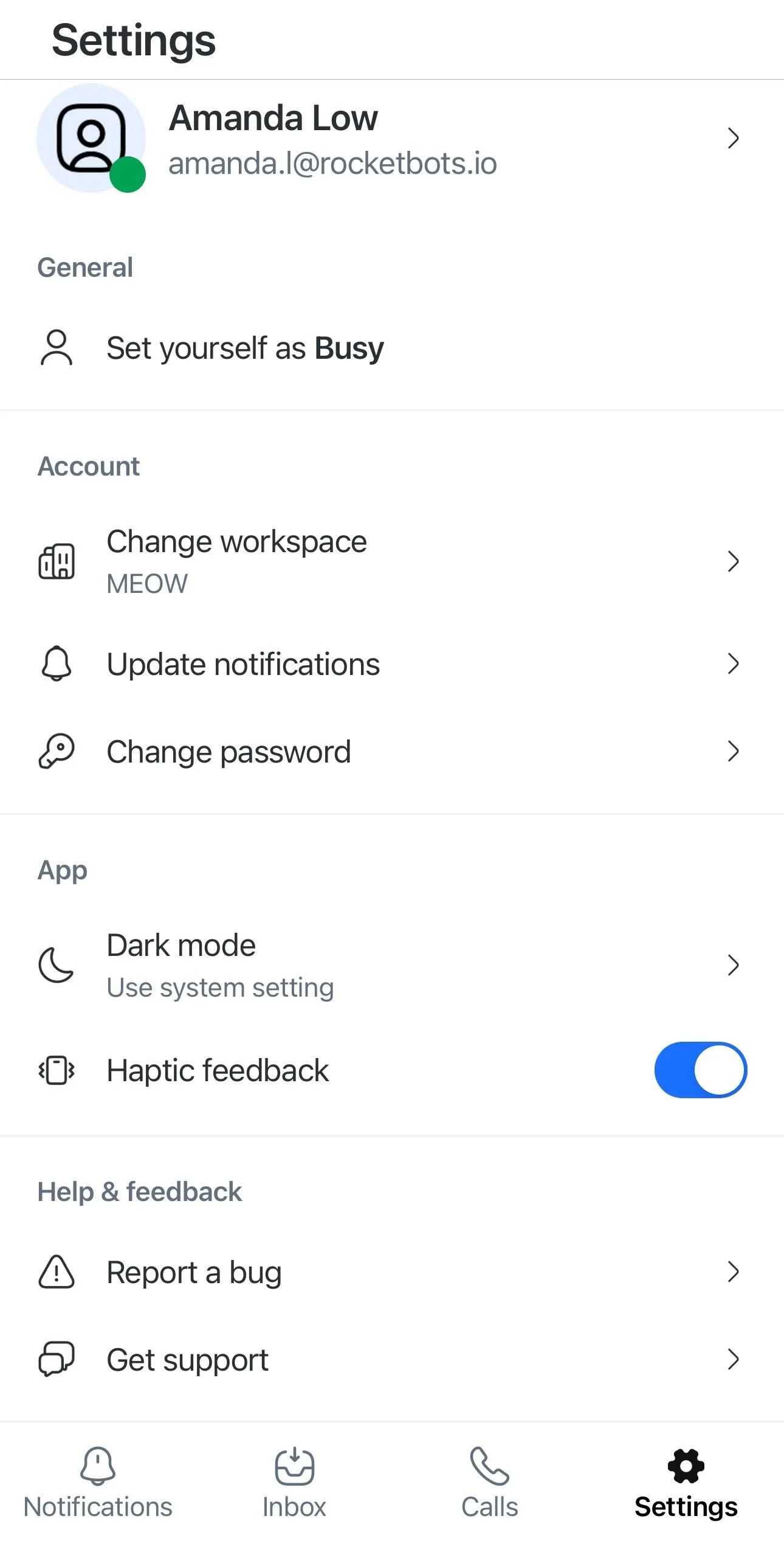
Персональные настройки:
Установить статус «Занят» или «Онлайн»: Укажи, что ты Занят (временно недоступен) или Онлайн (доступен для ответа на сообщения).
Сменить проект: Здесь ты можешь переключаться между Проектами.
Настроить уведомления: Ты можешь включать или отключать push-уведомления на мобильном, звуки звонков в приложении и звуки чата в приложении на устройстве.
Тёмная тема или использовать системные настройки: Ты можешь выбрать тёмную, светлую тему или следовать системным настройкам.
Тактильная отдача (только в мобильном приложении): Включи, чтобы устройство вибрировало при активности на платформе.
Настройки организации и настройки проекта не поддерживаются в мобильном приложении.
Ограничения
Ниже таблица с ограничениями модулей мобильного приложения:
Модуль | Доступность | Ограничения |
|---|---|---|
Информационная панель | ❌ | Ты не можешь просматривать жизненный цикл, Контакты со статусом «Открытые», «Назначенные» или «Не назначенные», а также членов своей команды. |
Контакты | ❌ | Ты не можешь импортировать или экспортировать Контакты. |
Inbox | ✅ (частично) | Ты не можешь создавать командные Inbox или настраиваемые папки входящих, а также получать доступ к расширенным фильтрам или к активности Контакта. |
Агенты ИИ | ❌ | Ты не можешь создавать, редактировать, публиковать или удалять Агентов ИИ. |
Рассылки | ❌ | Ты не можешь создавать, редактировать, публиковать или удалять рассылки. |
Автоматизированные алгоритмы | ❌ | Ты не можешь добавлять, импортировать, экспортировать, создавать, редактировать, публиковать или удалять автоматизированные алгоритмы. |
Отчеты | ❌ | Ты не можешь просматривать отчеты. |
Настройки | ✅ (частично) | Вы не можете получить доступ к настройкам организации, настройкам проекта, каналам и разделу «Оплата и использование». |
Часто задаваемые вопросы и устранение неполадок
Почему мобильное приложение отличается от веб-приложения?
Мобильное приложение предназначено для быстрого обмена сообщениями на ходу, поэтому оно сосредоточено на основных действиях для удобства. Это означает, что тебе, возможно, придётся переключаться между видами, например между перепиской и деталями Контакта.
Веб-приложение предлагает более оптимизированное и эффективное рабочее пространство. На большом экране ты можешь одновременно видеть больше информации, а также получить доступ ко всем функциям конфигурации и управления.
Почему на iOS ухудшается работа push-уведомлений или звонков?
На iOS настройка Background App Refresh влияет на работу push-уведомлений и звонков в мобильном приложении respond.io.
Что ты можешь сделать
Перейди в Настройки > Приложения > respond.io.
Включи Background App Refresh.


