

O módulo Caixa de entrada é onde você gerencia as conversas com seus clientes em todos os Canais. Neste artigo, você vai aprender a navegar na Caixa de entrada e a entender suas principais funcionalidades.
A Caixa de entrada é composta por várias áreas-chave que trabalham em conjunto para suportar diferentes partes de uma conversa.
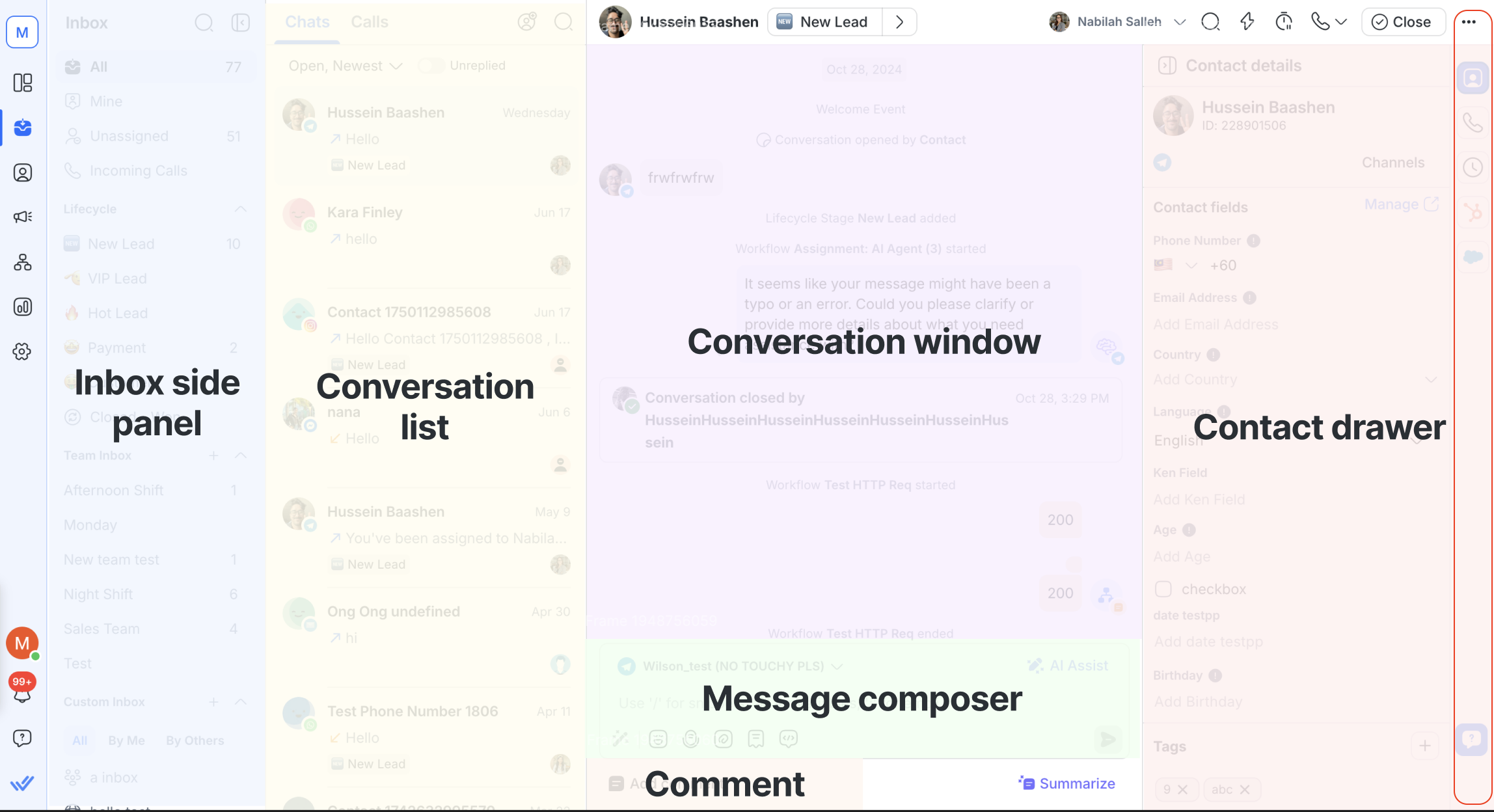
Painel lateral
No painel lateral, você pode procurar uma caixa de entrada específica ou selecionar a visualização da Caixa de entrada que preferir.
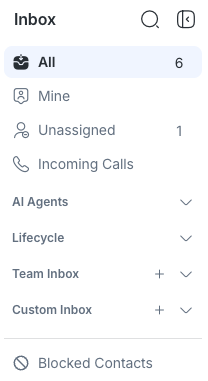
Existem 4 caixas de entrada para escolher:
Caixa de entrada padrão
Existem 4 filtros na Inbox padrão:
Todos: Mostra todas as conversas na plataforma.
Meus: Mostra apenas os contatos e conversas atribuídos a você.
Não atribuídas: Mostra conversas que não foram atribuídas.
Agentes com visibilidade restrita de contatos podem ver Minhas e Colaborações. Proprietários, gerentes e agentes com acesso irrestrito podem visualizar todos os filtros na Inbox padrão.
Colaborações
Colaborações é visível apenas para você.
As conversas aqui ainda podem ser filtradas usando todos os filtros existentes.
Se você for tanto o responsável quanto colaborador na mesma conversa, ela aparece tanto em Minhas quanto em Colaborações.
Ser adicionado como colaborador dá a um agente visibilidade nessa conversa.
Ser colaborador dá visibilidade apenas a esse agente — não se estende à sua equipe.
Saiba mais sobre adicionar e remover colaboradores.
Caixa de entrada da equipe
A Caixa de entrada da equipe mostra as caixas de entrada de todas as equipes no seu Espaço de Trabalho. O que cada usuário pode ver depende do seu nível de acesso, que é configurado nas configurações do usuário.
Veja como os níveis de acesso afetam o que os usuários podem ver na Caixa de entrada da equipe:
Se um agente estiver restrito a “Ver contatos atribuídos apenas ao usuário”, ele não conseguirá visualizar nenhuma Caixa de entrada da equipe.
Agentes com acesso irrestrito ou com a restrição “Ver contatos atribuídos à equipe do usuário” podem ver a Caixa de entrada da sua equipe.
Proprietários e gerentes podem visualizar todas as caixas de entrada da equipe.
Caixa de entrada personalizada
Esta seção mostra todas as Caixas de entrada personalizadas que você criou, bem como as que outros usuários compartilharam com você.
As Caixas de entrada personalizadas permitem salvar visualizações filtradas de conversas, para que você não precise reaplicar filtros a cada vez.
Você pode usar as seguintes opções para filtrar a lista de Caixas de entrada personalizadas:
Todas: Mostra todas as caixas de entrada personalizadas que você criou e as que foram compartilhadas com você.
Por mim: Mostra apenas as Caixas de entrada personalizadas que você criou.
Por outros: Mostra apenas as Caixas de entrada personalizadas que outros usuários compartilharam com você.
Somente a pessoa que criou a Caixa de entrada personalizada pode alterar suas configurações. Saiba como criar uma Caixa de entrada personalizada e gerenciar as configurações de compartilhamento.
Caixa de entrada de Contatos bloqueados
A Caixa de entrada de Contatos bloqueados mostra conversas com Contatos que foram bloqueados.
Agentes, Proprietários e Gerentes podem acessar esta Caixa de entrada. Ela só aparecerá se você tiver permissão para visualizar conversas com Contatos bloqueados e houver pelo menos um Contato bloqueado no Espaço de Trabalho.
Indicadores
Os indicadores fornecem sinais visuais rápidos no painel lateral da Caixa de entrada para ajudar você a identificar novas atividades e acompanhar conversas abertas de relance.
Indicador de nova mensagem
O indicador de nova mensagem é um ponto azul que aparece quando uma conversa tem uma nova mensagem recebida.
O número no ponto azul conta conversas, não mensagens. Se um Contato enviar várias mensagens na mesma conversa, isso ainda é contado como uma.
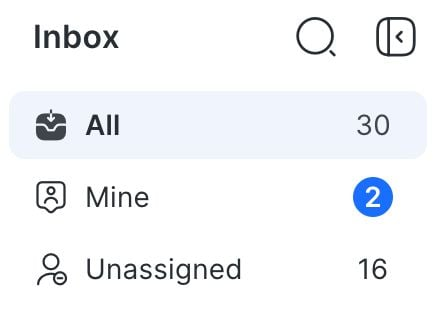
Ao abrir a caixa de entrada, o ponto azul desaparece.
O indicador de nova mensagem (ponto azul) está disponível apenas nas Caixas de entrada padrão e da equipe.
O ponto azul segue esta ordem de prioridade ao marcar novas mensagens: Minhas > Equipe > Não atribuídas > Todas
Por exemplo, se uma nova mensagem chegar na sua Caixa Minhas, o ponto azul aparecerá apenas lá. Não aparecerá nas Caixas Equipe ou Todas. A mesma ordem de prioridade se aplica a todas as Caixas de entrada.
Contagem de conversas abertas
A contagem de conversas abertas indica o número de conversas abertas em uma Caixa de entrada.
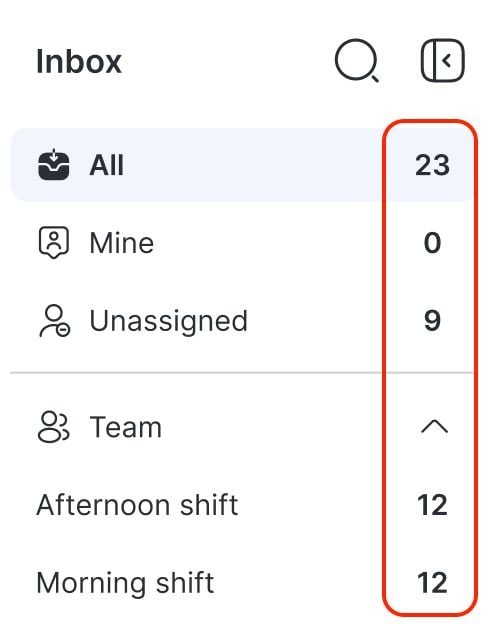
A contagem de conversas abertas está disponível apenas nas Caixas de entrada padrão e da equipe.
Chamadas recebidas
Agentes com acesso aos recursos de chamada verão uma aba Chamadas recebidas na barra lateral da Caixa de entrada.
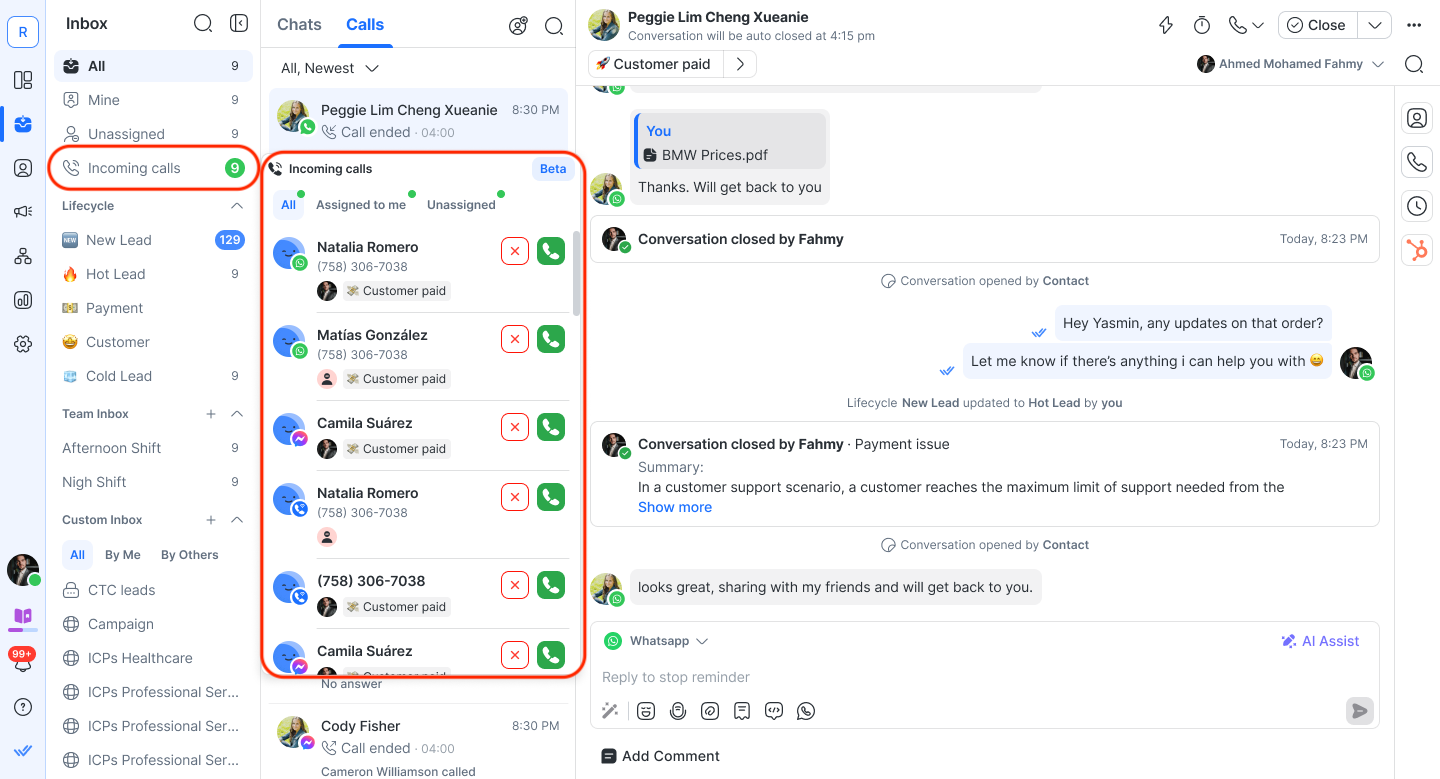
Este menu ajuda os agentes a manterem-se organizados e a responder às chamadas de forma eficiente, respeitando as permissões atribuídas.
Visibilidade das chamadas recebidas
A visibilidade das chamadas recebidas depende da restrição de visibilidade do contato aplicada ao agente:
Sem restrições: o agente pode visualizar todas as chamadas recebidas, incluindo as de Contatos não atribuídos ou as atribuídas a outros agentes.
Restrito à equipe: o agente vê chamadas apenas de Contatos atribuídos a si ou aos membros de sua equipe.
Restrito a si próprio: o agente vê apenas chamadas de Contatos atribuídos diretamente a ele. Outras abas (por exemplo, Todas) podem estar ocultas.
O menu Chamadas recebidas inclui três separadores (se permitido pelo nível de restrição do agente):
Todas: Mostra todas as chamadas visíveis, incluindo as não atribuídas e as atribuídas a outros (se sem restrições).
Atribuído a mim: Mostra chamadas de Contatos atribuídos diretamente ao agente.
Não atribuído: Mostra chamadas de Contatos sem responsável.
Cada entrada de chamada exibe o nome do Contato, o ícone do Canal, o status de atribuição e — para chamadas WhatsApp — os números de telefone (que podem ser mascarados se o mascaramento estiver ativado).
Se não houver chamadas recebidas para um separador específico, aparecerá uma mensagem de estado vazio.
Chamadas em andamento
Uma vez que a chamada esteja ativa, a Caixa de entrada exibirá um cartão de chamada com os principais detalhes da conversa em andamento.
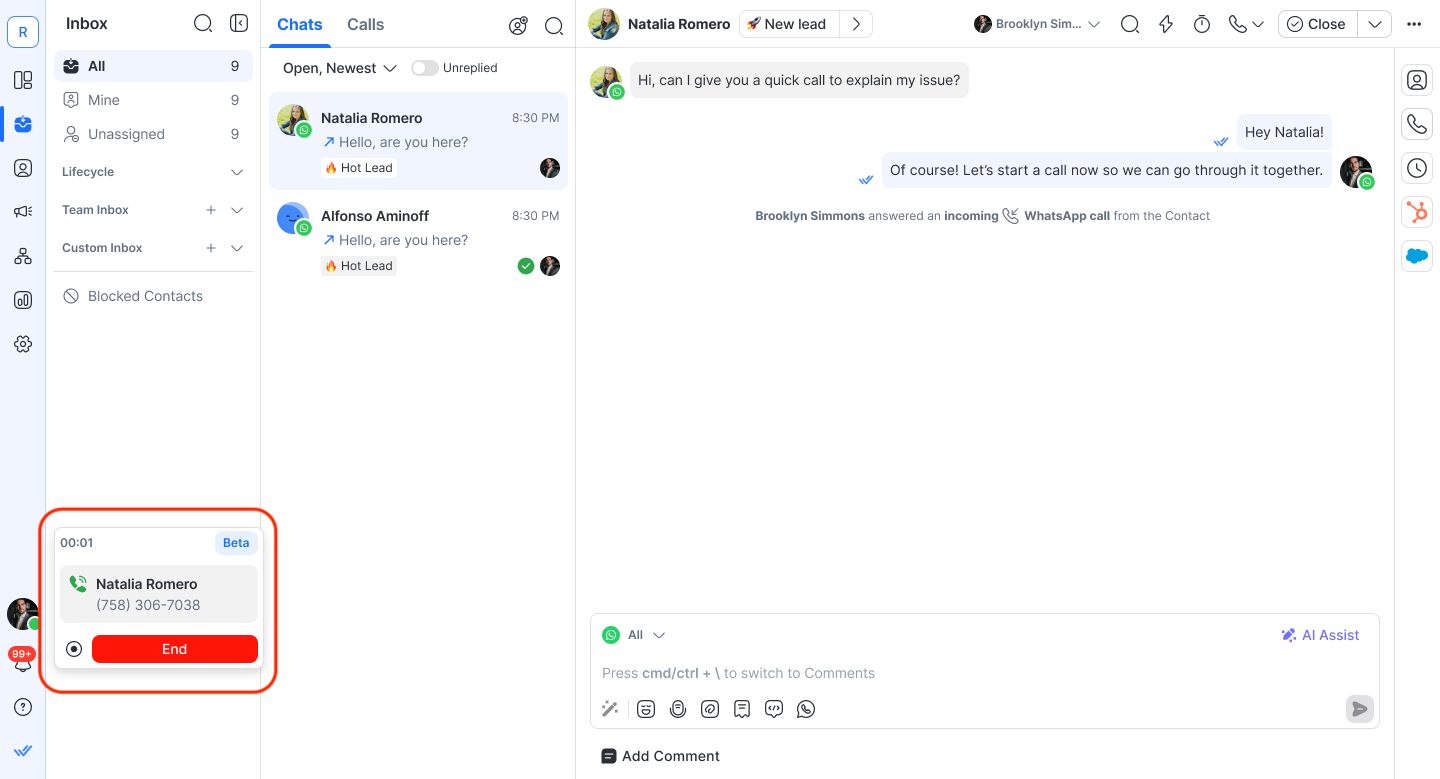
Principais detalhes das conversas em andamento:
Aparece um cronômetro de chamada à esquerda, indicando a duração da chamada.
Um botão de Gravar está disponível no cartão, permitindo que os agentes gravem a chamada, se necessário.
Para encerrar a chamada, clique no botão Finalizar.
Atribuição de contatos em chamadas
Ao lidar com chamadas, a atribuição de Contatos é gerenciada automaticamente:
Se um agente atender a uma chamada recebida de um Contato não atribuído, o Contato será automaticamente atribuído ao agente.
Se um agente iniciar uma chamada de saída para um Contato não atribuído, o Contato também será automaticamente atribuído ao agente.
Lista de conversas
A lista de conversas é onde você pode ver todas as conversas com seus Contatos. As conversas que aparecem na lista dependem da Caixa de entrada que você selecionou.
Caixas de entrada padrão e da equipe atualizam em tempo real quando a Caixa de entrada é selecionada ou quando uma nova mensagem é recebida.
As Caixas de entrada personalizadas precisam ser atualizadas manualmente clicando no botão de atualizar no banner "Última atualização: X" no topo da lista.
Visão de Conversas e Chamadas
Você pode alternar entre Conversas e Chamadas usando as abas acima da Lista de conversas.
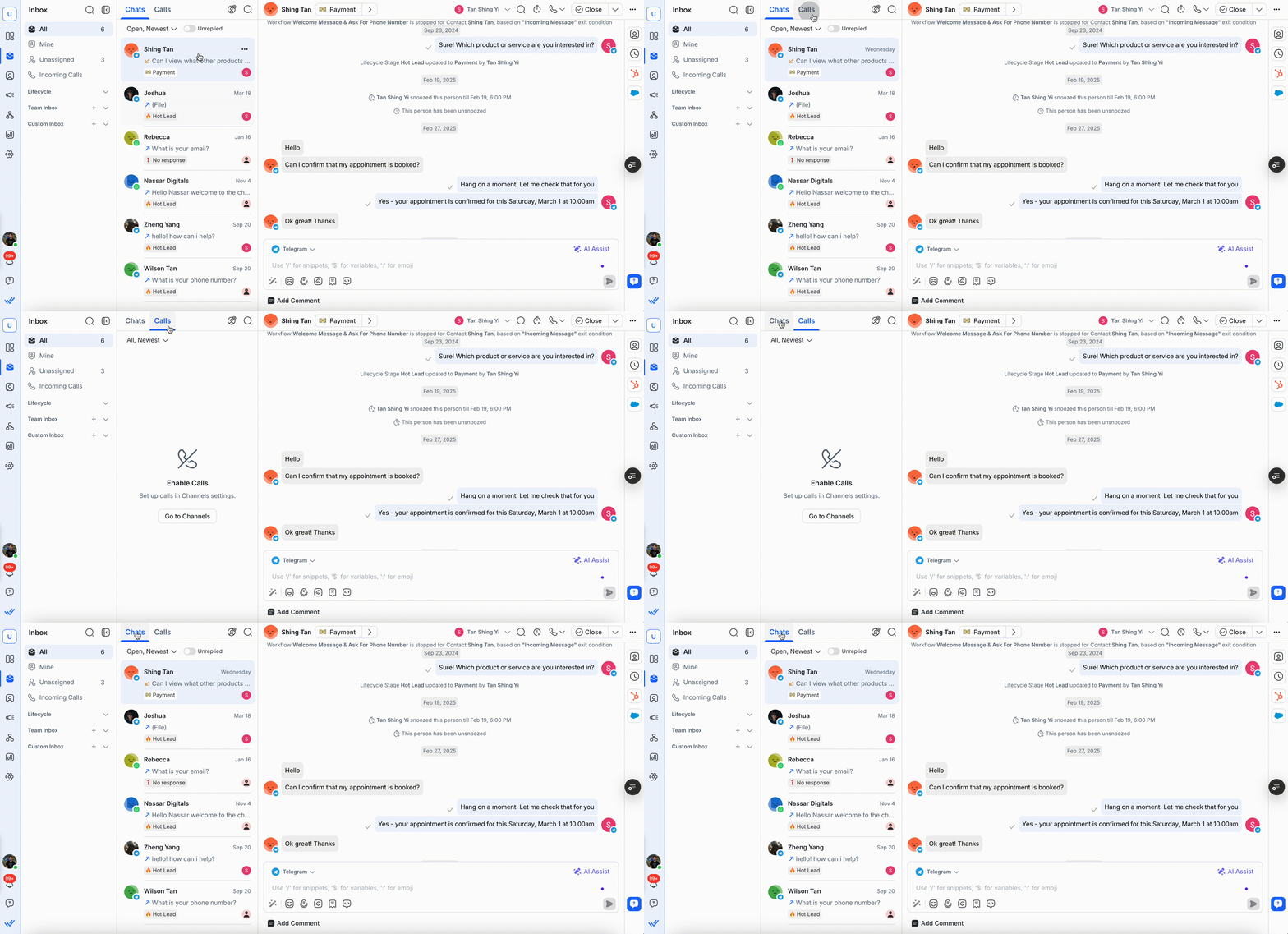
Conversas: mostra suas conversas em andamento.
Chamadas: exibe registros de chamadas dos seus Canais conectados.
Use essas abas para alternar rapidamente entre mensagens e chamadas sem sair da Caixa de entrada.
Barra lateral vertical
A barra lateral vertical é a coluna mais à direita do módulo Caixa de entrada.
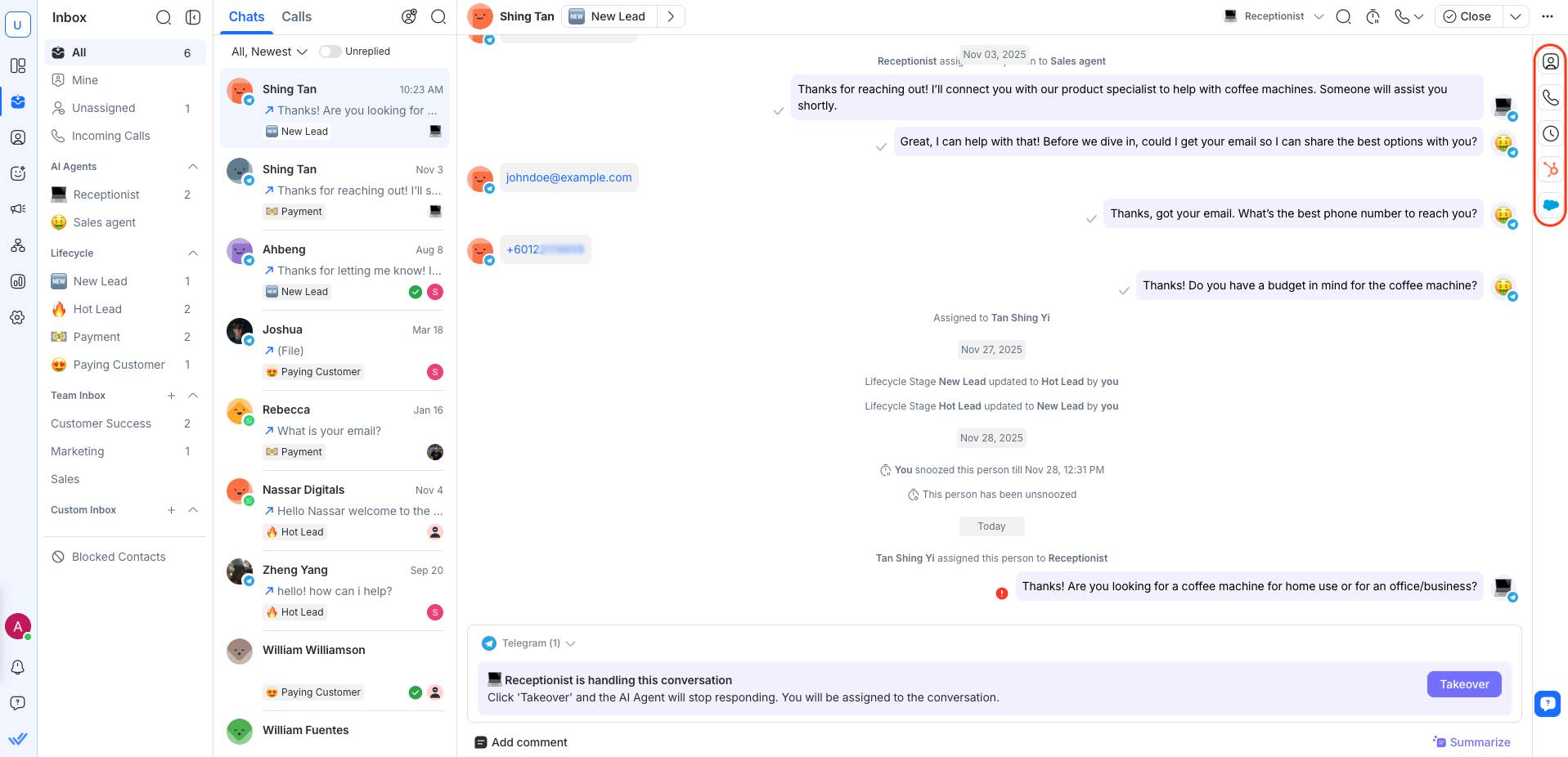
Estas são as abas da barra lateral vertical:
Detalhes do Contato
Na aba Detalhes do Contato, você pode acessar informações-chave sobre o Contato selecionado, como número de telefone, e-mail, país e idioma.
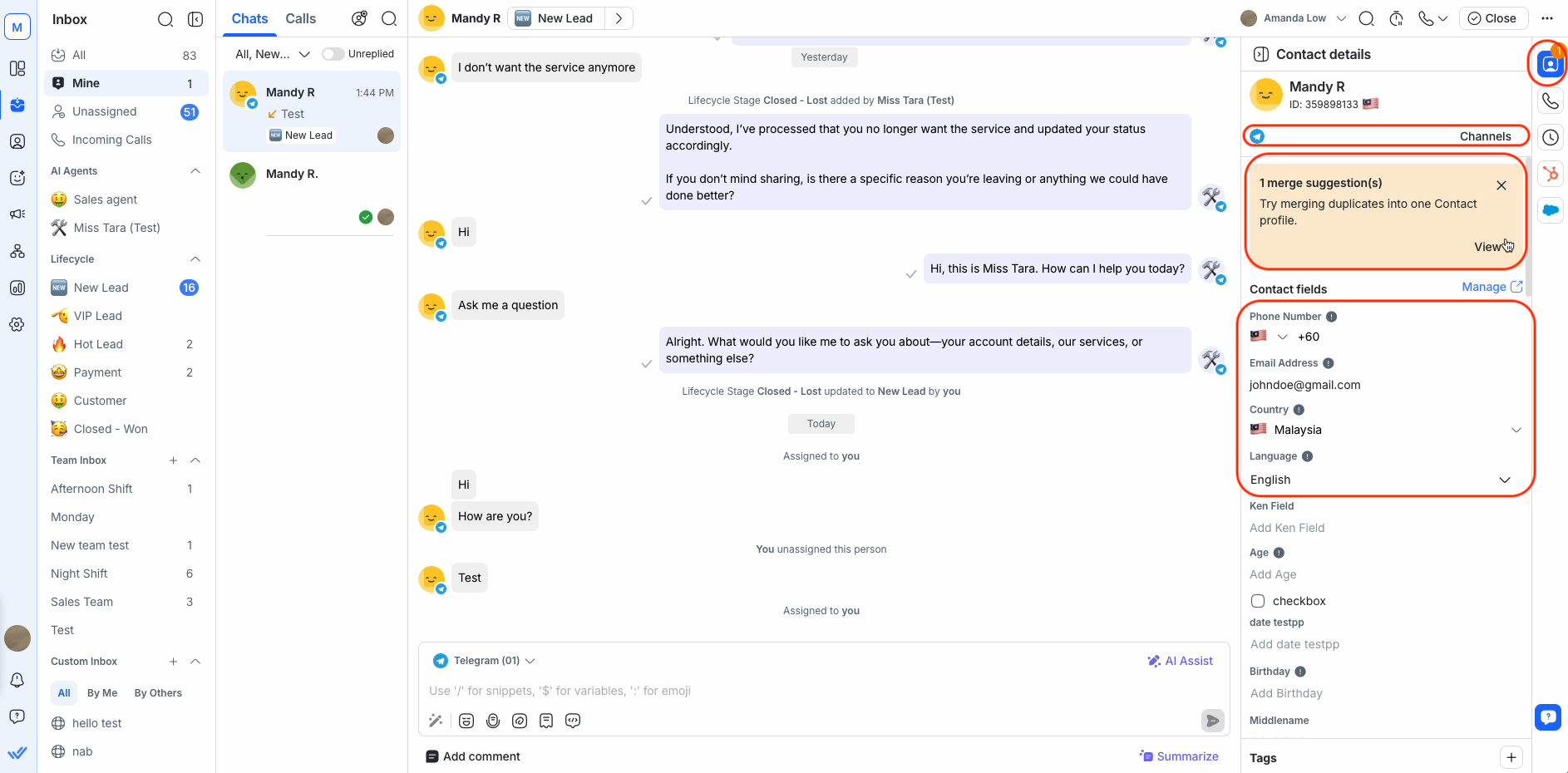
Os detalhes do Contato podem ser atualizados quando necessário. Você também pode ver quaisquer sugestões de mesclagem se forem encontradas informações de Contato duplicadas, junto com a lista de Canais conectados ao Espaço de Trabalho.
Saiba mais sobre detalhes do Contato.
Atividades de Chamadas
Em Atividades de Chamadas, você pode acessar todas as atividades relacionadas a chamadas de um Contato para visualizar facilmente chamadas perdidas, chamadas em andamento, solicitações recusadas e mais.
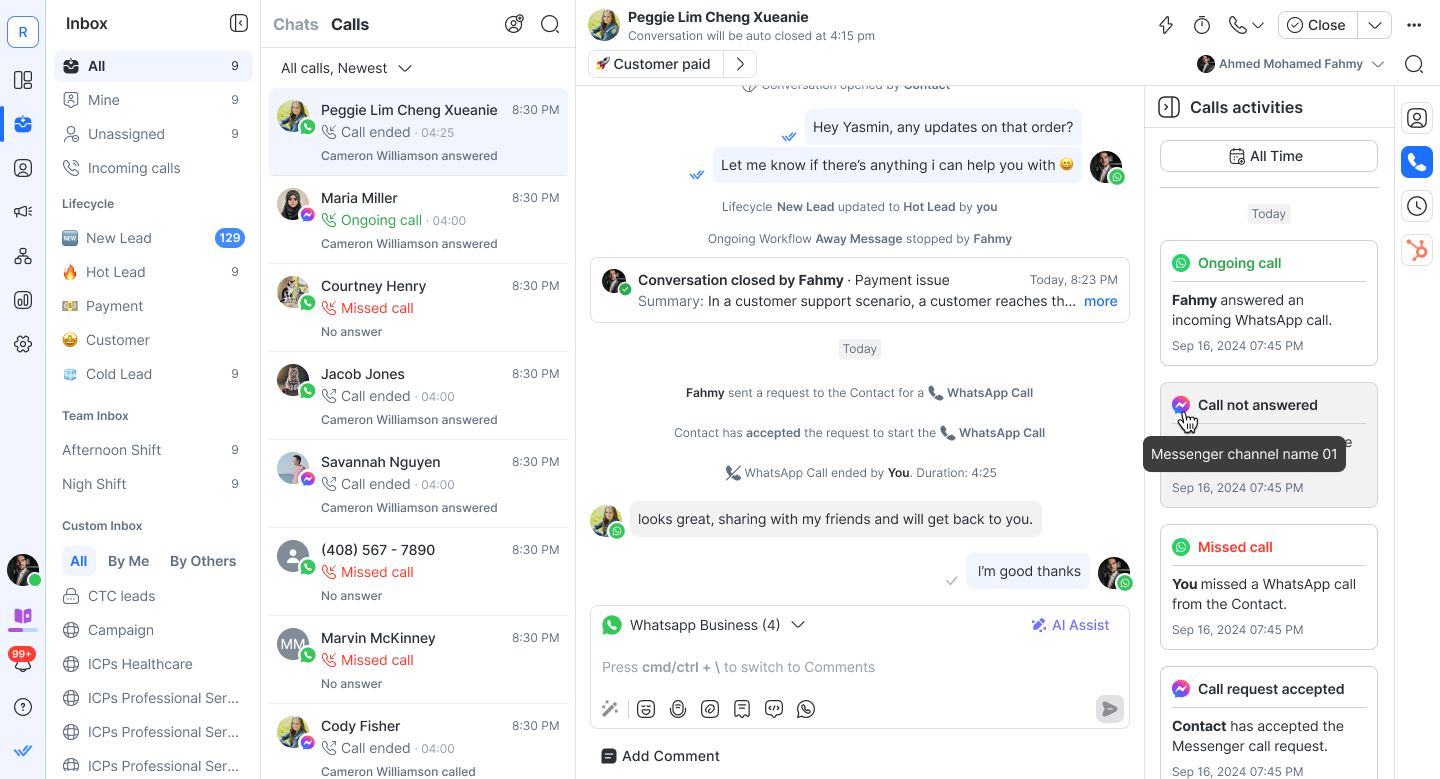
Saiba mais sobre gerenciar chamadas na Caixa de entrada.
Atividades
Na aba Atividades, você pode ver todos os comentários internos e eventos de conversa relacionados ao Contato selecionado.
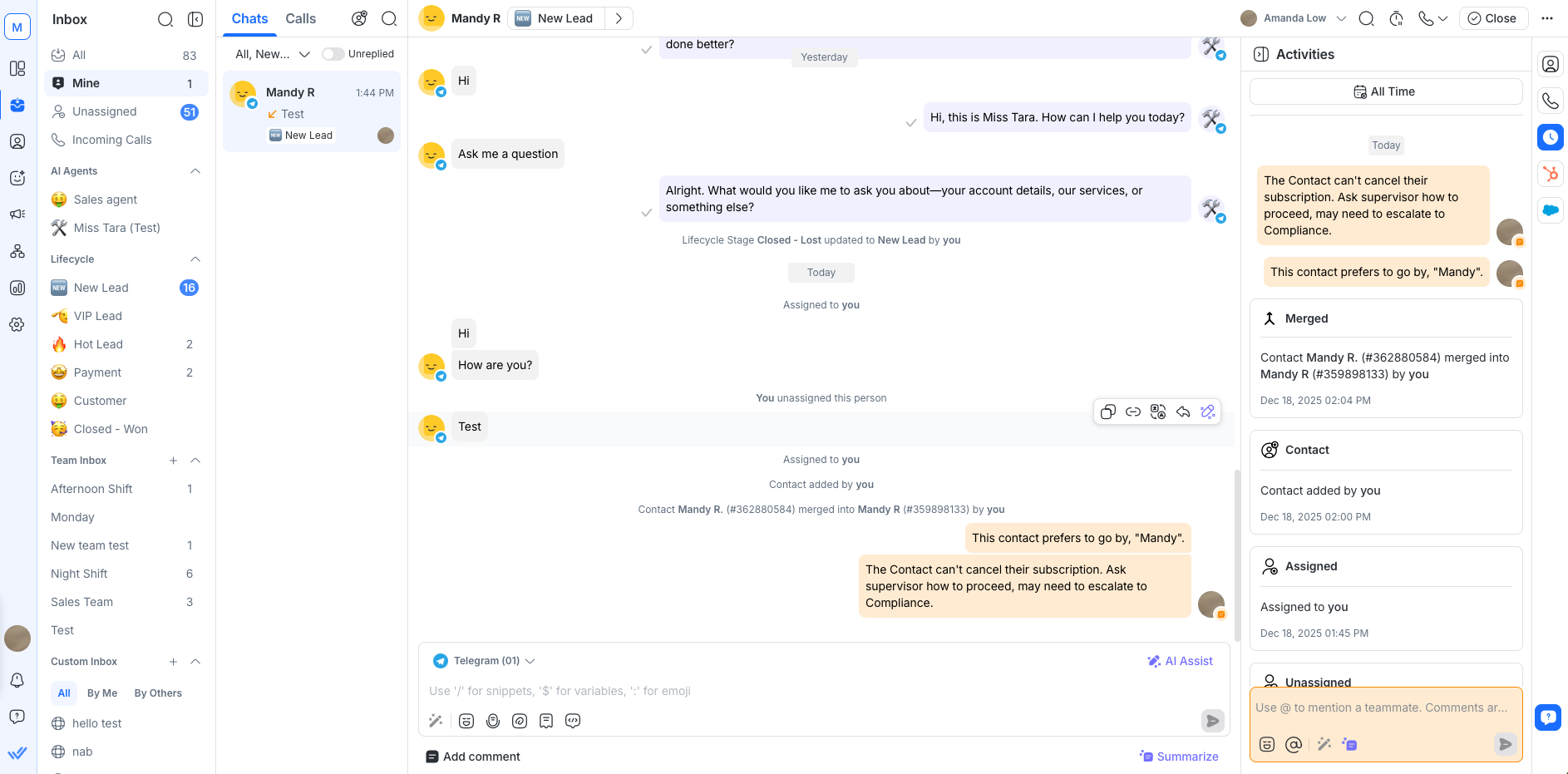
Eles também aparecem ao lado das mensagens recebidas e enviadas na janela de conversa, em ordem cronológica.
Todos os comentários internos e eventos de conversa são visíveis apenas para você e sua equipe — não para o Contato.
Saiba mais sobre Atividades.
Anexos
A aba Anexos permite ver todos os arquivos compartilhados em uma conversa em um só lugar, sem precisar rolar o histórico de mensagens.
Inclui anexos enviados ou recebidos via:
Conversas da Caixa de entrada
Transmissões
Fluxos de trabalho
Mensagens da API
Comentários internos
Isso facilita encontrar imagens, documentos ou faturas rapidamente ao responder a Contatos.
O que você pode fazer na aba Anexos
Ver anexos compartilhados na conversa selecionada
Pesquisar anexos por nome
Visualizar imagens compatíveis diretamente na Caixa de entrada
Ir para a mensagem original onde o anexo foi compartilhado
Cada anexo mostra detalhes principais, como nome do arquivo, tipo, tamanho, remetente e canal de origem.
A aba Anexos só mostra arquivos enviados ou recebidos após a ativação da aba Anexos. Arquivos compartilhados antes do lançamento deste recurso não aparecerão.
Salvar imagens de uma conversa
Você pode salvar uma imagem de uma conversa no seu computador de duas maneiras:
Arrastar e soltar: arraste a imagem da conversa e solte-a em uma pasta local. O arquivo original em tamanho real é salvo.
Clique com o botão direito: para salvar o original em tamanho real, clique na imagem para abrir a visualização primeiro, depois clique com o botão direito sobre ela e selecione "Salvar imagem como".
HubSpot
A aba HubSpot oferece acesso rápido às informações do CRM da integração HubSpot conectada.
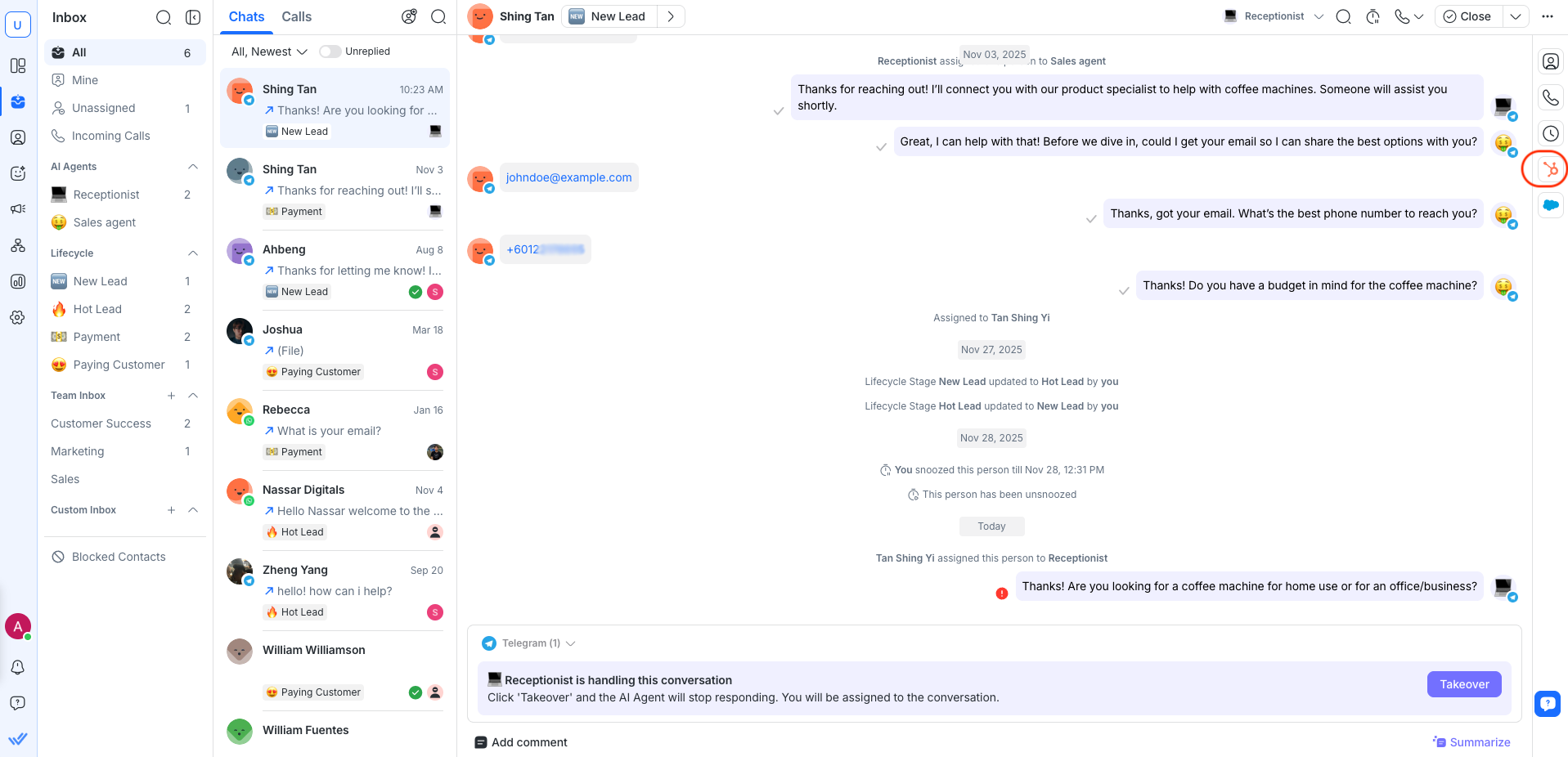
A partir desta aba, você pode visualizar, gerenciar e editar os campos suportados, simplificando a gestão de Contatos sem sair da Caixa de entrada.
Aprenda como configurar e usar a integração HubSpot.
Salesforce
A aba Salesforce oferece acesso rápido às informações do CRM da integração Salesforce conectada.
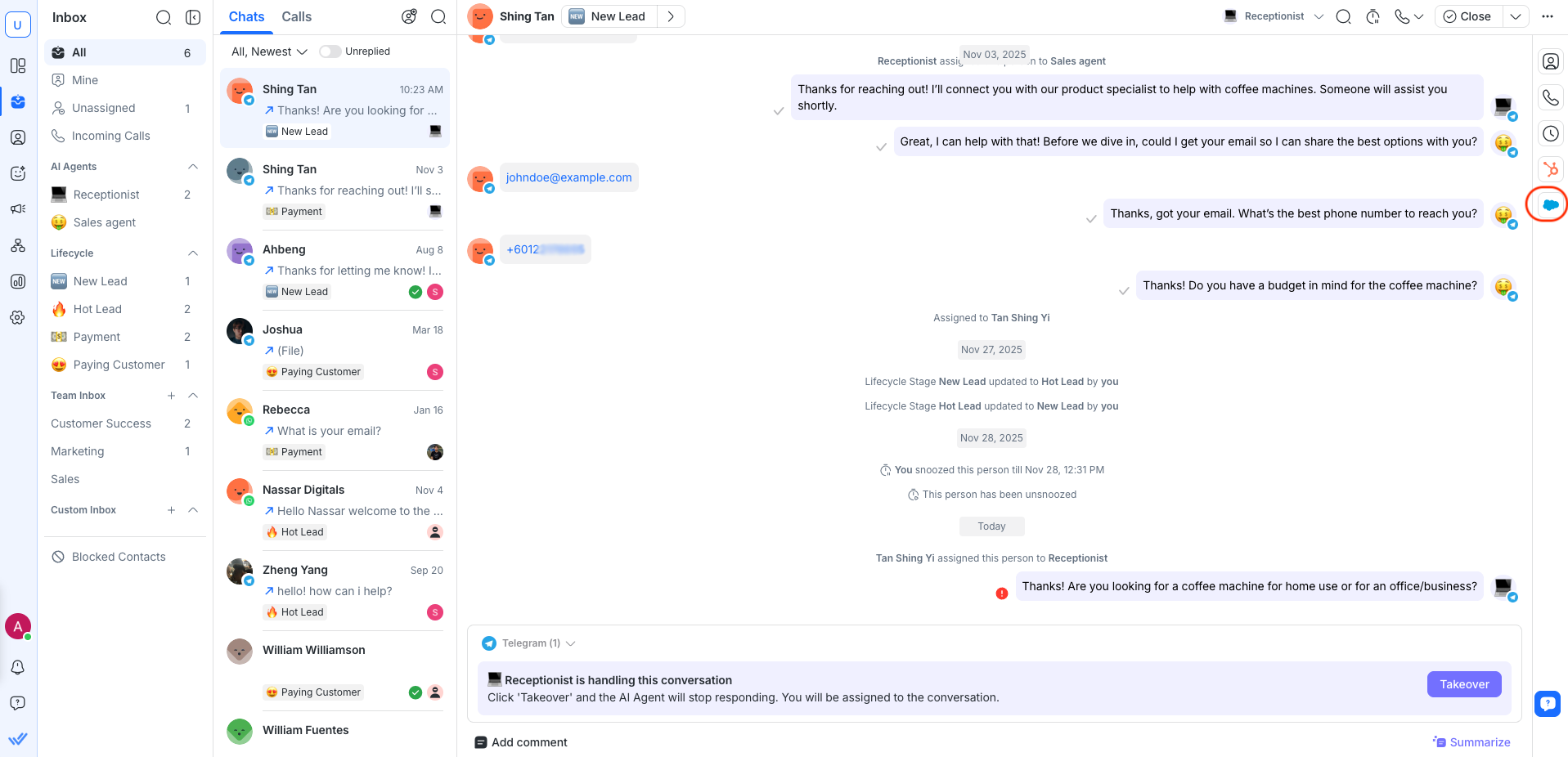
A partir desta aba, você pode visualizar, gerenciar e editar os campos suportados, simplificando a gestão de Contatos sem sair da Caixa de entrada.
Aprenda como configurar e usar a integração Salesforce.
Próximos passos
Você aprendeu a navegar pelo módulo Caixa de entrada e a entender seus principais recursos. Você está pronto para o próximo passo, que é gerenciar conversas na Caixa de entrada.


