

Sampai di sini
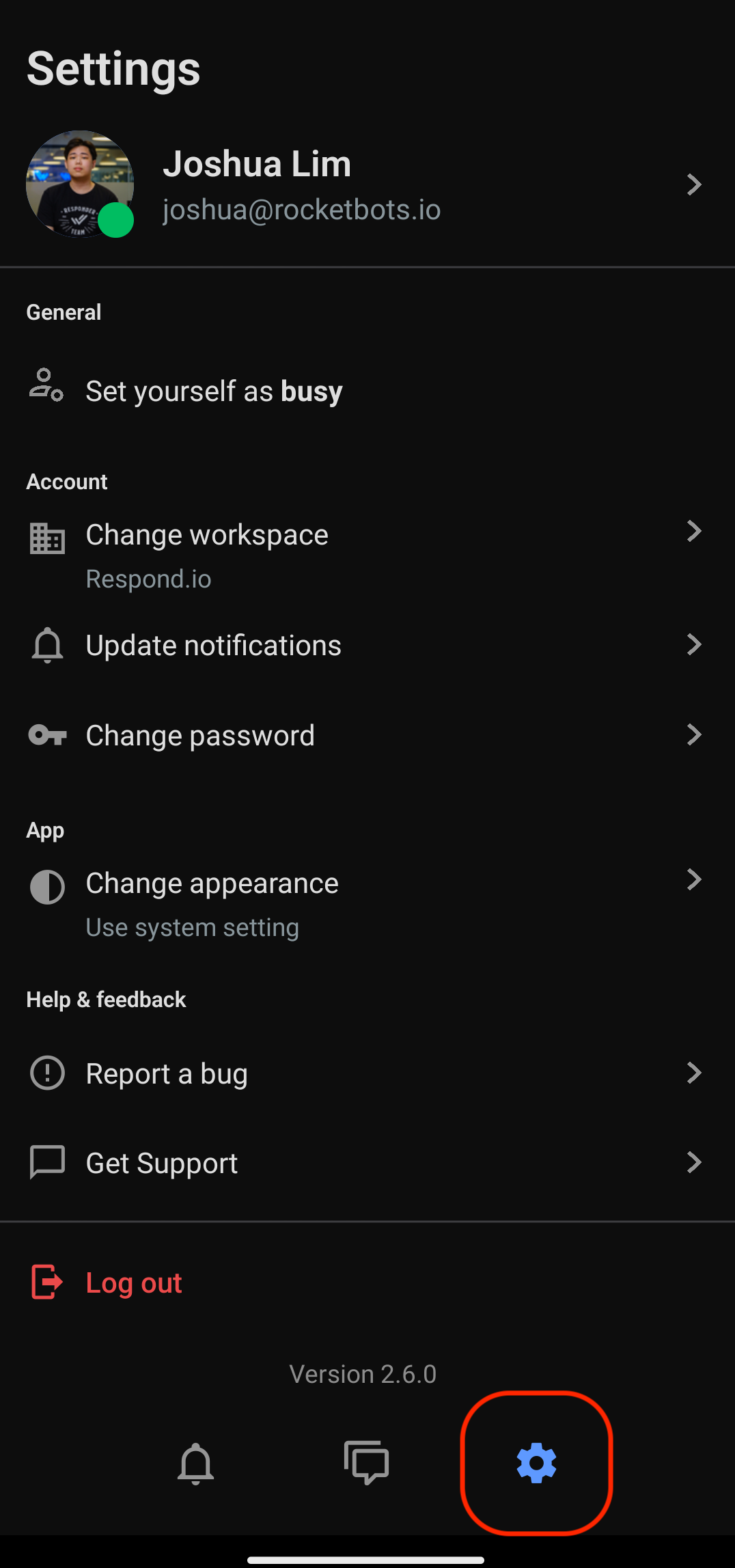
Di aplikasi seluler Anda, navigasikan ke tab Pengaturan .
Ringkasan
Tab Pengaturan menyediakan akses cepat untuk mengelola profil, preferensi, notifikasi, dan konfigurasi aplikasi utama lainnya, guna memastikan pengalaman yang lancar dan personal.
Pengaturan profil
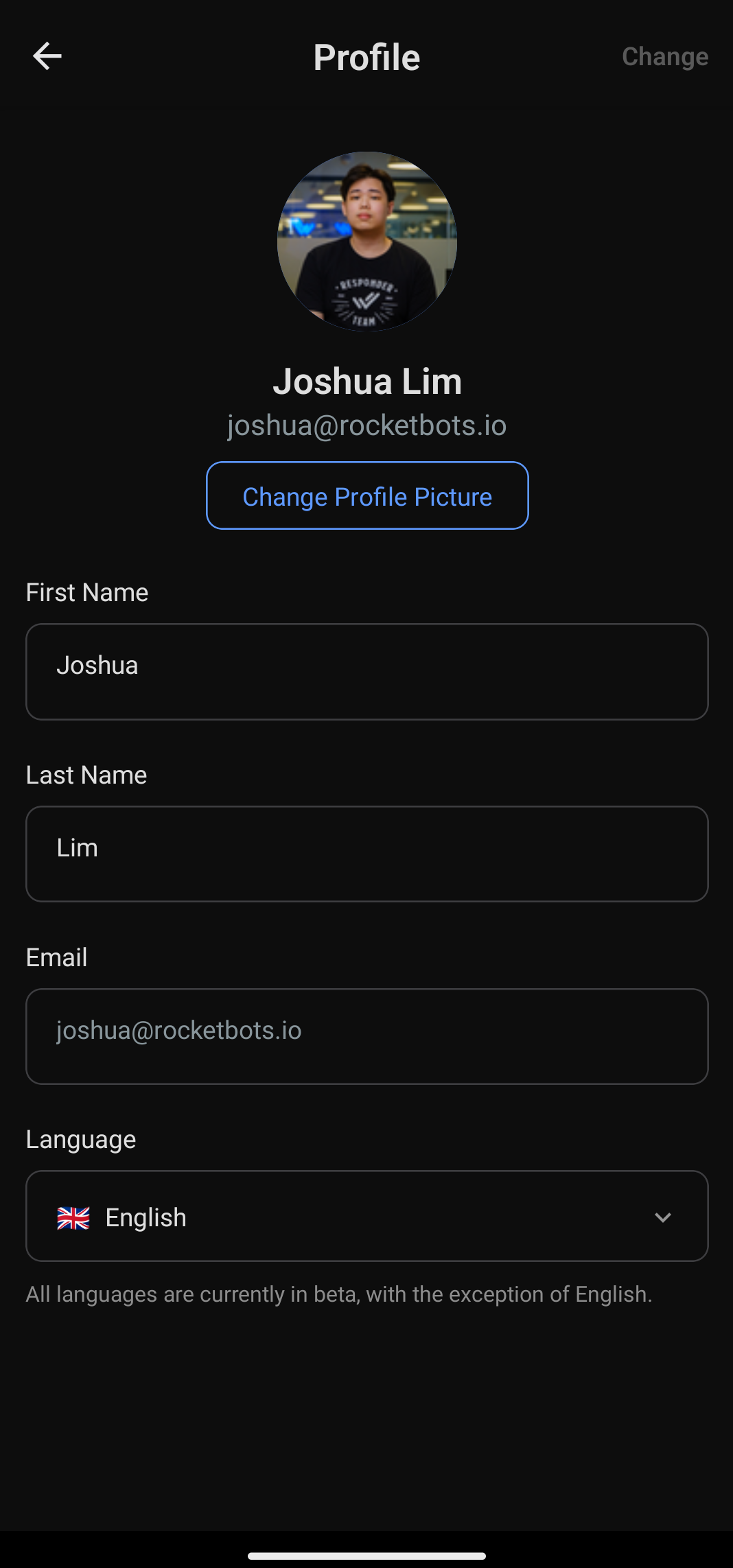
Konfigurasikan pengaturan profil Anda di sini seperti rincian profil, gambar, dan bahasa.
Edit detail profil Anda.
Anda dapat mengedit nama depan, nama belakang, dan email sesuai kebutuhan.
Ubah gambar profil Anda
Untuk mengubah gambar profil Anda, klik tombol Ubah Gambar Profil . Ambil gambar baru dari kamera Anda atau pilih gambar dari galeri perangkat Anda.
Ketuk Ubah di kanan atas layar Anda untuk menyimpan perubahan yang Anda buat.
Preferensi bahasa
Anda dapat beralih ke bahasa pilihan Anda dengan mengetuk menu dropdown pilihan Bahasa.
Semua bahasa kecuali bahasa Inggris masih dalam versi beta.
Bahasa yang tersedia adalah:
Bahasa Inggris 🇬🇧
Bahasa Spanyol (Español) 🇪🇸
Portugis (Português) 🇵🇹.
Arab (عربي) 🇸🇦
Burma (မြန်မာဘာသာ) 🇲🇲.
Thailand (ภาษาไทย) 🇹hon
Cina Tradisional (繁體中文) 🇹🇼
Cina Sederhana (简体中文) CNY
Italia (Italiano) 🇮🇹
Jerman (Deutsch) 🇩🇪
Rusia (Русский) 🇷ля
Prancis (Prancis) 🇫🇷
Jepang (日本語) 🇯ppa
Bahasa Indonesia (Bahasa Indonesia) 🇮🇩
Turki (Turki) 🇹🇷
Korea (한국어) 🇰🇷.
Vietnam (Tiếng Việt) 🇻€
Ibrani (עברית) 🇮🇱
Umum
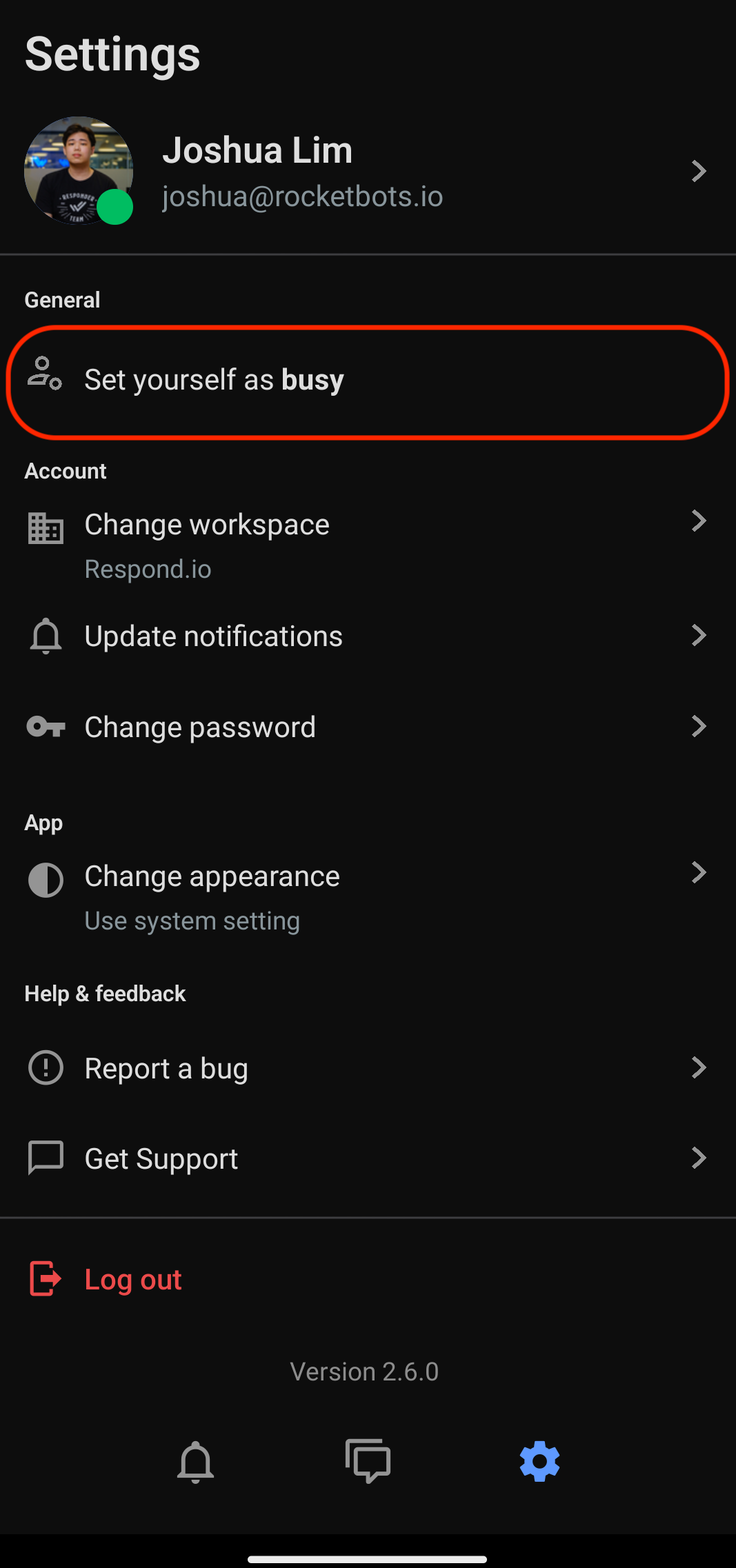
Konfigurasikan pengaturan umum aplikasi Anda di sini seperti status aktivitas.
Mengatur status aktivitas Anda
Saat Anda masuk, status default Anda ditetapkan ke Aktif.
Atur diri Anda sebagai sibuk - Ketuk opsi ini untuk menunjukkan bahwa Anda tidak tersedia di aplikasi seluler. Indikator kuning akan ditampilkan pada gambar profil Anda.
Tetapkan diri Anda sebagai aktif - Ketuk opsi ini untuk menunjukkan bahwa Anda tersedia di aplikasi seluler. Indikator hijau akan ditampilkan pada gambar profil Anda.
Status aktivitas Anda mungkin secara otomatis berubah menjadi Offline dalam keadaan tertentu. Baca selengkapnya tentang status Offline di sini.
Akun
Konfigurasikan akun Anda di sini seperti mengubah ruang kerja, pengaturan notifikasi, dan manajemen kata sandi.
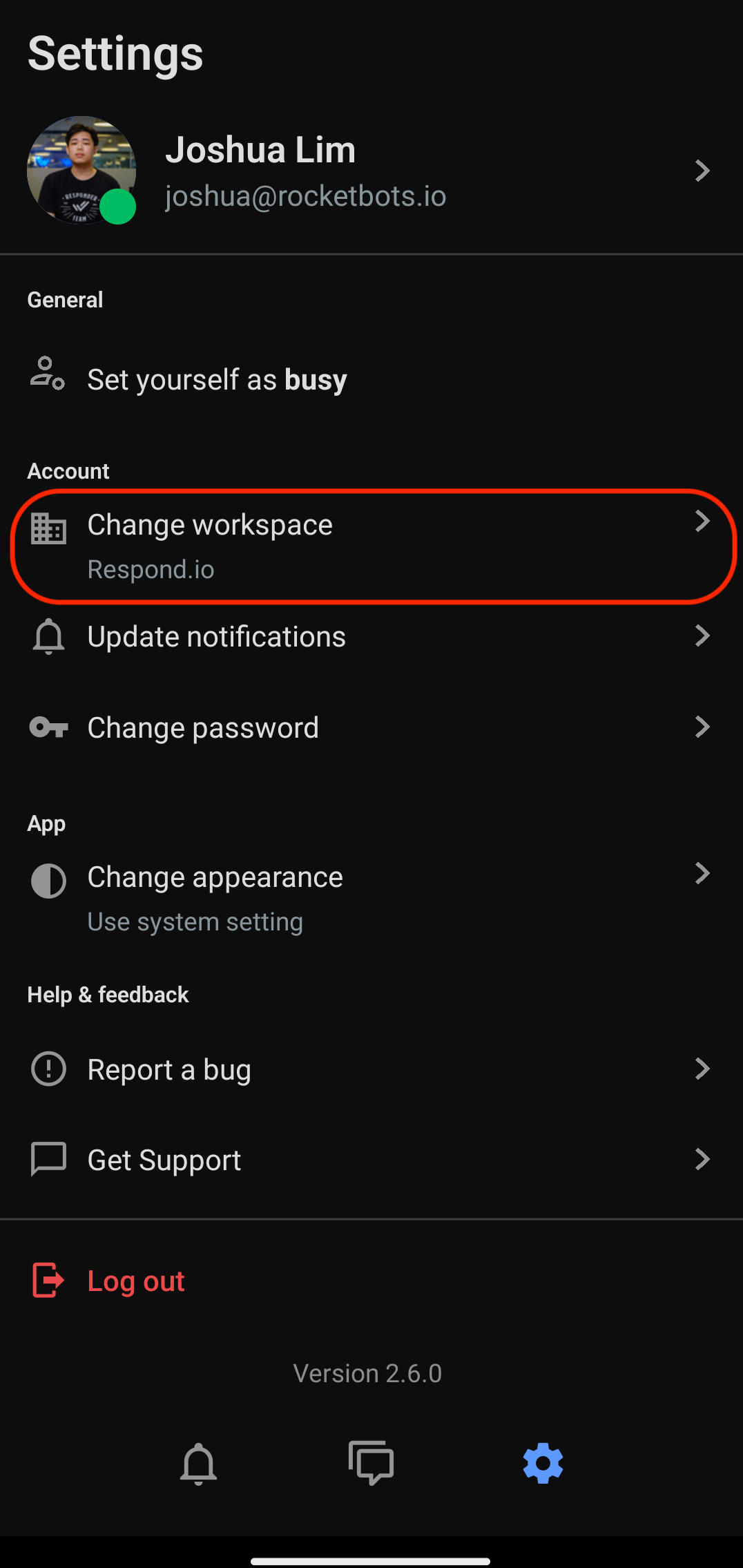
Ubah ruang kerja
Jika Anda memiliki beberapa ruang kerja, Anda dapat beralih antar ruang kerja dengan mengetuk Ubah Ruang Kerja dan memilih Ruang Kerja yang Anda inginkan.
Pemberitahuan pembaruan
Konfigurasikan pemberitahuan suara dan push seluler dengan mengetuk Perbarui pemberitahuan.

Pemberitahuan Push Seluler
Saat diaktifkan, pemberitahuan push akan dikirimkan ke perangkat seluler Anda tergantung pada opsi yang dipilih:
Preferensi | Deskripsi |
|---|---|
Untuk semua kontak dan penyebutan | - Kontak ditugaskan kepada Anda. |
Untuk kontak yang ditugaskan kepada saya, kolaborasi, dan penyebutan | - Kontak ditugaskan kepada Anda. |
Untuk kontak yang ditugaskan kepada saya, kolaborasi, kontak yang belum ditetapkan, dan penyebutan | - Kontak ditugaskan kepada Anda. |
Hanya untuk penyebutan | - Seseorang menyebut Anda dalam Komentar. |
Hanya kirim notifikasi seluler saat saya Offline
Centang kotak untuk menerima pemberitahuan seluler hanya saat Anda offline.
Suara Panggilan dalam Aplikasi
Saat diaktifkan, suara akan diputar saat Anda menerima panggilan masuk:
Preferensi | Deskripsi |
|---|---|
Putar untuk semua Kontak | - Panggilan masuk baru dari Kontak yang ditugaskan kepada Anda. |
Putar hanya untuk Kontak yang ditugaskan | - Panggilan masuk baru dari Kontak yang ditugaskan kepada Anda. |
Putar untuk Kontak yang ditugaskan dan Kontak yang belum ditetapkan | - Panggilan masuk baru dari Kontak yang ditugaskan kepada Anda. |
Suara Obrolan dalam Aplikasi
Bila diaktifkan, suara akan diputar saat Anda menerima pesan masuk:
Preferensi | Deskripsi |
|---|---|
Untuk Kontak yang ditugaskan, kolaborasi, atau Kontak yang belum ditetapkan | - Pesan baru dari Kontak yang ditugaskan. |
Hanya untuk Kontak yang ditugaskan dan kolaborasi | - Pesan baru dari Kontak yang ditugaskan. |
Ubah kata sandi
Untuk mengubah kata sandi Anda, ikuti langkah-langkah berikut:
Ketuk Ubah kata sandi
Masukkan kata sandi Anda yang ada > Masukkan kata sandi baru > Konfirmasikan kata sandi baru
Ketuk Ubah di kanan atas layar Anda untuk menyimpan perubahan yang Anda buat.
Aplikasi
Konfigurasikan tampilan dan nuansa aplikasi Anda.
Ubah penampilan
Anda dapat menyesuaikan tampilan aplikasi'dengan pengaturan ini.
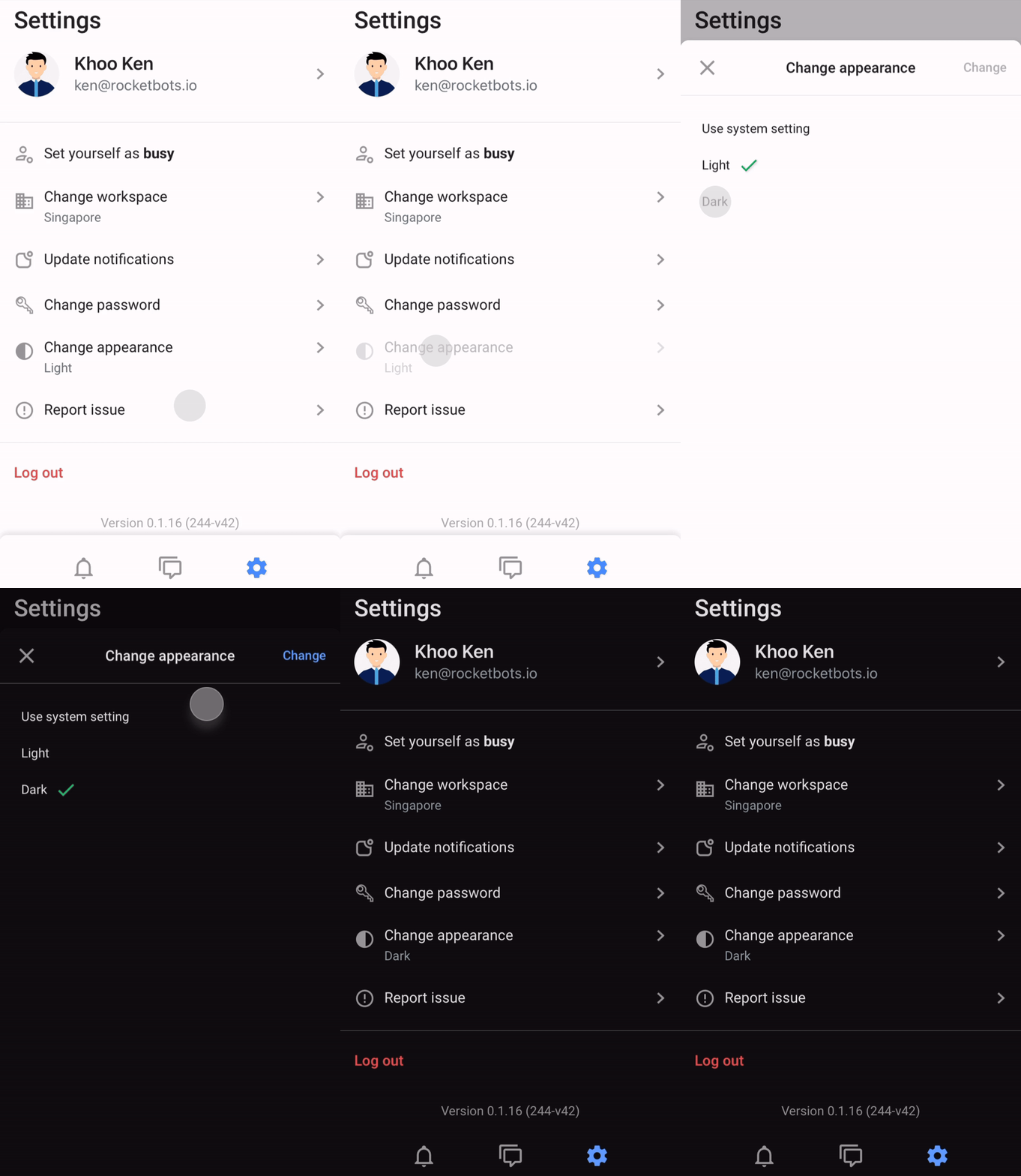
Gunakan pengaturan sistem (default): Secara otomatis menyinkronkan tampilan aplikasi'dengan tampilan perangkat'Anda (terang atau gelap).
Terang: Mengatur tampilan aplikasi'ke mode terang.
Gelap: Mengatur tampilan aplikasi'ke mode gelap.
Ketuk Ubah di kanan atas layar Anda untuk menyimpan perubahan yang Anda buat.
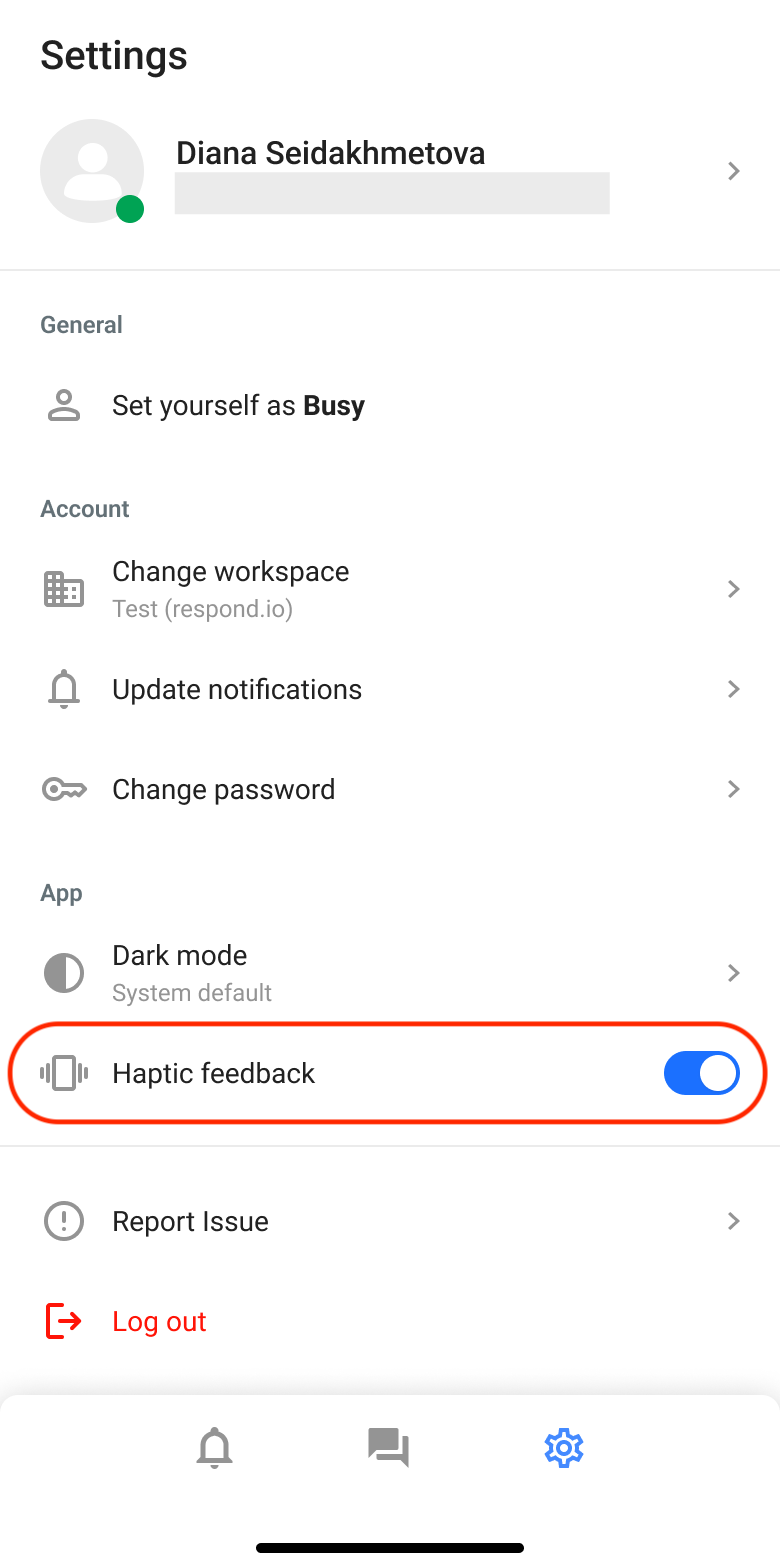
Umpan balik haptik
Aktifkan ini untuk merasakan getaran halus untuk tindakan seperti menggesek, menekan lama, atau memulai dan menghentikan rekaman suara.
Bantuan & umpan balik
Melaporkan bug
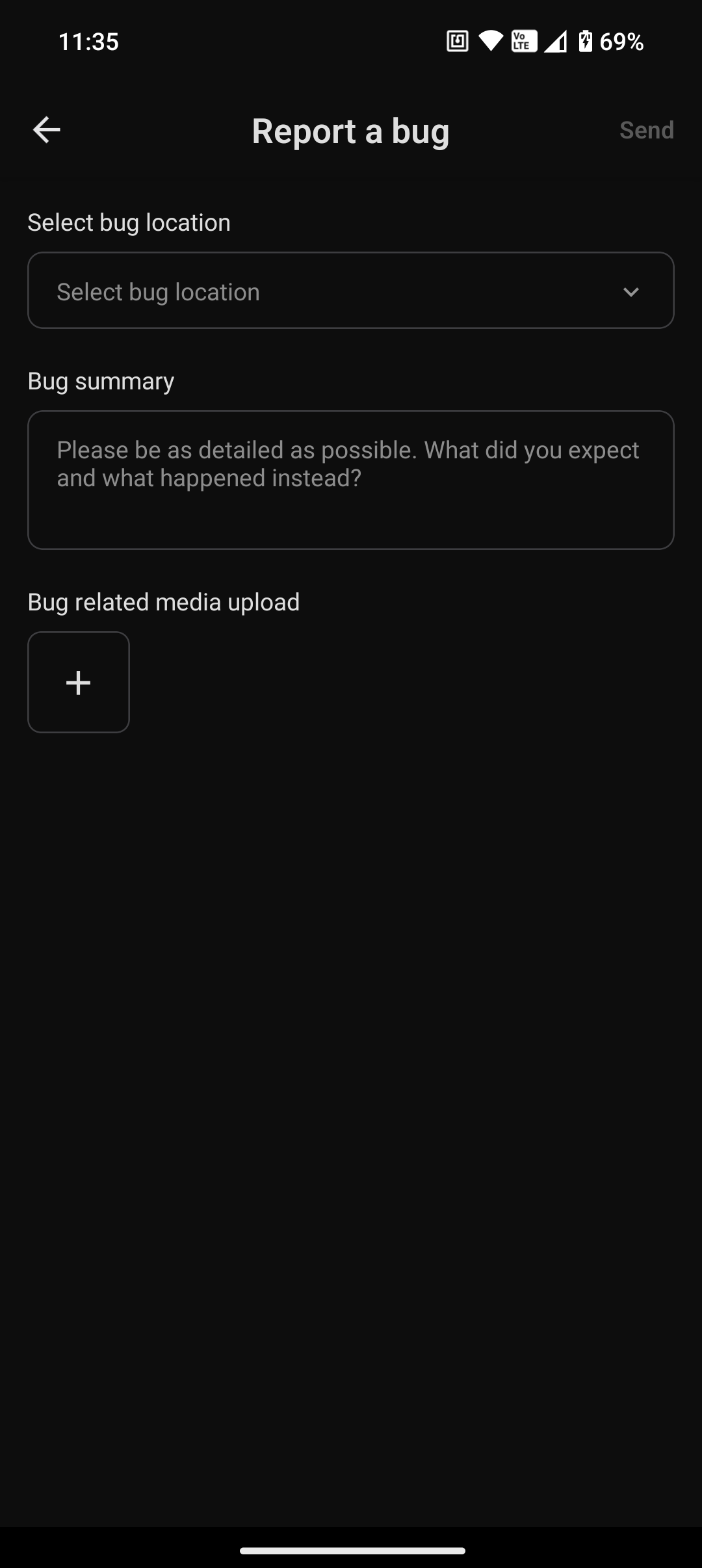
Hubungi kami jika Anda mengalami masalah saat menggunakan aplikasi seluler. Untuk melaporkan bug, ikuti langkah-langkah berikut:
Pilih lokasi bug (Notifikasi, Kotak Masuk, Pengaturan, Lainnya).
Isi deskripsi masalah Anda di bagian Ringkasan bug .
Unggah tangkapan layar masalah yang Anda hadapi untuk memberikan konteks yang lebih baik bagi agen dukungan kami untuk membantu Anda.
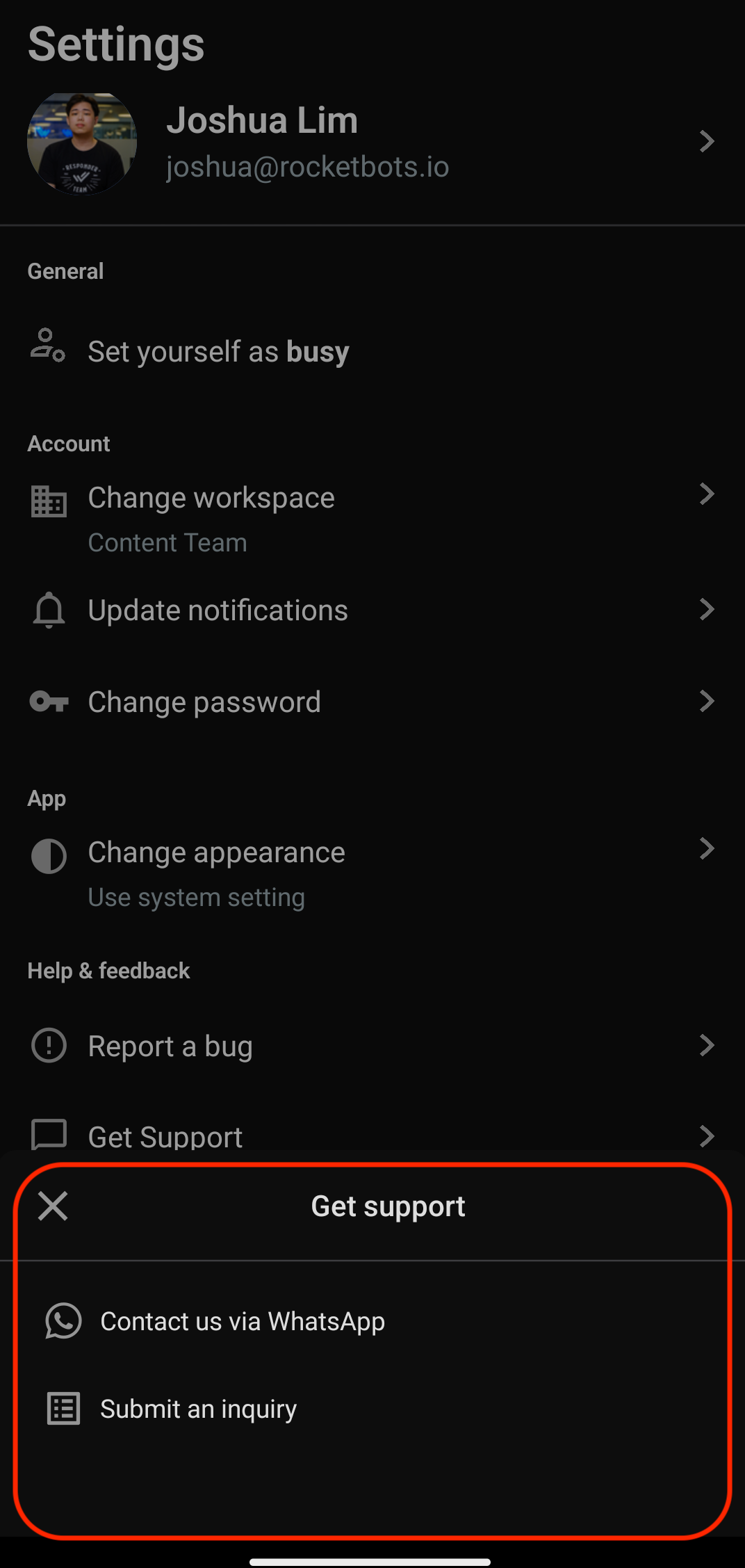
Dapatkan Dukungan
Butuh bantuan? Ketuk Dapatkan Dukungan, dan Anda dapat menghubungi kami melalui obrolan WhatsApp atau mengajukan pertanyaan melalui situs web kami.
Keluar
Ketuk Keluar untuk keluar dari akun Anda.
Anda akan secara otomatis keluar dari aplikasi seluler setelah 30 hari.


