

Comment arriver ici
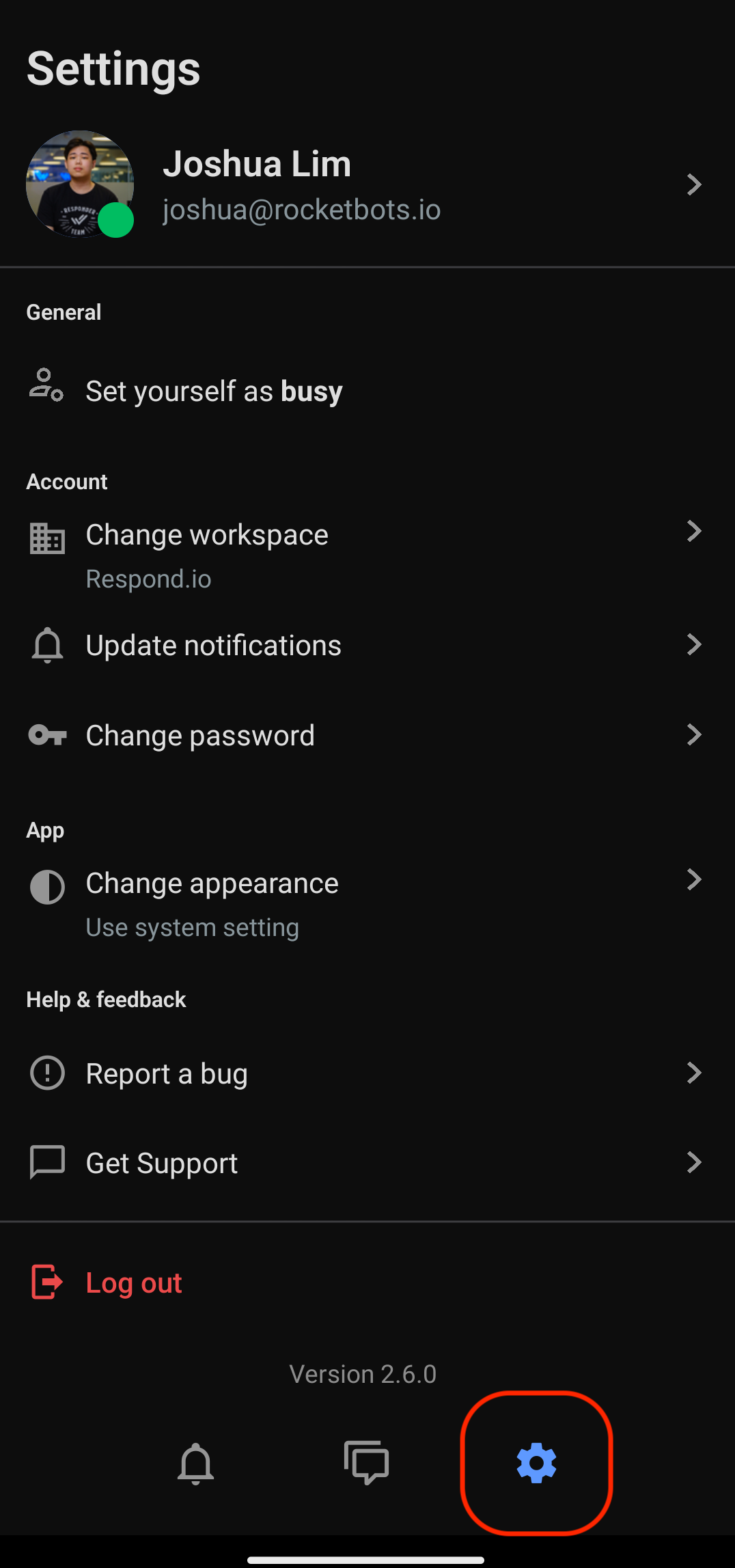
Dans votre application mobile, accédez à l'onglet Paramètres .
Aperçu
L'onglet Paramètres offre un accès rapide pour gérer votre profil, vos préférences, vos notifications et d'autres configurations clés de l'application, garantissant une expérience transparente et personnalisée.
Paramètres du profil
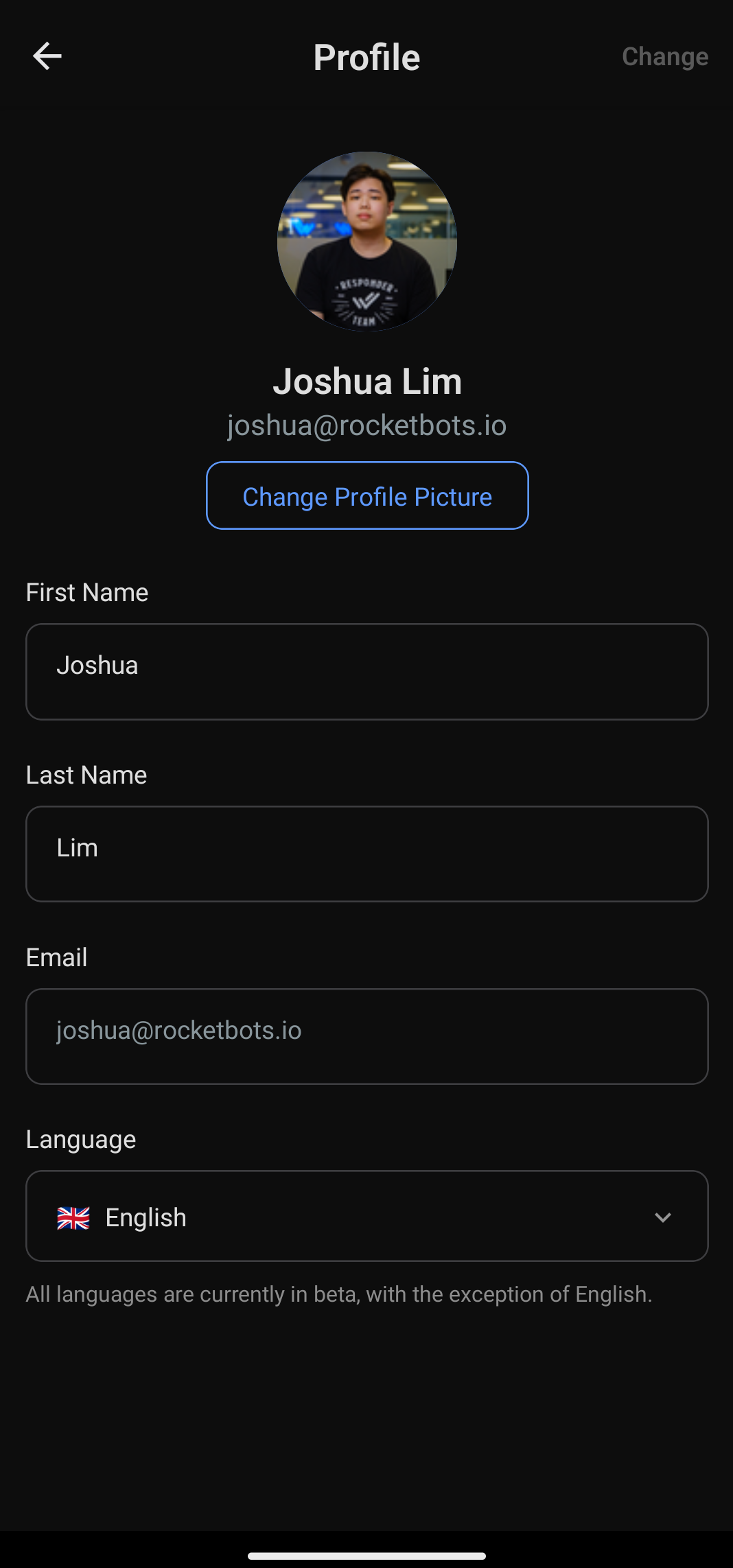
Configurez ici les paramètres de votre profil, tels que les détails du profil, l'image et la langue.
Modifiez les détails de votre profil
Vous pouvez modifier votre prénom, votre nom et votre adresse e-mail selon vos besoins.
Changez votre photo de profil
Pour changer votre photo de profil, cliquez sur le bouton Changer la photo de profil . Prenez une nouvelle photo avec votre appareil photo ou sélectionnez une photo dans la galerie de votre appareil.
Appuyez sur Modifier en haut à droite de votre écran pour enregistrer les modifications que vous avez apportées.
Préférences linguistiques
Vous pouvez passer à votre langue préférée en appuyant sur le menu déroulant de sélection de langue.
Toutes les langues sauf l'anglais sont en version bêta.
Les langues disponibles sont :
Anglais 🇬🇧
Espagnol (Español) 🇪🇸
Portugais (Português) 🇵🇹
Arabe (عربي) 🇸🇦
Birman (မြန်မာဘာသာ) 🇲🇲
Thaï (ภาษาไทย) 🇹🇭
Chinois traditionnel (繁體中文) 🇹🇼
Chinois simplifié (简体中文) 🇨🇳
Italien (Italiano) 🇮🇹
Allemand (Deutsch) 🇩🇪
Russe (Русский) 🇷🇺
Français (Français) 🇫🇷
Japonais (日本語) 🇯🇵
Indonésien (Bahasa Indonesia) 🇮🇩
Turc (Türkçe) 🇹🇷
Coréen (한국어) 🇰🇷
Vietnamien (Tiếng Việt) 🇻🇳
Hébreu (עברית) 🇮🇱
Général
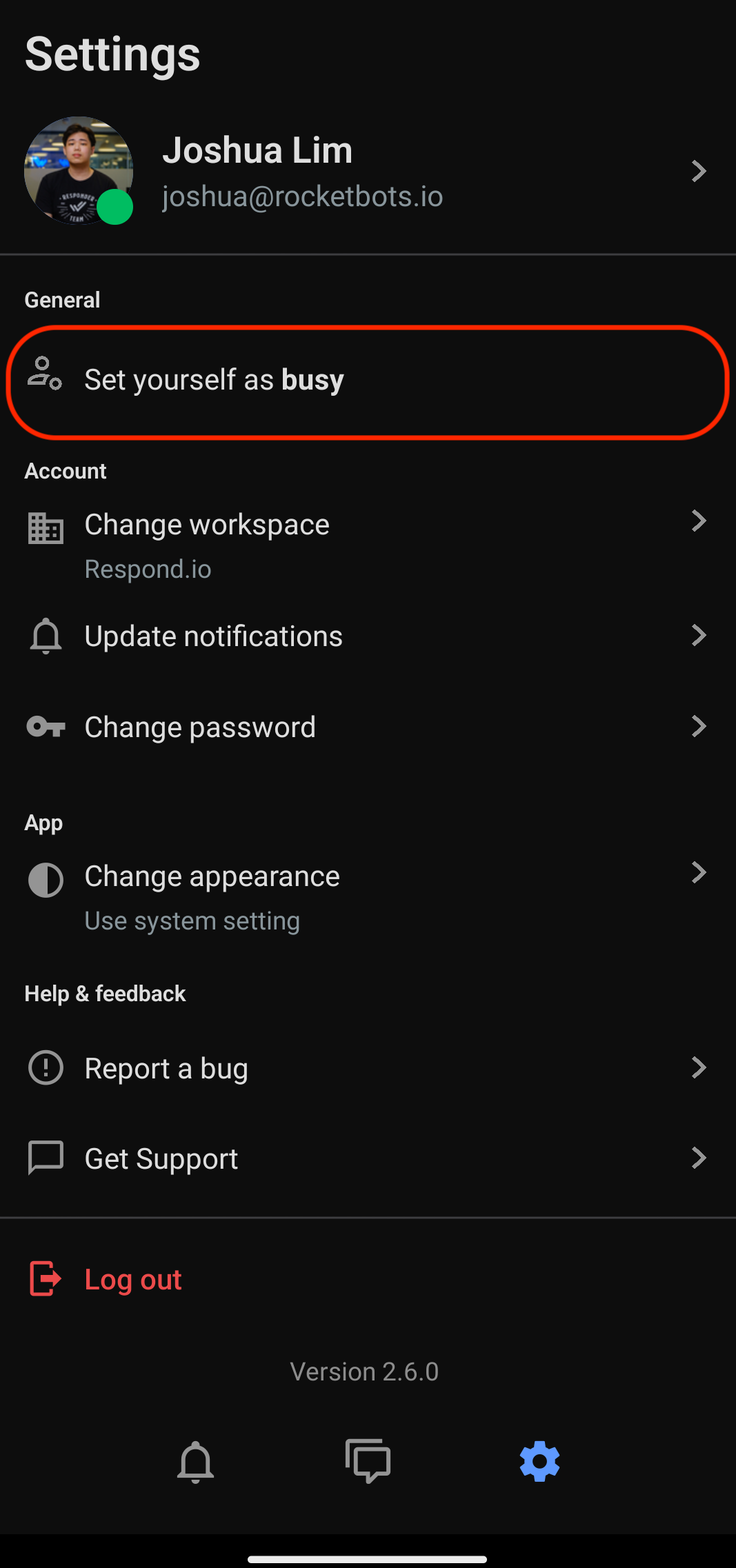
Configurez ici les paramètres généraux de votre application, tels que l'état d'activité.
Définir votre statut d'activité
Lorsque vous êtes connecté, votre statut par défaut est défini sur Actif.
Définissez-vous comme occupé - Appuyez sur cette option pour indiquer que vous n'êtes pas disponible sur l'application mobile. Un indicateur jaune sera affiché sur votre photo de profil.
Définissez-vous comme actif - Appuyez sur cette option pour indiquer que vous êtes disponible sur l'application mobile. Un indicateur vert sera affiché sur votre photo de profil.
Votre statut d'activité peut automatiquement passer à Hors ligne dans certaines circonstances. En savoir plus sur le statut hors ligne.
Compte
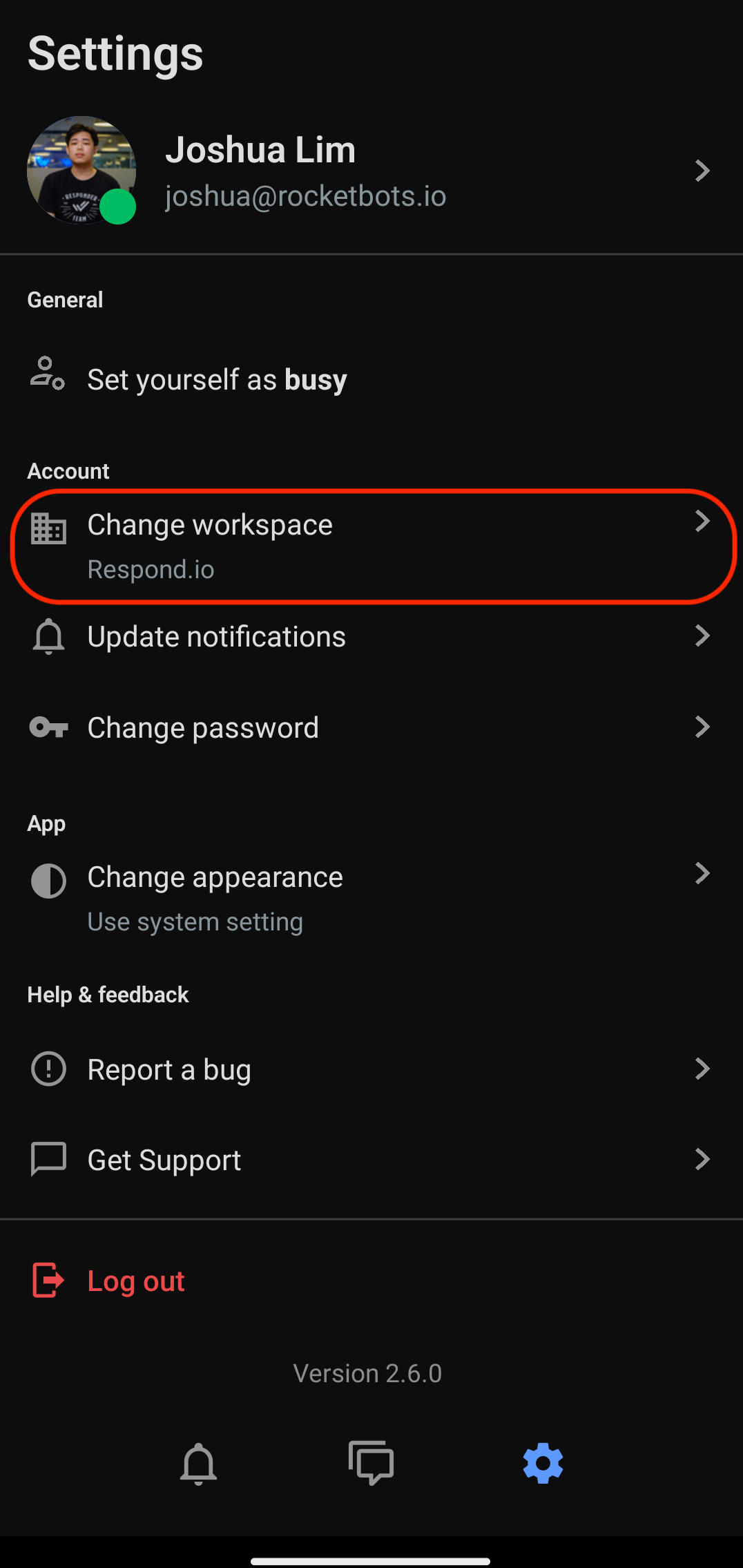
Configurez votre compte ici, notamment en modifiant les espaces de travail, les paramètres de notification et la gestion des mots de passe.
Changer d'espace de travail
Si vous disposez de plusieurs espaces de travail, vous pouvez basculer entre eux en appuyant sur Modifier l'espace de travail et en sélectionnant votre espace de travail préféré.
Notifications de mise à jour
Configurez les notifications push sonores et mobiles en appuyant sur Notifications de mise à jour.

Notification push mobile
Lorsqu'elle est activée, une notification push est envoyée sur votre appareil mobile en fonction de l'option sélectionnée :
Préférence | Description |
|---|---|
Pour tous les contacts et mentions | - Lorsqu’un contact vous est attribué. |
Pour les contacts qui me sont attribués, les collaborations et les mentions | - Lorsqu’un contact vous est attribué. |
Pour les contacts qui me sont attribués, les collaborations, les contacts non attribués et les mentions | - Lorsqu’un contact vous est attribué. |
Pour les mentions uniquement | - Lorsqu'une personne vous mentionne dans un commentaire. |
Envoyer des notifications mobiles uniquement lorsque je suis hors ligne
Cochez la case pour recevoir des notifications mobiles uniquement lorsque vous êtes hors ligne.
Sons d'appel intégrés
Lorsque cette option est activée, un son est émis lorsque vous recevez un appel entrant :
Préférence | Description |
|---|---|
Jouer pour tous les contacts | - Nouvel appel entrant provenant de contacts qui vous sont attribués. |
Jouer uniquement pour les contacts attribués | - Nouvel appel entrant provenant de contacts qui vous sont attribués. |
Jouer pour les contacts attribués et les contacts non attribués | - Nouvel appel entrant provenant de contacts qui vous sont attribués. |
Sons de chat intégrés
Lorsque cette option est activée, un son est émis lorsque vous recevez un message entrant :
Préférence | Description |
|---|---|
Pour les contacts attribués, les collaborations ou les contacts non attribués | - Nouveaux messages d’un contact attribué. |
Uniquement pour les contacts attribués et les collaborations | - Nouveaux messages d’un contact attribué. |
Changer le mot de passe
Pour changer votre mot de passe, suivez ces étapes :
Appuyez sur Modifier le mot de passe
Saisissez votre mot de passe existant > Saisissez un nouveau mot de passe > Confirmez le nouveau mot de passe
Appuyez sur Modifier en haut à droite de votre écran pour enregistrer les modifications que vous avez apportées.
Application
Configurez l'apparence de votre application.
Changer d'apparence
Vous pouvez personnaliser l'apparence de votre application avec ce paramètre.
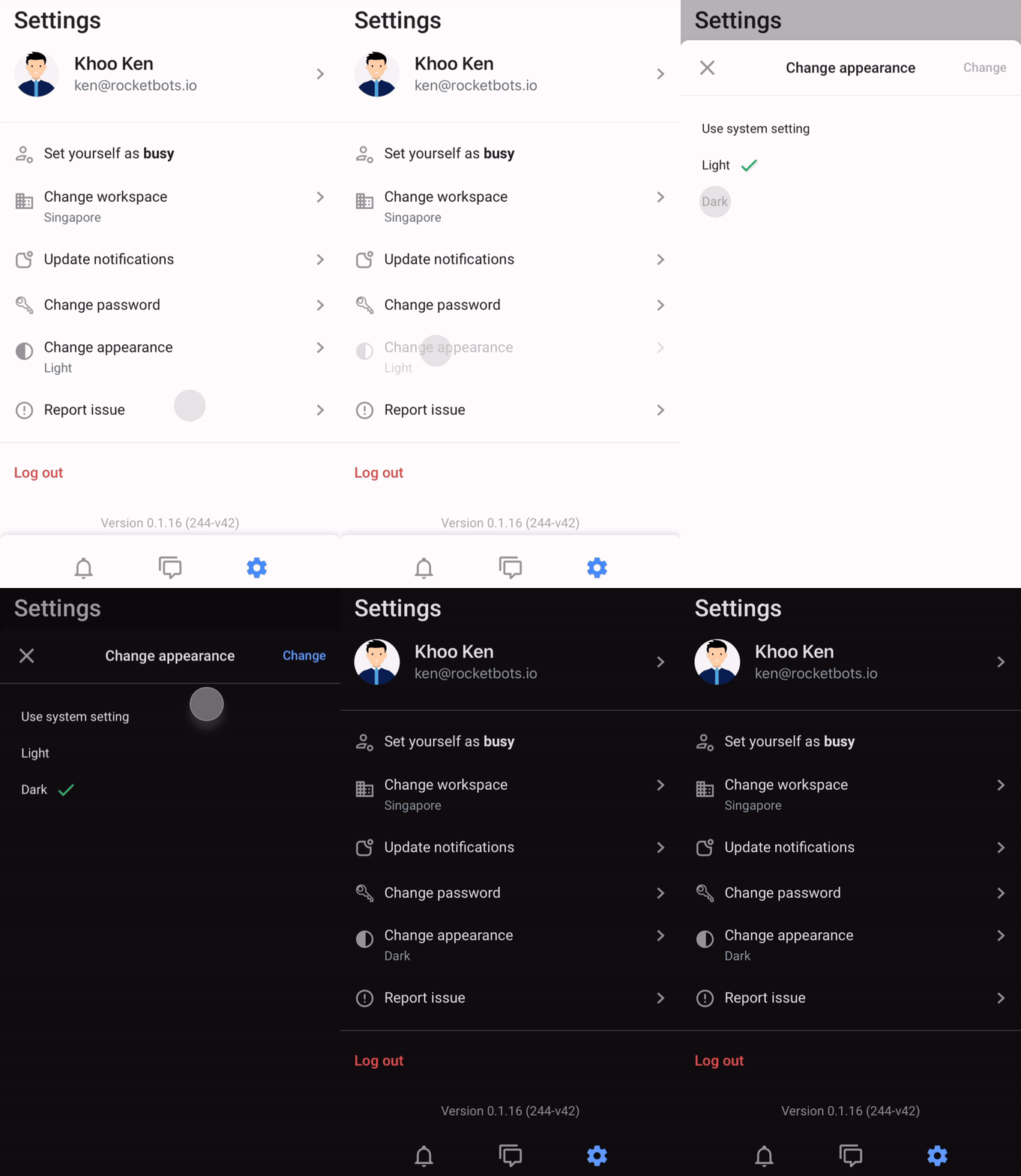
Utiliser les paramètres système (par défaut) : Synchroniser automatiquement l'apparence de l'application'avec l'apparence de votre appareil'(claire ou foncée).
Lumière : Définit l'apparence de l'application'en mode clair.
Sombre : Définit l'apparence de l'application'en mode sombre.
Appuyez sur Modifier en haut à droite de votre écran pour enregistrer les modifications que vous avez apportées.
Retour haptique
Activez cette option pour ressentir des vibrations subtiles lors d'actions telles que le balayage, l'appui long ou le démarrage et l'arrêt d'enregistrements vocaux.

Aide & commentaires
Signaler un bug
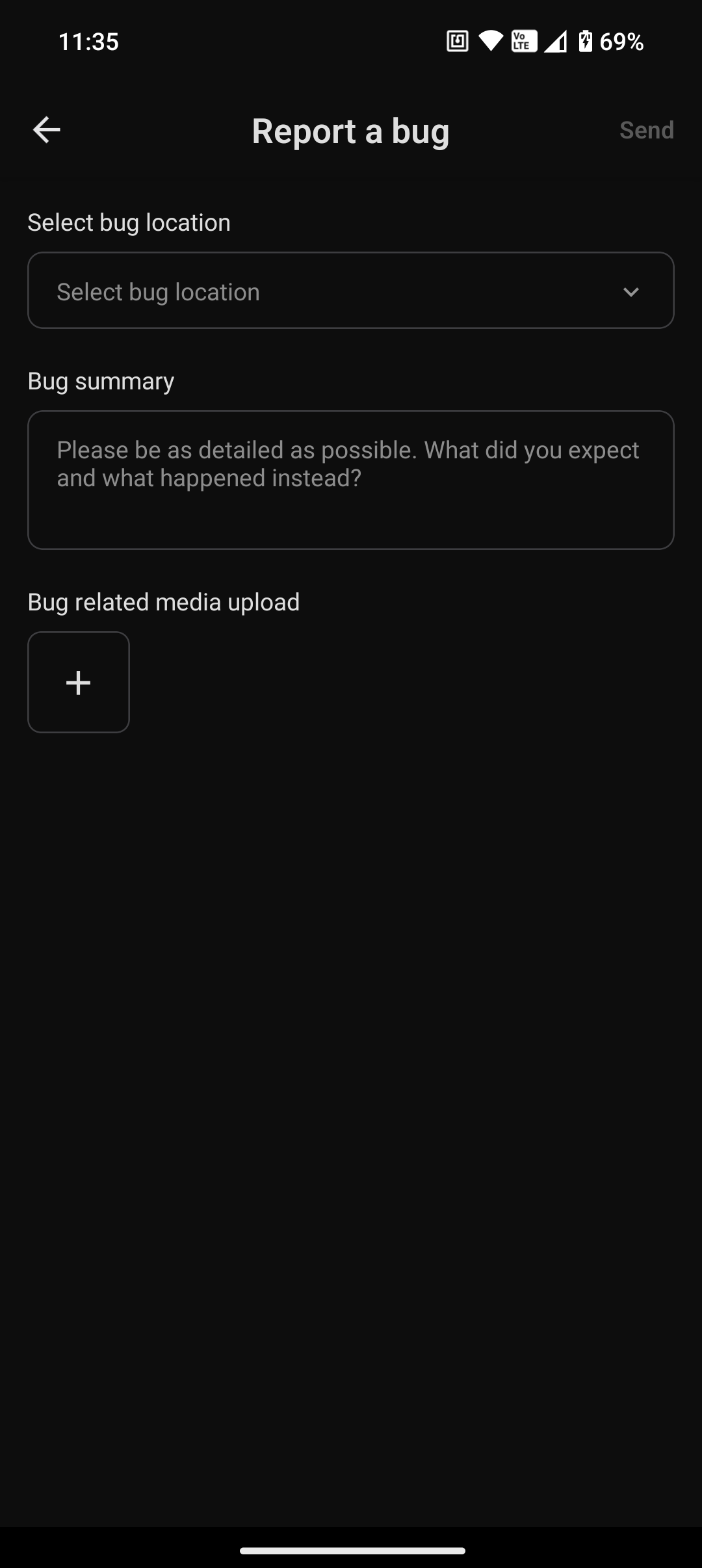
Contactez-nous si vous rencontrez des problèmes en utilisant l'application mobile. Pour signaler un bug, suivez ces étapes :
Sélectionnez l'emplacement du bogue (Notifications, Boîte de réception, Paramètres, Autre).
Remplissez la description de votre problème dans la section Résumé du bogue .
Téléchargez une capture d'écran du problème auquel vous êtes confronté pour fournir un meilleur contexte à nos agents d'assistance pour vous aider.
Obtenir de l'aide
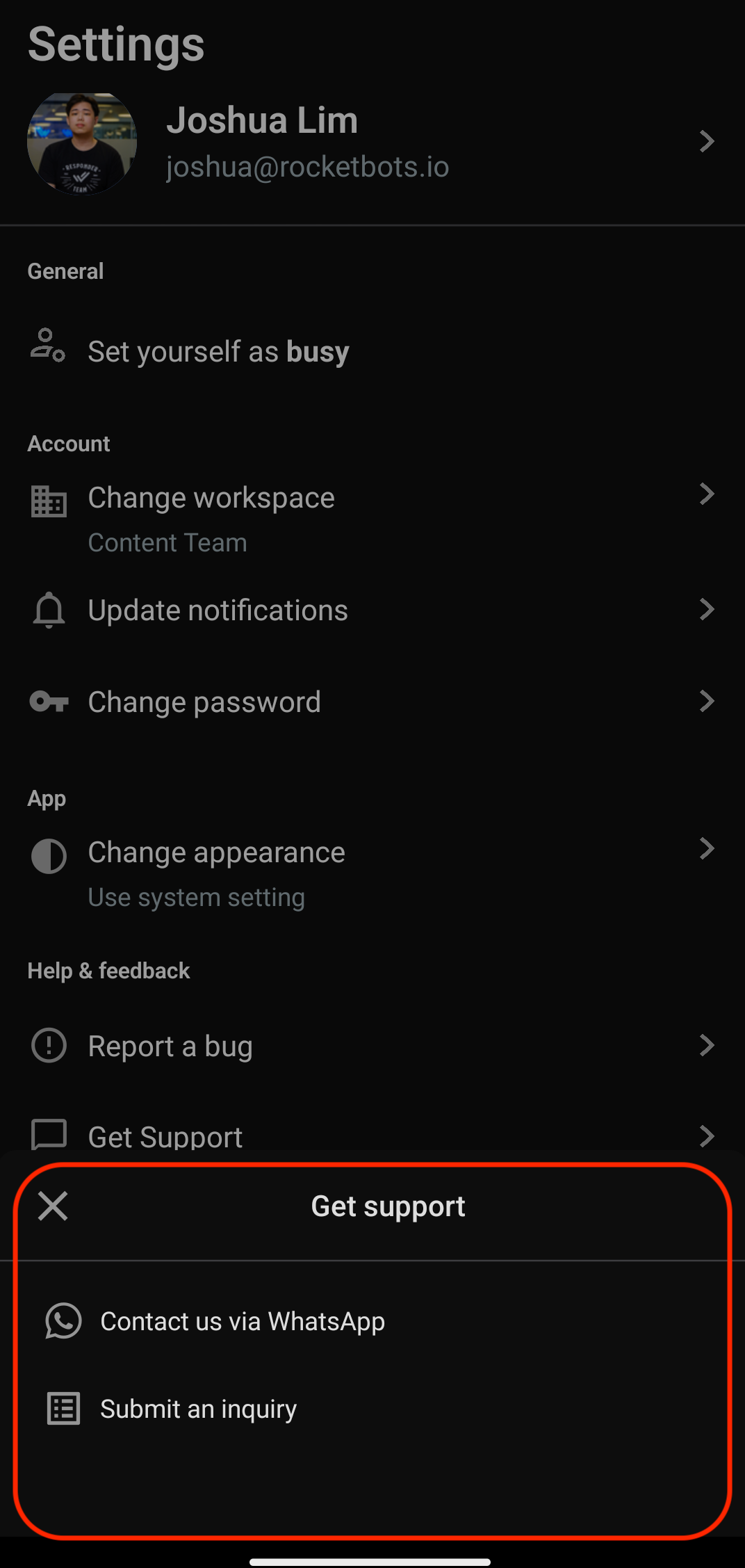
Besoin d'aide? Appuyez sur Obtenir de l'aide et vous pourrez nous contacter via le chat WhatsApp ou soumettre une demande via notre site Web.
Se déconnecter
Appuyez sur Déconnexion pour vous déconnecter de votre compte.
Vous serez automatiquement déconnecté de l'application mobile après 30 jours.


