Comment arriver ici
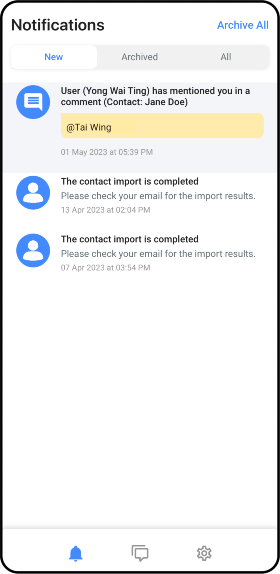
Sur l'application mobile, accédez à l'onglet Centre de notifications via l'icône en forme de cloche en bas de l'écran.
Si vous avez plusieurs espaces de travail, vous pouvez vérifier si vous êtes dans le bon espace de travail à partir des paramètres de l'application mobile avant d'effectuer une action.
Aperçu
Les notifications s'affichent dans le Centre de notifications lorsque les événements suivants se produisent :
Quelqu'un vous mentionne dans un commentaire.
L'importation des contacts que vous avez initiée est terminée.
L'exportation des données que vous avez initiée est terminée.
Toute notification personnalisée configurée.
Vous pouvez également recevoir des notifications push mobiles sur votre appareil mobile lorsque les événements suivants se produisent :
Vous recevez un message entrant.
Un contact vous est attribué.
Quelqu'un vous mentionne dans un commentaire.
Toute notification personnalisée configurée.
Pour garantir la délivrabilité des notifications push mobiles, assurez-vous d'avoir activé et autorisé les notifications sur votre appareil mobile.
Le nombre sur l'icône en forme de cloche indique le nombre de notifications non lues. Appuyez sur l'icône en forme de cloche pour afficher le Centre de notifications. Vous pouvez effectuer diverses actions à partir d'ici, telles que :
Filtrage des notifications
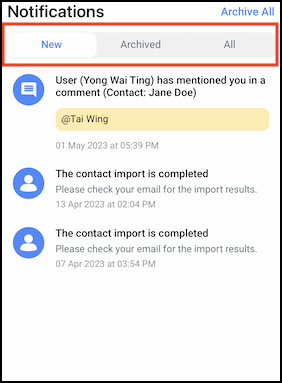
Filtrer les notifications par statut :
Nouveau- Cet onglet répertorie toutes les notifications non lues et non archivées.
Archivé- Cet onglet répertorie toutes les notifications archivées.
Tous- Cet onglet répertorie toutes les notifications, qu'elles soient archivées ou non.
Affichage des commentaires qui vous ont été mentionnés
Appuyez sur la notification pour afficher la conversation avec le commentaire qui vous a été mentionné. À partir de là, vous pouvez continuer à envoyer des messages au contact, afficher les détails du contact, etc. Apprenez-en plus sur l'utilisation de l'onglet Messages sur l'application mobile respond.io ici.
Archivage des notifications
Il y a 2 façons de procéder :
Pour archiver une nouvelle notification : Dans l'onglet Nouveau , faites glisser la notification vers la droite > appuyez sur Archiver.
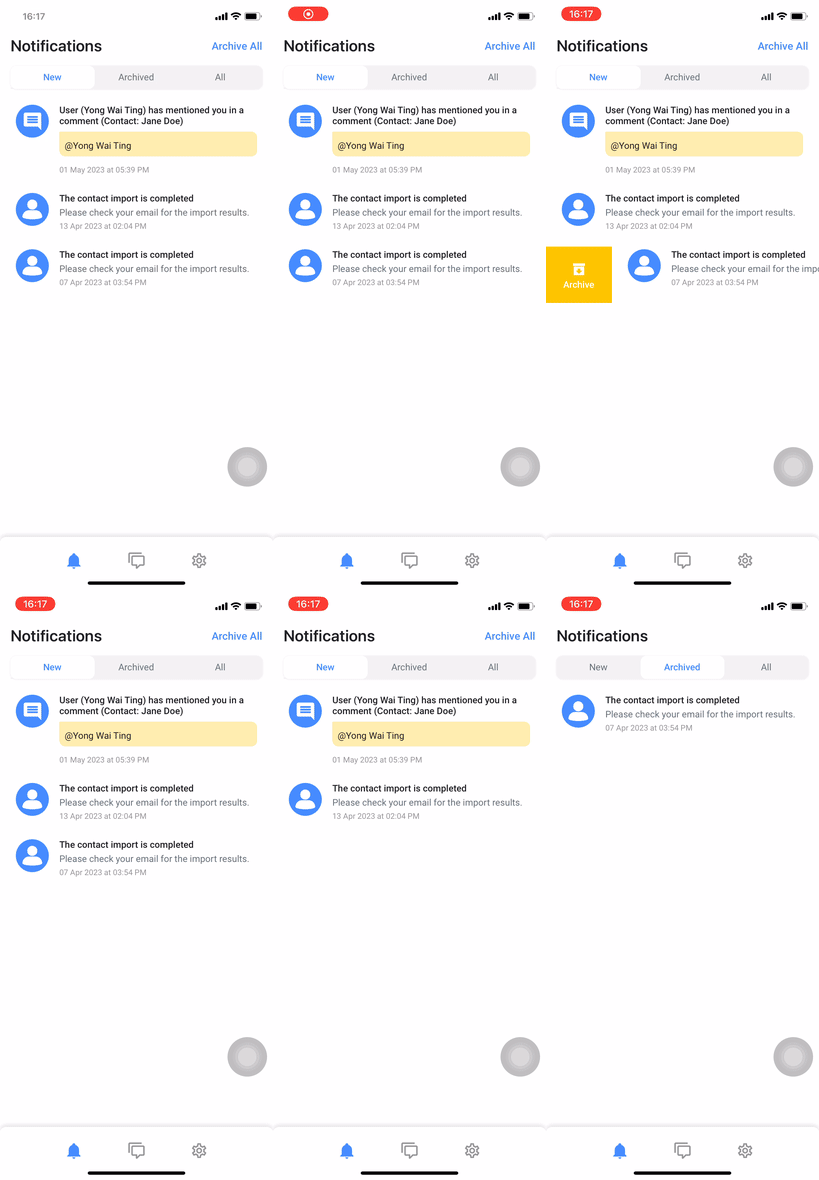
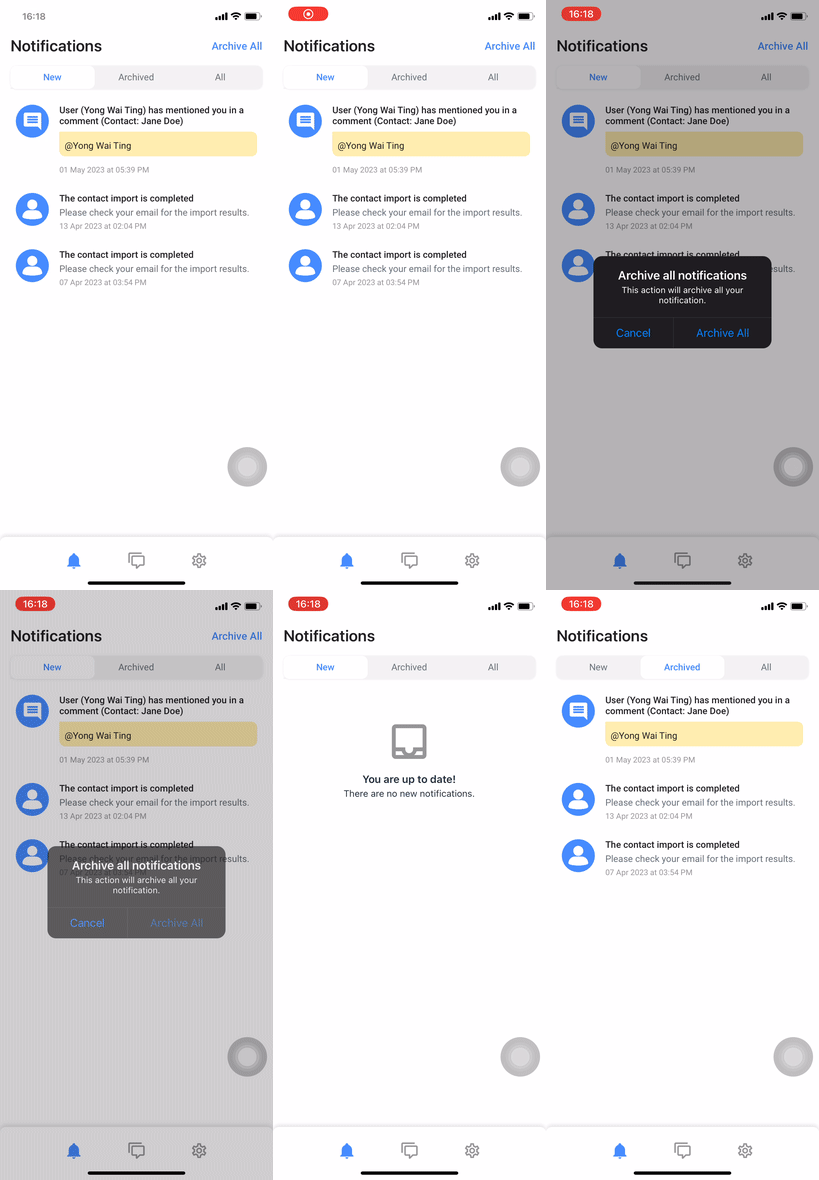
Pour archiver toutes les nouvelles notifications à la fois : Dans l'onglet Nouveau , appuyez sur Archiver tout > appuyez sur Archiver tout sur le message contextuel.
Désarchivage des notifications
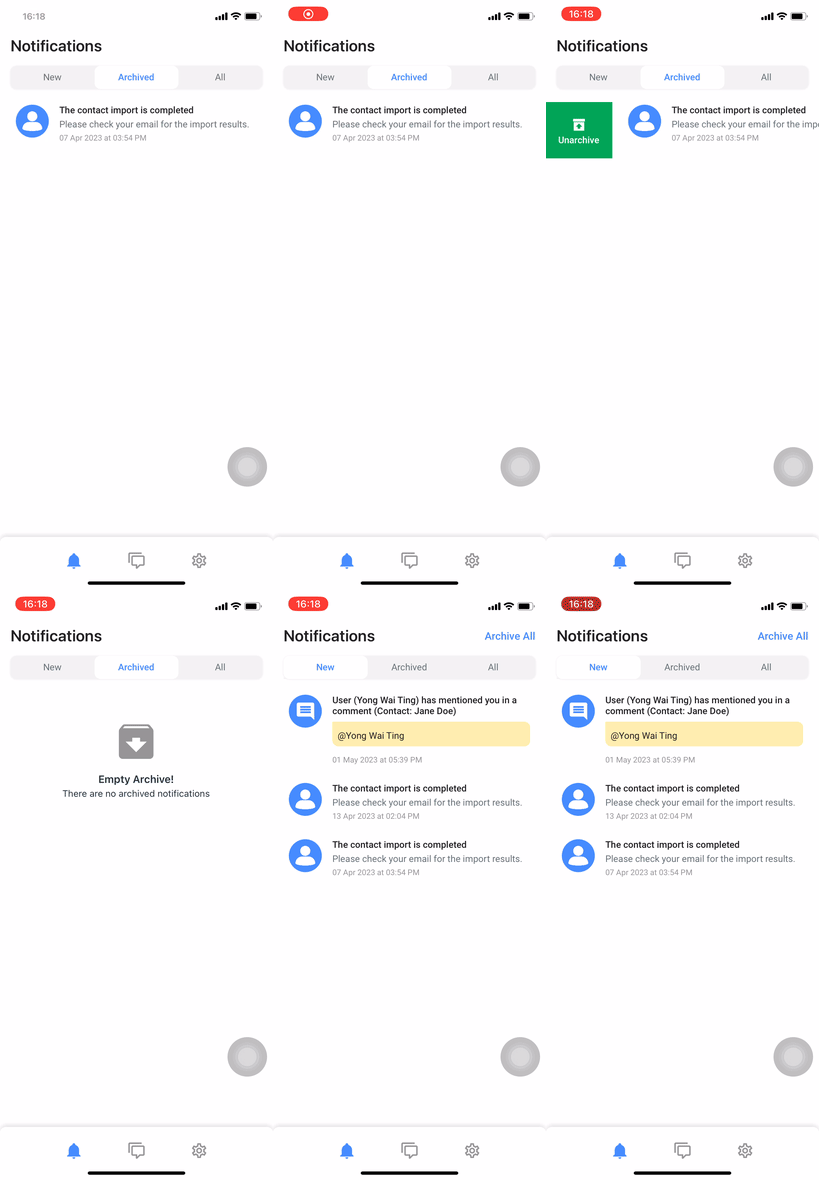
Dans l'onglet Archivé , faites glisser la notification vers la droite > appuyez sur Désarchiver.