

الوصول إلى هنا
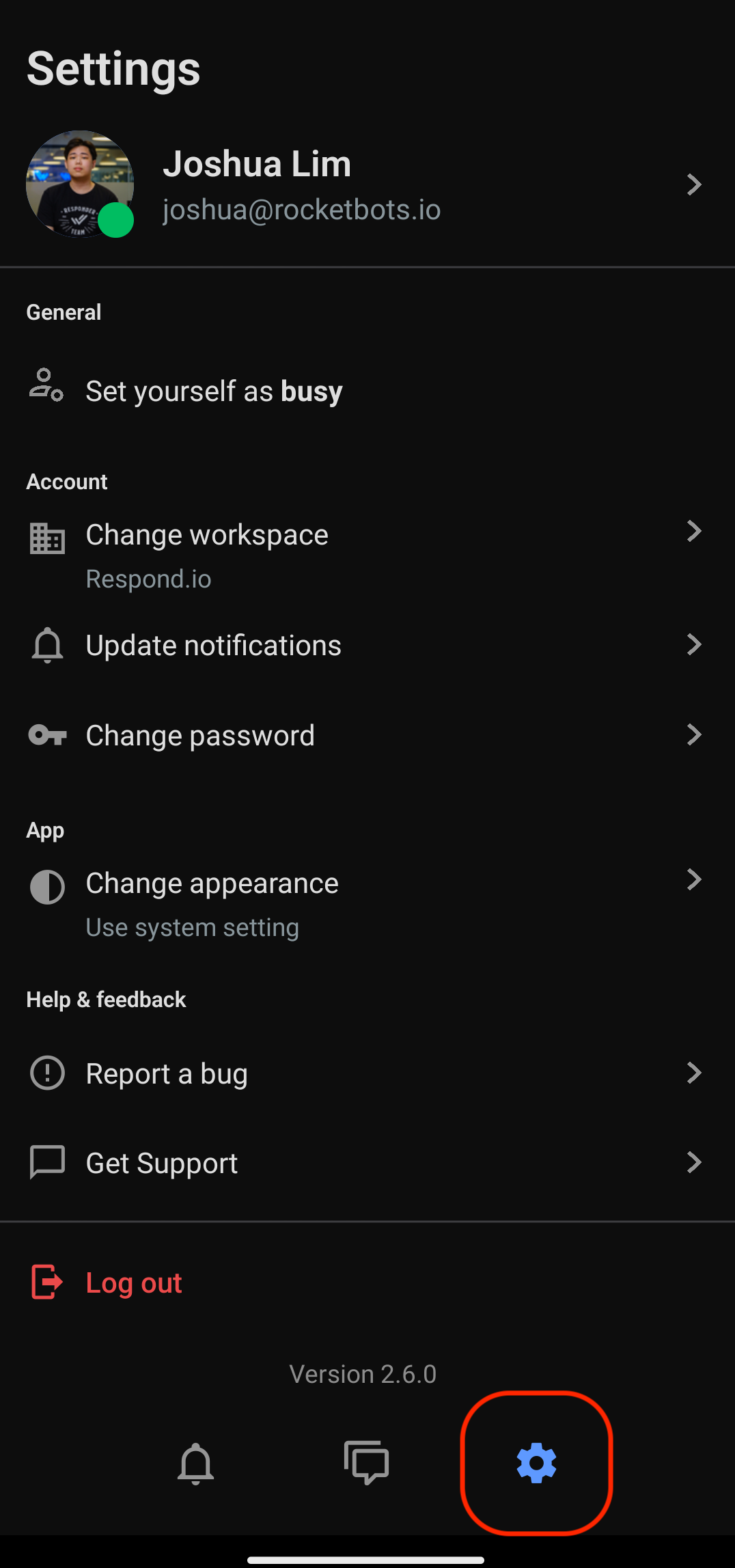
في تطبيقك المحمول، انتقل إلى علامة التبويب الإعدادات .
ملخص
توفر علامة التبويب الإعدادات وصولاً سريعًا لإدارة ملفك الشخصي وتفضيلاتك وإشعاراتك وتكوينات التطبيقات الرئيسية الأخرى، مما يضمن تجربة سلسة ومخصصة.
إعدادات الملف الشخصي
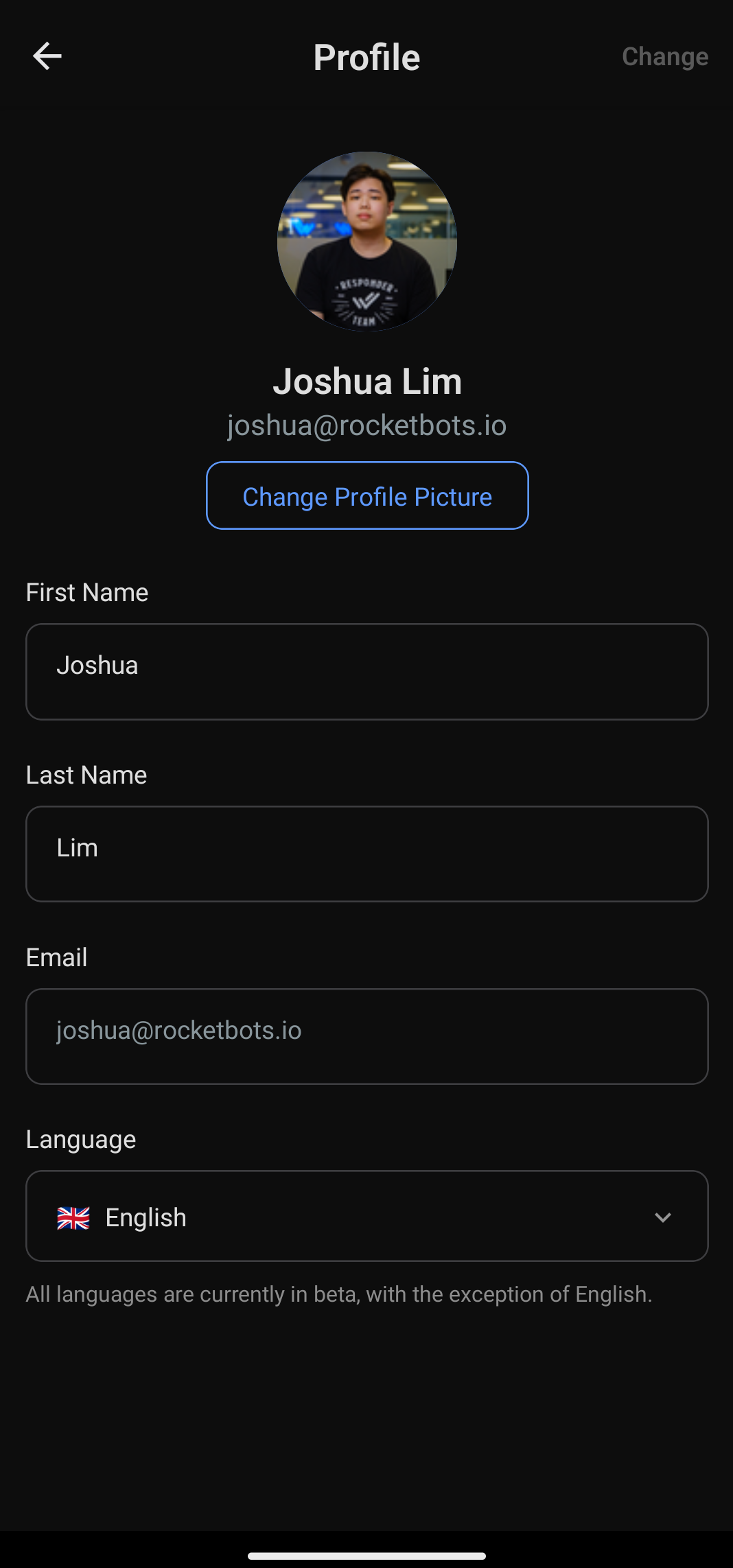
قم بتكوين إعدادات ملفك الشخصي هنا مثل تفاصيل الملف الشخصي والصورة واللغة.
تعديل تفاصيل ملفك الشخصي
يمكنك تعديل اسمك الأول واسم العائلة والبريد الإلكتروني حسب الحاجة.
تغيير صورة ملفك الشخصي
لتغيير صورة ملفك الشخصي، انقر فوق الزر تغيير صورة الملف الشخصي . التقط صورة جديدة من الكاميرا الخاصة بك أو حدد صورة من معرض جهازك.
اضغط على تغيير في أعلى يمين الشاشة لحفظ التغييرات التي أجريتها.
تفضيلات اللغة
بإمكانك التبديل إلى اللغة المفضلة لديك من خلال النقر على القائمة المنسدلة لاختيار اللغة.
جميع اللغات ما عدا اللغة الإنجليزية في مرحلة تجريبية.
اللغات المتاحة هي:
الإنجليزية 🇬🇧
الإسبانية (الإسبانية) 🇪🇸.
البرتغالية (البرتغالية) 🇵🇹.
العربية (عربي) 🇸🇦
البورمية (မြန်မာဘာသာ) 🇲🇲
التايلاندية (ภาษาไทย) 🇹🇭
الصينية التقليدية (繁體中文) 🇹🇼
الصينية المبسطة (简体中文) 🇨🇳
الإيطالية (الإيطالية) 🇮🇹
الألمانية (Deutsch) 🇩🇪
الروسية (Русский) 🇷🇺
الفرنسية (Français) 🇫🇷
اليابانية (日本語) 🇯🇵
الإندونيسية (البهاسا الإندونيسية) 🇮🇩
التركية (Türkçe) 🇹🇷
الكورية (한국어) 🇰🇷
الفيتنامية (تينغ فيت) 🇻🇳
العبرية (עברית) 🇮🇱
عام
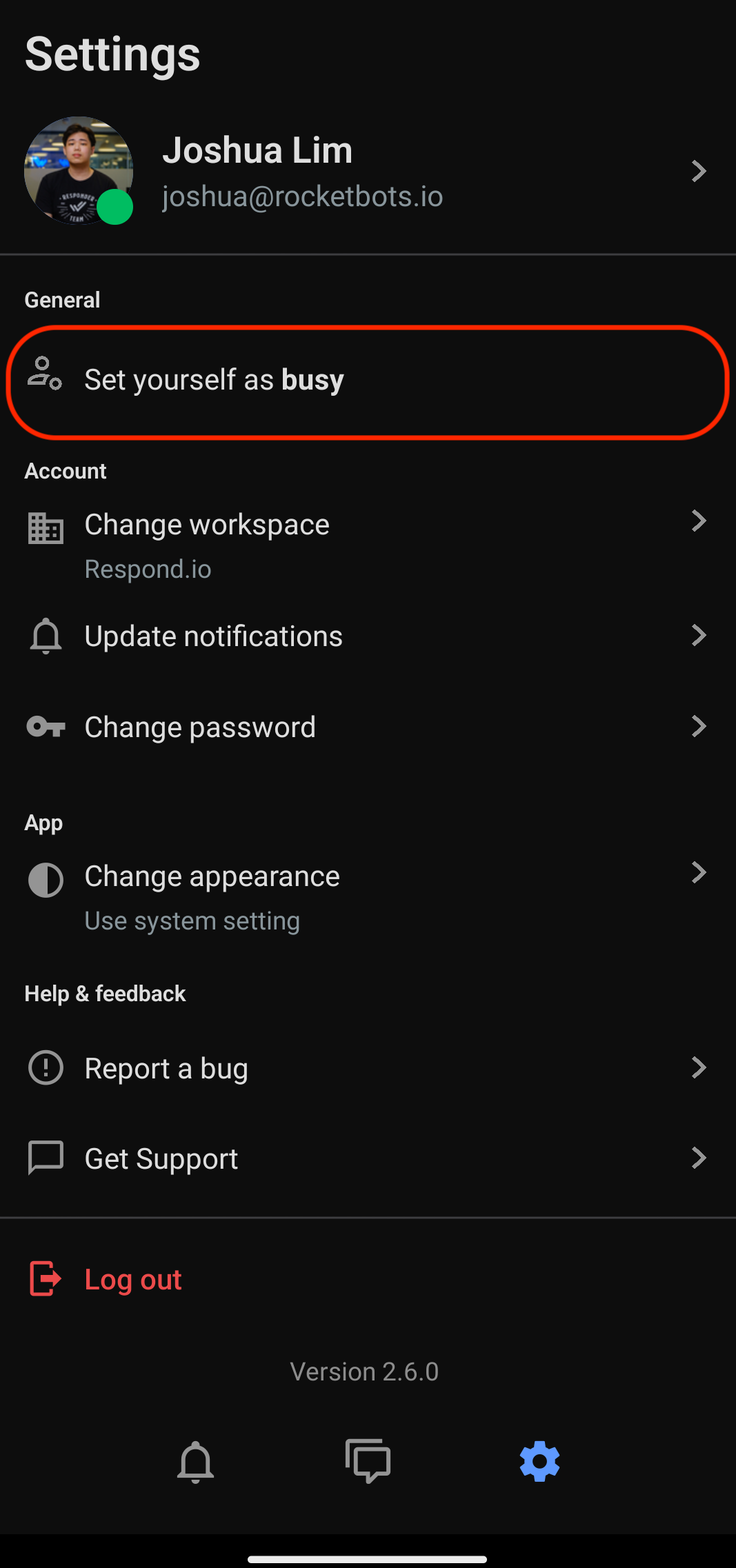
قم بتكوين الإعدادات العامة لتطبيقك هنا مثل حالة النشاط.
ضبط حالة نشاطك
عند تسجيل الدخول، يتم تعيين حالتك الافتراضية على نشط.
حدد نفسك مشغولاً - انقر فوق هذا الخيار للإشارة إلى أنك غير متاح على تطبيق الهاتف المحمول. سيتم عرض مؤشر باللون الأصفر على صورة ملفك الشخصي.
حدد نفسك كنشط - انقر فوق هذا الخيار للإشارة إلى أنك متاح على تطبيق الهاتف المحمول. سيتم عرض مؤشر باللون الأخضر على صورة ملفك الشخصي.
قد تتغير حالة نشاطك تلقائيًا إلى غير متصل في ظروف معينة. اقرأ المزيد عن حالة عدم الاتصال هنا.
حساب
قم بتكوين حسابك هنا مثل تغيير مساحات العمل وإعدادات الإشعارات وإدارة كلمة المرور.
تغيير مساحة العمل
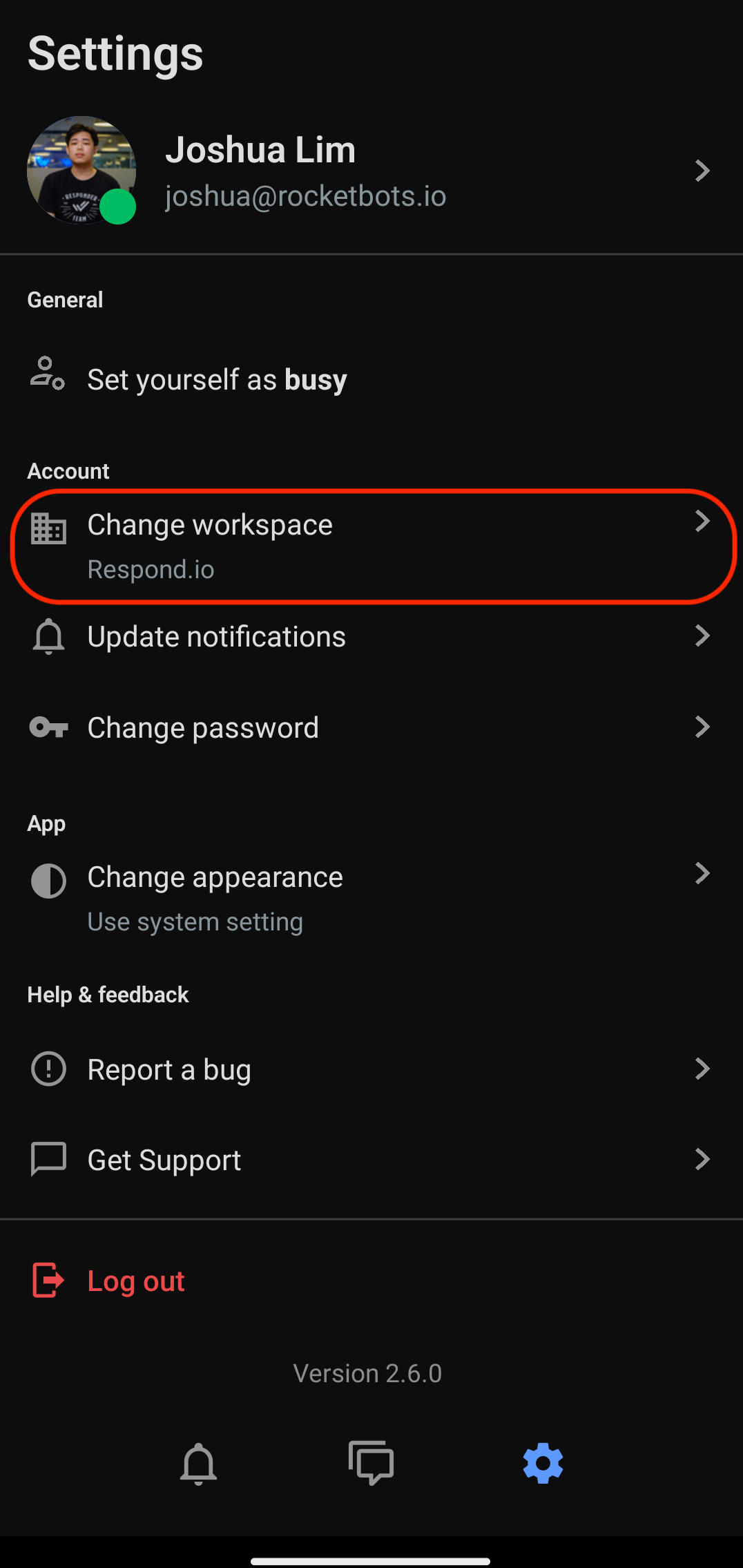
إذا كان لديك مساحات عمل متعددة، فيمكنك التبديل بين مساحات العمل من خلال النقر على تغيير مساحة العمل وتحديد مساحة العمل المفضلة لديك.
إشعارات التحديث
قم بتكوين الإشعارات الصوتية وإشعارات الهاتف المحمول من خلال النقر على تحديث الإشعارات.

إشعارات الدفع عبر الهاتف المحمول
عند تشغيله، يتم إرسال إشعار دفع إلى جهازك المحمول وفقًا للخيار المحدد:
التفضيل | الوصف |
|---|---|
لجميع جهات الاتصال والإشارات | - عند تعيين جهة اتصال لك. |
لجهات الاتصال المعينة لي، والمحادثات المشتركة، والإشارات | - عند تعيين جهة اتصال لك. |
لجهات الاتصال المعينة لي، والمحادثات المشتركة، وجهات الاتصال غير المعينة، والإشارات | - عند تعيين جهة اتصال لك. |
للإشارات فقط | - عندما يذكرك شخص ما في تعليق. |
إرسال إشعارات الهاتف المحمول فقط عندما أكون غير متصل بالإنترنت
قم بتحديد مربع الاختيار لتلقي الإشعارات عبر الهاتف المحمول فقط عندما تكون غير متصل بالإنترنت.
أصوات المكالمات داخل التطبيق
عند تشغيل الخيار، سيتم تشغيل صوت عند استلام مكالمة واردة:
التفضيل | الوصف |
|---|---|
تشغيل لجميع جهات الاتصال | - مكالمة واردة جديدة من جهات الاتصال المعينة لك. |
تشغيل لجهات الاتصال المعينة فقط | - مكالمة واردة جديدة من جهات الاتصال المعينة لك. |
تشغيل لجهات الاتصال المعينة وغير المعينة | - مكالمة واردة جديدة من جهات الاتصال المعينة لك. |
أصوات الدردشة داخل التطبيق
عند تشغيله، سيتم تشغيل صوت عند استلام رسالة واردة:
التفضيل | الوصف |
|---|---|
لجهات الاتصال المعينة أو المحادثات المشتركة أو جهات الاتصال غير المعينة | - رسائل جديدة من جهة اتصال معينة. |
لجهات الاتصال المعينة والمحادثات المشتركة فقط | - رسائل جديدة من جهة اتصال معينة. |
تغيير كلمة المرور
لتغيير كلمة المرور الخاصة بك، اتبع الخطوات التالية:
انقر فوق تغيير كلمة المرور
أدخل كلمة المرور الحالية > أدخل كلمة مرور جديدة > قم بتأكيد كلمة المرور الجديدة
اضغط على تغيير في أعلى يمين الشاشة لحفظ التغييرات التي أجريتها.
برنامج
قم بتكوين مظهر وطريقة استخدام تطبيقك.
تغيير المظهر
يمكنك تخصيص مظهر تطبيقك'باستخدام هذا الإعداد.
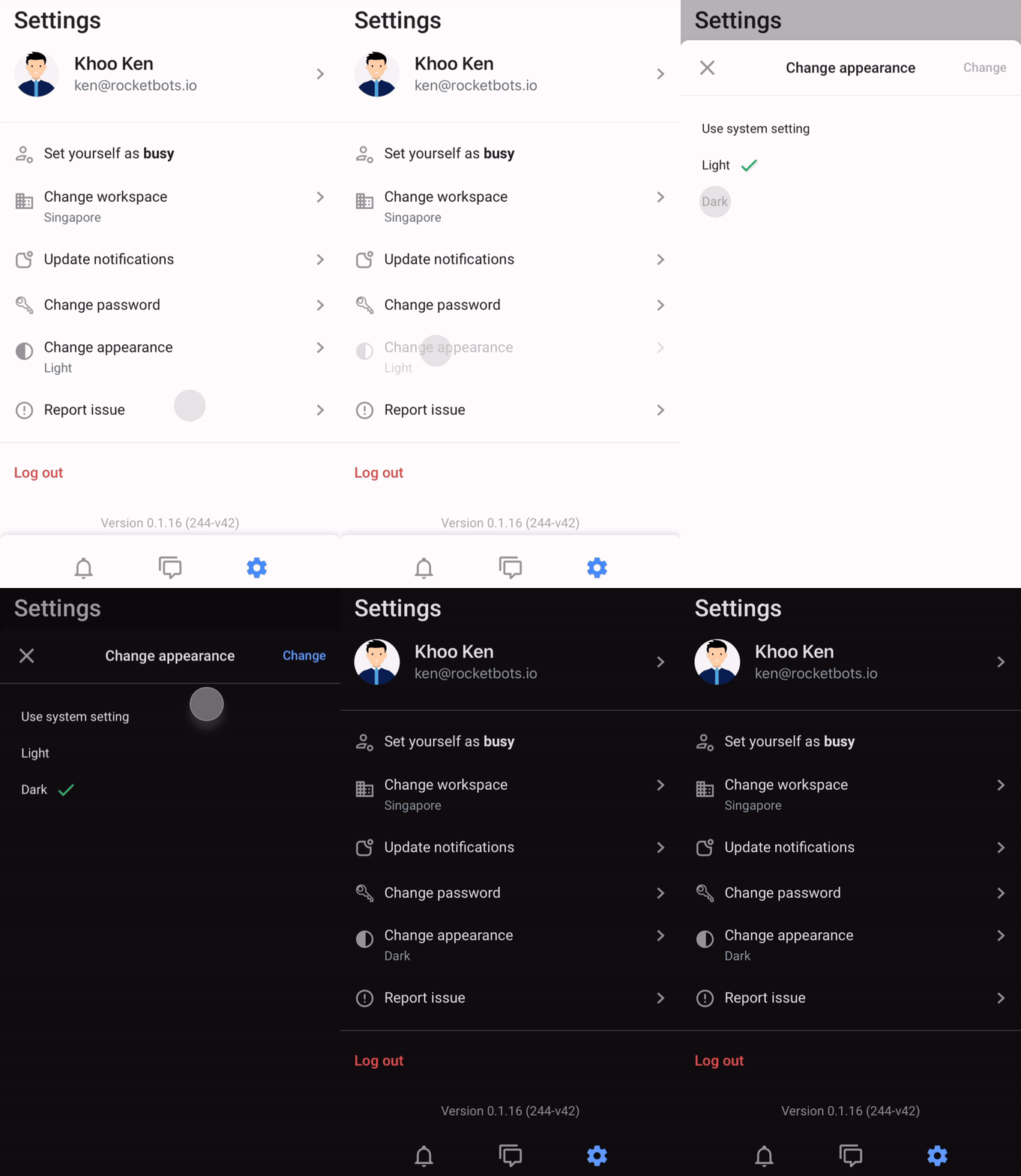
استخدم إعدادات النظام (الافتراضي): مزامنة مظهر التطبيق'تلقائيًا مع مظهر جهازك'(فاتح أو داكن).
الضوء: يضبط مظهر التطبيق'إلى وضع الضوء.
داكن: يضبط مظهر التطبيق'إلى الوضع المظلم.
اضغط على تغيير في أعلى يمين الشاشة لحفظ التغييرات التي أجريتها.
ردود الفعل اللمسية
قم بتمكين هذا لتجربة اهتزازات دقيقة لإجراءات مثل التمرير أو الضغط لفترة طويلة أو بدء وإيقاف التسجيلات الصوتية.

مساعدة & ردود الفعل
الإبلاغ عن خطأ
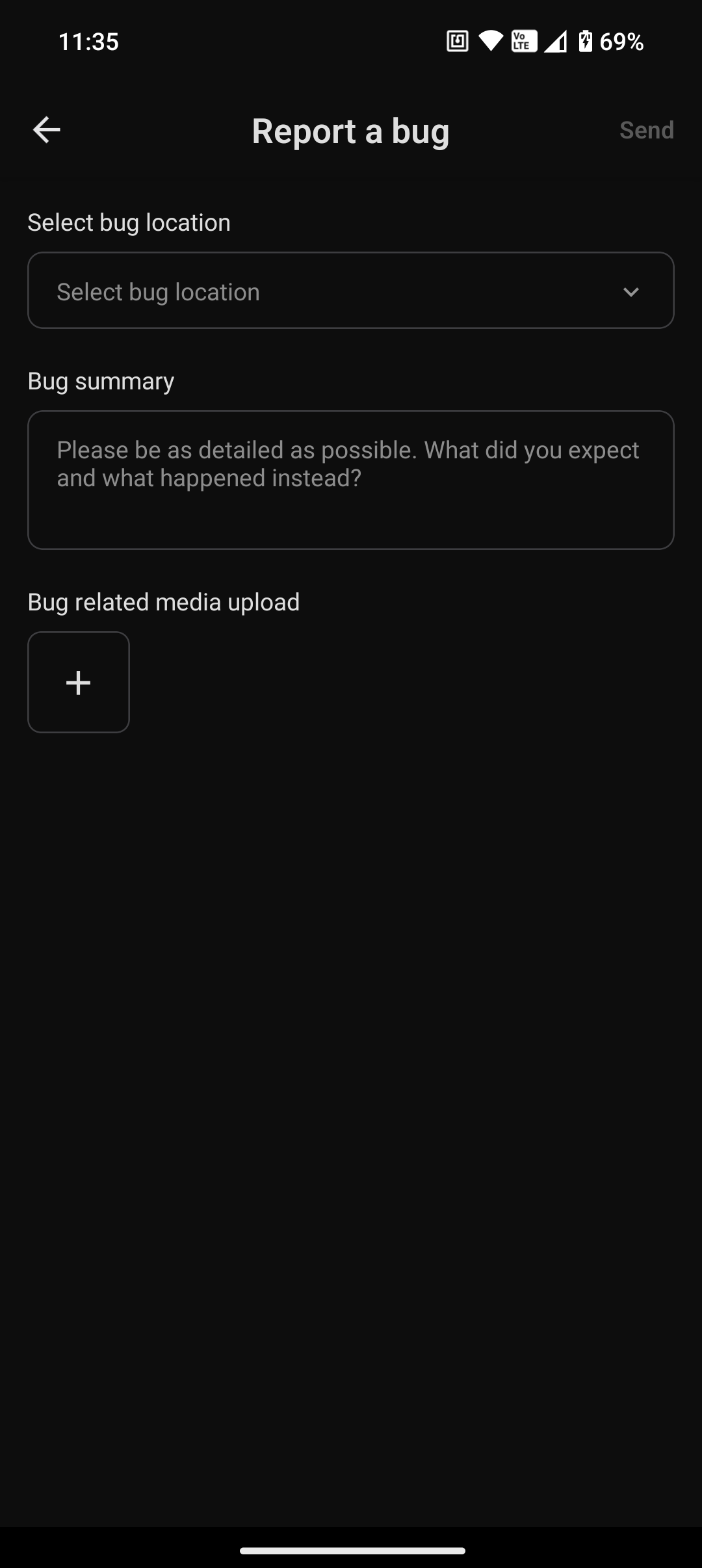
تواصل معنا إذا كنت تواجه أي مشكلات أثناء استخدام التطبيق المحمول. للإبلاغ عن خطأ، اتبع الخطوات التالية:
حدد موقع الخطأ (الإشعارات، البريد الوارد، الإعدادات، أخرى).
قم بتعبئة وصف مشكلتك في قسم ملخص الأخطاء .
قم بتحميل لقطة شاشة للمشكلة التي تواجهها لتوفير سياق أفضل لوكلاء الدعم لدينا لمساعدتك.
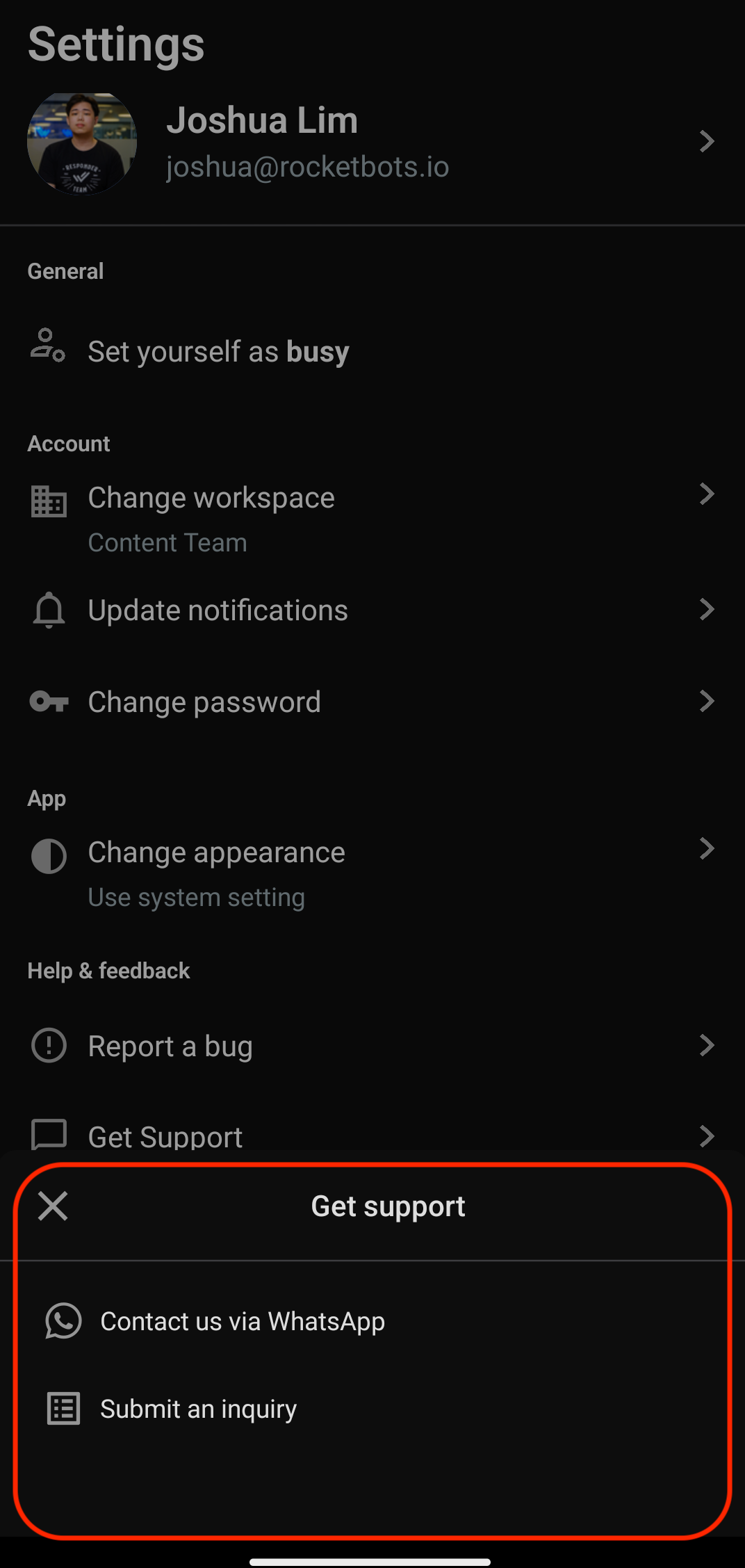
احصل على الدعم
هل تحتاج مساعدة؟ اضغط على الحصول على الدعم، ويمكنك التواصل معنا عبر دردشة واتساب أو إرسال استفسار عبر موقعنا الإلكتروني.
تسجيل الخروج
اضغط على تسجيل الخروج لتسجيل الخروج من حسابك.
سيتم تسجيل خروجك تلقائيًا من تطبيق الهاتف المحمول بعد 30 يومًا.


