

La Bandeja de Entrada es donde gestionas las conversaciones con tus clientes en todos los Canales. En este artículo aprenderás a navegar por la Bandeja de Entrada y a comprender sus funciones clave.
La Bandeja de Entrada está compuesta por varias áreas clave que colaboran para soportar distintas partes de una Conversación.
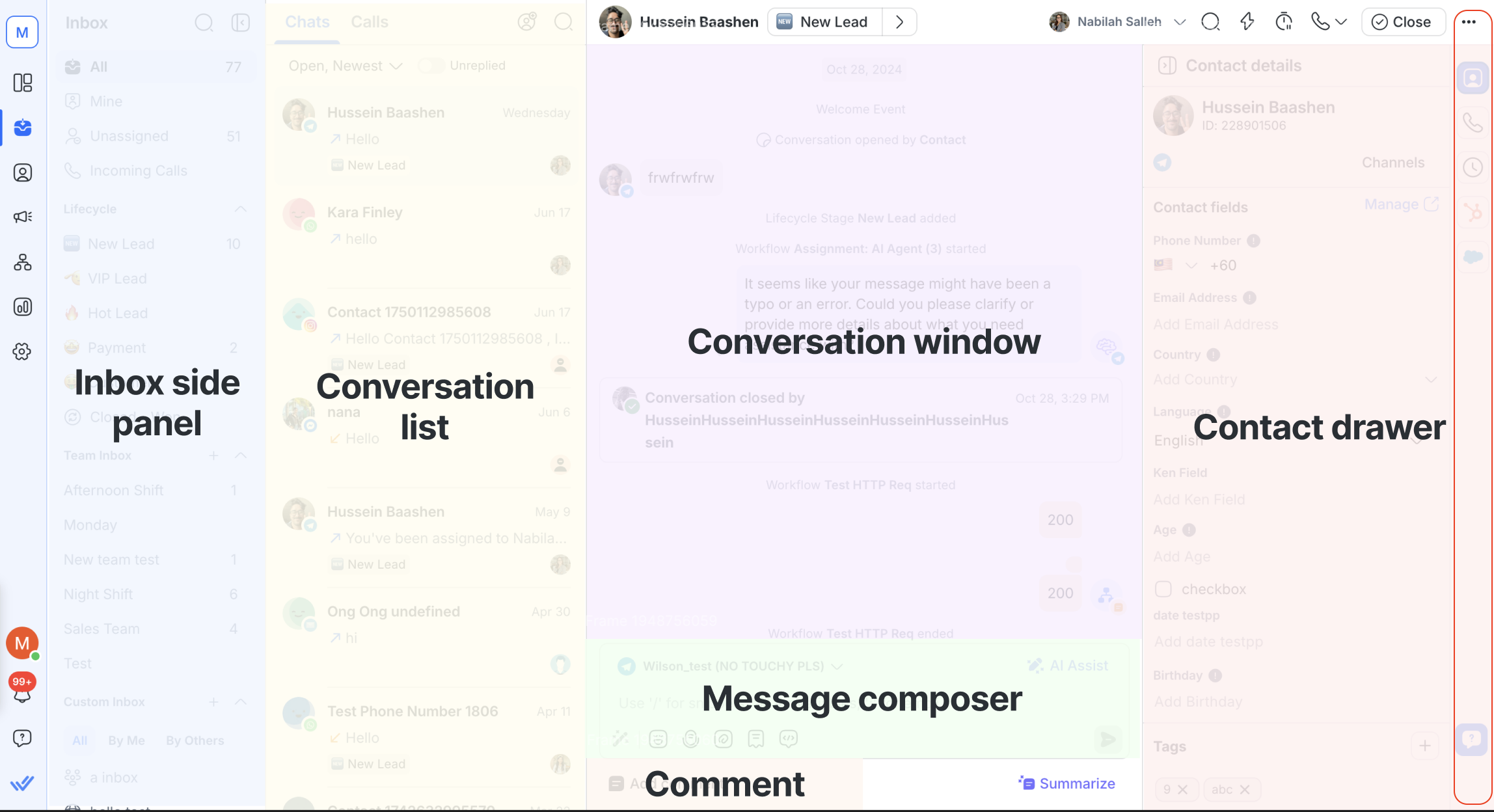
Panel lateral
El panel lateral es donde puedes buscar un Inbox específico o seleccionar la vista de Inbox que prefieras.
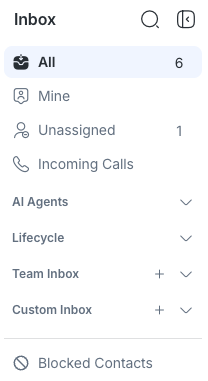
Hay 4 bandejas de entrada para elegir:
Bandeja de entrada estándar
Hay 4 filtros dentro del Standard Inbox:
Todos: Muestra todas las conversaciones en la plataforma.
Mía: Muestra contactos y conversaciones asignados solo al usuario.
Desasignado: Muestra conversaciones que no han sido asignadas.
Los agentes con visibilidad de contactos restringida pueden ver Mía y Colaboraciones. Los propietarios, gerentes y agentes con acceso sin restricciones pueden ver todos los filtros dentro del Standard Inbox.
Colaboraciones
Colaboraciones solo es visible para el propio agente.
Las conversaciones aquí aún se pueden filtrar con todos los filtros existentes.
Si eres tanto el responsable como colaborador en la misma conversación, aparece tanto en Mía como en Colaboraciones.
Ser añadido como colaborador le da a un agente visibilidad de esa conversación.
Ser colaborador solo le da visibilidad a ese agente — no se extiende a su equipo.
Aprende más sobre añadir y quitar colaboradores.
Buzon del equipo
El Buzon del equipo muestra las bandejas de entrada de todos los equipos en tu Espacio de trabajo. Lo que puede ver cada usuario depende de su nivel de acceso, que se configura en los ajustes de usuario.
Así afectan los niveles de acceso lo que los usuarios pueden ver en el Buzon del equipo:
Si un agente tiene la restricción «Ver contactos asignados solo al usuario», no podrá ver ningún Buzón del equipo
Los agentes con acceso sin restricciones o con la restricción «Ver contactos asignados al equipo del usuario» pueden ver el Buzon de su propio equipo.
Los Propietarios y Gerentes pueden ver todos los Buzones del equipo.
Buzón personalizado
Esta sección muestra todos los Buzones personalizados que has creado, así como los que otros usuarios han compartido contigo.
Los Buzones personalizados te permiten guardar vistas filtradas de conversaciones, para que no tengas que volver a aplicar filtros cada vez.
Puedes usar las siguientes opciones para filtrar la lista de Buzones personalizados:
Todos: Muestra todos los Buzones personalizados que has creado y los compartidos contigo.
Por mí: Muestra solo los Buzones personalizados que has creado.
De otros: Muestra solo los Buzones personalizados que otros usuarios han compartido contigo.
Solo la persona que creó el Buzón personalizado puede cambiar su configuración. Aprende cómo crear un Buzón personalizado y gestionar su configuración de uso compartido.
Buzón de Contactos bloqueados
El Buzón de Contactos bloqueados muestra conversaciones con contactos que han sido bloqueados.
Los agentes, propietarios y gerentes pueden acceder a este Buzón. Aparecerá solo si tienes permiso para ver Conversaciones con Contactos bloqueados y hay al menos un Contacto bloqueado en el Espacio de trabajo.
Indicadores
Los indicadores ofrecen señales visuales rápidas en el panel lateral de la Bandeja de Entrada para ayudarte a identificar nueva actividad y rastrear las Conversaciones abiertas de un vistazo.
Indicador de mensaje nuevo
El indicador de mensaje nuevo es un punto azul que aparece cuando una Conversación tiene un nuevo mensaje entrante.
El número en el punto azul cuenta Conversaciones, no mensajes. Si un Contacto envía múltiples mensajes en la misma Conversación, se cuenta como uno solo.
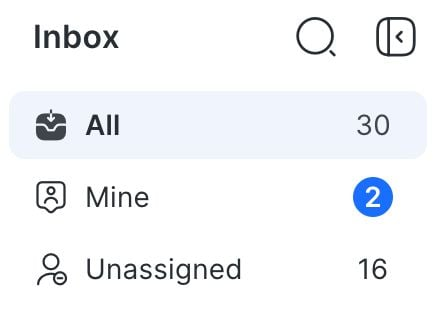
Una vez que abres la Bandeja de Entrada, el punto azul desaparece.
El indicador de mensaje nuevo (punto azul) solo está disponible en Standard Inbox y en los Buzones del equipo.
El punto azul sigue este orden de prioridad al marcar mensajes nuevos: Mía > Equipo > Desasignado > Todos
Por ejemplo, si un nuevo mensaje llega a tu Mine Inbox, el punto azul aparece solo allí. No aparecerá en las pestañas Team ni All de los Inbox. Este mismo orden de prioridad se aplica en todas las bandejas de entrada.
Conteo de conversaciones abiertas
El conteo de conversaciones abiertas indica la cantidad de Conversaciones abiertas en una Bandeja de Entrada.
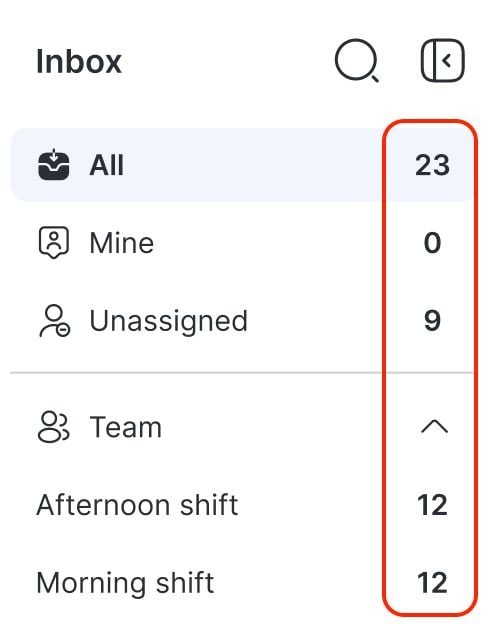
El conteo de conversaciones abiertas solo está disponible en Standard Inbox y en los Buzones del equipo.
Llamadas entrantes
Los agentes con acceso a las funciones de llamadas verán una pestaña Llamadas entrantes en el panel lateral del Inbox.
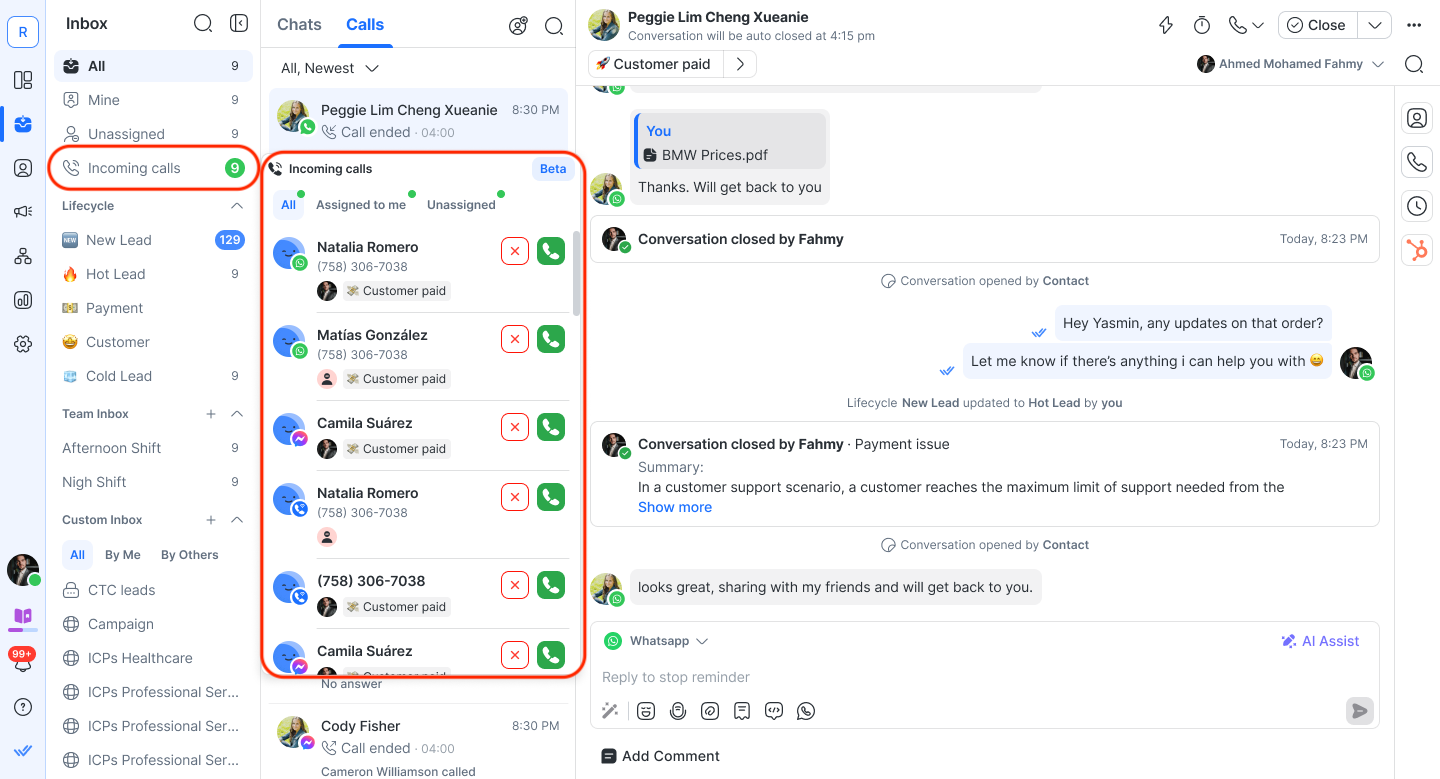
Este menú ayuda a los agentes a mantenerse organizados y responder a las llamadas de manera eficiente, respetando los permisos asignados.
Visibilidad de las llamadas entrantes
La visibilidad de las llamadas entrantes depende de la restricción de visibilidad de Contactos aplicada al agente:
Sin restricciones: el agente puede ver todas las llamadas entrantes, incluidas las de contactos desasignados o las asignadas a otros agentes.
Restringido al equipo: el agente ve llamadas solo de los contactos asignados a él o a los miembros de su equipo.
Restringido a sí mismo: El Agente solo ve llamadas de Contactos asignados directamente a él. Otras pestañas (p. ej. Todos) pueden estar ocultas.
El menú Llamadas entrantes incluye tres pestañas (si lo permite el nivel de restricción del Agente):
Todos: Muestra todas las llamadas visibles, incluidas las no asignadas y las asignadas a otros (si hay acceso sin restricciones).
Asignado a mí: Muestra llamadas de Contactos asignados directamente al Agente.
Desasignado: Muestra llamadas de Contactos sin propietario.
Cada entrada de llamada muestra el nombre del Contacto, el ícono del Canal, el estado de la asignación y, para las llamadas de WhatsApp, los números de teléfono (que pueden estar enmascarados si el enmascaramiento está habilitado).
Si no hay llamadas entrantes para una pestaña específica, aparecerá un mensaje de estado vacío.
Llamadas en curso
Una vez que una llamada esté activa, la Bandeja de Entrada mostrará una tarjeta de llamada con detalles clave de la Conversación en curso.
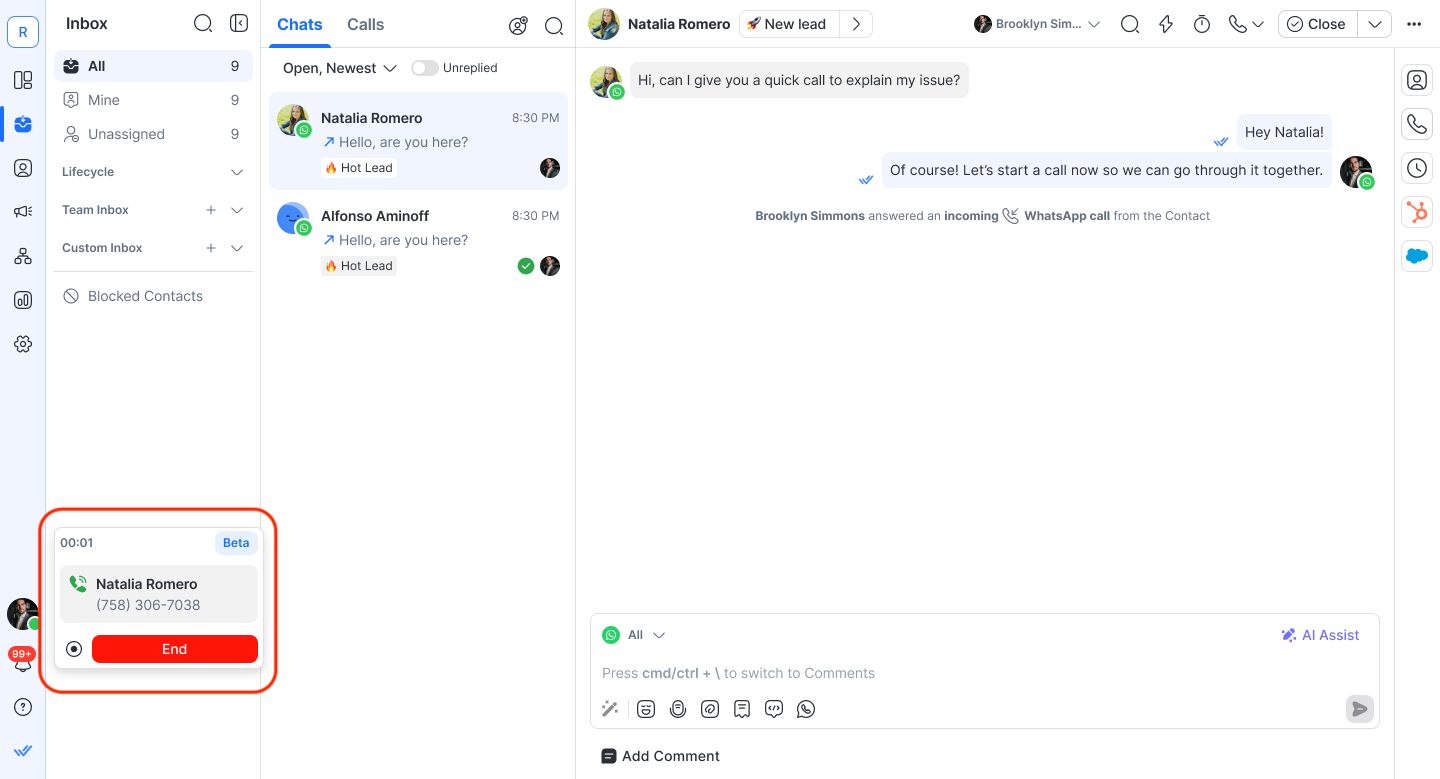
Detalles clave de las conversaciones en curso:
Un cronómetro de llamada aparece a la izquierda, registrando la duración de la llamada.
Un botón de grabación está disponible en la tarjeta, permitiendo a los Agentes grabar la llamada si es necesario.
Para finalizar la llamada, haz clic en el botón Finalizar.
Asignación de Contactos en llamadas
Al gestionar llamadas, la asignación de Contactos se gestiona automáticamente:
Si un agente responde una llamada entrante de un contacto desasignado, el contacto se asigna automáticamente al agente.
Si un agente inicia una llamada saliente a un contacto desasignado, el contacto también se asigna automáticamente al agente.
Lista de conversaciones
La lista de conversaciones es donde puedes ver todas las Conversaciones con tus Contactos. Las conversaciones que aparecen en la lista dependen de la Bandeja de Entrada que hayas seleccionado.
Las Bandejas de entrada estándar y los Buzones del equipo se actualizan en tiempo real cuando se selecciona la Bandeja de Entrada o se recibe un nuevo mensaje.
Los Buzones personalizados deben actualizarse manualmente haciendo clic en el botón de actualizar del banner “Última actualización hace X tiempo” en la parte superior de la lista.
Vista de Chats y Llamadas
Puedes cambiar entre Chats y Llamadas usando las pestañas sobre la Lista de conversaciones.
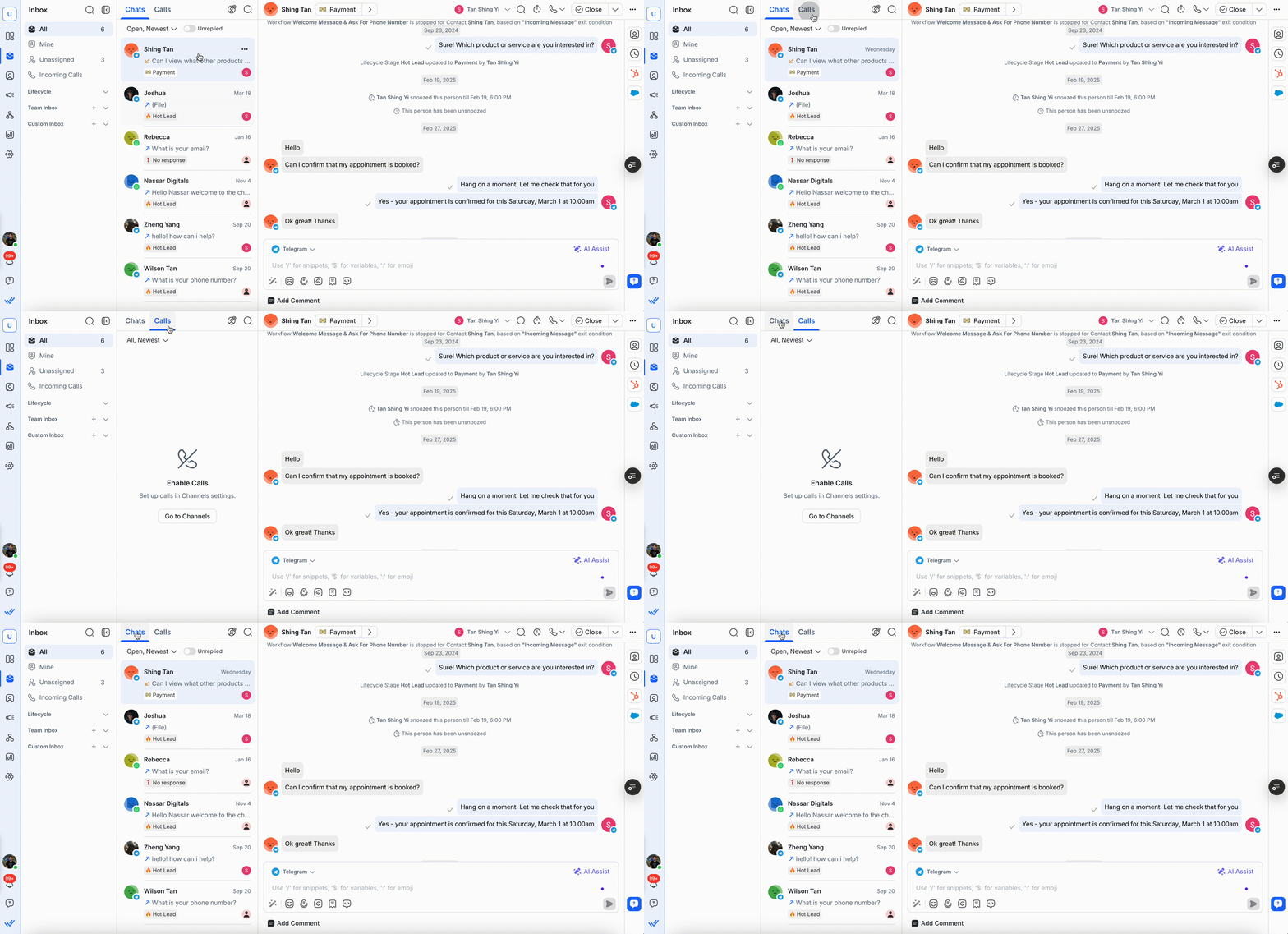
Chats muestra tus Conversaciones en curso.
Llamadas muestra registros de llamadas de tus Canales conectados.
Usa estas pestañas para alternar rápidamente entre mensajería y llamadas sin salir de la Bandeja de Entrada.
Barra lateral vertical
La barra lateral vertical es la columna más a la derecha de la Bandeja de Entrada.
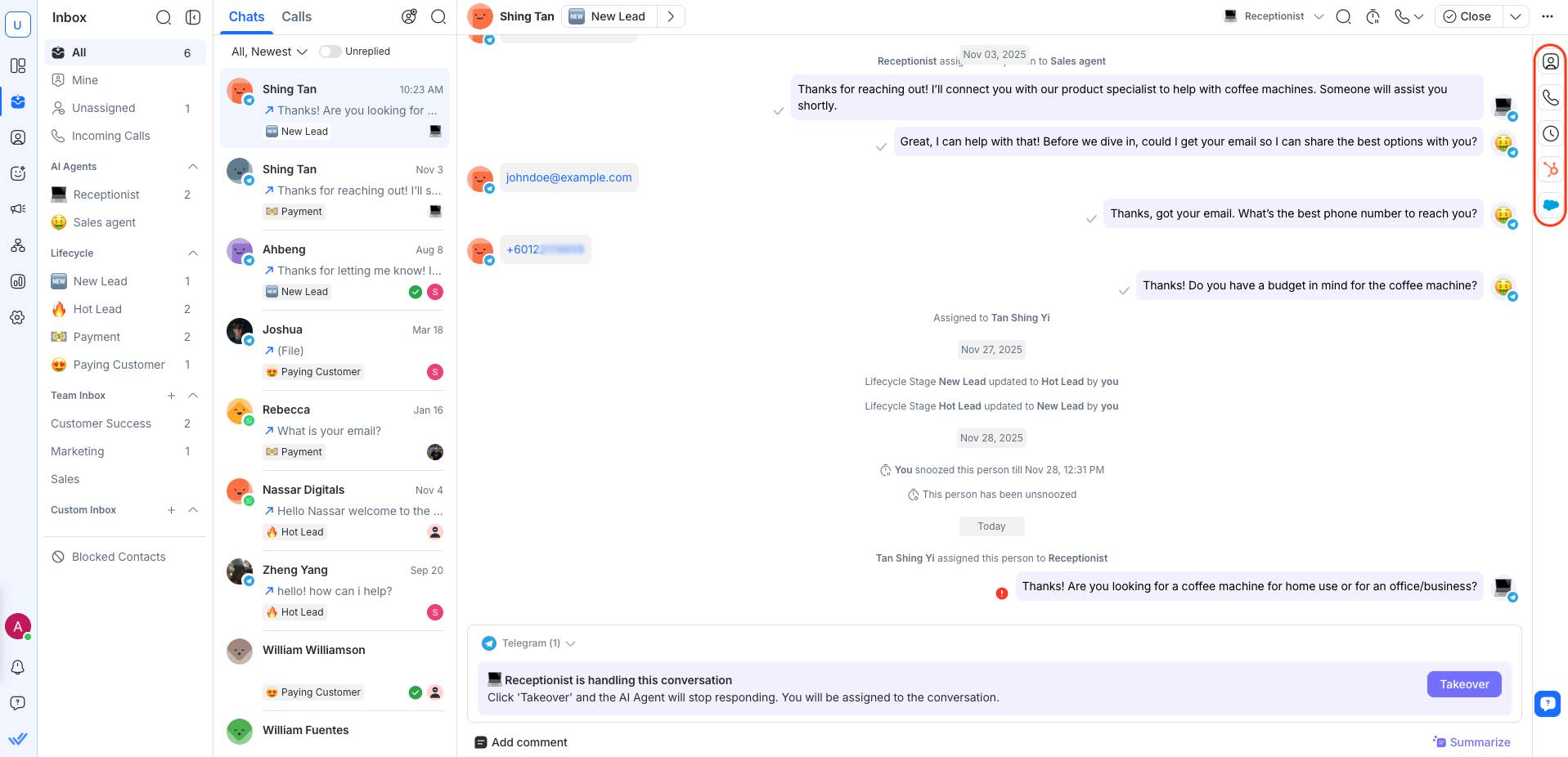
Estas son las pestañas en la barra lateral vertical:
Detalles del Contacto
En la pestaña Detalles del Contacto, puedes acceder a información clave sobre el Contacto seleccionado, como su número de teléfono, correo electrónico, país e idioma.
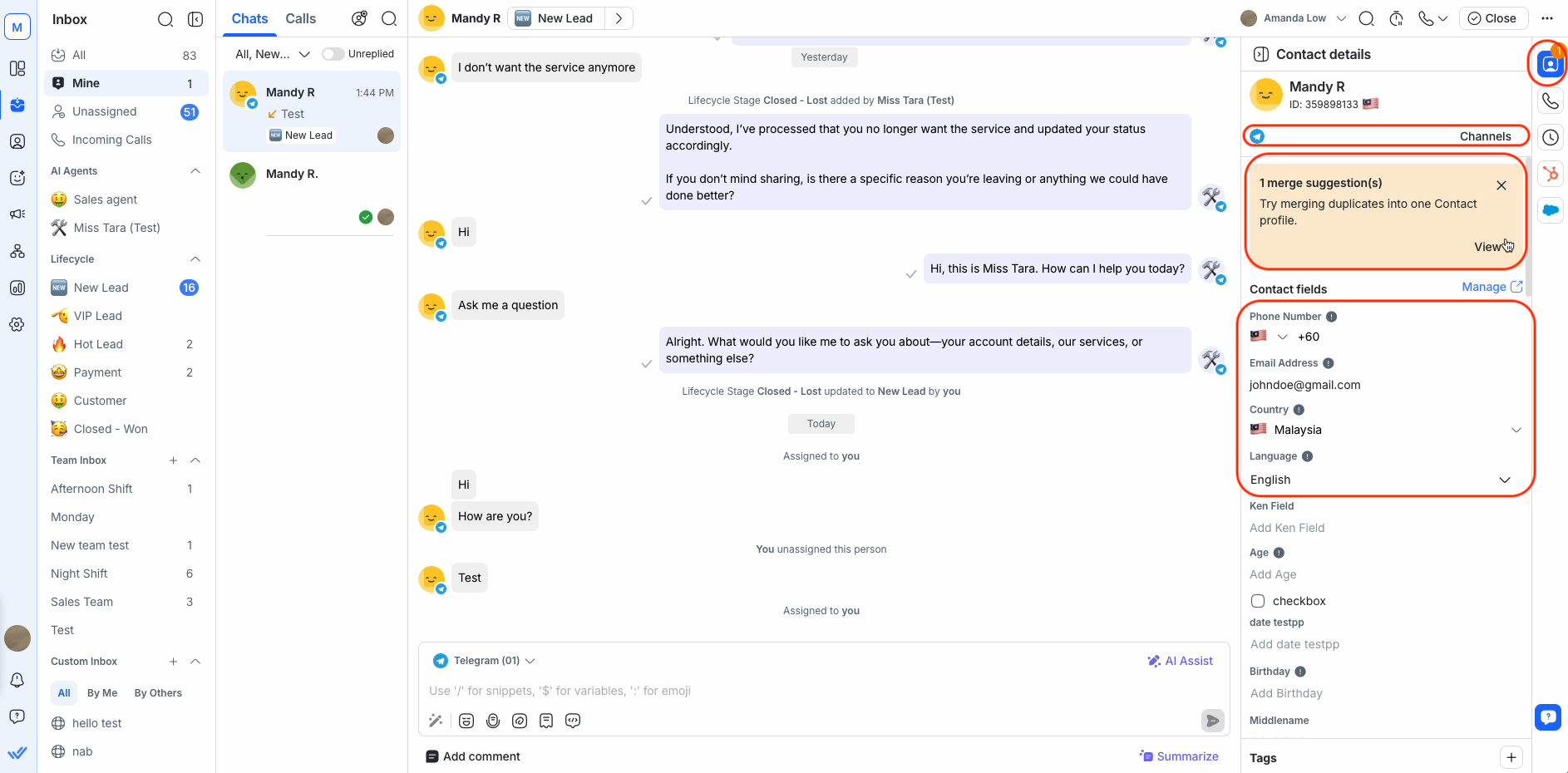
Los Detalles del Contacto pueden actualizarse cuando sea necesario. También puedes ver cualquier sugerencia de fusión si se encuentra información de Contacto duplicada, junto con la lista de Canales conectados al Espacio de trabajo.
Más información sobre Detalles del Contacto.
Actividades de llamadas
En Actividades de llamadas, puedes acceder a todas las actividades relacionadas con llamadas de un Contacto para ver fácilmente llamadas perdidas, llamadas en curso, solicitudes rechazadas y más.
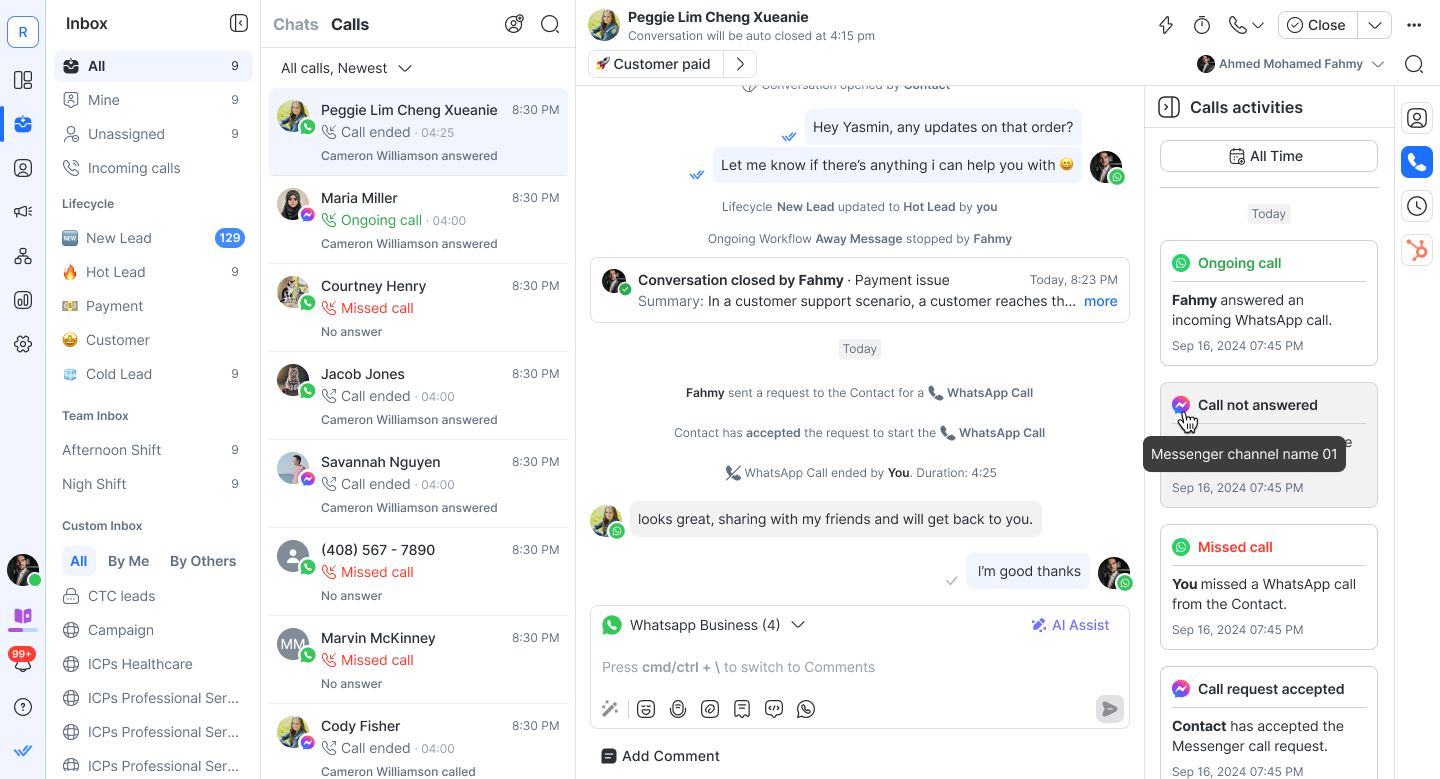
Obtén más información sobre cómo gestionar llamadas en la Bandeja de Entrada.
Actividades
En la pestaña Actividades, puedes ver todos los comentarios internos y los eventos de conversación relacionados con el contacto seleccionado.
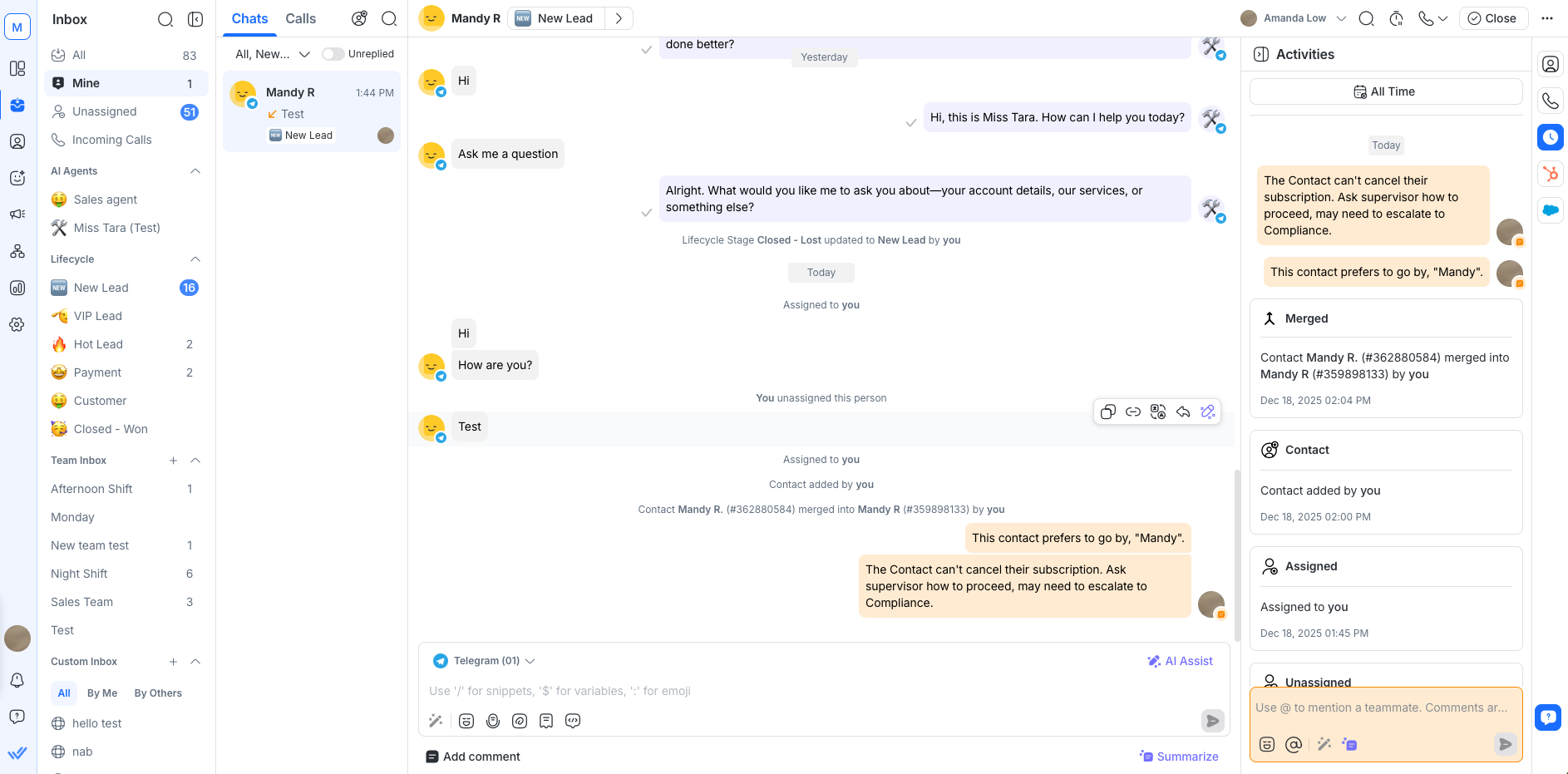
Estos también aparecen junto a los mensajes entrantes y salientes en la ventana de conversación, en orden cronológico.
Todos los Comentarios internos y eventos de Conversación son visibles solo para ti y tu equipo, no para el Contacto.
Obtén más información sobre Actividades.
Adjuntos
La pestaña Adjuntos te permite ver todos los archivos compartidos en una conversación en un solo lugar, sin desplazarte por el historial de mensajes.
Estos incluyen adjuntos enviados o recibidos a través de:
Conversaciones de la bandeja de entrada
Difusiones
Flujos de trabajo
Mensajes API
Comentarios internos
Esto facilita encontrar rápidamente imágenes, documentos o facturas mientras respondes a contactos.
Lo que puedes hacer en la pestaña Adjuntos
Ver adjuntos compartidos en la conversación seleccionada
Buscar adjuntos por nombre
Previsualizar archivos de imagen compatibles directamente en la bandeja de entrada
Ir al mensaje original donde se compartió un adjunto
Cada adjunto muestra detalles clave, como nombre de archivo, tipo, tamaño, remitente y canal de origen.
La pestaña Adjuntos solo muestra archivos enviados o recibidos después de que se habilite la función de la pestaña Adjuntos. Los archivos compartidos antes del lanzamiento de esta función no aparecerán.
Guardar imágenes de una conversación
Puedes guardar una imagen de una conversación en tu computadora de dos maneras:
Arrastrar y soltar: arrastra la imagen de la conversación y suéltala en una carpeta local. Se guarda el archivo original en tamaño completo.
Clic derecho: para guardar el original en tamaño completo, haz clic en la imagen para abrir la vista previa primero, luego haz clic derecho sobre ella y selecciona Guardar imagen como.
HubSpot
La pestaña HubSpot te da acceso rápido a la información del CRM desde tu integración de HubSpot conectada.
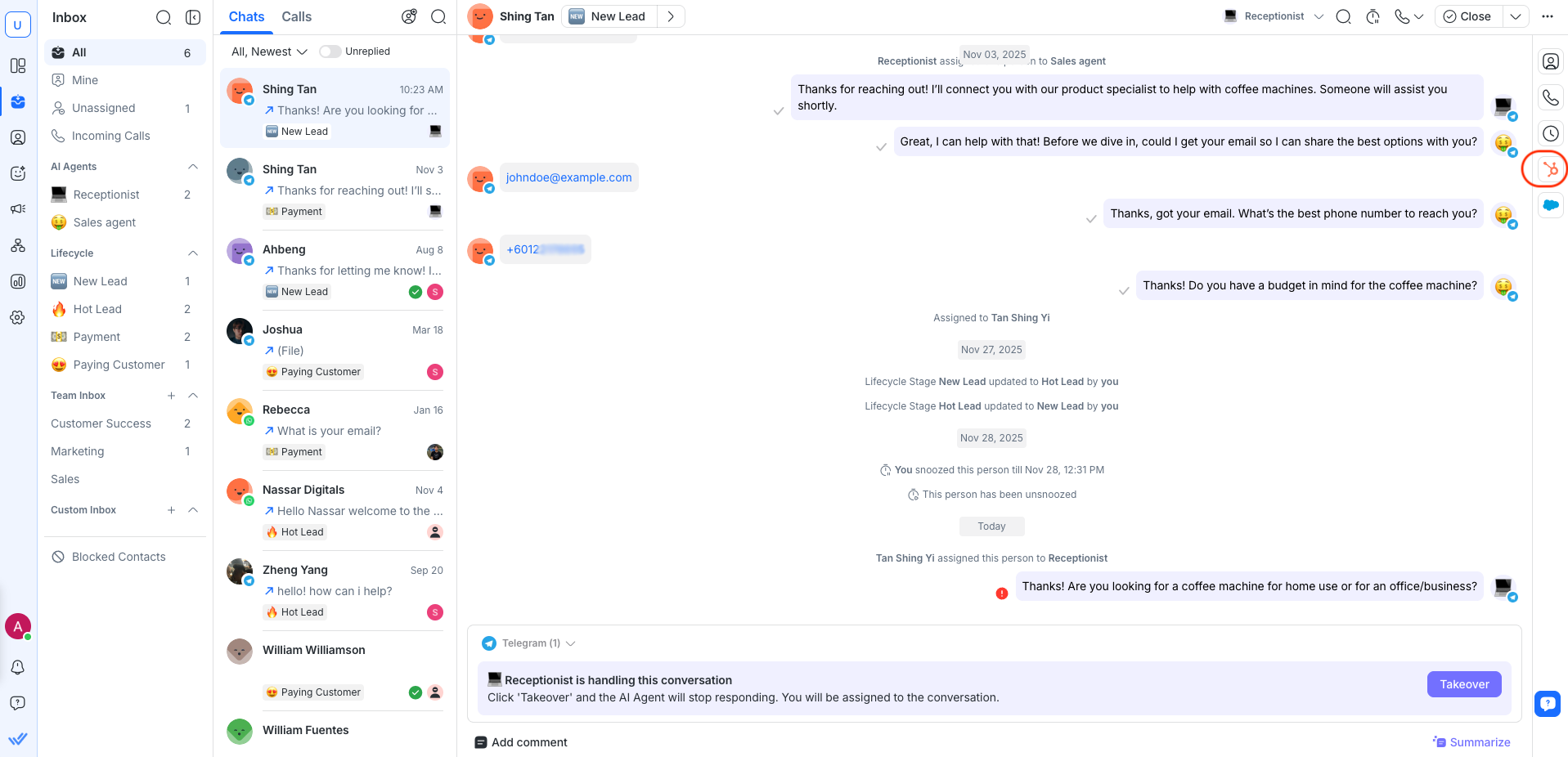
Desde esta pestaña, puedes ver, gestionar y editar los campos compatibles, agilizando la Gestión de Contactos sin salir de la Bandeja de Entrada.
Aprende cómo configurar y usar la integración de HubSpot.
Salesforce
La pestaña Salesforce te da acceso rápido a la información del CRM desde tu integración de Salesforce conectada.
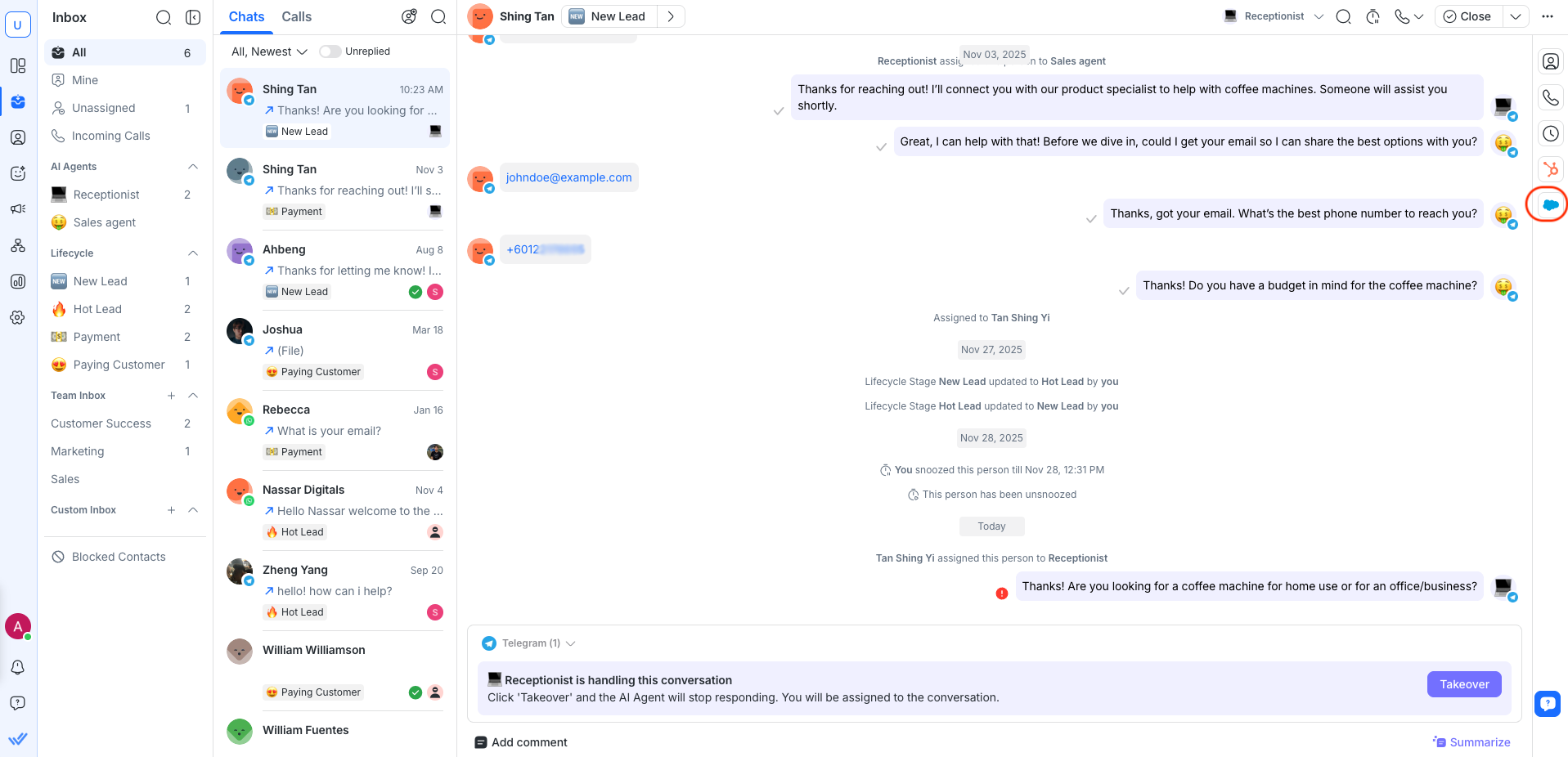
Desde esta pestaña, puedes ver, gestionar y editar los campos compatibles, agilizando la Gestión de Contactos sin salir de la Bandeja de Entrada.
Aprende cómo configurar y usar la integración de Salesforce.
Próximos pasos
Has aprendido a navegar por la Bandeja de Entrada y a comprender sus funciones clave. Estás listo para el siguiente paso de aprendizaje, que es gestionar conversaciones en la Bandeja de Entrada.


