Sampai di Sini
Pengaturan ini hanya dapat diakses oleh Pemilik dan Manajer!
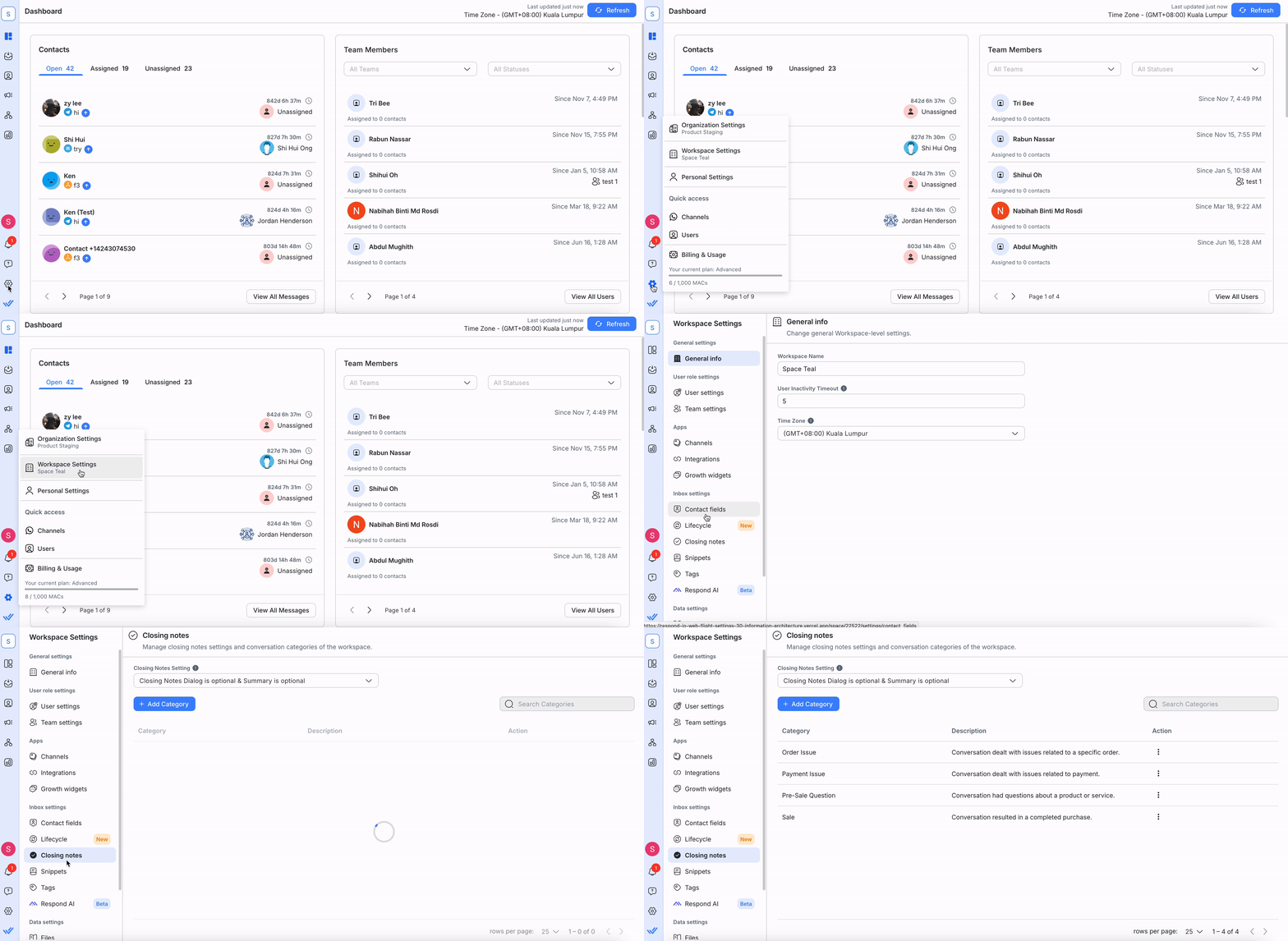
Pengaturan ini dapat diakses dari menu navigasi Pengaturan di bawah item sub-menu Pengaturan Ruang Kerja, Catatan Penutup.
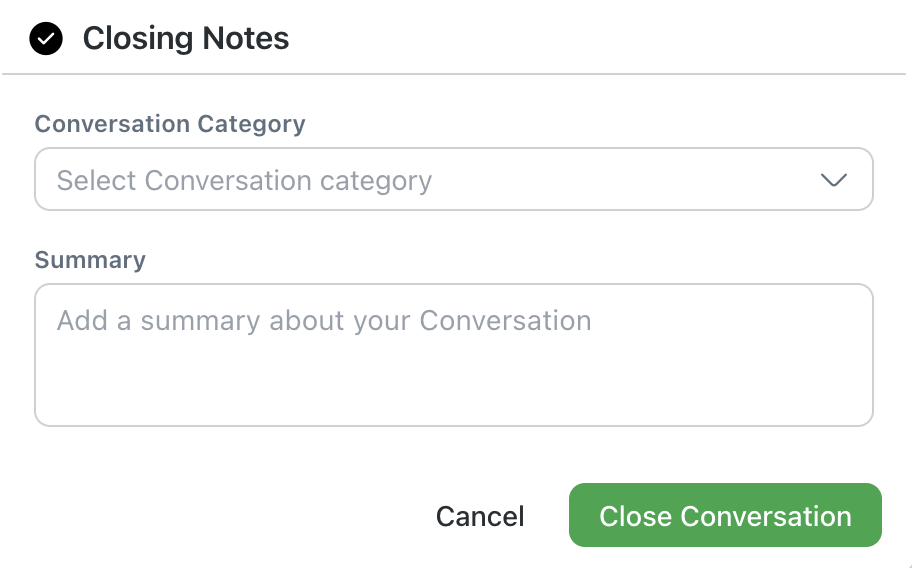
Catatan Penutup adalah ringkasan percakapan yang dapat berguna bagi Manajer untuk lebih memahami percakapan antara Kontak dan platform tanpa harus melalui detailnya.
Catatan Penutup terdiri dari dua bagian, Kategori Percakapan dan Ringkasan. Pengguna dapat memilih kategori dari menu dropdown dan kategori tersebut dapat dikonfigurasi dalam pengaturan ini.
Ringkasan adalah teks masukan gratis bagi Pengguna untuk meringkas percakapan guna memberikan konteks kepada Manajer mereka.
Pengaturan Catatan Penutup
Bergantung pada kebutuhan Organisasi, ada beberapa opsi untuk mengonfigurasi pengaturan ini.
Dialog Catatan Penutup bersifat Opsional & Ringkasan bersifat Opsional
Pengguna dapat memilih untuk menutup percakapan dengan atau tanpa Catatan Penutup.
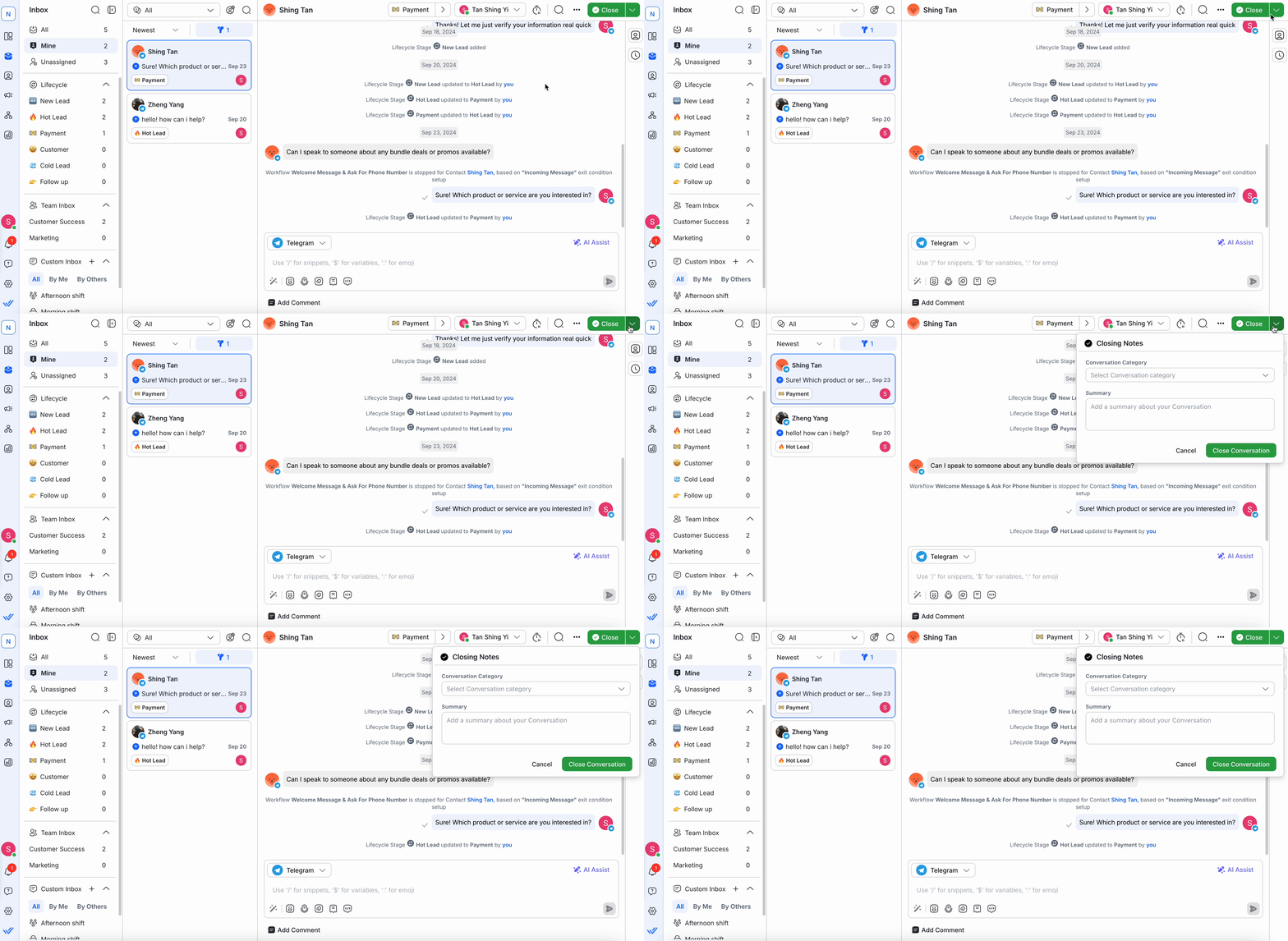
Dialog Catatan Penutup Wajib Diisi & Ringkasan Opsional
Pengguna diharuskan menutup setiap percakapan dengan Catatan Penutup. Mereka harus memilih Kategori Percakapan. Namun, Ringkasan bersifat opsional.
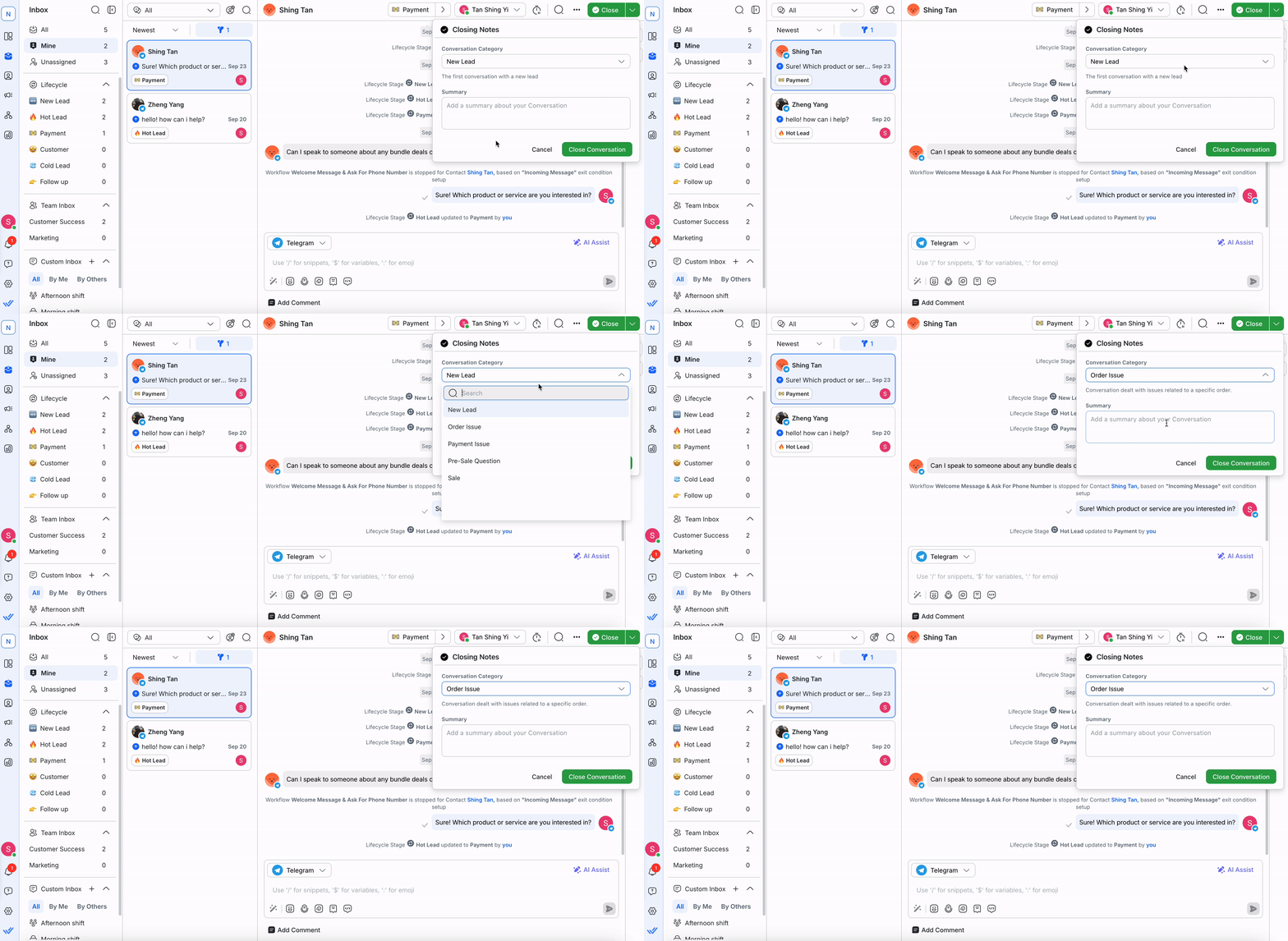
Dialog Catatan Penutup Wajib Diisi & Ringkasan Wajib Diisi
Pengguna diharuskan menutup setiap percakapan dengan Catatan Penutup. Mereka diharuskan memilih Kategori Percakapan dan memasukkan ringkasan percakapan.
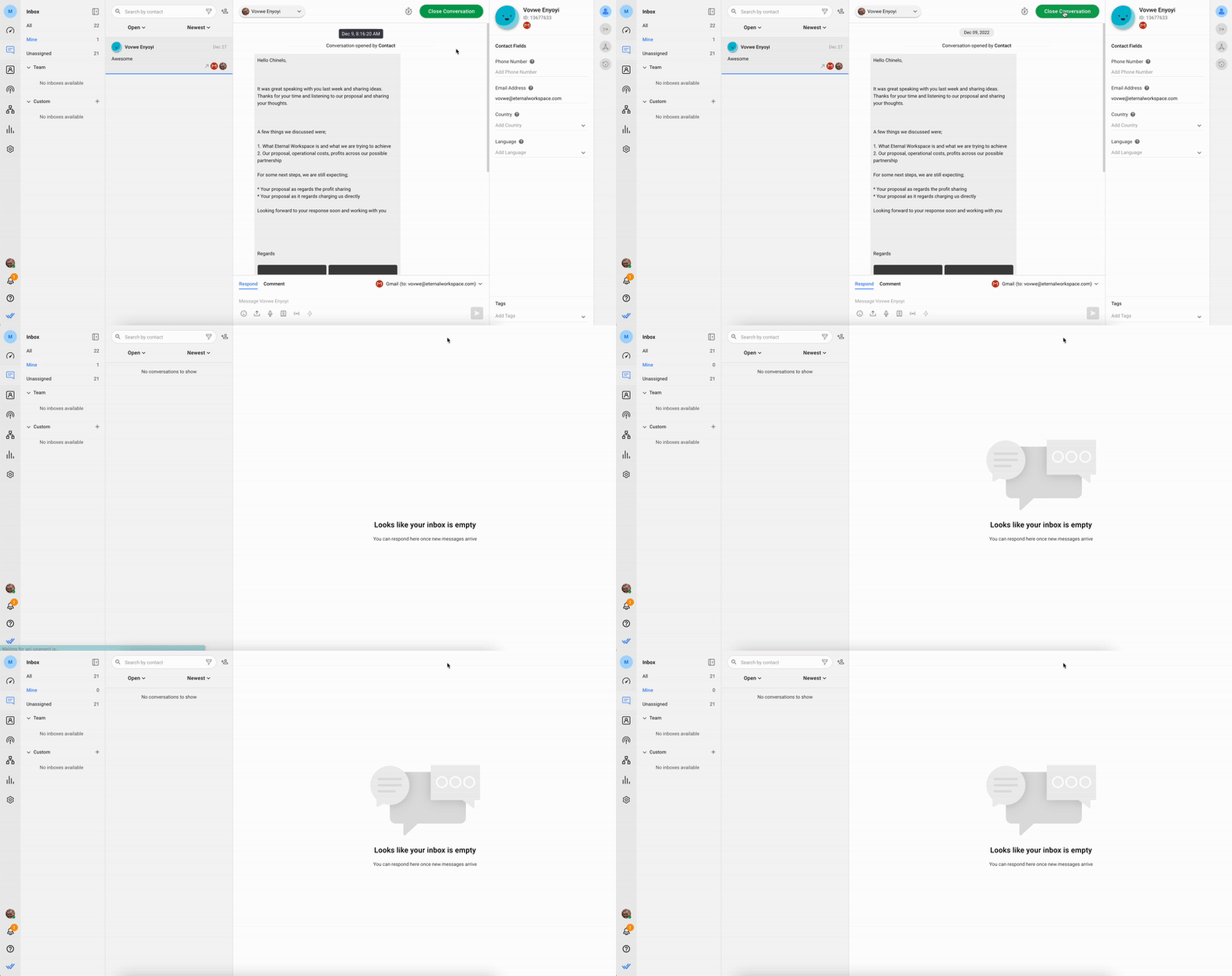
Dialog Catatan Penutup dinonaktifkan
Pengguna dapat melanjutkan untuk menutup percakapan tanpa Menutup Catatan. Pengguna tidak akan memiliki opsi untuk menutup percakapan dengan catatan penutup.
Kategori Percakapan
Menambahkan Kategori Percakapan
Langkah 1: Navigasi ke Catatan Penutup
Dari menu navigasi samping, pilih Pengaturan dari menu dan pilih Catatan Penutup.
Langkah 2: Tekan TAMBAHKAN KATEGORI
Di bilah atas, tekan tombol biru TAMBAHKAN KATEGORI dan dialog Tambahkan Kategori Percakapan akan terbuka.
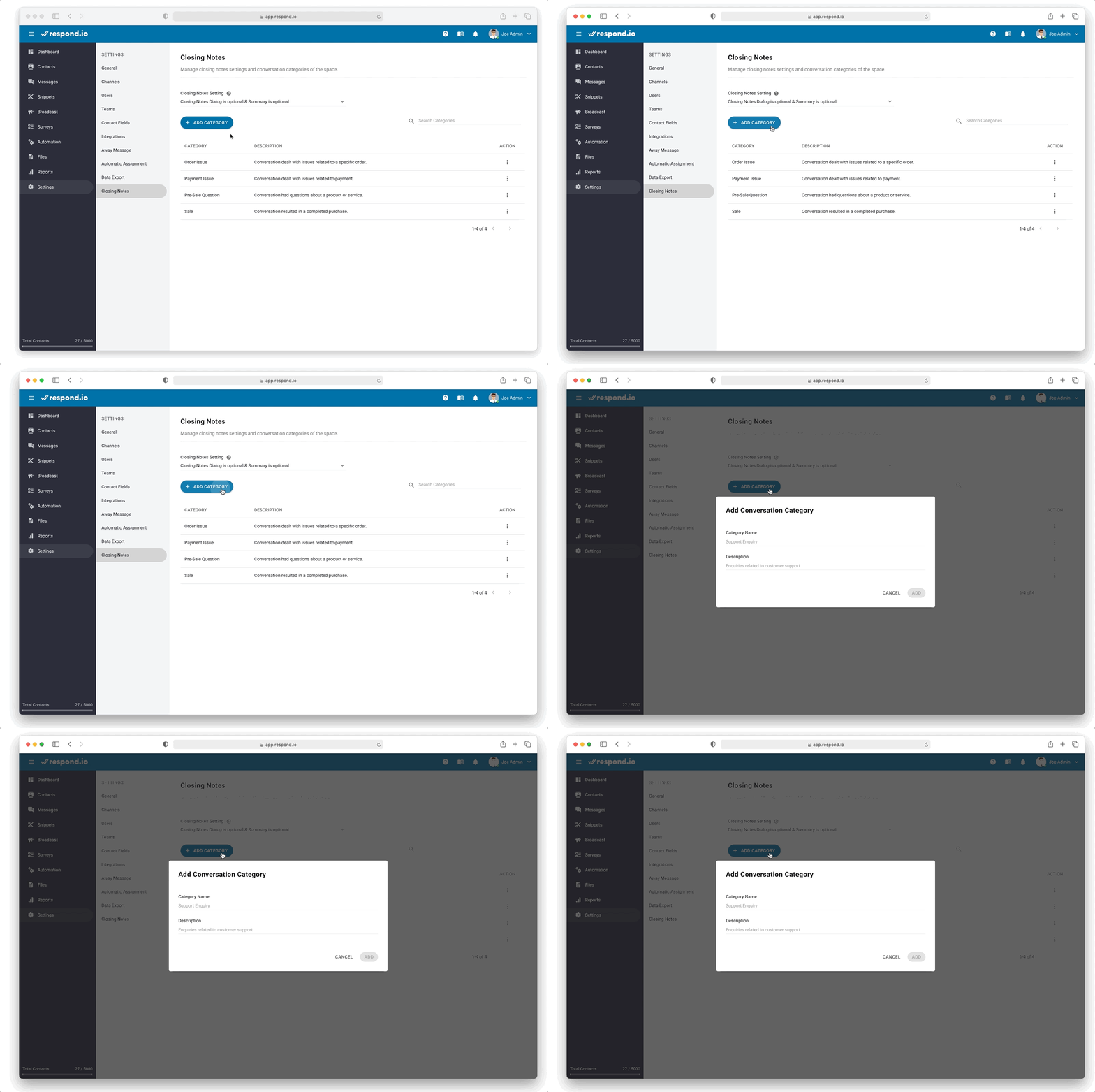
Langkah 3: Isi informasi yang diperlukan
Lapangan | Keterangan |
|---|---|
Nama Kategori | Nama Kategori Percakapan |
Keterangan | Deskripsi Kategori Percakapan. Ini akan ditampilkan kepada pengguna dalam dialog Catatan Penutup. |
Langkah 4: Tambahkan Kategori Percakapan
Setelah Anda mengisi kolom, tekan tombol biru TAMBAH untuk membuat kategori percakapan.
Mengedit Kategori Percakapan
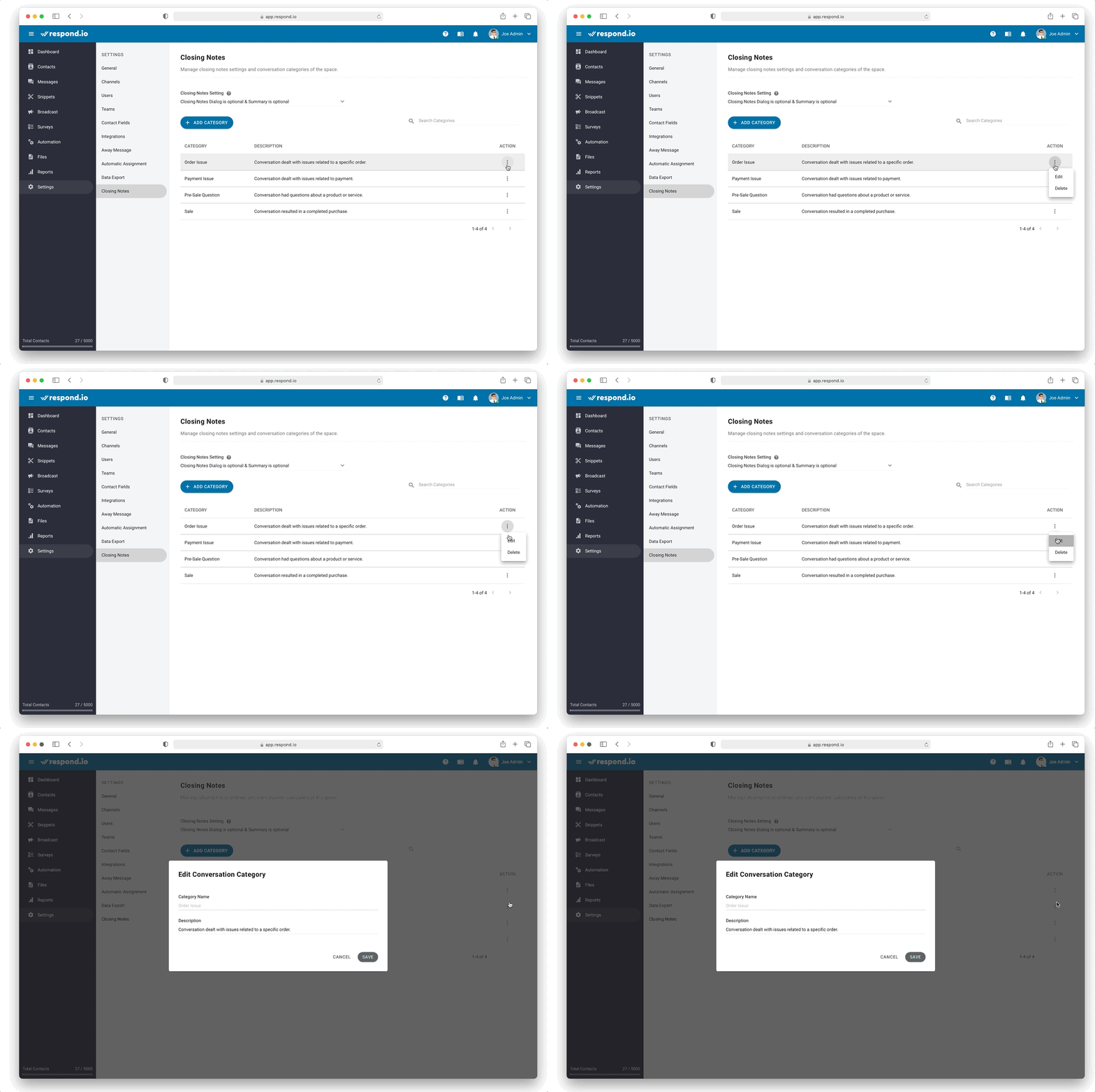
Jika Anda perlu membuat perubahan pada kategori yang ada, Anda dapat melakukannya dengan memilih Edit dari menu Tindakan. Ingatlah bahwa Anda hanya dapat mengedit deskripsi Kategori Percakapan.
Jika Anda ingin mengganti nama kategori, kami sarankan Anda menghapus kategori yang ada dan membuat kategori baru dengan nama pilihan Anda.
Menghapus Kategori Percakapan
Jika Kategori Percakapan tidak lagi relevan atau merupakan duplikat dari yang lain, kategori tersebut dapat dihapus dari ruang kerja dengan memilih Hapus dari menu Tindakan.
Berhati-hatilah saat Anda menghapus kategori karena dapat digunakan oleh Pengguna lain di Ruang Kerja. Ingatlah bahwa penghapusan tidak dapat dibatalkan.
Membuat ringkasan
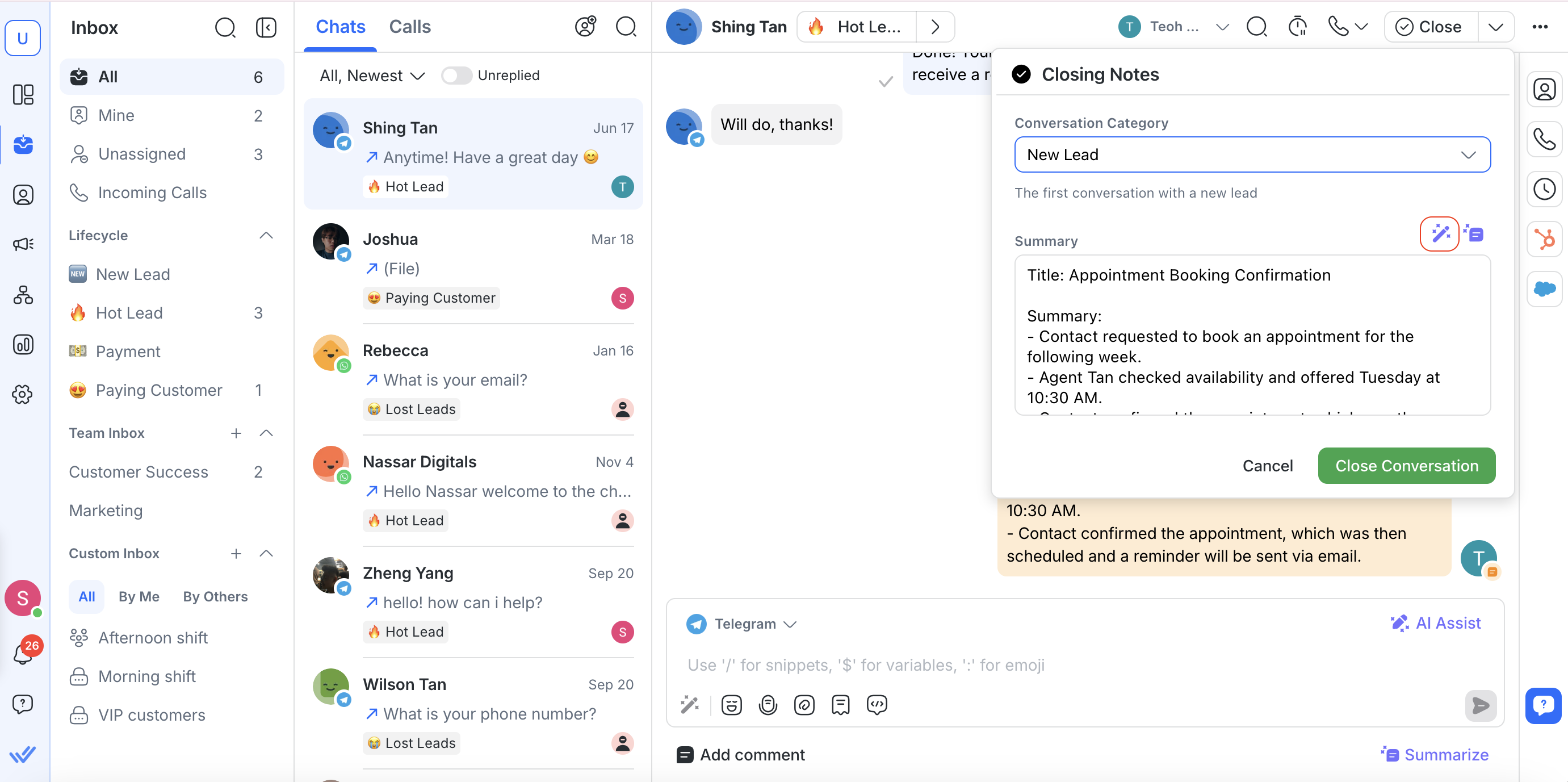
Anda dapat menambahkan ringkasan percakapan sebelum menutupnya untuk memberikan konteks yang relevan kepada rekan satu tim. Dengan AI Summary, Anda sekarang dapat membuat ringkasan ini secara otomatis, lalu meninjau dan mengeditnya sebelum memposting.
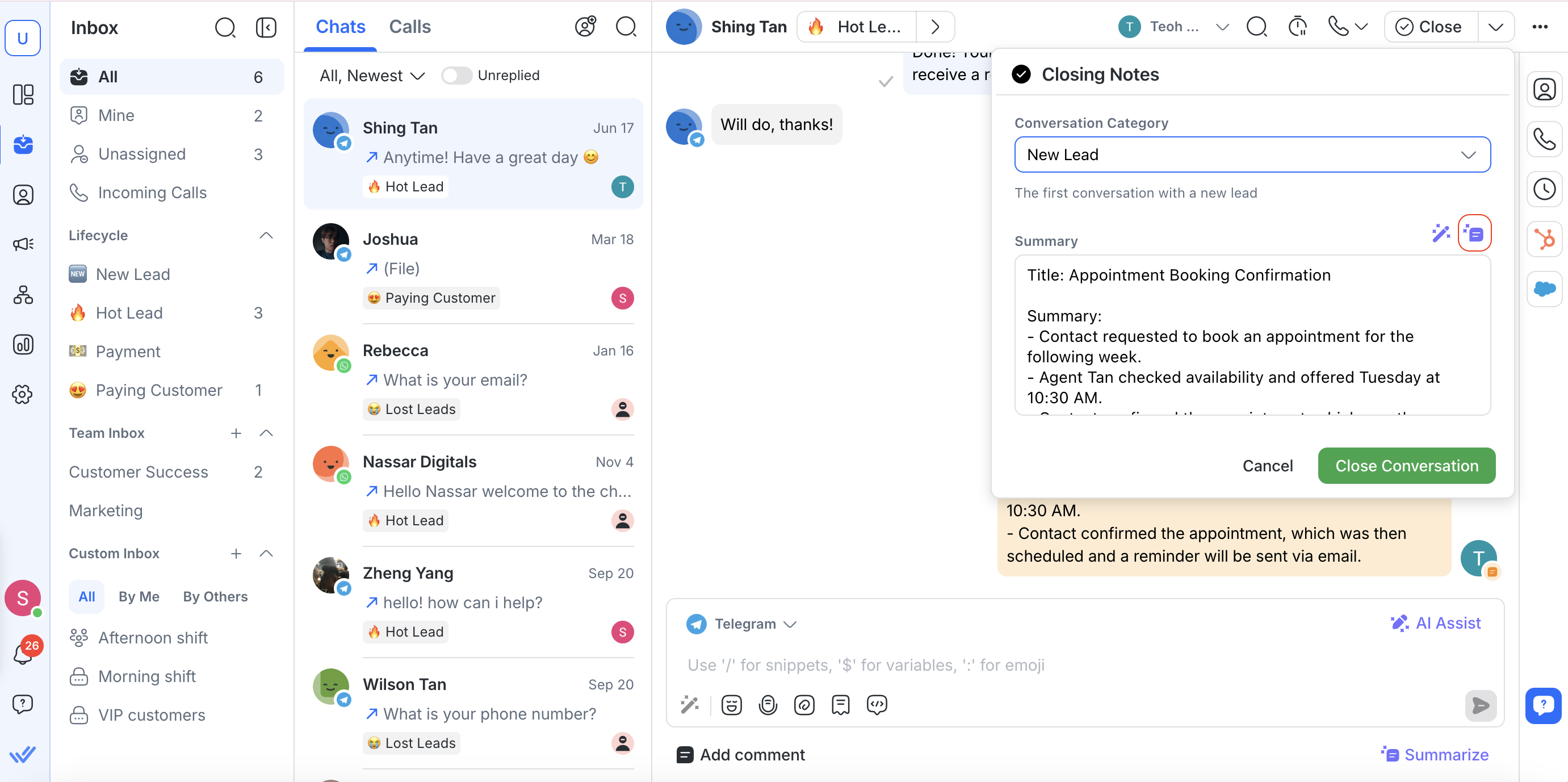
Untuk membuat ringkasan AI:
Buka dialog Catatan Penutup di akhir percakapan.
Klik tombol Ringkas .
Ringkasan AI akan dibuat berdasarkan percakapan terbuka terbaru (hingga 100 pesan).
Tinjau dan edit sebelum memposting.
Anda juga dapat meningkatkan atau menyempurnakan konten menggunakan AI Prompts, yang mendukung opsi prompt default dan kustom.