

Mithilfe von Benachrichtigungen sendet Ihnen die respond.io-Plattform Warnmeldungen, wenn es Kontakte gibt, die Ihre Aufmerksamkeit erfordern. Benachrichtigungen können jederzeit empfangen werden, auch wenn Sie nicht auf der Plattform sind.
Benachrichtigungskanäle
Benachrichtigungscenter
Das Benachrichtigungscenter finden Sie in der oberen Navigationsleiste der Plattform. Es wird durch eine Glocke und eine Zahlenanzeige dargestellt. Die Zahl stellt die Anzahl der ungelesenen Benachrichtigungen des Benutzers dar.

Wenn Sie darauf drücken, wird das Benachrichtigungscenter angezeigt und listet alle Ihre Benachrichtigungen sortiert nach dem Zeitpunkt des Eingangs auf. Die ungelesenen Benachrichtigungen haben einen etwas dunkleren Hintergrund als die anderen.
Das Benachrichtigungscenter verfügt über drei Registerkarten, nämlich „Neu“, „Archiviert“ und „Alle“, und ihre Funktionen sind wie folgt:
Neu – Diese Registerkarte listet alle ungelesenen und nicht archivierten Benachrichtigungen auf.
Archiviert – Diese Registerkarte listet alle archivierten Benachrichtigungen auf.
Alle – Diese Registerkarte listet alle Benachrichtigungen auf, unabhängig davon, ob sie archiviert oder nicht archiviert sind.
Archivieren oder Aufheben der Archivierung einer Benachrichtigung
Dieses Benachrichtigungscenter fungiert auch als Aufgabenmanager, in dem Benutzer die Aufgaben bei Bedarf archivieren oder aus dem Archiv nehmen können.
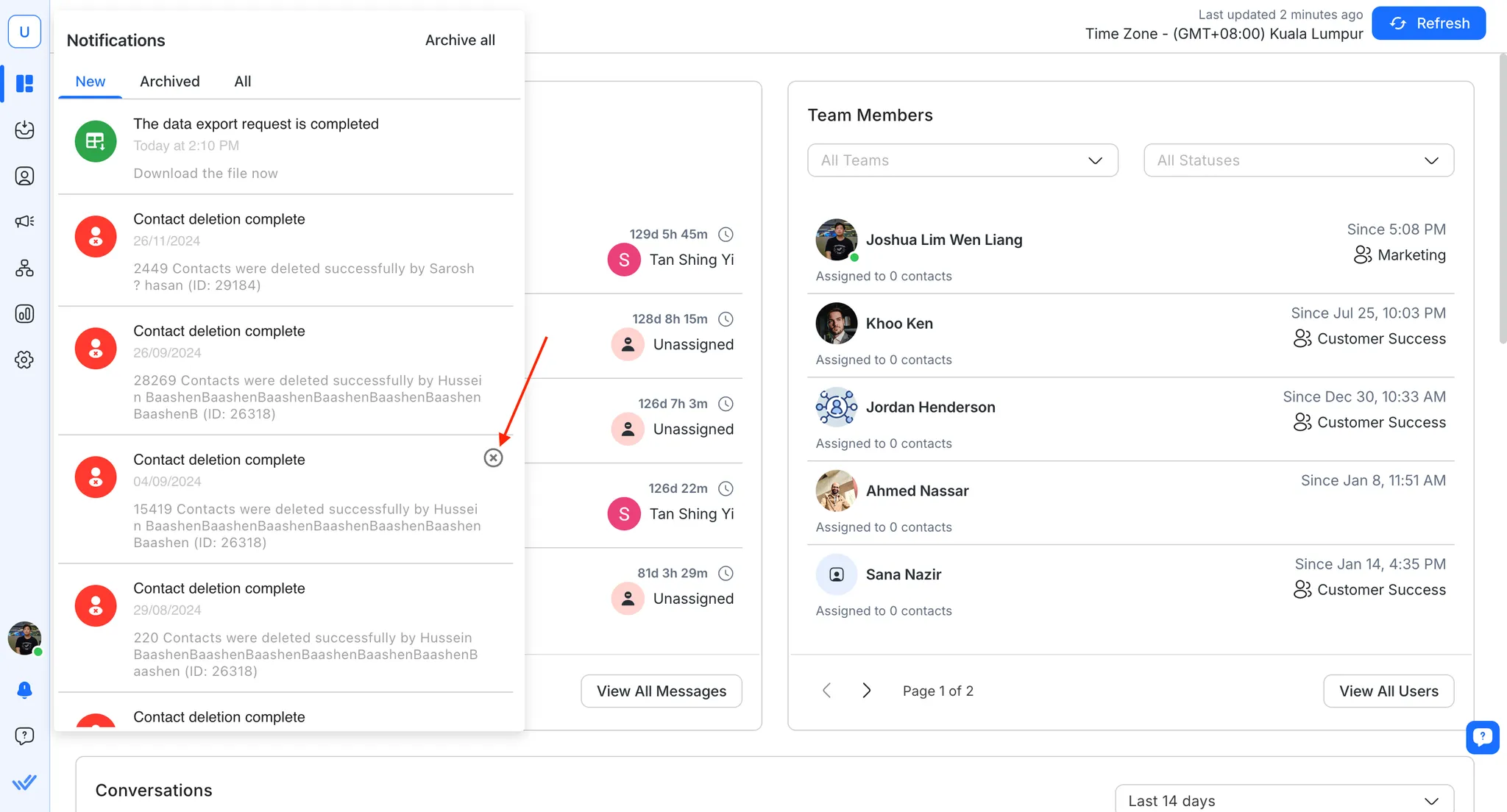
Sie können jede Aufgabe archivieren, indem Sie mit der Maus über die Benachrichtigung auf der Registerkarte „NEU“ fahren und auf das „x“ in der oberen rechten Ecke der Benachrichtigung klicken.
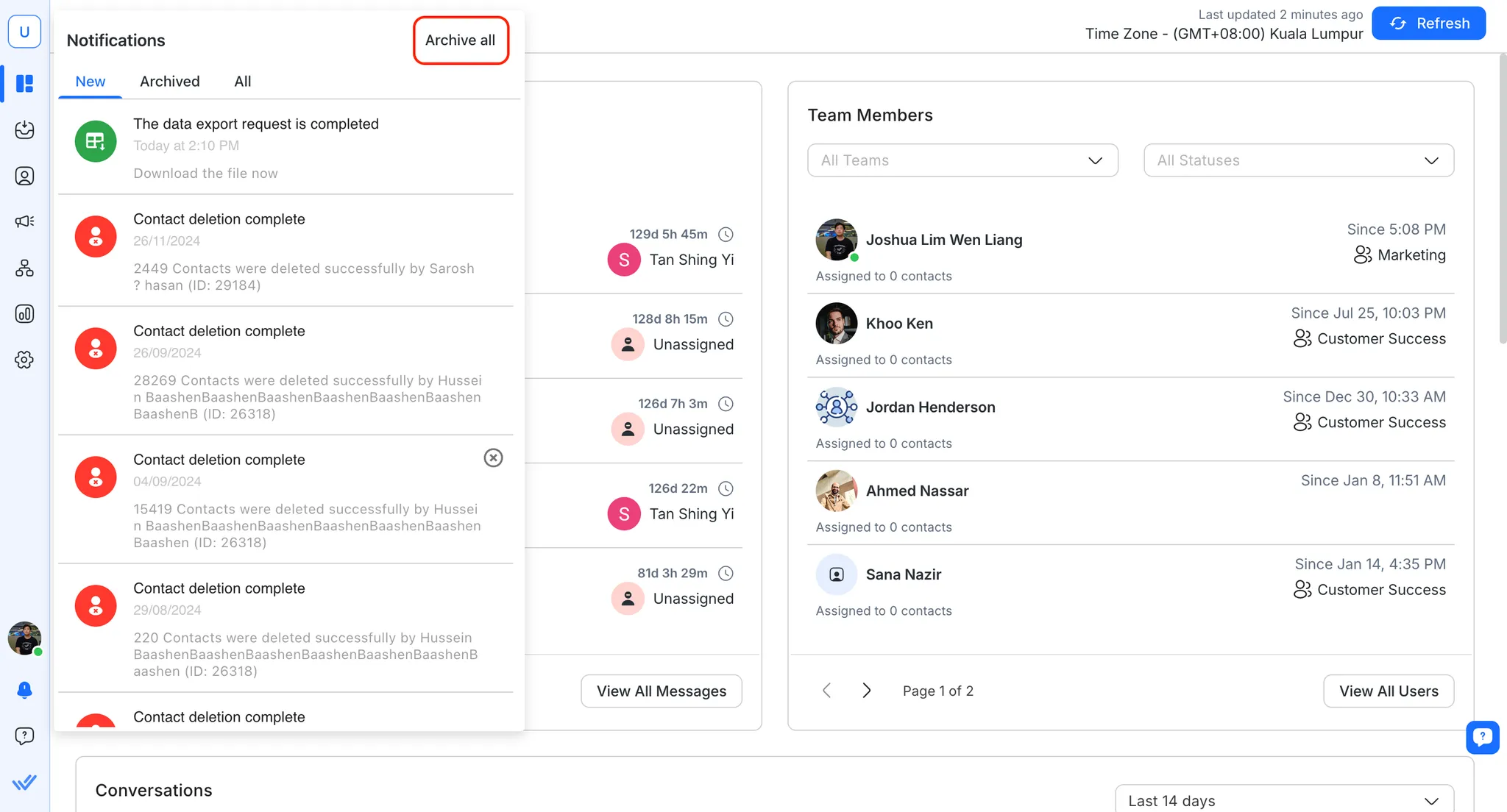
Wenn Sie alternativ alles archivieren möchten, können Sie dies tun, indem Sie oben rechts im Benachrichtigungscenter auf „Alles archivieren“ klicken.
Wenn Sie eine Benachrichtigung versehentlich archivieren, können Sie die Archivierung der Benachrichtigung aufheben, indem Sie dasselbe auf der Registerkarte Archiviert tun.
Desktop-Benachrichtigung
Wenn ein Benutzer die Plattform nicht besucht, können ihm Desktop-Benachrichtigungen über den Browser gesendet werden.

Wir empfehlen die Verwendung von Google Chrome, um Ihre Desktop-Benachrichtigungen zu aktivieren und so die Zuverlässigkeit der Lieferung der Benachrichtigungen sicherzustellen.
Google Chrome
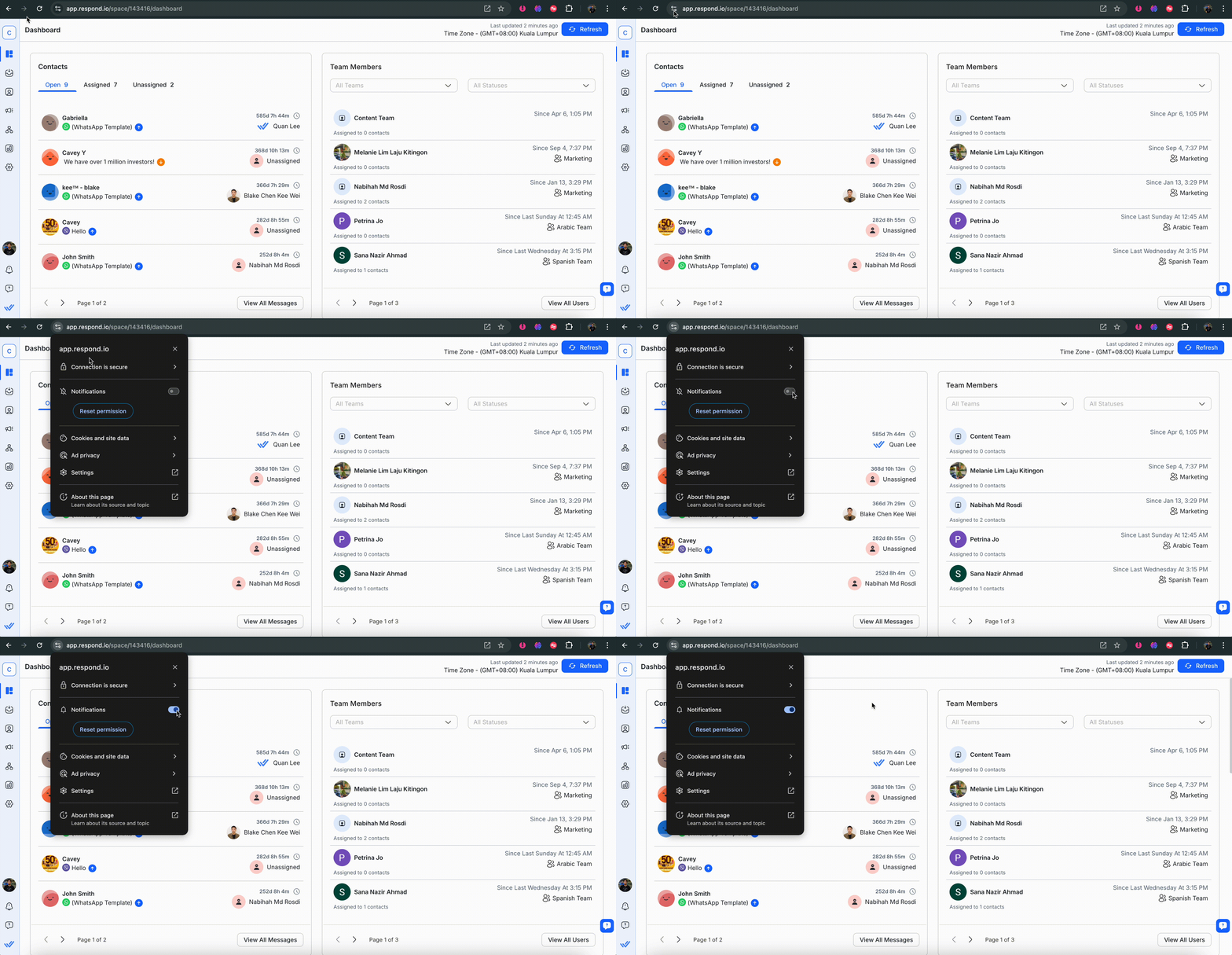
Anleitung zum Aktivieren von Desktop-Benachrichtigungen: Chrome, Firefox, Operaund Microsoft Edge.
Mobile Benachrichtigung
Wenn Sie die mobile App respond.io verwenden, können Sie Benachrichtigungen auch auf Ihrem Mobiltelefon erhalten. Erfahren Sie hier mehr über >Benachrichtigungen in Ihrer respond.io mobilen App.
E-Mail-Benachrichtigung
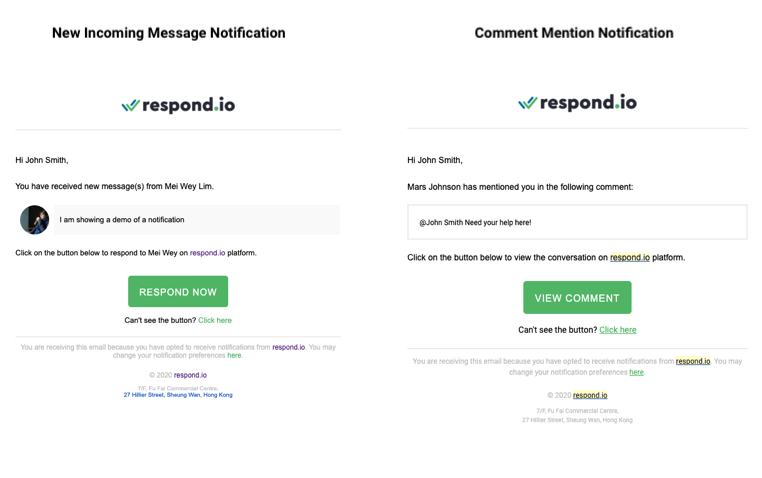
Wenn Sie Benachrichtigungen lieber per E-Mail erhalten möchten, senden wir Benachrichtigungen auch an die E-Mail-Adresse, die Sie bei der Anmeldung angegeben haben. Die Benachrichtigung enthält umsetzbare Informationen, die Sie über wichtige Dinge und die erforderlichen Maßnahmen auf dem Laufenden halten.
Beispiele für E-Mail-Benachrichtigungen
Tonbenachrichtigung
Beim Empfang einer neuen Nachricht wird der Benachrichtigungston entsprechend den Einstellungen abgespielt. Die Töne werden nur abgespielt, wenn der Benutzer im Nachrichtenmodul aktiv ist.
Benachrichtigungstypen
Auf der Plattform gibt es viele Ereignisse, die eine Benachrichtigung auslösen, wie zum Beispiel:
Benachrichtigung | Beschreibung |
|---|---|
Neue eingehende Nachricht | Den bevorzugten Benutzern wird eine Benachrichtigung über die neu eingegangene Nachricht gesendet. |
Zugewiesener Kontakt | Dem zugewiesenen Benutzer wird eine Benachrichtigung gesendet, die ihn über die von einem anderen Benutzer oder einer Automatisierung durchgeführte Kontaktzuweisung informiert. |
Kommentar Erwähnung | Dem genannten Benutzer wird eine Benachrichtigung gesendet, die ihn über den von einem anderen Benutzer erwähnten Kommentar informiert. |
Benutzerdefinierte Benachrichtigung | Wenn eine benutzerdefinierte Benachrichtigung über RB_Notify gesendet wird, erhält jeder auf der Plattform eine Benachrichtigung. |
Benachrichtigungen zum Importieren von Kontakten | Dem Benutzer, der die Aufgabe ausgeführt hat, wird eine Benachrichtigung über den Abschluss des Kontaktimports gesendet. |
Datenexportbenachrichtigungen | Der Benutzer, der die Aufgabe ausgeführt hat, erhält eine Benachrichtigung, sobald die Datei aus dem Datenexport zum Download bereitsteht. |
Für die Custom Notification wird sie an die Benutzer gesendet, sofern der Benutzer den Empfang von Benachrichtigungen wählt.
Für Kontaktimportbenachrichtigungen wird es dem Benutzer unabhängig von den Benachrichtigungseinstellungen des Benutzers gesendet.
In der folgenden Tabelle ist aufgeführt, wie die einzelnen Benachrichtigungstypen über die jeweiligen Kanäle gesendet werden.
Benachrichtigungscenter | Desktop-Benachrichtigung | Mobile Benachrichtigung | ||
|---|---|---|---|---|
Neue eingehende Nachricht | ❌ | ⭕ | ⭕ | 🔶 |
Zugewiesener Kontakt | ❌ | ⭕ | ⭕ | 🔷 |
Kommentar Erwähnung | ✅ | ⭕ | ⭕ | ⭕ |
Benutzerdefinierte Benachrichtigung | ✅ | ⭕ | ⭕ | ❌ |
Benachrichtigungen zum Importieren von Kontakten | ✅ | ❌ | ❌ | ✅ |
Datenexportbenachrichtigungen | ✅ | ❌ | ❌ | ✅ |
✅ Immer senden
❌ Niemals senden
⭕ Senden basierend auf Präferenz
🔷 Senden basierend auf Aktivitätsstatus und Präferenz
🔶 Senden basierend auf Aktivitätsstatus, Präferenz und Benachrichtigungsverlauf
Benachrichtigungen mit 🔷 werden nur gesendet, wenn der Benutzer den Empfang solcher Benachrichtigungen anwählt und sein Aktivitätsstatus „offline“ ist.
Benachrichtigungen mit 🔶 werden nur gesendet, wenn der Benutzer Folgendes erfüllt:
1. Der Benutzer entscheidet sich für den Erhalt solcher Benachrichtigungen.
2. Der Benutzer ist offline.
3. Der Benutzer hat während seiner Inaktivität keine solche Benachrichtigung vom selben Kontakt erhalten.
Benachrichtigungseinstellungen
Auf die Benachrichtigungseinstellungen kann über das Navigationsmenü „Einstellungen“ unter dem Untermenüpunkt „Benachrichtigungen“ der persönlichen Einstellungen zugegriffen werden.
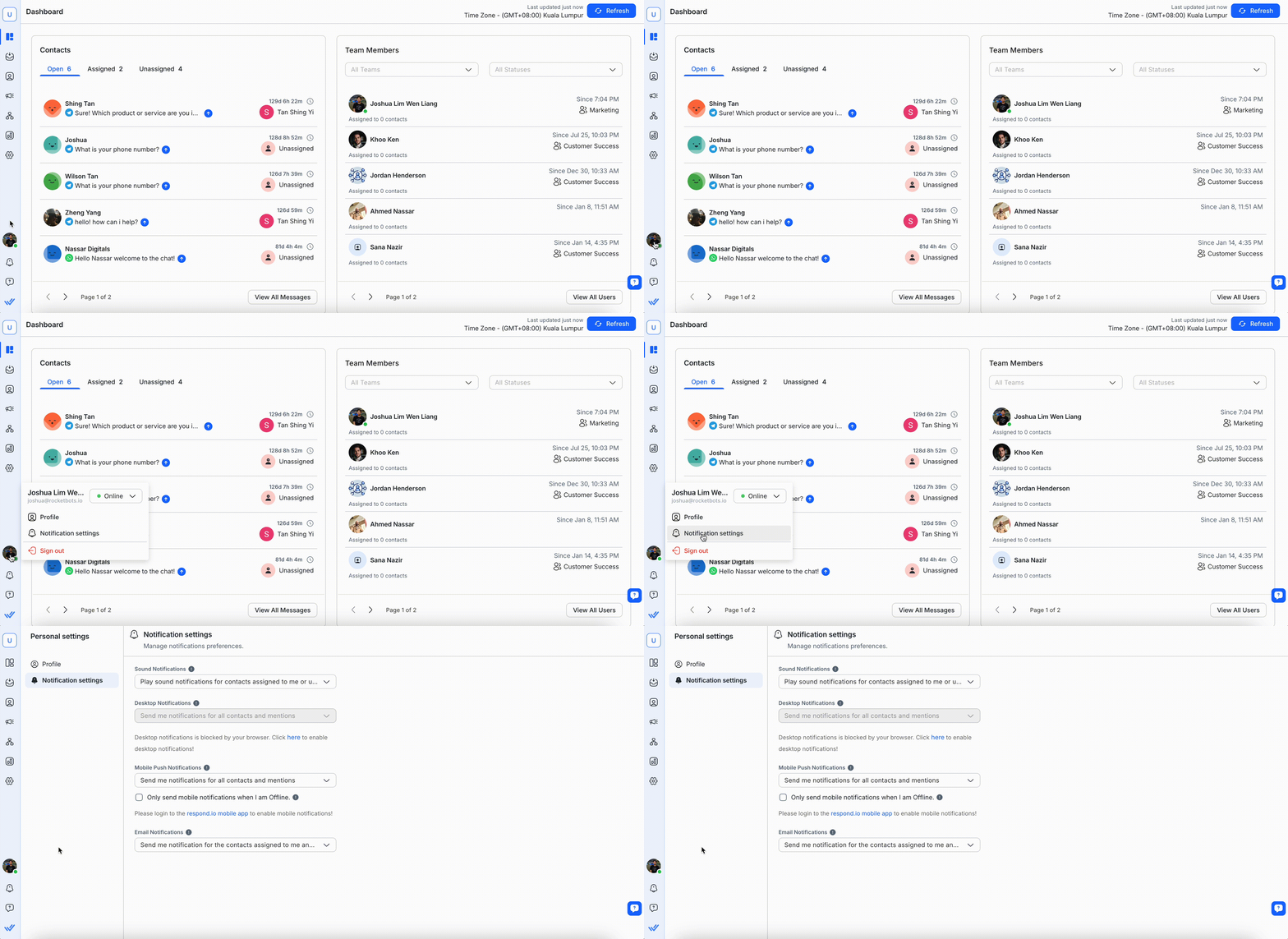
Im Abschnitt „Benachrichtigungseinstellungen“ können Sie ändern, wie oft Sie Benachrichtigungen für jeden Benachrichtigungskanal erhalten möchten.
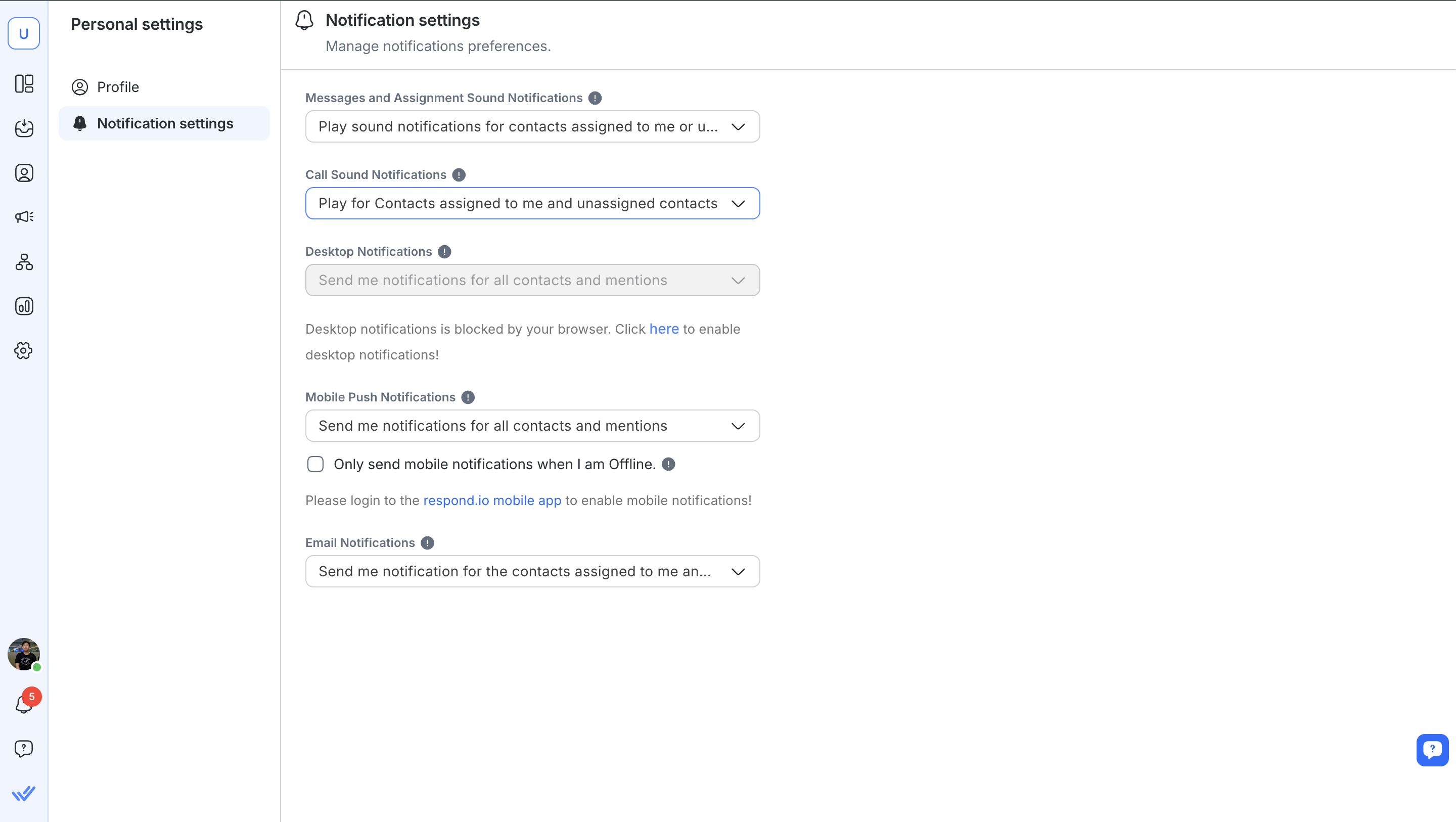
Einstellungen für Nachrichten und Tonbenachrichtigungen bei Aufgaben
Präferenz | Beschreibung |
|---|---|
Tonbenachrichtigungen für mir zugewiesene oder nicht zugewiesene Kontakte abspielen | Benutzer können die folgenden Benachrichtigungen erhalten, wenn sie auf der Plattform aktiv sind: |
Tonbenachrichtigungen nur für mir zugewiesene Kontakte abspielen | Benutzer können die folgenden Benachrichtigungen erhalten, wenn sie auf der Plattform aktiv sind: |
Keine Tonbenachrichtigungen abspielen | Benutzer haben den Empfang von Benachrichtigungstönen deaktiviert, wenn sie auf der Plattform aktiv sind. |
Einstellungen für Anruftonbenachrichtigungen
Präferenz | Beschreibung |
|---|---|
Wiedergabe für mir zugewiesene und nicht zugewiesene Kontakte | Benutzer können die folgenden Benachrichtigungen erhalten, wenn sie auf der Plattform aktiv sind: |
Nur für mir zugewiesene Kontakte abspielen | Benutzer können die folgenden Benachrichtigungen erhalten, wenn sie auf der Plattform aktiv sind: |
Für alle Kontakte abspielen | Benutzer haben den Empfang von Anrufbenachrichtigungstönen deaktiviert, wenn sie auf der Plattform aktiv sind. |
Alle stummschalten | Benutzer können den Empfang aller Benachrichtigungen, einschließlich akustischer und visueller Warnungen, ablehnen, wenn sie auf der Plattform aktiv sind. |
Einstellungen für Desktop-, Mobil- und E-Mail-Benachrichtigungen
Präferenz | Beschreibung |
|---|---|
Senden Sie mir Benachrichtigungen für alle Kontakte und Erwähnungen | Benutzer können die folgenden Benachrichtigungen über den bevorzugten Kanal erhalten: |
Senden Sie mir Benachrichtigungen für die mir zugewiesenen Kontakte, nicht zugewiesenen Kontakte und Erwähnungen | Benutzer können die folgenden Benachrichtigungen über den bevorzugten Kanal erhalten: |
Senden Sie mir Benachrichtigungen für die mir zugewiesenen Kontakte und Erwähnungen | Benutzer können die folgenden Benachrichtigungen über den bevorzugten Kanal erhalten: |
Senden Sie mir nur Benachrichtigungen für Erwähnungen | Benutzer möchten die Benachrichtigung über die Kommentarerwähnung über den bevorzugten Kanal erhalten. |
Senden Sie mir keine Benachrichtigungen | Benutzer haben den Empfang von Benachrichtigungen über den bevorzugten Kanal deaktiviert. |
Standardkonfigurationen
Für Benutzer, die sich angemeldet und eine Organisation erstellt haben, wird die folgende Standardbenachrichtigungseinstellung gelten:
Benachrichtigungskanal | Standardkonfiguration |
|---|---|
Tonbenachrichtigung | Spielen Sie Soundbenachrichtigungen nur für Kontakte ab, die mir zugewiesen sind oder nicht zugewiesene Kontakte. |
Desktop-Benachrichtigung | Senden Sie mir Benachrichtigungen für alle Kontakte und Erwähnungen. |
Mobile Push-Benachrichtigung | Senden Sie mir Benachrichtigungen für alle Kontakte und Erwähnungen. |
E-Mail-Benachrichtigung | Senden Sie mir Benachrichtigungen für alle Kontakte und Erwähnungen. |
Für Benutzer, die sich per Einladung angemeldet haben, gelten folgende Standardbenachrichtigungseinstellungen:
Benachrichtigungskanal | Standardkonfiguration |
|---|---|
Tonbenachrichtigung | Spielen Sie Tonbenachrichtigungen nur für Kontakte ab, die mir zugewiesen sind. |
Desktop-Benachrichtigung | Senden Sie mir Benachrichtigungen für mir zugewiesene Kontakte und Erwähnungen. |
Mobile Push-Benachrichtigung | Senden Sie mir Benachrichtigungen für mir zugewiesene Kontakte und Erwähnungen. |
E-Mail-Benachrichtigung | Senden Sie mir Benachrichtigungen für mir zugewiesene Kontakte und Erwähnungen. |
Denken Sie daran, auf die Schaltfläche Profil speichern zu klicken, um die an Ihrem Benutzerprofil vorgenommenen Änderungen zu speichern.
Fehlerbehebung bei Benachrichtigungen
Push-Benachrichtigungen kommen nicht an
Das Timeout für Benutzerinaktivität ist zu hoch
Mobile Benachrichtigungen werden nur gesendet, wenn der Benutzeraktivitätsstatus „Offline“ ist. Der Benutzeraktivitätsstatus wird durch die Konfiguration des Benutzerinaktivitäts-Timeouts beeinflusst, das standardmäßig in jedem Bereich auf 5 Minuten eingestellt ist. Sie können das Timeout in den Einstellungen > Allgemein > Timeout bei Benutzerinaktivität reduzieren.
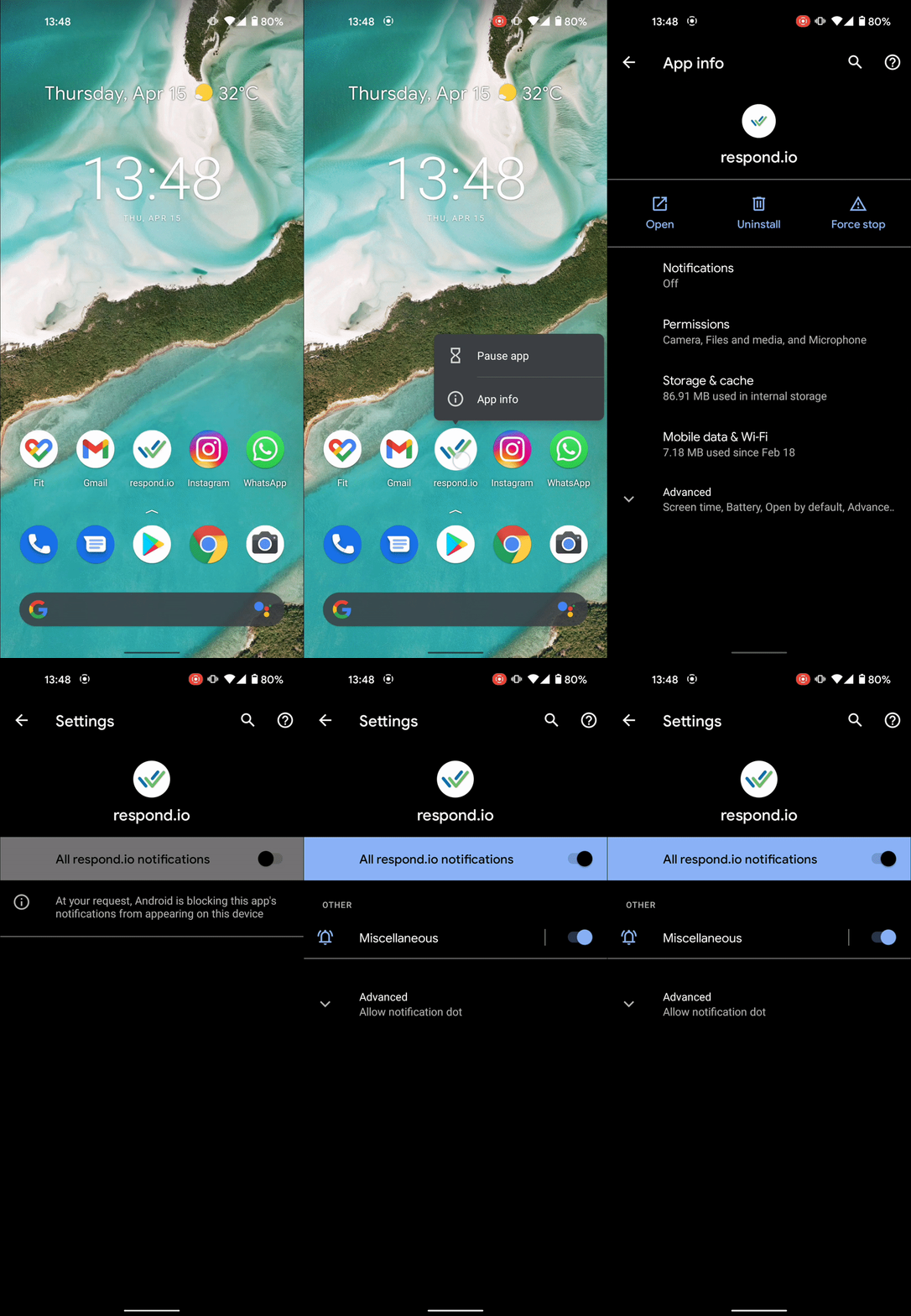
Die Benachrichtigungseinstellungen der Android-App sind nicht aktiviert
Sie können die App-Benachrichtigungen unter App-Info > Benachrichtigungen > Alle respond.io-Benachrichtigungen aktivieren.
Android-Akkuoptimierung ist für die respond.io-App aktiviert
Einige Android-Telefone beenden im Bestreben, die Akkulaufzeit zu verbessern, den Hintergrundprozess der App. Befolgen Sie die nächsten Schritte, um die Akkuoptimierung auf Ihrem Telefon zu deaktivieren:
Android 8.x und höher:
Von Einstellungen > Sucheinstellungen: Batterieoptimierung
Wählen Sie Alle Apps
Suche respond.io
Wähle die Option Nicht optimieren'
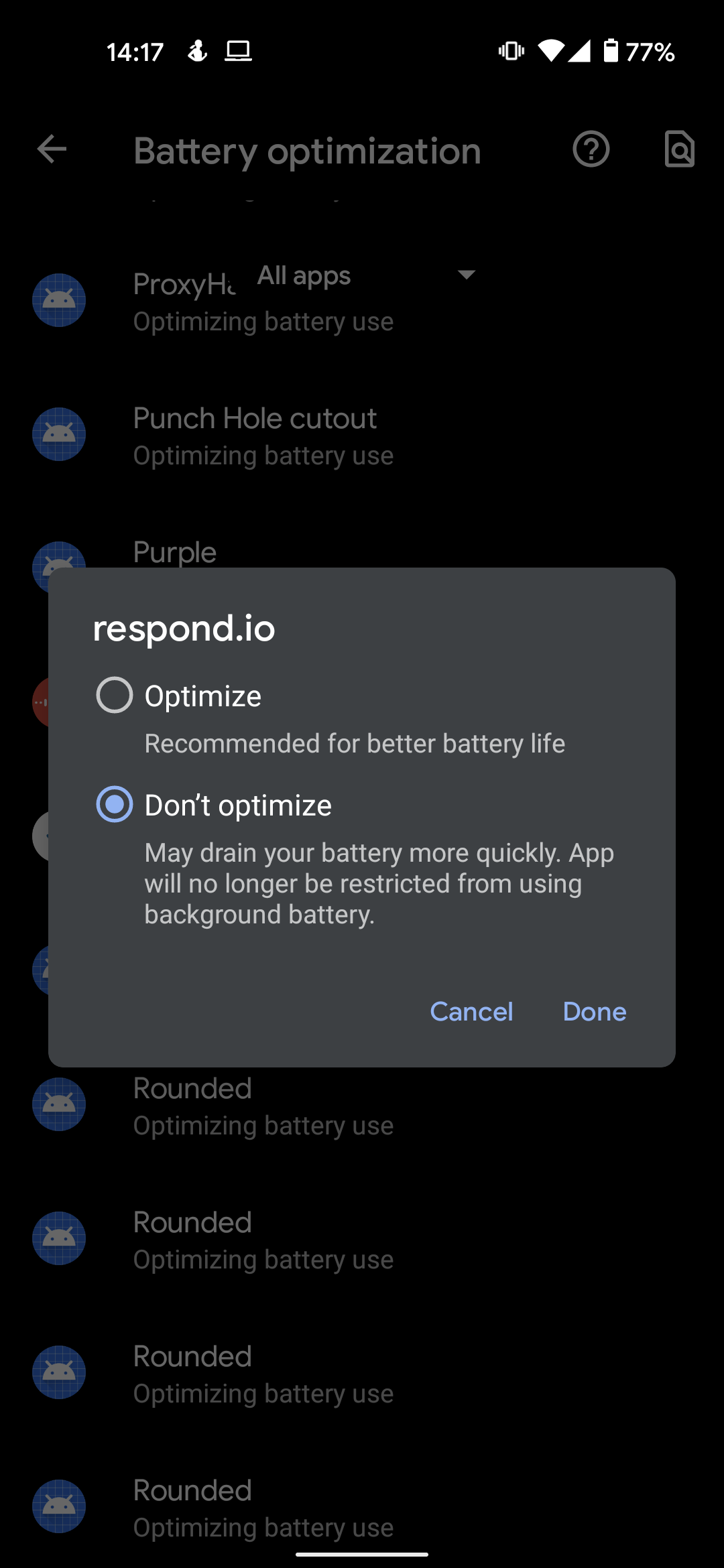
Die App wird nicht mehr daran gehindert, Hintergrundprozesse auszuführen.


