

Đến đây
Người dùng có thể xem hồ sơ người dùng của mình từ hai vị trí:
Menu hồ sơ người dùng
Xem menu hồ sơ người dùng của bạn bằng cách nhấp vào ảnh hồ sơ ở cuối thanh bên trái.
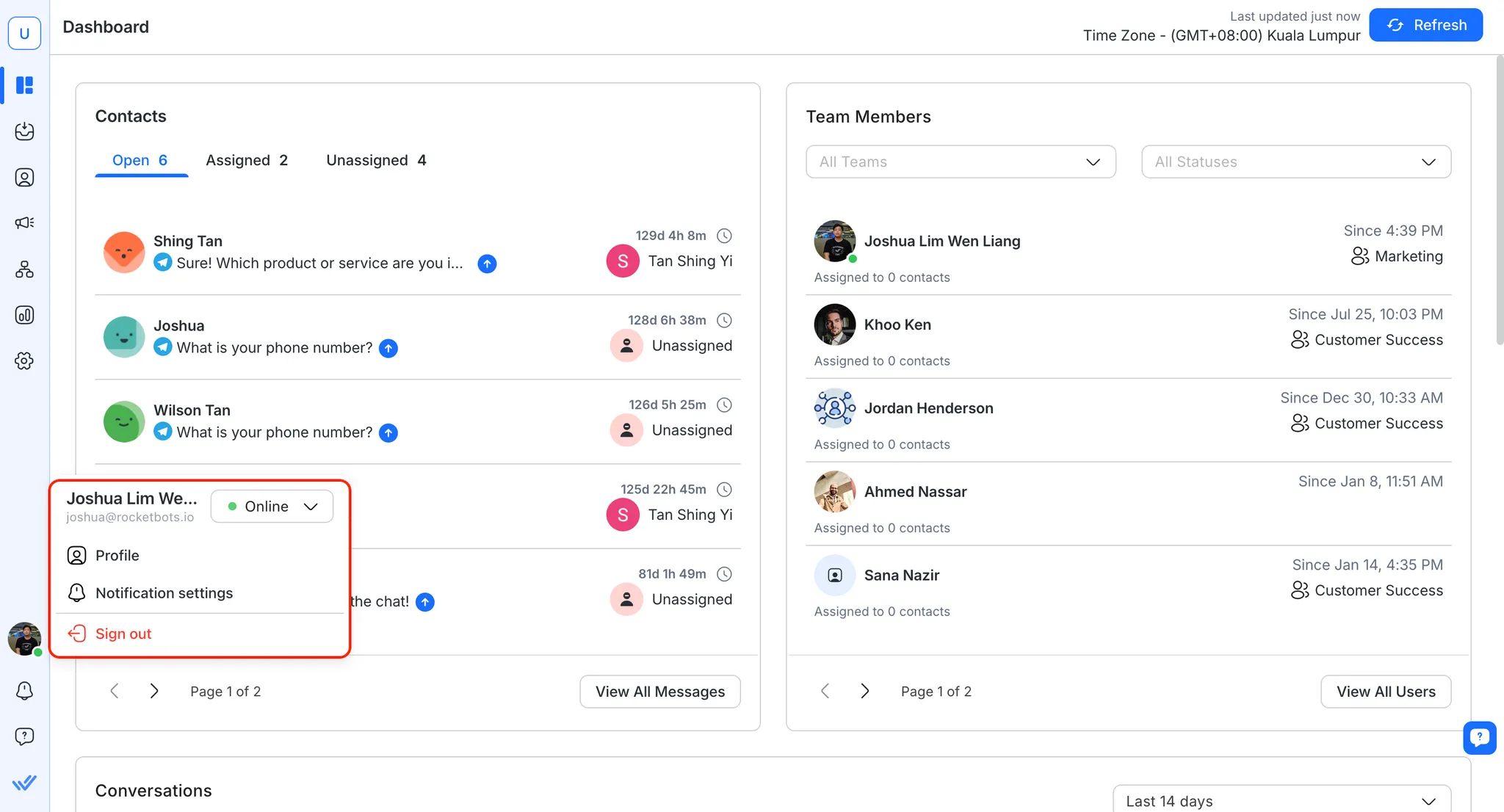
Hồ sơ người dùng
Hiển thị tên và địa chỉ email của bạn.
Chỉ báo trạng thái hoạt động
Bằng cách này, bạn có thể thay đổi trạng thái hiện tại của mình trong nền tảng. Tìm hiểu thêm về Trạng thái hoạt động.
Hành động
Thông báo
Nhấp để quản lý tùy chọn thông báo.
Thanh toán & Sử dụng
Nhấp để chuyển đến trang Thanh toán & Sử dụng của Tổ chức. (Chỉ hiển thị cho Quản trị viên tổ chức và Quản trị viên thanh toán)
Đăng xuất
Nhấp để đăng xuất khỏi nền tảng.
Trang hồ sơ người dùng
Trang Hồ sơ người dùng có phạm vi rộng hơn menu Hồ sơ người dùng, nơi bạn có thể chỉnh sửa thêm thông tin về hồ sơ người dùng của mình. Có thể truy cập trang này từ mô-đun Cài đặt > Cài đặt cá nhân > Hồ sơ.
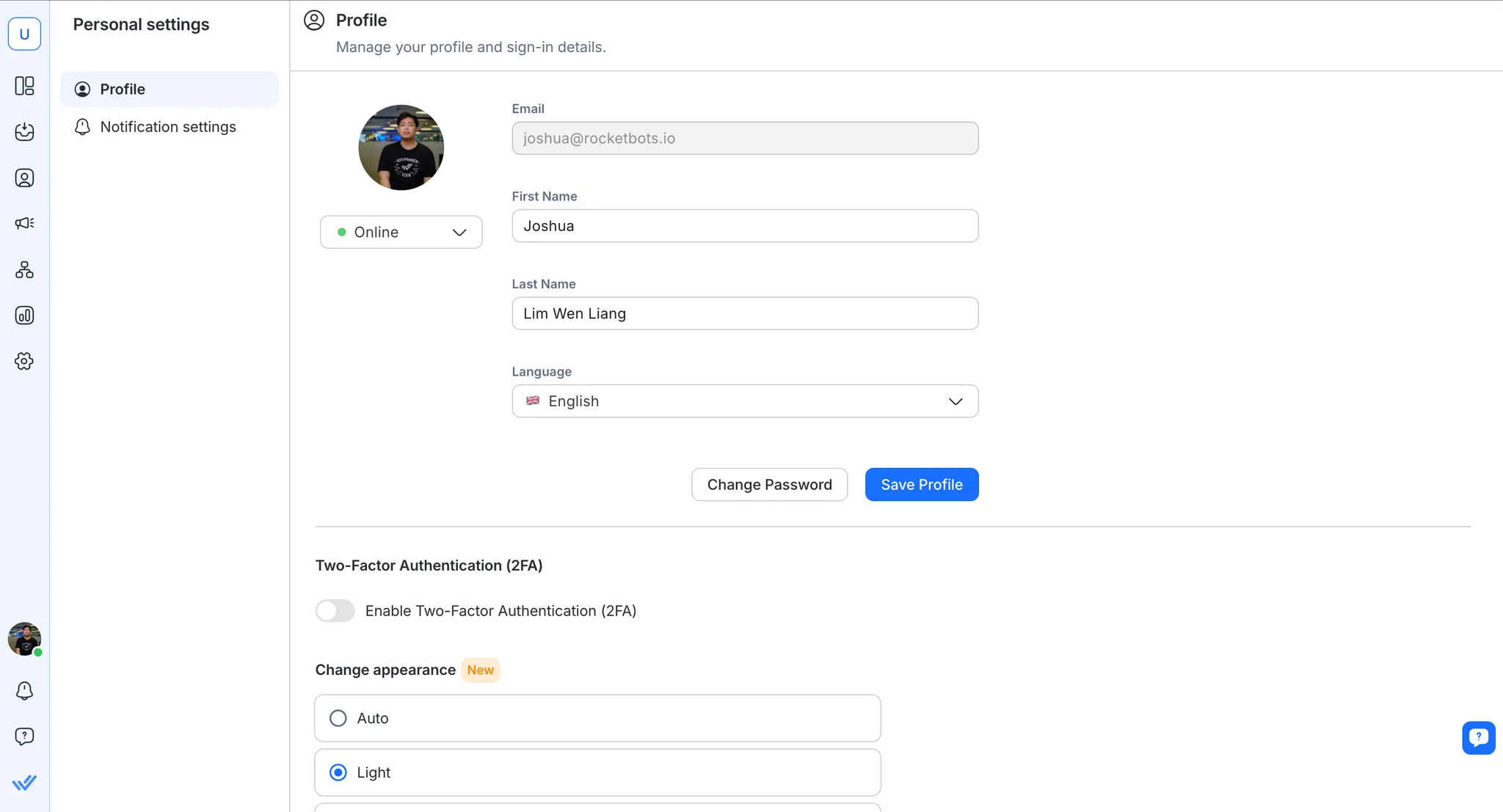
Hình đại diện.
Nhấp vào ảnh đại diện để thay đổi ảnh đại diện của bạn.
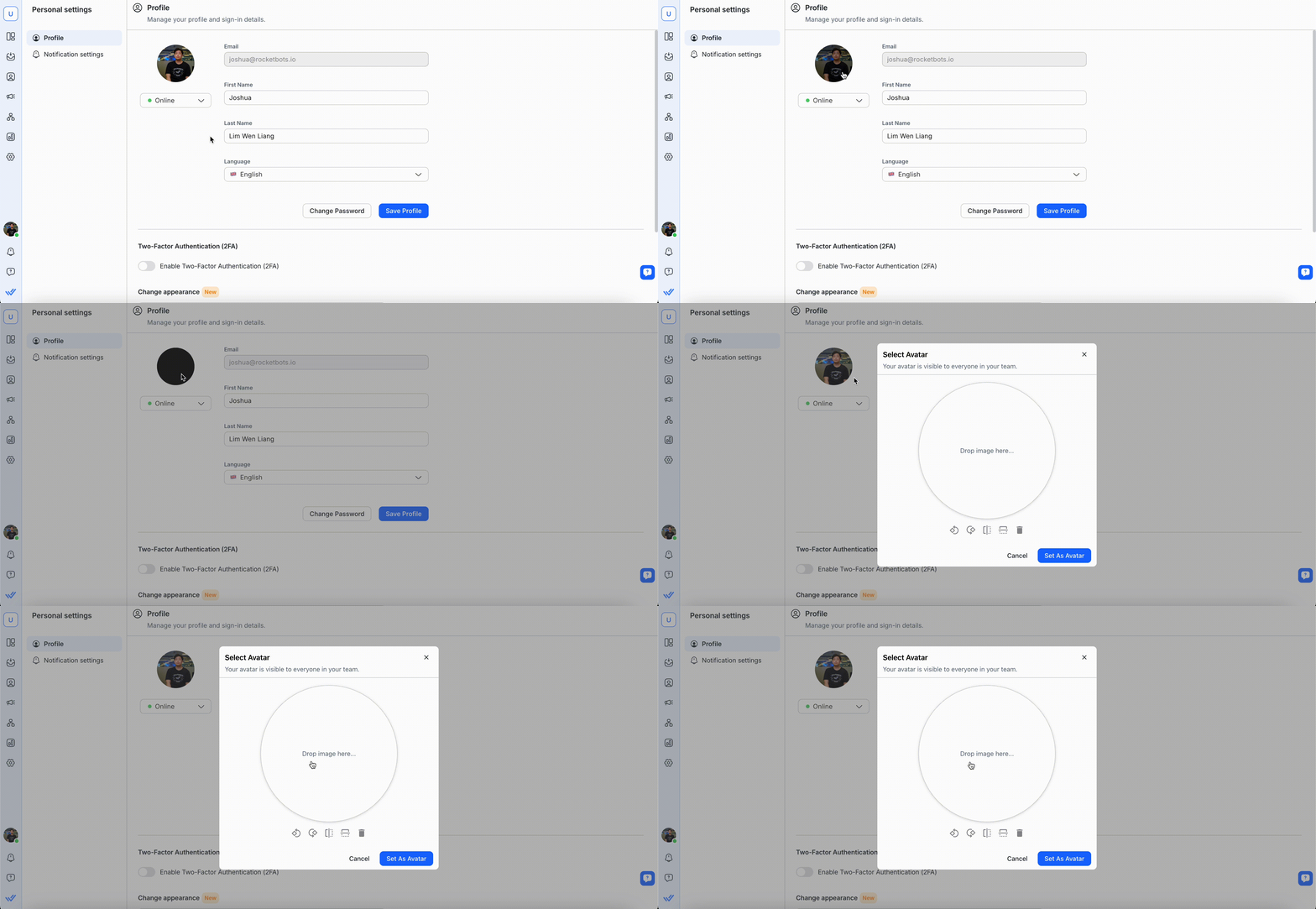
Kéo và thả hình ảnh vào chỗ giữ chỗ hoặc nhấp vào hình ảnh để tải lên từ máy tính của bạn. Sử dụng các công cụ chỉnh sửa bên dưới để điều chỉnh hình đại diện của bạn hoặc nhấp vào biểu tượng thùng rác để xóa. Khi đã hài lòng, hãy nhấp vào Đặt làm ảnh đại diện để lưu.
Hình ảnh này sẽ hiển thị cho mọi người trong Nhóm của bạn.
Chỉ báo trạng thái hoạt động
Thay đổi trạng thái hiện tại của bạn trong nền tảng. Tìm hiểu thêm về Trạng thái hoạt động.
Thông tin hồ sơ
Tên & Họ
Bạn có thể thay đổi tên và họ của mình.
Tên và họ của bạn sẽ được hiển thị trong Nhóm và Danh bạ của bạn. Hãy đảm bảo bạn đặt tên phù hợp.
Mật khẩu
Bạn có thể thay đổi hoặc cập nhật mật khẩu hồ sơ của mình trên trang này.
Hãy nhớ chọn một mật khẩu mạnh và an toàn đáp ứng các yêu cầu bảo mật mật khẩuvà dành thời gian để ghi nhớ mật khẩu đó.
Ngôn ngữ
Bạn có thể chuyển sang ngôn ngữ ưa thích của mình bằng cách nhấp vào menu thả xuống Ngôn ngữ. Các ngôn ngữ có sẵn là:
Tiếng Anh 🇬🇧
Tiếng Tây Ban Nha (Español) 🇪🇸
Tiếng Bồ Đào Nha (Português) 🇵🇹
Tiếng Ả Rập (عربي) 🇸🇦
Tiếng Miến Điện (မြန်မာဘာသာ) 🇲🇲
Tiếng Thái (ภาษาไทย) 🇹🇭
Tiếng Trung phồn thể (繁體中文) 🇹🇼
Tiếng Trung giản thể (简体中文) 🇨🇳
Tiếng Ý (Italiano) 🇮🇹
Tiếng Đức (Deutsch) 🇩🇪
Tiếng Nga (Русский) 🇷🇺
Tiếng Pháp (Français) 🇫🇷
Tiếng Nhật (日本語) 🇯🇵
Tiếng Indonesia (Tiếng Bahasa Indonesia) 🇮🇩
Tiếng Thổ Nhĩ Kỳ (Türkçe) 🇹🇷
Tiếng Hàn (한국어) 🇰🇷
Tiếng Việt (Tiếng Việt) 🇻🇳
Tiếng Do Thái (עברית) 🇮🇱
Thông báo
Trong menu thả xuống này, bạn có thể thay đổi tần suất bạn muốn nhận thông báo.
Để biết thêm thông tin về Thông báo, hãy đọc thêm tại đây.
Xác thực hai yếu tố (2FA)
Điều kiện tiên quyết: Bạn phải cài đặt ứng dụng xác thực, tức là Google Authenticator hoặc Authy, trên thiết bị di động của mình.
Xác thực hai yếu tố (2FA) giải quyết vấn đề về lỗ hổng mật khẩu và cung cấp thêm một lớp bảo mật (ví dụ: trong trường hợp mật khẩu của bạn bị xâm phạm). Điều này củng cố các biện pháp an toàn được thực hiện để bảo vệ dữ liệu nhạy cảm bằng cách loại bỏ khả năng truy cập trái phép vào tài khoản của bạn.
Tất cả những điều này đạt được bằng cách thêm một lớp bảo vệ vào tài khoản của bạn, yêu cầu phải có mã xác thực ngoài mật khẩu. Sau khi cung cấp mật khẩu chính xác, bạn phải cung cấp mã xác thực (do ứng dụng xác thực được cài đặt trên thiết bị di động của bạn tạo ra) để đăng nhập.
Cảnh báo: Trong trường hợp bạn mất quyền truy cập vào ứng dụng xác thực (ví dụ: bạn bị mất điện thoại), bạn có thể liên hệ với bộ phận hỗ trợ khách hàng của chúng tôi.
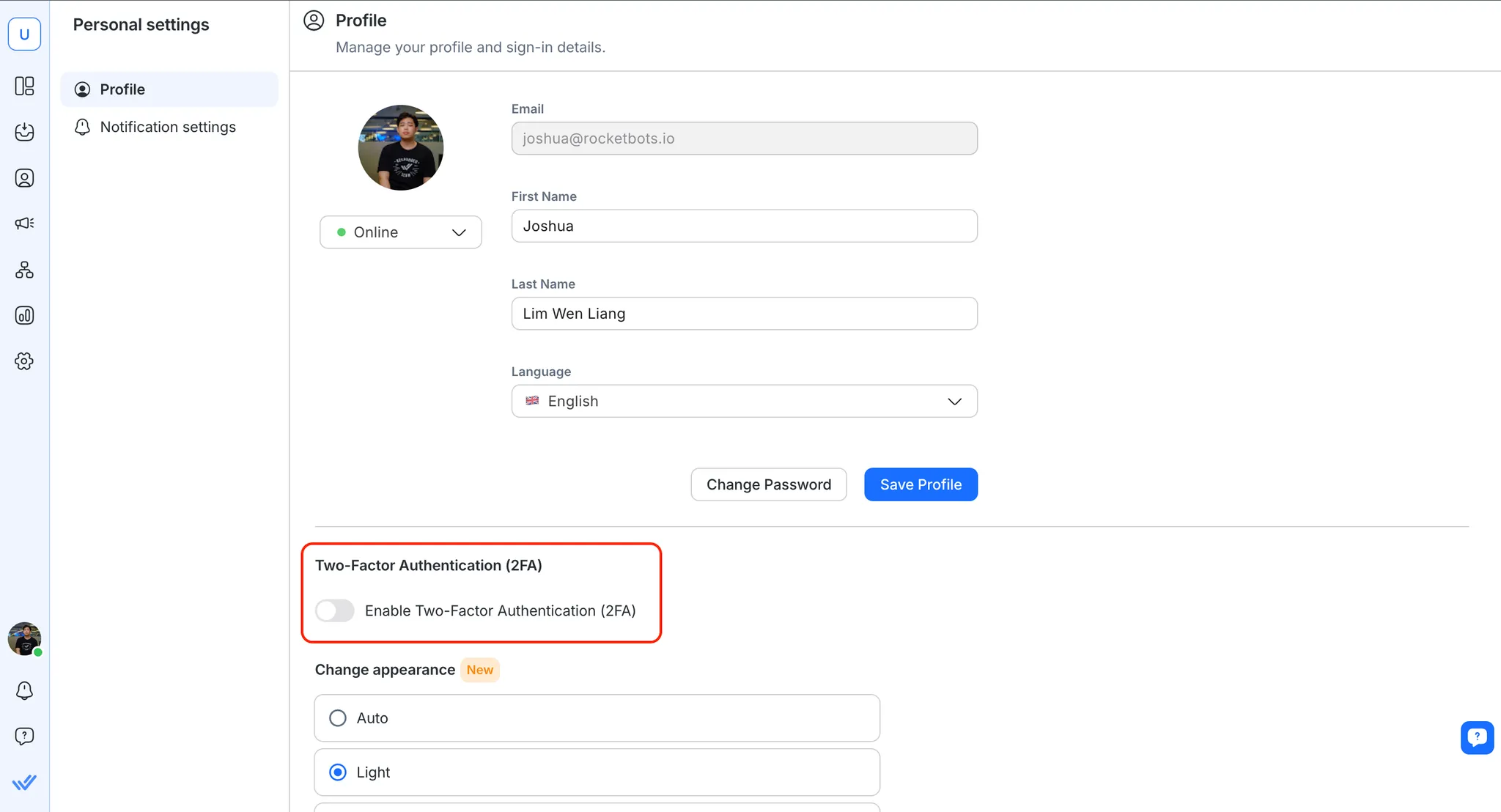
Khi tổ chức của bạn yêu cầu bạn bật Xác thực hai yếu tố (2FA) trên tài khoản của mình, bạn sẽ nhận được email và thông báo liên quan.
Bật Xác thực hai yếu tố (2FA) trên Tài khoản của bạn
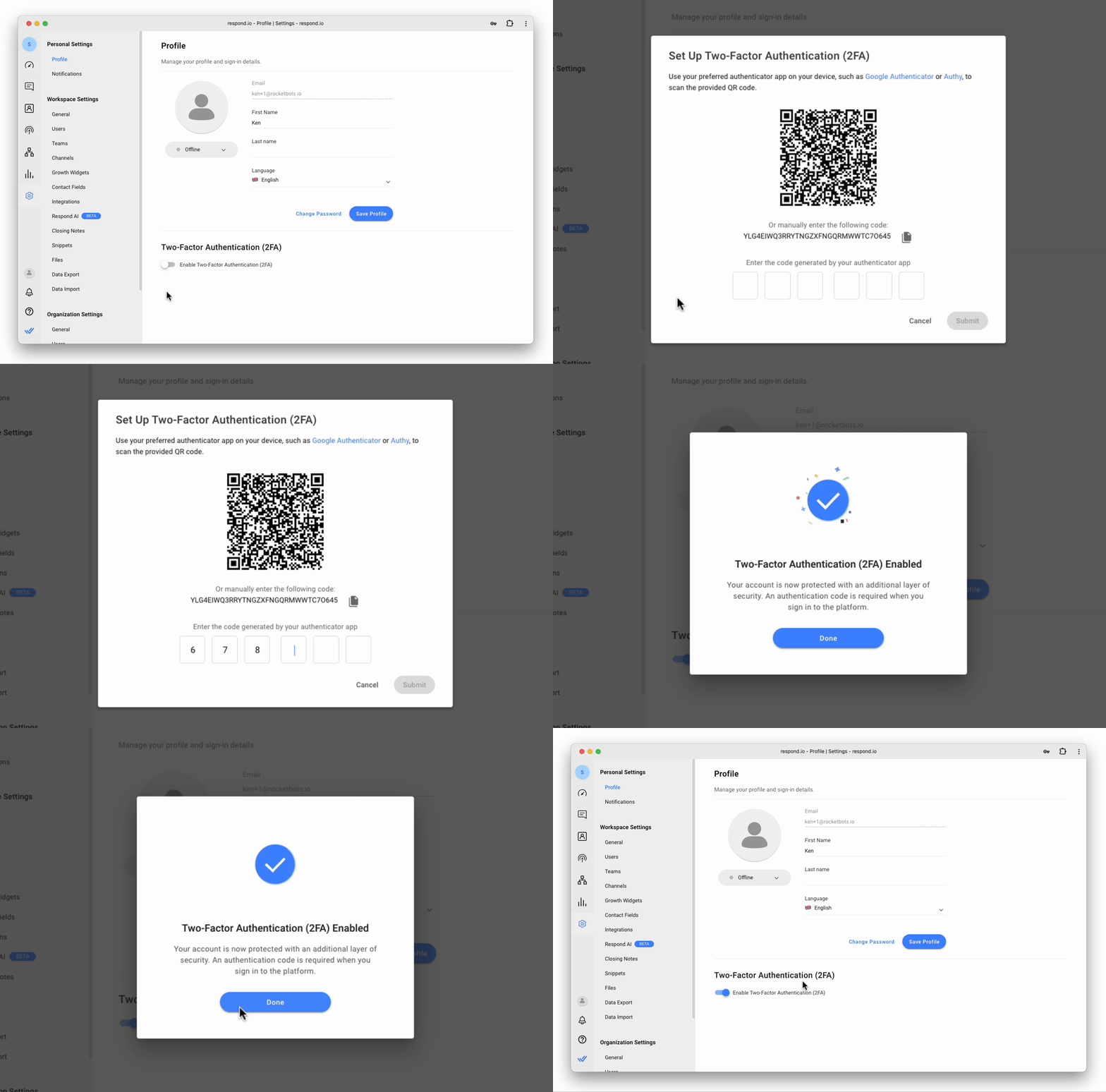
Bạn có thể bật Xác thực hai yếu tố (2FA) trên tài khoản của mình bằng cách làm theo các bước dưới đây:
Bật nút chuyển Xác thực hai yếu tố (2FA).
Mở ứng dụng xác thực ưa thích trên điện thoại di động của bạn và quét mã QR hiển thị trên nền tảng. Ngoài ra, hãy nhập mã chữ số hiển thị (trong trường hợp bạn không thể quét mã từ thiết bị di động) vào ứng dụng xác thực.
Nhập mã gồm 6 chữ số do ứng dụng xác thực của bạn tạo ra vào hộp thoại Thiết lập Xác thực hai yếu tố (2FA) .
Nếu cần, hãy nhấp vào Gửi.
Một hộp thoại xác nhận Xác thực hai yếu tố (2FA) đã được bật, nhấp vào Xong để quay lại trang Hồ sơ .
Vô hiệu hóa xác thực hai yếu tố (2FA)
Bạn có thể tắt Xác thực hai yếu tố (2FA) bằng cách tắt Bật Xác thực hai yếu tố (2FA). Hộp thoại xác nhận sẽ hiển thị để xác nhận lựa chọn của bạn.
Chế độ tối
Tùy chỉnh trải nghiệm xem của bạn bằng cách chọn chủ đề ưa thích. Nền tảng này cung cấp ba tùy chọn hiển thị, bao gồm Chế độ tối.
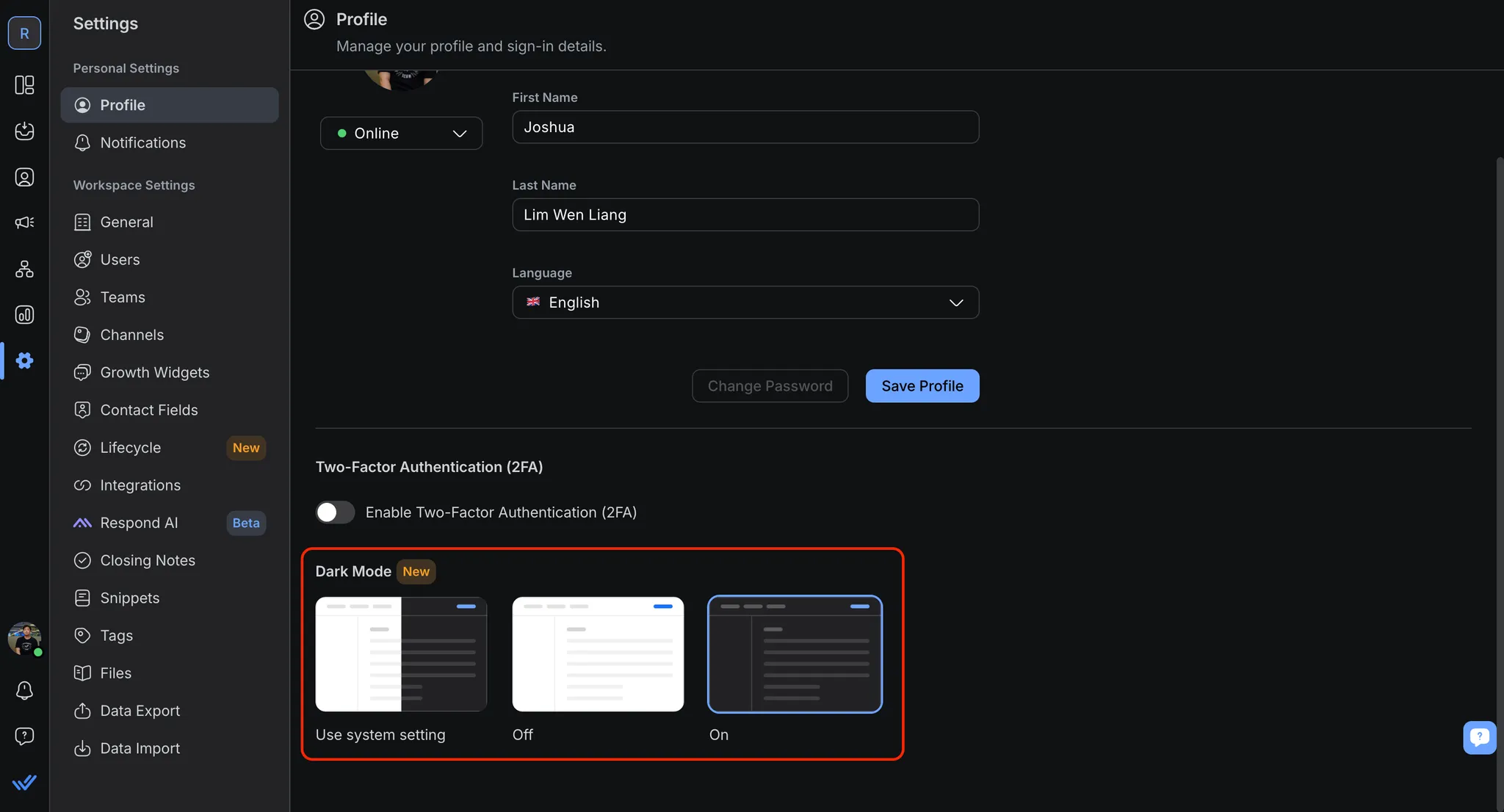
Cách bật Chế độ tối:
Vào Cài đặt > Cài đặt cá nhân > Hồ sơ
Trong Chế độ tối, chọn Bật để bật chế độ tối
Câu hỏi thường gặp và Khắc phục sự cố
Tôi có thể trì hoãn việc kích hoạt Xác thực Hai yếu tố (2FA) trên hồ sơ của mình không?
Khuyến nghị rằng bạn nên kích hoạt Xác thực Hai yếu tố (2FA) ngay lập tức, nếu không, khả năng sử dụng nền tảng của bạn sẽ bị ảnh hưởng và bạn sẽ không thể truy cập vào hầu hết các mô-đun.
Nếu bạn muốn, bạn có thể chọn trì hoãn việc kích hoạt Xác thực Hai yếu tố (2FA), tuy nhiên, hành vi của nền tảng dưới đây sẽ được quan sát:
Người dùng thành viên sẽ chỉ có thể truy cập mô-đun Cài đặt Cá nhân.
Người dùng quản trị viên sẽ chỉ có thể truy cập trang Cài đặt Cá nhân và Cài đặt Tổ chức > Bảo mật.


