

Como chegar aqui
Um utilizador pode visualizar o seu perfil de utilizador em dois locais:
Menu de perfil do utilizador
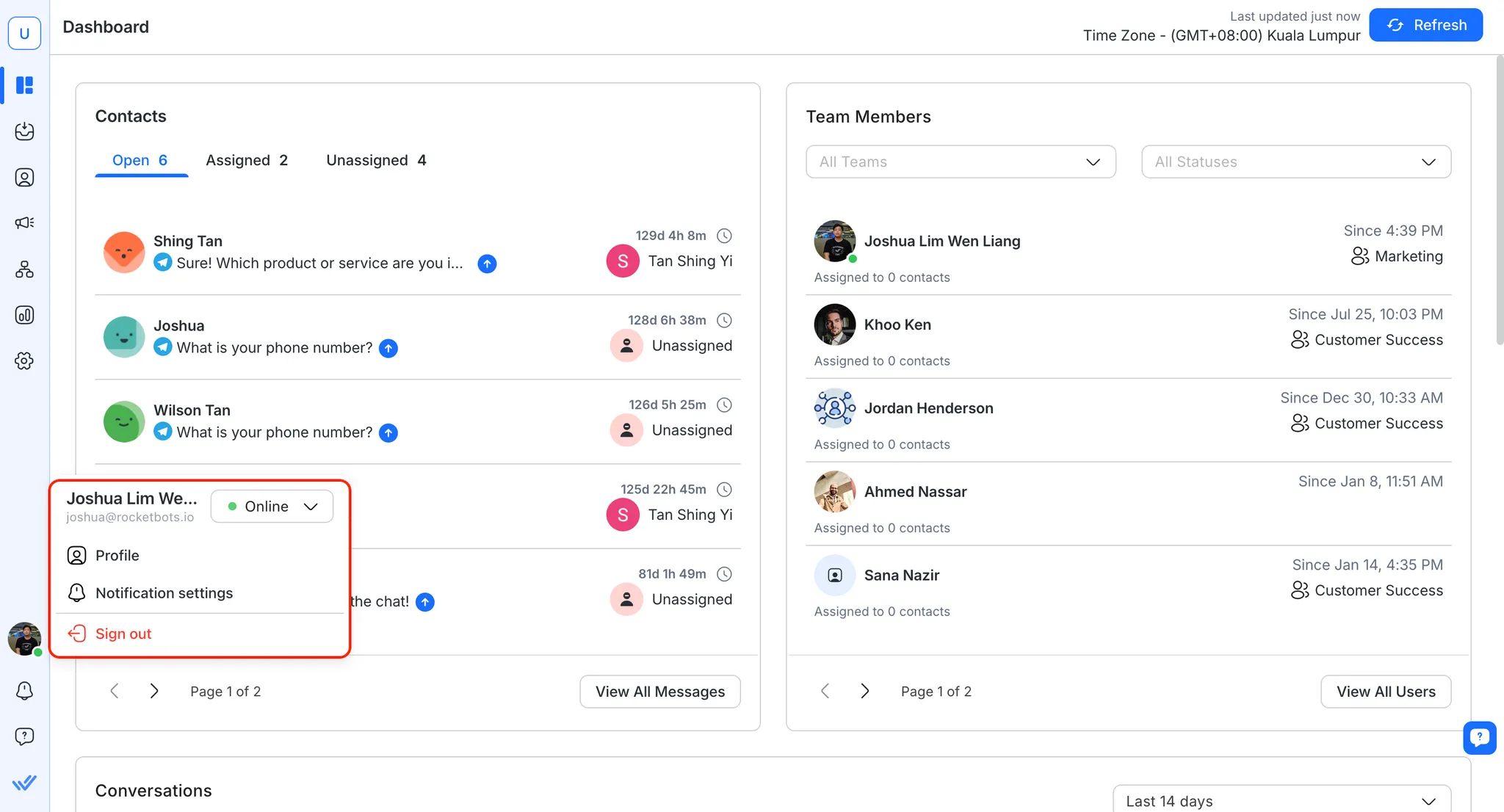
Visualize o menu do seu perfil de utilizador clicando na sua fotografia de perfil na parte inferior da barra lateral esquerda.
Perfil do utilizador
Apresenta o seu nome e endereço de e-mail.
Indicador de estado de atividade
Com isto, pode alterar o seu estado atual na plataforma. Saiba mais sobre Estado da atividade.
Ações
Notificações
Clique para gerir as preferências de notificações.
Faturamento e Uso
Clique para ir para a página Faturação & Utilização da Organização. (Apresentado apenas para administradores da organização e administradores de cobranças)
sair
Clique para sair da plataforma.
Página de perfil do utilizador
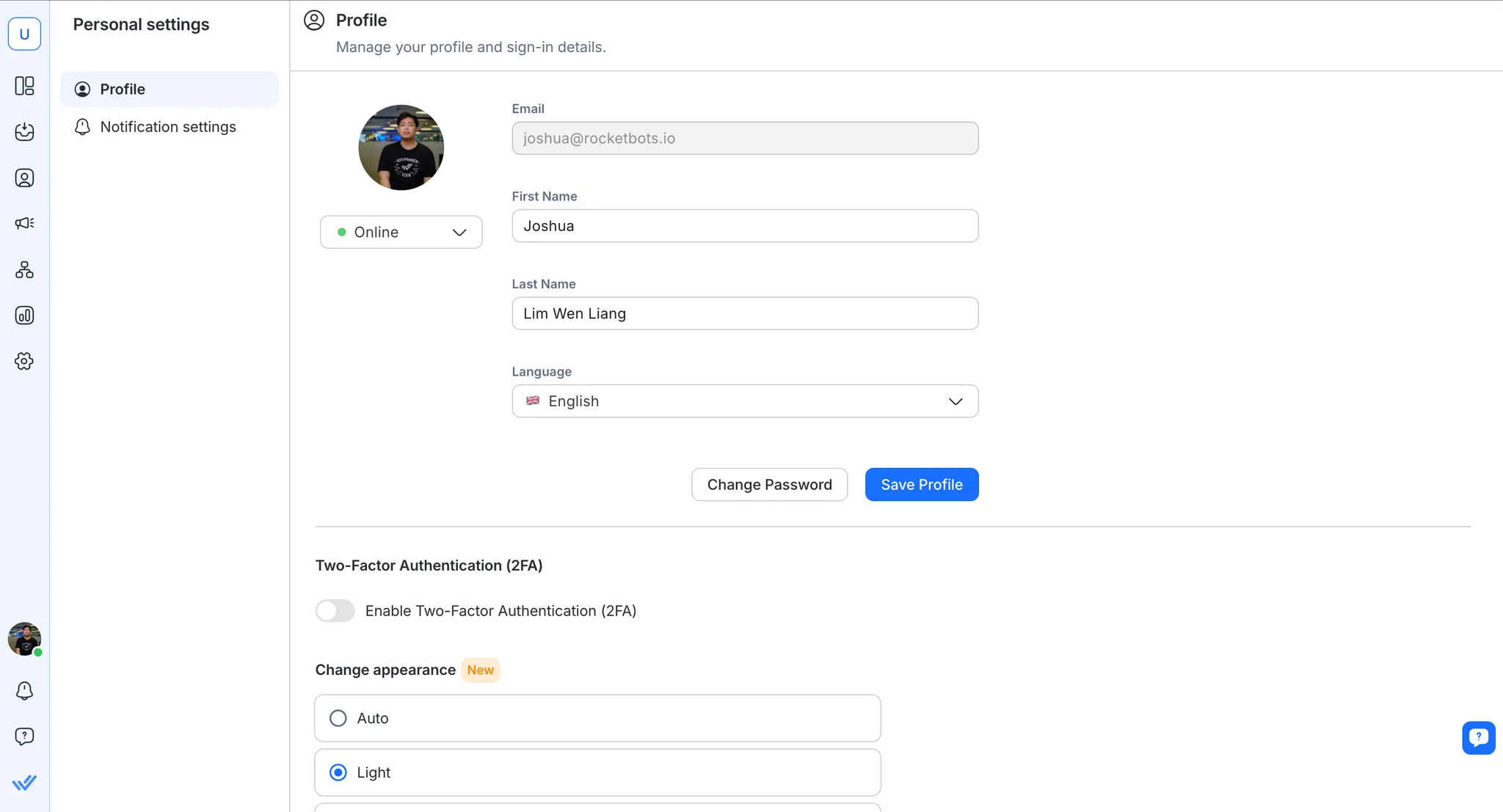
A página Perfil do utilizador é mais extensa do que o menu Perfil do utilizador, onde pode editar mais informações sobre o seu perfil de utilizador. Esta página pode ser acedida no módulo Definições > Definições pessoais > Perfil.
Perfil Avatar
Clique no avatar para alterar a sua imagem de avatar.
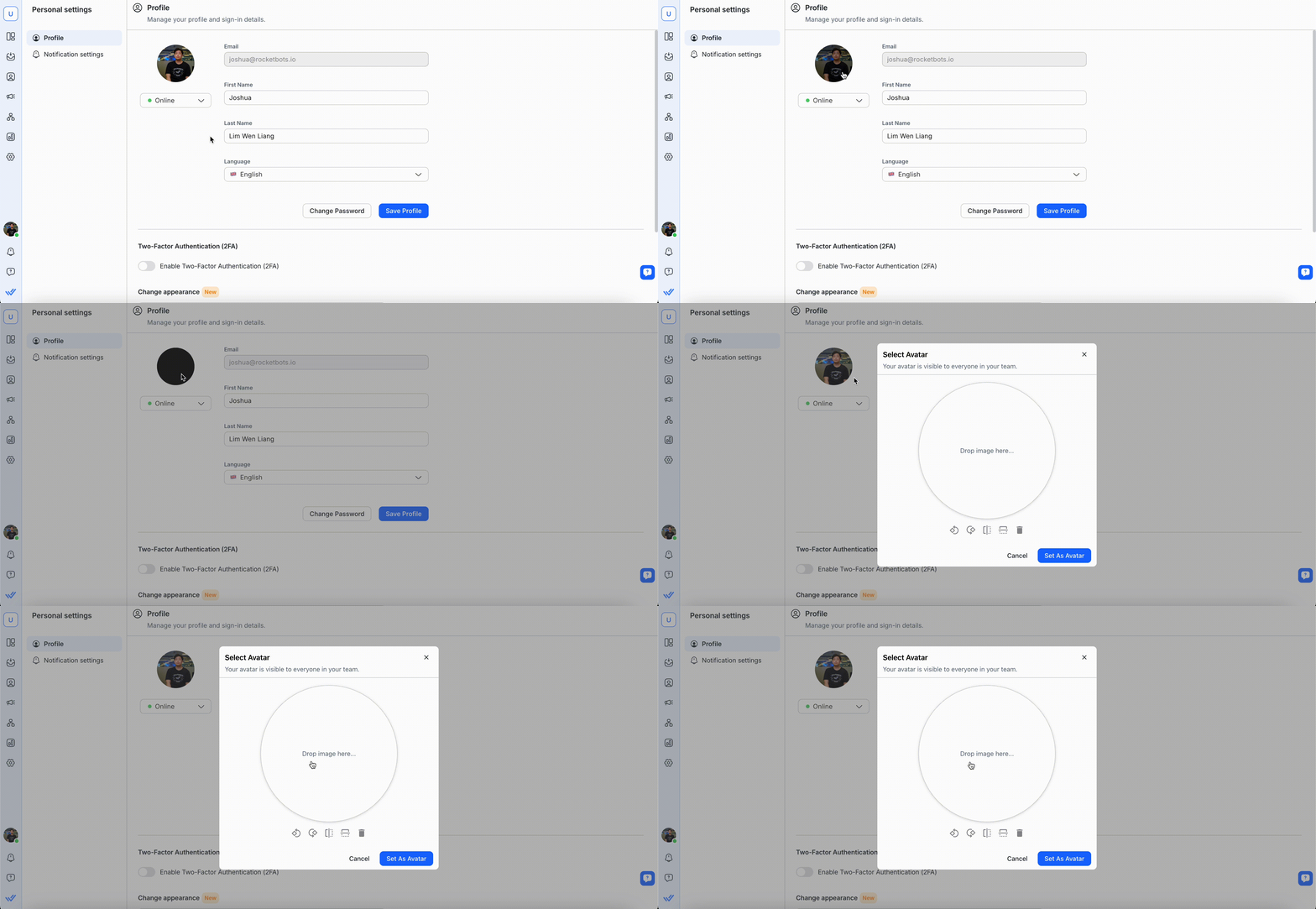
Arraste e largue uma imagem no espaço reservado ou clique nela para fazer o upload a partir do seu computador. Utilize as ferramentas de edição abaixo para ajustar o seu avatar ou clique no ícone do caixote do lixo para o remover. Quando estiver satisfeito, clique em Definir como avatar para guardar.
Esta imagem será visível para todos os elementos da sua equipa.
Indicador de estado de atividade
Altere o seu estado atual na plataforma. Saiba mais sobre Estado de atividade.
Informações do perfil
Primeiro nome & Apelido
Pode fazer alterações no seu nome e apelido.
O seu nome e apelido serão exibidos à sua Equipa e Contactos. Certifique-se de que coloca um nome apropriado.
Palavra-passe
Pode alterar ou atualizar a palavra-passe do seu perfil nesta página.
Lembre-se de escolher uma palavra-passe forte e segura que cumpra osrequisitos de segurança da palavra-passee dedique algum tempo a memorizá-la.
Idioma
Pode alternar para o seu idioma preferido clicando no menu suspenso Idioma. Os idiomas disponíveis são:
Inglês 🇬🇧
Espanhol (Espanhol) 🇪🇸
Português (Português) 🇵🇹
Árabe (عربي) 🇸🇦
Birmanês (မြန်မာဘာသာ) 🇲🇲
Tailandês (ภาษาไทย) 🇹🇭
Chinês Tradicional (繁體中文) 🇹🇼
Chinês simplificado (简体中文) 🇨🇳
Italiano (Italiano) 🇮🇹
Alemão (Deutsch) 🇩🇪
Russo (Русский) 🇷🇺
Francês (Français) 🇫🇷
Japonês (日本語) 🇯🇵
Indonésio (Bahasa Indonésia) 🇮🇩
Turco (Türkçe) 🇹🇷
Coreano (한국어) 🇰🇷
Vietnamita (Tiếng Việt) 🇻🇳
Hebraico (עברית) 🇮🇱
Notificações
Neste menu suspenso, pode alterar a frequência com que pretende receber notificações.
Para mais informações sobre notificações, leia mais aqui.
Autenticação de dois fatores (2FA)
Pré-requisito: Deve instalar uma aplicação autenticadora, ou seja, Google Authenticator ou Authy, no seu telemóvel.
A autenticação de dois fatores (2FA) resolve o problema da vulnerabilidade da palavra-passe e fornece uma camada adicional de segurança (por exemplo, no caso de a sua palavra-passe ser comprometida). Isto reforça as medidas de segurança tomadas para proteger os dados confidenciais, eliminando as hipóteses de acesso não autorizado à sua conta.
Tudo isto é conseguido adicionando uma camada de proteção à sua conta que requer um código de autenticação para além da sua palavra-passe. Depois de fornecer a palavra-passe correta, deve fornecer um código de autenticação (gerado por uma aplicação autenticadora instalada no seu dispositivo móvel) para fazer login.
Aviso: Caso perca o acesso à sua aplicação autenticadora (por exemplo, o seu telefone foi perdido), pode contactar o nosso apoio ao cliente.
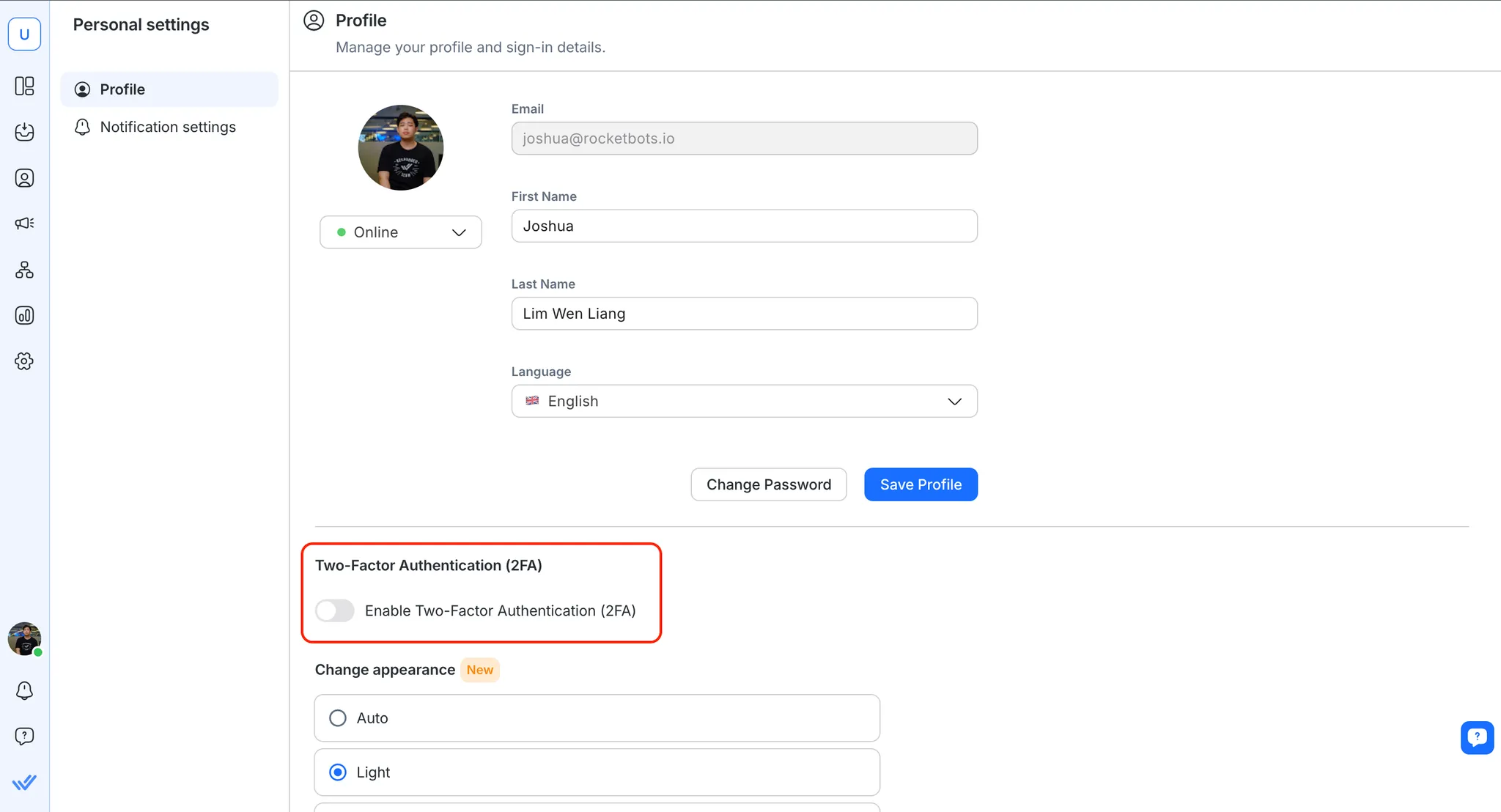
Quando a sua organização exigir que ative a autenticação de dois fatores (2FA) na sua conta, receberá um e-mail e uma notificação relacionados.
Ativar a autenticação de dois fatores (2FA) na sua conta
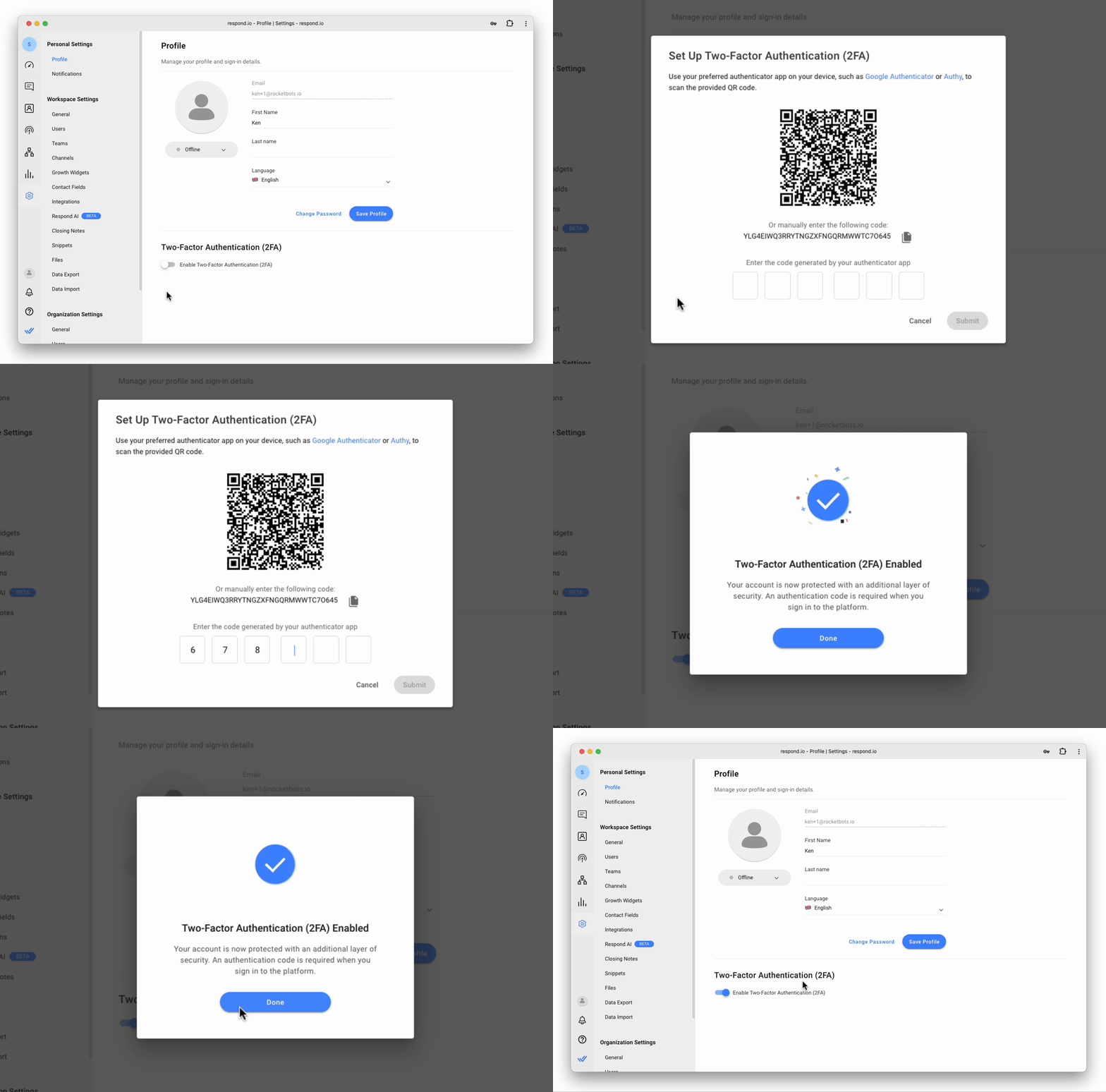
Pode ativar a autenticação de dois fatores (2FA) na sua conta seguindo os passos fornecidos abaixo:
Ative a opção Ativar autenticação de dois fatores (2FA) .
Abra a aplicação autenticadora da sua preferência no seu telemóvel e digitalize o código QR exibido na plataforma. Em alternativa, introduza o código alfanumérico apresentado (caso não consiga digitalizar o código no seu dispositivo móvel) na aplicação autenticadora.
Introduza o código de 6 dígitos gerado pela sua aplicação autenticadora na caixa de diálogo Configurar autenticação de dois fatores (2FA) .
Se necessário, clique em Enviar.
Uma caixa de diálogo confirma que a autenticação de dois fatores (2FA) foi ativada. Clique em Concluído para voltar à página Perfil .
Desativando a autenticação de dois fatores (2FA)
Pode desativar a autenticação de dois fatores (2FA) desativando Ativar a autenticação de dois fatores (2FA). É apresentada uma caixa de diálogo de confirmação, confirmando a sua escolha.
Modo escuro
Personalize a sua experiência de visualização escolhendo o seu tema preferido. A plataforma oferece três opções de visualização, incluindo o Modo Escuro.
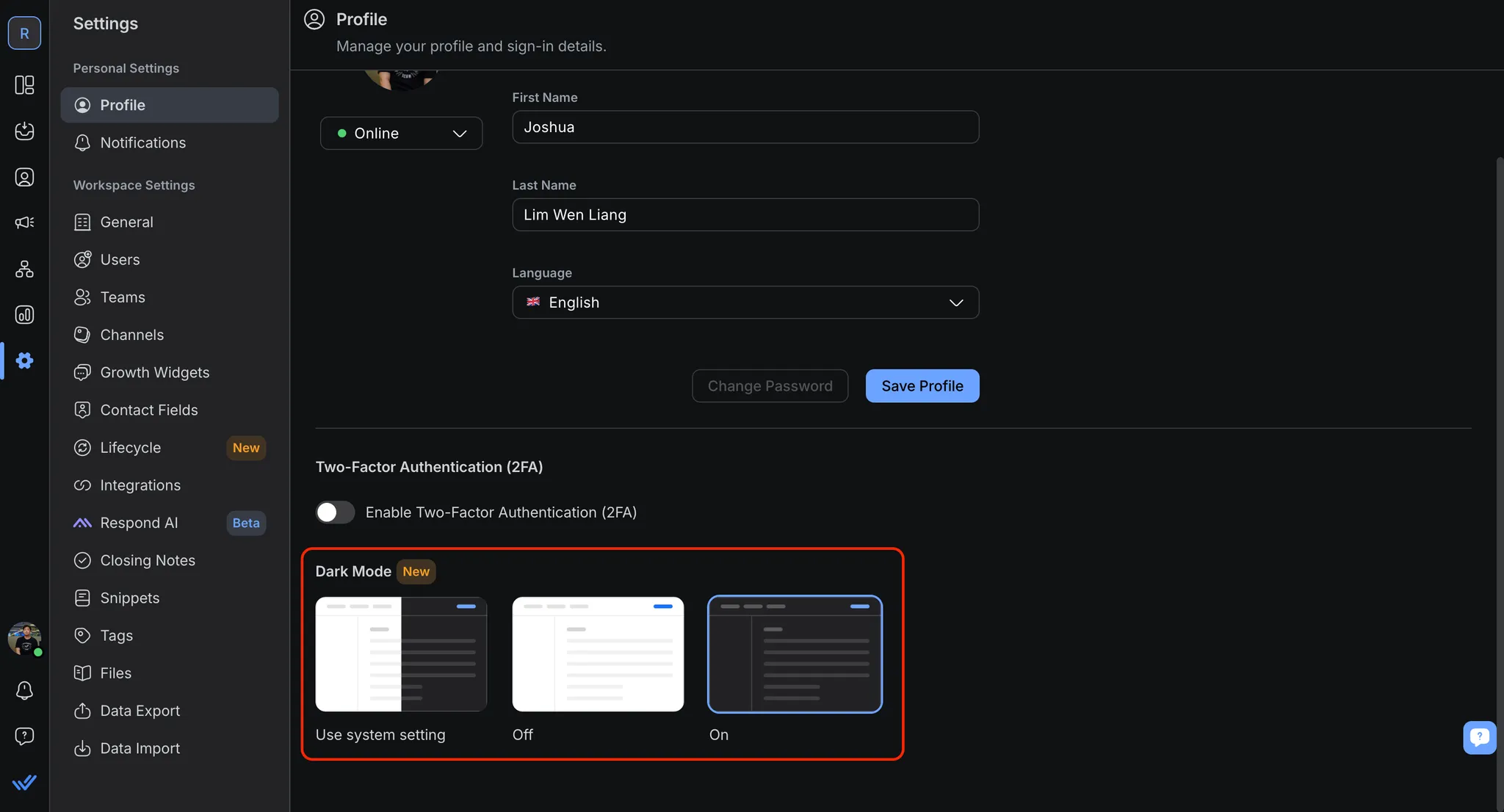
Como ativar o Modo Escuro:
Aceda a Definições > Definições pessoais > Perfil
Em Modo escuro, selecione Ligado para ativar o modo escuro
Perguntas frequentes e resolução de problemas
Posso atrasar a ativação da autenticação de dois fatores (2FA) no meu perfil?
É recomendável que ative a autenticação de dois fatores (2FA) imediatamente, caso contrário a sua capacidade de utilizar a plataforma será afetada e não conseguirá aceder à maioria dos módulos.
Se desejar, pode optar por adiar a ativação da Autenticação de Dois Fatores (2FA), no entanto, será observado o seguinte comportamento da plataforma:
Os utilizadores membros só poderão aceder ao seu módulo Definições pessoais .
Os utilizadores administradores apenas poderão aceder às páginas Definições pessoais e Definições da organização > Segurança .


