

到達這裡
這些設定僅供組織管理員、計費管理員和使用者管理員訪問,且適用於商業計畫和企業計畫!
如何訪問工作區:
前往 組織設定
選擇 工作區
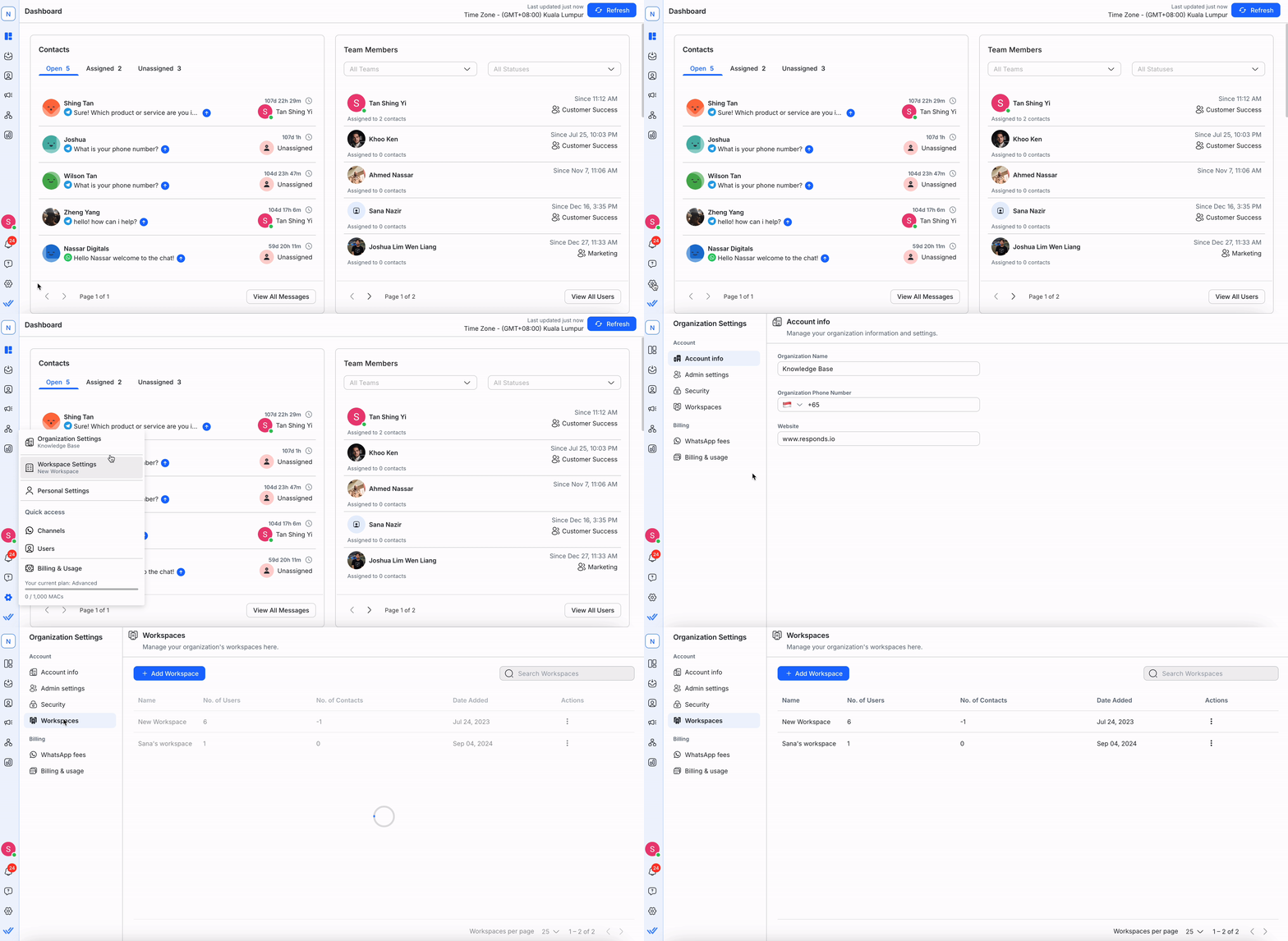
在這裡,您可以:
工作區概述
在這裡,您可以看到組織中的工作區清單。
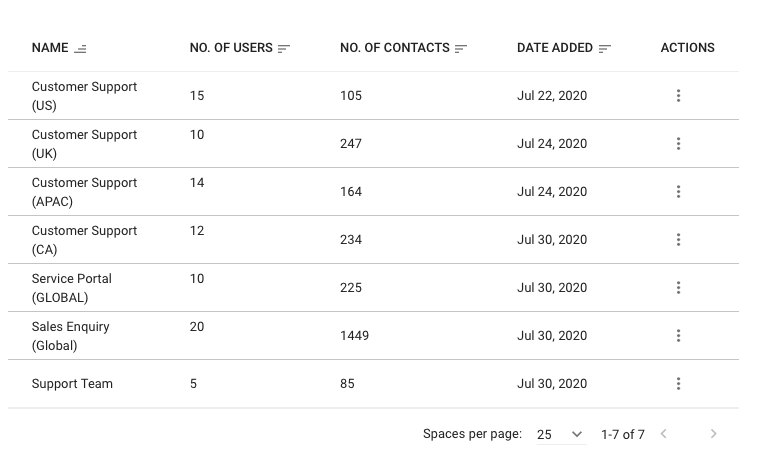
列名稱 | 描述 |
|---|---|
姓名 | 用於識別組織內的工作區的名稱。 |
不。 使用者數 | 分配到工作區的使用者數量。 |
新增日期 | 新增工作區的日期。 |
行動 | 您可以在工作區上執行的操作。 您可以編輯和刪除工作區。 |
提示:使用頂部的搜尋功能可以快速找到您正在尋找的工作區。
管理工作區
以下功能僅適用於 組織管理員 和 使用者管理員!
計費管理員只能查看工作區,而不能進行任何變更。
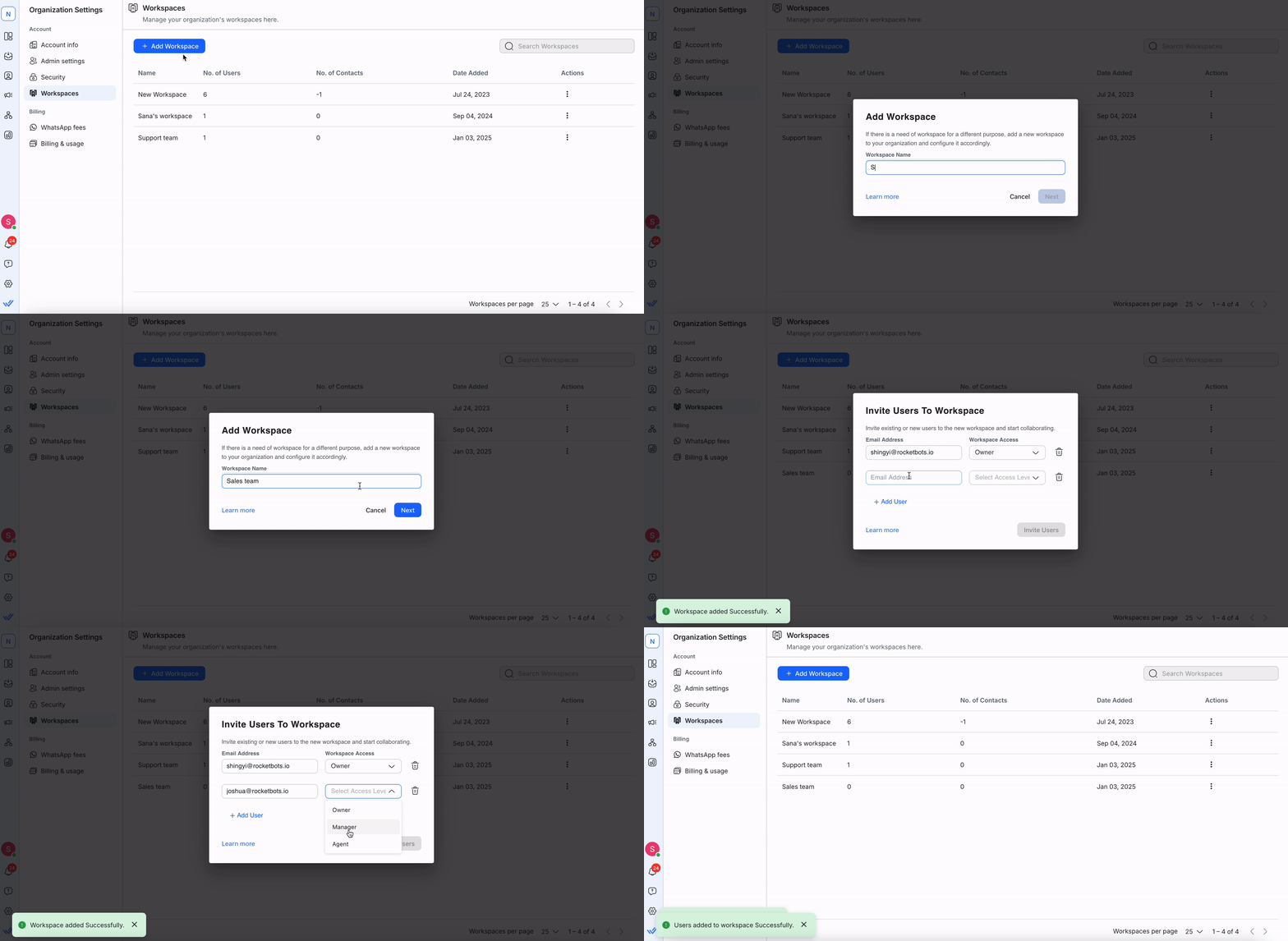
新增工作區
前往 工作區 > 選擇 新增工作區
輸入工作區名稱 > 選擇 下一步
透過電子郵件邀請使用者 > 選擇存取等級(所有者、經理、代理商) > 選擇 邀請用戶
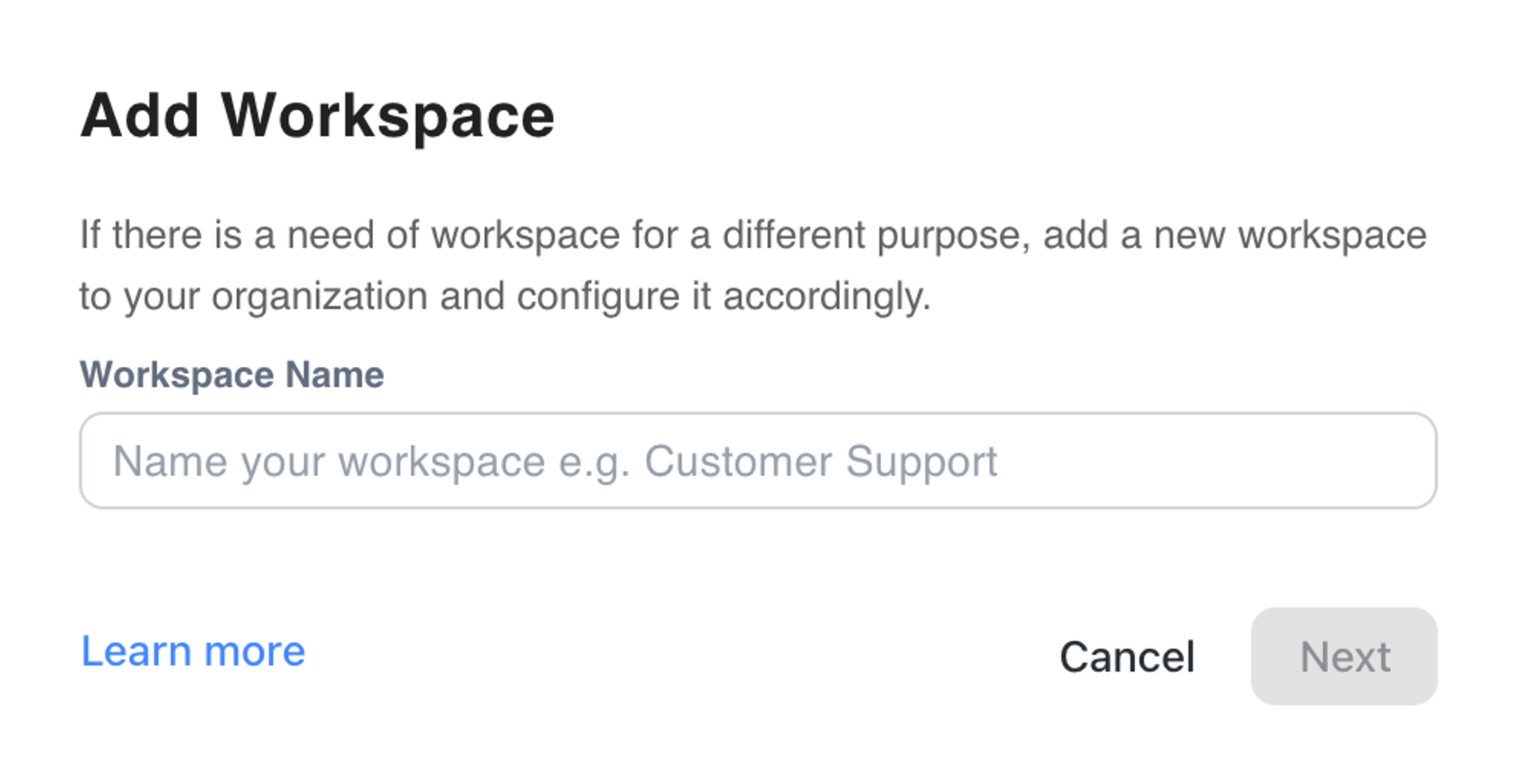
僅當組織的訂閱允許時才可以新增工作區。
編輯工作區
點選 操作 列下的三個點,然後選擇 編輯。
更新工作區詳細信息,例如名稱或使用限制,然後點擊 儲存。
筆記:
如果您的組織是經銷商合作夥伴計畫的一部分,您可以為工作區啟用聯絡人限制。 一旦達到限制,工作區將不再接收來自新聯絡人的訊息。
並非所有方案都提供編輯使用限制的功能。
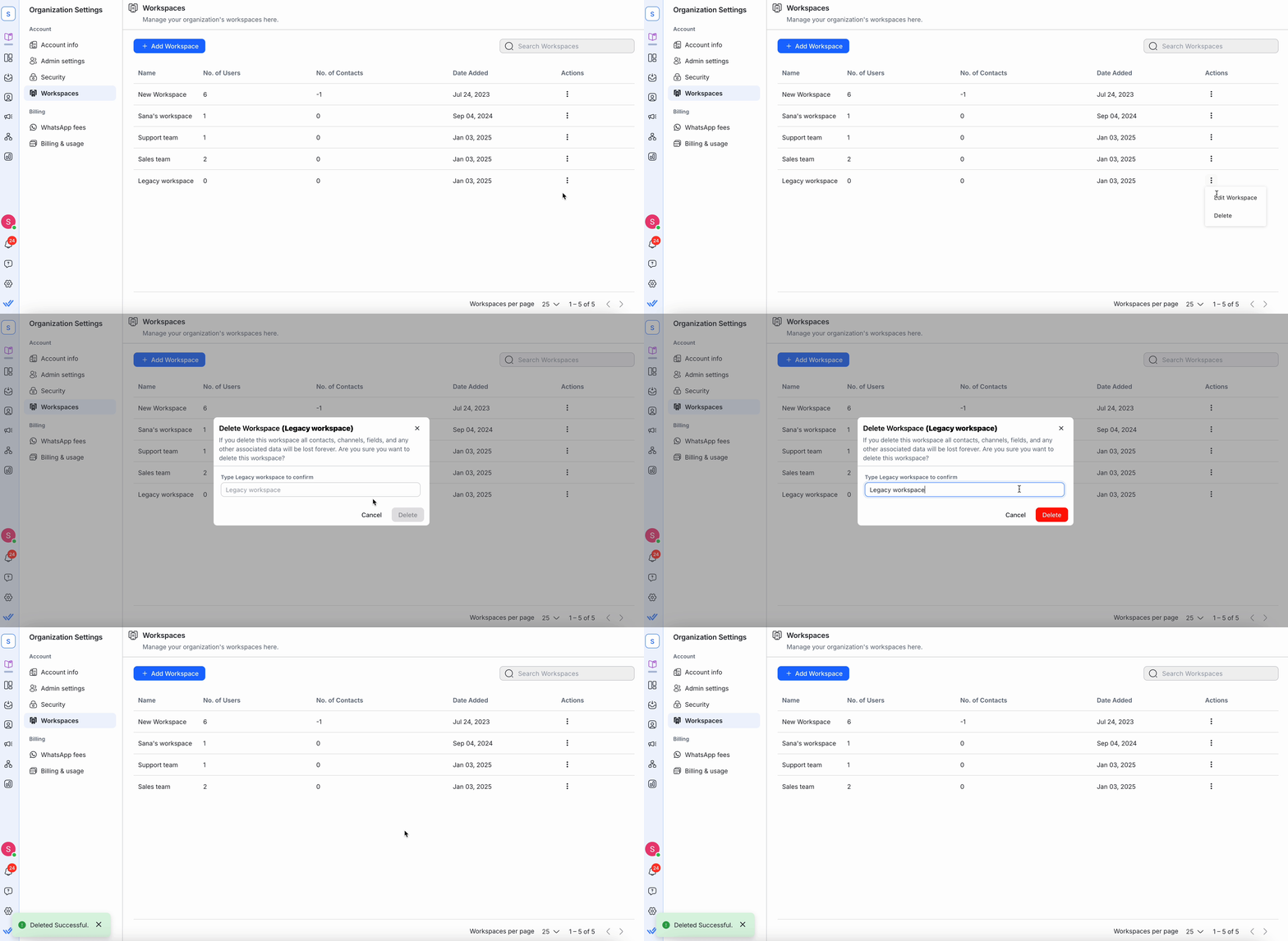
刪除工作區
點選 操作 列下的三個點,然後選擇 刪除。
輸入工作區名稱確認,然後按一下 刪除。
筆記:
刪除工作區將永久刪除所有聯絡人、頻道、欄位和相關資料。
此操作無法撤消,且遺失的資料無法恢復。
在刪除工作區之前,請匯出您想要保留的所有資料。
管理多個工作區
訪問工作區
當您登入時,您將預設重新導向到您上次互動的工作區。
如果您無法存取任何工作區,您將被重新導向到您有權存取的模組。
沒有工作區存取權限的 管理員、計費管理員和使用者管理員 將被定向到 組織設定。
沒有工作區存取權限的成員 將被引導至 個人設定。
在工作區之間切換
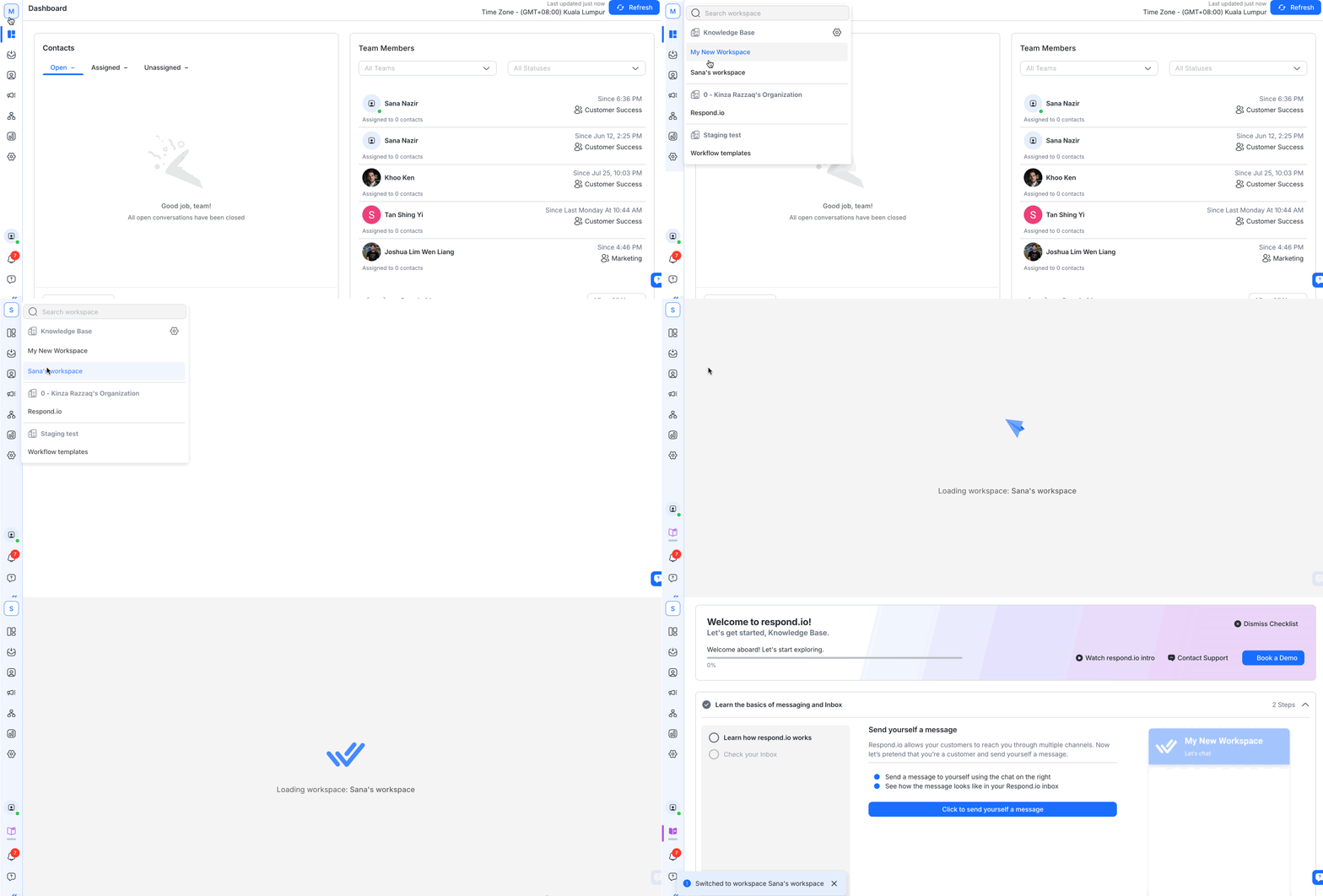
有權存取多個工作區的使用者可以使用側邊導航選單中的 工作區切換器 在它們之間切換。
列出了組織內所有可訪問的工作區。
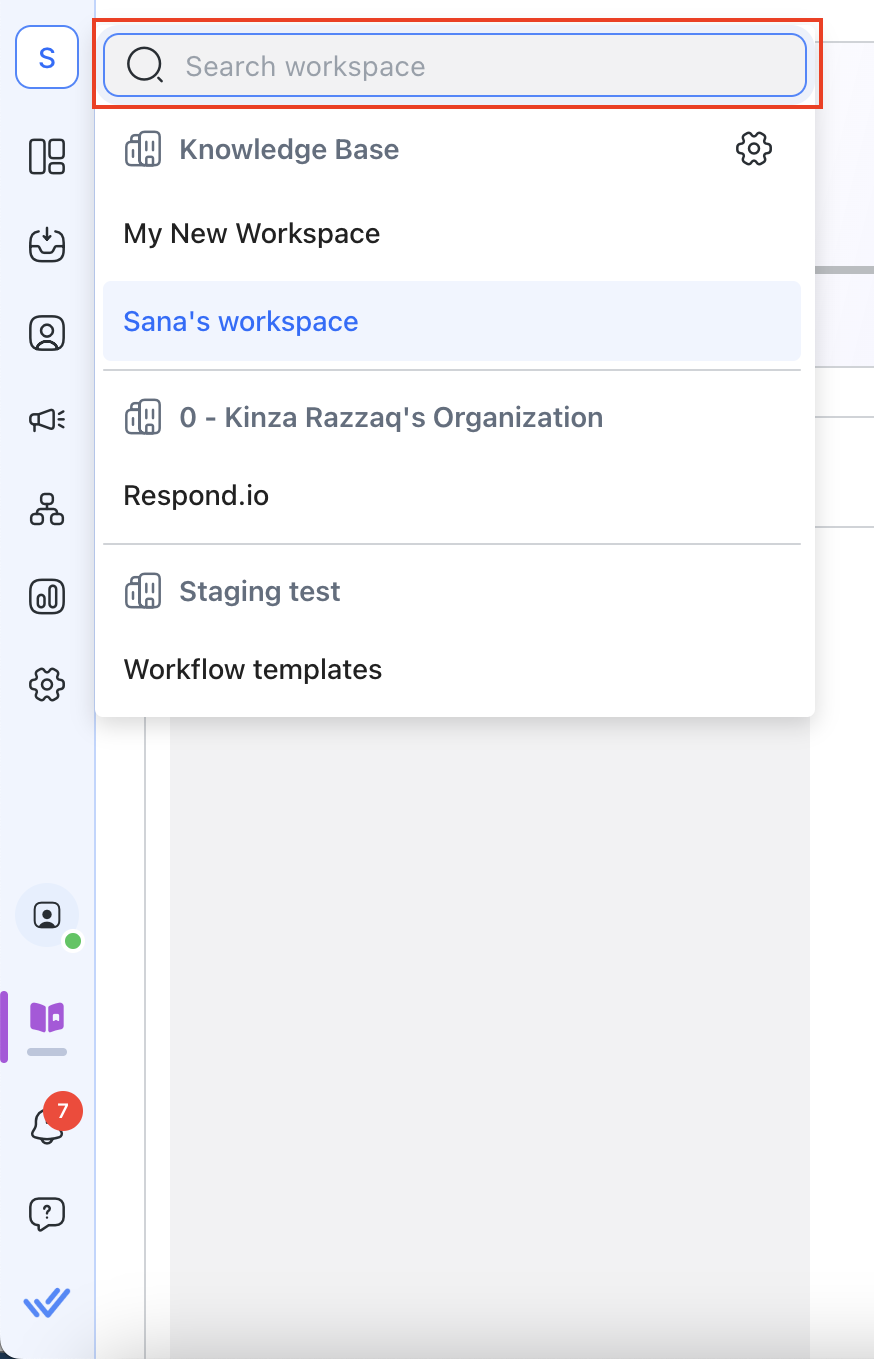
您也可以輸入工作區名稱來搜尋所需的工作區。
在 SSO 和非 SSO 組織之間切換可能需要一些額外的步驟。 您可以在這裡找到更多詳細資訊 。


