

Cos'è un'Organizzazione su Respond.io?
Un'Organizzazione è un insieme di Utenti che appartengono a un gruppo o a una società e condividono un abbonamento. Sulla piattaforma Respond.io, un'Organizzazione possiede l'abbonamento, gli Utenti e gli Spazi di lavoro.
Un'Organizzazione può avere uno o più Utenti. Gli Utenti possono appartenere a più Organizzazioni su invito. Per una forza lavoro migliore, esistono ruoli diversi all'interno di un'Organizzazione che consentono agli Utenti di svolgere funzioni diverse. Consulta qui per saperne di più sui ruoli organizzativi.
Scegliere tra più Spazi di lavoro o Organizzazioni.
Quando si scala su Respond.io, le aziende possono scegliere di impostare più Spazi di lavoro all'interno di un'Organizzazione o creare altre Organizzazioni. Ecco alcuni vantaggi chiave e casi d'uso per ogni approccio:
Quando utilizzare più Spazi di lavoro in un'unica Organizzazione.
L'utilizzo di più Spazi di lavoro all'interno di un'unica Organizzazione è ideale se i team condividono un abbonamento, ma necessitano di una certa indipendenza nella gestione:
Gestisci i livelli di accesso utente per Spazio di lavoro: Assegna ruoli utente diversi per ogni Spazio di lavoro senza influire sull'accesso a livello organizzativo.
Fonti di conoscenza AI: Imposta basi di conoscenza AI uniche su misura per le esigenze di ogni Spazio di lavoro.
Quando creare più Organizzazioni.
La creazione di Organizzazioni separate può fornire maggiore indipendenza e controllo in diversi settori chiave, ideale per aziende con esigenze operative distinte:
Gestione indipendente degli abbonamenti: Ogni Organizzazione può gestire il proprio abbonamento, le modifiche e il conteggio degli utenti.
Fatturazione separata per le commissioni WABA: Le commissioni API WhatsApp Business distinte possono essere gestite separatamente per ogni Organizzazione.
Impostazioni di sicurezza indipendenti (ad es., SSO): Configura le misure di sicurezza individualmente per consentire accessi e requisiti di login su misura.
Fonti di conoscenza AI distinte e controlli di accesso degli utenti: Definisci le risorse AI e i ruoli degli utenti in modo indipendente per ogni Organizzazione.
Gestione Indipendente dell'Accesso degli Utenti e del Workspace: I livelli di accesso degli utenti e l'accesso al Workspace possono essere gestiti separatamente tra le organizzazioni.
Per le aziende con più marche o regioni che necessitano di operazioni e gestione completamente separate, si consiglia di creare organizzazioni separate. Tuttavia, per i dipartimenti o i team che collaborano strettamente sotto lo stesso marchio, utilizzare più workspace all'interno di un'unica organizzazione spesso offre la flessibilità necessaria.
Creazione di un'organizzazione
L'organizzazione può essere creata solo durante la registrazione di un utente. Un utente può creare solo un'organizzazione. Se hai bisogno di più organizzazioni, contattaci qui.
Passo 1: Registrati per un nuovo account utilizzando questa guida.
Step 2: Una volta completata la registrazione e la verifica della tua email, vai alla risposta. o piattaforma e accedi con l'account utente registrato.
Passo 3: Al primo accesso, la piattaforma ti chiederà di creare un'organizzazione. Compila le informazioni richieste. Le informazioni saranno utilizzate solo per riferimento interno.
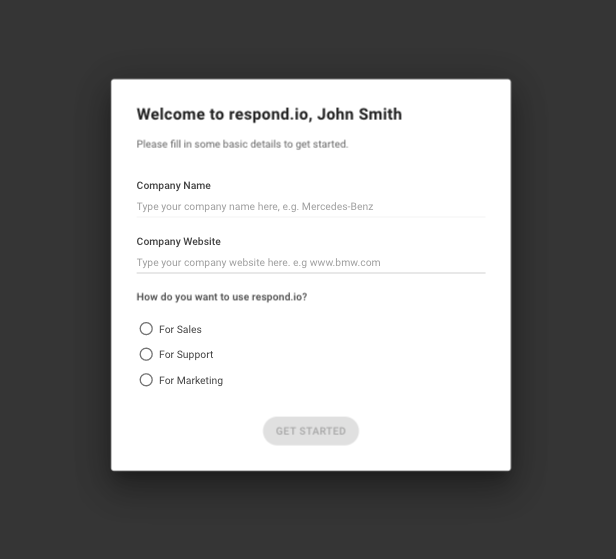
Una volta inviati i dettagli e creata l'organizzazione, viene automaticamente creato un nuovo Workspace con un nome predefinito fornito dalla piattaforma.
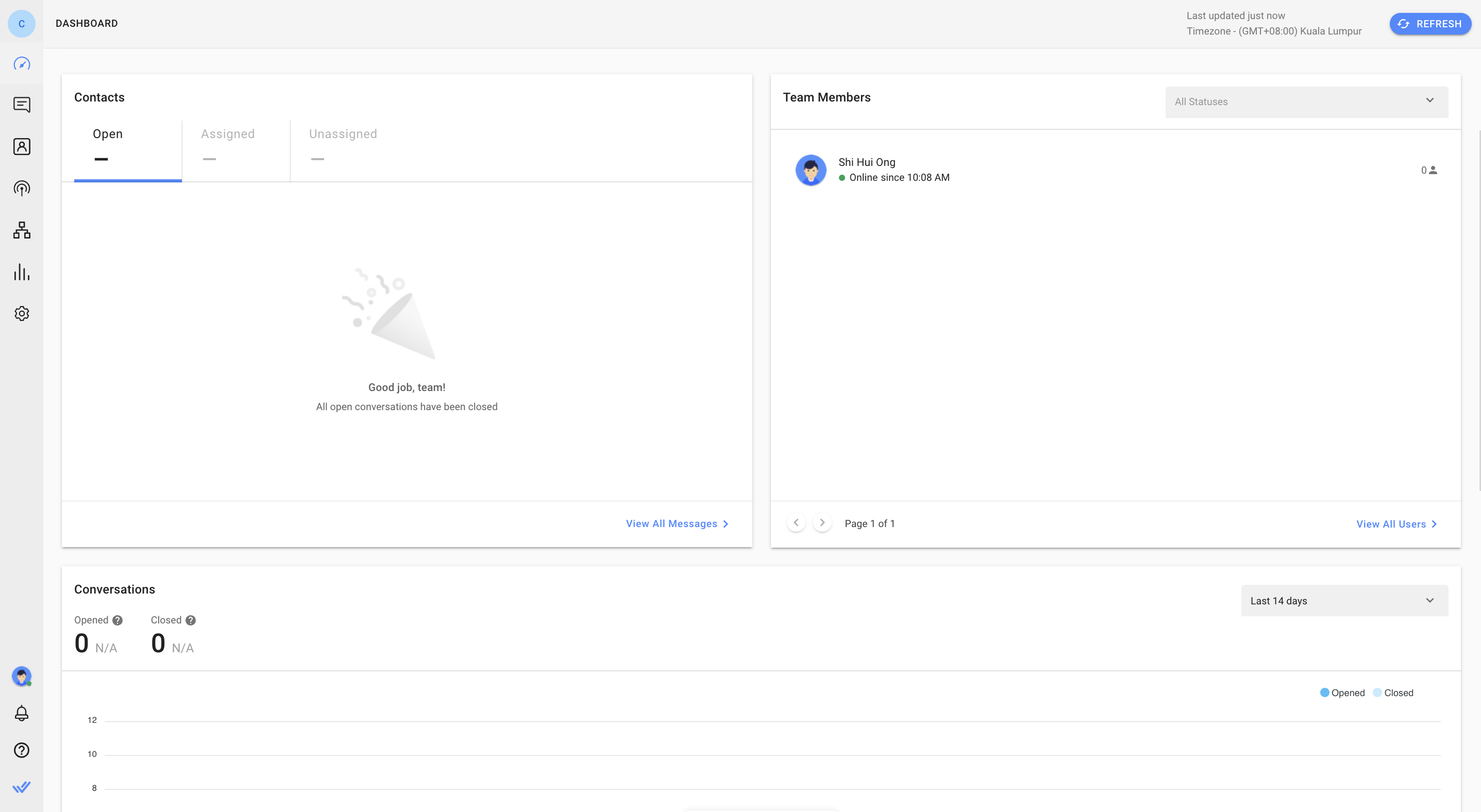
Accesso Alle Impostazioni Dell'Organizzazione
Le impostazioni dell'organizzazione possono essere accessibili solo da Organization Admins, Billing Admins e User Admins. I membri dell'organizzazione non possono accedere alle impostazioni dell'organizzazione in quanto non hanno i privilegi di apportare modifiche a un'organizzazione.
Le visualizzazioni compatibili con il cellulare potrebbero non visualizzare le impostazioni dell'organizzazione agli amministratori. Si prega di assicurarsi che sia visualizzato in "Modalità Desktop" o direttamente da un browser desktop per la migliore esperienza.
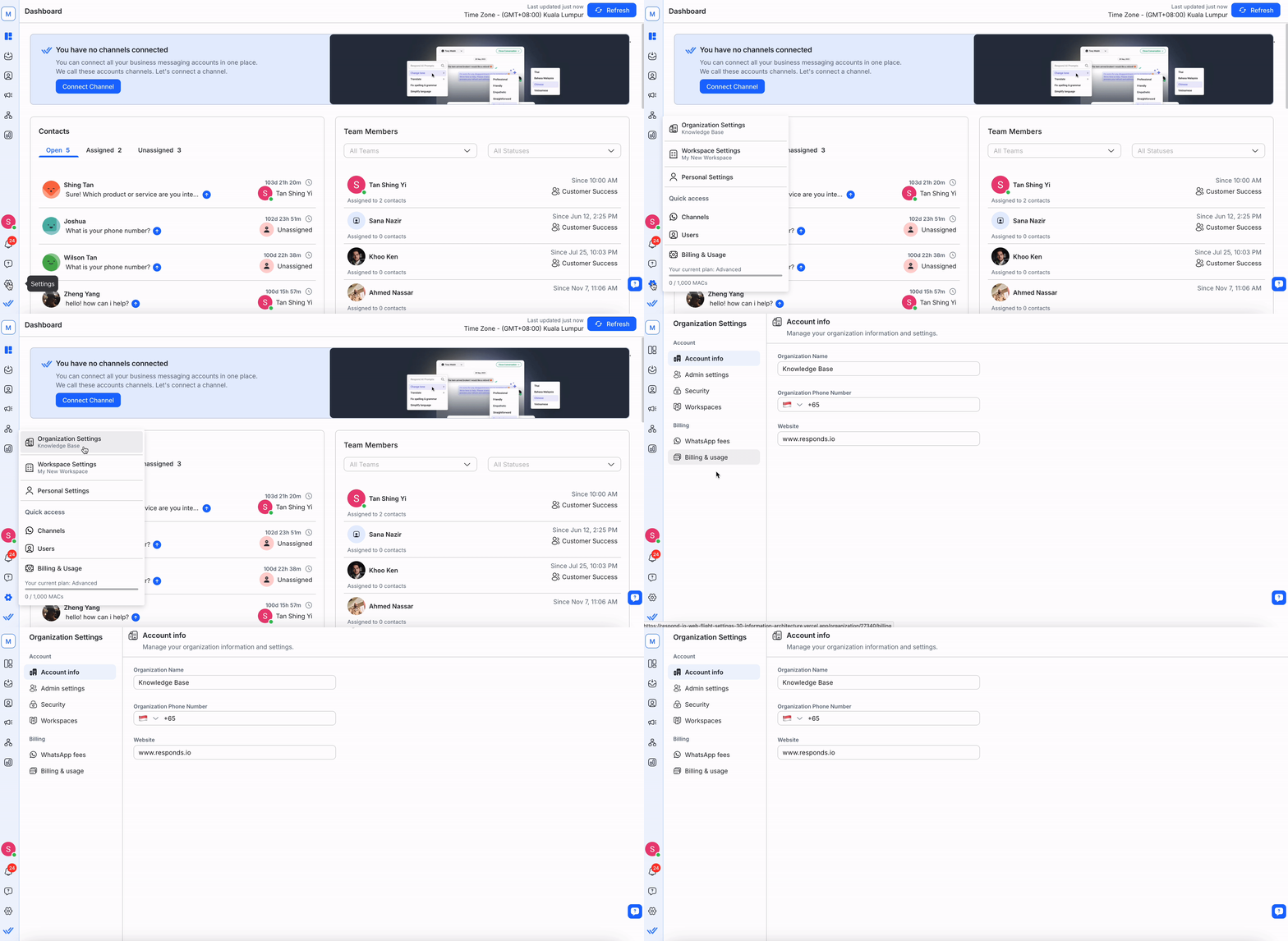
È possibile accedere alle impostazioni dell'organizzazione tramite il modulo Impostazioni. Fare riferimento alla scheda per maggiori informazioni:


