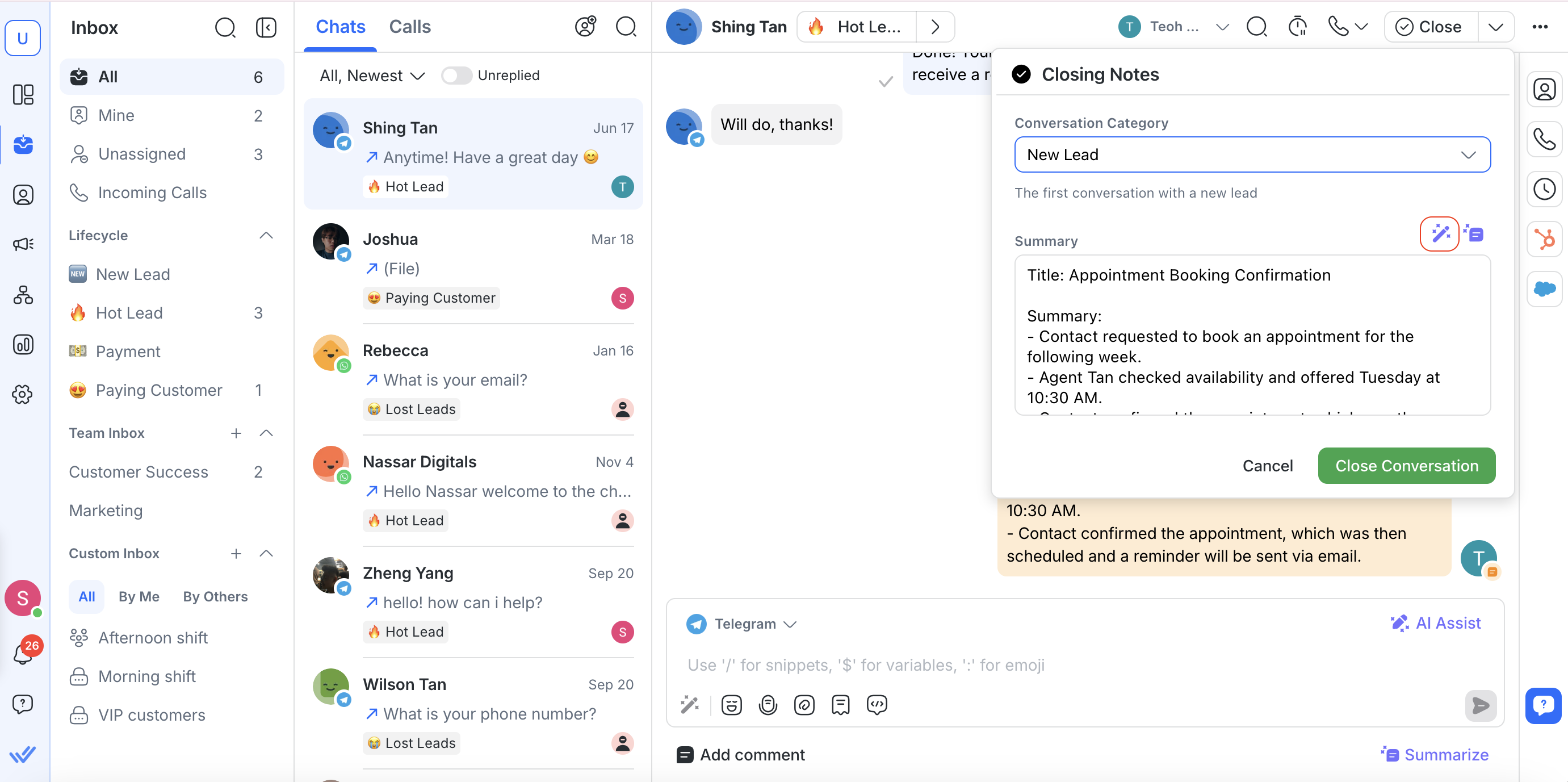
到達這裡
只有所有者和經理才能存取此設定!
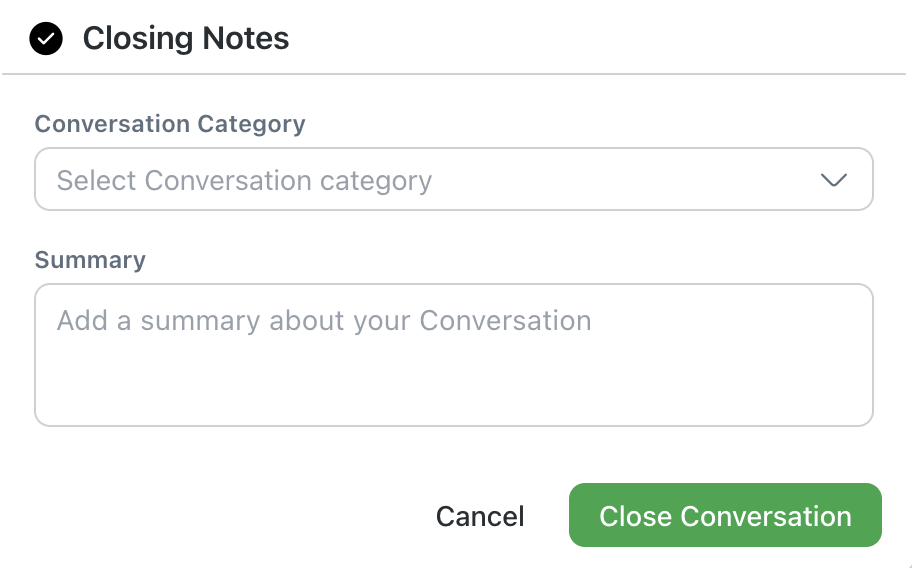
可從工作區設定子選單項目下的 設定 導覽選單、 結束語存取此設定。
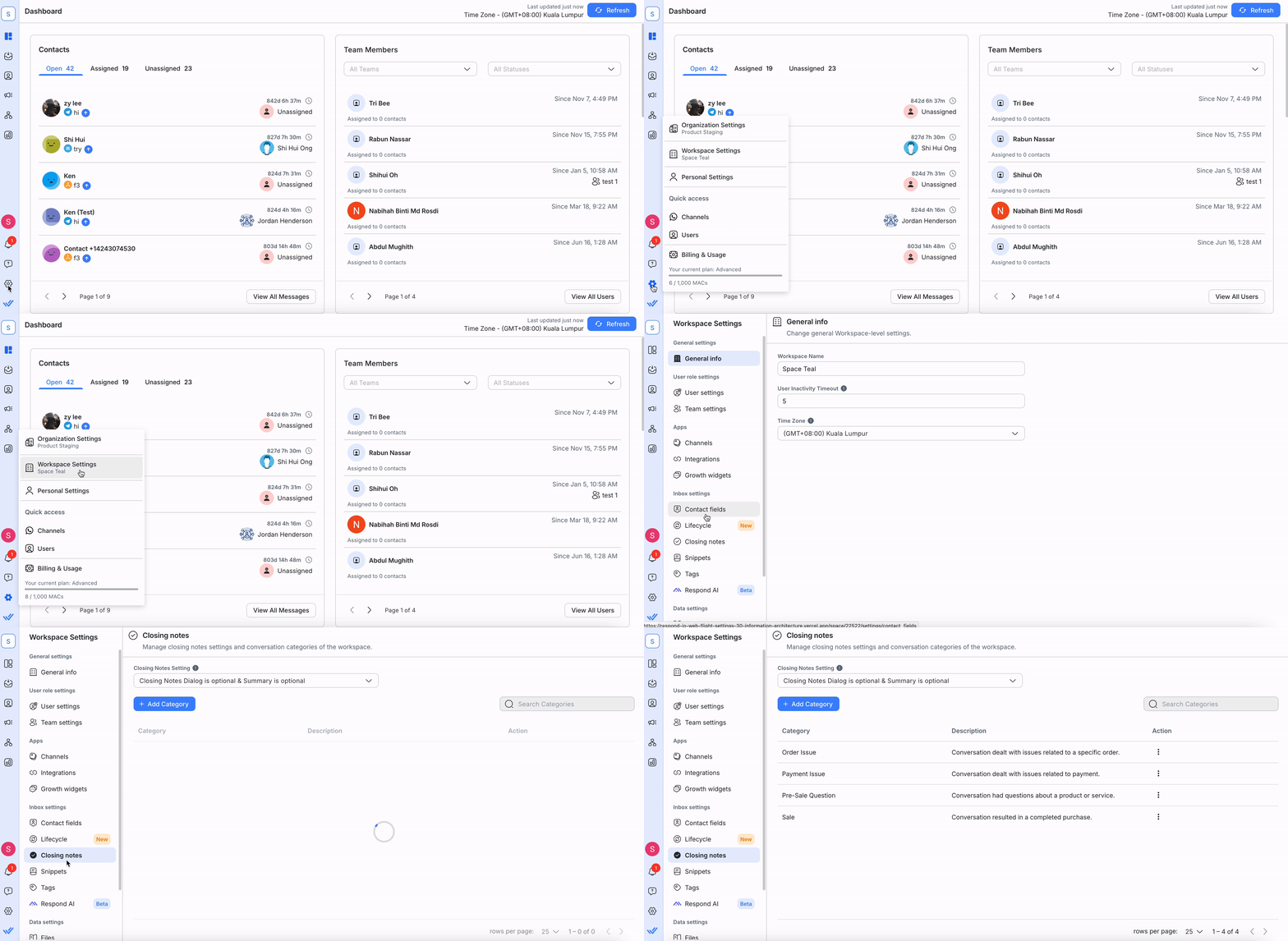
結束語是一些對話摘要,可以幫助管理人員更好地理解聯絡人和平台之間的對話,而無需了解詳細資訊。
結束語由兩部分組成:對話類別和摘要。 使用者可以從下拉式選單中選擇一個類別,並且可以在此設定中配置這些類別。
摘要是供使用者自由輸入的文本,用於總結對話以向其經理提供背景資訊。
結束語設定
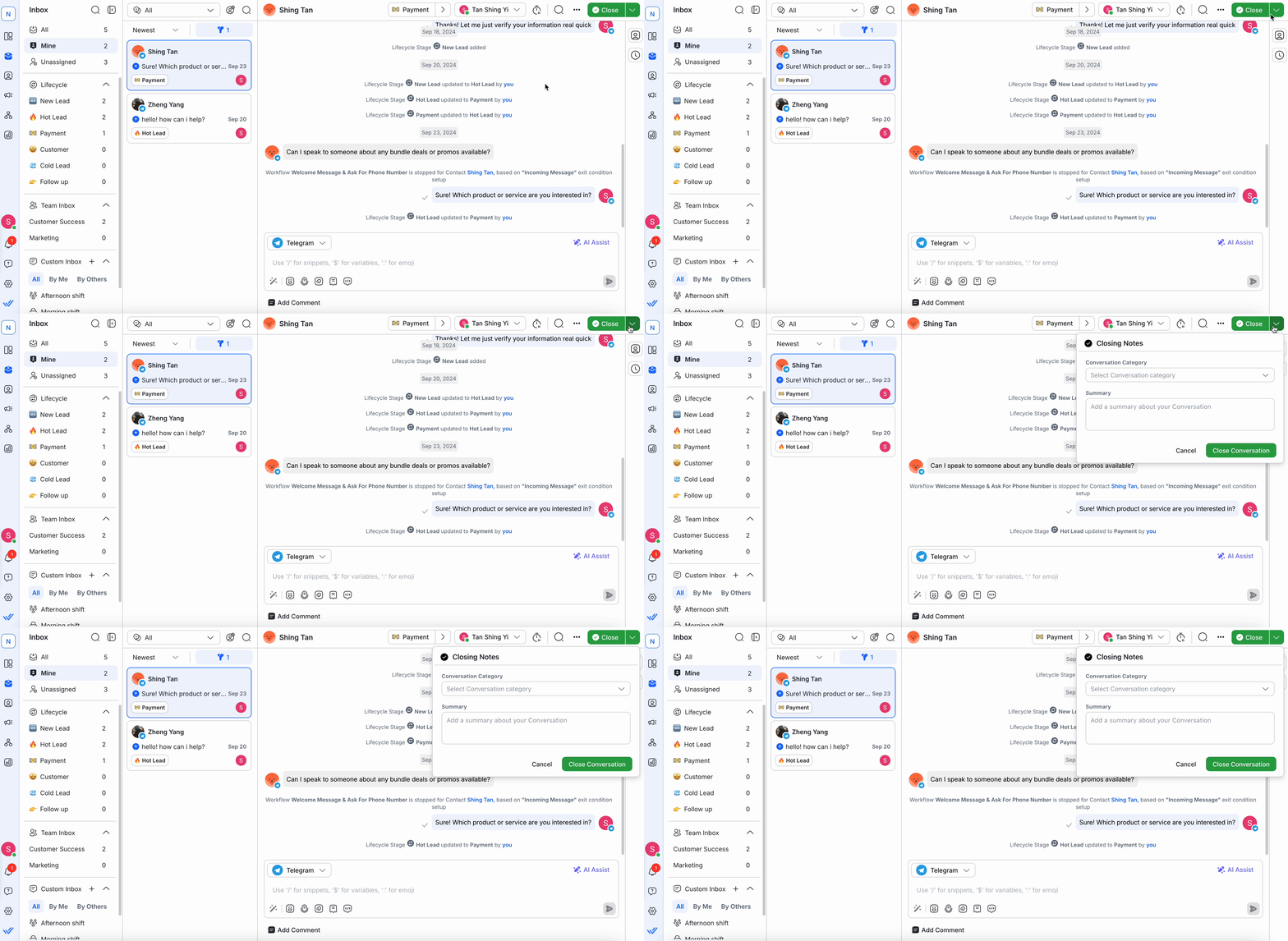
根據組織的需要,有幾種選項可以配置此設定。
結束註釋對話框是可選的 & 摘要是可選的
使用者可以選擇以結束語或不以結束語結束對話。
結束語對話框是必要的 & 摘要是可選的
使用者需要用結束語來結束每次對話。 他們必須選擇一個對話類別。 但是,摘要是可選的。
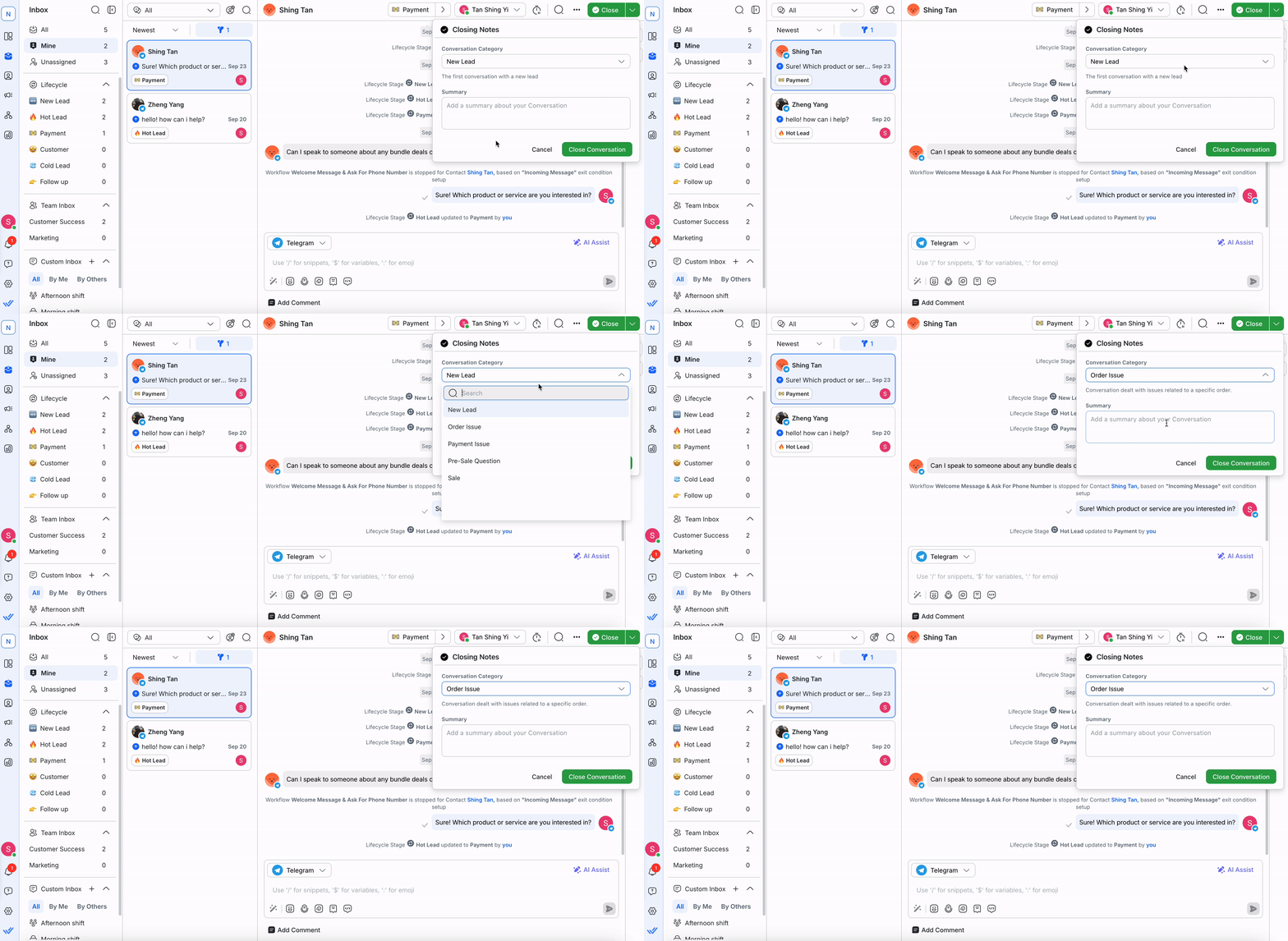
結束語對話框是強制性的 & 摘要是強制性的
使用者需要用結束語來結束每次對話。 他們需要選擇一個對話類別並輸入對話摘要。
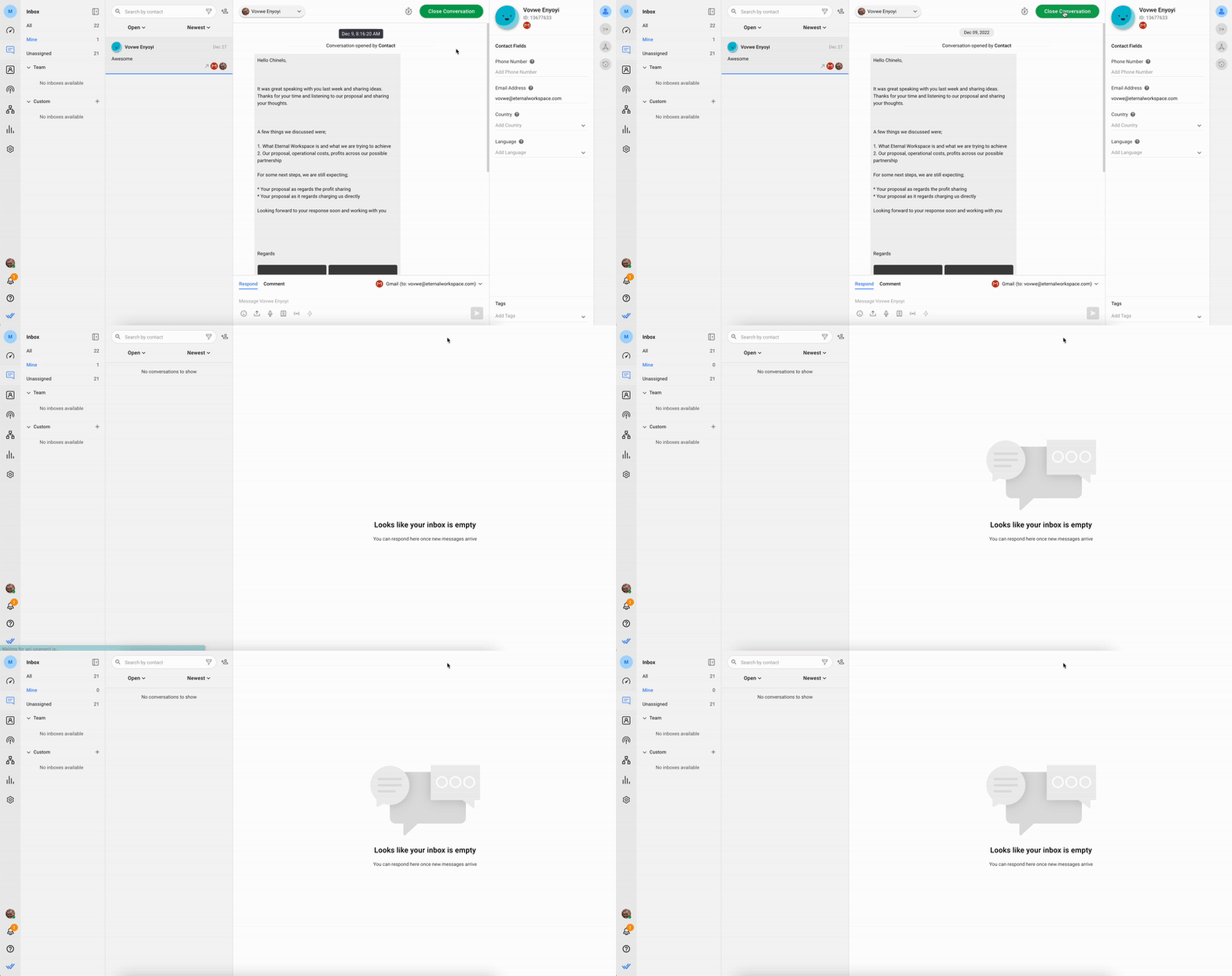
關閉註釋對話框已停用
用戶無需結束註釋即可繼續結束對話。 使用者將無法選擇以結束語來結束對話。
對話類別
新增對話類別
步驟 1:導覽至結案記錄
從側邊導覽選單中,從選單中選擇 設定 ,然後選擇 結束語。
第 2 步:按“新增類別”
在頂部欄中,按下藍色的 新增類別 按鈕, 新增對話類別 對話方塊就會開啟。
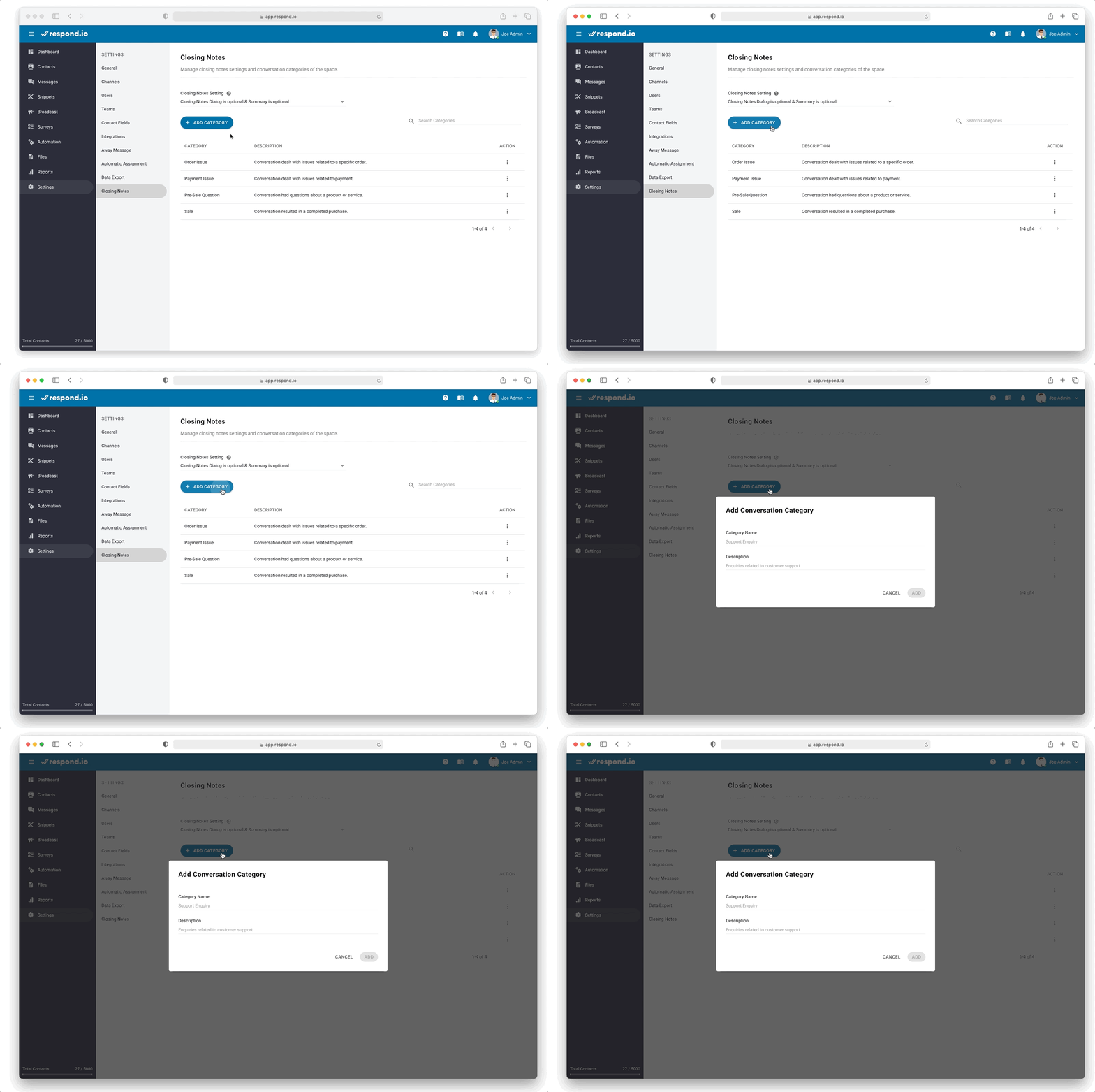
步驟3:填寫所需資訊
欄位 | 描述 |
|---|---|
類別名稱 | 對話類別的名稱 |
描述 | 對話類別的描述將在「結束語」對話方塊中顯示給使用者。 |
步驟 4:新增對話類別
填寫完欄位後,按藍色 ADD 按鈕建立對話類別。
編輯對話類別
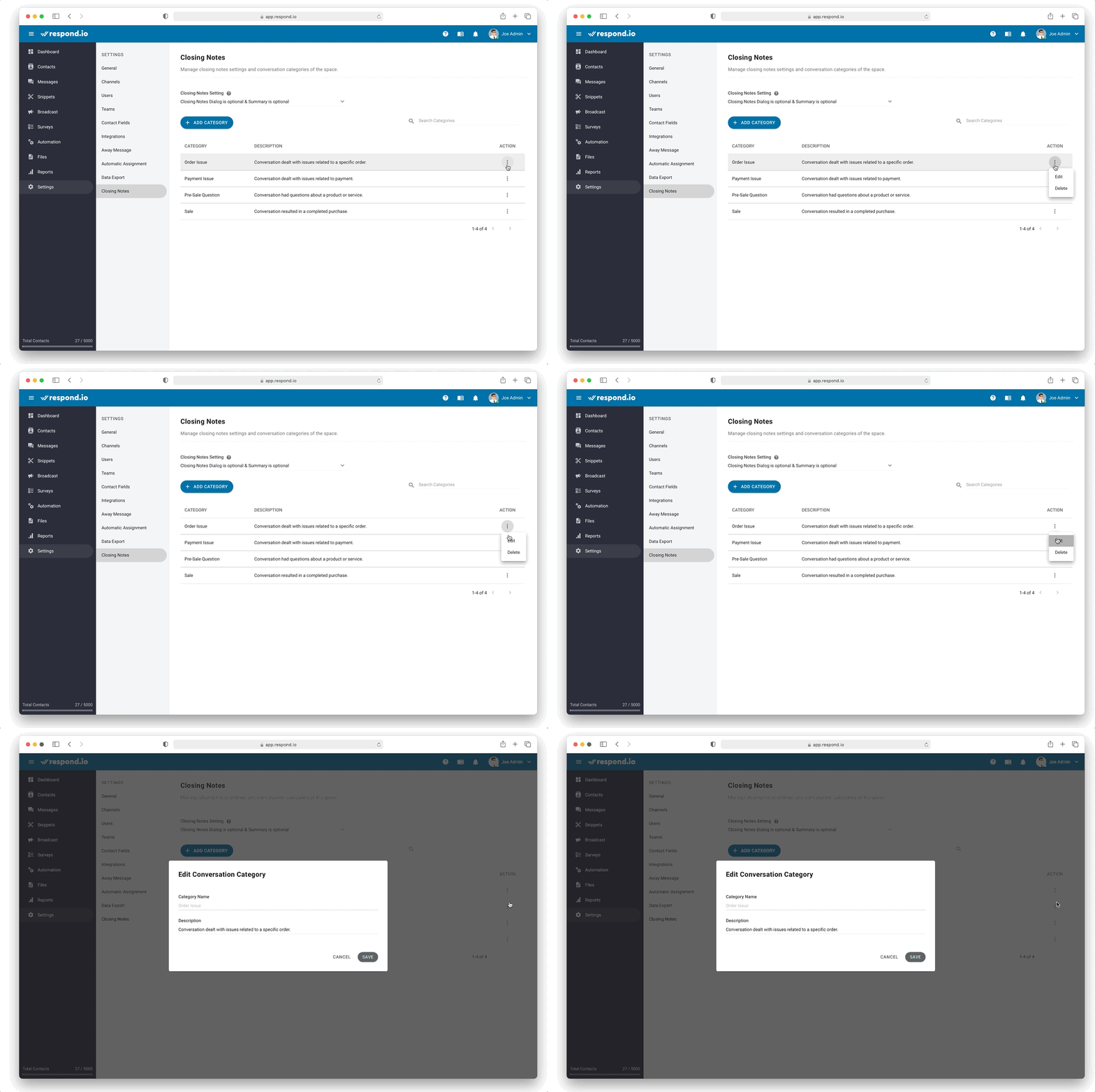
如果您需要變更現有類別,您可以從操作選單中選擇 編輯 來進行變更。 請記住,您只能編輯對話類別的描述。
如果您希望重新命名類別,我們建議您刪除現有類別並使用您喜歡的名稱建立新類別。
刪除對話類別
如果對話類別不再相關或與另一個類別重複,則可以從操作選單中選擇 刪除 將其從工作區中刪除。
刪除類別時要小心,因為它可能會被工作區中的其他使用者使用。 請記住,刪除操作無法撤銷。
建立摘要
您可以在結束對話之前新增對話摘要,以便為隊友提供相關背景資訊。 使用 AI 摘要,您現在可以自動產生此摘要,然後在發布之前對其進行審核和編輯。
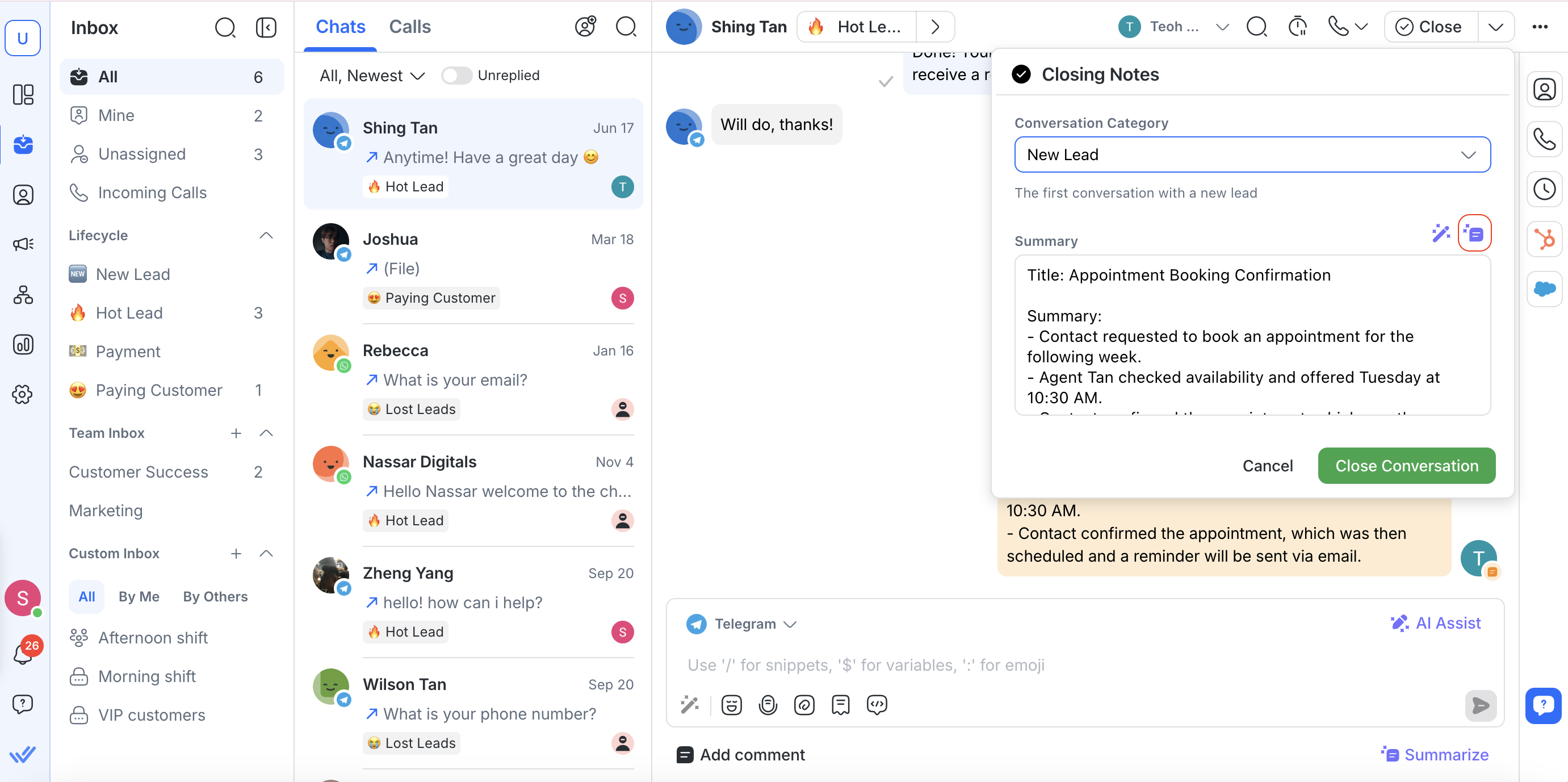
要產生 AI 摘要:
對話結束時開啟 結束語 對話方塊。
點選 總結 按鈕。
將根據最新開啟的對話(最多 100 則訊息)產生 AI 摘要。
發布前請檢查並編輯 。
您也可以使用 AI Prompts來增強或最佳化內容,它支援預設和自訂提示選項。