

Wenn du dich bereits angemeldet hast und eingeloggt bist, solltest du als Erstes das Onboarding‑Modul in deinem Arbeitsbereich abschließen.
Das Onboarding‑Modul wurde speziell für Erstnutzer entwickelt, damit du respond.io korrekt einrichtest und sofort mit der Verwaltung von Kundenkonversationen beginnen kannst.
Wenn du das Onboarding‑Modul abschließt, kannst du:
Verbinde einen Kanal, damit Kundenkonversationen in deine Inbox gelangen
Richte Lifecycle ein, um Kontakte entsprechend deinem Verkaufsprozess zu organisieren
Richte einen KI-Agenten ein, um Konversationen zu automatisieren und manuelle Arbeit zu reduzieren
Lade Teammitglieder in deinen Arbeitsbereich ein, um zusammenzuarbeiten und die Arbeitslast zu verteilen
Sobald diese Schritte abgeschlossen sind, ist dein Arbeitsbereich vollständig eingerichtet, um Konversationen zu empfangen, zu verwalten und zu automatisieren.
Was ist das Onboarding-Modul?
Wenn du ein neuer Nutzer auf der respond.io-Plattform bist, solltest du als Erstes das Onboarding-Modul abschließen.
Das Onboarding-Modul ist eine strukturierte Schritt-für-Schritt-Checkliste, die Erstnutzern beim grundlegenden Einrichten des Arbeitsbereichs hilft.
Wenn du diese Onboarding-Checkliste abschließt, stellst du sicher, dass dein Arbeitsbereich korrekt konfiguriert ist, sodass du:
Beginne damit, Kundenkonversationen zu empfangen und zu verwalten
Verfolge Interessenten und Kunden mit Lifecycle
Automatisiere Konversationen mit KI-Agenten
Arbeite mit deinen Teamkollegen zusammen
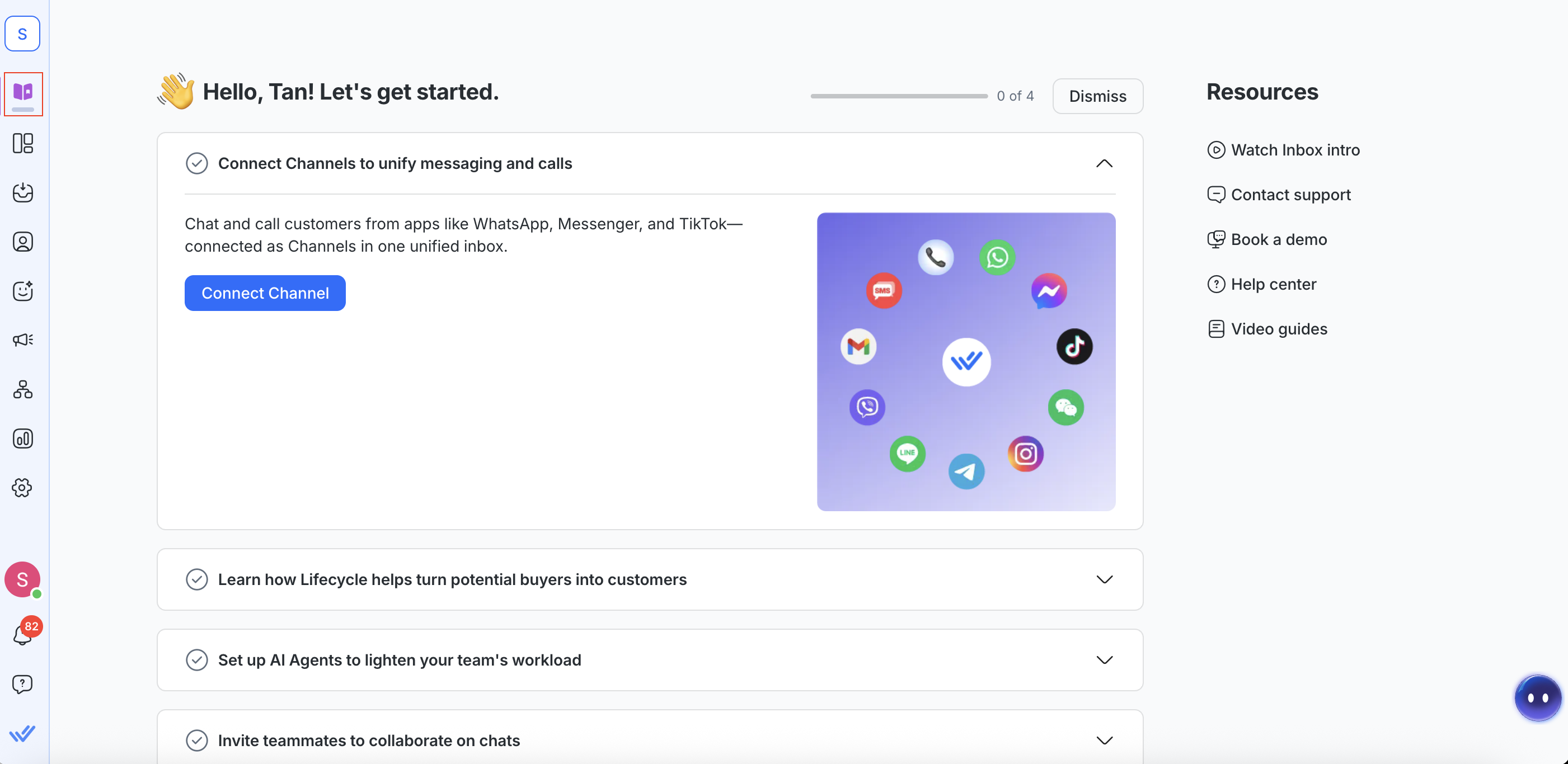
Schritt 1: Kanäle verbinden, um Nachrichten und Anrufe zu bündeln
Das bedeutet, dass sich deine Kunden über die Plattform ihrer Wahl melden können und dein Team alles an einem Ort bearbeiten kann. Das bedeutet, deine Kunden können sich über die Plattform ihrer Wahl melden und dein Team kann alles an einem Ort bearbeiten.
Sobald du einen Kanal verbindest:
Kunden-Nachrichten erscheinen in deiner Inbox
Dein Team kann aus einem einheitlichen Arbeitsbereich heraus antworten
Konversationen aus verschiedenen Plattformen werden an einem Ort zentralisiert
Du kannst außerdem Anrufe verwalten (sofern unterstützt)
Sieh dir unsere Liste der Support-Kanäle an und erfahre, wie du sie hier einrichtest.
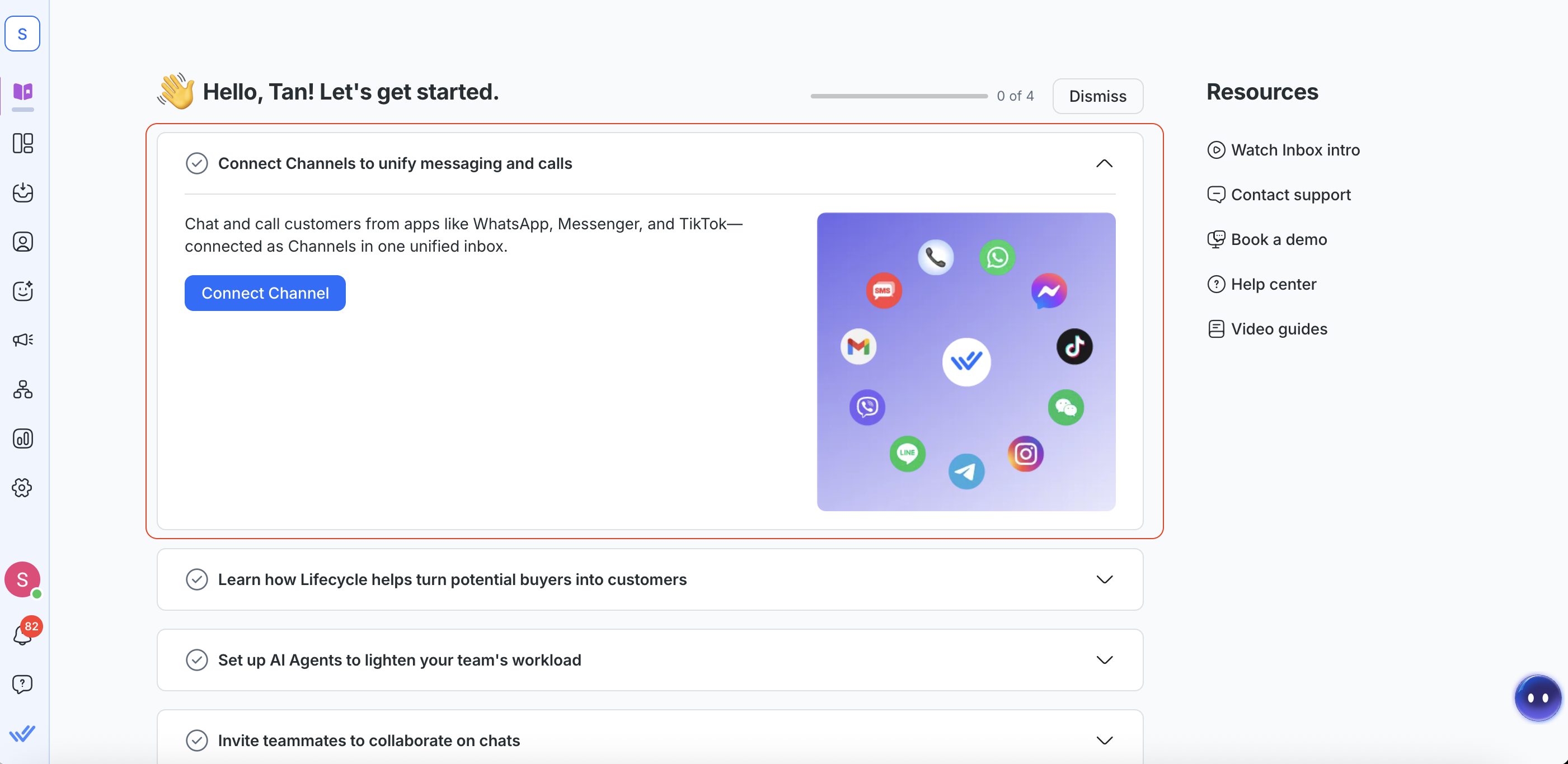
Schritt 2: Erfahre, wie Lifecycle potenzielle Käufer in Kunden verwandelt
Sobald dein Kanal verbunden ist und Konversationen eingehen, kann es hilfreich sein, Kontakte basierend auf ihrem Stand im Verkaufsprozess zu verfolgen und zu organisieren.
Lifecycle hilft dir und deinem Team:
Verfolge neue Interessenten ab ihrer ersten Nachricht
Identifiziere Kontakte mit hoher Kaufabsicht
Überwache den Fortschritt der Conversion über die Phasen
Sieh dir die Performance der Pipeline im Reports-Modul an
Organisiere Kontakte nach Verkaufsbereitschaft
Jeder Arbeitsbereich enthält standardmäßige Lifecycle-Phasen. Das ermöglicht dir, sofort mit dem Verfolgen von Kontakten zu beginnen, ohne zusätzliche Einrichtung.
Wenn dein Verkaufsprozess anders ist, kannst du Lifecycle anpassen, indem du Phasen hinzufügst oder entfernst. Klicke auf Lifecycle anpassen, um Lifecycle mit deinem Sales-Funnel abzustimmen.
Erfahre mehr über Lifecycle.
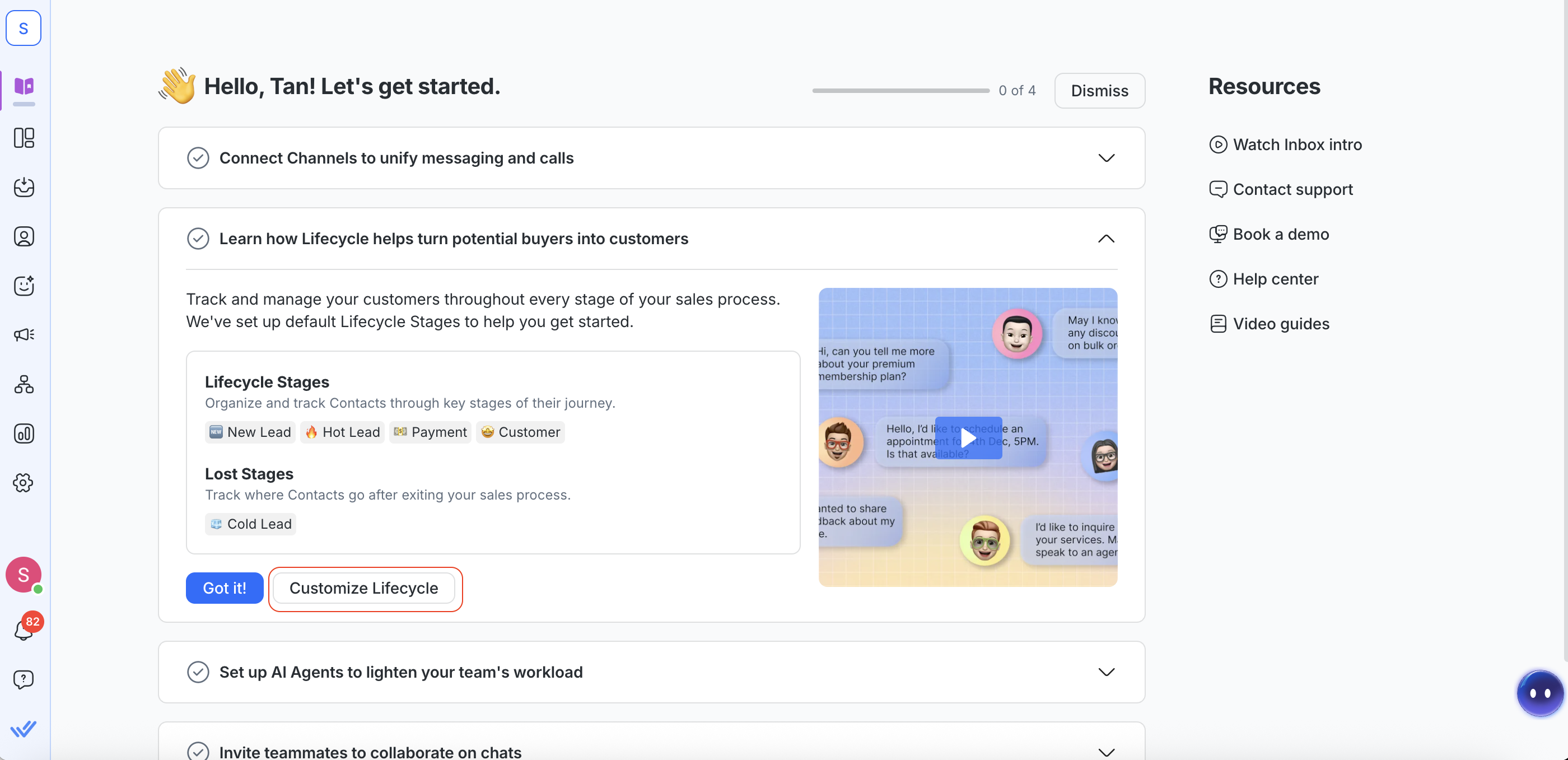
Schritt 3: Richte KI-Agenten ein, um die Arbeitsbelastung deines Teams zu reduzieren
Jetzt, da du einen Kanal verbunden und Lifecycle-Phasen eingerichtet hast, die zu deinem Sales-Funnel passen, bist du bereit, eine Automation einzuführen, um Konversationen zu automatisieren.
Am besten eignen sich dafür KI-Agenten. Von 24/7-Antworten an Kunden bis hin zur Zuweisung von Konversationen an andere Agenten oder Teams — KI-Agenten helfen deinem Team, manuelle Arbeit zu reduzieren und die Reaktionszeiten zu verbessern.
Klicke auf KI-Agent einrichten, um deinen ersten KI-Agenten zu erstellen.
Erfahre mehr über:
Schritt 4: Lade Teammitglieder ein, damit ihr an Chats zusammenarbeiten könnt
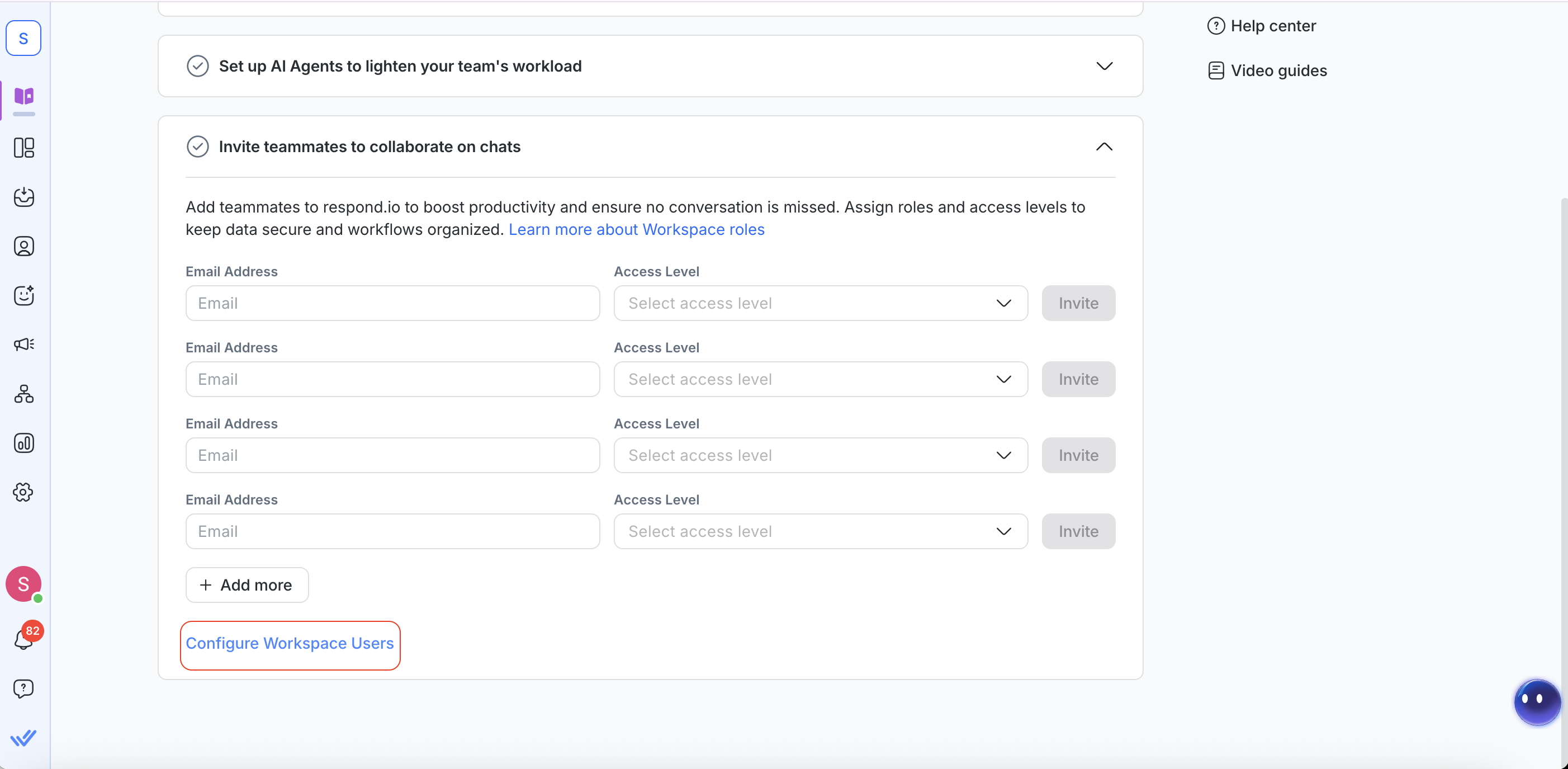
Du kannst jetzt den Rest deines Teams einladen! Dadurch kannst du mit deinem Team den Inbox‑Zugang teilen, Konversationen zuweisen und die Arbeitsverteilung verwalten.
So fügst du einen neuen Benutzer hinzu:
Gib die E-Mail-Adresse des Teammitglieds ein
Wähle ihr Zugriffslevel (Owner, Manager oder Agent)
Klicke auf Einladen
Die eingeladene Person erhält eine Einladung per E-Mail. Die eingeladene Person muss auf den Link in der E-Mail klicken, um die Einladung anzunehmen und Zugriff auf deinen Arbeitsbereich zu erhalten.
Wenn du den Zugriff entziehen oder deren Zugriffslevel ändern möchtest, klicke im Onboarding-Modul auf Workspace-Benutzer konfigurieren.
Erfahre mehr über das Hinzufügen neuer Benutzer.
Ressourcen im Onboarding-Modul
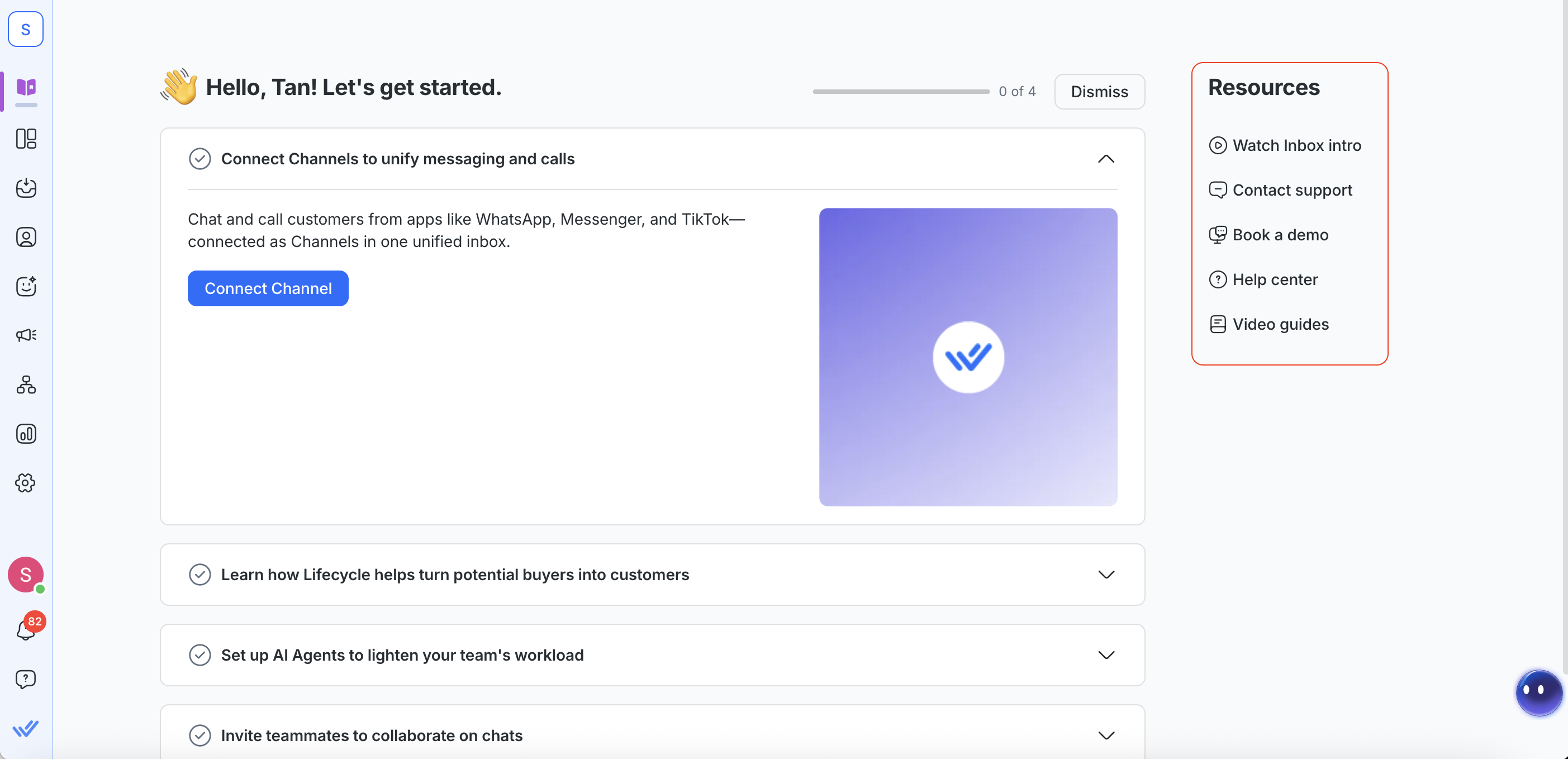
Auf der rechten Seite des Onboarding-Moduls findest du eine Ressourcenliste. Diese Liste bietet Schnellzugriffe auf Lern- und Supportressourcen.
Die Ressourcenliste enthält:
Eine Videoanleitung, die erklärt, wie du das Inbox-Modul nutzt
Direkte Links, um das Support-Team zu kontaktieren
Ein Link, um eine Demo mit dem Sales-Team zu buchen
Zugriff auf das respond.io Help Centre
Eine Sammlung von respond.io-Tutorialvideos
Nächste Schritte
Glückwunsch zum Abschluss deiner Onboarding-Reise mit respond.io! Du bist nun offiziell bereit, Konversationen im großen Maßstab zu verwalten.
Um die Dynamik beizubehalten, kannst du:
Richte die Inbox ein für Omnichannel-Support


