

โมดูลการเริ่มต้นใช้งานจะแนะนำผู้ใช้ใหม่ในการตั้งค่าพื้นที่ทำงานของ respond.io.
เมื่อคุณทำโมดูลเริ่มต้นใช้งานเสร็จ คุณจะ:
เชื่อมต่อช่องทาง เพื่อให้การสนทนาจากลูกค้าส่งเข้ามาใน Inbox
ตั้งค่า Lifecycle เพื่อจัดระเบียบผู้ติดต่อตามกระบวนการขายของคุณ
ตั้งค่า AI Agent เพื่อทำให้การสนทนาเป็นแบบอัตโนมัติและลดงานที่ต้องทำด้วยตนเอง
เชิญเพื่อนร่วมทีม เข้าสู่พื้นที่ทำงานของคุณเพื่อทำงานร่วมกันและกระจายภาระงาน
โมดูล Onboarding คืออะไร?
โมดูลการเริ่มต้นใช้งานเป็นรายการตรวจสอบทีละขั้นตอนสำหรับผู้ใช้ใหม่บนแพลตฟอร์ม respond.io. ช่วยให้พื้นที่ทำงานถูกตั้งค่าอย่างถูกต้องสำหรับ:
รับและจัดการการสนทนากับลูกค้า
ติดตามลูกค้าเป้าหมายและลูกค้าด้วย Lifecycle
ทำให้งานสนทนาเป็นแบบอัตโนมัติโดยใช้ AI Agents
ทำงานร่วมกับเพื่อนร่วมทีม
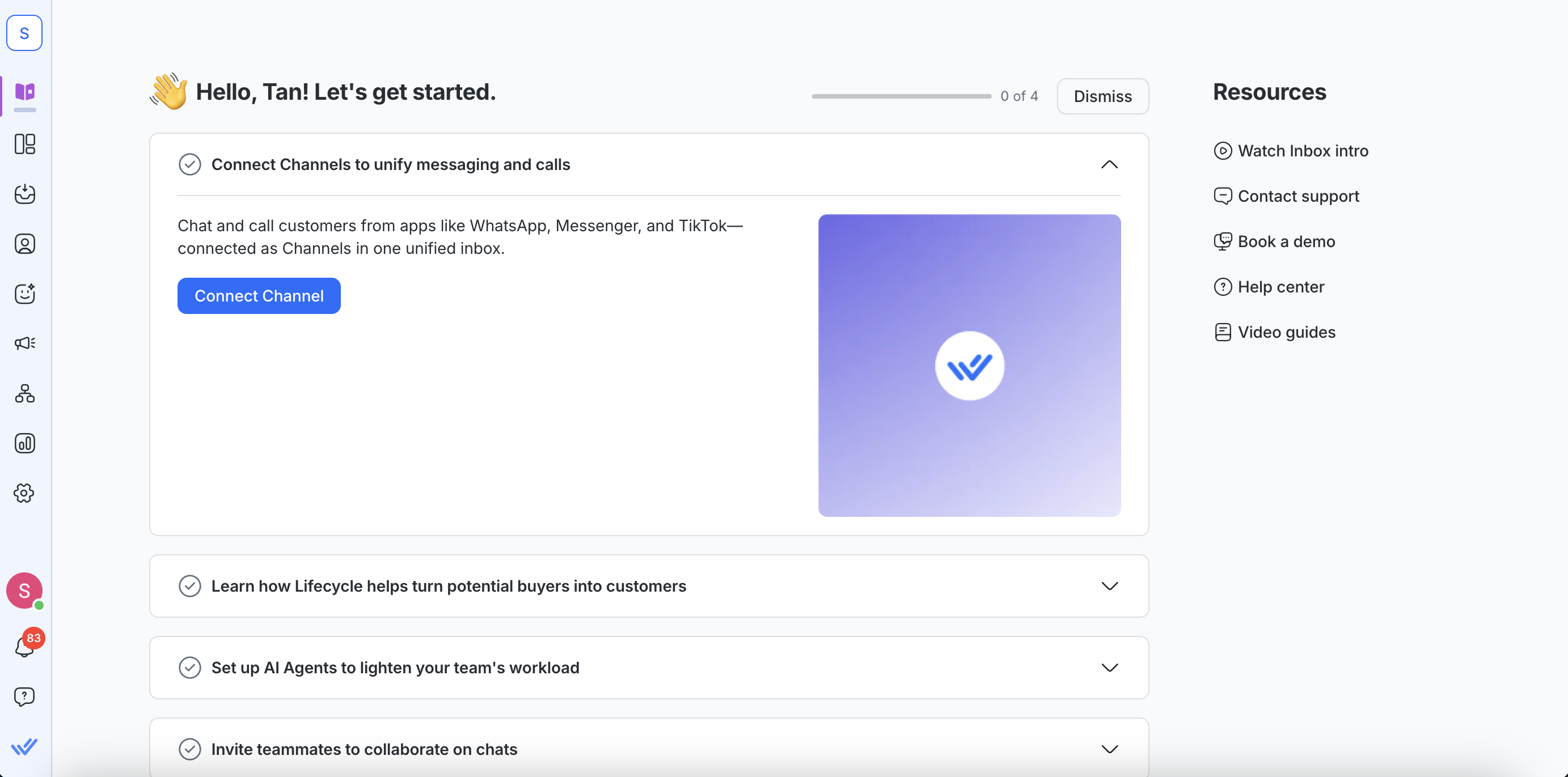
หมายเหตุ: เฉพาะเจ้าของพื้นที่ทำงานเท่านั้นที่สามารถปิดรายการตรวจสอบได้. เมื่อปิดแล้ว ไอคอนการเริ่มต้นใช้งานจะถูกลบออกจากแถบนำทางสำหรับผู้ใช้ทุกคนในพื้นที่ทำงาน.
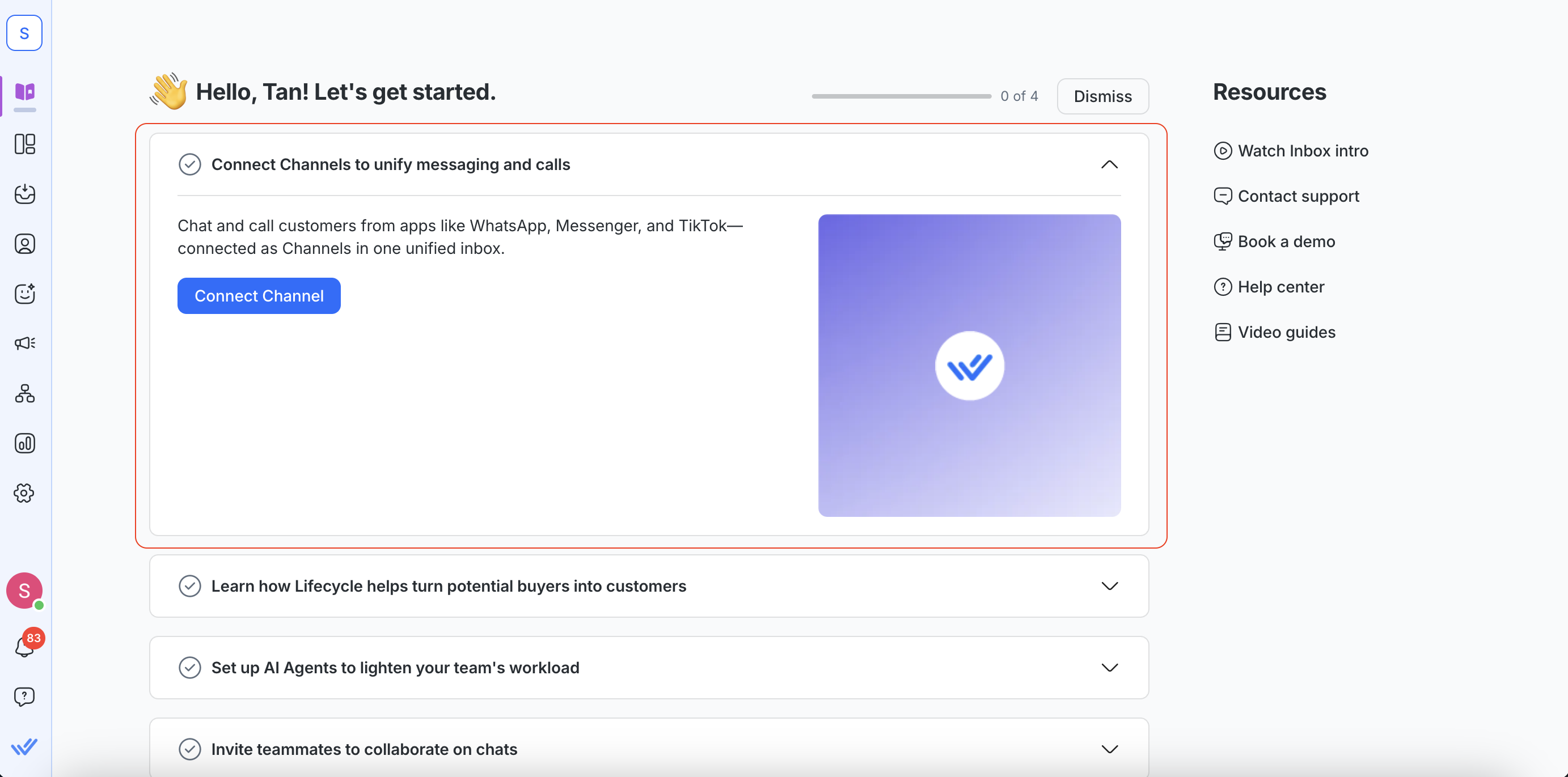
ขั้นตอนที่ 1: เชื่อมต่อช่องทางเพื่อรวบรวมข้อความและการโทรให้เป็นหนึ่งเดียว
ในการเริ่มต้น ให้เชื่อมต่อช่องทางการส่งข้อความอย่างน้อยหนึ่งช่องกับพื้นที่ทำงานของคุณ. หมายความว่าลูกค้าของคุณสามารถติดต่อมาจากแพลตฟอร์มที่พวกเขาเลือก และทีมของคุณสามารถจัดการทุกอย่างได้จากที่เดียว.
เมื่อคุณเชื่อมต่อช่องทางแล้ว:
ข้อความจากลูกค้าจะปรากฏใน Inbox ของคุณ
ทีมของคุณสามารถตอบกลับได้จากพื้นที่ทำงานเดียวที่รวมทุกอย่าง
การสนทนาจากแพลตฟอร์มต่าง ๆ จะถูกรวบรวมไว้ในที่เดียว
คุณยังสามารถ จัดการการโทร (หากรองรับ)
ดูรายการช่องทางที่รองรับทั้งหมดและคู่มือการตั้งค่า ที่นี่.
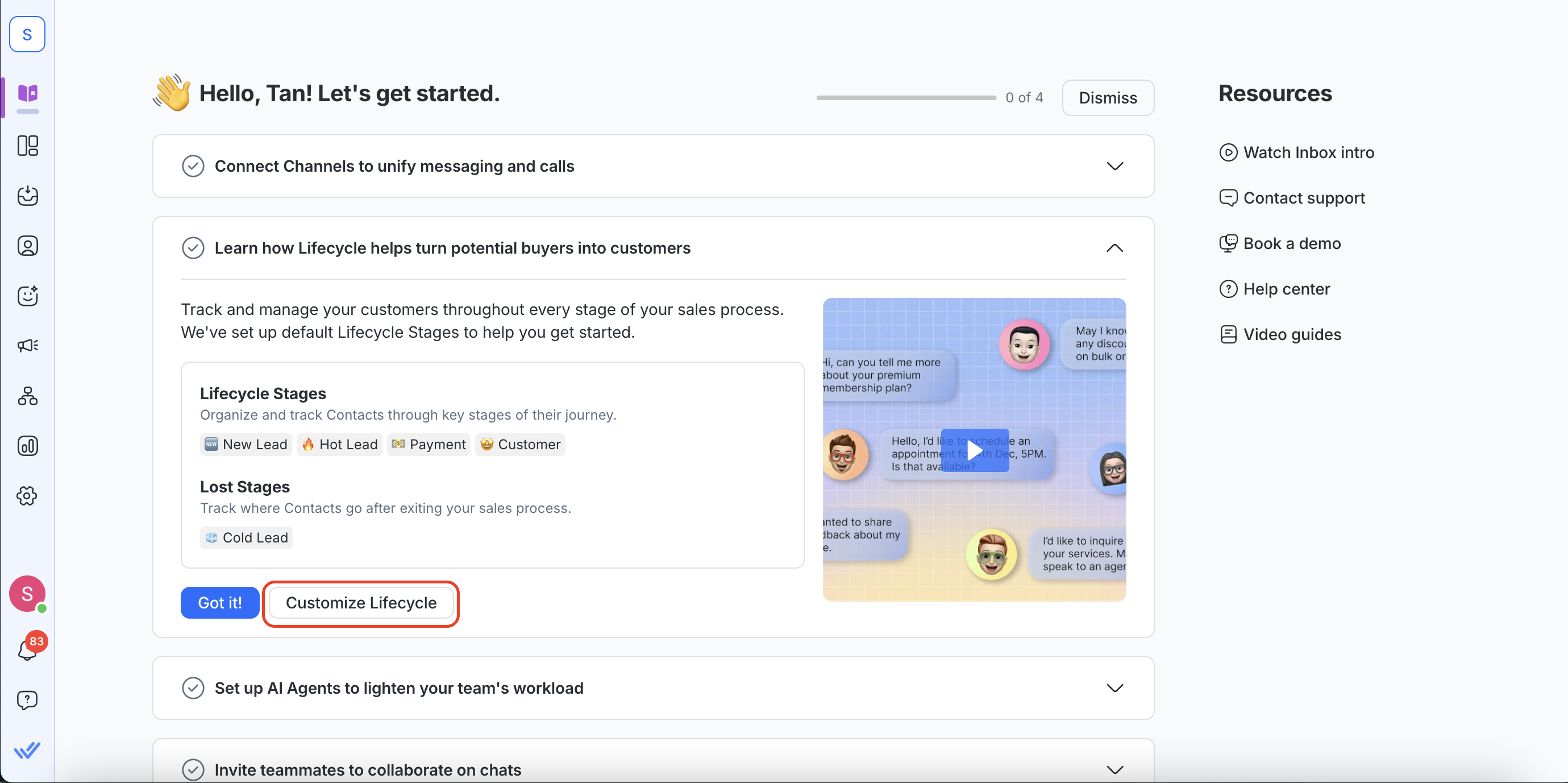
ขั้นตอนที่ 2: เรียนรู้ว่า Lifecycle ช่วยเปลี่ยนผู้ซื้อที่มีแนวโน้มเป็นลูกค้าอย่างไร
เมื่อช่องทางของคุณเชื่อมต่อและมีการสนทนาเข้ามา ให้ติดตามและจัดระเบียบผู้ติดต่อตามสถานะในกระบวนการขายของคุณ.
Lifecycle ช่วยคุณและทีมของคุณ:
ติดตามลีดใหม่ตั้งแต่ข้อความแรกของพวกเขา
ระบุผู้ติดต่อที่มีความตั้งใจซื้อสูง
ติดตามความคืบหน้าการแปลงข้ามขั้นตอน
ดูประสิทธิภาพของ pipeline ในโมดูลรายงาน
จัดระเบียบผู้ติดต่อตามความพร้อมในการขาย
พื้นที่ทำงานทุกแห่งมีขั้นตอน Lifecycle เริ่มต้น. สิ่งนี้ช่วยให้คุณเริ่มติดตามผู้ติดต่อได้ทันทีโดยไม่ต้องตั้งค่าเพิ่มเติม. หากกระบวนการขายของคุณแตกต่าง คุณสามารถปรับแต่ง Lifecycle โดยเพิ่มหรือเอาออกขั้นตอนได้. คลิก Customize Lifecycle เพื่อปรับให้ Lifecycle สอดคล้องกับช่องทางการขายของคุณ.
เรียนรู้เพิ่มเติมเกี่ยวกับ Lifecycle.
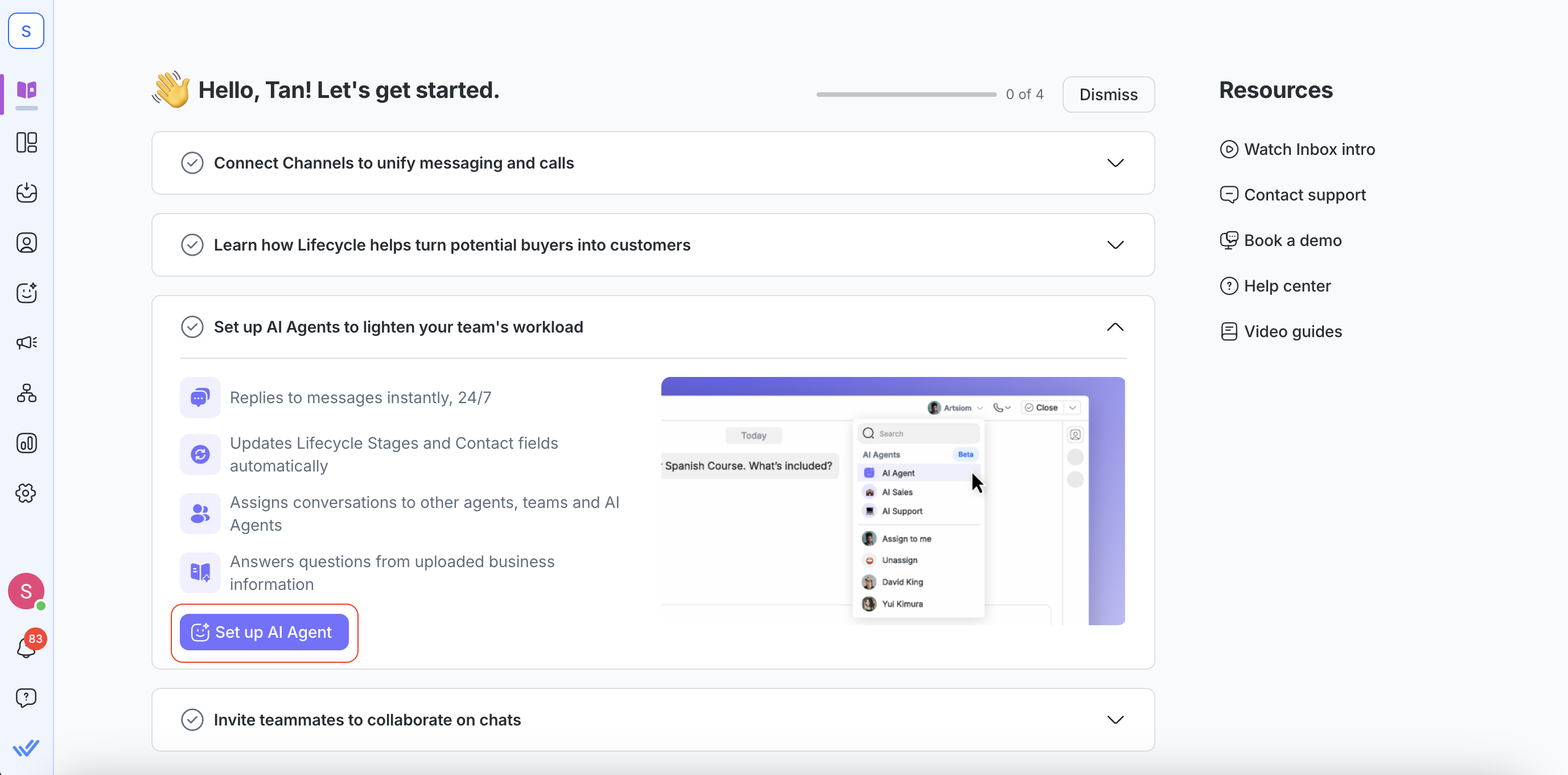
ขั้นตอนที่ 3: ตั้งค่า AI Agents เพื่อลดภาระงานของทีมคุณ
ตอนนี้ที่คุณเชื่อมต่อช่องทางและตั้งค่าขั้นตอน Lifecycle ให้สอดคล้องกับช่องทางการขายของคุณแล้ว คุณก็พร้อมที่จะเริ่มใช้ระบบอัตโนมัติเพื่อจัดการการสนทนา.
การอัตโนมัติที่ดีที่สุดสำหรับงานนี้คือการใช้ AI Agent. ตั้งแต่การตอบลูกค้า 24/7 ไปจนถึงการมอบหมายการสนทนาให้เอเจนต์หรือทีมอื่น ๆ AI Agent สามารถช่วยทีมของคุณลดงานที่ต้องทำด้วยตนเองและปรับปรุงเวลาในการตอบกลับ.
คลิก Set up AI Agent เพื่อสร้าง AI Agent ตัวแรกของคุณ.
เรียนรู้เพิ่มเติมเกี่ยวกับ:
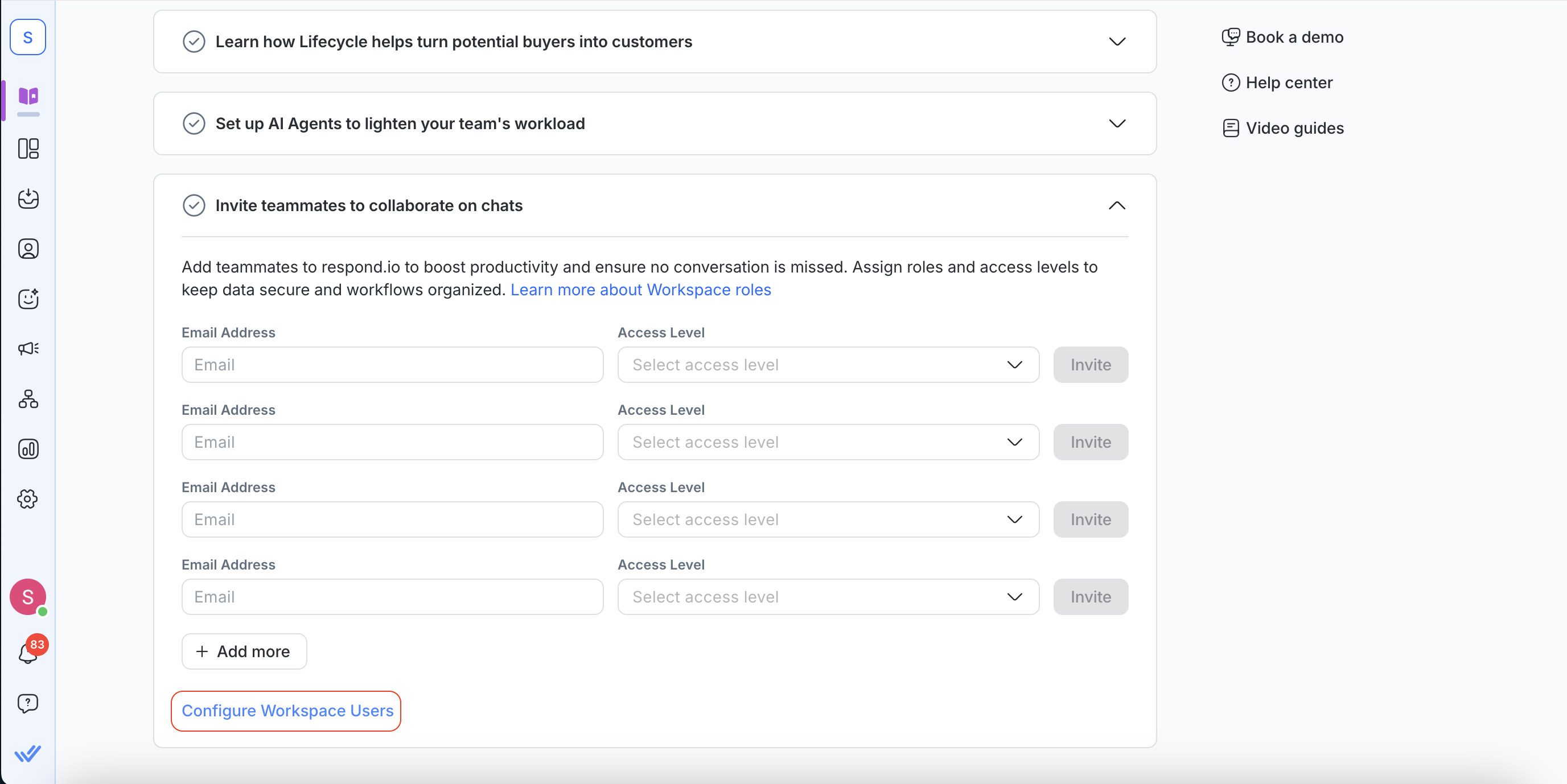
ขั้นตอนที่ 4: เชิญเพื่อนร่วมทีมมาร่วมกันจัดการแชท
เมื่อคุณตั้งค่าช่องทาง Lifecycle และ AI Agent เรียบร้อยแล้ว ให้เชิญสมาชิกทีมที่เหลือเพื่อให้พวกเขาสามารถเข้าถึง Inbox ร่วมกัน รับผิดชอบการสนทนา และกระจายภาระงาน.
สมาชิกแต่ละคนจะได้รับระดับการเข้าถึง — เจ้าของ, ผู้จัดการ หรือเอเจนต์ — ที่กำหนดสิ่งที่พวกเขาสามารถเห็นและทำได้ในพื้นที่ทำงาน.
เรียนรู้วิธี เพิ่มผู้ใช้และจัดกลุ่มเป็นทีม.
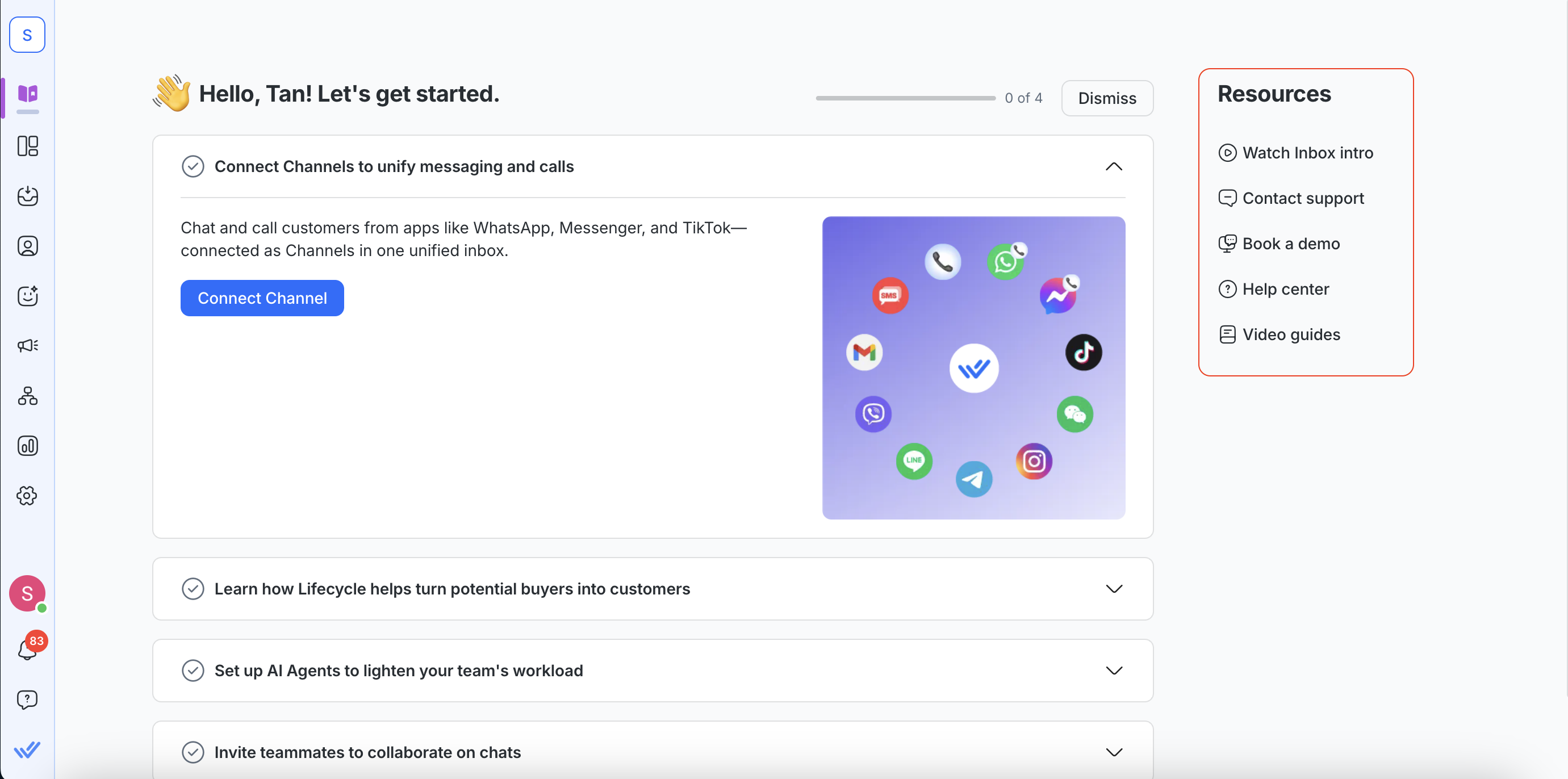
ทรัพยากรในโมดูล Onboarding
ทางด้านขวาของโมดูลการเริ่มต้นใช้งาน คุณจะพบรายการทรัพยากร. รายการนี้ให้ทางลัดสำหรับการเรียนรู้และการสนับสนุน.
รายการทรัพยากรประกอบด้วย:
วิดีโอสาธิตการใช้งานโมดูล Inbox
ลิงก์ตรงเพื่อติดต่อทีมสนับสนุน
ลิงก์สำหรับจองเดโมกับทีมขาย
เข้าถึงศูนย์ช่วยเหลือของ respond.io
ชุดวิดีโอสอนการใช้งานของ respond.io
ต่อไปคืออะไร?
ต่อไป มาดำเนินการเชื่อมต่อช่องทางการส่งข้อความแรกของคุณ.


