

入門模組引導首次使用者完成 respond.io 工作區的設定。
完成入門模組後,您將:
連接一個頻道,讓客戶對話開始流入您的 Inbox
設定生命週期,依據您的銷售流程組織聯絡人
設定 AI 代理,以自動化對話並減少人工工作量
邀請團隊成員加入您的工作區,以便協作並分配工作負擔
什麼是入門模組?
入門模組是在 respond.io 平台上為首次使用者提供的分步核對清單。 它可確保工作區已正確設定,以便:
接收並管理客戶對話
使用生命週期追蹤潛在客戶與客戶
使用 AI 代理自動化對話
與團隊成員協作
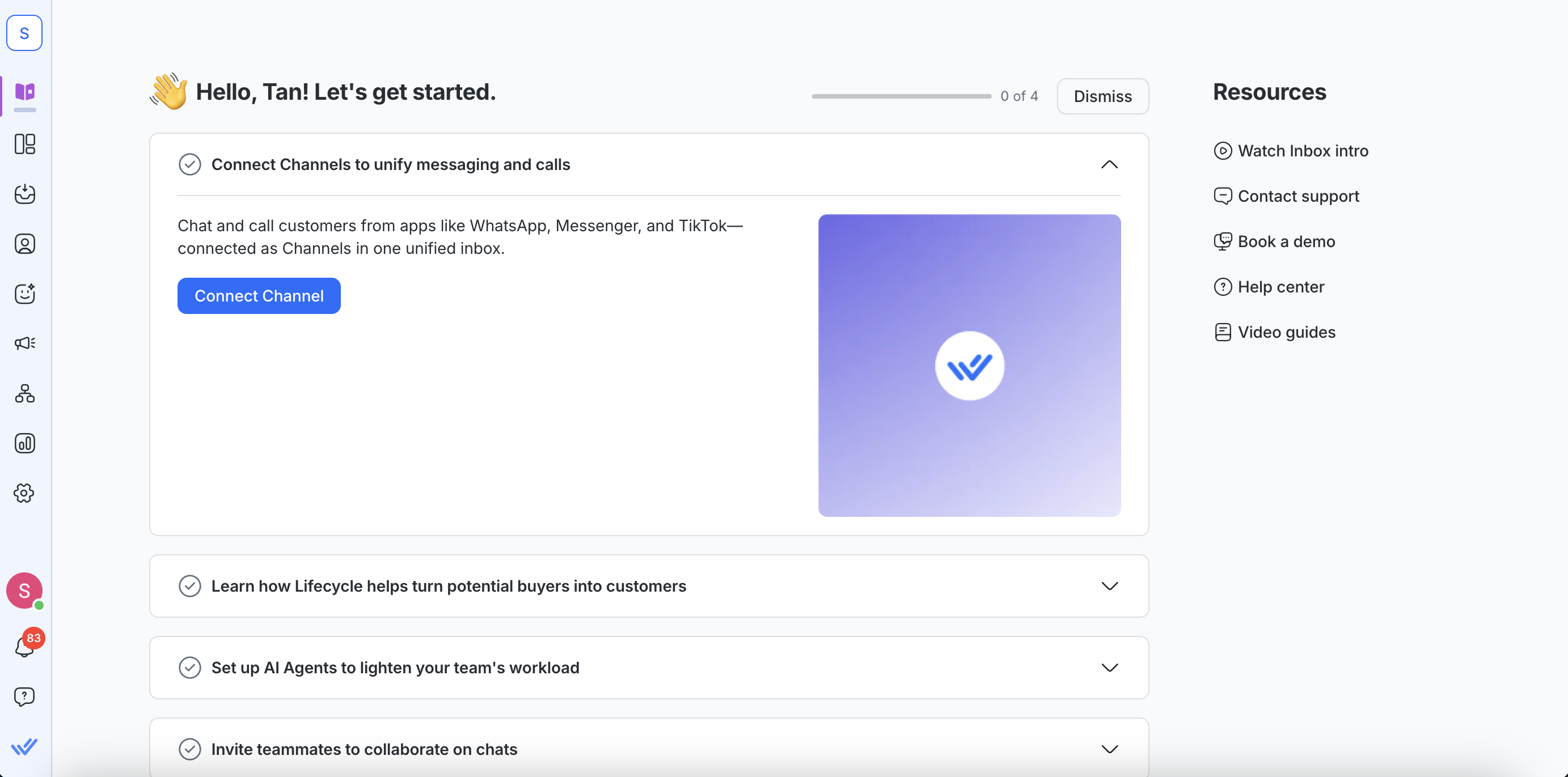
注意:只有工作區擁有者可以關閉該核對清單。 一旦關閉,入門圖示會從該工作區所有使用者的導覽側欄中移除。
步驟 1:連接頻道以統一訊息與通話
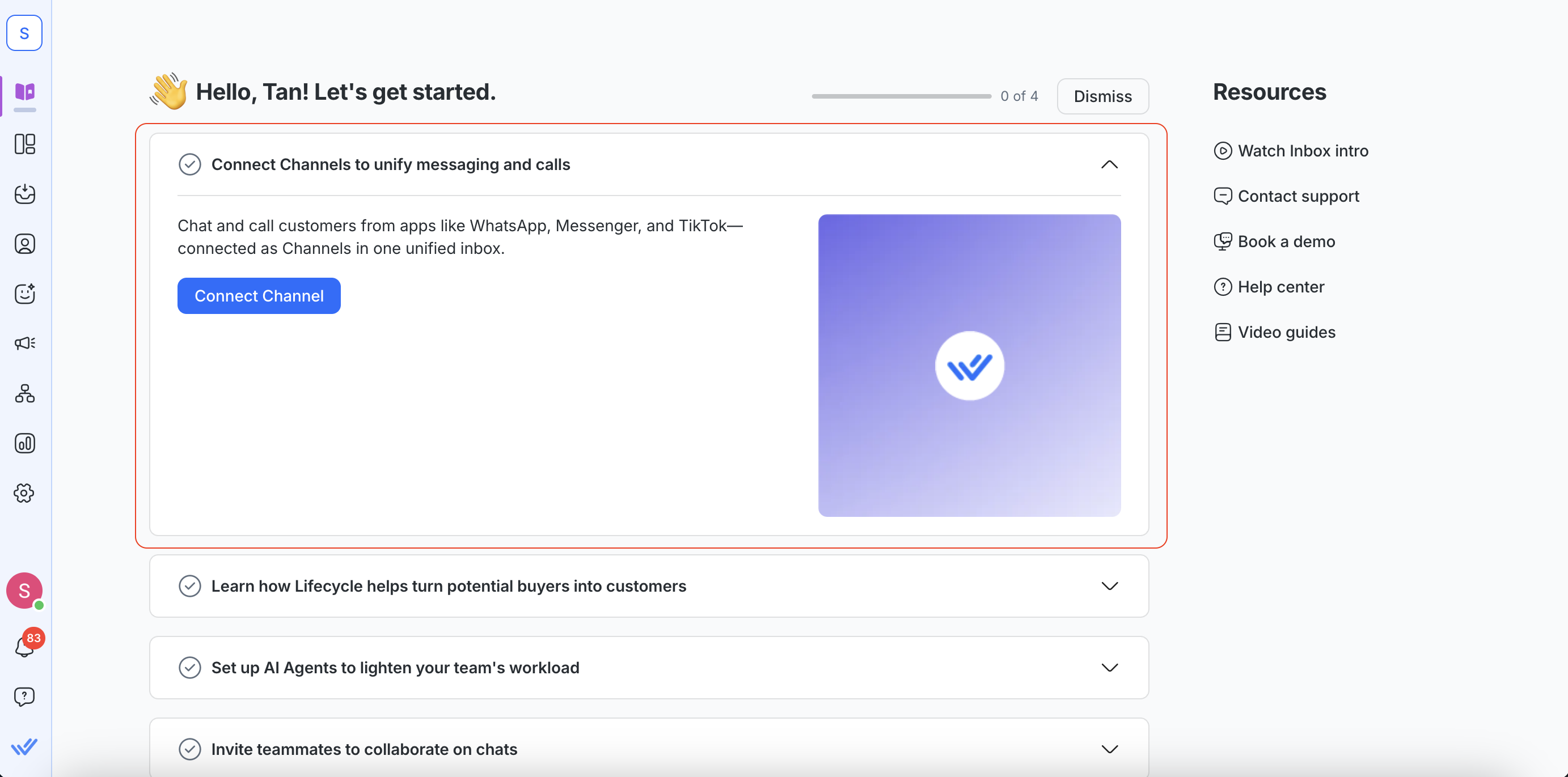
要開始,請至少將一個訊息頻道連接到您的工作區。 這代表您的客戶可以從任何他們選擇的平台聯繫,而您的團隊可在同一處處理所有事務。
連接頻道後:
客戶訊息會出現在您的 Inbox
您的團隊可在單一工作區回覆
來自不同平台的對話會集中在同一處
您也可以 管理通話 (如支援)
查看所有支援的頻道與設定指南 這裡.
步驟 2:了解生命週期如何協助將潛在買家轉化為客戶
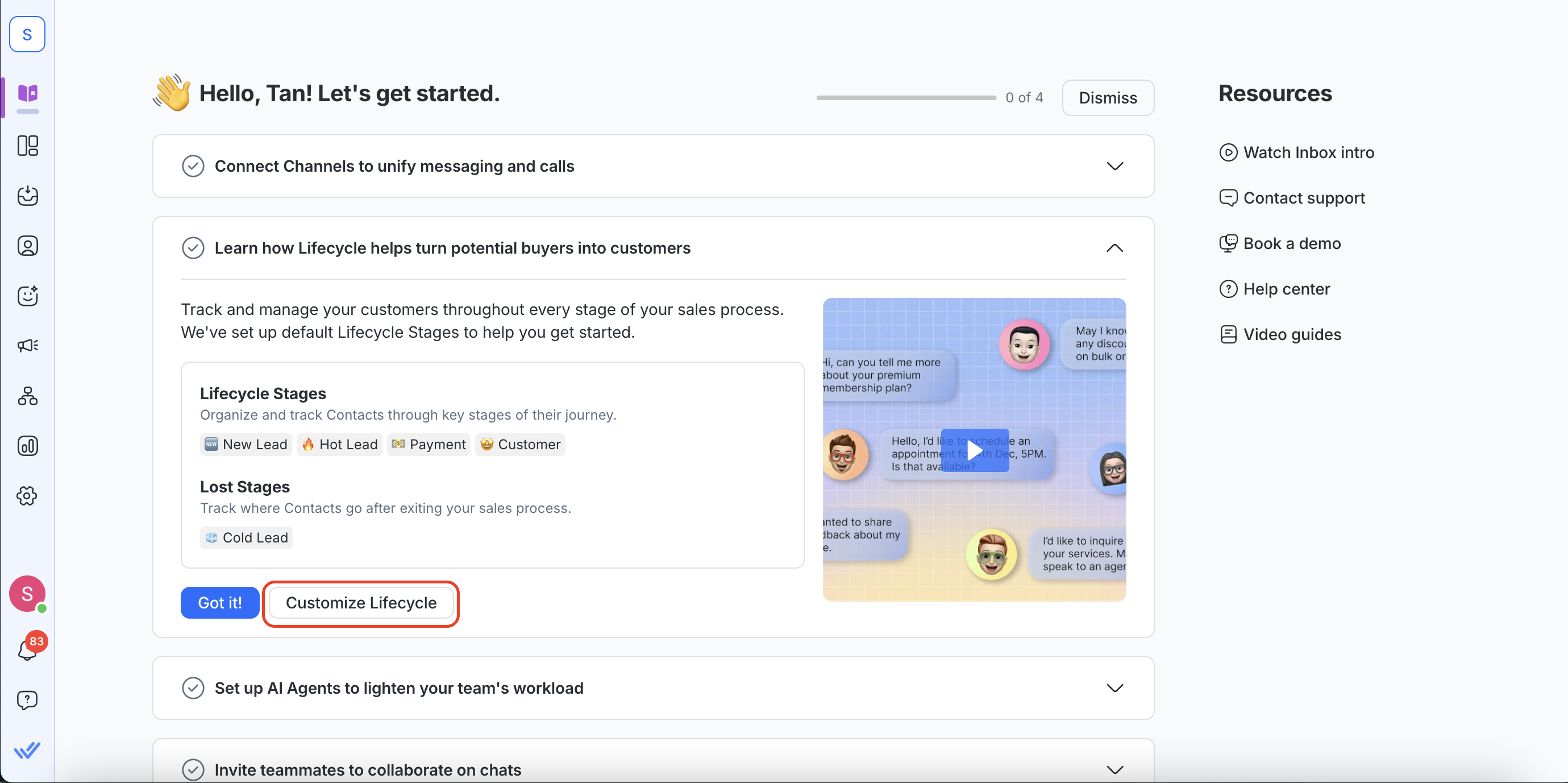
當頻道連接並開始收到對話時,根據聯絡人在銷售流程中的階段追蹤並整理聯絡人。
生命週期可協助您與團隊:
從第一則訊息開始追蹤新的潛在客戶
識別高意願的聯絡人
監控跨階段的轉換進度
在報表模組中查看管道績效
依據銷售準備程度組織聯絡人
每個工作區都包含預設的生命週期階段。 這讓您能立即開始追蹤聯絡人,無需額外設定。 如果您的銷售流程不同,您可以透過新增或移除階段來自訂生命週期。 點選 自訂生命週期 以將生命週期與您的銷售漏斗對齊。
在此了解更多關於 生命週期 的資訊。
步驟 3:設定 AI 代理以減輕團隊的工作負擔
既然您已連接頻道並設定與銷售漏斗相符的生命週期階段,您即可引入自動化來處理對話。
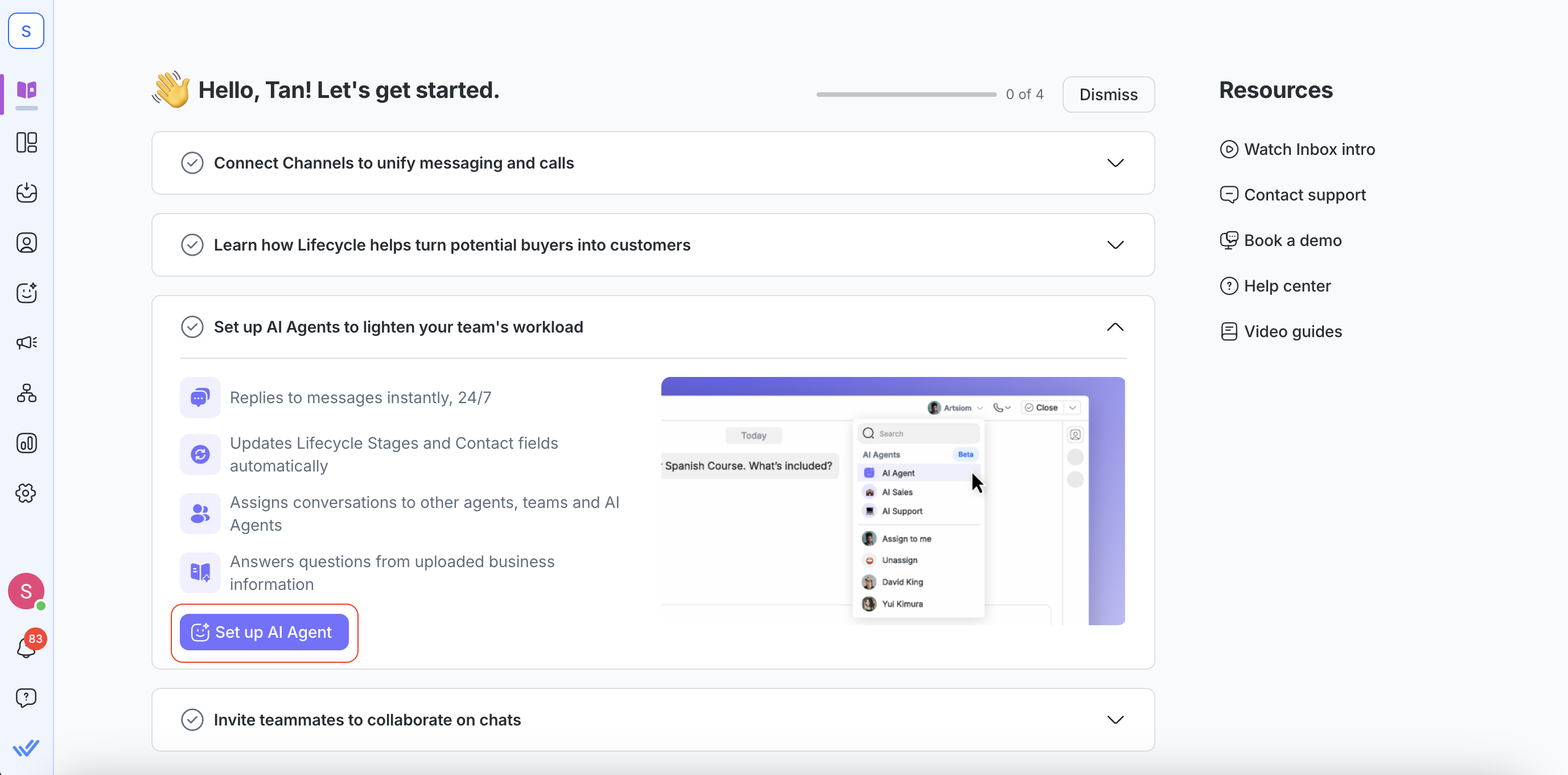
最適合的自動化方式是 AI 代理。 從提供 24/7 回覆客戶,到將對話指派給其他客服或團隊,AI 代理能幫助您的團隊減少人工工作量並提升回應速度。
點選 設定 AI 代理 以建立您的第一個 AI 代理。
進一步了解:
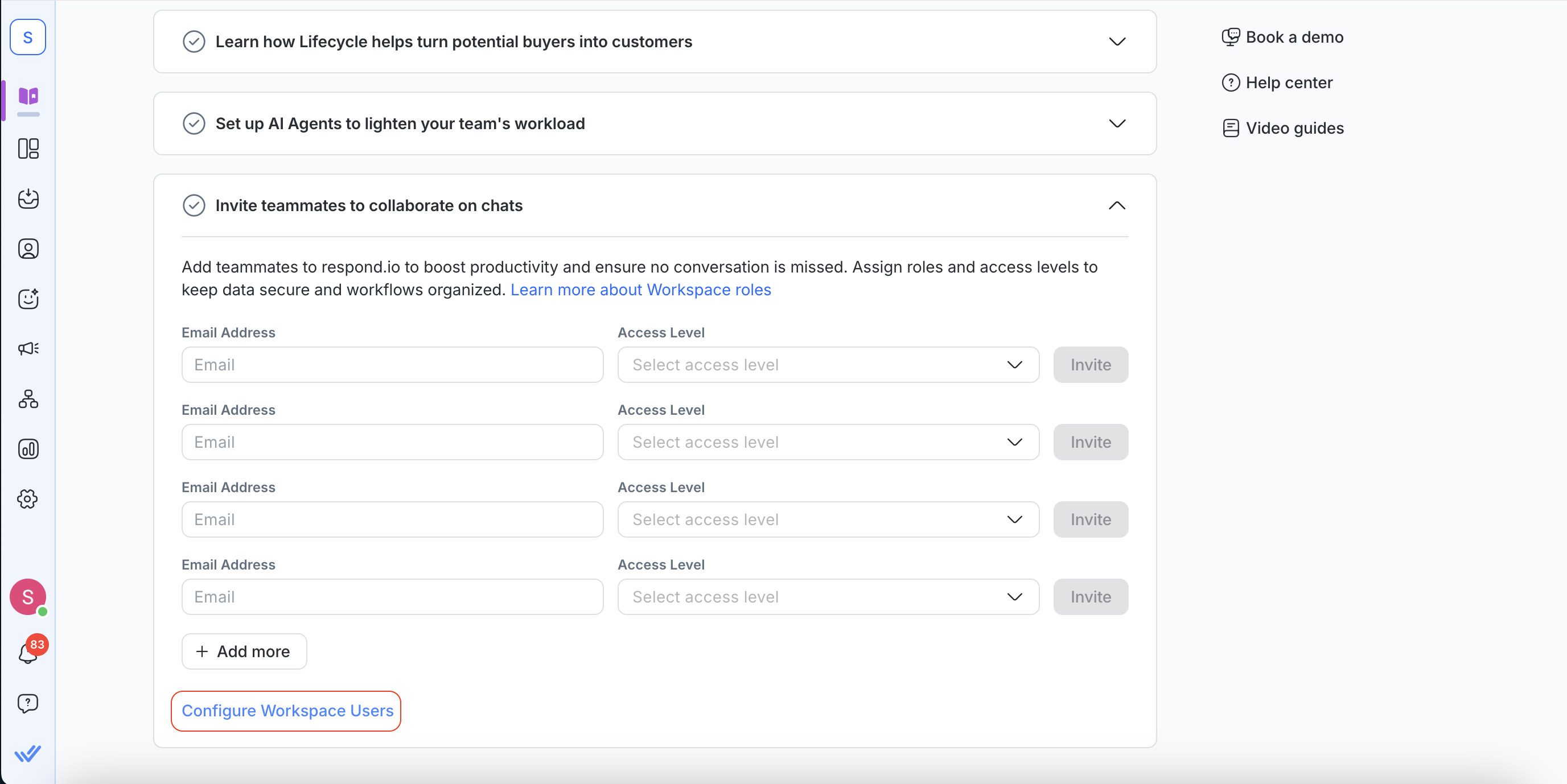
步驟 4:邀請團隊成員協作處理聊天
在設定好頻道、生命週期和 AI 代理後,邀請其他團隊成員,讓他們共用 Inbox 存取權、處理對話並分擔工作負擔。
每位團隊成員會被分配存取等級 — 擁有者、管理者或代理 — 以控制他們在工作區中的可見權限與可執行操作。
了解如何 新增使用者並將他們組織到團隊中。
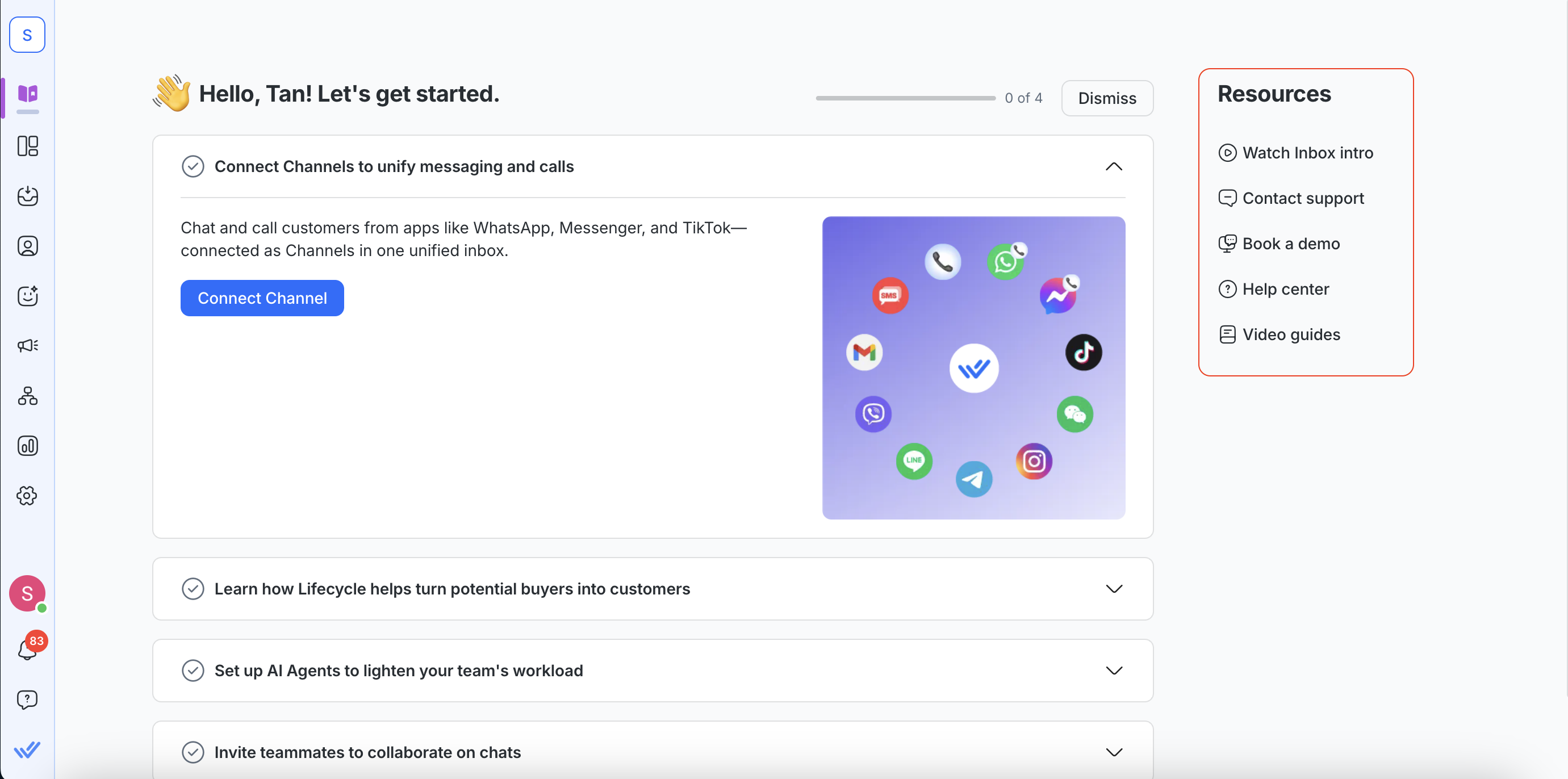
入門模組中的資源
在入門模組的右側,您會看到一個資源清單。 此清單提供學習與支援的捷徑。
資源清單包含:
一段說明如何使用 Inbox 模組的影片導覽
直接連結以聯繫支援團隊
預約銷售團隊示範的連結
存取 respond.io 幫助中心
respond.io 教學影片集錦
接下來是什麼?
接下來連接您的第一個訊息頻道。


