

Il modulo di Onboarding guida gli utenti al primo accesso nella configurazione di uno spazio di lavoro di respond.io.
Completando il modulo di Onboarding, potrai:
Collega un canale così le conversazioni con i clienti potranno iniziare ad arrivare nella tua Inbox.
Configura Lifecycle per organizzare i contatti in base al tuo processo di vendita.
Configura un Agente AI per automatizzare le conversazioni e ridurre il lavoro manuale.
Invita i colleghi nel tuo spazio di lavoro per collaborare e distribuire il carico di lavoro.
Cos'è il modulo di Onboarding?
Il modulo di Onboarding è una checklist passo-passo per gli utenti che accedono per la prima volta alla piattaforma respond.io. Garantisce che lo spazio di lavoro sia configurato correttamente per:
Ricevere e gestire le conversazioni con i clienti
Tracciare i lead e i clienti con Lifecycle
Automatizzare le conversazioni con Agenti AI
Collaborare con i colleghi
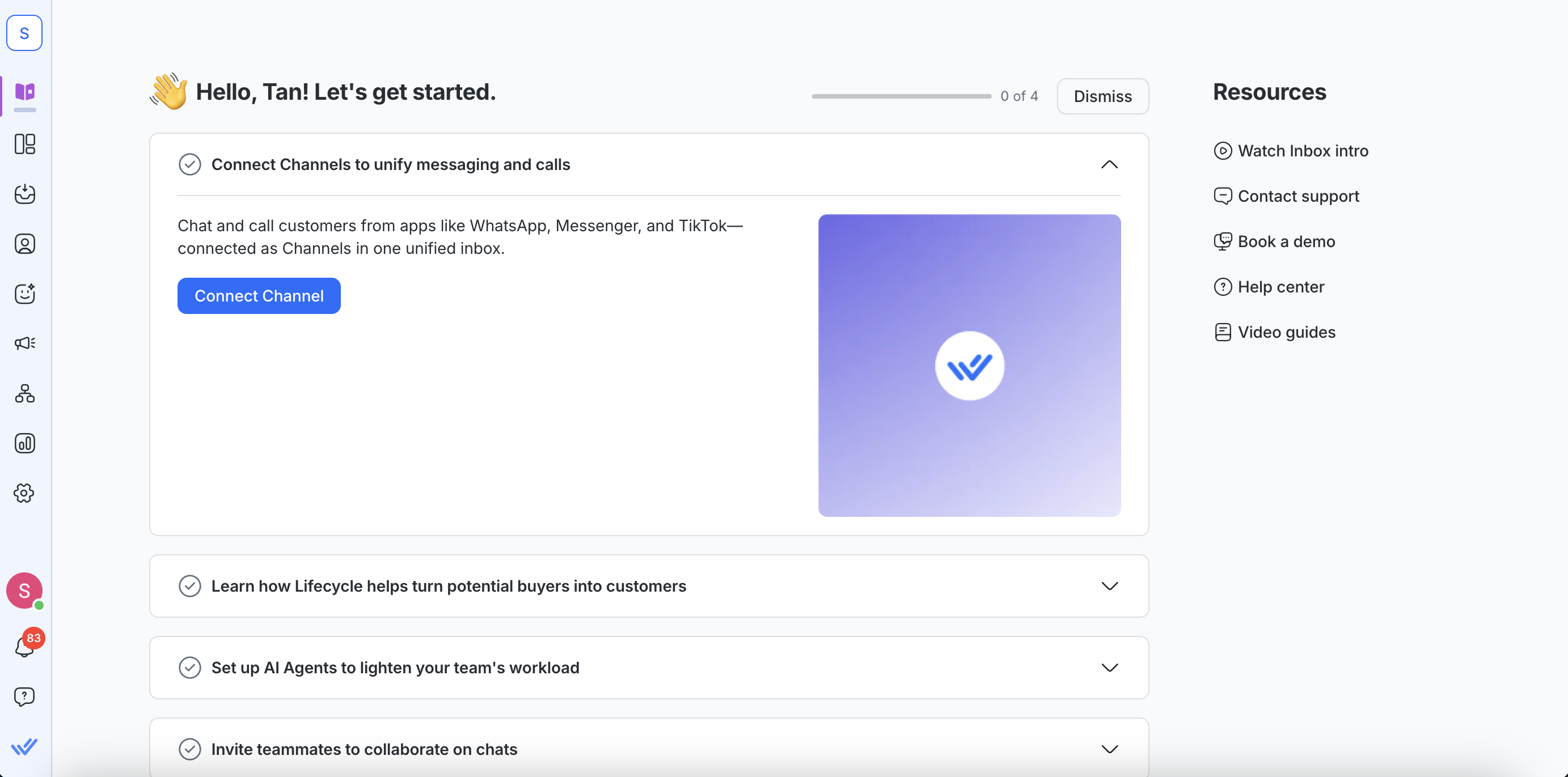
Nota: Solo i proprietari dello spazio di lavoro possono ignorare la checklist. Una volta ignorata, l'icona di Onboarding viene rimossa dalla barra laterale di navigazione per tutti gli utenti dello spazio di lavoro.
Passo 1: Collega i canali per unificare messaggi e chiamate
Per iniziare, collega almeno un canale di messaggistica al tuo spazio di lavoro. Questo significa che i tuoi clienti possono contattarti dalla piattaforma che preferiscono e il tuo team può gestire tutto in un unico posto.
Una volta collegato un canale:
I messaggi dei clienti appaiono nella tua Inbox
Il tuo team può rispondere da un unico spazio di lavoro
Le conversazioni provenienti da piattaforme diverse sono centralizzate in un unico posto
Puoi anche gestire le chiamate (dove supportato)
Consulta l'elenco completo dei Canali supportati e le guide di configurazione qui.
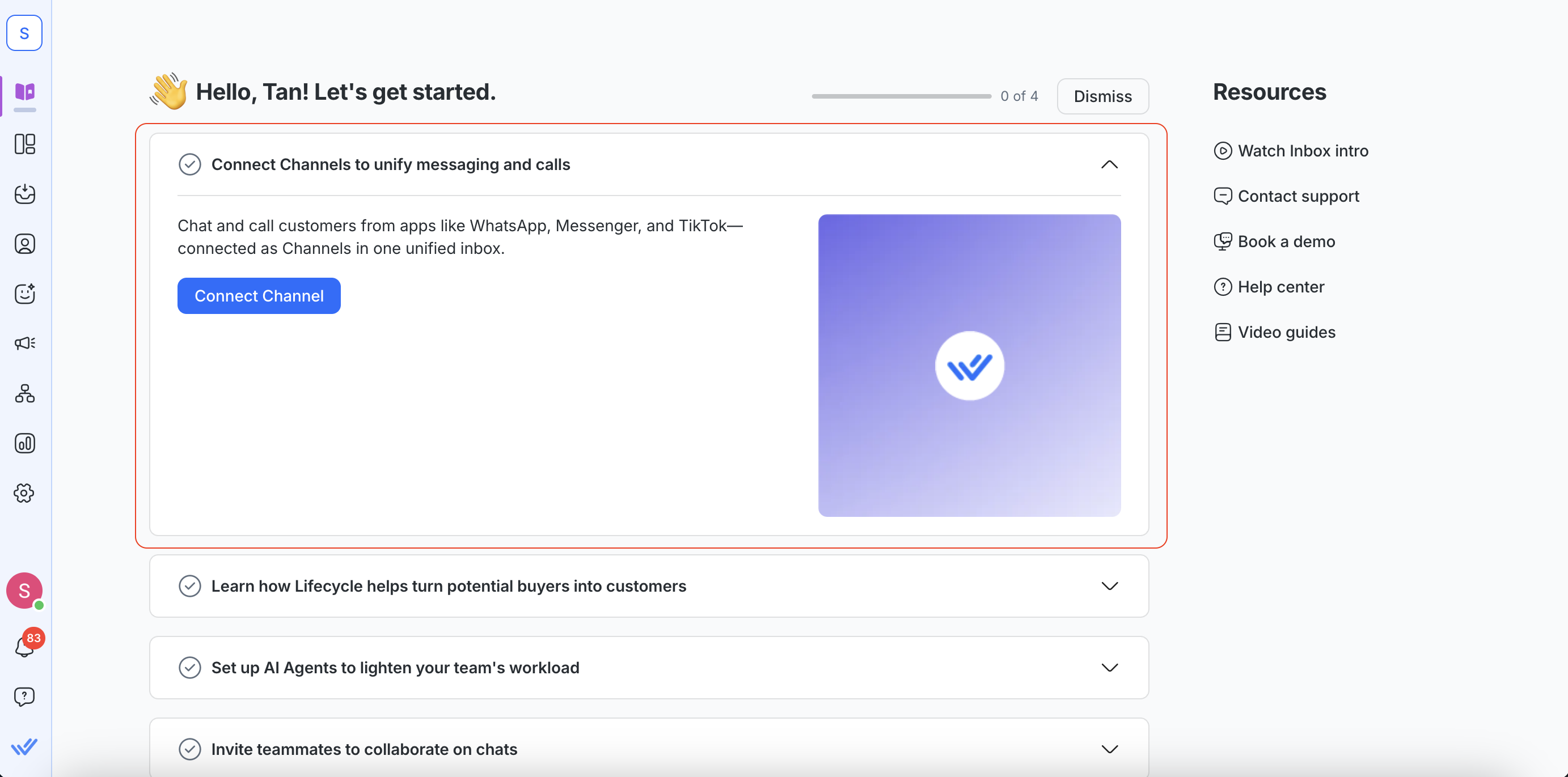
Passo 2: Scopri come Lifecycle aiuta a trasformare potenziali acquirenti in clienti
Una volta che il tuo Channel è collegato e le conversazioni iniziano ad arrivare, traccia e organizza i contatti in base alla fase del loro processo di vendita.
Lifecycle aiuta te e il tuo team:
Traccia i nuovi lead dal loro primo messaggio
Identifica i contatti con elevata intenzione di acquisto
Monitora il progresso di conversione attraverso le fasi
Visualizza le prestazioni della pipeline nel modulo Reports
Organizza i contatti in base alla loro prontezza alla vendita
Ogni spazio di lavoro include fasi Lifecycle predefinite. Questo ti permette di iniziare subito a tracciare i contatti senza configurazioni aggiuntive. Se il tuo processo di vendita è diverso, puoi personalizzare Lifecycle aggiungendo o rimuovendo fasi. Clicca Personalizza Lifecycle per allineare Lifecycle al tuo funnel di vendita.
Scopri di più su Lifecycle.
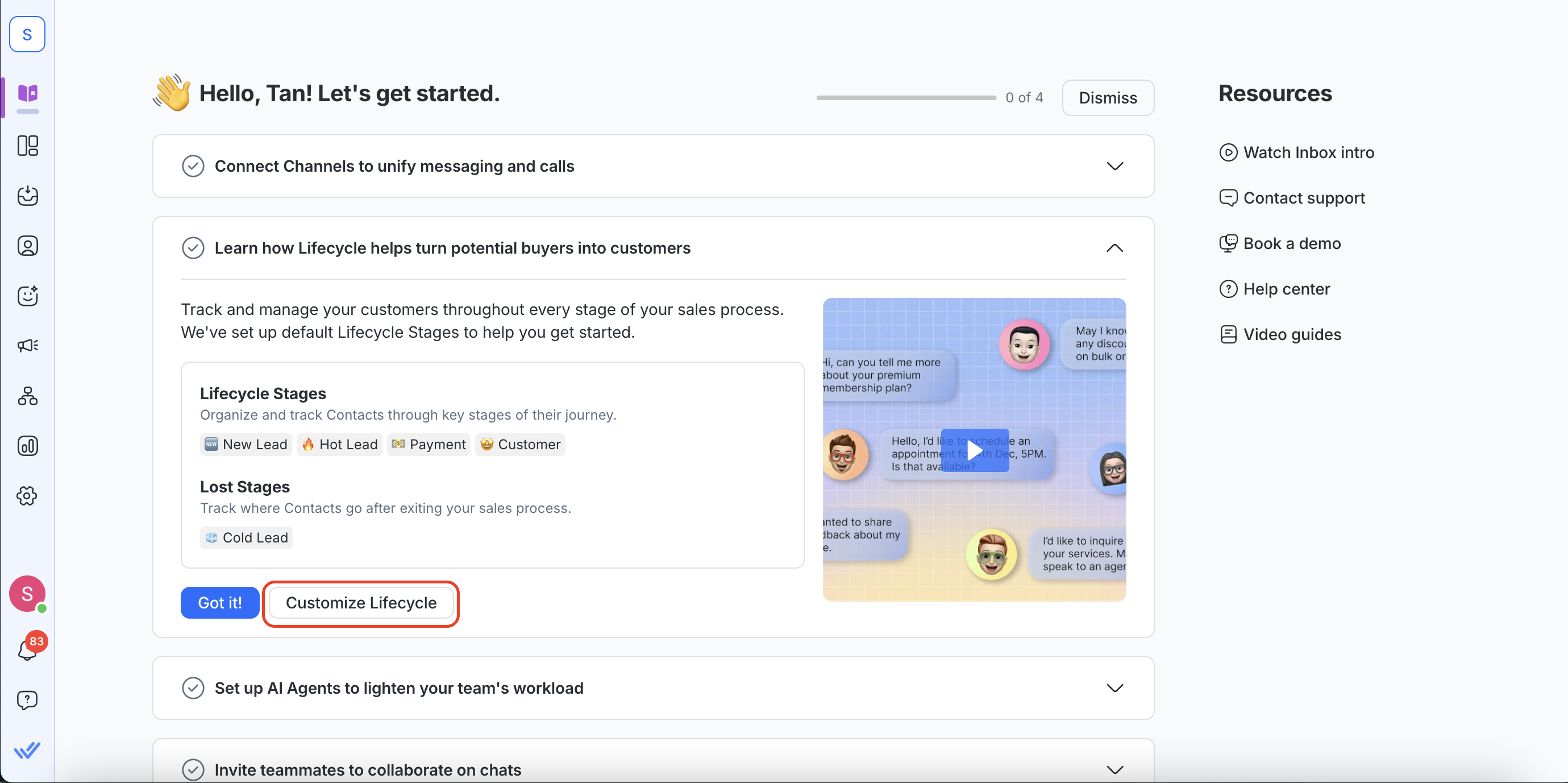
Passo 3: Configura Agenti AI per alleggerire il carico di lavoro del tuo team
Ora che hai collegato un Channel e impostato le fasi di Lifecycle che corrispondono al tuo funnel di vendita, sei pronto a introdurre un'automazione per gestire automaticamente le conversazioni.
La soluzione di automazione più efficace per questo sono gli Agenti AI. Dalle risposte ai clienti 24/7, all'assegnazione delle conversazioni ad altri agenti o team, gli Agenti AI possono aiutare il tuo team a ridurre il lavoro manuale e migliorare i tempi di risposta.
Clicca Configura Agente AI per creare il tuo primo Agente AI.
Scopri di più su:
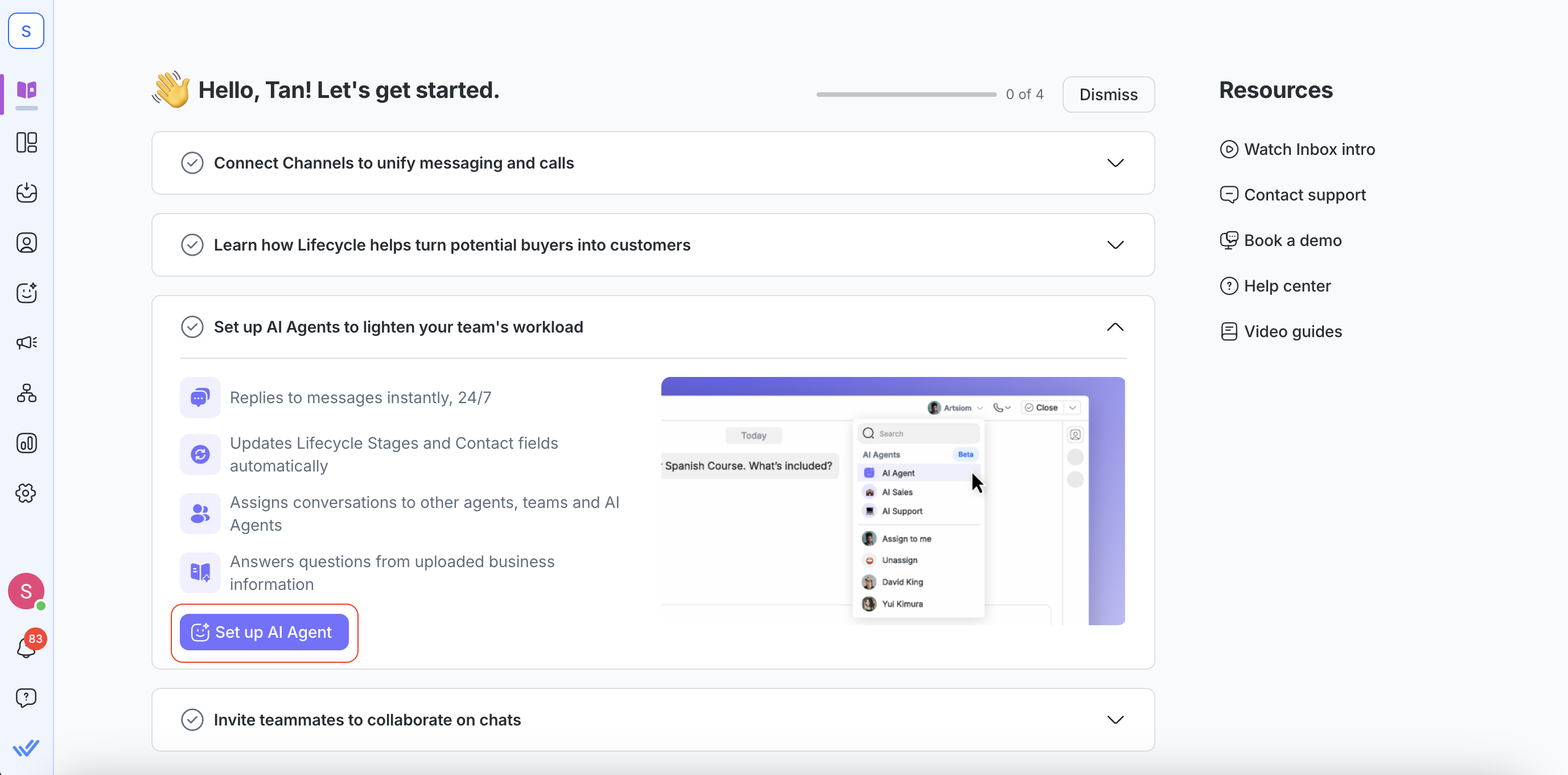
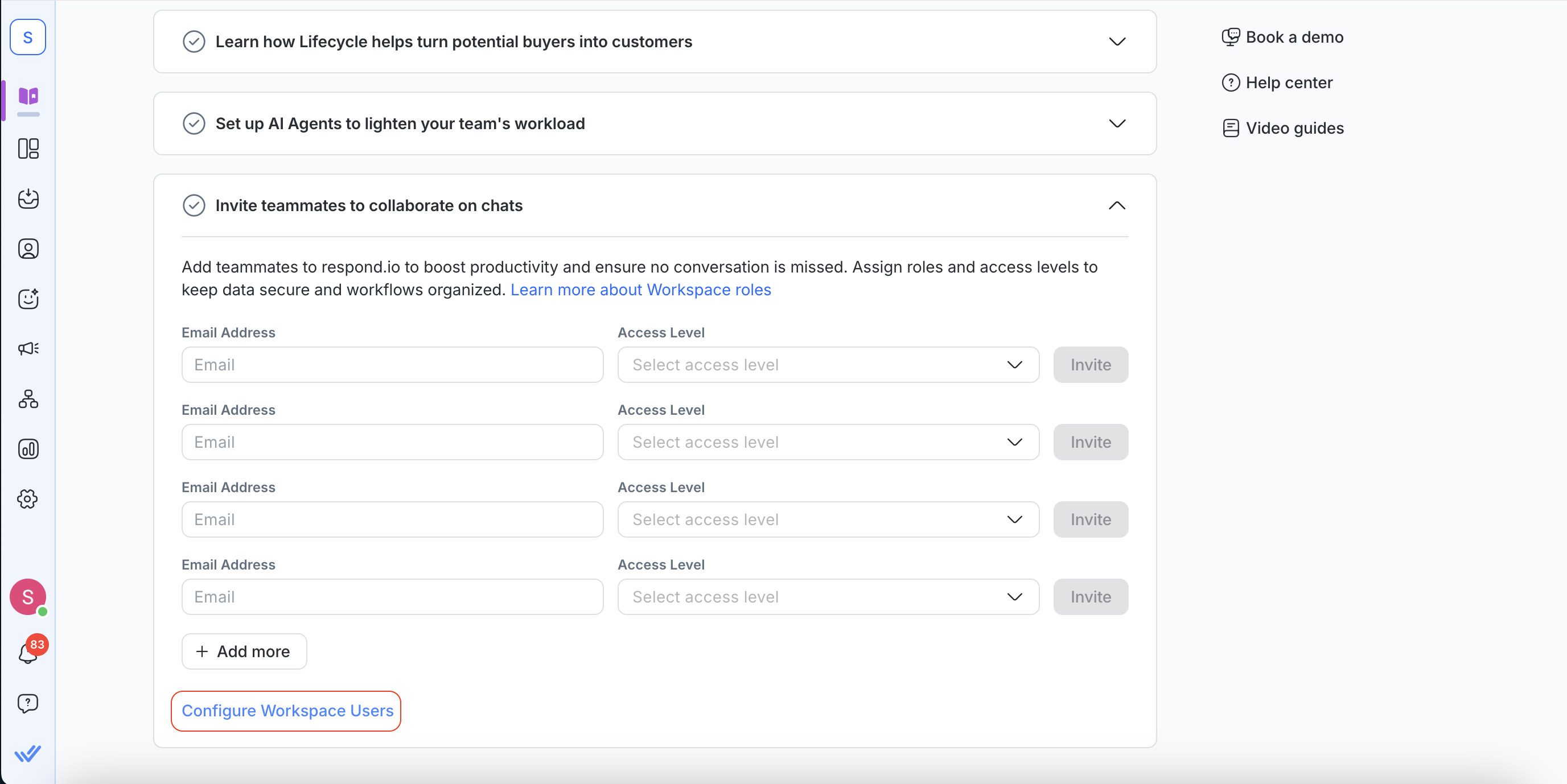
Passo 4: Invita i colleghi a collaborare sulle chat
Con Channels, Lifecycle e Agente AI configurati, invita il resto del team in modo che possano condividere l'accesso all'Inbox, gestire le conversazioni e distribuire il carico di lavoro.
A ogni membro del team viene assegnato un livello di accesso — owner, manager o agent — che determina cosa può vedere e fare nello spazio di lavoro.
Scopri come aggiungere utenti e organizzarli in Team.
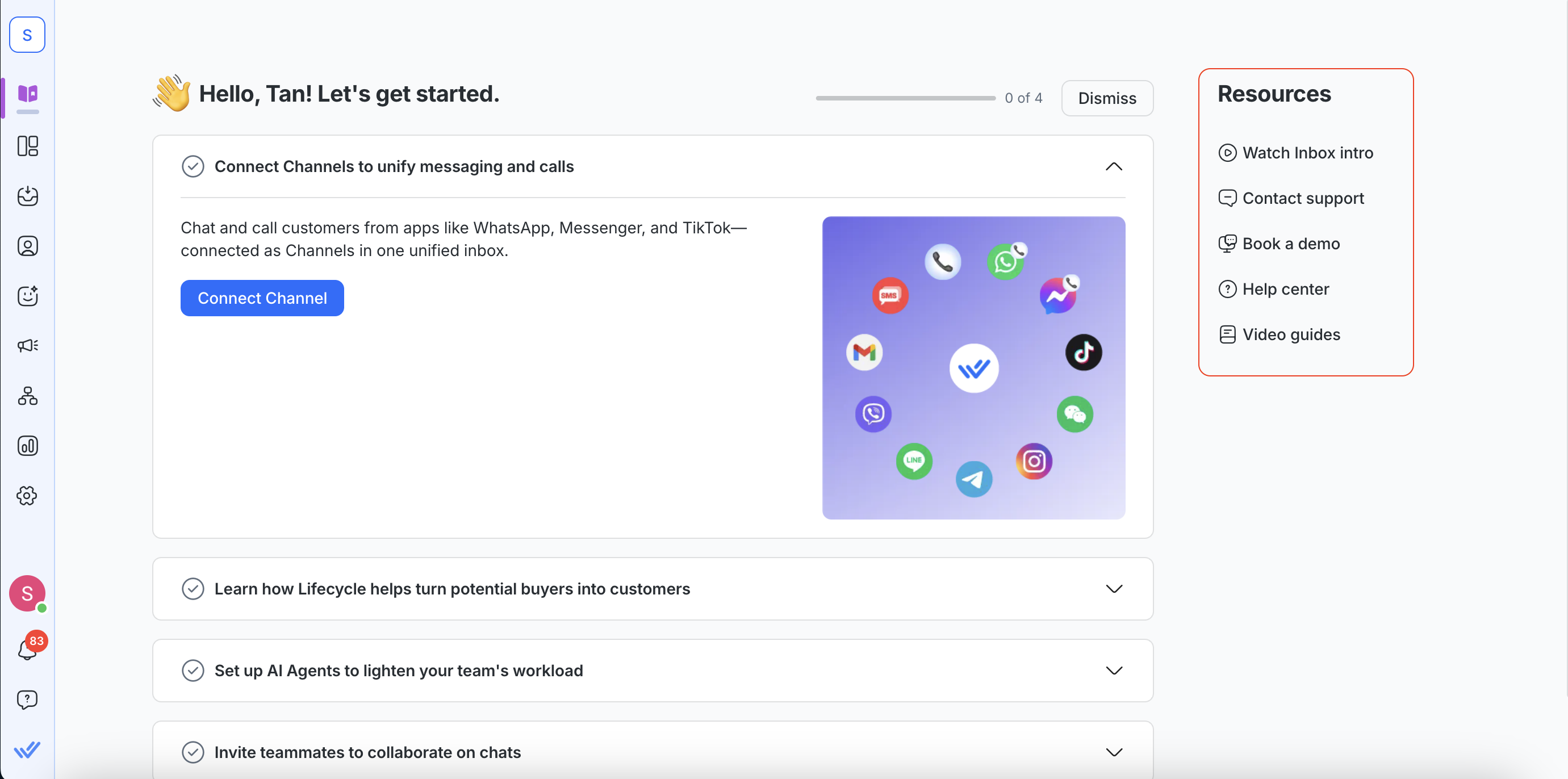
Risorse nel modulo di Onboarding
Sul lato destro del modulo di Onboarding troverai un elenco di risorse. Questo elenco offre scorciatoie per l'apprendimento e il supporto.
La lista Risorse include:
Un video tutorial del modulo Inbox
Link diretti per contattare il team di supporto
Un link per prenotare una demo con il team commerciale
Accesso al Centro assistenza di respond.io
Una raccolta di video tutorial di respond.io
Qual è il prossimo passo?
Passiamo a collegare il tuo primo canale di messaggistica.


