

Il modulo Posta in arrivo è dove gestisci le conversazioni con i tuoi clienti su tutti i Canali. In questo articolo imparerai a navigare nella Posta in arrivo e a conoscere le sue funzionalità principali.
La Posta in arrivo è composta da diverse aree chiave che lavorano insieme per supportare le varie parti di una conversazione.
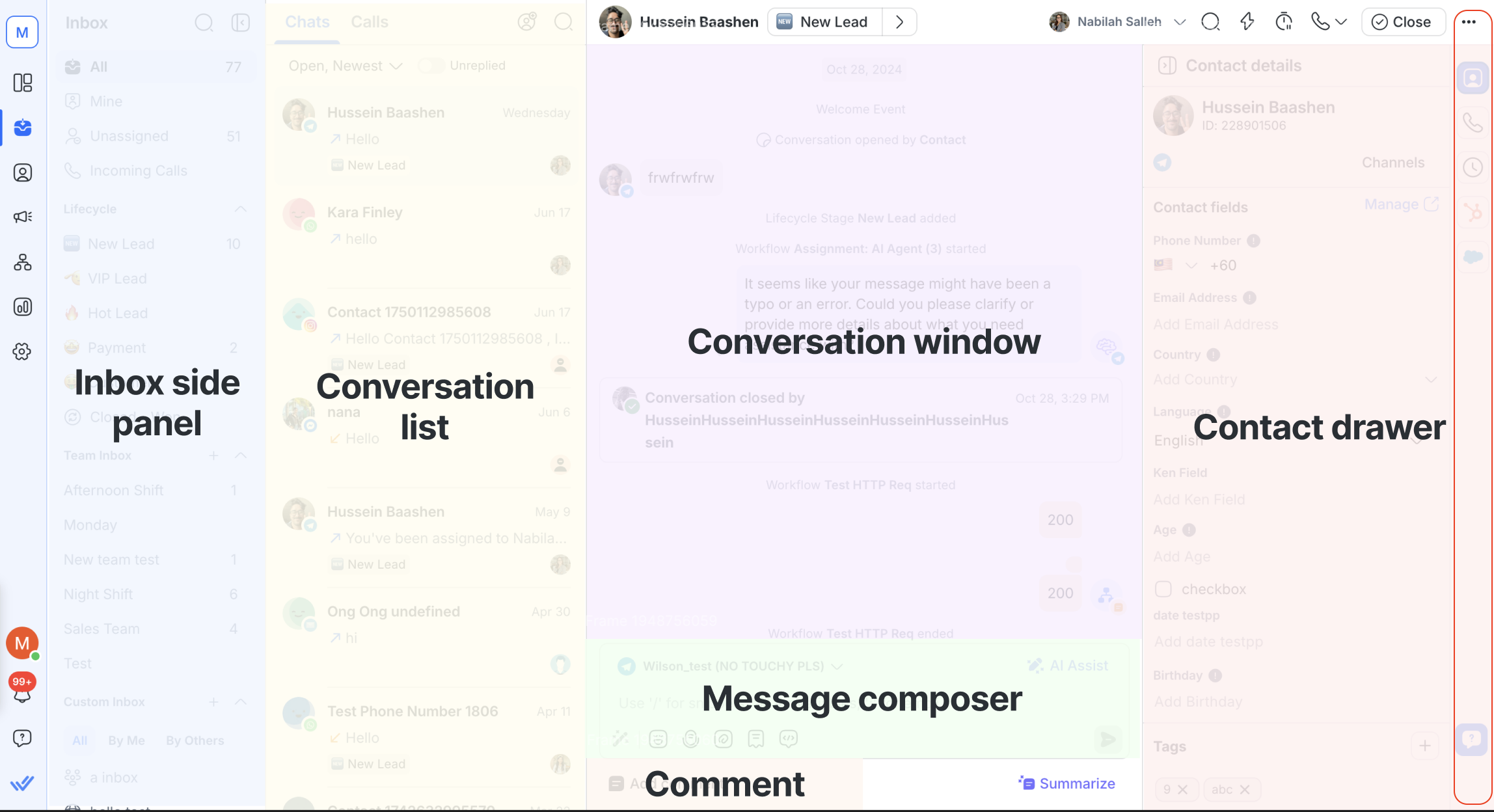
Pannello laterale
Il pannello laterale è dove puoi cercare una casella specifica o selezionare la visualizzazione della Posta in arrivo che preferisci.
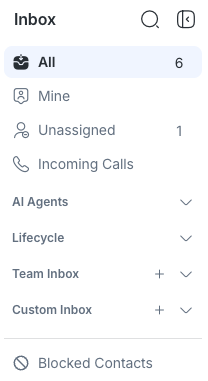
Ci sono 4 caselle di posta tra cui scegliere:
Posta in arrivo standard
Nell'Inbox standard sono presenti 4 filtri:
Tutte: Mostra tutte le conversazioni sulla piattaforma.
I miei: Mostra i contatti e le conversazioni assegnati solo a te.
Non assegnate: Mostra le conversazioni che non sono state assegnate.
Gli agenti con visibilità limitata sui contatti possono vedere I miei e Collaborazioni. I proprietari, i manager e gli agenti con accesso senza restrizioni possono visualizzare tutti i filtri in Standard Inbox.
Collaborazioni
Collaborazioni è solo una vista personale.
Le conversazioni qui possono comunque essere filtrate con tutti i filtri esistenti.
Se sei sia assegnatario sia collaboratore nella stessa conversazione, appare sia in I miei che in Collaborazioni.
Essere aggiunto come collaboratore consente a un agente di vedere quella conversazione.
Essere collaboratore dà visibilità solo a quell'agente — non si estende al suo team.
Scopri di più su aggiungere e rimuovere collaboratori.
Posta in arrivo del team
La Posta in arrivo del team mostra le caselle di posta di tutti i team nella tua area di lavoro. Ciò che ciascun utente può vedere dipende dal suo livello di accesso, configurato nelle impostazioni utente.
Ecco come i livelli di accesso influenzano ciò che gli utenti possono vedere nella Posta in arrivo del team:
Se un agente ha la restrizione «Visualizza solo i contatti assegnati all'utente», non potrà visualizzare alcuna Posta in arrivo del team.
Gli agenti con accesso senza restrizioni o con la restrizione «Visualizza i contatti assegnati al team dell'utente» possono vedere la Posta in arrivo del proprio team.
I proprietari e i gestori possono visualizzare tutte le caselle di posta del team.
Posta in arrivo personalizzata
Questa sezione mostra tutte le Posta in arrivo personalizzate che hai creato, oltre a quelle condivise con te da altri utenti.
Le Posta in arrivo personalizzate ti permettono di salvare visualizzazioni filtrate delle conversazioni, così non devi riapplicare i filtri ogni volta.
Puoi usare le seguenti opzioni per filtrare l'elenco delle Posta in arrivo personalizzate:
Tutte: Mostra tutte le Posta in arrivo personalizzate che hai creato e quelle condivise con te.
Da me: Mostra solo le Posta in arrivo personalizzate che hai creato.
Da altri: Mostra solo le Posta in arrivo personalizzate che altri utenti hanno condiviso con te.
Solo la persona che ha creato la Posta in arrivo personalizzata può modificarne le impostazioni. Scopri come creare una Posta in arrivo personalizzata e gestirne le impostazioni di condivisione.
Posta in arrivo dei contatti bloccati
La Posta in arrivo dei contatti bloccati mostra le conversazioni con i Contatti che sono stati bloccati.
Gli agenti, i proprietari e i gestori possono accedere a questa Posta in arrivo. Sarà visibile solo se hai il permesso di visualizzare le conversazioni con i Contatti bloccati e se nell'area di lavoro è presente almeno un Contatto bloccato.
Indicatori
Gli indicatori forniscono segnali visivi rapidi nel pannello laterale della Posta in arrivo per aiutarti a identificare nuove attività e tenere traccia delle conversazioni aperte a colpo d'occhio.
Indicatore di nuovo messaggio
L'indicatore di nuovo messaggio è un punto blu che segnala quando una conversazione ha un nuovo messaggio in arrivo.
Il numero nel punto blu conta le conversazioni, non i messaggi. Se un Contatto invia più messaggi nella stessa conversazione, viene comunque conteggiato come una sola.
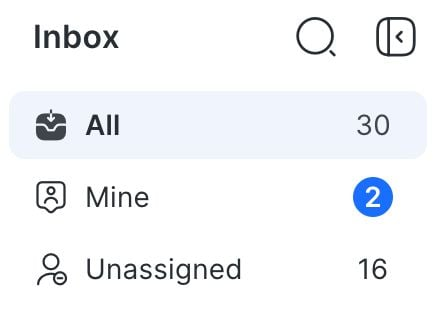
Una volta che apri la Posta in arrivo, il punto blu scompare.
L'indicatore di nuovo messaggio (punto blu) è disponibile solo nelle Posta in arrivo standard e del team.
Il punto blu segue quest'ordine di priorità quando marca i nuovi messaggi: I miei > Team > Non assegnato > Tutte
Ad esempio, se un nuovo messaggio arriva nella tua I miei Posta in arrivo, il punto blu appare solo lì. Non apparirà nelle Posta in arrivo Team o Tutte. Questo stesso ordine di priorità vale per tutte le caselle di posta.
Conteggio delle conversazioni aperte
Il conteggio delle conversazioni aperte indica il numero di conversazioni aperte in una casella di posta.
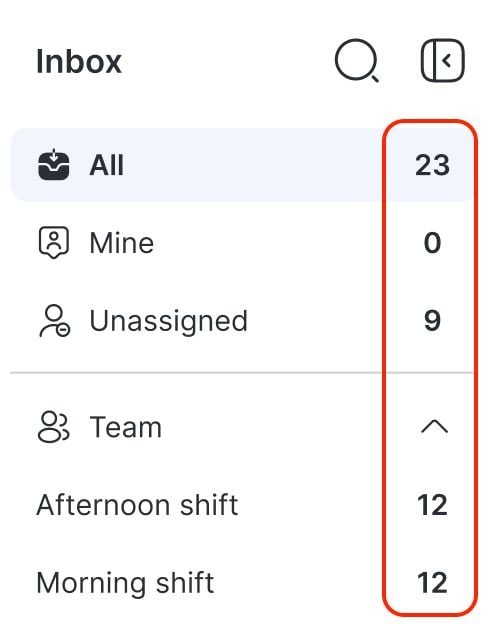
Il conteggio delle conversazioni aperte è disponibile solo nelle caselle di posta Standard e Team.
Chiamate in arrivo
Gli agenti con accesso alle funzionalità di chiamata vedranno una scheda Chiamate in arrivo nel pannello laterale della Posta in arrivo.
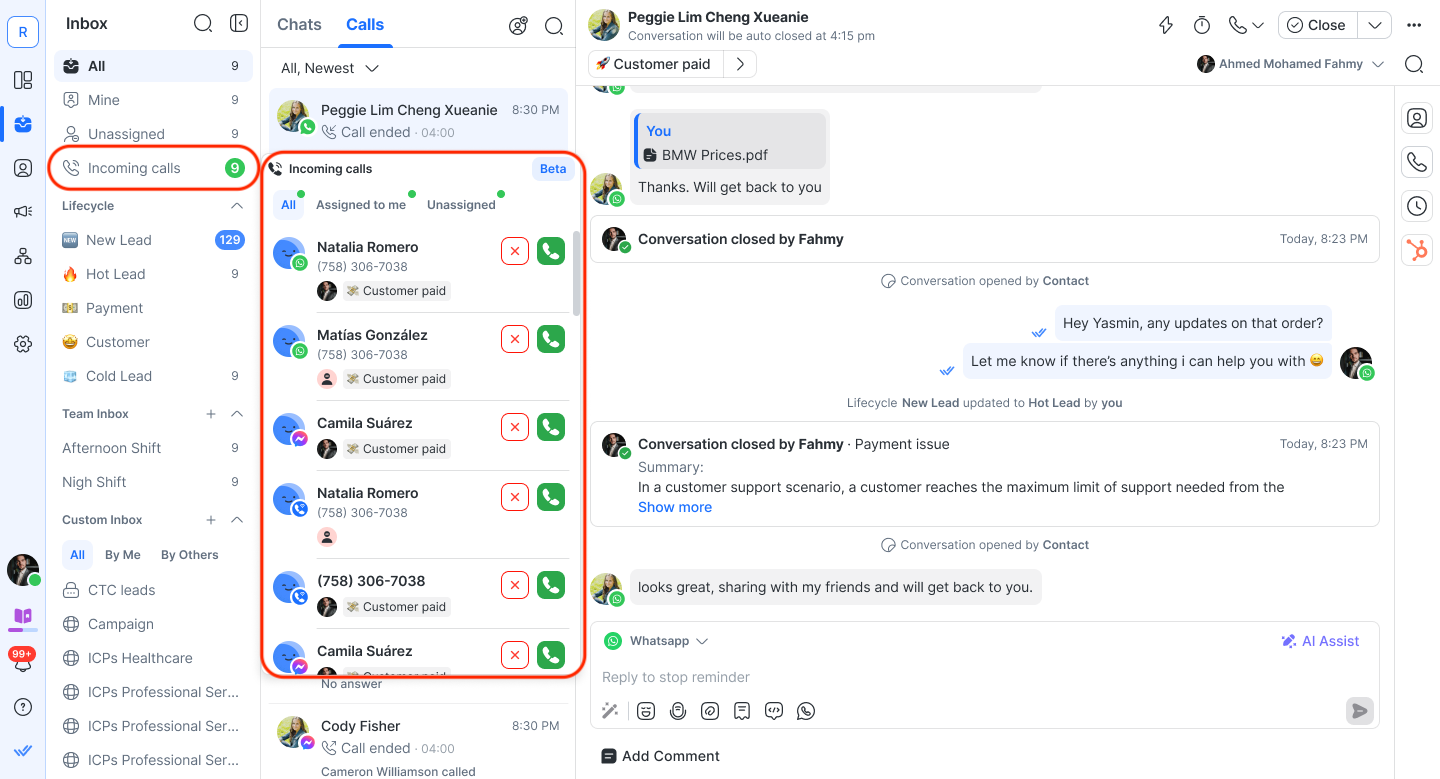
Questo menu aiuta gli agenti a restare organizzati e a rispondere alle chiamate in modo efficiente, rispettando le autorizzazioni assegnate.
Visibilità delle chiamate in arrivo
La visibilità delle chiamate in arrivo dipende dalla restrizione Visibilità contatto applicata all'agente:
Nessuna restrizione: l'agente può visualizzare tutte le chiamate in arrivo, comprese quelle provenienti da Contatti non assegnati o assegnate ad altri agenti.
Limitato al team: l'agente vede solo le chiamate dai Contatti assegnati a lui o ai membri del suo team.
Limitato a se stesso: l'agente vede solo le chiamate dai Contatti assegnati direttamente a lui. Altre schede (ad es. Tutte) possono essere nascoste.
Il menu Chiamate in arrivo include tre schede (se consentito dal livello di restrizione dell'agente):
Tutte: Mostra tutte le chiamate visibili, comprese quelle non assegnate e quelle assegnate ad altri (se senza restrizioni).
Assegnato a me: Mostra le chiamate dai Contatti assegnati direttamente all'agente.
Non assegnato: Mostra le chiamate dai Contatti senza proprietario.
Ogni voce di chiamata mostra il nome del Contatto, l'icona del Canale, lo stato dell'assegnazione e — per le chiamate WhatsApp — i numeri di telefono (che potrebbero essere mascherati se il mascheramento è abilitato).
Se non ci sono chiamate in arrivo per una scheda specifica, apparirà un messaggio di stato vuoto.
Chiamate in corso
Una volta che una chiamata è attiva, la Posta in arrivo mostrerà una scheda chiamata con i dettagli principali della conversazione in corso.
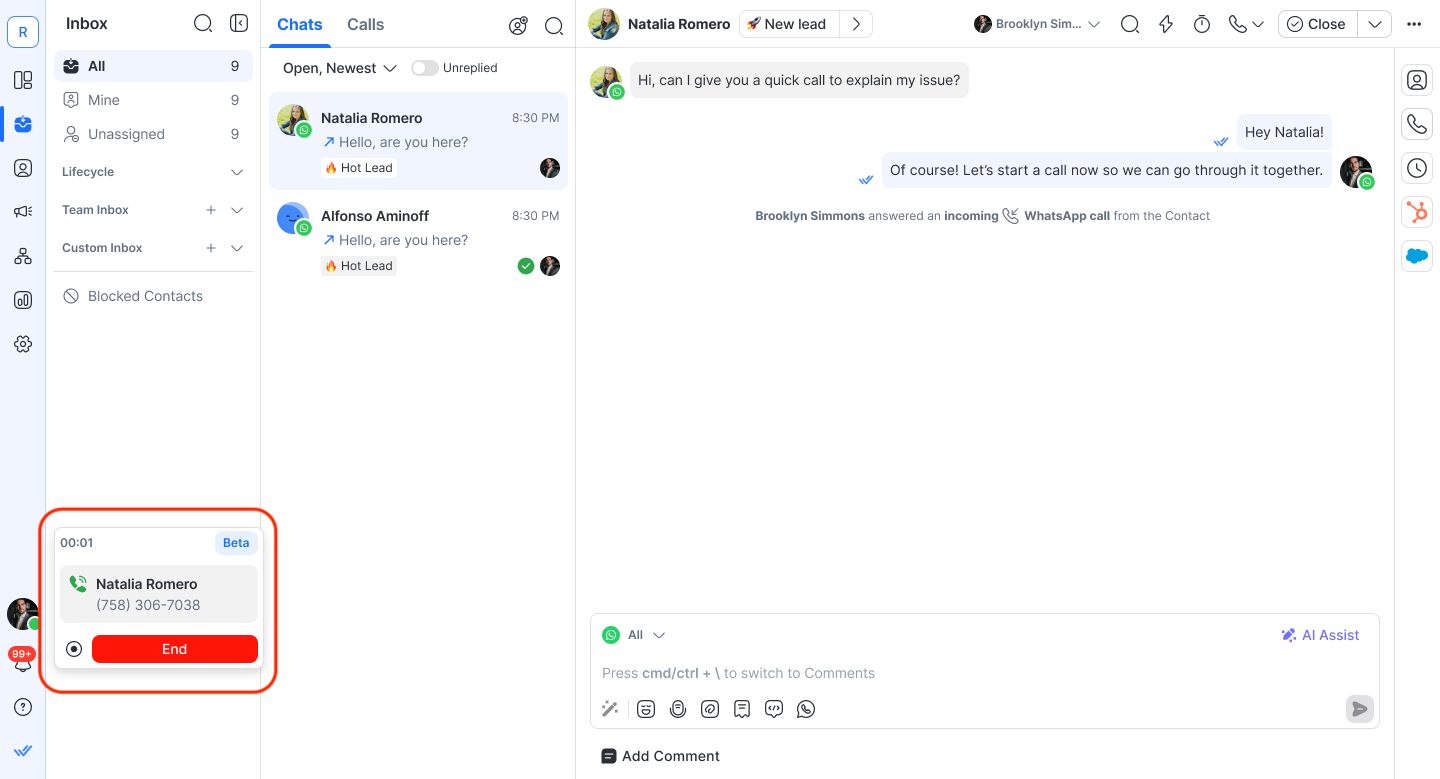
Dettagli chiave delle conversazioni in corso:
Un timer della chiamata appare a sinistra per tracciare la durata della chiamata.
Un pulsante di registrazione è disponibile sulla scheda, permettendo agli agenti di registrare la chiamata se necessario.
Per terminare la chiamata, clicca il pulsante Termina .
Assegnazione dei contatti nelle chiamate
Durante la gestione delle chiamate, l'assegnazione dei Contatti viene gestita automaticamente:
Se un agente risponde a una chiamata in arrivo da un Contatto non assegnato, il Contatto viene automaticamente assegnato all'agente.
Se un agente avvia una chiamata in uscita a un Contatto non assegnato, anche il Contatto viene automaticamente assegnato all'agente.
Elenco delle conversazioni
L'elenco delle conversazioni è il luogo dove puoi vedere tutte le conversazioni con i tuoi Contatti. Le conversazioni che appaiono nell'elenco dipendono dalla Posta in arrivo che hai selezionato.
Le caselle di posta standard e del team si aggiornano in tempo reale quando la Posta in arrivo viene selezionata o viene ricevuto un nuovo messaggio.
Le Posta in arrivo personalizzate devono essere aggiornate manualmente facendo clic sul pulsante di aggiornamento sul banner “Ultimo aggiornamento: X” in cima alla lista.
Visualizzazione chat e chiamate
Puoi passare tra Chat e Chiamate usando le schede sopra l'Elenco conversazioni.
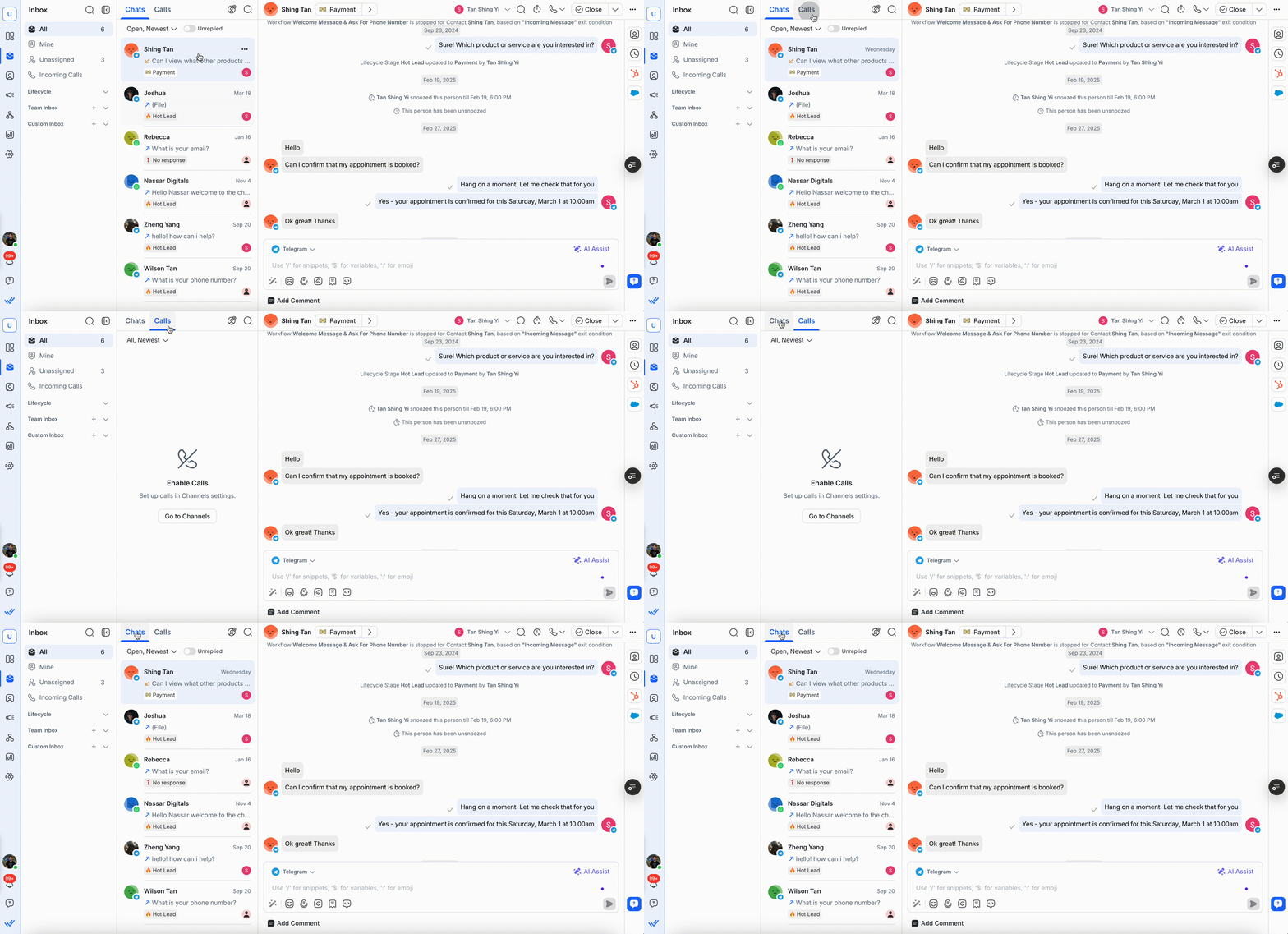
Chat visualizza le tue conversazioni in corso.
Chiamate mostra i registri delle chiamate dai tuoi Canali connessi.
Usa queste schede per passare rapidamente tra messaggistica e chiamata senza lasciare la Posta in arrivo.
Barra laterale verticale
La barra laterale verticale è la colonna più a destra del modulo Posta in arrivo.
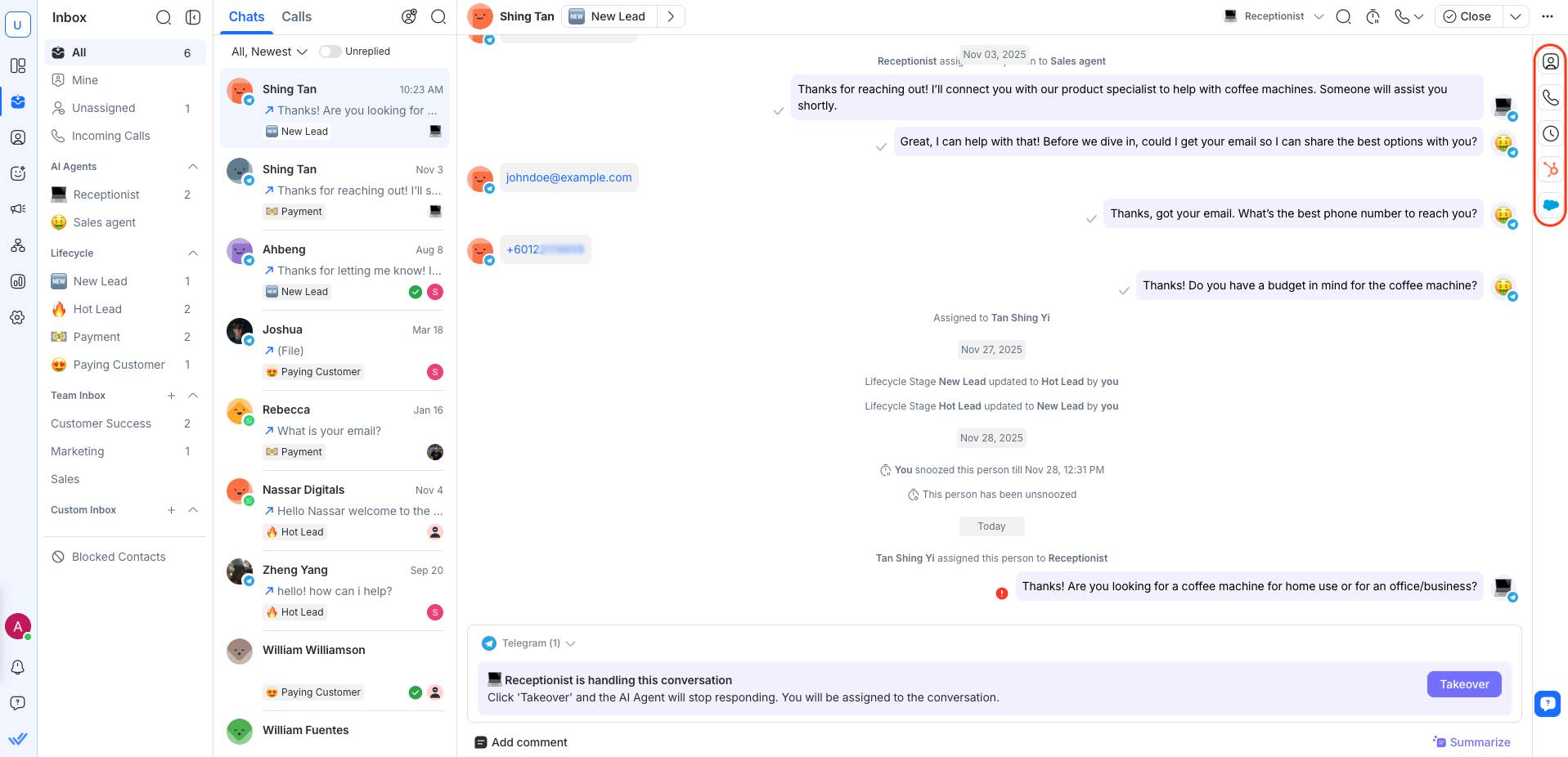
Queste sono le schede nella barra laterale verticale:
Dettagli Contatto
Nella scheda Dettagli Contatto, puoi accedere alle informazioni chiave sul Contatto selezionato, come il suo numero di telefono, e-mail, paese e lingua.
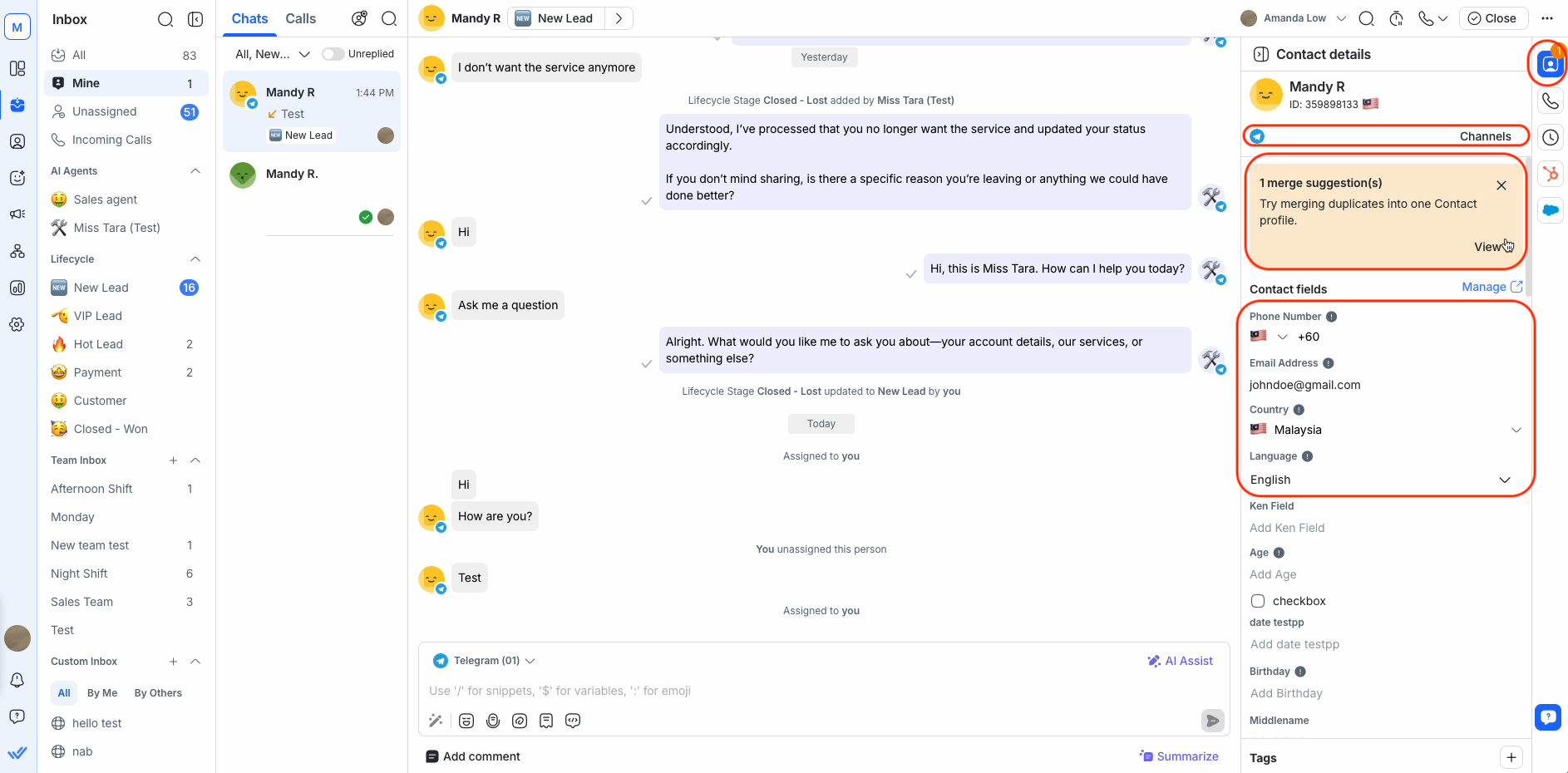
I dettagli del Contatto possono essere aggiornati quando necessario. Puoi anche visualizzare eventuali suggerimenti di fusione se vengono trovate informazioni duplicate del Contatto, insieme all'elenco dei Canali collegati all'area di lavoro.
Scopri di più su Dettagli del Contatto.
Attività di chiamata
In Attività di chiamata, puoi accedere a tutte le attività correlate alle chiamate per un Contatto per visualizzare facilmente chiamate perse, chiamate in corso, richieste rifiutate e altro.
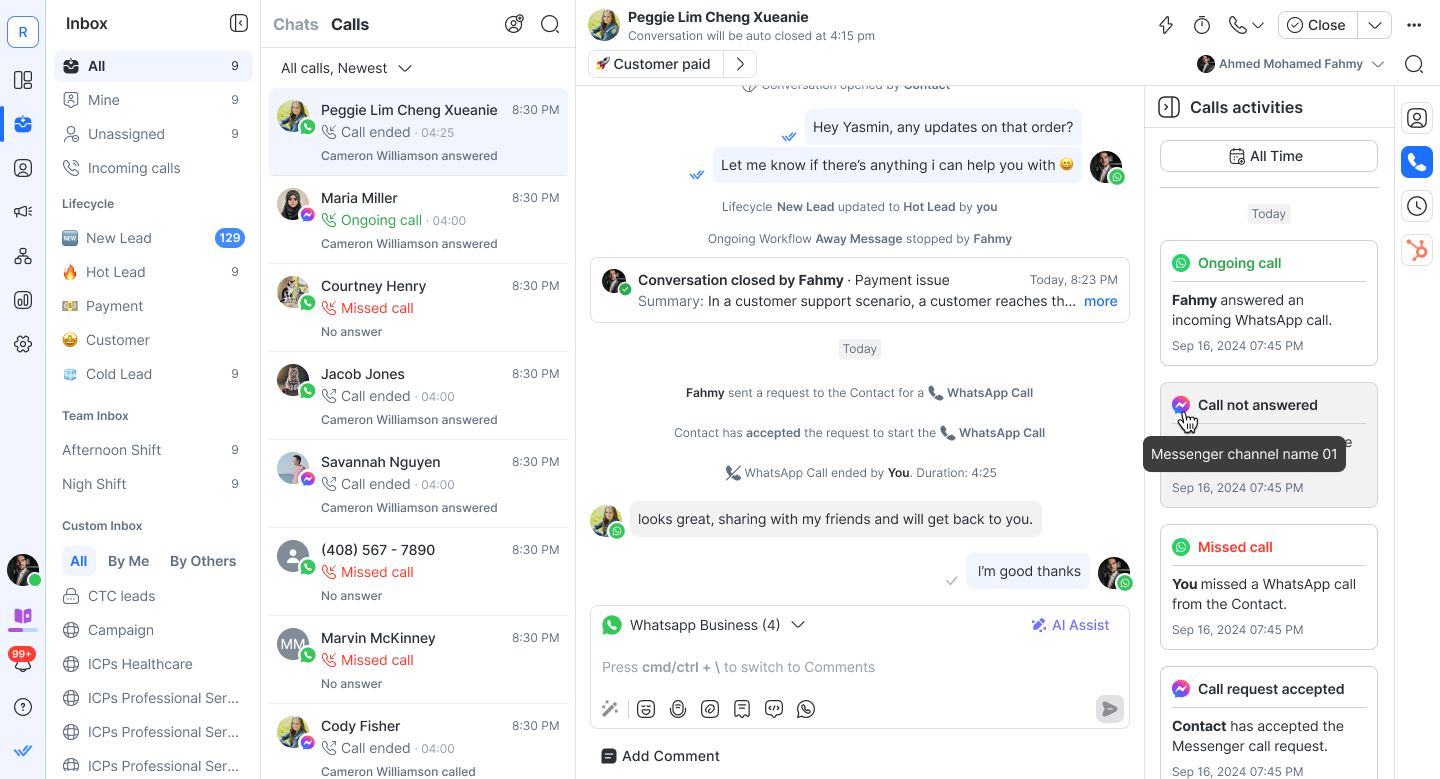
Scopri di più su gestire le chiamate nella Posta in arrivo.
Attività
Nella scheda Attività, puoi vedere tutti i commenti interni e gli eventi di conversazione relativi al Contatto selezionato.
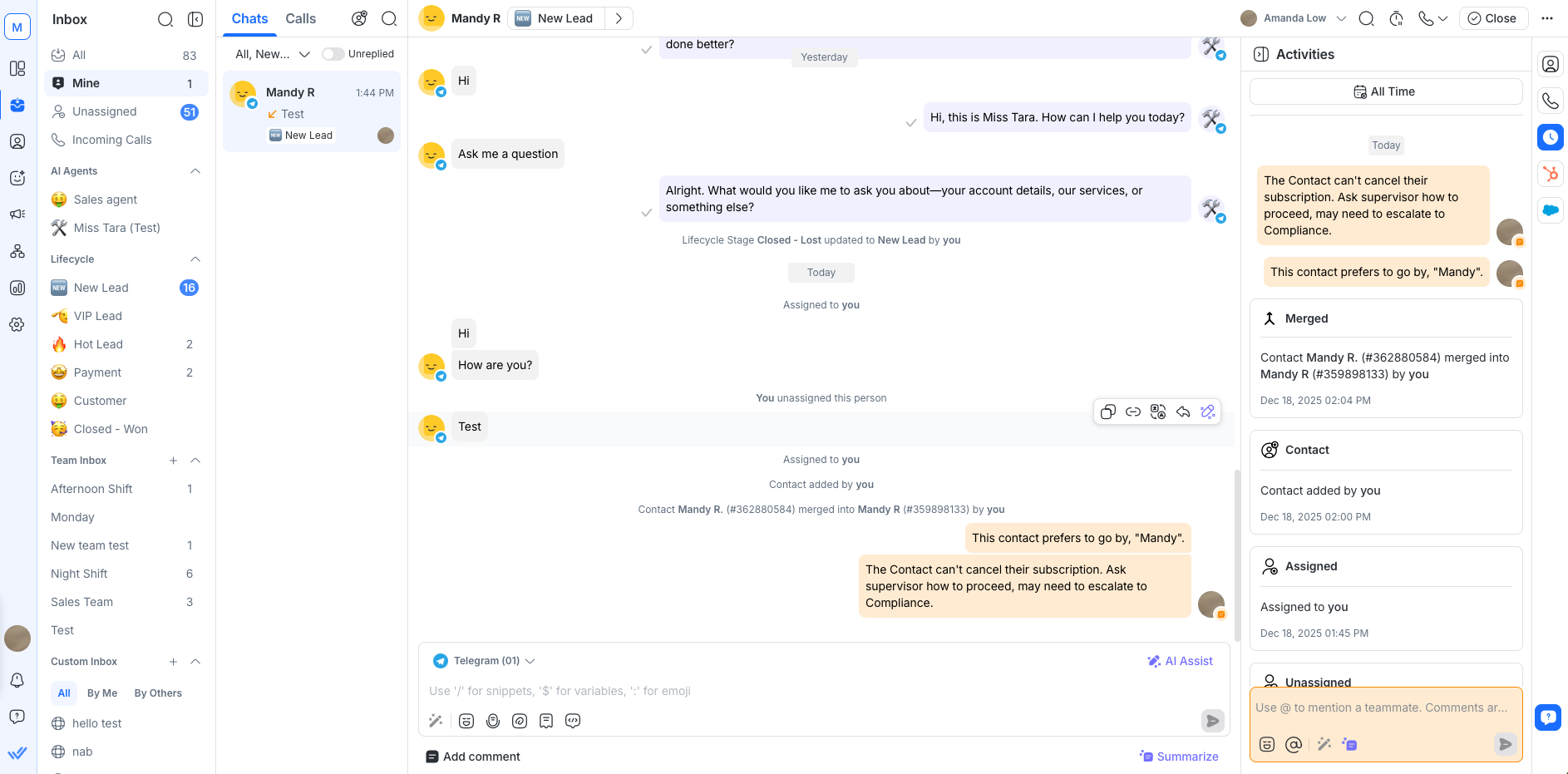
Questi appaiono anche accanto ai messaggi in arrivo e in uscita nella finestra di conversazione, in ordine cronologico.
Tutti i commenti interni e gli eventi di conversazione sono visibili solo a te e al tuo team, non al Contatto.
Scopri di più su Attività.
Allegati
La scheda Allegati permette di visualizzare tutti i file condivisi in una conversazione in un unico posto, senza scorrere la cronologia dei messaggi.
Questi includono allegati inviati o ricevuti tramite:
Conversazioni nella Posta in arrivo
Messaggi broadcast
Flussi di lavoro
Messaggi API
Commenti interni
Questo facilita la ricerca rapida di immagini, documenti o fatture mentre rispondi ai contatti.
Cosa puoi fare nella scheda Allegati
Visualizza gli allegati condivisi nella conversazione selezionata
Cerca gli allegati per nome
Visualizza in anteprima i file immagine supportati direttamente nella Posta in arrivo
Vai al messaggio originale in cui è stato condiviso l'allegato
Ogni allegato mostra dettagli principali come il nome del file, il tipo, la dimensione, il mittente e il canale di origine.
La scheda Allegati mostra solo i file inviati o ricevuti dopo che la funzione della scheda Allegati è stata abilitata. I file condivisi prima del rilascio di questa funzione non appariranno.
Salvare immagini da una conversazione
Puoi salvare un'immagine da una conversazione sul tuo computer in due modi:
Trascina e rilascia: trascina l'immagine dalla conversazione e rilasciala in una cartella locale. Viene salvato il file originale in dimensione completa.
Clic destro: per salvare l'originale a grandezza naturale, clicca sull'immagine per aprire l'anteprima, poi fai clic con il tasto destro e seleziona Salva immagine con nome.
HubSpot
La scheda HubSpot ti dà accesso rapido alle informazioni CRM dalla tua integrazione HubSpot connessa.
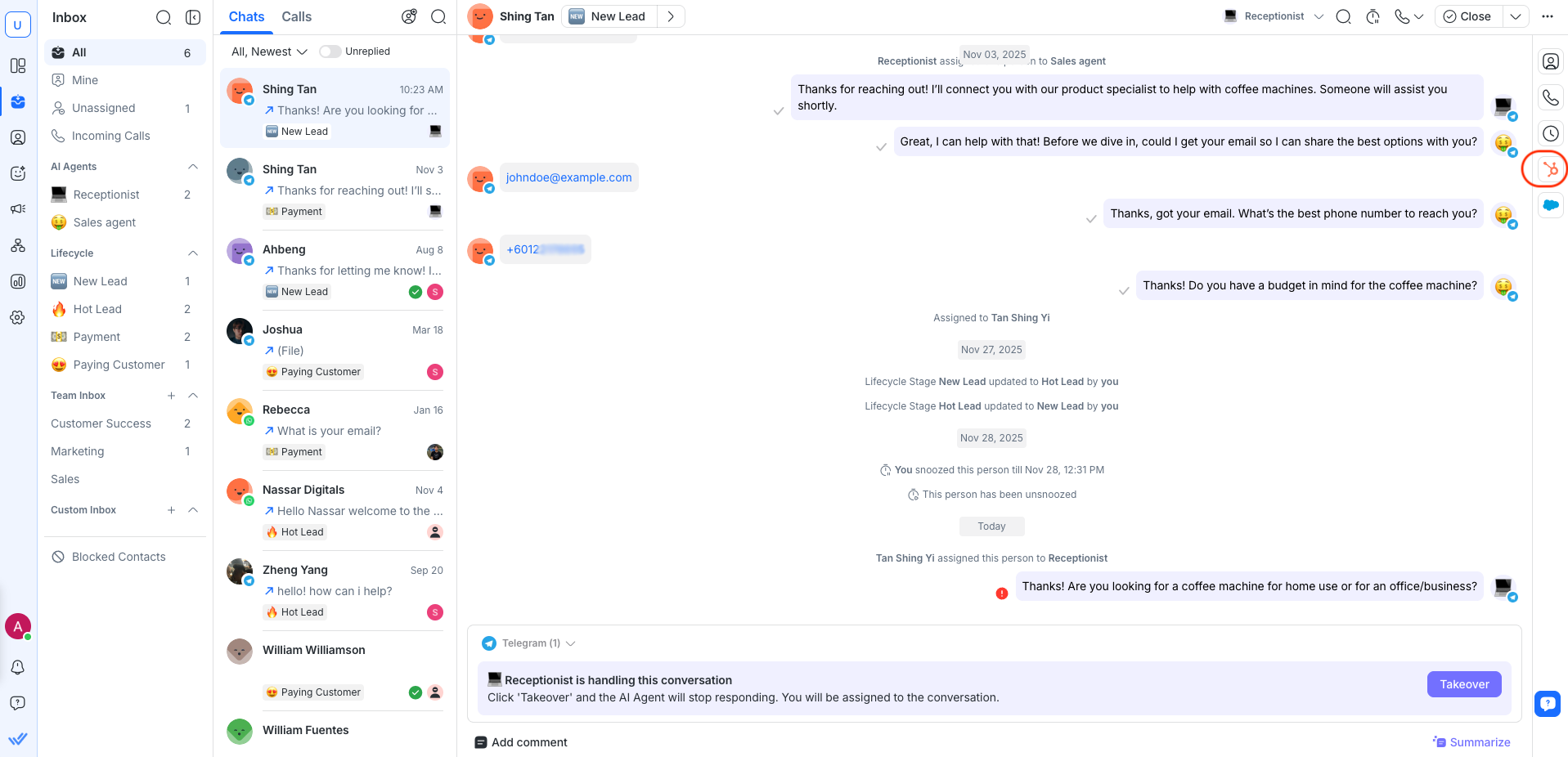
Da questa scheda puoi visualizzare, gestire e modificare i campi supportati, semplificando la gestione dei Contatti senza uscire dalla Posta in arrivo.
Scopri come configurare e usare l'integrazione HubSpot.
Salesforce
La scheda Salesforce ti dà accesso rapido alle informazioni CRM dalla tua integrazione Salesforce connessa.
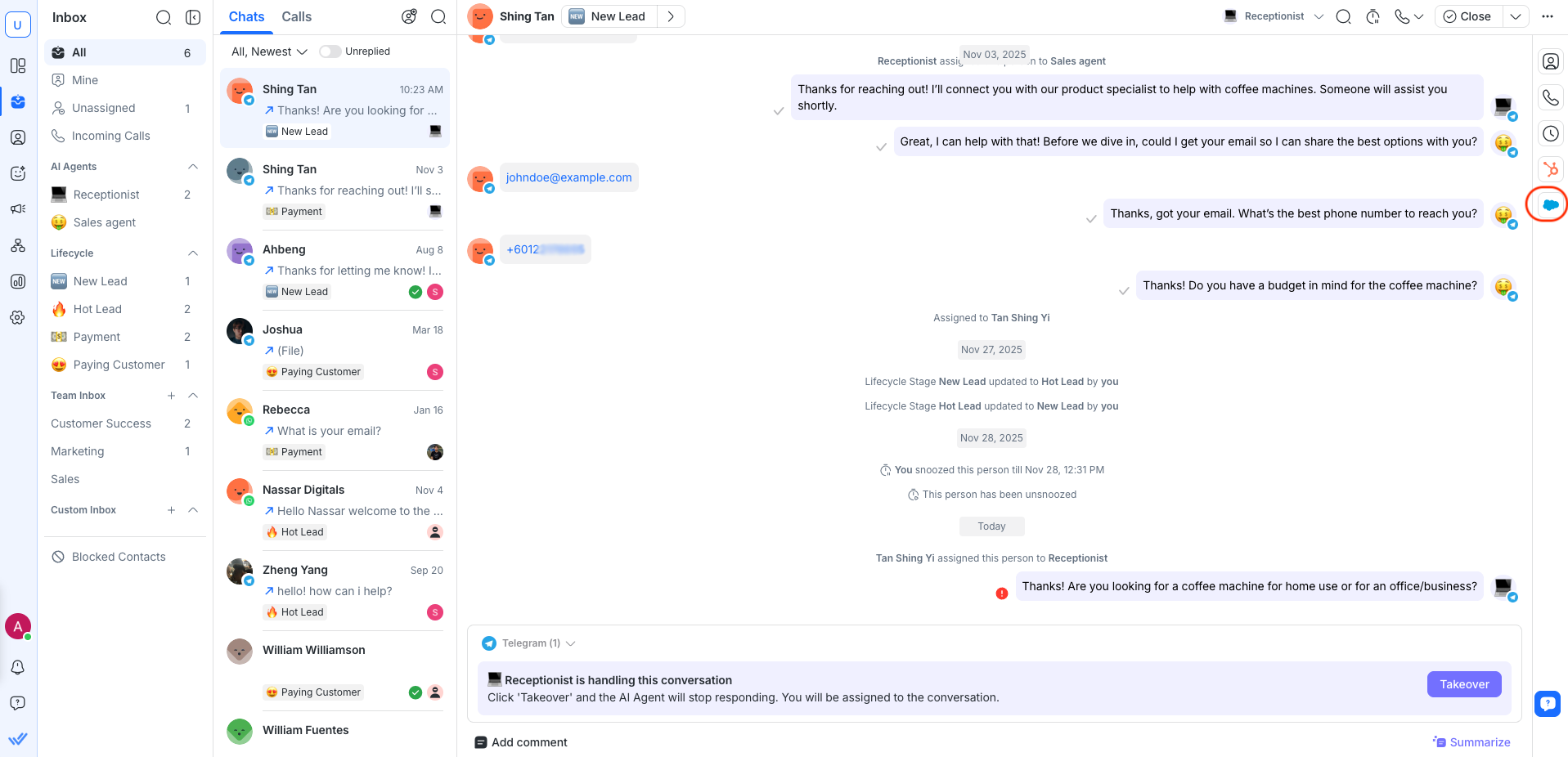
Da questa scheda puoi visualizzare, gestire e modificare i campi supportati, semplificando la gestione dei Contatti senza uscire dalla Posta in arrivo.
Scopri come configurare e usare l'integrazione Salesforce.
Prossimi passi
Hai imparato a navigare nel modulo Posta in arrivo e a comprenderne le funzionalità principali. Sei pronto per il prossimo passo: gestire le conversazioni nella Posta in arrivo.


