

Come arrivare
Questo modulo è accessibile solo ai Proprietari e Manager !
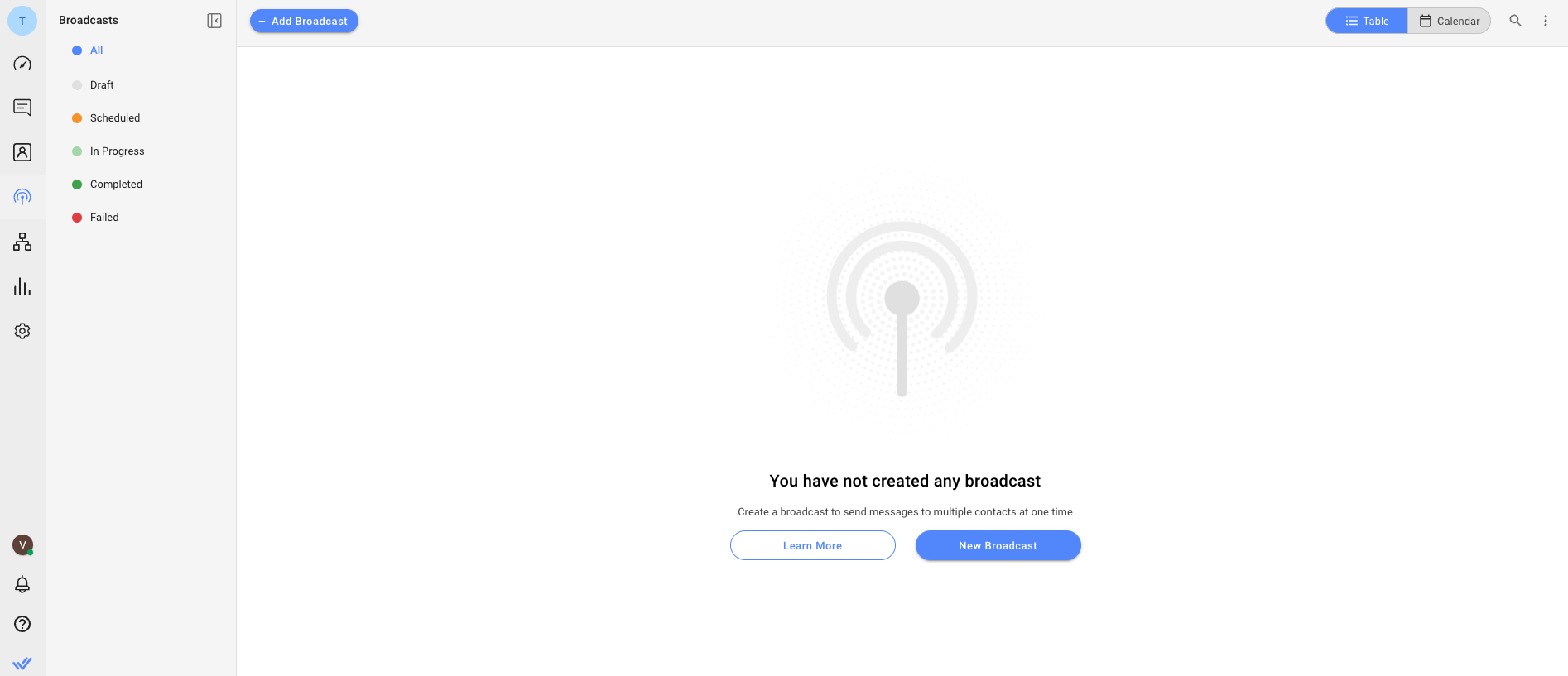
È possibile accedere a questo modulo selezionando Trasmissioni dal menu di navigazione laterale.
Campi di trasmissione
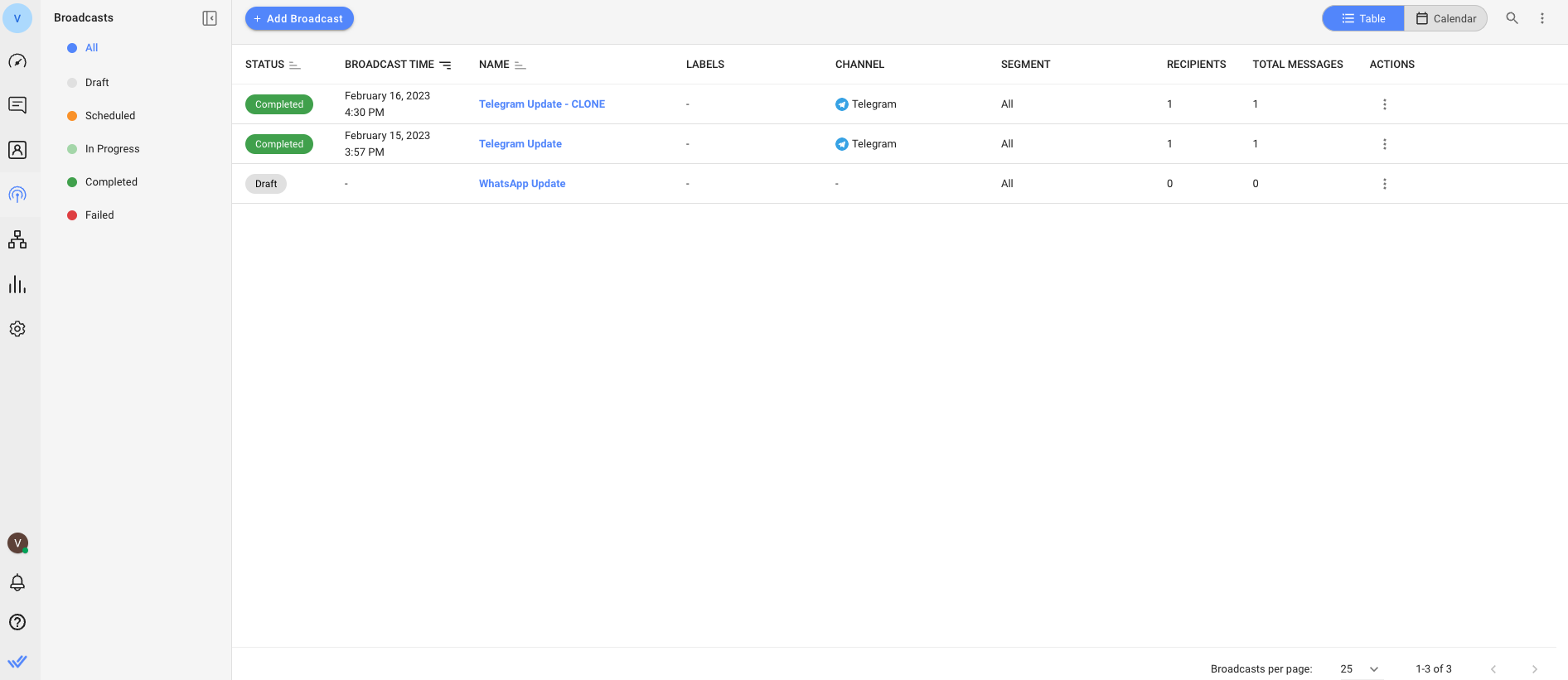
La tabella Broadcast riportata di seguito fornisce una panoramica generale di ciascuna trasmissione.
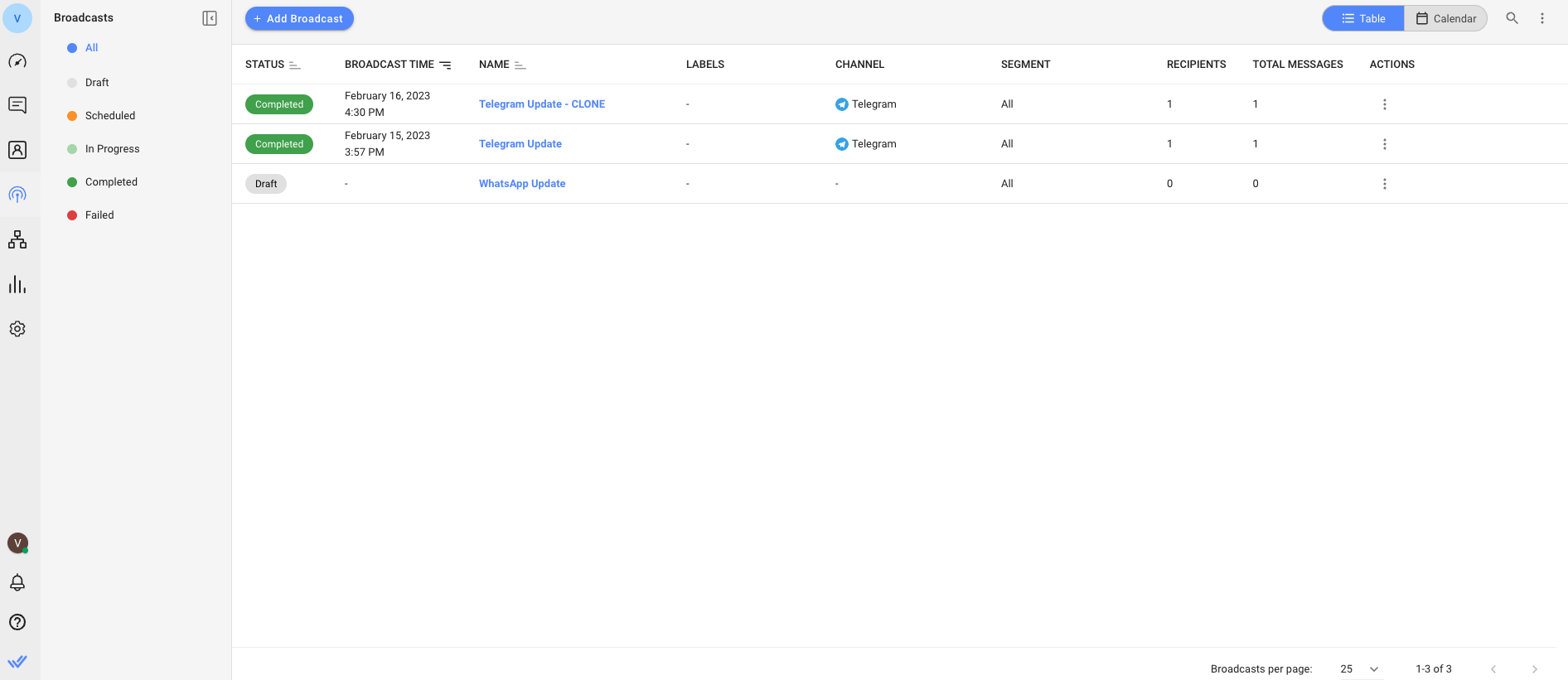
Di seguito è riportata una descrizione di ciò che rappresenta ciascuna colonna:
Campo | Descrizione |
|---|---|
Stato | Indica lo stato attuale della trasmissione |
Ora di trasmissione | Indica la data e l'ora in cui la trasmissione è inviata o programmata per essere inviata. |
Nome | Indica il nome della trasmissione |
Etichette | Indica l'etichetta della trasmissione |
Canale | Indica a quale canale verrà inviata la trasmissione |
Segmento | Indica il segmento (un insieme di contatti) che è stato selezionato per ricevere la trasmissione |
Destinatari | Indicare il numero totale dei destinatari della trasmissione |
Messaggi totali | Indica la quantità totale di messaggi trasmessi |
Azioni | Indica l'icona per aprire il menu Azione |
Stato di trasmissione
Gli stati delle trasmissioni si trovano sul lato sinistro. Cliccando su ogni stato verranno visualizzate le trasmissioni in base al loro stato.
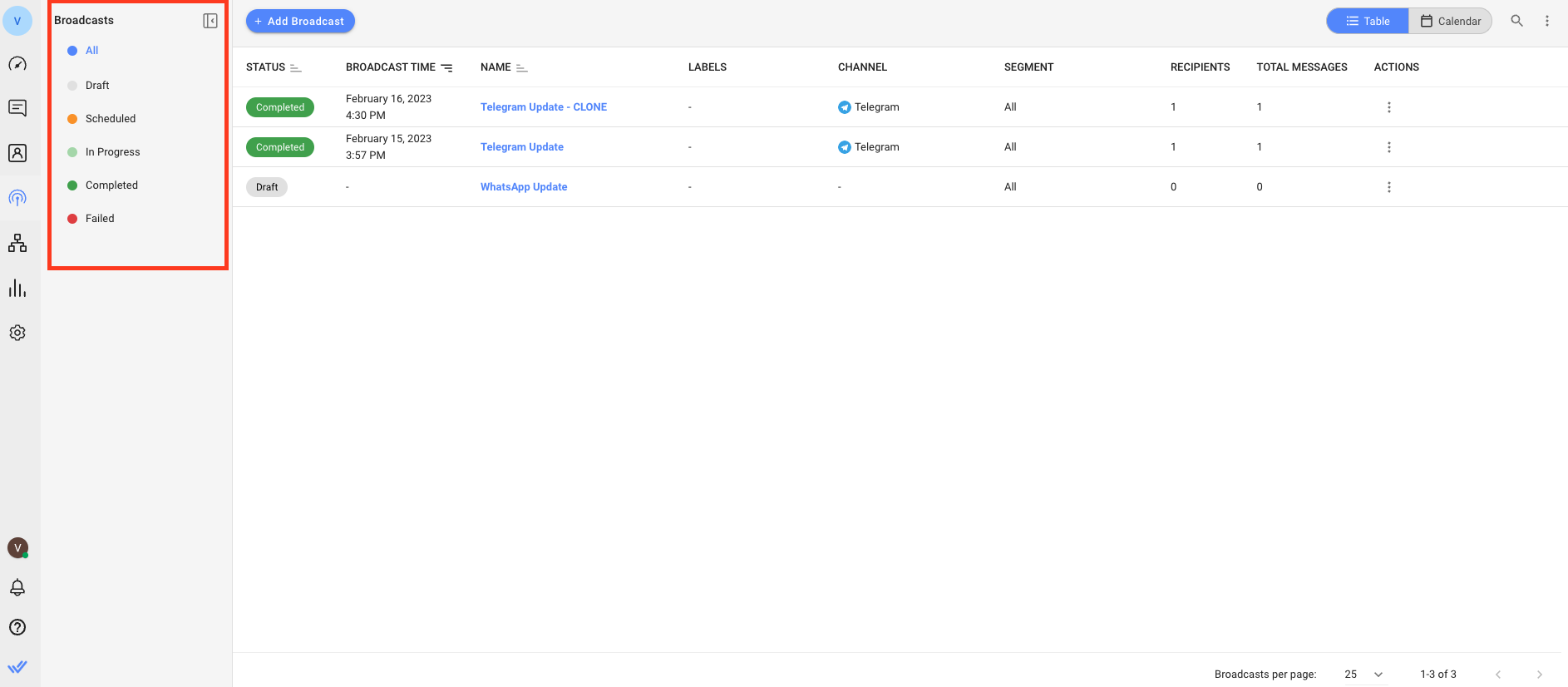
Le trasmissioni possono avere stati diversi a seconda della loro posizione nel processo. Gli stati possibili per una trasmissione sono:
Stato | Descrizione |
|---|---|
Bozza | Per impostazione predefinita, una trasmissione viene creata nello stato di bozza e rimane in tale stato finché non viene programmata o inviata. |
Programmato | Si riferisce alle trasmissioni programmate per una data futura. Se la trasmissione viene annullata, torna allo stato Bozza. |
In corso | Vengono inviati messaggi di trasmissione in corso. |
Completato | La trasmissione verrà contrassegnata come completata se tutti i messaggi sono stati inviati. Si è tentato di inviare tutti i messaggi broadcast. È possibile che alcuni messaggi non siano stati recapitati a causa di limitazioni sul lato Canale. |
Fallito | Il tentativo di trasmissione è fallito. |
Vista trasmissione
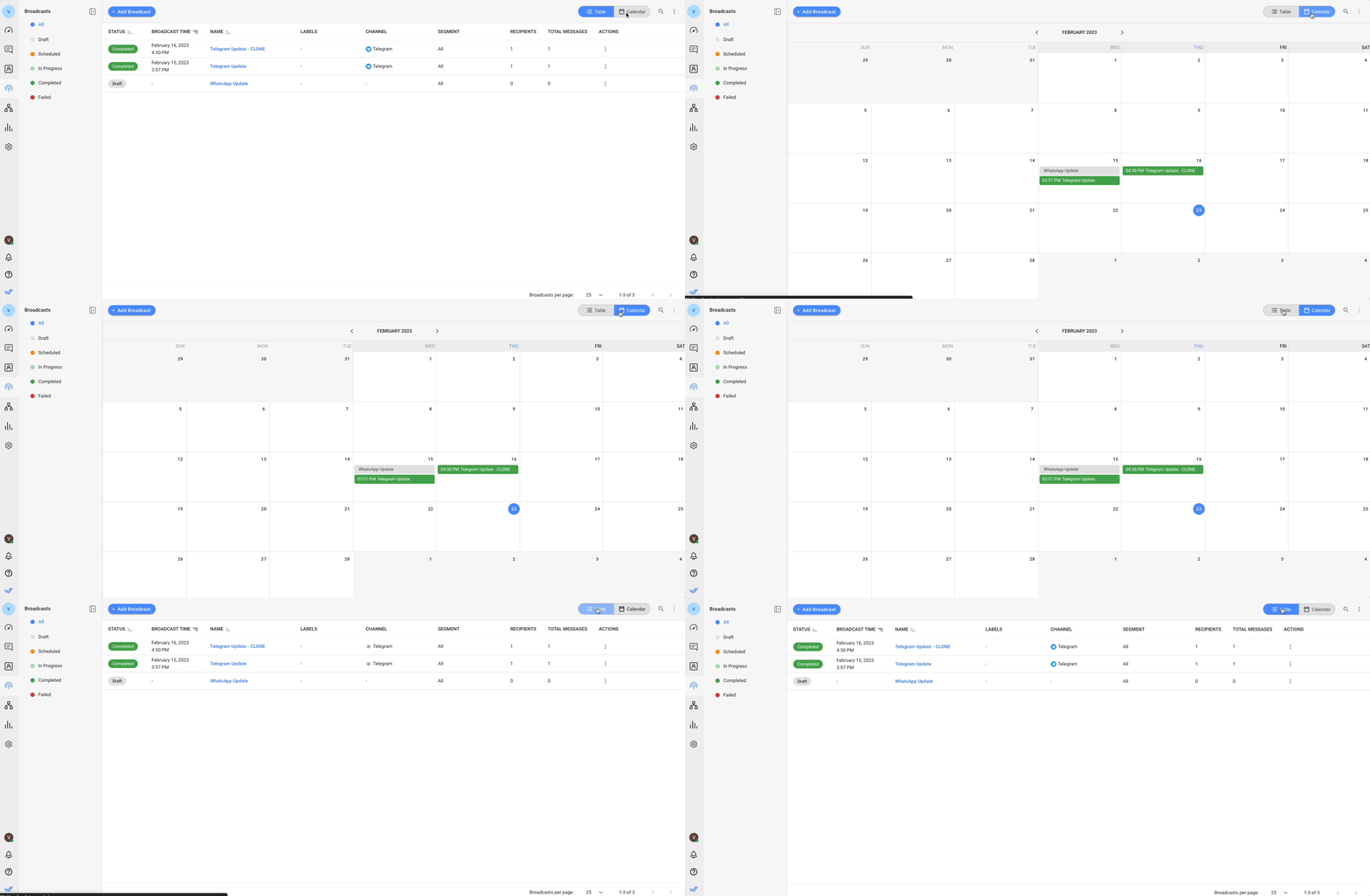
La vista predefinita è la vista Tabella. Fare clic sulle icone Calendario o Tabella per passare dalla vista Calendario alla vista Tabella e viceversa.
Vista tabella
Nella vista Tabella puoi vedere tutte le trasmissioni, comprese quelle passate e programmate.
Vista calendario
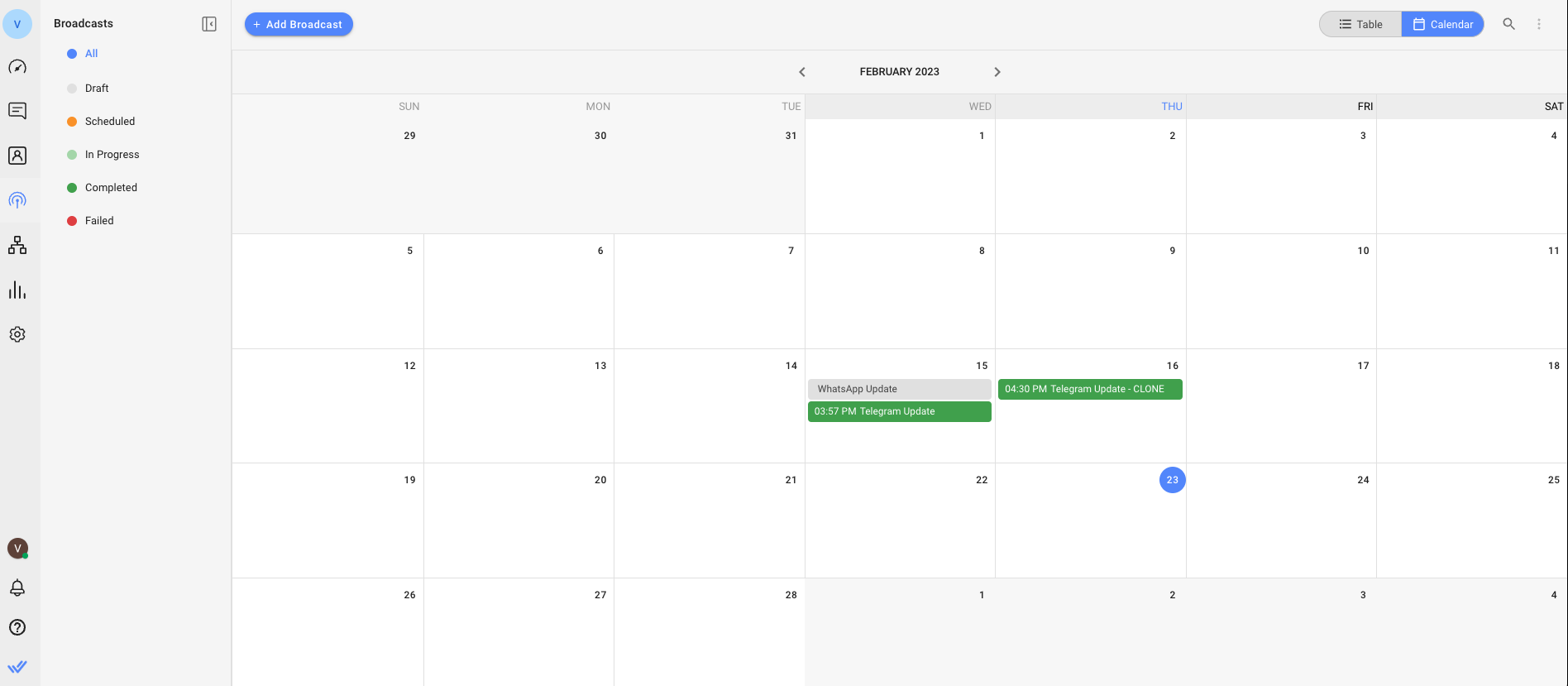
Nella vista Calendario puoi vedere tutte le trasmissioni del mese corrente, comprese quelle passate e quelle programmate. Utilizzare le frecce accanto al mese per passare agli altri mesi. Se una trasmissione è in stato di Bozza e non è stato impostato un orario di consegna, verrà mostrata nella data di creazione.
Cassetto dettagli Trasmissioni 2.0
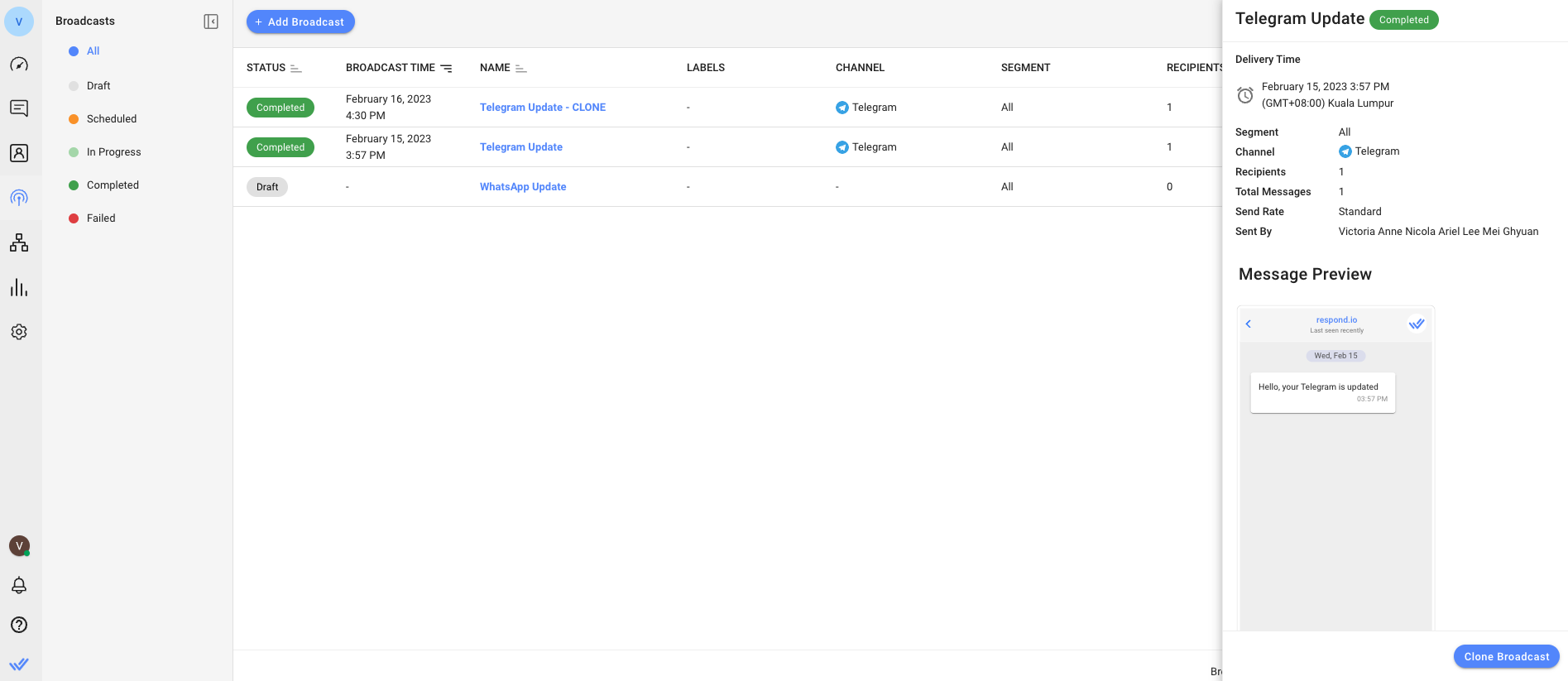
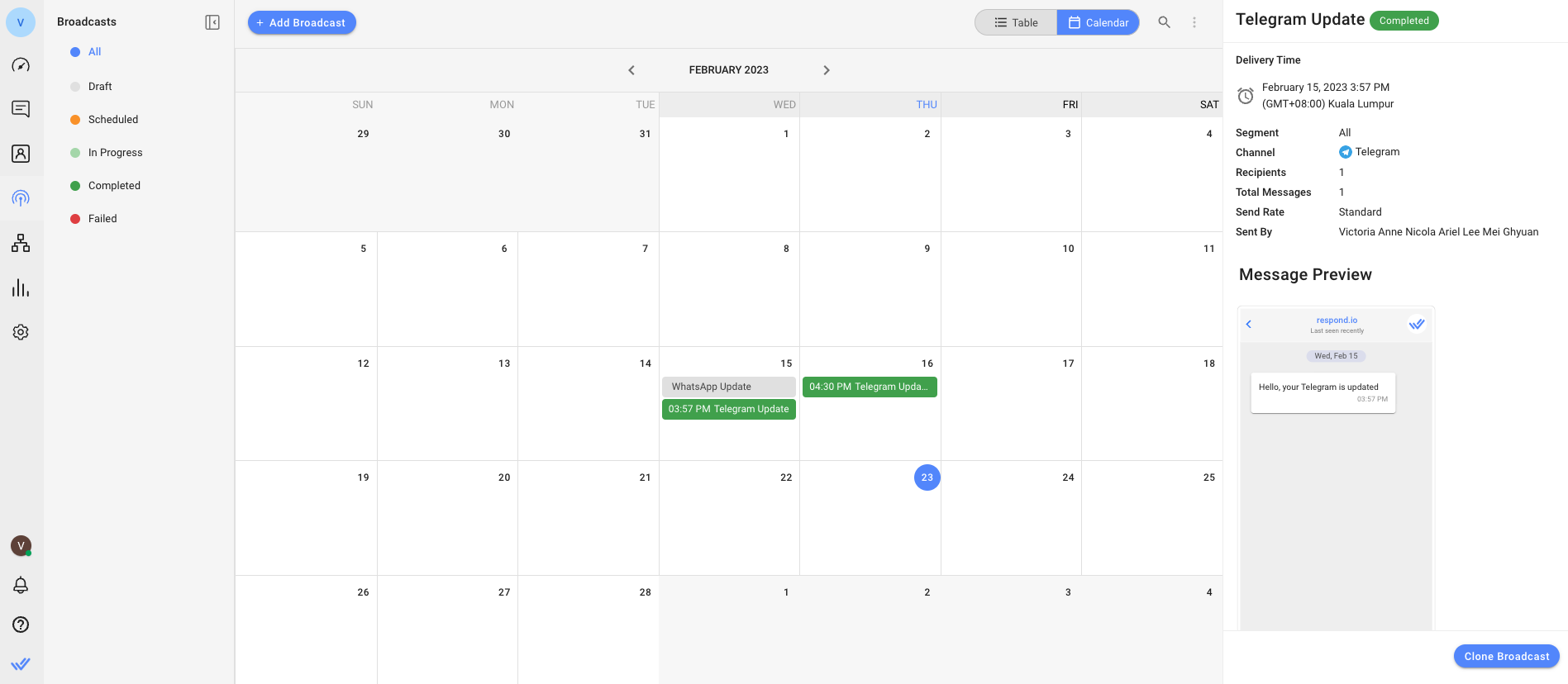
Sia nella visualizzazione Tabella che in quella Calendario, cliccando su una trasmissione si aprirà il cassetto Dettagli trasmissione. Verranno visualizzate tutte le informazioni rilevanti sulla trasmissione creata.
Visualizzazione tabella Cassetto dettagli trasmissione:
Cassetto dei dettagli della trasmissione nella vista calendario:
Campo | Descrizione |
|---|---|
Ora di trasmissione | Data e ora della trasmissione effettuata o programmata per l'invio. |
Segmento | Segmento di destinazione (un insieme di contatti) selezionato per ricevere la trasmissione |
Canale | Canali a cui verrà inviata la trasmissione. |
Destinatari | Numero di contatti mirati. |
Messaggi totali | Numero totale di messaggi trasmessi. |
Invia tariffa | La velocità con cui vengono inviate le trasmissioni. Se la funzionalità della velocità di invio non è disponibile, la velocità di invio predefinita sarà la prima possibile. |
Inviato da | Nome dell'utente che ha inviato la trasmissione. |
Anteprima del messaggio | Mostra il contenuto del messaggio. Se è selezionata l'opzione Ultimo canale con cui si è interagito, scegliere un canale per visualizzare l'anteprima del messaggio. |
Se una trasmissione fallisce, il motivo dell'errore verrà visualizzato in rosso nella parte superiore del pannello Dettagli trasmissione. Per saperne di più sulle trasmissioni fallite.
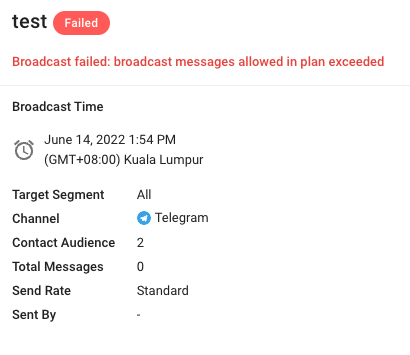
Limiti dei messaggi di trasmissione
Per aumentare il numero di trasmissioni consentite dal tuo piano, passa al piano Growth qui o contattaci per maggiori informazioni.
Il piano respond.io prevede delle limitazioni mensili al numero di trasmissioni che le aziende possono inviare. Controlla Fatturazione e utilizzo nelle Impostazioni dell'organizzazione per vedere il numero di trasmissioni consentite dal tuo abbonamento.
Le trasmissioni vengono conteggiate in base ai messaggi inviati, non al numero di contatti.
Esempio: Se un'azienda ha 2.000 contatti e invia un messaggio broadcast a tutti loro una volta alla settimana, ciò significa 8.000 messaggi broadcast in un mese.
Se si supera il numero di messaggi broadcast consentiti, l'intera trasmissione non verrà inviata.
Esempio: Il limite mensile di un'azienda è di 200.000 messaggi broadcast. In quel mese hanno inviato 190.000 messaggi broadcast. Se si tenta di inviare una trasmissione di 12.000 messaggi, non sarà possibile inviare tutti i 12.000 messaggi.
Casi d'uso delle trasmissioni
Per scoprire come inviare una trasmissione semplice e altri modi di utilizzare la funzione di trasmissione, clicca sul pulsante qui sotto:
FAQ e Risoluzione dei problemi
Perché il mio messaggio di trasmissione di prova non viene visualizzato nell'Inbox di respond.io?
Il messaggio di prova deve essere inviato a un contatto di prova a cui hai accesso (ad esempio, il tuo numero di telefono personale).
La consegna fallisce anche se il canale del contatto è attualmente attivo con un altro contatto duplicato. Le trasmissioni non vengono inviate ai contatti duplicati — unisci i contatti per risolvere il problema.
Perché non riesco a cercare un contatto per inviare un broadcast di prova?
I contatti possono essere cercati solo per nome se il loro canale è un canale attivo in respond.io. Per assicurarti di poter cercare un contatto specifico, verifica che il suo canale sia stato attivato sulla piattaforma.
Cos'è il Canale di Ultima Interazione?
Il Canale di Ultima Interazione è il canale che il Contatto ha utilizzato più recentemente per interagire con la piattaforma. È possibile che i Contatti utilizzino più canali per interagire con la piattaforma. Se selezioni questa opzione, le trasmissioni saranno inviate al canale più recente con cui il contatto ha interagito.
Ad esempio, se John invia un messaggio alla piattaforma tramite WhatsApp oggi e invia un messaggio tramite Telegram domani, il suo Canale di Ultima Interazione sarebbe Telegram.
Perché ci sono canali senza contatti che appaiono quando seleziono il Canale di Ultima Interazione?
Se non compaiono contatti quando selezioni l'opzione "Canale di Ultima Interazione", significa che in quel momento nessun contatto soddisfa i criteri del segmento del broadcast. Tuttavia, i contatti che soddisfano i criteri impostati per il segmento in una trasmissione programmata riceveranno comunque la trasmissione.
Ad esempio, se non ci sono contatti nel Canale di Ultima Interazione (Telegram) e la trasmissione è programmata con 7 giorni di anticipo, tutti i contatti che hanno interagito per ultimi con Telegram durante quei 7 giorni saranno inclusi nel segmento e riceveranno la trasmissione programmata. In tali casi, potresti comunque voler definire contenuti specifici per il canale Telegram.
Posso annullare un broadcast in corso?
Sì, è possibile annullare un broadcast programmato. Tuttavia, un broadcast pubblicato che è attualmente in fase di invio non può essere annullato. Se desideri la possibilità di annullare le trasmissioni in corso, puoi votare per questa richiesta di funzionalità.
Cos'è il Tasso di Invio Personalizzato e come posso ottenerlo?
Il Tasso di Invio Personalizzato è un componente aggiuntivo facoltativo che ti consente di personalizzare il tuo tasso di invio in base a un limite massimo del numero totale di messaggi inviati per secondo, minuto o ora. Tuttavia, il periodo di invio non può superare i 7 giorni. Se la velocità supera il limite del canale, i messaggi di trasmissione potrebbero non essere inviati e i canali potrebbero bloccarli, il che verrà conteggiato nell'utilizzo delle trasmissioni. Se sei interessato a questa opzione, ti preghiamo di contattare le vendite per ulteriori informazioni.
L'invio di una trasmissione influisce sullo stato della conversazione di un contatto?
No, lo stato della conversazione rimane lo stesso. Ad esempio, se lo stato di una conversazione è chiusa prima che venga inviato il broadcast, rimarrà chiusa anche dopo l'invio del broadcast. Lo stato della conversazione cambierà in aperto solo quando il cliente risponde.
Perché dovrei utilizzare tassi di invio personalizzati per il broadcast?
Ci sono 2 motivi per cui potresti utilizzare tassi di invio personalizzati, a seconda dei tuoi obiettivi e preferenze.
Tassi di invio più lenti: Questo può impedire che gli agenti del supporto clienti siano sopraffatti da troppe risposte. Rallentando il tasso di invio dei messaggi, gli agenti possono gestire il volume di risposte che ricevono e rispondere in modo efficace a ciascun cliente.
Tassi di invio più rapidi: Questo può aiutarti a distribuire rapidamente informazioni sensibili al tempo ai tuoi clienti.
Per personalizzare i tuoi tassi di invio, contattaci per ulteriori informazioni.
Cosa succede al mio broadcast se rimango senza fondi durante il processo?
Se il tuo account rimane senza fondi durante un broadcast, eventuali messaggi successivi nel broadcast non verranno inviati.
Cosa aspettarti
Quando il saldo è zero: I messaggi di trasmissione continueranno a essere tentati, ma non verranno recapitati a causa di saldo insufficiente.
Dopo la ricarica del saldo: I messaggi di trasmissione rimanenti riprenderanno e saranno inviati con successo.
Se hai abilitato la ricarica automatica, il tuo saldo verrà ricaricato automaticamente. Tuttavia, i messaggi tentati mentre il saldo è zero falliranno comunque — solo i messaggi inviati dopo la ricarica del saldo saranno consegnati con successo.


