

Il report Contatti fornisce metriche relative ai contatti in un'area di lavoro. Ottieni informazioni sul numero di contatti aggiunti, connessi, eliminati e uniti, nonché sull'identificazione delle fonti di contatti e dei canali utilizzati più comunemente.
La nuova categoria di fonti Annunci a pagamento include sia gli annunci Meta Click-to-Chat sia gli annunci di messaggistica TikTok. In questo modo sarà più facile tenere traccia di quanti contatti sono stati acquisiti tramite i tuoi sforzi pubblicitari. Questi appariranno sia nei grafici a barre che in quelli a torta nel gruppo "Annunci a pagamento".
Annunci a pagamento: contatti aggiunti cliccando su un annuncio Meta o TikTok e avviando un messaggio. Anche le sotto-fonti (Meta o TikTok) vengono tracciate nei log.
Come arrivare
Vai al modulo Report e clicca su Contatti.
Filtri

Frequenza e data: seleziona dall'elenco a discesa un intervallo di date da applicare al report. In alternativa, è possibile definire l'intervallo di date in base alla frequenza. Sono disponibili le seguenti opzioni:
Oggi
Ieri
Ultimi 7 giorni
Ultimi 14 giorni
Ultimi 30 giorni
Questo mese
Il mese scorso
+Aggiungi filtro — Puoi perfezionare la visualizzazione dei componenti del report aggiungendo altri filtri. Sono disponibili i seguenti filtri:
Canale: i canali eliminati dall'area di lavoro non sono disponibili per la selezione. Tuttavia, il rapporto includerà i dati di questi canali eliminati.
Utente
Fonte
Contatto - Cerca il contatto per nome del contatto e ID del contatto. Utilizza il filtro Contatti per visualizzare le conversazioni relative al Contatto specificato.
Cancella tutto: puoi utilizzare questa opzione per ripristinare i filtri alle selezioni predefinite.
Potresti visualizzare un grafico con il seguente messaggio visualizzato:
-I filtri selezionati non sono applicabili qui: Ciò significa che i filtri selezionati non sono applicabili al grafico.
- I filtri selezionati non hanno dati applicabili: Ciò significa che non sono disponibili dati per i filtri selezionati, ad esempio il grafico è nuovo ed è disponibile solo per una data successiva all'intervallo di date selezionato.
Componenti del report
Panoramica dei contatti
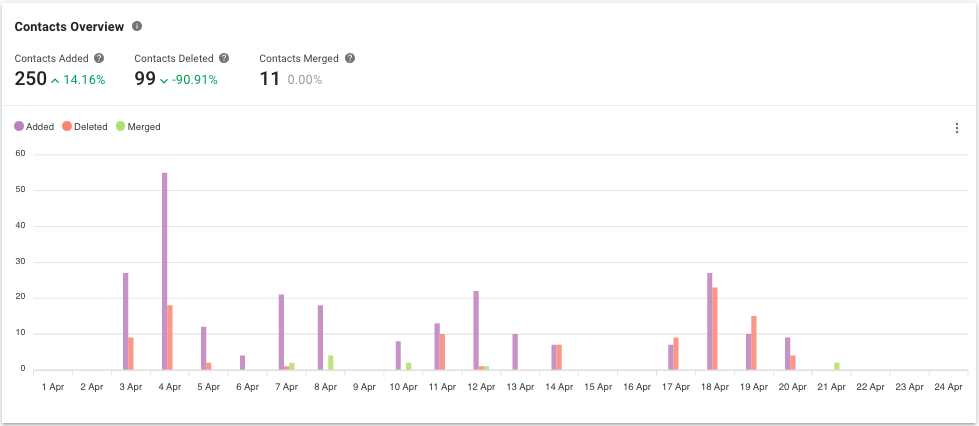
Metrica n. 1: Contatti aggiunti
Numero di contatti aggiunti nel periodo selezionato.
Metrica n. 2: Contatti eliminati
Numero di contatti eliminati nel periodo selezionato.
Metrica n. 3: Contatti uniti
Numero di contatti uniti nel periodo selezionato.
Grafico a barre: contatti aggiunti, eliminati e uniti
Numero di contatti aggiunti, eliminati e uniti nel periodo selezionato.
Contatti aggiunti
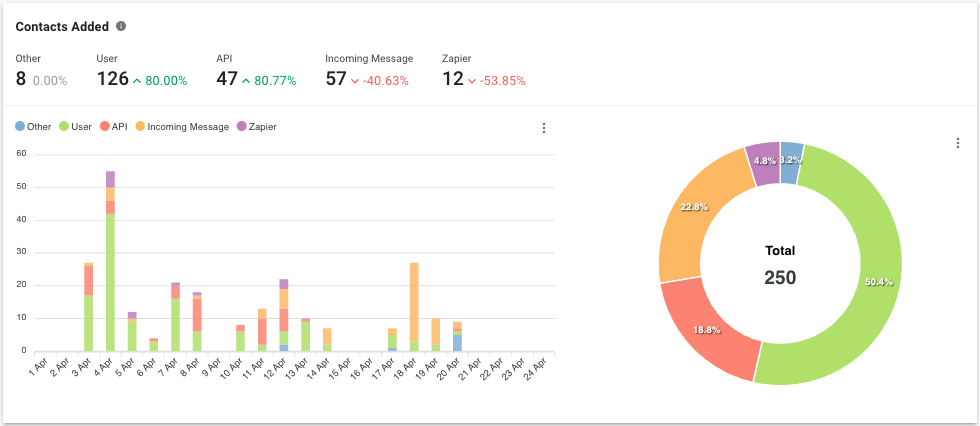
Metrica
Numero di contatti aggiunti nel periodo selezionato, suddivisi in base alla fonte o al modo in cui sono stati aggiunti i contatti.
Per aggiungere un contatto è possibile procedere come segue:
Fonte | Descrizione |
|---|---|
Utente | Il contatto è stato aggiunto da un utente tramite la finestra di dialogo Aggiungi contatto nel modulo Contatti o nel modulo Posta in arrivo. |
Importazione contatti | Il contatto è stato aggiunto tramite Importazione contatti nel modulo Contatti. |
API per sviluppatori | Il contatto è stato aggiunto tramite l'API Contatti. |
Messaggio in arrivo | Il contatto è stato aggiunto quando ha inviato un messaggio in arrivo alla piattaforma. |
Messaggio di eco | Il contatto è stato aggiunto quando la sua conversazione è stata importata dal canale di messaggistica supportato, come Facebook. |
Zapier | Il contatto è stato aggiunto tramite un'azione Zapier. |
Fare | Il contatto è stato aggiunto tramite un'azione Crea. |
Annuncio clicca-per-chattare | Il contatto è stato aggiunto quando l'utente ha cliccato su un annuncio. |
Creazione automatica: HubSpot | Il contatto è stato aggiunto automaticamente da HubSpot. |
Creazione automatica: Salesforce | Il contatto è stato aggiunto automaticamente da Salesforce. |
Grafico a barre
Numero di contatti aggiunti nel periodo selezionato in base alla fonte.
Grafico a torta
Percentuale e numero totale di contatti aggiunti nel periodo selezionato in base alla fonte.
Contatti connessi
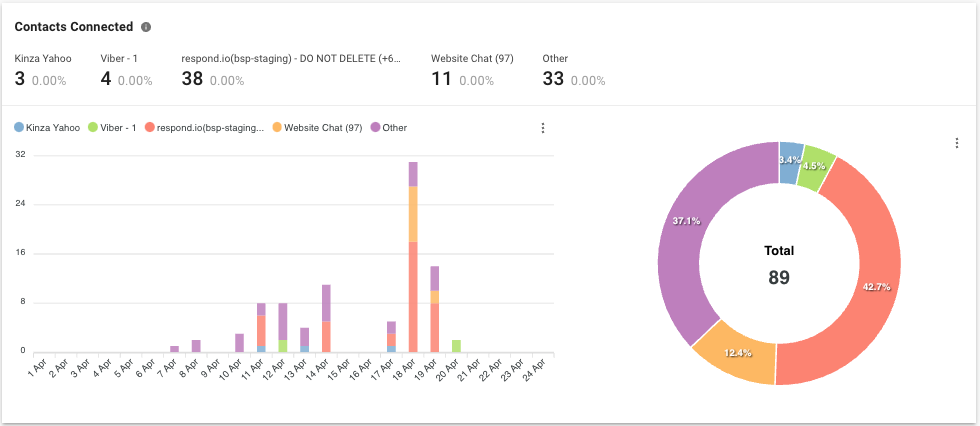
Metrico
Numero e percentuale di nuovi contatti connessi nel periodo selezionato, suddivisi per canale. Questo report aiuta a identificare i canali da cui provengono i nuovi contatti o da cui sono stati aggiunti.
I contatti vengono connessi (attivi sulla piattaforma) quando un messaggio in uscita viene inviato correttamente al contatto o quando viene ricevuto un messaggio in arrivo dal contatto. I modi in cui un contatto può essere collegato sono i seguenti:
Fonte | Descrizione |
|---|---|
API per sviluppatori | Il contatto è stato connesso tramite un messaggio in uscita inviato dall'API dello sviluppatore. |
Messaggio in arrivo | Il contatto è stato aggiunto quando è stato ricevuto un messaggio in arrivo dalla piattaforma. |
Messaggio di eco | Il contatto è stato connesso quando la sua conversazione è stata importata dal canale di messaggistica supportato (Facebook). |
Zapier | Il contatto è stato connesso tramite un messaggio in uscita inviato dall'azione Zapier. |
Fare | Il contatto è stato connesso tramite un messaggio in uscita inviato dall'azione Crea. |
Trasmissione | Il contatto è stato connesso tramite messaggi broadcast in uscita inviati correttamente al contatto. |
Utente | Il contatto è stato connesso tramite un messaggio in uscita inviato dall'utente dal modulo Posta in arrivo. |
Annuncio clicca-per-chattare | Il contatto è stato connesso quando ha cliccato su un annuncio. |
Grafico a barre
Numero di contatti connessi nel periodo selezionato per canale.
Grafico a torta
Percentuale e numero totale di contatti connessi nel periodo selezionato per canale.
Registri
Sono disponibili 4 registri per visualizzare le attività dei contatti all'interno dell'area di lavoro.
La tabella dei report ha una limitazione: può generare un massimo di 10.000 righe di risultati. Se hai bisogno di più dati, considera di utilizzare l'Esportazione dei dati.
Registro dei contatti aggiunti
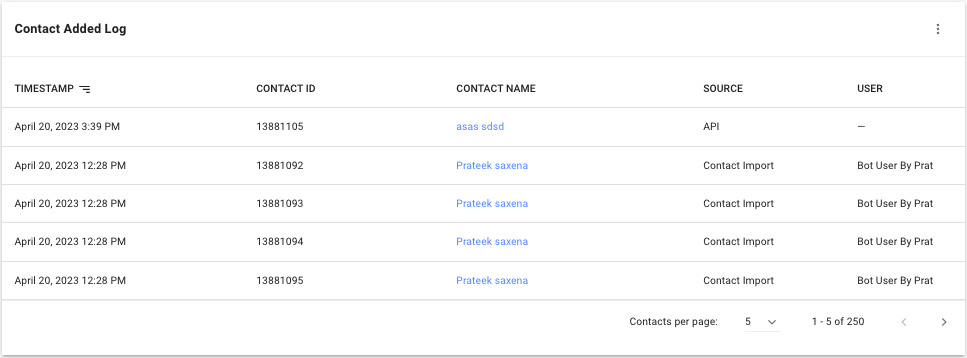
Ecco un registro per visualizzare ogni contatto aggiunto all'area di lavoro.
Scopri di più su ogni colonna nella tabella seguente:
Nome della colonna | Descrizione |
|---|---|
Marca temporale | Data e ora in cui è stato aggiunto il contatto. |
ID contatto | L'ID del contatto. |
Nome del contatto | Il nome del contatto. |
Fonte | L'origine della creazione del contatto. |
Sotto-fonte | La sotto-sorgente dell'annuncio del contatto, mostrata come Annunci Meta Click-to-Chat o Annunci di messaggistica TikTok, se il contatto è stato aggiunto tramite annunci a pagamento. |
ID campagna pubblicitaria | ID della campagna pubblicitaria da cui ha avuto origine il contatto. |
ID gruppo di annunci | ID del gruppo di annunci da cui ha avuto origine il contatto. |
ID annuncio | L'ID specifico dell'annuncio con cui il contatto ha interagito. |
Utente | Il nome dell'utente che esegue l'azione. Applicabile solo se la fonte è Utente. |
Registro dei contatti connessi
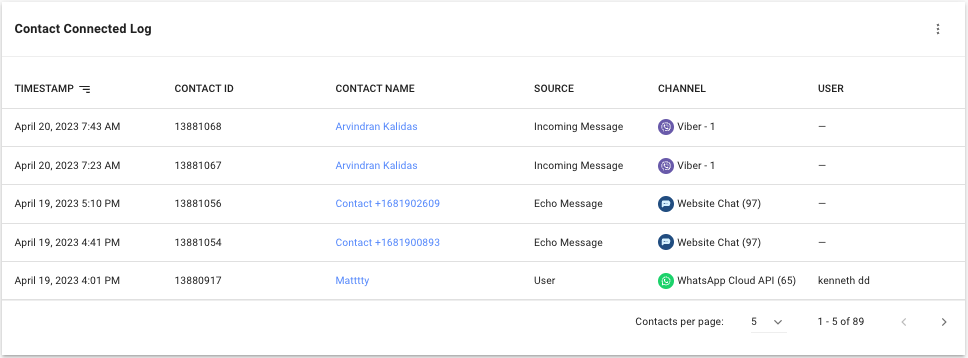
Ecco un registro per visualizzare ogni contatto connesso al tuo spazio di lavoro.
Scopri di più su ogni colonna nella tabella seguente:
Nome della colonna | Descrizione |
|---|---|
Marca temporale | Data e ora in cui il contatto è stato connesso. |
ID contatto | L'ID del contatto. |
Nome del contatto | Il nome del contatto. |
Fonte | La fonte della connessione del contatto. |
Sotto-fonte | La sotto-sorgente dell'annuncio del contatto, mostrata come Annunci Meta Click-to-Chat o Annunci di messaggistica TikTok, se il contatto è stato connesso tramite annunci a pagamento. |
ID campagna pubblicitaria | ID della campagna da cui ha avuto origine il contatto. |
ID gruppo di annunci | ID del gruppo di annunci da cui ha avuto origine il contatto. |
ID annuncio | L'ID specifico dell'annuncio con cui il contatto ha interagito. |
Utente | Il nome dell'utente che ha inviato il messaggio in uscita. Applicabile solo se la fonte è Utente. |
Registro dei contatti eliminati
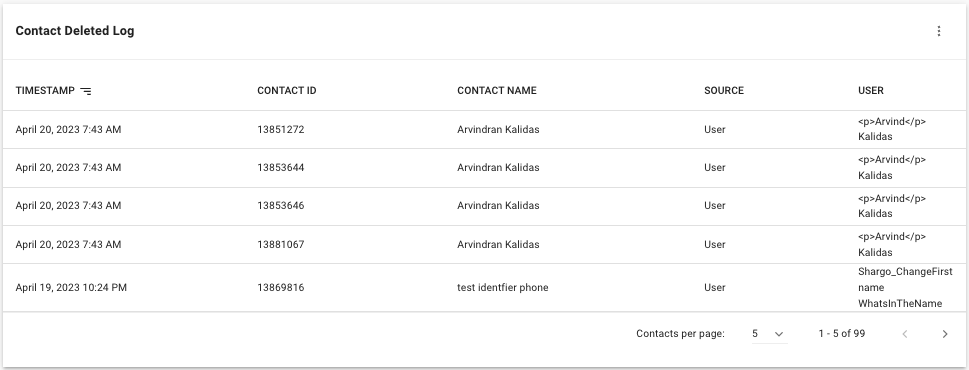
Ecco un registro per visualizzare tutti i contatti eliminati dalla tua area di lavoro.
Scopri di più su ogni colonna nella tabella seguente:
Nome della colonna | Descrizione |
|---|---|
Marca temporale | Data e ora in cui il contatto è stato eliminato. |
ID contatto | ID del contatto eliminato. |
Nome del contatto | Il nome del contatto eliminato. |
Fonte | L'origine dell'eliminazione del contatto, che può essere solo l'Utente. |
Sotto-fonte | Se il contatto è stato aggiunto inizialmente tramite annunci a pagamento, la sotto-sorgente (Meta o TikTok) viene mostrata anche dopo l'eliminazione. |
ID campagna pubblicitaria | ID della campagna associata al contatto eliminato, se disponibile. |
ID gruppo di annunci | ID del gruppo di annunci associato al contatto eliminato, se disponibile. |
ID annuncio | ID annuncio associato al contatto eliminato, se disponibile. |
Utente | Il nome dell'utente che elimina il contatto. |
Se un utente è stato eliminato dall'area di lavoro, il nome utente verrà sostituito con l'ID utente. Esportare tutti gli ID utente dalle Impostazioni utente prima di rimuovere gli utenti per la futura verifica del nome utente in base all'ID utente.
Registro dei contatti uniti
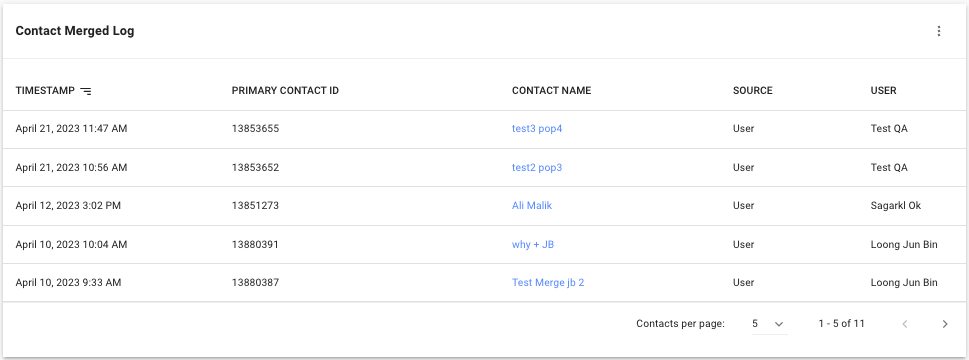
Ecco un registro per visualizzare ogni unione di contatti avvenuta.
Scopri di più su ogni colonna nella tabella seguente:
Nome della colonna | Descrizione |
|---|---|
Marca temporale | Data e ora in cui il contatto è stato unito. |
ID contatto primario | ID del contatto dopo l'unione. |
Nome del contatto | Nome del contatto dopo l'unione. |
Fonte | L'origine dell'unione dei contatti, che può essere solo l'Utente. |
Sotto-fonte | Se il contatto unito proviene da annunci a pagamento, viene mostrata la sotto-fonte (Meta o TikTok). |
ID campagna pubblicitaria | ID campagna del contatto unito, se applicabile. |
ID gruppo di annunci | ID del gruppo di annunci del contatto unito, se applicabile. |
ID annuncio | ID annuncio del contatto unito, se applicabile. |
Utente | Nome dell'utente che ha eseguito l'unione dei contatti. |


