

到达这里
只有 所有者 和 经理 可以访问此模块!
您可以通过从侧面导航菜单中选择“广播”来访问此模块。
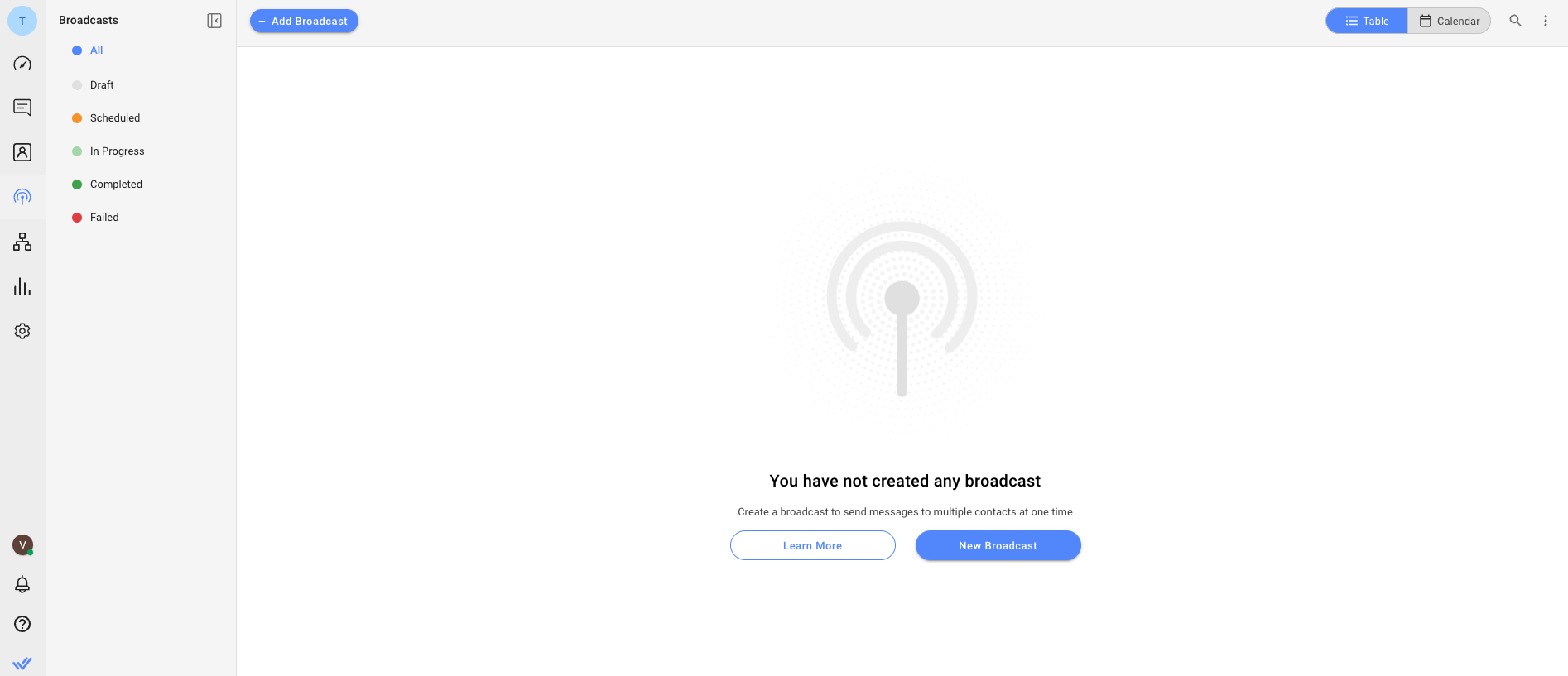
广播字段
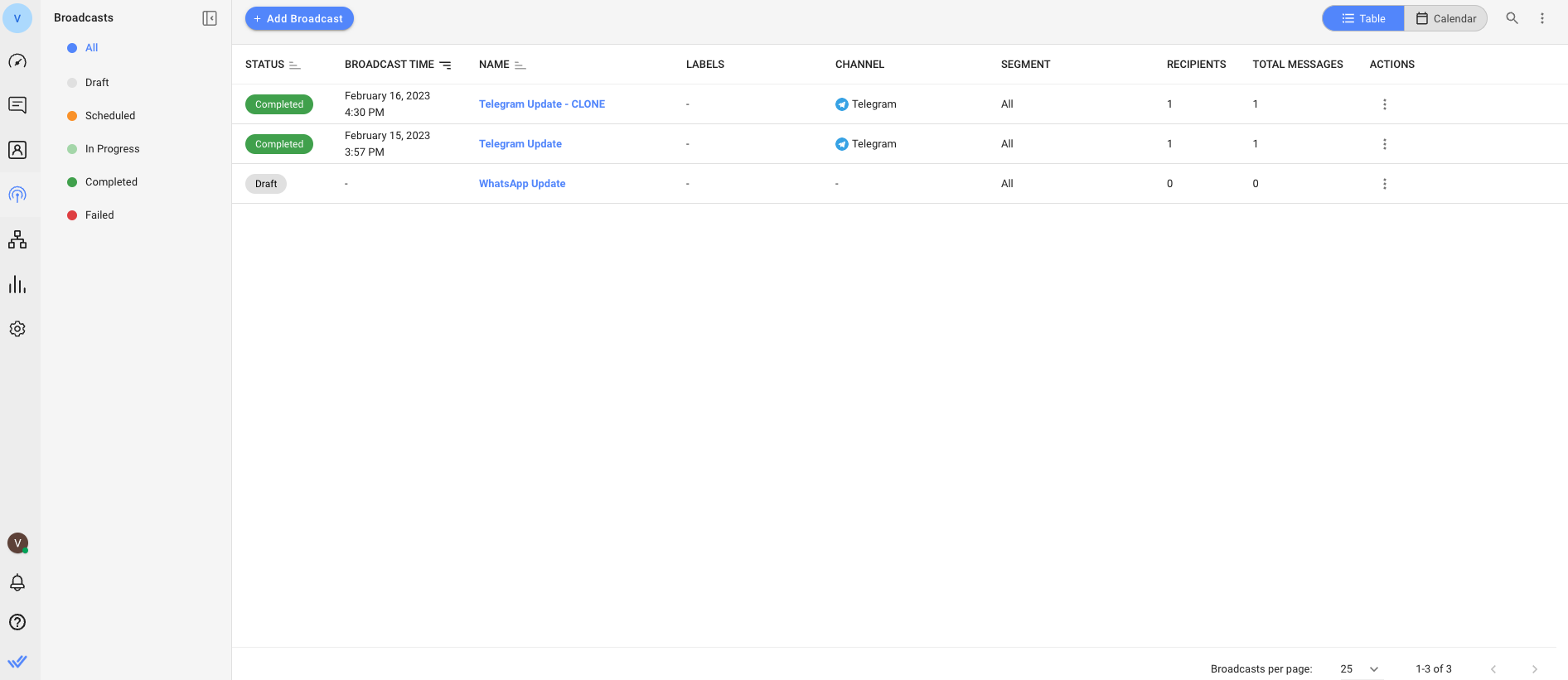
下面的广播表显示了每个广播的概述。
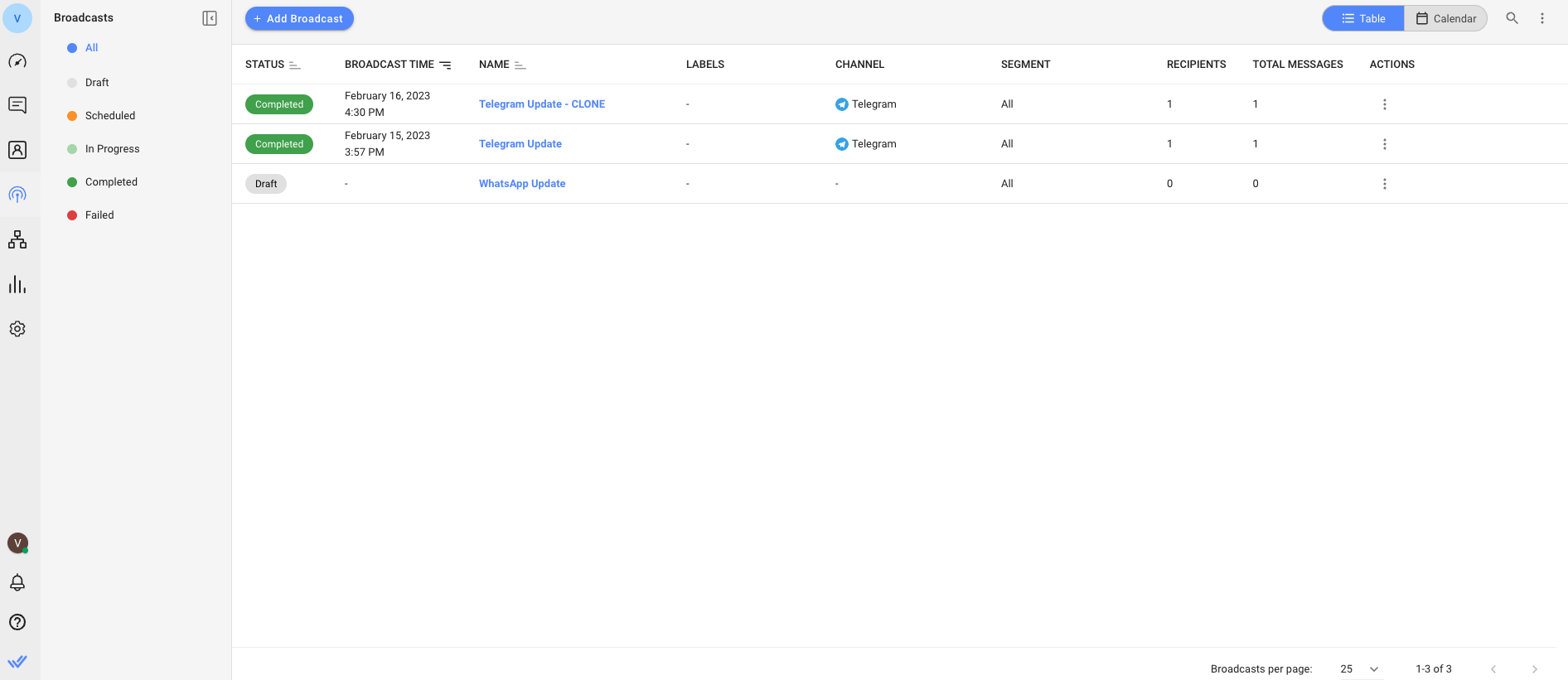
以下是每列代表的含义的描述:
场地 | 描述 |
|---|---|
地位 | 指示广播的当前状态 |
播出时间 | 指示发送或计划发送广播的日期和时间。 |
姓名 | 表示广播的名称 |
标签 | 表示广播的标签 |
渠道 | 指示广播将被发送到哪个频道 |
部分 | 指示已选择接收广播的段(一组联系人) |
收件人 | 指示广播接收者总数 |
消息总数 | 广播消息总量 |
行动 | 表示打开操作菜单的图标 |
播出状态
左侧可以查看广播状态。 单击每个状态将根据其状态显示广播。
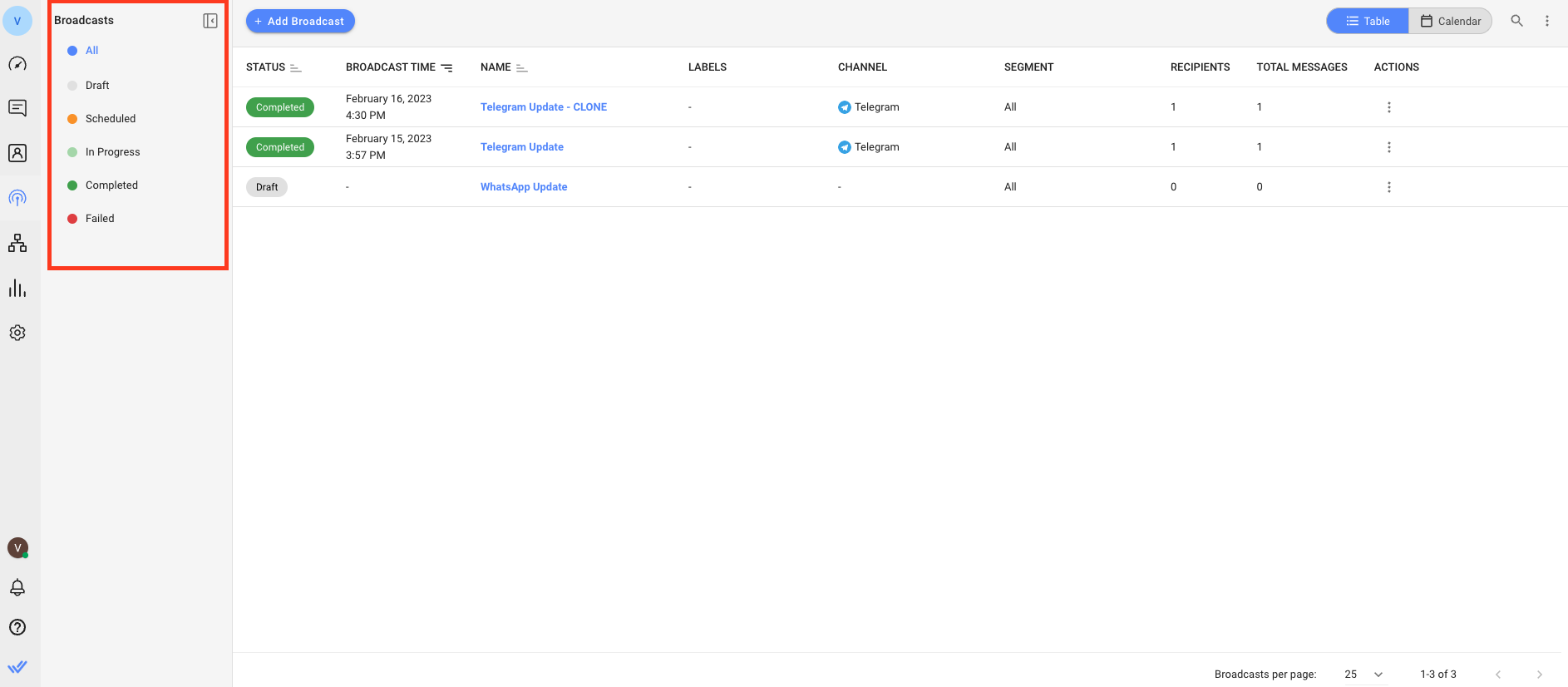
广播可能根据其在过程中的位置而具有不同的状态。 广播的可能状态包括:
地位 | 描述 |
|---|---|
草稿 | 默认情况下,广播以草稿状态创建,并一直保持草稿状态,直到安排或发送为止。 |
已安排 | 这是指已安排在未来某个日期发送的广播。 如果广播被取消,它将恢复为草稿状态。 |
进行中 | 正在发送广播消息。 |
已完成 | 如果所有消息都已发送,则广播将被标记为已完成。 所有广播消息均已尝试发送。 由于通道端的限制,某些消息可能未送达。 |
失败的 | 广播尝试失败。 |
广播视图
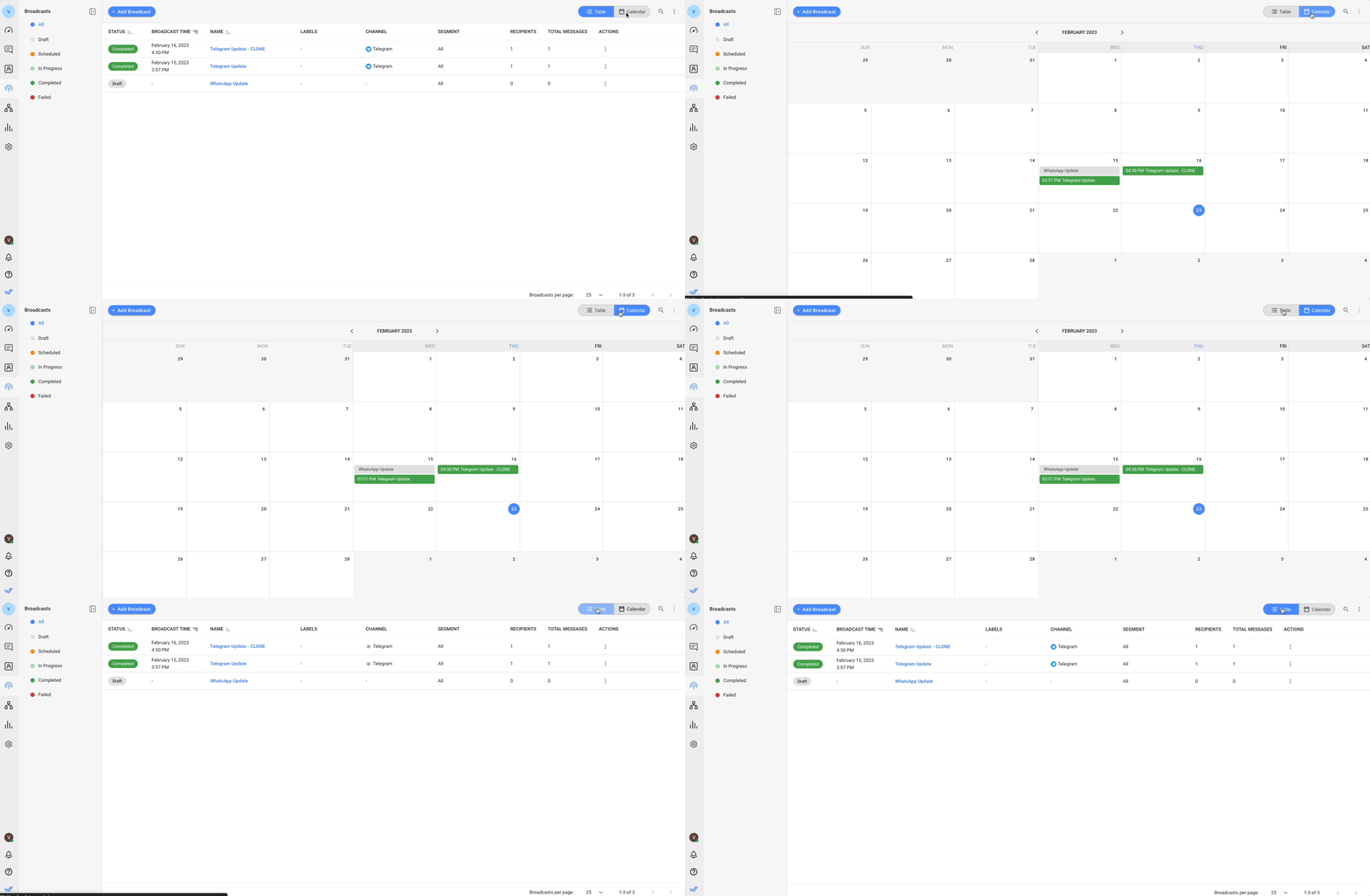
默认视图是表格视图。 单击日历或表格图标可在日历视图和表格视图之间切换。
表格视图
在表格视图中,您可以看到所有广播,包括过去的和预定的广播。
日历视图
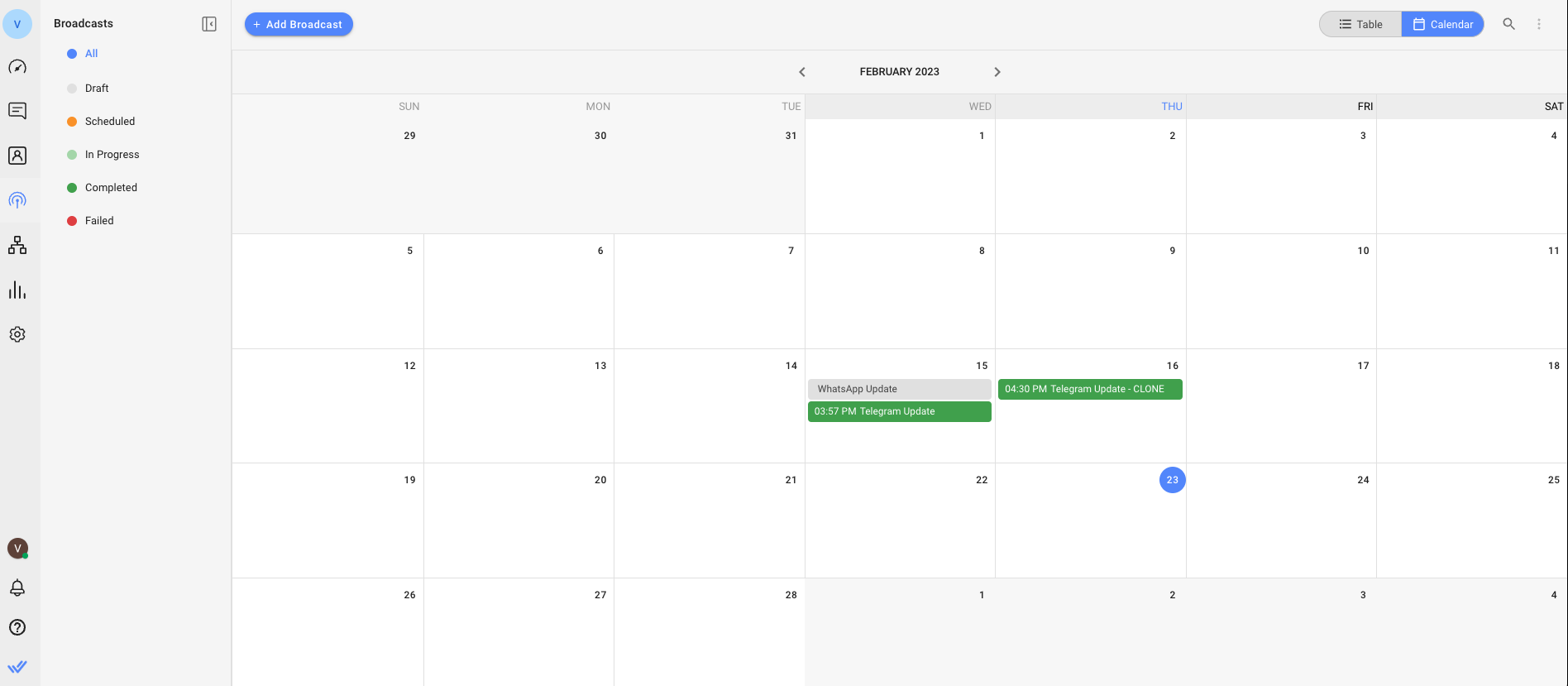
在日历视图中,您可以查看当月的所有广播,包括过去的广播和预定的广播。 使用月份旁边的箭头导航至其他月份。 如果广播处于草稿状态且未设置传送时间,则会显示其创建日期。
广播 2.0 详情抽屉
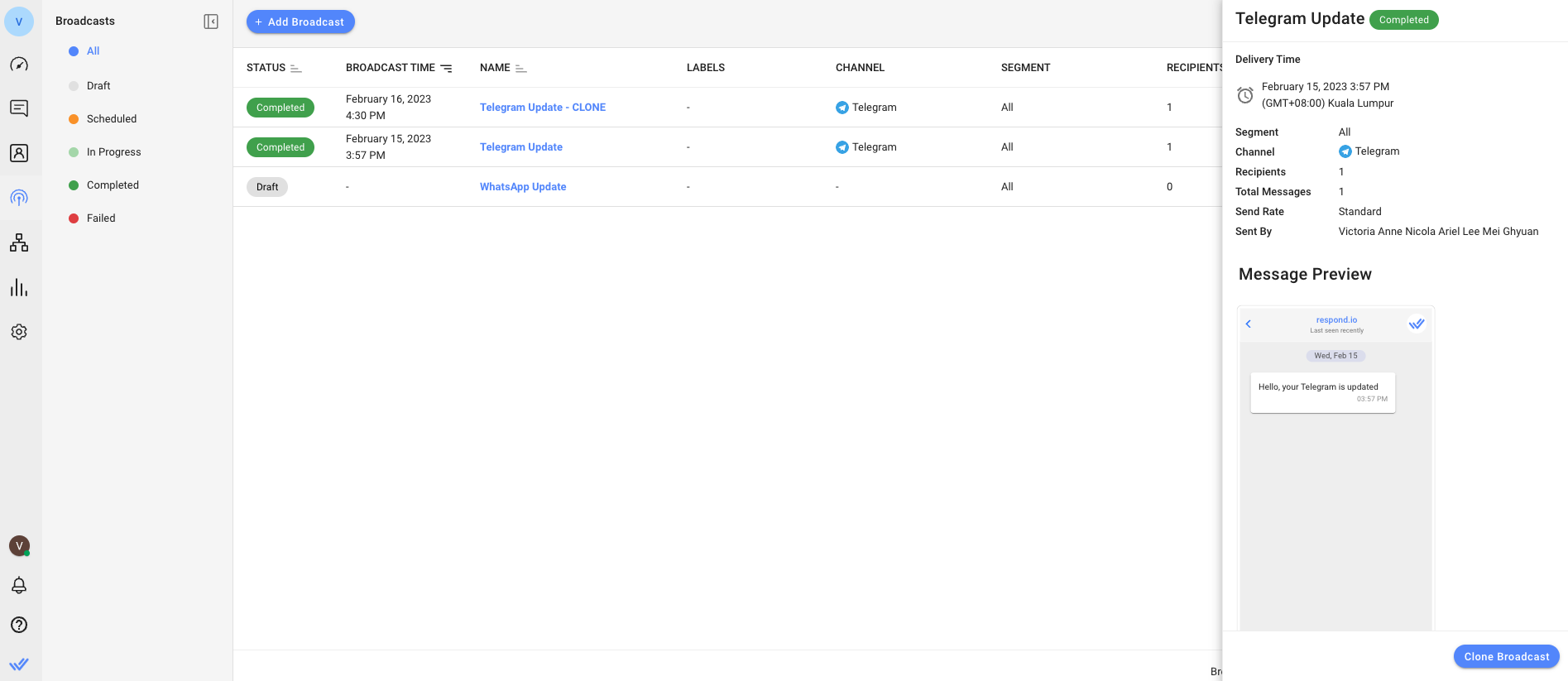
对于表格和日历视图,单击广播将打开广播详细信息抽屉。 这将显示有关创建的广播的所有相关信息。
表格视图广播详细信息抽屉:
日历视图广播详细信息抽屉:
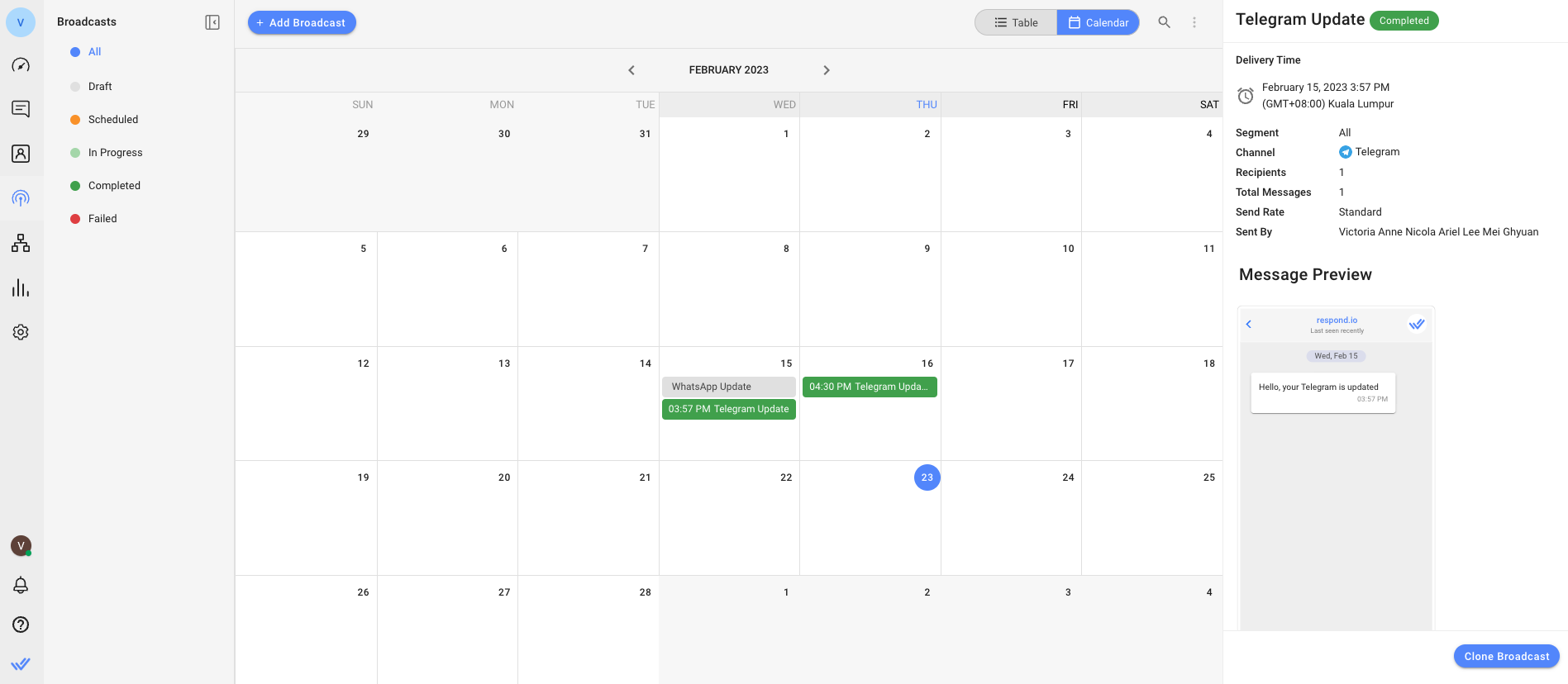
场地 | 描述 |
|---|---|
播出时间 | 已发送或计划发送的广播的日期和时间。 |
部分 | 选择接收广播的目标细分(一组联系人) |
渠道 | 广播将被发送到的频道。 |
收件人 | 目标联系人的数量。 |
消息总数 | 广播消息的总数。 |
发送速率 | 发送广播的速度。 如果发送速率功能不可用,则默认发送速率将尽快。 |
发送者 | 发送广播的用户的姓名。 |
消息预览 | 显示消息内容。 如果选择了“最后互动渠道”选项,请选择一个渠道来预览消息。 |
如果广播失败,失败的原因将以红色文本显示在广播详细信息抽屉的顶部。 在此处了解有关 广播失败的更多信息。
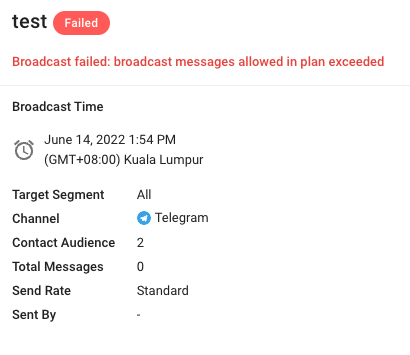
广播消息限制
要增加您的订阅计划允许的广播数量, 在此处升级到增长计划 或 联系我们 了解更多信息。
respond.io 计划每月对企业可以发送的广播数量有限制。 检查组织设置下的计费和使用情况 以查看您的订阅允许的广播次数。
广播按发送的消息数进行计数,而不是按联系人数量进行计数。
示例: 如果一家企业有 2,000 个联系人,并且每周向所有联系人发送一次广播,那么一个月的广播消息就有 8,000 条。
如果超出允许的广播消息数量,则不会发送整个广播。
例如: 某公司每月广播消息限额为 200,000 条。 当月他们已经发送了19万条广播信息。 当他们尝试广播 12,000 条消息时,所有 12,000 条消息都将不被允许发送。
广播用例
要了解如何发送简单广播以及使用广播功能的更多方法,请单击下面的按钮:
常见问题和故障排除
为何我的测试广播消息未在 respond.io 收件箱中显示?
测试广播消息必须发送给您可以访问的测试联系人(例如,您的个人手机号码)。
为何我无法搜索联系人以发送测试广播?
联系人只能在其渠道为 respond.io 中的活跃渠道时按名称搜索。 为了确保能够搜索特定联系人,请验证其渠道已在平台中激活。
什么是最后互动渠道?
最后互动渠道是联系人最近用来与平台互动的渠道。 联系人可以使用多个渠道与平台互动。 选择此选项时,广播将发送到联系人最近互动的渠道。
例如,如果约翰今天通过 WhatsApp 向平台发送消息,明天又通过 Telegram 发送消息,他的最后互动渠道将是 Telegram。
为何在我选择最后互动渠道时,有些渠道未显示联系人?
如果在选择“最后互动渠道”选项时没有联系人出现,则意味着此时没有联系人符合广播细分的标准。 但是,符合调度广播细分标准的联系人仍将收到广播。
例如,如果在最后互动渠道(Telegram)中没有联系人,而该广播已计划提前 7 天发送,则在这 7 天中最后与 Telegram 互动的任何联系人将被包含在细分中,并会收到调度广播。 在这种情况下,您仍然可能希望为 Telegram 渠道专门定义内容。
我可以取消正在进行中的广播吗?
是的,可以取消已调度的广播。 但是,当前正在发送的已发布广播无法取消。 如果您希望能够取消正在进行中的广播,可以在这里为功能请求投票。
什么是自定义发送速率,我如何获取它?
自定义发送速率是一个可选的附加功能,允许您根据每秒、每分钟或每小时发送的消息总数设定最大限制来定制发送速率。 但是,发送消息的速率不能超过 7 天。 如果速率超过渠道限制,广播消息可能发送失败,渠道可能会阻止它们,这将计入广播使用量。 如果您对此选项感兴趣,请联系销售团队以获取更多信息。
发送广播是否会影响联系人的对话状态?
不会,对话状态保持不变。 例如,如果在发送广播之前,对话状态为已关闭,则发送广播后仍将保持已关闭。 对话状态只会在客户回复时更改为已打开。
我为何要为广播使用自定义的发送速率?
根据您的目标和偏好,您可能有 2 种原因使用自定义的发送速率。
较慢的发送速率:这可以防止客服人员因响应过多而感到不堪重负。 通过减缓消息发送速率,客服人员可以更好地管理他们收到的响应量,并有效地回复每位客户。
较快的发送速率:这可以帮助您快速向客户分发时间敏感的信息。
要自定义发送速率,请联系我们以获取更多信息。
如果我在过程中用尽资金,我的广播会发生什么?
如果您的账户在广播期间用尽资金,广播中的任何后续消息将无法发送。 但是,如果您启用了自动充值,一旦它为您的账户充值,广播将自动恢复,允许剩余消息成功发送。


